Как сканировать документ на принтере HP LaserJet m1132 MFP
На вашем компьютере нажмите кнопку Windows, затем введите модель принтера HP. Выберите свой принтер в списке результатов. Нажмите вкладку «Печать и сканирование» или «Печать, сканирование и факс» в зависимости от модели вашего принтера. Выберите «Сканирование», затем нажмите «Сканировать документ или фотографию».
Для запуска программы откройте окно «Мой компьютер» и дважды щелкните на значок диска HP Smart Install.
…
HP Smart Install
- Включите устройство.
- Подключите кабель USB.
- Должен произойти автоматический запуск HP Smart Install. Для установки программного обеспечения выполните инструкции, приведенные на экране. •
Как сканировать на принтере HP Ink Tank Wireless 410?
На рабочем столе компьютера щелкните Пуск, Все программы, HP. Выберите папку принтера и значок с именем принтера. 3. В программном обеспечении принтера щелкните пункт Сканирование, а затем выберите Сканировать документ или фотографию.
- Положите документ на стекло сканера, выравнивая края по меткам на устройстве. .
- Выберите Пуск, Программы (или Все программы в Windows XP).
- Выберите HP, затем — ваше устройство.
- Выберите HP Scan, щелкните ярлык сканирования и при необходимости измените настройки.
Как сделать скан на принтере виндовс 10?
Ниже описан способ, как сделать это вручную. Нажмите кнопку Пуск > Параметры > Устройства > Принтеры и сканеры или используйте следующую кнопку. Выберите Добавить принтер или сканер. Дождитесь, когда он найдется рядом со сканерами, выберите нужный вариант и нажмите кнопку Добавить устройство.
Интерфейсы и другие особенности
Здесь все сделано в духе минимализма. LaserJet M1132 MFP снабжен всего двумя разъемами. Один для кабеля питания, а через второй можно подключить его к компьютеру. Воистину впечатляющая лаконичность. И хоть рядом есть иконки с изображением подключения к сети, никаких разъемов больше не наблюдается. Вероятно, эти опции доступны только в модификации LaserJet Pro M1132 MFP.
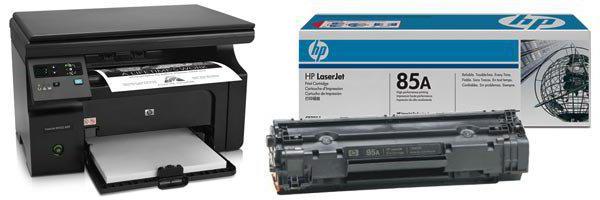
Устройство также снабжено постоянной памятью в объеме 64 мегабайта. Расширить ее никак нельзя. На панели управления МФУ находится всего несколько кнопок, которые помогают управлять основными функциями: копированием и печатью. Также можно настроить контрастность и масштаб. Это уже неплохо. Многие бюджетные модели лишены даже таких опций. Тем интереснее именно это устройство.
Как сканировать Фото с принтера hp laserjet m1132 mfp.
Я делаю так — меню пуск, устройства и принтеры, находите значок принтера в папке, щёлкаете по нему правой кнопкой мыши и выбираете пункт — начать сканирование, в появившемся окне выбираете разрешение изображения и сканируете.
Что вы мне врете? У
меня тут нету нигде сканирование ((((
у меняна вин 10, рядом 2 ярлыка жмем на второй правой кнопкой и выбираем сканировать .
Как сделать копию документа на принтере HP?
- На панели управления принтера нажмите Копировать, Копировать документ или Копировать фотографию.
- Измените любые базовые настройки, такие как количество копий.
- Нажмите Настройки или значок шестеренки , чтобы открыть параметры заданий копирования.
Расположите оригинал документа или фотографии изображением вниз на стекле сканера, затем выровняйте его по направляющим, нанесенным вокруг стекла. Закройте крышку сканера. Нажмите кнопку Начать черно-белое копирование или ( ) Начать цветное копирование ( ) на панели управления, чтобы начать задание копирования.
как сканировать документ с принтера laserjet m1132 mfp на компьютер
Задания сканирования можно выполнить следующими способами.
• Сканирование с компьютера с помощью программы HP LaserJet Scan (Windows).
• Сканирование с помощью HP Director (Mac)
• Сканирование с помощью программного обеспечения, совместимого с TWAIN или WIA.
Для ознакомления и использования программы распознавания текста установите программу Readiris с компакт-диска программного обеспечения. Программа распознавания текста также называется программой оптического распознавания символов (OCR).
Сканирование с использованием HP LaserJet Scan (Windows)
1. В группе программ HP выберите Сканировать в, чтобы запустить программу HP LaserJet Scan.
2. Выберите назначение сканирования.
3. Щелкните на кнопке Сканировать.
Кнопка ОК должна указывать на действие, которое вы хотите выполнить.
Сканирование с помощью HP Director (Mac)
Использование постраничного сканирования
1. Поместите оригинал документа, который требуется отсканировать в устройство подачи документов лицевой стороной вниз.
2. Щелкните на значке HP Director расположенном на панели Dock.
3. Чтобы открыть диалоговое окно HP, щелкните HP Director, а затем Scan (Сканирование).
4. Нажмите кнопку Scan.
5. Чтобы отсканировать несколько страниц, загрузите следующую страницу и щелкните Scan. Повторяйте операцию, пока не будут отсканированы все страницы.
6. Нажмите Finish (Готово), а затем выберите Destinations (Места назначения).
Сканировать в файл
1. В разделе Destinations (Места назначения) выберите элемент Save To File(s) (Сохранить в файл).
2. Введите имя файла и укажите место назначения.
3. Нажмите кнопку Save (Сохранить). Выполняется сканирование оригинала и его сохранение.
Сканирование в эл. почту
1. В разделе Destinations (Места назначения) выберите элемент E-mail (Эл. почта).
2. Откроется пустое сообщение электронной почты с отсканированным документом в виде вложения.
3. Введите получателя сообщения электронной почты, добавьте текст сообщения или другие вложения и нажмите Send (Отправить).
Сканирование с использованием другого программного обеспечения
В TWAIN- или WIA-совместимой программе Вы можете получить доступ к функции сканирования и сканировать изображение прямо в открытую программу. За дополнительной информацией обратитесь к файлу справки или документации, поставляемой с TWAIN- или WIA-совместимой программой.
Сканирование с помощью программы, совместимой с TWAIN
Обычно совместимая с TWAIN программа содержит такие команды, как Acquire (Получить), File Acquire (Получить файл), Scan (Сканировать), Import New Object (Импорт нового объекта), Insert from (Вставить из) и Scanner (Сканер). Если Вы не уверены в совместимости программы или не знаете, какую команду вызывать, обратитесь к справке или документации по программе.
При сканировании из программы, совместимой с TWAIN, ПО HP LaserJet Scan может запуститься автоматически. Если HP LaserJet Scan запустится, можно открыть предварительный просмотр изображения и внести необходимые изменения. Если программа не запустится автоматически, изображение будет передано в TWAIN-совместимое приложение немедленно.
Запуск сканирования из совместимого с TWAIN приложения.
Сканирование из WIA-совместимой программы
WIA представляет собой другой способ сканирования изображения прямо в приложение, например Microsoft Word. Для сканирование WIA использует программное обеспечение Microsoft вместо HP LaserJet Scan.
Обычно совместимая с WIA программа содержит такие команды, как Рисунок/Со сканера или камеры в меню «Вставка» или «Файл».
В папке «Сканеры и камеры» дважды щелкните значок устройства. При этом откроется стандартный мастер Microsoft WIA, который позволит выполнить сканирование в файл.
Сканирование с помощью программы оптического распознавания символов (OCR)
Для импорта в текстовый редактор отсканированного текста для редактирования можно использовать программу OCR независимого производителя.
Readiris
Программа Readiris OCR поставляется на отдельном компакт-диске, который входит в комплект устройства. Чтобы использовать ПО Readiris установите его с соответствующего компакт-диска, а затем следуйте инструкциям из интерактивной справки.
Отмена сканирования
Для отмены задания сканирования используйте одну из указанных ниже инструкций.
• На панели управления нажмите кнопку Отмена (х).
• В диалоговом окне на экране нажмите кнопку Отмена.
Параметры сканирования
Формат файла сканирования
Формат файла для сканированных документов или фотографий зависит от типа сканирования, а также от сканируемого объекта.
• В результате сканирования документа или фотографии на компьютере будет создан файл TIF.
• В результате сканирования фотографии для отправки по электронной почте будет создан файл JPEG.
При использовании программы сканирования можно выбрать разные типы файлов.
Разрешение и цветопередача сканера
Неудовлетворительное качество при печати отсканированных изображений во многих случаях вызвано неправильной настройкой разрешения и цветопередачи в программном обеспечении сканера. Разрешение и цветопередача влияют на следующие параметры отсканированных изображений.
• Текстура градаций цвета (плавная или грубая)
Разрешение сканирования измеряется в пикселях на дюйм (п/д).
Разрешение сканирования (п/д) и разрешение печати (измеряется в точках на дюйм) не являются взаимозаменяемыми.
Цветопередача, градации серого, а также передача черного и белого цвета влияют на количество возможных цветов. Аппаратное разрешение сканера можно увеличить до 1200 п/д. С помощью программного обеспечения разрешение можно увеличить до 19200 п/д. Доступны следующие режимы цветопередачи: 1 бит (черно-белое изображение) и от 8 бит (256 оттенков серого или цветное изображение) до 24 бит (реалистичная цветопередача).
В таблице параметров разрешения и цветопередачи приведены основные указания по выбору параметров сканирования.
Выбор больших значений параметров разрешения и цветопередачи может привести к увеличению размера файлов и снижению скорости сканирования. Перед установкой параметров разрешения и цветопередачи определите цель использования отсканированного изображения.
Качество сканирования
Со временем грязь, скапливающаяся на стекле сканера и белой пластиковой подкладке, может сказаться на работе устройства. Чтобы очистить стекло сканера и белую пластиковую подкладку, следуйте приведенным ниже инструкциям.
1. Выключите устройство с помощью
выключателя питания и отключите кабель питания от электросети.

2. Откройте крышку сканера.
3. Протрите стекло сканера и белую пластиковую подкладку мягкой тряпкой или губкой, смоченной в неабразивном стеклоочистителе.
Не используйте для очистки каких либо деталей устройства абразивные материалы, ацетон, бензол, аммиак, этиловый спирт или четыреххлористый углерод, так как это может привести к повреждению устройства. Не лейте жидкость прямо на крышку стекла. Жидкость может просочиться и повредить устройство.

4. Чтобы предотвратить появление пятен, насухо протрите стекло и подкладку замшевой тряпкой или целлюлозной губкой.
5. Подключите устройство и включите его с помощью выключателя питания.
при использовании материалов ссылка на сайт awella.ru обязательна
Статьи
Дополнительные параметры печати на принтере HP DesignJet T790/T1300

В оставшейся части этой главы объясняются различные параметры печати, которые можно использовать при печати с использованием драйвера принтера, встроенного веб-сервера или HP Utility. Эти способы предоставляют довольно большое число параметров для удовлетворения всех требований. >>>
Очистка головки принтера DesignJet T830

Предусмотрено три этапа очистки. Каждый этап занимает около двух минут и для него необходим один лист бумаги и большое количество чернил. После каждого этапа проверяйте качество печати. Приступайте к следующему этапу очистки только в том случае, если качество печати неудовлетворительно. >>>
Неточная цветопередача на принтере HP Designjet T1120
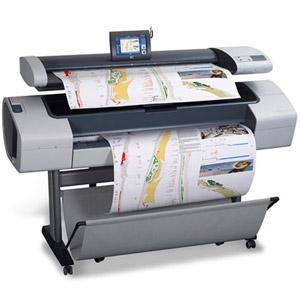
Убедитесь, что загружен именно тот тип бумаги, который выбран на передней панели и в приложении. Для просмотра сведений на передней панели нажмите клавишу Обзор инфо о бумаге на передней панели. Одновременно проверьте состояние калибровки цвета. >>>
Работа с двумя рулонами на принтере HP Designjet T1500
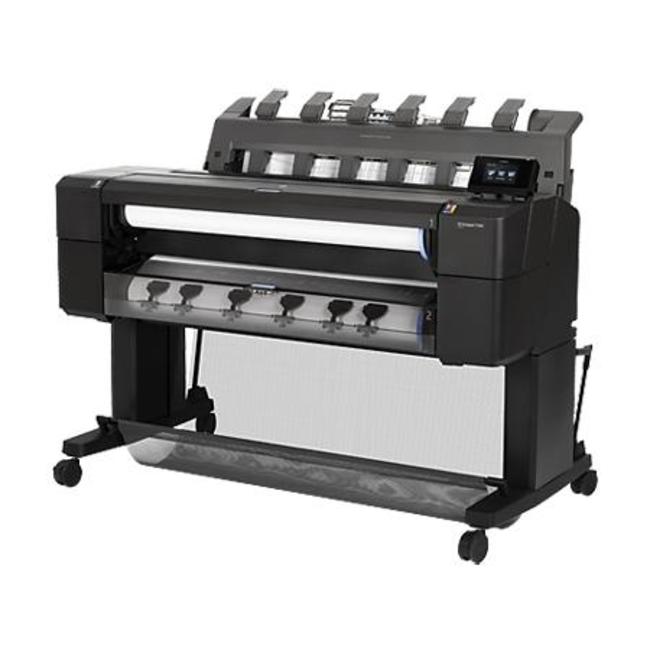
При работе с несколькими рулонами имейте в виду, что защищенный рулон защищен от использования, пока номер рулона или его тип бумаги не будет специально запрошен. >>>
Калибровка цвета принтера HP Designjet Z2100

Калибровка цвета позволяет обеспечивать стабильную цветопередачу с конкретным сочетанием печатающих головок, чернил и типа бумаги в конкретных условиях эксплуатации. После цветовой калибровки можно рассчитывать на получение аналогичных отпечатков с любых двух различных принтеров, находящихся в разных географических местоположениях. >>>
Печать черновика для исправлений в правильном масштабе на принтере HP Designjet T2300

В этом разделе показано, как выполнить печать для проверки в правильном масштабе из Adobe Acrobat. >>>
Замена стеклянной поверхности сканера принтера HP Designjet T2500

С течением времени состояние стеклянной поверхности может ухудшаться. Небольшие царапины на поверхности стекла могут снизить качество изображения. Обратитесь в службу поддержки, чтобы заказать новое стекло. >>>
Извлечение печатающей головки принтера HP Designjet Z3100
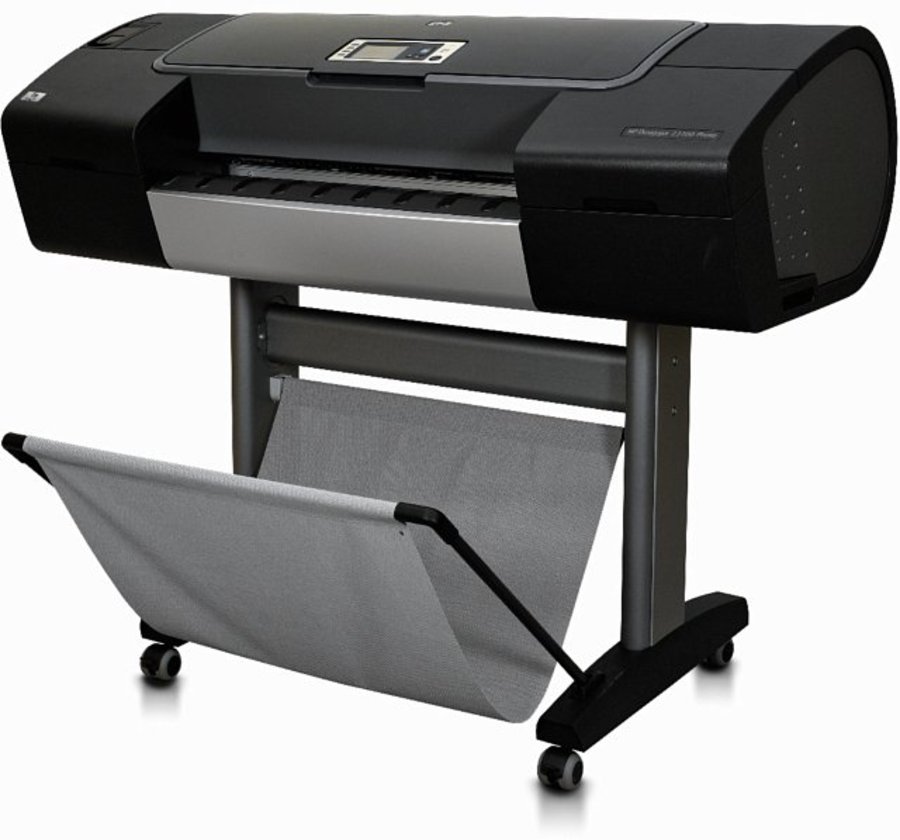
Чтобы предотвратить перемещение принтера, убедитесь, что колесики принтера заблокированы (рычажок тормоза переведен в нижнее положение). >>>
Проблема с горизонтальными линиями, размытостью и зернистостью, потертостями и царапинами при печати на принтере HP Designjet Z3200
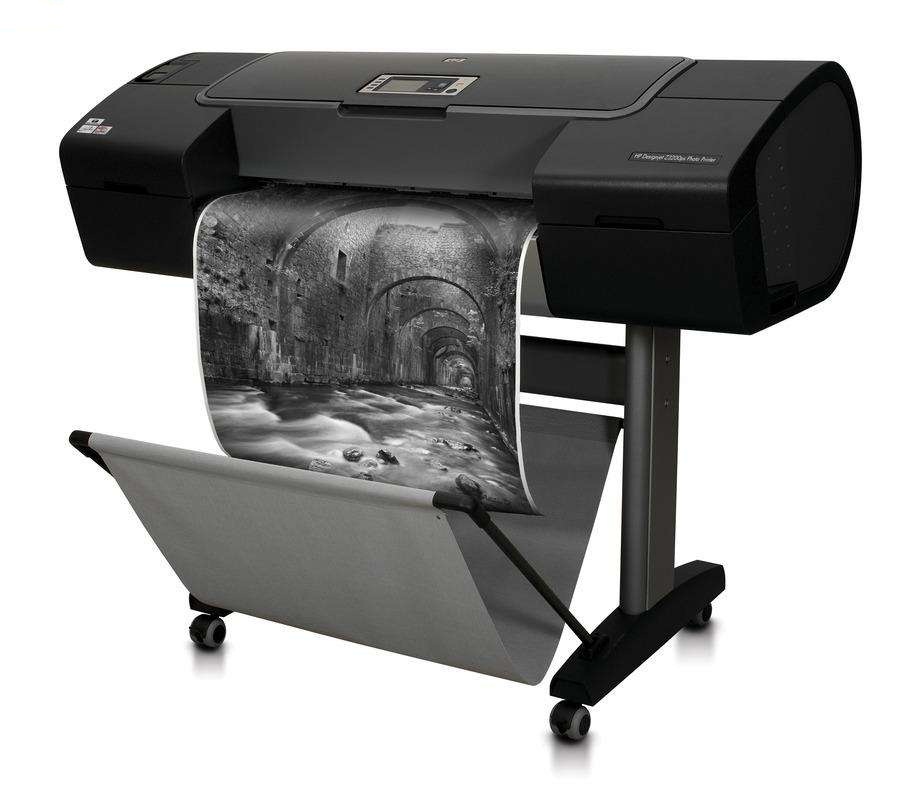
Если на отпечатанном изображении появляются горизонтальные линии любого цвета, выполните следующие действия. >>>
Мультифункциональный принтер HP LaserJet Pro M1132 Инструкции
hp-contact-secondary-navigation-portlet
Выберите свою модель
Поиск продукта с помощью HP
HP может определить большинство продуктов и возможных рекомендованных решений HP.
hp-hero-support-search
Помощь по поиску
Советы для улучшения результатов поиска
Требуется помощь в поиске названия продукта, номера или серийного номера?

hp-share-print-widget-portlet
Недавно компании HP стало известно об уязвимости, затрагивающей некоторые струйные и лазерные принтеры ( Inkjet и Laserjet). Для устранения данной уязвимости HP предлагает воспользоваться обновлениями, которые можно загрузить и установить со страницы ПО и драйверов HP, соответствующей вашей модели принтера. Для получения более подробной информации ознакомьтесь с бюллетенем безопасности.
Найдите часто задаваемые вопросы и ответы здесь.
Устраните проблемы с компьютерами и принтерами HP, связанные с обновлением Windows 10. Нажмите сюда
Получите быстрый доступ к материалам поддержки HP, управляйте устройствами в одном месте, ознакомьтесь с информацией о гарантии и многое другое. Создать аккаунт HP
hp-detect-load-my-device-portlet
hp-product-information-portlet
Мультифункциональный принтер HP LaserJet Pro M1132
Дата окончания действия гарантии:
Типы статуса гарантии
Гарантия изготовителя — это гарантия, предоставляемая с продуктом при первой покупке.
Расширенная гарантия — это любое дополнительное гарантийное покрытие или план защиты продукта, приобретаемый за дополнительную плату, который расширяет или дополняет гарантию производителя.
Типы гарантий
Гарантия снята с продукта: Этот продукт был предназначен для возврата в HP. Таким образом, гарантия была снята с этого продукта.
Продукт продан третьей стороне: Этот продукт был продан третьей стороной. Любая необходимая гарантийная поддержка будет выполнена третьей стороной, которая продала продукт
Продукт был обменен: Этот продукт был обменен на новый или восстановлен. Пожалуйста, используйте номер продукта и серийные номера нового продукта для подтверждения статуса гарантии.
Товар продавался без гарантии: Этот продукт был продан посредником. Любая необходимая гарантийная поддержка будет выполнена посредником, который продал продукт.
Laserjet m1132 mfp как сканировать на компьютер?
Как отсканировать документ на компьютер с принтера HP?
На вашем компьютере нажмите кнопку Windows, затем введите модель принтера HP. Выберите свой принтер в списке результатов. Нажмите вкладку «Печать и сканирование» или «Печать, сканирование и факс» в зависимости от модели вашего принтера. Выберите «Сканирование», затем нажмите «Сканировать документ или фотографию».
Как отсканировать документ на компьютер с принтера Canon?
Как подключить принтер HP LaserJet m1132 MFP к ноутбуку?
Для запуска программы откройте окно «Мой компьютер» и дважды щелкните на значок диска HP Smart Install.
…
HP Smart Install
Как сканировать документ на принтере Windows 10?
Перейдите в магазин приложений Microsoft и установите Сканер Windows (бесплатно) и нажмите синюю кнопку «Получить». После установки на Вашем компьютере нажмите кнопку «Запустить» во всплывающем уведомлении в Windows 10. Вы также можете получить доступ к новому приложению «Сканер» — из меню «Пуск».
Как сканировать документы с принтера на компьютер?
Как отсканировать документ на компьютер с принтера?
Как сканировать документ на принтере HP LaserJet m1132 MFP?
Как запустить сканирование с компьютера?
Как сканировать документ на компьютер
Как отсканировать документ на компьютер с принтера Epson?
Как сканировать документ на принтере Canon MP 230?
Первое, что нужно сделать, это войти в панель управления или панель администратора в нашей операционной системе. В верхней части окна введите «сканировать» и поисковик автоматически предоставит доступные опции. Затем нужно выбрать опцию сканирования документа, как показано на рисунке ниже.
Как настроить принтер HP на компьютер?
В ОС Windows найдите и откройте раздел Панель управления. Выберите Устройства и принтеры, затем нажмите Установка принтера. Выберите Добавить сетевой, беспроводной или Bluetooth-принтер. В окне Выберите принтер выберите свой принтер, нажмите кнопку Далее, а затем следуйте инструкциям на экране для установки драйвера.
Как подключить принтер HP по wi fi?
Подключение к принтеру HP по беспроводной сети
Где в виндовс 10 сканирование?
Сканирование в Windows 10
Что касается сканирования в windows 10, то для этого вам нужно открыть меню «Пуск» и через поисковую строку найти соответствующую программу, т. е. «Сканирование и Факсы Windows» (Windows Fax and Scan). Далее перед вами откроется окно с опциями, предназначенными для сканирования.
Как найти сканер на ноутбуке?
Откройте Панель управления (Control Panel). (Нажмите здесь, чтобы узнать, как открыть «Панель управления».) Введите в поле поиска слово «сканер». Затем нажмите Просмотр сканеров и камер (View scanners and cameras).
Laserjet m1132 mfp как сканировать на компьютер?
Как отсканировать документ на компьютер с принтера HP?
На вашем компьютере нажмите кнопку Windows, затем введите модель принтера HP. Выберите свой принтер в списке результатов. Нажмите вкладку «Печать и сканирование» или «Печать, сканирование и факс» в зависимости от модели вашего принтера. Выберите «Сканирование», затем нажмите «Сканировать документ или фотографию».
Как отсканировать документ на компьютер с принтера Canon?
Как подключить принтер HP LaserJet m1132 MFP к ноутбуку?
Для запуска программы откройте окно «Мой компьютер» и дважды щелкните на значок диска HP Smart Install.
Как сканировать документ на принтере Windows 10?
Перейдите в магазин приложений Microsoft и установите Сканер Windows (бесплатно) и нажмите синюю кнопку «Получить». После установки на Вашем компьютере нажмите кнопку «Запустить» во всплывающем уведомлении в Windows 10. Вы также можете получить доступ к новому приложению «Сканер» — из меню «Пуск».
Как сканировать документы с принтера на компьютер?
Как отсканировать документ на компьютер с принтера?
Как сканировать документ на принтере HP LaserJet m1132 MFP?
Как запустить сканирование с компьютера?
Как сканировать документ на компьютер
Как отсканировать документ на компьютер с принтера Epson?
Как сканировать документ на принтере Canon MP 230?
Первое, что нужно сделать, это войти в панель управления или панель администратора в нашей операционной системе. В верхней части окна введите «сканировать» и поисковик автоматически предоставит доступные опции. Затем нужно выбрать опцию сканирования документа, как показано на рисунке ниже.
Как настроить принтер HP на компьютер?
В ОС Windows найдите и откройте раздел Панель управления. Выберите Устройства и принтеры, затем нажмите Установка принтера. Выберите Добавить сетевой, беспроводной или Bluetooth-принтер. В окне Выберите принтер выберите свой принтер, нажмите кнопку Далее, а затем следуйте инструкциям на экране для установки драйвера.
Как подключить принтер HP по wi fi?
Подключение к принтеру HP по беспроводной сети
Где в виндовс 10 сканирование?
Сканирование в Windows 10
Что касается сканирования в windows 10, то для этого вам нужно открыть меню «Пуск» и через поисковую строку найти соответствующую программу, т. е. «Сканирование и Факсы Windows» (Windows Fax and Scan). Далее перед вами откроется окно с опциями, предназначенными для сканирования.
Как найти сканер на ноутбуке?
Откройте Панель управления (Control Panel). (Нажмите здесь, чтобы узнать, как открыть «Панель управления».) Введите в поле поиска слово «сканер». Затем нажмите Просмотр сканеров и камер (View scanners and cameras).
Laserjet m1132 mfp как подключить сканер
Мультифункциональный принтер HP LaserJet Pro M1132 Инструкции
Выберите свою модель
Поиск продукта с помощью HP
HP может определить большинство продуктов и возможных рекомендованных решений HP.
hp-hero-support-
Помощь по поиску
Советы для улучшения результатов поиска
Требуется помощь в поиске названия продукта, номера или серийного номера?
Недавно компании HP стало известно об уязвимости, затрагивающей некоторые струйные и лазерные принтеры ( Inkjet и Laserjet). Для устранения данной уязвимости HP предлагает воспользоваться обновлениями, которые можно загрузить и установить со страницы ПО и драйверов HP, соответствующей вашей модели принтера. Для получения более подробной информации ознакомьтесь с бюллетенем безопасности.
Устраните проблемы с компьютерами и принтерами HP, связанные с обновлением Windows 10. Нажмите сюда
Получите быстрый доступ к материалам поддержки HP, управляйте устройствами в одном месте, ознакомьтесь с информацией о гарантии и многое другое. Узнать больше
hp-detect-lomy-device-portlet
hp-product-rmation-portlet
Мультифункциональный принтер HP LaserJet Pro M1132
Дата окончания действия гарантии:
Типы статуса гарантии
Гарантия изготовителя — это гарантия, предоставляемая с продуктом при первой покупке.
Расширенная гарантия — это любое дополнительное гарантийное покрытие или план защиты продукта, приобретаемый за дополнительную плату, который расширяет или дополняет гарантию производителя.
Типы гарантий
Гарантия снята с продукта: Этот продукт был предназначен для возврата в HP. Таким образом, гарантия была снята с этого продукта.
Продукт продан третьей стороне: Этот продукт был продан третьей стороной. Любая необходимая гарантийная поддержка будет выполнена третьей стороной, которая продала продукт
Продукт был обменен: Этот продукт был обменен на новый или восстановлен. Пожалуйста, используйте номер продукта и серийные номера нового продукта для подтверждения статуса гарантии.
Товар продавался без гарантии: Этот продукт был продан посредником. Любая необходимая гарантийная поддержка будет выполнена посредником, который продал продукт.
Сканирование на HP LaserJet M1132
Задание параметров сканирования с компьютера
Использование функций сканера
Задания сканирования можно выполнить следующими способами.
• Сканирование с компьютера с помощью программы HP LaserJet Scan (Windows).
• Сканирование с помощью HP Director (Mac)
• Сканирование с помощью программного обеспечения, совместимого с TWAIN или WIA.
Для ознакомления и использования программы распознавания текста установите программу Readiris с компакт-диска программного обеспечения. Программа распознавания текста также называется программой оптического распознавания символов (OCR).
Сканирование с использованием HP LaserJet Scan (Windows)
1. В группе программ HP выберите Сканировать в, чтобы запустить программу HP LaserJet Scan.
2. Выберите назначение сканирования.
3. Щелкните на кнопке Сканировать.
Кнопка ОК должна указывать на действие, которое вы хотите выполнить.
Сканирование с помощью HP Director (Mac)
Использование постраничного сканирования
1. Поместите оригинал документа, который требуется отсканировать в устройство подачи документов лицевой стороной вниз.
2. Щелкните на значке HP Director расположенном на панели Dock.
3. Чтобы открыть диалоговое окно HP, щелкните HP Director, а затем Scan (Сканирование).
4. Нажмите кнопку Scan.
5. Чтобы отсканировать несколько страниц, загрузите следующую страницу и щелкните Scan. Повторяйте операцию, пока не будут отсканированы все страницы.
6. Нажмите Finish (Готово), а затем выберите Destinations (Места назначения).
Сканировать в файл
1. В разделе Destinations (Места назначения) выберите элемент Save To File(s) (Сохранить в файл).
2. Введите имя файла и укажите место назначения.
3. Нажмите кнопку Save (Сохранить). Выполняется сканирование оригинала и его сохранение.
Сканирование в эл. почту
1. В разделе Destinations (Места назначения) выберите элемент (Эл. почта).
2. Откроется пустое сообщение электронной почты с отсканированным документом в виде вложения.
3. Введите получателя сообщения электронной почты, добавьте текст сообщения или другие вложения и нажмите Send (Отправить).
Сканирование с использованием другого программного обеспечения
В TWAIN- или WIA-совместимой программе Вы можете получить доступ к функции сканирования и сканировать изображение прямо в открытую программу. За дополнительной информацией обратитесь к файлу справки или документации, поставляемой с TWAIN- или WIA-совместимой программой.
Сканирование с помощью программы, совместимой с TWAIN
Обычно совместимая с TWAIN программа содержит такие команды, как Acquire (Получить), File Acquire (Получить файл), Scan (Сканировать), Import New Object (Импорт нового объекта), Insert from (Вставить из) и Scanner (Сканер). Если Вы не уверены в совместимости программы или не знаете, какую команду вызывать, обратитесь к справке или документации по программе.
При сканировании из программы, совместимой с TWAIN, ПО HP LaserJet Scan может запуститься автоматически. Если HP LaserJet Scan запустится, можно открыть предварительный просмотр изображения и внести необходимые изменения. Если программа не запустится автоматически, изображение будет передано в TWAIN-совместимое приложение немедленно.
Запуск сканирования из совместимого с TWAIN приложения.
Сканирование из WIA-совместимой программы
WIA представляет собой другой способ сканирования изображения прямо в приложение, например Microsoft Word. Для сканирование WIA использует программное обеспечение Microsoft вместо HP LaserJet Scan.
Обычно совместимая с WIA программа содержит такие команды, как Рисунок/Со сканера или камеры в меню «Вставка» или «Файл».
В папке «Сканеры и камеры» дважды щелкните значок устройства. При этом откроется стандартный мастер Microsoft WIA, который позволит выполнить сканирование в файл.
Сканирование с помощью программы оптического распознавания символов (OCR)
Для импорта в текстовый редактор отсканированного текста для редактирования можно использовать программу OCR независимого производителя.
Readiris
Программа Readiris OCR поставляется на отдельном компакт-диске, который входит в комплект устройства. Чтобы использовать ПО Readiris установите его с соответствующего компакт-диска, а затем следуйте инструкциям из интерактивной справки.
Отмена сканирования
Для отмены задания сканирования используйте одну из указанных ниже инструкций.
• На панели управления нажмите кнопку Отмена (х).
• В диалоговом окне на экране нажмите кнопку Отмена.
Параметры сканирования
Формат файла сканирования
Формат файла для сканированных документов или фотографий зависит от типа сканирования, а также от сканируемого объекта.
• В результате сканирования документа или фотографии на компьютере будет создан файл TIF.
• В результате сканирования фотографии для отправки по электронной почте будет создан файл JPEG.
При использовании программы сканирования можно выбрать разные типы файлов.
Разрешение и цветопередача сканера
Неудовлетворительное качество при печати отсканированных изображений во многих случаях вызвано неправильной настройкой разрешения и цветопередачи в программном обеспечении сканера. Разрешение и цветопередача влияют на следующие параметры отсканированных изображений.
• Текстура градаций цвета (плавная или грубая)
Разрешение сканирования измеряется в пикселях на дюйм (п/д).
Разрешение сканирования (п/д) и разрешение печати (измеряется в точках на дюйм) не являются взаимозаменяемыми.
Цветопередача, градации серого, а также передача черного и белого цвета влияют на количество возможных цветов. Аппаратное разрешение сканера можно увеличить до 1200 п/д. С помощью программного обеспечения разрешение можно увеличить до 19200 п/д. Доступны следующие режимы цветопередачи: 1 бит (черно-белое изображение) и от 8 бит (256 оттенков серого или цветное изображение) до 24 бит (реалистичная цветопередача).
В таблице параметров разрешения и цветопередачи приведены основные указания по выбору параметров сканирования.
Выбор больших значений параметров разрешения и цветопередачи может привести к увеличению размера файлов и снижению скорости сканирования. Перед установкой параметров разрешения и цветопередачи определите цель использования отсканированного изображения.
Качество сканирования
Со временем грязь, скапливающаяся на стекле сканера и белой пластиковой подкладке, может сказаться на работе устройства. Чтобы очистить стекло сканера и белую пластиковую подкладку, следуйте приведенным ниже инструкциям.
1. Выключите устройство с помощью
выключателя питания и отключите кабель питания от электросети.
2. Откройте крышку сканера.
3. Протрите стекло сканера и белую пластиковую подкладку мягкой тряпкой или губкой, смоченной в неабразивном стеклоочистителе.
Не используйте для очистки каких либо деталей устройства абразивные материалы, ацетон, бензол, аммиак, этиловый спирт или четыреххлористый углерод, так как это может привести к повреждению устройства. Не лейте жидкость прямо на крышку стекла. Жидкость может просочиться и повредить устройство.
4. Чтобы предотвратить появление пятен, насухо протрите стекло и подкладку замшевой тряпкой или целлюлозной губкой.
5. Подключите устройство и включите его с помощью выключателя питания.
Мультифункциональный принтер HP LaserJet Pro M1132 Инструкции
Выберите свою модель
Поиск продукта с помощью HP
HP может определить большинство продуктов и возможных рекомендованных решений HP.
hp-hero-support-
Помощь по поиску
Советы для улучшения результатов поиска
Требуется помощь в поиске названия продукта, номера или серийного номера?
Недавно компании HP стало известно об уязвимости, затрагивающей некоторые струйные и лазерные принтеры ( Inkjet и Laserjet). Для устранения данной уязвимости HP предлагает воспользоваться обновлениями, которые можно загрузить и установить со страницы ПО и драйверов HP, соответствующей вашей модели принтера. Для получения более подробной информации ознакомьтесь с бюллетенем безопасности.
Устраните проблемы с компьютерами и принтерами HP, связанные с обновлением Windows 10. Нажмите сюда
Получите быстрый доступ к материалам поддержки HP, управляйте устройствами в одном месте, ознакомьтесь с информацией о гарантии и многое другое. Узнать больше
hp-detect-lomy-device-portlet
hp-product-rmation-portlet
Мультифункциональный принтер HP LaserJet Pro M1132
Дата окончания действия гарантии:
Типы статуса гарантии
Гарантия изготовителя — это гарантия, предоставляемая с продуктом при первой покупке.
Расширенная гарантия — это любое дополнительное гарантийное покрытие или план защиты продукта, приобретаемый за дополнительную плату, который расширяет или дополняет гарантию производителя.
Типы гарантий
Гарантия снята с продукта: Этот продукт был предназначен для возврата в HP. Таким образом, гарантия была снята с этого продукта.
Продукт продан третьей стороне: Этот продукт был продан третьей стороной. Любая необходимая гарантийная поддержка будет выполнена третьей стороной, которая продала продукт
Продукт был обменен: Этот продукт был обменен на новый или восстановлен. Пожалуйста, используйте номер продукта и серийные номера нового продукта для подтверждения статуса гарантии.
Товар продавался без гарантии: Этот продукт был продан посредником. Любая необходимая гарантийная поддержка будет выполнена посредником, который продал продукт.
HP M1132: 9 Сканирование

Задан ия сканирова ния можно выполни ть следу ющими способам и .
Скан иров ание с компьюте ра с помощью прогр аммы HP L aserJet Sc an (Windo ws).
Скан иров ание с помощью HP Dire cto r (M ac)
Скан иров ание с помощью прогр аммног о обес печения , совмест имо го с TWAIN или WI A.
ПРИМЕЧАНИЕ . Для ознаком ления и использ ования програ ммы распозн авания тек ста
установи те программ у Readiris с компакт — диска пр ограммного обеспеч ения . Програм ма
распознавания тек ста также называется пр ограммой оп тического распознавания сим волов
Сканиров ание с использов анием HP LaserJet Scan (W indows)
1. В груп пе программ HP выб ерите Скан ировать в , чтоб ы зап устить пр ограмму HP LaserJe t
2. Выберите назначение сканирования .
3. Щелкните на кнопке Ск анировать .
ПРИМЕЧАНИЕ . Кно пка OK должна указывать на дейст вие , которое вы хотите выполнить .
Сканиров ание с по мощью HP Direc tor (Mac)
Использование пост раничного сканир ова ния
1. Поместите оригинал док умента , которы й требуется о тсканировать в устройс тво подачи
докумен тов лицево й сторо ной вниз .
2. Щелкните на значке HP Dire ctor расположенном на панели Dock .
3. Чтобы откр ыть диал оговое ок но HP , щелк ните HP Direc to r , а зат ем Sc an ( Сканирова ние ).
4. Нажмите кн опку Scan .
5. Чтобы отс канировать несколько стр аниц , заг рузите сл едующу ю стр аницу и щелк ните S can
( Сканирование ). Повто ряйте операцию , пока не буд
канированы все страниц ы .
6. Нажмите Finish ( Готово ), а за тем выберите De stinations ( Ме ста назнач ения ).
102 Глава 9 Сканирование RUWW
Сканиро вать в файл
1. В раз деле Destinat ions ( Ме ста назначения ) выберите элем ент Save To File(s) ( Со хранить
2. Введите имя фа йла и укажит е место н азначения .
3. Нажмите кнопк у Save ( Со хранить ). Вы полняе тся сканир ование ориги нала и его с охранение .
Сканиро вание в эл . почту
1. В раз деле Destinat ions ( Ме ста назначения ) выберите элем ент E- mail ( Эл . почта ).
2. Откро ется пу стое сооб щение электронной почты с о
тсканирова нным до
кумент ом в виде
3. Введите получателя соо бщения электронной почты , доба вьте текст сообщения или другие
вложения и на жмит е Send ( Отправить ).
Сканирование с использов анием другого программного об еспечения
Устройство являе тся TWA IN- и WIA — совме стимым (WIA — Windows Imaging Application ).
Устройство работ ает с програм мами Windows, которые под держивают TWAIN- или WIA-
совмест имые скани р ующ ие устройст ва , и с прог раммами Macint osh, ко торые под держив ают
TWAIN- совмес тимые ск анирующ ие устрой ства .
В TWAIN- или WIA- сов местимой програ мме Вы можете полу чить дост уп к функц ии
сканир ования и скани ровать из ображение пр ямо в открытую пр огра мму . За дополнит ельной
информ ацией обратите сь к файлу справк и или документац ии , пост авляемой с TWAIN- или WIA-
местимо й програ ммой .
Сканиро вание с помощью прог раммы , совм естимой с TW AIN
Обычно совме стимая с TWAIN прог рамма содерж ит так ие коман ды , как Acquire ( Получить ),
File Acquire ( Получить фай л ), Scan ( Ск анировать ), Import New Object ( Импорт нового
объ екта ), Inser t from ( Встави ть из ) и Scanne r ( Скан ер ). Если Вы не уверены в совместимос ти
прог раммы или не знаете , какую команду вызыват ь , обратите сь к спр авке или доку ментации по
При сканир овании из прог раммы , совместимо й с TWAIN, ПО HP LaserJ et Scan може т
запу сти ться автомат ически . Если HP LaserJet S can запу стится , можно открыть
предвар ительный прос мотр изобра жения и вн ести необходимые изменения . Ес ли прогр амма
не запусти тся автомат ически , изображение будет передано в TWAIN- совме стимое пр иложение
Запу ск сканирования из совме стимо го с TWAIN прил ожения . Инфо рмацию об используем ых
действ иях и командах см . в спр авке или доку ментац ии по прил ожени ю .
ирование из WIA- совместимой прогр аммы
WIA пр едста в л яет собо й друг ой спосо б сканиров ания из ображения прямо в прил ожени е ,
например Microsoft Word. Для скан ирование WIA исполь зует програ ммное обеспечение
Micr osoft вместо HP LaserJ et Scan.
Использование функц ий сканер а

Обычно совмест имая с WI A программа с одержит таки е команды , как Рисун ок / Со скан ера или
камеры в меню » Вста вка » или » Фа йл «. Информ ацию о совмест имост и программ ы с WIA см . в
справк е или документ ации по программе .
Запу ск сканирования из со вмес тимог о с WIA приложения . Информацию об ис п оль зуемых
действ иях и командах см . в спр авке или доку ментац ии по прилож ению .
В папке » Ска неры и кам еры » два
жды щелкните значок устройств а . При этом откроется
станда ртный мастер Micr osoft WIA, кот орый позв олит выполни ть сканировани е в файл .
Сканиров ание с помощью программы опти ческого распознавания символов (OCR)
Для импорта в текст овый ре дактор отскани рованного текст а для редак тирования можно
испол ьзоват ь программу OCR независимого пр оизводит еля .
Программа Re adiris OCR поставл яется на отдель ном ком пакт — диске , который входит в
комп лект устройст ва . Что бы исполь зоват ь ПО Readi ris установи те его с соот ветствующего
комп акт — ди ска , а за тем следуй те инструк циям из инте ракти вной спр авки .
Для отмены задания ск анирован ия исполь зуйте одну из указанных ниже инстр укций .
На панели упра вления нажмите кнопку От мена
В диал оговом окне на экр ане нажмите кно пку Отме на .
104 Глава 9 Сканирование RUWW

Параметры сканиро вания
Формат файла сканирования
Форм ат файл а дл я сканир ованных документ ов или фотог рафий завис ит от тип а сканировани я ,
а также от сканир уемог о объекта .
В результате скан ирования документа или фо тограф ии на компь ютере будет созда н
В результате скан ирования документа для отправки по эле ктронной почте будет создан
В результате скан ирования ф отографии для отправк и по электронной почте буде т создан
ПРИМЕЧАНИЕ . При использо вании прог раммы скани рова ния можно выбрать разны е типы
Разрешение и цветопередача сканера
Неудов летворите льное кач ество при печати отсканирова нных изображ ений во мног их случая х
вызв ано неправильной настро йкой разреш ения и цветопере дачи в прог раммном обесп ече нии
сканера . Раз реш ение и цветопе редача влияю т на след ующие параметры отс канированных
Четкость изображе ния
Текстура гр адац ий цвет а ( плавная или груб ая )
Разрешени е скан иров ания изме ряется в пикс елях на дюйм ( п / д ).
ПРИМЕЧАНИЕ . Разреш ение сканир ования ( п / д ) и разрешение печати ( измеря ется в точка х
на дю йм ) не являются вз аимоз аме няем ыми .
Цветопе редача , г радации серо го , а также передача черно го и бело го цвет а влияют на
количе ство возм ожных цветов . Аппарат ное разрешение сканера можно увелич ить до 1200 п / д .
С помощью программного обеспече ния разрешение можно увеличит ь до 19 200 п / д . Доступны
следующ ие режи мы цветоперед ачи : 1 бит ( черно — бе лое изображ ение ) и от 8 бит (2 56 оттенков
серог о или цв етное и зображен ие ) до 24 бит ( реалистична я цветопереда ча ).
лице пара метров разреш ения и цвет опередачи привед ены основные указани я по выбору
парам етров скани рования .
ПРИМЕЧАНИЕ . Выбо р боль ших значени й параметров р азрешения и ц ветопереда чи может
при вес ти к увеличению размера файлов и снижени ю скоро сти скани рован ия . Перед установк ой
парам етров разрешени я и цветопере дачи определи те цель использовани я отсканиров анного
Парамет ры скани рования

Указ ания по выбору параметров разр ешения и цветоп ередач и
В следую щей таблице даны рек омендуем ые значен ия для п арам етров раз реш ения и
цветопер едачи при выпол нении различных типов заданий ск анирован ия .
Рекомендуемое разрешение Р екомендуемые параметры цветопередачи
Электронная почта 150 п / д
Черно — бел ое , если плавная градация оттенков
Оттенки серого , если требуется плавная
градация отт енк ов изображения .
Цвет , если изображение явля ется цветным .
Редактирование тек ста 300 п / д
Печать ( графика или
600 п / д для сложных графич еских
Черно — бел ое , если печатается те кст и
изображений или если требуется
штрихов ой рисунок .
начительно увеличить документ
Оттенки серого , если печатаются цветные
300 п / д для обычных графических
графические изображени е или изображения с
изображений и те кста
оттенками серого и фотографии .
150 п / д для фотографий
Цвет , если изображение явля ется цветным .
Отображение на экране 75 п / д
Черно — бел ое , если отображается текст .
тенки серого , если отображаются
графические изображени я и фотографии .
Цвет , если изображение явля ется цветным .
Цветная печа ть
При скани ровании можно установить указанные ниже знач ения параметр ов цветопередач и .
Значение Рекомендуемо е использование
Цветное Это значение исполь зует ся для высококаче ственных цветны х фотографий и
документов , в которых цв етопередача играет важную роль .
Черно — бел ое Это значение испол ьзуе тся для текс товых документов .
Оттенки серого Это значение испол ьзуе тся в том сл учае , когда необходимо ограничить размер
файла или быстро отсканиров ать документ ил и фотографию .
Со временем грязь , ск аплив ающ аяся на ст екле ска нера и бе лой пласти ковой подкл адке , мо жет
сказа ться на работе устройс тва . Чтобы очистит ь стек ло сканера и белу ю пласти ковую
Серия МФУ HP LaserJet Pro M1132 Руководства пользователя
HP может определить большинство продуктов и возможных рекомендованных решений HP.
hp-hero-support-search
Помощь по поиску
Советы для улучшения результатов поиска
- Проверьте орфографию и расстановку пробелов — Примеры: «замятие бумаги»
- Используйте имя модели продукта: — Примеры: laserjet pro p1102, DeskJet 2130
- Для продуктов HP введите серийный номер или номер продукта. — Примеры: HU265BM18V, LG534UA
- Для продуктов Samsung Print введите К/М или код модели, указанный на этикетке продукта. — Примеры: «SL-M2020W/XAA»
- Добавьте ключевые слова вместе с названием продукта. Примеры: «LaserJet 1020 замятие бумаги», «Pavilion g6-1200 bios»
Требуется помощь в поиске названия продукта, номера или серийного номера?
hp-share-print-widget-portlet
HP больше не поддерживает эти драйверы принтеров с 1 ноября 2022 г. HP рекомендует обновить операционную систему до поддерживаемой версии. Подробнее
Недавно компании HP стало известно об уязвимости, затрагивающей некоторые струйные и лазерные принтеры ( Inkjet и Laserjet). Для устранения данной уязвимости HP предлагает воспользоваться обновлениями, которые можно загрузить и установить со страницы ПО и драйверов HP, соответствующей вашей модели принтера. Для получения более подробной информации ознакомьтесь с бюллетенем безопасности.
hp-detect-load-my-device-portlet
hp-product-information-portlet
Серия МФУ HP LaserJet Pro M1132
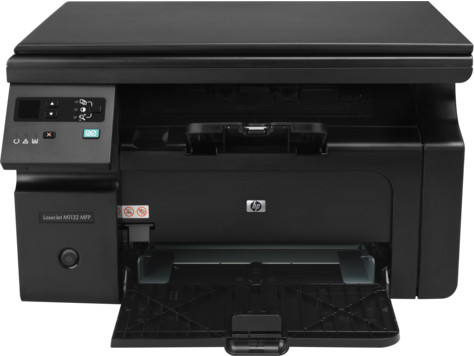 Выбрать другие серии продуктов
Cтатус гарантии: Не определен — Проверка статуса гарантии Срок действия гарантии изготовителя истек — Подробнее Действует гарантия изготовителя Действует расширенная гарантия. , Осталось месяцев: Осталось месяцев: Осталось дней: Осталось дней: — Подробнее
Дата окончания действия гарантии:
Типы статуса гарантии
Гарантия изготовителя — это гарантия, предоставляемая с продуктом при первой покупке.
Расширенная гарантия — это любое дополнительное гарантийное покрытие или план защиты продукта, приобретаемый за дополнительную плату, который расширяет или дополняет гарантию производителя.
Типы гарантий
Гарантия снята с продукта: Этот продукт был предназначен для возврата в HP. Таким образом, гарантия была снята с этого продукта.
Гарантия отозвана — восстановленный продукт: Относится к гарантии, которая больше не применяется, потому что продукт был восстановлен, как при покупке без гарантии
Продукт продан третьей стороне: Этот продукт был продан третьей стороной. Любая необходимая гарантийная поддержка будет выполнена третьей стороной, которая продала продукт
Продукт был обменен: Этот продукт был обменен на новый или восстановлен. Пожалуйста, используйте номер продукта и серийные номера нового продукта для подтверждения статуса гарантии.
Товар продавался без гарантии: Этот продукт был продан посредником. Любая необходимая гарантийная поддержка будет выполнена посредником, который продал продукт.