5 способов, которыми вы можете самостоятельно восстановить перезаписанный файл Excel в любое время
Когда вы поняли, что перезаписали файл Excel, но он содержит важные данные, которые вы хотите сохранить, вы должны следовать этому посту, чтобы восстановить сохраненный файл Excel. Существует один подходящий для вас способ из 5 лучших решений.
Excel — лучший компаньон, который поможет вам справиться с данными и графической информацией. Перезапись файла Excel, чтобы сохранить его до последнего, очень распространена. Тем не менее, несчастные случаи всегда приходят неожиданно, как Яффо:
«Я вношу некоторые изменения в свой файл Excel и сохраняю его. Однако, когда я понимаю, что есть что-то, что я хочу сохранить в предыдущем файле Excel. Как я могу восстановить файл Excel, который я сохранил?»
Когда вы понимаете, что хотите восстановить предыдущую версию файла Excel, вы попадаете в нужное место.

Восстановить перезаписанный файл Excel
Сегодня мы поделимся с вами списком лучших 6 эффективных способов помочь вам восстановить файл Excel, который был сохранен. Вы всегда можете найти лучший, чтобы восстановить файл Excel, сохраненный поверх.
Решение 1.
Вернуть сохраненный файл Excel через Undo (если файл Excel не закрыт)
Вам нужно убедиться, что ваш файл Excl все еще открыт, тогда вы на 100% успешно восстановили предыдущий файл Excel.
Попробуйте щелкнуть опцию «Отменить» в меню «Правка»>, пока она не вернется к предыдущей версии, которую вы ищете.
Но если ваш файл Excel был сохранен и закрыт, то вы должны следовать приведенным ниже навыкам, чтобы восстановить файл Excel.
Решение 2.
Получить замененный файл Excel с помощью функции автоматического восстановления (функция автоматического восстановления включена)
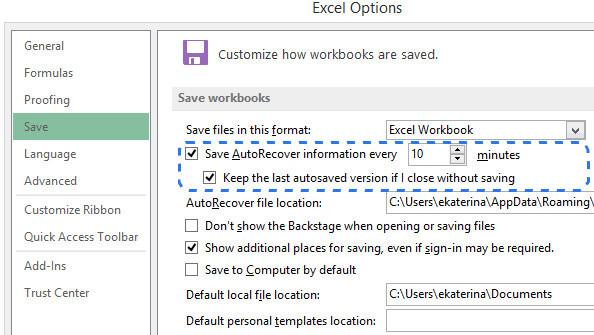
Если вы хотите попробовать этот способ, вам нужно проверить, активен ли режим автоматического восстановления в Excel. Если да, просто следуйте инструкциям, если нет, перейдите непосредственно к Решению 3.
Шаг 1 Перейдите в меню «Файл»> «Справка»> «Параметры»> «Сохранить», чтобы проверить, запущено ли автоматическое восстановление.
Шаг 2 На вкладке Файл щелкните Сведения> Управление книгой, чтобы выбрать одну предыдущую версию файла Excel.
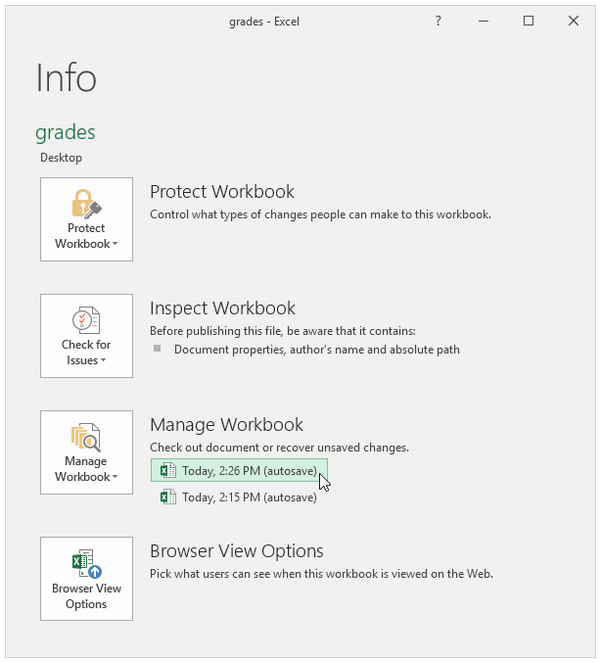
Если вы не можете найти версию файла Excel с автоматическим восстановлением, которая была сохранена, вы можете перейти к следующему пути.
Решение 3.
Восстановить перезаписанный файл Excel из временного файла (автоматическое восстановление включено)
Функция автоматического восстановления Microsoft Office также сохраняет все редактируемые файлы Excel в виде временного файла и сохраняет их в определенном месте на диске Windows C.
Таким образом, если ваш файл Excel был утерян, заменен или даже перезаписан, вы можете напрямую восстановить его из файлов TMP.
Шаг 1 Перейдите временный файл Excel с расширением .TMP.
Для пользователей Windows 7:
C: \ Users \ имя \ AppData \ Roaming \ Microsoft \ Excel \
Для пользователей Windows 8/10:
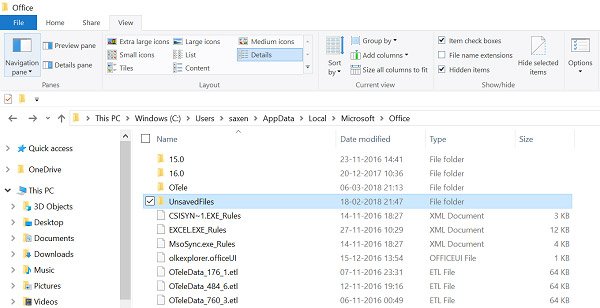
C: \ Users \\ AppData \ Local \ Microsoft \ Office \ UnsavedFiles \
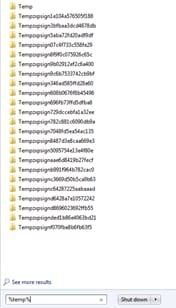
Или вы можете нажать клавишу Windows + R> введите% temp%, чтобы перейти во временную папку.
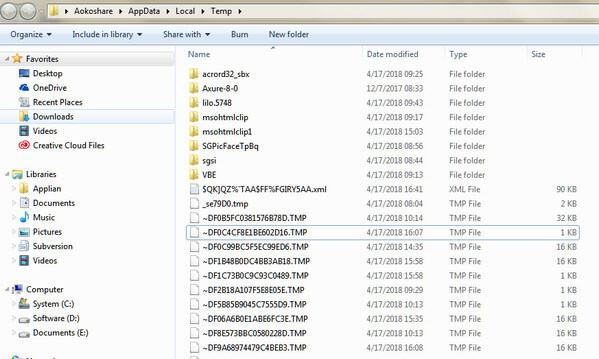
Шаг 2 Найдите и найдите временные файлы Excel, которые начинаются с «$» или «
» и заканчиваются «.TMP».
Выберите точный временный файл Excel по дате, скопируйте его в другое место и измените расширение с .TMP на .XLS / .XLSX или .CSV.
Конечно, если вы не включили автообновление в Excel, то как это сделать?
Конечно, обратитесь за помощью к резервной копии системы Windows.
Решение 4.
Найти обратно замещенный файл Excel из предыдущей версии Windows (резервное копирование системы включено)
Предыдущие версии Windows — это либо копии файлов и папок, созданные Windows Backup, либо копии файлов и папок, которые Windows автоматически сохраняет как часть точки восстановления.
Для восстановления сохраненного в Excel файла необходимо обратить внимание на 2 пункта:
1. Убедитесь, что защита вашего компьютера включена.
Перейдите в Панель управления> Система и безопасность> Система> Защита системы> Убедитесь, что диски, на которых вы сохранили файл Excel, включены или выключены с помощью параметра Защита.
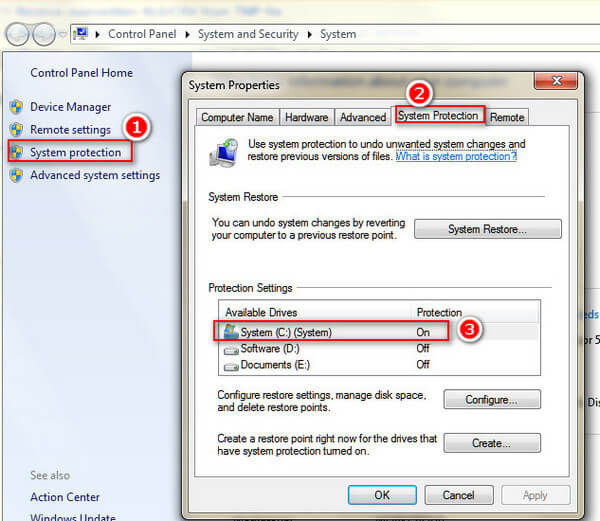
Если защита вашей системы не включена, попробуйте включить ее на всякий случай в следующий раз (выберите жесткий диск, резервную копию которого вы хотите создать автоматически> Настроить> Восстанавливать только предыдущие версии файлов> выберите максимальное использование> ОК).
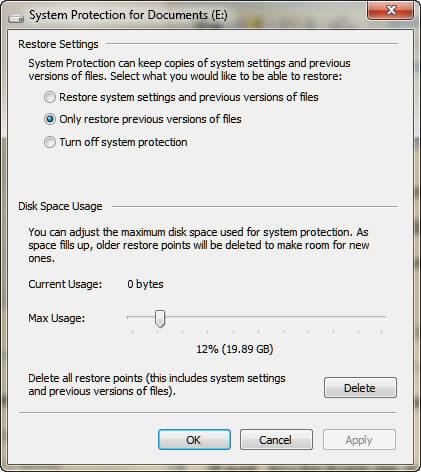
2. Восстановленный Excel восстанавливается только с определенной точки, но не обязательно на 100% содержит все необходимые данные.
Шаг 1 Найдите файл Excel, который был сохранен, и щелкните правой кнопкой мыши, чтобы выбрать «Свойства».
Шаг 2 Под опцией предыдущих версий подобрать версию, которую вы хотите восстановить.
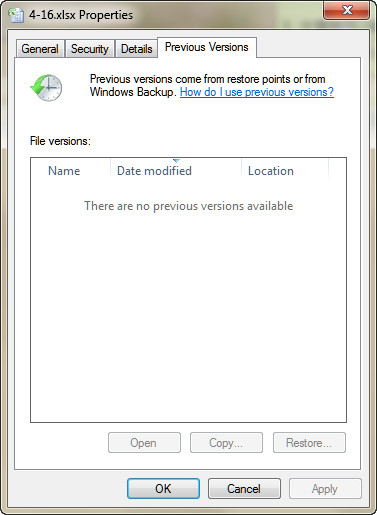
Как правило, вы можете найти восстановленный файл Excel. Но если вам не удастся найти предыдущую версию Excel по следующим причинам:
Точка восстановления или резервное копирование не были сделаны, так как файл был изменен.
Возможно, защита системы не включена для диска, на котором хранятся эти файлы. Если защита системы не включена, Windows не может создавать предыдущие версии.
Принимая во внимание причины, вам нужно посетить последнее решение.
Решение 5.
Восстановить удаленный / потерянный / перезаписанный файл Excel (самый простой и безопасный)
В этом решении вам нужен профессиональный инструмент для восстановления данных в Excel. Excel File Data Recovery — это надежное программное обеспечение для восстановления жесткого диска для Excel 2000, 2003, 2007, 2010, 2013, 2013RT и 2016.
Он предназначен для восстановления всех потерянных файлов, таких как офисные документы, из любых ситуаций потери данных. Только три шага могут восстановить все потерянные файлы Excel.
- Он восстанавливает Excel от повреждения, не отвечает, сбой, не работает, сохраняется и т. Д.
- Поддержка восстановления Excel в 2003, 2007, 2010, 2013 и 2016 годах.
- Помимо Excel, поддерживаются другие документы, такие как Word, RTF, TXT и т. Д.
- Мультимедийные файлы, такие как фотографии, изображения, видео, аудио файлы доступны для восстановления.
- Вы можете выполнить восстановление Excel в Windows 10 / 8.1 / 8/7 / Vista / XP (SP2 или более поздней версии).
- Восстановление Excel на компьютере, флешке, съемном носителе, карте памяти и т. Д. Выполнено полностью.
Шаг 1 Бесплатно загрузите это программное обеспечение на свой компьютер. Установите и запустите его немедленно. В главном интерфейсе выберите тип данных «Документ» и выберите жесткий диск. Нажмите «Сканировать», чтобы быстро выполнить сканирование на жестком диске.

Шаг 2 В результате быстрого сканирования вы можете нажать Документ, чтобы найти папку XLS или XLSX.
Шаг 3 Откройте папку «Excel», проверьте нужный файл Excel и нажмите «Восстановить», чтобы начать восстановление перезаписанного файла Excel на компьютер.
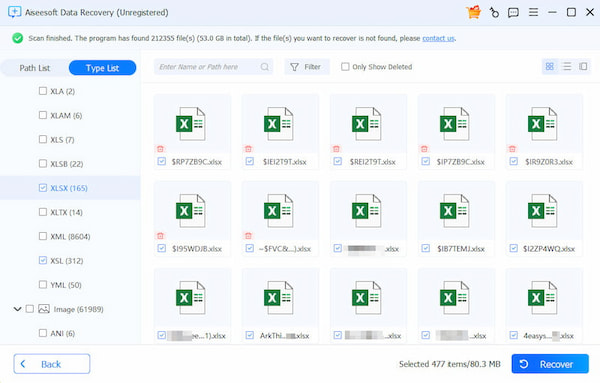
Если вы не можете найти файл Excel, вы можете нажать Deep Scan, чтобы получить больше сканирования файлов Excel.
теперь твоя очередь
Здесь мы должны сделать вывод, что есть 5 вариантов, которые помогут вам восстановить сохраненный файл Excel. 4 бесплатных решения ограничены для использования в некоторых ситуациях. Последний способ считается самым простым и самым успешным.
Вы можете подобрать наиболее подходящий вам именно то, что вам нужно.
Если у вас есть какие-либо вопросы, когда вы будете следовать методу, не стесняйтесь оставлять свои комментарии ниже.
Что вы думаете об этом посте.
Рейтинг: 4.8 / 5 (на основе голосов 134)

Хотите знать, как сжать файлы PDF? В этой статье рассказывается, как уменьшить размер PDF с помощью лучшего PDF-компрессора.
Легко конвертировать PDF в Word: Конвертер PDF в Word может конвертировать файлы PDF в редактируемый файл Word и точно сохранять исходный язык.
Aiseesoft Mac PDF Converter Ultimate может помочь пользователю Mac конвертировать PDF в формат JPEG и другой формат изображения.
3 способа восстановить временные файлы Excel
Как восстановить временные файлы Excel — В Windows 10- Ручное восстановление- Программное обеспечение для восстановления данных для Excel- Recoverit
100% безопасность | Без вредоносных программ | Без рекламы

Дмитрий Соловьев
2022-06-20 11:25:42 • Обновлено: Восстановление файлов • Проверенные решения
Как восстановить временные файлы Excel в Windows 10 — распространенный запрос.
Компьютеры логически работают с приложениями. Это включает в себя оптимизацию памяти ресурсов хранения.
Во многих приложениях файлы обновляются экземплярами либо по умолчанию, либо в соответствии с предпочтениями пользователя.
Файлы временных файлов Microsoft Excel в Windows 10 не являются исключением из приведенных выше правил.
 </ р>
</ р>
Во многих случаях от пользователей требуется инициировать восстановление временных файлов Excel.
Это удобный ресурс, который расскажет вам об экземплярах и конкретных шагах, которые помогут вам.
Большинство пользователей приложений, обладающих этими знаниями, находят их полезными во многих случаях.
Присоединяйтесь, и мы углубимся в детали.
Часть 1. Где хранятся временные файлы Excel в Windows 10
Ms office имеет функцию автоматического восстановления, которая сохраняет файлы во время работы с приложением, включающим Excel. (Автовосстановление также помогает в приложениях Ms word и PowerPoint)
Каждый раз, когда вы работаете, Microsoft Excel создает временный файл каждый раз, когда вы создаете новую электронную таблицу. Каталогом по умолчанию для хранения временных файлов Ms excel является «C:\Documents and Settings\ \Application Data\Microsoft». </имя пользователя>
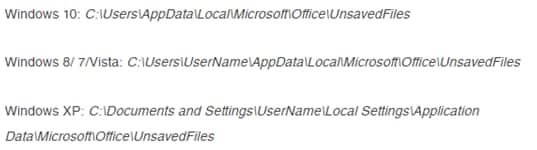
В разных версиях Windows несохраненные электронные таблицы будут храниться в следующих каталогах по умолчанию.
Однако вы можете обнаружить, что Excel хранит одни и те же временные файлы в разных местах в зависимости от предпочтений пользователя.
В большинстве случаев вы заметите, что файлы Excel немного уникальны. Временные файлы Excel имеют префикс в имени файла с волнистым дефисом или более известный как toddle («
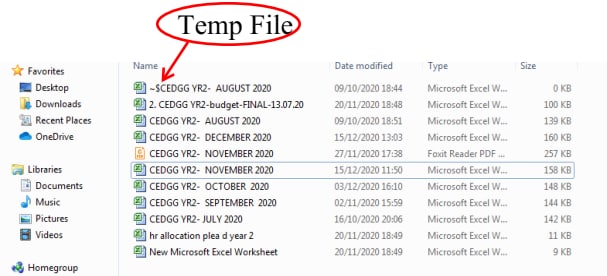 </ р>
</ р>
Кроме того, если вы сохраните файл Ms. Excel на сетевом диске, вы не обязательно найдете его в каталоге по умолчанию, как указано выше,
Совет. Если вы видите временные файлы, не удаляйте их. Вы также не должны паниковать. Если вы проверите позже, они исчезнут. Вы также можете заметить, что временные файлы появляются каждый раз, когда вы копируете их и вставляете в разные места или каталоги.
Часть 2. Как восстановить временные файлы в Excel 2016/2013/2010
Мисс. В Office есть инструмент автовосстановления, и он защитит вас, если у вас версия 2016/2013/2010. Проще говоря, он автоматически сохраняет вашу работу и очень полезен, если вам нужно ее восстановить.
Автоматическое восстановление поможет вам при отключении питания, системных сбоях или ошибках при работе с файлами Excel.
Обратите внимание, что автосохранение и автовосстановление — это одно и то же, но они различаются в зависимости от версий Office, установленных на вашем ПК.
Восстановить временный файл Excel с Onedrive
OneDrive отлично подходит для резервного копирования. Это позволяет вам получать доступ к версиям ваших файлов Excel.
OneDrive обновляет информацию и поэтому покрывает вас в случае потери данных при работе с электронными таблицами.
Потеря данных из-за отказа жестких дисков — это проблема, которую легко решить с помощью резервного копирования OneDrive.
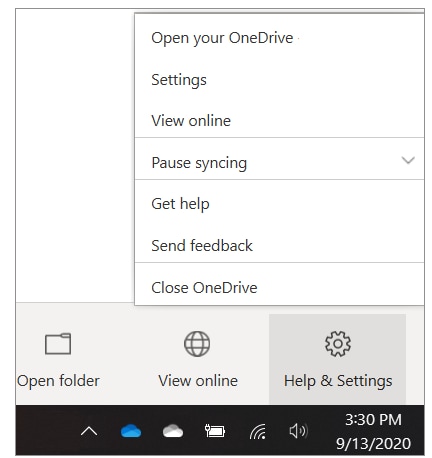
Шаг 1. Найдите синий значок вашего OneDrive. Нажмите на него и перейдите к выбору дополнительных, а затем перейдите к опции «Просмотр в Интернете».
 </ р>
</ р>
Шаг 2. С помощью окна поиска в OneDrive выполните поиск в корзине.
Шаг 3. Найдя потерянный файл Excel, выберите параметр «Восстановить файл». [Подсказка: не игнорируйте другие места хранения или электронные письма]
Шаг 4. Наконец, обновите потерянные и найденные файлы с помощью синхронизации OneDrive и убедитесь, что вы обновили свои локальные копии
Видеоруководство: восстановление документов Excel
Recent Videos from Recoverit
Дополнительный совет: восстановите утерянные/удаленные файлы Excel с помощью программного обеспечения для восстановления данных
Одним из замечательных свойств компьютеров является то, что они помогают в повседневных делах.
Хотя потеря данных является обычным явлением, существуют отличные обходные пути, которые помогут вам избежать неприятностей.
Чтобы быть в безопасности, вооружитесь этим программным обеспечением — Recoverit Data Recovery Software.
Работа с версиями Ms. Excel иногда может быть сложной. И это спасает мои дни. Как специалист по финансовому моделированию, вы создаете и архивируете множество электронных таблиц, а также делитесь ими.
И верный способ сохранить все в целости — это развернуть Recoverit как часть стратегии резервного копирования.
Без сомнения, вы хорошо защищены Recoverit и более чем 1000+ типичных приложений, которые вы используете.
Другие отличные оценки Recoverit — это высокая скорость восстановления и отличная работа с любыми носителями.
Сначала загрузите и запустите установочные файлы. Это займет всего 3 минуты при хорошем WiFi-соединении.
Во-вторых, запустите сканирование в том месте, где вы хотите хранить файлы после восстановления.

Наконец, просмотрите все ваши файлы после восстановления. Не останавливайтесь на этом. Затем перенесите в безопасное место.

Заключительное слово
Многие пользователи не знают о том огромном количестве полезных советов, которые можно найти в Интернете.
Если вы используете Excel, потеря данных не должна отвлекать вас от основной деятельности вашего бизнеса.
Вы также можете встретить файлы Excel, имена которых имеют этот знак (
). Не бойся. Со временем они очищают вашу систему. Это просто файлы TEMP или, что предпочтительнее, файлы в процессе преобразования.
Если вы являетесь профессиональным пользователем Ms. Excel, вам не нужно бояться потери данных как таковой. В вашем арсенале есть два удобных инструмента:
Одним из них является восстановление версий Excel во временных файлах.
Во-вторых, это превосходный инструмент для восстановления данных — Recoverit Data Recovery..
С Recoverit все, что вам нужно, это Скачать, установить и запустить сканирование для восстановления временных файлов Excel.
Несмотря на то, что Recoverit сортирует вас по многим потребностям восстановления данных, вам необходимо следовать конкретной функции восстановления удаленных файлов.
После запуска восстановления обязательно сохраните файлы в безопасном месте.
Вот ссылка на видео, показывающее каждый шаг по восстановлению временных файлов Excel с помощью Recoverit.
Часто задаваемые вопросы
Можно ли восстановить несохраненный файл Excel?
Да, Excel сохраняет экземпляры файлов, когда вы над ними работаете.
Поэтому у вас есть возможность ознакомиться с последней версией. К счастью для вас, если есть самая последняя версия.
- Перейдите на вкладку «Файл».
- Перейдите к информации и нажмите на нее. Посмотрите на панель справа от вас. У него есть опция «Управление версиями».
- Нажмите «Версии» и найдите несохраненную книгу.
- Переименуйте книгу соответствующим образом и сохраните ее для дальнейшего использования.


Как преобразовать временный файл в Excel?
Если вы являетесь пользователем Excel в какой-либо категории, вы можете столкнуться с изменением формата файла.
Одно из наиболее распространенных изменений в файлах Excel связано с обновлениями в Windows или изменениями в разных версиях Excel. Например, если вы переходите с Excel 2010 на Excel 2016. К счастью, вы можете с уверенностью справиться с этой проблемой.
Во-первых, попробуйте изменить расширение файла с .TMP на .xlsx и проверьте, есть ли у вас доступ к файлу.
Второй вариант — Скачать и отправить файл коллеге через Интернет. Удача будет на вашей стороне, если их версия согласится открыть ее для вас.
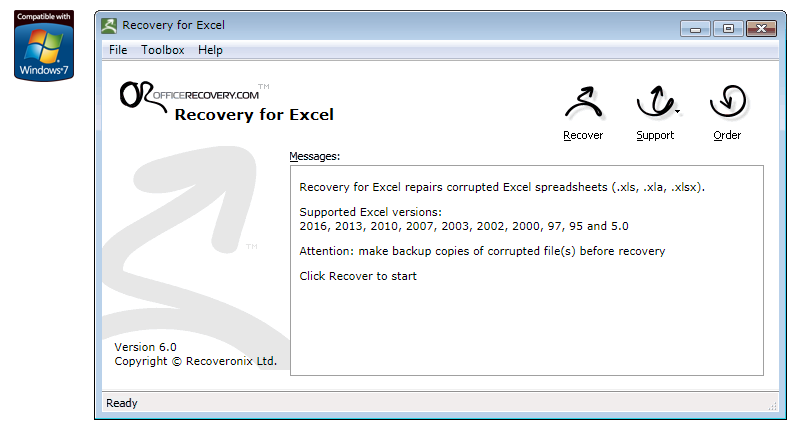
Существует третий вариант. Он пытается восстановить файл с помощью онлайн-инструментов. Хорошей остановкой является Recovery for Excel. Здесь вы можете вернуться к открытым файлам, когда Excel был пятой версией Lotus 123.
Что произойдет, если вы случайно нажмете «не сохранять»?
Это происходит несколько раз. Что вам нужно, так это восстановить файл через историю версий. Он находится на вкладке «Файл». Перейдите к информации и выберите версии.
Совет. Это может незначительно отличаться в зависимости от версии Office, с которой вы работаете. Но путь один и тот же — получить последнюю версию из журнала «Управление версиями».
Могу ли я открыть файл TMP в Excel?
Да, есть большая вероятность, что вы сможете открыть его в Ms. Excel. Вы должны обратить внимание на то, чтобы сохранить восстановленный файл с правильным именем. Кроме того, сохраните в каталоге, который вы можете вспомнить.
К вашему сведению, большинство приложений Office хранят файлы TMP в указанной папке/каталоге. Они также обновляют файл по мере того, как вы вносите изменения с течением времени.
Простые способы 3 для быстрого восстановления временных файлов Excel из Windows 10 / 8 / 8.1 / 7 / XP
Временные файлы Excel дают вам возможность восстановить удаленные или потерянные файлы Excel. Однако, как только временные файлы будут потеряны, вы должны использовать Apeaksoft Data Recover для восстановления файлов Excel на вашем компьютере с Windows и Mac.
Microsoft реализовала такие требования и представила временные файлы для Excel. Он будет регулярно сохранять ваши изменения в временных файлах Excel.
Другими словами, найдя временные файлы Excel, вы можете получить обратно свои данные, если файл Excel не был сохранен вовремя из-за внезапных прерываний.
В этом уроке мы расскажем вам где временные файлы Excel хранится в Windows 10/8 / 8.1 / 7 / XP и Mac OS X / 11, и как оправляться ваши данные через временные файлы.
Часть 1 : Где хранятся временные файлы Excel
Когда вы создаете новый файл Excel или начинаете редактировать его, Windows также создаст временный файл. И временный файл остается на вашем компьютере, пока вы не нажмете кнопку Сохранить.
Но он может храниться в разных местах, в зависимости от того, где сохранен файл Excel и какую версию Windows вы используете.
Например, временный файл Excel хранится в:
Windows 10: C: \ Users \ AppData \ Local \ Microsoft \ Office \ UnsavedFiles.
Windows 7 или XP: Каталог C: \ Documents and Settings \ \ Application Data \ Microsoft. Если файл Excel находится на сетевом диске, там создается временный файл.
Имейте в виду, что имя временного файла не похоже на обычный файл, обычно содержит волнистую линию или другие символы и заканчивается TMP.
Часть 2 : Обычный способ восстановить временные файлы Excel
Когда вы столкнулись с внезапными перебоями, как Файл Excel поврежден, Файл Excel не отвечает, и т. Д. Вы можете вернуть ваш Excel Windows 10/8/7 / XP через временные файлы. Но вы можете обнаружить, что открыть временный файл напрямую невозможно. Следуйте приведенным ниже методам, чтобы быстро восстановить временные файлы Excel.
Метод 1: восстановление временных файлов Excel путем изменения расширения
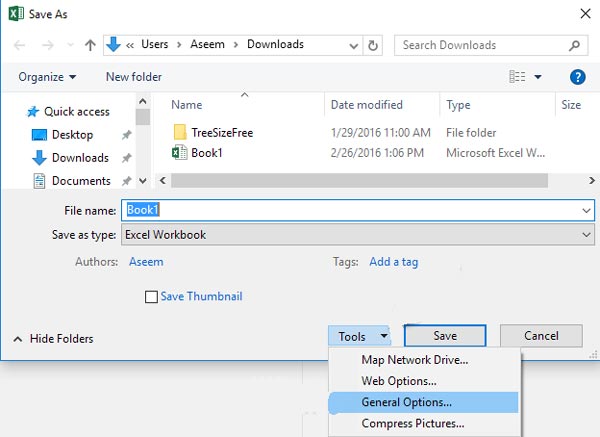
Шаг 1Перейдите туда, где хранятся временные файлы Excel в соответствии с вашими ситуациями, выделите его, нажмите «Ctrl + C», перейдите в другое место, нажмите «Ctrl + V», чтобы вставить туда временный файл.
Шаг 2Найдите на верхней ленте, перейдите на вкладку «Просмотр» и установите флажок «Расширения имен файлов». После этого вы можете щелкнуть правой кнопкой мыши временный файл Excel, чтобы изменить расширение файла на xlsx или xls.
Шаг 3Теперь вы можете открыть временный файл Excel как настоящую рабочую книгу.
Метод 2: открыть временные файлы в Excel
Хотя вы не можете открыть временный файл Excel напрямую, это не означает, что программа Excel не может его загрузить.
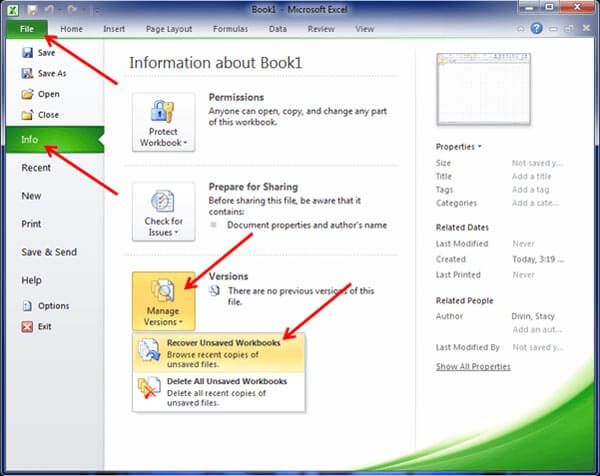
Шаг 1Запустите программу Excel со своего рабочего стола, перейдите в «Файл»> «Информация».
Шаг 2Щелкните «Управление версиями» и выберите «Восстановить несохраненные книги».
Шаг 3Во всплывающем диалоговом окне перейдите к месту хранения временных файлов и откройте его в программе Excel. Теперь вы можете сохранить ваши данные как обычный файл Excel.
Часть 3 : Лучший способ восстановить временные файлы Excel
Если ваш файл Excel поврежден или поврежден, мы рекомендуем вам попробовать профессиональный инструмент для восстановления данных, такой как Apeaksoft Восстановление данных.
Шаг 1Сканирование всего диска в поисках данных
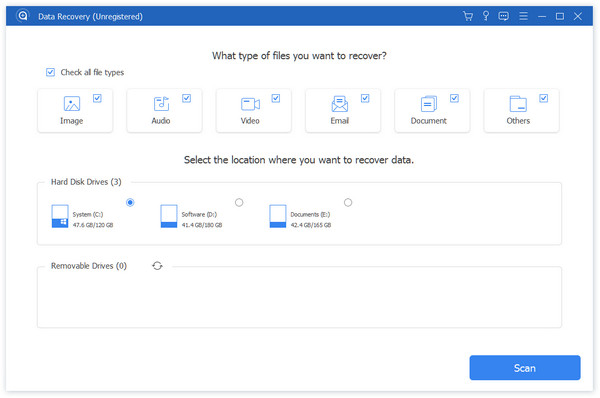
Скачать Восстановление данных и установите его на свой компьютер. Если ваш файл Excel изначально сохранен на внешнем диске, подключите его к компьютеру. Запустите лучшее программное обеспечение для восстановления временных файлов Excel.
Перейдите в раздел типов данных на домашнем интерфейсе и установите флажок «Документ«. Затем перейдите в область расположения и выберите, где хранятся временные файлы Excel. После того, как вы нажмете»Сканировать«, восстановление данных будет работать автоматически.
Шаг 2Предварительный просмотр файлов Excel перед восстановлением
После быстрого сканирования вы попадете в окно результатов. Перейдите на вкладку «Документ» из левой колонки, вам будет представлено несколько папок под названием XLSX, XLS, DOC, PDF и др.
Нажмите на папки, связанные с форматами файлов Excel, такими как XLSX и предварительный просмотр файлы. Кроме того, функция «Фильтр» на верхней ленте может помочь вам найти файл Excel, который вы хотите быстро восстановить.

Если вы не можете найти нужный файл, нажмите кнопку «Глубокое сканирование» в правом верхнем углу. Для более глубокого сканирования диска и поиска данных, которые можно восстановить, потребуется больше времени.
Шаг 3Восстановление временных файлов Excel в один клик
Чтобы восстановить потерянные данные, вы можете установить флажок перед каждым нужным файлом Excel или выбрать всю папку.
Нажать на «Recover«, чтобы начать восстановление файлов Excel. Когда это будет сделано, вы можете просматривать, копировать и вставлять или редактировать свои данные как обычно.

Действия по восстановлению временных файлов Excel в Windows немного отличаются от действий на Mac. Проверьте здесь, чтобы восстановить удаленные файлы на Mac.
Восстановление данных — это самый простой инструмент восстановления временных файлов Excel, который может восстанавливать .xls и .xlsx в Excel 2000, 2003, 2007, 2010, 2016 и т. Д. В Windows 10 / 8 / 7 и Mac, независимо от того, является ли ваш временный файл Excel потерян или удален из-за ошибки в работе, вирусной атаки, повреждения программного обеспечения или внезапного отключения питания.
Часть 4. Часто задаваемые вопросы о временных файлах Excel
1. Как очистить временные файлы в Excel?
Вам просто нужно перейти в место, где хранятся временные файлы Excel, и выбрать временные файлы. Перетащите их в корзину. Чтобы удалить их навсегда, вы должны очистить свой мусор.
2. Как остановить создание временных файлов в Excel?
Чтобы остановить создание временных файлов в Excel, вам просто нужно отключить настройки. Нажмите «Инструмент» в верхнем левом углу, выберите «Параметры», перейдите на вкладку «Сохранить» и установите флажок «Отключить автоматическое восстановление». Тогда он не будет создавать временные файлы Excel.
3. Доступ запрещен для удаления временного файла Excel в сетевой папке, как это исправить?
Вы можете попробовать следующие решения: во-первых, обновить SEP (защита конечной точки) до последней версии. Во-вторых, переименуйте родительскую папку. Если это все еще не может быть исправлено, просто используйте Устранение неполадок в Microsoft Office.
4. Excel не может открыть или сохранить файл и временная папка заполнена, как это исправить?
Щелкните правой кнопкой мыши сохраненный файл Excel, выберите «Свойства» и снимите флажок «Блокировать», а затем попробуйте открыть файл Excel и проверить.
Заключение
Excel — одна из самых полезных программ в Windows. Люди используют его для сохранения и визуализации океанов данных, от финансовых до продаж. Но многие пользователи столкнулись с проблемой закрытия книги без сохранения. К счастью, временные файлы Excel сохраняют ваши данные и изменяются в ожидании восстановления. В этом руководстве мы рассказали, как найти и использовать временные файлы Excel. В другом мире, даже если вы не включите функцию автоматического сохранения, можно восстановить данные из временных файлов, созданных Office и Windows.
Мы хотим, чтобы наши руководства и предложения были полезными. Если у вас есть вопросы по временным файлам Excel, оставьте сообщение ниже.
Как восстановить поврежденный файл Excel
Поврежденный файл Excel может привести к потере времени и серьезной потере данных. И как всегда повреждается самый нужный файл, который нужен именно сейчас.
Microsoft Excel является важной программой, которой пользуются как частные лица, так и крупные предприятиями для работы с большими объемами данных.
Однако при использовании программы вы можете столкнуться с различными неожиданными проблемами. Одной из которых являются ошибки повреждения файлов из-за битых секторов, вирусов или прочих причин.
Если вы столкнулись с этой ситуацией, ниже вы можете найти некоторые решения, которые могут помочь вам решить проблему.
1. Проверьте наличие вредоносных программ
2. Используйте стороннее программное обеспечение
3. Используйте инструмент «Открыть и восстановить».
4. Восстановить поврежденный файл Excel из предыдущей версии
5. Установите Параметры вычислений вручную
6. Восстановите файл TMP
7. Чистим папку TEMP
8. Используйте формат HTML
9. Используйте формат SYLK
10. Используйте формат XML
11. Откройте Excel в безопасном режиме
12. Используйте более новые версии Excel
13. Используйте конвертеры онлайн
Первое что нужно проверить — что у вас не вируса на ПК. Очень вероятно, что ваш документ может быть неисправен из-за вируса.
Если у вас стоит антивирус, то необходимо запустить полную проверку ПК. Если проверили и нашли вирусы, то удаляем их. Если не нашли, то скачиваем DrWeb CureIt или Malwarebytes и проверяем снова полностью компьютер.
Подробнее о DrWeb CureIt, Malwarebytes и прочих утилитах и программах я напишу в следующих статьях.
В интернете существует много как онлайн-восстановителей, так и программного обеспечения, которое может помочь восстановить файл Excel.
Программное обеспечение для восстановления данных сканирует все ваше устройство на наличие потерянных или поврежденных файлов. После полного сканирования предлагается список файлов, которые программа нашла и какие файлы могут быть восстановлены.
Чаще всего программное обеспечение способно обнаружить и устранить причину повреждения, что позволит восстановить файл без каких-либо проблем. Эти инструменты очень мощные, поэтому рассчитывать, что вы найдете бесплатный инструмент и восстановите файл малы.
— Откройте пустой документ Excel.
— Перейдите в Файл и нажмите Открыть.
— Дважды кликните на Этот компьютер
— В появившемся диалоговом окне нажмите на черную стрелочку рядом с Открыть и выберите пункт Открыть и восстановить.
Для этого необходимо щелкнуть правой кнопкой мыши по файлу Excel и выбрать пункт Свойства.
Переходим во вкладку Предыдущие версии, находим и выбираем последнюю версию или правильную версию до сбоя Excel и нажимаем кнопку Восстановить.
Обычно книга открывается без каких-либо изменений, которые могли бы привести к ее повреждению.
— Откройте Excel, нажмите на Файл, выберите Создать и жмем на Пустая книга.
— Жмем Файл, далее выбираем Параметры.
— В появившемся окне выбираем вкладку Формулы и ставим Параметры вычислений Вручную, как в рисунке ниже.
— Жмем ОК, и пробуем открыть файл.
— В проводнике файлов откройте Этот компьютер (обычно C:) .
— Прежде всего необходимо убедитесь, что вы можете просматривать скрытые файлы. Для этого необходимо в Windows 11 нажать «…»после чего нажать на кнопку Параметры.
— В появившемся окне переходим во вкладку Вид и ставим точку напротив Показывать скрытые файлы, папки и диски, что позволит вам видеть скрытые папки и файлы.
— Далее необходимо перейти по данному пути, где будут расположены Несохраненные файлы: C:\Users\Имя_пользователя\AppData\Local\Microsoft\Office\UnsavedFiles. Вместо Имя_пользователя, нужно подставить наименование учетной записи.
— Находим временные файлы Excel, начинающиеся с $ или
и заканчивающиеся на .TMP
— Скопируйте эти файлы и сохраните их в другом безопасном месте, изменив расширение с .TMP в .XLS или .XLSX
— Ищем наш файл, если все нормально, то сохраняем как новый файл.
Если сохранение временного файла Excel не сработало, то мы можем удалить некоторые временные файлы и папки на вашем компьютере.
Эти файлы и папки можно найти в папке C:/Windows/temp. После удаления этих файлов перезагружаем компьютер и пробуем снова открыть документ Excel.
— Откройте файл Excel и перейдите в Файл -> Сохранить как.
— Выберите из выпадающего тип Веб-страница.
— Щелкните правой кнопкой мыши веб-файл и выберите Открыть с помощью Microsoft Office Excel.