Как включить исчезающие сообщения в WhatsApp
Говорят, что WhatsApp защищён лучше других мессенджеров. Сквозное шифрование обеспечивает сообщениям более высокий уровень безопасности, чем тот же Telegram, у которого end-to-end-протокол включается только в секретных чатах. Может показаться, что такой подход к защите пользовательских чатов избыточен, ведь именно по этой причине WhatsApp не синхронизируется с несколькими устройствами — ему мешает шифрование. Однако разработчики мессенджера решили, что ему есть куда развиваться.

В WhatsApp есть функция исчезающих сообщений, которые удаляются сами
Так в WhatsApp появились исчезающие сообщения. Это примерно то же самое, что и секретные чаты в Telegram, но с рядом ключевых отличий. Во-первых, уровень защиты исчезающих сообщений не повышается — это всё то же сквозное шифрование. Во-вторых, исчезающие сообщения отправляются в тот же чат — отдельный для этого не создаётся. В-третьих, период удаления сообщений равен 7 дням, а настроить его, изменив в большую или меньшую сторону, нельзя. Ну, и, в-четвёртых, любой из собеседников может отключить исчезающие сообщения по своему усмотрению.
Как настроить автоудаление сообщений в WhatsApp
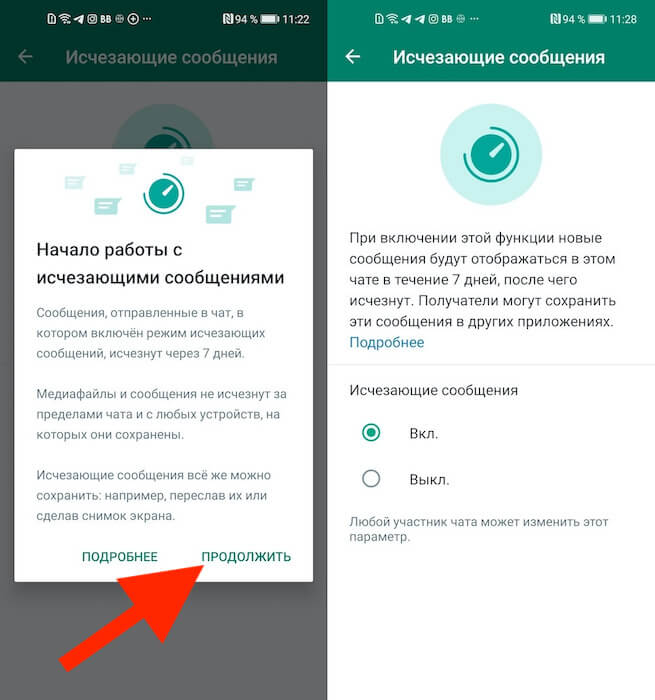
Включить исчезающие сообщения можно следующим образом:
- Запустите WhatsApp у себя на смартфоне с Android;
- Выберите чат с нужным собеседником и откройте его;
Исчезающие сообщения включаются для каждого чата в отдельности
- Нажмите на имя собеседника и выберите «Исчезающие сообщения»;
- Подтвердите включение исчезающих сообщений.
После этого вы можете вернуться и чат с этим собеседником. Там вы увидите системное оповещение о том, что в чате включены исчезающие сообщения. Это будет не единственное уведомление, предупреждающее о том, что все ваши послания из этого диалога будут удаляться по истечении семи дней. На всякий случай на аватарке вашего собеседника появится небольшая пиктограмма часов. Она подскажет, что ваша с ним переписка не будет храниться вечно, исчезая навсегда по прошествии одной недели с момента отправки.
Автоматическое удаление сообщений в WhatsApp
Да-да, исчезающие сообщения будут удаляться через 7 дней с момента отправки, а не прочтения. Поэтому, если ваш собеседник за неделю не успел зайти в WhatsApp и прочесть, что вы ему написали, послание исчезнет, и он так и не узнает о его содержимом. Правда, есть небольшая оговорка. Пуш-уведомление с исчезающим сообщением, которое поступит вашему собеседнику, всё равно будет включать в себя часть сообщения. Поэтому он сможет увидеть его даже после того, как послание будет стёрто.
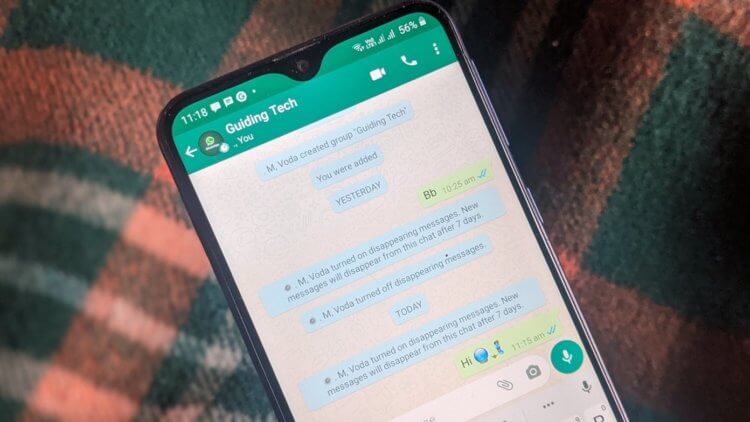
В чате вы увидите оповещение о том, что функция исчезающих сообщений включена
По умолчанию сообщения, отправленные в режиме исчезающих, удаляются целиком, будь то текст, голосовая запись, фотография или какой-либо файл. Однако исчезающие сообщения в WhatsApp сложно назвать дополнительным уровнем защиты не только потому, что они удаляются лишь по прошествии недели, но и потому что у получателя есть возможность:
- Переслать ваше сообщение другому;
- Сделать скриншот вашего сообщения;
- Сохранить себе на телефон медиаловжение;
- Принудительно отключить функцию автоудаления сообщений.
Я очень сильно удивился, когда узнал, что исчезающие сообщения имеют одну довольно неприятную особенность. Она заключается в том, что медиафайлы, которые вы присылаете получателю в этом режиме, автоматически сохраняются на его устройстве, и хранятся там даже после удаления сообщения. Это очень странно, учитывая, что предназначение исчезающих сообщений в том и состоит, чтобы донести какую-то информацию до собеседника, а потом исчезнуть навсегда, не оставляя после себя никаких следов.
Как в Instagram* убрать режим исчезающих сообщений и включить его

Что важно знать о режиме исчезающих сообщений в Instagram*
Для повышения безопасности переписки в Instagram* есть специальный режим исчезающих сообщений, который можно использовать в общении один на один или в групповых чатах. При включении этой функции любым из участников она автоматически активируется у остальных. Понять это можно по оформлению — тема сменится на чёрную.
Все отправленные таким образом сообщения исчезают из истории после того, как ваш собеседник просмотрит их и закроет диалог. В групповой переписке послание остаётся видимым до тех пор, пока все участники не прочитают его и не выйдут из чата.
Кроме того, для защиты приватности Instagram* не отображает содержимое сообщений в уведомлениях на экране блокировки, а также отслеживает съёмку скриншотов и запись экрана. Если кто‑то из собеседников попытается сделать это — в чате появится соответствующая пометка, и другие участники сразу же узнают об этом.
Отвечать на исчезающие сообщения можно только в этом режиме. При переходе в обычную переписку они будут недоступны, что логично. При этом, как и на обычные сообщения, на эти тоже можно пожаловаться, даже если они будут удалены.
Как в Instagram* убрать режим исчезающих сообщений
Выход осуществляется не с помощью кнопки, а длительным жестом, поэтому на первый взгляд не совсем очевиден.
Чтобы отключить режим исчезающих сообщений, сделайте свайп снизу вверх и задержите палец на экране. Отпустите его, когда кольцо прогресса из серого станет синим.
По ставшему белым оформлению вы сразу поймёте, что перешли в обычный режим переписки.
Как в Instagram* включить режим исчезающих сообщений
Если потребуется отправить приватную информацию, удобнее всего сделать это в таком режиме.
Для этого достаточно точно так же сделать свайп снизу вверх и отпустить палец, когда серое кольцо станет синим. О том, что всё получилось, подскажет тёмный интерфейс.
- 20 маст-хэв-приложений для пользователей Instagram*
- Как выжать максимум из Instagram*, если вы ищете работу
- Как привязать Instagram* к Facebook* и «ВКонтакте»
- Почему не приходят уведомления Instagram* и как это исправить
*Деятельность Meta Platforms Inc. и принадлежащих ей социальных сетей Facebook и Instagram запрещена на территории РФ.
Как включить в Instagram исчезающие сообщения?
Конфиденциальности общения всегда уделялось немало внимания, даже в «живых» беседах. Но теперь для разговоров мы все чаще обращаемся к мессенджерам. Электронные инструменты значительно облегчают коммуникацию, игнорируя расстояния между собеседниками. Чтобы повысить безопасность общения, в Instagram существует специальный режим с исчезающими через какое-то время сообщениями. Общаться таким образом можно как в личных чатах, так и в групповых. А вот как активировать эту функцию или, наоборот, отказаться от ее использования в Instagram.

Как в Instagram работает режим исчезающих сообщений?
Как только один из участников беседы активирует у себя режим исчезающих сообщений, так он автоматически начнет действовать и у всех остальных участников чата. А понять это можно по смене темы оформления на черную.
Конфиденциальный режим хорош тем, что при нем сообщения будут сразу же исчезать из истории после просмотра их собеседником и закрытии им окна чата. А в групповой переписке сообщение будет оставаться видимым, пока его не прочитают все участники беседы, и пока они не выйдут из общего чата. И только в этом режиме можно отвечать на исчезающие сообщения. Если переключить режим беседу в обычный режим, то старую переписку вы уже не увидите. Но на исчезающие сообщения, как и на обычные, можно пожаловаться, этому не помешает даже их автоматическое удаление.

Instagram обеспечивает приватность еще и дополнительным способом – на экране блокировки не показывается содержимое сообщений, кроме того ведется отслеживание снятия скриншотов и записи экрана. Стоит одному из собеседников воспользоваться подобными инструментами для сохранения у себя текста беседы, как в чате появится уведомление об этом. Так остальные участники беседы поймут, что некто пытается сохранить содержимое разговора.

Как включить режим исчезающих (самоудаляющихся) сообщений в Instagram?
Если вы хотите поменять режим ввода сообщений в вашем чате для большей его конфиденциальности, то необходимо включить этот режим. Это сделать просто. Существует два способа.
Способ первый –
Откройте мессенджер Instagram, перейдите в необходимый чат и нажмите на имя пользователя.

На появившемся экране установите переключатель Режим исчезающих сообщений в положение Включено.

Способ второй – сделайте свайп (жест) снизу вверх и дождитесь, пока серое кольцо внизу окна чата не приобретет синий цвет. По изменению темы интерфейса на черную вы поймете, что нужная функция активировалась.


Как выключить режим исчезающих сообщений в Instagram?
Для выхода из этого режима можно воспользоваться специальным переключателем (см. выше) или также потянуть экран с чатом вверх. Фактически, вам надо обратным способом повторить прежние действия. Оформление поменяется на стандартное светлое, тем самым Instagram оповестит о своем переходе в обычный режим общения.
В WhatsApp появились «исчезающие сообщения»: они удаляются сами через 7 дней. Как включить функцию

В WhatsApp появились «исчезающие сообщения». Переписка будет храниться 7 дней, а потом удалится. MC.today рассказывает подробности.
Что случилось
В мессенджере WhatsApp появилась функция «исчезающих сообщений» : с ней сообщения будут удаляться сами через 7 дней. Эту функцию можно включить или отключить, а в группах это контролируют администраторы.
Медиафайлы тоже исчезнут, если у вас не включена функция автосохранения на телефоне.
Когда сообщения не будут удаляться:
-
Если ответить на временное сообщение, текст цитаты не исчезнет.
Не пропустите ни одной важной новости от MC.today
Как включить функцию
Чтобы включить «исчезающие сообщения», нужно открыть беседу в WhatsApp, нажать на имя контакта, выбрать «Временные сообщения» (если появится окно с дополнительной информацией, нажать «Продолжить») и нажать «Включить».
Отключить можно по такой же схеме. Схема включения одинакова для смартфонов на базе Android, iOS, веб-версии мессенджера и версии для компьютера.
Этот материал – не редакционный  Это – личное мнение его автора. Редакция может не разделять это мнение.