Как рисовать в after effects
«Paint в After Effects»
Зачем, спрашивается, изучать рисование в АЕ (чему, собственно, и посвящена статья), если в том же Photoshop’е всё гораздо удобнее? Да и количество инструментов там явно больше? Ответ, я надеюсь, вы найдёте в процессе ознакомления с данным материалом.
Создаём проект. В нём создаём композицию. Импортируем нужный кусок видео и размещаем его на timeline. Также, в композицию необходимо добавить один слой Solid (Ctrl+Y). Цвет любой. Всего в AE присутствует два способа рисования — Paint и Vector Paint. Чем-то они схожи (например, используют одинаковые интсрументы), но есть и различия, хотя обо всём по порядку.
Эффект «Paint»
— brush (кисть). То, чем обычно рисуют.
— clone stamp (штамп). Дублирование фрагментов изображения.
— eraser (ластик). То, чем обычно стирают нарисованное.
А теперь, более подробно о каждом из представленных инструментов.
Выбираем кисть и жмем Toggle the Paint panels.
На данной панели (рис. справа) мы видим две закладки. На закладке Paint настройки самые стандартные:
— Opacity — непрозрачность.
— Flow — течение.
— Цвет кисти и фона.
— Mode — режим наложения нарисованного на другие слои (по умолчанию normal).
— Channels – канал.
— Duration — длительность показа, нарисованного вами (в кадрах). Варианты использования этой опции, я далее распишу более подробно.
Закладка Brush Tips прячет в себе следующее:
— Diameter – ширина кисти.
— Angle — угол (применяем только для кистей эллиптической формы).
— Roundness – сжатие. Задаем значение менее 100% и получаем кисть с эллиптической формой.
— Hardness – чёткость. Выставляя число менее 100%, мы тем самым размываем границы кисти.
— Spacing – интервал. Шаг, с которым ставятся одиночные мазки.
— выбор различных, уже созданных, а также сохранение новых кистей (квадратик слева от значка корзины, см. рис.).
Теперь, как и обещал, об опции Duration.
Duration: Constant.
Дважды щелкаем по solid’у, появляется окно слоя. В данном окошке мы и будем собственно рисовать (в случае применения Clone и Eraser поступаем точно также).
Берём любую понравившуюся кисть и рисуем линию. Я немножко выпендрился и нарисовал еще два кружочка ^^
Слева рисунок в окне слоя, справа в окне композиции.
Примечание: Скорее всего, в окне композиции вы не видите изображение своего видео (а вместо него видите цвет solid’a), чтобы это исправить, нужно выбрать на timeline слой solid’а и зайти в Effects Control данного слоя (F3), где, раскрыв эффект Paint, поставить галочку Paint of Transparent.
Что же делает в этом процессе опция Constant? Она задаёт длительность применения эффекта (т.е. показа рисунка), начиная с текущего фрейма и до конца слоя.
Примечание: В дальнейшем, длительность показа можно изменить, достаточно зайти в свойства эффектов данного слоя на таймлайне и, раскрыв (нажав треугольничек) свойства Paint, расположить границы так, как вы хотите.
Duration: Write On
Нарисованная линия (старую я предварительно удалил) тут же исчезнет, но, воспользовавшись бегунком на таймлайне (перемотав на несколько фреймов вперед), вы увидите, что линия медленно (или быстро, у кого как) появляется. То есть, перед нами живой пример анимированного рисунка, за начало которого берется текущий фрейм, а заканчивается анимация через несколько фреймов после него. Хотя эти грани опять же можно изменить, [Paint > Brush 1 > Stroke options > End]. Меняем месторасположение ромбиков и смотрим результат.
Duration: Single frame
Нарисованное нами отображается только на данном фрейме.
Duration: Custom
Нарисованное нами отображается на количестве фреймов, которое мы указали (циферка справа).
Про кисть всё. Если вам интересно, то почти всё что я описал можно с лёгкостью анимировать. Смотреть там же, в paint.
Пришла очередь инструмента [Clone], он же Штамп. Удаляем Solid, сейчас мы будем работать на слое с видео. Чтобы понять принцип действия штампа, переместите курсор мышки в место, которое вы хотите продублировать, и, нажав Alt (курсор станет похож на прицел), щелкните по нему. При этом программа запомнит точку, начиная с которой вы будете копировать изображение. Далее нужно переместить курсор в место, которое хотим закрасить и, нажав левую кнопку, произвести закрашивание этой части изображения изображением из области, которую вы скопировали.
В дополнение к настройкам кисти, на панели опций штампа присутствует следующее:
— Source – источник, т.е. слой с которого мы и будем клонировать изображение.
— Aligned – убираем галочку, выбираем место копирования (с помощью Alt, как мы делали ранее. Закрашиваем какой-либо кусок изображения, после чего закрашиваем другую часть и видим, что клонируемая область осталась той же, что и при первом закрашивании. Т.е. при выключенной опции Aligned выбранная нами стартовая точка клонирования при каждом новом закрашивании остается на своём первоначальном месте. Source Position – точное месторасположение стартовой точки. Включаем Aligned и при каждом новом закрашивании стартовая точка будет на разных местах. Это место определяется параметром Offset – смешением стартовой точки относительно главного курсора, т.е. если мы начали закрашивать какую либо область, а значения Offset равны 120 и 150, то стартовая точка клонирования будет находится в координатной оси выше на 150 и левее на 120 пикселей относительно той точки, с которой мы начали своё закрашивание.
— Clone Source Overlay – поставьте галочку, если хотите видеть то, что клонируете при закрашивании. Чтобы лучше понять, в чем суть, выставьте значение Clone Source Overlay = 50%. Выберите место копирования и увидите, что над изображением появился слой, с которого мы клонируем изображение. Непрозрачность определятся в процентах ( сейчас она 50%). Очень удобно, не так ли?
А что же означают два шарика рядом с Clone Source Overlay? Если активировать данную опцию, то появляющийся слой с клонируемым изображением будет иметь режим наложения Difference.
— Source Time Shift – фрейм, относительно данного фрейма, с которого клонируется изображение. Т.е. стартовую точку клонирования мы выбираем здесь, а копироваться из этой точки будет изображение находящееся совершенно на другом фрейме.
— Lock Source Time – запоминает фрейм на котором мы последний раз клонировали что-то. Передвигаемся на другой фрейм и опять же закрашиваем его изображение из совершенно другого фрейма.
— Preset – 5 слотов, каждому из которых можно назначить свои настройки для штампа, чтобы в дальнейшем легко переключаться между ними.
После данного разъяснения работы с штампом вам не составит большого труда убрать назойливые субтитры.
Вот что получилось у меня.
Убирать субтитры в АЕ конечно не стоит, но скрыть кое-какие огрехи от глаз зрителя вполне возможно (мало ли какой попадется исходник), так что штука архиважная.
Настал черед рассказать о ластике Eraser Tool. Для чего он нужен, я думаю, объяснять не нужно. Настройки такие же, как и у кисти, за исключением одного параметра – [Erase].
Для начала, выберем значение Erase равное [Layer Source & Paint]. Нарисуйте две пересекающиеся линии разного цвета, примерно как у меня.
И сотрите часть изображения. Видно, что стираются не только линии, но и изображение видео, получается что-то вроде маски. Если вас не устраивает цвет фона, появившегося на месте стирания, то его можно поменять (Ctrl+ Shift+ B).
[Paint Only] — Стираются только линии.
[Last Stroke Only] — Стирается линия, которую мы нарисовали последней (т.е. слой с которой находится выше всех в свитке paint, манипуляция расположением этих слоев даст необходимый вам результат).
У всех инструментов в опциях можно выбрать на каком канале ( Channels) мы будем рисовать. Если выбрать Alpha, то нарисованное нами будет считаться маской для слоя, за счет чего работа в некоторых случаях упрощается в несколько раз.
Также, стоит отметить, что при применении любого из этих инструментов внутри слоя создаётся так называемый вложенный слой, который несёт в себе все настройки инструмента. Кроме того, для вложенного слоя доступны все параметры группы Transform и те же режимы наложения, что и для обычного слоя.
Эффект «Vector Paint»
Второй способ создания рисунка в AE — инструмент Vector Paint, находящийся в [effects > paint]. Применяем его к слою с импортированным видео. В окне композиции появится следующая панель:
Примечание: Вызывать окно для каждого отдельного слоя не нужно, рисование происходит прямо в окне композиции.
Теперь пробежимся по настройкам:
Brush Settings:
— Radius – размер кисти.
— Feather – перо (размытость линий)
— Opacity – непрозрачность
— Brush Type – Тип кисти: Круглая кисть, Аэрограф, Квадратная кисть
— Color – Цвет
— Color Clone – включив данную опцию, кисть ведет себя как комбинация кисти и пипетки, т.е. цвет штриха определяется пикселями где он начинается.
Тут же вы найдете блок опций под названием Stylus: Radius и Opacity у которых можно поставить галочки. Эти настройки нужны обладателям графических планшетов.
— Radius – чем выше давление на панель планшета, тем толще штрих.
— Opacity — чем выше давление на панель планшета, тем выше непрозрачность штриха.
Playback Mode:
— all strokes – продолжительность показа нарисованного равна общей продолжительности слоя.
— past strokes – показ нарисованного осуществляется с текущего фрейма и до конца слоя.
— hold strokes – показ штриха длится с текущего фрейма и до фрейма, на котором создан следующий штрих.
— animate strokes – появление штриха происходит постепенно, начиная с текущего фрейма (скорость появления задается в Playback Speed).
— current frame – нарисованное видно только на текущем фрейме.
— onion skin – c этим параметром отдельная история.
Итак, поподробнее о onion skin.
Передвиньте бегунок на таймлайне к какому-нибудь фрейму (кроме первого), в Playback Mode выставьте значение onion skin и нарисуйте штрих. Теперь, передвиньте бегунок на 1 фрейм назад – штрих поменял цвет и стал прозрачен, а сейчас передвиньте бегунок на 1 фрейм вперед (на 1 фрейм от фрейма, где нарисован штрих) – опять таки изменился цвет, а также прозрачность.
Оба цвета, которые появляются при отступе от главного фрейма (т.е. где нарисован собственно штрих), можно изменить.
[Effects Control > Vector Paint > Options] (справа от Vector Paints)
Появляется окошко с настройками данного эффекта, где нас интересует только данный блок.
Frames Backward / Frames Forward – это количество фреймов После и До главного фрейма, на которые распространяется эффект.
Color Backward / Color Forward – цвет штриха, который мы видим После и До главного фрейма.
Skin Opacity – непрозрачность данных штрихов.
Вот графическое представление того, что получается в результате применения данной опции.
Wiggle Control
Данная группа настроек эффекта Vector Paint необходима для различных «видоизменений» штриха во времени. Достаточно поставить галочку Enable Wiggling, и вы сможете самым немыслимым образом изменить форму штриха. Описывать все эти опции я не считаю нужным, просто поизменяйте их значения и всё станет ясно 😉
Composite Paint options
In Original
На экране отображается изображение видео, к которому мы применили эффект Vector Paint.
Нарисованное вами отображается поверх видео, используя ластик, вы стираете как штрихи, так и изображение видео.
Only
Оригинального изображения не видно, видны только штрихи, при стирании удаляются и штрихи и изображение (правда, его всё равно не видно %.
Over Original
Подобен In Original, только невозможно стирание самого изображения.
Under Original
Подобен In Original, только невозможно стирание самого изображения. Штрихи рисуются под изображением, чтобы увидеть их можно применить эффект [keying> color key].
Track Original Matte
Оригинальное изображение не видно. Видны только штрихи, нарисованные нами, стирание штрихов никак не отражается на оригинальном изображении.
Track Original Matte Visible
Видно оригинальное изображение. Видны штрихи, использование ластика никак не отражается на оригинальном изображении.
As Matte
Изображение становится видимым только там, где мы провели кистью. Стирание затрагивает только нарисованные нами штрихи.
As Inverse Matte
Инверсия предыдущего значения, т.е. видно только то, что не закрашено.
In Original Alpha Only
При использовании ластика вы стираете само изображение, штрихи возвращают изображению его прежний вид (если вы случайно стерли какой-то нужный кусок).
Under Original Alpha Only
Опять таки применяем Color Key и видим, что штрихи восстанавливают изображение, а ластик, наоборот стирает его.
В заключении, хотелось бы отметить, что не смотря на малопригодность АЕ для создания серьёзных рисунков, разнообразные дизайнерские «фишки» (причем анимированные), при помощи того же brush’а, вставить в свой клип можно без особых усилий. Вот к примеру мой вариант ^__^
Инструменты рисования: «Кисть», «Штамп» и «Ластик»
Инструменты «Кисть» , «Штамп» и «Ластик» являются инструментами рисования. Они доступны на панели «Слой» и позволяют делать на слое обводки рисованием. С помощью каждого инструмента рисования можно нанести штрихи кисти, которые изменяют цвет или прозрачность области слоя без изменения основы слоя.
Каждая обводка рисованием имеет собственную панель продолжительности, свойства «Параметры обводки» и «Преобразование», которые можно просматривать и изменять на панели «Временная шкала». По умолчанию название каждой обводки рисованием состоит из имени инструмента, с помощью которого она была создана, и числа, которое указывает очередность ее нанесения.
В любой момент после создания обводки можно изменять и анимировать любое из ее свойств, используя те же самые методы, которые применяются для изменения свойств и продолжительности слоя. Можно скопировать свойства контура обводки рисованием из свойств путей маски, контуров слоя-фигуры и путей движения. Для большей эффективности и гибкости можно связывать эти свойства с помощью выражений. (См. раздел Создание форм и масок и Добавление, изменение и удаление выражений.)
Чтобы указать параметры для обводки рисованием перед ее нанесением, используйте панели «Рисование» и «Кисти». Чтобы изменить и анимировать свойства для обводки рисованием после ее нанесения, используйте свойства обводки на панели «Таймлайн».
Отдельные штрихи кисти распределяются вдоль каждой обводки рисованием — хотя штрихи могут выглядеть слитыми вместе для получения непрерывной обводки с настройками по умолчанию. Параметры кисти для каждой кисти на панели «Кисти» определяют фигуру, интервалы и другие свойства штрихов кисти; также можно изменять эти свойства параметров обводки для каждой обводки на панели «Таймлайн».
В After Effects обводки рисованием являются векторными объектами, то есть их можно масштабировать без потери качества. В некоторых приложениях, например Photoshop, обводки рисованием являются растровыми объектами. (См. раздел Сведения о векторной графике и растровых изображениях.)
Группы обводок рисованием отображаются на панели «Таймлайн» в качестве экземпляров эффекта «Рисование». Каждый экземпляр эффекта «Рисование» имеет параметр «Раскраска на прозрачном». При выборе этого параметра исходное изображение слоя и все эффекты, которые предшествовали этому экземпляру эффекта «Рисование» в порядке наложения эффектов, игнорируются; обводки рисованием применяются на прозрачном слое.
Для некоторых задач раскрашивания, рисования, клонирования и ретуширования возможно потребуется использование более сложных инструментов рисования Adobe Photoshop. См. раздел Работа с Photoshop и After Effects.
Кисть для ротоскопии имеет некоторые общие с инструментами рисования функции. Можно наносить обводки с помощью кисти для ротоскопии, во многих случаях применяя те же техники, как и при нанесении обводок рисованием. Сведения об инструменте «Кисть для ротоскопии» и обводках с помощью кисти для ротоскопии см. в разделе Обводки, интервалы и базовые кадры инструмента «Кисть для ротоскопии».
Обычные операции с инструментами рисования и обводками рисованием
- Для отображения обводок рисованием на слоях, выделенных на панели «Временная шкала» нажмите PP.
- Чтобы выбрать обводки рисованием на панели «Слой», используйте инструмент «Выделение» для нажатия обводки или захвата областью выделения частей нескольких обводок рисованием.
Для мгновенной активации инструмента «Выделение», нажмите и удерживайте клавишу V.
- Чтобы отобразить только выбранные обводки рисованием на панели «Временная шкала», выберите обводки рисованием и нажмите СС.
- Чтобы переименовать обводку рисованием, выберите обводку рисованием на панели «Временная шкала» и нажмите клавишу ВВОД на основной клавиатуре (Windows) или RETURN (Mac OS); или щелкните имя обводки правой кнопкой мыши (Windows) или левой кнопкой мыши, удерживая нажатой клавишу CONTROL (Mac OS), и выберите «Переименовать».
- Чтобы изменить порядок обводок рисованием в пределах экземпляра эффекта «Рисование», перетащите обводку рисованием в новое место порядка размещения на панели «Временная шкала».
- Чтобы изменить порядок расположения экземпляра эффекта «Рисование» по отношению к другим эффектам, перетащите эффект на новое место в порядке размещения на панели «Временная шкала».
- Чтобы выбрать определенный экземпляр эффекта «Рисование» для добавления новых обводок рисованием, откройте меню «Вид» в нижней части панели «Слой».
- Чтобы скрыть обводку рисованием в представлении (и в визуализированном выводе), отмените выбор переключателя «Видео» для обводки рисованием.
- Чтобы открыть или закрыть панель «Рисование» и панель «Кисти», когда выбран какой-либо инструмент рисования, нажмите кнопку «Переключение панелей рисования» .
Общие настройки инструментов рисования на панели «Рисование»
Для использования панели «Рисование» сначала выберите инструмент рисования на панели «Инструменты».
Для обводок, сделанных с использованием инструментов «Кисть» и «Клонировать», применяется максимальная степень закраски. Для обводок, сделанных с использованием инструмента «Ластик», максимальная степень закраски и цвет слоя удаляются.
Для обводок, сделанных с использованием инструментов «Кисть» и «Клонировать», определяет скорость применения краски. Для обводок, сделанных с использованием инструмента «Ластик», определяет скорость удаления краски и цвета слоя.
Определяет, как пиксели в подлежащем изображении накладываются на пиксели, нанесенные обводками инструментов «Кисть» и «Клонировать». (См. раздел Ссылка на режим наложения.)
Определяет каналы слоя, которые затрагиваются обводками инструментов «Кисть» и «Клонировать». При выборе альфа-канала обводка затрагивает только непрозрачность, поэтому цветовые образцы получаются в оттенках серого. Раскрашивание альфа-канала чистым черным цветом имеет тот же результат как использование инструмента «Ластик».
Длительность обводки рисованием. Параметр «Постоянная» создает обводку из текущего кадра в конец продолжительности слоя. Параметр «Один кадр» применяет обводку только к текущему кадру. Параметр «Настраиваемая» применяет обводку к заданному числу кадров, начиная с текущего. Параметр «Запись на» создает обводку из текущего кадра в конец продолжительности слоя и анимирует свойство окончания обводки в соответствии с движением, которым обводка была нарисована..
При наличии какого-либо активного инструмента рисования можно нажать 1 или 2 (на основной клавиатуре), чтобы переместить указатель текущего времени вперед или назад на число кадров, определенное параметром «Продолжительность» на панели «Рисование».
Кисти и панель «Кисти» инструменты
Для использования панели «Кисти» сначала выберите инструмент рисования на панели «Инструменты».
Выбор режима отображения галереи кистей
Создание шаблонов настроек кисти и управление ими
- Чтобы создать новый стиль кисти, укажите необходимые настройки на панели «Кисти», затем выберите «Новая кисть» в меню панели «Кисти» или нажмите кнопку «Сохранить текущие настройки как новую кисть» .
- Чтобы переименовать стиль кисти, выберите кисть и нажмите «Переименовать кисть» в меню панели.
- Чтобы удалить стиль кисти, выберите «Удалить кисть» в меню панели или нажмите кнопку «Удалить кисть» .
- Чтобы восстановить набор стилей кистей по умолчанию, выберите «Сбросить кончики кисти» в меню панели «Кисти». Чтобы сохранить настроенные кисти, нажмите кнопку «Добавить», когда диалоговое окно предложит заменить текущие кисти кистями по умолчанию.
Стили кистей сохраняются в файле настроек, поэтому при переключении между проектами они не изменяются.
Свойства кисти
Удерживая нажатой клавишу CTRL (Windows) или COMMAND (Mac OS), перетащите кисть на панель слоев для настройки диаметра; чтобы изменить ее жесткость, отпустите клавишу и продолжите перетаскивание.
Определение размера кисти.

Угол, под которым длинная ось эллиптической кисти поворачивается от горизонтальной оси.
Примечание. Углы кисти можно указывать и в положительных, в и отрицательных значениях. Например, кисть с углом 45º эквивалентна кисти с углом -135º.
Соотношение между короткой и длинной осью кисти. Значение 100 % указывает на круглую кисть, значение 0 % — на линейную кисть, а промежуточные значения определяют овальные кисти.

Управляет переходом обводки кистью от 100 % непрозрачности в центре до 100 % прозрачности на краях. Даже при высоких значениях жесткости полностью непрозрачным является только центр.

Расстояние между штрихами кисти в обводке, измеряется в процентах от диаметра кисти. Если этот параметр не выбран, интервал определяется скоростью, с которой вы перетаскиваете кисть при создании обводки.
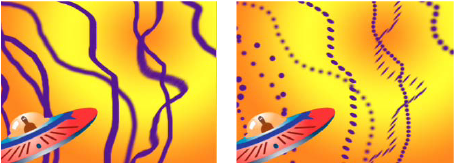
Динамические параметры кисти
Эти параметры определяют, как функции чувствительного к нажиму цифрового планшета, например планшета с пером Wacom, влияют на штрихи кисти и управляют ими. Для каждой кисти можно выбрать «Нажим пера», «Наклон пера» или «Копировальное колесико» для размера, угла, скругления, непрозрачности и потока, чтобы указать, какие функции планшета с пером будут использоваться для управления штрихами кисти. Например, можно поменять толщину штрихов кисти, задав размер в зависимости от нажима пера, и использовать касания с большим давлением для рисования некоторых частей обводки. Если для размера установлено значение «Выкл.», то размер самого тонкого штриха кисти определяется параметром «Минимальный размер».
Рисование с помощью инструмента «Кисть»
Используйте инструмент «Кисть» для рисования с текущим цветом переднего плана на слое на панели «Слой».
Чтобы указать параметры для обводки рисованием перед ее нанесением, используйте панели «Рисование» и «Кисти». Чтобы изменить и анимировать свойства для обводки рисованием после ее нанесения, используйте свойства обводки на панели «Временная шкала».
Выбор цвета для инструмента «Кисть»
Выполните с активным инструментом «Кисть» одно из предложенных ниже действий.
- Чтобы выбрать цвет переднего плана с помощью палитры цветов, нажмите кнопку «Задать цвет переднего плана» на панели «Рисование».
- Чтобы выбрать цвет переднего плана из любого места экрана с помощью инструмента «Пипетка», выберите «Пипетка» на панели «Рисование» и затем щелкните мышью, чтобы взять образец цвета под курсором. Щелкните мышью, удерживая клавишу CTRL (Windows) или COMMAND (Mac OS), чтобы взять образец среднего цвета из квадрата со сторонами размером три пиксела.
Можно быстро активировать инструмент «Пипетка» для использования в пределах панели «Слой», удерживая нажатой клавишу ALT (Windows) или OPTION (Mac OS), когда указатель наведен на панель «Слой».
- Для замены цвета переднего плана цветом фона нажмите клавишу X или нажмите кнопку «Переключение цветов переднего и заднего плана» .
- Чтобы восстановить цвет переднего плана и цвет фона, нажмите D.
Чтобы изменить или анимировать цвет обводки кистью после рисования, используйте свойство «Цвет» в группе «Параметры обводки» на панели «Временная шкала».
Рисование с помощью инструмента «Кисть»
Выберите инструмент «Кисть» .
Каждое отпускание кнопки мыши останавливает рисование обводки. При повторном перетаскивании кисти создается новая обводка. Чтобы возобновить рисование предыдущей обводки, используете перетаскивание с удерживанием клавиши SHIFT.
Рисование на отдельных кадрах с помощью инструмента «Кисть»
Можно рисовать на отдельных кадрах в последовательности кадров для создания анимации или затемнения ненужных деталей видеоряда.
Если вывод будет с чересстрочной разверткой, перед рисованием на отдельных кадрах продублируйте частоту кадров композиции. (См. раздел Частота кадров.)
Каждое отпускание кнопки мыши останавливает рисование обводки. При повторном перетаскивании кисти создается новая обводка. Чтобы возобновить рисование предыдущей обводки, используете перетаскивание с удерживанием клавиши SHIFT.
Чтобы переместить назад число кадров в соответствии с параметром «Настраиваемая», нажмите на основной клавиатуре 1.
Для более эффективной работы при использовании планшета с пером назначьте кнопкам на пере сочетания клавиш. Дополнительные сведения см. в документации к планшету с пером.
Инструмент «Штамп»
Инструмент «Штамп» можно использовать для копирования значения пикселей из одного места и времени в другое место и время. Например, можно использовать инструмент «Штамп» для удаления проводов посредством копирования области чистого неба, или можно создать из одной коровы в исходном видеоряде стадо коров и сдвинуть копии во времени.
Инструмент «Штамп» берет образцы пикселов из исходного слоя и применяет значения выбранных пикселов к целевому слою; целевой слой может быть тем же самым слоем или другим слоем в той же композиции. Если исходный слой и целевой слой совпадают, то инструмент «Штамп», в дополнение к исходному изображению слоя, берет образцы обводок рисованием и эффектов исходного слоя.
Использование инструмента «Штамп»
Как и другие инструменты рисования, инструмент «Штамп» используется на панели «Слой».
Если исходный слой и целевой слой являются различными слоями, откройте каждый слой в другом средстве просмотра. Нажмите CTRL+ALT+SHIFT+N (Windows) или COMMAND+OPTION+SHIFT+N (Mac OS), чтобы разделить и зафиксировать текущее средство просмотра.
Можно узнать результат обводки перед ее выполнением с помощью наложения источника клонирования, полупрозрачного изображения исходного слоя.
Чтобы указать параметры для обводки рисованием перед ее нанесением, используйте панели «Рисование» и «Кисти». Чтобы изменить и анимировать свойства для обводки рисованием после ее нанесения, используйте свойства обводки на панели «Таймлайн».
Выберите «Выровненный» на панели «Рисование», чтобы положение контрольной точки (расположение клонирования) для последующих обводок изменялось в соответствии с движением инструмента «Штамп» на панели целевого слоя. Другими словами, при включении параметра «Выровненный» можно использовать несколько обводок для рисования на одной копии выбранных пикселей. Напротив, отключение параметра «Выровненный» означает, что контрольная точка между обводками остается неизменной, т. е. каждый раз при создании новой обводки клонирования начинается рисование на пикселях от исходной точки взятия образца.
Например, выберите параметр «Выровненный», чтобы использовать несколько обводок клонирования для копирования одной коровы (что было бы сложно сделать с использованием одной непрерывной обводки) и снимите флажок для параметра «Выровненный» для копирования одного цветка в разные места на целевом слое в целях создания поля цветов, используя одну обводку клонирования для одной копии.
Выберите «Закрепить время источника» для клонирования одного исходного кадра (с исходным временем композиции); снимите флажок «Закрепить время источника» для клонирования последующих кадров со смещением времени (смещение исходного времени) между исходным кадром и целевым кадром. Исходное время клонирования автоматически возвращается к начальной контрольной точке, когда текущая контрольная точка выходит за пределы продолжительности исходного слоя. Этот повтор особенно удобен, когда требуется восстановить множество кадров в целевом слое, а в исходном слое доступны только несколько хороших кадров.
Как создать эффект мазка кисти в After Effects?
Следующее руководство содержит подробные сведения об эффекте мазка кисти в After Effects и о том, как его легко включить в свое видео.

Мария Матвеева
Время обновления: 23 Mar 2023 г.
Жизнь создателя контента — всегда искать творческие способы сделать ваш контент популярным. Особый эффект с большим потенциалом, который может сделать ваш контент популярным, — это эффект мазка кисти. Простые мазки кистью могут открыть новые возможности для вашей работы и создать динамическую палитру, над которой вы будете работать.
Итак, теперь возникает вопрос, как использовать эффект мазка кистью в вашем видео? Чтобы узнать ответ на этот и другие связанные вопросы, перейдите к руководству ниже, где все будет подробно описано.
Часть 1: Как создать эффект мазка кистью в After Effects?
Может показаться, что мазки кисти — это простые линии без глубины, но это не обязательно так. В искусстве, как аналоговом, так и цифровом, известно, что мазки кисти добавляют характеру глубины и индивидуальности. Эффект мазка кистью — это хорошая возможность проявить свое уникальное выражение и творческий потенциал в вашей работе.
Легкий способ создать рисунок мазка кистью и анимацию в вашем видео — использовать Adobe After Effects. After Effects — это приложение Adobe, предназначенное для создания визуальных эффектов и анимированной графики в цифровом искусстве для тех из вас, кто с ним не знаком. Вы можете добавить эффект мазка кистью через After Effects.
Программное обеспечение для создания визуальных эффектов и анимированной графики, являющееся отраслевым стандартом, станет простым в использовании, как только вы освоите его. Вы можете выполнить шаги, указанные ниже, чтобы добавить мазки кисти в After Effects.
Шаг 1: Создание слоев
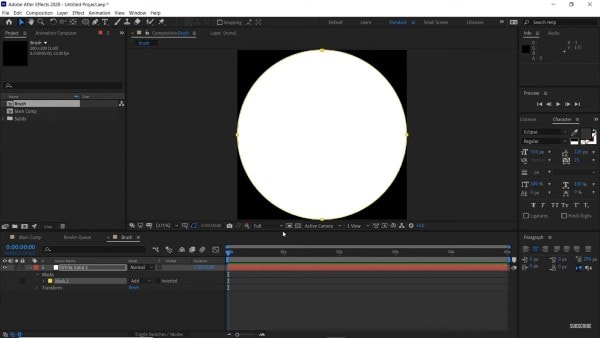
Перейдите в After Effects и нажмите «Новая композиция» в главном интерфейсе. Вы можете изменить название на «Main Comp». Теперь перейдите на вкладку «Слой» и нажмите «Создать», затем выберите «Сплошной». Создайте сплошной белый фон и нажмите «ОК». Создайте еще одну новую композицию, назовите ее «Кисть» и установите высоту и ширину на 200 соответственно.
Создайте еще один сплошной слой на этой композиции с белым фоном. Теперь нажмите и удерживайте значок «Инструмент маски» вверху и выберите «Эллипс». Затем дважды щелкните по нему.
Шаг 2: Применение фрактального шума
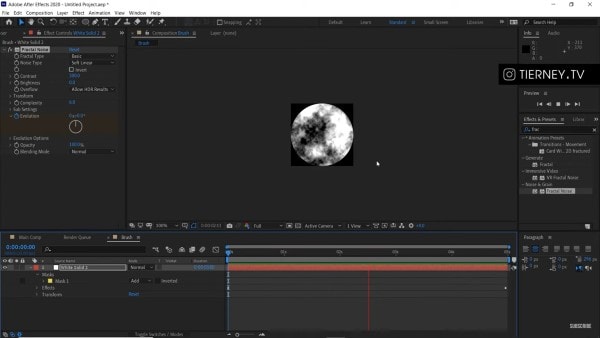
Перейдите на панель «Эффекты и предустановки» и найдите «Фрактал». Возьмите «Фрактальный шум» и перетащите его на белый сплошной слой. Вы можете увеличить контраст примерно до 300. Теперь выберите ключевой кадр «Эволюция» и перетащите его в конец временной шкалы.
Шаг 3: Рисование анимации
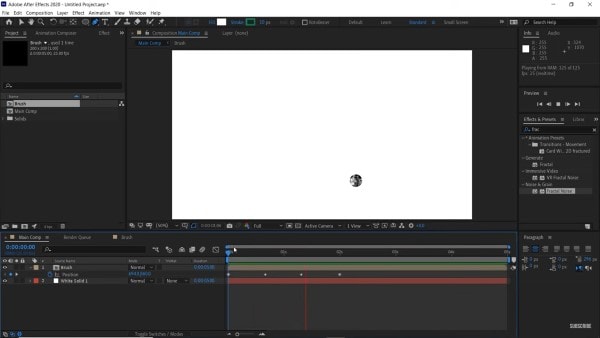
Перейдите к основной композиции и перетащите кисть над слоем с белым сплошным слоем. Вы можете уменьшить его, чтобы настроить размер кисти.
Теперь возьмите инструмент «Перо» и нарисуйте любую букву или форму, которую хотите нарисовать. Слева перейдите к «Путь» и нажмите «Ctrl + C», чтобы скопировать. Затем выберите слой с кистью и нажмите «P». Выберите «Положение» и проткните его. Теперь вы можете удалить слой-фигуру.
Шаг 4: Добавление эха
Перейдите в «Слой» и выберите «Корректирующий слой» из «Создать». Перейдите на панель «Эффекты» и введите «Эхо». Перетащите его на корректирующий слой. Затем на панели «Управление эффектами» увеличьте число эхо примерно до 400 и установите «Оператор эха» на «Минимум». Кроме того, установите «Echo Time» на минимальное значение, сохраняя при этом плавность.
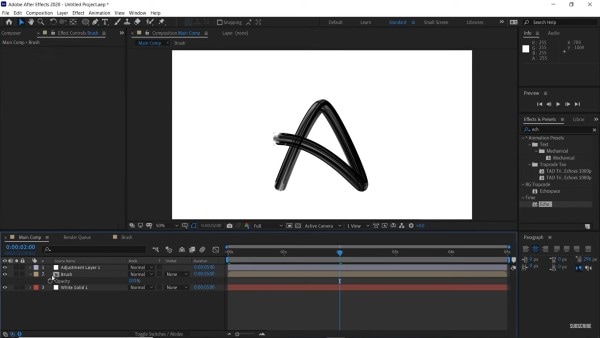
Шаг 5: Окончательные корректировки
Вы можете настроить непрозрачность и размер, перейдя к слою с кистью и нажав S.
Вы можете применить эффект «Быстрое размытие рамки» на панели «Эффекты», если вы все еще видите полосы. Перетащите его на корректирующий слой и установите радиус размытия 0,5, и все готово.
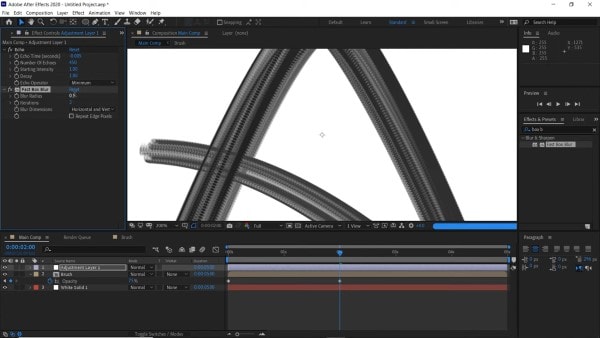
Часть 2: 10 популярных видеоэффектов с мазками кисти
Есть и другие интересные способы, с помощью которых вы можете добавлять мазки кисти к вашему видео. Один из самых простых способов сделать это — Wondershare Filmstock. Инструмент премиум-класса действует как библиотека ресурсов для Filmora. Вы можете найти множество шаблонов, графиков и предустановок, относящихся к разным темам, включая искусство мазка кистью.
Ниже приведены некоторые видеоэффекты мазка кистью в Filmstock, которые очень популярны среди пользователей. Посмотрите сами, о чем идет речь.
1. Набор кистей для типографики
Brush Typography Pack от Wondershare Filmstock — отличный инструмент для добавления мазков кисти к вашему видео. Этот пакет с 12 шаблонами заголовков и 27 различными художественными элементами идеально подходит для добавления шрифтов с эффектом кисти.
Креативные мазки кистью с элегантным шрифтом, безусловно, станут хорошим дополнением к вашему видео. В Brush Typography Pack есть несколько современных и шикарных шаблонов дизайна, которые улучшат ваш контент.
2. Набор кистей для краски
Пакет Brush Paint Pack с 12 шаблонами заголовков, 3 наложениями и 10 переходами — отличный выбор. В нем есть несколько красочных мазков кистью, которые обязательно добавят энергии и динамичности вашему видео. Вы можете использовать этот шаблон с Filmora 9.6 или более поздней версии, чтобы вывести свой художественный проект на новый уровень.
3. Пакет Brush Art Design Pack
Пакет Brush Art Design Pack от Filmstock содержит несколько ярких и ярких красочных эффектов. Вы можете использовать различные шаблоны заголовков, элементы, наложения или переходы, чтобы максимально использовать возможности своего художественного видео. Эффекты мазков кисти и элементы рисования — отличный способ привлечь внимание зрителя. Набор красочных мазков кисти довольно популярен среди пользователей Filmora.
4. Набор кистей Beauty Brushy Pack
Для людей, связанных с индустрией красоты, Beauty Brushy Pack, безусловно, является подходящим выбором. Совместимый с Filmora 9.1 или более поздней версии, пакет включает 7 шаблонов заголовков, 6 элементов и всего 3 наложения и перехода.
Используя Beauty Brushy Pack от Filmstock, вы можете создавать видеоролики с некоторыми уникальными эффектами макияжа для вашего портфолио или для других целей. В наборе вы можете увидеть несколько красивых и привлекательных элементов, изображающих несколько элегантных мазков кисти.
5. Пакет Peachy Keen Pack
Достаточно популярный шаблон Peachy Keen Pack — это все, что вам нужно для летних проектов. Этот пакет можно использовать сколько угодно способов, от видеороликов о макияже до школьных проектов. Пакет Peachy Keen Pack можно использовать для включения нечеткого элемента в ваш контент с теплой и нечеткой атмосферой.
В пакете также есть несколько гранжевых шрифтов и эффектов мазков кисти, которые можно использовать для добавления различных тем в ваше видео.
6. Набор художника
Созданный для каждого мечтателя, Painter Pack совместим с Filmora 9.1 и более поздними версиями. 8 шаблонов заголовков, 14 элементов и 4 перехода делают этот пакет идеальным для многократного использования. Основанный в основном на акварельных картинах, он несет в себе нежную и мечтательную ауру.
Вы можете использовать этот набор для рисования в школьных видео, рекламных роликах, художественных проектах, портфолио, шоурилах и т. Д. Стиль акварели — отличный способ добавить эффекты рисования в ваши видео. Это особенно полезно при добавлении рисунка мазка кистью для образовательных видеороликов.
7. Набор альбомов Paris Sketchbook
Пакет Paris Sketchbook Pack, созданный вокруг художественной темы мазков кистью, содержит все, что вам нужно для старинного путеводителя. Пакет с более чем 200 миллионами загрузок содержит 15 шаблонов заголовков, 35 различных элементов, 6 наложений и 12 переходов.
Винтажные шаблоны довольно эффективны, чтобы дать вам виртуальную прогулку в Город Света. Из этого набора открывается великолепный вид на весь Париж, и он создает атмосферу ретро.
8. Набор чернил DIY
Набор DIY Ink Pack, вдохновленный яркими мазками кисти, идеально подходит для добавления тонкого художественного эффекта в ваше видео. Яркий и вычурный пакет от Filmstock содержит великолепную подборку завитков, волнистых линий и штрихов. Вы можете использовать шаблон, чтобы без труда добавить в видео эффект мазка кистью. Яркие и искусные эффекты можно использовать в видео разными способами.
9. Набор граффити
Вдохновленный эффектами аэрозольной краски на городских стенах, набор Graffiti Pack от Filmstock — единственный в своем роде. Шаблон включает 59 креативных элементов, помимо прочего, чтобы привнести яркое и бунтарское очарование в ваш контент.
10. Набор городских граффити
Пакет Urban Graffiti Pack от Filmstock также содержит некоторые эффекты аэрозольной краски премиум-класса, чтобы придать вашему видео красочную и хипстерскую ауру. Filmstock, вдохновленный уличным искусством и граффити, предлагает сочетание ярких и вычурных элементов для вашего видеоконтента. Вы можете использовать анимацию рисования, чтобы добавить в видео знаменитый уличный стиль.
Заключительные слова
Никогда не следует недооценивать силу простых мазков кистью. Теперь вы увидели эффект мазка кистью и то, как вы можете легко добавить его в свое видео. Попробуйте чудесные эффекты After Effects от Filmstock, чтобы улучшить ваш контент и без особых усилий включить искусство мазков кисти в ваше видео.
Рисование в After Effects
Первое, что мы сделаем переходя к рисованию поменяем рабочее пространство на Paint.

Появились панели Paint, Brushes и Layer. Панель Paint предназначена для задания параметров рисования. Размер и жесткость кисти мы будем выбирать в панели Brushes. Так как рисовать непосредственно в панели Composition нельзя, для этого мы будем использовать панель Layer. Лучше всего рисовать при 100% масштабе. Для этого используйте в боковом меню панели пункт Maximize Frame/Restore Frame Size, или наведя на панель курсор нажимайте клавишу <
> на клавиатуре.
Создайте сплошной слой белого цвета. Это будет наш холст на котором мы будем практиковаться. Выберем инструмент Brush Tool. Нарисуем например небольшой кружек.

Теперь разверните слой White Solid. Добавилась группа эффектов, а в ней эффект Paint.

Этот эффект означает, что мы применили рисование к данному слою. Рисованный элемент отображается в свойствах слоя как подслой Brush 1. Дорисуем к нашему кружочку лепестки и стебель, так чтобы получился цветок.

Взглянем на свойства слоя.

Как видите для каждого элемента рисования у нас появляется отдельный подслой. Если мы выделим один из слоев и нарисуем что-либо, новый элемент заменит выделенный. Это бывает удобно, если Вы пытаетесь нарисовать что-то определенное. Вы можете дать имя каждому элементу, что бы не путать их. Выделяем элемент, нажимаем клавишу Enter, вводим новое имя, и опять нажимаем Enter.

Первым свойством эффекта рисования мы видим Paint of Transparent. Оно общее для всех элементов. Если поставить его в положение «On», фоновый слой исчезнет и останется только фон в виде шахматных клеток(если у Вас они не отображаются щелкните по переключателю Toggle Transparency Grid, он есть как на панели Composition, так и на панели Layer).

Теперь развернем один из элементов. Здесь мы видим две группы свойств: Transform(свойства трансформации), Stoke Options (свойства рисования), а так же анимируемое свойство Path (форма). Развернем группу Stoke Options. Если вы хотите подкорректировать параметры рисования для уже нарисованного элемента, делать это следует именно здесь, в панели Paint вы задаете параметры только для последующих элементов рисования.

Анимируем свойство Start. Передвинем линию редактирования в положение 2 секунды, и нажмем на значек секундомера. Создан первый ключ. Нажав клавишу Home создайте второй ключ. Но измените его значение на 100%. Выполните предварительный просмотр в панели просмотр Composition. Элемент постепенно прорисовывается, но в обратную сторону. Чтобы он прорисовывался так, как вы его нарисовали, анимируйте свойство End самостоятельно (не забудьте отменить анимацию свойства Start).
В группе Stoke Options мы можем изменять цвет кисти(Color), диаметр(Diameter), жесткость (Hardness), округлость (Roundness), интервал (spacing), непрозрачность (Opacity) и поток(Flow). Как Вы могли заметить, все эти свойства можно анимировать. Теперь изменяя цвет для каждого элемента раскрасим наш цветок.

Еще один инструмент рисования это ластик (Eraser). Выбрав данный элемент, на панели Paint становится доступным пункт Erase, который задает предмет стирания.

Вы можете использовать ластик не только чтобы стирать нарисованные элементы, но и для удаления фона.
Напоследок хотелось бы описать способ, позволяющий нарисовать идеально прямую линию. Для этого нам понадобится линейка. Выполните команду меню View->Show Rulers. В панели Layer появились две шкалы: по вертикали и по горизонтали.
Теперь наводим курсор на одну из линеек. Курсор должен принять вид двусторонней стрелки. Зажимаем левую кнопку мыши и перемещаем курсор в то место, где хотим расположить линию.

Чтобы убрать линию, наводим на нее курсор, зажимаем и перетаскиваем на шкалу линейки. Выбираем инструмент Brush Tool. Наводим курсор на линию и ставим точку, кликнув один раз левой кнопкой мыши. Это начало нашей линии. Перемещаем курсор в предполагаемый конец линии и зажав клавишу Shift кликаем левой кнопкой мыши еще раз. Готово!

Так же можно использовать сетку. Для ее отображения выполните команду меню View->Show Grid. Не пропустите следующие уроки и курсы по Афтер Эффектс.