Восстановление данных в Easeus Data Recovery Wizard
В этой статье рассмотрим очередную программу, позволяющую вернуть утраченные данные — Easeus Data Recovery Wizard. В различных рейтингах программного обеспечения для восстановления данных за 2013 и на 2014 год (ага, есть уже и такие) данная программа входит в топ-10, хоть и занимает последние строчки в десятке.
Причина, по которой я хотел бы обратить внимание на данное ПО заключается в том, что несмотря на то, что программа платная, есть и её полнофункциональный вариант, который можно скачать бесплатно — Easeus Data Recovery Wizard Free. Ограничения заключаются в том, что бесплатно можно восстановить не более 2 Гб данных, а также отсутствует возможность создания загрузочного диска, с помощью которого можно было бы восстановить файлы с компьютера, который не загружается в Windows. Таким образом, можно воспользоваться качественным программным обеспечением и при этом ничего не платить, при условии, что вы укладываетесь в 2 гигабайта. Ну, а если программа понравится — ничто не мешает ее купить.
Также вам могут пригодится:
Возможности восстановления данных в программе
Прежде всего, скачать бесплатную версию Easeus Data Recovery Wizard вы можете со страницы на официальном сайте http://www.easeus.com/datarecoverywizard/free-data-recovery-software.htm. Установка несложная, хоть русский язык и не поддерживается, каких-то дополнительных ненужных компонентов не устанавливается.
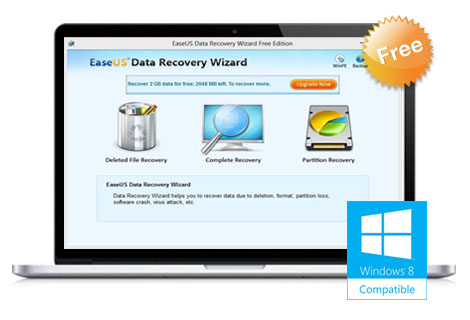
Программа поддерживает восстановление данных как в Windows (8, 8.1, 7, XP), так и в Mac OS X. А вот то, что говорится о возможностях Data Recovery Wizard на официальном сайте:
- Бесплатная программа для восстановления данных Data Recovery Wizard Free — лучшее решение для того, чтобы решить все проблемы с потерянными данными: восстановить файлы с жесткого диска, в том числе внешнего, флешки, карты памяти, фотоаппарата или телефона. Восстановление после форматирования, удаления, повреждения жесткого диска и вирусов.
- Поддерживается три режима работы: восстановление удаленных файлов с сохранением их имени и пути к ним; полное восстановление после форматирования, переустановки системы, неправильного выключения питания, вирусов.
- Восстановление потерянных разделов на диске, когда Windows пишет, что диск не отформатирован или не показывает флешку в проводнике.
- Возможность восстановить фотографии, документы, видео, музыку, архивы и другие типы файлов.
Вот так. В общем, как и положено, пишут, что подойдет для всего, что угодно. Попробуем восстановить данные с моей флешки.
Проверка восстановления в Data Recovery Wizard Free
Для проверки работы программы я подготовил флешку, которую предварительно отформатировал в FAT32, после чего записал некоторое количество документов Word и фотографий JPG. Часть из которых разложил по папкам.

Папки и файлы, которые нужно будет восстановить с флешки
После этого я удалил все файлы с флешки и отформатировал ее в NTFS. А теперь, посмотрим, поможет ли мне бесплатная версия Data Recovery Wizard вернуть все мои файлы. В 2 Гб я укладываюсь.

Главное меню Easeus Data Recovery Wizard free
Интерфейс программы прост, хоть и не на русском. Всего три иконки: восстановление удаленных файлов (Deleted File Recovery), полное восстановление (Complete Recovery), восстановление разделов (Partition Recovery).

Думаю, мне подойдет полное восстановление. При выборе этого пункта появляется возможность выбрать типы файлов, которые требуется восстановить. Оставлю фотографии и документы.

Следующий пункт — выбор накопителя, с которого нужно произвести восстановление. У меня это диск Z:. После выбора диска и нажатия кнопки «Далее» начнется процесс поиска потерянных файлов. Процесс занял чуть более 5 минут для 8 гигабайтной флешки.

Результат выглядит обнадеживающе: все файлы, что были на флешке, во всяком случае, их имена и размеры отображаются в древовидной структуре. Пробуем восстановить, для чего нажимаем кнопку «Recover». Замечу, что ни в коем случае нельзя восстанавливать данные на тот же накопитель, с которого производится их восстановление.

Файлы, восстановленные в Data Recovery Wizard
Итог: результат не вызывает никаких нареканий — все файлы были восстановлены и успешно открываются, это одинаково касается и документов и фотографий. Конечно, рассматриваемый пример является не самым сложным: флешка не повреждена и на нее не записывались дополнительные данные; тем не менее, для случаев форматирования и удаления файлов эта программа точно подходит.
А вдруг и это будет интересно:
21.08.2016 в 10:08
здравствуйте!
попробовала восстановить фото с флэшки с помощью программы EaseUS data recovery. восстановилась лишь инфа о них. сама флэшка уже утеряна. можно ли как-нибудь все-таки открыть эти фото и сохранить?
Как восстановить удаленные файлы с жесткого диска
В этой статье рассказано, как эффективно восстановить удаленные файлы с жесткого диска с помощью программы EaseUS. Скачайте программу и восстановите удаленные файлы с жесткого диска компьютера в Windows 10/8/7 прямо сейчас.
Что делать, если вы удалили файлы с жесткого диска ПК или очистили корзину? Отныне нам не нужно самим разбираться в процессе восстановления потерянных данных. Мы предоставляем вам руководство по восстановлению удаленных файлов с жестких дисков, таких как HP, Asus или Dell и других.
Почему же восстановить удаленные файлы возможно
Существует распространенное заблуждение, что при удалении файлов данные полностью стираются с жесткого диска компьютера. Дело в том, что каждый раз, когда файл удаляется на жестком диске, он не стирается безвозвратно мгновенно.
На самом деле, только крошечный бит информации, которая указывает на расположение файла на жестком диске стирается. Этот указатель, наряду с другими указателями для каждой папки и файла на жестком диске, сохраняется в разделе. При удалении файла указателя фактический же файл становится невидимым для операционной системы. Жесткий диск будет записывать новые данные в доступной области, где находится срытый старый файл.
Только если данные жесткого диска не перезаписаны, есть шанс восстановить удаленные файлы с жесткого диска. Если файл находится в корзине, ознакомьтесь с руководством восстановления удаленных файлов из корзины.
Как восстановить удаленные файлы с жесткого диска
Лучшим способом восстановить удаленные данные является найти надежное и простое в использовании программное обеспечение для восстановления файлов. А главное, которое подходило бы для восстановления данных во всех случаях их потери.
Мы рекомендуем EaseUS для эффективного восстановления удаленных файлов с жесткого диска.
EaseUS Data Recovery Wizard — это профессиональное программное обеспечение для восстановления данных с жесткого диска. Ознакомьтесь с пошаговым руководством и восстановите все ваши файлы прямо сейчас.
Для восстановления удаленных файлов с Mac, скачайте программу EaseUS для Mac и восстановите ваши данные с Mac.
Шаг 1. Запустите программу восстановления данных с жесткого диска от EaseUS.
Запустите EaseUS Data Recovery Wizard и выберите тот диск, на котором вы потеряли или случайно удалили файлы.
Нажмите «Сканировать», чтобы начать поиск всех потерянных данных и файлов.

Шаг 2. Дождитесь завершения сканирования.
Программа от EaseUS просканирует указанный диск полностью и представит вам всю потерянную информацию (включая скрытые файлы).

Шаг 3. Просмотрите список найденных файлов и восстановите нужные из них.
После предварительного просмотра, выберите нужные вам файлы, которые были потеряны на диске, и нажмите кнопку «»Восстановить»», чтобы сохранить их в безопасном месте на вашем компьютере или другом внешнем запоминающем устройстве.»

Последние статьи — Также в программе EaseUS
Бесплатное ПО EaseUS SD Card Recovery поддерживает восстановление удалённых или .
Для преобразования файловой системы RAW в NTFS, EaseUS Data Recovery предварител.
Если вы видите сообщение Мы очень сожалеем, но вы не можете вернуться к предыдущ.
Загрузка в режиме восстановления Mac может помочь вам самостоятельно решить неко.
Как восстановить файлы в Windows и macOS — EaseUS Data Recovery Wizard

Каждый пользователь (и даже очень опытный) когда-либо удалял нужный файл. Причём удалял сразу и из корзины с помощью программы-чистильщика. В 99% случаем такой файл можно сразу же восстановить любой простой программой-восстановителем, коих в интернете множество. Ключевые слова тут «сразу же», потому что, если вы активно работаете за компьютером, скачиваете и перемещаете файлы, то шансы восстановить удалённое добро значительно уменьшаются со временем. Сегодня я расскажу, как попробовать восстановить как раз такие давно удаленные файлы. Спойлер: будем использовать программу EaseUS Data Recovery Wizard.
Немного теории. Архитектура файловых систем, которые используют Windows и macOS, предполагает, что удаленный файл не удаляется сразу, а помечается меткой и через некоторое время перезаписывается другой информацией. Диск с файловой системой NTFS или FAT32 разбит на несколько разделов. В одном из них содержится информация о файлах и папках, в другом — служебная информация о диске.
Алгоритм чтения данных такой:
- для поиска используется область, в которой хранится информация о файлах;
- после того как запись о файле — найдена происходит поиск его адреса;
- затем осуществляется переход к файлу и его чтение.
Если вы часто перезаписываете данные и у вас маленький жесткий диск, что сейчас, конечно, редко встречается, то восстановить файл у вас вряд ли получится. Но если жёсткий диск большой, то часто затирается только какая-то часть удалённого файла. Простая бесплатная программа с восстановлением такого файла не справится. Поэтому придётся купить что-то мощное. Я ещё с времён сисадминства пользовался двумя софтинами. Сегодня поговорим об EaseUS Data Recovery Wizard.
После установки и активации выбираем диск для сканирования и запускаем программу. Обычное сканирование показывает как раз файлы, которые были удалены недавно и их легко можно восстановить.
После быстрого поиска сразу же начинается глубокое сканирование. Для удобства поиска удалённого файла вы можете выбрать маску:
- Графика.
- Аудио.
- Документ.
- Видео.
- Эл.адрес.
- Другое.
Программа автоматически начнёт показывать вам только файлы, которые подходят по маске.
Глубокий поиск показывает все файлы, которые реально восстановить полностью или хотя бы частично. Я нашёл нужные мне снимки ещё на обычном поиске, но глубокий мне показал файлы, о которых я и думать забыл.
Указываем куда восстановить и готово! Удачного вам восстановления файлов! Ну и не забывайте про бекапы.
Восстановление данных в программе EaseUS Data Recovery Wizard

Данные, которые хранятся на компьютере или ноутбуке, довольно часто имеют для пользователя более высокую ценность, чем само устройство. Это и неудивительно, ведь поврежденный накопитель, сколько бы он не стоил, всегда можно заменить, а вот информацию, которая была на нем, вернуть удается далеко не всегда. Благо, существует довольно много специализированных инструментов для восстановления данных, и каждый из них обладает своими достоинствами и недостатками.
Восстановление утерянной информации
Как мы уже сказали, программ, с помощью которых можно восстановить случайно удаленные или утерянные данные, имеется довольно много. Алгоритм функционирования и использования большинства из них мало чем отличается, поэтому в рамках данной статьи мы рассмотрим всего одно программное решение – EaseUS Data Recovery Wizard.
Этот софт является платным, однако для работы с небольшими объемами информации будет достаточно и его бесплатной версии. Сами же данные могут быть восстановлены как с внутренних (жесткие и твердотельные диски), так и с внешних (флешки, карты памяти и т.д.) накопителей. Итак, приступим.
Установка программы
Для начала необходимо загрузить рассматриваемое приложение на компьютер и установить его. Делается это довольно просто, но есть пара заслуживающих внимания нюансов.
-
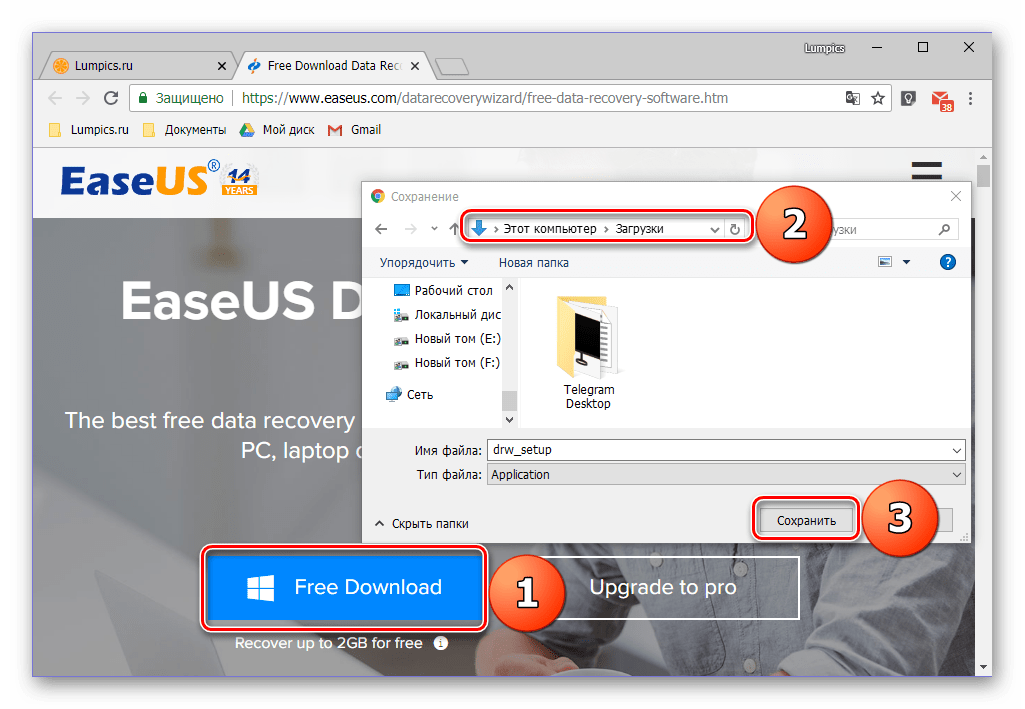
Перейдите по вышеуказанной ссылке для того, чтобы приступить к скачиванию приложения. Нажмите на кнопку «Free Download» для загрузки бесплатной версии и укажите в открывшемся окне «Проводника» папку для исполняемого файла. Нажмите кнопку «Сохранить».
Примечание: EaseUS Data Recovery Wizard, как и любой подобный софт, не рекомендуется устанавливать на тот диск, данные с которого вы планируете восстанавливать в дальнейшем.
Восстановление данных
Основные возможности EaseUS Data Recovery Wizard ранее нами уже были рассмотрены в отдельном материале, с которым можно ознакомиться по этой ссылке. Если кратко, то с помощью программы можно восстановить файлы любого типа в следующих ситуациях:
- Случайное удаление из «Корзины» или минуя ее;
- Форматирование накопителя;
- Повреждение устройства хранения информации;
- Удаление дискового раздела;
- Вирусное заражение;
- Ошибки и сбои в работе ОС;
- Отсутствие файловой системы.
Важно: Качество и эффективность процедуры восстановления зависит от того, как давно данные были удалены с диска и сколько раз записывалась новая информация после этого. Аналогичную, не менее важную роль играет и степень повреждения накопителя.
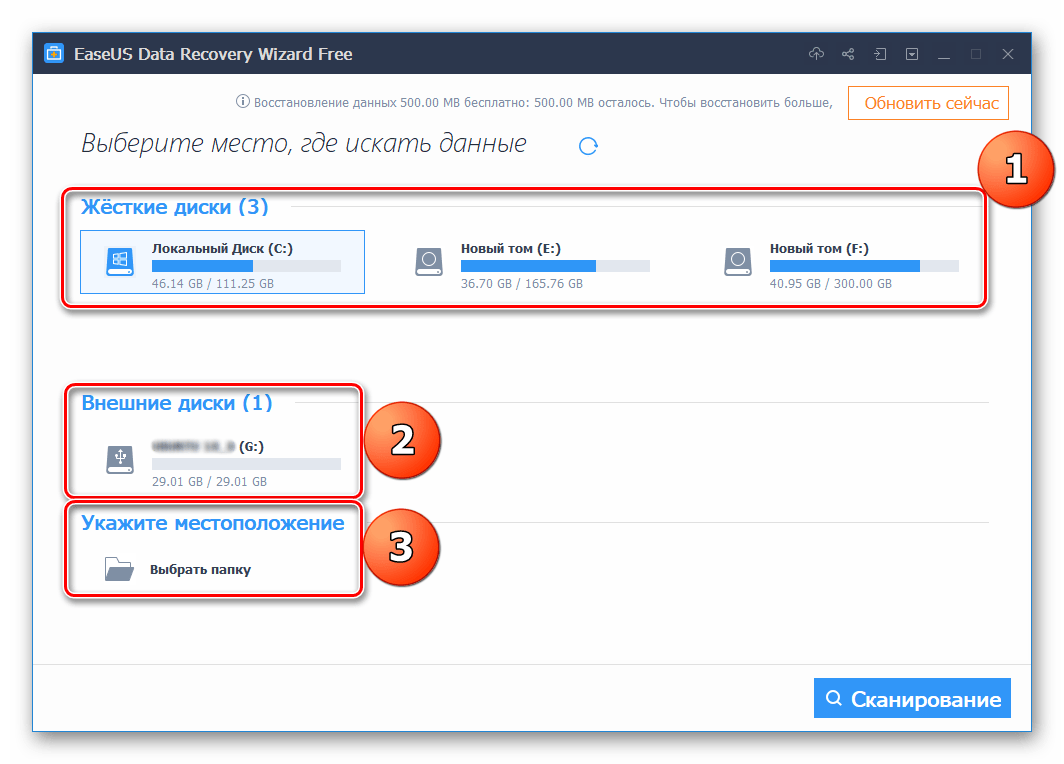
Ознакомившись с необходимой теорией, перейдем к более важной практике. В главном окне EaseUS Data Recovery Wizard отображаются все разделы установленного в компьютере диска и подключенные к нему внешние накопители, если таковые имеются.
-
В зависимости от того, откуда требуется восстановить данные – например, с раздела жесткого диска или внешней USB-флешки, выберите соответствующий накопитель в главном окне.
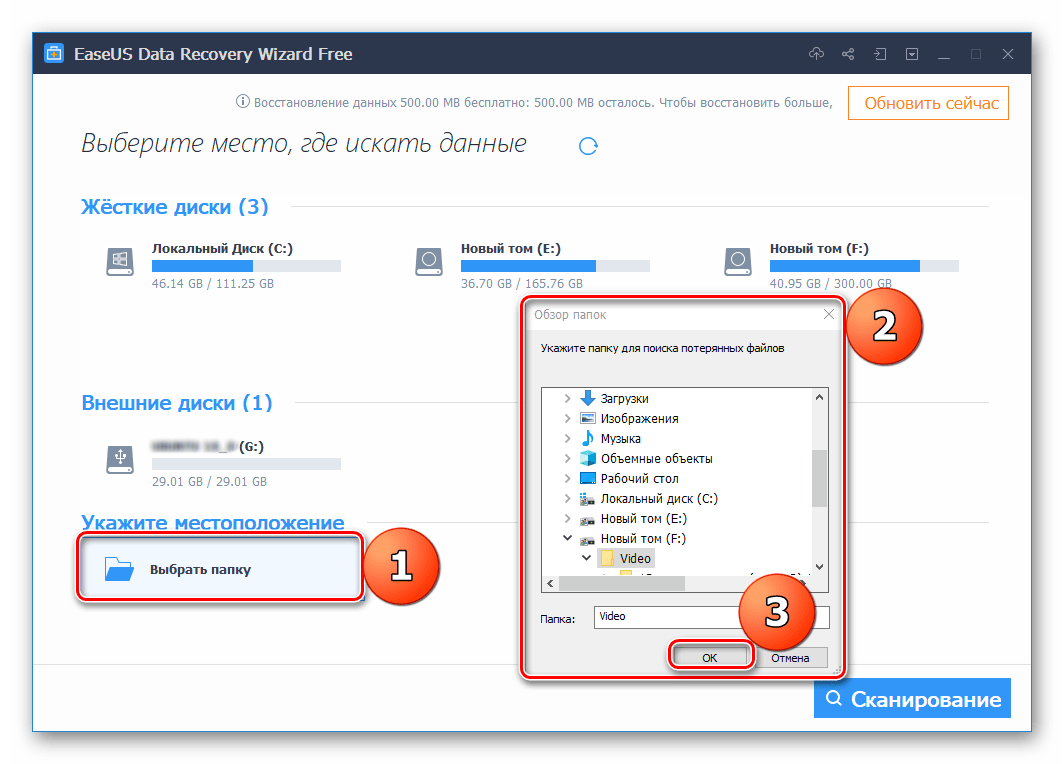
Помимо этого, можно выбрать конкретную папку для поиска удаленных файлов. Если вы знаете точное расположение утерянных данных – это будет наиболее эффективный вариант.
Ход проверки и время до ее окончания будет показано в нижней области встроенного в EaseUS Data Recovery Wizard браузера папок.
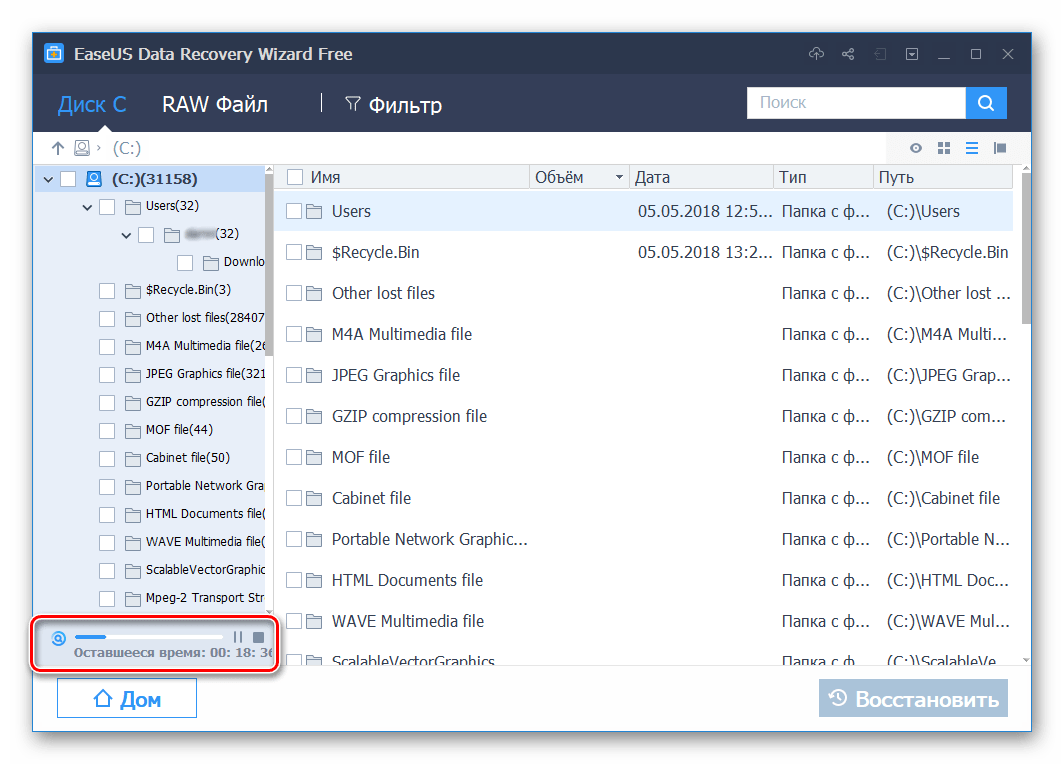
Непосредственно в процессе сканирования вы уже можете видеть папки с файлами, отсортированными по типу и формату, о чем говорит их название.
Выделите нужную директорию, установив около ее наименования галочку, или зайдите в нее и выделите таким же образом конкретные файлы. Определившись с выбором, нажмите кнопку «Восстановить».
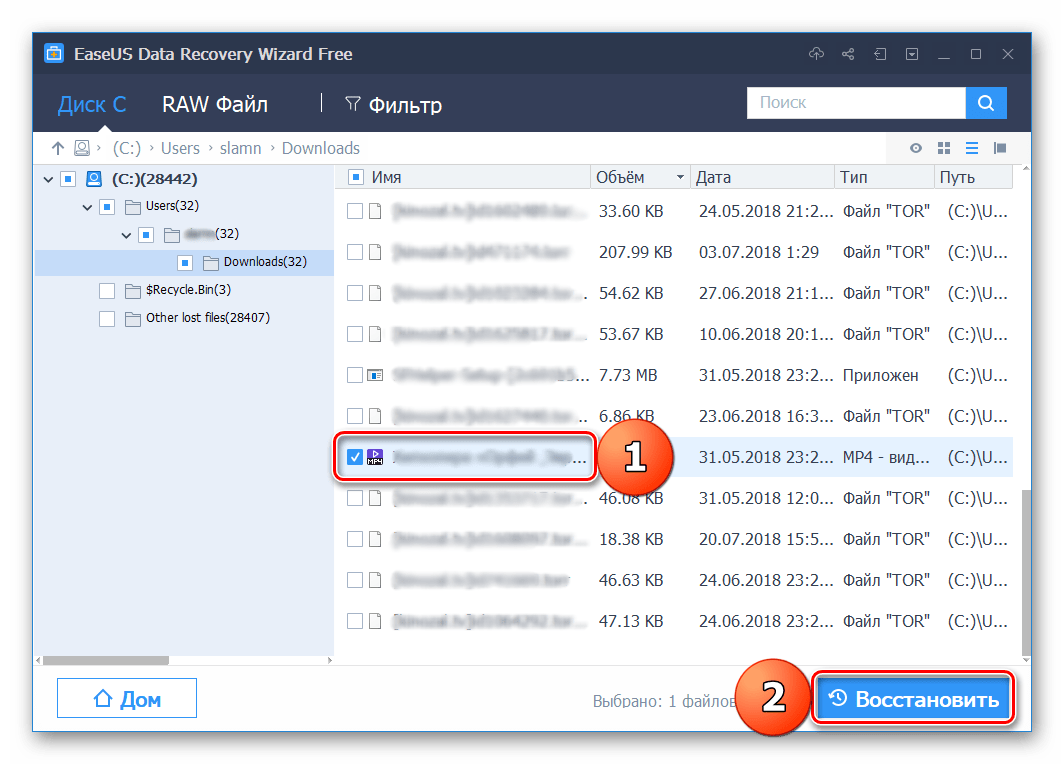
Примечание: Помимо прочего, вы можете переключаться между директориями посредством встроенного браузера. В окне просмотра папок их содержимое можно сортировать по имени, объему, дате, типу и месту расположения.
Важно: Не сохраняйте восстанавливаемые файлы на тот накопитель, на котором они находились ранее. Лучше используйте для этих целей другой диск или флешку.
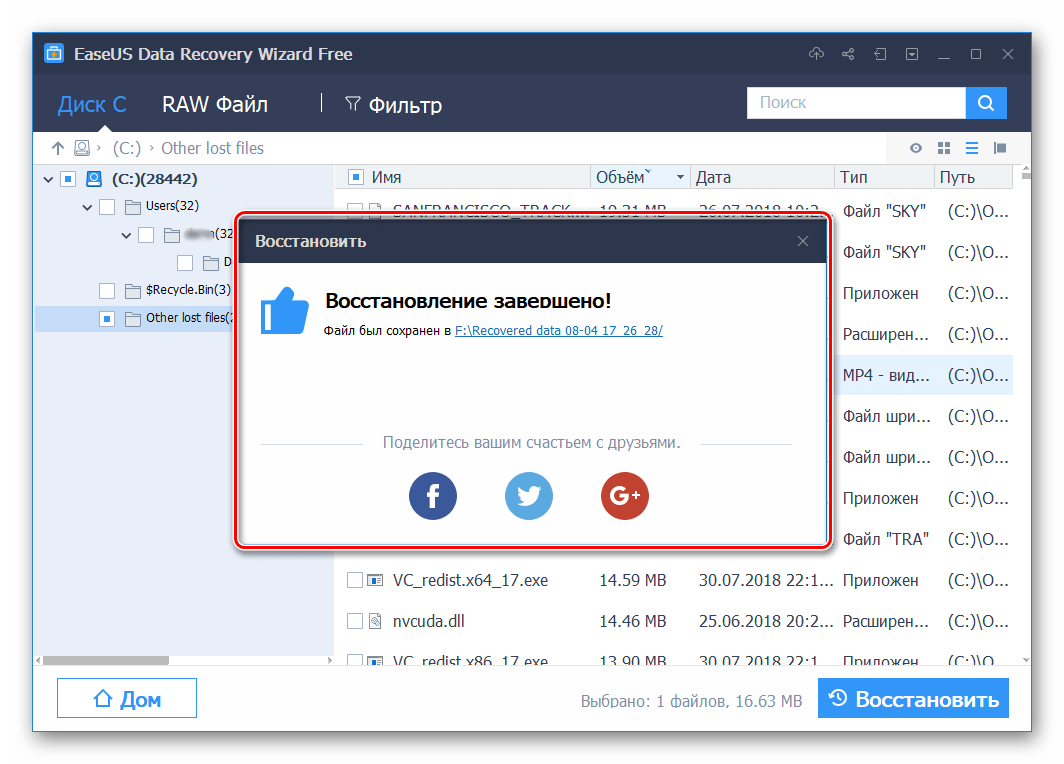
Автоматически откроется та папка, в которую вы решили их сохранить на предыдущем этапе.
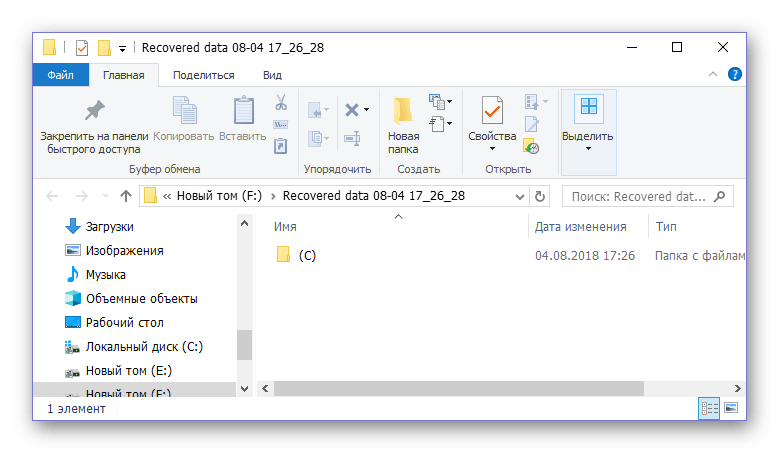
Примечание: Программа восстанавливает не только сами файлы, но и путь, по которому они располагались ранее – он воссоздается в виде подкаталогов внутри выбранной для сохранения директории.
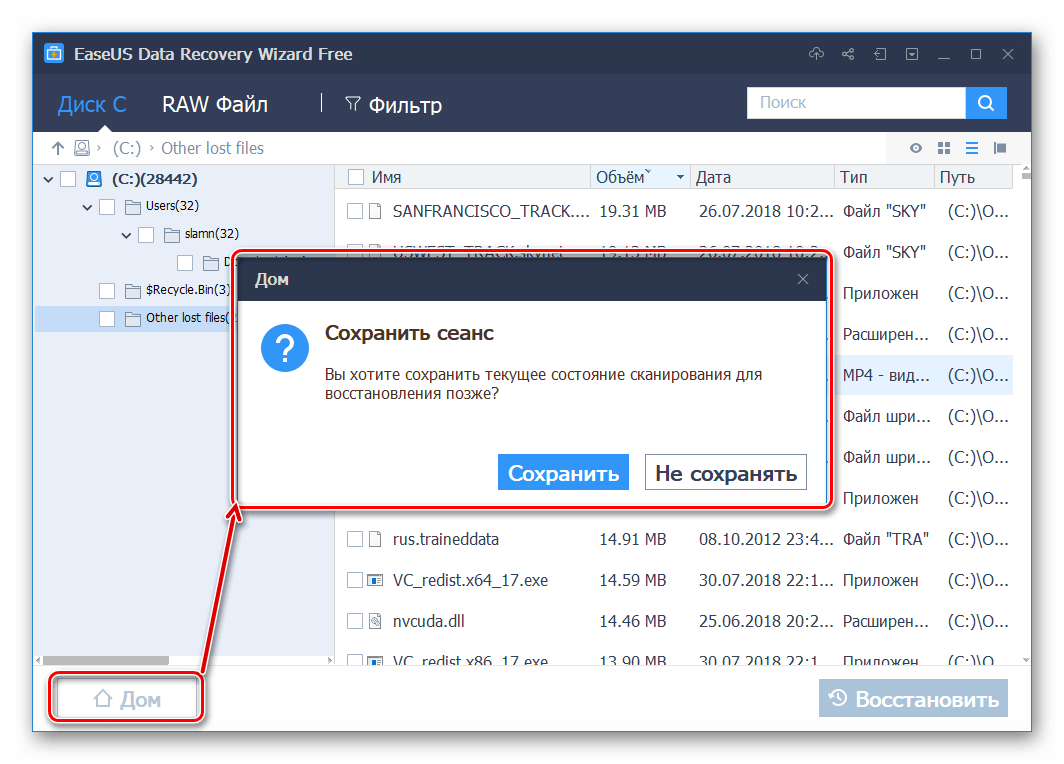
По завершении восстановления данных вы можете продолжить работу с EaseUS Data Recovery Wizard, вернувшись на ее главный экран путем нажатия кнопки «Дом».
Заключение
Как видите, нет ничего сложного в том, чтобы восстановить удаленные или утерянные файлы, какой бы формат они не имели и на каком бы накопителе не хранились. Рассмотренная в данном материале программа EaseUS Data Recovery Wizard справляется с поставленной задачей на ура. Исключением могут быть лишь те случаи, когда диск или флешка с ранее стертыми данными изрядно повреждены или на них уже неоднократно записывалась новая информация, но в таком случае бессильным окажется практически любой подобный софт. Надеемся, эта статья была полезной для вас и помогла вернуть важные данные.