Волшебная камера Bixby Vision — скрытые возможности смартфона Samsung Galaxy
Некоторые технологии облегчают нашу повседневную жизнь, но бывают такие функции в смартфоне, которыми пользуешься изредка. По первости заглянешь в меню, изучишь беглым взглядом, что предлагают, и оставишь на потом. Понимания, что нужно открывать именно это приложение, чтобы решить какие-то задачи, не возникает вовсе. И так зачастую происходит с Bixby Vision, очень часто владельцы флагманов Samsung Galaxy не подозревают, какое чудо спрятано в их устройствах.
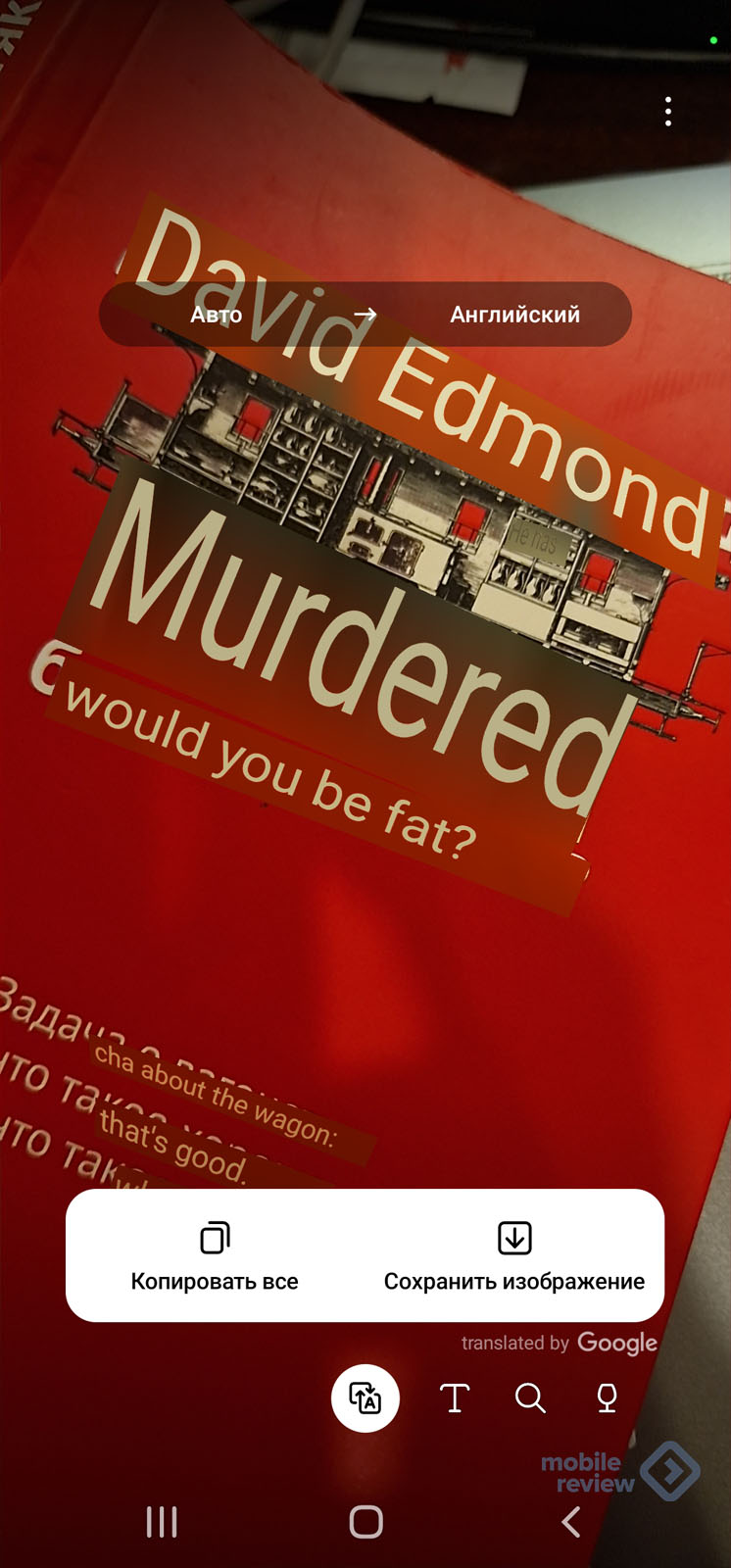
Интеллектуальная камера умеет сканировать вывески и читать тексты, искать товары и подбирать похожие картинки, но не ограничивается этим. Пользуюсь приложением более пяти лет и могу сказать, что оно стало надежным помощником в повседневных делах. Например, я читаю книгу Дэвида Эдмондса “Убили бы вы толстяка?”, захотел найти другие книги этого автора. Обычный путь для решения этой задачи выглядит так: вы ищете внутри книги имя автора на английском языке, вбиваете в поиск и получаете результат. С Bixby Vision я просто навожу на обложку камеру и получаю висящий в воздухе подстрочник как для названия, так и для имени автора. Тут же можно поискать его в сети.
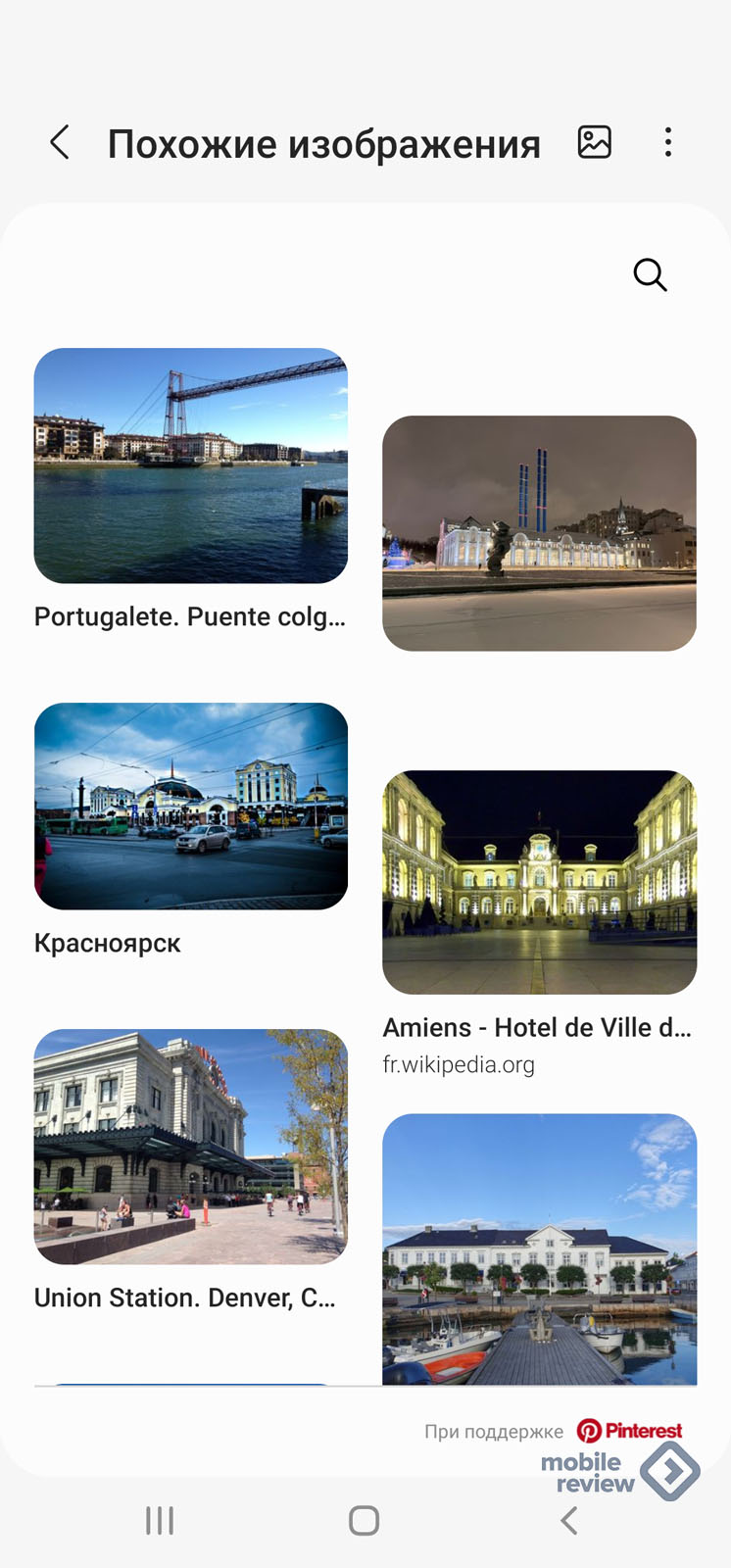
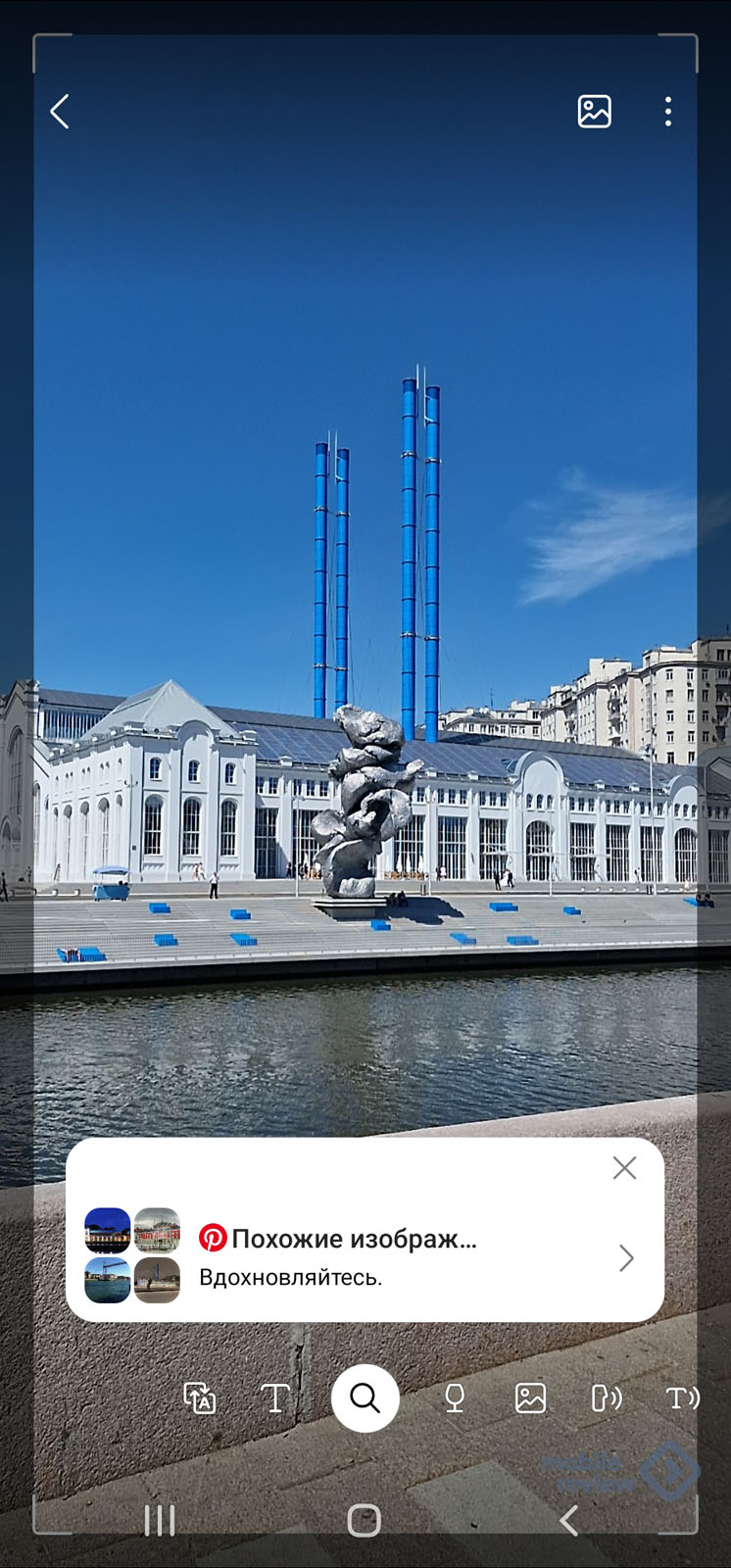
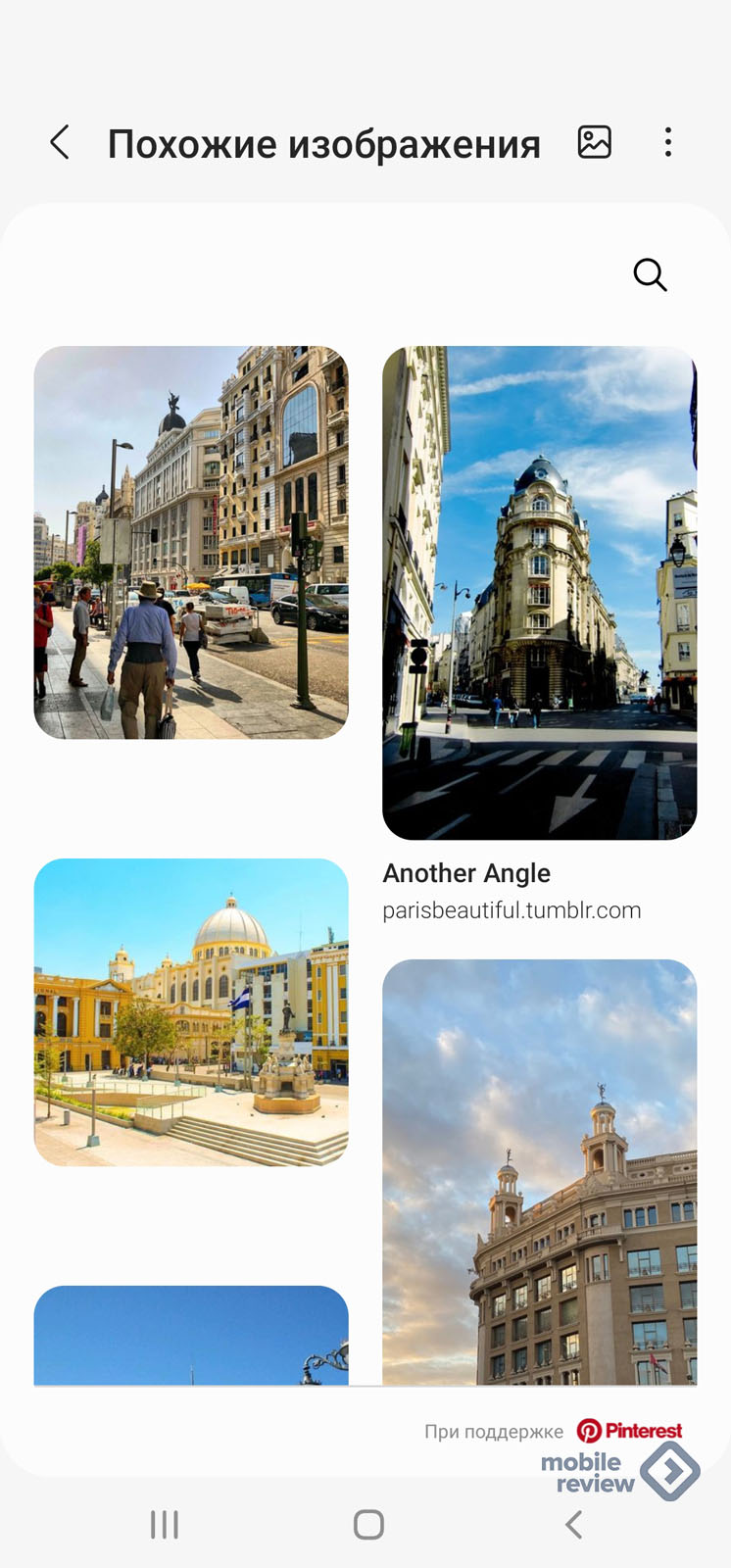
Для предметов, которые не имеют никаких обозначений, можно осуществлять ровно такой же поиск, просто фотографируете, и далее у вас есть возможность увидеть картинки с аналогичными вещами. Допустим, что я не знаю, как называется чехол для Galaxy S22, яркий и молодежный. Фото, а дальше поиск мне подсказывает, для каких моделей он существует и где его можно найти.
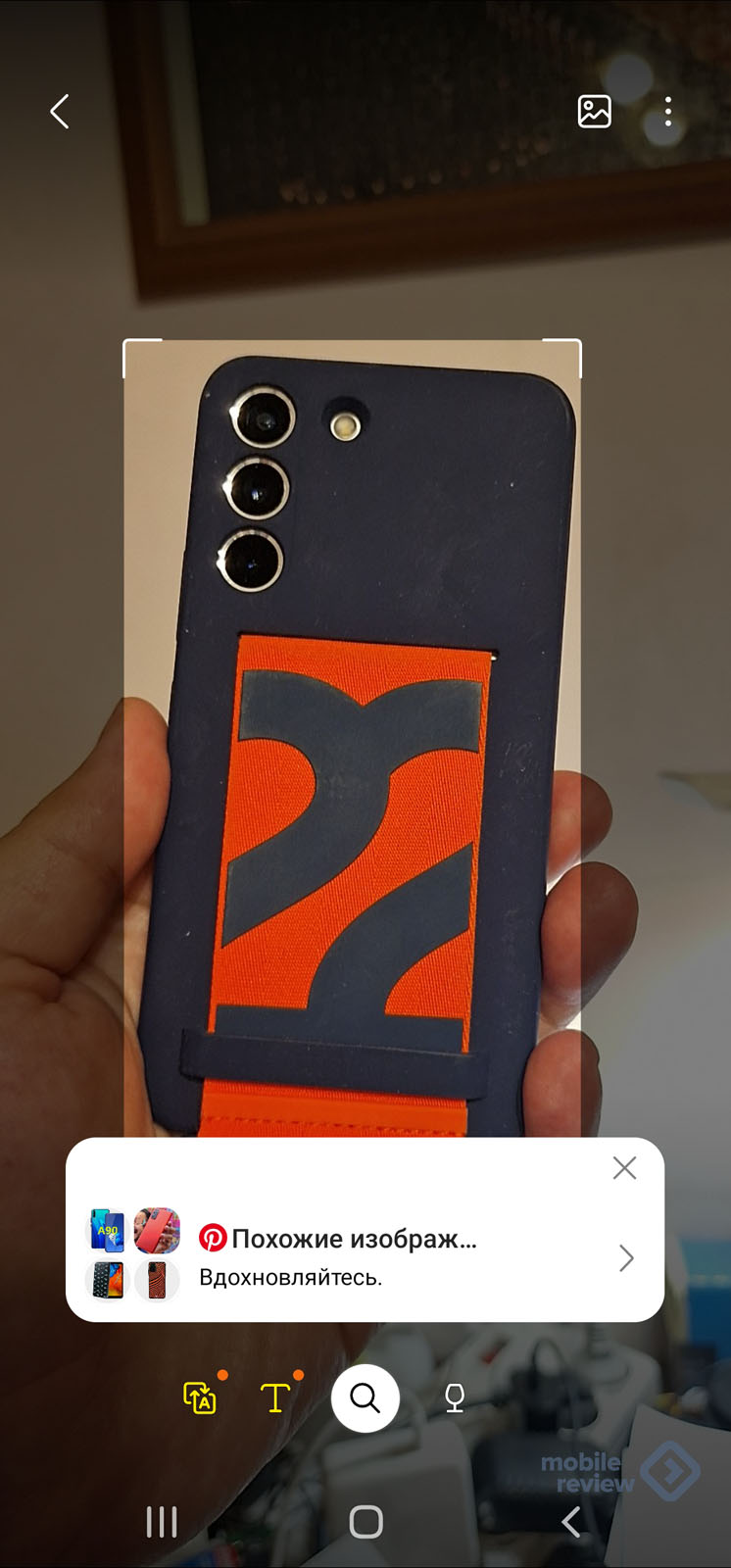
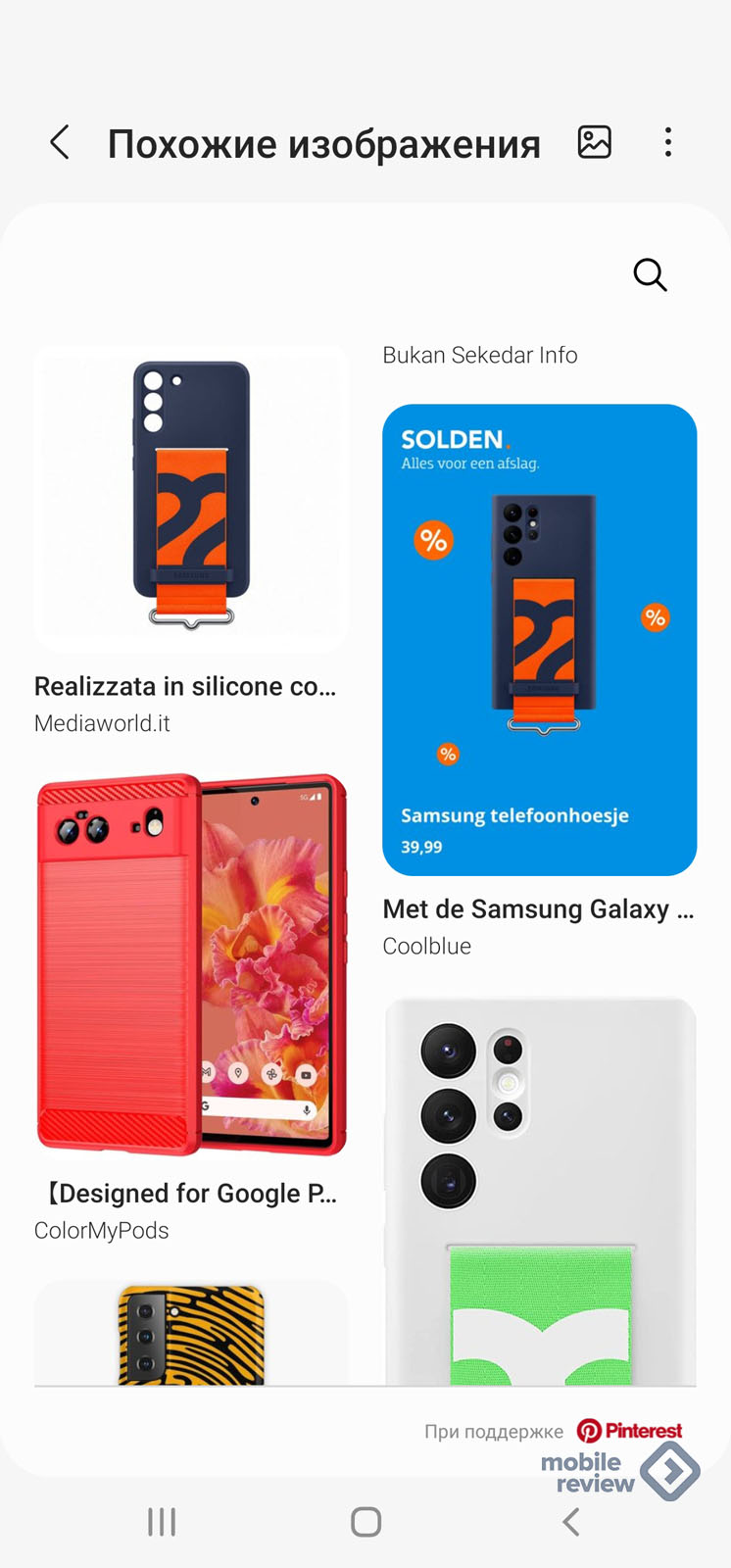
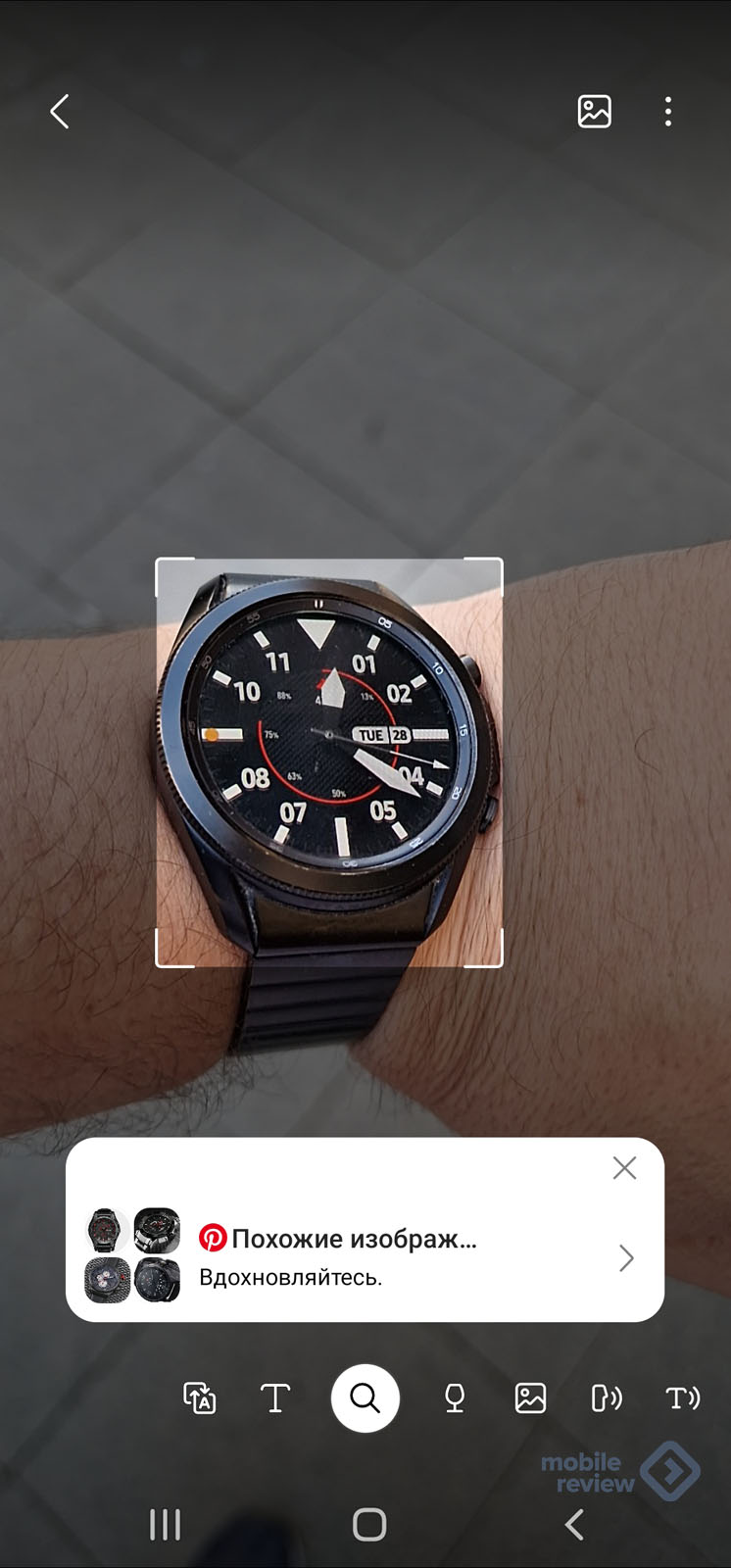
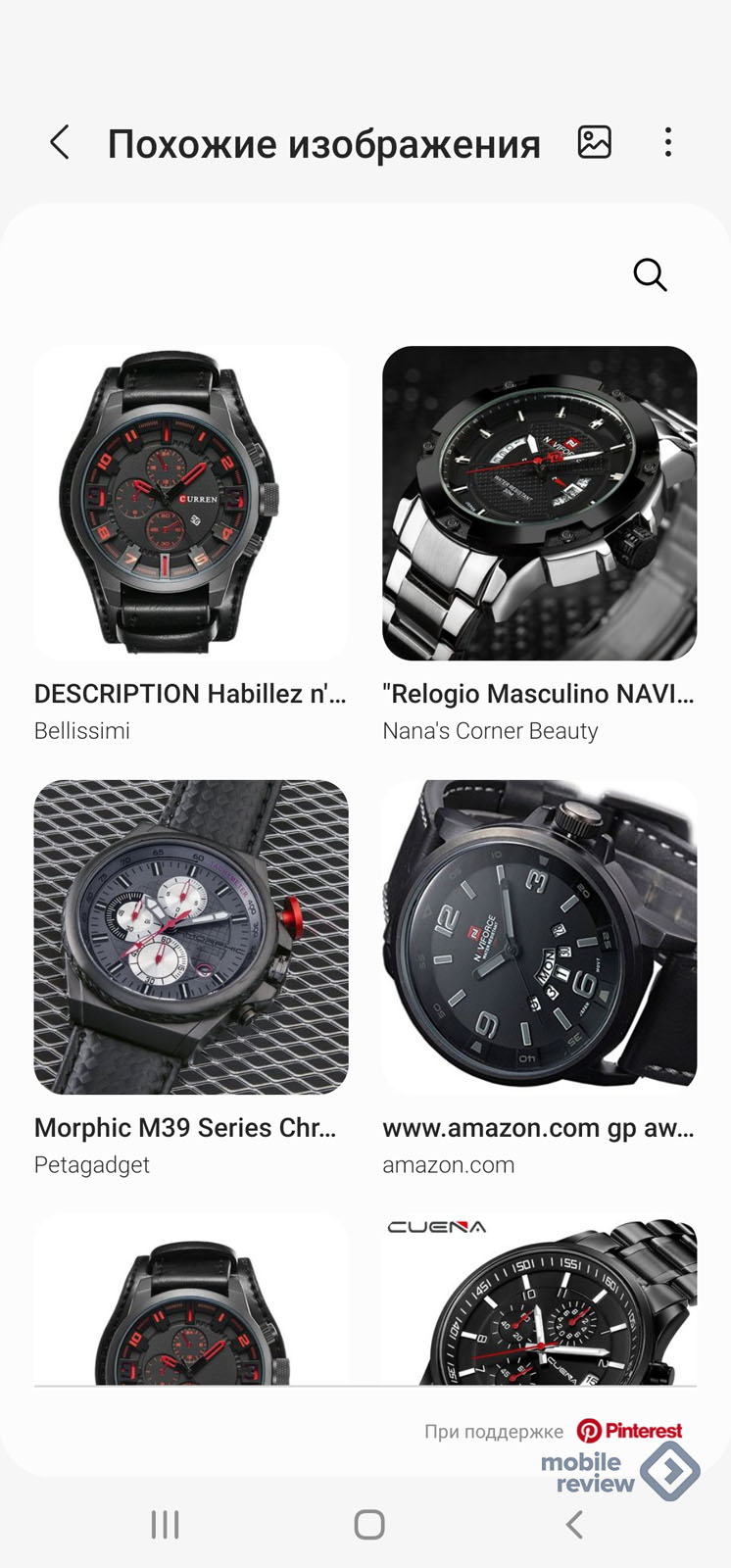
И таких примеров можно привести десятки, вы получаете возможность искать с помощью картинок то, что привлекает ваше внимание. Также задействуется Pinterest, что позволяет быстро найти подборки сходных вещей или графических идей! Для людей творческих это незаменимая штука.
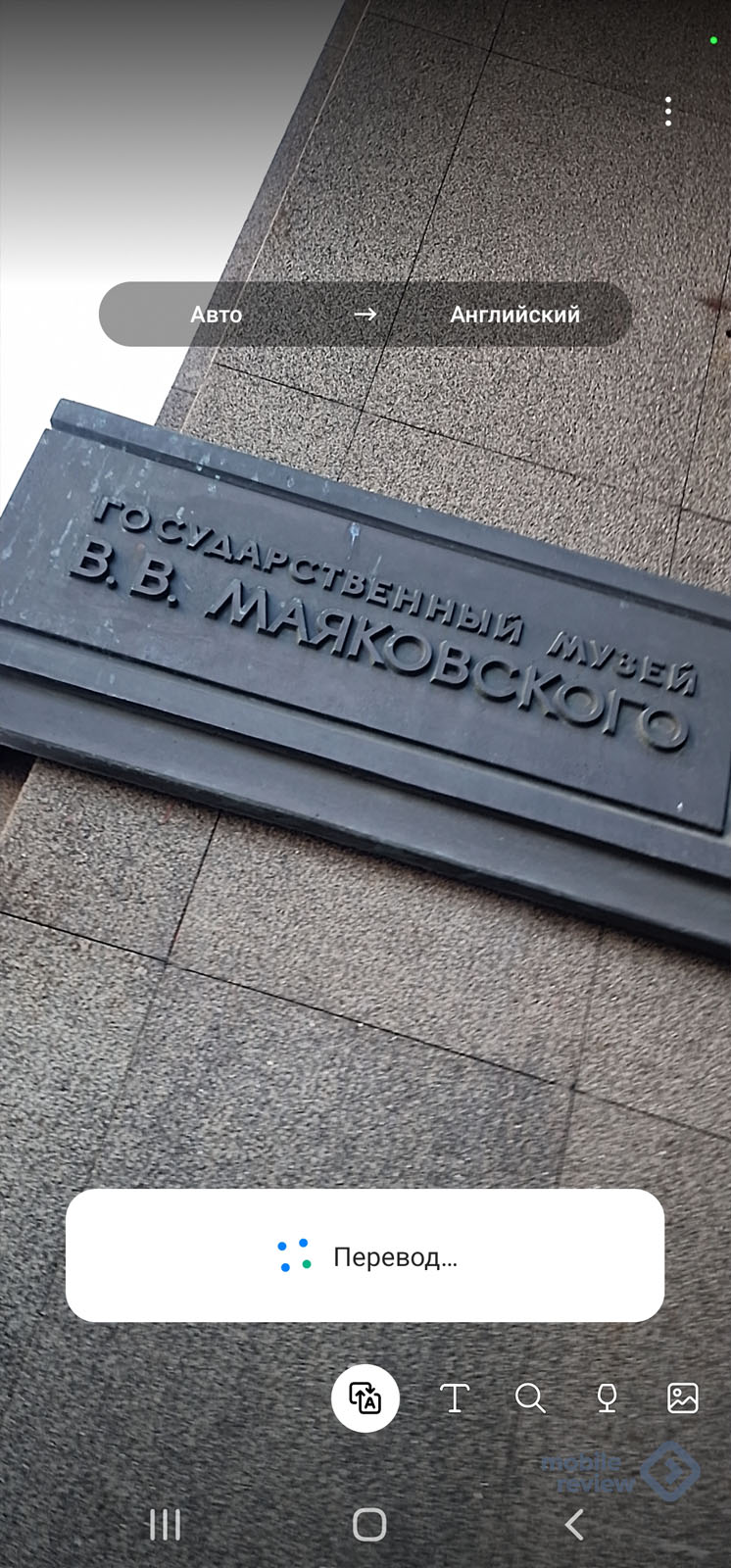
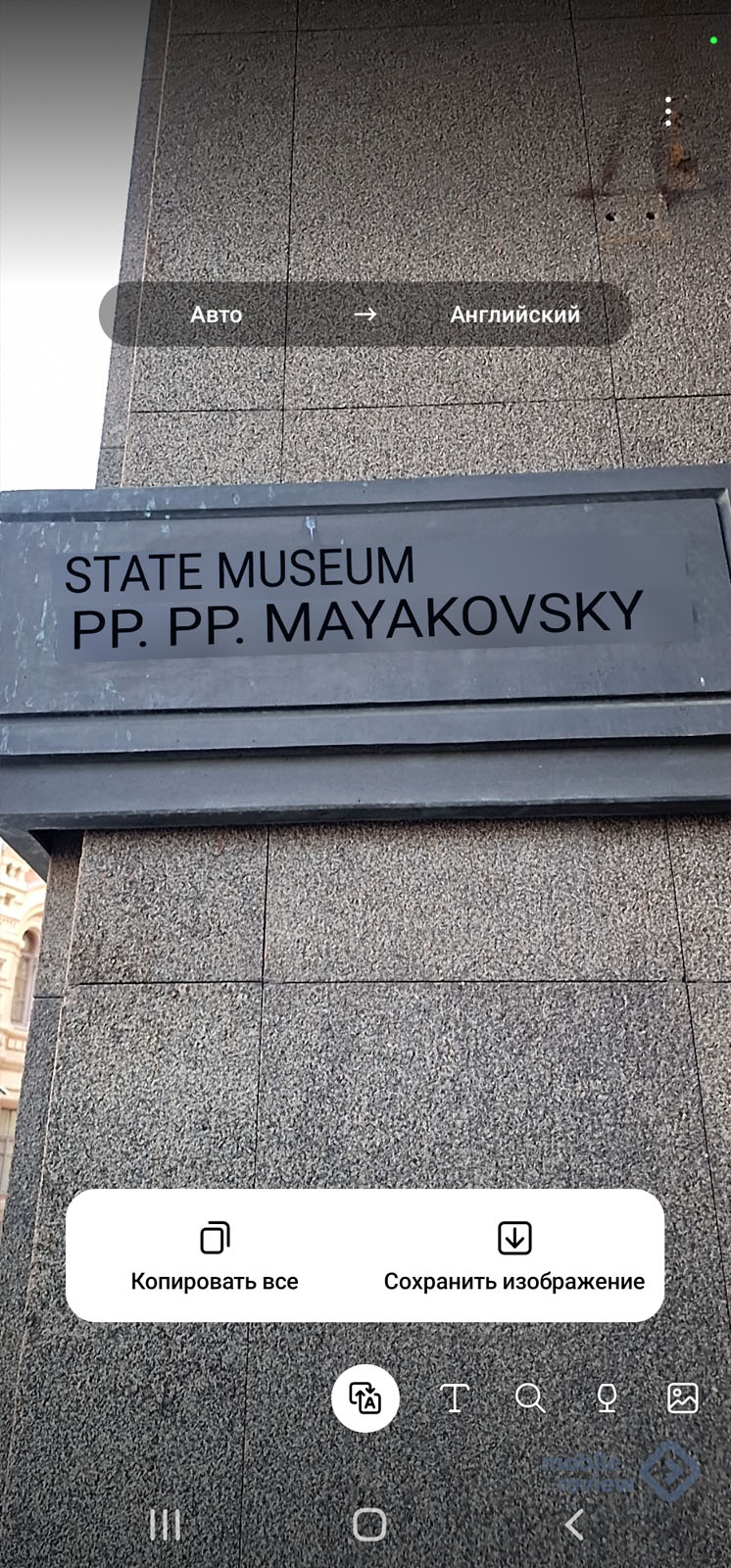
Но давайте вернемся к переводу с одного языка на другой, в памяти телефона их десятки, тут полное раздолье. Вы можете сфотографировать страницу книги и тут же получить перевод.
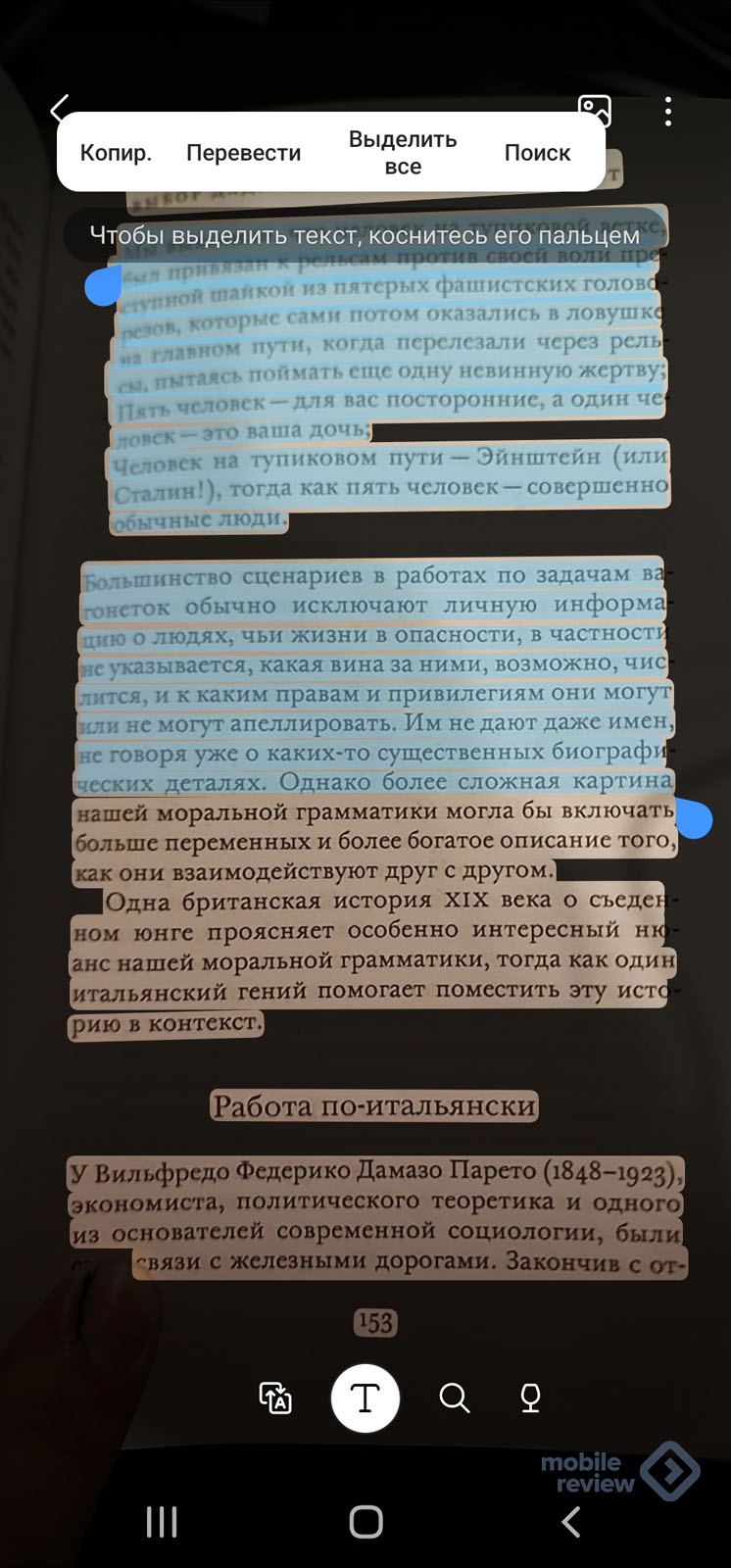
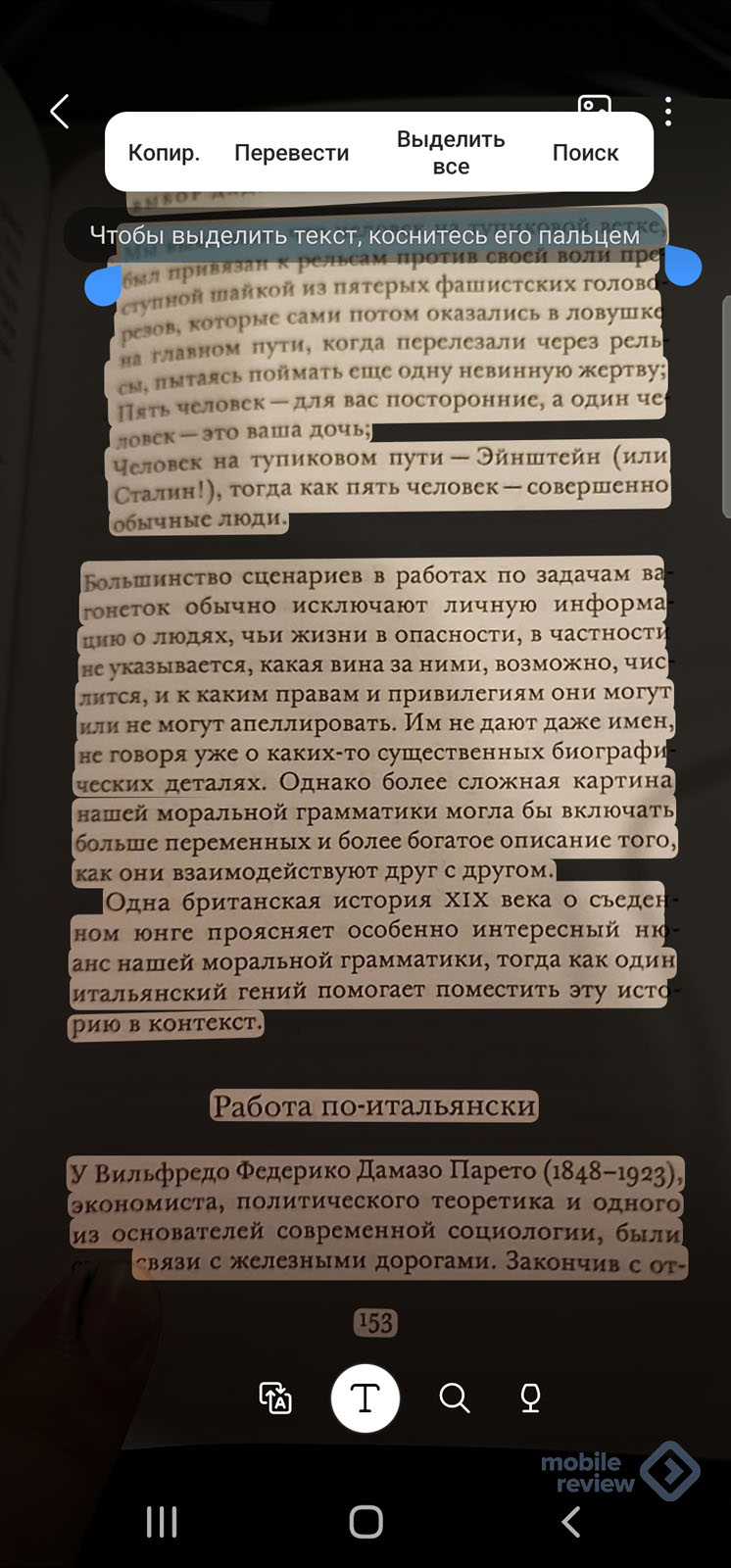
Мой приятель хорошо говорит и пишет на английском языке. При общении с англичанами он ленится цитировать книги, так как его перевод всегда далек от оригинала и выдает то, что его сделал иностранец. Он говорит об этом следующее: “Меня стали раздражать похвалы о том, насколько хорошо я знаю язык, от британца это звучит обычно как издевка, показывающая, насколько я далек от правильного использования оборотов и идиом”. Используя Bixby Vision, он экономит время, за считанные секунды “сканирует” камерой нужный кусочек книги, распознает его и тут же переводит. А так как задействованы большие данные, перевод зачастую берется из оригинала, либо он максимально близок к нему. Попробуйте как-нибудь перевести Шекспира, возьмите любое произведение. Вы удивитесь, что алгоритм не просто переводит текст, как любой иной, а ищет оригинал и подставляет правильные строки, написанные великим автором. Для таких произведений это оправданно, но перевод художеств вашего бухгалтера, конечно же, будет идти по другим алгоритмам, что вполне объяснимо.
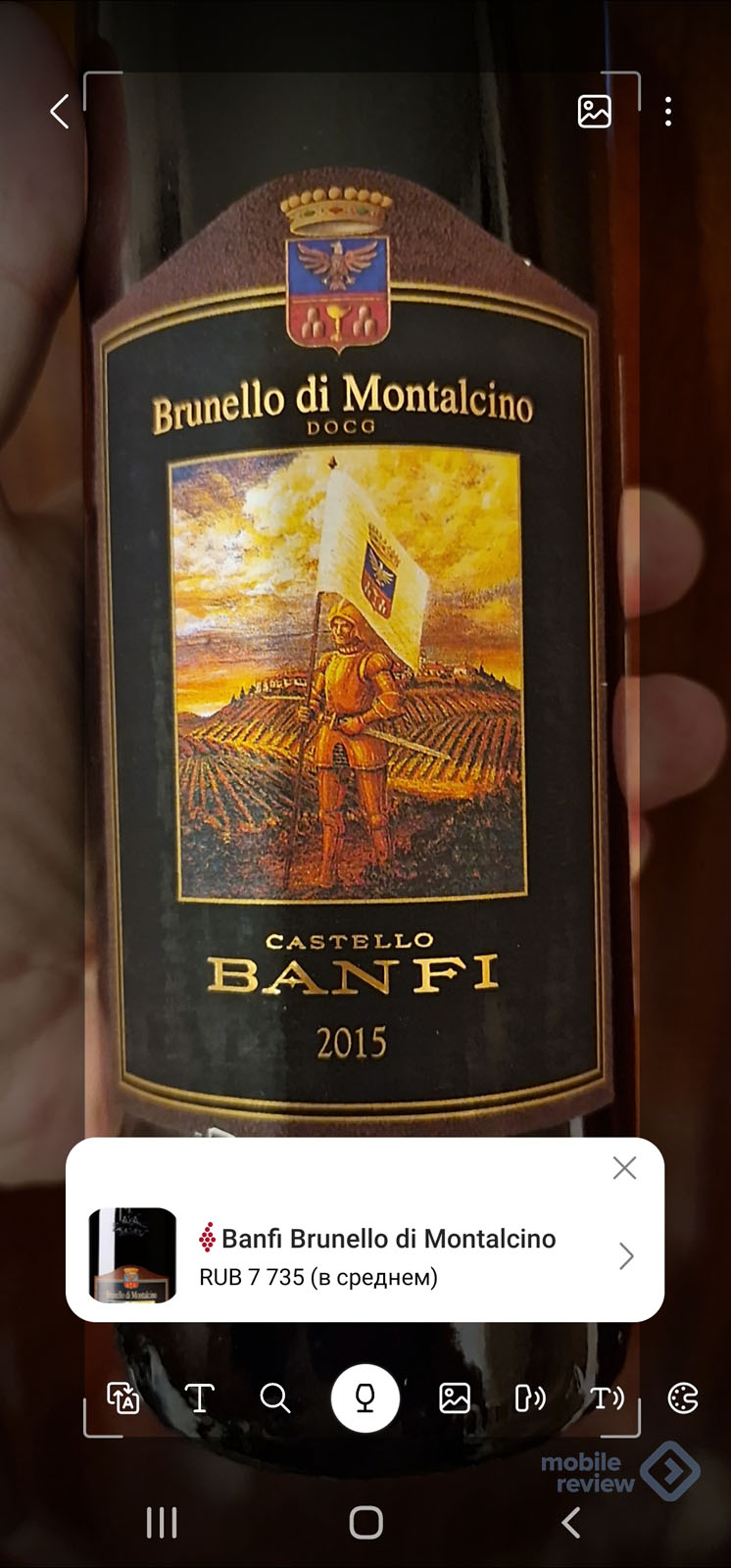
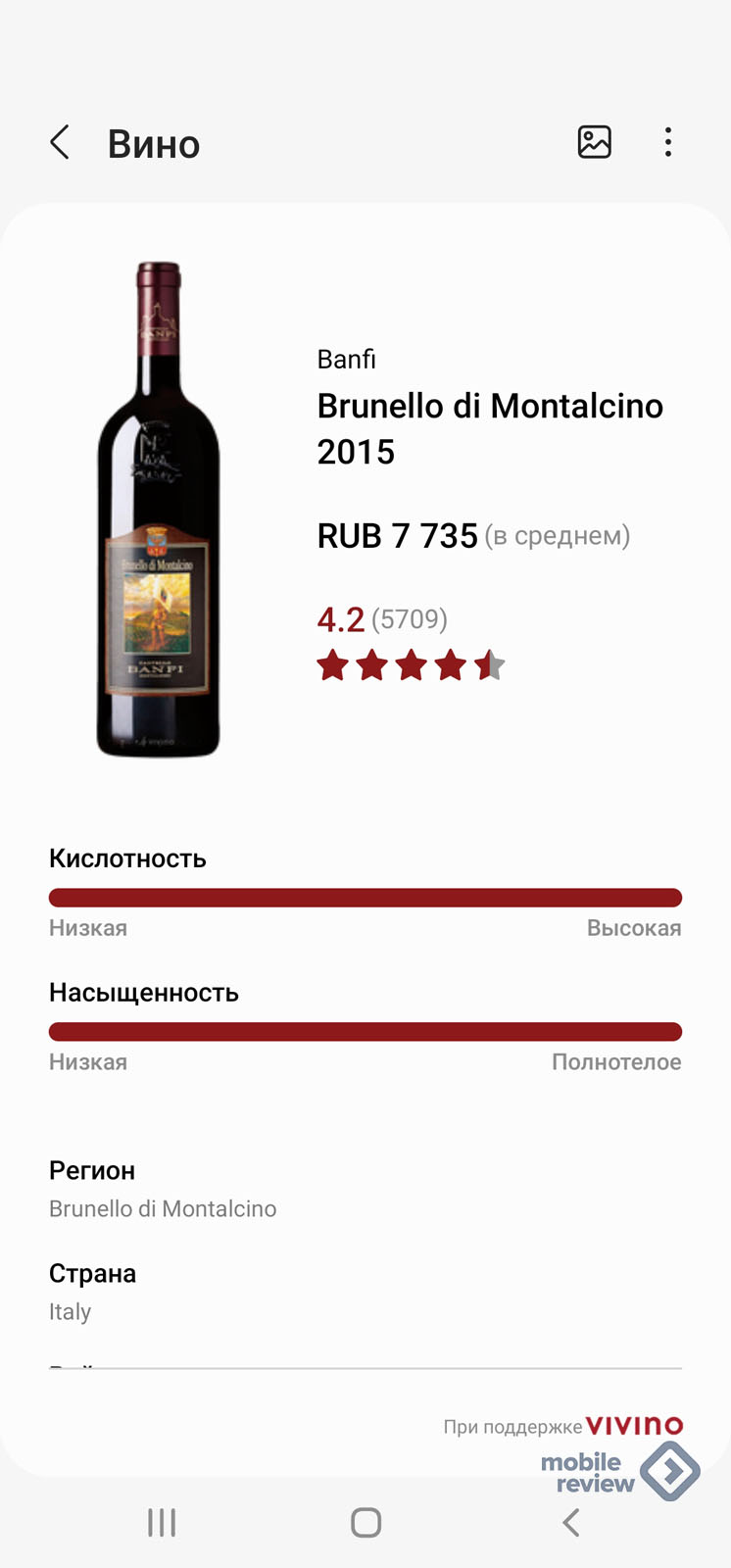
В магазине вы можете сканировать вино, даже если у вас нет аккаунта Vivino и вы не хотите его заводить, но главное, что вы можете получить подсказку, сделать выбор, о котором, скорее всего, не пожалеете.
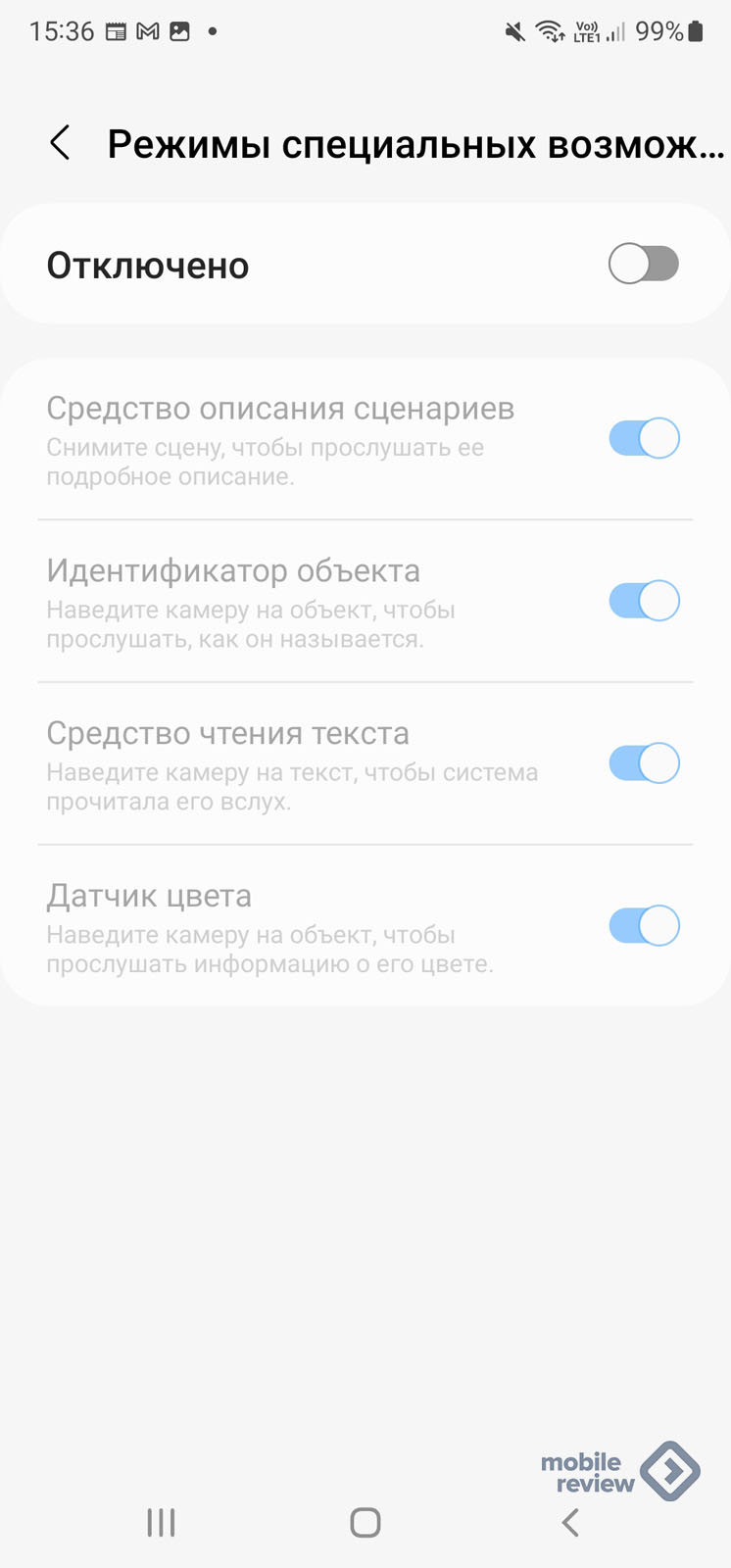
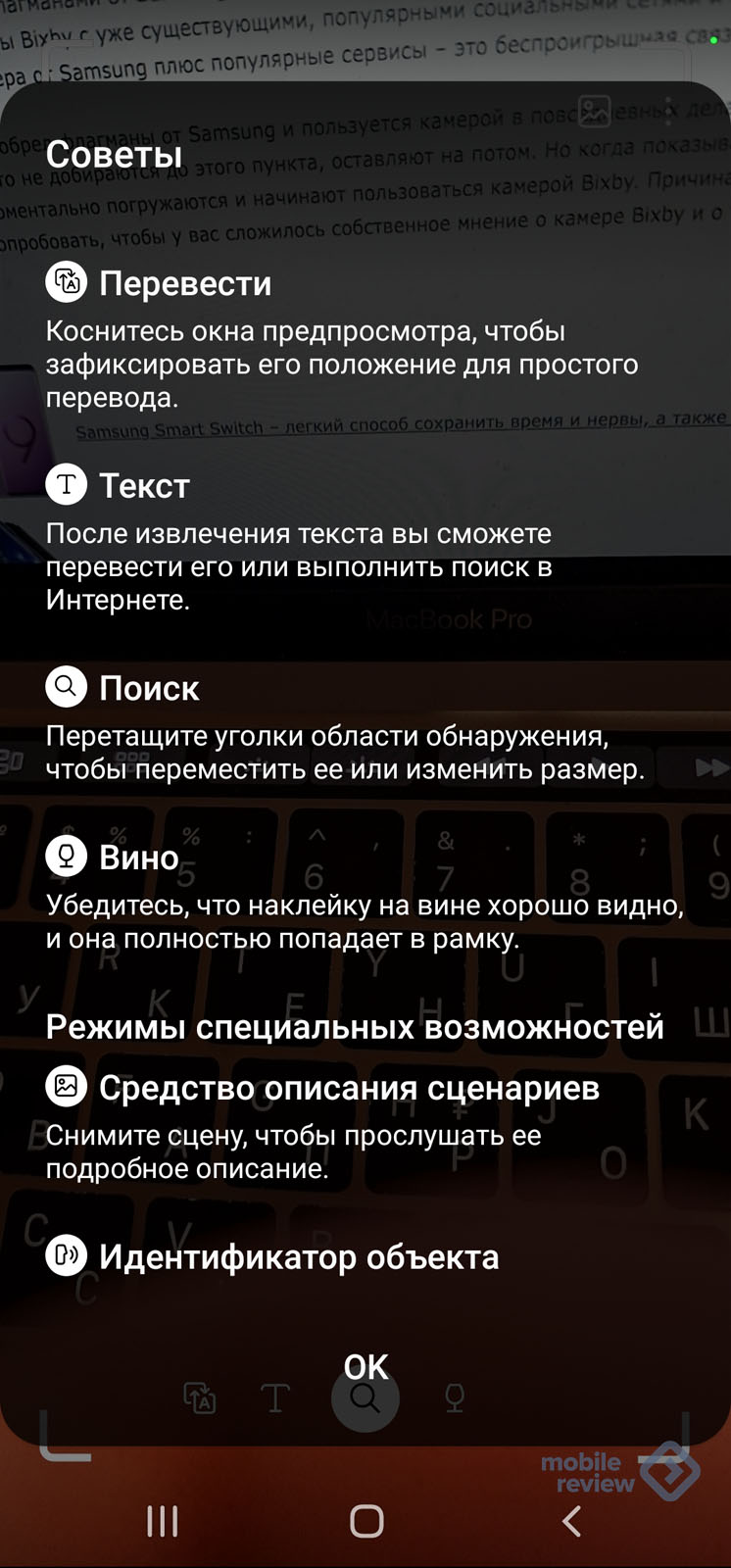
Для людей с ограниченными возможностями есть раздел специальных настроек. В нем можно включить описание того, что камера видит перед собой. Поставил чашку на книгу, сделал фотографию, через несколько секунд Bixby Vision говорит: “Чашка на книге”. Большинство привычных предметов определяются безо всяких проблем.
Можно не делать фотографию, а просто включить такой режим, и тогда камера начнет говорить обо всем, что попадет в ее поле зрения. Вы крутите телефон в разные стороны, а он озвучивает предметы вслух.
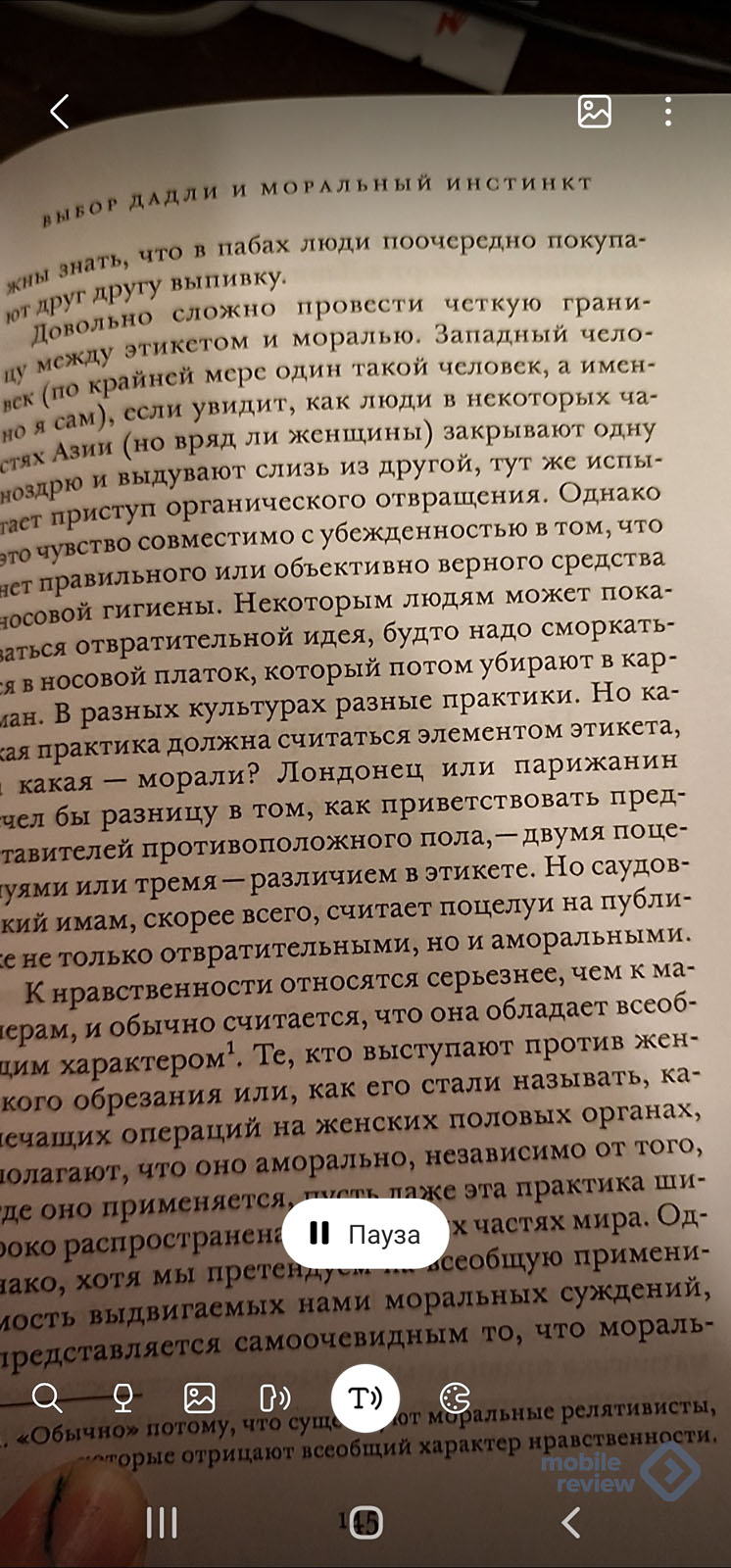
Так даже можно читать тексты! Открываете книгу, на ощупь наводите камеру, и она начинает зачитывать написанное. Минус только в том, что голос не очень приятный, читает робот. Он зачитывает все, что увидел перед собой. Но в целом можно сказать, что распознавание работает хорошо и можно приспособиться к такому режиму работы, особенно находясь где-то в городе, когда человеку нужно “посмотреть” на разные книги на полках.
И ровно так же можно определять цвета вокруг себя, наводите камеру, и она озвучивает, какие цвета на предметах видит, но сами предметы не описывает. Думаю, в будущем можно будет получать подсказку о том, что перед вами книга с красной обложкой, чашка синего цвета и так далее. Очевидно, что развитие идет в этом направлении.
В настройках есть возможность убрать те или иные пункты, они не будут отображаться в меню, если вам не нужны, что удобно.
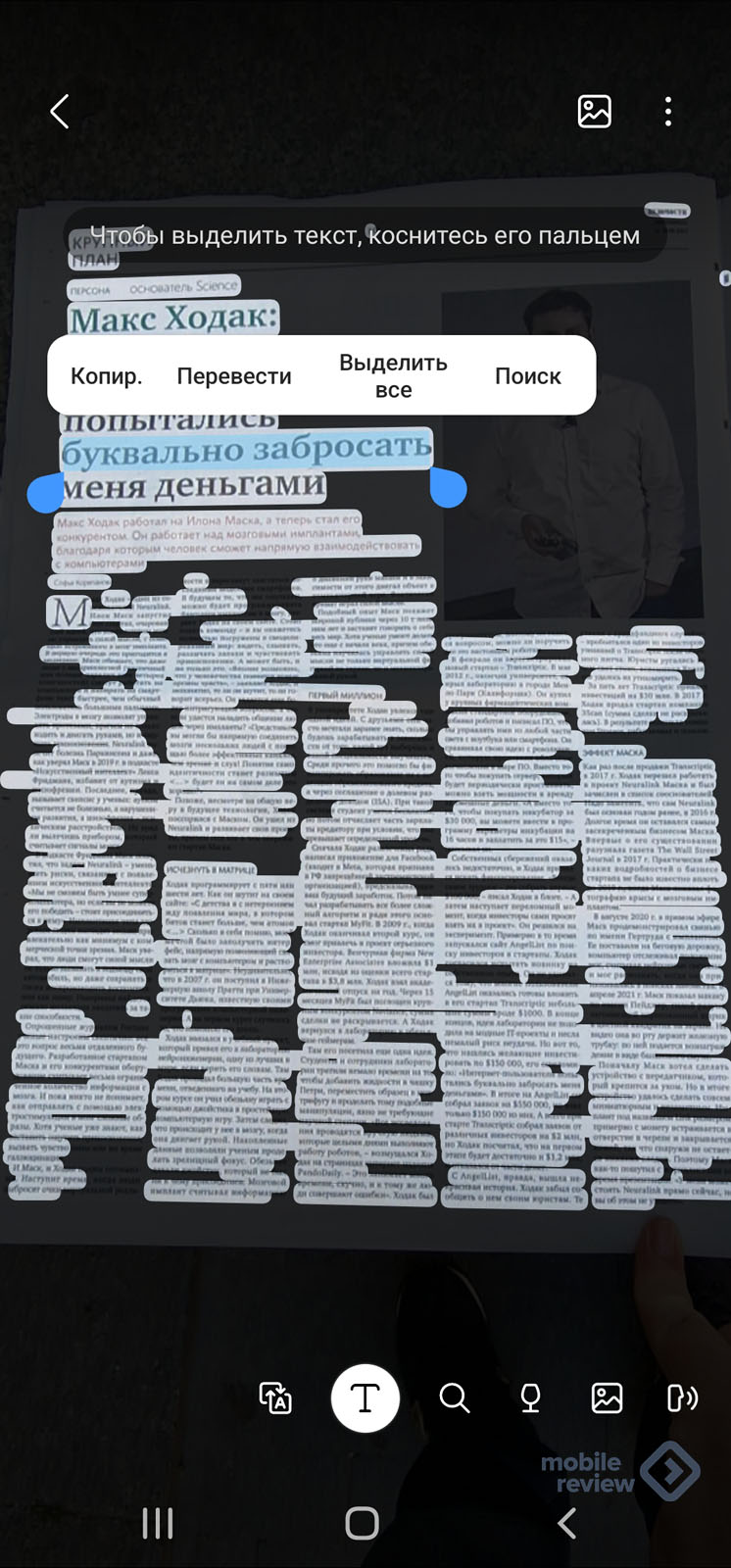
Для меня как человека, постоянно работающего с различными текстами, их распознавание в Bixby Vision, возможность тут же получить электронную копию и отправить куда-то становятся палочкой-выручалочкой. Отличная опция, которую сложно переоценить. То, что когда-то предполагало много времени, потраченного на набор на клавиатуре, теперь делается в пару кликов.
По отдельности функции Bixby-камеры, возможно, не нужны. Кто-то не интересуется вином, кто-то не ищет по фотографиям предметы, а кто-то сиднем сидит дома и никуда носа не высовывает. Но все вместе дает инструмент, который пригодится современному и активному человеку. Думаю, что именно такие люди в массе своей пользуются флагманами от Samsung, ведь это осознанная покупка. Приятно, что в Samsung не стали пытаться изобрести велосипед и сделали интеграцию Bixby Vision с уже существующими, популярными социальными сетями и сервисами, увязали в одной оболочке все то, что нравится людям. Отличная камера от Samsung плюс популярные сервисы – это беспроигрышная связка.
В моем окружении много тех, кто приобрел флагманы от Samsung и пользуется камерой в повседневных делах, но крайне немного тех, кто освоил Bixby. Причина в том, что люди просто не добираются до этого пункта, оставляют на потом. Но когда показываешь, как это работает, или люди видят, что ты делаешь на телефоне, они моментально погружаются и начинают пользоваться камерой Bixby. Причина? Она банальна – это удобно и просто, а главное, полезно. Советую и вам попробовать, чтобы у вас сложилось собственное мнение о камере Bixby и о том, что она умеет. Отличный инструмент, дополняющий стандартные возможности смартфонов Samsung Galaxy.
Ассистент Bixby Samsung — что это, зачем он в России и чем может быть полезен?

Bixby — система искусственного интеллекта телефонов Samsung, позволяющая упростить взаимодействие человека с устройством и расширить его возможности. Приложение интегрировано во многие смартфоны корейского производителя, а его наличие увеличивает число доступных функций для пользователей. Ниже рассмотрим особенности Bixby Samsung что это за приложение и как работает. Выделим его возможности и отзывы реальных людей.
История появления функции в мире и России
Первая информация об ассистенте появилась в марте 2017-го за несколько суток до представления смартфонов Samsung серии S8 и S8+. Bixby появился в противовес существующим приложениям, таким как Siri, Google Assistant и другие. Со временем увеличилось число применяемых моделей и улучшился функционал. По заявлению разработчиков, к 2023 году все устройства будут оснащены ассистентом.
Сегодня голосовой помощник доступен более чем в 200 государствах , в том числе в ЮАР, Канаде, Австралии, Англии и т. д. Первоначально он работал в КНДР и США, но впоследствии распространился и на другие страны.
Сегодня тенденция развития сохраняется. Кроме того, южнокорейские разработчики работают над обновлением ПО и расширением его функциональных возможностей.
Многие интересуются, когда Bixby заговорит на русском языке. На данный момент ассистент понимает английский, китайский и корейский. Что касается расширения перечня языков, пока этот вопрос завис на неопределенное время. Представители Samsung только обещают расширение списка, но до реальных действий дело не доходит. В ближайшее время планируется тестирование итальянского, немецкого, британского и испанского. Что касается появления Bixby Samsung на русском, и когда выйдет в России, точных дат нет.
- Как переназначить кнопку Bixby;
- Как отключить Bixby на Samsung;
- Bixby ассистент недоступен в вашей стране — что делать?

Какие модели Samsung поддерживают приложение
Первоначально ассистент функционировал только на двух устройствах Samsung — S8 п S8 Plus. Впоследствии этот перечень расширился. Сегодня приложение работает на таких моделях смартфонов компании — S10, S10+, Note9, S10e, A9 Star, A8 2018, A8+ 2018, A7 2018, A5 2018, A6, A6+, J7+, Tab s4, J7 TOP, Tab A2, W2018 и ряде других. Число моделей Samsung, поддерживающих Bixby, постоянно расширяется.

Аналоги и их особенности
Среди экспертов до сих пор ведутся дискуссии, что такое Bixby у Самсунг, и насколько актуально это приложение. Причина в том, что программа имеет ряд конкурентов в виде следующих программ:
- Google Now — личный помощник, который стабильно работает, предоставляет голосовые подсказки и открывает доступ к картам Гугл. Он способен отвечать на вопросы, рекомендовать что-либо и выполнять определенные действия.

- Siri — ПО, которое использует голос для отправки СМС, набора номеров других пользователей, установки напоминаний и т. д. Программа понимает слова владельца и преобразует их в действие. Новые версии работают более стабильно и имеют больше возможностей. К примеру, они способны определять музыкальные треки.

- Google Assistant — персональный помощник, созданный одноименной компанией. Наличие такого софта вызывает вопрос, зачем нужен Bixby ассистент от Samsung, ведь приложение от Гугл выполняет почти те же функции. Но так было сначала. Со временем разработчики программы Bixby расширили ее функционал. Что касается Google Assistant, он способен распознавать речь, определять объекты и собирать визуальные данные через камеру. Приложение легко устанавливается и быстро работает.

- Cortana — персональный помощник пользователя, который упрощает жизнь пользователю и помогает решать важные задачи.

Несмотря на многообразие конкурентов, ассистент от Samsung успешно справился с натиском. К примеру, Amazon Alexa понимает только один язык, а Siri потребовалось четыре года, чтобы начать распознавать русский. В этом отношении Siri, конечно, выигрывает. Как отмечалось, в компании Samsung не озвучивают сроки, когда появится приложение для русскоязычных граждан. С другой стороны, приложение лучше работает с помощью жестов, на чем и акцентируют внимание разработчики.
Принцип действия
Представители компании Samsung внедрили множество функций, делающих приложение по-настоящему полезным для пользователя. Разработчики устанавливают следующие сценарии Bixby, касающиеся будущего развития программы — управление несколькими устройствами, понимание контекста и человеческого языка. Приложение работает быстро и использует весь функционал телефона Samsung, начиная с разных датчиков, заканчивая камерой устройства.
Функции и их особенности
Приложение Bixby — многофункциональное ПО, предлагающее новые возможности для пользователя. Выделим основные:
- голосовое управление;
- замена обоев на рабочем столе;
- вывод видео на экран телевизора;
- распознавание объектов через камеру;
- совмещение с другими приложениями;
- поиск разных сведений в Сети;
- выполнение платежей и т. д.

Приложение работает с прицелом на развитие. В нем предусмотрена внутренняя система, подразумевающая развитие интеллекта.
Еще наши читатели часто спрашивают про Talkback — что это за программа и нужна ли она, наши авторы подготовили отдельную статью и об этой функции.
Отметим и виджеты Bixby от Samsung — это отдельные ответвления с дополнительными возможностями для пользователя.
- Bixby Reminder — виджет, обеспечивающий напоминание (оповещение) об определенных событиях. С его помощью можно получать сведения обо всем мелочах, в том числе о том, на какой странице человек закончил читать книжку.
- Bixby Vision — это опция, позволяющая использовать камеру смартфона Samsung для распознавания предметов. С помощью виджета человек может узнать полезную информацию о том или ином объекте. Дополнительные функции — сканирование QR-кодов, перевод текста, определение местоположения и т. д. Отдельного внимания заслуживает вопрос касательно камеры Bixby Samsung, как работает. Функции приложения позволяют посмотреть на мир по-другому, распознавать достопримечательности, сканировать QR-коды, создавать визуальные элементы и решать другие задачи.
- Bixby Voice — виджет, который работает для распознавания речи. С помощью голосовых команд пользователь может управлять телефоном Samsung и давать ему разные задачи (звонить, выполнять настройки и т. д.). Русскоязычные пользователи часто задают вопрос касательно Bixby Voice — как включить в России. Как отмечалось, ассистент от Samsung пока не понимает русского языка, поэтому пользование этой опцией недоступно.
- Bixby Home — это комплекс наиболее важных для пользователя элементов в одном месте. Сюда входят лучшие приложения, сервисы, обязательства и т. д.
Возможности программы постоянно расширяются. Ее можно использовать в качестве переводчика и путеводителя, искать похожие картинки, быстро получать доступ к интересующим функциям и решать иные задачи.
Инструкция по включению
Выделяется два способа, как включить Bixby — с помощью фразы «Hi, Bixbi» или путем нажатия и удерживания специальной кнопки. Небольшой круг синего цвета появляется слева на экране. Долгое время компания Samsung не давала возможности отключать или переназначать кнопку. После появления обновления это стало возможным. Если владелец смартфона Samsung выключил кнопку и планирует включить ее снова, решение вопроса доступно двумя путями.
Через голосовую команду:
- жмите кнопку приложения и активируйте Voice и подсказки;
- кликните на знак шестеренки справа вверху дисплее;
- включите опцию Key путем смещения ползунка в правую сторону.
С главного экрана:
- нажмите на дисплей и проведите пальцем справа-налево;
- переключите тумблер ассистента Home;
- откройте дисплей Home и нажмите значок в виде шестеренки справа вверху;
- включите Key путем перемещения выключателя.
На последнем этапе остается убедиться, что Bixby на Samsung работает в обычном режиме.

Правила пользования и настройки
Следующий момент, требующий рассмотрения — как пользоваться Bixby. Принцип настройки зависит от виджета. Выделим основные моменты:
- смахните главный экран в правую сторону, чтобы посмотреть свежие фото или узнать погоду;
- используйте голосовые команды (на тех языках, что поддерживаются) для управления функциями;
- получайте оповещения с помощью виджета Reminder и т. д.
Многие интересуются, как настроить Bixby и переназначить кнопку. После очередного обновления функция стала доступна всем пользователям ассистента. Теперь кнопку можно использовать для запуска любого софта, будь это камера, Goolge Maps или другое приложение. Работу можно сделать через настройки после проверки обновления.
Отзывы и выводы
Приложение интересно по своим функциональным возможностям и заслужило позитивные отзывы пользователей. Люди отмечают возможности голосового управления, быстрый доступ к полезной информации, расширенные функционала камеры с определением разных объектов. Не меньший интерес вызывают напоминания о полезных событиях и наличие популярных приложений в отдельном окне. Минус в том, что приложение Bixby пока бесполезно в России из-за того, что Bixby на русском пока нет. Надежда только на разработчиков, которые должны в ближайшее время устранить этот недостаток.
Samsung Bixby – Что это такое, как пользоваться голосовым помощником и функциями ассистента
Если вы только что приобрели хороший смартфон Samsung, возможно, будет интересно узнать о Bixby (Биксби), встроенном голосовом помощнике Samsung, который поддерживает сенсорные и голосовые команды.

Хотя Bixby относительно прост в использовании, мы немного объясним его особенности и возможности. Перед началом взаимодействия с Bixby эта статья может быть очень полезной. Почему? Голосовой ассистент Samsung немного отличается от других виртуальных помощников, и многие новые пользователи не знают, как им пользоваться.
Здесь всё, что вам нужно знать об использовании Bixby, чтобы получить больше от смартфона Samsung.

Что это Samsung Bixby
Как уже упоминалось выше, Bixby – это виртуальный помощник для смартфонов от Samsung, который может выполнять голосовые команды, экранировать телефонные звонки, позволяя управлять камерой без рук, и многое другое.

Это чрезвычайно полезный инструмент, который был представлен в смартфонах серии Galaxy S7 в 2017 году и с тех пор стал неотъемлемой частью устройств Galaxy. Голосовой помощник Samsung доступен на многих устройствах компании, включая планшеты Galaxy.
Увы, пока Bixby не понимает команды на русском языке, поэтому придётся либо говорить на английском, либо использовать сценарии.
Часто сравниваемый с Siri и Google Assistant, Bixby действительно имеет много общего с другими виртуальными помощниками. Однако есть несколько полезных функций, которые делают его уникальным и полезным инструментом для всех, кто хочет получить большую отдачу от своих гаджетов.
Какие устройства оснащены Bixby
После своего появления в 2017 году Bixby стал неотъемлемой частью устройств Galaxy, поскольку был добавлен во многие из них, от доступных моделей до флагманских.

Помощник Bixby есть во всех моделях серии Galaxy S, включая S10, S20, S21, S22 и S23. Он также доступен на некоторых смартфонах Galaxy A среднего класса, как A51, A52, A53, A54, A71, A72 и A73.
Если у вас устройство Galaxy последних нескольких лет, скорее всего, на нём есть Bixby, хотя вы можете об этом и не знать.
Добавлен ассистент и во все версии Galaxy Z Fold с Galaxy Z Flip. Что касается планшетов, то флагманские модели Samsung Tab S, также оснащены Bixby, включая Tab S6, S7 и S8.
Что такое Bixby Voice
Вызов голосового помощника Samsung Bixby очень простой, через функцию Bixby Voice.

Для этого на последних моделях смартфонов Galaxy (например, Galaxy S23 и S22) нажмите и удерживайте боковую клавишу. Более старые телефоны, как Galaxy S10, имеют отдельные кнопки, расположенные под клавишами регулировки громкости.
Если вы используете Bixby впервые, при его запуске откроется экран настроек. Следуйте подсказкам на экране, и после завершения работы, ваш голосовой ассистент будет настроен.
Сценарии использования Bixby
Samsung Bixby умеет множество полезных вещей, помогающих сделать работу с девайсами Galaxy более комфортной.

Виртуальный помощник может помочь вам решить простые задачи с помощью голосовых команд или жестов с экрана, но можно запрограммировать его на выполнение определённых задач, называемых – Сценарии Bixby (Bixby Routines).
Например, вы можете попросить ассистента установить для вас определённые будильники в зависимости от утреннего распорядка, который может меняться ежедневно. А также настроить запуск отдельных приложений на определённое время, в зависимости от режима использования.
Как настроить Bixby от Samsung
При настройке Bixby есть много нюансов, поэтому их изменение важно для получения максимальной отдачи от виртуального помощника.

Чтобы открыть меню настроек Bixby, вызовите ассистента с помощью боковой клавиши или сказав – «Hi, Bixby». Когда помощник начнёт вас слушать, выберите значок шестерёнки в правой нижней части экрана. Здесь вы сможете получить доступ к множеству настроек, как триггер голосовой активации, язык ассистента, и голос, который используется.
Если вы новичок, стоит потратить несколько минут, чтобы изучить настройки и отрегулировав их по вкусу.
Другой способ получить доступ к настройкам Bixby – меню Discover. Для этого откройте Bixby, а затем выберите опцию Discover в правой части всплывающего окна. Здесь вы сможете просмотреть различные способы использования ассистента. Например, спросить шутку, спортивные результаты или попросить использовать камеру для съёмки селфи.
Прокрутив меню вниз, найдёте опцию – «Советы по использованию Bixby», которая приведёт к разделу сайта Samsung, содержащему уроки по использованию виртуального помощника.

Если вы хотите изменить быстрые команды Bixby, выберите три вертикальные точки в правом верхнем углу, а в выпадающем меню – «Быстрые команды». Здесь вы можете увидеть команды по умолчанию, и запрограммировать собственные, выбрав кнопку с плюсом в правом верхнем углу.
С помощью быстрых команд можно заставить Bixby запускать программы после того, как он услышит небольшие фразы, заданные вами. Это удобное решение использования смартфона без необходимости прикасаться к устройству. Например, если вы скажете: «Я иду спать», ассистент Samsung автоматически включит будильник.
Как пользоваться голосовым помощником
После настройки Bixby вы можете пользоваться голосовым помощником Samsung по своему усмотрению.

Быстро активировать, сказав – «Hi, Bixby» или удерживая нажатой боковую клавишу, чтобы вызвать режим прослушивания. Если вы не хотите выглядеть так, будто разговариваете с телефоном на людях, можете общаться, приложив гаджет к уху, как при телефонном звонке, или через беспроводные наушники.
Ассистент Bixby может выполнять такие задачи, как отправка текстовых сообщений через приложение Samsung Messages, с ответом на основные вопросы о погоде, предстоящих встречах или спортивных результатах. Но это лишь вершина айсберга – голосовой помощник работает также с приложениями, как набор телефонных номеров, меню настроек, приложение камеры, список контактов, галерея и другими.
Помимо основных функций, Bixby может решать и сложные задачи, например, открывать приложения в режиме разделённого экрана, поворачивать неправильно расположенные фотографии, напоминать, где вы припарковались и писать электронные письма.

Если попросите, он соберёт все фото, сделанные на прошлой неделе, в новый альбом под любым названием, и поделиться им с друзьями. Ассистент также может выполнять двухшаговые действия, например, «Открыть приложения такси и оценить водителя на пять звёзд», или «Открыть Instagram и опубликовать вашу последнюю фотографию».
Есть здесь и несколько замечательных функций громкой связи. Например, можно попросить «прочитать последние сообщения», и Bixby озвучит ваши тексты или электронные письма, при условии, что используются родные приложения Samsung. В общем, Bixby позволяет использовать голос для быстрого выполнения задач на телефоне, начиная от простых и заканчивая более сложными.

Что это Bixby Vision
Одним из инструментов, отличающих Bixby от других виртуальных помощников, является технология Vision.

Bixby Vision использует камеру для сканирования определённых предметов или достопримечательностей, помогая принимать более обоснованные решения. Возможно, это звучит несколько расплывчато, но =потому, что возможности использования функции очень разнообразны.
Например, вы можете использовать её для сканирования одежды, что позволит виртуально примерить её, прежде чем решить, приобрести или нет. Ещё одна функция Bixby Vision будет сканировать окружающую обстановку, если вы находитесь вне дома, и предлагать список рекомендуемых развлечений или ресторанов поблизости.
Хотя другие виртуальные помощники также предлагают подобные опции, простота использования и интеграция, придают Bixby Vision уникальный уровень полезности.

По сути, Bixby может использоваться как виртуального помощника для управления девайсом без рук, или же стать важной частью вашего опыта пользования смартфона, в зависимости от привычек.
Как использовать Bixby Vision
Технология Bixby Vision основывается на машинном обучении и базах данных, чтобы сделать камеру смартфона немного полезнее. Чтобы воспользоваться функцией, просто откройте соответствующее приложение.

Подобно Google Lens, поиск изображений Bixby Vision пытается определить, что находится перед камерой, и выдаёт информацию, связанную с результатами.
По умолчанию Bixby Vision открывается в режиме «Обнаружения», который позволяет искать в интернете всё, что попадает в кадр. По сути, выполняется быстрый поиск через поисковую систему и выводит на экран изображение, которое соответствует тому, что находится перед вами.
Таким образом, вы можете искать похожие предметы, или находить видео об этом предмете. Опция используется и для сканирования близлежащих достопримечательностей, при их поиске. Аналогичным образом можно сканировать продукты питания или рецепты приготовления.
Режим «Перевод» позволяет сканировать текст на иностранном языке и переводить на выбранный вами. Поддерживается множество языков и работает аналогично другим приложениям, как Google Lens. Введите текст, который хотите перевести, в поле на экране, и появится перевод в реальном времени.

Режим «Текст» позволяет скопировать текст перед вами, в память смартфона. Так, можно мгновенно копировать тексты с листовок или любого другого физического предмета. После, скопированный текст легко перевести или выполнить поиск в Google, чтобы найти объяснение.
Как заставить Bixby экранировать звонки в текст
В наше время, когда звонки со спамом – обычное явление, Bixby может помочь разобраться с этим, отсеяв ненужные.

Это действительно полезная функция, которая только недавно была добавлена в обновление ОС One UI 5 от Samsung. По сути, позволяет просматривать текстовую версию звонка, на который отвечает Bixby. После разговора, звонящего с виртуальным помощником, вы можете либо поднять трубку и поговорить, либо завершить звонок не разговаривая.
Чтобы настроить эту функцию, откройте приложение «Телефон» и выберите значок с тремя вертикальными точками, в правом верхнем углу. После, в выпадающем меню выберите пункт «Настройки». А в меню «Настройки вызовов» выберите «Текстовый вызов Bixby».
Меню текстового вызова Bixby – место, где находятся опции проверки входящих звонков. Чтобы включить проверку вызовов, переключите тумблер в верхней части экрана (возможно, активен по умолчанию).
После включения вы можете изменить язык и голос виртуального помощника, с которым будут общаться звонящие, на вкладке «Язык и голос». Выбрав «Быстрые ответы», легко добавить пользовательские ответы, которые станут доступны одним нажатием, как только звонок начнёт проверяться Bixby.

Когда всё настроено, дождитесь звонка и выберите «Текстовый вызов Bixby» в центре экрана. Как только это сделаете, вам сообщат, что звонящий будет взаимодействовать с Bixby. Проведите пальцем вверх, чтобы принять вызов, и вы попадёте на экран с текстовым разговором. Bixby представится собеседнику, а вы увидеть, что тот говорит, в виде текста, в текстовом поле.
Затем можно воспользоваться быстрыми ответами, запрограммированными в меню, или ввести свой ответ. Если сделаете это, Bixby зачитает сообщение звонящему. Если решите, что хотите поговорить со звонящим, выберите опцию «Голосовой вызов» в верхней части экрана, а захотите прервать разговор, выберите «Завершить вызов».
Как отключить или удалить Bixby
Если вы по тем или иным причинам не хотите, чтобы в смартфоне работал Bixby, отключить его очень просто.

Откройте настройки устройства, дважды проведя пальцем вниз от верхней части экрана и выбрав значок шестерёнки, в правом верхнем углу. Далее выберите значок лупы в правой части экрана и найдите Bixby. Затем в результатах поиска выберите пункт – «Настройки Bixby». Здесь вы найдёте множество различных опций.
Если хотите удалить Bixby с устройства, прокрутите страницу вниз, выбрав пункт Leave Bixby. После этого будет предоставлена информация о том, что означает удаление Bixby а также, как вернуть его на устройство, если помощник понадобится. Выберите Leave Bixby ещё раз, и виртуальный помощник будет удалён.
Настроит смартфон и поможет с переводом: что умеет Bixby?
Умный ассистент Bixby от Samsung не разговаривает на русском языке, однако он имеет множество полезных функций, способных изменить привычное взаимодействие со смартфоном. Одна из самых интересных — сценарии для запуска приложений и изменения настроек гаджетов в указанное время или в нужном месте. А камера Bixby поможет определить, что находится перед вами. Рассказываем, как это работает.

Что такое сценарии Bixby?
Это способ упростить и автоматизировать многие рутинные задачи на своём гаджете. Принцип простой: владелец смартфона должен указать, какие условия (или набор условий) должны выполняться, чтобы система запустила определённую команду.
Функцию поддерживает большинство актуальных смартфонов Samsung, а также ряд планшетов и аксессуаров компании. Чтобы включить сценарии Bixby, надо зайти в «Настройки», выбрать «Дополнительные возможности» и перейти в соответствующий раздел. Также можно зайти в панель быстрых настроек и выбрать соответствующую иконку.
Во время выполнения сценария на экране смартфона будет отображаться уведомление — это позволяет при необходимости остановить автоматизацию одним кликом.

Глубокая персонализация смартфона
На главном экране настроек сценариев Bixby доступно несколько вариантов под различные события. Самый очевидный — автоматизация после утреннего подъёма на работу. Пользователь задаёт время, после которого включаются разные функции. К примеру, в семь утра начинает играть любимый плейлист, увеличивается яркость экрана, включается Always-on-Display и запускается приложение погоды.
Если в квартире есть устройства умного дома, которые подключены к системе SmartThings, их тоже можно отрегулировать. Допустим, после звонка будильника в комнате включится свет, на кухне начнёт работать телевизор и запустится увлажнитель воздуха.

Другой популярный сценарий связан с отходом ко сну. После полуночи смартфон уменьшит яркость экрана, активирует режим комфорта для глаз, а уведомления будут приходить без звука. Можно добавить статус состояния зарядки — если гаджет не подключён к розетке ночью, система автоматически включит режим энергосбережения, чтобы утром батарея не оказалась разряженной.
Наиболее интересные автоматизации связаны с определением геолокации. В сценариях Bixby нужно указать точку на карте и радиус, выбрать вариант «Прибытие» или «Отбытие» по отношению к этому месту и задать различные действия.
Допустим, владелец смартфона приходит на работу. Его гаджет при этом переходит в беззвучный режим, отключает Wi-Fi и Bluetooth, активируя синхронизацию с почтовым сервисом.

Любители слушать музыку в наушниках с ANC в общественном транспорте могут настроить сценарии, при которых не надо делать лишние нажатия. К примеру, указать на карте расположение станции метро, при подходе к которой система запустит активное шумоподавление. Добавляем координаты другой станции и очерчиваем радиус — после выхода из него шумодав будет выключен. Таким образом при ежедневных поездках в подземке будут отсекаться лишние шумы. А на улице гарнитура продолжит воспроизводить треки в обычном режиме, чтобы не изолироваться полностью от внешнего мира.
Тем, кто часто ездит на машине, понравятся автомобильные сценарии. В Bixby можно добавить автоматизацию, при которой смартфон подключается к бортовой мультимедийной системе и запускает ряд действий. Самые очевидные варианты — отключение уведомлений, которые порой мешают вождению, активация чтения уведомлений вслух и увеличение шрифта, чтобы проще было отслеживать информацию с экрана гаджета. Сюда же стоит добавить запуск навигатора и проигрывание любимого плейлиста.

Ещё одна полезная опция — запуск автоматизации при занятиях спортом. В сценариях Bixby можно выбрать, при каких тренировках включатся те или иные опции. Во время утренней пробежки в парке запустится музыкальный плейлист, а на теннисном корте активируется беззвучный режим, Wi-Fi и Bluetooth будут отключены для экономии заряда батареи.
Камера Bixby Vision
Bixby Vision — это опция, встроенная в ряд смартфонов Samsung. Она дополняет камеру гаджетов искусственным интеллектом. Можно навести объектив устройства на любой предмет, чтобы получить о нём информацию. Для запуска функции достаточно зайти в приложение для съёмки, затем в раздел «Ещё» и выбрать ярлык «Камера Bixby».

У Bixby Vision есть множество полезных возможностей. Функция может работать как сканер для распознавания слов — достаточно навести камеру на любой текст, и умный софт позволит скопировать выбранные предложения в буфер обмена. Так что тратить время на перепечатывание необходимой информации больше не надо. Другая опция позволяет в режиме реального времени переводить надписи на иностранных языках — перевод накладывается поверх зарубежных слов на экране гаджета.
Если навести камеру смартфона на здание или любой предмет, камера Bixby найдёт все данные о нём в интернете — от названия объекта до результатов поиска по изображению. Понравилась какая-то вещь и хочется её купить? Можно воспользоваться инструментом для поиска товаров: сканируем предмет камерой и умная система показывает, где его выгоднее приобрести. Точно так же работает поиск вина — после того, как этикетка на бутылке попадает в объектив, опция выдаёт всю информацию о напитке.

Разработчики уделили большое внимание тому, чтобы сделать смартфон полезнее для пользователей с нарушениями зрения. Камера Bixby с помощью искусственного интеллекта умеет описывать происходящее перед ней. Например, телефон голосом проговаривает, что в объектив попала девушка, которая сидит на стуле и держит чашку. В другом случае она «понимает», что младенец лежит в кровати с игрушкой или собака сидит на газоне.
Функция может рассказывать, как называются предметы в кадре: например, кружка, ножницы, коробка и так далее. Также камера умеет читать вслух текст и определять цвет объектов. Точность распознавания во всех режимах приятно удивляет — ошибок в бытовых вещах практически нет.

Ассистент Bixby — помощник в смартфонах Samsung, делающий жизнь комфортнее. После настройки сценариев под пользовательские привычки гаджет начнёт автоматически запускать необходимые параметры и софт. В дальнейшем это сэкономит много времени — достаточно один раз потратить несколько минут на регулировки. А камера Bixby заменит одновременно сканер текста, синхронный переводчик с иностранных языков и даже гида.