Как настроить автоплатеж с банковского счета Тинькофф на Инвестиционный счет в Тинькофф?
Сделать регулярным платежом можно любой повторяющийся платеж: например, оплата коммуналки, перевод денег ребенку, перевод на инвестиционный счет.
В первую очередь, вам нужно сделать обычный перевод. Вручную ввести все данные и отправить платеж.
Затем нужно добавить перевод в избранное и сделать шаблон. Нажмите «Добавить в избранное» и придумайте название шаблону. Например, «Автоплатеж ИИС». Затем нажмите «Сохранить». Все, теперь вы можете не вводить данные каждый раз заново. Список шаблонов в разделе «Платежи» → «Избранное».
После этого ваш шаблон всегда можно найти там. Чтобы сделать регулярный платеж, зайдите в разделы «Платежи» → «Избранное». Нажмите на нужный шаблон → «Детали счета» — значок ⚙ (шестеренка в верхнем правом углу и перейти в настройки).
«Редактировать» → «Сделать регулярным». Выберите периодичность — как часто выполнять операцию по шаблону: раз в неделю или раз в месяц → выберите дату платежа и дату, до которой его надо проводить. Все, теперь вы можете забыть об операции: банк выполнит платеж сам автоматически.
Спасибо за внимание! Буду рад, если вы поставите лайк и прокомментируете статью.
Case-study: Шаблоны платежей в Тинькофф Банке
По данным нашего исследованияe-Finance User Index 2015 около 40% пользователей интернет-банкинга в России используют 2 и больше интернет-банков — достаточно большая доля. При этом если исключить из статистики пользователей Сбербанк Онлайн, а их по нашим данным почти 75% от всех пользователей интернет-банкинга, доля пользователей одновременно 2-х и более интернет-банков оказывается существенно выше — в среднем 80-90%.
Читайте нас в Telegram
Рассказываем об инсайтах для развития цифровых сервисов и приглашаем на мероприятия Markswebb
86% пользователей интернет-банка Тинькофф Банка пользуются другими интернет-банками. Больше всего среди них пользователей Сбербанк Онлайн, Альфа-Клик и интернет-банка Русский Стандарт — сервисов с достаточно широким функционалом и относительно удобными интерфейсами. В данном контексте для того чтобы замотивировать пользователя больше и чаще использовать собственный интернет-банк, Тинькофф Банку нужно не просто сделать более удобный чем у конкурентов интерфейс, но и:
- Предложить более выгодные условия использования (за это в большей степени отвечает продуктовая линейка — карты, вклады, накопительные счета)
- Сократить издержки переключения (упростить пользователю, который привык совершать операции в интернет-банке конкурента, перенос его платежной активности в интернет-банк Тинькофф Банка).
Для сокращение издержек переключения в новом интернет-банке Тинькофф Банка была представлена функция загрузки шаблонов из других интернет-банков. Далее мы приводим описание, как эта функция работает.
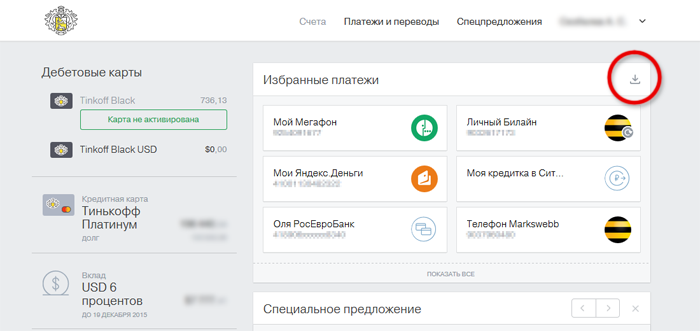
К загрузке шаблонов можно перейти с главного экрана интернет-банка — по ссылке из пиктограммы в блоке «Избранные платежи».
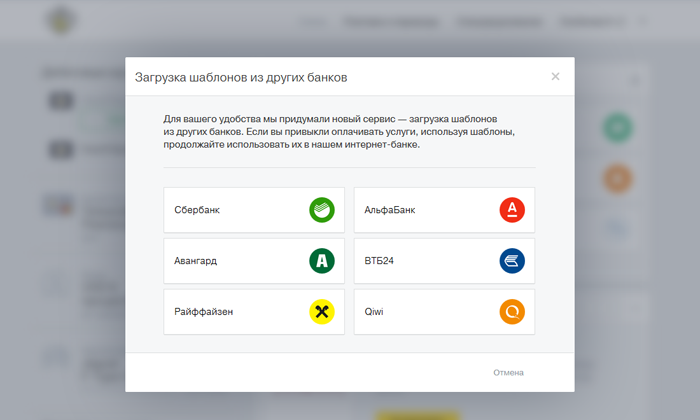
В открывшемся окне можно выбрать один из 6 платежных сервисов, из которых можно загрузить шаблоны: Сбербанк, Альфа-Банк, Авангард, ВТБ24, Райффайзенбанк и Qiwi.
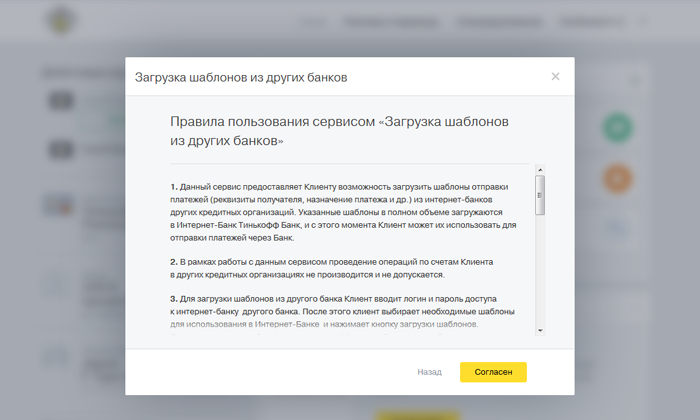
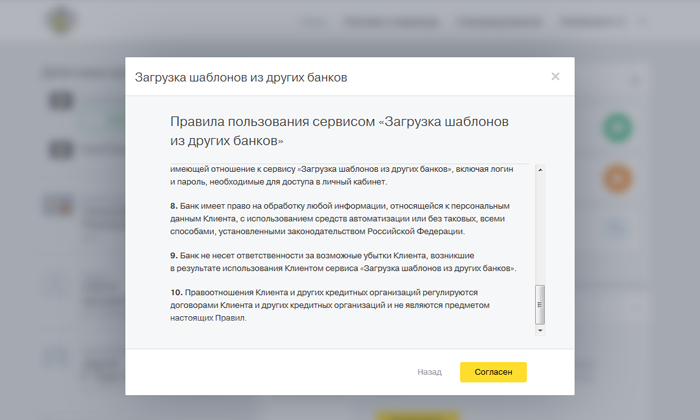
После выбора одного из интернет-банков пользователю предлагается прочесть и согласиться с правилами пользования сервисом, среди которых значится, что пользователю нужно ввести логин и пароль от стороннего интернет-банка, и при этом, что Тинькофф Банк не несет ответственности за возможные убытки, возникшие у клиента в результате использования сервиса загрузки шаблонов.
После согласия с правилами пользователю предлагается форма ввода логина и пароля от стороннего интернет-банка или мобильного банка. В случае со Сбербанком на первом этапе запрашивается только логин, который система использует, для того чтобы прикинуться приложением Сбербанк Онлайн для iPhone и запросить регистрацию этого мнимого приложения в Сбербанк Онлайн.
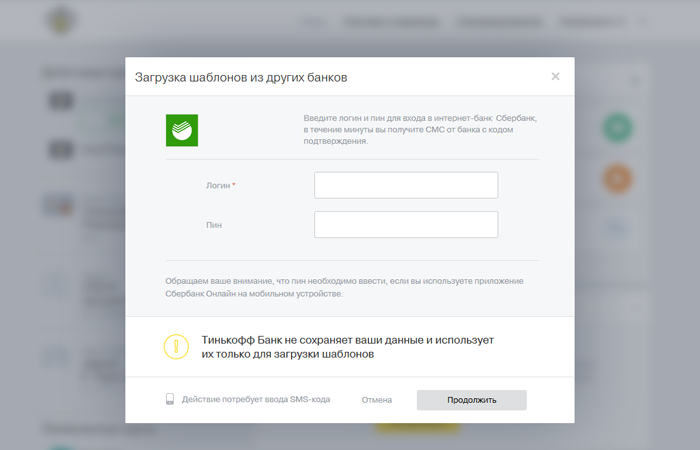
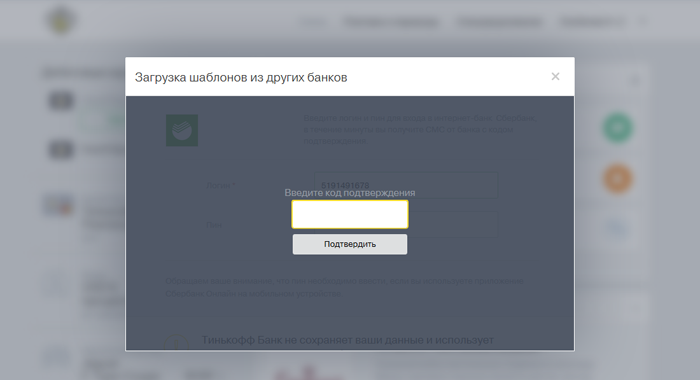
Для регистрации приложения Сбербанк Онлайн запрашивает подтверждение в виде одноразового пароля, отправляемого по SMS на мобильный телефон клиента Сбербанка. Полученный пароль предлагается ввести здесь же в форме.
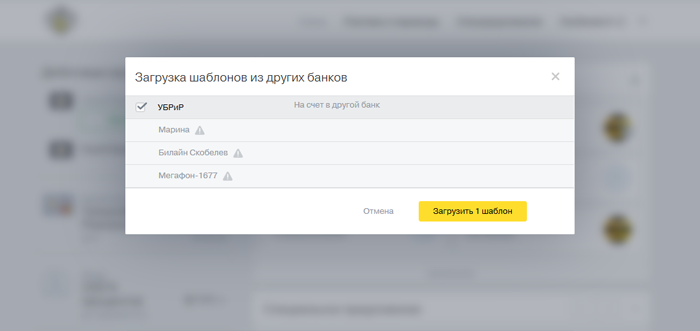
Если пароль введен верно, система использует регистрационные данные для доступа в Сбербанк Онлайн и получения информации об имеющихся у клиента шаблонах. В приведенном примере были найдены 4 шаблона. В реальности шаблонами являются только 2 из 4 найденных, а еще 2 — черновики — не отправленные поручения на совершение платежа. Шаблоны, которые сервис не может перенести из-за отсутствия в интернет-банке нужной платежной формы или потому что они уже есть в интернет-банке, отмечаются неактивными и не переносятся.
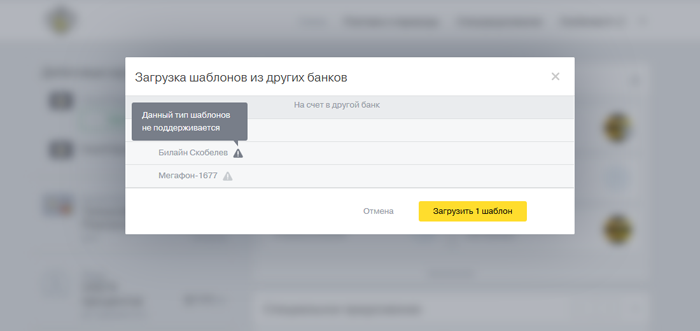
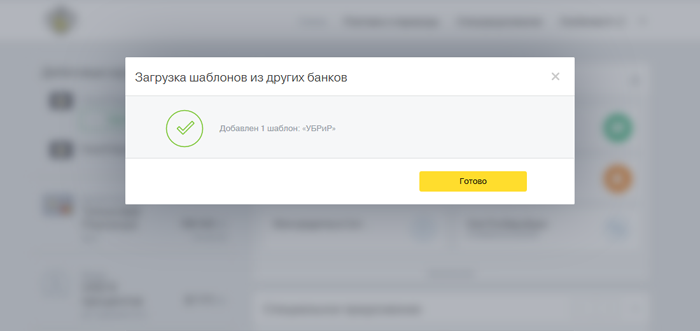
Добавление импортированных шаблонов подтверждается одноразовым паролем.
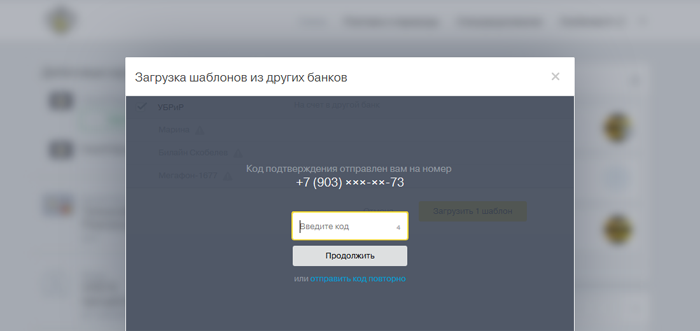
Результат добавления шаблонов.
В настройках Сбербанк Онлайн можно теперь увидеть новое привязанное приложение для iPhone — по сути, постоянно открытый доступ для повторного извлечения информации из Сбербанк Онлайн. Хотя правила сервиса загрузки шаблонов не предполагают, что Тинькофф Банк сохранит введенные пользователем логин и пароль, тем не менее, предоставленный привязанному мнимому приложению для iPhone доступ останется, что означает, что Тинькофф Банк сможет в дальнейшем, не нарушая правила сервиса, извлекать из Сбербанк Онлайн любую другую информацию клиента.
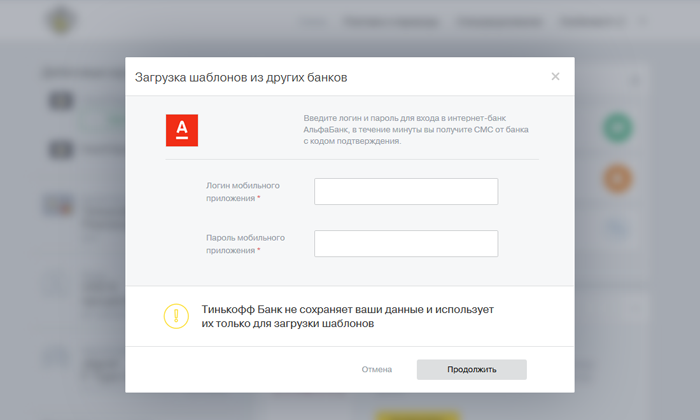
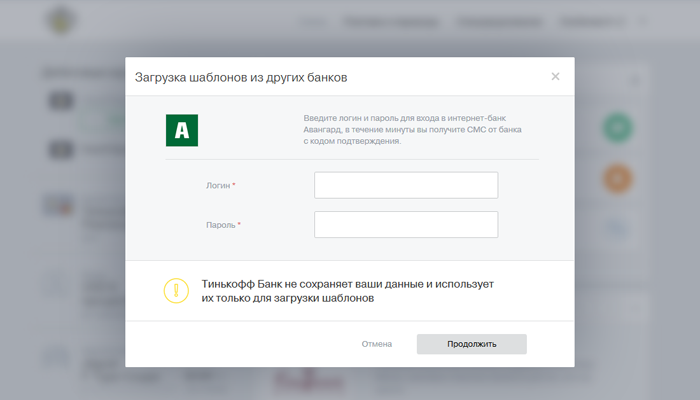
Для загрузки шаблонов из других интернет-банков работает аналогичная схема. Для Альфа-Банка запрашиваются логин и пароль от мобильного приложения (подтверждения SMS-паролем не потребуется), для Авангарда, ВТБ24, Райффайзенбанка и Qiwi — логины и пароли от соответствующих интернет-банков.
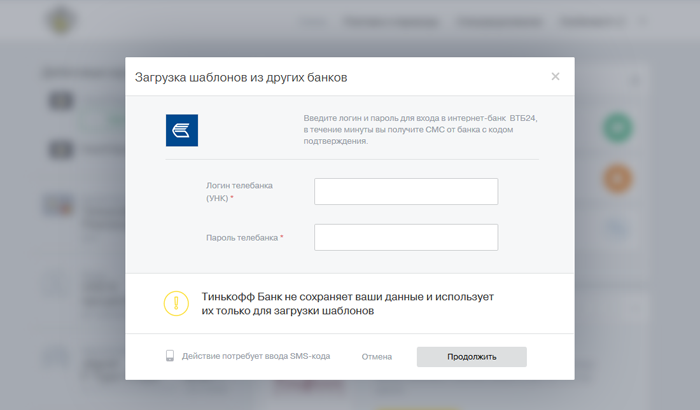
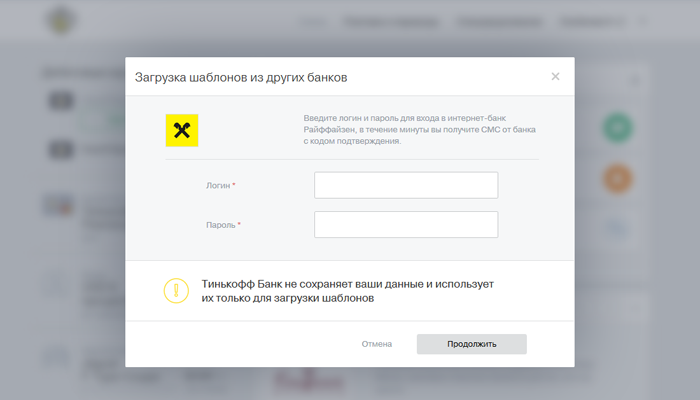
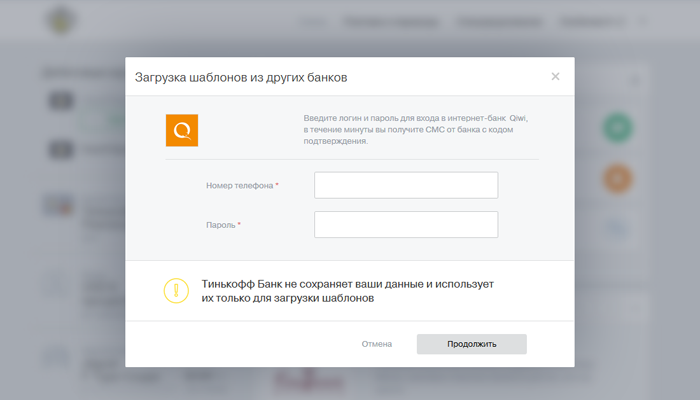
В целом функция удобная, но клиентам активно не афишируется, будучи предназначенной для небольшого круга наиболее активных и давних пользователей интернет-банков конкурентов.
Результаты нового исследования и рейтинг эффективности интернет-банков для физических лиц Internet Banking Rank 2015, в рамках которого в числе других обследован и оценен новый интернет-банк Тинькофф Банка, будут представлены 15 апреля 2015 года .
Как сделать ссылку на пополнение Тинькофф
Чтобы создать ссылку на оплату картой в личном кабинете:
- Откройте «Интернет-эквайринг» → «Счета».
- В правом верхнем углу нажмите «Выставить счет».
- Выберите магазин из списка, введите сумму, описание заказа и нажмите «Отправить».
- Перейдите в только что созданный счет, скопируйте ссылку и отправьте ее покупателю.
Как отправить ссылку для получения денег Тинькофф
Создайте ссылку в приложении Тинькофф или в личном кабинете на сайте Tinkoff.ru, а потом отправьте ее получателю.В приложении Тинькофф:
- Выберите раздел «Платежи» → «По номеру телефона».
- Введите номер телефона получателя.
- Выберите пункт «Отправить ссылку для получения денег».
- Введите сумму и нажмите «Готово».
Как создать ссылку на Тинькофф
Где взять ссылку для друзей
Если точно знаете, какой продукт Тинькофф хотите посоветовать, нажмите «Пригласить» → выберите продукт → скопируйте ссылку и отправьте ее в любом мессенджере. Если хотите порекомендовать все продукты Тинькофф, просто поделитесь персональной ссылкой — она внизу экрана.
Что такое ссылка на оплату
Что такое платежная ссылка
Платежная ссылка — это полноценная форма оплаты, которая позволяет принимать платежи без сайта. Она содержит в себе данные заказа и счет на оплату. Отправить ссылку на оплату клиенту продавец может с помощью мессенджеров, электронной почты, социальных сетей или SMS.
Сколько действует ссылка на оплату Тинькофф
Сколько действует платежная ссылка? По умолчанию 24 часа с момента создания, но можно настроить индивидуально на больший срок.
Как бесплатно получить деньги от Тинькофф
За обслуживание карты можно не платить, если выполнять любое из условий:
- постоянно держать на на карте, вкладах, накопительных и брокерских счетах в Тинькофф в сумме не менее 50 000 ₽;
- подключить подписку Tinkoff Pro;
- взять кредит в Тинькофф, который зачислят на счет Tinkoff Black.
Как получить 1000 рублей от Тинькофф за друга
Чтобы вы вместе с другом получили бонусы по акции, вам нужно отправить другу ссылку, а он должен оформить банковский продукт и выполнить условия. Это обязательные действия. После этого мы сможем начислить бонусы и вам, и вашему другу.
Как выставить счет на оплату в Тинькофф
- Зайдите в раздел «Платежи» → «Выставить счет».
- Выберите, что хотите сделать: выставить счет по реквизитам или для оплаты картой.
- Заполните форму и отправьте счет контрагенту.
Как получить деньги в Тинькофф
- Заполните заявку на сайте tinkoff.ru, весь процесс займет около 5 минут.
- Дождитесь одобрения вашей заявки и назначьте встречу с представителем Тинькофф.
- В течение 1—3 дней наш представитель привезет вам кредитный договор и дебетовую карту, на которую банк перечислит деньги.
Когда дадут 500 рублей Тинькофф
Когда начислят бонусы.
Если друг оформил дебетовую или кредитную карту, вы оба получите бонус в течение 30 дней после выполненных действий. Если оформил вклад — не позже 60 дней после первого пополнения счета.
Как получить 10000 рублей Тинькофф
Новые клиенты Тинькофф Инвестиций смогут получить в подарок акцию одной из крупнейших ликвидных компаний на сумму до 10 000 ₽. Чтобы участвовать в акции, необходимо оставить заявку на брокерский счет через приложение Тинькофф Инвестиций или на сайте Tinkoff.ru. Это бесплатно и онлайн.
Как получить 25 000 от Тинькофф
Откройте счет Тинькофф Инвестициях, пройдите бесплатное обучение и получите пакет акций стоимостью до 25000 рублей в подарок. Банк Tinkoff дарит ценные бумаги крупных компаний после изучения уроков и сдачи экзамена по курсу. Учитесь и получайте подарочные акции от брокера!
Как получить 2000 рублей Тинькофф
- Оформите кредитную карту Тинькофф Платинум по указанной выше ссылке.
- Получите карту (курьер доставит её бесплатно). Про доставку.
- Активируйте карту и потратьте 5000 рублей в течение месяца после активации карты.
- Банк перечислит на ваш счет 2000 рублей кэшбэка после выполнения условий выше.
Как получить 20000 в Тинькофф
1. Отправить другу ссылку-приглашение — это можно сделать в одном из наших мобильных приложений. 2. Другу нужно перейти по этой ссылке и открыть брокерский счет или ИИС в Тинькофф — за это он тоже получит виртуальную акцию стоимостью до 20 000 ₽.
Как работает акция приведи друга
Как принять участие:
Получите индивидуальную ссылку в Мобильном банке и поделитесь этой ссылкой с другом. Друг оформит карту «My Life» по вашей ссылке. Вознаграждение (1000 ₽ вам и 500 ₽ другу) будет зачислено после того, как друг оплатит покупки на 1000 ₽ картой «My Life».
Как создать платежное поручение в Тинькофф банке
Зайдите в раздел «Платежи» мобильного приложения или нажмите в личном кабинете на главной «Платежи и переводы» → «По реквизитам в рублях». Откроется форма создания платежного поручения. Если у вас есть скан или фото счета, который прислал вам контрагент, для удобства можно загрузить изображение.
Как подключить оплату Тинькофф на сайт
Если у вас интернет-эквайринг и платежная форма Тинькофф Кассы, вы можете включить Tinkoff Pay в личном кабинете интернет-эквайринга:
- В разделе «Магазины» выберите нужный магазин → «Способы оплаты».
- На блоке Tinkoff Pay нажмите «Настроить» → на открывшейся странице нажмите кнопку «Включить».
Онлайн-оплата стала неотъемлемой частью любого бизнеса. Самым простым и удобным способом создания оплаты в Интернете является использование платежных ссылок. Одной из таких услуг является сервис Тинькофф Касса.
Для того, чтобы создать платежную ссылку на сайте Тинькофф Касса, необходимо зарегистрироваться на этом сервисе и выставить счет в личном кабинете. После этого, система выдаст вам ссылку, которую вы можете отправить своим покупателям. После оплаты, покупатель получит подтверждение, а вы получите информацию на электронную почту.
Для создания ссылки на пополнение в личном кабинете Тинькофф, нужно зайти во вкладку «Интернет-эквайринг» и выбрать пункт «Счета». Далее нажмите на кнопку «Выставить счет», выберите магазин из списка, введите необходимую сумму и описание заказа. После этого, перейдите на только что созданный счет и скопируйте ссылку для отправки покупателю.
Создать ссылку для получения денег также можно в приложении Тинькофф. Для этого нужно зайти в раздел «Платежи», выбрать опцию «По номеру телефона» и ввести номер телефона получателя. Затем нужно выбрать пункт «Отправить ссылку для получения денег», ввести сумму и нажать кнопку «Готово».
Следует помнить, что срок действия платежной ссылки по умолчанию составляет 24 часа с момента создания. Однако, для удобства воспользовавшихся услугой пользователей, можно настроить индивидуальный срок действия.
Кроме того, существует возможность получить бонусы за приглашение друзей на использование банковских продуктов Тинькофф. Для этого нужно отправить другу ссылку, а затем он должен оформить банковский продукт и выполнить условия акции.
Итак, создание платежных ссылок в Тинькофф является простой и удобной услугой, которая помогает существенно упростить процесс оплаты в Интернете. Сегодня это один из самых популярных и доступных способов проведения онлайн-оплат.
[Избранное] Добавить в избранное на сайте фильтры и папки
Иногда очень удобно отбирать акции и добавлять их по группам в «Избранное» на телефоне.
Реализовать эту функцию в веб версии и синхронизировалась с телефоном.
Добавить в избранное на сайте фильтры, что есть в приложении: по цене и по изменению за день.
Ответы ( 1 )
Спасибо за предложение. Если тема будет актуальна и другим пользователям — обязательно подумаем над реализацией 😉
Спасибо за предложение. Если тема будет актуальна и другим пользователям — обязательно подумаем над реализацией 😉