Как подключить OBD-сканер Teyes и какие его главные преимущества?

Сегодня мы расскажем, как подключить OBD-сканер Teyes, какие его основные преимущества и как сделать так, чтобы он работал корректно?
Для начала, стоит сказать, что диагностический сканер будет поддерживать работу только с головными устройствами компании Teyes, со сторонними ПО он работать не будет.
В прошлый раз мы когда мы рассказывали об OBD-сканерах, мы рассказали, какие изменения получил сканер второго поколения

Перед использованием приложения Teyes OBD для корректной работы сканера Вам необходимо сделать обновление приложения.
Для этого зайдите в меню, выберите приложение Teyes, в меню Apps вам необходимо выбрать Teyes OBD 2 и скачать.

После этого найдите в автомобили разъем для OBD и подключите к нему сканер

После этого вам нужно войти в приложение Телефон-Bluetooth и выполнить привязку OBD-сканера. Соединение Bluetooth необходимо выполнить только 1 раз, при следующих включениях магнитолы он будет привязываться автоматически.


После того, как вы это сделаете, OBD-сканер будет работать. Основными его преимуществами можно считать показатели автомобиля, которые он считывает и оперативно выводит на монитор. Для многих автомобилистов это значительно упрощает контроль за показателями автомобиля, а также видеть все ошибки автомобиля.


В будущем ожидается обновление программного обеспечения, которое позволит выводить больше данных отображения состояния авто, а также добавятся новые анимационные эффекты.
Подписывайтесь на нас в соцсетях: Instagram, Facebook, VK, OK, Яндекс. Дзен, Twitter
Как подключить OBD сканер к магнитоле Teyes?
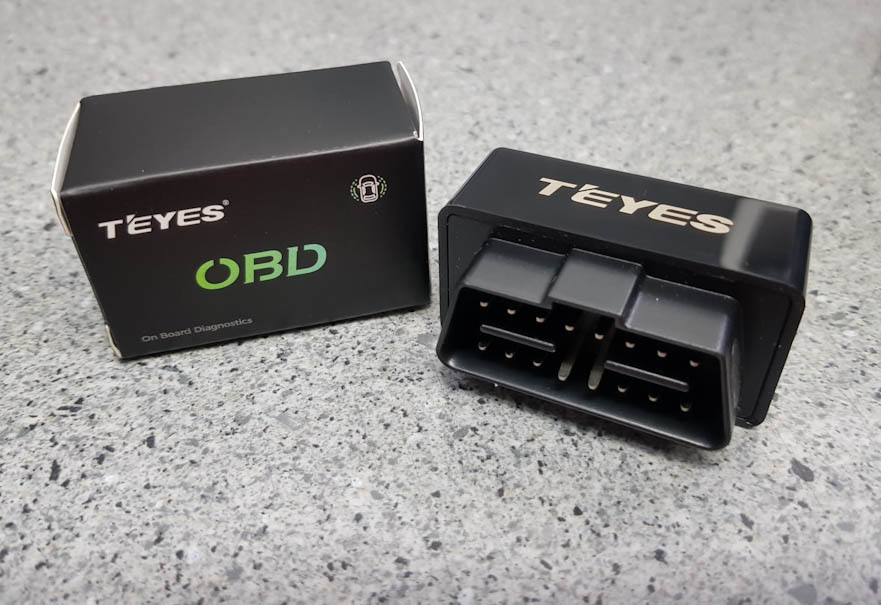
В последних версиях прошивок ГУ Teyes приложение OBD уже установлено.
Если вы хотите скачать установочный файл приложения и установить его на телефон или планшет, то можете сделать это по данной ссылке.
Подробную инструкцию подключения сканера можно посмотреть по ссылке.
После успешной синхронизации в приложении OBD Вам будет доступны два экрана с данными о Вашем автомобиле.


Oleg 02.03.2023, 14:38
Какой пароль от обд?
Андрей 24.01.2023, 07:10
Пришёл ОВД, не работает, всё сделал по инструкции. Продавец просто обманывает людей, не берите это г. О. Зря потратите деньги.
Александр 18.11.2022, 16:51
Так же,магнитола видит OBDно пишет что нет связи по блютуз
Алексей 14.04.2022, 17:30
Поставил ваше OBD, у меня сгорела моя субару
Роман 19.03.2022, 17:13
Также подключил через блютуз, прилажуха не видит. Правда адаптер не teyes, a другой. С смартфоном работает вобще без сбоев, с ГУ даже подключиться не может.
Казбек 11.03.2022, 21:46
Очень плохо что просто людей обдирают, купил магнитолу, сс3 а он сам по себе вырубается, потом купил обд2 проработал ровно 5дней на этом все, ни мафон ни телефон обд не видит
Максим 11.03.2022, 21:44
Не советую, деньги на ветер
1306198261 11.03.2022, 21:42
Обд перестал работать, не советую покупать, это дерьмо, и отношение продавца очень плохое,неделями не отвечает, сказал отправят другой а уже прошло 2 месяца а у них товара нет, то заявление надо то ещё что-то,пожалел что в итоге подарил 3500,не советую покупать, легче с алика за 500р заказать и скачать на магнитолу приложение и пользоваться, в дальнейшем так и планирую, а это обдирают только деньги получили и на этом все
ssv 10.12.2021, 06:10
Дерьмо, даже не связывает через блютуз.
Дмитрий, 5009607181322122 04.05.2021, 11:19
Ожидается ли обновление ПО для OBDI2 ?
Дешёвый девайс с приложением Torque коды показывает, есть функция поиска в инете и расшифровки с комментариями по коду, и конечно сброс ошибок. А здесь кроме кода НИЧЕГО. Разочарован.
Teyes obd как подключить
Шить с файлом lsec6521update из вашей прошивки!
ВНИМАНИЕ: В данном обновлении интегрирован скрипт для удаление ранее установленных обновлений камеры. В связи с этим возможно придется заново выполнить калибровку динамических линий, и остальные настройки приложения
Для сохранения настроек воспользуйтесь функцией «Экспорт настроек». Кнопка Экспорта находится в меню приложений «Настройки» в правом верхнем углу диалога. После установки обновления зайдите повторно в «настройки» приложения и нажмите на соседнюю кнопку «Импорта» настроек и перезапуститите приложение.
Очистка обновлений выполняется скриптом из папки «lsec_updatesh». Незабудте очистить флешку перед обновлением и после обновления.
Очистка обновлений необходимая мера, для исключения ситуаций когда пользователи ставили обновления вручную, и после установки с флешки ранее установленное (с сайта или через автообновление) обновление имеет преоритет над модом (хотя и имеет более старую версию).
Данный мод заменяет стандартное приложение камеры заднего хода (con.syu.us), на полностью новое написанное мной лично.
Подходит к прошивкам СС2 и SPRO.
Рекомендую одновить ms сервис до последней версии, или скачать последний NoKill мод. Сервис частично решает некоторые проблемы с камерами, так как сервис переодически не сообщает о включении канала камеры или не включает его по запросу приложения.
Если у Вас парктроники и они работали в стандарном приложении, то в Этом они отображатся не будут (реализую в следующих версиях).
Режим работы камер 360 не потдерживается, да и не особо это приложение нужно если у Вас 360 камеры.
Если у Вас стояла родная камера то перед установкой Мода нужно ОБЯЗАТЕЛЬНО удалить все обновления этой камеры. Для этого нужно сделать следующее:
Зайти в Настройки -> Приложения
Найти в списке приложение «Камера» или «Rear Camera» и нажать на него.
В прпвом верхнем углу найдите кнопку с 3мя точками. Нажмите на нее, и выбере ее пункт “удалить обновления“.
Если нет кнопки с 3мя точками или пункта «удалить обновления» то необходимо
Нажать на кнопку «Отключить» (На запрос про удаление обновлений нажимаем Да.)
Если кнопка называлась «Отключить» то нажать на кнопку «Включить».
Зайти в подменю «Данные приложения» и нажать на кнопку «Очистить данные».
После этого ставим Мод.
Если отключить приложение или удалить обновления не получается так как кнопки не активны, значит просто ставим мод. Скрипт отчистки удалит обновления если они были.
• Для установки мода скачиваем архив, извлекаем его содержимое в корень флешки (настоятельно рекомендую использовать пустую фешку).
• Флешку вставляем в ГУ.
• На запрос обновления нажимаем START.
• ГУ перезагрузится и начнется процесс обновления.
• По завершению обновления (Внизу будет написано Remove update media и будет тикать в скобках таймер) извлекаем флешку из USB
• Включаем заднюю передачу и дожидаемся отображения линий и изображения
• Нажимаем на пустое место экрана. Справа появятся кнопки.
• Нажимием 3-ю сверху кнопку с изображением парковочных линий.
• Стрелками выставляем положение точки и нажимаем «Далее». (Правая нижняя)
• Повторяем для всех точек.(Правая верхняя/Левая верхняя/Левая Нижняя)
• Для настройки выпуклости на промежуточных линиях используем стрелки «<-» и «->»
• Нажимаем кнопку «Сохранить»
Для корректной настройки рекомендую припоркаватся параллельно к бардюру, максимально к нему пришавшись. Настроить линию по низу бардюра (стык с асфальтом), перепарковатся другой стороной и сделать то-же самое. Затем парканутся задом к бардюру (паралельно бампару), отъехать он него на необходимое расстояние которое будт началом зеленой зоны. И выставить верх парковочных линий параллельно бардюру. Затем настроить выпуклость красной зоны параллельно краю бампера.
• Запускаем прилодение и дожидаемся отображения линий и изображения. Если линии не появились проверьте настройки приложения. Должен быть включен пункт «отображать парковочные линии» для фронтальной камеры.
• Нажимаем на пустое место экрана. Справа появятся кнопки.
• Нажимием 3-ю сверху кнопку с изображением парковочных линий.
• Стрелками выставляем положение Правой точки и нажимаем «Далее». (Правая нижняя)
• Стрелками выставляем положение Левой точки и нажимаем «Далее». (Правая нижняя)
• Стрелками выставляем положение центральной точки «Горизонта». Эта точка выставляется в месле пересечения поверхности земли и неба. четко по центру изображения (не экрана а именно картинки). Если точка горизонта выставлена корректно то линии долны соответсвовать габаритам авто и быть параллельны обочине. Нажимаем кнопку «Далее»
• Настраиваем длину габаритных линий от начала(бампера) до точки центра «горизонта». Задается удобная для Вас длина. Нажимаем кнопку «Далее»
• Настраивается кнасная линии граници бампера. Можно поднимать или опускать линии относительно линий габаритов. Для настройки выпуклости используем стрелки «<-» и «->» Нажимаем кнопку «Далее»
• Стрелками «<-» и «->», настраиваем расстояние линий «колес» или «колеи» от габаритных линий. Можно свести эти линии в центр и получить центральную линию, можно завести их под габаритные линии тем самым убрав их.
• Нажимаем кнопку «Сохранить»
Для корректной настройки рекомендую припоркаватся параллельно к бардюру или линий разметки на парковках, максимально к нему прижавшись. Настроить линию по низу бардюра (стык с асфальтом), перепарковатся другой стороной и сделать то-же самое.
Сообщение отредактировал KёniG — 13.05.20, 20:44
Накомплировал — убрал общение с сервером, убрал проверку по мак, добавил пару надписей при запуске — на пару секунд увидите китайскую надпись и адрес первого спаренного БТ устройства. Устанавливается и запускается. Перед установкой, удалите оригинальное приложение, через настройки->устройство->приложения.
У меня работает, но из моих 2-х адаптеров ни один не цепляет, цепляет первый мак из списка спаренных (даже не подключенных на данный момент) устройств — это мой телефон.
Это есть китайский баг. Если у вас на ГУ спарены только елм-ки то должно работать. Wifi адаптеры — про них в коде ни буквы не написано, они работать не будут.
Выкладываю в общеобразовательных целях. Исправлять китайские баги не планирую, приложение по сути никакое, торк круче и настраиваются нужные пиды.
Это первый мод, который делал один. :blush:
Сообщение отредактировал KёniG — 03.05.20, 20:52
Всем добрый вечер!
Просьба протестировать исправленную версию приложения TeyesOBD от 05.11.19.
Что исправлено:
1. Оригинальное приложение после проверки по MAC-адресу пыталось подключиться к первому попавшемуся устройству из списка когда-либо сопряженных. Поэтому если вы сопрягали хотя бы телефон, то с большой долей вероятности соединение с адаптером не происходило, даже с «правильным» MAC-адресом. Теперь приложение ищет устройство с именем, содержащим «OBD» и подключается к нему.
2. Вместо проверки по MAC-адресу идет проверка по имени. Имя адаптера должно содержать в себе «OBD».
3. Убран вызов функции загрузки различных системных данных на сторонний сервер.
Перед установкой модификации необходимо удалить оригинальное приложение.
Перед первым запуском убедитесь, что провели сопряжение адаптера с магнитолой (надпись «Подключено»).
Это моя первая модификация, возможно что-то не учел. но у меня все наконец-то заработало без танцев с бубном. Проверял в различных сценариях.
Не могу подсказать, у меня стоит вот этот ССылка, но вначале были танцы с бубнами и он не подключается к айфону, нет БТ 4.1
Подключение стороннего OBD адаптера к магнитоле Teyes

350р к магнитоле TEYES, их фирменный стоит больше тысячи. Может эта информация и не будет для всех новой, но все же напишу, кому-нибудь пригодится =) тем более люди спрашивали. И так, поехал.
Важно отметить, что работа проверена на адаптере v 1.5
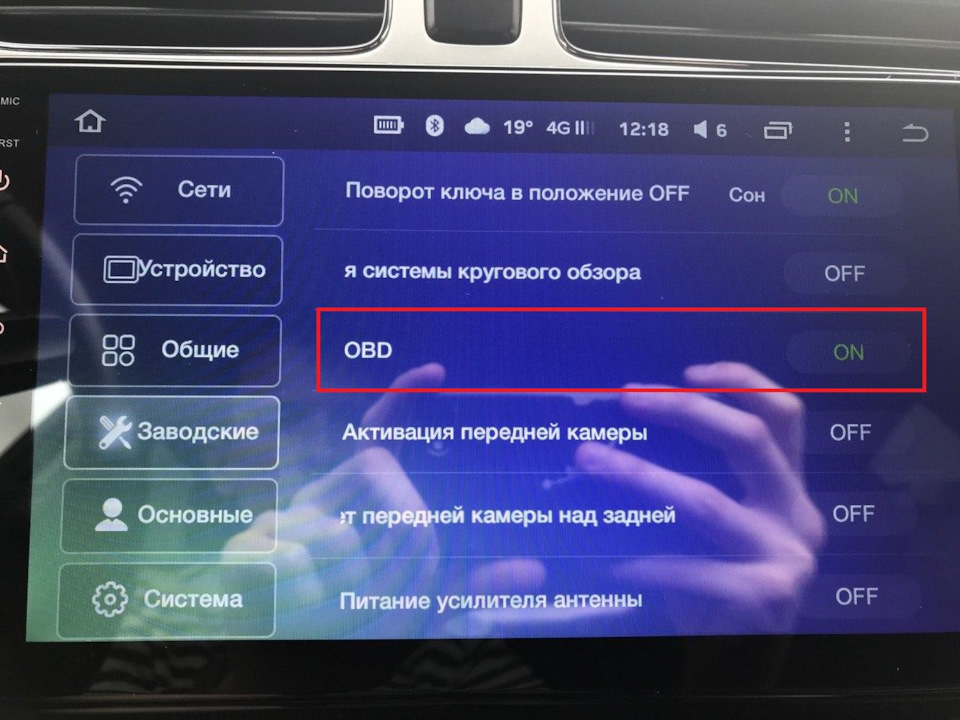
Для начала нам нужно зайти в настройки магнитолы, раздел "заводские", вводим пароль 168

Проверяем, пункт OBD должен быть включен
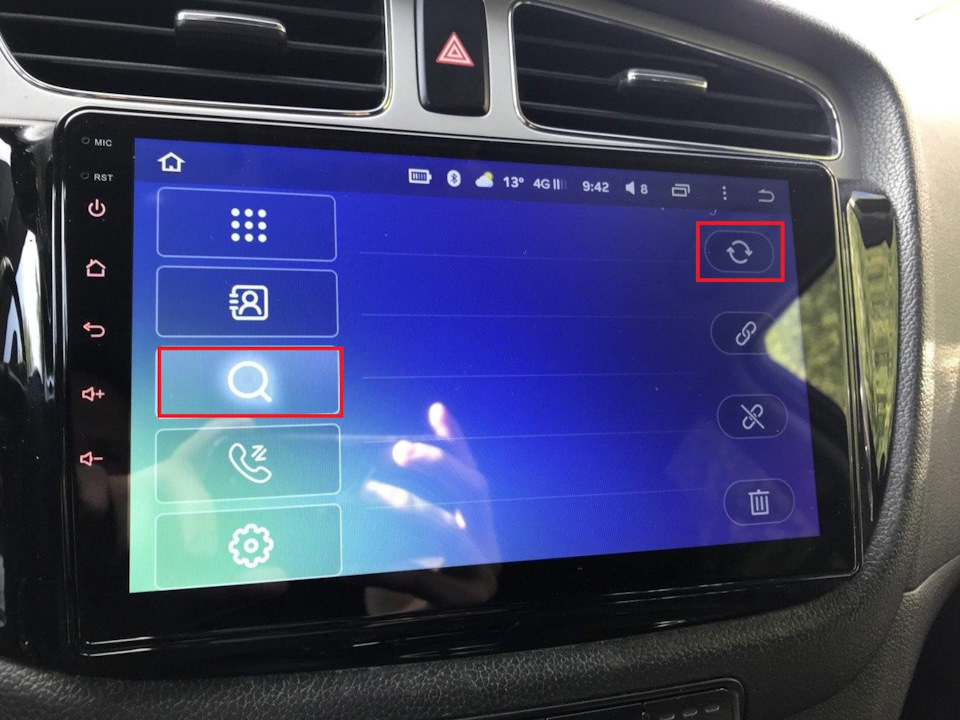
Далее идем в приложение телефон (поиск блютуз устройств находится именно там), переходим в раздел поиска и начинаем искать наш адаптер. ВАЖНО! разорвите сопряжение со своим телефоном, если оно есть. Может не взлететь. В момент первого подключения адаптера с магнитолой не должно быть сопряженных еще устройств.
В процессе поиска адаптера появится примерно такая строка:
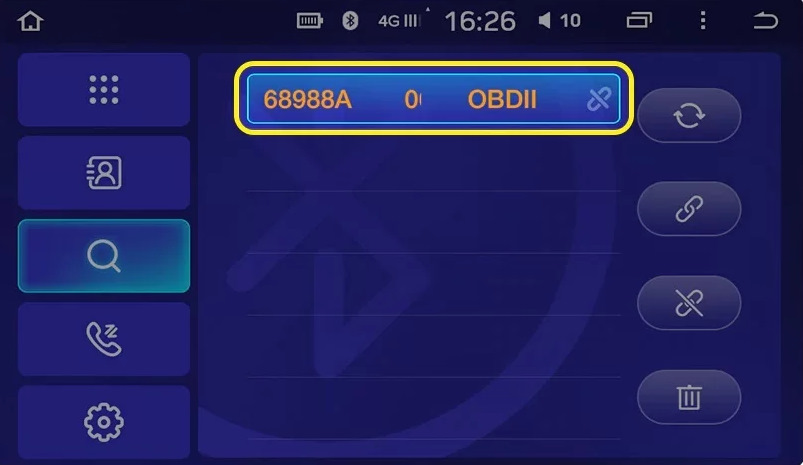
Нажимаем на нее, запросит ввести пароль. Смотрите, тут у каждого адаптера свой пароль по умолчанию, но обычно это либо 1234 либо 0000.
Ну и все, после ввода пароля пройдет сопряжение устройства и выйдет уведомление, что сопряжено успешно. Далее можно пользоваться встроенным приложением от TEYES (да, оно будет работать)

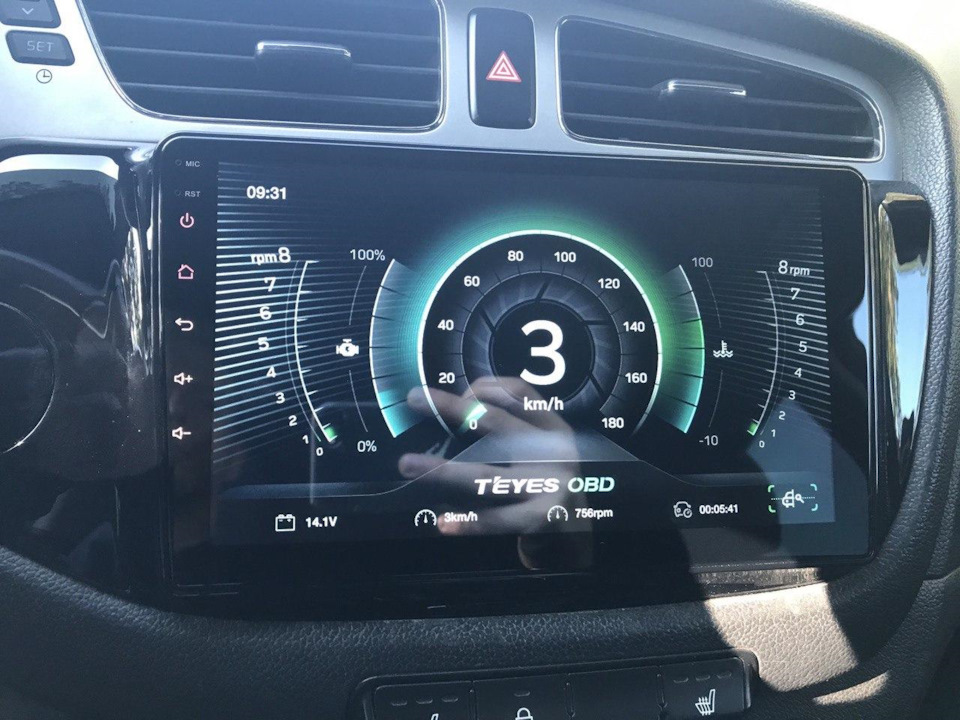
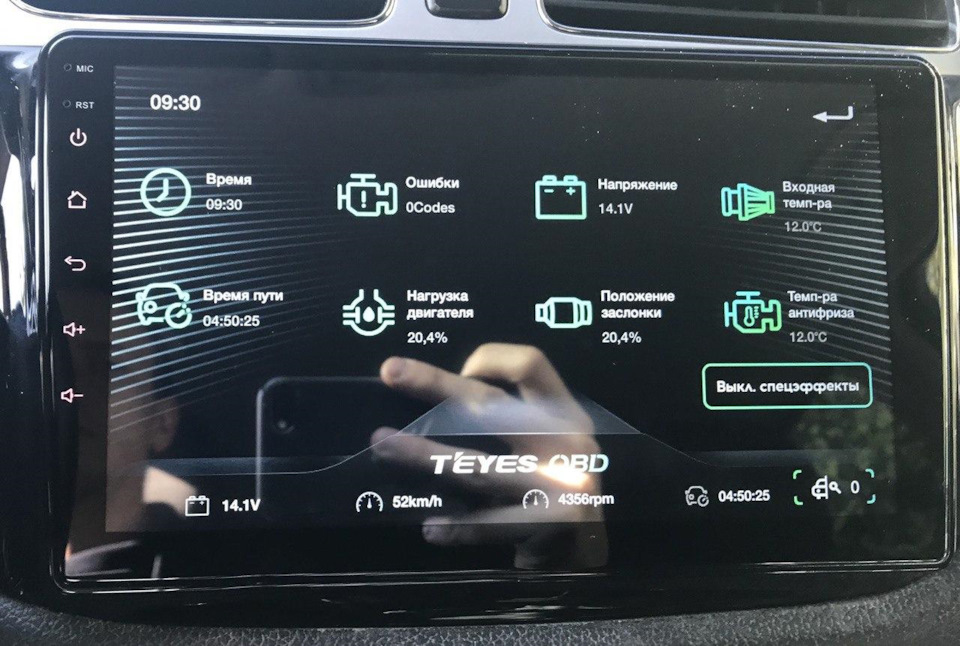
Я же предпочитаю использовать либо Torque либо Car Scaner, в последнее время использую последнее. Функционал поинтереснее у него, но тут на вкус и цвет.
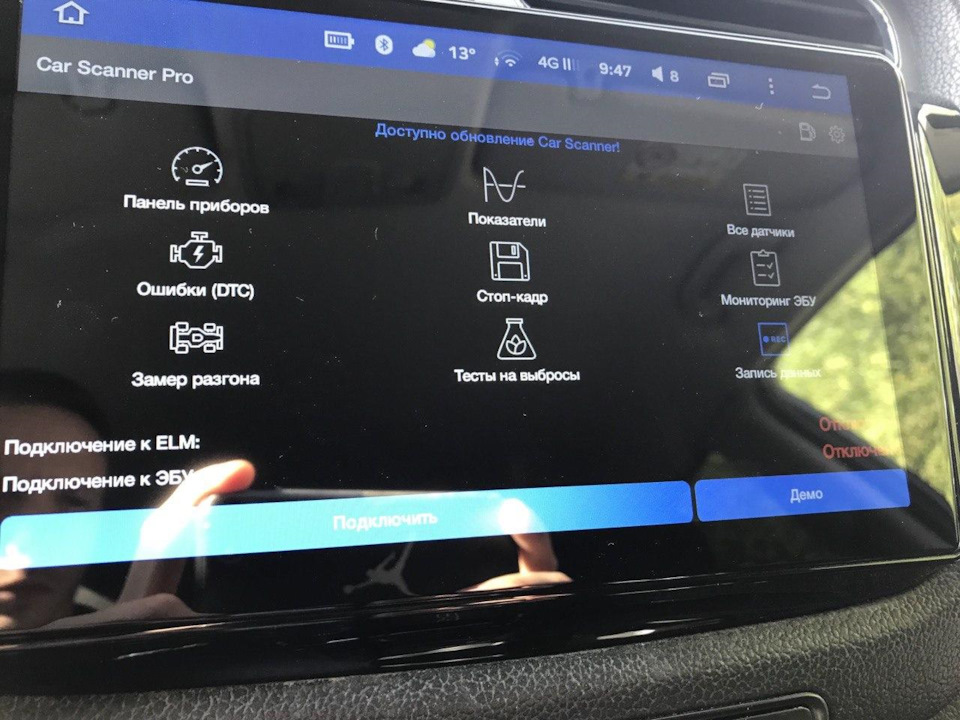 Car Scaner
Ну и так ради баловства замерил разгон, все это тоже через функционал OBD
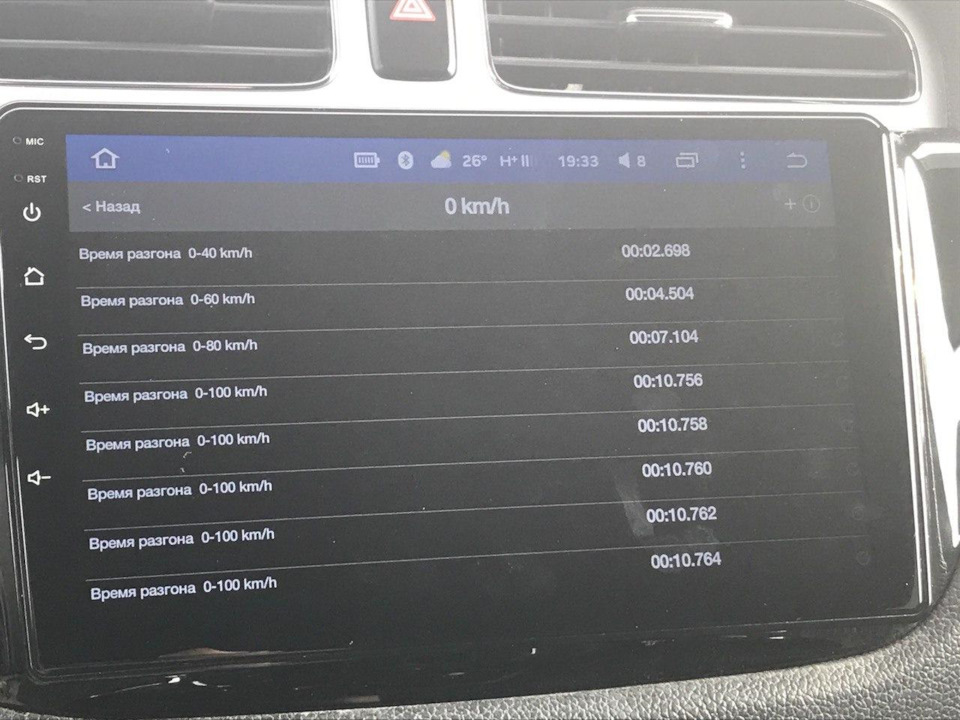
Надеюсь информация окажется полезной. Если будут вопросы при подключении, спрашивайте. Помогу чем смогу =)
Дополнение к статье
Если столкнулись с проблемой скачивания оригинального приложения Teyes OBD2 из их собственного магазина (зависает загрузка, ничего не качает) то вероятно дело в устаревшей версии самого магазина.
Можно ручками скачать новый магазин, за файлик и инструкции по установке спасибо Adanui .
Удаляем старое приложение:

Скачиваем по ссылке новый apk файлик: Teyes5.apk
Можно скачать прямо с мафона, либо скачиваем с ПК и закидываем файл на флешку, несем в машину, открываем флешку любым диспетчером файлов:
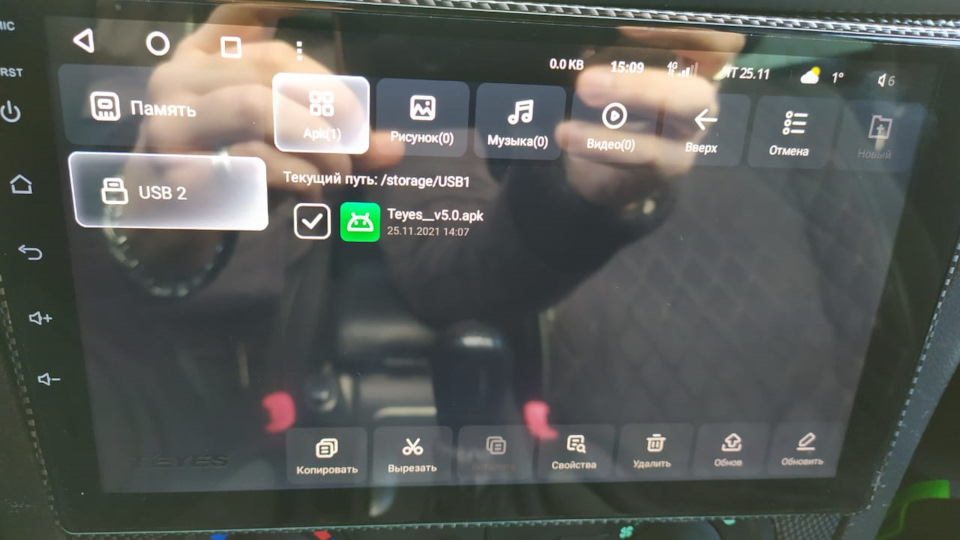
Ну и собственно нажимаем на приложение и устанавливаем его.
После установки в нем будут доступны свежие версии приложений, которые успешно устанавливаются