Как удалить игру с Xbox Series или Xbox One
 Современные игры занимают много свободного пространства на накопителя игровых приставок. Из-за этого для установки новинок приходится удалять игры, которые были установлены ранее. Особенно это актуально для приставок Xbox Series S, внутренний накопитель которых не превышает 360 Гб. Но и на других консолях места не так много, как хотелось бы.
Удалить игру с Xbox Series или Xbox One можно напрямую с самой приставки или при помощи официального мобильного приложения Xbox (есть для iOS и Android). Оба этих варианта рассмотрим ниже.
Как удалить игру с Xbox Series или Xbox One через приставку
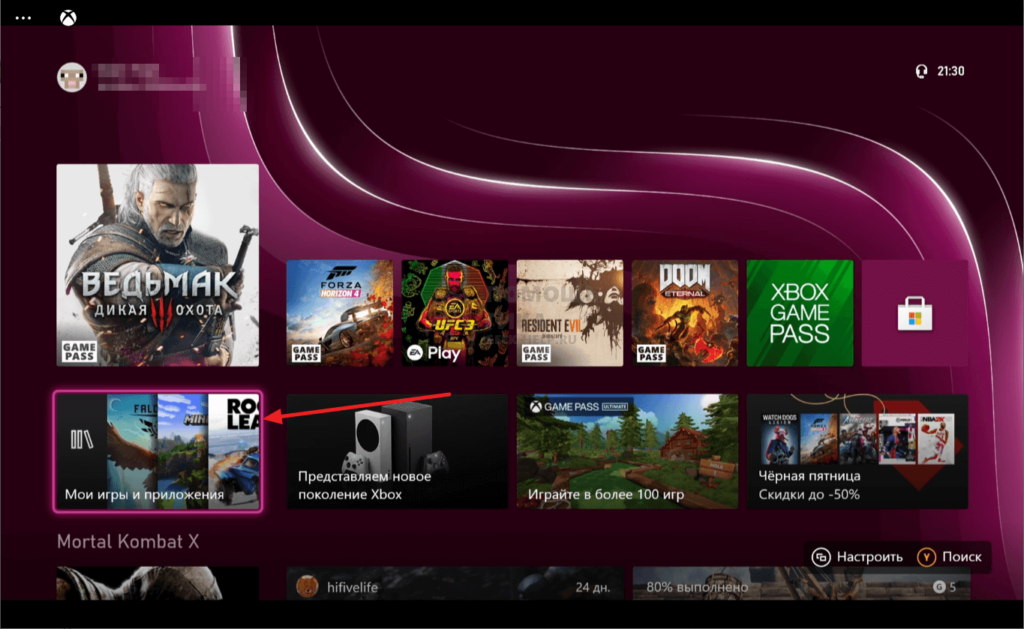
Чтобы удалить игру, которая установлена на приставке, зайдите в список “Мои игры и приложения”.
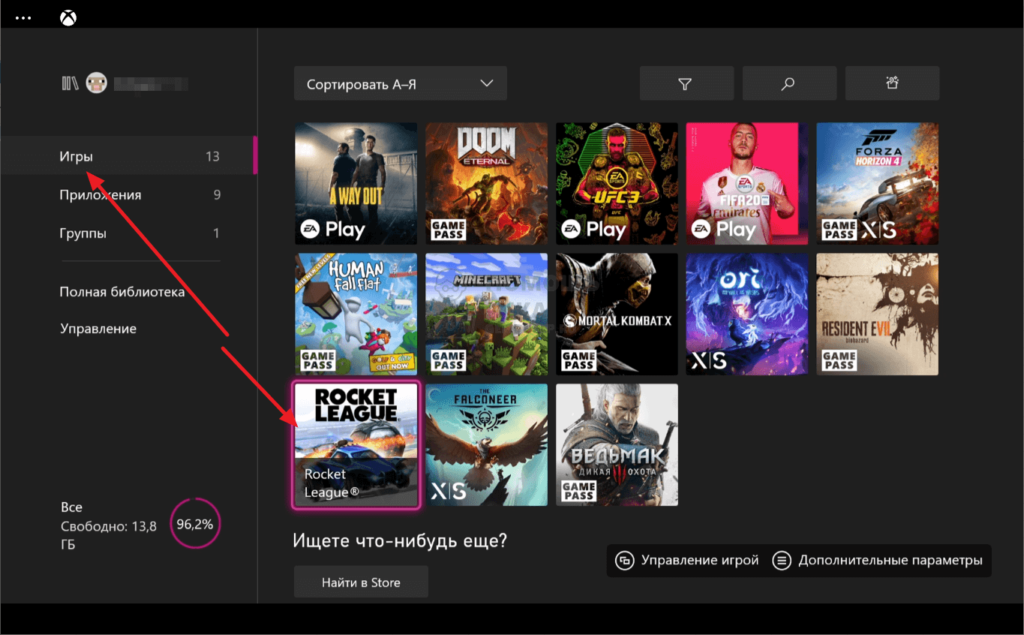
Далее наведите курсор на игру, которую нужно удалить.
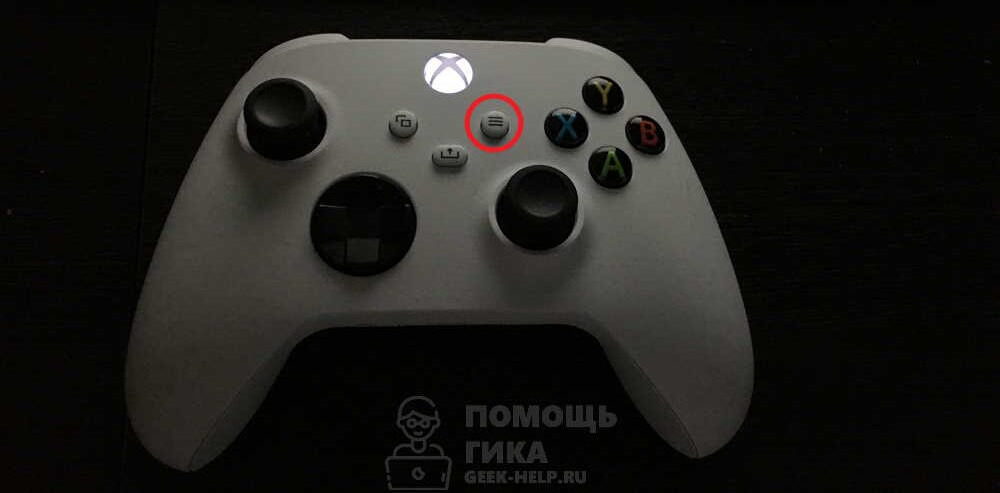
Нажмите на геймпаде на кнопку “Меню”, чтобы открыть дополнительные сведения об игре.
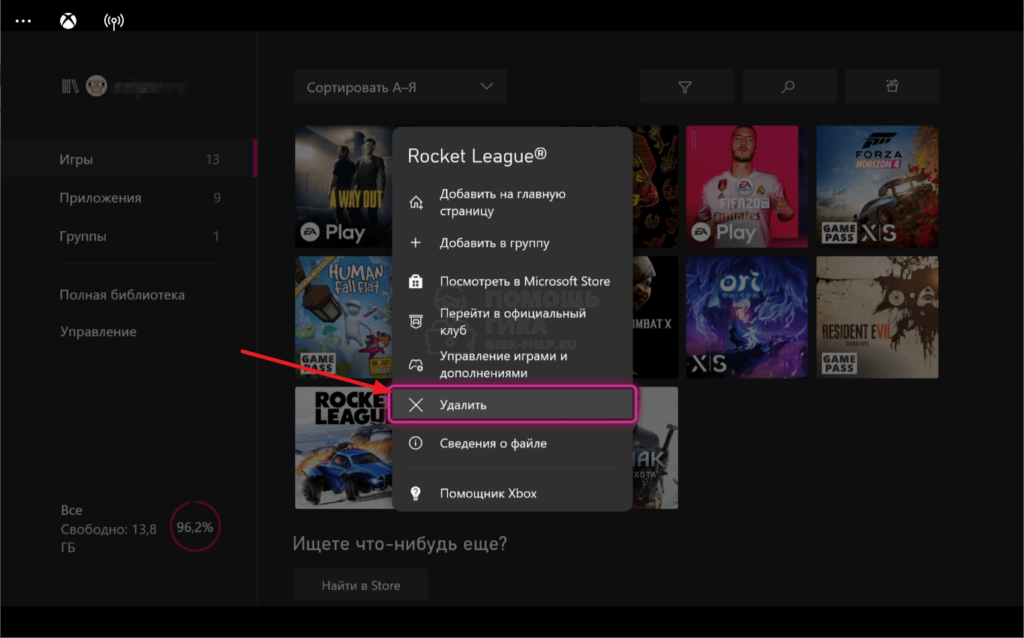
В открывшемся меню выберите пункт “Удалить”. Наведите на него указатель и нажмите A на геймпаде.
Подтвердите удаление нажав “Удалить все”.
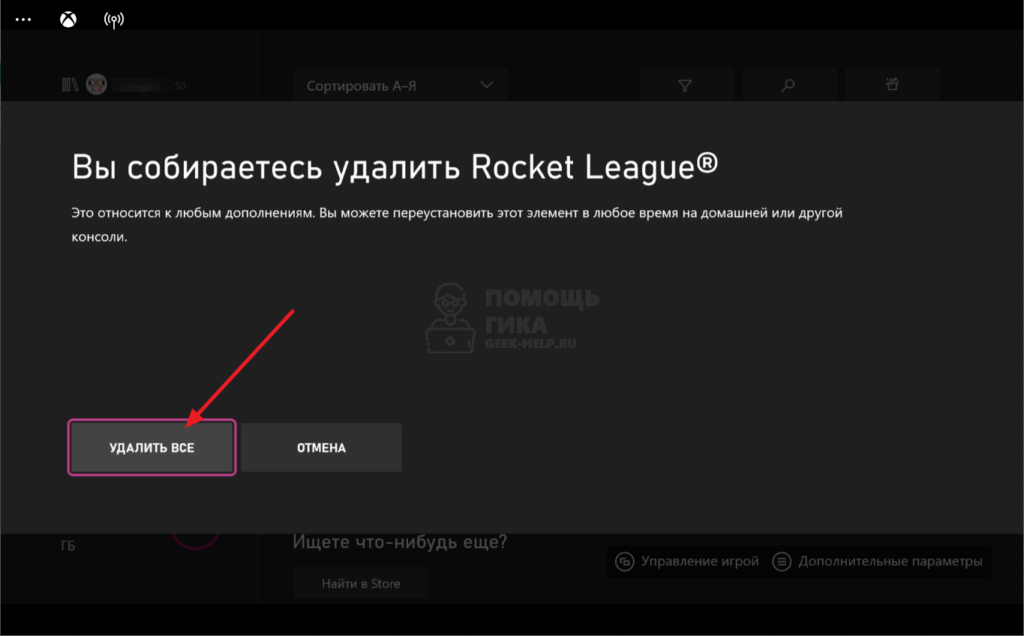
После этого игра будет удалена с консоли окончательно.
Как удалить игру с Xbox Series или Xbox One через телефон
Теперь рассмотрим аналогичный способ удалить игру, которая установлена на консоли, через приложение Xbox для iOS или Android.
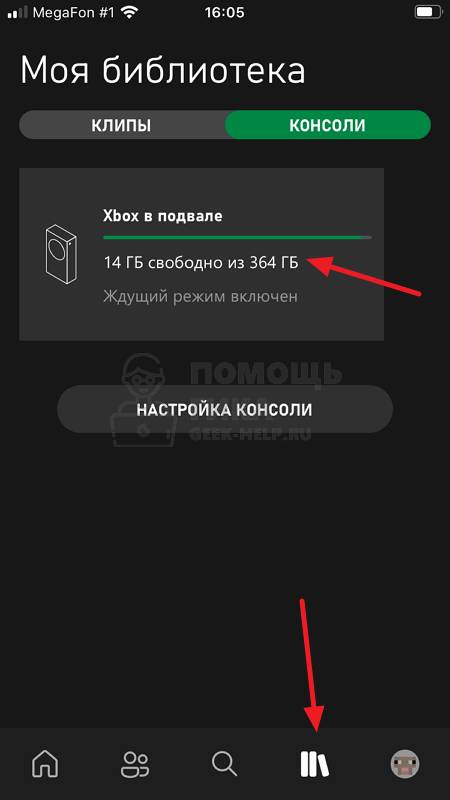
В приложении снизу выберите пункт “”Моя библиотека” и нажмите на консоль, с которой необходимо удалить игру.
Как установить и удалить игру на Xbox
Для установки игры с диска производить какие-то особые действия не требуется. Просто вставьте диск и подождите, пока система самостоятельно установит игру.
За прогрессом установки можно наблюдать по заполняющейся шкале. Если шкала исчезла, то это значит, что игра полностью установлена и обновлена. Если шкала есть, но при этом написано «Готово», то это значит, что игра частично установлена и в неё можно начинать играть. В не полностью установленной игре доступен урезанный функционал, например, пара первых уровней.

Установка цифровой версии игры
Если вы купили игру в виде кода активации, то ознакомьтесь сначала с:
Как активировать код на Xbox.
Для установки цифровой версии игры войдите в библиотеку игр, выбрав Мои игры и приложения на стартовом экране или в Гиде.

Далее выберите раздел Все собственные игры в категории Полная библиотека, чтобы просмотреть список всех купленных игр. В разделах Xbox Game Pass, Игры для Gold и EA Play можно просмотреть игры, доступные в данных подписках.

В выбранном разделе нажмите на нужную игру.

В появившемся окне подтвердите своё желание установить игру нажав Установить всё. Если передумали, то нажмите B , чтобы закрыть это окно.

Удаление игры
Для удаления любых игр, включая цифровые версии и установленные с диска, войдите в библиотеку игр. В категории Игры выберите нужную игру и нажмите Меню .

В появившемся меню выберите Удалить.

Подтвердите свой выбор нажав Удалить всё. В данном случае под «всё» имеются в виду игра, установленные для неё дополнения и обновления. Ваш сохранённый игровой прогресс при этом не удаляется, и вы сможете продолжить играть с прежнего места, если установите игру повторно. Повторно устанавливать и удалять игры можно любое количество раз без каких-либо ограничений.
Как удалить игру с xbox series s
Xbox Series X/S, как и все другие консоли, имеет функцию, позволяющую пользователям сохранять свои игровые данные на жестком диске или SSD. Легко поверить, что удаление сохраненных игровых данных с Xbox Series X/S — простая задача, но это может быть не так из-за облачных сохранений.
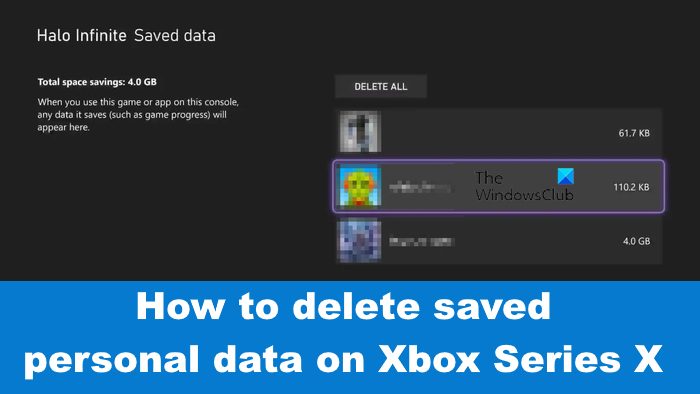
Видите ли, облачные сохранения, как правило, создают резервные копии всех данных на серверах Microsoft, поэтому удаление сохраненной информации с самой консоли не обязательно означает, что она не вернется в ближайшем будущем. Поэтому придется удалять данные и на консоли, и в облаке.
Как удалить сохраненные игровые данные на Xbox Series X/S
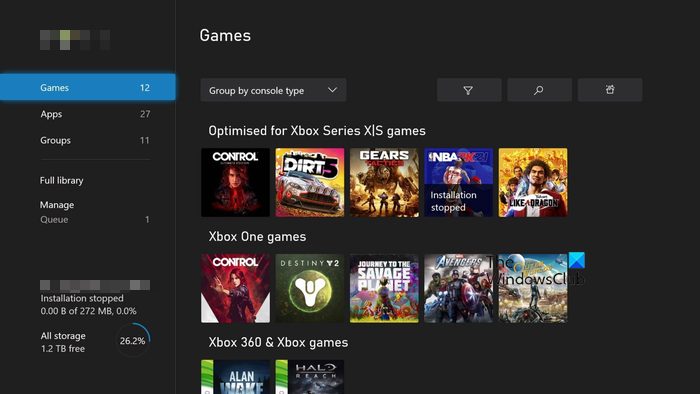
Чтобы удалить сохраненные игровые данные с Xbox Series X/S, вам нужно открыть руководство и перейти в раздел «Мои игры и приложения». Давайте посмотрим на соответствующее состояние.
Программы для Windows, мобильные приложения, игры — ВСЁ БЕСПЛАТНО, в нашем закрытом телеграмм канале — Подписывайтесь:)
Сначала вы должны нажать кнопку Xbox на геймпаде.
При этом откроется раздел «Руководство».
После этого выберите «Мои игры и приложения».
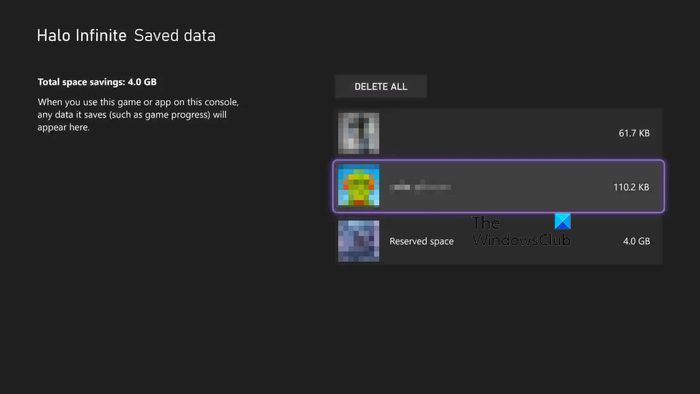
Следующим шагом будет удаление данных как из консоли, так и из облака.
В разделе «Мои игры и приложения» нажмите «Просмотреть все».
Прокрутите до «Игры», затем нажмите кнопку «Меню» в игре, для которой вы хотите удалить данные.
Выберите вариант, который гласит: «Управление игрой и надстройками».
На этом этапе вы должны выбрать «Сохраненные данные».
Теперь, если вы хотите удалить все данные, сохраненные на вашей консоли, выберите «Удалить все».
Если нет, выберите профиль, из которого вы хотите удалить данные.
Наконец, либо выберите «Удалить из консоли», чтобы удалить все локальные файлы, либо «Удалить везде», чтобы одновременно удалить содержимое из Xbox и облака.
Удаление сохраненной информации на вашем Xbox отлично подходит для освобождения памяти и обслуживания устройства в целом. А поскольку облачное хранилище становится нормой, нет особых причин хранить сохраненные данные на Xbox, когда хранилище можно использовать для загрузки новых игр.
ЧИТАЙТЕ: Dolby Vision HDR не работает на Xbox Series X
Почему вы можете захотеть удалить сохраненные данные с вашего Xbox
Существует несколько причин, по которым вам может понадобиться удалить сохраненные данные с игровой консоли Xbox Series X/S. Например, вы можете захотеть освободить ценное место на жестком диске, удалить данные, сохраненные в облаке, стереть данные игр Xbox, чтобы устранить потенциальные проблемы, и т. д.
Какой метод удаления лучше всего подходит для удаления сохраненных файлов на Xbox?
Существует три метода удаления, когда дело доходит до удаления сохраненных данных с Xbox Series X/S. Вы можете удалять данные локально, из определенного профиля, а также удалять из профиля вместе с облаком. Теперь, из этих вариантов, мы должны сказать, что удаление из профиля — лучший способ, особенно если у Xbox более одного пользователя.
Программы для Windows, мобильные приложения, игры — ВСЁ БЕСПЛАТНО, в нашем закрытом телеграмм канале — Подписывайтесь:)
Как удалить игру на Xbox Series S/X
Игровая консоль Xbox, конкурирующая с Sony Playstation, предлагает множество игр. Как заядлый геймер, вы загрузите несколько игр, чтобы проверить их. Однако на консоли будет ограничено свободное место. 512 ГБ пространства в Series S, из которых 356 ГБ можно использовать для игр, и 1 ТБ в Series X, из которых 802 ГБ можно использовать. Это может привести к тому, что нам придется удалить несколько игр, которые нам не понравятся, или, возможно, мы закончили играть на всех уровнях. Некоторые игры, такие как Forza Horizon 5 , могут занимать до 100 ГБ дискового пространства, что означает, что для загрузки и других игр будет очень мало места. Давайте посмотрим, как удалить или удалить такие игры на Xbox.
Действия по удалению игры на Xbox Series S/X
Шаг 1. Нажмите кнопку Xbox на геймпаде.
Шаг 2. Выберите Мои игры и приложения в меню.
Шаг 3. Выберите См. все в разделе”Мои игры и приложения”, чтобы получить доступ к своей коллекции игр.
Шаг 4. Перейдите к игре, которую хотите удалить, и нажмите Меню >кнопка на контроллере.
Шаг 5. Нажмите Удалить.
Шаг 6. В диалоговом окне подтверждения выберите параметр Удалить все, чтобы удалить игру.
Это все!! Это освободит место на вашем Xbox для загрузки последней игры. Расскажите нам в комментариях, какие игры вы недавно загрузили и которые могут занимать огромное количество места на вашей консоли Xbox.