Как создать резервную копию WhatsApp на iPhone
Вы ищете простой способ резервного копирования данных WhatsApp на вашем iPhone? Резервное копирование ваших данных необходимо в случае случайного удаления или в случае неисправности телефона. Хорошей новостью является то, что резервное копирование ваших сообщений и разговоров в WhatsApp может быть сделано всего за несколько шагов.
С помощью этого окончательного руководства вы узнаете, как именно создавать резервные копии WhatsApp на iPhone, поэтому вам никогда не придется беспокоиться о том, чтобы снова потерять это важное сообщение! Мы расскажем вам обо всем, от настройки автоматического резервного копирования до ручных методов. Итак, приступим!
Решение 1: Как быстро создать резервную копию WhatsApp на iPhone через iCloud
Вы когда-нибудь хотели, чтобы был простой способ резервного копирования ваших сообщений WhatsApp и других данных на вашем iPhone? Что ж, к счастью для вас, есть! С помощью функции быстрого резервного копирования iCloud вы можете легко хранить копии всех ваших ценных разговоров и мультимедиа WhatsApp, хранящихся в облаке. Вот как это сделать.
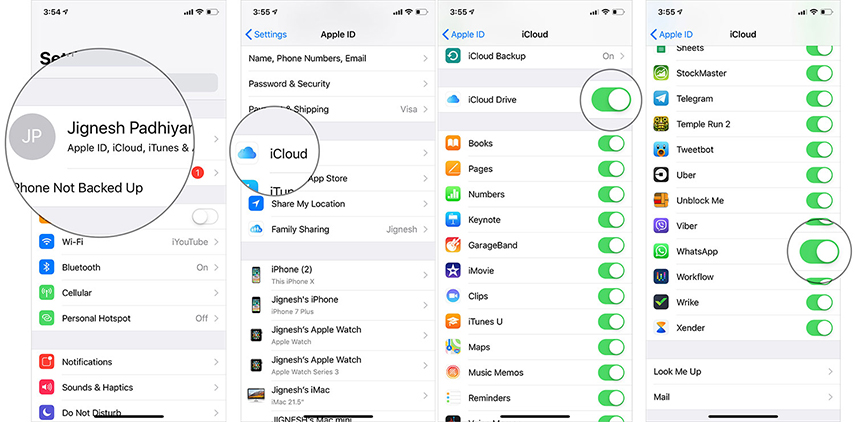
Вот как создать резервную копию WhatsApp на iPhone через iCloud.
1. Перейдите в приложение «Настройки» на вашем iPhone и нажмите на свой профиль.
2. Нажмите на iCloud, прокрутите вниз, чтобы найти Whatsapp в списке и включите переключатель для Whatsapp.
3. Если вы не видите Whatsapp в списке, прокрутите вверх и включите переключатель для диска iCloud.
Решение 2: Как эффективно создавать резервные копии WhatsApp на iPhone через iTunes
Резервное копирование данных WhatsApp на iPhone может быть сделано быстро и эффективно с помощью iTunes. Регулярно создавая резервные копии чатов, медиафайлов и документов, вам никогда не придется беспокоиться о потере важной информации или разговоров. Вот пошаговое руководство по быстрому резервному копированию ваших данных WhatsApp.
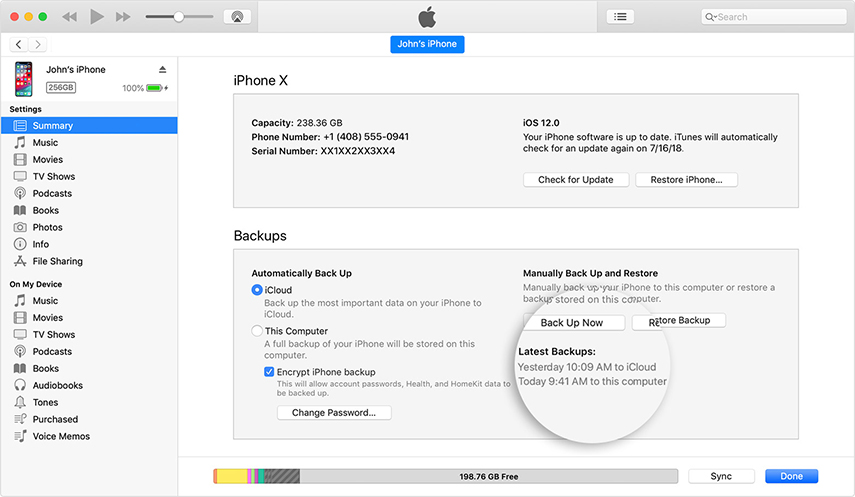
Это шаги о том, как создать резервную копию WhatsApp на iPhone через iTunes.
- Запустите iTunes на компьютере и подключите iPhone с помощью кабеля Lightning. Используйте тот, который поставляется с iPhone, или кабели MFI для вторичного рынка также могут работать.
- На странице сводки устройства в iTunes щелкните значок устройства в левой части экрана рядом с областью навигации.
- В следующем окне в разделе Резервное копирование выберите этот компьютер в качестве места резервного копирования, нажав на кружок рядом с «Этот компьютер».
Нажмите «Создать резервную копию сейчас», и он начнет создавать резервную копию ваших данных. Это займет больше времени, так как он будет создавать резервные копии всех данных устройства.
Решение 3: [БЕСПЛАТНО] Как создать резервную копию WhatsApp на iPhone через iCareFone Transfer
Tenorshare iCareFone Transfer — это мощное и комплексное решение для резервного копирования для пользователей iPhone. Это позволяет им быстро и легко передавать свои данные WhatsApp с iPhone на другое устройство или компьютер. Он обеспечивает полный контроль над передаваемым содержимым, позволяя пользователям просматривать, редактировать, упорядочивать, удалять и даже экспортировать сообщения без дополнительных усилий.
Благодаря своим расширенным функциям, таким как шифрование данных и режим выборочной передачи, iCareFone Transfer позволяет пользователям легко безопасно создавать резервные копии своих разговоров в WhatsApp. Благодаря интуитивно понятному интерфейсу и простым шагам резервное копирование ваших сообщений WhatsApp — это легко. Кроме того, вы можете передавать несколько файлов одновременно, экономя время и усилия при управлении резервными копиями.
Вот как сделать резервную копию WhatsApp на iPhone по электронной почте. Это почти похоже на то, как сделать резервную копию WhatsApp с iPhone на Android.
- Подключите устройство к компьютеру после загрузки и установки iCareFone Transfer (на устройстве iDevice требуется доверие). Выберите кнопку «WhatsApp» на главном экране.
Выберите устройство, для которого вы хотите создать резервную копию, нажав «Резервное копирование» со стороны панели инструментов. После того, как вы сделали свой выбор, выберите «Создать резервную копию сейчас», чтобы продолжить.

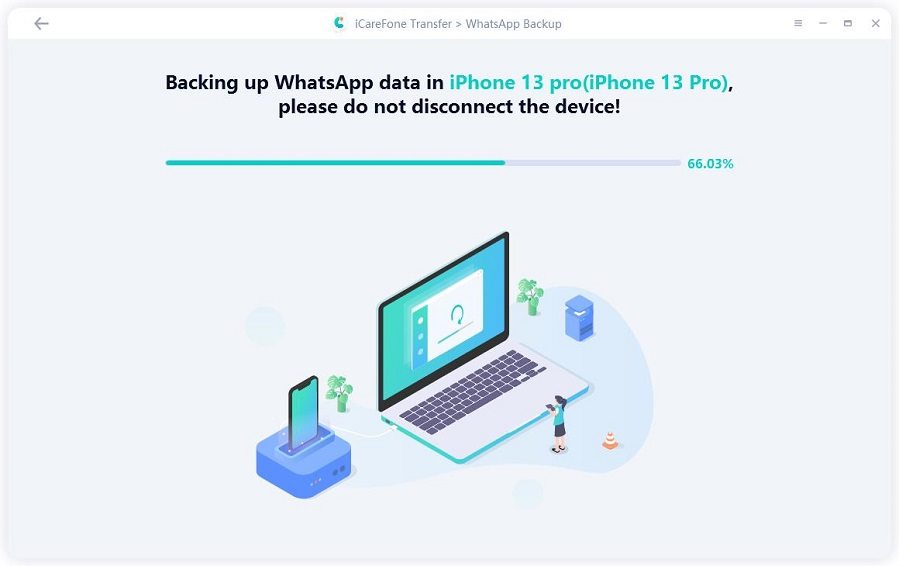
Резервная копия данных WhatsApp на iPhone создается программным обеспечением. Некоторые файлы резервных копий могут быть довольно большими, поэтому время, необходимое для завершения процесса, будет варьироваться. Держите устройство подключенным во время резервного копирования.
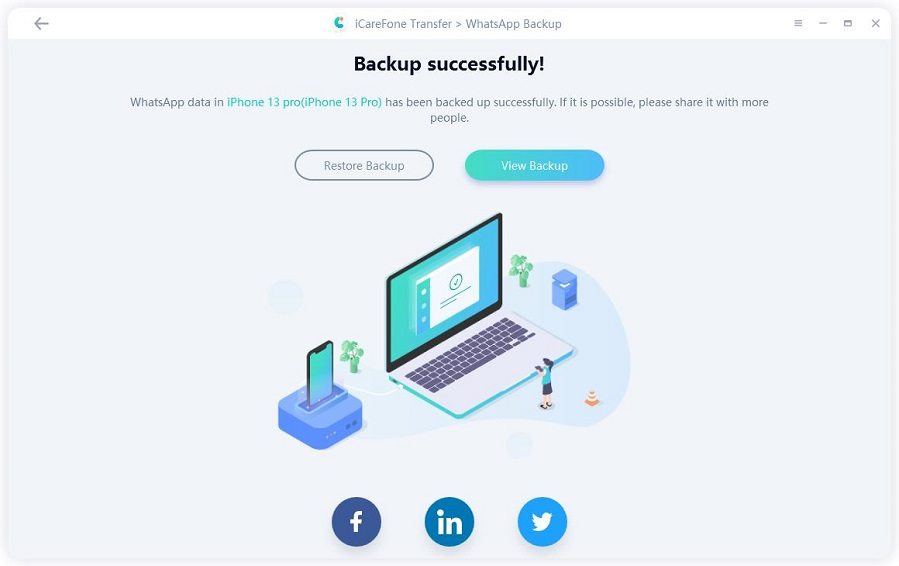
Если вы видите следующее окно, это означает, что WhatsApp смог успешно создать резервную копию ваших данных на вашем компьютере. Кроме того, вы можете экспортировать и просматривать данные резервной копии.
Решение 4: Как создать резервную копию WhatsApp на iPhone по электронной почте
Поскольку вы не можете создать резервную копию WhatsApp на iPhone по электронной почте, вам понадобится телефон Android и инструмент для этого. Вот шаги для резервного копирования WhatsApp на iPhone по электронной почте.
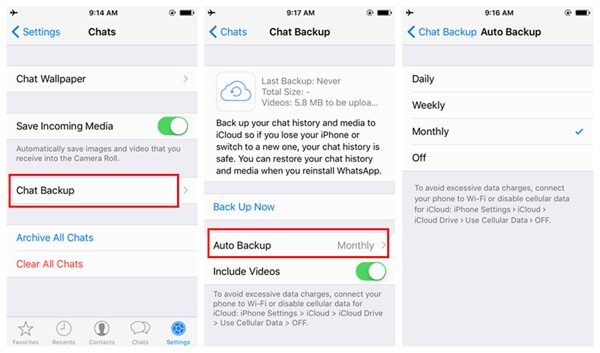
- Откройте Whatsapp и перейдите в Настройки >> Резервное копирование чата.
- Здесь вы можете увидеть время и дату последнего создания резервной копии.
- Нажмите кнопку Резервное копирование под последней датой резервного копирования, чтобы создать новую.
Чтобы создать автоматическое резервное копирование, нажмите на автоматическое резервное копирование и выберите частоту.
Бонусный совет: Как восстановить резервную копию WhatsApp на iPhone без iTunes / iCloud
UltData WhatsApp Recovery — это идеальный инструмент, который поможет вам восстановить потерянные или поврежденные разговоры и данные WhatsApp. Он быстро сканирует внутреннюю память вашего iPhone и внешние устройства хранения, позволяя восстанавливать удаленные сообщения, списки контактов, фотографии, документы, аудиофайлы, видео и другую важную информацию всего несколькими щелчками мыши.
Благодаря интуитивно понятному интерфейсу и простым в выполнении шагам вы можете быть уверены, что ваши данные будут безопасно восстановлены и скопированы в кратчайшие сроки. Программа даже позволяет выборочно восстанавливать определенные элементы или целые разговоры и медиафайлы, предоставляя вам полный контроль над процессом восстановления. Итак, если вам когда-нибудь понадобится восстановить резервную копию WhatsApp на вашем iPhone, Tenorshare UltData WhatsApp Recovery — это инструмент, который вам нужен. Вот шаги, как использовать UltData WhatsApp Recovery.
Скачайте UltData WhatsApp Recovery и запустите его. Выберите Устройство. Подключите устройство к ПК и нажмите «Начать сканирование».

После этого следуйте инструкциям и терпеливо ждите.
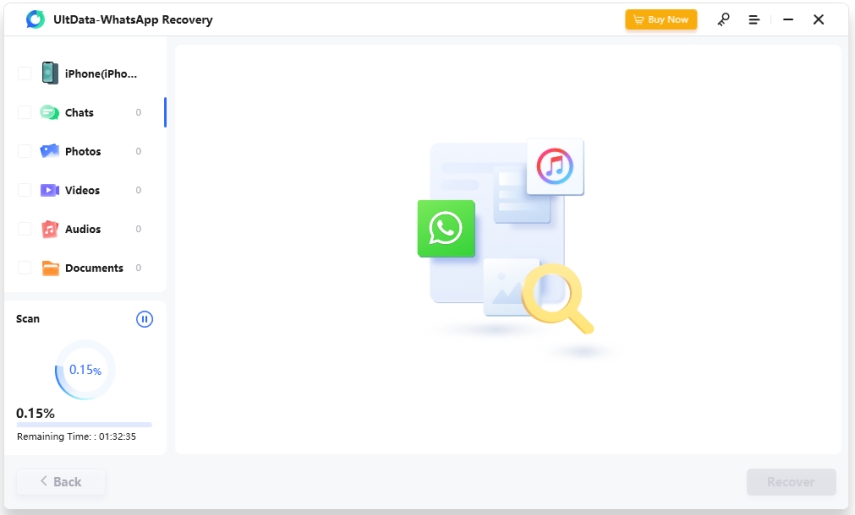
Теперь вы можете видеть ваши удаленные данные WhatsApp. Проверьте нужные файлы и нажмите «Восстановить».

Заключение
В этом окончательном руководстве мы обсудили способы резервного копирования WhatsApp на iPhone. Резервное копирование и восстановление сообщений WhatsApp на iPhone можно выполнить в несколько простых шагов с использованием правильных инструментов. Будь то через iCloud, iTunes или iCareFone Transfer, каждый метод имеет свои преимущества и функции, которые вы можете использовать для безопасной защиты своих данных.
Tenorshare UltData WhatsApp Recovery — еще один отличный инструмент, который обеспечивает полный контроль над процессом восстановления и может помочь вам быстро восстановить потерянные или поврежденные данные WhatsApp.
Как создать резервную копию WhatsApp с iPhone без iCloud
iCloud — официальный метод резервного копирования для пользователей iOS WhatsApp, но у него есть свои ограничения и проблемы. Здесь мы расскажем, как сделать резервную копию чатов WhatsApp с iPhone / iPad без iCloud.
“Есть ли какое-либо решение для резервного копирования данных WhatsApp без iCloud?”
Если подобный запрос привел вас сюда, то это, безусловно, будет последнее руководство, которое вы прочтете о резервном копировании WhatsApp.
Большинство обычных пользователей WhatsApp уже знают, как приложение позволяет нам создавать резервные копии своих данных в iCloud. Хотя, есть много случаев, когда люди не хотят использовать эту функцию. Например, у вас может быть мало места в iCloud или есть проблемы с безопасностью. Хорошая новость заключается в том, что существует несколько способов резервного копирования WhatsApp без iCloud.
В этом руководстве мы подробно обсудим три из этих решений для резервного копирования WhatsApp.
Метод 1: Резервное копирование WhatsApp с iPhone с MobileTrans-Перенос WhatsApp
Если вы ищете беспроблемное и однократное решение для резервного копирования WhatsApp без iCloud, то вам обязательно стоит попробовать MobileTrans — Перенос WhatsApp. Он обеспечивает плавную поддержку резервного копирования и восстановления для многочисленных приложений, таких как WhatsApp, WeChat, LINE, Kik и Viber. Мало того, приложение также может напрямую передавать ваши данные WhatsApp с одного устройства на другое (даже между iOS и Android). Поэтому, используя MobileTrans-Перенос WhatsApp, вы можете легко переключать свои смартфоны, не теряя своих социальных данных.
MobileTrans — Перенос WhatsApp
Резервное копирование WhatsApp с iPhone на компьютер с помощью 1 клика!
- • Резервное копирование ваших чатов WhatsApp, вложений, контактов, голосовых заметок.
- • Хранится в хранилище локальной системы и освобождает место в iCloud.
- • Восстанавливайте резервные копии на свой смартфон всякий раз, когда вам это нужно, не переписывая их.
- • Качество данных не подвергается риску в этом процессе, и они хранятся в 100% безопасности.
- Запустите MobileTrans и из его дома, посетите раздел «Перенос WhatsApp». Кроме того, убедитесь, что ваш iPhone подключен к системе с помощью подлинного кабеля.
- В разделе WhatsApp вы можете найти различные варианты. Просто нажмите на функцию «резервное копирование сообщений WhatsApp», чтобы начать работу.
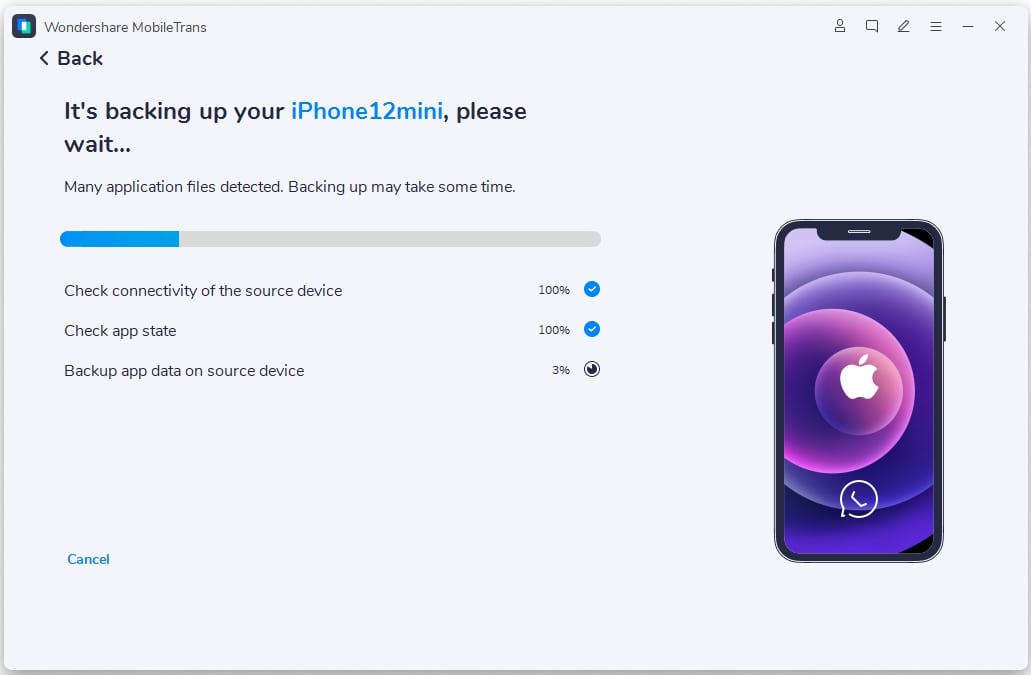
- Приложение автоматически начнет делать обширную резервную копию всех чатов и носителей WhatsApp. Просто подождите некоторое время и держите телефон подключенным, пока процесс не будет завершен.
- В конце концов, когда вся резервная копия будет сохранена в системе, вы получите уведомление. Если вы хотите, вы также можете просмотреть содержимое резервной копии отсюда.
- Аналогично, вы можете восстановить резервную копию на любом устройстве, подключив его к системе и просмотрев содержимое резервной копии. Выберите данные, которые вы хотите сохранить, и экспортируйте их в нужный формат или просто восстановите на устройстве.
- Для начала просто подключите iPhone к компьютеру (Mac/Windows) с помощью рабочего кабеля lightning. Кроме того, запустите на нем обновленную версию iTunes и позвольте ему обнаружить ваше устройство.
- Как только ваш iPhone будет обнаружен, перейдите на вкладку «сводка». Нажмите на кнопку «резервное копирование сейчас «на вкладке резервные копии и убедитесь, что вы делаете резервную копию на”этом компьютере».
- Подождите некоторое время, так как iTunes сохранит резервную копию вашего устройства, включая ваши чаты WhatsApp и вложения. Позже вы можете выполнить ту же процедуру и вместо этого восстановить резервную копию на своем устройстве iOS.
- Бесплатное решение
- Сохраняет резервную копию на локальном компьютере
- Будет создана резервная копия всего устройства
- При восстановлении резервной копии он будет стирать существующие данные на iPhone
- Нет необходимости выборочно восстанавливать или просматривать данные WhatsApp
- Проблемы совместимости при восстановлении до различных версий iOS
- Запустите WhatsApp на вашем iPhone и просто перейдите к разговору (индивидуальному чату или группе), который вы хотите сохранить.
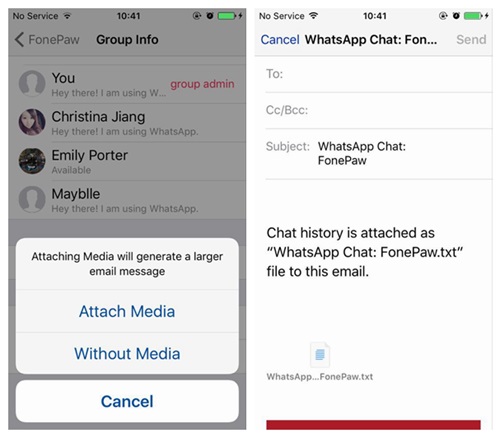
- Проведите пальцем по значку разговора в WhatsApp и перейдите к его дополнительным параметрам, чтобы найти функцию «чат по электронной почте». Вы также можете нажать на значок чата, перейти к его информации и выбрать опцию «чат по электронной почте».
- Это даст вам возможность включить/исключить вложения чата. Поскольку большинство почтовых серверов имеют ограничение в 20 Мбайт, рекомендуется не прикреплять большие медиафайлы.
- Позже он попросит вас выбрать приложение электронной почты по вашему выбору. Откроется окно Черновика с автоматически прикрепленным TXT-файлом ваших чатов WhatsApp. Теперь вы можете просто отправить это письмо себе или любому другому контакту.
- Бесплатно
- Будет поддерживать резервную копию на вашем почтовом сервере
- Немного сложно следовать за ним
- Он не восстановит ваши чаты обратно в WhatsApp
- В основном медиафайлы не могут быть включены в резервную копию
- Утомительно создавать резервные копии нескольких разговоров
- Перейти к разделу «Другие опции».
- Открыть настройки.
- Перейти к чатам.
- Выбрать «Резервную копию чатов».
- Перейти к пункту резервного копирования информации на Google Диск.
- Установить частоту, с которой будут сохраняться данные — по умолчанию здесь установлено «Никогда». Выбрать можно «ежемесячно», «еженедельно» и «ежедневно».
- Указать аккаунт Google для доступа к Google Диску, на который будут сохраняться резервные копии. Если его нет, профиль следует создать. С помощью этого аккаунта будет выполняться и восстановление чатов.
- Выбрать тип сети для создания резервной копии. Желательно, чтобы копирование выполнялось по Wi-Fi — это сэкономит трафик и уменьшит расходы на мобильную связь.
- Если нужно копировать не только текст, но и видеоролики, установить галочку напротив соответствующего пункта.
- Открыть мессенджер.
- Перейти в настройки программы.
- Открыть пункт «Чаты».
- Выбрать «Резервную копию».
- Нажать на «Создать копию» для получения актуального сохранения или настроить автоматический бэкап, выбрав пункт «Автоматически» и настроив частоту копирования. При необходимости сохранения видео, поставить галочку напротив соответствующего пункта.
- Убедиться, что на компьютере установлена последняя версия iTunes.
- Подключить мобильное устройство к порту USB.
- Разрешить соединение на телефоне.
- Открыть учетную запись iTunes, используя логин и пароль Apple ID.
- Нажать на «Сводку» в левой части экрана и выбрать свое устройство.
- В группе «Резервные копии» в основной части окна выбрать «Этот компьютер».
- Нажать на кнопку «Создать резервную копию сейчас».
- Зайдите в настройки;
- Чаты;
- Резервная копия;
- Создать копию
- Начнется создание резервной копии. Она будет сохранена в ваш iCloud.
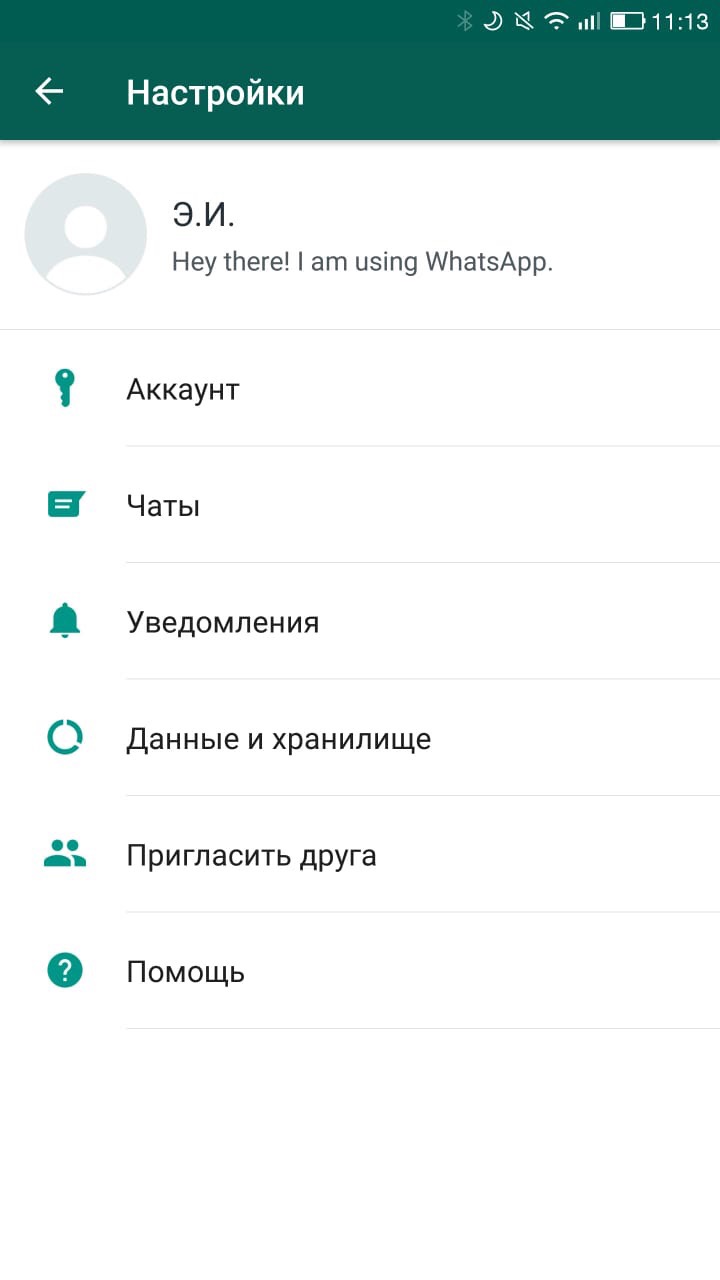
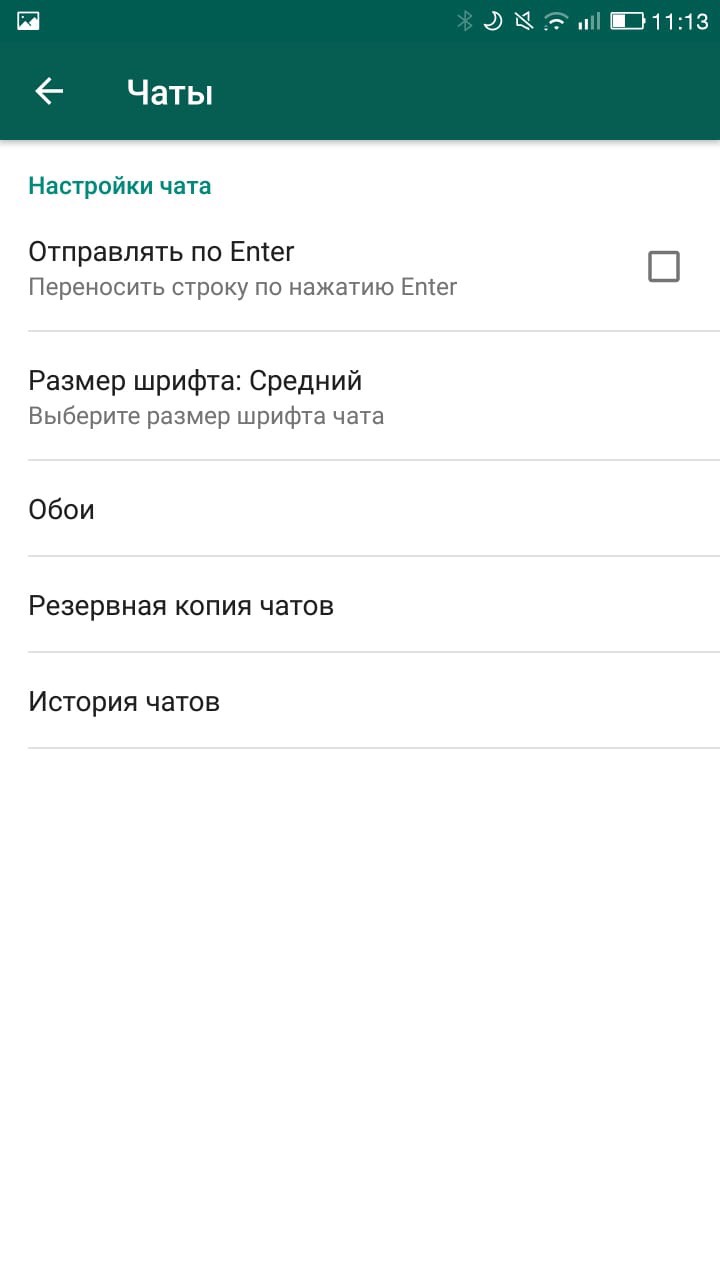
- Зайдите в настройки;
- Чаты;
- Резервная копия чатов;
- Резервное копирование.
- Начнется бэкап вашей переписки. После этого файл с копией чатов появится в памяти смартфона. По умолчанию он будет располагаться по адресу:
- В окне с настройками резервирования чатов нужно подключить свой WhatsApp к Google.Диску.
- Для этого нажмите на строчку «Аккаунт» и выберите нужный адрес. Если ваш смартфон привязан к аккаунту Google, он появится в качестве возможного варианта. Если нет (или хочется хранить историю своей переписки в другом «облаке»), придется создать почту на Gmail, а привязать ее к смартфону.
- Скачайте WhatsApp;
- Укажите тот же номер телефона, что использовался, когда создавались резервные копии;
- Мессенджер проверит ваш iCloud на наличие резервной копии — и сразу же предложит восстановить все сообщения.
- Готово!
- Скачайте WhatsApp
- Если у вас локальная резервная копия, скопируйте ее и вставьте по этому адресу:
- /sdcard/WhatsApp/Databases
- Укажите тот же номер телефона, что использовался, когда создавались резервные копии;
- Мессенджер проверит память устройства и предложит восстановить все сообщения;
- Если она хранится в Google.Диске, нужно войти в свой Google-аккаунт на этом смартфоне;
- Мессенджер проверит «облако» и предложит восстановить все чаты из копии.




Узнайте больше из нашего урока YouTube:
Метод 2: Резервное копирование WhatsApp с iPhone через iTunes
iTunes-это первое, что приходит нам на ум, когда мы хотим создать резервную копию WhatsApp без iCloud. Как и iCloud, iTunes также является собственным решением, предоставляемым Apple для управления нашим устройством iOS. С его помощью вы можете создать резервную копию всего устройства, а затем восстановить его.
Хотя это решение является бесплатным, оно потребует резервного копирования всей памяти телефона, включая WhatsApp. Позже резервная копия будет восстановлена, стирая существующие данные телефона. Поэтому рекомендуется следовать этому подходу только при сбросе устройства.

Плюсы:
Аферы:
Метод 3: Резервное копирование WhatsApp на iPhone с помощью функции чата по электронной почте
Если у вас есть только несколько разговоров для резервного копирования, вы можете просто отправить их по электронной почте себе. Это может быть сделано с помощью родной функции WhatsApp, которая позволяет нам отправлять сообщения по электронной почте любому контакту. Вы даже можете включить или исключить вложения в резервную почту. В идеале это не приведет к восстановлению ваших чатов WhatsApp обратно на ваше устройство. Тем не менее, он будет следить за тем, чтобы у вас всегда была резервная копия ваших важных чатов, сохраненных на вашей электронной почте. Вот как вы можете создать резервную копию WhatsApp без iCloud с помощью функции чата по электронной почте.

Плюсы:
Аферы:
Вот так-то! Теперь, когда вы знаете три различных способа резервного копирования WhatsApp без iCloud, вы можете легко сохранить свои данные в безопасности. Если вы хотите сэкономить свое время и усилия при управлении данными WhatsApp, то предпочтите использовать MobileTrans — Перенос WhatsApp. Это очень ресурсное приложение для социального управления, которое позволит вам создавать резервные копии и восстанавливать данные WhatsApp, LINE, WeChat, Kik и Viber. Кроме того, вы также можете напрямую перемещать данные WhatsApp с одного устройства на другое, независимо от платформы, на которой он работает. Идите вперед и дайте этому популярному приложению попробовать и никогда не теряйте свои данные социального приложения снова!
Как сделать резервную копию WhatsApp на смартфоне: инструкция для Android и iPhone
Если вы перешли на другой смартфон, неудачно сбросили данные или просто удалили WhatsApp, может понадобится восстановить все чаты. Как это сделать, рассказываем в статье.

Копия чатов WhatsApp на Android
Для резервного копирования Ватсап пользователь устройства на Android должен запустить мессенджер и выполнить такие действия:
Для создания копии вручную стоит выполнить первые 4 пункта инструкции. Но вместо перехода к пункту копирования следует нажать на зеленую кнопку с надписью «Резервное копирование». Это позволит получить самое актуальное сохранение для переноса истории чатов на другое устройство — тогда как копия в автоматическом режиме создается не чаще 1 раза в день в 2 часа ночи.

Для повышения безопасности хранения данных можно включить сквозное шифрование. Для этого после выполнения тех же 4 пунктов первоначальной инструкции следует выбрать раздел «Копирование с шифрованием». Затем — включить функцию и настроить пароль или 64-значный ключ. Для создания зашифрованной резервной копии нажмите «Создать».

Резервное копирование на iPhone: при помощи iCloud
Еще один способ, как сделать резервную копию Ватсап, предназначен для владельцев устройств на iOS. Данные сохраняются в облачном сервисе iCloud. Для этого пользовать должен выполнить несколько простых действий:
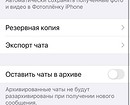
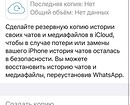
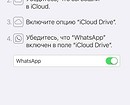
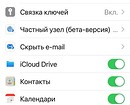
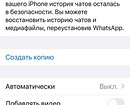
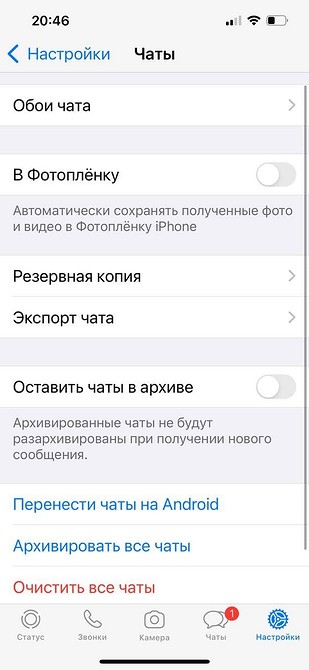
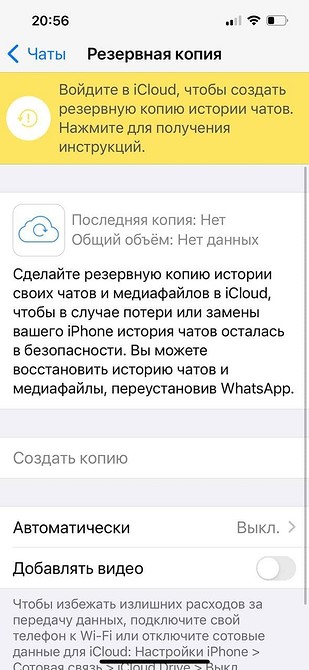

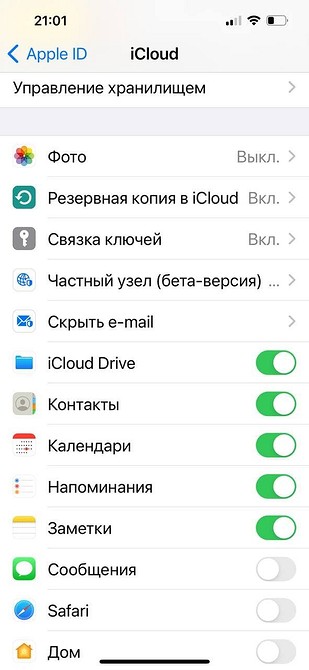
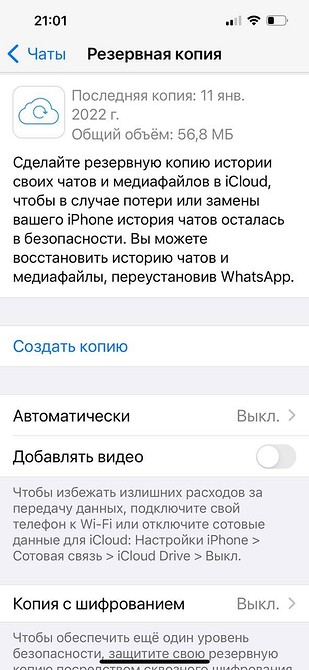
Рекомендуется настраивать сохранение по сети Wi-Fi. Это позволит снизить потребление мобильного трафика и уменьшит время на создание резервной копии.
Для работы данного метода пользователь должен быть авторизован на айфоне или айпаде с тем же Apple ID, который используется для входа в iCloud. Также необходимо активировать ползунок iCloud Drive в настройках iCloud. Требуемый объем свободного пространства в облаке — в 2 раза больше, чем размер резервной копии.
Копия WhatsApp на компьютере
Владелец айфона может выполнить резервное копирование WhatsApp с сохранением данных не только на телефоне, но и на компьютере. Для этого понадобится сам iPhone, компьютер с Windows или macOS, кабель для синхронизации с ПК и учетная запись в сервисе iTunes. Процесс копирования состоит из таких этапов:
Результатом станет создание на ПК резервной папки iTunes с загрузкой всей информации из чатов. На компьютере с Windows она будет расположена в каталоге Users\[Имя пользователя]\AppData\Roaming\Apple Computer\Mobile Sync\Backup\. На компьютере с macOS — по адресу Library/Application/Support/Mobile Sync/Backup/. Отсюда их можно восстановить при случайной потере данных в мессенджерах.
FAQ: Как восстановить WhatsApp из резервной копии
В отличие от Telegram, в WhatsApp сообщения хранятся не на выделенных серверах, а потому получить доступ к своей переписки можно только через восстановление истории своих чатов из резервной копии.
Как создать резервную копию.
iPhone:
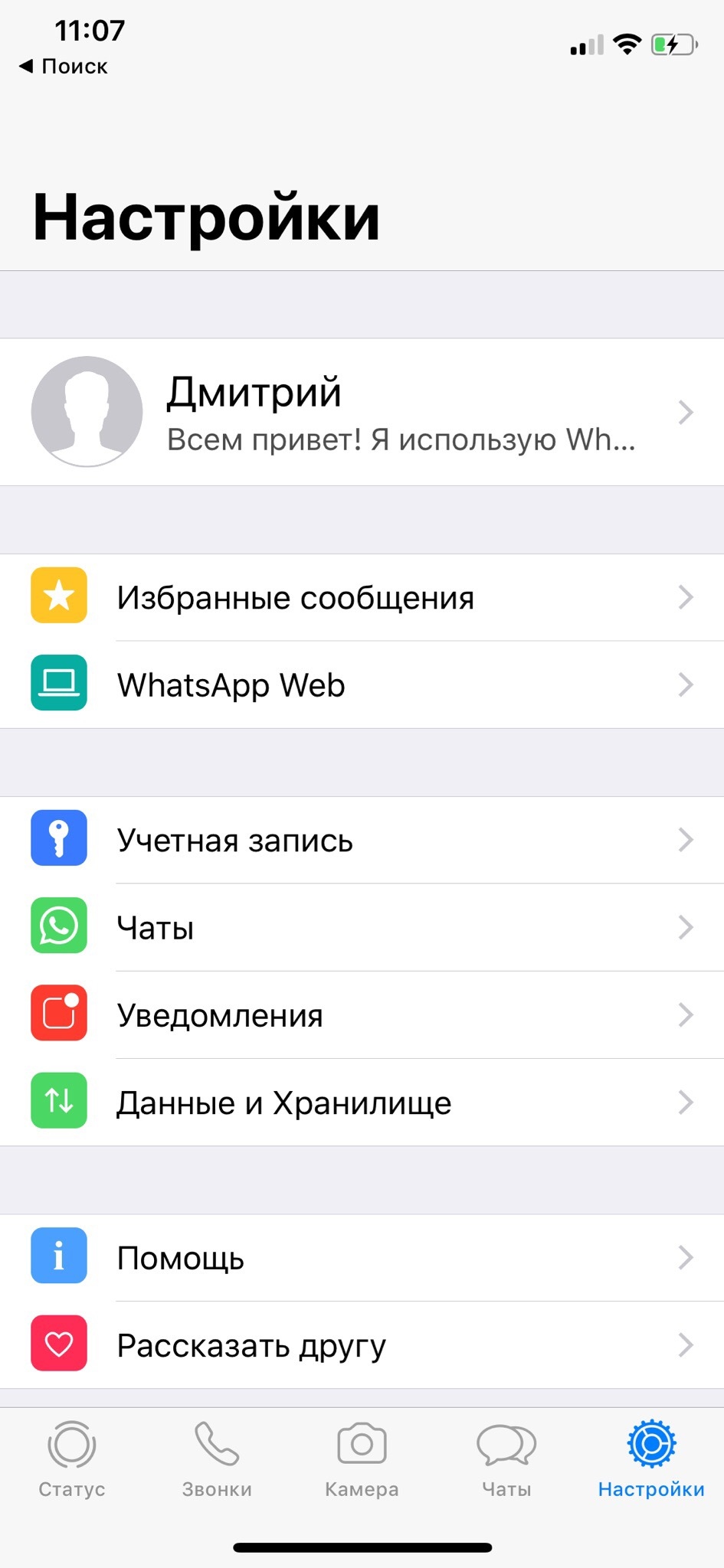
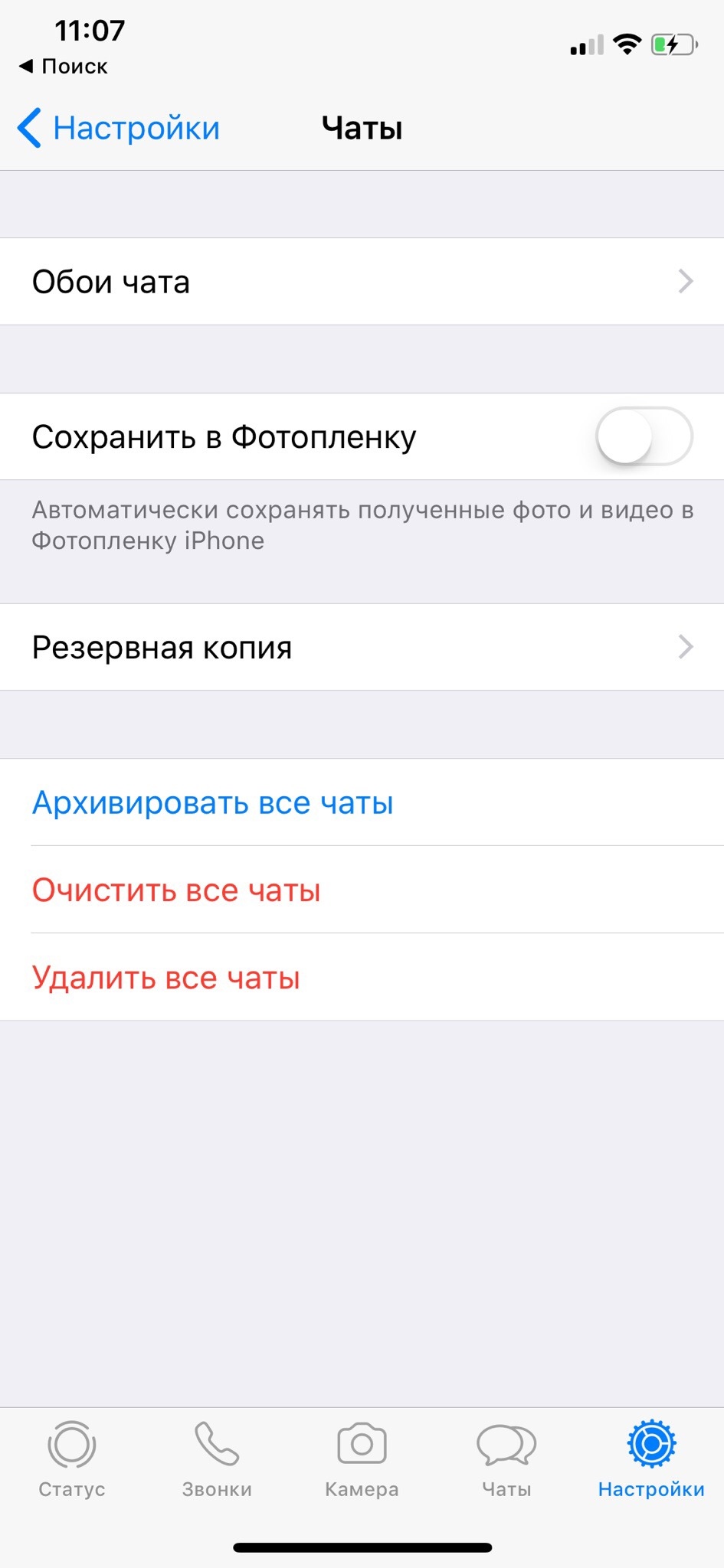
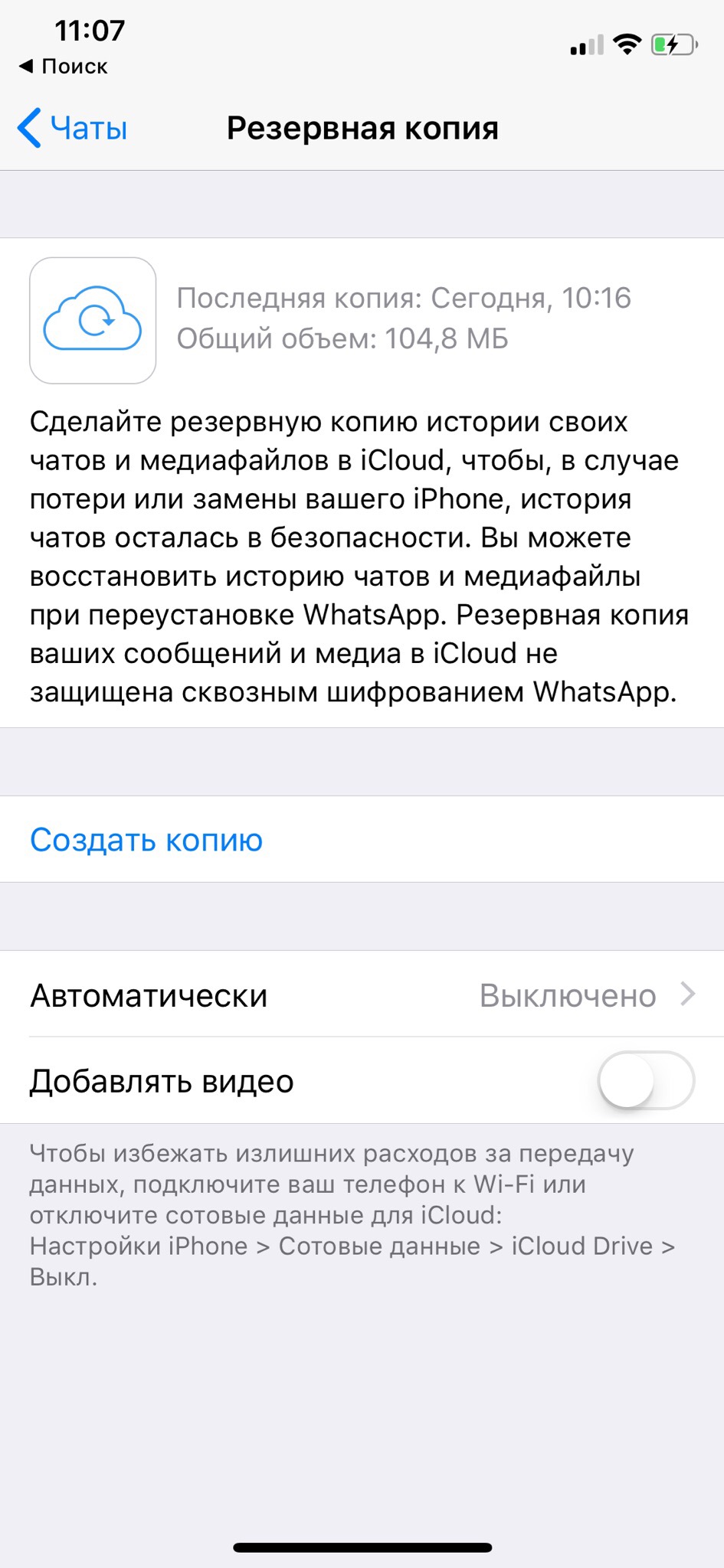
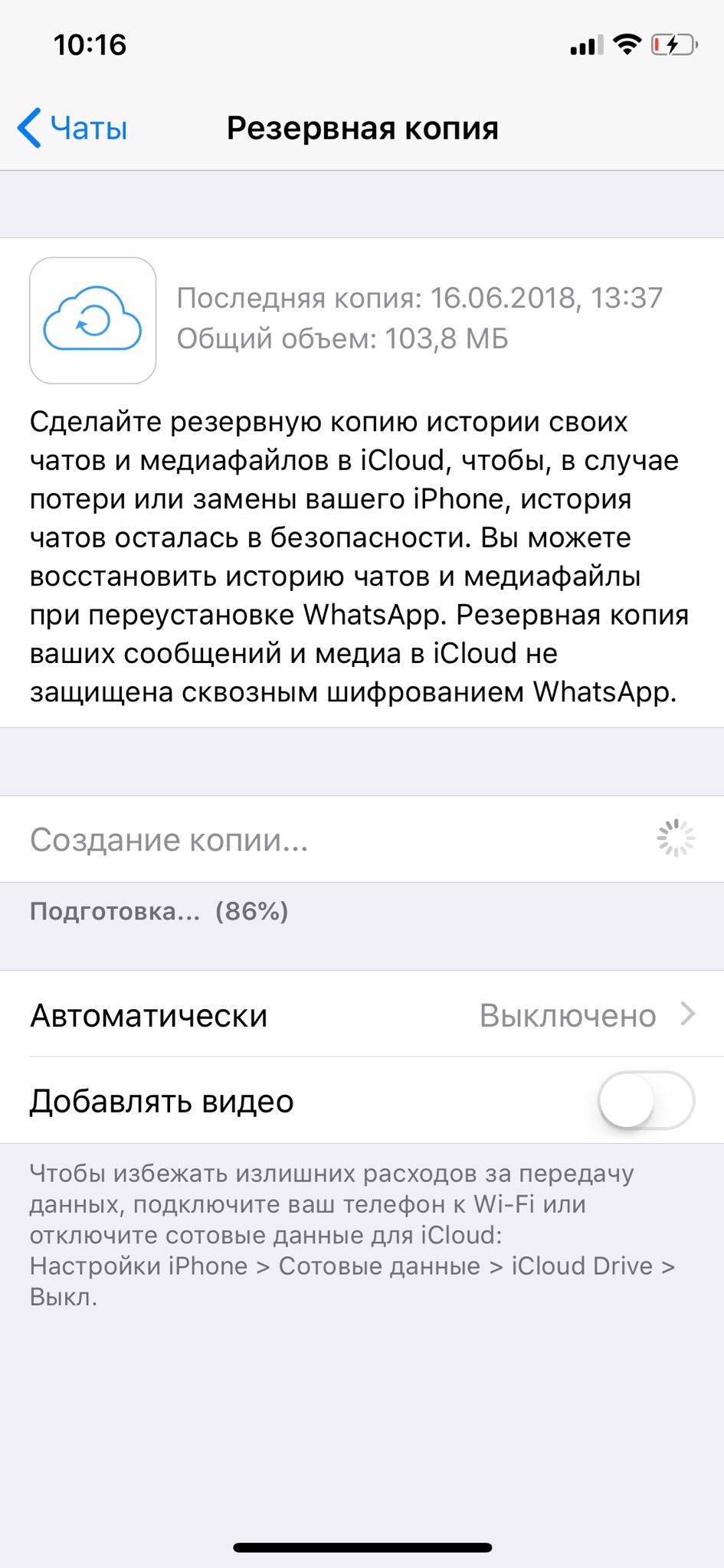
Стоит помнить, что по умолчанию WhatsApp создает резервные копии чатов автоматически. Вы можете настроить частоту резервирования.
Android:
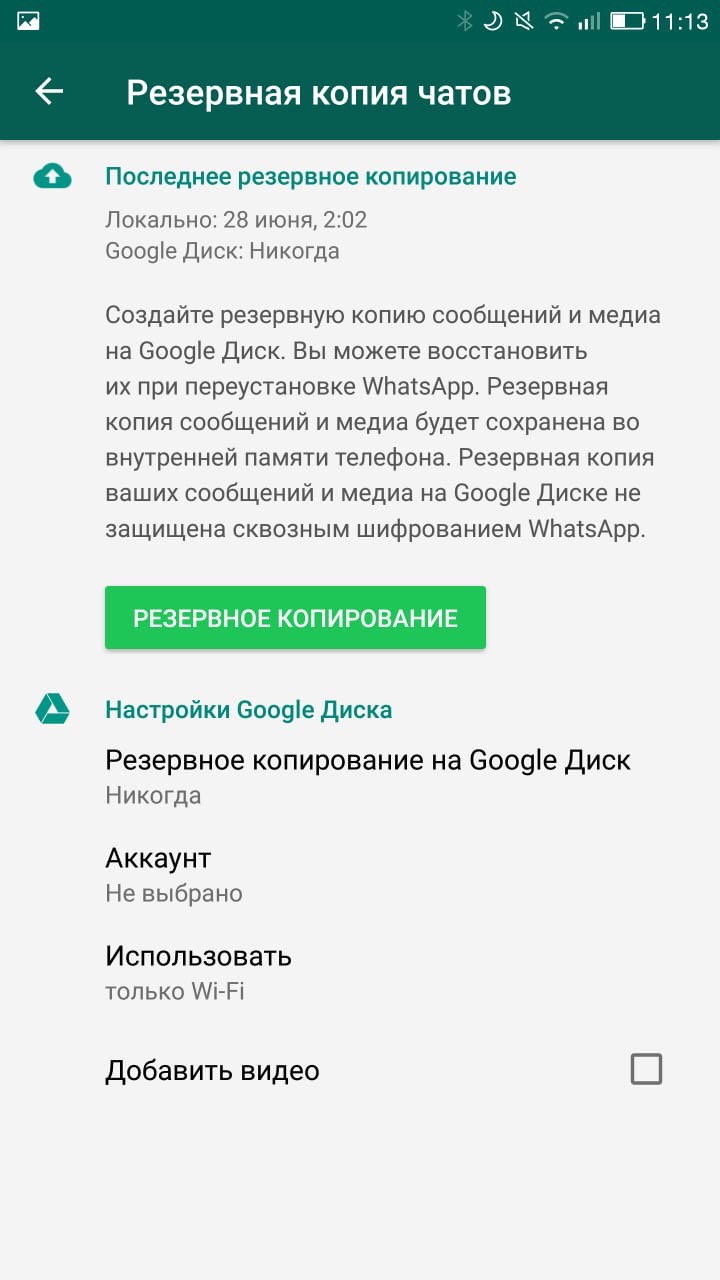
/sdcard/WhatsApp/Databases
Получить доступ к нему можно через файловый менеджер самого устройства, либо подключив смартфон к компьютере и открыв внутренний накопитель смартфона в «проводнике».
Кроме того, резервную копию можно хранить на Google.Диске, что гораздо удобнее.
Для этого:
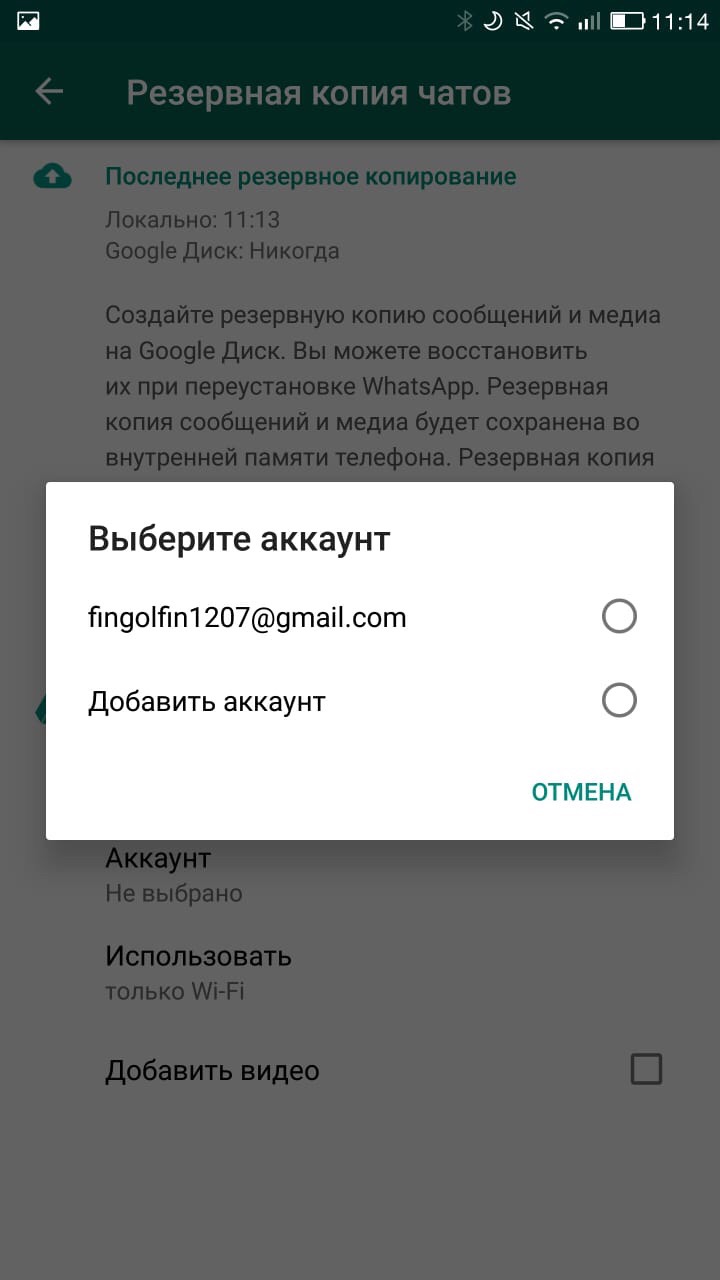
После этого все ваши чаты будут сохраняться на Google. Диске
Как восстановить все свои чаты из резервной копии.
iPhone
Android:
Сетевое издание KANOBU
Свидетельство о регистрации СМИ: Эл № ФС77-81598 от 03 августа 2021 г. Выдано Федеральной службой по надзору в сфере связи, информационных технологий и массовых коммуникаций
Главный редактор: Махтиев Г.
Учредитель: ООО «Канобу»
При использовании материалов активная ссылка на kanobu.ru обязательна
Сайт использует IP адреса, cookie и данные геолокации Пользователей сайта, условия использования содержатся в Политике конфиденциальности и Пользовательском соглашении