Как добавить приложения в Apple Watch
Начиная с дублирования содержимого вашего iPhone и заканчивая покупкой новых приложений непосредственно в App Store, вы узнаете, как находить, добавлять и управлять приложениями на Apple Watch.
Мы прошли долгий путь, так как приложения Apple Watch были всего лишь небольшим дисплеем для реального приложения на вашем iPhone. Возможно, нам нужно продвинуться дальше, прежде чем разработчики приложений вернутся к носимым устройствам, но, тем не менее, Apple Watch теперь имеет свой собственный App Store.
Вы по-прежнему можете добавлять приложения тем же способом, что и раньше, но сегодня появилась дополнительная возможность просто получить то, что вам нужно, прямо из ваших часов. Это может больше всего понравиться людям с LTE Apple Watch, поскольку они могут покупать и загружать приложения без iPhone даже поблизости.
Однако для любого из нас тот факт, что теперь вы можете получать приложения через Apple Watch, меняет дело. Физическая необходимость перейти на другое устройство, чтобы получить приложение для своих часов, является достаточным барьером, который вы вряд ли будете беспокоить.
И когда эти приложения нужно было покупать как iPhone, это всегда означало, что приложение Watch было вспомогательным. Теперь приложение «Часы» может быть основным, причем настолько, что даже не нужно иметь версию для iPhone.
Как добавить приложения в Apple Watch через App Store
Сначала вам нужно найти нужное приложение, затем выбрать его и, наконец, подтвердить, что вы хотите загрузить его.

L-R: выбор App Store, выбор поиска, затем продиктование имени приложения и его поиск
Как найти приложения для Apple Watch в App Store
Нажмите цифровую корону, чтобы выйти из циферблата
Нажмите на App Store, если вы используете обычный домашний экран Смотреть соты
Или перейдите в App Store, если вы просматриваете приложения в списке.
Прокрутите список рекомендуемых и рекомендуемых приложений
Либо нажмите Поиск вверху.
Или нажмите и удерживайте в любой момент, чтобы вызвать кнопку поиска, чтобы нажать
Нажмите Диктовать или Каракули
Скажите или напишите название приложения
Нажмите Готово
Когда вы видите список приложений, каждое из них представлено небольшим изображением, а также его именем, кратким описанием, рейтингом в виде звезды и затем одной из четырех возможных кнопок. Кнопка всегда связана с тем, как вы начали использовать приложение, но она меняется в зависимости от того, есть ли у вас это приложение или было когда-либо раньше.
Если он уже находится на ваших часах, и вы просто не видите его в этой соте, то кнопка просто скажет «Открыть». Если у вас когда-либо было это раньше, если вы ранее загрузили приложение, а затем удалили его, кнопка будет иметь значок загрузки iCloud.
Последние две возможности связаны с тем, что приложение не является бесплатным. Теоретически, кнопка покажет цену, когда приложение платное. На практике удачи в поиске любого из них. Чаще всего приложение можно загрузить бесплатно сейчас, а позже потребуется платное обновление, чтобы быть полезным.
В этом случае вы снова увидите слово Get, но на этот раз оно будет иметь ярлык с надписью «Покупки в приложении». Чтобы узнать, что это такое, нажмите на описание приложения — в частности, описание или изображение, а не кнопку «Получить».

Как правило, вам просто нужно дважды нажать на боковую кнопку, чтобы установить приложение. Иногда, однако, вам будет предложено ввести пароль — или даже ввести свой Apple ID на вашем iPhone
Это не очень приятная часть всего опыта. В тех случаях, когда для приложений iOS обычно есть раздел в их описании, озаглавленный «Покупки в приложении», разработчик может просто написать список в текстовой сводке приложения. И мы говорим «Сводка», но часто можно увидеть, что это очень длинная сводка с ценами, скрытыми в самом конце.
Если вы все прочитали и решили купить в любом случае, или вы просто хотите прямо узнать, пригодится ли вам какое-либо приложение, вы можете нажать кнопку «Получить».
Ваша покупка должна быть подтверждена, и это обязательно будет означать, что вас попросили дважды нажать боковую кнопку Apple Watch подряд. Это сделано для того, чтобы убедиться, что это позитивный выбор, что вы случайно ничего не скачиваете.
Иногда вам также будет предложено ввести пароль Apple ID, и это немного утомительно. Apple Watch запустит клавиатуру — на вашем iPhone. Если вам тяжело выкапывать ваш iPhone, и если кажется, что это сводит на нет выгоду от возможности совершать покупки непосредственно на часах, по крайней мере, это происходит не каждый раз.
Кроме того, это проще, чем пытаться ввести пароль Apple ID с помощью функции Scribble часов. И безопаснее, чем пытаться диктовать свой пароль вслух.
Что происходит при добавлении приложений Apple Watch
Как только вы подтвердите, что хотите получить приложение, оно начнет загружаться прямо на ваши Apple Watch. Вы должны быть в состоянии начать использовать его в считанные минуты.
По умолчанию, однако, если есть соответствующая версия iPhone этого приложения, которое вы только что купили, оно также будет автоматически загружено на ваш iPhone. Вы можете остановить это, однако.

Отключение автоматической загрузки запрещает всем приложениям iPhone с версиями Watch также устанавливать их по умолчанию.
Как отключить автоматическую синхронизацию приложений iPhone с Apple Watch
Открыть настройки на iPhone
Выберите iTunes & App Store
Под заголовком «Автоматические загрузки» нажмите «Приложения».
На самом деле этот экран настроек состоит из двух частей, которые помечены как Автоматические загрузки. Тот, который вам нужен, — это главный, идущий вверх, прямо под вашим Apple ID. Второй — это раздел внизу экрана в разделе «Мобильные данные», и он совершенно другой.
Как добавить приложения в Apple Watch через ваш iPhone
Как iPhone автоматически получает новые приложения, которые вы покупаете через Apple Watch, так и часы автоматически получают новые приложения, которые вы покупаете через iPhone. По умолчанию всякий раз, когда вы получаете любое новое приложение для iOS, которое поставляется с версией Apple Watch, вы также устанавливаете это издание.
Это не значит, что вы собираетесь покупать столько же приложений для своих часов, сколько для своего iPhone. Тем не менее, вы вполне можете купить множество приложений для своего iPhone, и если только половина из них имеет версии Apple Watch, это может стать проблемой. Например, уже достаточно сложно найти приложения на сотовой домашней странице часов.
И даже если вы решили изменить это на представление списка, каждое новое приложение просто делает этот список длиннее и длиннее для прокрутки. Если вы не хотите, чтобы это произошло, вы можете выбрать, какие отдельные приложения будут установлены. Вы можете отключить автоматическое добавление их всех.
Как добавить отдельные приложения в Apple Watch через ваш iPhone
Откройте приложение Apple Watch на своем iPhone
На вкладке «Мои часы» нажмите «Общие».
Нажмите Автоматическая установка приложения, чтобы отключить
После этого вы должны выбрать, какие приложения вы хотите, чтобы они были доступны на ваших Apple Watch.
Откройте приложение Apple Watch на своем iPhone
На вкладке Мои часы прокрутите вниз
Проверьте в списке доступных приложений, какой вы хотите
Нажмите кнопку Установить рядом с ее именем

L-R Найдите раздел «Доступные приложения» в приложении Apple Watch на iPhone. Выберите один для установки, а затем он появится в списке установленных
Как только вы это сделаете, приложение будет установлено на ваши Apple Watch. Он также перемещается из раздела «Доступные приложения» в список над ним под названием «Установлено на Apple Watch».
Забавно, что этот список установленных приложений работает немного по-другому. Вместо того, чтобы иметь кнопку «Удалить», как вы могли бы ожидать, установленные приложения требуют, чтобы вы нажали на их имя, чтобы перейти на экран редактирования.
Этот экран содержит только одну кнопку — и это не удаление. Вместо этого, это приложение «Показать приложение» на Apple Watch, и у вас есть переключатель вкл / выкл.
Это похоже на вылет из первых дней watchOS, когда ваше приложение для iPhone показывало бы дисплей на Apple Watch. Тем не менее, если вы выключите его, приложение будет удалено.
В настоящее время это единственный способ удалить приложение Apple Watch — вы не можете сделать это на самих часах. Вы также не можете переставлять приложения на часах. Это то, что вам нужно сделать на вашем iPhone.
Так что дело не в том, что Apple Watch еще не имеют iPhone, даже если у вас есть часы LTE, но они уже есть. А возможность искать приложение и загружать его прямо в Apple Watch — большой шаг к тому, чтобы сделать это устройство автономным.
Как правильно пользоваться App Store на Apple Watch
Apple Watch сильно изменились с момента выхода первой версии часов. Яркий пример — App Store, с помощью которого можно устанавливать приложения буквально в два-три касания. Несомненно, App Store на iPhone намного удобнее — во многом из-за наличия клавиатуры с крупными клавишами или подборок. Но использовать магазин приложений на Apple Watch тоже довольно просто, особенно, если усвоить несколько простых правил. Отобрали для несколько лайфхаков для новых пользователей смарт-часов от Apple, которые упростят взаимодействие с приложениями и самим App Store.
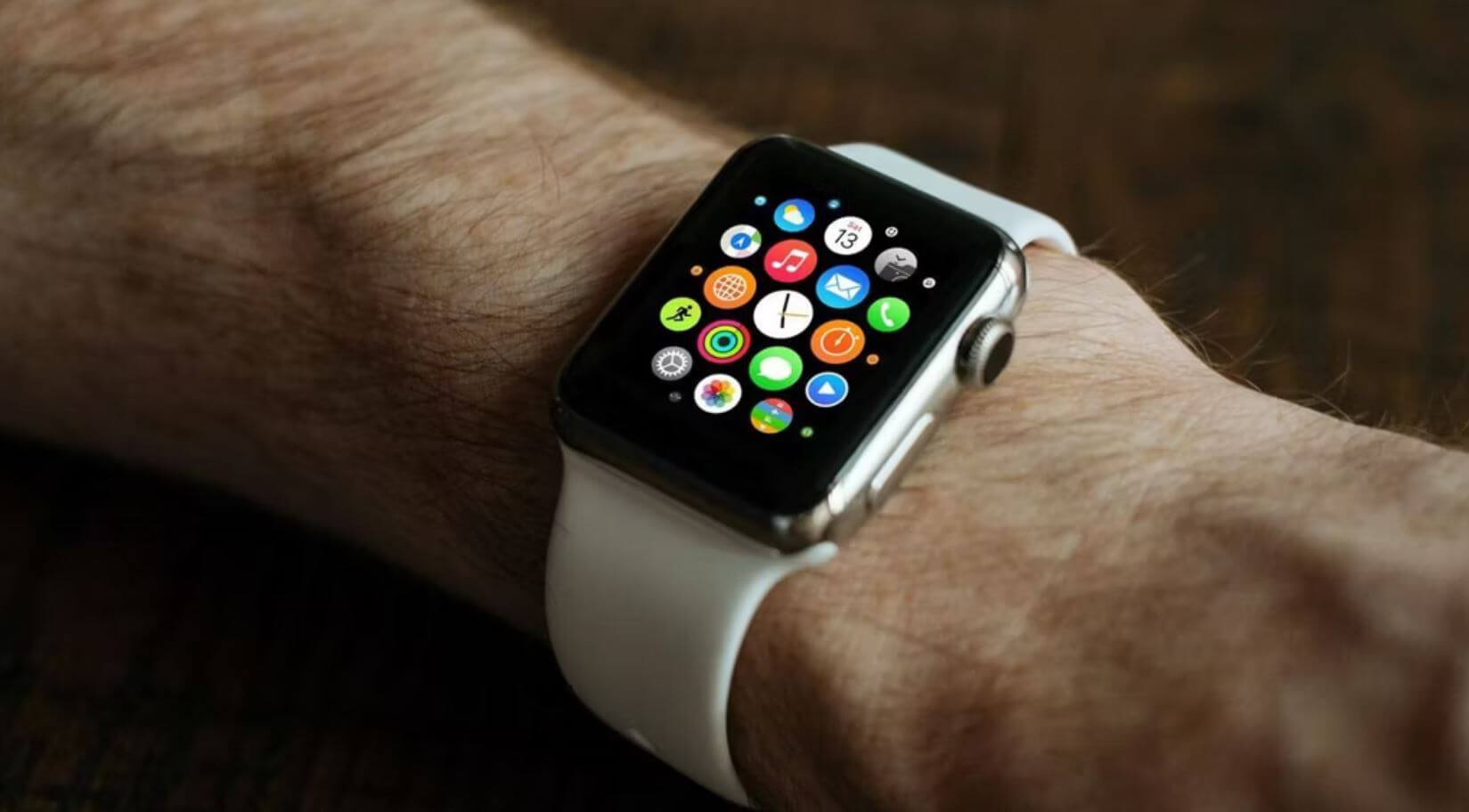
Вот несколько полезных советов по работе с App Store на Apple Watch
Купленные приложения в App Store на Apple Watch
Когда вы покупаете и загружаете приложение, App Store добавляет его в список покупок. Зачем это нужно? Ну, хотя бы для того, чтобы потом вернуться к нему и при необходимости загрузить программы снова, в том числе, за которые вы заплатили. Восстановить покупки на Apple Watch можно даже без iPhone.
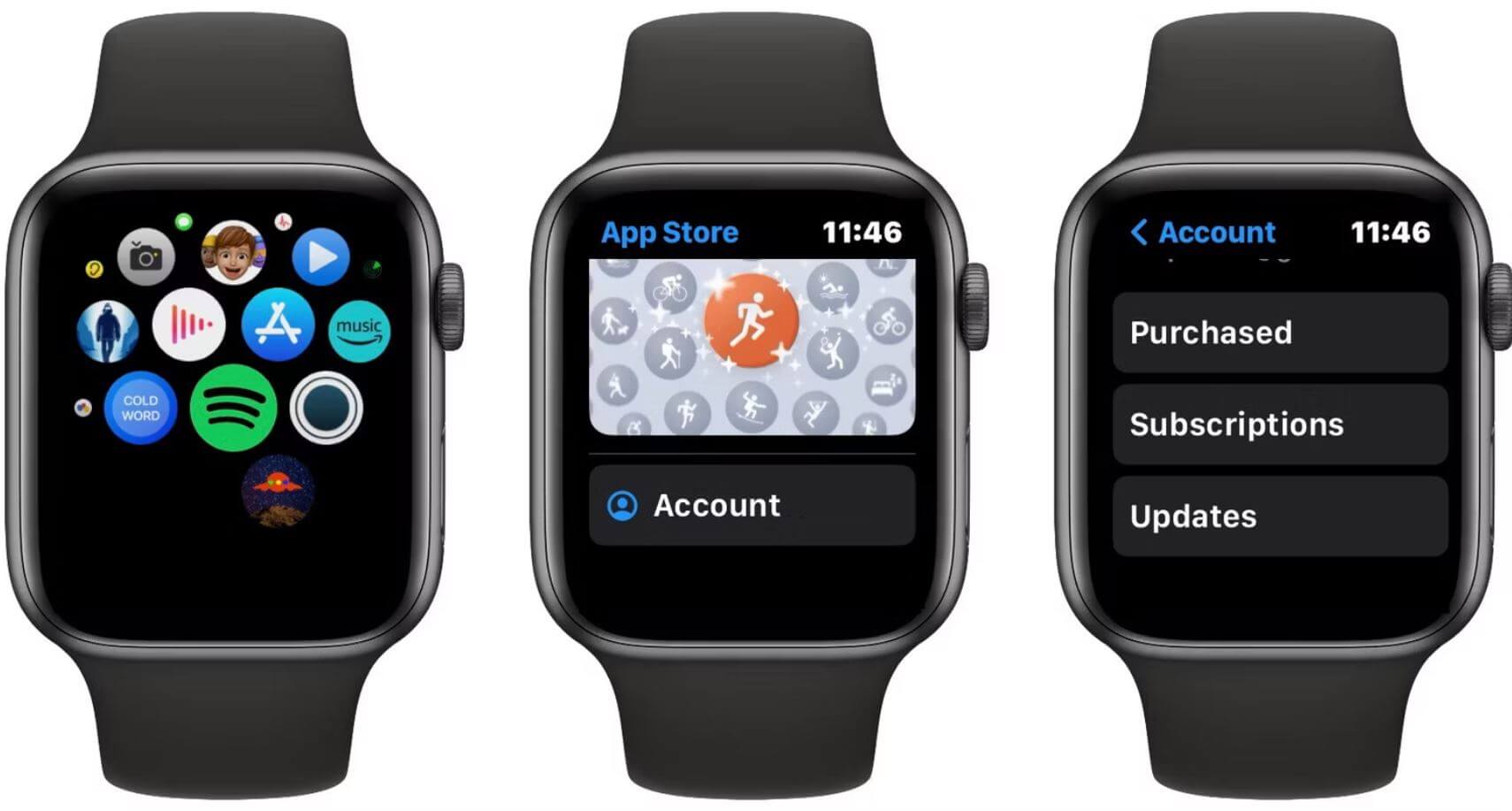
Можно вернуть уже купленные ранее приложения без iPhone
- Нажмите на Digital Crown.
- Коснитесь значка App Store.
- Прокрутите страницу и нажмите «Покупки».
- Выберите «Мои покупки».
У вас откроется список купленных приложений в App Store. Справа будет кнопка «Открыть», если оно уже куплено и установлено, или значок для повторной установки на Apple Watch. Можно коснуться значка приложения, чтобы просмотреть подробную информацию. Обратите внимание, что если установить приложение на Apple Watch, оно также появится и на iPhone, если доступно.
Управлять подписками с Apple Watch
Подписками, которые вы оформили в App Store, можно управлять даже с Apple Watch. Безусловно, кому-то сподручнее для этого использовать iPhone или iPad, но всегда полезно знать, как проверить подписки на Apple Watch.
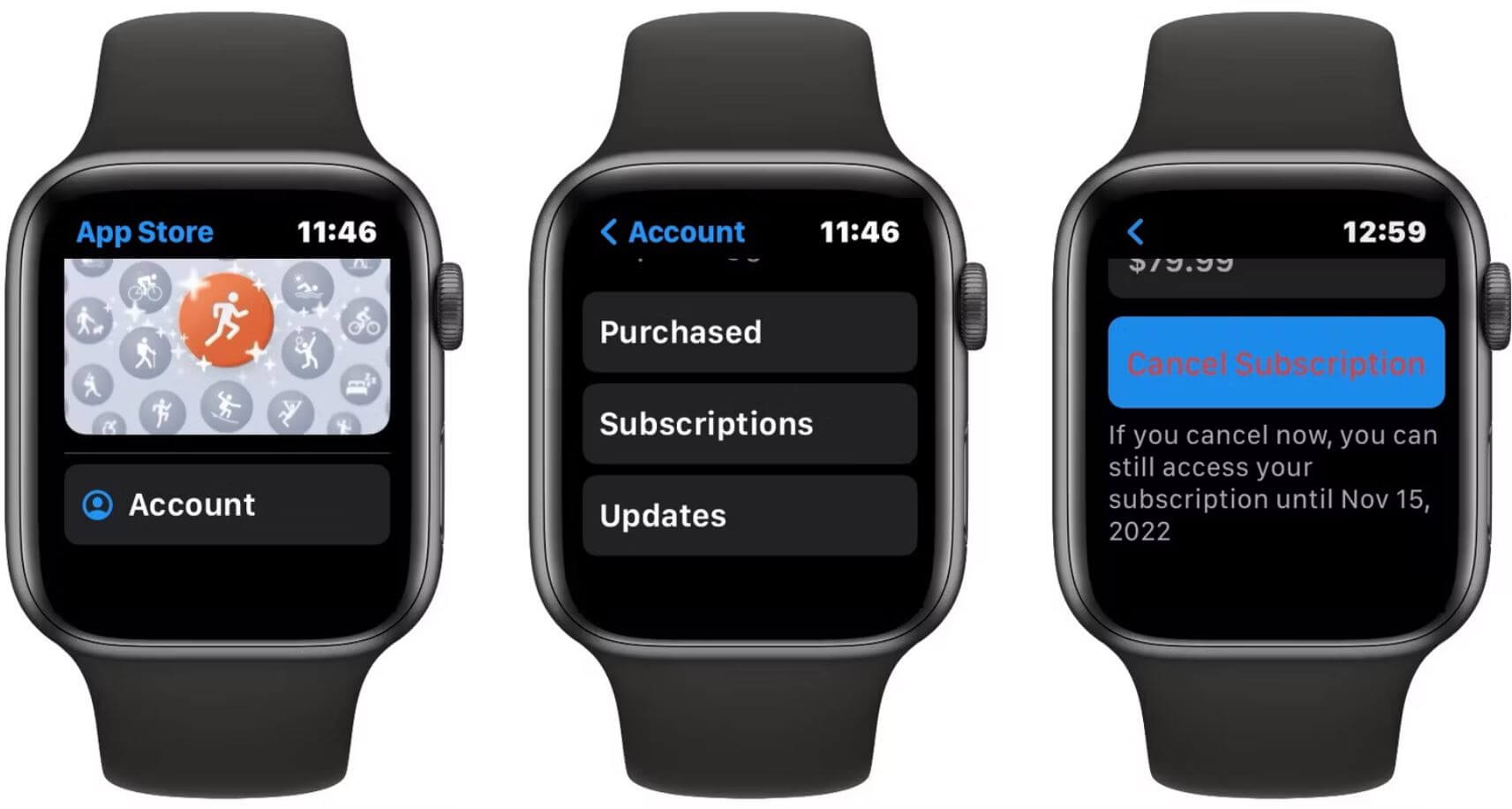
Отменить подписку на приложение можно прямо с Apple Watch
- Нажмите на Digital Crown и перейдите на главный экран.
- Нажмите на значок App Store, выберите свой аккаунт.
- Коснитесь пункта «Подписки».
Здесь будут отображаться активные подписки. Можно отменить ее, выбрав ее и нажав соответствующую кнопку. Можно даже менять ее тип, например, активировать годовую вместо ежемесячной, если это позволяет приложение.
Не хватает приложений в App Store? Пользуйтесь ими в нашем удобном каталоге!
Как установить приложение на Apple Watch
Зачастую разработчики создают и программу для iOS, и для watchOS. Поэтому при скачивании его на смартфон можно заодно установить приложение на Apple Watch. Впрочем, это можно сделать и потом, если на момент установки у вас не было часов под рукой.
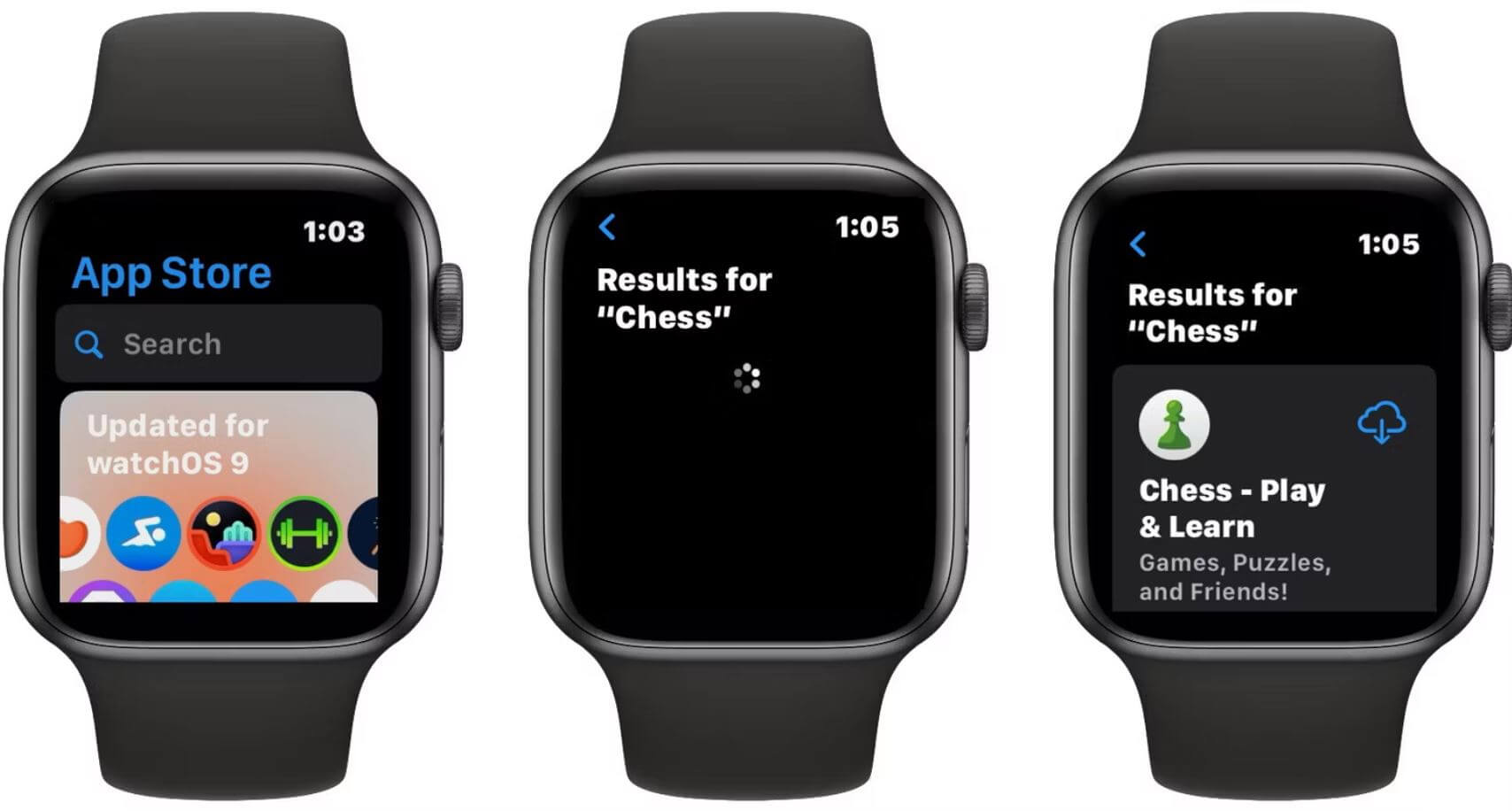
Нет необходимости устанавливать приложение на Apple Watch через iPhone
- Нажмите на Digital Crown, чтобы вызвать главный экран.
- Откройте App Store.
- Нажмите на кнопку «Поиск».
- Найдите нужное приложение и нажмите на кнопку загрузки.
Это можно сделать и с помощью iPhone, если приложение у вас уже есть на смартфоне. Например, ВКонтакте для Apple Watch: о версии мессенджера для смарт-часов мы не так давно рассказывали.
Что скачать на Эпл Вотч
App Store для Apple Watch изобилует крутыми приложениями на все случаи жизни. Вот несколько бесплатных приложений, которыми можно пользоваться абсолютно бесплатно — обязательно попробуйте их.
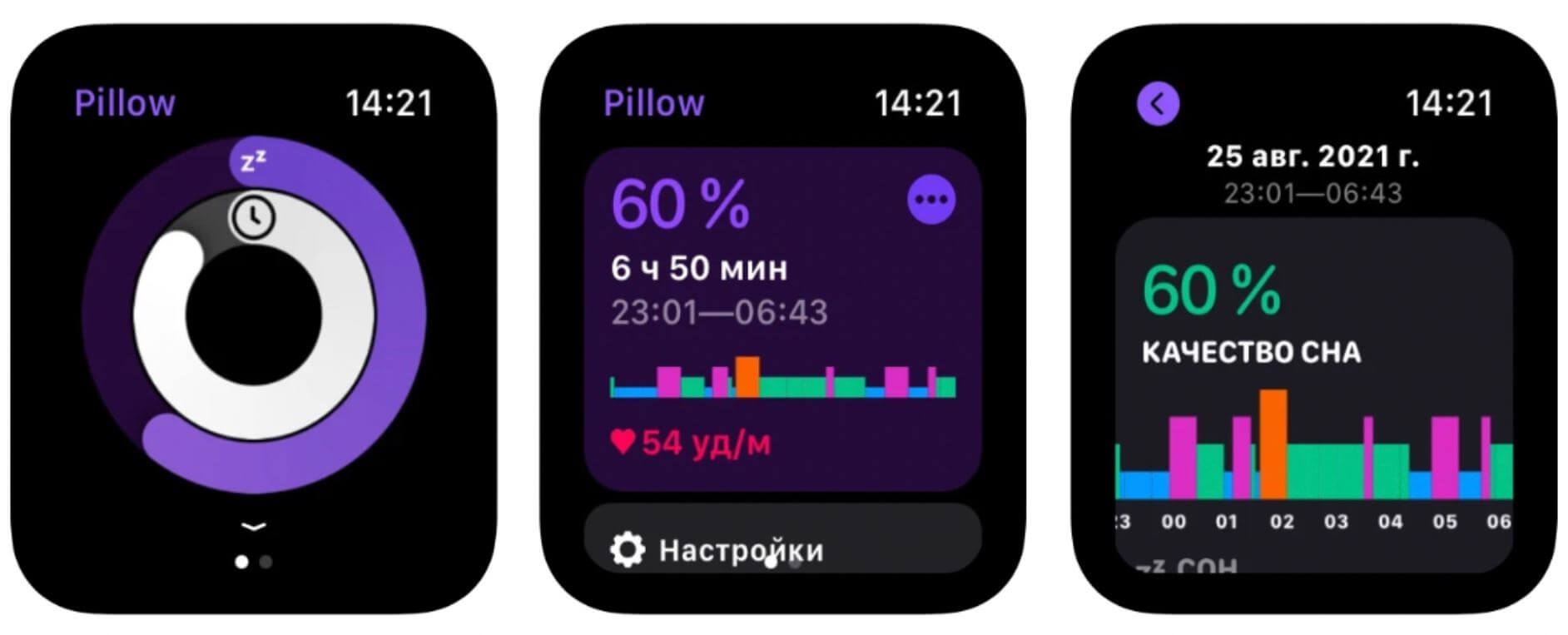
Pillow следит за вашим сном очень точно и дает подробные рекомендации
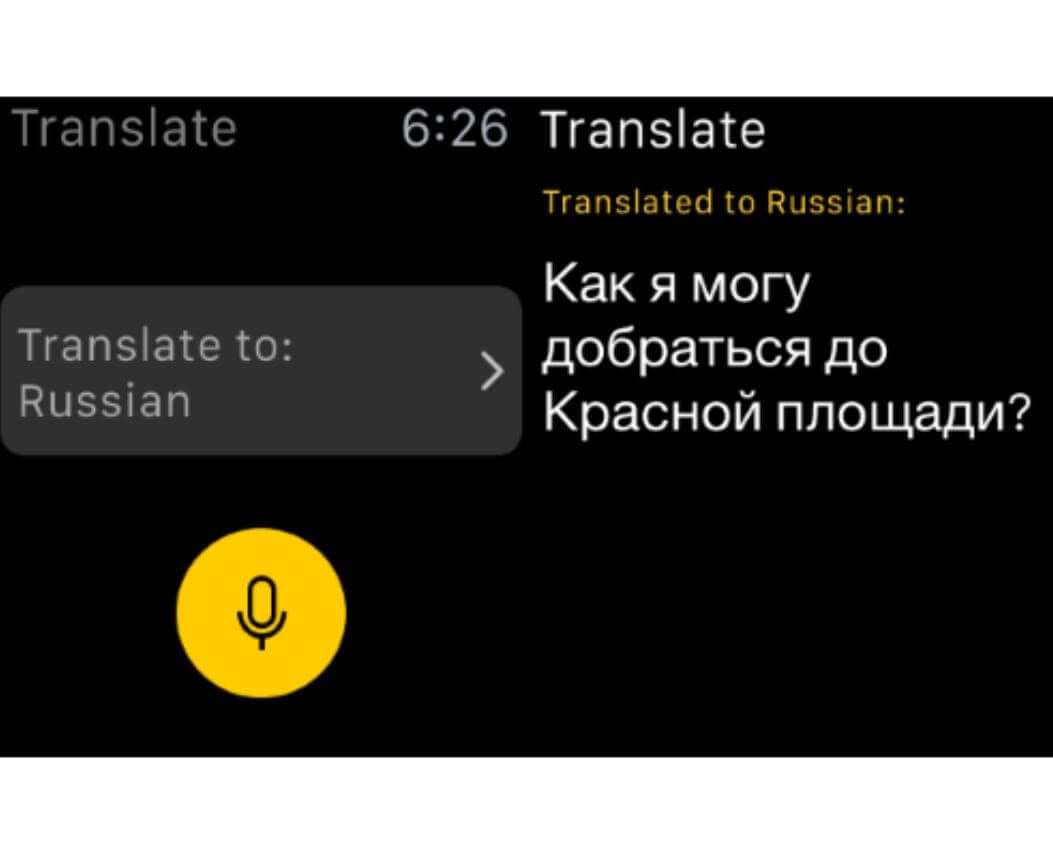
Яндекс.Переводчик всегда поможет вам узнать фразу на другом языке
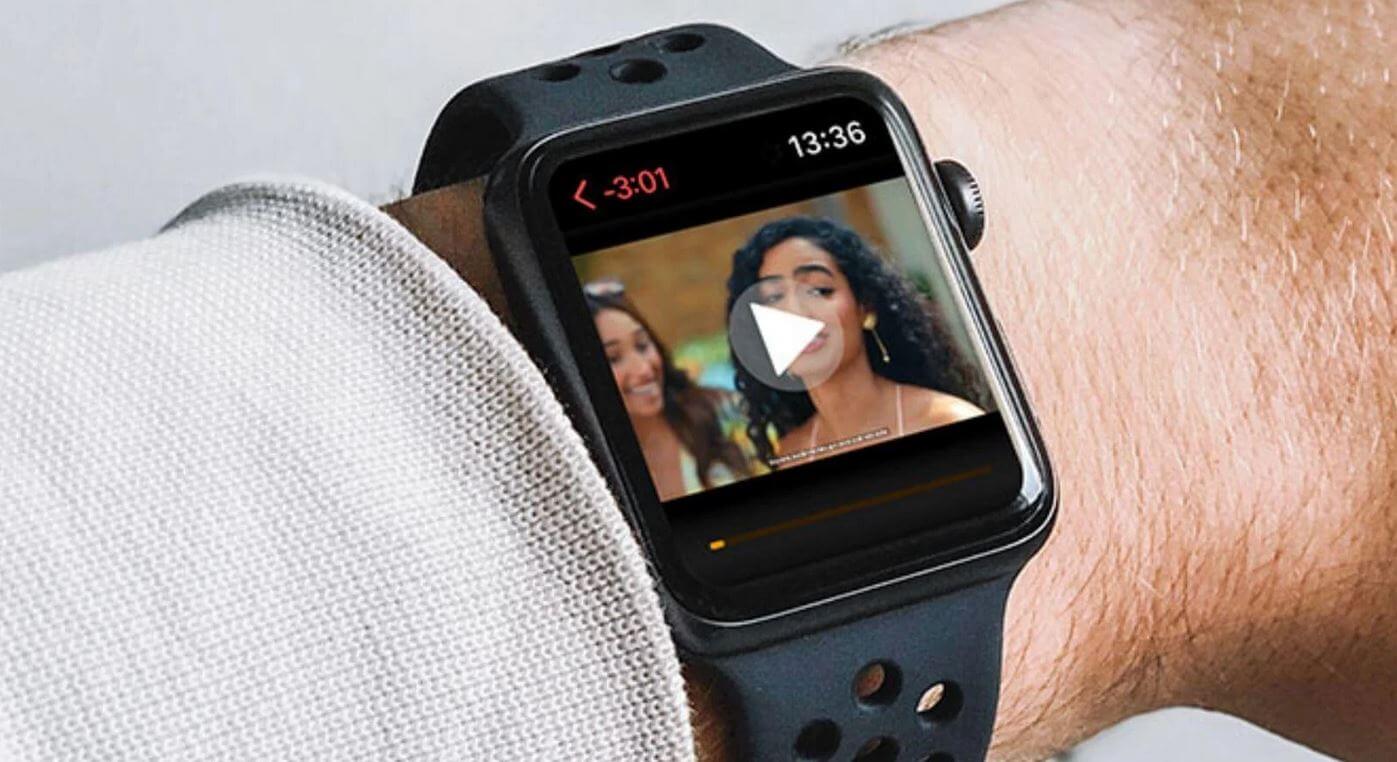
Смотрите новые видео любимых блогеров прямо на часах
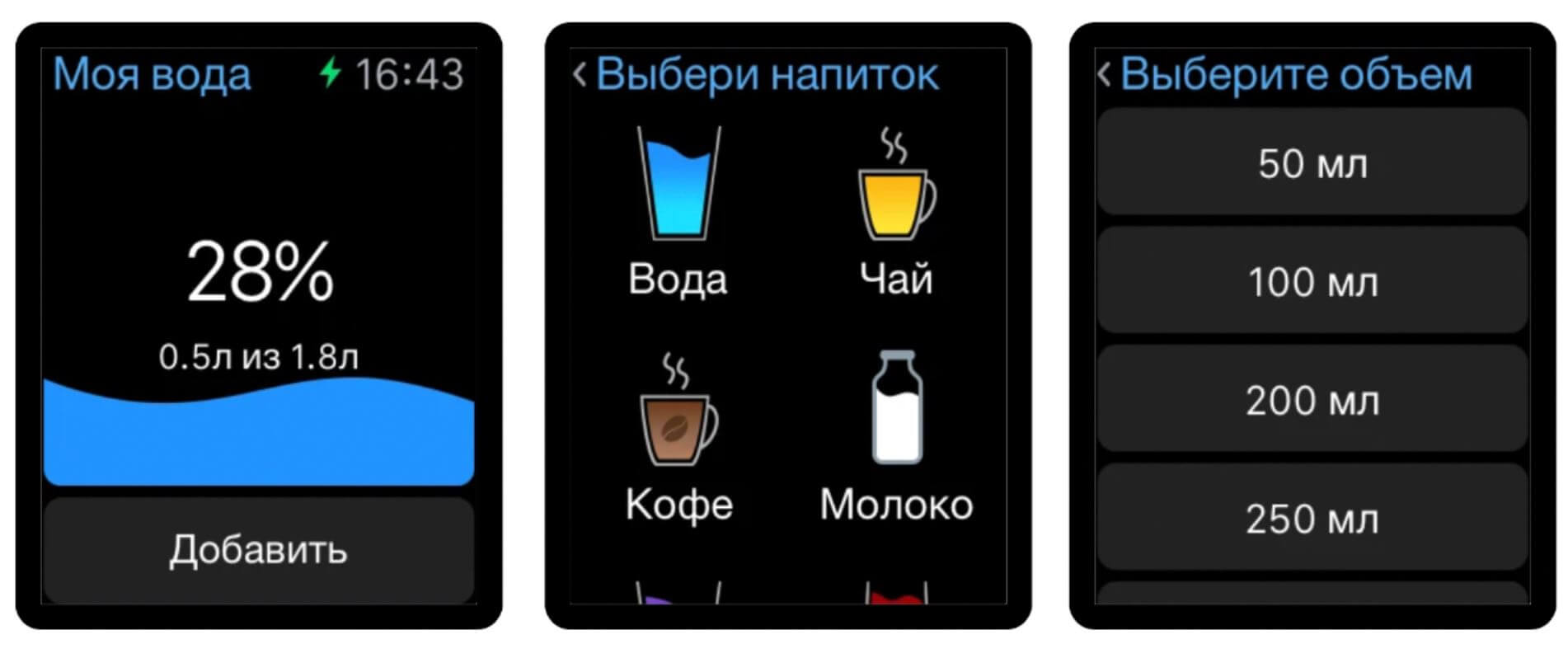
Следите за своим самочувствием и вовремя пейте воду!
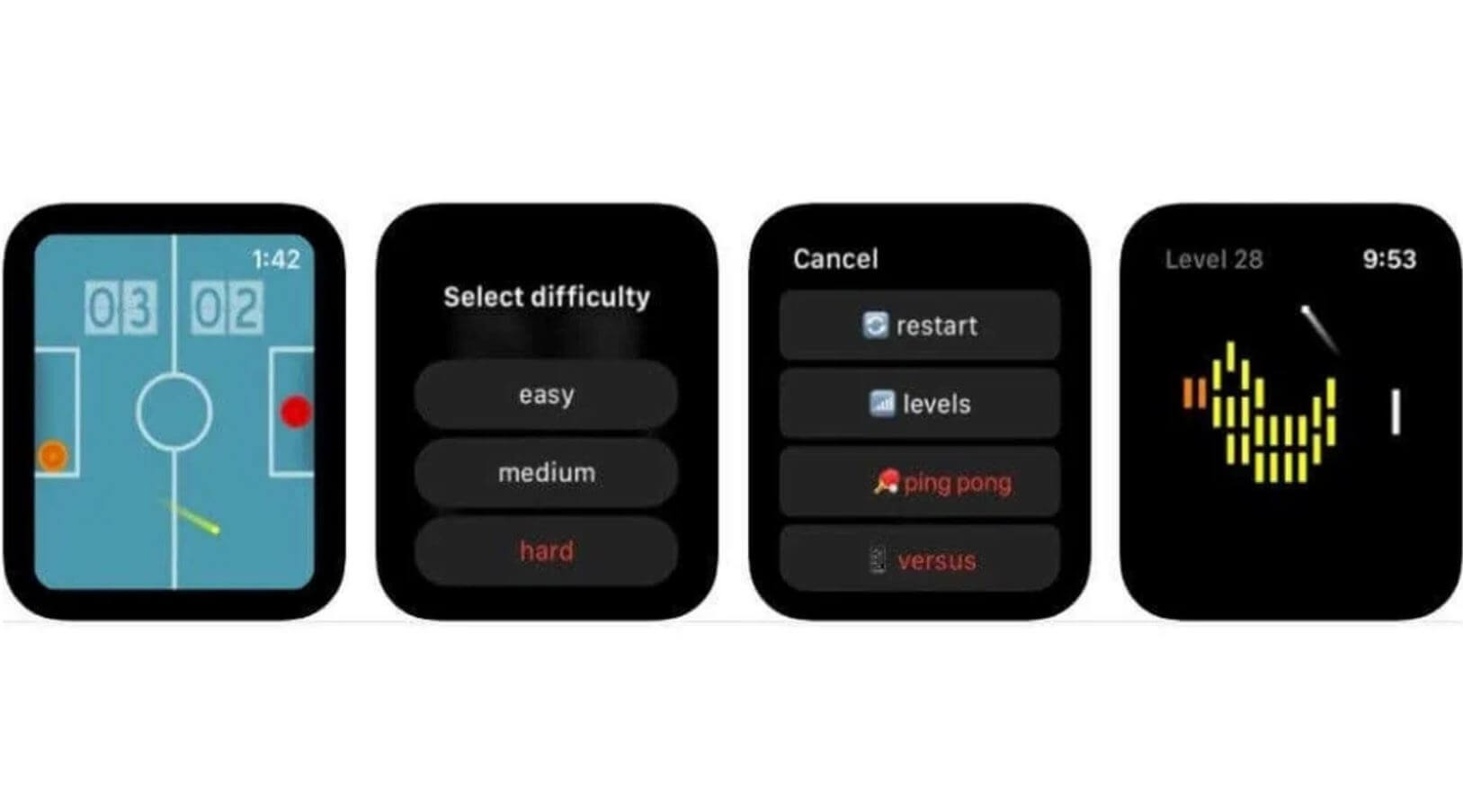
Игры для Apple Watch? Легко!
Подробнее об играх для Apple Watch вы можете узнать из нашего материала!
ЛУЧШИЕ АКСЕССУАРЫ ДЛЯ APPLE WATCH И ВСЕГДА МОЖНО НАЙТИ В ТЕЛЕГРАМ-КАНАЛЕ «СУНДУК АЛИ БАБЫ»
Как обновить приложения на Apple Watch
Кстати, все приложения рано или поздно обновляются автоматически. Но если вы вдруг обнаружили, что вышла новая версия приложения, можете обновить приложение на Apple Watch вручную.
- Перейдите на главный экран и зайдите в App Store.
- Выберите свой аккаунт.
- Нажмите «Обновления».
- Вам нужно всего лишь нажать «Обновить» напротив отдельного приложения или же «Обновить все», чтобы установить все новые версии прямо сейчас.
НАШ ТЕЛЕГРАМ-ЧАТ — ЭТО МЕСТО ДЛЯ ИЗБРАННЫХ. ПОДПИШИСЬ, ПОКА НЕ ПОЗДНО
До выхода юбилейной watchOS 10 еще много времени, но уже сейчас мы знаем, чего не хватает Apple Watch. О классных фишках, которые хочется увидеть в апдейте больше всего, читайте в нашем материале.
Новости, статьи и анонсы публикаций
Свободное общение и обсуждение материалов
Лонгриды для вас

При попытке запустить игру или программу, установленную не через App Store, iPhone сообщает, что ему не удается проверить приложение. Как исправить ошибку и открыть софт до окончания проверки Apple.

Ватсап получил мощное обновление: в новой версии разработчики добавили функцию распознавания текста с фотографий. Рассказываем, как ей пользоваться, чем она отличается от Live Text, встроенного в iOS и почему сканер текста в мессенджере иногда не срабатывает

Каналы о технологиях, смартфонах, истории, вине и психологии — лишь часть того, на что вы точно не подписаны в Телеграм. Откуда еще черпать информацию и узнавать новое — скорее читайте в нашей свежей подборке
Как Скачать Игры На Apple Watch?
Откройте приложение «Почта» на Apple Watch. Прокрутите колесико Digital Crown, чтобы перейти к верхней части экрана, затем коснитесь «Сообщение». Коснитесь «Добавить контакт», чтобы добавить адресата, коснитесь «Добавить тему», чтобы ввести тему письма, затем коснитесь «Текстовое сообщение».
Какие игры можно скачать на смарт часы?
5 лучших игр для смарт — часов Android Wear
- Flopsy Droid. Это новая игрушка, выпущенная специально для небольшого экрана часов, которая не требует большой производительности и имеет ограниченные возможности.
- Tic Tac Wear. Игрушка Tic Tac Toe.
- Swipe True.
- Android Wear 2048.
Как получить Эпл Вотч бесплатно?
Чтобы бесплатно получить смарт-часы Apple Watch Series 3 необходимо на ежедневной основе делать не менее 10 000 шагов, хотя бы один раз успеть пройти 3 000 шагов за полчаса, а также по 6 раз в день проходить по 500 шагов за семь минут с перерывом по меньшей мере в один час.
Какие приложения можно скачать на Apple watch?
Лучшие приложения для Apple Watch
- CalConvert. И вот первое приложение, которое расширяет функционал умных часов от Apple, так как в них нет предустановленного калькулятора.
- Simple Voice Recorder & Editor. Еще одна программа, которой нет на Apple Watch.
- Habitify.
- Things 3.
- Shazam.
- Pillow.
- WaterMinder.
- ViewRanger.
Почему на Apple Watch нет Инстаграм?
В Instagram отказались от поддержки Apple Watch. Теперь из «яблочных» устройств приложение доступно только на iPhone, iPad и Mac. Как уточняет портал iPhoneAddict, приложение исчезнет из Apple Watch после того, как пользователи обновятся до последней версии, вышедшей 2 апреля.
Как загрузить приложение Apple Watch
Хотя многие приложения, которые вы используете на своих Apple Watch, являются сопутствующими приложениями с вашего iPhone, есть некоторые приложения для часов, которые вам могут понадобиться и которые были разработаны с учетом часов.
Но вам может быть сложно найти эти приложения, поскольку доступ к ним осуществляется по-другому.
Наше руководство ниже покажет вам, как попасть в App Store через приложение для часов на вашем iPhone, чтобы вы могли загружать приложения для часов таким образом.
Как найти и скачать приложения для Apple Watch
- Откройте приложение Watch на своем iPhone.
- Коснитесь вкладки «Обнаружение».
- Нажмите «Изучить приложения для часов».
- Найдите нужное приложение.
- Нажмите кнопку «Получить», затем кнопку «Установить».
Наше руководство продолжается ниже с дополнительной информацией о том, как загружать приложения Apple Watch, включая изображения этих шагов.
Программы для Windows, мобильные приложения, игры — ВСЁ БЕСПЛАТНО, в нашем закрытом телеграмм канале — Подписывайтесь:)
После завершения первоначальной настройки Apple Watch вы обнаружите, что на часы добавляются значки некоторых приложений на основе приложений, установленных на вашем iPhone.
Многие разработчики приложений теперь включают версии своих приложений для часов, и эти приложения для часов часто включают некоторые интересные дополнительные функции.
Если вы готовы начать искать новые приложения для своих Apple Watch, вы можете сделать это через приложение Watch на своем iPhone. Наше руководство ниже покажет вам несколько различных способов поиска и установки новых приложений для ваших часов.
Как получить приложение для Apple Watch (руководство с картинками)
Описанные ниже шаги были выполнены через приложение Watch на iPhone 7 Plus с iOS 10. Используемые часы работали под управлением программного обеспечения Watch OS 3.1.
Шаг 1: Откройте приложение Watch на своем iPhone.
alt=»как найти приложение Apple Watch» width=»350″ height=»622″ />Отказ от ответственности: Большинство страниц в Интернете содержат партнерские ссылки, в том числе некоторые на этом сайте.
Программы для Windows, мобильные приложения, игры — ВСЁ БЕСПЛАТНО, в нашем закрытом телеграмм канале — Подписывайтесь:)