Инструкция по профилированию принтеров
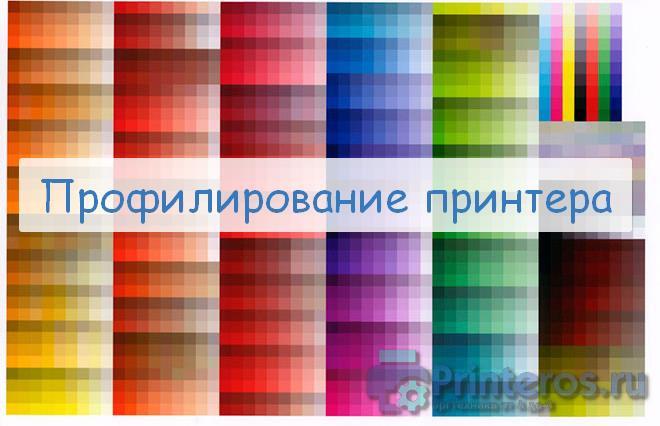
Нередко во время печати на принтере возникают проблемы, связанные с некорректной передачей цветов относительно монитора. Для устранения подобной «не состыковки» следует выполнить профилирование принтера.
Что такое цветовой профиль?
Вообще, цветовые профили представляют собой файлы, которые содержат описания характеристик того или иного оборудования, а также параметры настроек, предназначенных для работы с цветами. Подобные данные определенным образом отражаются при воспроизведении готового изображения на бумаге.
Все файлы цветопрофилей имеют следующие расширения: .icm и .icc. Аббревиатура профиль icc расшифровывается как International Color Consortium. Данное наименование было получено благодаря образованному в 1993-м году консорциуму по цвету. Участие в нем приняли несколько известных компаний, а именно: Kodak, Adobe, Apple, Agfa и некоторые другие. Именно благодаря сотрудничеству и плодотворной работе этих компаний и появились icc профили, заметно облегчающие печать качественных и хорошо обработанных снимков.
Заводские установки
Для начала следует сказать, что вы можете использовать заводской цветовой профиль принтера. Обычно он записан на компакт-диск вместе с ПО и идет в одном комплекте с девайсом. Если его на диске нет, то откройте официальный сайт производителя и загрузите уже настроенный цветовой профиль оттуда. Но нет полной уверенности в том, что данный цветопрофиль будет обеспечивать оптимальную передачу цвета во время печати изображений, даже в том случае, если вы будете использовать исключительно оригинальные расходные материалы, которые рекомендуются производителем. Ключевой причиной того, что использование заводского профиля принтера может вылиться в не корректную цветопередачу, заключается в том, что в этом случае нет учета индивидуальных особенностей девайса. Но в целом, если вы не планируете распечатывать какие-то высококачественные фотографии, где очень важно соответствие всех тонов с теми, что отображаются на мониторе, то заводские установки должны устроить вас.
Создание цветопрофиля: способы
Если же вы хотите создать или установить индивидуальные настройки, чтобы калибровка цветопередачи полностью устраивала вас, то в таком случае отнеситесь к решению данной задачи серьезно и ответственно. Чтобы калибровка прошла действительно так, как этого вам хочется, и цвет печати в конечном итоге удовлетворил вас, то скачайте плагин Color DarkRoom, предназначенный для ПО Adobe Photoshop. Данный способ, позволяющий сделать изменение в профилировании принтера, заключается в том, что пользователю для достижения нужного результата нужно поочередного распечатывать тестовую шкалу и менять на свое усмотрение расположение каналов и кривых RGB.
Итак, чтобы выполнить настройку цветового профиля принтера таким способом, запустите ПО Photoshop и откройте т.н. цветовую карту, при помощи которой вы планируете редактировать свой профиль цветовой. Для этого выберите «Файл»=>«Открыть»=>«..\Color DarkRoom\Color_Card». Но стоит отметить, что данный плагин работает только с файлами, имеющими расширение * icm. Поэтому заранее измените расширение *icc на данное. Далее для калибровки выполните все следующие шаги:
- Зайдите через «Пуск» в меню «Устройства и принтеры», чтобы в свойства девайсах узнать о том, какой профиль используется им в данный момент. В свойствах устройства откройте управление цветом и нажмите на одноименную кнопку. Найдите свой девайс и запомните наименование цветопрофиля, которое отобразится ниже. В папке «System32\spool\drivers\color» найдите данный профиль, скопируйте его и переименуйте – таким образом вы создадите основу для нового цветопрофиля.
- Выполните распечатку цветовой карты для того, чтобы знать, какие цвета нужно будет калибровать. В настройках обязательно укажите «цветом управляет принтер», т.к. распечатка будет осуществляться с помощью цветофильтра принтера.
- Зайдите в ПО Photoshop с вышеназванным плагином и открытой серой картой. Откройте «Фильтр» и перейдите там из «AMS» в «Color DarkRoom». Через открывшееся окошко выполните добавление своего профиля, который вы создали ранее.
- Теперь можно заняться выполнением такой задачи, как калибровка профиля. Для этого найдите в меню «Цвета печати» кнопку «Graph» и нажмите на нее. Далее перед вами откроется ваш профиль, представленный в виде графика, состоящего в виде кривых красного, зеленого и синего цвета.
- Выполните настройки профиля на свое усмотрение. Очень важно, чтобы и вначале, и в конце данного графика, все линии цветом сходились в одну точку. Сохраните откалиброванный профиль.
- Чтобы решить задачу типа «как установить цветовой профиль», откройте свойства печатающего устройства, нажмите на «Управление цветом» и одноименную кнопку. Далее в пункте выбора профиля нажмите на добавить. После чего выберите из открывшегося списка нужный профиль и нажмите «ОК». Выделите его и установите по умолчанию.
Другой способ решения задачи, связанной с тем, как настроить оптимальные параметры передачи цвета принтера заключается в использовании сканера. Суть такого метода заключается в том, что для начала нужно распечатать тестовую мишень, т.е. профильную карту, после чего без предварительной обработки цвета отсканировать ее. Полученный после этой процедуры файл необходимо загрузить в Adobe Photoshop, а если быть точнее – в плагине Pantone Colorvision Profilerplus. Данный плагин выполнит генерацию нового цветопрофиля в полуавтоматическом режиме. За основу будет взята разница в исходном файле и цвета эталонного изображения профильной карты.
Но данный способ решения задачи «как изменить цвет передачи принтера» имеет недостаток, которым является возможное отклонение передачи цвета сканера. Приблизить результаты к максимально подходящим можно будет с помощью плагина, используемого при первом способе профилирования принтера.
Коротко о том, как выполнить профилирование монитора
Кроме калибровки цветопередачи принтера, очень важно решить задачу, связанную с тем, как откалибровать монитор. Без налаженной связи монитор-принтер добиться оптимальных результатов будет очень сложно или и вовсе невозможно. Чтобы выполнить эту задачу можете воспользоваться заводскими настройками, установив ПО своего монитора.
Если такой профиль вам не подойдет, то для ручного создания нового варианта нужно воспользоваться калибратором (колориметром). Данная процедура состоит из замера внешнего освещения и установки первоначальных настроек с помощью регуляторов дисплея, а именно: яркости, контраста и цветовой температуры. Затем нужно сравнить те цвета, что реально воспроизводятся на экране с эталонными значениями. В конце необходимо выполнить генерацию индивидуального профиля для своего монитора, приняв во внимание внешнее освещение. Таким образом, настраивать цветопередачу дисплея под конкретные условия не так уж легко.
Форум по СНПЧ: создание профиля ICM для принтера — Форум по СНПЧ
Вход
Новый пользователь? Регистрация  Помощь
Важно
- 4 Страниц

- 1
- Вы не можете создать новую тему
- Вы не можете ответить в тему
создание профиля ICM для принтера корректировка под любые чернила
| Сообщение #1 Отправлено 25 октября 2004 — 23:52 Aleksandr_
| Сообщение #2 Отправлено 26 октября 2004 — 09:53 Юрий
| Сообщение #3 Отправлено 26 октября 2004 — 10:26 Student
Aleksandr_НЕОПОЗНАННЫЙ :) (Oct 26 2004, 01:52 AM) писал:
| Сообщение #4 Отправлено 26 октября 2004 — 12:36 Юрий
| Сообщение #5 Отправлено 26 октября 2004 — 14:22 Юрий
Aleksandr_НЕОПОЗНАННЫЙ :) (Oct 26 2004, 12:52 AM) писал:
. Действительно, подкорректировать цветопередачу этим методом возможно.
Однако, все будет зависеть от точности отсканированного пробного распечатка.
Довольно не полохо получилось растискивание!
Я взял за основу свой профайл (правленный в Color Darcroom) и не меняя цветов, выполнил рекомендации приведенные в конце статьи. Растискивание сделал по двум цветам: мажента и циан. Потом, сохранил все в профайле (save CMYK)
Теперь тени, и детали в тенях, выглядят довольно прилично. (субьективно конечно)
А вот выправить градацию серого, этим методом — думаю невозможно.
Вообще-то, удивительно что возникают серьезные проблеммы при работе в Color Darcroom.
Программа довольно проста и приемлемая коррекция достигается буквально за час.
Юра.
| Сообщение #6 Отправлено 26 октября 2004 — 22:21 root
| Сообщение #7 Отправлено 27 октября 2004 — 00:03 Aleksandr_
Юрий (Oct 26 2004, 03:21 PM) писал:
| Сообщение #8 Отправлено 27 октября 2004 — 10:07 Юрий
| Сообщение #9 Отправлено 27 октября 2004 — 22:45 Aleksandr_
Юрий (Oct 27 2004, 11:06 AM) писал:
| Сообщение #10 Отправлено 28 октября 2004 — 09:13 Юрий
Aleksandr_НЕОПОЗНАННЫЙ :) (Oct 27 2004, 11:44 PM) писал:
| Сообщение #11 Отправлено 01 ноября 2004 — 15:51 NickTsigouro
Юрий (Oct 26 2004, 03:21 PM) писал:
| Сообщение #12 Отправлено 02 ноября 2004 — 09:36 Юрий
NickTsigouro (Nov 1 2004, 04:50 PM) писал:
Юрий (Oct 26 2004, 03:21 PM) писал:
Угу. не надо торопиться. Это я погоречился, когда написал «за час».
Но, радующий результат, за час — вполне возможен. 😛
А вот когда обрадуетесь, что у вас все получается, вот тогда уже, не торопитесь. 🙂
| Сообщение #13 Отправлено 02 ноября 2004 — 12:49 Рома
| Сообщение #14 Отправлено 02 ноября 2004 — 13:59 Nikolay
Так то оно так, но я думаю что большинство народу, занимающегося подобными калибровками, не с жиру бесится. И думаю многим по барабану, как фотка выглядит на экране монитора, важно как она будет выглядеть на бумаге (фотобумаге)! Мои пробы очень далеки от тех, кто здесь высказывается, тем более от профи! И то я доволен своими результатами.
А вы бы подсказали, как нам боротся с неправильной цветопередачей!
| Сообщение #15 Отправлено 03 ноября 2004 — 00:03 Aleksandr_
| Сообщение #16 Отправлено 03 ноября 2004 — 06:41 Proshka
Юрий (Nov 2 2004, 10:35 AM) писал:
В течении нескольких дней вожусь с профилями. Чернила — InkMaster, бумага — Ломонд. Также как и у Вас был сдвиг в сиренево-фиолетовые тона. Благодаря Вашим рекомендациям черно-белое изображение печатается почти без оттенков. Только темновато. Но вот в цвете какой-то ужас. Даже близко не лежит к необходимым цветам. Все цвета ОЧЕНЬ темные и со сдвигом. Как это можно поправить?
Объясните поподробнее, если не сложно, как править профиль для цветного изображения.
В принципе, для InkMastera есть готовый профиль на сайте, но написано, что с WinXP он может работать некорректно (кстати, почему. ).
Принтер — Epson 890.
ОС — WinXP.
Исходный профиль — оригинальный, поставляемый с драйвером.
(Кстати, цвета с самого начала темными и были на этих чернилах).
PS. Цвета не перепутаны. Проверял. 😀
| Сообщение #17 Отправлено 03 ноября 2004 — 09:18 Юрий
Proshka (Nov 3 2004, 07:41 AM) писал:
Расскажите кратко, желательно пошагово: как вы правили серый?
1.Какой опцией Color Darkroom (какой кнопкой) пользовались?
2.Распечатка шкалы градации серого, то-же темная?
3.Управление цветом отключали?
4.Какие настройки драйвера принтера?
5.Откалиброван ли монитор?
Классно было бы увидеть скан с тестового распечатка.
Ответьте хотя бы на эти вопросы. Иначе, трудно что либо посоветовать.
Юра.
| Сообщение #18 Отправлено 03 ноября 2004 — 09:58 Proshka
Юрий (Nov 3 2004, 10:18 AM) писал:
Расскажите кратко, желательно пошагово: как вы правили серый?
1.Какой опцией Color Darkroom (какой кнопкой) пользовались?
2.Распечатка шкалы градации серого, то-же темная?
3.Управление цветом отключали?
4.Какие настройки драйвера принтера?
5.Откалиброван ли монитор?
Классно было бы увидеть скан с тестового распечатка.
Ответьте хотя бы на эти вопросы. Иначе, трудно что либо посоветовать.
Юра.
1. Серый правил с помощью Spot Colors. Сначала выставил все точки. Потом убрал всю зебранутость. И снова проверил точки. Все на месте.
2. Да. Но не в такой степени.
3. Где именно? В драйвере принтера стоит ICM.
4. Настройки: 1440dpi, high sped, управление цветом ICM. При печати из фотошопа выбираю тот профиль, который правлю. Он же поставлен профилем по умолчанию в цветовых настройках драйвера.
5. Да. Но не в этом дело. Меня устроит цветной отпечаток хотя бы ПРИМЕРНО похожий на оригинальный. Для примера, при текущих настройках лица людей на фотках темно-красно-коричневого цвета. Впрочем, такое по всем цветам. Бред какой-то. Никогда такого не видел. Даже на самых плохих принтерах и плохих чернилах.
Со сканом отпечатка сложнее. Я на работе, а отпечатки дома лежат.
Да. Кстати. Пожалуйста, дайте ссылку или напишите что точно ставить в настройках цвета в фотошопе.
Спасибо за ответ.
Был приятно удивлен Вашим возрастом 😉
| Сообщение #19 Отправлено 03 ноября 2004 — 11:01 Юрий
Ага. Прочел.
Еще одно скажите пожалуйста: Режим ICM в драйвере включен — это я понял. а вот управление
цветом, вы случайно не отключали? ну. т.е. «Без коррекции цвета» — галочка не стоит случайно?
Отсканировать тест, в принципе возможно?
Понимаете, все дело в том, что если выправили серый, значит цветопередача должна быть
правильной (относительно конечно).
Это как в телевизоре: пока баланс серого не сделаешь — цветопередача не верна.
Яркость повысить в вашем случае не проблемма. Только, хотелось бы все же скан посмотреть.
и еще: когда делаете тест дюз, на ваш взгляд — цвета соответствуют?
Что бы выправить серый, вам пришлось зеленый поднимать?
Если не затруднит, пришлите ваш правленный профайл на мыло.
kugutka@rambler.ru
P.s.вот мне этот возраст. 😀
Нужно было лет 10 добавить наверное.
Только, этот форум, несколько однокласников читают — могут не правильно понять. 😛
Ну, а вообще-то спасибо за «приятно удивлен». :))
Юра.
| Сообщение #20 Отправлено 03 ноября 2004 — 13:51 Proshka
Юрий (Nov 3 2004, 12:01 PM) писал:
Ага. Прочел.
Еще одно скажите пожалуйста: Режим ICM в драйвере включен — это я понял. а вот управление
цветом, вы случайно не отключали? ну. т.е. "Без коррекции цвета" — галочка не стоит случайно?
Отсканировать тест, в принципе возможно?
Понимаете, все дело в том, что если выправили серый, значит цветопередача должна быть
правильной (относительно конечно).
Это как в телевизоре: пока баланс серого не сделаешь — цветопередача не верна.
Яркость повысить в вашем случае не проблемма. Только, хотелось бы все же скан посмотреть.
и еще: когда делаете тест дюз, на ваш взгляд — цвета соответствуют?
Что бы выправить серый, вам пришлось зеленый поднимать?
Если не затруднит, пришлите ваш правленный профайл на мыло.
kugutka@rambler.ru
P.s.вот мне этот возраст. 😀
Нужно было лет 10 добавить наверное.
Только, этот форум, несколько однокласников читают — могут не правильно понять. 😛
Ну, а вообще-то спасибо за "приятно удивлен". :))
Юра.
Нет. Не отключал.
Отсканирую и отправлю.
Про то, что цветопередача дожна быть более-менее верной, я догадывался. Тем больше было мое удивление, когда я увидел «цветной» отпечаток. Чуть со стула не упал.
Как яркость то повысить? Сказать честно ничего не понял про настройку насыщенности цветов. Если можно в двух словах объясните.
При тесте дюз цвета нормальные. Как ни странно.
Терзают меня смутные сомнения, что проблема в моих руках. Попробую пока разобраться сам. Не отправляя профиль.
Если не получится — буду мучить Вас вопросами.
Только подскажите про насыщенность, плиз.
Поделиться темой:
- 4 Страниц
- 1
- Вы не можете создать новую тему
- Вы не можете ответить в тему
Настройки печати мишеней для ICM Windows
Профиль принтера для данного режима печати позволит использовать возможностью печати с профилем из тех программ которые ничего не знают о механизме управления цветом.
Надо отметить, что печать в данном режиме не блещет качеством, да и удобство если у вас больше 1 профиля (типа бумаги) весьма условное. Тем не менее такой режим печати весьма востребован в силу того, что программ понимающих профили можно пересчитать по пальцам одной руки.
Важная информация:
Интересное наблюдение — в последний год начал расти процент неудавшихся профилей. И вроде по скриншотам народ делает всё верно, тем не менее профили не выходят. Случай позволил более детально разобраться с проблемой. Всему виной последние версии фотошопов, 18,19,20,21. Точнее скорее всего не они как таковые, а многообразие сборок с таблетками от жадности.
Разбираться в этом зоопарке версий нейронно-облачных технологий (это о 21 версии и попыток её отучения от жадности) нет никаких сил. А ситуация в ряде случаев доходила до абсурда, когда построенный профиль отлично работал в ACDSee, но напрочь отказывался выдавать вменяемый результат при печати через Фотошоп.
Для получения вменяемых результатов, мы меняем рекомендуемые методики печати профилей. Для печати мишений рекомендуется использовать portable версию CS3. Она весит всего 50 мегабайт, запускается на любом ПК, ничего не пишет в реестр и т.д. Все временные файлы создаёт в папке рядом с файлом exe. Морально этические и правовые вопросы использования portable CS3 мы оставляем за скобками.
Настройка ICM Windows:
Перед началом печати тестовых мишеней, надо настроить ICM Windows, удалив используемые по умолчанию цветовые профили. Заходим в панель управления устройством и открываем панель управления цветом.
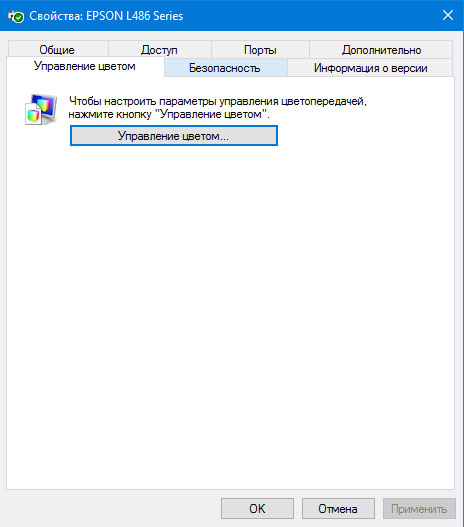
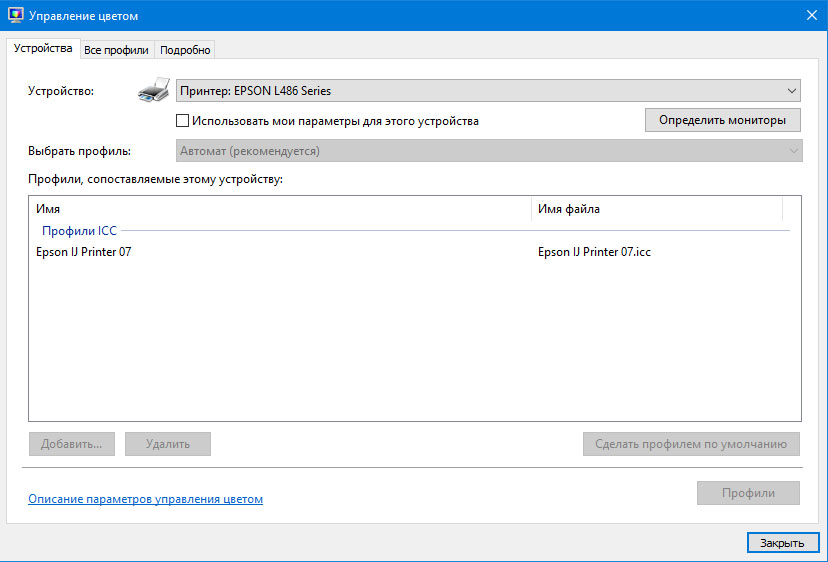
Откроется примерно такое окно (только с вашей моделью принтера). В данном окне надо: 1) Установить свои параметры для данного принтера\МФУ. 2) Установить ручной режим работы. 3) Удалить из списка все цветовые профили. Вот, что примерно должно получится в итоге:
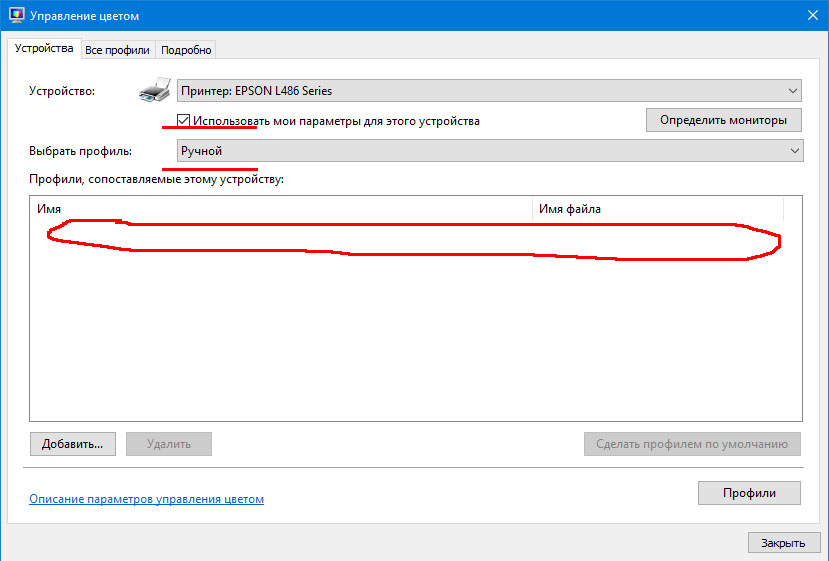
Печать мишений для работы с ICM WINDOWS:
Не смотря на то, что мы делаем профиль для печати без фотошопа, печатать мишени лучше через фотошоп. Но настройки драйвера принтера отличаются, обратите на это внимание .
Что такое цветовой профиль, где его взять и как установить
Не секрет, что одна и та же картинка на разных дисплеях может выглядеть по-разному. На одном дисплее цвета изображения яркие и глубокие, а самое главное соответствующие действительности, на другом они блеклые или хуже того отличающиеся от естественных. Для матовых мониторов незначительная блеклость цветов вполне допустима, чего нельзя сказать об их изменении. Согласитесь, ведь это ненормально, когда красная роза на экране имеет оранжевый оттенок, а сиреневые фиалки приобретают на дисплее серый цвет.
Подобное наблюдение говорит о том, что устройство использует неправильный цветовой профиль.
Что такое цветовой профиль
Цветовой профиль — это набор данных или настройки, которые определяют, как работающее с графикой устройство должно отображать цвета. Цветовые профили используются дисплеями, камерами, сканерами, принтерами и другими подобными устройствами и обычно поставляются вместе с «родными» драйверами. При подключении принтера или сканера драйвера устанавливаются автоматически, а вот с мониторами не всё так однозначно. Для монитора устанавливается графический драйвер Windows со своим универсальным цветовым профилем, который может как подойти, так и не подойти конкретному устройству.
Как проверить, нуждается ли монитор в цветовой калибровке
Отсутствие видимых грубых искажений цвета еще не означает, что монитор имеет идеальную цветопередачу. Мелкие искажения можно выявить только с помощью специального устройства — цветового калибратора или его программной реализации — приложения Artise Lutcurve.
Запустив программу, переключитесь на вкладку «Гамма» и посмотрите на расположенное в центре экрана изображение с тремя вертикальными столбцами, голову и глаза при этом нужно держать строго перпендикулярно к экрану.
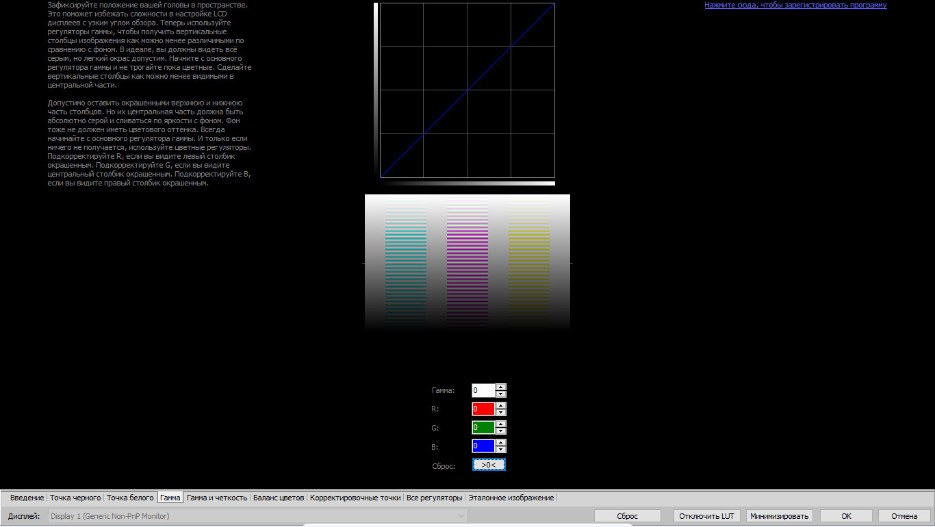
В идеале все три столбца должны быть серыми и почти сливаться с фоном, но допустим и легкий окрас. Если окрас выражен, подкорректируйте параметр «Гамма», а если это не даст нужного результата, поэкспериментируйте с параметрами R , G и B . Сохраните настройки нажатием «OK».
Создание собственного цветового профиля в Adobe Gamma
Для анализа корректности цветопередачи, калибровки и создания собственного цветового профиля можно воспользоваться утилитой Adobe Gamma.
Запустите утилиту, переключитесь для удобства в режим «Панель управления», нажмите «Загрузить» и выберите цветовой профиль, используемый по умолчанию.
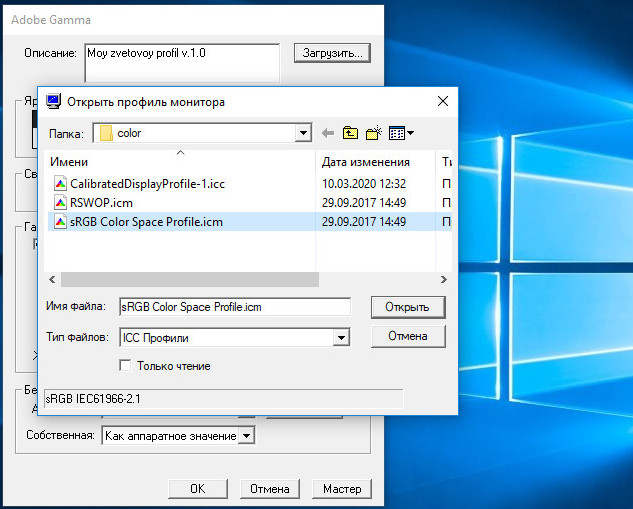
Определить, какой именно профиль используются по умолчанию можно, выполнив команду colorcpl и переключившись в окне управления цветом на вкладку «Подробно».
В окошке Adobe Gamma обратите внимание на изображение с горизонтальными полосками и серым прямоугольником в центре.
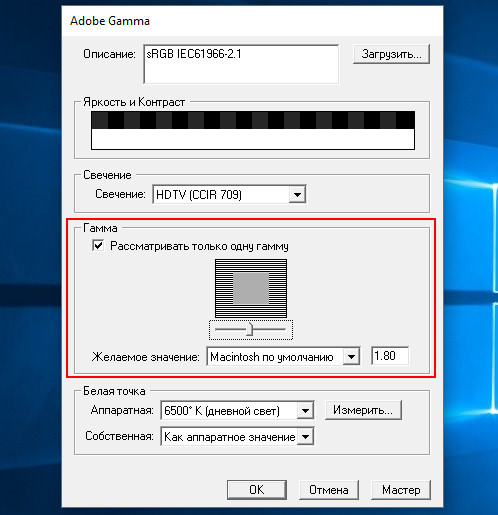
Используя доступные значения в выпадающем списке и ползунок, постарайтесь максимально уровнять яркость полосатого фона и прямоугольника в центре, а затем сохраните полученный ICM или ICC -профиль нажатием кнопки «OK». Возможности Adobe Gamma также включают настройку цветовой температуры и свечения.
Где скачать готовый профиль для конкретной модели монитора
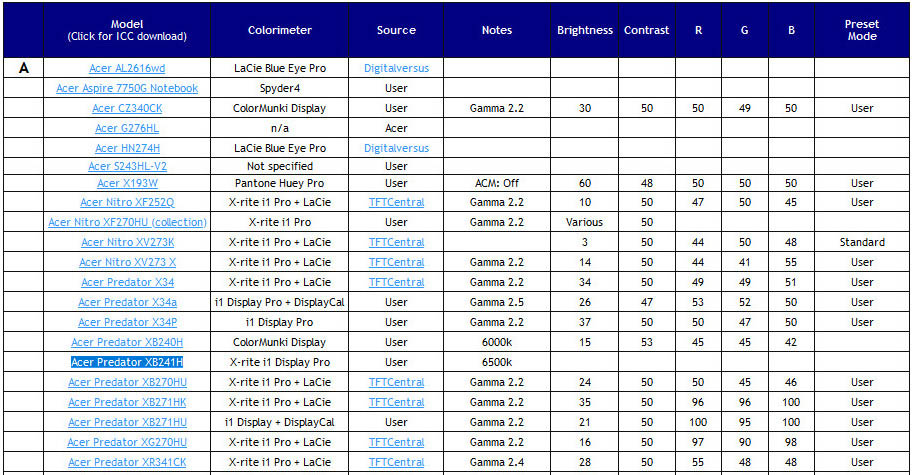
Поиск готового файла цветового профиля — задача утомительная и нередко неблагодарная, проще будет найти и установить «родной» драйвер для вашей модели монитора. Впрочем, можно обойтись и без установки драйвера, ограничившись установкой извлеченного из архива или исполняемого файла драйвера ICM -файл. Как вариант, можете зайти на ресурс www.tftcentral.co.uk/articles/icc_profiles.htm#the_database и попробовать найти подходящий для вашей модели ICM -файл в его базе.
Установка профиля в Windows и назначение его монитору
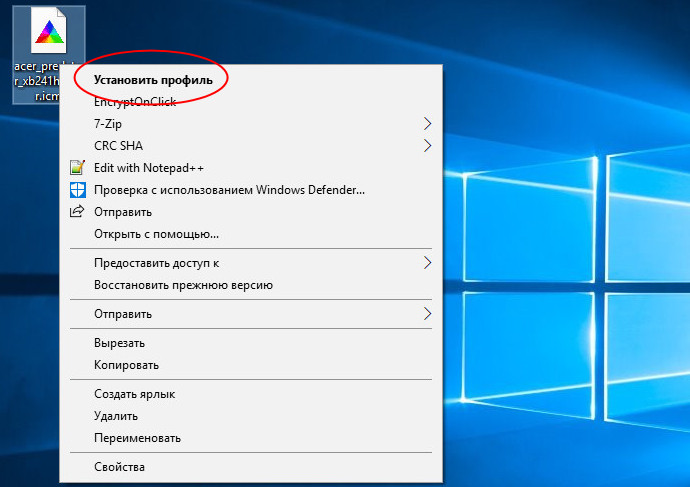
Чтобы установить готовый цветовой профиль, кликните по ICM -файлу ПКМ и выберите в меню опцию установки.
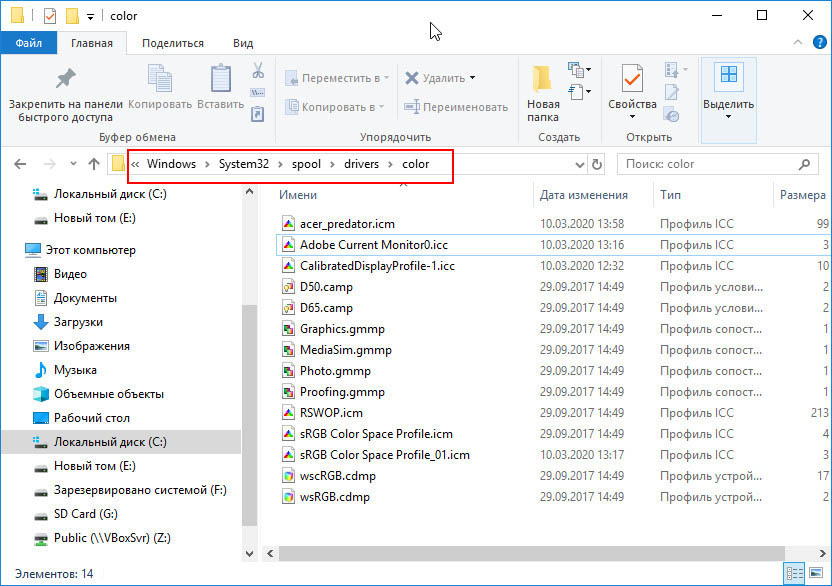
Либо забросьте ICM -файл вручную в каталог C:\Windows\system32\spool\drivers\color .
Затем командой colorcpl откройте окно управления цветом, на вкладке «Устройства» выберите нужный монитор и установите галку, разрешающую использование пользовательских параметров.
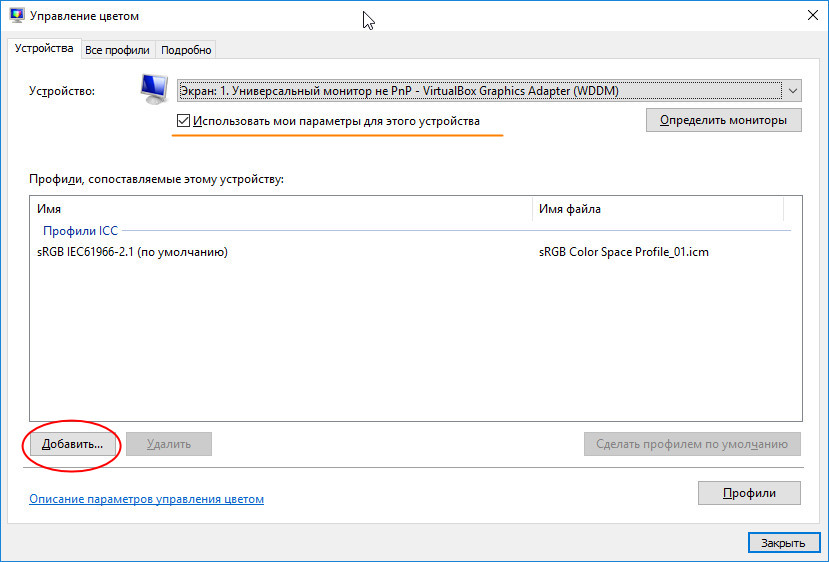
Нажав кнопку «Добавить», выберите в открывшемся списке только что инсталлированный профиль.
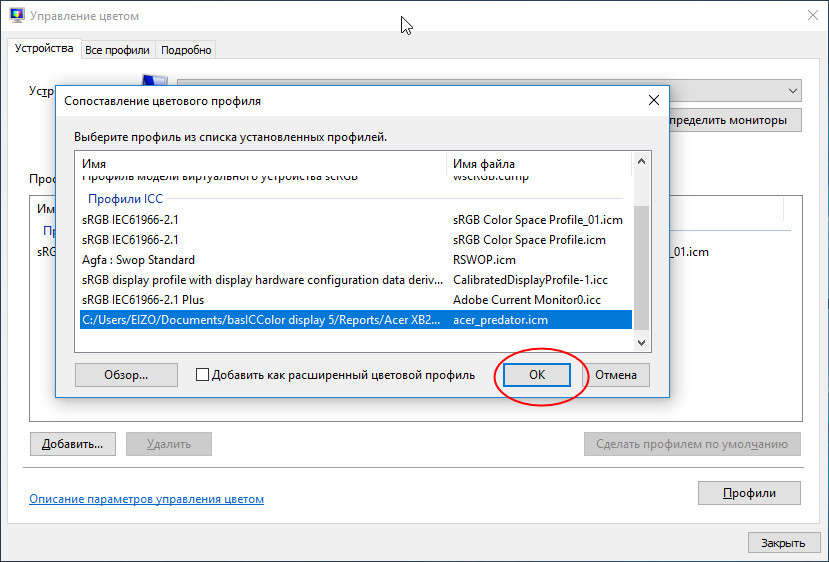
Если его в списке не окажется (это может быть при простом копировании ICM-файл в системный каталог) укажите путь к ICM -файлу вручную через обзор. После того как профиль будет добавлен в окно «Управление цветом», назначьте его профилем по умолчанию, нажав одноименною кнопку.
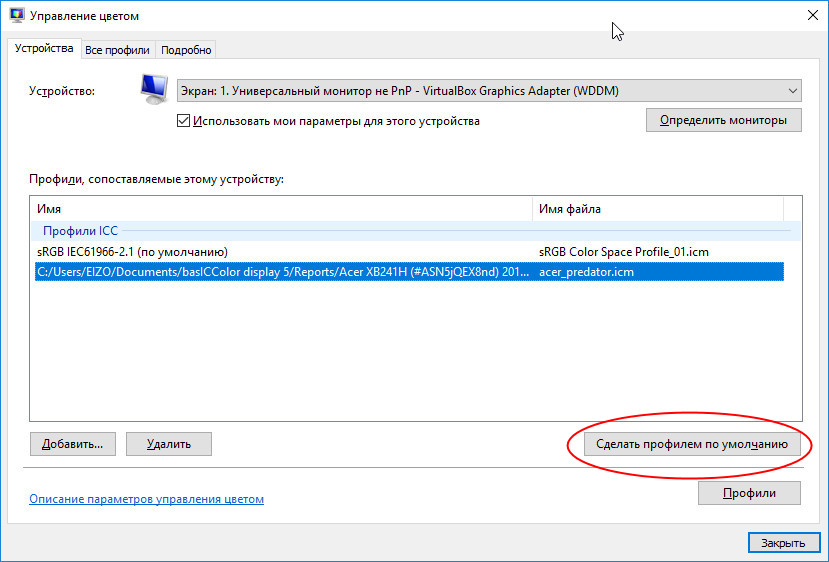
Почти всё готово, осталось только откалибровать экран соответственно новым настройкам.
Для этого переключитесь на вкладку «Подробно», нажмите «Изменить параметры по умолчанию».
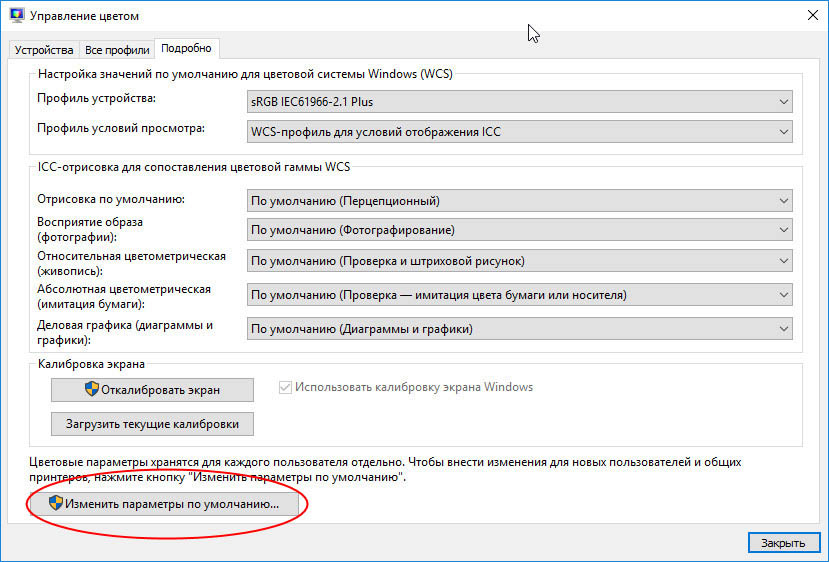
Установите на вкладке «Подробно» галку в пункте «Использовать калибровку экрана Windows», закроете дополнительное окно и сохраните настройки.