Как посмотреть внутреннюю и оперативную память на телефоне Samsung
3. Ждём некоторое время, после чего перед нами откроется нужная информация. 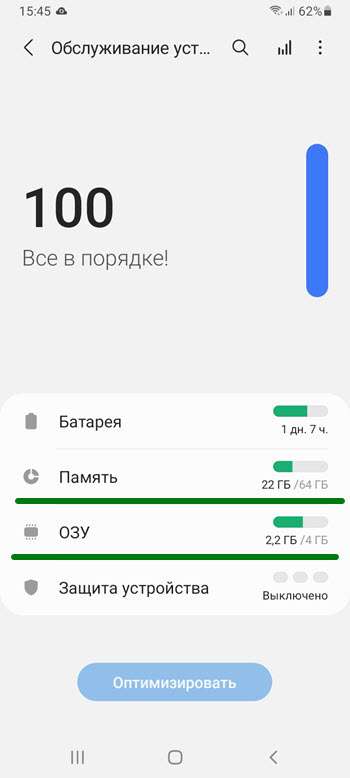
Способ второй через приложение мои файлы
1. Открываем папку «Samsung». 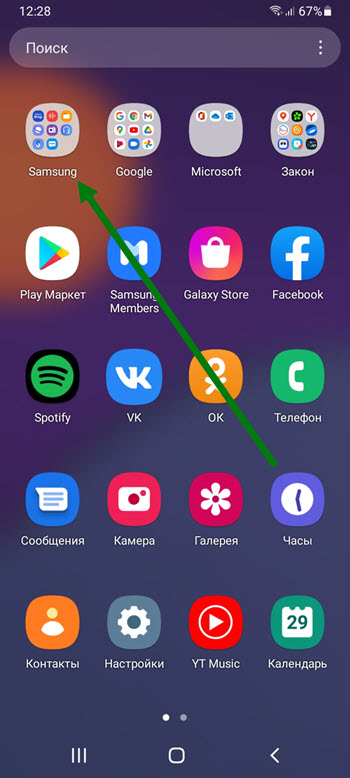
2. Далее запускаем проводник. 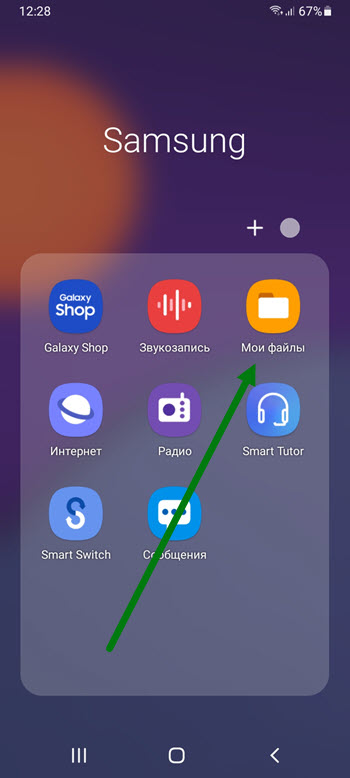
3. В данном окне указана занятая часть а так-же общий объём. 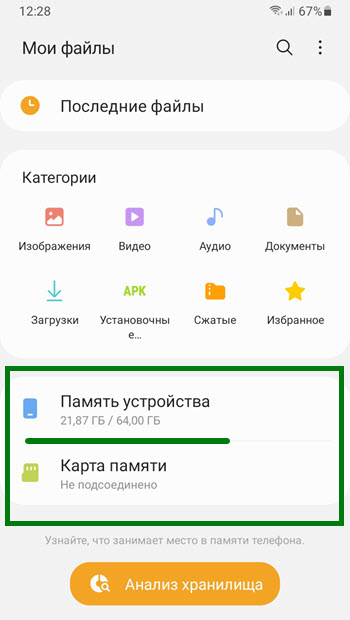
Где посмотреть карту памяти в телефоне самсунг
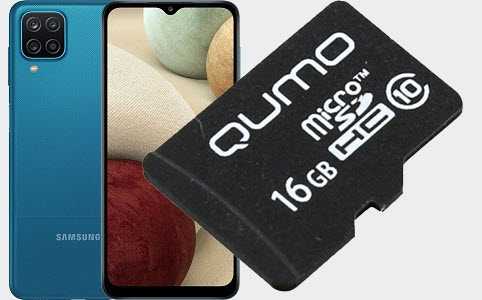
Почти в каждом телефоне samsung есть карта памяти, но не всем владельцам известно, как посмотреть, что в ней находится.
Посмотреть ее содержимое можно одинаково на всех моделях включая самсунг а51, s21, а50, а30, а52, а22, а53 …
Очень редко в этих смартфонах можно вставить 2 симки и карту памяти. В большинстве вторя либо она, либо сим карта.
Хотя при желании даже если слот не рассчитан на 3 чипа, все-таки можно вставить 2 симки и флешку. Кто хочет смотрите здесь.
Где найти карту памяти в телефоне самсунг
Вы можете легко найти карту памяти в своем самсунге. Вот что вам понадобится сделать (всего несколько касаний).
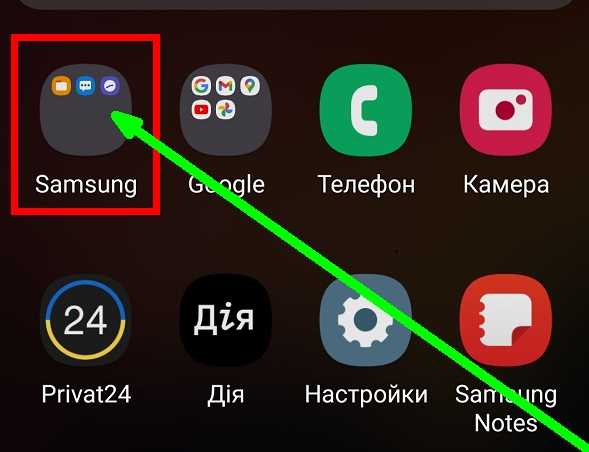
Первым делом перейдите в меню приложений. Для этого можете просто дернуть экран снизу вверх. Там коснитесь папки «Samsung».
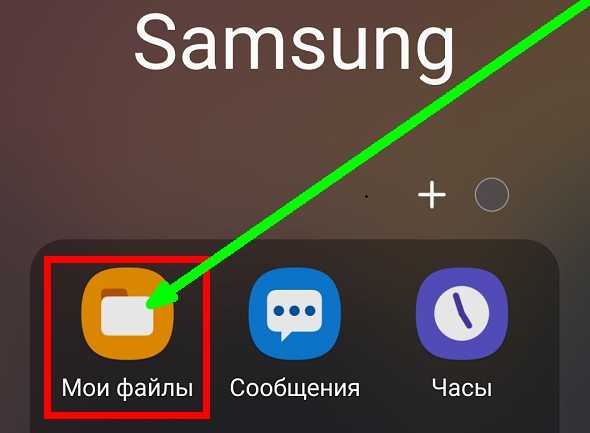
Теперь выберите (коснитесь) папку «Мои файлы». Она как правило всегда первая сверху (если в сами ничего не меняли).
Сразу после этого вы ее увидите. Она может быть либо второй, либо третей в списке. Так во всех устройствах корейца.
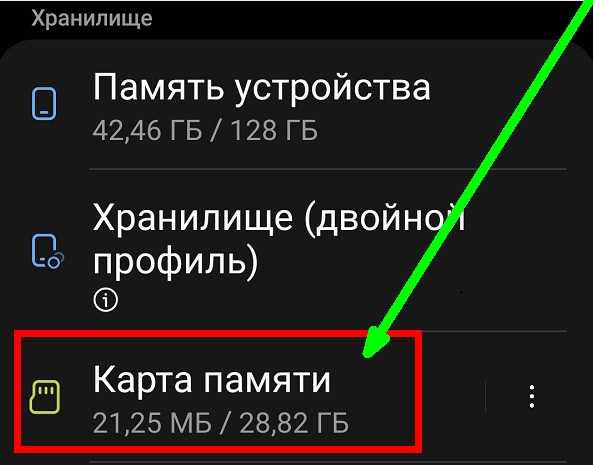
Можно и другим способом ее найти, но этот самый простой и быстрый посмотреть, что там находится. Хорошего дня.
Как проверить сколько оперативной памяти в телефоне Samsung Galaxy A51 5G
На производительность смартфона влияет множество факторов. Один из них – объем ОЗУ. Чем он больше, тем лучше устройство проявляет себя в многозадачности. Проверить, сколько оперативной памяти в Samsung Galaxy A51 5G можно несколькими способами.
Меню настроек
Самый простой вариант – воспользоваться встроенными средствами Андроид. Достаточно выполнить следующие действия:
- Откройте настройки смартфона.
- Пролистайте список и найдите раздел «Об устройстве». Объем оперативной памяти будет указан в строке «RAM».
В зависимости от версии Андроид и конкретной прошивки наименования пунктов в меню могут отличаться. Раздел «Об устройстве» может иметь и другие названия, например, «О системе» и т.п. Если данный способ не помог вам, есть еще один:
- Откройте меню настроек и перейдите на вкладку «Об устройстве».
- Зайдите в раздел «Версия», найдите строку «Номер сборки» и нажмите на нее 5-10 раз подряд. Если все прошло успешно, на экране смартфона появится всплывающее уведомление «Вы уже являетесь разработчиком, и это действие выполнять не нужно» (или похожее).
- Вернитесь в главное меню настроек и перейдите в «Системные настройки».
- Откройте и активируйте появившуюся вкладку «Для разработчиков», затем найдите строку «Память» (обычно в самом верху).
- Количество оперативной памяти будет записано рядом с пунктом «Всего памяти».
Сторонние программы
В официальном магазине Google Play для всех смартфонов на базе Андроид есть множество утилит, которые подскажут объем оперативной памяти. Более того, такие программы зачастую отображают и тип флэш-накопителя, и другую полезную информацию.
Для наших целей подойдут такие приложения, как «DevCheck Device & System Info», «Информация об устройстве» и AIDA64. Воспользуемся последним.
- Перейдите в Google Play и найдите программу AIDA64, пользуясь строкой поиска.
- Скачайте приложение и откройте его.
- Нажмите на вкладку «Система». Объем оперативной памяти для вашего Андроид-смартфона записан в строке «ОЗУ». Более подробное значение отображается рядом с надписью «Всего памяти», а количество свободного места – в разделе «Доступная память».
Если по какой-то причине вам не удается установить утилиту AIDA64, можете попробовать загрузить другие аналогичные программы, перечисленные выше.
Как проверить и почистить оперативную память на Samsung Galaxy A51?

Ваш Samsung Galaxy A51 работает медленно, и это не позволяет вам правильно использовать ваш смартфон. Оперативная память смартфона будет его оперативной памятью. Эта память обеспечивает производительность вашего Samsung Galaxy A51. Однако, когда вы используете свой смартфон, ненужные данные накапливаются и замедляют работу Android. В этой статье мы покажем вам, как проверить доступную оперативную память на вашем Samsung Galaxy A51, а также как ее очистить.
Как проверить оперативную память на Samsung Galaxy A51?
Оперативная память будет важна для хорошей работы вашего Samsung Galaxy A51. Он представляет собой оперативную память смартфона как компьютер. Оперативная память позволит вам выполнять несколько действий одновременно без замедления работы смартфона. Чем больше объем оперативной памяти, тем лучше производительность смартфона. Часто при покупке телефона мы забываем проверить доступную оперативную память. Мы думаем, в частности, о внутренней памяти. Итак, как проверить доступную оперативную память в вашем Samsung Galaxy A51? В зависимости от версии вашего смартфона существует несколько решений.
Проверить оперативную память через настройки
- Вам нужно перейти в меню настроек вашего Samsung Galaxy A51
- а затем выберите О телефоне, и вы сможете увидеть доступную оперативную память, иногда эта опция будет скрыта в меню разработчика.
- когда ОЗУ не отображается, нажмите несколько раз на Номер сборки (обычно 7 раз).
- вернуться в меню настроек
- посмотрите в меню параметров разработчика
- затем выберите Память
Приложение для проверки оперативной памяти, доступной на вашем Samsung Galaxy A51
Действительно, вы найдете ряд приложений, которые предлагают вам возможность проверить доступную оперативную память, а также очистить ее. Информация об устройстве будет приложением, которое предоставит вам информацию о вашем смартфоне, такую как оперативная память, а также внутренняя или внешняя память (SD), аккумулятор, установленные приложения или возможные оптимизации.
Обслуживание устройства на Android
На некоторых мобильных устройствах Android у вас есть прямой доступ к памяти вашего смартфона на уровне обслуживания. Перейдите в меню настроек вашего Samsung Galaxy A51 и выберите Обслуживание телефона. После этого выберите значок памяти, вы увидите внутреннюю память и оперативную память (RAM).
Программы для Windows, мобильные приложения, игры — ВСЁ БЕСПЛАТНО, в нашем закрытом телеграмм канале — Подписывайтесь:)
Как очистить оперативную память вашего Samsung Galaxy A51?
Чтобы повысить скорость работы Android-смартфона, необходимо будет улучшить оперативную память. Чтобы ускорить работу вашего Samsung Galaxy A51, вам нужно выполнить несколько шагов.
Обслуживание вашего Samsung Galaxy A51
Как видно выше, вы можете получить доступ к сервисному обслуживанию вашего Samsung Galaxy A51. Для этого зайдите в настройки и выберите «Обслуживание», а затем «Память». После этого выберите «Очистить».
Приложения для очистки оперативной памяти
Действительно, в магазине Google Play есть множество приложений, которые помогут вам. Среди этих приложений в вашем распоряжении Очистка RAM или же
RAM Booster . Все эти приложения очищают оперативную память. Часто они предлагают множество других функций.
Ежедневно повышайте производительность своего Samsung Galaxy A51
Во время использования смартфона можно выполнять повторяющиеся действия для улучшения оперативной памяти. Например, вы можете закрыть приложения, работающие в фоновом режиме на вашем Samsung Galaxy A51, или удалить данные приложений, установленных на вашем Samsung Galaxy A51. Если вы ищете другую информацию о своем Samsung Galaxy A51, мы приглашаем вас принять посмотрите другие страницы категории: Samsung Galaxy A51.
Программы для Windows, мобильные приложения, игры — ВСЁ БЕСПЛАТНО, в нашем закрытом телеграмм канале — Подписывайтесь:)