Как подключить Nintendo Switch к ноутбуку
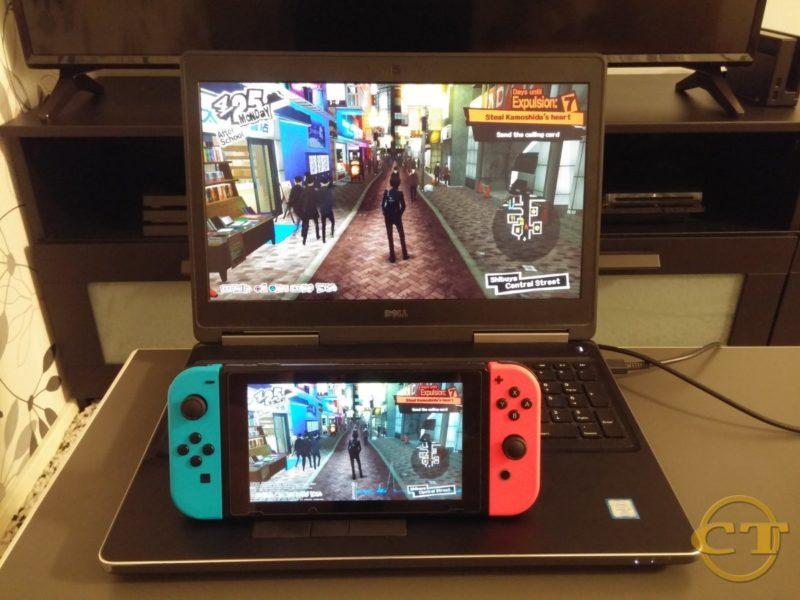
Nintendo Switch официально поддерживает игровой процесс на собственном экране в портативном режиме и на экране подключенного телевизора в док-станции, но это не единственные варианты. Вы можете подключить Switch к ноутбуку и играть в такие игры, как Super Smash Bros.Ultimate и Animal Crossing New Horizons на своем компьютере. Но нужно немного поработать. Мы покажем вам, как это сделать. ниже.
Инструкции в этом руководстве относятся к оригинальной консоли Nintendo Switch, а не к Switch Lite.
Что нужно для подключения коммутатора к ноутбуку
Чтобы просматривать игровой процесс Nintendo Switch на ноутбуке, вам необходимо купить карту видеозахвата HDMI. Это необходимо, потому что модели ноутбуков обычно не поддерживают функцию HDMI In.
Вы можете вспомнить использование соединения HDMI для зеркального отображения экрана вашего компьютера на экране монитора или телевизора. Это порт HDMI Out, который нельзя использовать для импорта других медиафайлов на экран ноутбука.
Для этого процесса можно использовать любую карту захвата, если она имеет соединение USB-C и порт HDMI In. Есть несколько отличных карт захвата на выбор, но карты Elgato обычно считаются лучшим вариантом геймерами из-за их доступности, качества сборки и простоты использования.
Для этих инструкций мы используем карту захвата HDMI Elgato HD60 и бесплатное программное обеспечение Elgato Game Capture HD. Карту захвата можно приобрести на Amazon, а программное обеспечение можно бесплатно загрузить с официального сайта Elgato.
Если вы используете другую карту захвата для подключения коммутатора к ноутбуку, действия должны быть почти идентичными. Точно так же большинство программ для захвата игр работает таким же образом, поэтому, если у вас есть другая программа, которую вы предпочитаете использовать, вы можете использовать ее вместо Game Capture HD.
Как подключить Nintendo Switch к ноутбуку
Чтобы играть на Nintendo Switch на своем ноутбуке, вы в основном используете монитор ноутбука в качестве экрана телевизора, поэтому вы можете оставить свой Nintendo Switch в док-станции на время всего процесса настройки.
Отсоедините кабель HDMI Nintendo Switch от телевизора.
Подключите кабель HDMI Nintendo Switch к порту HDMI In на карте захвата HDMI Elgato HD60.
Весь этот процесс может потребовать много энергии, поэтому рекомендуется подключить ноутбук и док-станцию Nintendo Switch к источнику питания.
На своем ноутбуке откройте Game Capture HD.
:max_bytes(150000):strip_icc()/how-to-connect-the-nintendo-switch-to-your-laptop-01-89b76ce246314303bbd2f4acfae54182.jpg)
Включите консоль Nintendo Switch, нажав кнопку Главная кнопку на любом подключенном контроллере.
Подключите USB-кабель, поставляемый с Elgato HD60, к карте захвата и вашему ноутбуку.
Через несколько секунд вы должны увидеть главный экран Nintendo Switch в Game Capture HD.
:max_bytes(150000):strip_icc()/how-to-connect-the-nintendo-switch-to-your-laptop-02-6265f5928b7f4476bfcaa628665e8809.jpg)
Если программное обеспечение Elgato Game Capture HD не обнаруживает Nintendo Switch, убедитесь, что кабель HDMI подключен к входному порту карты захвата, а не к выходному порту. Он должен быть на той же стороне, что и USB-кабель.
Выберите полноэкранный режим в правом верхнем углу Game Capture HD. Программа должна заполнить весь экран.
:max_bytes(150000):strip_icc()/fullscreenicon-109711ff950e4e8596b77e9e5444fd41.jpg)
Будьте осторожны, не касайтесь мыши или клавиатуры. Видеозапись Nintendo Switch должна автоматически расшириться, чтобы полностью заполнить экран. Теперь вы можете играть в игры Nintendo Switch на своем ноутбуке так же, как на телевизоре.
:max_bytes(150000):strip_icc()/how-to-connect-the-nintendo-switch-to-your-laptop-04-061ac01492784b1c9ad28cca141106e5.jpg)
Этот же метод можно использовать для просмотра мультимедиа с любого другого устройства, имеющего кабель HDMI, например проигрывателя Blu-ray или консоли Xbox One.
Еще один способ играть в игры Nintendo Switch на ноутбуке
Если у вас нет карты захвата HDMI и вы не можете позволить себе ее купить, хорошей альтернативой будет играть в ПК-версии ваших любимых игр для Nintendo Switch на своем ноутбуке.
За исключением таких франшиз, как Super Mario, Animal Crossing и Pokemon, многие видеоигры, доступные на Nintendo Switch, также доступны для покупки в магазине приложений Microsoft Store в Windows 10, Epic Games или Steam. Некоторые популярные онлайн-игры, такие как Minecraft и Fortnite, даже поддерживают перекрестное сохранение между устройствами. Это означает, что вы можете продолжить игру, начатую на Nintendo Switch, на своем ноутбуке, а затем перенести весь этот прогресс на свой Switch, когда будете готовы.
Если вы регулярно покупаете консольные игры для ПК и у вас есть консоль Xbox One, вы можете попробовать игры для Xbox Play Anywhere. Они позволяют вам покупать консольные и ПК версии игры по цене одной игры.
Многие контроллеры Nintendo Switch также совместимы с ноутбуком или настольным компьютером, поэтому вам по большей части не придется изучать новые элементы управления.
Гайд: успешно присоединяем Nintendo Switch к ПК/монитору
Тут будет несколько потенциально ценных советов для людей, которые не хотят постоянно нажимать физические кнопки на мониторе для переключения источника и заморачиваться со вторым аудиовыводом для того, чтобы комфортно поиграть в Свитч на своём любимом мониторе (с быстрым откликом и приличным значением PPI).
Сразу предупреждаю, что если у вас к этому же монитору не подключен ПК, то вы особо ничего полезного для себя не узнаете, но т.к. в этом вашем (нашем?) Splatoon 3 нет родного войсчата, то высока вероятность того, что вам охота сидеть в дискорде с кентами и вместе плюхать противников — а для этого ПК подходит лучше всего.
У уважаемого читателя могут справедливо возникнуть вопросы типа — «я просто воткнул HDMI и играю, мне нормально, зачем нужен этот гайд?». Редакция, в ответ, спешит напомнить, что у некоторых людей изначально заниженные стандарты и они счастливо живут с этим. Соболезнуем и двигаемся дальше.
Начать, конечно же, стоит с вывода изображения. Если вам хоть раз приходилось заниматься переключением источников видеосигнала на мониторе, то вы прекрасно знаете что это буллшит. Большая часть мониторов требует для этого тыкать в какие-то физические кнопки, у меньшей части мониторов есть пульт (как лох в итоге с этим пультом, считай телевизор купил, удачи не потерять его бро).
Ментально здоровый человек, естественно, не хочет тыкать ни в какие дополнительные физические кнопки — играть роль прислуги для своих же устройств элементарно стыдно. Поэтому пришло время ОПТИМИЗИРОВАТЬ ВСЁ С ПОМОЩЬЮ ПО.
ПО называется ControlMyMonitor, ссылка на скачивание есть в первом же результате выдачи в гугле. Что оно делает — позволяет менять настройки монитора не прикасаясь к нему.
DISCLAIMER: Если у вас подключенный к ПК телевизор, то есть высокая вероятность того, что там нет поддержки DDC/CI, соответственно смена настроек таким образом будет невозможна (если у вас активен KVM, то он тоже может помешать, но тогда вы так и так айти специалист скорей всего и разберётесь)
Запускаете программу, она сканирует что конкретно у вас подключено и выдаёт список настроек. Выбираем нужный нам дисплей (если их больше одного, то запомните его номер типа «\\.\DISPLAY1\Monitor0»), среди настроек находим «Input Select» и смотрим следующие штуки:
— VCP Code — это код настройки который нам пригодится для создания ярлыка, что не запускать программу каждый раз для смены инпута в дисплее (например 60)
— Current Value — это значение отвечающее за нынешний видеовход, оно пригодится для создания ярлыка по которому можно обратно переключиться на видеовывод с ПК (например 15)
— Possible Values — это значения отвечающие за все возможные видеовходы на мониторе, тут вам нужно включить Свитч и повыбирать значения в программе, до тех пор пока одно из них не выведет сигнал со Свитча на дисплей, запомните его цифру
Поздравляю, теперь у вас на руках есть все нужные значения для создания ярлыков, которые по двойному клику будут менять источник видео на вашем мониторе.Ярлык можете создать любым способом, самый простой это кликнуть на экзешник программы правой кнопкой мыши, выбрать «отправить -> на рабочий стол (создать ярлык)».
Далее добавляем к нему следующие элементы:
1)/SetValue — это команда которая говорит что менять
2)»\\.\DISPLAY1\Monitor0″ — это номер вашего монитора к которому подключен Свитч, его можно посмотреть в программе, возможно он у вас подключен к «\\.\DISPLAY2\Monitor0» или даже DISPLAY3, в принципе найти его много ума не надо
3)VCP Code и значение Value через пробел, в моём случае это 60 (VCP Value для настройки Input Select) и 1 (Значение для HDMI-1).
Далее советую сделать такой же ярлык для переключения обратно на инпут с ПК, в нём меняется только последнее значение. Это оч удобно если у вас два монитора. Если у вас только один монитор, то советую купить второй, но в целом, как только вы выключите свитч, инпут сам переключится обратно на ПК, так что не критично.
В целом очевидно, что сидеть с несколькими парами наушников, отдельными колонками для Свитча или, прости Господи, встроенными в монитор динамиками в качестве источника звука не очень-то удобно. Особенно если вам хочется, чтобы звук дискорда и звук Свитча проигрывались на одном и том же аудиоустройстве. Или вы хотите спокойно залипать в стримчик/сериальчик/аниме на втором экране пока играете в ботву например.
Выходов здесь сразу несколько:
— Купить male-to-male (kinky!) 3,5мм кабель, воткнуть один разъём в монитор, а второй в Line In вход на ПК, наслаждаться звуком (я так не делал, но способ рабочий и понятный)
— Купить карту захвата, подключить Свитч через неё, подключить её к ПК, найти в списке аудиоустройств вывод звука с HDMI и подрубить прослушивание (оно само будет активироваться как только вы включите Свитч, нажимать нигде ничего не надо, только настроить один раз)
— Воспользоваться модной функцией подключения Bluetooth-наушников к Свитчу, превратить свой ПК в одни большие Bluetooth-наушники и ничо не покупать (при условии что в вашем ПК уже есть Bluetooth-модуль). Интересно, что это работает и в портативном режиме.
Для подключения нам понадобится:
1)Включить Bluetooth на ПК и убедиться что он обнаруживается
2)Поставить приложение Bluetooth Audio Receiver из Microsoft Store
3)В настройках беспроводного аудио на Свитче подключиться к ПК, чтобы возникло сопряжение
4)Убедиться что приложение видит ваш Свитч
5)Включить Свитч и нажать «Open Connection» в приложении, оно само к нему подключится, на Свитче источник звука в настройках выбирать не нужно (если подключение в приложении и на свитче есть но звука нет, можете закрыть соединение и открыть заново, после этого обычно всё 100% нормально)
Если вас смущает задержка от Bluetooth, то покупайте 3,5мм кабель или карту захвата %)
В итоге, если всё сделать правильно, то после изначальной настройки вам останется только включить Свитч с помощью про-контроллера, нажать на пару новеньких ярлыков на ПК и наслаждаться играми вообще не прикасаясь ни к самой консоли, ни к монитору! (На самом деле подходит и для других консолей тоже, вот только у них нет Bluetooth-аудио обычно).
Как играть в Nintendo Switch на компьютере
Нинтендо Свитч идеально подойдет для игр, причем их разнообразие по-настоящему удивляет. Порой люди заинтересованы в том, чтобы играть на компьютере, но для этого важно правильно подключить приставку. Именно по этой причине одним из основных вопросов становится, как подключить Нинтендо Свитч к компьютеру для последующего применения. На самом деле процедуру можно проводить по-разному, поэтому желательно учитывать значимые особенности.
Как подключить приставку к компьютеру

Преимущество заключается в поддержке технологий Bluetooth. По этой причине подключение к ПК. Однако вариант с Bluetooth не является единственным. Например, можно использовать USB-кабель для предстоящего подключения.
Зачастую непонятно, будет ли применение Блютуз подходящим вариантом, ведь бывают различные проблемы. Однако технологии успешно работают на расстоянии до 5 метров. Самое важное – это наличие таких официальных контроллеров, как Joy Cons, Switch Pro Controller.
Если используется Joy Con, рекомендуется выполнить подключение с помощью Bluetooth.
Пользователи должны понимать, что Нинтендо Свитч можно подключить по-разному. В этом случае можно использовать один из двух вариантов: USB-разъемов с HDMI-кабелем или технологий Bluetooth.
Как играть на ПК с контроллером Нинтендо
Важно понимать, как правильно выполнить подключение. Однако очень многое зависит от возможности использования контроллера в игре. Лишь в этом случае приставка Нинтендо может использоваться полноценно для игровой деятельности. Весь процесс важно осуществлять через «Общие настройки», а еще нужно определиться с особенностями поддержки конфигурации Нинтендо.
Несмотря на это, могут быть определенные проблемы с управлением. Конечно, не во всех играх. В таких ситуациях полезным будет дополнительное ПО (например, XInput).
Использование карты видеозахвата — детали и советы

Также возможно подключение карты видеозахвата. Важно понимать, что Свитч подключается к компьютеру, после чего используется монитор вместо телевизора. По этой причине консоль будет оставаться в док-станции на постоянной основе. Такая работа предполагает много электроэнергии. Именно по этой причине важно подключить док-станцию и ноутбук к электрической сети.
Интересуясь, как подключить приставку, важно ориентироваться на следующие задачи:
- Отключение кабеля HDMI. Это возможно для того, чтобы отключить от телевизора.
- Важно подключение кабеля ко входу HDMI видеозахвата. Дело в том, что для полноценной игры очень важна карта видеозахвата.
- Теперь важно запустить на ПК Game Capture HD.
- Удастся включить консоль. На контроллере, который уже подключен, нажимают на кнопку «Домой».
- Карту видеозахвата подключают к ПК комплектным кабелем.
- Через несколько секунд можно войти в Nintendo Switch, Game Capture HD. Иногда приложение не распознает Нинтендо. В этом случае важно убедиться в том, что кабель подключен ко входу, а не к выходу.
- Важно перейти в полноэкранный режим. Клавиатуру и компьютерную мышь не нужно трогать. Теперь можно использовать монитор компьютера вместо телевизора.
Таким образом, важно использовать карту видеозахвата и HDMI кабель. Без карты видеозахвата можно играть только в компьютерные версии игр. Если же использовать карту видеозахвата и контроллер, возможностей для полноценной игровой деятельности становится гораздо больше. HDMI нужно подключить ко входу карты захвата, а второй кабель – к выходу карты и телевизора. С помощью порта USB на карте удастся выполнить подключение к ПК. Также важно установить подходящее ПО, которое обеспечит полноценную работу карты захвата, записи и потоковой передачи.
Более того, карту захвата важно правильно выбрать для Нинтендо Свитч. Зачастую карты обладают более высоким разрешением и частотой кадров. По этой причине выбрать модель можно без учета технических характеристик, но важно успешно осуществлять запись на SD-карту и ПО, минимальные требования. Если правильно выбрать карту захвата и успешно провести ее подключение, то можно полноценно играть в различные игры.
Поэтапная настройка подключения

Настройка проводится поэтапно. Самое важное – это правильно подключить карту, подсоединить устройства друг с другом.
Особенности подключения Нинтендо Свитч по контроллеру с применением USB
Этот способ оказывается одним из самых простых. Нинтендо Свитч можно подключить, используя для этого разъем USB. Опция оказалась доступной после реализации поддержки.
Итак, следует ориентироваться на следующую схему действий:
- Вход в Steam. Именно это ПО определяет особенности предстоящей игровой деятельности. После этого нужно перейти в режим Big Picture.
- Нужно нажать на символ, который находится справа в верхней части.
- Следует перейти в настройки.
- Теперь нужно найти доступные контроллеры.
- Важно активировать «Использование расположение кнопок». В противном случае кнопки будут работать по-другому, а это усложнит процесс управления.
- Оставаясь в настройках, нужно подключить геймпад Свитч к ноутбуку или компьютеру. Для этого используют кабель или разъем ЮСБ.
- Важно дождаться предложения о регистрации устройства.
- Теперь проводится проверка встроенного гироскопа.
- На следующем этапе нужно войти в «Конфигурация контроллера».
- Следует определиться со схемой расположения кнопок или же самостоятельно выполнить настройки.
На самом деле использовать Nintendo Switch на ПК можно успешно. Самое важное – это правильно выполнить подключение, осуществить настройки. Затем важно убедиться в том, что управление отличается достойным качеством, стабильностью и глюков не будет.
Как подключить Нинтендо Свитч через Bluetooth
Если нет возможности соединения через ЮСБ, можно использовать технологию Bluetooth. Этот вариант также обладает определенными особенностями.
Есть возможность Nintendo Switch подключить к ПК по следующей технике:
- Изначально нужно включить Bluetooth.
- Контроллер Свитч нужно отключить от коммутатора.
- Выполнить синхронизацию устройств до того, как начнут мигать светодиоды.
- Теперь нужно найти контроллер Свитч Про в списке доступных устройств.
- Важно включить сопряжение компьютера и геймпада.
- В конце процедуры нужно настроить контроллер. Для этого подойдет программа x360ce.
Желательно правильно выполнить Nintendo Switch подключение для последующей полноценной игры. Это позволит наслаждаться разнообразными играми.
Как подключить Nintendo Switch к компьютеру
Switch, как и любая игровая консоль – устройство самодостаточное. Но иногда может возникнуть необходимость подключить ее к ПК – например, для стримов или использования монитора для вывода изображения, если у вас нет телевизора, а на мониторе нет порта HDMI.
Просто вставить HDMI-кабель в системный блок или ноутбук не получится. Вернее, получится, но никакого эффекта от этого не будет – HDMI-порты на ноутбуках и видеокартах, как и на док-станции Switch, предназначены исключительно для вывода изображения, и не могут принимать сигнал извне.
Для подключения консоли потребуется специальное устройство – карта видеозахвата с интерфейсом HDMI.
О картах видеозахвата

Карта видеозахвата, как и следует из названия, предназначена для получения изображения с консоли (или любого другого устройства с HDMI-выходом) и его дальнейшей передачи на другие устройства – в рассматриваемом случае это компьютер или ноутбук.
Вы можете использовать любую карту видеозахвата если у нее есть HDMI-вход и USB-порт для подключения к ПК, но в этой статье мы для примера будем использовать карту Elgato HD60. Многие геймеры считают карты Elgato лучшими благодаря их доступности, качеству и простоте использования.

Также вам потребуется специальное приложение – в нашем примере это будет Elgato Game Capture HD. Его можно бесплатно скачать с официального сайта Elgato. Другие программы для захвата изображения в играх работают аналогичным образом, поэтому если вы уже пользуетесь каким-то приложением, можно работать и с ним.
Важно отметить, что для Switch Lite этот метод не работает – вам потребуется полноразмерная модель консоли с док-станцией (базовая или OLED).
Как подключить Nintendo Switch к компьютеру

Подключая Switch к компьютеру, вы фактически используете его монитор вместо телевизора, поэтому консоль будет все время оставаться в док-станции. Такая работа потребляет немало энергии, поэтому если у вас ноутбук, его тоже лучше подключить к электросети, как и док-станцию.


- Отключите HDMI-кабель Nintendo Switch от телевизора.
- Подключите HDMI-кабель к HDMI-входу карты видеозахвата.
- Запустите Game Capture HD на компьютере.
- Включите консоль, нажав кнопку «Домой» на любом подключенном контроллере.
- Подключите карту видеозахвата к компьютеру комплектным USB-кабелем.
- Через несколько секунд вы должны увидеть в Game Capture HD домашний экран своей Nintendo Switch. Если приложение не распознает Nintendo Switch, убедитесь, что HDMI-кабель подключен именно ко входу, а не к выходу HDMI. В случае с Elgato HD60 он находится с той же стороны, что и USB-порт.
- В верхнем правом углу Game Capture HD выберите значок полноэкранного режима. Программа должна растянуться на весь экран.
- Не трогайте клавиатуру и мышь. Изображение с Nintendo Switch должно автоматически растянуться и заполнить весь экран. Теперь вы можете использовать вместо телевизора монитор своего компьютера.
Как уже упоминалось, этот способ подходит для захвата изображения с любого устройства с HDMI-выходом.
Другой способ играть в игры для Switch на ПК

Если у вас нет карты видеозахвата, то единственная альтернатива – играть на своем компьютере в ПК-версии игр для Switch. Многие контроллеры для Switch совместимы с ПК – вам даже не придется привыкать к новому управлению.
Многие игры для Switch, не считая таких собственных эксклюзивов, как Super Mario, Animal Crossing или Pokemon, доступны в Microsoft Store, Epic Games или Steam. Некоторые популярные сетевые игры типа Minecraft или Fortnite даже поддерживают кросс-платформенные сохранения. Это значит, что вы сможете продолжить на компьютере игру, начатую на Nintendo Switch, а затем вновь перенести прогресс на консоль.