В Chrome для Android поисковую строку можно перенести в нижнюю часть экрана
Поскольку в последнее время на рынок редко выходят смартфоны с диагональю экрана пять и менее дюймов, то у многих возникают проблемы с использованием устройств одной рукой. Многие разработчики не спешат оптимизировать свои приложения под большие экраны, поэтому зачастую все элементы управления находятся в верхней части экрана. В Google пошли навстречу пользователям и сместили поисковую строку браузера Chrome вниз. На данный момент такая функция доступна только в Chrome Dev и Chrome Canary.
Как переместить адресную строку Chrome в нижнюю часть экрана
Google Chrome является наиболее часто используемым браузером, когда вы ищете какую-либо информацию. Однако это может быть сложно, если вы хотите выполнять задачи по просмотру информации одной рукой, поскольку адресная строка браузера Chrome по умолчанию находится вверху. Чтобы добраться до адресной строки вверху, вам либо нужны длинные большие пальцы, либо вы можете легко переместить хромированную адресную строку в нижнюю часть браузера для вашего удобства. (you can easily move chrome address bar to the bottom of the browser for your convenience.)
Google Chrome представил новую функцию перемещения адресной строки Chrome вниз, поскольку многие пользователи сталкивались с проблемами при попытке доступа к адресной строке одной рукой. Теперь вы можете легко получить доступ к адресной строке из нижней части экрана вашего смартфона без необходимости протягивать большие пальцы, чтобы добраться до адресной строки Google Chrome . Поэтому, чтобы помочь вам, мы придумали, как можно легко переместить адресную строку Chrome в нижнюю часть экрана. (easily move the Chrome Address bar to the bottom of the screen.)
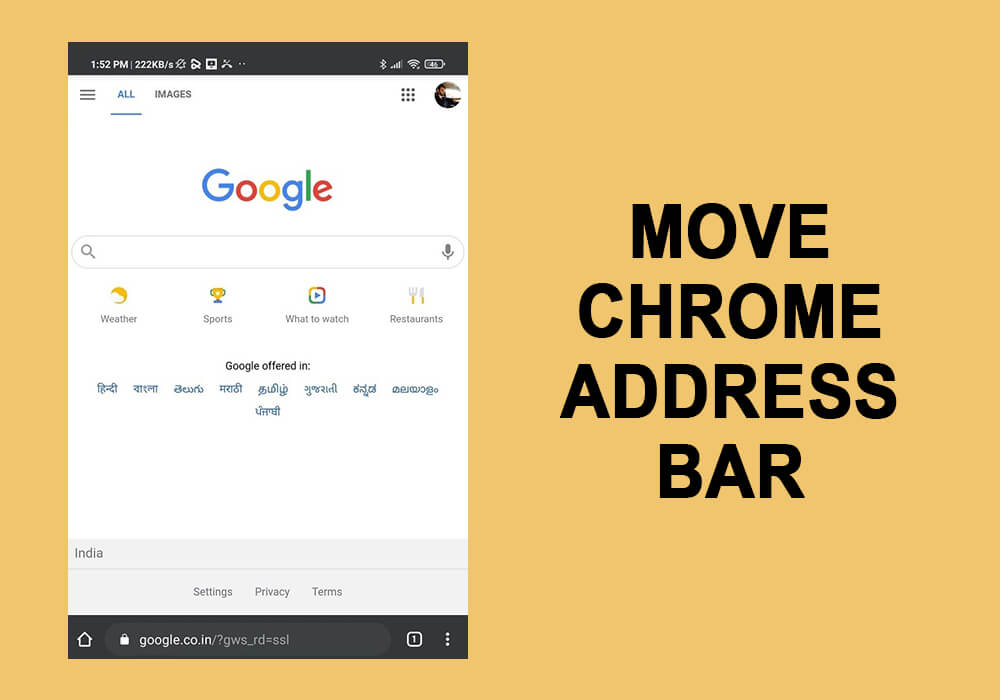
Как переместить адресную строку Chrome (Chrome Address Bar) в нижнюю (Bottom) часть экрана
Процедура перемещения хромированной адресной строки в нижнюю часть экрана телефона Android довольно проста. (Android) Однако, прежде чем продолжить процедуру, убедитесь, что вы прочитали предупреждение об экспериментальной функции браузера. Есть вероятность, что вы можете потерять сохраненные данные или могут возникнуть проблемы с вашей безопасностью или конфиденциальностью.
Вы можете выполнить следующие шаги, чтобы переместить адресную строку Chrome в нижнюю часть экрана:
1. Откройте браузер Chrome (Chrome browser) на своем Android-смартфоне.
2. В адресной строке ( Address bar) браузера Chrome введите « chrome://flags » и нажмите « Ввод (Enter) » или значок « Поиск ». (Search)
3. После ввода chrome://flags вы будете перенаправлены на страницу экспериментов (Experiments page) браузера. Вы можете просмотреть экспериментальное предупреждение, прежде чем продолжить.
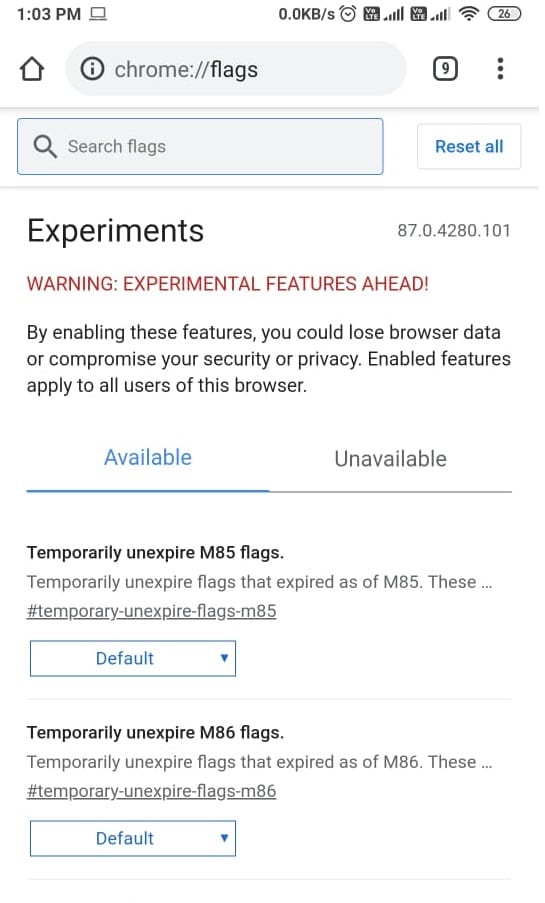
4. На этом шаге вам нужно найти окно поиска (locate the search box) на странице, ввести « дуэт Chrome (Chrome duet) » и нажать Enter.

5. Теперь выберите (select) дуэт Chrome из результатов поиска (Chrome duet from the search results) и нажмите кнопку по умолчанию ( default) , чтобы открыть раскрывающееся меню (drop-down menu) .
6. В раскрывающемся меню вы увидите несколько параметров, таких как « Включено (Enabled) » и « Главная-поиск-поделиться (Home-search-share) », которые практически одинаковы, поскольку имеют одинаковую конфигурацию кнопок: «Домой», «Поиск» и «Поделиться». Однако вкладка «Home-search-Tab» имеет другую конфигурацию кнопок, где кнопка «Поделиться» заменяется кнопкой для просмотра всех открытых вкладок. Параметр «NewTab-search-share» аналогичен параметру «Включено» с небольшим отличием в расположении кнопки новой вкладки и первом значке.
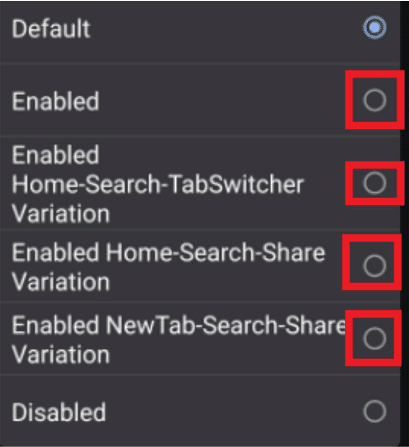
7. Вы можете выбрать вариант (decide the option as per your preference) расположения кнопок в нижней адресной строке в соответствии с вашими предпочтениями.
8. Определившись с расположением кнопок, вы должны выбрать опцию « Перезапустить (Relaunch) » внизу, чтобы применить изменения (apply the changes) .
9. Наконец, вы можете перезапустить (Restart ) Chrome , чтобы проверить, удалось ли вам переместить адресную строку Chrome вниз.
Вы можете легко выполнить описанные выше шаги, чтобы переместить адресную строку Chrome вниз. Однако, если вас не устраивают эти новые изменения, вы всегда можете переместить адресную строку Chrome к настройкам по умолчанию.
Как переместить адресную строку Chrome (Chrome Address Bar) в верхнюю (Top) часть экрана
После изменения адресной строки Chrome с места по умолчанию в нижней части экрана вы всегда можете вернуться к настройкам по умолчанию. Мы понимаем, что может потребоваться некоторое время, чтобы привыкнуть к новой адресной строке внизу, поэтому мы перечислили шаги, которые вы можете выполнить, чтобы переместить хромированную адресную строку обратно в верхнюю часть экрана:
1. Откройте Google Chrome, введите Chrome://flags в строке URL и нажмите Enter.
2. Теперь вам нужно ввести « Chrome duet » в поле поиска в верхней части страницы.
3. Щелкните (Click) раскрывающееся меню дуэта Chrome и выберите параметр « По умолчанию (Chrome) » (Default) .
4. Наконец, нажмите кнопку « Перезапустить (Relaunch) » внизу страницы, чтобы применить новые изменения.
5. Вы можете перезапустить Google Chrome (restart Google Chrome) , чтобы убедиться, что адресная строка Chrome снова смещена вверх.
Рекомендуемые: (Recommended:)
-
(Fix Cursor Or Mouse Pointer Disappear In Chrome Browser) (How to Block Websites on Chrome Mobile and Desktop) (6 Ways To Clean Up Your Android Phone)
Мы надеемся, что статья была полезной, и вы легко смогли переместить адресную (Chrome Address) строку Chrome вниз для вашего удобства. С адресной строкой внизу вы можете легко использовать браузер Chrome одной рукой.
How To Move Chrome Address Bar To Bottom Of Your Screen
Google chrome is the most used browser when you are looking for some information. However, it саn be challenging if you want to carry out your tasks of browsing information using one-hand, as the address bar of the Chrome browser is at the top by default. For reaching the аddress bar at the top, you еither nеed long thumbs, or you can easily move chrome address bar to the bottom of the browser for your convenience.
Google Chrome introduced a new feature for moving the chrome address bar to the bottom as many users were facing problems while trying to access the address bar with one hand. Now, you can easily access the address bar from the bottom of your smartphone screens without having to stretch your thumbs to reach the Google Chrome address bar. Therefore, to help you out, we have come up with how you can easily move the Chrome Address bar to the bottom of the screen.
How to Move Chrome Address Bar to the Bottom of the Screen
The procedure for moving the chrome address bar to the bottom of your Android phone screen is pretty simple. However, before going ahead with the procedure, make sure you read the warning about the browser’s experimental feature. There are chances that you may lose your saved data, or there could be problems with your security or privacy.
You can follow these steps for moving the Chrome address bar to the bottom of your screen:
1. Open the Chrome browser on your Android smartphone.
2. In the Address bar of the Chrome browser, type ‘chrome://flags’ and tap on Enter or the Search icon.
3. After you type chrome://flags, you will get redirected to the Experiments page of the browser. You can go through the experimental warning before proceeding further.
4. In this step, you have to locate the search box on the page to type ‘Chrome duet’ and press Enter.
5. Now, select the Chrome duet from the search results and tap on the default button to get the drop-down menu.
6. In the drop-down menu, you will see several options such as ‘Enabled’ and ‘Home-search-share,’ which are pretty much the same as they have the same button configuration that is home, search, and share. However, the ‘Home-search-Tab’ has a different button configuration, where the share button gets replaced with a button for viewing all the open tabs. The ‘NewTab-search-share’ option is similar to the ‘Enabled’ option, with a slight difference in the new tab button’s positioning and the first icon.
7. You can decide the option as per your preference of the button arrangements for the bottom address bar.
8. After deciding the button arrangement, you have to select the option of ‘Relaunch’ at the bottom to apply the changes.
9. Finally, you can Restart Chrome to check if you were able to move the Chrome address bar to the bottom.
You can easily follow the above steps for moving the chrome address bar to the bottom. However, if you are not comfortable with these new changes, you can always move the chrome address bar to the default settings.
How to Move Chrome Address Bar to the Top of the Screen
After changing the Chrome address bar from the default place to the bottom of the screen, you can always go back to the default settings. We understand that it may take some time to get used to the new address bar at the bottom, which is why we have listed the steps that you can follow for moving the chrome address bar back to the top of the screen:
1. Open Google Chrome and type Chrome://flags in the URL bar and tap Enter.
2. Now, you have to type ‘Chrome duet’ in the search flags option at the top of the page.
3. Click on the Chrome duet’s drop-down menu and select the option of ‘Default.’
4. Finally, click on the ‘Relaunch’ button at the bottom of the page to apply the new changes.
5. You can restart Google Chrome to check the Chrome address bar is shifted to the top again.
Recommended:
We hope the article was insightful, and you were easily able to move Chrome Address bar to bottom for your convenience. With the address bar at the bottom, you can easily use your chrome browser with one-hand.

Лев Ильин
About the author
Я профессиональный аудиотехник и клавишник с опытом работы более 10 лет. Я работал в корпоративном мире в качестве консультанта и менеджера по продуктам, а в последнее время — инженером-программистом. Мои навыки и опыт позволяют мне работать над различными типами проектов от малого бизнеса до крупных компаний. Я также являюсь экспертом по Windows 11 и работаю над новой операционной системой уже более двух лет.
Как переместить Chrome Address Bar в нижнюю или верхнюю часть?

Это довольно интересный способ переместить адресную строку Google Chrome в нижнюю часть экрана прямо над панелью навигации. Мы попробовали этот трюк, и нам нравится концепция перемещения адреса браузера Chrome внизу телефона, а не сверху. Это наиболее удобное место, и вы можете легко добраться до адресной строки, пока она находится внизу.
Давайте посмотрим, как включить Google Chrome Home, чтобы вывести Chrome Address Bar внизу браузера.
Примечание редактора. Прежде чем продолжить, просмотрите предупреждение от Google. «ПРЕДУПРЕЖДАЮЩИЕ ОСОБЕННОСТИ ЭКСПЕРИМЕНТА. Включив эту функцию, вы можете потерять данные браузера или поставить под угрозу свою безопасность или конфиденциальность. Включенные функции распространяются на всех пользователей этого браузера ».
Переместить Chrome Address Bar в нижнюю часть на Android
Чтобы включить Chrome home на Android, сначала откройте браузер Google Chrome на телефоне Android и выполните следующие действия:
- Откройте браузер Chrome на Android.
- Адресная строка по умолчанию находится в верхней части браузера.
- Нажмите на адресную строку Chrome .
- Введите chrome://flags чтобы получить список Chrome-флагов.
- Это принесет список Google Chrome Flag в браузер.
- Введите home в строку поиска и перейдите к поиску.
- Вы можете увидеть окно поиска чуть ниже адресной строки.
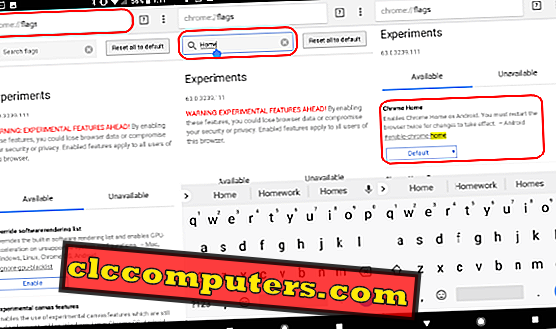
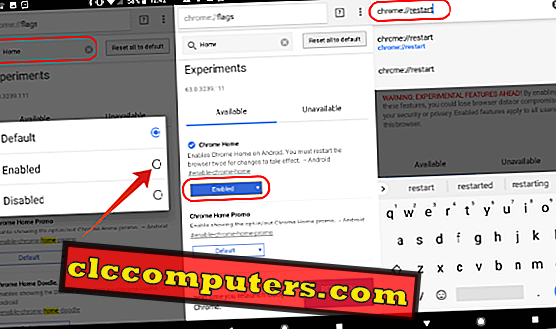
- Вы все еще можете увидеть адресную строку Chrome сверху.

После перезапуска браузера Chrome вы можете видеть, что адресная строка Chrome переместилась в нижнюю часть браузера из верхней позиции. Вкладка браузера и значок настройки также перемещаются вниз вместе с адресной строкой.
Исходя из нашего опыта, это довольно удобное место для адресной строки браузера, и вы можете сохранять его так долго, как вам нравится. Однако вы хотите вернуть расположение адресной строки в место по умолчанию, то есть в верхней части браузера, вы можете отменить то, что вы сделали с флагом Chrome.
Переместить Chrome Address Bar вверх
Не нравится хромированная адресная строка внизу? Вы можете вернуть адресную строку Chrome наверх. Чтобы вернуть адресную строку браузера в верхнюю часть браузера, выполните следующие действия:
- Тип chrome://flags
- Поиск home в строке поиска.
- Теперь вы можете видеть, что Chrome Home включен по умолчанию.
- Измените этот Chrome Home на Default .
- Нажмите на кнопку RELAUNCH NOW, чтобы снова запустить браузер.
- Вы все еще можете увидеть адресную строку внизу.
- Теперь введите chrome://restart чтобы перезапустить браузер Chrome на телефоне Android.
Теперь у вас есть адресная строка браузера в верхнем расположении по умолчанию, и вы готовы к работе.
Обновление: 25 марта 2018 года. Google отказался от нижней адресной строки «Chrome Home» в пользу нового интерфейса «Chrome Duplex» с Chrome Stable до 66. Если вы хотите использовать эту функцию, вам необходимо перейти на Chrome Stable 65 .
Перенесите адресную строку в нижнюю / верхнюю часть Google Chrome
Мы экспериментировали с этим Google Chrome Flag на Android Pixel 2 Chrome Browser Ver 63.0 и нескольких других телефонах Android, включая Xiaomi Redmi Note 3. Это решение работало на всех телефонах, и мы могли опустить адресную строку Chrome внизу.
До сих пор нам нравится, что это решение используется в адресной строке в нижней части браузера Chrome, и до него легко добраться, держа телефон одной рукой. Однако те, кому нравится верхняя часть локации, могут вернуться к настройкам по умолчанию с помощью нескольких нажатий. Эта функция Chrome Home уже работает в бета-версии Chrome, и некоторые из вас, возможно, уже используют эту функцию.
Как перенести адресную строку браузера вниз экрана на Android [архивъ]
При всех преимуществах смартфона с большим экраном, имеется у него (у экрана, то бишь) одна особенность: каждый раз, когда нужно набрать адрес сайта, приходится тянуться рукой аж на самый его верх. А это не всегда удобно, в особенности, когда смартфон большой, а рука маленькая. В таком случае гораздо удобнее, когда адресная строка браузера располагается не сверху, а снизу.
И проделать такой фокус, то есть, перенести адресную стройку браузера вниз экрана, на самом деле не так и сложно. Разузнали мы об этом на https://mobila.guru/, и сейчас вкратце расскажем, как это можно сделать.
Для начала — пара важных нюансов. Во-первых, такой вариант возможен только в новом мобильном Chrome для Android, и то не в обычном, а в бета-версии и версии для разработчиков.
Другими словами, в том Chrome, которым большинство юзеров вообще никогда не пользуется. Тем не менее, вы всегда можете скачать эту версию браузера с Play Маркета (нужна версия от Dev.63… и новее), притом бесплатно.
Во-вторых, решение, как вы понимаете, не самое сенсационное, хотя и довольно практичное. Тем не менее, решайте сами, стоит ли ради этого переустанавливать браузер смартфона. Впрочем, кроме того, что одной рукой юзать аппарат вам станет немного удобнее, в качестве бонуса вы автоматом получаете еще более современный пользовательский интерфейс самого нового мобильного Chrome.
Теперь, собственно, о том.
как на Android-смартфоне перенести адресную строку браузера вниз экрана
Для тех, кто еще не в курсе, уточним, что Chrome, как мобильный, так и для компов, содержит уйму всяких скрытых настроек, которые Google называет «flags» (т.е. «флаги»). Их действительно много, однако вот так сразу брать и менять их все без разбору ни в коем случае не нужно, иначе нормально работать браузер не будет (если вообще запустится).
В данном случае менять мы будем строго нужный нам «флаг», а изменяя настройки других. Итак:
- запускаем приложение Chrome Browser на своем Android-смартфоне;
- в адресную строку браузера копируем chrome://flags и жмем «Перейти«;
- на странице экспериментальных функций (предупреждение о том, что они экспериментальные вы увидите сразу) находим раздел Chrome Home (можно через окошко Поиска вверху экрана);
- в настройках Chrome Home изначально активирована опция Default, тапаем по ней и меняем на Enabled;
- далее вам будет предложено перезапустить браузер, потому тапаем кнопку «Перезапустить«.
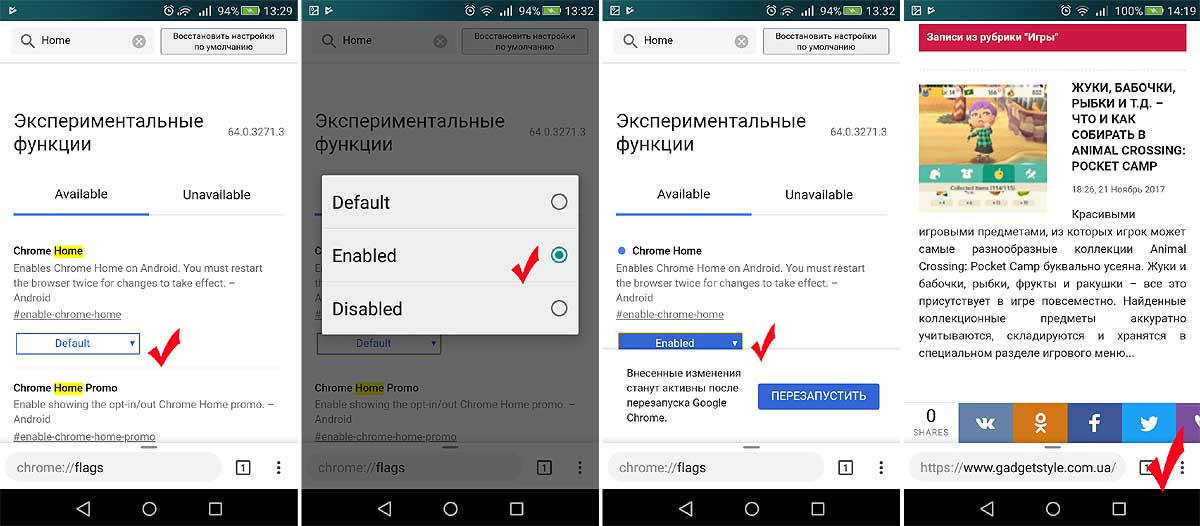
После этого вы получаете новый Chrome с адресной строкой, которая расположена по нижней кромке экрана смартфона. При этом в новом интерфейсе блок с адресной строкой можно одним свайпом поднять вверх (до середины экрана или выше), тогда откроется еще и панель закладок с последними открытыми и/или наиболее часто посещаемыми сайтами и с блоком новостей.
Вернуть адресную строку на прежнее место вверху можно так же. Просто повторите описанные выше действие, т.е. верните опцию Chrome Home в режим «Default» и перезапустите браузер.