14 советов, которые позволят ускорить любой Android-телефон
Как и любое вычислительное устройство, даже самые лучшие смартфоны и планшеты Android имеют тенденцию замедляться по мере использования и старения. Это особенно актуально для недорогих устройств, которые не всегда справляются с новыми программными функциями и приложениями. Но не отчаивайтесь — вот несколько вещей, которые вы можете сделать, чтобы ускорить ваше Android-устройство и вдохнуть в него новую жизнь. Все это делается очень просто и понятно. Вам не надо будет перепрограммировать телефон и достаточно будет пары касаний экрана в меню настроек или и вовсе просто немного скорректировать сценарии использования.

Можно сделать еще быстрее.
Обновление Android
Хотя последние обновления программного обеспечения не всегда ускоряют работу вашего устройства Android, производители часто оптимизируют и настраивают его с течением времени. То же самое касается сервисов Google Play, которые отвечают за многие современные функции Android.
Большинство Android-смартфонов периодически проверяют наличие обновлений, но не всегда. Возможно, стоит вручную проверить, не пропустили ли вы какие-либо обновления. Просто зайдите в «Настройки»> «Об устройстве»> «Обновление программного обеспечения» и нажмите «Проверить наличие обновлений». Если что-то есть — устанавливайте.
Пока только начали, сразу скажу про наш Яндекс Дзен. Как дочитаешь, заходи, так еще больше материалов, чем на сайте.
Отключение предустановленных приложений
Многие приложения, устанавливаемые производителями на смартфоны, никогда не используются. Это особенно верно для недорогих устройств с поддержкой рекламы. А еще есть специализированные магазины тем, музыкальные/видеоплееры и приложения для обмена данными.
Хотя производители часто запрещают вам удалять эти приложения, они все же позволяют вам их отключить. Вы можете отключить приложения в меню «Настройки» > «Приложения» > «Установленные приложения». Возможно, вам придется переключить параметр «Показать системные приложения». После этого телефон может начать работать быстрее.

Некоторые производители стараются установить слишком много приложений, которые тормозят теелфон.
Отзыв неиспользуемых разрешений
Если вы не хотите удалять или отключать конкретное приложение, но хотите, чтобы оно потребляло минимум ресурсов, рассмотрите возможность отзыва его разрешений. Отключение некоторых разрешений, таких как доступ к местоположению и автозапуск, может снизить частоту запуска приложения в фоновом режиме.
Просто перейдите в «Настройки» > «Конфиденциальность» > «Диспетчер разрешений», чтобы получить информацию о разрешениях приложений. Либо нажмите и удерживайте любой значок приложения на главном экране, нажмите «Информация о приложении», затем «Разрешения».
Надо ли перезагружать телефон
Надо! Иногда замедление работы компьютера можно исправить простым выключением и включением питания. Нетрудно понять почему — перезапуск устройства очищает ранее запущенные приложения, фоновые процессы и другие вещи, которые накапливаются со временем. С телефоном то же самое. Просто нажмите и удерживайте кнопку питания телефона и нажмите «Перезагрузить».
Тем не менее, ваше устройство может оказаться в том же состоянии через несколько дней. К счастью, некоторые скины производителей, такие как One UI от Samsung, позволяют запланировать автоматический перезапуск в установленное время. Вы даже можете настроить его на определенные дни недели. Другие производители Android, предлагающие эту функцию, включают Oppo, Xiaomi и OnePlus. Но если у вас стоит пин-код на симке, вам придется вводить его каждый раз при перезагрузке. В том числе и при автоматической. Пока вы этого не сделаете, она будет неактивна и вам никто не сможет дозвониться.
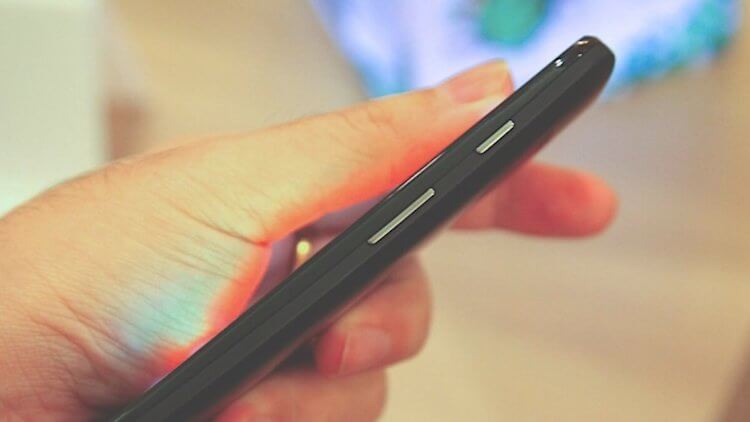
Кнопка питания позволяет перезагрузить телефон, если ее подольше подержать. Этим иногда можно и нужно пользоваться.
Очистка кэша приложений
Этот совет может быть полезен, если вы заметили, что некоторые приложения на вашем телефоне работают хуже, чем другие. Веб-браузеры и другие приложения общего назначения, как правило, накапливают данные (кэш) каждый раз, когда вы переходите на новый веб-сайт или страницу. Со временем эти данные могут накапливаться и потенциально снижать скорость работы приложения.
Вы можете исправить это, очистив кэш приложения или полностью переустановив его. Лучше выбрать первый вариант, так как он не стирает другие данные (логины, историю и предпочтения). На главном экране нажмите и удерживайте значок приложения, пока не появится меню. Затем перейдите в «Информация о приложении» > «Хранилище» > «Очистить кэш».
Удаление старых чатов и загруженных данных
Как объяснялось в предыдущем совете, приложение на вашем смартфоне может набрать много лишних данных, которые не только займут место, но и замедлят работу. Это относится и к мессенджерам. WhatsApp, например, не только хранит загруженные данные в вашем локальном хранилище, но и всю базу данных чата. Это может быть большой проблемой на более медленных устройствах, особенно, если вы накопили десятки тысяч сообщений за эти годы.

Чатов в телефоне иногда слишком много и с этим надо бороться.
Исправить проблему легко, но потребуется время. Если у вас много сторонних контактов, лучше каждые несколько недель вычищать их вручную. Не забудьте также удалить медиафайлы. Это может помочь ускорить работу приложения галереи и средства выбора изображений на вашем Android-устройстве.
Легкие версии приложений
Приложения Lite предлагают простой способ высвободить ресурсы вашего телефона. Многие из мессенджеров или приложений социальных сетей имеют сложные функции. Например, автоматическое воспроизведение видео.
Облегченные приложения обычно отказываются от них, что позволяет им работать быстрее и стабильнее. Такие приложения не сложно найти в магазинах приложений — они имеют приписку Lite и меньший размер.
Так же можно перейти на использования WEB-приложений (PWA). Они предлагают функциональные возможности, подобные обычным приложениям, но все вычислительные операции делаются на сервере, а вам только приходит картинка. Многие облегченные приложения, загруженные из Play Store, на самом деле являются замаскированными PWA. Но именно это позволяет им легко и плавно работать.
Отключение виджетов и живых обоев
Виджеты, живые обои и другие динамические элементы на главном экране могут оказывать заметное влияние не только на производительность вашего устройства, но и на время автономной работы. Это особенно верно для бегущих строк, новостных агрегаторов и других, которые постоянно обновляются.
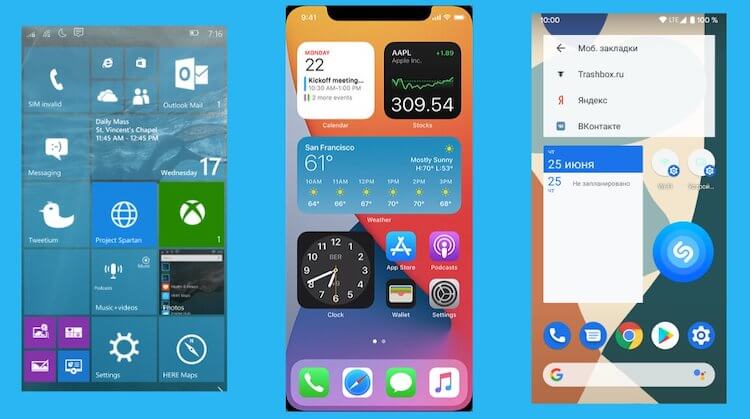
Виджеты однозначно требуют ресурсов. Если ресурсов мало, их лучше отключить.
Отключение быстрого вызова Google Ассистента
Этим мало кто пользуется, но Google Ассистент может быть удобен, когда вам нужно быстро что-то найти. Однако поддержание его работы в фоновом режиме требует много ресурсов системы. Значит, его надо отключить, чтобы сохранить заряд и увеличить производительность устройства.
Для этого зайдите в приложение Google и коснитесь фотографии своего профиля (расположенной в правом верхнем углу экрана). Затем перейдите в «Настройки» > «Google Ассистент» > «Окей, Google и Voice Match» и отключите эту функцию. Не беспокойтесь — вы по-прежнему можете получить доступ к Ассистенту вручную. Либо нажмите и удерживайте кнопку «Домой», либо проведите пальцем по диагонали из любого нижнего угла, если вы используете жесты Android. Если вы используете смартфон Samsung, подумайте также об отключении Bixby Voice.
Отключение автоматического обновления приложений
Если у вашего смартфона не так много мощности, тяжелые фоновые задачи потенциально могут привести к его замедлению и даже зависанию. Это относится к обновлению приложений и игр из Google Play.
Чтобы отключить обновления приложений, просто откройте Google Play, коснитесь изображения своего профиля в правом верхнем углу и выберите «Настройки»>«Настройки подключений». Теперь просто измените настройку автоматического обновления на «Не обновлять».

Не ленитесь обновляться. Хуже от этого точно не будет.
Не пользуйтесь ускорителями работы
Хотя у вас может возникнуть соблазн установить фоновое приложение, убивающее задачи, чтобы освободить системные ресурсы, на самом деле это может принести больше вреда, чем пользы. Это связано с тем, что Android уже достаточно умен, чтобы переводить в спящий режим приложения, которые не использовались в течение длительного времени.
Нужен ли антивирус на Android
Точно так же антивирусные приложения мало что делают для вашей защиты. В отличие от операционных систем для настольных компьютеров, Android изолирует приложения друг от друга и от большей части системы, не давая им причинить много вреда. Да и встроенные функции обнаружения вредоносов сработают не хуже сторонних приложений. Когда-то это было актуально, но не сейчас.
Ускорение анимации Android
Каждая операционная система имеет массу встроенных анимаций, и Android в их числе. Практически все, от открытия приложения до вызова уведомления, сопровождается анимацией. Но хотя они эстетически приятны, иногда они могут мешать, если хочется открыть приложение быстро. Просто ускорьте анимацию и будет казаться, что все работает быстрее.
Вам сначала нужно включить настройки разработчика. Зайдите в «Настройки»> «О телефоне» или «Об устройстве» и найдите пункт «Номер сборки». Нажмите на него семь раз или пока не появится уведомление с надписью «Теперь вы разработчик». После этого вернитесь в главное меню настроек и вместо этого войдите в появившееся подменю параметров разработчика. Здесь найдите настройки, связанные с анимацией. Теперь установите для каждого из них более низкое значение (по умолчанию 1x) или вообще отключите их.
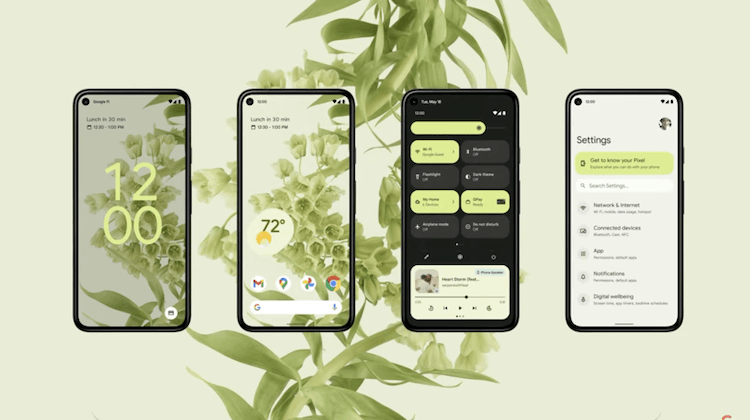
Android сильно шагнула вперед, но анимации делают ее работу визуально более медленно.
Сброс Android до заводских настроек
Если другие советы из этого списка не дали значительных результатов, сброс к заводским настройкам может помочь вернуть вашему смартфону былую производительность. Как следует из названия, сброс к заводским настройкам восстанавливает программное обеспечение вашего устройства до состояния по умолчанию. Хотя переустановка всех приложений довольно утомительна, этот процесс может иметь большое значение для ускорения работы вашего Android-устройства.
Вы удаляете все неиспользуемые и остаточные приложения и данные, которые могут сильно замедлять работу устройства и выкачивать энергию из аккумулятора. Чтобы восстановить заводские настройки Android, перейдите в «Настройки» > «Система» > «Сброс» > «Удалить все данные/сброс к заводским настройкам» и следуйте инструкциям на экране.
Не все пункты из приведенных выше вы найдете в меню с такими же названиями. Это сильно зависит от производителя телефона. Но даже если отличия будут, то вы все равно поймете, что искать.
Оптимизаторы и очистка для Android

 Speaker Cleaner Master
 Phone Doctor
 RN Cleaner
 Rapid Cleaner
 Revo Uninstaller Mobile
Мы используем собственные и сторонние файлы cookie для рекламы, доступа, аналитики и социальных сетей. Любое действие, кроме блокирования файлов cookie, а также и запрос услуг, связанные с файлами cookie, заключают соглашение для установки и использования данных файлов. Прочитайте нашу Политике Конфиденциальности.
Как ускорить работу смартфона: 5 подсказок
Смартфоны не боги. Иногда они могут подтормаживать, но это не повод списывать их в утиль. Разбираем 5 пользовательских способов, как ускорить работу телефона на Android и iOS.
Обновление прошивки
Свежая версия системы часто решает большинство проблем с «медленной работой» девайса. Причины фризов с устаревшей операционкой объяснимы: разработчики создают приложения под версию системы, и, если ОС на телефоне старая, совместимость будет не очень. А из-за плохой совместимости получаются «выпады», «заморозки» и вылетание из приложения.
Решается проблема установкой свежей прошивки. В Android это делается таким образом.
- Зайти в «Настройки».
- Перейти в пункт «О телефоне» или «Система».
- Выбрать «Обновление системы».
Телефон просканирует интернет на наличие обновлений, и скачает нужное.
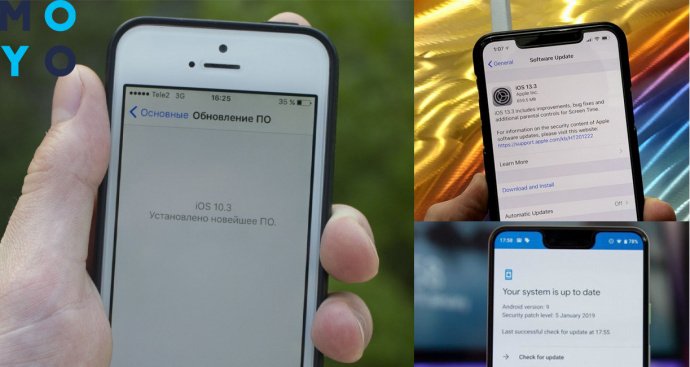
В iOS это делается другим путем.
- Забежать в «Настройки».
- Перейти к «Основные».
- Тапнуть на «Обновление ПО».
Если появилось обновление и мобилка её поддерживает — загрузить и установить.
Удаление кэша
Кэш — закрытая папка, в которой хранится часть данных программы или инфа с посещенных страниц в интернете. Чтобы не загружать с нуля одни и те же элементы, программа хранит файлы в кэш-хранилище. Иногда размер этой временной папки занимает 5-10 Гб памяти. И если у телефона осталось мало свободного места, чистка кэша ускоряет мобильник.
Делается это 2 способами:
- через настройки — придется чистить каждое приложение вручную;
- с помощью специальных программ — достаточно нажать кнопку «Очистить» и приложуха сделает всё сама.
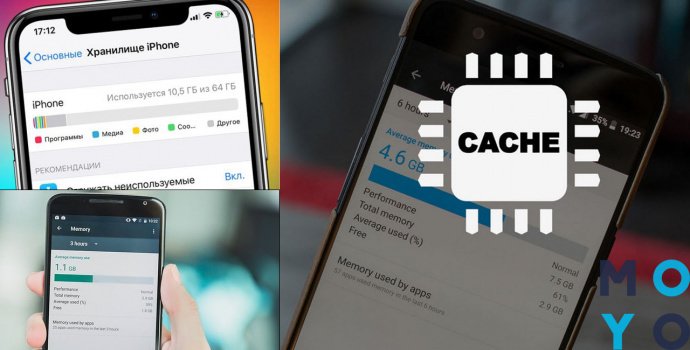
Если действовать через настройки, следует придерживаться пошагового алгоритма.
- Зайти в «Настройки».
- Выбрать «Менеджер приложений».
- Заходить в каждую из прог и нажать «Очистить кэш».
- Делать это, пока не достигается желаемый результат. Больше всего кэша в браузерах, соцсетях и мессенджерах.
Если же работать со спец. программами, алгоритм сокращается до 2 действий.
- Включить нужную прогу.
- Нажать «Очистить телефон»
Дальше программа всё сделает самостоятельно. Нужно лишь определиться с популярным «менеджером чистки» — Super Clean, Phone Master, Phone Cleaner, CCleaner.
Регулярная перезагрузка смартфона
Если телефон долго не перезагружать, в нем накапливается много временных документов и файлов обновления, готовых к установке. Все это притормаживает устройство.
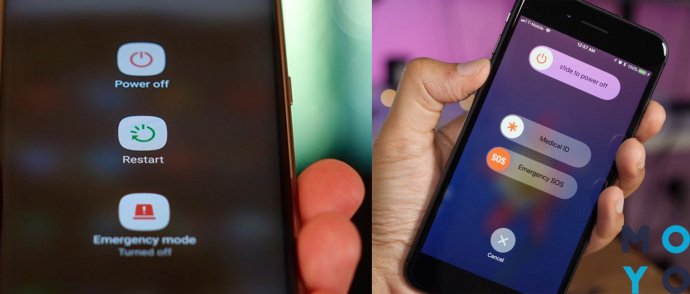
Решение простое — регулярная перезагрузка, которая ускорит работу смартфона на Андроид. Таким образом телефон самостоятельно избавится от файлов, забивавших оперативную память, и установит нужные обновления. Достаточно перезагружать мобильник раз в 7-10 дней.
На заметку: 24 фишки iOS
Чистка оперативной памяти
Каждая запущенная программа «съедает» часть оперативки. И чем больше приложений запущено одновременно, тем в нагрузку «работает» смартфон (даже если аппки в фоне).
В итоге телефон перезагружается уже открытыми программами, и ему не хватает ОЗУ для полноценной работы. Приложения тормозят, зависают и самозакрываются. Решение — зайти в интерфейс «Список открытых программ» и удалить оттуда все проги. Смотрите как это делается в таблице, где расписаны пошаговые действия:
Установка альтернативного лаунчера
Бывает такое, что стандартный интерфейс мобильника на Android зависает. Причин этому несколько:
- не проработанная оптимизация,
- большой «вес» файлов,
- перегрузка системы мелкими файлами.
Все эти траблы решаемы, если заменить лаунчер (оболочку для Android) на альтернативный вариант. Тогда за графическое оформление операционки начнет отвечать другая программа с иными алгоритмами обработки файлов. Это действие может изменить опыт использования смартом: от других иконок, до разных жестов и ускорения работы самого устройства.
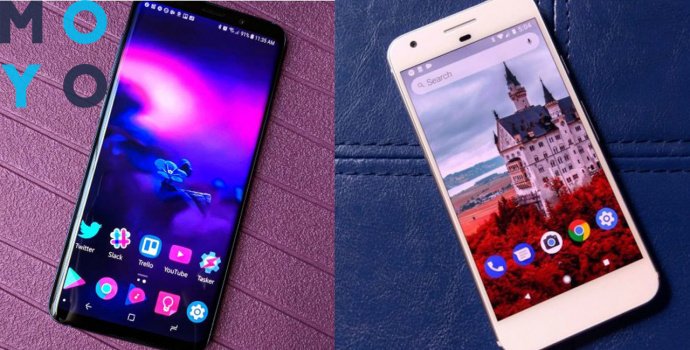
Популярные 4 лаунчера:
- Nova Launcher позволяет создавать уникальные иконки, изменять анимацию приложений, делать резервные копии и настраивать ночной режим даже на старых мобильниках;
- Microsoft Launcher — для владельцев Microsoft-аккаунта. Скачав этот лаунчер, пользователь сразу «подтягивает» всю инфу с сервисов Майкрософт — от Word до Outlook, Skype и игр. Также здесь есть настраиваемая лента новостей M365;
- POCO Launcher — от Xiaomi. Порадует минималистичным персонализируемым дизайном, улучшенным поиском (может предложить установку приложений, что помогут в решении задачи). В нем удобная группировка приложений и повышенная приватность благодаря возможности скрыть приложения от посторонних глаз;
- Smart Launcher удобен для пользования одной рукой даже на больших телефонах. Лаунчер автоматически отсортирует приложения по группам, можно настроить жесты и «горячие клавиши» под себя.
Если всё время придерживаться вышеописанных пяти советов, это поможет заметно ускорить работу Андроид-смартфона, так как внутри него не будет «мусора». Благодаря этому, даже устаревший телефон сможет функционировать без подвисаний.
Ускоряем работу смартфона и планшета

Оптимизация смартфона или планшета может потребоваться вне зависимости от модели или года выпуска электронного устройства. Простые действия повысят скорость работы операционной системы и продлят функционирование прибора от аккумулятора.
Причины снижения быстродействия
Прежде чем решать проблему, надо выявить причину, которая не позволяет работать быстро планшету или телефону. Эта информация предотвратит в дальнейшем влияние негативных факторов на быстродействие девайса. Основные причины, которые влияют на нормальное функционирование аппарата:
- дефицит оперативной или физической памяти;
- применение псевдооптимизирующих программ;
- постоянный поиск устройством места положения или сети интернет;
- переизбыток графических компонентов – использование «живых» обоев, анимационных картинок.
Первая проблема требует срочного решения. Загруженность оперативной или физической памяти оказывает прямое влияние на скорость работы. Подробно рассмотрим устранение каждой из причин.
Оптимизация планшета или смартфона с Андроид
Нужно правильно оптимизировать работу электронного устройства, не внести ненужных изменений. Для этого выполнять все действия необходимо в определенной последовательности. Если после устранения одной причины неправильной работы устройства все наладилось, то применять другие способы не стоит.
1. Очищение физической памяти
Под физической памятью понимается хранилище для файлов на съемных носителях и непосредственно аппарате. Проверить количество занятой памяти целесообразно сразу, как только заметили снижение скорости работы телефона или планшета. Если в хранилище не осталось места, операционной системе приходится затрачивать максимум ресурсов на загрузку информации.
Перед очисткой физической памяти необходимо устранить причины ее заполнения. При наличии съемного носителя установите путь сохранения некоторых приложений на SD-карту. Сюда можно переносить информацию с мессенджеров, камеры, диктофона, Skype. Максимально освобожденная память телефона или планшета положительно скажется на быстродействии. Также можно оптимизировать планшет, чтобы он работал оперативно.
2. Очищение оперативной памяти
Ресурс, используемый активными на определенный момент времени приложениями, называется оперативной памятью. Загрузка хранилища будет выше, если на электронном устройстве установлено множество программ. Потребуется удалить приложения, которые длительное время не использовались. Они работают в фоновом режиме и тормозят работу смартфона.
3. Оптимизирование визуальных эффектов
Негативно сказывается на функционировании любого устройства большое количество анимированных картинок, установка «живых» обоев или виджетов на экране. Каждый из элементов отнимает часть оперативной памяти, ресурсов видеокарты (графического процессора). Удаление лишних виджетов спасет ситуацию. Оставьте самые необходимые элементы. Оптимизация телефона на Android этим методом увеличит скорость работы устройства.
Для удаления самостоятельно установленных виджетов, необходимо нажать на значок и перетащить его в корзину или нажать кнопку «Удалить» на старых версиях операционной системы:
.png)
4. Применение кастомной оболочки
Она используется для настроек функционала и изменений внешнего вида электронного устройства без установки Root-прав или перепрошивки. Чтобы оптимизировать скорость функционирования смартфона, потребуется установить Nova Launcher или подобную программу. Она приближена к операционной системе, минимизирует потребление ресурсов и удобна в настройке:
.png)
5. Увеличение быстродействия через меню разработчика
Уменьшение количества или отключение графических эффектов, которые установлены разработчиком, позволит ускорить работоспособность операционной системы. Оптимизация работы телефона осуществляется так:
- В главном меню находим пункт «Настройки»;
- В нем «Параметры разработчика»:
.png)
- Включить «Принудительную обработку GPU»;
- Подтвердить отключение аппаратного наложения:
.png)
- Изменяем на «Анимация отключена» масштаб анимации окна, анимации перехода и шкалу длительности аниматора:
Для выполнения этих операций необходимо перейти в пункт «Об устройстве» и семь раз нажать на версию сборки. Таким способом разблокируется раздел «для разработчика».
6. Обновление прошивки
Изначально на устройстве производителем установлена базовая версия операционной системы. Не рекомендуется отказываться от автоматических сообщений об обновлении системы или принудительной переустановке платформы. Оптимизация смартфона на Андроид обновлением прошивки позволит устранить неисправности системы.
- Переходим в настройки:
.png)
- Об устройстве (телефоне/планшете):
.png)
- Обновление системы:
.png)
- Проверяем доступные обновления:
.png)
Оптимизировать девайс можно установкой сторонних программ. Clean Master довольно популярен. Он устанавливается бесплатно, а работает хорошо. Утилита проводит очистку кеша, удаляет балластные файлы с устройства. Установка программы актуальна для владельцев телефонов с маленьким объемом встроенной/оперативной памяти.
8. Сброс до заводских настроек
Этот радикальный метод не стоит использовать без необходимости. Оптимизировать работу телефона таким способом можно только, если ничего из перечисленных технологий не подошло.
- Заходим в настройки:
- Выбираем пункт «Восстановление и сброс»:
.png)
- Выбираем «Сброс настроек»:
.png)
Оптимизация планшета или смартфона с Андроид
Перечислим несколько методов оптимизации работы устройств с операционной системой iOS.
Зачастую простая аппаратная перезагрузка позволяет устранить проблему медленной работы планшета или смартфона. Нужно использовать этот способ, если пользователь столкнулся нестабильным функционированием приложений.
Перезагрузка производится путем одновременного нажатия на кнопки «Домой» и включение. Их надо удерживать несколько секунд. Появление логотипа компании на экране указывает на начало загрузки. Теперь кнопки можно отпустить и ожидать нормальной работы электронного устройства:
.png)
Чтобы оптимизировать iPhone версии 7 и выше, нужно одновременно зажать кнопку снижения громкости и включения аппарата:
.png)
2. Обновление операционной системы
Новые версии системы увеличивают работу девайса, так как содержат улучшенную производительность и исправление ошибок. Для выполнения операции необходимо:
- Перейти в пункт меню «Настройки»:
.png)
- Выбрать «Основные», затем переместиться в «Обновление ПО»:
.png)
- Найти последнюю версию операционной системы и обновить:
.png)
3. Уменьшение движения
На скорость работы устройства влияет необычная анимация. Компания-производитель предусмотрела возможность отключения ненужных элементов для ускорения функционирования аппаратов. Для этого потребуется:
- Найти в разделе «Настройки» пункт «Основные»:
- Перейти в «Универсальный доступ»:
- Найти раздел «Уменьшение движений», передвинуть тумблер в нужную сторону:
.png)
4. Удаление кэша приложений
Для оперативной загрузки видео или фото некоторые программы сохраняют их в кеше. Скопление временных файлов приводит к замедлению быстродействия. Оптимизация iPhone проводится методом очищения кеш памяти.
Из-за отсутствия универсального метода удаления файлов необходимо в настройках каждого приложения производить чистку памяти. Рассмотрим это на примере Safari:
- Переходим в пункт меню «Настройки»:
- Находим Safari:
.png)
- Активируем приложение и находим пункт «Очистить историю и данные сайтов»:
.png)
- Подтверждаем свое решение:
.png)
5. Запрет или ограничение обновлений
Автоматическое обновление контента влияет на быстродействие. Работа ряда приложений в фоновом режиме ухудшает производительность. Для отключения этой функции на iOS потребуется выполнить несколько шагов:
- Запуск пункта меню «Настройки»:
- Открытие раздела «Основные»:
.png)
- Запуск пункта «Обновление контента»;
- В появившемся списке деактивируем тумблеры около приложений, которые потребляют максимальное количество ресурсов:
.png)
Этот способ не рекомендуется использовать, если вы знаете, как оптимизировать телефон другими методами. Если причина снижения быстродействия кроется в ошибках программного обеспечения, то потребуется сбросить настройки до заводских. Целесообразно сохранить резервную копию. Для этого можно воспользоваться iCloud или iTunes.
Для полного сброса потребуется:
- В пункте меню «Настройки» найти «Основные»:
- В списке поискать опцию «Сброс»:
- Выбрать и подтвердить свое решение в пункте «Стереть контент и настройки»:
.png)
Сотрудники компании «Служба добрых дел» знают, как оптимизировать смартфон или планшет с любой операционной системой. Если у вас не получилось воспользоваться перечисленными методами или хотите, чтобы мастер нашел причину и устранил неисправность сам, то оставьте заявку. Сделать это можно по телефону или в чате приложения. Менеджер оперативно свяжется с вами для обсуждения деталей и согласования удобного времени работа специалиста.