Как настроить прогноз погоды на Mi Band 5

Отображение погоды на Mi Band 5
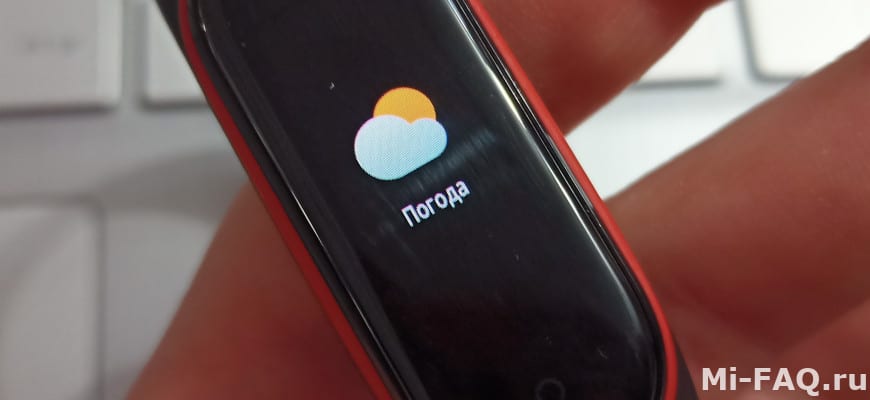
- местоположении (геолокация или название населенного пункта);
- наличии осадков;
- температуре в текущее время/ночью;
- состоянии облачности;
- влажности воздуха.
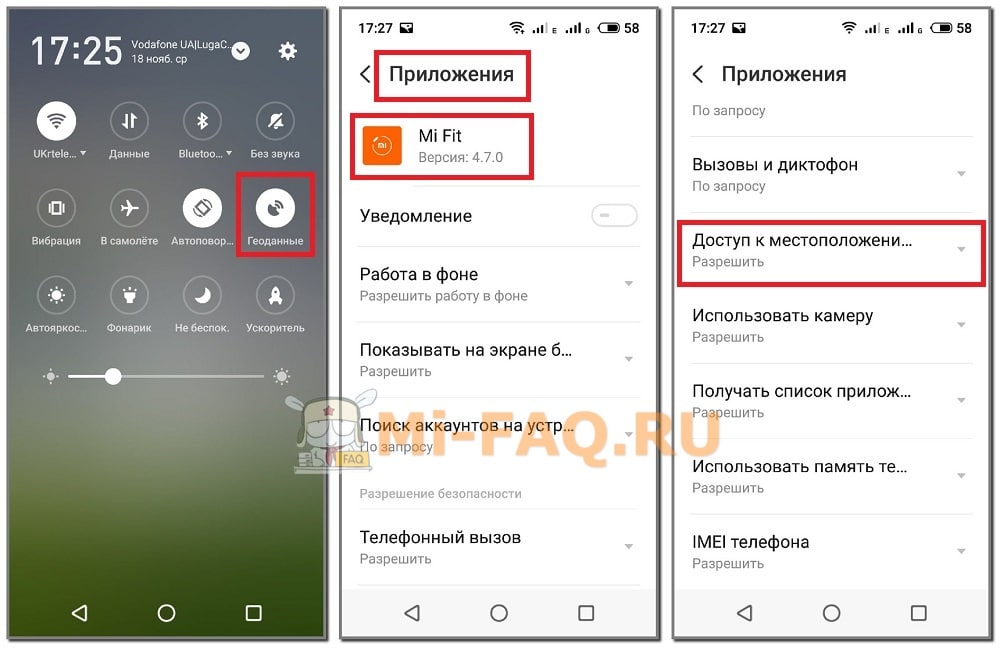
- Включить GPS (геолокацию, геоданные) на смартфоне.
- Дать разрешение Mi Fit на определение местоположения через «Настройки»-«Приложения».
- Открыть программу Ми Фит, перейти в «Профиль» и в настройки трекера.
- Кликнуть на «Настройки погоды».
- Отметить галочкой строку об оповещениях и выбрать единицы измерения.
«Подключитесь к Mi Fit для обновления данных о погоде»
Статья помогла 29
Статья не помогла 103
Создатель и автора сайта. Владелец более 35 гаджетов от Сяоми. Автор YouTube-канала Xiaomi F.A.Q. Помогаю в решении проблем на форуме Xiaomi ASK. Еще.
как откатить 5 прошивку до версии 4.10. подскажите пошагово плиззз
Увы, все вышенаписанное делал. Погода отображалась. Дней 10 назад пропала и все, как отрезало. Перезагружал браслет, переустанавливал MiFit, сбрасывал браслет к заводским установкам. Не помогает. Включал и отключал показ погоды, менял единицы измерения температуры. Бестолку. При чем когда был Mi Band 4 с ним таких проблем никогда не было.
Как настроить погоду на смарт браслете м5
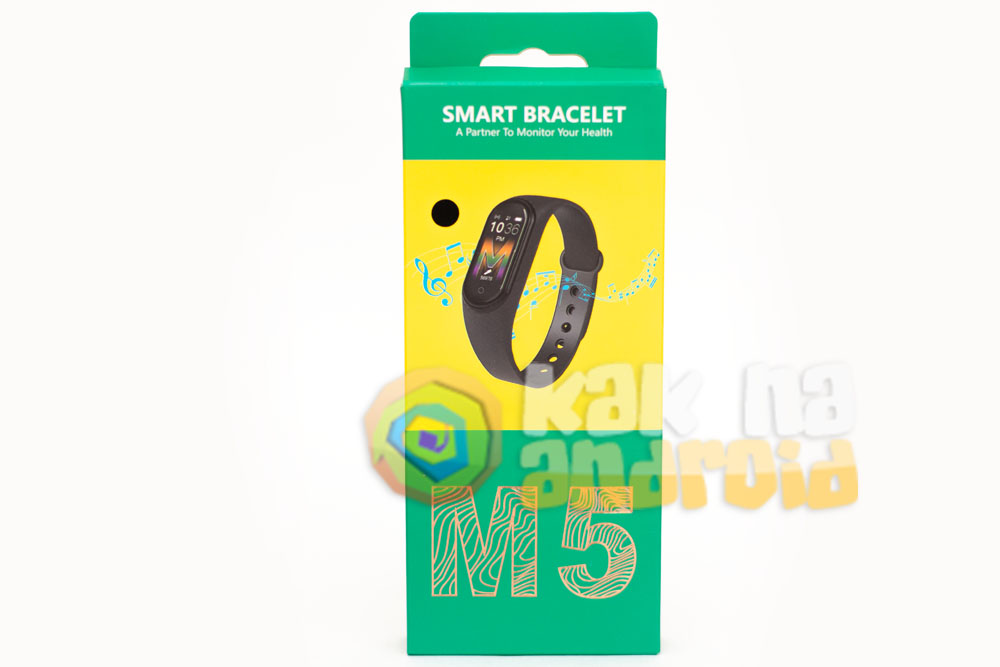
Smart Bracelet M5 – это ни что иное, как подделка под очередную новинку от Xiaomi – фитнес-браслет Mi Band 5. В отличии от оригинала, данное устройство использует совершенно иное программное обеспечение для связи со смартфоном, при этом совершенно не соответствуя заявленным характеристикам и возможностям. В данной статье содержится инструкция на русском языке для Smart Bracelet M5 (A Partner To Monitor Your Health), описаны его основные возможности, внешний вид, плюсы и минусы, а также некоторые особенности, которые отличают новинку от предшественников и аналогичных устройств других производителей. Помимо этого, материал включает в себя ответы на часто задаваемые вопросы с которыми может столкнуться потенциальный покупатель или владелец данных часов.
Внимание! Не пропустите важную информацию:
Инструкция
Комплектация и внешний вид
В выключенном состоянии M5 – это типичный Mi Band 3, 4 или 5-го поколений с цветным экраном и сенсорной кнопкой под ним.
Такой внешний вид капсулы очень характерен для многих фитнес-браслетов за счет своей простоты и удобства использования.
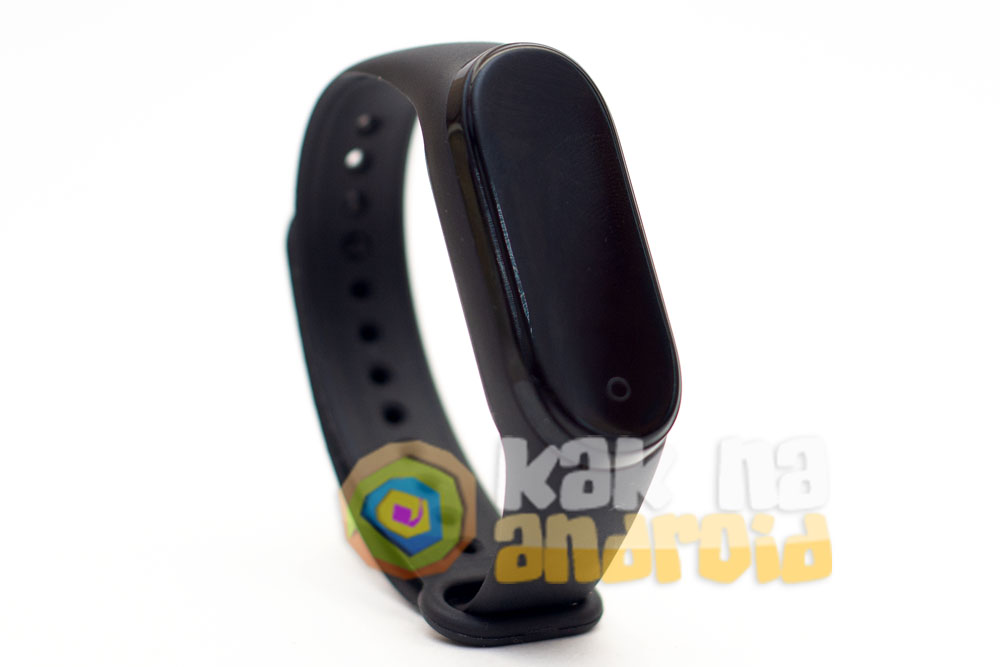
Он поставляется в коробке вместе с ремешком и зарядным устройством очень схожим на то, которым оснащен Xiaomi Mi Band 4, хотя зарядки и не совместимы между собой из-за разницы в размерах капсул.
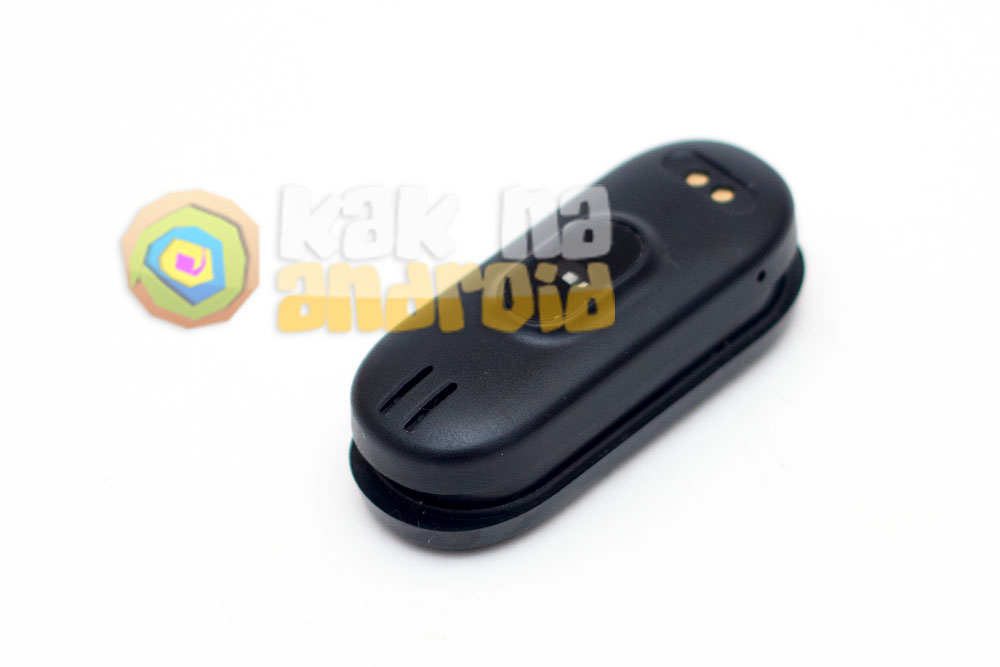
Что же касается обратной стороны капсулы, здесь, в отличии от других представителей “умный” браслетов, помимо “датчиков” и зарядных контактов, присутствует вырез под динамик и микрофон о которых будет сказано чуть ниже.
Подключение к смартфону
Синхронизация со смартфоном осуществляется через приложение FitPro, которое незначительно расширяет возможности браслета и даёт возможность настроить правильное время на часах.
Интерфейс программы поддерживает русский язык, так что с её освоением не должно быть особых проблем.
Основные возможности браслета
Несмотря на свой богатый, казалось бы, функционал, браслет обладает довольно скудными возможностями, а остальное – не более, чем фикция.
Всё управление осуществляется нажатиями на сенсорную кнопку под экраном, где одинарное нажатие – переход к следующему пункту меню или на шаг назад, а долгое удерживание кнопки – подтверждение действия.
Сам экран не сенсорный и никак не реагирует на нажатия.
Главный экран
В последнее время довольно часто производители современных фитнес-браслетов стараются вместить в них как можно больше стартовых экранов (виджетов часов), которые делают устройство более персонализированным и дают возможность комфортно пользоваться устройством, на M5 решили пойти другим путем.
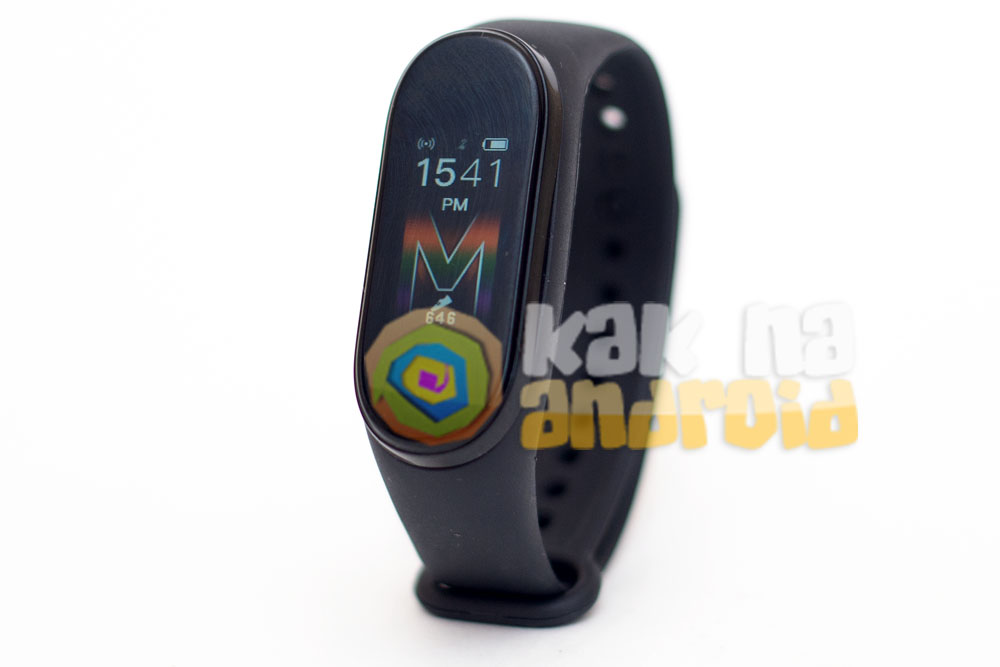
В браслете всего лишь два варианта виджетов главного экрана и один их них – абсолютно неудобен.
При использовании основного виджета, помимо часов, присутствует информация о состоянии Bluetooth-подключения, уровне заряда аккумуляторной батареи и количестве пройденных шагов, а на втором – только текущее время в виде стрелочных часов.
Установить какой-либо другой не представляется возможным.
Шагомер
Шагомер подсчитывает количество пройденных шагов и на основании этого производит расчет о расстоянии и сожженных калориях.
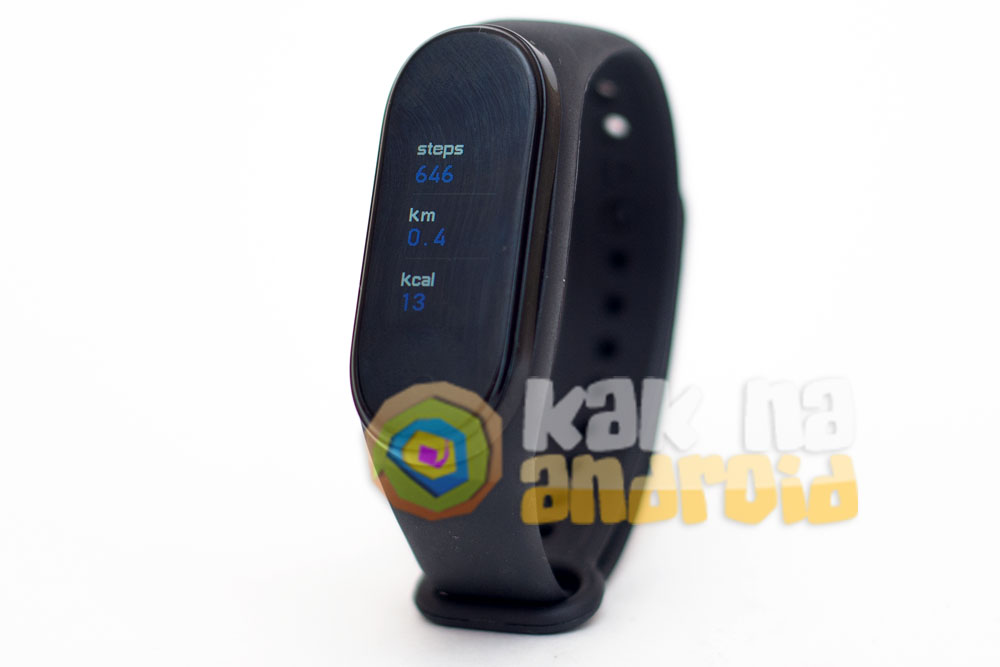
В сравнении с Mi Band 4 (если его считать эталоном) погрешность составляла примерно 5% в меньшую сторону (при 4000 шагов на Mi Band 4 шагомер M5 насчитал 3800 шагов).
Таким образом, что-то он всё-таки считает и для нетребовательных пользователей может сгодиться.
BPM (Beats Per Minute) – кардио-контроль
Здесь, в отличии от шагомера, всё намного печальнее.
При включении мониторинга происходит якобы процесс замеров, но на самом деле ни пульс, ни давление, ни уровень насыщения крови кислородом никак не измеряются, а происходит обычная симуляция с красивым миганием светодиодов на задней стороне капсулы.

В конечном итоге отображается информация характерная здоровым людям, находящаяся в пределах нормы.
Подтвердить теорию о том, что отображаемые данные о пульсе и давлении – фикция, можно безо всяких тонометров и прочей дополнительной аппаратуры.
Достаточно лишь включить замер даже не надевая устройство на руку и спустя некоторое время получить ожидаемый результат.
Точно также производились “замеры” и на прошлых поколениях часов Smart Bracelet, но если раньше это отображалось в отдельных пунктах меню, то теперь всё красиво (но абсолютно бесполезно) отображается в едином окне.
Занятия спортом
В разделе занятий спортом присутствует три режима: бег, скакалка и качание пресса.
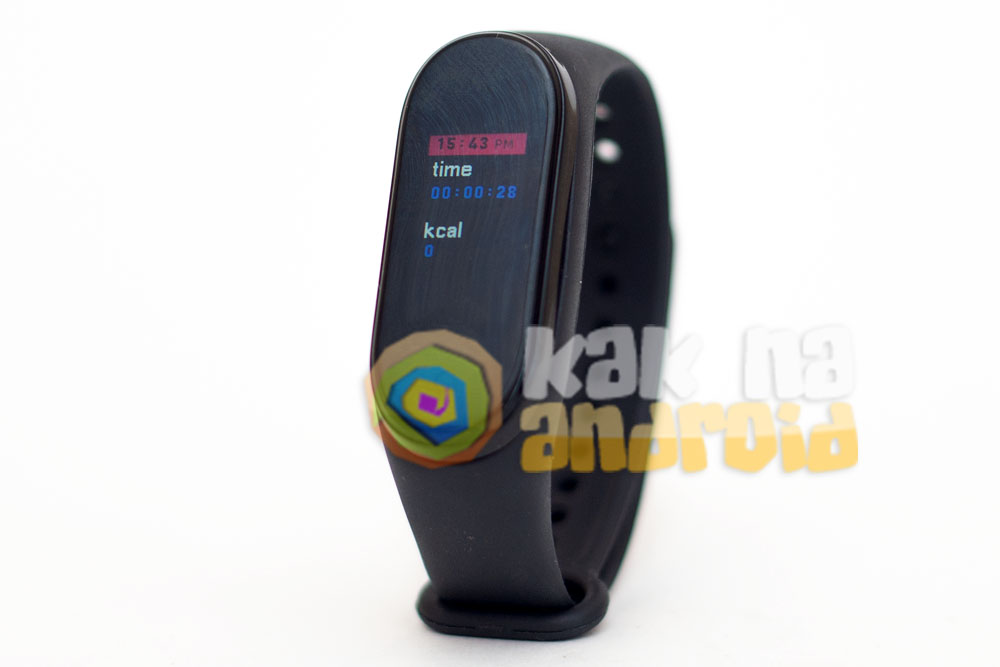
В каждом из них при старте включается таймер и по сути на этом все замеры заканчиваются. Обычный секундомер без какого-то замера.
Остальные возможности данного устройства требуют подключения его к мобильному устройству. О том, как это сделать, можно узнать из материала:
Уведомления
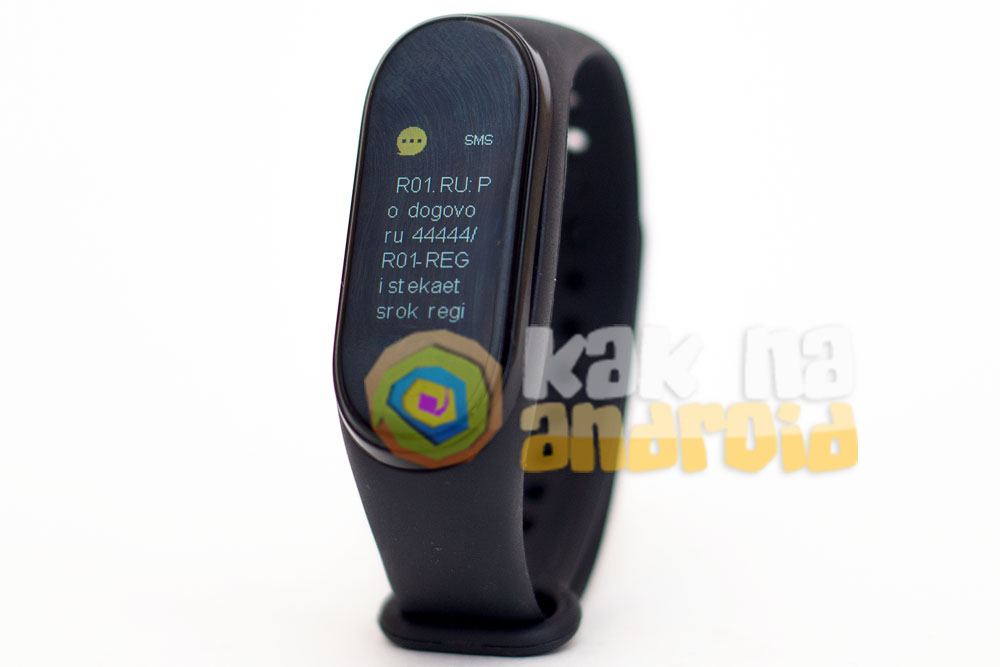
Функция уведомлений позволяет получать информацию в входящих звонках, SMS-сообщения, а также уведомлениях ограниченного количества приложений, среди которых большая часть – китайские социальные сети и мессенджеры.
Режим Dual Mode
Пожалуй, единственная интересная функция данного браслета – это режим Dual Mode, который позволяет подключаться M5 к телефону или компьютеру в режиме Bluetooth-гарнитуры или беспроводной колонки.

Данный режим в связке со стандартным подключением к смартфону дает возможность отвечать на входящий звонок прямо через браслет, что может быть довольно удобно в некоторых случаях.
Громкость звука вполне приемлема (в бесшумном помещении) и собеседник слышит ваш голос довольно разборчиво. Единственный недостаток такого режима – слишком малое время работы аккумуляторной батареи, которая способна держать заряд в режиме проигрывания музыки не более одного часа.
Управление камерой
В связке со смартфоном браслет может играть роль беспроводного спуска затвора (фотографировать при нажатии на кнопку в браслете, когда телефон находится, например на штативе). Однако для этого используется своё приложение камеры, что очень неудобно и сомнительно по качеству.
Вопросы и ответы
Можно ли установить будильник на Smart Bracelet M5?
Через приложение FitPRO можно настроить будильник, однако стоит понимать, что в браслете отсутствует вибромоторчик и во время срабатывания будильника информация об этом тихо отобразится на экране без каких-либо звуков и вибрации. К сожалению, данная функция здесь практически бесполезна.
Какие ремешки подойдут для M5 Smart Bracelet?
Можно использовать браслеты от Smart Bracelet M3, M4, а также от Xiaomi Mi Band 3 и Mi Band 4.
Можно ли найти браслет Smart Bracelet M5 с помощью телефона?
Такая возможность присутствует в приложении FitPRO, но как и в ситуации с будильником, в случае нахождения браслета на нём лишь отобразиться иконка, а вибрации или какой-либо мелодии слышно не будет.
Заключение
Следует понимать, что данные смарт-часы очень далеки от реального фитнес-браслета и лишь имитируют его возможности. Замеры отображают не правдивую информацию, а многие функции – с крайне урезанным функционалом. Часы не рекомендуются к покупке для людей, которым важен в первую очередь мониторинг здоровья, а не часы с ограниченным набором дополнительных функций.
При сильном желании купить Smart Bracelt M5 можно перейдя по ссылке.
Зачастую на торговых интернет-площадках типа OLX и AVITO данное устройство называют бюджетной версией Xiaomi Mi Band 5, хотя никакого отношения к данной компании оно не имеет.
К плюсам можно отнести возможность использования Smart Bracelet M5 в качестве внешней Bluetooth-колонки, а к минусам -всё остальное. Продукт сырой, как и его предшественники, поэтому будет интересен и полезен далеко не каждому.
/rating_on.png)
/rating_half.png) (44 гол., 4,77)
(44 гол., 4,77)
Погода в Xiaomi Mi band 4 и 5: как настроить, посмотреть текущий прогноз и обновить
Разработчики Сяоми пересмотрели функционал «умных» часов полностью. Немного обновлен и блок погоды. На дисплее владелец увидит:
- локация или наименование населенного пункта;
- текущие градусы и через косую черту ночное значение;
- состояние облачности;
- процент влажности воздуха;
- наличие и количество осадков.

Активировать режим можно из главного меню фитнес-браслета. А также появилась возможность добавить информацию о температуре в динамический циферблат, содержимое которого каждый человек моделирует самостоятельно.
Особенность отображения в Ми Бэнд 5: появилось больше значений, внешний вид прогнозов изменился, иконки стали более насыщенными. Теперь данные показываются на 7 дней вперед. https://meeband2.info/wp-content/uploads/weather.mp4
Откуда берётся информация
Источником данных является популярный англоязычный ресурс AccuWeather. Он способен предоставлять практически любую информацию о погоде на ближайшие дни. Касательно Ми Банд 4 это: температура (ночная и дневная), облачность и возможные осадки. Все вышеуказанные данные отображаются в специальном виджете — «Погода», который можно найти в главном меню трекера.
Информацию о погоде могли получать ещё владельцы третьего поколения фитнес-браслетов. При этом кроме основного AccuWeather, можно было выбирать аналогичные сервисы: Gismeteo или Яндекс. Однако в Mi Band 4 при синхронизации с Mi Fit подобной возможности не существует. Для того чтобы изменить источник сведений придётся использовать сторонние программы, поддерживающие эту функцию.
Данные о погоде, которые предоставляет сервис AccuWeather, являются очень точными. Поэтому использование других ресурсов лишено практического смысла.
Настройки погоды в Mi Fit
Данные о погоде теперь всегда на вашем запястье. Просто выберите свой регион и единицы измерения.
К тому же, приложение сможет присылать уведомления на браслет, о резком или опасном изменении погоды. К примеру, Mi Fit сможет уведомить вас о сильном ветре, грозе или снегопаде.

Настройка Mi Fit погода
Поздравляем! Основной и самый важный этап настройки приложении Mi Fi для браслета Mi Band завершён. Если вы точно следовали инструкции, то у вас не должно возникнуть проблем с подключением Mi Fit.
Но если проблемы или вопросы всё-таки остались, тогда добро пожаловать в комментарии ниже. Задавайте вопросы, а мы постараемся дать самый развёрнутый и полезный ответ.
Либо, вы можете самостоятельно изучить раздел с часто задаваемыми вопросами.
Отображение погоды от Яндекс
Специально для пользователей, которые больше доверяют прогнозу погоды от сервиса Яндекс, предусмотрена возможность его настройки посредством стороннего приложения Mi Band Master. По популярности оно стоит на одной строке с Mi Fit, а потому доверять ему можно так же, как и официальному софту.
Для настройки понадобится установить программу на смартфон, подключить к ней трекер и пройти следующий путь:
- В верхнем углу открыть меню и перейти в настройки (самая последняя строка).
- Выбрать вкладку «Браслет».
- Открыть «Погода».
- Поставить галочку на первом пункте.
- Перейти в «Источник погоды».
- Выбрать Yandex.
- Отметить автоматический поиск местоположения или ввести город саморучно.
- Задать интервал обновления.
Данная функция в программе доступна только владельцам PRO версии.
Через программу Notify & Fitness
Если нет возможности воспользоваться Ми Фит, то стоит попробовать альтернативный вариант – Notify & Fitness. Для этого скачайте приложение, которое находится в бесплатном доступе, установите его и зайдите в «Настройки». Во вкладке «Разное» вы найдете пункт «Погода». В нем нужно нажать на «Включить обновление погоды», где выбрать населенный пункт, источник, из которого будут получаться данные, временной интервал обновления информации и желаемую единицу измерения. Остается только синхронизировать программу с девайсом.
Как настроить погоду на Mi Band 4
Чтобы получить доступ к настройкам погоды следует открыть приложение Mi Fit и выбрать одноимённый пункт в меню.
Все изменения буду выполняться только в настройках приложения Mi Fit
Выбираем пункт «Город» и отключаем чек-бокс «Определять местоположение автоматически». Скорее всего проблема Mi Band 4 не показывает погоду будет решена.
Если данные о погоде на Mi Band 4 так и не отображаются можно снова открыть настройки приложения и отключить чекбокс «Отправлять сообщения о погоде» — данная функция находится в настройках погоды.
Находим строчку «Единицы измерения температуры» и меняем Цельсий-градусы на Фаренгейт-градусы. Перезапускаем браслет и перезагружаем смартфон. Если теперь Mi Band 4 показывает погоду корректно значит можно вернуть измененные настройки обратно.
Открываем Mi Fit и возвращаем предыдущие настройки геолокации, активируем показ температуры в градусах-Цельсия. Также отмечаем чекбокс «Присылать сообщения о погоде»
Если погода на Mi Band 4 так и не отображается можно попробовать поменять город и повторить все указанные выше шаги снова. В конечном итоге это всего лишь глюк прошивки браслета и вопрос Mi Band 4 не показывает погоду чаще всего можно решить своими руками…
Как посмотреть прогноз погоды
По умолчанию вкладка с погодой на часах следует после пункта «Тренировка». При желании ее расположение можно изменить. Для этого понадобится:
- Открыть приложение и перейти в настройки часов.
- Открыть «Настройки отображения».
- «Взяться» за три горизонтальных линии напротив погоды и перетащить ее в нужную точку.
- Нажать «Сохранить» в верхнем углу экрана.
Если хочется, чтобы Ми Бэнд 4 не показывал погоду вовсе, эту вкладку можно скрыть. Делается это в тех же настройках отображения. Все, что потребуется – так же потянуть вкладку за три линии в самый низ под строку «Скрытые объекты».
Для перехода в погоду нужно сделать несколько свайпов снизу вверх (в зависимости от ее расположения, по умолчанию свайпов будет ровно 4, не учитывая разблокировки экрана), а затем нажать по экрану. Сразу после этого на экране отобразятся данные на текущий день, а на следующих двух страницах – на 4 последующих дня.
Бывает так, что информация по четвертому дню не отображается. Для устранения этой неполадки достаточно лишь подключить трекер к смартфону, после чего погода обновится. Если этого не произойдет сразу, стоит выключить Bluetooth на устройстве и подождать некоторое время.
Отображение погоды на главном экране трекера, к сожалению, на сегодняшний день не доступно. Производитель даже не предусмотрел возможности создания кастомного циферблата с погодой, но в скором времени обещает исправить ситуацию, поэтому пользователям остается только ждать. Вполне возможно, что с данными о температуре и осадках появятся стандартные главные экраны часов в официальном приложении.
Возможные проблемы
В процессе использования фитнес-браслета нередко возникают различные ошибки, которые могут касаться абсолютно любых данных. Рассмотрим самые распространённые из них и определим пути решения.
Перестал показывать погоду
При эксплуатации владельцы пятого Бэнда могут столкнуться с некоторыми проблемами. Разберем возможные сбои и пути решения.
Если данные о температуре и другие цифры не отображаются на дисплее, выполните операции:
- Запустите системную утилиту, проверьте сопряжение телефона и фитнес-трекера, убедитесь, что Bluetooth и GPS запущены.
- Зайдите в настройки погоды, пропишите город или поселок, где находитесь вручную.
- Повторно подключите пятый Бэнд к телефону, предварительно удалите синхронизацию.
Обновление климатического блока напрямую зависит от качества Интернет-соединения и правильного определения места локации. Если виджет демонстрирует неправильный прогноз, информация устарела, одна и та же, показатели отсутствуют для следующих дней, помогут манипуляции:
- Проверьте, доступен ли Интернет и беспроводное соединение. Активируйте Ми Фит, чтобы браслет синхронизировался с программой.
- Если не помог способ, отключите GPS и запустите повторно. Выполните первый пункт еще раз.
- Последний способ — обнулите пользовательские параметры через меню девайса. Произведите настройку режима «Погода» сначала.

Знать холодно или жарко на улице сегодня необходимо абсолютно каждому человеку. Встроенный виджет Mi Band 5 по сравнению с прошлыми версиями научился отображать действительные сведения благодаря периодическому обновлению значений. А с помощью динамических циферблатов владелец выведет нужные цифры на главный экран.
Почему погода не обновляется
Другая распространенная проблема – Ми Бенд 4 выводит погоду на экране, но не обновляет данные. Первой причиной тут выступает отсутствие подключения смартфона к интернету, поскольку без него информация не меняется. В связи с этим встает вопрос о том, как обновить погоду. А ответ на него только один – подключить телефон к интернету и синхронизировать с часами.
Если данные не меняются даже при наличии хорошего интернет соединения, придется «поиграть» с автоопределением местоположения. Для этого нужно в настройках трекера в приложении отключить данную функцию, затем перейти на главный экран и синхронизировать гаджеты, а после вернуться обратно и активировать ее. Такой метод кажется несколько странным, но в большинстве случаев он оказывается рабочим.
При отсутствии результатов после описанных способов устранения неполадки остается только два выхода – перезагрузка трекера или сброс его настроек. Делается это непосредственно на нем самом, как описано в полной настройке трекера.
Настройка отображения погоды на фитнес-трекере Mi Band 4 – это не такая уж заумная процедура. Она выполняется с помощью официальной или сторонней программы всего за несколько минут и работает исправно, выводя вполне адекватные данные, соответствующие реальности.
Данные обновились не полностью
Наверно каждый из пользователей хоть раз замечал, что погода на следующие дни иногда не отображается. Например, на 1—2 дня информация имеется, а на 3—4 стоят прочерки.

Подобная ошибка означает, что автоматическая синхронизация браслета и программы Mi Fit осуществлялась несколько дней назад. Для её устранения достаточно запустить процесс вручную, обновив тем самым необходимую информацию.
Не отображается на главном экране
Это скорее не ошибка, а «хотелки» отдельных пользователей. Ведь согласитесь, что некоторым из них было бы удобно, если сведения о температуре воздуха выводились на главный дисплей трекера.
К сожалению, сейчас здесь ничего изменить нельзя. Погода на главном экране Mi Band 4 не отображается на всех браслетах серии. Причём осуществить это нельзя даже при помощи дополнительных виджетов.
Разработчики обещают реализовать эту возможность в последующих обновлениях. Поэтому поклонникам фитнес-браслета остаётся только ждать и рассчитывать на лучшее.
Как видно, проблемы, когда Mi Band 4 не показывает погоду, иногда встречаются. Однако в большинстве случаев они не являются критическими. Исходя из этого, абсолютно любой владелец браслета может быстро и «безболезненно» их решить.

[spoiler title=»Источники»]
Функция «Погода» на Mi Band 5: как ее настроить?
Полноценно использовать все возможности телефона хочет любой пользователь. Функция погода идеально помогает планировать свой день, а также заранее знать о всех капризах природы. Как же просто настроить эту опцию на Mi Band 5?
В этом гаджете вся информация о погоде индицируется на главном экране телефона или может быть скрыта, чтобы ее посмотреть надо вызывать команду меню. Любой пользователь сможет видеть такую информацию:
· локацию или конкретное местоположение;
· текущую и прогнозируемую температуру окружающей среды;
· процентное соотношение выпадения осадков.
Чтобы активировать режим индикации погоды, достаточно перейти в главное меню Данные о температуре можно добавить на динамический экран.
Настройка выполняется таким образом:
· Активация GPS или «Локация» на телефоне.
· Переходим в «Настройки» далее выбираем «Приложения»
· Даем доступ к местоположению.
· Запускаем Ми Фит.
· Переходим в профиль часов.
· Отмечаем тапом режим «Настроить погоду».
· Ставим «галочку» в оповещении.
Все готово, вы постоянно будете иметь возможность знать все о прогнозе погоды.