Как изменить формат изображения на Android?
Очень часто приходится изменять форматы изображений. Как правило, в таких случаях прибегают к помощи персонального компьютера, однако зачем подключать к действию огромную машину, когда под рукой миниатюрный гаджет на базе Android. С помощью приложения «Преобразователь изображений» вы сможете изменить формат любой картинки, задав нужный вам выходной формат.
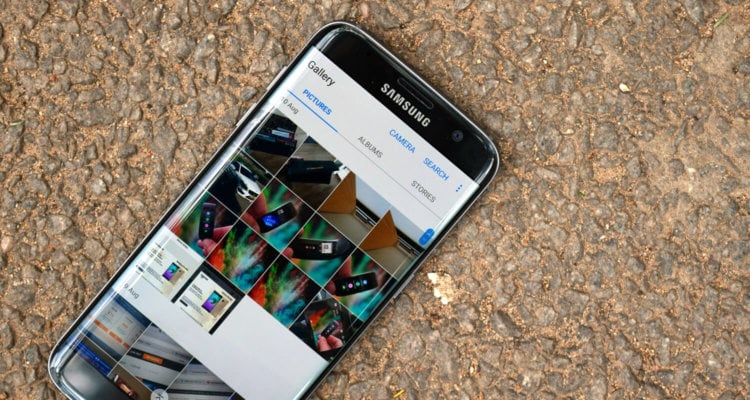
Первым делом приложение попросит пользователя выбрать нужное изображение из памяти устройства или же сфотографировать что-либо, после чего откроется окно изменения размера в процентах от оригинала. Следующее действие позволит выбрать папку выходных данных. Окно далее позволит автоматически добавлять преобразованные файлы совместимых форматов в фотогалерею. Следующая форма предложит удалить исходные файлы, как только они будут преобразованы. Ну и, наконец, с помощью последнего окна можно выбрать выходной формат: jpg, jpeg, png, bmp, gif, pdf, tiff, tga, cmyk, dib, hdr, mtv, palm и так далее. Форматов действительно много.
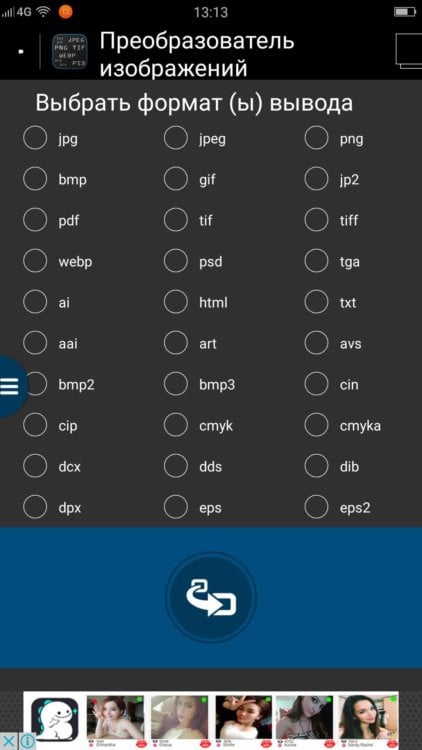
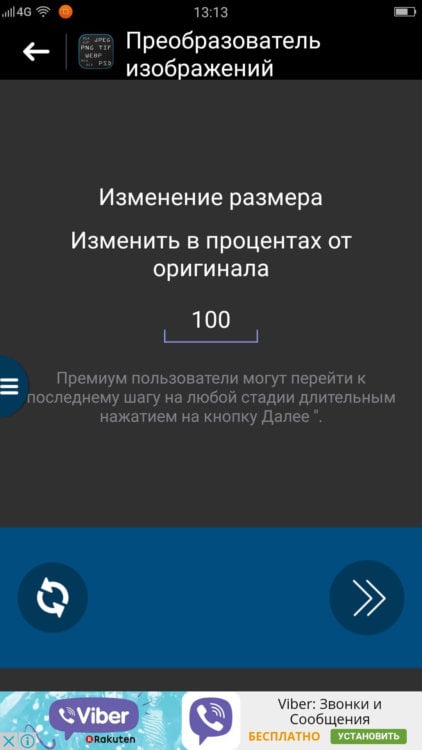
Интересно то, как разработчики реализовали встроенные покупки. Во-первых, снизу расположен баннер с рекламой. Во-вторых, чтобы пропустить все лишние шаги и перейти сразу к последнему шагу выбора выходного формата, нужно зажать кнопку «Далее», однако такая возможность имеется только у премиум-пользователей. Стоимость премиум-статуса обойдется в 140 рублей.
Новости, статьи и анонсы публикаций
Свободное общение и обсуждение материалов
Люди часто меняют смартфоны, и почти всегда переезд на новый Андроид становится испытанием, поскольку на старом гаджете остается огромное количество информации, которую не хочется терять. Одни не заморачиваются, начиная жизнь с чистого листа, а кто-то вручную передает файлы и переписывает контакты. Если вы хотите сохранить всю информацию и не потерять фотографии при переезде на новое устройство, прочитайте эту инструкцию, помогающую максимально комфортно перенести данные с телефона на телефон и ничего не оставить.

Еще в эпоху кнопочных телефонов на мобильных устройствах появилась функция записи аудио, которую мы по привычке именуем диктофоном (название происходит от американской марки Dictaphone). Существует масса вариантов использования этой опции: интервью, конспектирование, тренировка речи, создание подкастов и так далее. Сегодня мы разберемся, как работает диктофон, а также выясним, где хранятся получившиеся записи.

Согласно рекомендации Всемирной Организации Здравоохранения, для поддержания тонуса нужно проходить 10 000 шагов в день. Вроде бы эту цифру мы всегда держим в голове и понимаем, что нельзя сидеть на одном месте, но порой так не хочется подниматься с дивана. Нам нужна мотивация, но где ее взять? Самым лучшим средством, способным подстегнуть человека к ведению активного образа жизни, был и остается шагомер в телефоне. Сегодня мы разберемся, какой счетчик шагов скачать, и чем отличаются подобные приложения друг от друга.
Как конвертировать картинки в разные форматы на Android
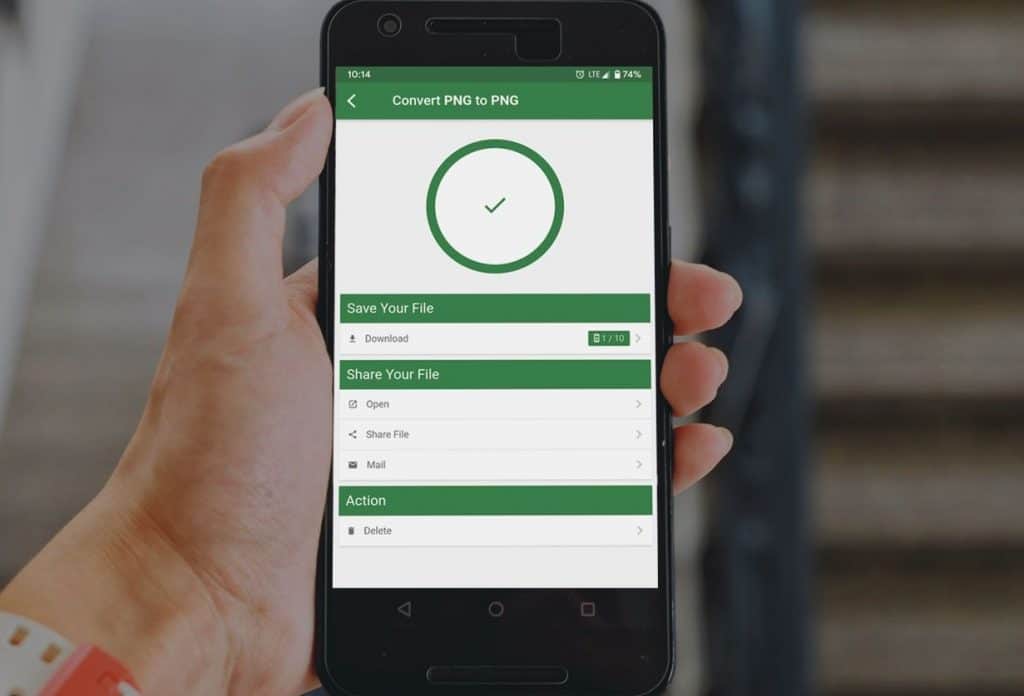
Столкнулись с необходимостью конвертации картинки или фотографии в определённый формат, но не хотите переносить её на компьютер для осуществления таких преобразований? И не нужно, ведь существует множество приложений, позволяющих конвертировать картинки в разные форматы на Android и с лучшими из них мы с вами познакомим в этой статье!
Как конвертировать формат картинок на Android
Давайте рассмотрим это на конкретном примере с приложением «Конвертер изображений»:
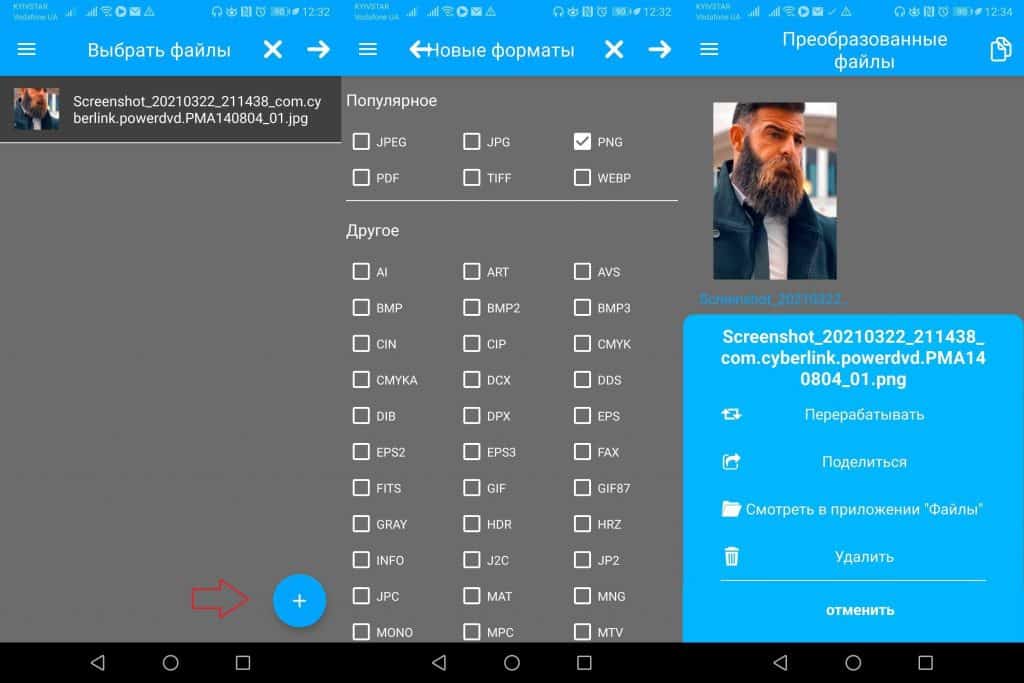
- Скачав приложение по ссылке ниже, зайдите в него, нажмите на «+» в правом нижнем углу интерфейса и предоставьте ему все запрашиваемые права доступа;
- Откройте галерею смартфона, выберите интересующее вас фото или картинку и нажмите на стрелочку в правом верхнем углу.
- Выберите формат, в который вы хотите его сконвертировать (это может быть даже GIF), и опять нажмите на ту же стрелочку.
- Отрегулируйте параметры изменения размера и сжатия, нажмите на стрелочку и подтвердите начало конвертирвания.
- Готовый результат можно будет отправить друзьям в социальных сетях и мессенджерах или же сохранить в приложении «Файлы».
Лучшие приложения для конвертирования формата картинок
Если вам не подошло используемое в этой статье приложение, вы можете попробовать любое другое из списка ниже. Все они похожи друг на друга и не должны вызвать у вас никаких затруднений во время пользования.
Кроме того, недавно мы писали о том, как создавать свои собственные иконки на Android. Если вы хотите сделать интерфейс своего гаджета уникальным, то для вас она обязательная к прочтению!
Преобразователь изображения
Одно из лучших приложений, позволяющих конвертировать формат картинок на Android. Инструмент поддерживает множество как популярных (JPEG, JPG, PNG, WEBP), так и не очень форматов (AI, CIP, DDS, GIF, PGM и многие другие).
Image Converter — PNG/JPG/JPEG
Простое приложение, основная цель которого конвертировать изображения в PNG/JPG/JPEG-форматы. Как раз то, что нужно, если вы не ищите какие-то экзотические форматы.
Image Converter — Convert to Webp, Jpg, Png, PDF
Аналогичный с предыдущим инструмент, который выгодно от него отличается возможностью преобразовывать картинки любых форматов в PDF и наоборот.
JPEG / PNG Image File Converter
Конвертирование JPEG в PNG и PNG в JPEG это всё что вам нужно? Тогда вам нужен этот инструмент с простым и привлекательным интерфейсом, который конвертирует картинки в пару тапов по экрану.
Конвертер изображений
И напоследок, ещё один инструмент для конвертирования картинок в разные форматы с возможностью настраивать различные параметры получившегося результата.
5 лучших приложений для изменения размера фотографий на мобильных устройствах без потери качества
Есть много причин, по которым вам нужно приложение для изменения размера фотографий для вашего iPhone или Android-устройства. Сегодня вся наша жизнь занесена в цифровой каталог благодаря мобильной связи. Это означает, что фотографии становятся все больше и больше по сравнению с современными мобильными телефонами со встроенным объективом. Проблема в том, что социальные сети не принимают большие фотографии. С другой стороны, вам может потребоваться масштабировать изображения, чтобы иногда получать больше деталей.
- Часть 1: 5 лучших приложений для изменения размера фотографий
- Часть 2: Как изменить размер фотографии в Интернете бесплатно
- Часть 3: Часто задаваемые вопросы о приложении Best Photo Resizer
Часть 1: 5 лучших приложений для изменения размера фотографий
Первый: размер изображения — изменение размера фото
Платформа : iOS 9.0 или новее и Android 4.4 и новее
Цена : Бесплатно при покупке в приложении
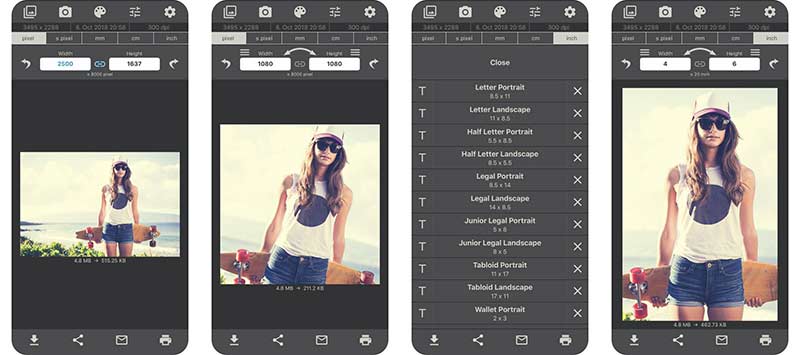
Как следует из названия, это лучшее приложение для изменения размера фотографий позволяет изменять размер изображения на любой, как вам нравится, как на iPhone, так и на устройствах Android. Кроме того, вы можете просматривать рекламу для обмена бесплатными функциями.
- Измените размер изображения вручную.
- Обрезайте фотографии пальцами.
- Конвертируйте в другой формат фото.
- Объявления раздражают.
- Он обрезает ваши фотографии при увеличении.
Топ 2: Pixlr
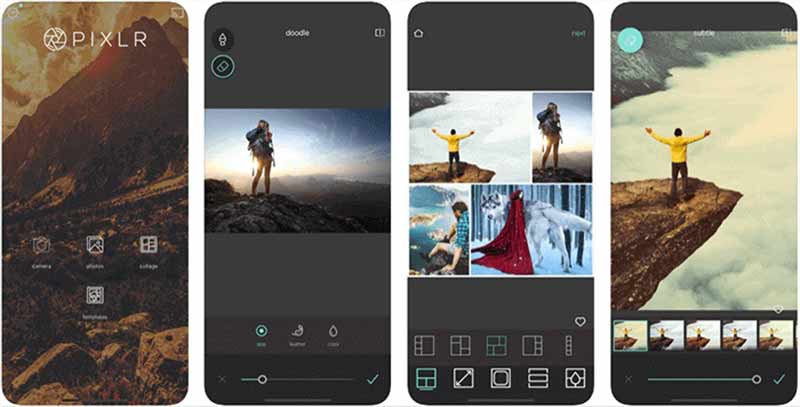
Платформа : iOS 10.0 или новее и Android 6.0 и новее
Цена : Бесплатно с рекламой и покупкой в приложении
Pixlr — одно из лучших приложений для изменения размера изображения для устройств iPhone и Android. Подобно Image Size, он позволяет вам получать бесплатные функции при просмотре рекламы. Вы можете изменить размер фотографий вручную или с помощью предустановок.
- Изменить размер всего изображения.
- Сохраните исходную пропорцию.
- Измените размер холста.
- Расширенные функции требуют оплаты.
- Слишком много функций.
Топ 3: изменение размера — изменение размера изображения
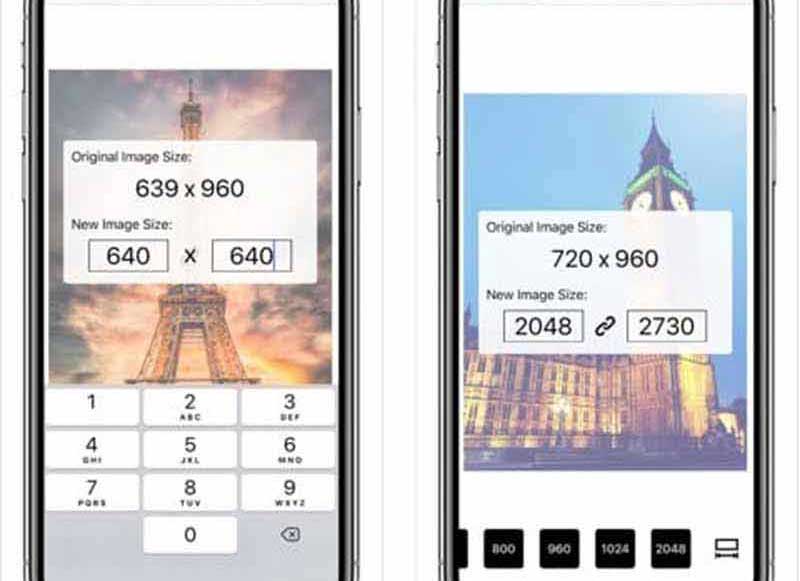
Платформа : iOS 8.0 или новее и Android 4.0.3 или новее
Цена : Бесплатно с рекламой
Resize Это одно из лучших бесплатных приложений для изменения размера фотографий на iPhone и Android. Нет возможности, связанной с оплатой, подпиской или покупкой в приложении. Все функции бесплатны и поддерживаются рекламой.
- Бесплатно.
- Точно меняйте размер изображения.
- Преобразуйте формат вместе с размером фотографии.
- Нет редактирования фото.
- Вы не можете удалить рекламу.
Top 4: ReSIZER — Простое изменение размера фотографий
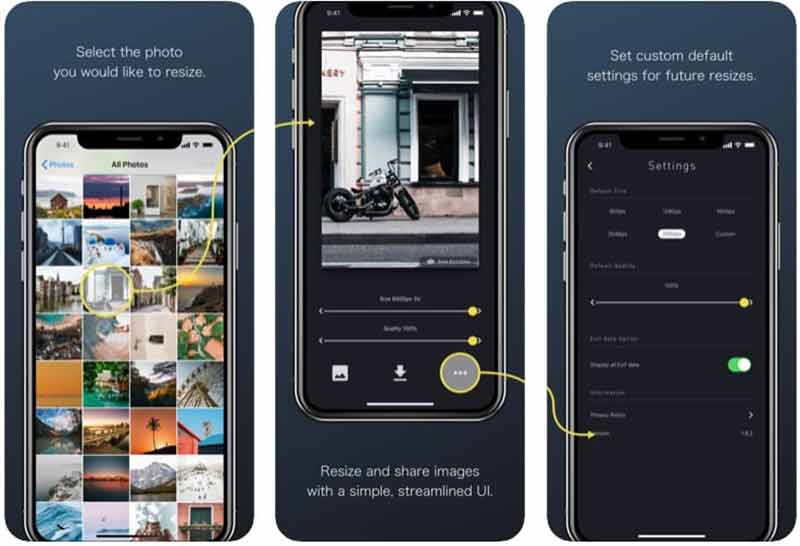
Платформа : iOS 11.0 или более поздняя версия
Если вы ищете лучшее приложение для изменения размера фотографий для iPhone, ReSIZER — хороший выбор. Это совершенно бесплатно. Более того, это довольно просто, и новички могут быстро и легко понять его.
- Пакетное изменение размера фотографий.
- Определитесь с качеством.
- Безопасен в использовании.
- Выходные форматы ограничены.
- Он удалит метаданные с фотографий.
Top 5: Photo Compress 2.0 — без рекламы
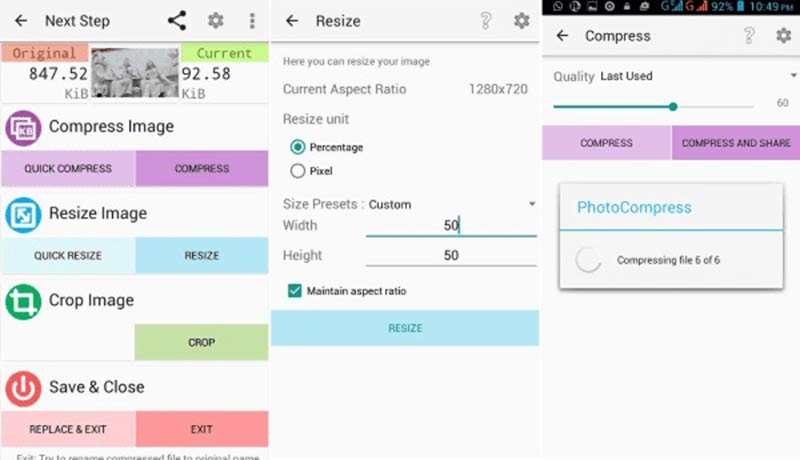
Платформа : Android 3.2 и выше
Photo Compress — лучшее приложение для изменения размера фотографий на Android и уменьшения размера файла фотографии. Он позволяет сжимать, изменять размер и обрезать фотографии на смартфоне, а также определять качество.
- Совершенно бесплатно.
- Измените размер сразу нескольких фотографий.
- Делитесь фотографиями с измененным размером напрямую.
- Это недоступно для новых устройств.
- Может вылетать при обработке больших фотографий.
Часть 2: Как изменить размер фотографии в Интернете бесплатно
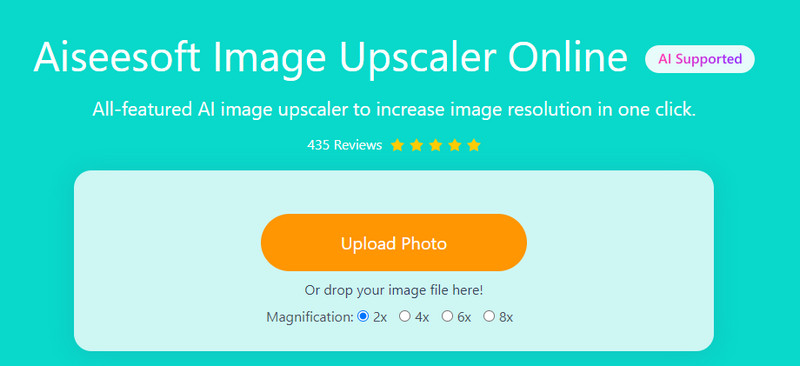
Смартфоны могут делать фотографии, но на самом деле они не лучшее место для их редактирования. Имеет смысл, что все больше и больше людей переключаются на компьютер и ретушируют фотографии на ПК или компьютере Mac. Апскейлер изображений Aiseesoft — лучшее бесплатное приложение для изменения размера фотографий для Windows 10/8/7 / XP / Vista и Mac OS X.
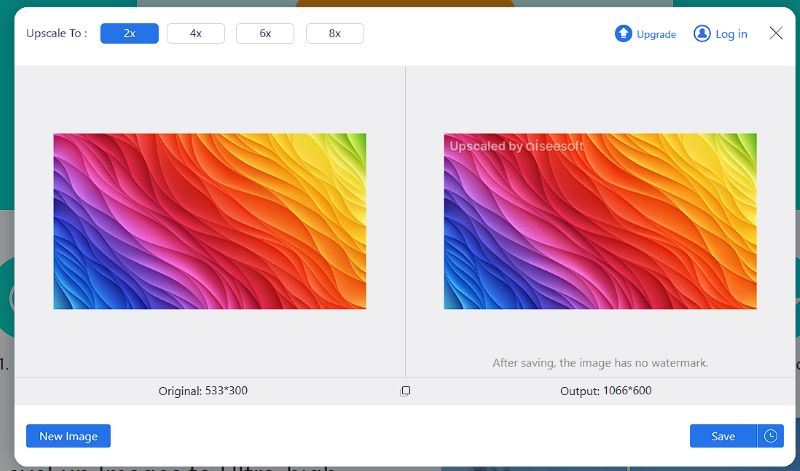
- Измените размер фотографии от 2x до 8x онлайн одним щелчком мыши.
- Защитите качество фотографий при изменении их размера.
- Бесплатно без регистрации или других ограничений.
- Доступно практически для всех веб-браузеров, таких как Chrome, Firefox и т. Д.
Как изменить размер фотографии онлайн бесплатно
Часть 3: Часто задаваемые вопросы о приложении Best Photo Resizer
Как уменьшить картинку?
Лучший способ уменьшить изображение — изменить размер и уменьшить его. Чтобы получить его, вам понадобится приложение для изменения размера фотографий для вашего устройства.
Могу ли я кадрировать изображение без увеличения?
Да, вы можете кадрировать изображение, не увеличивая его. Все, что вам нужно, это редактор фотографий, который позволит вам выполнять работу на вашем компьютере или мобильном телефоне.
Как изменить размер изображения JPEG для Instagram?
JPEG — это широко используемый формат изображений, и большинство приложений для изменения размера фотографий могут быстро изменить его размер. Читать дальше Как изменить размер изображения или картинки для публикации в Instagram.
Теперь вы должны освоить как минимум 5 лучших приложений для изменения размера фотографий для устройств iPhone и Android. Иногда вам нужно сделать большое изображение или уменьшить размер фотографии. Эти приложения могут удовлетворить ваши потребности на мобильных устройствах. Однако Aiseesoft Image Upscaler — хорошая альтернатива для работы на компьютере. Вы можете использовать его для увеличивать любую фотографию без потери качества. Если у вас есть еще вопросы, запишите их ниже.
Что вы думаете об этом посте.
Рейтинг: 4.7 / 5 (на основе голосов 132) Подпишитесь на нас в
Что делать, чтобы улучшить разрешение фотографии? Вы можете прочитать эту статью, чтобы узнать больше о 3 эффективных способах увеличения разрешения фотографий на разных устройствах.
Как увеличить разрешение изображения в фотошопе? Есть ли альтернативный метод бесплатного масштабирования изображения? Просто узнайте подробнее по теме из статьи.
Это конкретное руководство, которое поможет вам быстро преобразовать изображение с низким разрешением в высокое в режиме онлайн без установки программного обеспечения и ни копейки.
Оставьте свой комментарий и присоединяйтесь к нашему обсуждению
Изменить размер изображения
Видео конвертер Ultimate 
Video Converter Ultimate — отличный видео конвертер, редактор и энхансер для преобразования, улучшения и редактирования видео и музыки в 1000 и более форматах.
Как конвертировать HEIC в JPG на Android
Могу ли я конвертировать HEIC в JPG на Android? Этот пост расскажет вам о лучших приложениях для конвертирования HEIC в JPG на android и подробно опишет необходимые шаги.
Статьи по теме

Василий Лебедев
2023-03-23 16:01:15 • Отправлено: Приложение для работы с PDF-файлами • Проверенные решения
Открывать изображения HEIC в предустановленных приложениях для работы с фотографиями на Android невозможно, потому что в них отсутствуют нужные кодеки HEIC. HEIC — это новый формат изображения, разработанный Apple в 2017 году с выходом iOS 11. Таким образом, если вам нужно просмотреть файлы HEIC на Android, вы должны будете конвертировать HEIC в JPG на Android. Вы сможете сделать это, используя приложение для конвертирования HEIC в JPG на Android. В этой статье мы расскажем вам о том, как конвертировать HEIC в JPG при помощи приложения на Android, а также программного обеспечения.
Как конвертировать HEIC в JPG на Android
Приложение на Android для конвертирования HEIC в JPG, которое позволит вам легко конвертировать HEIC файлы, называется Luma. Этот конвертер HEIC в JPG доступен для загрузки в магазине Google Play. Без долгих разговоров давайте посмотрим инструкцию о том, как конвертировать HEIC в JPG на Android при помощи конвертера HEIC в JPG Luma.
Шаг 1. На вашем телефоне с Android выберите магазин Google Play и установите приложение Luma.
Шаг 2. Далее откройте приложение Luma на вашем телефоне и выберите опцию конвертации HEIC в JPG.
Шаг 3. После этого нажмите на значок «+», чтобы выбрать на вашем Android файлы HEIC, которые вы хотите конвертировать. Если вы хотите загрузить несколько файлов, перейдите в настройки папок.
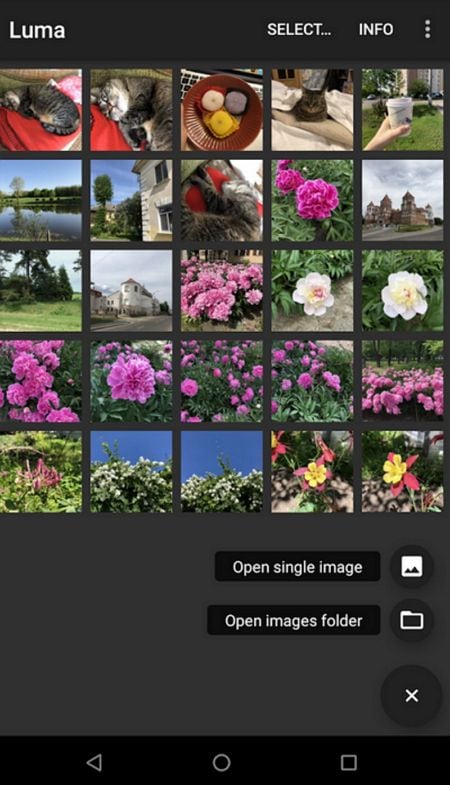
Шаг 4. После этого нажмите на «Сохранить», чтобы конвертировать HEIC в формат JPG. Здесь вы можете выбрать папку, в которую вы сохраните конвертированные изображения.
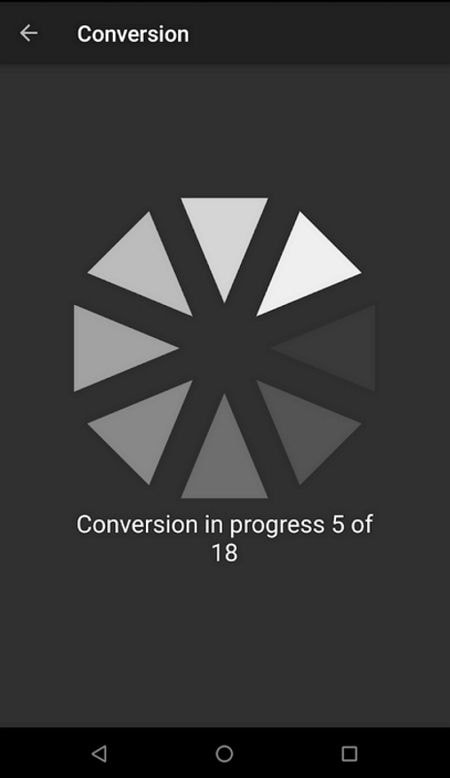
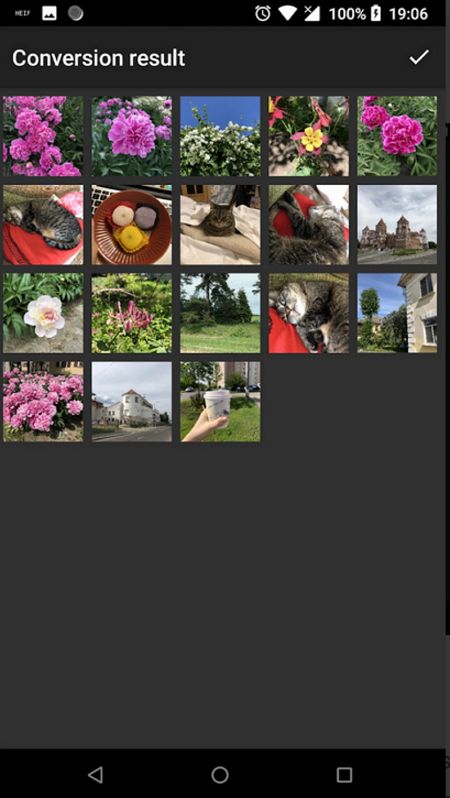
Шаг 5. Чтобы конвертировать папку с файлами HEIC, нажмите на выбранную папку и затем на значок «Конвертировать». Ваши файлы HEIC будут конвертированы в JPG, и вы сможете открывать их в любом предустановленном приложении на вашем телефоне Android, чтобы просмотреть изображения.
Как конвертировать HEIC в JPG на Mac
Если файлы HEIC находятся на вашем Mac и вы хотите конвертировать их в JPG, тогда вам нужно воспользоваться Wondershare PDFelement — Редактор PDF-файлов. Эта программа может сохранять HEIC в JPG, так же, как и конвертер HEIC в JPG на Android.
Перед вами инструкция о том, как конвертировать HEIC в JPG на Mac при помощи PDFelement. Вам нужно будет выполнить следующие шаги:
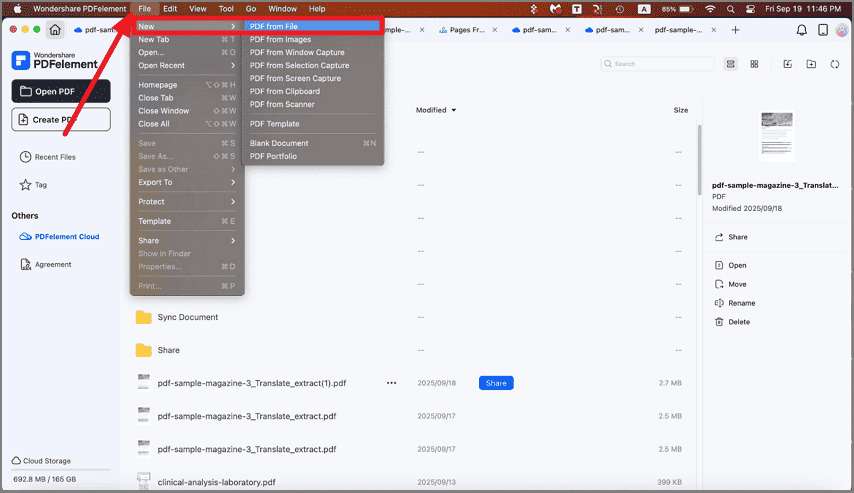
Шаг 1. Выберите опцию «Создать»
Скачайте и установите PDFelement. После этого откройте программу и перейдите в главное меню. Щелкните на всплывающий список «Файл» и выберите опцию «Из файлы PDF».
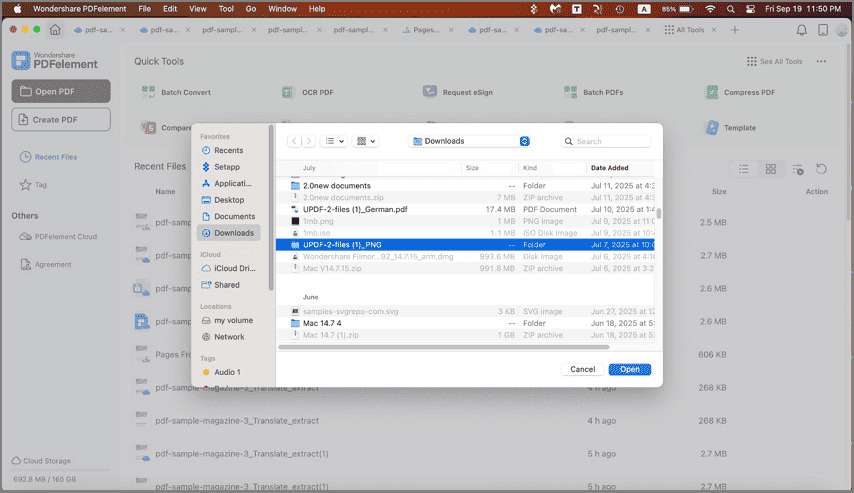
Шаг 2. Выберите и импортируйте файл HEIC
Появится окно, которое позволит вам выбрать файл HEIC на вашем Mac. Выберите файл HEIC, щелкнув на него, а затем щелкните на значок «Открыть» в нижнем правом углу экрана.
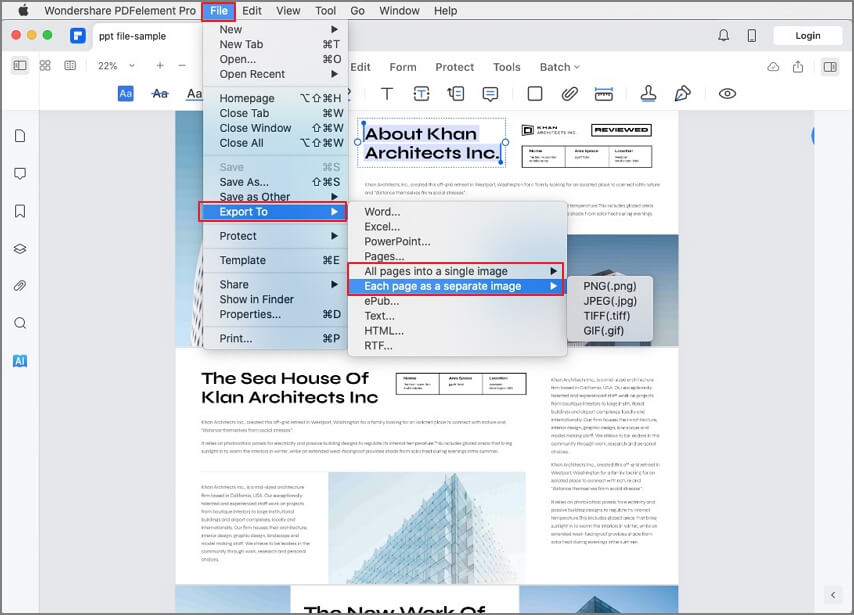
Шаг 3. Конвертируйте HEIC в JPG
После этого вернитесь в главное меню и щелкните на «Файл», а затем выберите «Экспортировать в». Здесь выберите «Изображение» и поставьте формат «JPG». Файл HEIC будет конвертирован в формат JPG на Mac.
Если вы хотите перенести файл на свой телефон Android, вот как это сделать.
Лучший способ — это конвертировать HEIC в формат JPG, используя PDFelement. Хотя это приложение создано в основном для обработки файлов PDF, его многочисленные функции позволяют вам загружать файлы HEIC и экспортировать их в формате JPG. Более того, вы можете экспортировать ваши файлы в другие форматы изображений, такие, как, например, BMP, TIFF, PNG, и GIF.
Даже новички смогут с легкостью использовать эту программу и ориентироваться в ней. Итак, чтобы получить полноценное представление о PDFelement, важно рассмотреть некоторые из основных функций программы.