Установите Chrome OS на ПК или Mac с помощью CloudReady
Chrome OS — это легкая операционная система Google, которую вы можете получить, только если купите Chromebook, на котором она уже установлена. Чтобы было ясно, вы не может установите ту же ОС Chrome, которую Google устанавливает (и разрешает установку другим производителям) на компьютер.
Chrome OS и Chromium OS
Chrome OS основана на Chromium OS. Chromium OS — это проект с открытым исходным кодом, который любой (действительно) может копировать, изменять и использовать любым способом. Это означает, что вы можете довольно близко познакомиться с Chrome OS, установив Chromium OS на компьютер. Однако для этого требуются некоторые технические знания.
Если компиляция вашей собственной операционной системы (понимаете? Это техническая) не входит в ваш типичный список задач, разработчик программного обеспечения Neverware предлагает гораздо более простой способ. CloudReady от Neverware — это версия Chromium OS, которую можно запустить практически на любом компьютере. Все, что вам нужно, — это USB-накопитель на 8 или 16 ГБ, и вы готовы к работе.
Что такое CloudReady?
CloudReady — это операционная система, основанная на Chromium OS, как и официальная Chrome OS от Google. И Neverware, и Google берут базовый код из проекта с открытым исходным кодом Chromium OS и добавляют свой собственный код для создания работающей операционной системы.
:max_bytes(150000):strip_icc()/chromiumcloudreadychromeos-5b81fb8446e0fb0025dcc00f.jpg)
Преимущество CloudReady по сравнению с Chrome OS заключается в том, что вы можете установить его на самое различное оборудование. Если у вас есть старый ноутбук с Windows или MacBook, который со временем замедлился, вы можете превратить его в очень близкое к Chromebook, установив CloudReady.
Поскольку CloudReady не так ресурсоемок, как современные версии Windows и MacOS, вы можете увидеть улучшение производительности, если установите его на старый компьютер или ноутбук.
CloudReady не совместим со всем компьютерным оборудованием. Прежде чем устанавливать его на свой компьютер, загрузите его с USB-накопителя и убедитесь, что ваша мышь или тачпад, клавиатура, Wi-Fi и другие устройства работают.
Как создать установку Chrome OS на USB-накопитель с помощью CloudReady
Если вы хотите установить CloudReady на старый компьютер или ноутбук или просто попробовать, вам нужно начать с создания установщика USB.
Этот процесс немного отличается в Windows от MacOS и Chrome OS, и Neverware рекомендует использовать Windows для этого шага, даже если вы не планируете устанавливать CloudReady на компьютер с Windows.
Если у вас есть доступ к компьютеру с Windows, первым делом загрузите USB-устройство CloudReady с Neverware:
Перейдите на Neverware.com.
Прокрутите вниз, пока не дойдете до Начало работы с CloudReady раздел.
Нажмите или коснитесь УСТАНОВИТЬ HOME EDITION > СКАЧАТЬ USB MAKER.
После того, как вы скачали USB-производитель, вы готовы создать USB-установщик. Для этого шага вам понадобится USB-накопитель на 8 или 16 ГБ. Вы потеряете все данные, хранящиеся на USB-накопителе, поэтому сделайте резервную копию перед созданием установщика USB.
Neverware рекомендует не использовать USB-накопители SanDisk, но если это все, что у вас есть, все должно работать.
Вот как создать установщик USB для CloudReady:
Запустите программу создания USB CloudReady, которую вы скачали из Neverware.
Нажмите или коснитесь Следующая.
Выберите 64-разрядную или 32-разрядную версию и щелкните или коснитесь Следующая.
Если вы не уверены, вот как определить, является ли ваш компьютер с Windows 64- или 32-разрядным.
Вставьте USB-накопитель и щелкните или коснитесь Следующая.
Не продолжайте, если на USB-накопителе есть важные данные. Сначала сделайте резервную копию любых важных данных.
Выберите USB-накопитель, который хотите использовать, и щелкните или коснитесь Следующая.
Дождитесь завершения установки и щелкните или коснитесь Конец.
Как только вы закончите создание USB-накопителя CloudReady, вы готовы попробовать его.
Что делать, если у вас есть только Mac или Chromebook?
Если у вас нет компьютера с Windows, вы все равно можете создать установщик CloudReady USB. Процесс немного сложнее, и Neverware рекомендует вместо этого использовать Windows, но это возможно.
Создать установщик CloudReady USB сложнее в Chrome OS и MacOS.
Первый шаг — загрузить образ CloudReady и поместить его на USB-накопитель:
Перейдите на Neverware.com.
Прокрутите вниз, пока не дойдете до Начало работы с CloudReady раздел.
Нажмите или коснитесь УСТАНОВИТЬ HOME EDITION.
Нажмите или коснитесь СКАЧАТЬ 64-БИТНЫЙ or СКАЧАТЬ 32-БИТНЫЙ.
Используйте 64-битную версию, если вы не собираетесь устанавливать CloudReady на старый 32-битный компьютер.
Следующий шаг требует, чтобы на вашем компьютере был установлен Chrome. Это необходимо, если вы используете Chromebook, но если у вас есть только Mac и у вас еще нет Chrome, вам необходимо установить его, прежде чем продолжить.
После того, как вы установили Chrome, вам нужно открыть его и добавить приложение для восстановления Chromebook:
Запуск Хром.
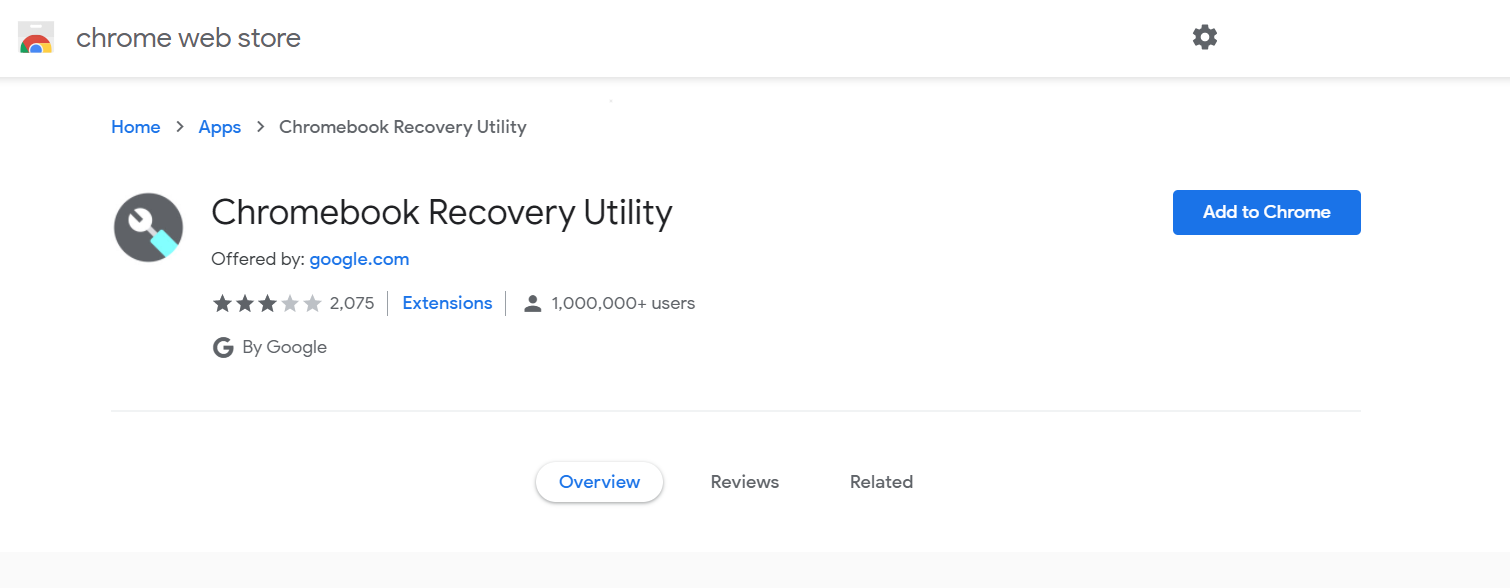
Перейдите к Утилита восстановления Chromebook в Google Play Store.
Нажмите или коснитесь ДОБАВИТЬ В CHROME > Добавить приложение.
Открыть Утилита восстановления Chromebook.
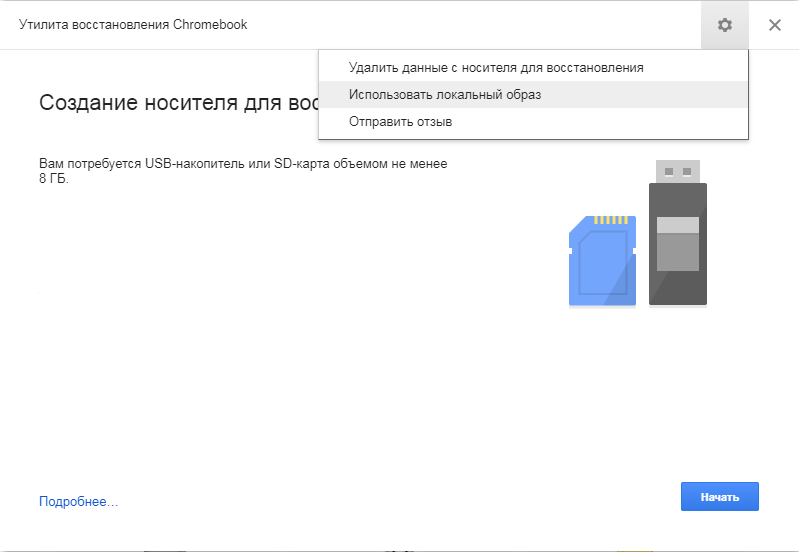
Нажмите или коснитесь передача значок > Использовать локальное изображение.
Выберите .iso CloudReady, который вы скачали из Neverware.
Если у вас Mac, Neverware рекомендует распаковать .iso с помощью утилиты Unarchiver. В противном случае процесс создания установщика USB может не работать.
Нажмите или коснитесь продолжать.
Дождитесь завершения процесса и щелкните или коснитесь Готово.
Как запустить Chrome OS с USB-накопителя
Когда вы закончите создание установочного USB-накопителя CloudReady, вы почти готовы к работе. Последнее, что вам нужно сделать, это выключить компьютер, на котором вы хотите использовать CloudReady, и убедиться, что он может загружаться с USB.
Если вы вставляете USB-накопитель в свой компьютер, и он загружается в обычную операционную систему, вам нужно будет изменить порядок загрузки. Ознакомьтесь с нашим руководством по изменению порядка загрузки в BIOS, если вы не знаете, как это сделать. На Mac просто нажмите и удерживайте клавишу выбора при загрузке, и вам будет предложено выбрать, какое устройство использовать для загрузки Mac.
Вот как запустить Chrome OS с USB-накопителя через CloudReady:
Выберите компьютер, который вы хотите использовать с CloudReady.
Вы можете использовать ноутбук, настольный компьютер, компьютер с Windows, Mac или даже Linux. Оборудование может быть несовместимым, но вы не узнаете, пока не попробуете.
Убедитесь, что компьютер выключен.
Найдите USB-порт на компьютере и вставьте установочный USB-накопитель CloudReady.
Если он загружается в обычную операционную систему, вам нужно будет изменить порядок загрузки.
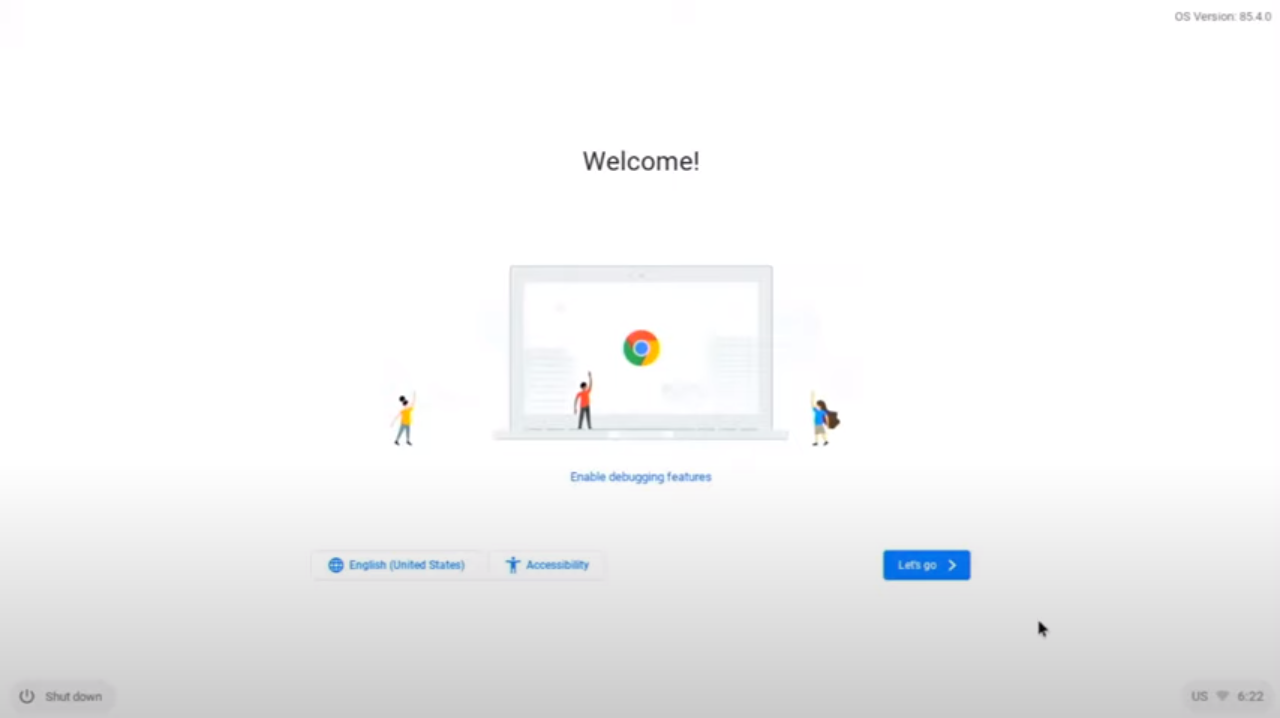
Подождите, пока появится экран приветствия.
Нажмите Пошли.
Проверьте подключение к интернету.
Если вы не подключены к сети Ethernet, подключите кабель Ethernet или щелкните Добавить другую сеть Wi-Fi.
При добавлении сети Wi-Fi щелкните свою сеть или введите SSID и щелкните ВСТУПАЙТЕ В КЛУБ TREASURE BOX!. Пропустите этот шаг, если вы подключены через Ethernet.
Нажмите Следующая > ПРОДОЛЖИТЬ.
Введите свой адрес Gmail или адрес электронной почты, связанный с вашей учетной записью Google, и нажмите Следующая.
Если у вас еще нет учетной записи Google, нажмите Больше вариантов и следуйте инструкциям на экране.
Введите пароль своей учетной записи Gmail или Google и нажмите Следующая.
При появлении запроса введите код двухфакторной аутентификации и нажмите Следующая.
Это завершит настройку CloudReady. В этом состоянии он готов к использованию, и вы можете немедленно начать работу в Интернете с помощью Chrome, получить доступ к файлам на Google Диске и всем остальным, что вы обычно делаете с Chromebook.
Если вы не хотите окончательно заменять существующую операционную систему на CloudReady, вы можете просто оставить USB-накопитель на своем компьютере. Каждый раз, когда вы включаете его, он будет загружать CloudReady вместо исходной операционной системы. Если вы когда-нибудь захотите использовать оригинальную операционную систему, просто выключите компьютер, извлеките USB-накопитель и снова включите компьютер.
Если вы не установите CloudReady навсегда, вы не будете получать обновления. CloudReady получает регулярные автоматические обновления от Neverware после установки. Вам нужно будет периодически создавать новый USB-накопитель CloudReady, чтобы использовать обновления операционной системы, если вы решите не устанавливать его навсегда.
Как установить Chrome OS через CloudReady
При установке CloudReady удаляется исходная операционная система и все файлы на вашем компьютере. После установки на вашем компьютере будет установлена версия Chrome OS вместо исходной операционной системы. Остальные данные на компьютере, включая любые изображения или видео, которые вы сохранили, также исчезнут.
Перед установкой CloudReady на постоянной основе вам необходимо создать резервную копию всех ваших файлов в облаке или на внешнем жестком диске. Затем вам следует загрузить CloudReady, используя метод, описанный в предыдущем разделе.
Если ваш компьютер не работает нормально при запуске CloudReady из установщика USB, постоянная установка CloudReady не решит проблему волшебным образом. Убедитесь, что все ваши устройства, включая клавиатуру, мышь или тачпад, Wi-Fi и все остальное, работают нормально.
CloudReady совместим с большинством компьютеров, но некоторое оборудование просто несовместимо с ChromeOS или CloudReady. Если вы обнаружите, что ваш компьютер не подключается к Wi-Fi, вероятно, у CloudReady нет рабочего драйвера для вашей карты Wi-Fi. В этом случае постоянная установка CloudReady будет плохой идеей.
Если CloudReady хорошо работает на вашем компьютере, установить его очень просто:
Включите компьютер с уже вставленным USB-накопителем CloudReady.
Подождите, пока CloudReady загрузится.
Выберите свой пользователь в правом нижнем углу панели задач.
Нажмите Установить CloudReady > УСТАНОВИТЬ ОБЛАЧНО.
Прочтите и согласитесь со всеми предупреждениями и дождитесь завершения процесса установки.
После завершения процесса установки вы можете выключить компьютер и извлечь USB-накопитель. Когда вы в следующий раз включите компьютер, он загрузится в CloudReady.
What is CloudReady and why did you use it?

CloudReady by Neverware is essentially a slightly modified version of Chromium OS that is ready to install on any Windows or Mac device.
If you have an old computer that is really slow, and you want to resurrect it into a fast machine again, installing CloudReady is one option.
In fact, that’s exactly what I did with an old laptop that I fished out of an electronics dump. It was a Lenovo ThinkPad T410 with a dual core Intel i5 processor and 4GB of RAM, running Windows 7 Ultimate.
Except… its battery life lasted under 40 minutes even on the lowest brightness setting, and it was so slow that it took almost 20 minutes just to load the file explorer.
Not to worry, I kind of expected that — perfectly working hardware doesn’t end up at an electronics dump.
I downloaded CloudReady Home onto a USB flash drive, and did a fresh install on the ThinkPad, erasing all previous data.
Right now, it’s pretty darn quick. I’ve been using it for this past week to see if one could really use a Chromebook as their primary desktop computer.
Are there any differences between CloudReady, Flint OS and Chrome OS?
For Flint OS, hold that thought, because I will be testing Flint OS for a week later on, after I obtain another slow laptop. When that happens, I’ll do another session about Flint OS.
Now, the differences between CloudReady and Chrome OS out-of-the-box:
- CloudReady Home Edition is free to install on any Windows, Mac, or Linux device.
|
Chromium OS is free too, but it takes more work and you kind of need to know what you’re doing (I don’t, hence why I went with CloudReady).
|
Just like CloudReady, Chrome OS is based on Chromium OS, but Chrome OS officially only runs on Chromebooks. And Chromebooks aren’t free. - As some of you may know, newer Chromebook models now support Android apps, which means that, on top of the Chrome Web Store apps and extensions, you can now install light mobile versions of Microsoft Office, Instagram, Facebook, SnapChat, etc. on those Chromebooks.
|
Older Chromebook models are still undergoing testing to ensure that Android apps are stable. They are on track for supporting Android apps.
|
CloudReady is not testing Android app support yet; they’re still early in development in that area, so it’s unsure whether or not they will officially support Android apps in the future. - CloudReady software updates are several weeks to several months behind official Chromium OS updates.
|
Even the developer build on CloudReady is only at 59.2.24, compared to the developer build on Chrome OS, which is at 62.0.32+. - CloudReady does come with Adobe Flash installed, but it must be enabled in the Settings menu under “Media Plugins”.
|
Same goes for what they call “proprietary media components” or “proprietary codecs”, which is essentially the ability to playback .mp3 and .mp4 files in your browser. Websites like SoundCloud and NicoNico Video may not work until those components are installed and enabled in the Settings menu under “Media Plugins”.
- CloudReady is generally slightly faster than Chrome OS, but not because of the software — most Chromebooks are very modest in hardware specs.
|
So, if you install CloudReady on a Lenovo ThinkPad (like I did), it’ll run faster than most Chromebooks you can buy under a few hundred bucks.
Other than those, there aren’t many differences between CloudReady and Chrome OS. For the most part, they run very similarly to each other.
How does CloudReady fare against Windows 10?
- CloudReady Home is free.
|
Windows 10 is not free, although you can still install it for free, but you have to deal with some minor annoyances that warn you of a missing license key. - CloudReady Home tech support is limited to online forums, although there aren’t really any issues that require serious tech support.
|
Windows 10 tech support is only available if you paid for it, though it also has online tech support via online forums, much like CloudReady. - Because CloudReady Home is pretty much Chrome OS, it can only run apps from the Chrome Web Store. The developers are working on a future update that will allow Android Apps to run as well, but current versions of CloudReady do not have that support yet. (If you want to use Android apps, you need to download the .apk file and load it manually with an experimental Chrome extension called “ARC Welder”. Not all .apk files will load.)
|
Windows 10 has the benefit of running third-party applications. If you do have an Office 365 account, nor do you want to pay for full Office versions, you can find light mobile versions of Office in the Windows 10 app store — which are free. - CloudReady is lightweight, simple, and doesn’t take up much disk space.
|
Windows 10 is powerful, but rather complex compared to Chrome OS. It also takes up a lot more disk space. - CloudReady is a lot faster — even on low-spec devices, and results in a longer battery life. Before, my ThinkPad had just under 40 minutes of on-screen time, even on the lowest brightness settings; after I installed CloudReady, the battery life improved to a little over an hour of constant use, even with medium brightness settings.
|
You’ll notice Windows 10 being a lot slower if you install it on a device with low specs, and it does take up a lot more energy and battery life. - This is subjective, but Chrome OS looks a lot more beautiful and elegant compared to Windows 10 — especially with Google’s Material Design guidelines running throughout the UI. The entire OS feels more unified.
|
Windows 10 doesn’t look bad either, but its icons are inconsistent at times, and look a little bland. Some parts of its design are cluttered and hard to navigate — some parts are even hard to look at. Of course, it does come with a hell of a lot more functionality, so naturally, it’s hard to organise those buttons and sliders in a simpler way.
In addition, there are many features native to Windows 10 that either aren’t available in Chrome OS, or is tedious to do:
- You can’t directly unzip a compressed folder in Chrome OS; you have to open the compressed folder, and manually drag its contents out of the folder and into a new uncompressed one.
- You can’t install new fonts.
- Wireless printing is limited to printers with Google Cloud Print enabled.
- No screensaver options.
- Very limited wallpaper options.
- System files are not accessible.
Are you sponsored by CloudReady?
(From now on, this will be the default format of my Medium stories. The questions may or may not come from Quora, but I’ve been so used to writing content as answers to questions that this will probably be how I write for a very long time.)
CloudReady: личные впечатления от облачной ОС

У каждого взрослого самостоятельного человека имеется в хозяйстве как минимум один кот древний ноутбук, который продать за вменяемые деньги невозможно, а выкинуть — жалко. У меня это Acer Aspire One с процессором AMD C50 и гигабайтом оперативки. Ноут настолько тормозной, что на нем ворочается с трудом даже довольно «легкий» Linux с XFCE. После долгих и мучительных поисков операционки, способной работать на этом агрегате без лагов, я услышал о проекте CloudReady (https://www.neverware.com/freedownload#home-edition-install), который, как обещали его создатели, «способен вдохнуть вторую жизнь в старое железо». Что ж, попробуем, — решил я. Тому, как прошли эти «пробы», посвящена сегодняшняя заметка.
До определенного момента операционка CloudReady развивалась, как самостоятельный проект, но в 2020 году независимости пришел конец: корпорация Google поглотила разрабатывавшую эту платформу фирму Neverware. При этом декларировалось, что для существующих пользователей ничего не изменится — система будет работать, как и прежде.
Основной идеей CloudReady было превращение устаревших и маломощных ноутбуков на базе x86 в «хромобуки», которые сами по себе имеют довольно скромную аппаратную конфигурацию. Основой для разработки послужила свободная модификация Chrome OS от Google под названием Chromium OS, которая, в свою очередь, базируется на GNU/Linux и распространяется под лицензией GPL. Поскольку система «облачная», то есть, использует в основном веб-приложения формата SAAS и переносит таким образом часть нагрузки с самого компьютера в интернет, подразумевается, что она должна довольно шустро работать даже на очень старом железе. Именно это я и решил проверить, водрузив CloudReady на свой Acer Aspire One 522.
И все-таки, слияние с Google не пошло Neverware на пользу. Во-первых, оказалось, что в своих в последних версиях CloudReady полностью перешла на 64-разрядную архитектуру (зачем мне х64 на некробуке с гигом оперативки и древним процессором AMD?). Во-вторых, требования к железу тоже изрядно подросли, и мой древний ноут среди поддерживаемых моделей ноутбуков не числится. Что ж, порыскав по торрентам, я нашел и скачал стабильную 32-разрядную версию CloudReady за номером cloudready-free-76.4.42-32-bit, которую и решил протестировать.
Установка
Образ этой операционной системы распространяется в формате бинарника с расширением .bin, и для его копирования на установочный носитель нам понадобится, во-первых, сам носитель (флешка объемом 8 Гбайт), а во-вторых, программа Chromebook Recovery Utility от Google — плагин для Chrome, который можно установить с официального сайта.
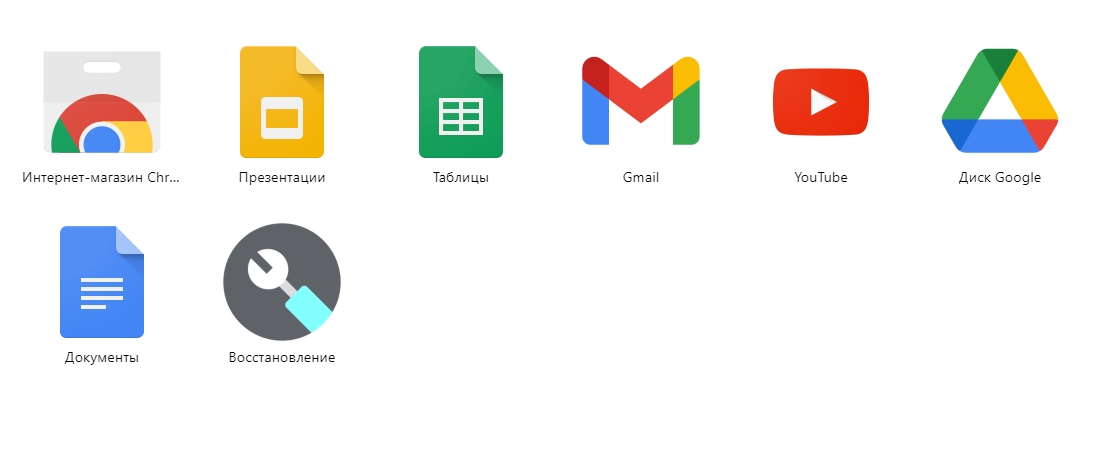
Запускаем утилиту, нажимаем на кнопку «Восстановление», затем жмем на значок шестеренки в правом верхнем углу, выбираем в меню пункт «Использовать локальный образ» и показываем программе, где лежит скачанный нами образ системы.
Осталось дело за малым: вставить в USB-порт компьютера чистую флешку на 8 Гбайт и дождаться окончания процесса копирования образа ОС.


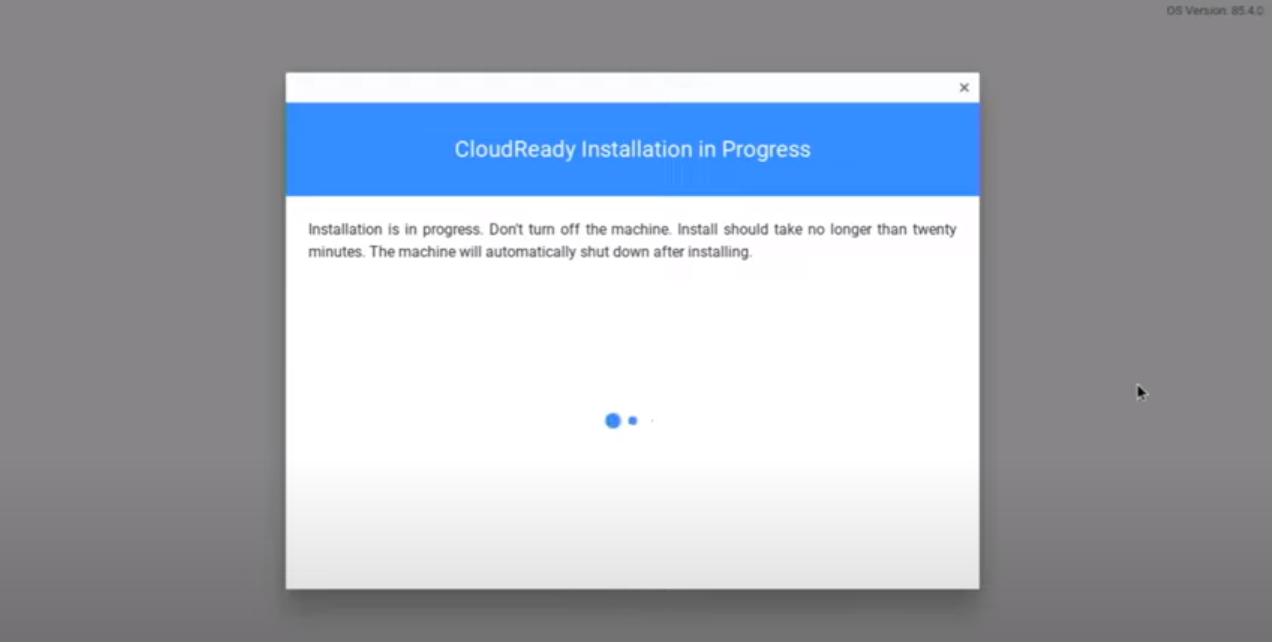
Дальнейший процесс установки особой сложности не вызывает: загружаемся с флешки, входим в свою учетную запись Google, в интерфейсе LiveUSB щелкаем мышью в правой части инструментальной панели, там, где расположены часы, и в открывшемся меню выбираем опцию «Install OS». Теперь, как предлагала в свое время винда, можно откинуться на спинку кресла, пока операционная система устанавливается на ваш компьютер. После перезагрузки вас попросят ввести пароль для подключения к беспроводной сети, согласиться (или отказаться) со сбором операционной системой анонимной статистики, ну, и снова войти в свою учетную запись Google.
Общие впечатления
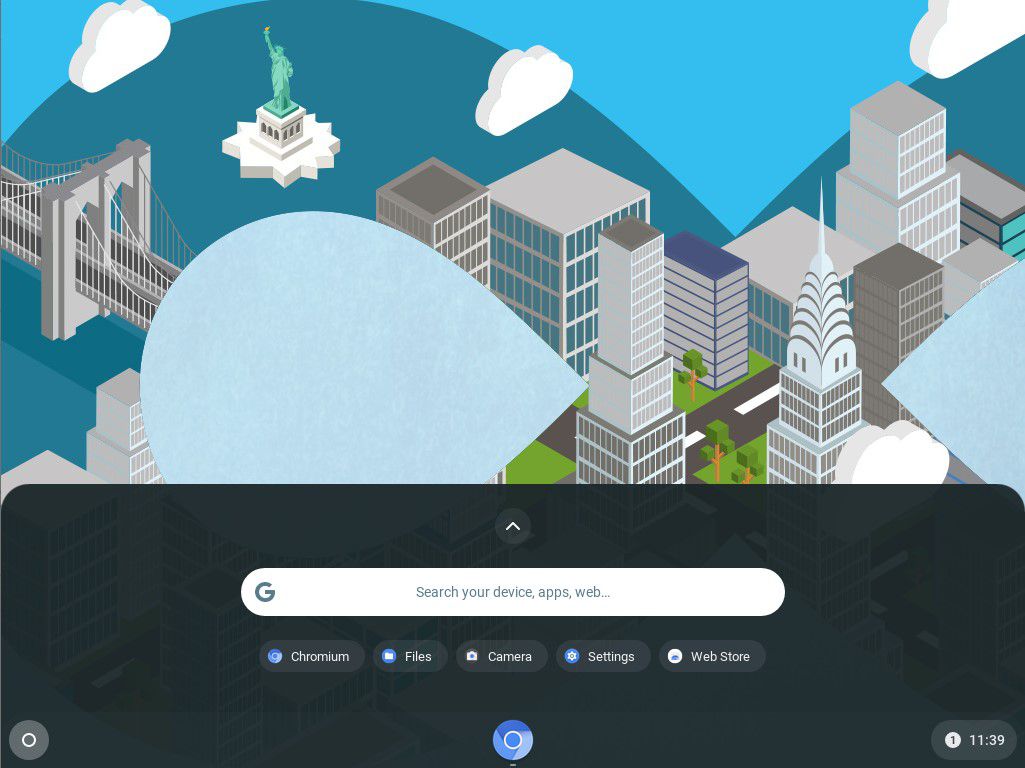
Пользовательский интерфейс CloudReady весьма лаконичен: в нижней части экрана располагается панель, похожая на dock в macOS — здесь по умолчанию размещается только значок браузера Chromium. В правой ее части — системные часы, индикатор батареи и уровня сигнала Wi-Fi, при наведении мыши на эту область открывается меню. В нем сосредоточено управление сетью, звуком, Bluetooth и яркостью экрана — здесь же располагается кнопка выключения компьютера.

Кнопка в левой части панели открывает доступ к строке поиска — если ввести здесь запрос, система выполнит поиск в локальных файлах, а если ничего не найдет, откроется окно Chromium c результатами поиска по этому запросу в Google. Если промотать экран чуть ниже, появится список доступных приложений — это Камера, браузер, файловый менеджер Files, средство съемки экранного видео ScreenCapture, магазин веб-приложений Google Web Store и окно настроек.
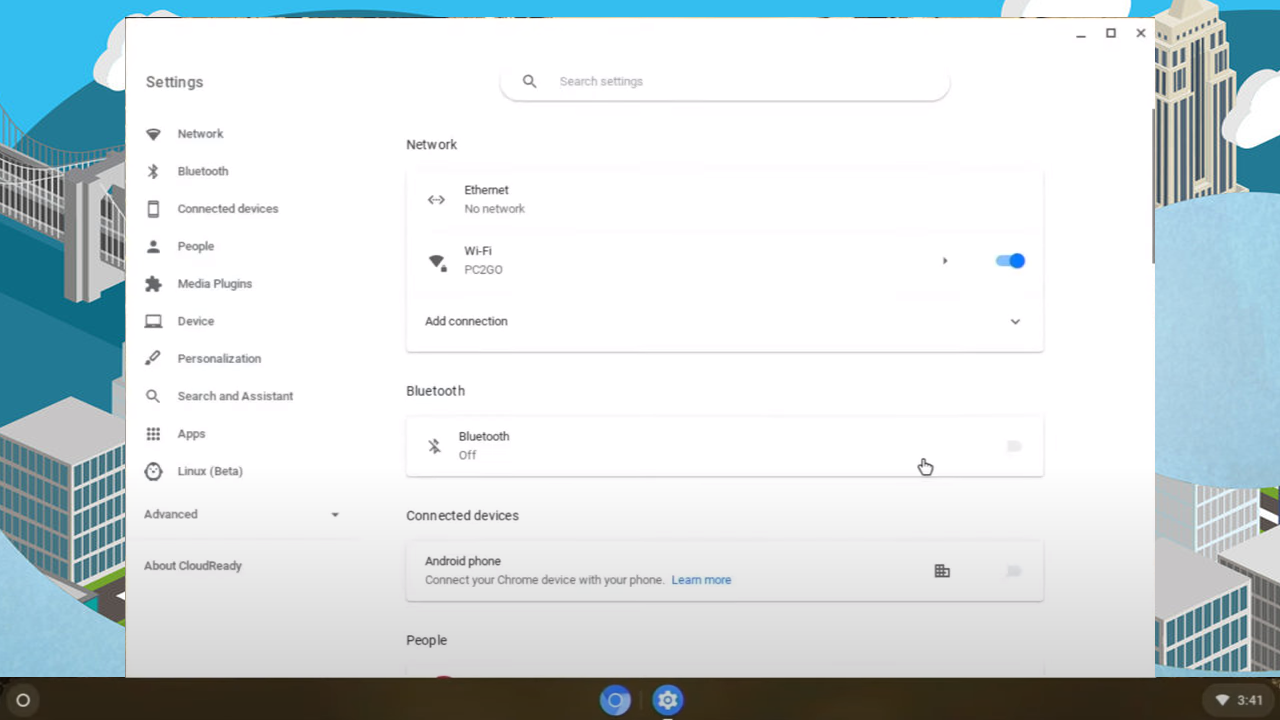
Диапазон возможных настроек также весьма скромен. Можно поменять обои Рабочего стола, изменить параметры сетевого подключения, Bluetooth, сменить текущую учетную запись или настроить оформление интерфейса. В целом раздел Settings очень похож на окошко настроек браузера Google Chrome — и по внешнему виду, и по своей сути.
Удивительно, но CloudReady действительно заработала на моем ноуте довольно-таки шустро, при том, что все испробованные ранее альтернативы изрядно тормозили. Особенно сильно тормоза были заметны при попытке открыть в браузере какой-нибудь «тяжелый» сайт. Здесь же Chromium работает очень быстро, и серфинг в интернете не вызывает никаких негативных эмоций.
Проблема лишь в том, что за исключением этого Chromium в CloudReady, по большому счету, ничего и нет — вся операционная система построена вокруг браузера. Вы можете использовать только веб-приложения, большая часть которых позаимствована из экосистемы Google, — они представлены в Web Store. Это, разумеется, Документы Google, Gmail, Google Drive, Zoom, он-лайн версия Microsoft Office, и веб-версии популярных мессенджеров вроде Telegram и WhatsApp, некоторое количество других программ. Перечисленного набора вполне достаточно для большинства задач — но все это работает ровно до тех пор, пока вы соединены с интернетом. Стоит уехать куда-нибудь в глушь, где сеть ловит только на вершине самой высокой березы, и ваш новоиспеченный «хромобук» незамедлительно превратится в тыкву. В режиме оффлайн полноценно работает только файловый менеджер Files, с помощью которого можно открыть для просмотра какое-нибудь сохраненное на диске кинцо. Ассортимент доступных игр также ограничивается онлайн игрушками: для кого-то это не играет значительной роли, для других может стать проблемой, поскольку установить на машину обычные Linux-игры не представляется возможным.
Имеет ли смысл инсталлировать CloudReady на реальное железо? На мой взгляд, если другие ОС ворочаются на нем с трудом, и если предполагается, что машина будет иметь постоянный и уверенный доступ к сети, в качестве платформы для работы с документами и таблицами CloudReady — отличный вариант. С ее помощью можно превратить какой-нибудь старый замшелый нетбук в портативный инструмент для офисной деятельности. Если же от ноута требуется что-то большее, чем принять-отправить почту, поправить таблицу в Google Docs и посерфить в Интернете, придется поискать более продвинутую платформу.
Что такое CloudReady? Это жизнеспособная альтернатива Chrome OS?
CloudReady становится популярным, особенно среди людей с недорогим оборудованием. Итак, я решил взглянуть на него и поделиться с вами своими выводами в этой статье.
Что такое CloudReady?
CloudReady — это операционная система, основанная на кодовой базе Chromium OS с открытым исходным кодом от Google. Neverware, организация, стоящая за CloudReady, разработала ОС CloudReady для развертывания на уже существующих Аппаратное обеспечение ПК и Mac и гарантирует повышение производительности на указанном оборудовании благодаря минимальному количеству аппаратного обеспечения. требования. По сути, CloudReady превращает ваш старый компьютер в Chromebook. Neverware был приобретен Google себя в конце 2020 года.
Прежде чем я поделюсь своим опытом и мнением по этому поводу, позвольте мне рассказать вам немного об этом.
Кому стоит попробовать CloudReady?
CloudReady в первую очередь нацелен на учреждения, которые выиграют от использования устройств, подобных Chromebook, но уже вложили средства в оборудование. Вот несколько примеров, которые приходят мне в голову:
- Пользовательский интерфейс Chromium OS и, соответственно, CloudReady достаточно прост, поэтому редко возникает необходимость в переобучении персонала для перехода с macOS или Windows на пользовательский интерфейс CloudReady.
- Повышенная безопасность — пользователи не могут устанавливать традиционные вредоносные приложения, доступные для macOS и Windows.
- Chromium OS предъявляет низкие требования к оборудованию, поэтому практически гарантированно работает на вашем старом оборудовании.
- Управление компьютерами через консоль администратора Google.
- Относительно простая начальная настройка.
Вот минимальные требования к оборудованию для работы CloudReady:
- Процессор: Любой ЦП, выпущенный после 2008 года, должен работать (без упоминания ЦП ARM, поэтому предположим, что поддерживаются только ЦП X86 — Intel и AMD).
- ОЗУ: 2 ГБ или больше
- Место хранения: 16 ГБ или больше
- Полный доступ к BIOS или UEFI — для загрузки с USB-установщика
Если вам интересно, хорошо ли работает ваш текущий нетбук с CloudReady, Neverware опубликовал список нетбуков, сертифицированных для работы с CloudReady. В настоящее время сертифицировано более 450 моделей. Ты сможешь сравните свою модель с официальным списком по этой ссылке .
Чем CloudReady отличается от Chrome OS?
Если ваши основные цели заключаются в одном из следующих, вы останетесь довольны CloudReady:
- Управление устройствами CloudReady с помощью Neverware Admin Portal ( пока приобретение Google не будет завершено ) или через консоль администратора Google.
- Работа в вашей организации может выполняться в веб-браузере (с использованием веб-сервисов).
Когда вы слышите слова «Это операционная система на основе Chrome OS», вы можете предположить, что, по крайней мере, она может запускать приложения Android.
К сожалению, это не так. Там есть нет поддержки Android Фреймворк / служба времени выполнения (ART) для ОС Chromium с открытым исходным кодом и, следовательно, недоступны в CloudReady. Neverware не пытается добавить Android Runtime в CloudReady по нескольким юридическим и техническим причинам.
Что, в свою очередь, мешает вам даже загружать APK-файл, поскольку нет ничего, что могло бы запускать эти приложения для Android.
Когда я попытался запустить Play Store из панели приложений, он открыл для меня веб-страницу Google Play Store в браузере. Так что плохие новости на этом фронте. Но, поскольку CloudReady основан на операционной системе, ориентированной на Интернет, мои расширения браузера Chromium работают безупречно.
Снимок экрана панели приложений в CloudReady со значком приложения Google Play Store (который перенаправляет вас на веб-страницу в Chromium) вместе с расширениями Chrome как «Приложения»
Итак, если вы хотите использовать свой старый ноутбук в качестве планшета без сенсорного экрана с CloudReady, вам немного не повезло.
Почему вообще существует CloudReady?
Вы могли задаться вопросом: если Chrome OS уже вышла, почему Neverware потратила свои ресурсы на создание «клона» под названием CloudReady?
Если вы внимательно посмотрите на устройства, работающие под управлением Chrome OS, то увидите, что они предварительно собраны. Это означает, что Chrome OS доступна только OEM-производителям, которые производят Chromebook.
В отличие от Microsoft Windows, где OEM-производители получают Windows для предварительной загрузки своих ноутбуков и / или настольных компьютеров и предоставления пользователям с установочным ISO-файлом, Google не предоставляет вам ISO-образ, который можно использовать для установки Chrome OS на вашем компьютер.
Отсюда необходимость создания операционной системы на базе кода Chromium OS. Что-то, что вы можете установить на уже существующее оборудование для ПК и Mac.
Помимо возможности установить операционную систему на основе Chromium OS, Neverware предлагает варианты для корпоративных пользователей, которым нужна официальная поддержка своей операционной системы. Вы получите это с CloudReady.
Получение CloudReady
CloudReady предлагает три версии: Домашняя (бесплатная), Образовательная и Корпоративная (обе платные).. Если вы хотите сначала попробовать, очевидным выбором будет сначала использовать домашнюю версию.
Neverware не предоставляет вам ISO. Но Neverware дает вам инструмент для создания загрузочных USB-накопителей с помощью инструмента USB Maker, это только для Windows.
Neverware также предоставляет вам файл RAW, который вы можете использовать для ручного создания загрузочного USB-устройства из любой операционной системы с помощью Расширение Chromebook Recovery Utility от любой браузер на основе Chromium.
Поскольку Neverware не предоставляет ISO, если вы хотите опробовать его в качестве виртуальной машины, Neverware предоставляет файл «.ova». Но этот файл «.ova» не будет работать с VirtualBox. Он предназначен для использования с VMware.
Ubuntu Web: альтернатива ChromeOS и CloudReady?
Если вы из тех, кто надеялся использовать CloudReady на своем старом компьютере или ноутбуке, но был разочарован тем фактом, что ART отсутствует в CloudReady, возможно, стоит дать Веб-версия Ubuntu попытка.
Судя по названию, это дистрибутив Linux, ориентированный на людей, ищущих альтернативы Chrome OS.
Ubuntu Web имеет ту же знакомую базу Ubuntu, которая предоставляет вам возможность синхронизации с / e / Облако — альтернатива облачной синхронизации Google, ориентированная на конфиденциальность.
Изюминкой является то, что Ubuntu Web поставляется с Waydroid по умолчанию.
Если вы не знали о Waydroid, это «контейнерный подход для загрузки полной системы Android в обычной системе GNU / Linux». Это означает, что он будет запускать ваши приложения для Android (в отличие от CloudReady).
Вывод
Даже если вам может показаться, что CloudReady не так уж много по сравнению с Chrome OS, он кажется хорошим вариантом для организации, которые хотят развернуть централизованно управляемую операционную систему на основе Chromium OS, но не хотят вкладывать средства в Chromebook.
Это также может быть хорошим вариантом для домашних пользователей с недорогим оборудованием, но мы уже есть множество легких дистрибутивов Linux для этого.
Вы уже использовали CloudRead или слышите о нем впервые? Каково ваше общее мнение об этом проекте?