Обзор и тест материнской платы ASUS Z97-A

Приветствую аудиторию информационного порталаi2HARD! Настало время познакомиться еще с одной материнской платой на базе Z97. Дела у компании ASUS идут в гору и чтобы это понять, достаточно посмотреть на количество материнских плат разработанных для сокета 1150 и при этом снабженных новейшим набором системной логики от Intel.
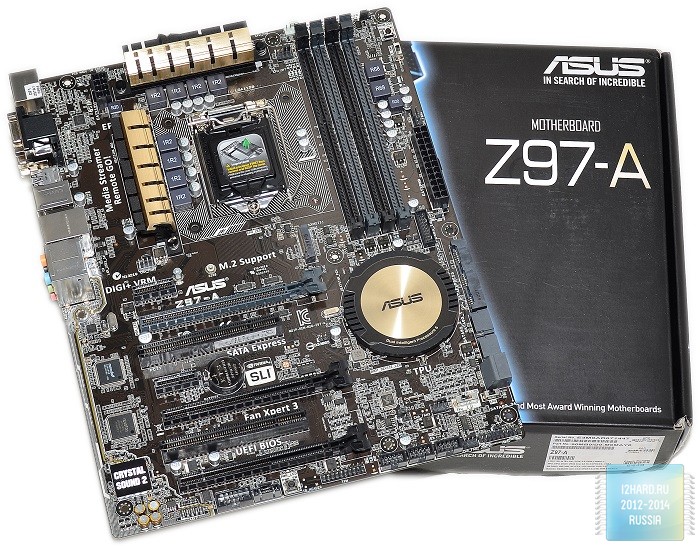
Рассматриваемая сегодня материнская плата носит модельный индексZ97-Aи обладает немного меньшей функциональностью по сравнению с, рассмотренной ранее, ASUSZ97-PRO. С другой стороны, цена наZ97-Aниже, что позволяет разнообразить модельный ряд не только с помощью расширения или снижения предоставляемых опций, но и с помощью ценового позиционирования.
Спецификация
- Производитель: ASUS;
- Модель: Z97-A;
- Сокет: LGA1150;
- Поддерживаемые процессоры: четвертое и пятое поколение Core i7/Core i5/Core i3/Pentium/Celeron;
- Чипсет: Intel Z97;
- Память: 4 x DIMM, до 32GB, DDR3;
- Слоты расширения: 2 x PCIe 3.0/2.0 x16 (x8+x8), 1 x PCIe 2.0 x16 (x2), 2 x PCIe 2.0 x1, 2 х PCI;
- Поддержка SATA/RAID: чипсет 4 x SATA 6Gb/s портов с поддержкой Raid 0, 1, 5, 10, контроллер ASMedia 2 x SATA 6Gb/s порта;
- Сетевой контроллер: Intel I218V;
- Аудиокодек: Realtek ALC892;
- Порты USB: 6 × USB 3.0, 8 × USB 2.0;
- Питание материнской платы: 24 + 8 pin;
- Разъемы на задней панели: 6 × USB, D-sub, DVI, HDMI, DisplayPort, PS/2, Ethernet, оптический выход, 5 × аудио разъёмов;
- Форм-фактор: ATX;
- Цена: 10000 руб.
Упаковка и комплектация
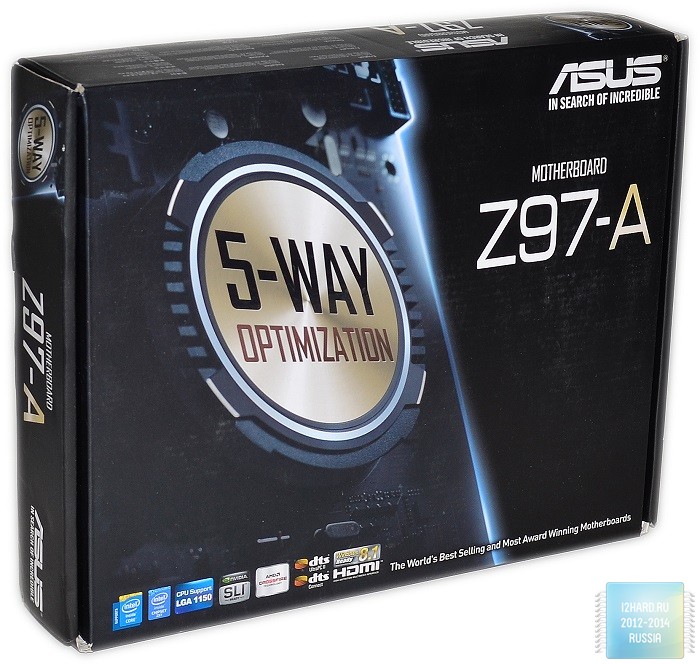
Устройство облачено в упаковку стандартных размеров, а в качестве оформления используется часть изображения платы, подчеркнутое по контуру синеватым свечением. При этом, на радиаторе указана основная «фишка» материнских плат данной серии, поддержка набора опций 5-Way Optimization. Рассмотрим опции поподробнее:
- Digi+ Power Control – усовершенствованная подсистема питания центрального процессора;
- TPU – автоматический разгон процессора с помощью повышения частоты шины и коэффициента множителя;
- EPU – расширенные возможности по снижению энергопотребления;
- Fan Expert 3 – богатый набор настроек для управления работой подключенных вентиляторов;
- Turbo App – ситуативная привязка скорости функционирования процессора к определенному приложению.
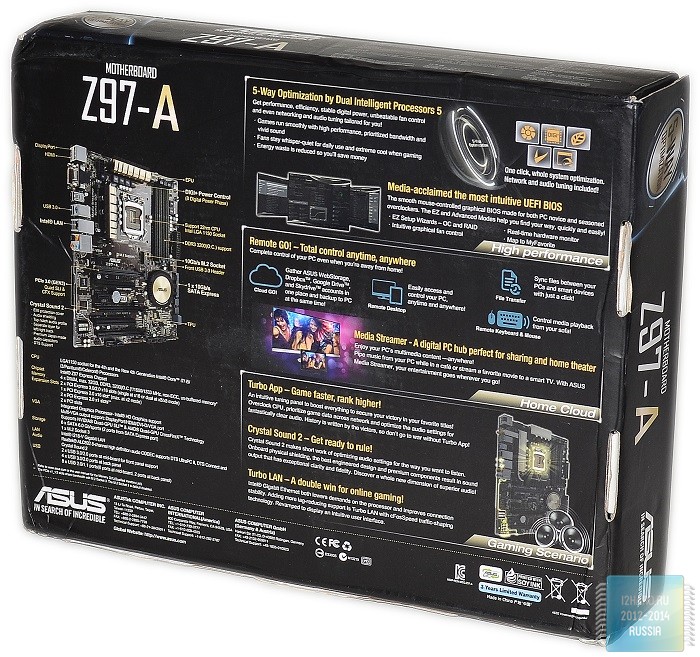
Обратная сторона снабжена большим количеством разнообразной информации, которая призвана рассказать о расширенных возможностях материнской платы.
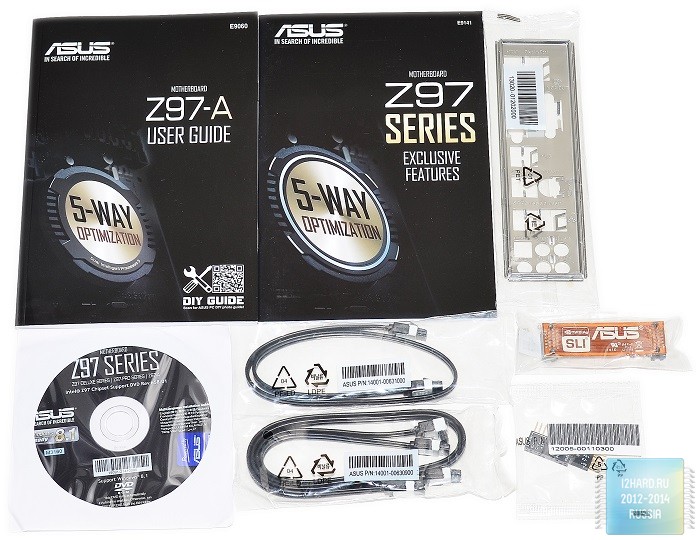
Содержимое упаковки условно поделено на два отсека, сверху расположена комплектация, а ниже разместилась материнская плата в антистатическом пакете.
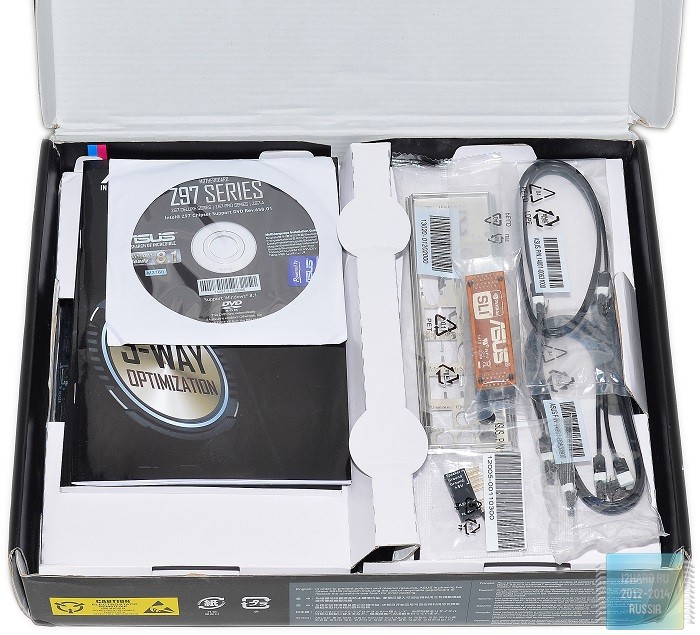
В комплект поставки включено:
- Руководство пользователя по материнской плате;
- Документация по расширенным возможностям платы;
- Четыре кабеля SATA 6 Гбит/с;
- Заглушка для задней панели;
- Q-коннекторы для быстрого подключения;
- Мостик SLI;
- Диск с драйверами.
Внешний вид и особенности платы
ASUS Z97-A это полноформатная материнская плата типа ATX. Если рассмотреть модель с точки зрения дизайна, то нельзя не отметить стильные радиаторы, придающие некоторую индивидуальность серии Z97. Все элементы аккуратно скомпонованы на печатной плате тёмно-коричневого цвета.
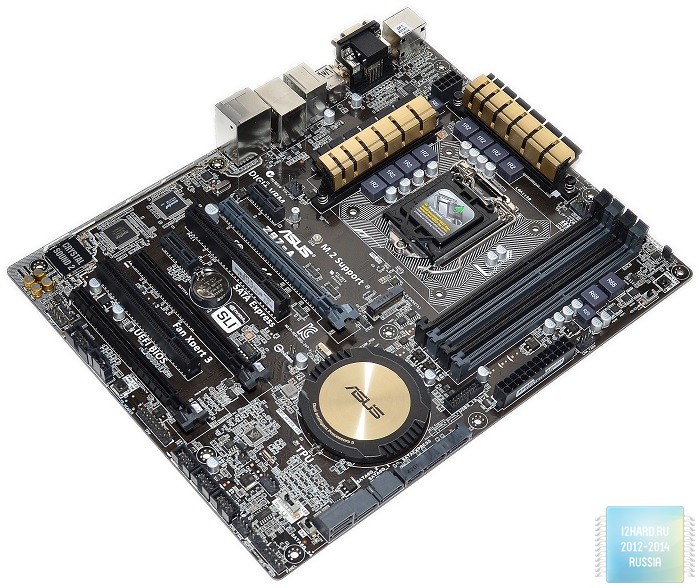
Расположение всех разъемов и портов хорошо продумано и у вас не возникнет затруднений при сборке. Для подключения вентиляторов на плате доступно 6 разъемов по 4-пин каждый, что позволяет регулировать скорость вращения.
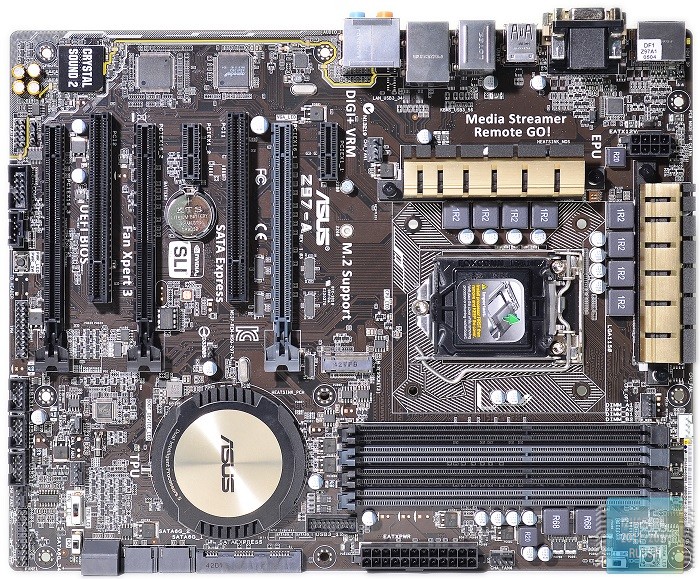
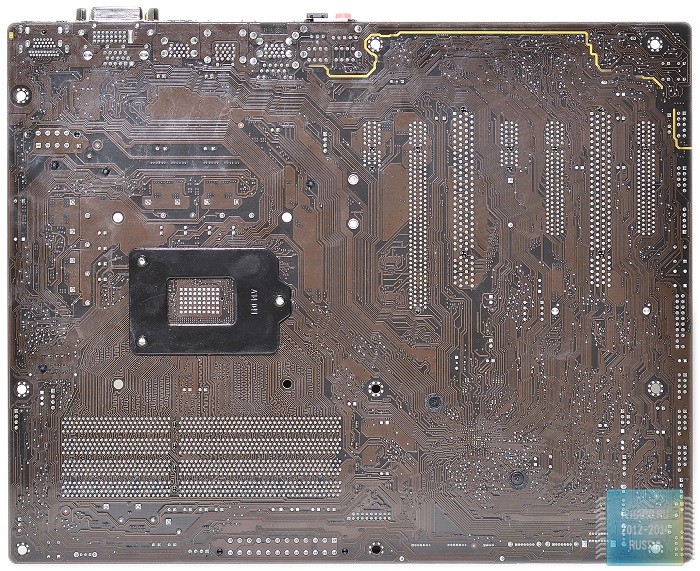
Для подключения периферии и вывода изображения производитель предусмотрел на плате следующие разъемы:
- 1 x PS/2 для подключения мыши/клавиатуры;
- 2 x USB 2.0;
- 4 x USB 3.0;
- 1 x оптический выход;
- 1 x HDMI;
- 1 x DisplayPort;
- 1 x D-Sub;
- 1 x DVI-D;
- 1 x LAN (RJ45);
- 5 x аудио разъемов.
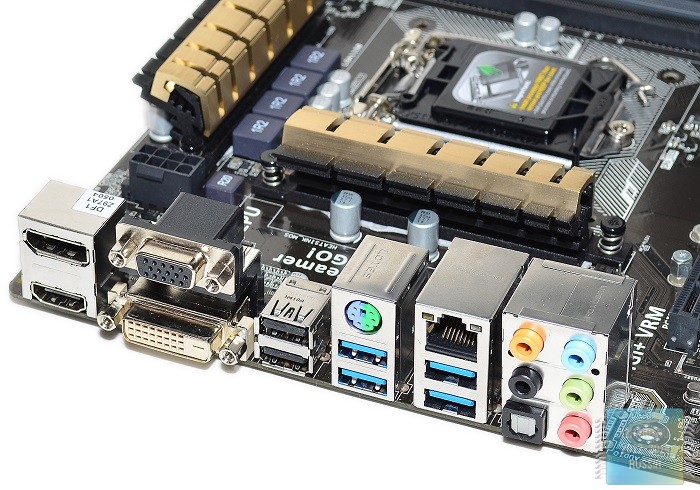
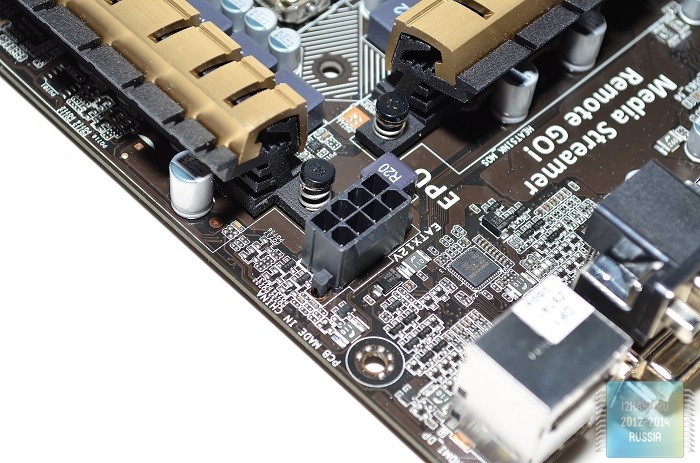
Для питания потребуется наличие коннекторов 24 + 8-пин. А правее виднеется чип ASM1442K, выполняющий функцию преобразователя сигнала для портов ввода-вывода.
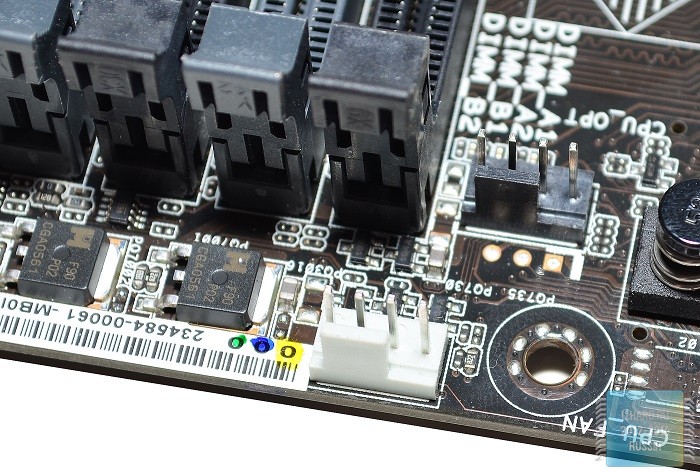
На верхней кромке, рядом с радиатором, находятся два разъема для подключения вентиляторов.
Для установки памяти доступно четыре слота, заявлена поддержка до 32 Гб памяти с частотой от 1333 до 3300 МГц в режиме разгона.
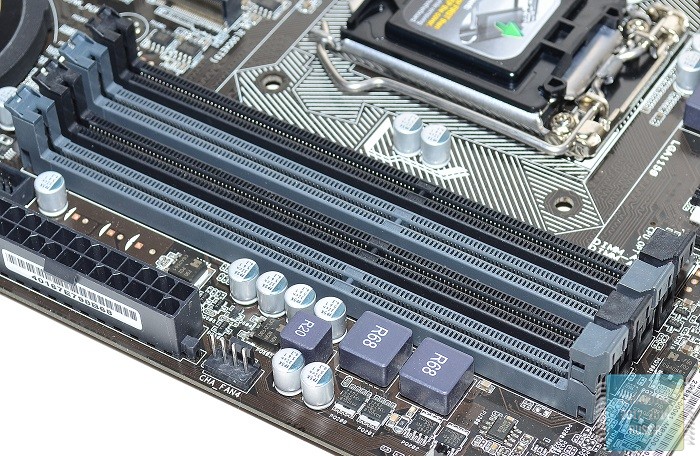
Рядом с коннектором 24-пин расположен разъем для вывода портов USB 3.0 на переднюю панель корпуса. А правее, еще один разъем для вентилятора обозначенный как CHA_FAN4.

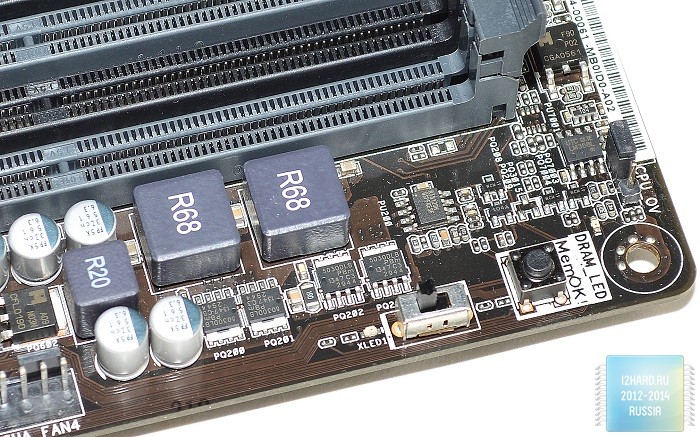
Питание памяти организовано по однофазной схеме с помощью специализированного ШИМ-контроллера Richtek RT8120. Для увеличения мощности силовые транзисторы и силовые дроссели включены параллельно, что позволяет источнику питания памяти отдавать больший ток.
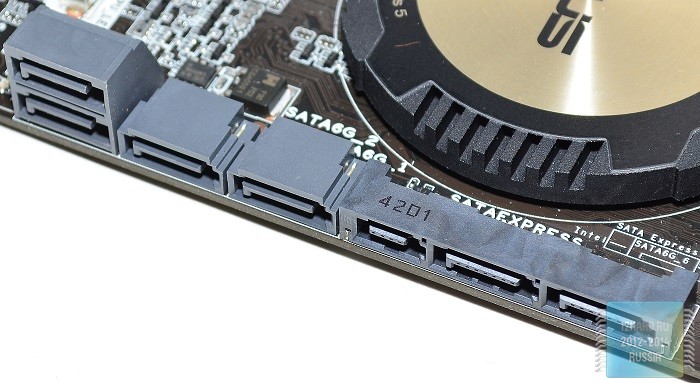
Для подключения накопителей доступно 6 портов SATA 6 Гбит/с, два из которых реализованы на стороннем контроллере ASMedia.
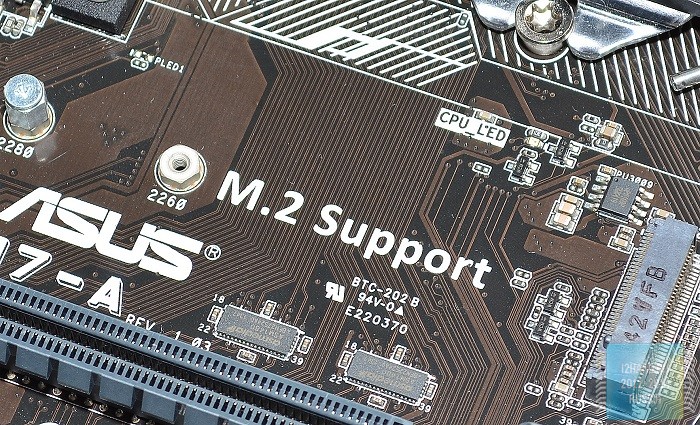
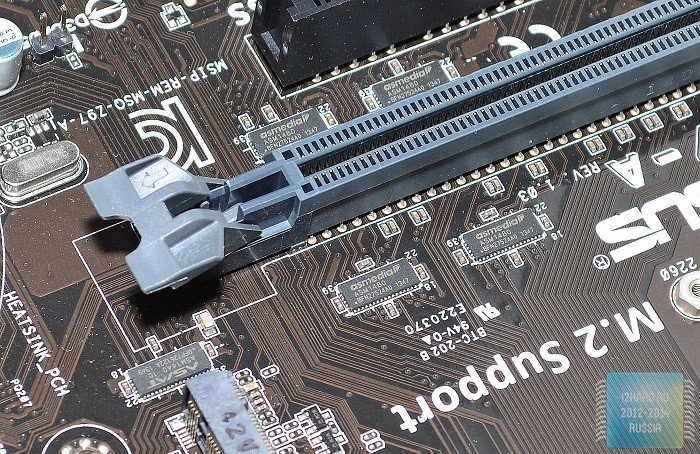
Приятным дополнением стало наличие слота M.2 Socket 3, который потребуется для подключения SSD накопителя с интерфейсом PCI-e.
Для плат расширения предусмотрено 2 x PCIe 3.0/2.0 x16 (x8+x8), 1 x PCIe 2.0 x16 (x2), 2 x PCIe 2.0 x1, 2 х PCI. Наличие слотов PCI для чипсета Z97 не типично и это можно отнести к особенностям платы. Наверняка найдутся люди, которые не готовы расставаться с дорогой звуковой картой в угоду PCI-e, таким образом эта проблема отпадает.
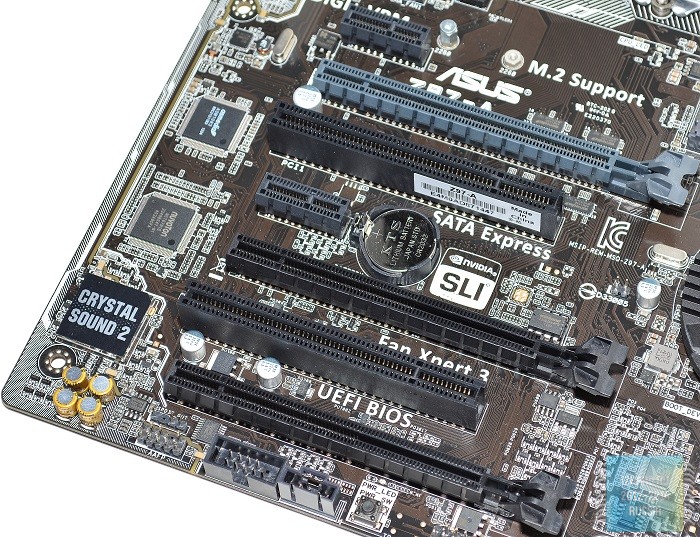
За распределение пропускной способности шин PCI-e ответственны специализированные мультиплексоры ASM1480 и ASM1440 производства ASMedia.
На нижней кромке справа расположено:
- TPM – разъем для TPM модуля, для повышения безопасности системы;
- USB910/USB1112/USB1314 – коннекторы USB 2.0;
- CHA_FAN2 – разъем для вентилятора;
- Panel – подключение коннекторов корпусной панели.
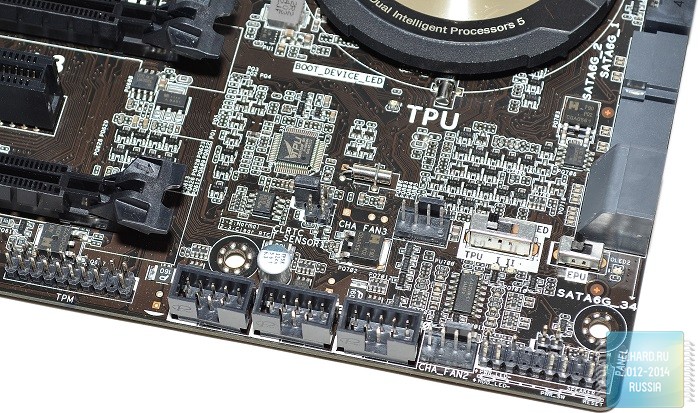
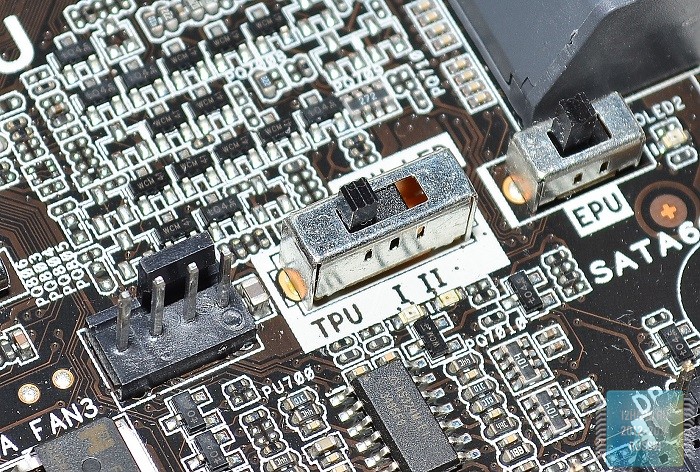
Чуть выше размещены переключатели TPU (автоматический разгон), EPU (энергосбережение) и разъем для еще одного вентилятора, обозначенный CHA_FAN3.
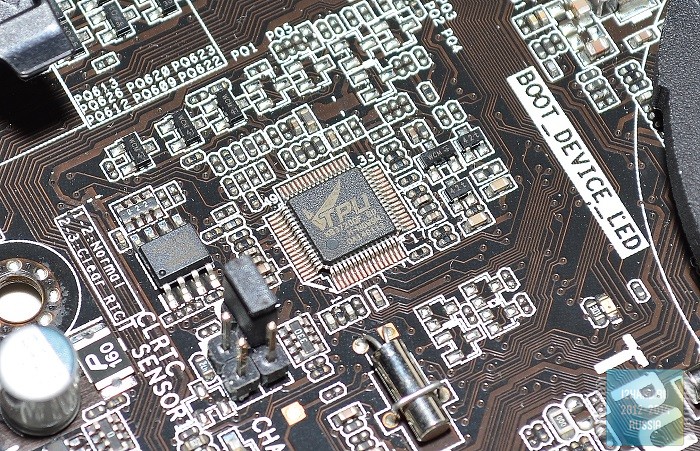
На нижней кромке слева можно обнаружить:
- AAFP – вывод звука не переднюю панель;
- SPDIF_OUT – цифровой выход;
- Разъем для COM порта;
- TB_header – необходим для подключения фирменной платы расширения ThunderboltEX;
- Кнопка включения/выключения системы.
Под кожухом с надписью Crystal Sound 2 спрятан восьмиканальный звуковой аудиокодек Realtek ALC1150.
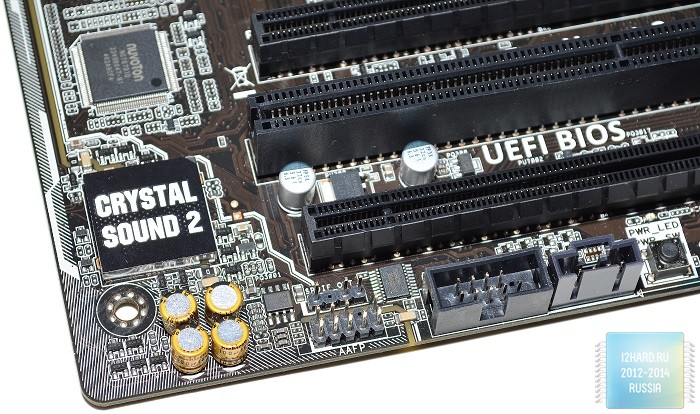
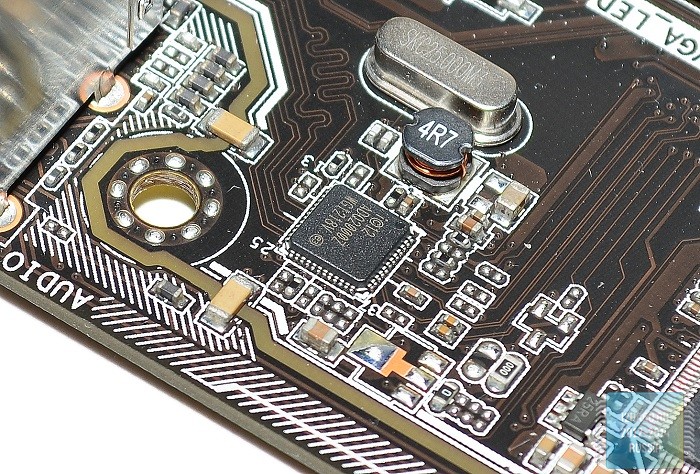
Контроллер Nuvoton NCT6791D отвечает за системный мониторинг температуры, а контроллер ASMedia ASM1083 отвечает за 2 порта PCI.

В качестве сетевого контроллера используется Intel I218V.
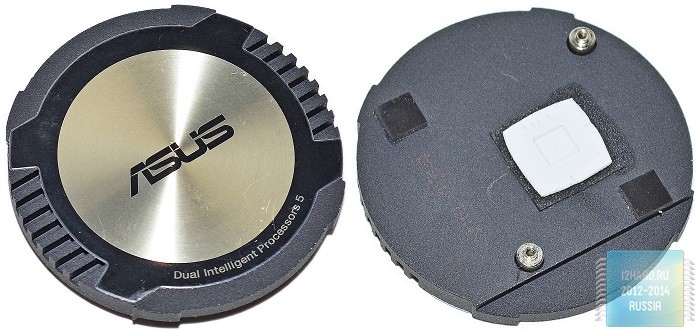
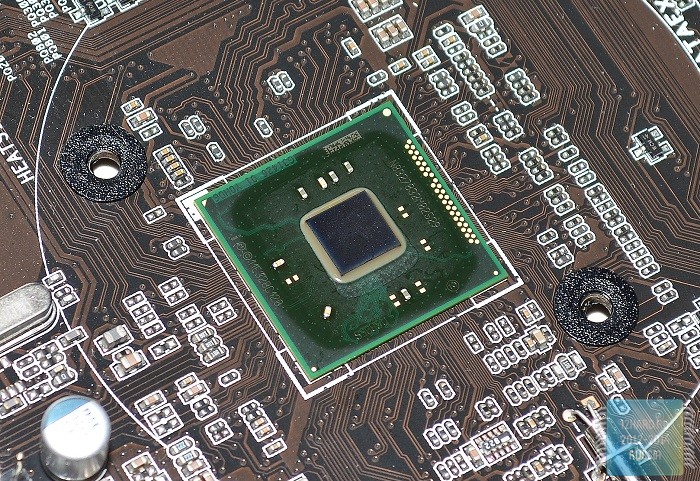
Приступим к демонтажу радиаторов и посмотрим что под ними. Для отвода тепла от чипсета Z97 используется круглый радиатор внушительных размеров, при этом площадь соприкосновения весьма мала. Между чипом и радиатором расположена толстая теплопроводящая прокладка.
Подсистема питания снабжена двумя раздельными радиаторами, следует отметить, что форма радиаторов носит скорее декоративный характер, чем обусловлена реальной потребностью в такой конструкции. В местах соприкосновения с элементами также использована терморезинка.
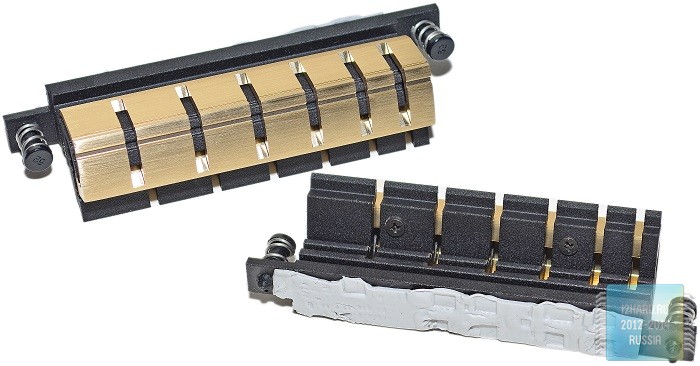
Питанием процессора управляет 4-х фазный ШИМ-контроллер ASP1252. Каждая фаза искусственно разделена на два синхронно работающих канала. Это позволяет увеличить отдаваемую источником питания мощность, применяя пару компонентов со средними параметрами вместо одного большого и мощного. На параметры стабилизации такое схемотехническое решение не влияет, но позволяет иначе расположить силовые элементы.

Настройки UEFI BIOS
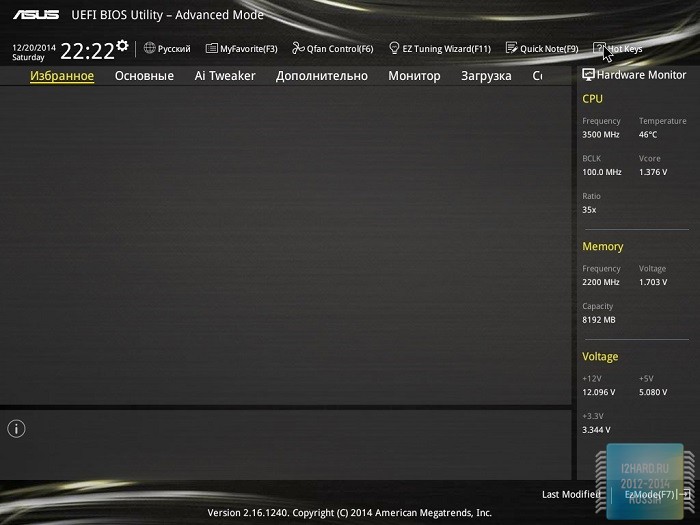
При входе в БИОС по умолчанию активируется упрощенный режим EZ-Mode, в котором доступен для изменения лишь ограниченный перечень настроек. Поэтому перейдём сразу к полнофункциональному режиму Advanced Mode.
ВкладкаИзбранное– предоставляет пользователю возможность добавления любых интересных ему настроек в одну вкладку, дабы максимально упростить процесс подбора настроек по разгону.
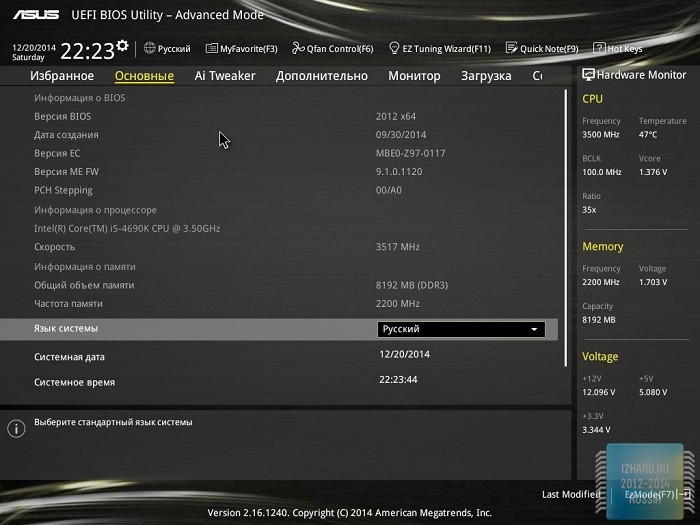
Вкладка Основные – носит информативный характер и здесь можно настроить только дату/время или выбрать язык.
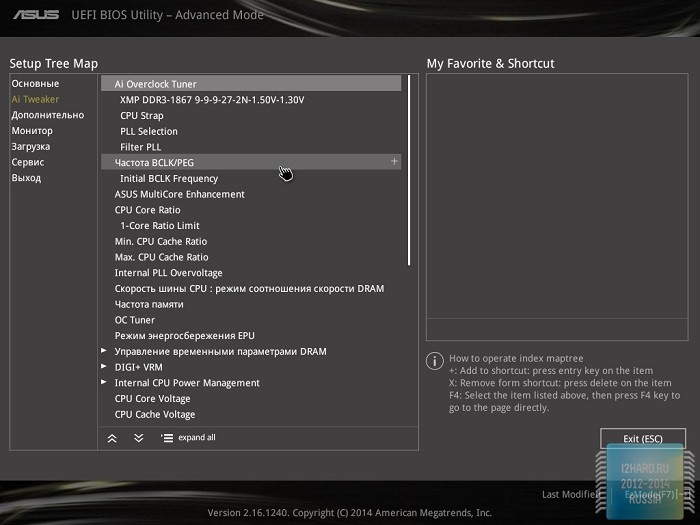
Вкладка Ai Tweaker – включает в себя все настройки необходимые для разгона (изменение напряжения питания процессора и памяти, установка множителя процессора, таймингов и частоты памяти и т.д.).
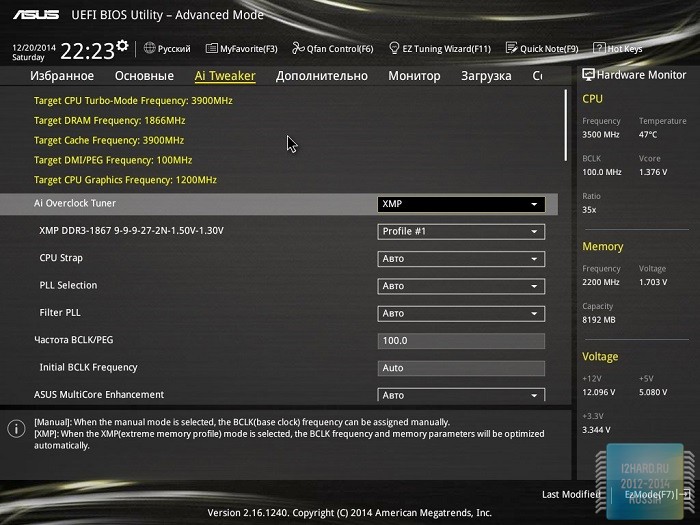
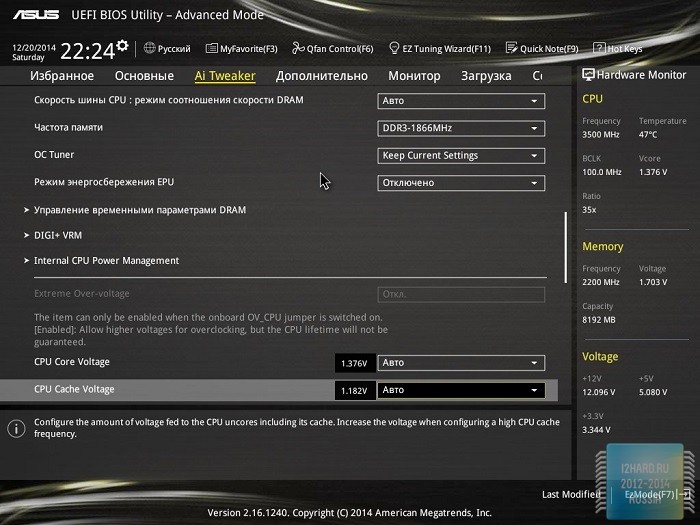
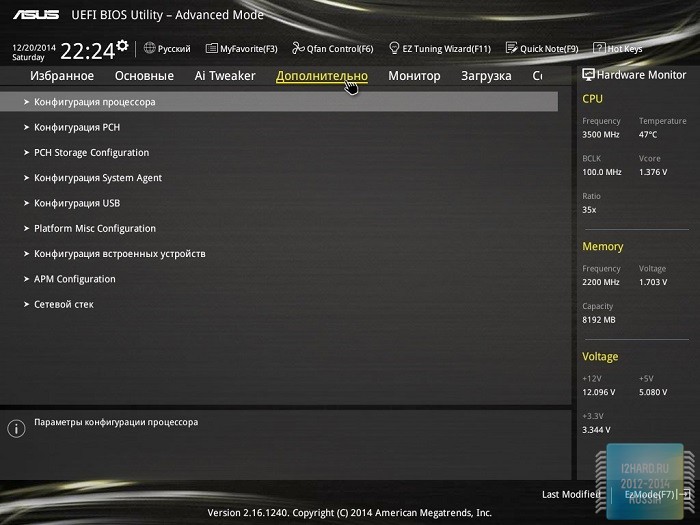
ВкладкаДополнительно– содержит весь остальной перечень опций, не влияющих на разгон. Здесь можно изменить настройки энергосбережения процессора, отключить турбо режим или Hyper-threading. Настроить работу SATA портов, сконфигурировать параметры встроенного графического контроллера, WiFi, Bluetooth и многое другое.
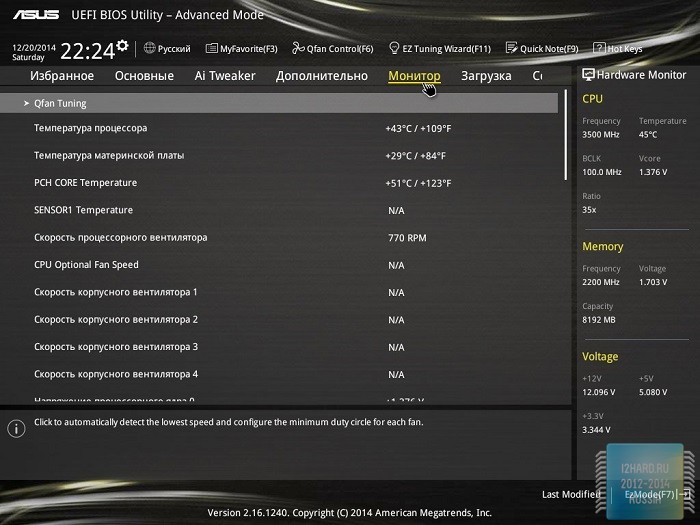
Вкладка Монитор – предоставляет обширную информацию по мониторингу температуры и позволяет настроить сценарий работы подключенных вентиляторов.
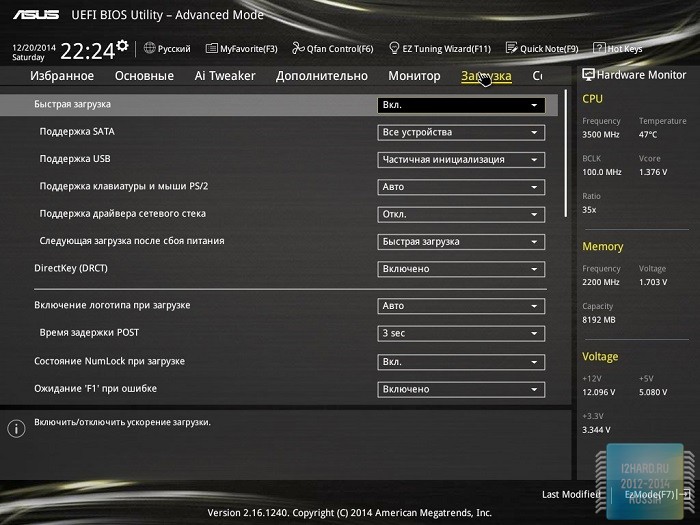
Вкладка Загрузка – содержит настройки влияющие на ускорение начального старта системы и опции по выбору приоритета загрузки между устройствами.
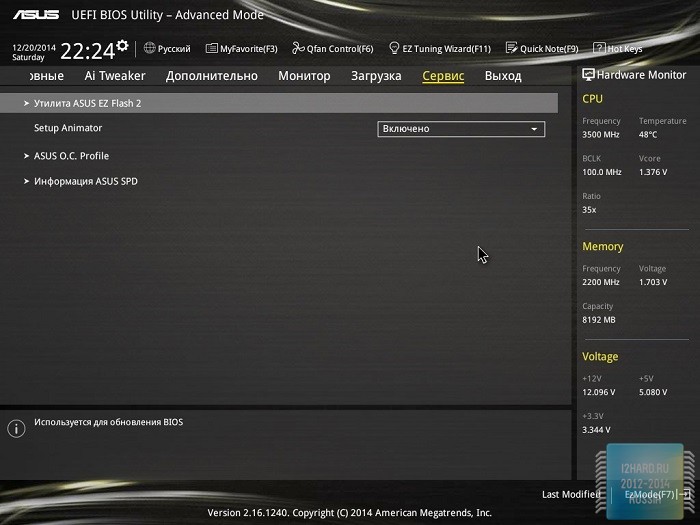
Вкладка Сервис – в данной вкладке можно обновить БИОС или подгрузить предварительно сохраненный профиль с настройками системы.
Фирменные утилиты
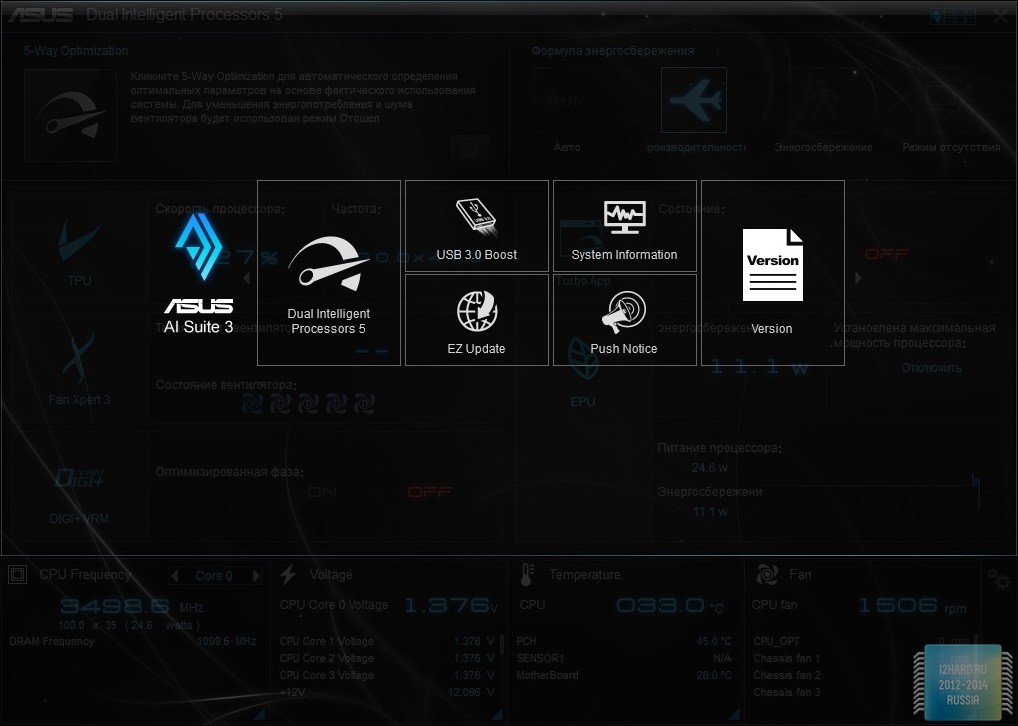
Перечень драйверов и утилит для загрузки с официального сайта весьма обширен. Основой является набор Ai Suite3, который включает в себя:
- Dual Intelligent Processor 5 – обширный набор настроек по разгону процессора, регулировки вентиляторов и т.д.;
- EZ Update – обновление БИОС через интернет;
- Push Notice – всплывающие или звуковые оповещения по определенному событию, например при превышении допустимой температуры или падении напряжения;
- System Information – общая информация о состоянии системы;
- USB 3.0 Boost – ускорение передачи информации через порт USB 3.0;
- Version – показывает версию каждого компонента Ai Suite3.
Остановимся подробнее на компонентах Dual Intelligent Processor 5.
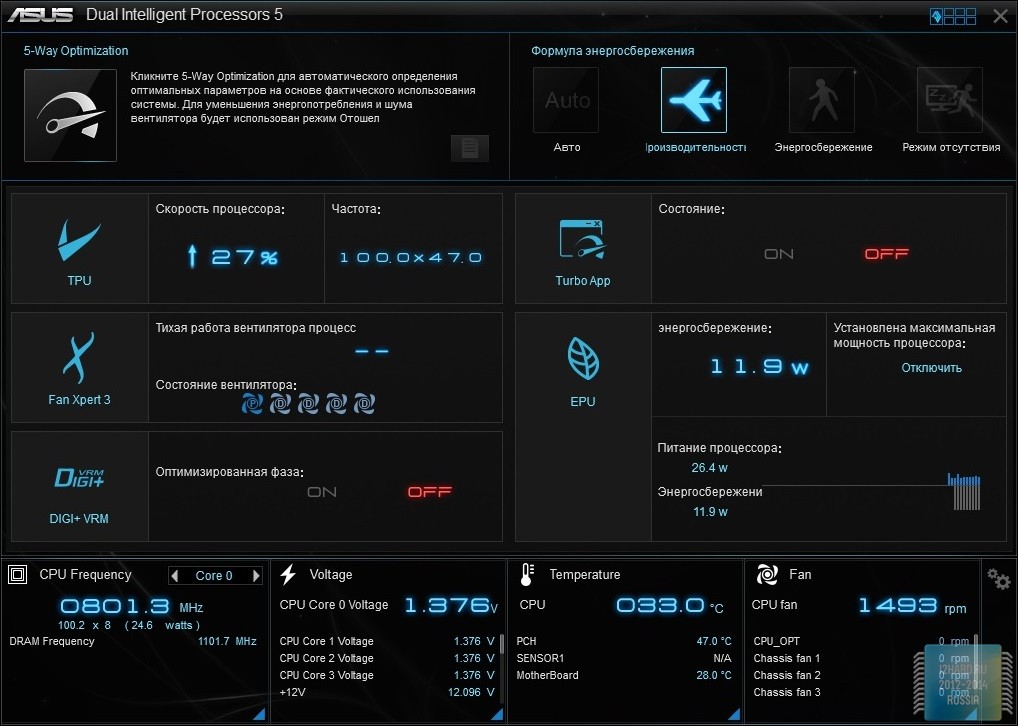
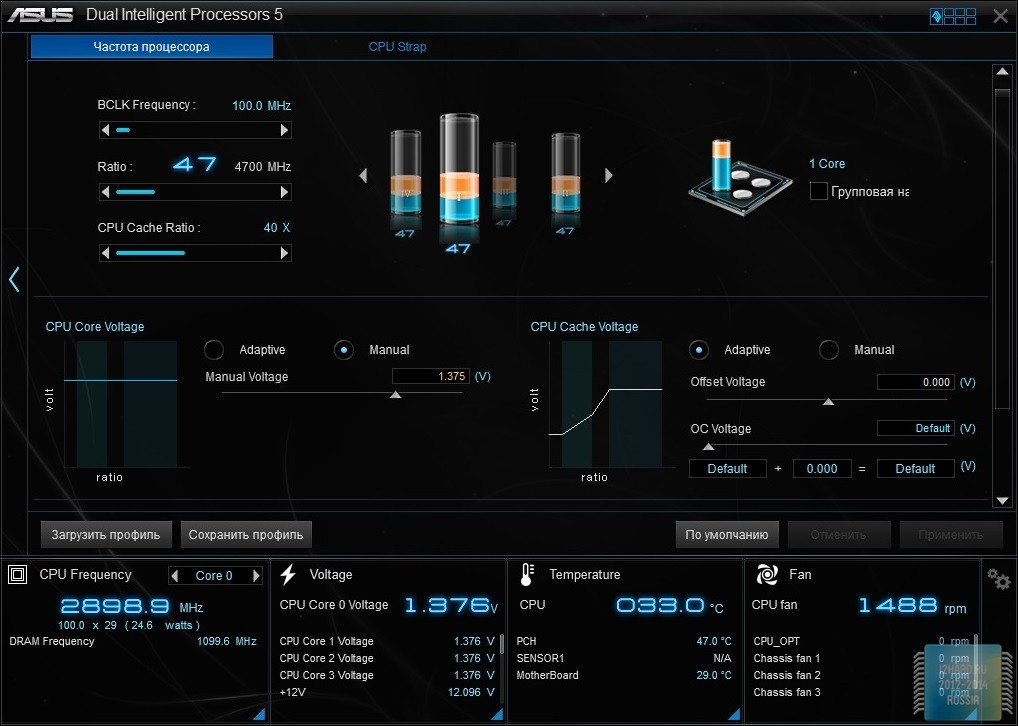
Раздел TPU – открывает доступ к изменению множителя и напряжения питания процессора.
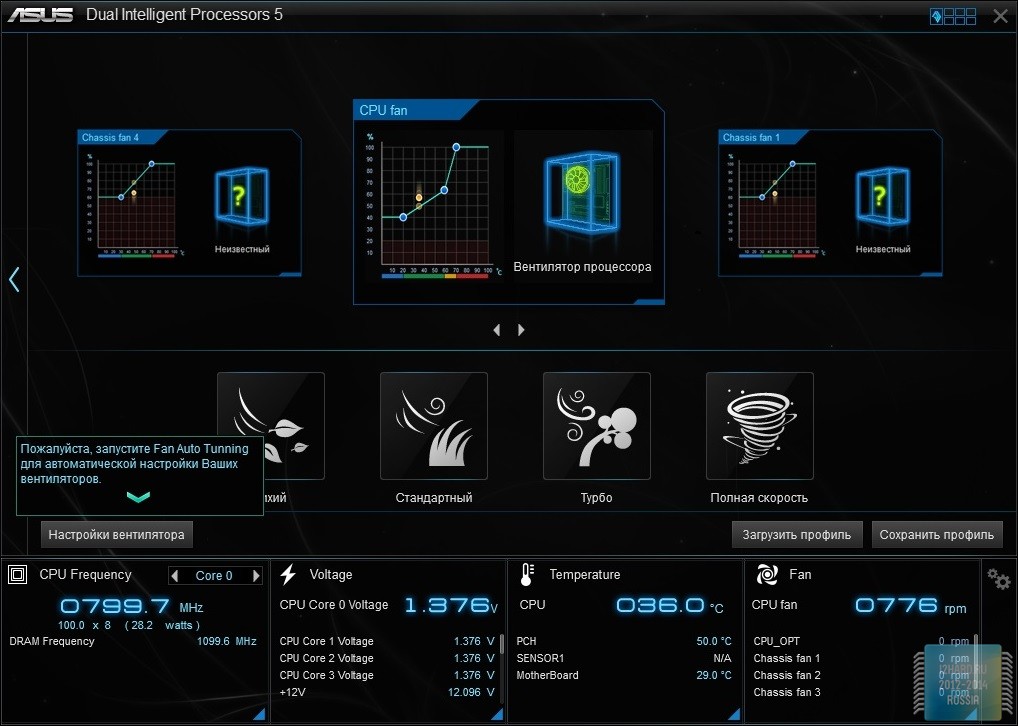
Fan Expert 3 – регулировка работы подключенных вентиляторов, можно настроить вручную или выбрать из готовых вариантов (тихий/стандартный/турбо/полная скорость).
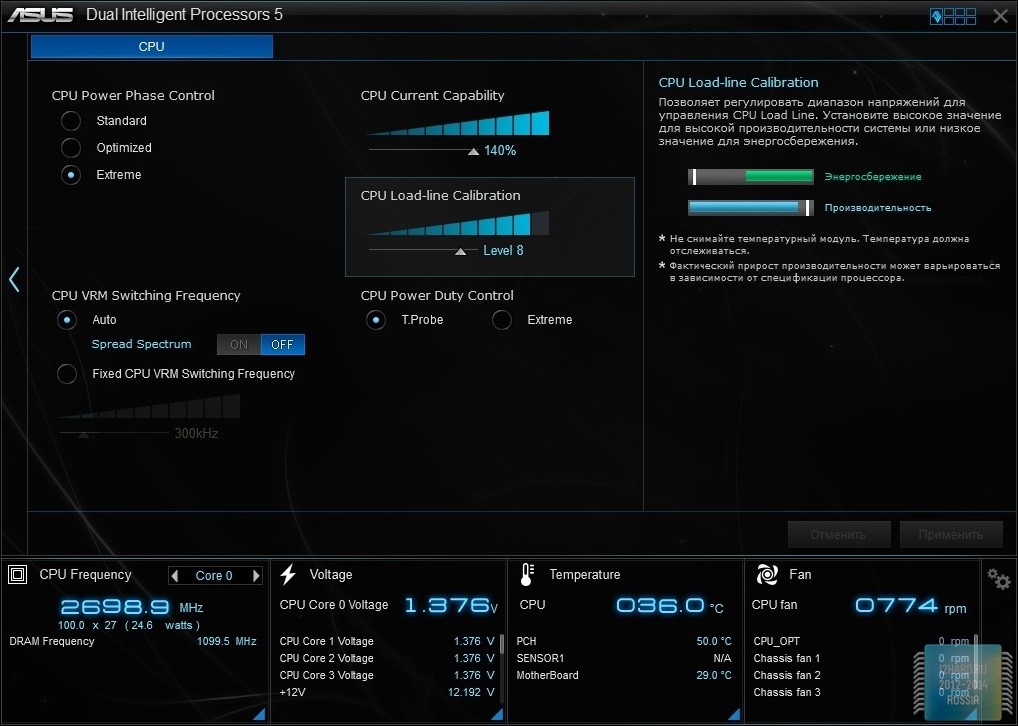
Digi+ VRM – настройки для повышения стабильности при разгоне процессора, а также предусмотрена отдельная вкладка для настройки напряжения и частот оперативной памяти.
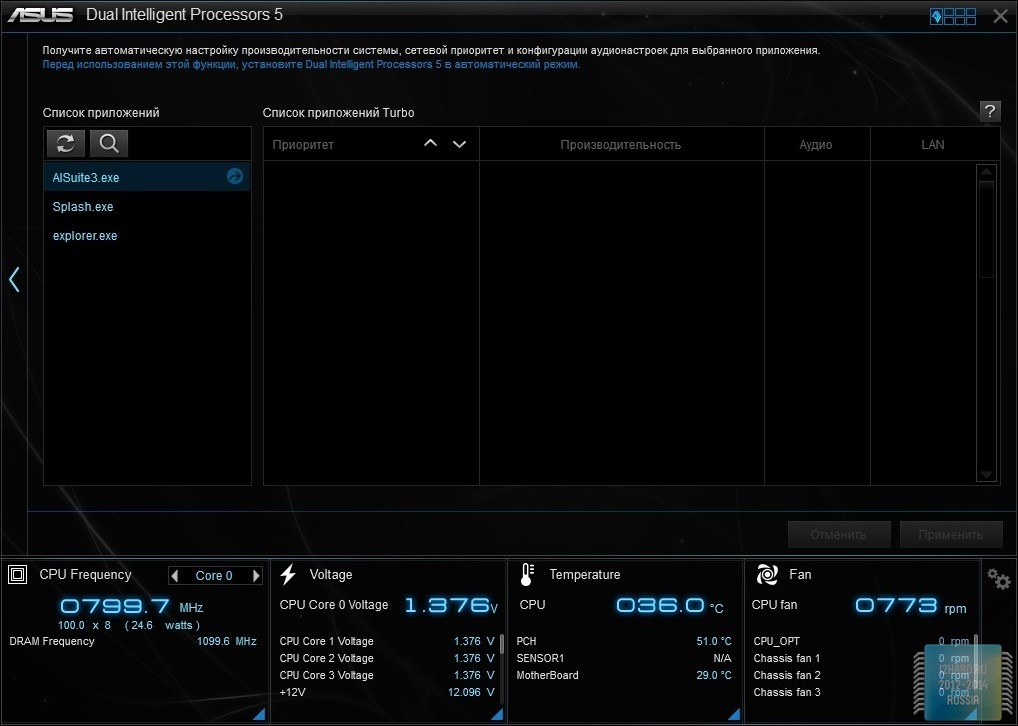
Turbo App – автоматическая настройка производительности системы для заданного приложения.
Раздел EPU – предоставляет настройки способствующие повышению эффективности энергосбережения системы.
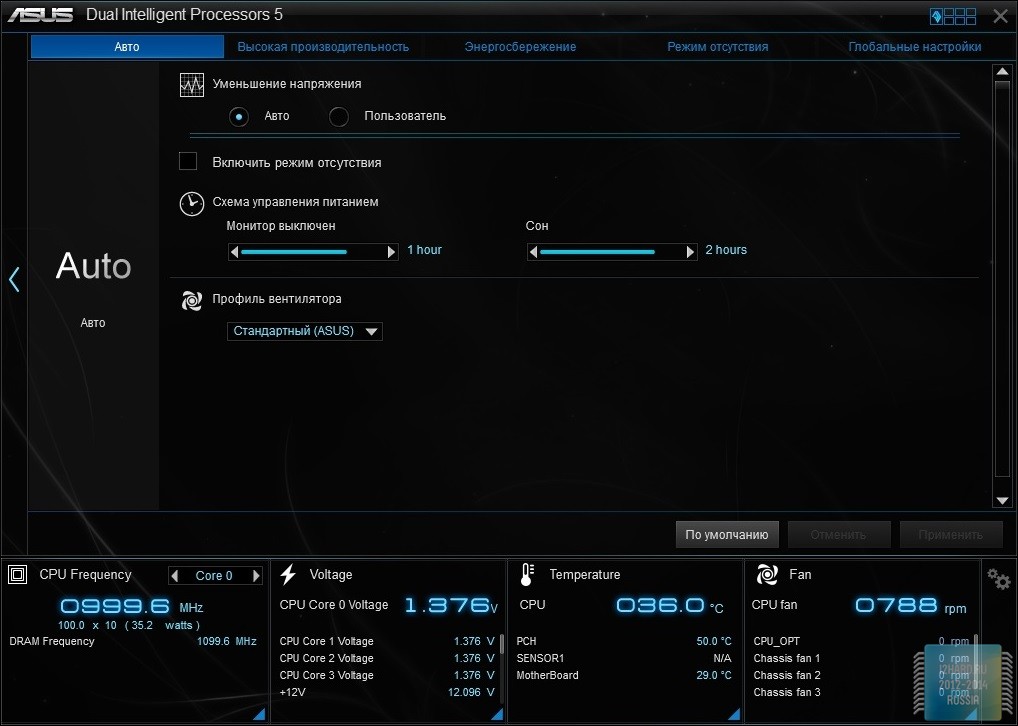
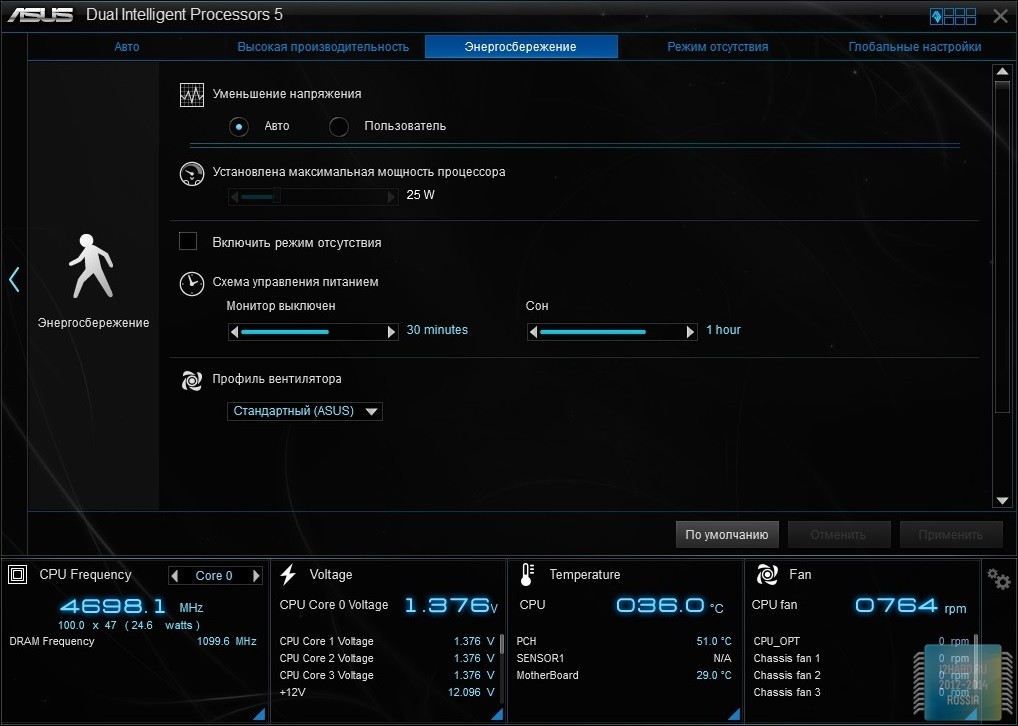
Конфигурация тестового стенда
- Процессор: Intel Core i5-4690K (3500 МГц);
- Материнская плата: ASUS Z97-A, версия BIOS 2012;
- Кулер: Noctua NH-U12S;
- Термоинтерфейс: Arctic Cooling MX-2;
- Память: 2 х 4 Гбайт DDR3 1866, Crucial BLT2CP4G3D1869DT2TXOBCEU;
- Видеокарта: SAPPHIRE Dual-X Radeon R9280 OC;
- SSD накопитель: ADATA XPG SX910 128 Гбайт;
- Блок питания: AntecTruePower Classic, 650 Ватт;
- Корпус: Cooler Master USP 100;
- Монитор: VIEWSONIC VP2770-LED;
- Операционная система: Windows 7 64-bit Service Pack 1;
- Драйвера: Catalyst 14.12.
Для охлажденияиспользуется компактное и тихое решение от Noctua, которое отлично подходит по габаритам к данной плате и не затрудняет доступ к модулям памяти или любым другим разъемам.
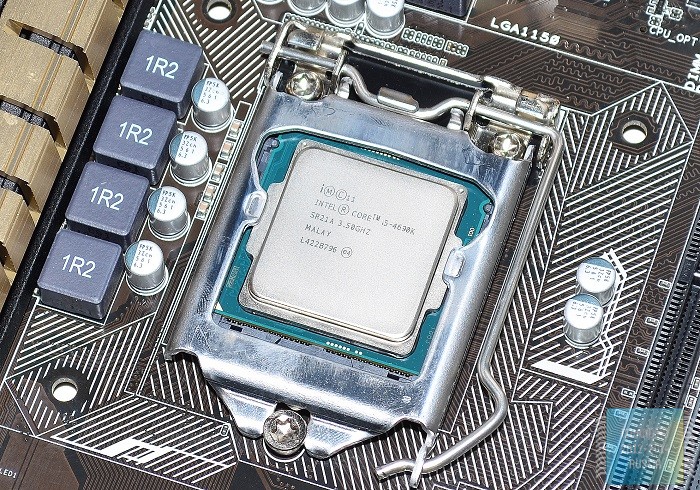
В роли центрального процессора использовался Intel Core i5-4690K, версия BIOS материнской платы была обновлена до актуальной версии 2012. В качестве термопасты использовалась Arctic Cooling MX-2.
Разгон и тестирование
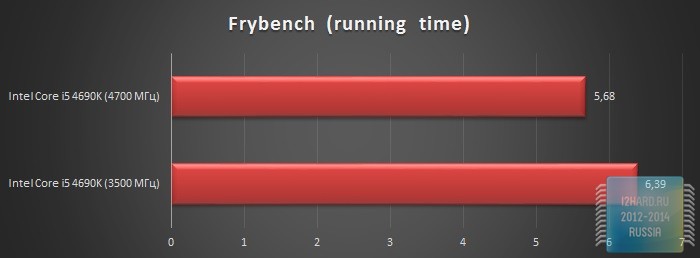
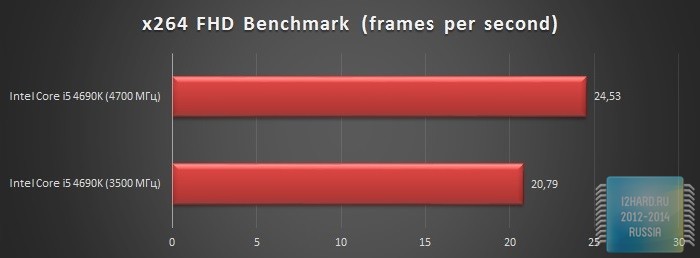
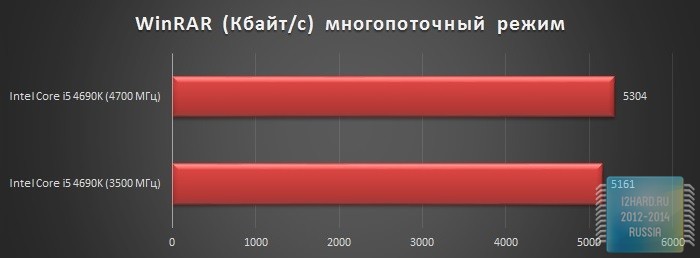
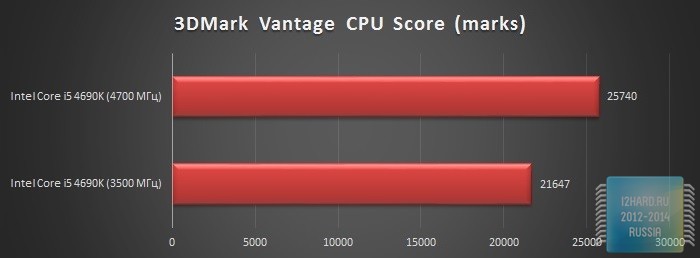
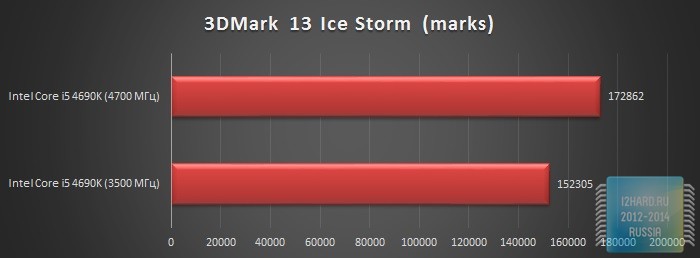
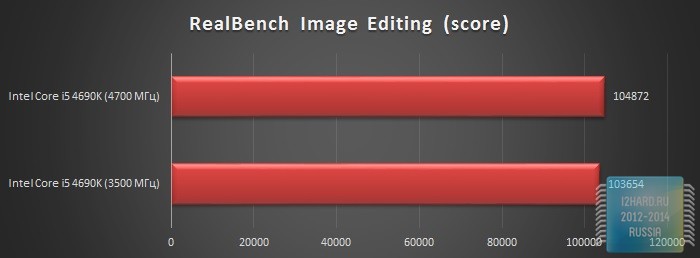
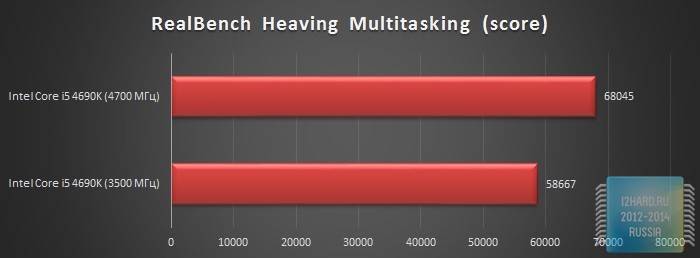
Было решено сравнить производительность процессора в двух случаях, при работе на частоте 3500 МГц и в режиме разгона.
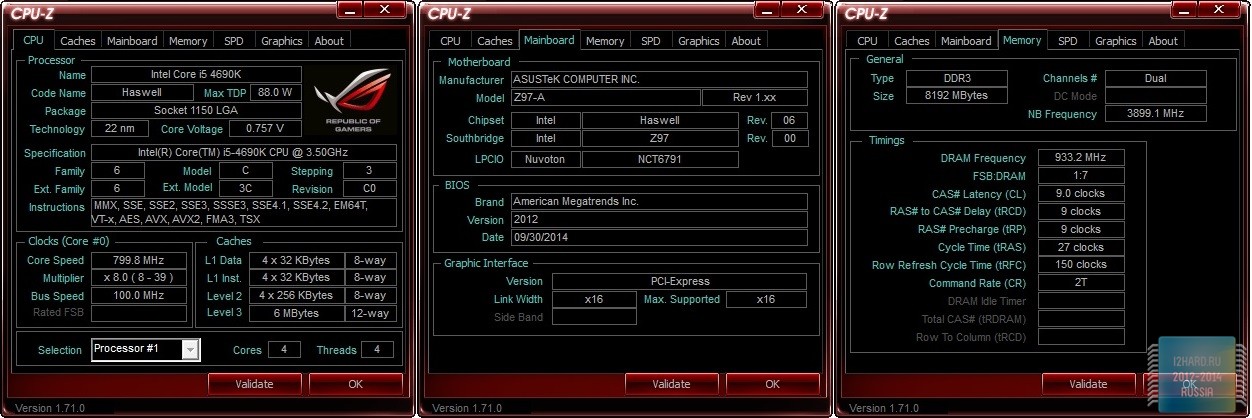
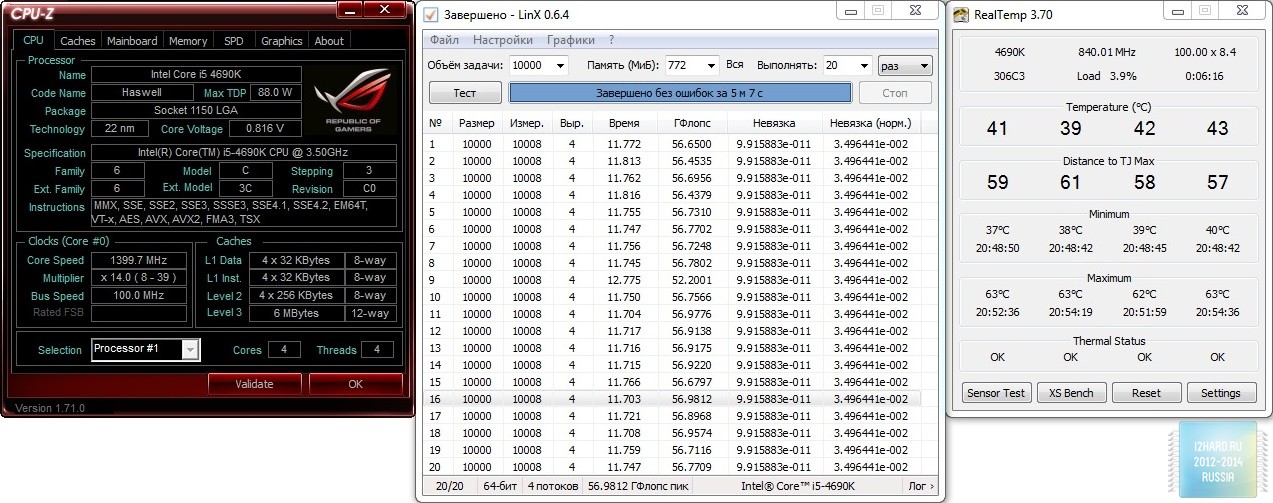
С помощью материнской платы удалось повысить частоту процессора на 34%, и она составила 4700 МГц. Такой результат был достигнут при ручном выставлении настроек напряжения питания процессора до значения 1.375В. Максимальная температура при прогреве через LinX достигла 90 градусов.
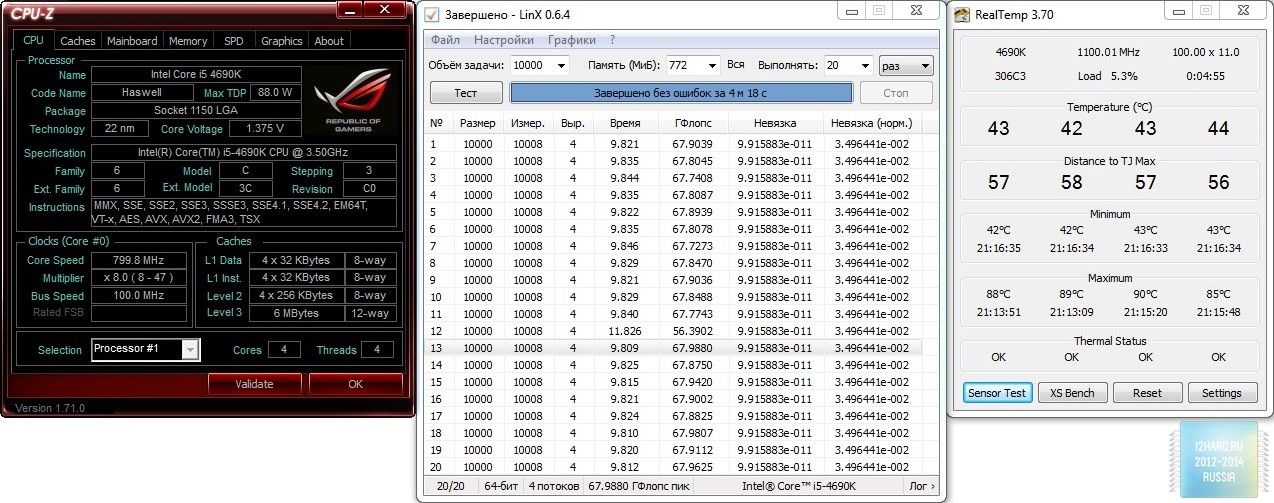
Предлагаю ознакомиться с результатами различных тестовых приложений.
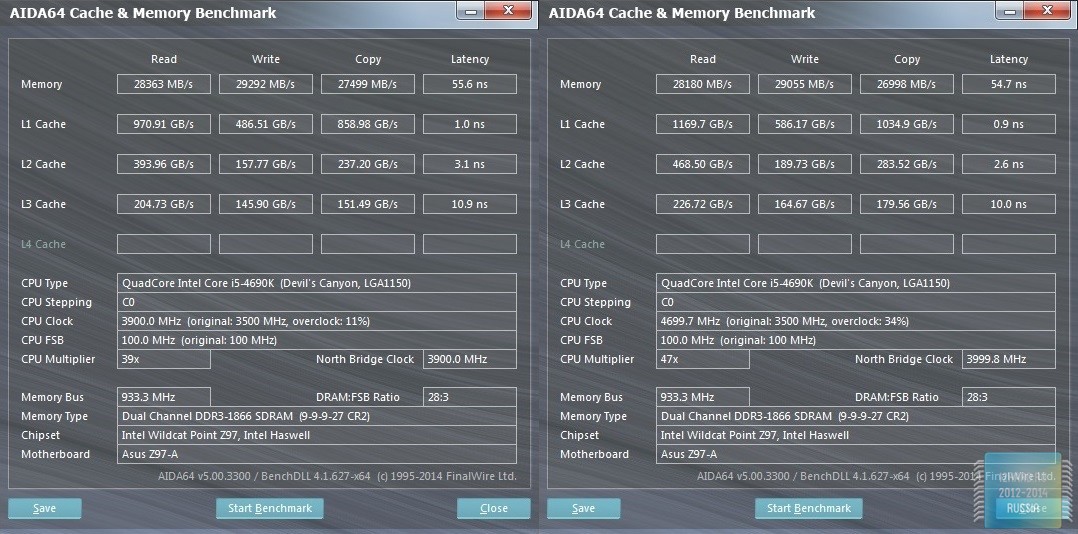



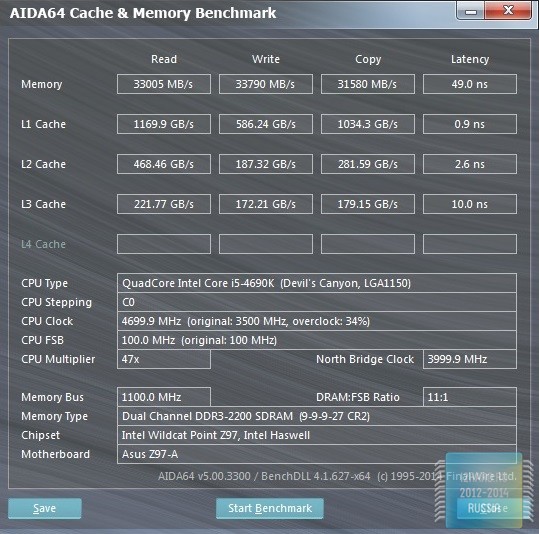
Что же касается оперативной памяти, то и здесь полный порядок. Во время разгона напряжение питания было повышено до 1.65В, частота увеличена до 2200МГц, а все тайминги оставлены на тех же значениях, что были выставлены при выборе XMP (9-9-9-27 CR2).
Заключение
Многие понимают, что на данный момент материнские платы не оказывают заметного влияния на скорость работы настольных систем и производителям приходится как-то это компенсировать. Компания ASUS сделала упор на развитие всевозможных опциональных составляющих, ведь чем больше разных моделей материнских плат с определенным набором характеристик, тем проще удовлетворить требованиям любого конкретного покупателя. При этом нельзя не отметить высокую степень защиты и надежности данных материнских плат.
В лице Z97-A мы получаем модель более высокого уровня, соответствующую Z97-PRO, за исключением некоторых нюансов. Если вам не требуется поддержка Wi-Fi/BT и не смущает наличие устаревших интерфейсов PCI, то Z97-A определенно стоит внести в список кандидатов на покупку для мультимедийной/рабочей/игровой платформы.
ASUS добавит поддержку Thunderbolt в материнские платы AMD AM3+
ASUS представила на Computex линейку обновленных моделей материнских плат с сокетом AM3+. Показанные на выставке платы основана на базе чипсета 9 серии и включают модели Crosshair V Formula-Z (990FX + SB950), M5A99FX PRO R2.0 (990FX + SB950), Sabertooth 990FX R2.0 (990FX + SB950) и M5A99X EVO R2.0 (990X + SB950). Все эти платы получили порт TB_HEADER, к которому подключается дополнительная плата Thunderbolt EX от ASUS.
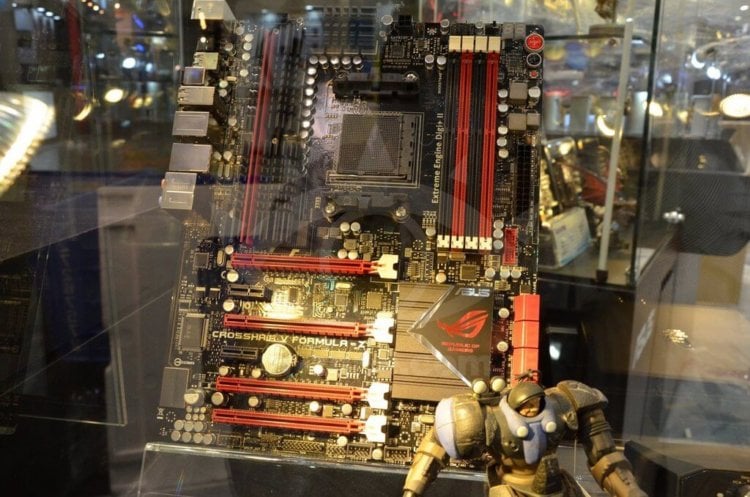 ASUS Thunderbolt EX управляется контроллером «Cactus Ridge 2C» от Intel и устанавливается в разъем PCI-Express 2.0. Питание плата как раз получает от TB_HEADER. Напомним, что некоторые модели материнских плат ASUS серии 7 для сокета LGA1155 тоже имеют поддержку Thunderbolt. На тыльной стороне платы расположен один полноразмерный DisplayPort, а также один комбинированный Thunderbolt + mini-DP выход.
[Материнская плата] Карта ThunderboltEX 3-TR- Введение
Отсканируйте QR-код, чтобы открыть эту страницу на вашем смартфоне.
[Материнская плата] Карта ThunderboltEX 3-TR- Введение
ThunderboltEX 3-TR поддерживает до 40 Gbps совокупной пропускной способности. ThunderboltEX 3-TR может поддерживать до 6 устройств и один 8K Ultra HD в последовательной цепи, и обеспечивает до 100 Вт мощности для быстрой зарядки устройств.
ThunderboltEX 3-TR Card Input /Output Ports
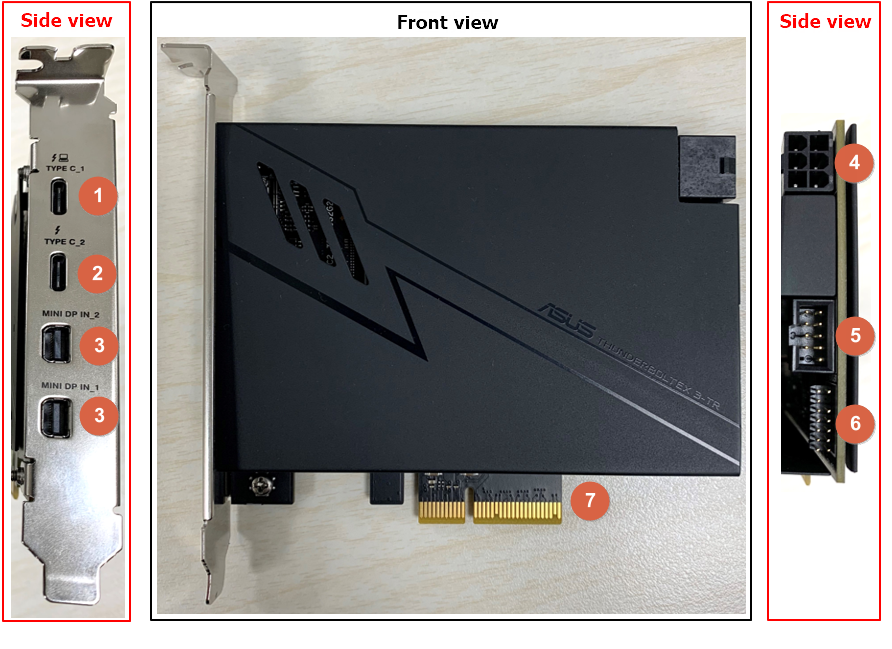
 Порт Thunderbolt ™ 3 USB Type-C®. (Поддерживает до 20 В / 5 А, 100 Вт быстрой зарядки)
 Порт Thunderbolt ™ 3 USB Type-C®. (Поддерживает до 9 В / 3 А, 27 Вт быстрой зарядки)
 Mini DisplayPort IN порты.
 Разъем питания 6-pin PCIe.
 USB 2.0
 14-1 pin Thunderbolt.
 PCIE 3.0 X4 интерфейс.
Содержимое ThunderboltEX 3-TR
1. Карта ThunderboltEX 3-TR.
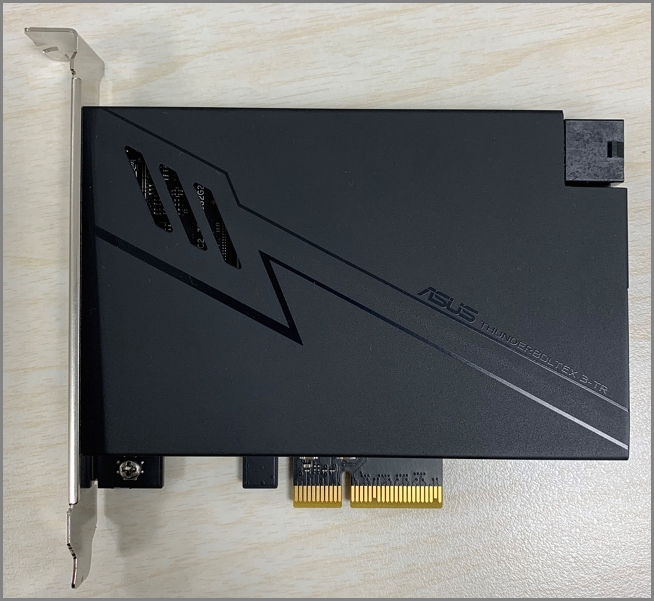
2. Кабель Mini DisplayPort.
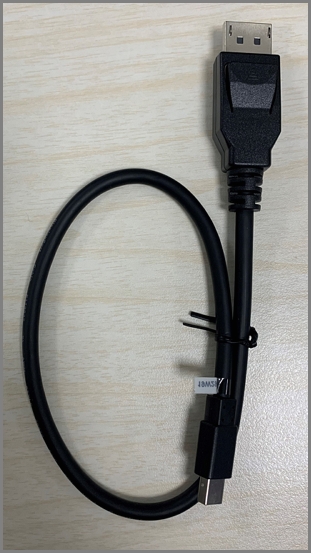
3. Кабель USB 2.0.
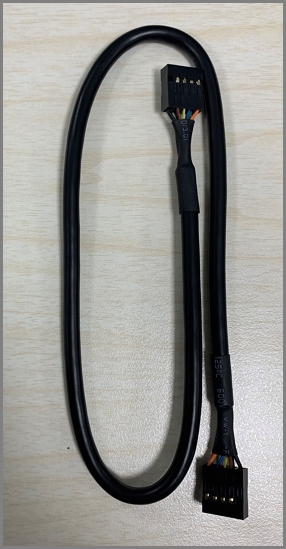
4. Кабель 14-1 pin Thunderbolt.
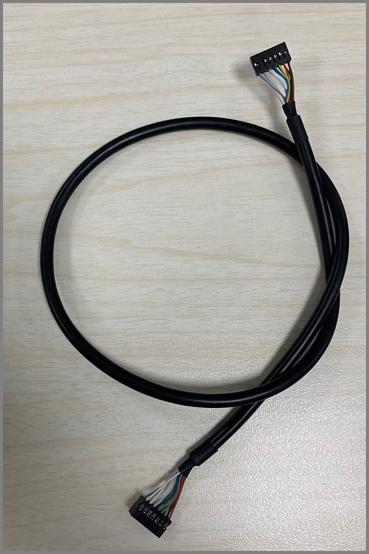
Как установить карту ThunderboltEX 3-TR?
1. Установите поставляемый в комплекте диск DVD для запуска драйвера ThunderboltEX 3-TR.
2. Следуйте шагам для установки драйвера. Перезагрузите ПК после окончания установки.
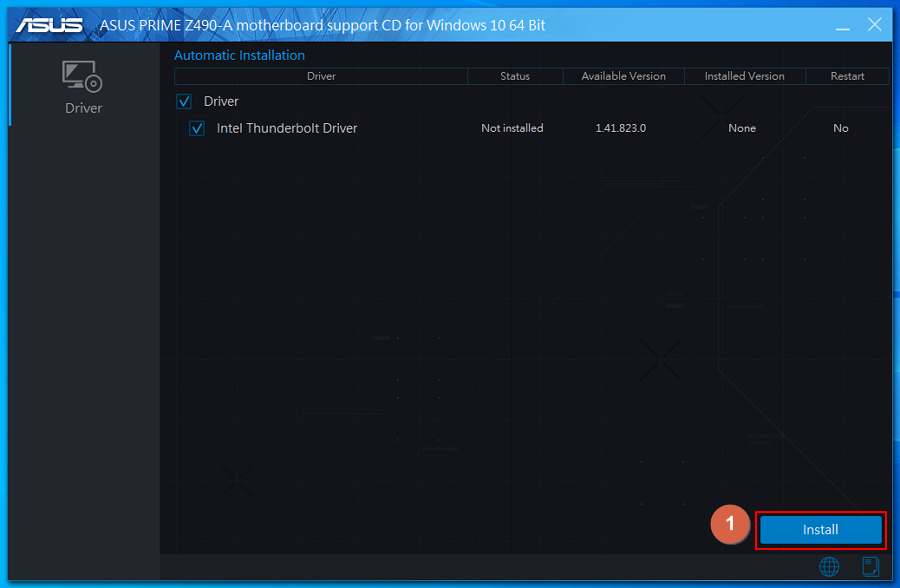
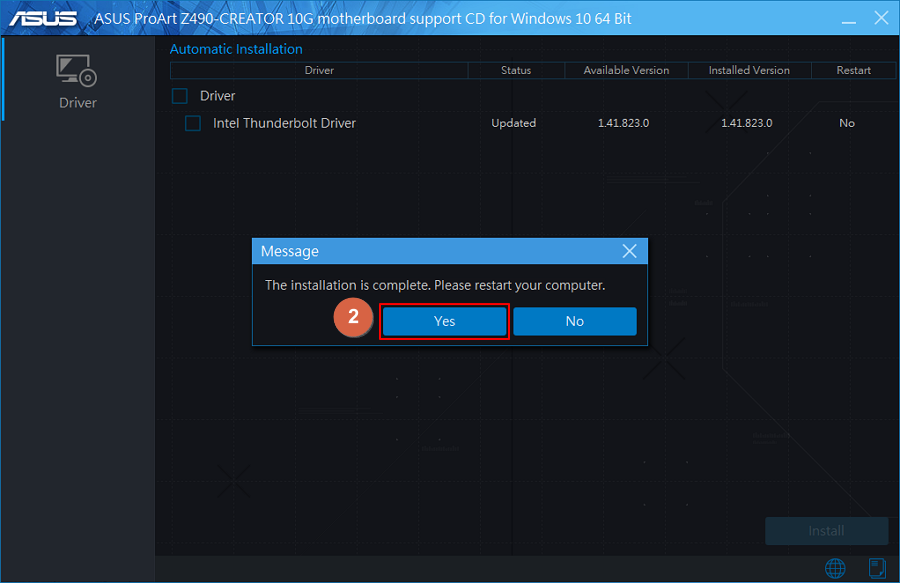
3. Выключите компьютер. Установите карту ThunderboltEX 3-TR в слот PCIe 3.0.
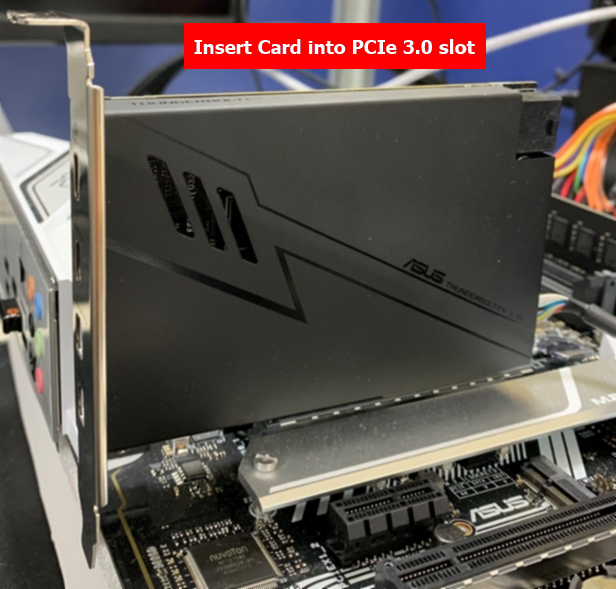
4. Подключите кабель 14-1 pin Thunderbolt к карте ThunderboltEX 3-TR и другой конец к TB-HEADER на плате.
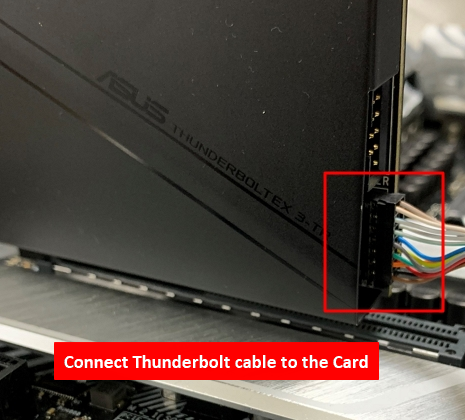
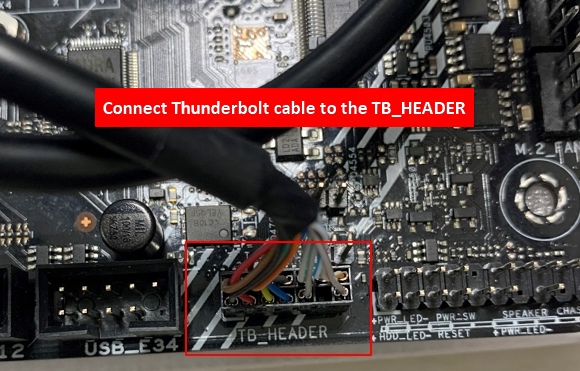
5. Подключите кабель USB 2.0 к карте ThunderboltEX 3-TR и к USB на плате.
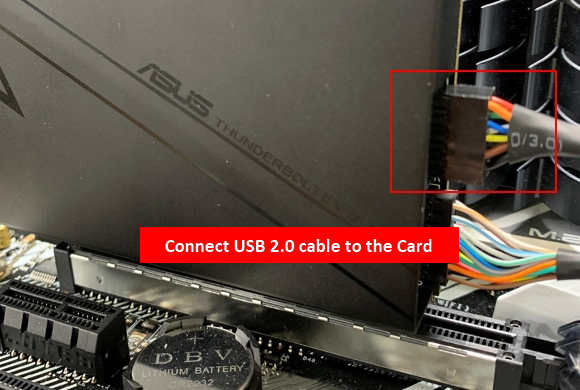
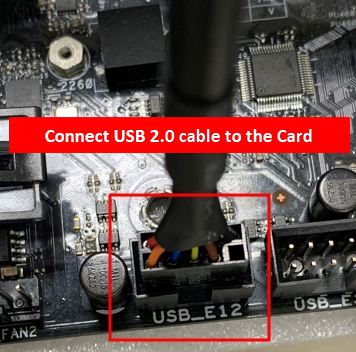
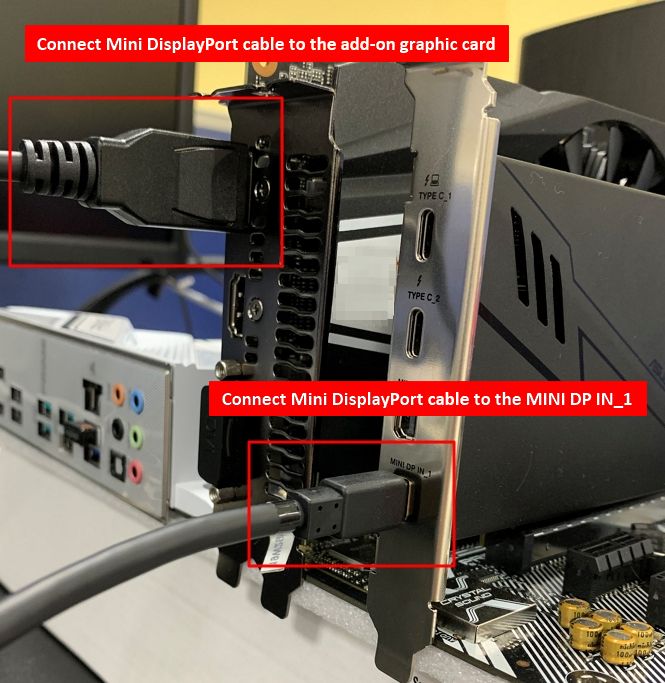
6.Если вы используете дополнительную графическую карту, подключите кабель Mini DisplayPort к дополнительной графической карте и MINI DP IN_1 на карте ThunderboltEX 3-TR.
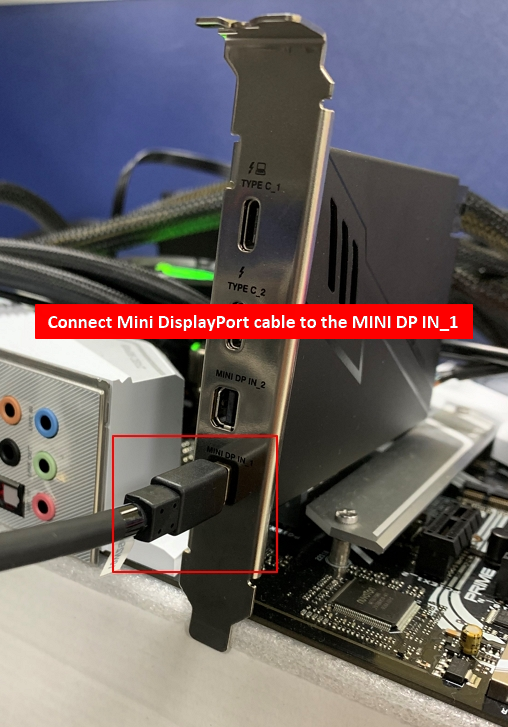
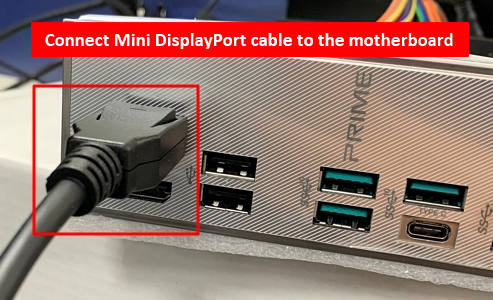
Если вы используете встроенную графику, подключите кабель Mini DisplayPort к материнской плате и MINI DP IN_1 к карте ThunderboltEX 3-TR.
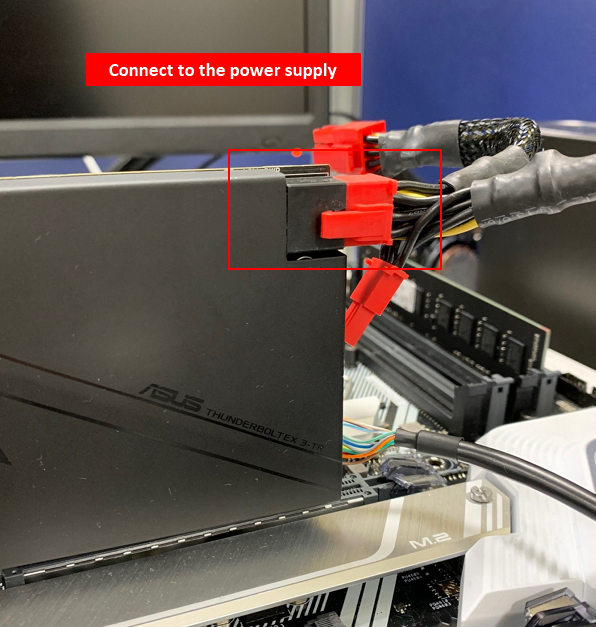
7. Подключите кабель питания к карте ThunderboltEX 3-TR.
8. Включите ПК, нажмите DEL или F2 для входа в настройки BIOS во время Power-On Self-Test (POST).
9. Выберите Advanced Mode(F7).
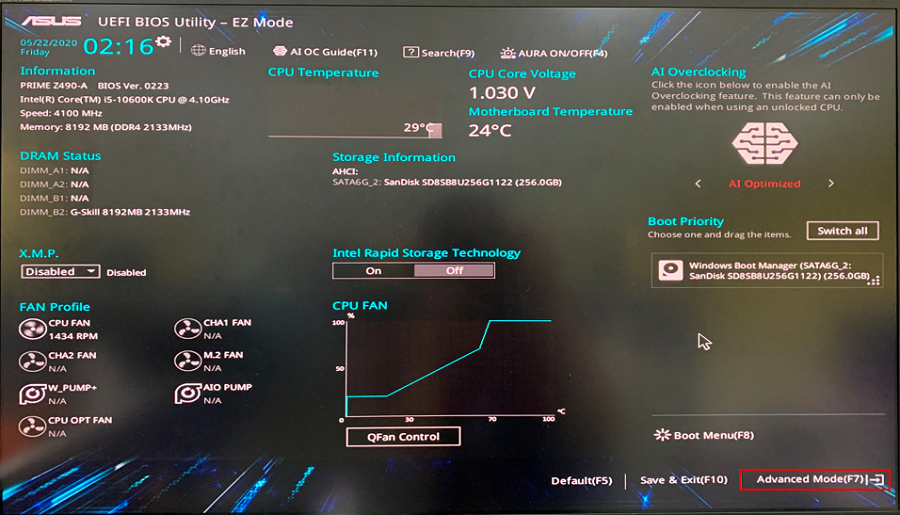
10. Включите поддержку функции Thunderbolt
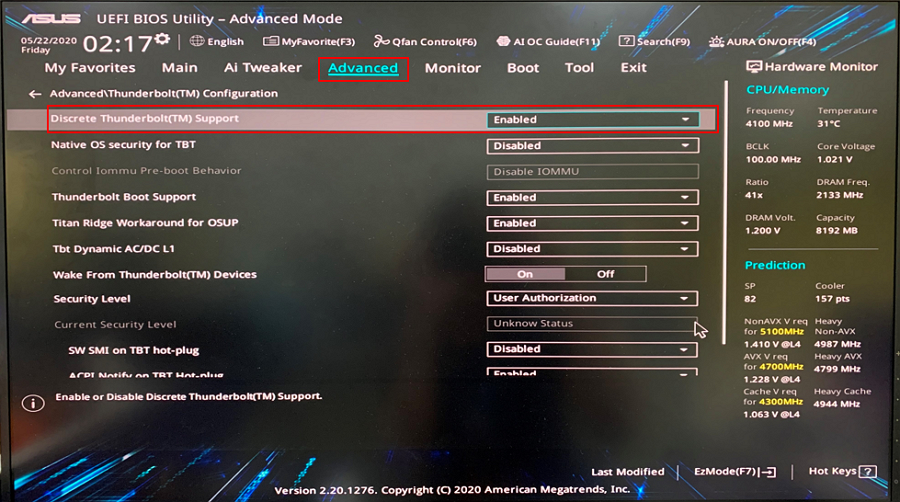
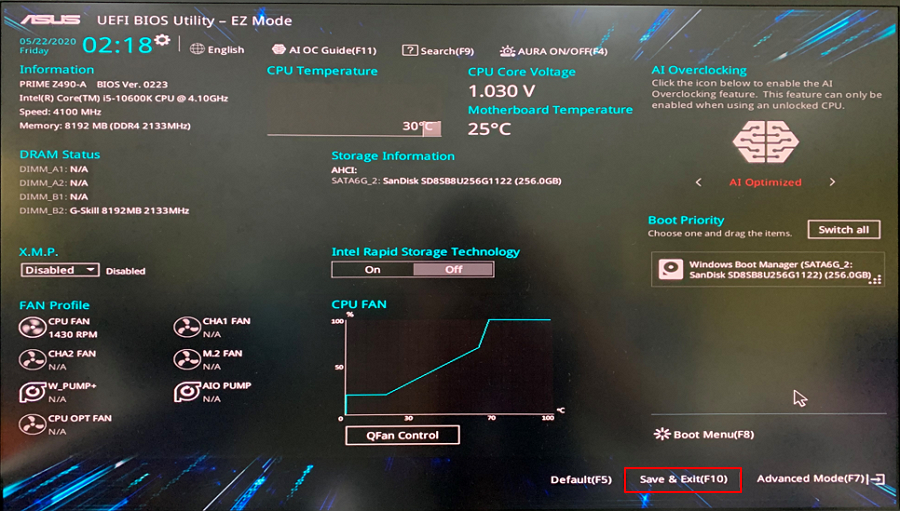
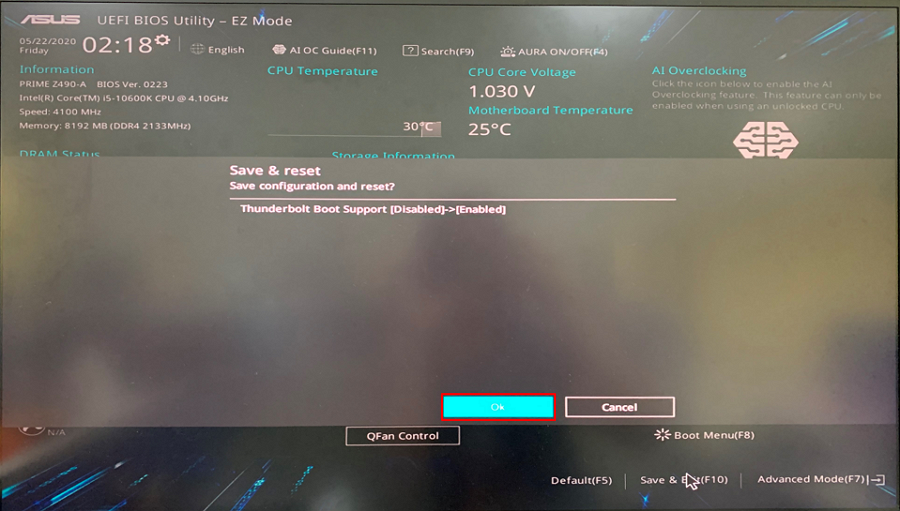
11. Выберите Save & Exit(F10), и нажмите OK для завершения настройки.
FAQ
Q1: Какая модель материнской платы поддерживает карту ThunderboltEX 3-TR?
A1: ASUS Intel серии 400, AMD серии B550 и более поздние модели с 14-1-контактным разъемом Thunderbolt
*Перейдите по следующей ссылке для получения актуального списка совместимых моделей:
| Список совместимых моделей карт ThunderboltEX 3-TR | |
| Чипсет Z490 | Чипсет H470 и B460 |
| ROG MAXIMUS XII EXTREME | TUF GAMING H470-PRO (WI-FI) |
| ROG MAXIMUS XII FORMULA | TUF GAMING H470-PRO |
| ROG MAXIMUS XII APEX | PRIME H470-PLUS |
| ROG MAXIMUS XII HERO (WI-FI) | ROG STRIX B460-F GAMING |
| ROG STIRX Z490-E GAMING | |
| ROG STRIX Z490-F GAMING | |
| ROG STRIX Z490-A GAMING | |
| ROG STRIX Z490-H GAMING | |
| PRIME Z490-A | |
| TUF GAMING Z490-PLUS (WI-FI) | |
| TUF GAMING Z490-PLUS | |
| PRIME Z490-P | |
| PRIME Z490-V | |
| Чипсет Z590 | Чипсет H570 и B560 |
| ROG STRIX Z590-E GAMING WIFI | TUF GAMING H570-PRO WIFI |
| ROG STRIX Z590-F GAMING WIFI | TUF GAMING H570-PRO |
| ROG STRIX Z590-A GAMING WIFI | PRIME H570-PLUS |
| TUF GAMING Z590-PLUS WIFI | PRIME H570M-PLUS |
| TUF GAMING Z590-PLUS | ROG STRIX B560-E GAMING WIFI |
| PRIME Z590-A | ROG STRIX B560-F GAMING WIFI |
| PRIME Z590-P WIFI | ROG STRIX B560-A GAMING WIFI |
| PRIME Z590-P | ROG STRIX B560-G GAMING WIFI |
| PRIME Z590-V | TUF GAMING B560-PLUS WIFI |
| PRIME Z590M-PLUS | TUF GAMING B560M-PLUS WIFI |
| TUF GAMING B560M-PLUS | |
| PRIME B560-PLUS | |
| Чипсет AMD B550 | |
| ROG STRIX B550-XE GAMING WIFI | TUF GAMING B550-PRO |
| ROG STRIX B550-E GAMING | TUF GAMING B550-PLUS (WI-FI) |
| ROG STRIX B550-F GAMING (WI-FI) | TUF GAMING B550-PLUS WIFI II |
| ROG STRIX B550-F GAMING | TUF GAMING B550-PLUS |
| ROG STRIX B550-A GAMING | TUF GAMING B550-PLUS II |
| Pro B550M-C/CSM | PRIME B550-PLUS |
Q2: Почему нет изображения после подключения карты ThunderboltEX 3-TR?
A2: Пожалуйста, следуйте шагам для проверки:
Шаг 1: Убедитесь, что все кабели подключены и подключены верно.
Шаг 2: Убедитесь, что функция Thunderbolt в положении Enabled в BIOS.
Шаг 3: Обновите ThunderboltEX 3-TR драйвер до последней версии.
Шаг 4: Если вы подключаете кабель Mini DisplayPort к материнской плате, убедитесь, что процессор имеет встроенную графику. Если вы подключаете кабель Mini DisplayPort к дополнительной графической карте, убедитесь, что вы установили графический драйвер.
Шаг 5: Свяжитесь с сервисным центром ASUS, если проблема не решена.
Q3: Как подключить устройства Thunderbolt devices по цепочке?
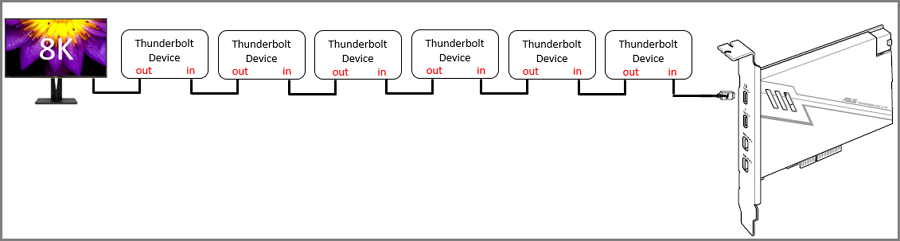
A3: Пожалуйста, следуйте схеме ниже для подключения устройств Thunderbolt. Убедитесь, что ваше устройство Thunderbolt имеет два порта Thunderbolt 3 и используйте кабель Thunderbolt 3. (Не обычный кабель типа C)
Q4: Как установить графический драйвер?
A4: Пожалуйста, следуйте шагам ниже для установки:
Шаг 1: Укажите модель и выберите Драйверы и Утилиты в ASUS Центре загрузок . (Например: ROG STRIX-GTX1080-A8G-GAMING)
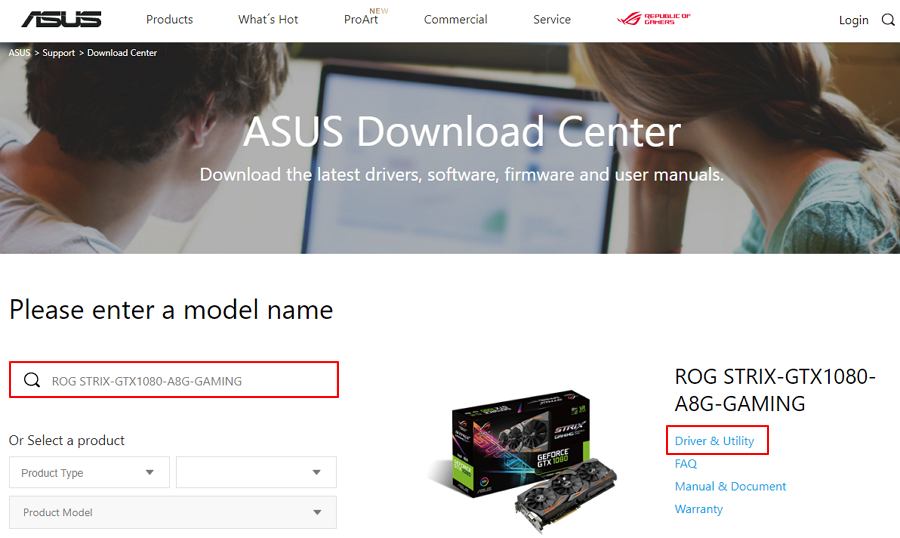
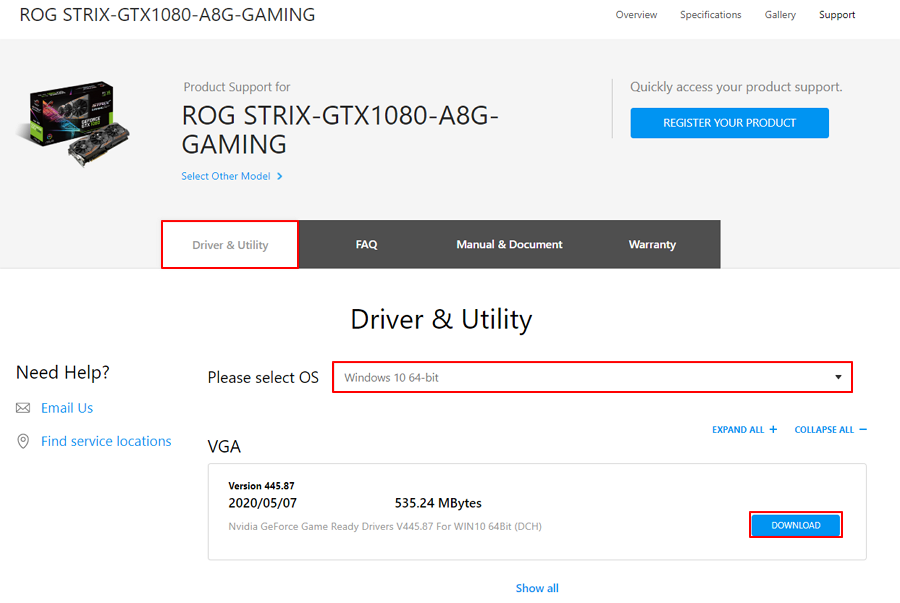
Шаг 2: Выберите Драйверы и Утилиты и укажите OS систему. Нажмите Скачать.
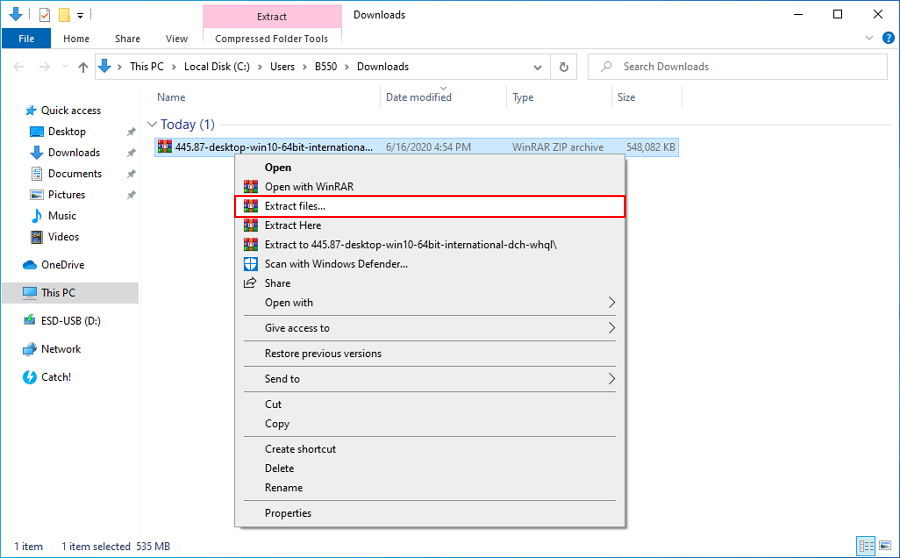
Шаг 3: Распакуйте скачанные файлы.
Шаг 4: Нажмите, чтобы установить драйвер.
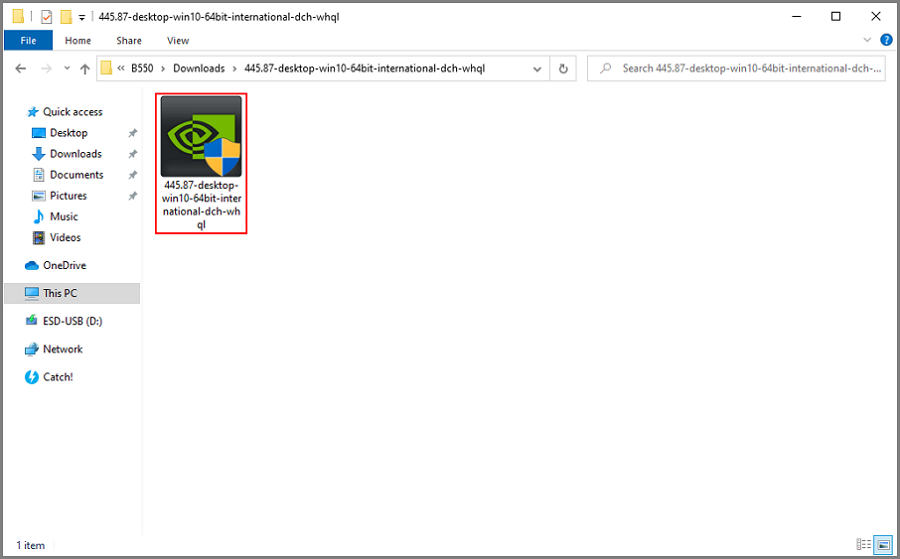
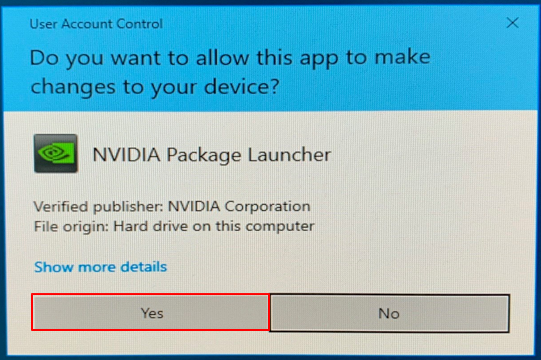
Шаг 5: Нажмите Да.
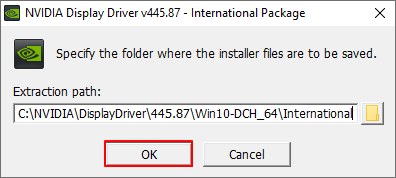
Шаг 6: Нажмите OK.
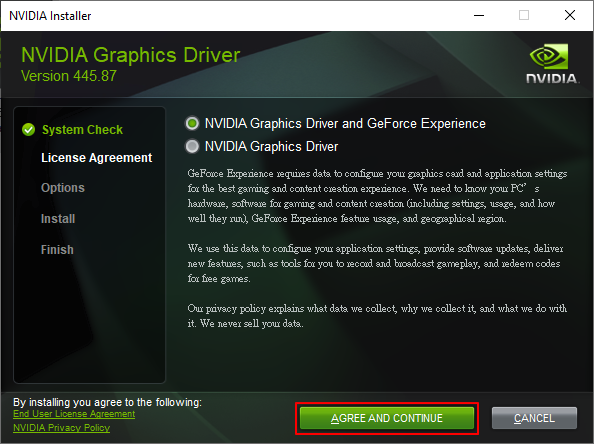
Шаг 7: Нажмите AGREE AND CONTINUE для установки.
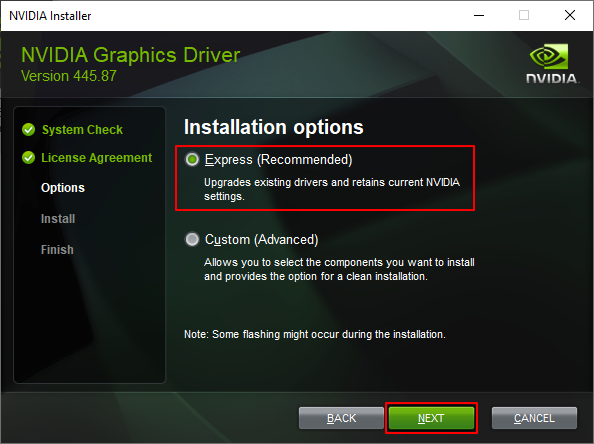
Шаг 8: Выберите Express и нажмите NEXT.
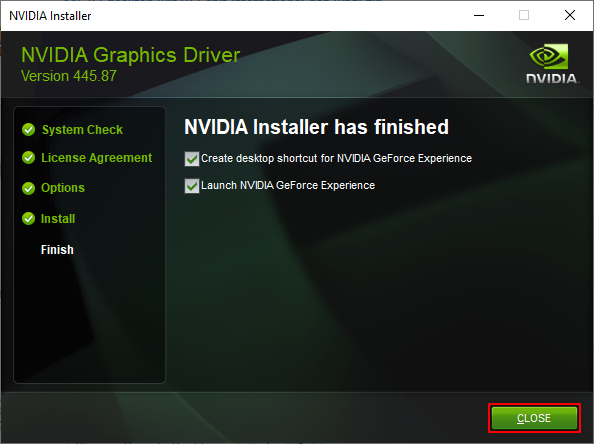
Шаг 9: Нажмите CLOSE и перезагрузите ПК.
Шаг 10: Свяжитесь с сервисным центром ASUS, если шаги выше не помогли устранить проблему.
What Is The Thunderbolt Header Used For?
In this article, I will talk about everything you need to know about the thunderbolt header and give you full insight. Below are the main points of this article.
- How to Manually Install a TB card
- What Are the Pros of Thunderbolt Technology?
- What Are the Cons of The Thunderbolt Technology?
- Can You Add Thunderbolt to yourMotherboard?
- Thunderbolt Cables
- Are Thunderbolt cables the Same as USBC cables?
- How Many Versions of Thunderbolt Are There?
How to Manually Install a Thunderbird Header
On a Motherboard:
- First, install the support DVD for the Thunderbolt 3TR driver, then switch off your computer.
- Link the 14-1 TB header cable with the card, then connect both to the TB header on the motherboard.
- Turn your computer back on and test run your new setup.
On a Windows PC
- Carefully dismantle the back of the case.
- After removing the old, locate the PCL plate farthest from the power supply and deport it.
- Input the TB card and screw it into position.
- Connect the header cable to the 5 pin slot and the card.
Pros of Thunderbolt Header Technology?
Thunderbolt is undeniably the best and most improved form of technology. Its benefits are vast and almost immeasurable. Here are a few reasons why you ought to have a thunderbolt port:
Super speed
Thunderbolt technology has a supersonic speed and can transmit at the rate of 40 Gbps. Thunderbolt comes in series and each of them is remarkably faster than the previous one. As of the time of writing, Thunderbolt 4 is the latest version, however, the release of Thunderbolt 5 is greatly anticipated.
Double display
Thunderbolt technology is capable of transmitting visual displays to 2 4k monitors at the same time through a display port. It can even connect to both a 4k and a 5k monitor simultaneously.
High-speed network
With a TB port, the transfer rates between computers will be stupendously high. Files can be copied to drives or transferred at a breakneck speed. This same speed would apply should you decide to have a gaming gig on your laptop.
Powerful Battery Life
Thunderbolt ports are capable of charging your laptops as they can transmit and amass about 100W of power.
Cons of Thunderbolt Header Technology?
There’s always a downside to everything, thunderbolt technology is no exception. Here are some of the cons of the Thunderbolt technology:
Security exposure
Despite the supersonic transmission speed of the thunderbolt interface, it is nonetheless susceptible to Direct Memory Access attacks. Malicious viruses can be loaded from an attached peripheral and damage can occur before the computer can run the operating system and detect a malfunction.
Very Expensive
Being a top-tier technology, it is no surprise that the thunderbolt interface comes at an extremely high price, especially when compared to a standard USB interface.
Limited ecosystem
The thunderbolt technology is not deployed for general use, unlike the USB interface. As mentioned earlier, not all gadgets are congenial with the thunderbolt technology. Its high price is also another factor responsible for it’s non-availability.
Can You Manually Add Thunderbolt to Your Motherboard?
Thunderbolt technology is not supported by all motherboards. Before attempting to install a thunderbolt header or card, make sure your motherboard is in a series greater than 100. If it is of a lower sequel, it is unlikely to accept a thunderbolt card.
Thunderbolt Cables
The new thunderbolt cables remain unrivaled when it comes to speed, data transfer, and battery life. Despite their lightweightedness, they have a remarkable capacity.
Thunderbolt cables come in varying lengths, though the first thunderbolt cables manufactured were of a 2-metre length. The production of longer wires began in 2012, two years after the first ones were manufactured. However, the maximum wire length of a thunderbolt cable is 3m.
Are Thunderbolt Cables the Same as USBC cables?
USBC cables and thunderbolt cables can be used interchangeably. This does not imply that they are the same, they have their similarities as well as their differences. The debate about which of the two is a better option has been ongoing for a long time, however, the fact remains that the ‘best’ of these cables is the one most suitable for your intended task.
Similarities Between Thunderbolt Cables and USBC Cables
- Data transfer speed: A thunderbolt 3 cable when connected to a thunderbolt port, will transfer 40Gb of data in one second. A USBC cable, on the other hand, can only transfer half of that amount at an equivalent time
. - Charging devices: A thunderbolt 3 cable charges devices at the rate of 15W, a USBC cable on the other hand charges devices with 2.5W of power. However, when both cables are connected to a Power delivery Protocol, both can transmit up to 100W of power to various devices.
- Size: Both thunderbolt cables and USBC cables are of the same physical size, another reason why they can be used interchangeably on both phones, Macs, and PCs.
- Price: A thunderbolt cable is relatively more expensive than a USBC cable.
- Compatibility: Although USBC and thunderbolt cables can be used on PCs, not all Window PC bolster thunderbolt wires. A majority of PCs are compatible with the thunderbolt technology, but, to be sure your new PC is, search for Thunderbolt’s trademark lightering symbol beside the port.
How Many Versions of Thunderbolt Are there?
- Thunderbolt 1: Thunderbolt 1 came into existence in the year 2011. It utilises protocol 4 x PCI Express 2.0 and a display port 1.1a. Its two channels support 10Gbps each, thus providing a total of 20Gbps.
- Thunderbolt 2: Thunderbolt 2 was introduced in 2013, two years after the inception of thunderbolt 1. It also uses 4 x PCI Express 2.0 but its display port was 1.2.
- Thunderbolt 3: This sequel also came to the limelight two years after the release of Thunderbolt 2, in 2015. It was the first of the Thunderbolt series to utilise a USB port. It supports up to 40Gb per second, twice the transfer rate of both Thunderbolt 1 and Thunderbolt 2. It uses protocol 4 x PCI Express 3.0, DisplayPort 1.2, USB 3.1, Gen-2, and HDMI-2.
- Thunderbolt 4: Thunderbolt 4 supports the transfer of data, video, and power via a single cable at the rate of 40Gb per second, the same as a Thunderbolt 3. It also endorses multiple screen displays and has one universal computer port.
Thunderbolt headers are new technologies that allow for high-resolution displays and high-performance data through a single port. This connectivity helps you to add many devices to your computer network via a chain of chords. Thunderbolt allows its users to access fast speeds and high-resolution media. This is achieved with the aid of a cable that works with display ports and PCIe slots.
External devices can now be readily plugged via thunderbolt technology. It gives you access to better sound and video quality. Many people have been wondering what the features of this new technology are. We will be shedding light on the features of the Thunderbolt headers. We will also consider their uses. We will also try to help you figure out if your motherboard supports thunderbolt headers.
Let’s get right into it.
Top features of thunderbolt headers
Thunderbolt is a new peripheral connection technology. It fuses audio, video, data, and power into one connection. So, let us consider some of the awesome features of the thunderbolt headers.
- The thunderbolt headers are a considerably fast technology. They allow the connection of up to 10 Gigabits per second worth of data. The thunderbolt comes with many ports. Each of these ports comprises two channels. The two-directional mode of these headers is responsible for the fast speeds they come with. This allows for better connectivity and speed levels than earlier technologies.
- One major advantage of using Thunderbolt is that it comes with better performance. Convenience is also something that comes in handy with these headers. They support audio, data, power, and video all through one single port. So, they are very convenient to work with. This makes it relatively easier to work with different devices and media on your computer.
- The thunderbolt ports can also handle audio and video just as the popular DisplayPort. The video comes in with high resolution. It is also quite convenient because you only have to use one port to connect the video and the audio. This is in contrast with previous technologies that have to be separate ports for each.
- Another feature of the thunderbolt headers is the possibility of working with multiple connections. You can connect up to six different devices to one Thunderbolt port. You have to ensure that they are connected off of the first Thunderbolt port. Then, other cable connections can then be worked around.
- One major feature that stands for the Thunderbolt ports over USB ports is in the design. There are no issues with video connections for the thunderbolt headers because of their design. When connected to the Thunderbolt port and other cables connected, the quality of the connection is not adversely affected.
- The Thunderbolt 2 is an advanced form of the thunderbolt headers. It has all of the advantages of multiple connectivity but it enhances the features. The Thunderbolt 2 can work with direct connections of up to 10 different devices with a speed of 20Gbps. They come with five fully powered USB 3 ports to help power your computer’s drives.
- You can also use these headers to charge your devices. Devices such as an iPhone, iPad, tablet, or other USB devices can be charged with these headers. The thunderbolt was originally built for Mac computers. However, they can work with different kinds of computers.
At first, many computer manufacturers ignored the thunderbolt headers. However, most computer manufacturers are now building their products with these accessories. It might not be the major connection process. There is however an option of using the Thunderbolt port.
uses of the thunderbolt headers
- It offers an improvement for the power and graphical features of your computer. Many people that have used the thunderbolt have commended it for its great features. Some people have even said it is like switching from dial-up internet to DSL.
- The encoding rate is faster with the thunderbolt headers. It is almost close to real-time. This means that the speed and convenience are always at the user’s advantage.
- Burning disks with the thunderbolt headers are also at a considerably faster pace. This is an upgrade to the previous technologies that are available. Blue-ray disks even burn faster on external drives. This feature draws the attention of many people towards the thunderbolt.
How To Know If Your motherboard support thunderbolt?
The best place to check if your motherboard supports thunderbolt will be the manual. The manufacturer’s website will also convey information about the motherboard specifications. So, either means should show you if your motherboard supports thunderbolt headers.
Thunderbolt has a different version of headers. Each version sees advancement in performance levels over its predecessors. You can also figure out the kind of thunderbolt version you have on your Mac computer. All you have to do is just locate your apple menu. Then, click on about this mac. Head to the system report section and click on thunderbolt. You should see the list of the thunderbolt headers you have on your Mac computer.
You can also check for your windows 10 operating system. Windows 10 comes with a thunderbolt center application. You will be able to see the version of the thunderbolt that comes with your system via this app. Simply click on the menu once you are logged on to the app. Then, head to the about section, and locate the thunderbolt generation tab. You will be able to see the thunderbolt version of your computer.
For an older windows version, it won’t be the same as that of Windows 10. You will have to go to the system tray tab. You should be able to assess the version of the thunderbolt headers there.
In using thunderbolt headers for your computer, the knowledge of USB ports will guide you through. The only difference might be a pop-up notification to ascertain whether you want to continue.
Conclusion
The thunderbolt headers are an advance in technologies. They support high-resolution images, videos, and audio. We have been able to show you some of the amazing features of the thunderbolt headers. We also highlighted some of the uses of these headers.
We added a final hack of how to check if your computer supports a thunderbolt header. So, go ahead and make the best use of the thunderbolt.