Система для «Своей игры»

Привет, Хабр! Так получилось, что одним из моих увлечений являются интеллектуальные игры. Это «Что? Где? Когда?», «Своя игра», «Эрудит-квартет», «Брейн-ринг» и прочие. И вот, однажды мне захотелось сделать своими руками систему для этой игры. Если вам интересен процесс создания с нуля такого устройства — приглашаю под кат.
Предыстория
Сигналом в этой игре может быть все что угодно — от хлопка в ладоши в простейшем случае, до нажатия кнопки специализированной системы для «Своей игры». Подавляющее большинство таких систем являются самодельными (не настолько интеллектуальные игры популярны, чтобы ставить это дело на поток). Кроме того, эти системы зачастую обладают различными недостатками.
- большие габариты;
- работа только от сети 220В;
- работа только в связке с компьютером (взаимодействие со специальным Windows-приложением);
- некачественные, залипающие кнопки (например, от дверных звонков);
Проект
- Удобные пульты с надежными кнопками и светодиодной индикацией (подтверждение игроку, что он первый нажал на кнопку);
- Разъемное соединение пультов и устройства. Решено было сделать разъемы как на пультах, так и на самой системе. Был выбран разъем 4P4C (RJ11, обычно применяется в телефонных аппаратах). Такой выбор был сделан из-за небольших размеров и простоты ремонта кабеля — при наличии обжимного инструмента и коннекторов проблема решается в считанные минуты;
- Два возможных источника питания — внешний и внутренний. Забегая вперед — именно в реализации схемы питания я совершил наибольшее число ошибок;
- Система должна иметь разъем внутрисхемного программирования (ISP), чтобы можно было без лишних хлопот менять прошивку микроконтроллера;
- Не должно быть привязки к любым другим устройствам (компьютер и т.п.);
- Небольшие габариты.
Затем я на скорую руку набросал приблизительную принципиальную схему:

В качестве внешнего источника питания был выбран валявшийся без дела блок питания от старого модема — на выходе он имеет 12 В переменного напряжения. В роли внутреннего источника я выбрал батарейку типа «Крона» — ошибка №1. Для выработки необходимых для микроконтроллера 5 В я поставил линейный стабилизатор LM7805 — ошибка №2. О том, что это ошибки, я на практике узнал уже после сборки и тестирования устройства. Оказалось, что у «Кроны» весьма низкая емкость, да еще и почти половина ее уходила в никуда — на подогрев линейного стабилизатора. Однако, об этом позже.
Кнопки и разъемы, которые я выбрал для устройства, пришлось покупать на ebay — уж слишком высокие цены запрашивали местные торговцы. Правда, 10-миллиметровые светодиоды таки пришлось приобрести на радиорынке — ни на ebay, ни на aliexpress я не нашел индикаторных разноцветных светодиодов нужного диаметра.
Одним из важнейших и определяющих дальнейшее действие шагов был выбор корпуса. В своем городе ничего подходящего мне по качеству найти не удалось — пришлось воспользоваться торговыми площадками в Интернете. Устраивающий меня вариант нашелся в Киеве, там и были заказаны 5 корпусов — для основного блока и для пультов.
И вот, имея на руках все необходимые элементы, я стал продумывать дизайн устройства.
Печатные платы
Имея на руках корпуса, я приступил к разработке печатных плат. Вот, что у меня вышло:
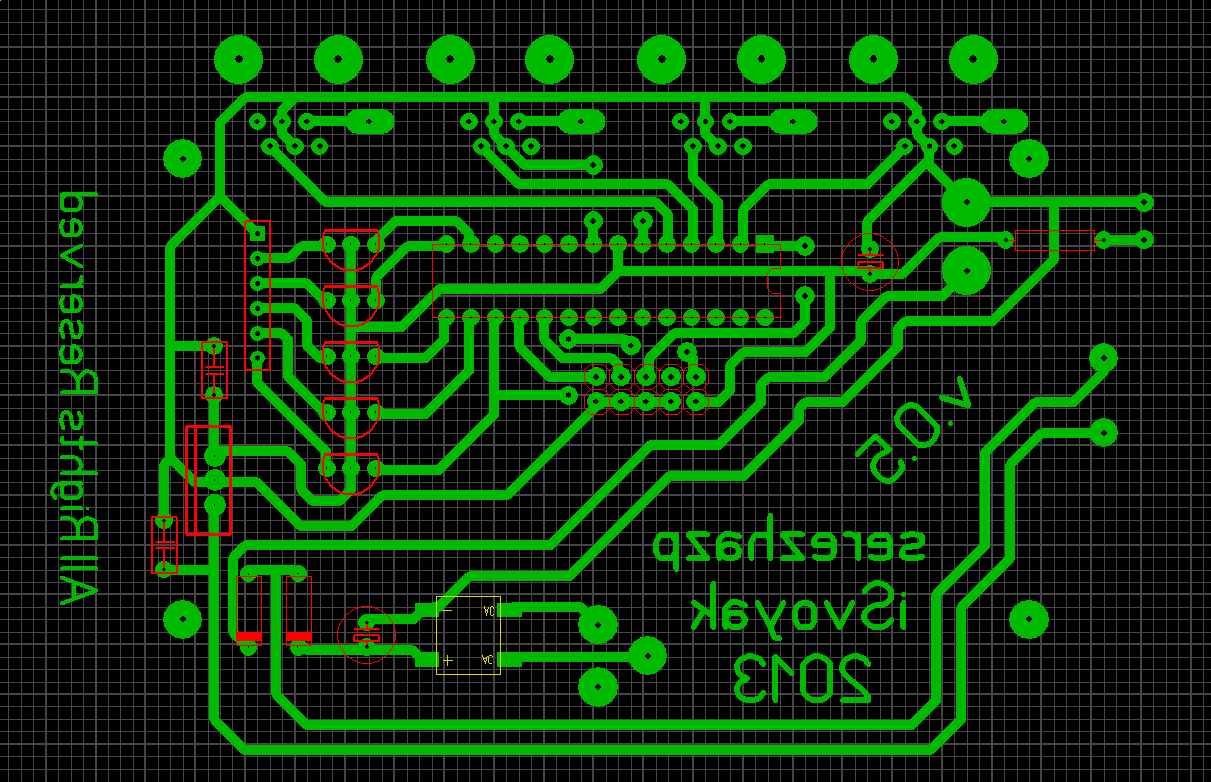

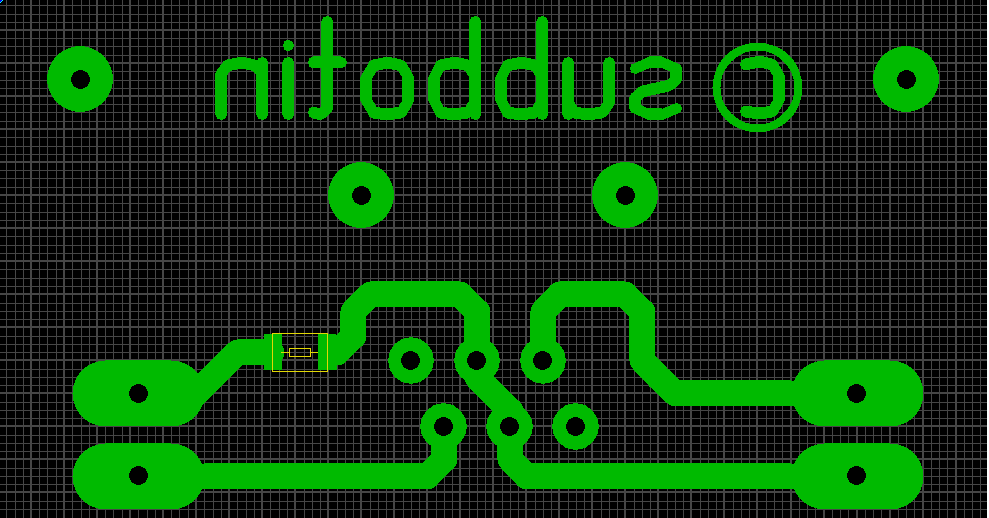
Макеты печатных платы создавались в программе Sprint Layout, в конце будут ссылки на исходники. Используйте, модифицируйте — в общем, делайте с ними все что хотите.
Сами печатные платы я делал методом ЛУТ (лазерно-утюжная технология) — по моему скромному мнению, это наиболее простой и доступный простому смертному способ сделать печатную плату приемлемого качества.
Тут, собственно, листинг программы микроконтроллера. Возможно, код не самый изящный, но он работает и свою функцию выполняет на ура.
Если вдруг случится, что кто-то откроет кат и посмотрит на код, у этого человека наверняка возникнет вопрос — что за ерунда занимает большую его часть. Дело в том, что мне захотелось внести в устройство какую-нибудь изюминку, и в качестве этой изюминки я выбрал приветствие при включении. Сразу после того, как первые электроны побегут по цепи, эта черная коробочка с разноцветными светодиодами и красной кнопкой начинает весело играть отрывок из всем известного «Имперского марша».
Вот как это выглядит:
Кроме самой мелодии, на этом коротком видео можно лицезреть пример работы системы: по нажатию кнопки загорается соответствующий светодиод на основном устройстве и индикатор. В таком состоянии система блокируется до нажатия ведущим красной кнопки сброса системы. Вот, собственно, и вся логика работы.
Ошибки в проекте
Как я уже писал выше, основные ошибки на этапе проектирования касались системы питания устройства. Ужасный КПД линейного стабилизатора, который буквально превращает в тепло «лишние» 4В при питании от «Кроны» — апофеоз энергонеэффективности. Да и сама «Крона» — далеко не лучший выбор. Этот элемент питания обладает малой емкостью (около 600 мА*ч), и его хватает очень ненадолго. С такой схемой питания система во время первого тестирования в боевых условиях проработала не больше часа. Меня это абсолютно не устраивало, поэтому пришлось переделывать эту часть схемы.
Незадолго до этого проекта я познакомился с литий-ионными аккумуляторами форм-фактора 18650. Они зарекомендовали себя с наилучшей стороны. Как минимум, даже у дешевых китайских аккумуляторов емкость в пересчете на единицу объема была значительно выше, чем у «Кроны».
Однако, с выбором этих элементов питания сразу появлялась другая проблема. Номинальное напряжение на таком аккумуляторе — 3.7 В. А этого недостаточно, чтобы запитать Atmega8. На помощь снова пришли ушлые китайцы — чтобы получить заветные 5 В я взял лежавший без дела повышающий преобразователь на LM2577. Вырвав с корнем злополучную LM7805 (оставшиеся в плате ножки можно будет увидеть на фото, размещенные дальше), я внедрил в систему питания аккуратную схемку, созданную трудолюбивыми жителями КНР.
Кроме того, на время тестирования этого варианта схемы я решил отказаться от возможности подключения внешнего источника питания. Полевые тесты прошли на ура — после многих часов эксплуатации не было никаких признаков разряда аккумулятора или просадки напряжения («Крона» просадки давала — видимо, не могла отдавать необходимый схеме ток). Я решил продолжать тесты до тех пор, пока мой доблестный noname 18650 не откажется запускать схему.
Кстати, в описании лота при покупке была заявлена емкость около 3700 мА*ч — очень самоуверенно даже для китайцев, учитывая стоимость одной банки в районе 3$. Но вышло так, что за несколько месяцев работы (что говорит еще и о низком саморазряде аккумуляторов) батарейка так и не села. Потому я сдался раньше и зарядил аккумулятор для безотказной работы устройства на одном важном мероприятии, о котором будет упомянуто позже.
Фотографии
Здесь привожу фото получившегося аппарата, в том числе и вид изнутри. Это для того, чтобы было видно, что все сделано по-честному — никакой неонки внутре там нет.
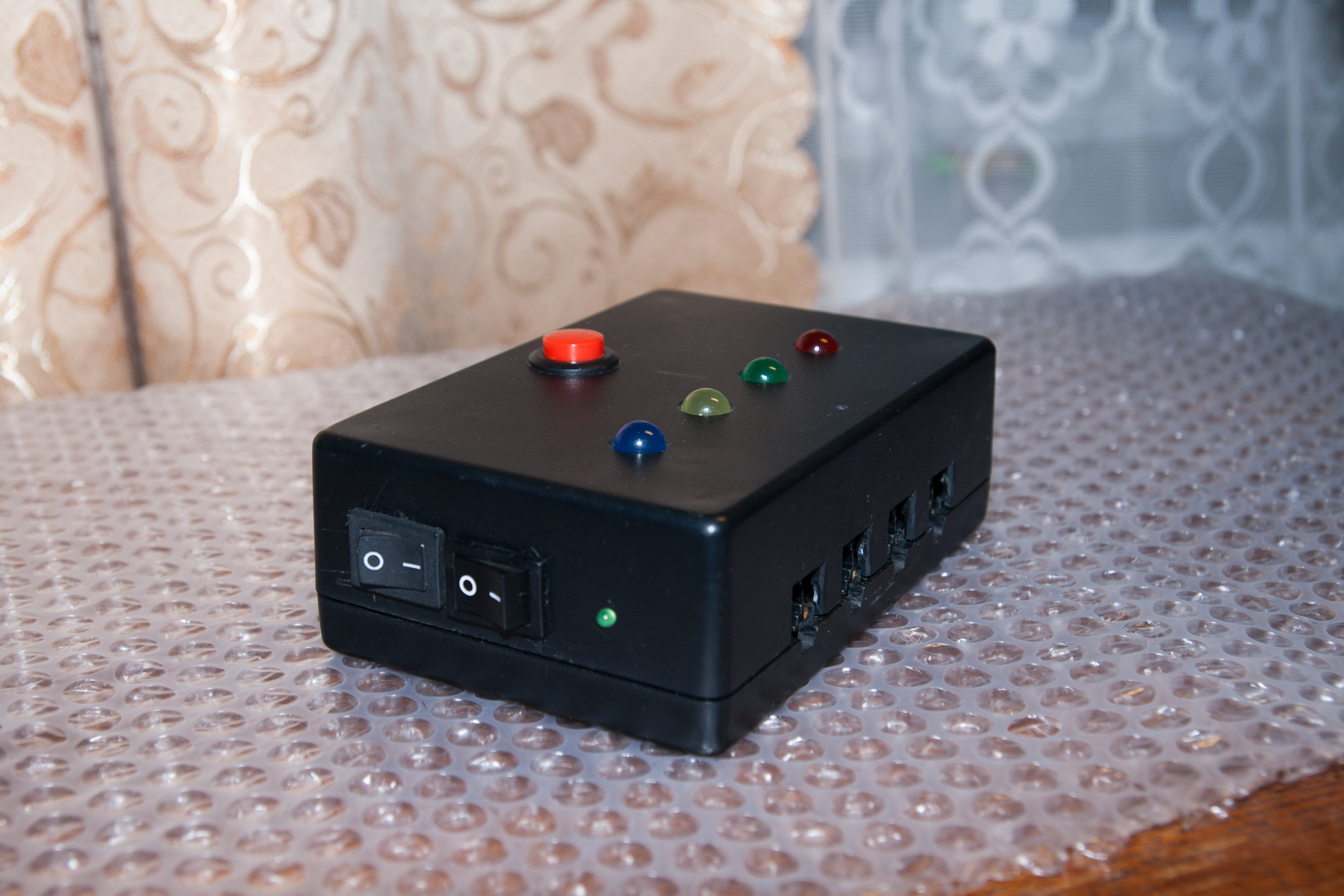
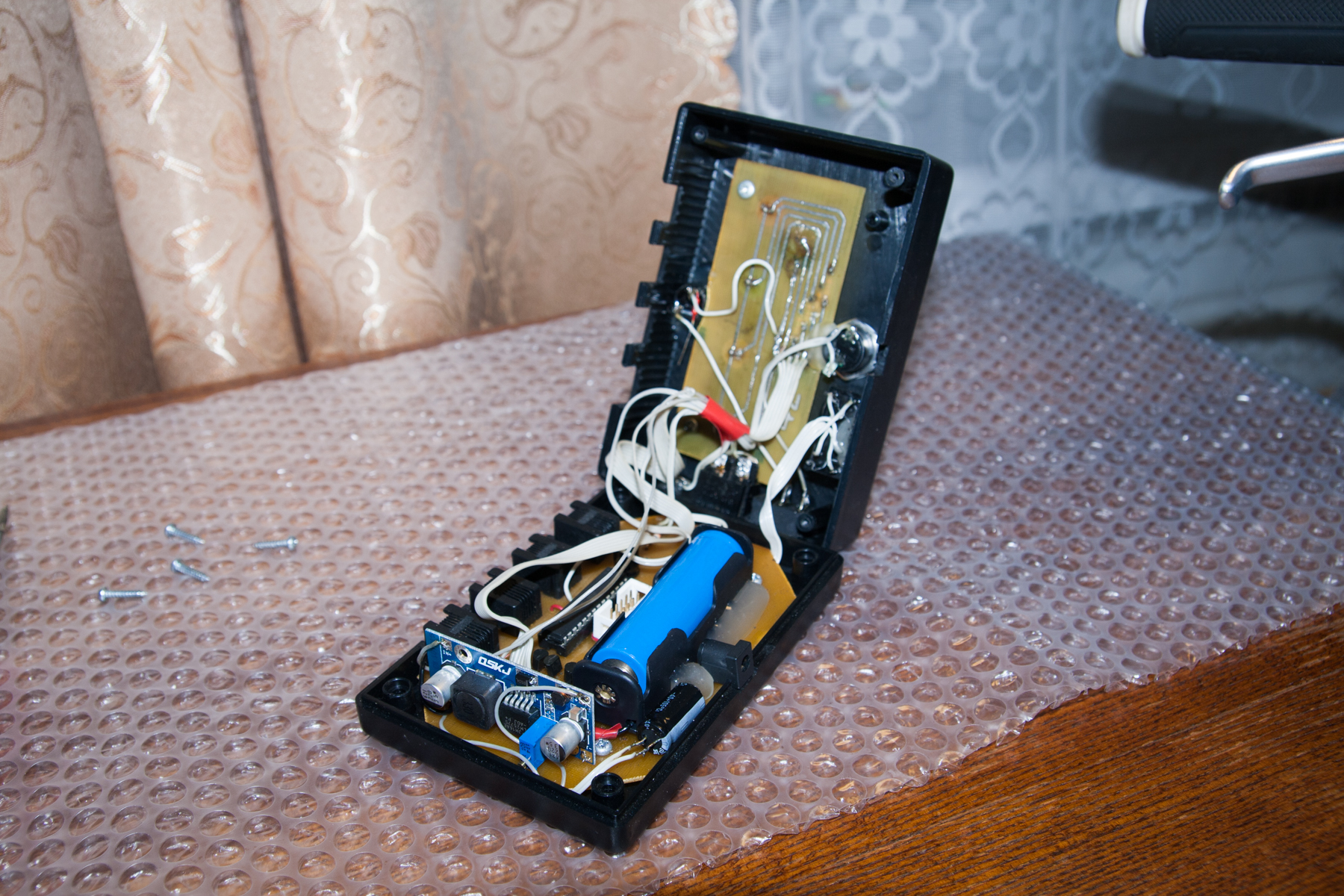
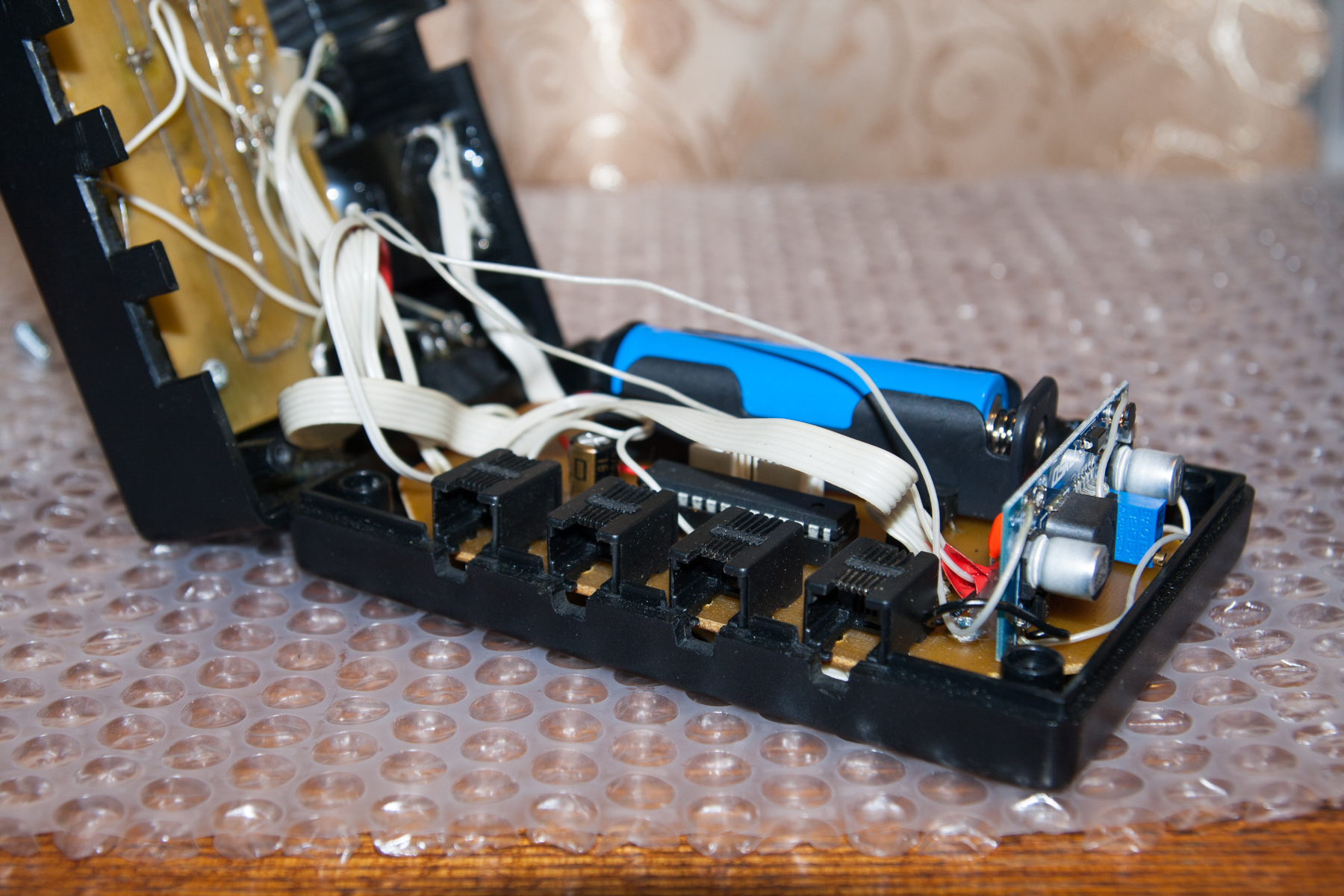
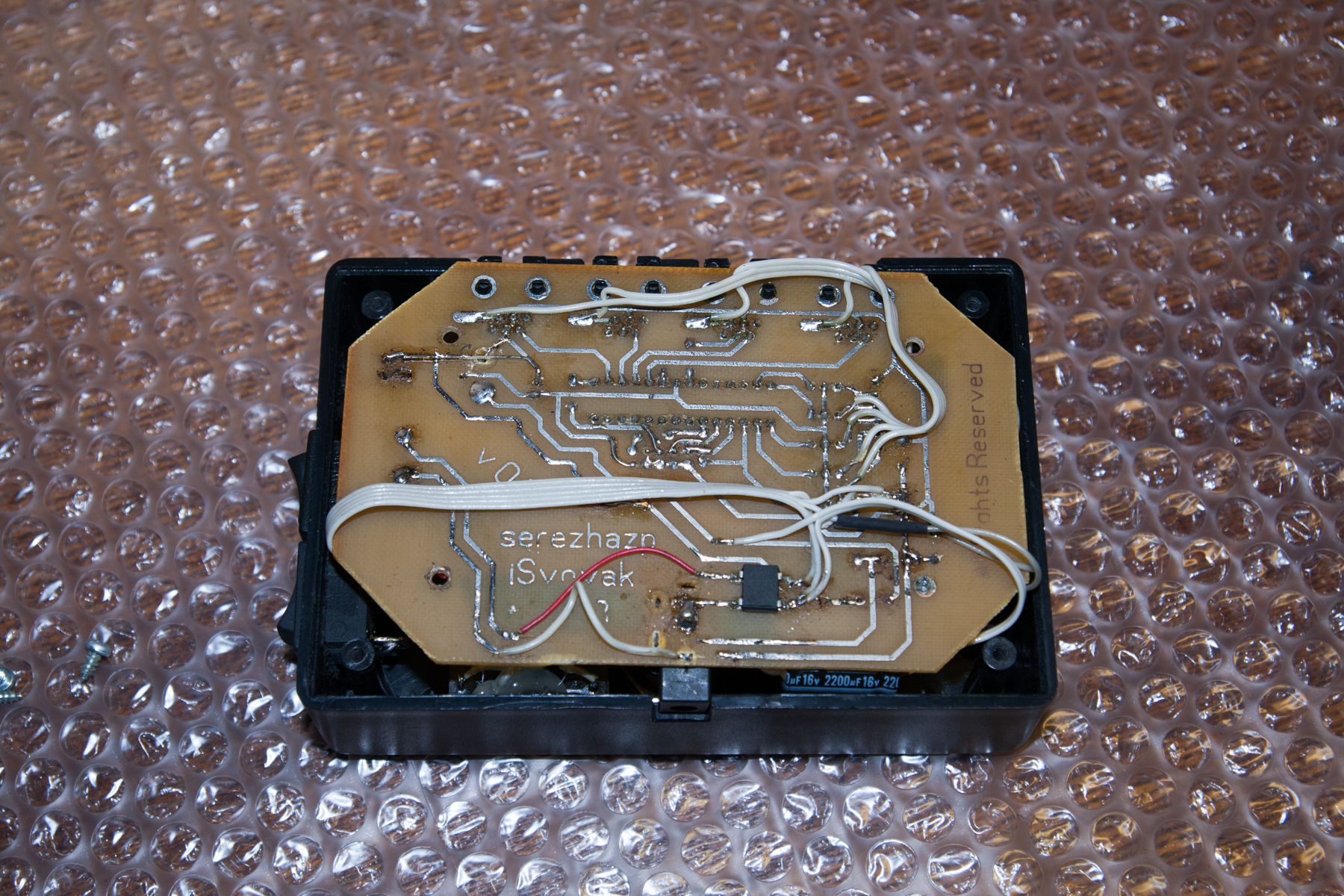
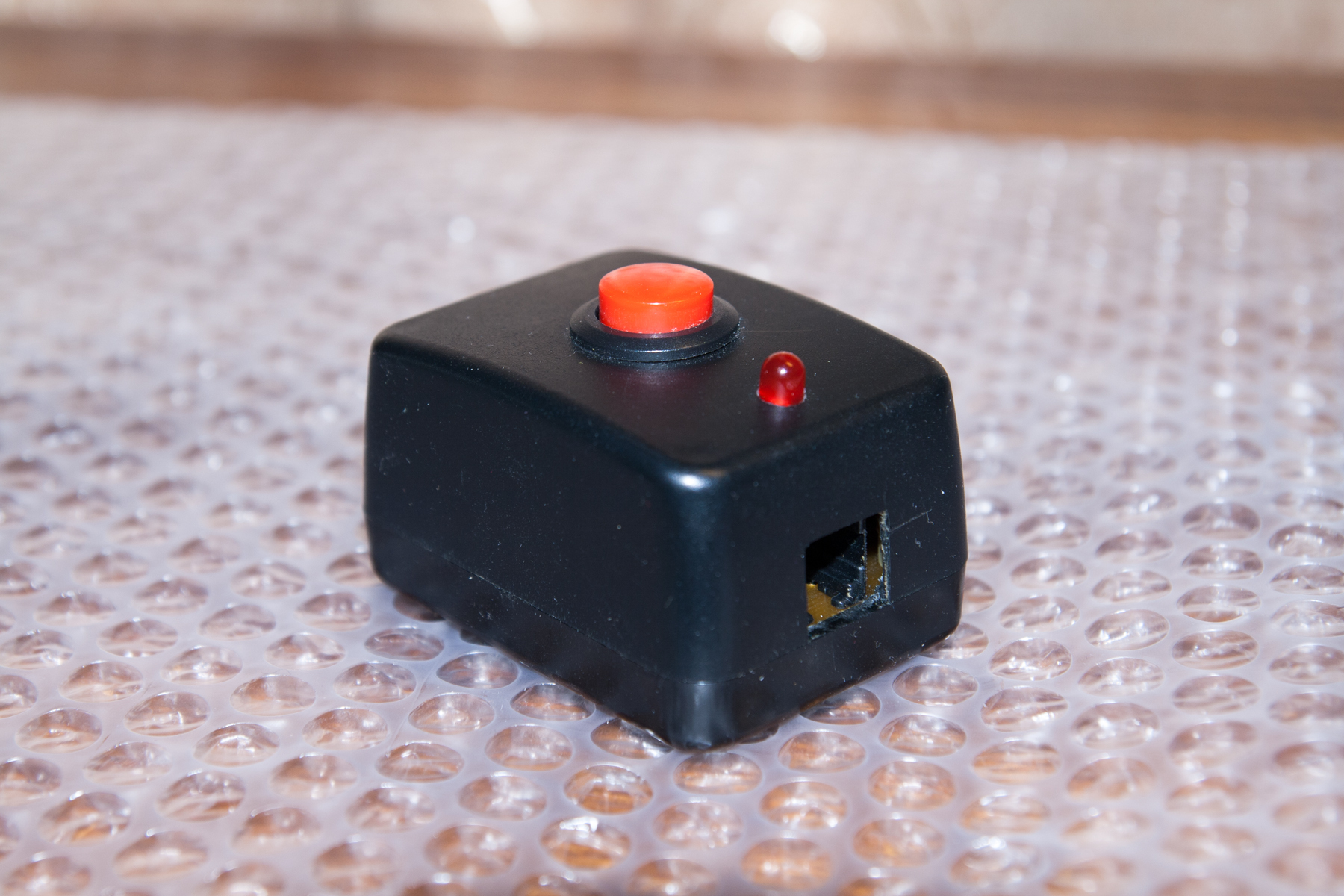
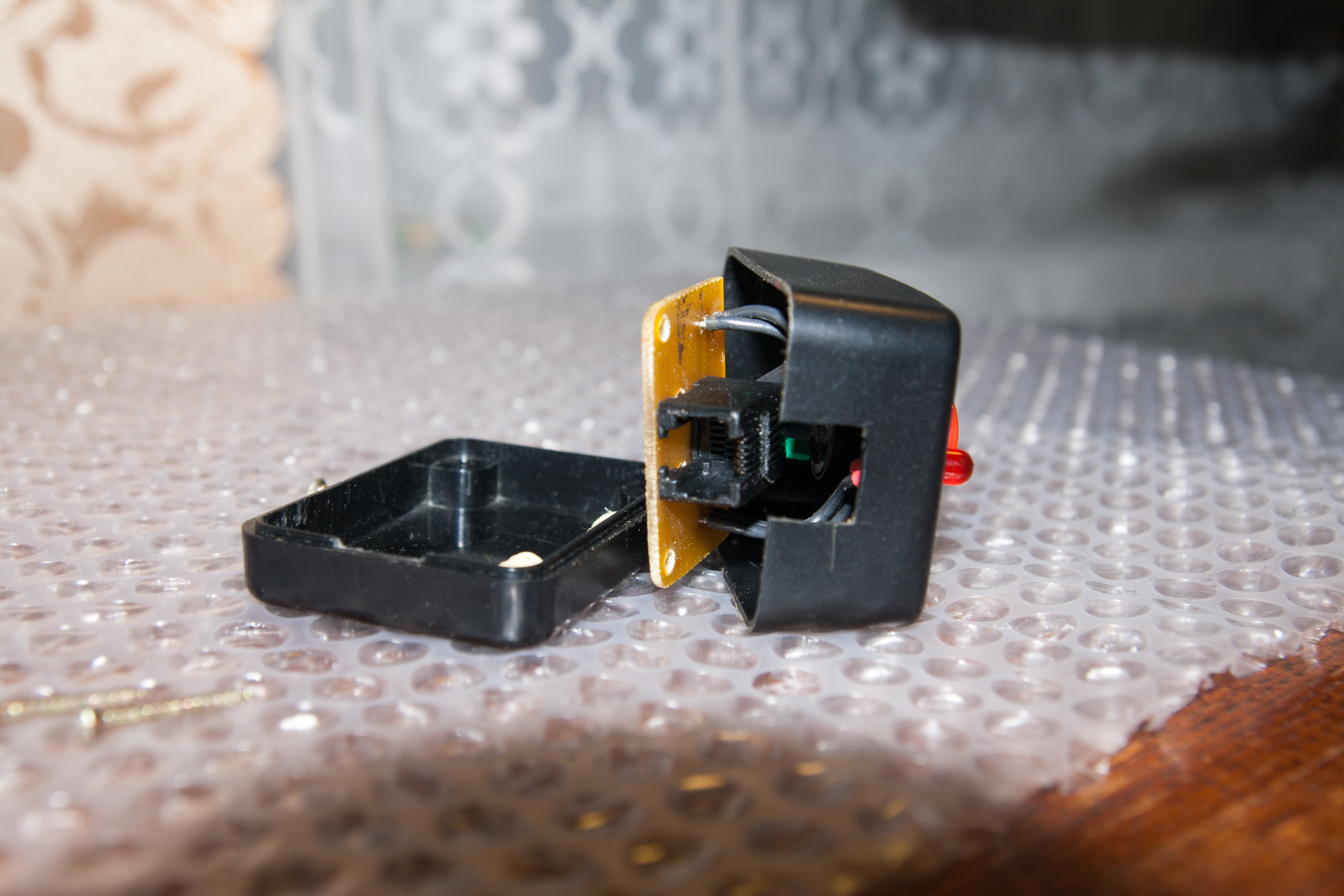
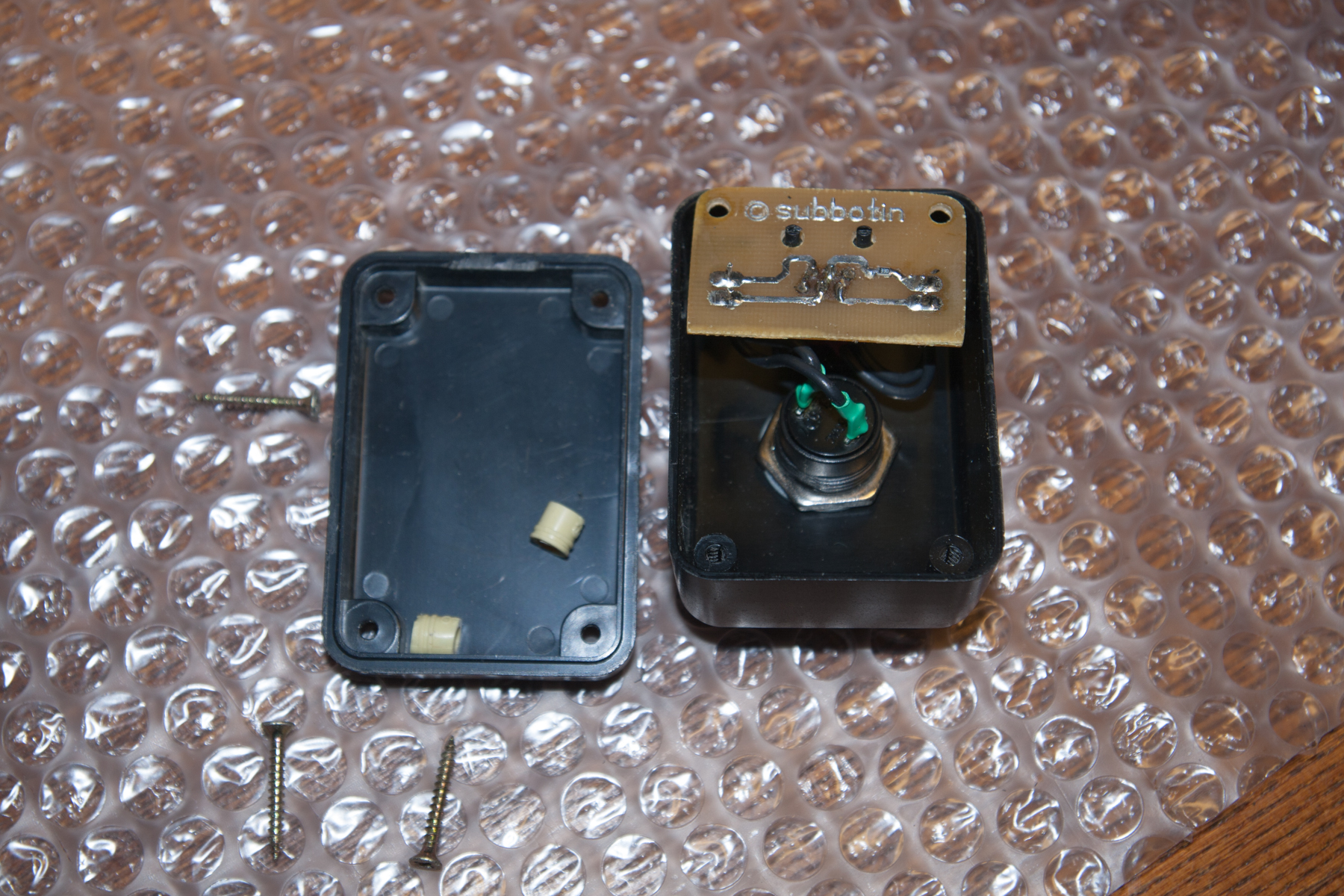
Система получилась работоспособная, выполняющая свою функцию на 100%. Помимо тренировок, она была протестирована на ЧУСИ-2013 (Чемпионат Украины по «Своей игре» 2013-го года), на котором ваш покорный слуга был одним из ведущих.
Это был замечательный опыт, который, как известно, сын ошибок трудных. В итоговой реализации устройство потеряло часть функций, которые задумывались изначально. Например, я отказался от возможности подключения внешнего блока питания — даже при активном использовании системы, посредственного аккумулятора хватает на многие месяцы.
Ниже прилагаю ссылки, по которым можно скачать макеты печатных плат (в формате .lay) и готовую прошивку для микроконтроллера. Буду рад, если кому-нибудь пригодятся мои наработки.
Своя игра как сделать
Предисловие
В этой статье рассказано о том, как Александр (https://github.com/g0rdeich) и Виктор (https://github.com/thrvrce) работали над заданием RS-Clone от школы RS School, а именно, о реализации аналога приложения “Своя Игра” своими руками.
Исполнители не обладают обширным опытом разработки в команде. Для обоих участников статьи это был второй подобный проект. Первый опыт командной разработки был получен при реализации задания Covid-Dashboard от RS SChool, так что исполнители были знакомы друг с другом еще до начала проекта.
Описание проекта
Наверное, многие из вас слышали или видели по ТВ или на Youtube Свою Игру или американский Jeopardy, аналогом которого и является русскоязычная Своя Игра. Возможно, некоторые даже играли в нее в офлайн или же с помощью приложения https://vladimirkhil.com/si/game.
Если вы вдруг не слышали о такой игре, ничего страшного. Её суть достаточно проста. Вот она: игроки (в ТВ-версии их обычно 3, в других версиях их может быть сколько угодно) отвечают на вопросы и получают баллы в зависимости от стоимости вопроса. Вопросы же сгруппированы по темам по 5 штук и стоимость их возрастает в зависимости от их сложности.
Александр, будучи фанатом интеллектуальных игр и постоянным их участником, не мог не предложить реализовать что-нибудь из сферы своих увлечений. В итоге сошлись на реализации приложения подобного Своей игре.
В ходе обсуждений было решено разработать свой вариант приложения — без финального раунда (где обычно задается один более сложный вопрос) и с бесконечным количеством раундов (вместо трёх в классической версии). Можно сказать, что была создана тренировочная площадка.
Основные возможности приложения
Задачей минимум было сделать игровое поле с таблицей вопросов, каждая ячейка которой реагирует на нажатие. После нажатия на ячейку на экране появляется текст вопроса, а с помощью кнопок в секции игрока на вопрос можно либо попытаться ответить, либо пропустить его, не рискуя при этом баллами.
Далее приложение развивалось, и появлялись новые возможности.
Самые важные и интересные из них:
• Авторизация пользователя на сервере. При авторизации проверяется заполнение полей формы проверками предоставленными HTML. После отправки данных для регистрации на сервер осуществляется проверка существования пользователя с полученными сервером email и логином пользователя, если пользователь с полученной комбинацией еще не существует коллекции пользователей, то он будет создан с отправкой кода ответа 200, токеном текущей сессии и данными о созданном пользователе. При регистрации пароль хранится в БД в хешированном виде. В случае невозможности регистрации сервер отправляется код 403 с сообщение о невозможности регистрации в теле ответа.
• Вход в личный профиль пользователя осуществляется автоматически при загрузке страницы и посредством ввода учетных данных в форму. При загрузке страницы проверяется наличие в локальном хранилище токена сессии приложения, если токен найден, то система попробует провести автоматическую авторизацию. При этом осуществляется отправка токена на сервер и валидация сессии соответствующей полученному сервером токену. Если сессия найдена и срок ее действия не истек, то она будет продлена, а сервер отдаст код 200 и информацию о залогиненном пользователе. В ином случае сессия будет удалена, сервер отправит код 401 с сообщение м об ошибке в теле ответа, а токен из локального хранилища будет удален. При входе в профиль пользователя посредством ввода учетных данных валидация полей формы осуществляется встроенными в HTML средствами. После получения учетных данных серверов на нем осуществляется поиск в БД записи пользователя с полученным логином и рассчитанным на сервере хэшем полученного пароля. Если соответствие найдено, то удаляются все сессии связанные с текущим пользователем и создается новая. Успешный логин возможен только в случае успешного поиска пользователя и создания сессии, что в таком случае приводит к ответу сервера с кодом 200 и отправкой в теле ответа статуса события, токена созданной к сессии, информации о пользователе. В ином случае сервер отправит код 401 и сообщение о причине ошибки в теле ответа.
• Сохранение в локальное хранилища токена сессии при регистрации и авторизации. Локальный токен отправляется вместе с исходящими от клиентской части запросами для проверки доступа пользователя к БД аналогично процессу автоматического вода при загрузке страницы из пункта выше. В случае отрицательного результата проверки сессии, если нет сессии соответствующей токену или срок действия сессии истек, осуществляется удаление существующей сессии на сервере, удаление токена на клиентской части, при обновлении аватара и статистики ответа может произойти автоматический выход из профиля при ответе сервера с кодом 401 .
• Отображение в профиле пользователя статистики верных и неверных ответов. При каждом правильном или неправильном ответе на вопрос происходит обновление счетчиков правильных (неправильных) ответов на сервере. При этом проверяется валидность сессии пользователя.
• Возможность смены аватара пользователя. Аватар выбирается из файловой системы в вде .png картинки размером до 40кб и отправляется на сервер в виде Base64 строки. Смена аватара в профиле пользователя вызывает смену аватара пользователя на игровом поле. При сиене аватара проверяется валидность сессии пользователя.
• В игровом поле отображаются автары ведущего и игрока. Аватар ведущего неизменен, а аватар игрока может быть аватром полученным вместе с информацией пользователя из БД, в случае его отсутствия или игры незарегистрированного пользователя отображается аватар по умолчанию.
• При страте страницы игровое поле генерируется автоматически на основании коллекции тем в БД на сервере. При каждом нажатии на кнопку “Сменить тур” происходит увеличение счетчика раундов, а таблица вопросов генерируется псевдослучаным образом.
• Голосовая озвучка вопроса по кнопке “Озвучить вопрос” при помощи SpeechSynthesis API.
• Звуковые эффекты в случае правильного или неправильного ответа.
• Сохранение в локальном хранилище промежуточной информации к вопросу (верный ответ, цена вопроса, очки игрока, текст вопроса, количество раундов).
Как пользоваться шаблоном викторины СВОЯ ИГРА?

В преддверии нового учебного года хочу подарить учителям шаблон викторины СВОЯ ИГРА. В своё время Дидактор сообщал о нескольких онлайн конструкторах этой дидактической игры. Однако далеко не каждый учитель имеет доступ к уверенному интернет-соединению. Это рискованно особенно в классе. Между тем, сконструированная в PowerPoint СВОЯ ИГРА имеет даже ряд преимуществ.
Вы можете более насыщенно визуализировать игру: вставлять изображения, формулы, что не во всех онлайн конструкторах имеется. Вы не привязаны к установленным настройкам конструктора.
Скачать мой шаблон СВОЕЙ ИГРЫ вы можете здесь.
Я постарался создать учителю максимально комфортные условия. Даже если вы знаете, как работать с гиперссылками и триггерами, далеко не всегда имеется много времени для создания своего проекта с нуля.
Итак, как это работает.
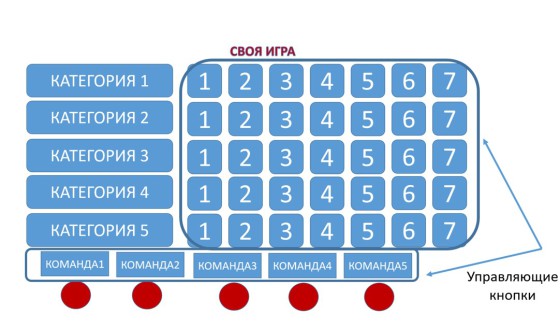
Управляющими кнопками на первом слайде-меню игры являются номера вопросов и кнопки подсчёта баллов для каждой команды.
Начинаем создавать свою викторину.
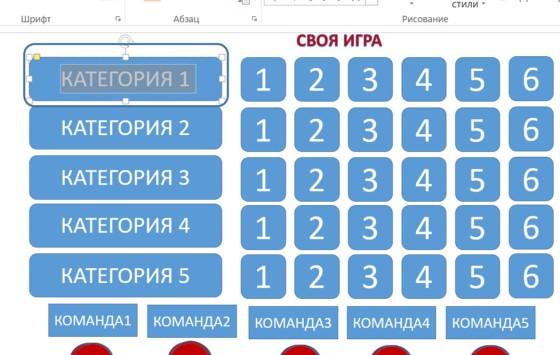
Выделяем одну из надписей группы «КАТЕГОРИЯ» и вносим свою тему вопросов. Если по какой-то причине вам не подходит размер или тип шрифта, можете отредактировать его. Так же поступаем с другими категориями.
Корректируем управляющие кнопки «КОМАНДА».
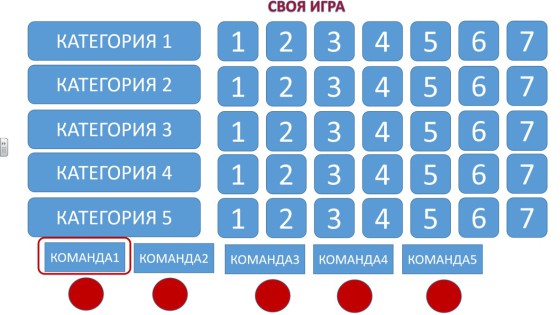
Если вы разбили класс на команды, предлагаете им придумать заранее названия и вносите их в данные прямоугольники. Так же поступаем и в том случае, если данная игра будет предназначена для внеурочного соревнования между различными классами.
Все остальные слайды одинаковы. К ним вы переходите по гиперссылкам. Ими являются номера вопросов. То есть ученики выбирают тему и номер вопроса.
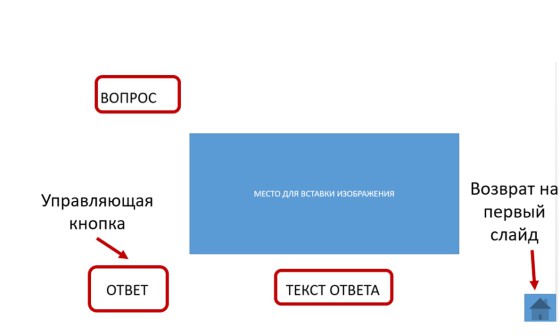
Вносим коррективы в выделенные надписи. В верхней части c надписью ВОПРОС пишем задание. Входим в надпись ТЕКСТ ОТВЕТА и записываем ответ. ВНИМАНИЕ! Ни в коем случае не записывайте ответ в другом месте. Надпись ТЕКСТ ОТВЕТА подчиняется триггеру ОТВЕТ.
То есть после ответа команды вы щёлкает по надписи ОТВЕТ и демонстрируете правильный вариант.
На слайде вы можете разместить необходимое изображение. Просто удаляете синий прямоугольник и вставляете изображение. Или вообще ограничиваетесь одним текстом вопроса.
Известная вам кнопка «домой» вернёт вас на первый слайд.
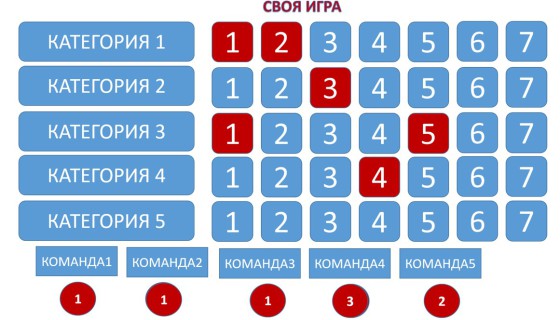
Номера вопросов одновременно являются не только гиперссылками, но и триггерами. После возврата в главное меню кнопка с номером вопроса изменяется в цвете. И участники игры, и ведущий знают в дальнейшем, какие вопросы уже использованы.
Ведущий игры (учитель) может одновременно фиксировать полученные участниками баллы, нажимая на кнопку с надписью соответствующей команды. В итоге вы можете подвести итоги викторины.
Особенно эффективно СВОЯ ИГРА проводится на интерактивной доске. Вам удобно управлять викториной, не приглашать помощников для подсчёта баллов и переключения к другим вопросам.
Как создать викторину «Своя игра» в PowerPoint

Отвечать на вопросы викторины всегда увлекательно! Видишь клеточки с названиями категорий и стоимостью вопросов — и неизбежно испытываешь ностальгию. Вспоминаются домашние вечера перед телевизором, когда мы ломали голову над очередным вопросом вместе с игроками.
Благодаря современным технологиям вы буквально за 10-20 минут можете создать викторину наподобие «Своей игры» и сыграть в нее с друзьями. В этой статье мы расскажем, как сделать такую викторину в PowerPoint. Начинайте придумывать вопросы!
Кроме того, вы получите подробную пошаговую инструкцию по созданию викторины с нуля и бесплатный шаблон викторины в формате PPT.
Этап 1: Создаем игровое поле
- Откройте PowerPoint или конструктор онлайн-курсов iSpring Suite и создайте новую презентацию.
- На вкладке Дизайн выберите и примените понравившуюся тему оформления.
- Создайте новый слайд и добавьте на него таблицу (Вставка → Таблица).

- Создайте таблицу с пятью колонками и пятью строками.
- Увеличьте размер таблицы, чтобы она заняла весь слайд, и заполните ячейки.

- Измените цвет игрового поля, чтобы оно еще больше походило на оригинальное поле из «Своей игры». Для этого выделите таблицу и нажмите Заливка на панели инструментов в разделе Стили таблиц .

Когда вы выполните все шаги, игровое поле будет выглядеть примерно так:

В каждую ячейку вставлена гиперссылка, которая ведет на соответствующий вопрос.
Разбираемся с макетами слайдов
У каждого слайда в PowerPoint есть свой макет. Например, Титульный слайд или Заголовок и объект .
Вы можете выбрать необходимый макет, кликнув правой кнопкой мыши на уменьшенное изображение слайда в левой части экрана.

Вы также можете редактировать и создавать новые макеты слайдов при помощи инструмента Образец cлайдов (Slide Master) .
Работа с макетами и использование режима Образец cлайдов очень важны при создании подобной викторины, ведь она состоит из большого числа похожих слайдов.
В основном у вас будут слайды двух типов:
- Слайд с вопросом. На нем будет размещен текст вопроса и кнопка Узнать ответ для проверки правильности ответа игрока.

- Слайд с правильным ответом. На нем будет содержаться ответ на вопрос и кнопка Домой , ведущая обратно на игровое поле.

Если вы внесете какие-либо изменения через Образец cлайдов , они будут автоматически применены ко всем слайдам этого типа в презентации.
Например, вы можете поменять цвет фона, положение текста или размер шрифтов, затем переключиться в обычный режим просмотра и увидеть, что все изменения были применены.
Этап 2: Создаем макеты слайдов для вопросов и ответов
Макеты, описанные ниже, уже включены в подготовленный нами шаблон для викторины.
Если вы хотите самостоятельно создать макеты, выполните следующие шаги:
- Перейдите на вкладку Вид и выберите Образец слайдов .
- Нажмите Вставить макет .

- Кликните по макету правой кнопкой мышки и нажмите «Переименовать» .

- Добавьте кнопку на слайд. Перейдите на вкладку Вставка , нажмите Фигуры и выберите Управляющие кнопки из выпадающего списка. Выберите настраиваемую управляющую кнопку и добавьте ее на слайд.

- В Настройке действия выберите Перейтина по гиперссылке: следующий слайд и нажмите ОК .

- Кликните правой кнопкой мышки по кнопке, нажмите Изменить текст и напишите слово «Ответ» (или «Узнать ответ» — как больше нравится).

- По аналогии со слайдом с вопросом создайте слайд с ответом. Правой кнопкой мышки кликните по левой панели с образцами слайдов и нажмите Вставить макет . Назовите новый макет «Правильный ответ» .
- Добавьте кнопку Домой и вставьте гиперссылку, которая будет вести на слайд с игровым полем. В нашем случае это Слайд 2.

- Выйдите из режима Образец слайдов , нажав кнопку Закрыть режим образца на верхней панели инструментов, или перейдите во вкладку Вид и выберите Обычный режим просмотра.

Этап 3: Добавляем слайды и расставляем ссылки на игровом поле
Итак, у нас уже есть титульный слайд и слайд с игровым полем. Кроме того, мы сделали макеты слайдов для вопросов и ответов.
- Создайте третий слайд. Кликните правой кнопкой мышки и выберите ранее созданный макет Вопрос .
- Создайте четвертый слайд. Кликните правой кнопкой мышки и выберите ранее созданный макет Правильный ответ . У вас должно получиться так:

- У вас получилась пара вопрос-ответ. Продублируйте слайды 3 и 4 столько раз, сколько активных клеток на игровом поле. В нашем примере поле состоит из 20 клеток. Итоговое количество слайдов вместе с первыми двумя будет равняться 42.
Примечание: Рекомендуем на слайдах с вопросами вместо самих вопросов сперва написать черновые обозначение (например, Категория 1, Вопрос на 200). Так вам будет проще расставить гиперссылки.
Соедините клетки игрового поля с соответствующими слайдами:
- Выделите цифры в клетке игрового поля, кликните правой кнопкой мышки и выберите Гиперссылка (или нажмите Ctrl+K ).

- В открывшемся окне в левой панели выберите Место в документе и укажите нужный слайд (например, Категория 1, Вопрос на 200 ).
- Нажмите ОК , чтобы вставить гиперссылку.

Ограничиваем навигацию
Перейдите во вкладку Переходы . Выберите все слайды за исключением первого и снимите галочку с пункта Смена слайда: по щелчку. Это обеспечит навигацию по гиперссылкам и кнопкам в вашей игре вместо перехода на следующий слайд по щелчку мышки.

Этап 4: Добавляем интерактивные вопросы
Вы можете добавить в викторину аудио, видео, а также PowerPoint анимации и эффекты переходов между слайдами. Вы можете использовать любые эффекты, какие вам нравятся, чтобы сделать игру более увлекательной.
Добавляем изображения к вопросам
Просто перетащите любую картинку в презентацию из папки на вашем компьютере. Лучше всего использовать изображения в формате PNG с прозрачным фоном.
Либо перейдите на вкладку Вставка , нажмите Рисунки (или Изображения из интернета ), чтобы добавить изображение, дополняющее вопрос (или призванное озадачить участников).

Вы можете добавлять разные эффекты, например, тень, отражение или подсветку. Выберите вкладку Формат и нажмите Формат рисунка . При желании можно добавить анимацию.
Правильный ответ: Он чувствует себя не в своей тарелке
Загружаем музыку и настраиваем автопроигрывание
Перетащите аудиофайл на слайд или нажмите Вставить → Аудио.

Кликните на иконку аудиофайла и перейдите во вкладку Воспроизведение . Установите Начало: автоматически .

Мы рекомендуем использовать аудиофайлы длиной 15 секунд или меньше. Кстати, Musopen.org — отличный сайт, где можно легально и бесплатно скачать музыку.
Правильный ответ: Соловей
Добавляем видеовопросы
Перетащите видео на слайд с вопросом или перейдите во вкладку Вставка и нажмите Видео .

По аналогии с аудиофайлом, перейдите во вкладку Воспроизведение и установите Начало: автоматически .
Субтитры помогут сделать этот вопрос более понятным для всех участников. Просто добавьте текстовое поле под видео и вставьте текст вопроса. В этом видеовопросе для текста мы использовали анимацию Появление с задержкой в 9 секунд. Таким образом, текст появляется после того, как игрок успеет понять смысл видео.
Правильный ответ: Итальянский
Другие улучшения
Вот несколько советов, как еще улучшить вашу игру:
- Добавьте эффекты перехода для слайдов с вопросами ( «Выцветание» или «Увеличение» ), используя режим Образец слайдов .
- Добавьте эффект «Перелистывание» на слайды с ответами, чтобы они выглядели так, будто вы переворачиваете карточку.
- Добавьте триггеры, чтобы скрыть клетки с отвеченными вопросами (вы увидите их в образце презентации, который прилагается к этой статье. В веб-презентации в формате HTML5 их не будет видно).
- Добавьте аудиотриггеры на слайды с вопросами. Например, звуки победы или поражения. Используйте эти звуки во время игры, чтобы было веселее.
- Добавьте второй тур викторины и финал и вставьте ссылки на них на слайд с игровым полем первого тура.
Протестируйте получившуюся игру
Убедитесь, что все ссылки и эффекты работают корректно. Запустите презентацию, нажав F5 (Показ слайдов → С начала), и просмотрите игру целиком. Проверьте каждую гиперссылку на игровом поле и удостоверьтесь, что они ведут на правильные вопросы.
Выложите игру в интернет
С помощью iSpring Converter Pro вы можете опубликовать свою викторину в интернет всего за один клик в виде веб-файла, как в этой статье.
А если вы хотите поделиться игрой через ссылку или вставить код в ваш блог или веб-сайт (как в этой статье), очень удобно использовать облачный сервис iSpring Cloud. Ваша викторина будет доступна для просмотра на любых устройствах, даже если у получателей нет PowerPoint.
Не забудьте проверить ее работоспособность после публикации.
Сыграйте в свою игру
А теперь самое интересное! После того как вы создали игру и разместили ее в интернете, пришло время пригласить друзей и сыграть! Вам понадобится два или более игроков, лист бумаги и карандаш для записи счета.
Запустите игру и станьте ее ведущим. В оригинальной телевизионной версии этой игры конкурсанты жмут на большую кнопку, чтобы ответить. Поскольку мы не находимся в студии, конкурсанты могут просто хлопать в ладоши.
Правила игры просты:
- Первый игрок выбирает категорию и сложность вопроса. Например, Президенты США, 300 .
- Ведущий кликает на выбранную клетку игрового поля и зачитывает вопрос вслух. Например: «Медвежонок Тедди был изобретен после того, как этот американский президент отказался на охоте застрелить медведя, привязанного к дереву» .
- После того как ведущий прочитает вопрос, любой из участников может хлопнуть в ладоши, чтобы ответить. Например, предположить, что это был Теодор Рузвельт .
- Если ответ верный, игрок получает количество очков, полагающееся за этот вопрос, и может выбрать следующий.
- Если ответ неверный, игрок получает штрафные очки, при этом другой игрок может попытаться ответить на вопрос.
- После того как все вопросы на игровом поле будут отвечены, начинается подсчет очков. Игрок с наибольшим количеством очков побеждает.
Посмотрите, какая игра получилась у нас:

Чтобы узнать больше об официальных правилах игры, прочитайте официальную страничку оригинальной игры Jeopardy! на Википедии, а также страничку о «Своей Игре».
В «Свою игру» можно играть где угодно: хоть в садике, хоть в офисе. Цель викторины — не только проверить знания и скорость реакции, но и разрядить обстановку и сблизить участников.
Если у вас возникли трудности с составлением вопросов, посмотрите записи прошедших телевизионных игр.
Скачайте готовый шаблон
Скачайте готовый шаблон викторины «Своя игра» от iSpring.
Если вам нужна помощь с созданием викторины в PowerPoint — дайте знать специалистам поддержки iSpring.
Система дистанционного обучения для бизнеса
Поставит на автопилот развитие сотрудников.
Быстрый старт онлайн‑обучения за 1 день.