70mai Dash Cam Pro инструкция
Руководство пользователя 70mai Dash Cam Pro Видеорегистратор (MidriveD02)
Видеорегистратор 70mai Lite оснащен профессиональным чипом видеозаписи и датчиком изображения для захвата высококачественных видеороликов.
Активация видеорегистратора 70mai Lite
Видеорегистратор 70mai Lite необходимо активировать с помощью приложения 70mai. Чтобы загрузить и установить приложение, выполните поиск по запросу “70mai” в Google Play Store (Android) или App Store (iOS)или посетите веб-сайт www.70mai.com/en/download/, чтобы загрузить и установить приложение 70mai.
После регистрации, у Вас появится пустое окно, на котором будет написано «нет устройств». Выбирите иконку «человек» в верхнем левом углу для добавления нового устройства. Выберите “Добавить устройство” в приложении 70mai и выполните активацию, следуя подсказкам.
Общие сведения об устройстве
Монтаж
Установите продукт, используя способ ниже.
1. Установите электростатическую наклейку
Очистите лобовое стекло и нанесите электростатическую наклейку на рекомендуемую область, как показано на рисунке ниже. Удалите все пузырьки воздуха между наклейкой и стеклом.

2. Установите кронштейн
Зафиксируйте кронштейн на видеорегистраторе, как показано на рисунке ниже. При правильной фиксации раздастся щелчок.

3. Установите Dash Cam Pro на лобовое стекло
Удалите защитную наклейку с кронштейна 70mai Dash Cam Pro и приклейте основание крепежного устройства по центру электростатической наклейки. Убедитесь, что корпус видеорегистратора расположен горизонтально.
Прижмите крепежное устройство, чтобы плотно прикрепить его к электростатической наклейке. Убедитесь, что термостойкий клей находится в тесном контакте с электростатическим наклейкой

4. Подключите кабель USB к прикуривателю
Выровняйте кабель с верхним краем лобового стекла и закрепите его вдоль пассажирской стороны и перчаточного ящика, как показано ниже. Расположите конец так, чтобы он проходил к порту прикуривателя.
Подключите кабель к адаптеру питания и вставьте адаптер в прикуриватель.

Примечание. Расположение прикуривателя в вашем автомобиле может отличаться. Изображение приведено только для справки.
5. Настройте угол обзора видеорегистратора
Включите видеорегистратор и настройте угол камеры согласно экрану просмотра, чтобы камера была направлена вперед.
Внешний вид и расположение органов управления 70mai Dash Cam Pro


Описание кнопок
Кнопка питания
В выключенном состоянии: Нажмите кнопку питания, чтобы включить видеорегистратор.
Во включенном состоянии:
- Нажмите кнопку питания: Включение/выключение экрана.
- Нажмите и удерживайте кнопку питания в течение приблизительно 3 секунд: Выключение видеорегистратора.
- Нажмите и удерживайте кнопку питания в течение приблизительно 15 секунд: Принудительное выключение видеорегистратора.
Функциональные кнопки
На видеорегистраторе имеются четыре функциональные кнопки, каждая из которых выполняет различные функции на разных экранах. Описание функции в каждом конкретном случае приводится в области подсказки в нижней части экрана.
Описание состояний индикатора
| Действие | Состояние индикатора | |
| Питание отключено | Выкл. | |
| Питание включено | Стандартная запись | Горит зеленым |
| Видеозапись происшествия | Мигает зеленым | |
| Ошибка записи | Горит красным | |
| Запись не производится | Горит синим | |
*После вставки карты microSD видеорегистратор Dash Cam Pro автоматически переходит в режим записи после каждого включения. В левом верхнем углу экрана мигает красная точка, сигнализирующая о том, что идет видеозапись.
Полезные советы
1. Всегда выбирайте качественную карту microSD
Для видеорегистратора Dash Cam Pro карты microSD являются ключевым аксессуаром. Чтобы устройство безотказно записывало видеоданные, всегда используйте карты microSD высокого качества.
Видеорегистратор 70 Mai Smart Dash Cam Pro поддерживает стандартные карты microSD. Используйте SD-карты емкостью 16–64 ГБ и скоростью чтения/записи класса 10 и выше. Перед использованием новой SD-карты, отформатируйте ее с помощью видеорегистратора Dash Cam Pro.
При выборе карт microSD отдавайте предпочтение картам, распространяемым по официальным каналам. При использовании SD-карт низкого качества могут возникать такие проблемы, как несоответствие номинальной и фактической скорости чтения/записи, а также несоответствие номинальной и фактической емкости.
2. Как правильно пользоваться картой microSD?
Эти советы помогут защитить ваш видеорегистратор Dash Cam Pro и карту microSD от повреждений.
- Не вставляйте и не удаляйте карту microSD, когда видеорегистратор Dash Cam Pro включен. Это может привести к повреждению устройства и карты microSD.
- Перед первым использованием карты microSD отформатируйте ее в видеорегистраторе Dash Cam Pro. При форматировании карты microSD в других устройствах может возникнуть несоответствие файловых разделов, что, в свою очередь, может привести к неправильной работе карты microSD.
- Во избежание потери скорости записи и чтения длительно эксплуатируемой карты microSD рекомендуется форматировать ее с помощью видеорегистратора Dash Cam Pro каждые две недели. При форматировании карты microSD удаляются все файлы, поэтому необходимо позаботиться о сохранности важных видеозаписей заранее.
3. Не используйте видеорегистратор Dash Cam Pro при экстремальных температурах.
Не используйте видеорегистратор Dash Cam Pro при чрезвычайно высоких температурах, так как это может привести к повреждению его аккумулятора.
Если при выключении двигателя электропитание продолжает подаваться на прикуриватель, а также при остановке в зонах воздействия прямых солнечных лучей в летнее время года, необходимо отключить видеорегистратор Dash Cam Pro, вынув из него кабель питания.
Настройки
Это устройство можно использовать вместе крепежным держателем 70mai GPS (продается отдельно). Отсканируйте приведенный ниже QR-код для доступа к онлайн-руководству пользователя.

Функции устройства
Включение и выключение питания
1. Как включить питание?
Видеорегистратор Dash Cam Pro поддерживает три способа включения питания.
- Нажмите кнопку питания.
- Если устройство подключено к прикуривателю, то при включении зажигания автомобиля и подаче питания на прикуриватель устройство включается автоматически.
- Если включена функция наблюдения за припаркованным авто, то при столкновении или начале движения автомобиля устройство включается автоматически.
2. Как отключить питание?
Видеорегистратор поддерживает три способа выключения:
- Нажмите и удерживайте кнопку выключения около 3-х секунд, чтобы выключить видеорегистратор.
- Нажмите и удерживайте кнопку выключения около 15-ти секунд, для принудительного выключения видеорегистратора.
- Если устройство подключено к прикуривателю, то при выключении зажигания автомобиля и прекращении подачи питания на прикуриватель устройство отключается автоматически.
Видеорегистратор Dash Cam Pro отключается автоматически в следующих случаях:
- Отсутствует подключение к внешнему источнику питания при низком уровне заряда встроенного аккумулятора.
- Отсутствует подключение к внешнему источнику питания, а температура окружающей среды выходит за пределы диапазона температур, при которых встроенный аккумулятор может отдавать электроэнергию.
- Устройство работает при высокой температуре, превышающей рабочую температуру.
* На некоторых автомобилях питание подается на прикуриватель даже после выключения зажигания. Меры предосторожности при включении и отключении устройства в этом случае описаны в разделе «Использование источника питания».
3. Нужно ли вручную включать/выключать видеорегистратор Dash Cam Pro в автомобиле?
Если видеорегистратор Dash Cam Pro подключен к прикуривателю, в ручном включении и выключении его нет необходимости. Каждый раз при включении зажигания автомобиля (и подаче питания на прикуриватель) устройство включается автоматически. При выключении зажигания автомобиля (и прекращении подачи питания на прикуриватель) устройство отключается автоматически.
В некоторых автомобилях питание продолжает подаваться на прикуриватель даже после выключения зажигания. В этом случае необходимо вручную выключить устройство и вручную включить его при следующем запуске автомобиля.
4. Можно ли использовать устройство без внешнего источника питания?
Устройство оснащено встроенным аккумулятором, однако он используется только для подачи питания, необходимого для сохранения видеозаписей при выключенном устройстве и в режиме наблюдения за припаркованным авто. Не рекомендуется использовать устройство без внешнего источника питания.
Когда на экране устройства появляется предупреждение Низкий уровень заряда аккумулятора, подключите кабель питания, необходимо подключить кабель питания.
Видеозапись
1. Нужно ли включать запись вручную?
При каждом включении устройства и наличии в нем карты microSD запись начинается автоматически (в стандартном режиме), поэтому в ручном включении записи нет необходимости.
2. Как убедиться в том, что видеозапись выполняется устройством в стандартном режиме?
Когда видеозапись выполняется в стандартном режиме, индикатор постоянно горит зеленым цветом, а красная точка в левом верхнем углу экрана мигает.
Видеорегистратор 70mai Dash Cam Pro по умолчанию производит видеозапись с разрешении FullHD (1920×1080). Максимально доступное, оно же оптимальное разрешение (2592×1944) можно включить через меню или приложение при условии выбора кодека h.265.
3. В каких случаях устройство не выполняет видеозапись?
Устройство не выполняет видеозапись в следующих случаях:
- Устройство включено, но карта microSD отсутствует.
- Устройство не находится в режиме записи.
- Устройство находится в режиме воспроизведения.
- На карте microSD содержатся файлы, несовместимые с устройством.
- Емкость карты microSD менее 8 ГБ или скорость чтения/записи ниже класса 10.
- Карта microSD неработоспособна (извлечена во время записи, повреждена, слишком медленная скорость записи, изношена с течением времени).
- Устройство отключено, и запись остановлена.
4. В каких случаях устройство не находится в режиме записи?
Видеорегистратор Dash Cam Pro не находится в режиме записи и видеозапись приостанавливается в следующих случаях:
- В течение всего процесса работы мастера установки после первого включения устройства.
- Во время восстановления заводских настроек устройства.
- Во время форматирования карты microSD.
- Во время получения устройством пакета обновления, отправленного из мобильного приложения.
- В течение всего процесса обновления устройства.
- В течение всего процесса открытия альбома на устройстве или в мобильном приложении.
При возвращении на главный экран видеорегистратора Dash Cam Pro или после выхода из описанных выше процессов устройство автоматически начинает видеозапись.
5. Какова продолжительность стандартной видеозаписи?
Продолжительность стандартной видеозаписи составляет 1 минуту.
При частом входе и выходе из альбома могут создаваться видеозаписи различной длины и между ними могут возникать временные несоответствия, что является признаком нормальной работы.
Длительность последней видеозаписи, сделанной перед выключением устройства, может быть различной.
Установка длительности видеозаписи в настоящее время не поддерживается.
UPD: Длительность записи можно изменить в настройках, начиная с версии прошивки 1.0.6 и приложения 70mai 1.0.4.
Сохранение видеозаписей
Видеорегистратор 70mai Dash Cam Pro может выполнять видеозапись следующих типов:
| Тип видеозаписи | Длительность видеозаписи | Место хранения | Форма хранения |
| Стандартная видеозапись | 1 минута | SD-карта — папка Normal (Стандартная) | Циклическая запись |
| Видеозапись происшествия | Стандартная видеозапись плюс 30 секунд | SD-карта — папка Event (Событие) | Циклическая запись |
| Видеозапись наблюдения за припаркованным авто | С момента срабатывания будет сделана видеозапись происшествия (1 минута) | SD-карта — папка Parking (Парковка) | Циклическая запись |
По умолчанию устройство не записывает звук. В случае необходимости аудиозаписи нажмите вручную кнопку аудио в левом нижнем углу главного экрана или откройте экран настроек и включите аудиозапись.
Видеозапись проишествий
1. Как сделать видеозапись происшествия?
Видеозапись происшествия можно сделать одним из следующих способов:
- Нажмите соответствующую функциональную кнопку на главном экране видеорегистратора Dash Cam Pro, чтобы вручную начать видеозапись происшествия.
- При попадании автомобиля в ДТП видеорегистратор Dash Cam Pro автоматически начинает видеозапись происшествия.
Во время видеозаписи происшествия из этого режима выйти невозможно. После завершения видеозаписи происшествия видеорегистратор Dash Cam Pro автоматически переключится в режим стандартной видеозаписи.
Вы можете отрегулировать чувствительность датчика, включающего видеозапись происшествия, в разделе ⬡ — «Чувствительность к ДТП». Чем выше чувствительность, тем менее значительное воздействие требуется для включения видеозаписи происшествия. Если чувствительность к ДТП установлена в положение «Выкл», видеорегистратор Dash Cam Pro в случае возникновения ДТП не будет автоматически включать видеозапись происшествия.
Как просмотреть видеозапись происшествия?
Видеозаписи происшествий хранятся в каталоге — «Видеозаписи происшествий».
В связи со сложным характером дорожных условий во время движения устройство не гарантирует, что записанные видеоролики будут сохраняться в каталоге «Видеозаписи происшествий» при каждом ДТП. Если в каталоге «Видеозаписи происшествий» не удается обнаружить нужную видеозапись, поищите ее в каталоге ⬡ — «Стандартные видеозаписи».
Какова продолжительность видеозаписи происшествия?
Видеозапись происшествия представляет собой стандартную видеозапись плюс 30 секунд. Поэтому ее минимальная продолжительность составляет 31 секунду, а максимальная продолжительность — 1 минуту и 30 секунд.
Наблюдение за припаркованным авто
1. Как включить функцию наблюдения за припаркованным авто?
Функция наблюдения за припаркованным авто активируется по умолчанию во время работы мастера установки. Вы можете отключить ее в разделе ⬡ — «Дополнительные настройки».
Если функция мониторинга парковки включена, устройство переходит в режим мониторинга парковки после отключения питания. Если во время парковки произойдет столкновение с автомобилем, устройство автоматически сделает видеозапись мониторинга парковки.
Если после выключения зажигания автомобиля на прикуриватель продолжает подаваться питание, устройство переходит в режим наблюдения за припаркованным авто через 20 минут. В этом случае, при работе функции наблюдения за припаркованным авто, устройство будет потреблять энергию аккумулятора. Если в течение длительного времени зажигание автомобиля не будет включено, аккумулятор может разрядиться. В этом случае рекомендуется использовать функцию наблюдения за припаркованным авто в сочетании с кабелем для мониторинга парковки.
2. Как просмотреть видеозапись, сделанную в режиме наблюдения за припаркованным авто?
Видеозаписи наблюдения за припаркованным авто сохраняются в каталоге 🖼 — «Стандартные видеозаписи». Каждая видеозапись наблюдения за припаркованным авто в левом нижнем углу отмечена значком 𝗣.
3. Почему видеорегистратор Dash Cam Pro не перешел в режим наблюдения за припаркованным авто после отключения питания?
Функция мониторинга парковки не срабатывает в следующих случаях:
- Если устройство отключено без внешнего источника питания, а встроенный аккумулятор разряжен, устройство не может перейти в режим наблюдения за припаркованным авто.
- Если устройство переходит в режим наблюдения за припаркованным авто без внешнего источника питания и остается в этом режиме в течение длительного времени, оно будет потреблять энергию встроенного аккумулятора. Если уровень заряда встроенного аккумулятора слишком низок или если он разряжается, устройство не сможет выполнять видеозапись наблюдения.
- Если устройство переходит в режим наблюдения за припаркованным авто без внешнего источника питания и температура внутри автомобиля ниже -10°C или выше 60°C, встроенный аккумулятор не может отдавать электроэнергию и устройство не сможет сделать видеозапись наблюдения в случае столкновения.
Фотосъемка
Вы можете сделать фотографии следующим способом:
• С помощью голосовой команды: скажите видеорегистратору «Сделать фотоснимок».
Путь хранения: SD-карта – Папка фотоснимков;
Емкость памяти: 100 фотографий с использованием механизма циклической записи.
• Через приложение (после подключения к приложению 70mai): нажмите кнопку «Сделать фотоснимок» на экране предварительного просмотра.
Путь хранения: альбом приложения 70mai.
Емкость памяти: 100 фотографий с использованием механизма циклической записи.
1. Как включить функцию ADAS?
По умолчанию функция ADAS отключена. Ее можно включить в разделе ⬡ — «Дополнительные настройки» — «ADAS». Функция ADAS может использоваться только при подключении видеорегистратора Dash Cam Pro к держателю с функцией GPS.
При включении функции ADAS на видеорегистраторе Dash Cam Pro автоматически открывается экран «Калибровка камеры» с инструкциями по калибровке камеры пользователем. После завершения калибровки функция ADAS становится активной и становятся доступными предупреждения и функции дисплея ADAS.
- Предупреждения ADAS: столкновение с транспортным средством впереди, отклонение от полосы движения, начало движения транспортного средства впереди.
Предупреждение отображается на экране и транслируется голосом.
- Дисплей ADAS: на главном экране отображается информация ADAS вместе с изображением в реальном времени:
1) идентифицированное транспортное средство и уровень опасности столкновения (зеленый — безопасно, желтый — внимание, красный — опасно);
2) текущая полоса движения.
2. Как начать автоматическую калибровку ADAS?
Когда активна функция ADAS, при каждом включении устройства и если скорость автомобиля превышает 20 км/ч, включается автоматическая калибровка. Процесс калибровки может продолжаться 5–8 минут, в течение которых необходимо поддерживать скорость выше 20 км/ч как можно дольше.
После успешного завершения калибровки она больше не повторится.
3. Почему калибровка ADAS завершается неудачей?
Ошибки калибровки могут быть вызваны следующими причинами:
1) Камера устройства находится слишком далеко от передней части автомобиля, т. е. слишком близко к левой, правой, верхней или нижней части.
2) Скорость автомобиля в течение большей части процесса калибровки составляет менее 20 км/ч.
3) В ночное время освещение не позволяет точно определить линию полосы движения.
4) Дорожная разметка нечетка и с трудом определима.
Настройки
Главный экран

Описание значков в верхней строке состояния (слева направо):
⚫ Rec в режиме стандартной записи мигает красная точка и отображается надпись Rec; в случае ошибки записи красная точка исчезает и отображается надпись Not Rec.
𝗣 этот значок отображается, когда включена функция наблюдения за припаркованным авто.
 ,
,  : отображается состояние Wi-Fi — вкл/выкл.
Описание значков в нижней строке состояния (слева направо):
 ,
,  : нажмите соответствующую функциональную кнопку, чтобы включить или выключить запись звука.
 : нажмите соответствующую функциональную кнопку, чтобы включить видеозапись происшествия.
⬡ : нажмите соответствующую функциональную кнопку, чтобы открыть экран альбома.
⬡ : Нажмите соответствующую функциональную кнопку, чтобы открыть экран настроек.
Альбом
В альбоме вы можете просматривать стандартные видеозаписи, видеозаписи происшествий и фотографии.
Когда вы открываете альбом в первый раз, появляется следующее диалоговое окно:

Впоследствии, при каждом открытии альбома звучит голосовое напоминание: Xiao Mai has stopped recording (Запись остановлена).
Настройки
Настроить видеорегистратор Dash Cam Pro можно путем выбора соответствующих параметров.

Также вы можете настроить другие функции с меню «Дополнительные настройки».
* Изображения продукта, аксессуаров и пользовательского интерфейса в руководстве пользователя приведены только для справки. Фактический продукт и функции могут отличаться в результате внесения изменений в продукт.
Подключение WiFi
1. Как подключиться к точке доступа Wi-Fi профессионального видеорегистратора Dash Cam Pro?
Точка доступа Wi-Fi профессионального видеорегистратора Dash Cam Pro используется только для работы с мобильным приложением 70mai и не поддерживает подключение к интернету.
Для подключения к точке доступа Wi-Fi профессионального видеорегистратора Dash Cam Pro выполните следующие действия.
(1) Откройте на своем телефоне приложение 70mai, нажмите Добавить устройство, найдите в списке 70 Mai Smart Dash Cam Pro и коснитесь его, чтобы открыть интерфейс.
(2) Выполните инструкции на экране для включения точки доступа Wi-Fi видеорегистратора Dash Cam Pro, затем нажмите Далее.
(3) Нажмите Подключиться. Найдите в списке подключений Wi-Fi на вашем телефоне точку доступа Wi-Fi видеорегистратора Dash Cam Pro, нажмите на нее и введите пароль. (пароль отображается на странице точки доступа Wi-Fi видеорегистратора Dash Cam Pro)
(4) Вернитесь в приложение 70mai и выполните голосовые инструкции для завершения авторизации.
2. Можно ли изменить пароль к точке доступа Wi-Fi?
Для изменения пароля к точке доступа Wi-Fi видеорегистратора Dash Cam Pro в приложении 70mai выполните следующие действия.
(1) После успешного подключения к точке доступа Wi-Fi видеорегистратора Dash Cam Pro нажмите в правом углу основного интерфейса значок , чтобы открыть Настройки.
(2) Нажмите Задать пароль Wi-Fi и, следуя инструкциям на экране, введите старый и новый пароли.
(3) После смены пароля повторно подключите телефон к точке доступа Wi-Fi видеорегистратора Dash Cam Pro.
3. Что если я забуду новый пароль для точки доступа Wi-Fi?
Пароль всегда отображается на странице точки доступа Wi-Fi видеорегистратора Dash Cam Pro и синхронизируется с изменениями в приложении.
Если вы забыли новый пароль, откройте Настройки — Точка доступа Wi-Fi в видеорегистраторе Dash Cam Pro и найдите его.
4. Что мне делать, если я не вижу точку доступа Wi-Fi видеорегистратора Dash Cam Pro в списке точек доступа Wi-Fi телефона?
Если вы не видите точку доступа Wi-Fi видеорегистратора Dash Cam Pro в списке точек доступа Wi-Fi вашего телефона, выполните следующие действия:
(1) Убедитесь, что точка доступа Wi-Fi включена. Если она выключена, откройте ее в видеорегистраторе Dash Cam Pro.
(2) В системных настройках телефона выключите беспроводную локальную сеть (WLAN), а затем снова включите ее.
Если после этого вы все еще не можете найти точку доступа Wi-Fi на видеорегистраторе Dash Cam Pro, обратитесь в службу поддержки.
5. Почему на дисплее телефона отображается сообщение «Ошибка проверки безопасности» во время соединения?
Ошибка проверки безопасности возникает, потому что со стороны видеорегистратора Dash Cam Pro не было дано согласие на подключение телефона.
Для повторного подключения выполните следующие действия.
(1) Выберите  — Мои устройства и нажмите 70mai Dash Cam Pro, чтобы открыть страницу сведений об устройстве. Нажмите
  для удаления устройства из списка.
Примечание. Во время удаления устройства вы должны убедиться, что может использоваться мобильная телефонная сеть. В противном случае удаляется только локальная информация об устройстве. После подключения к интернету информация об устройстве будет обновлена из облака.
(2) После успешного удаления устройства, добавьте его снова и подключитесь к сети.
6. Почему при использовании iPhone для подключения к точке доступа Wi-Fi видеорегистратора Dash Cam Pro на экран выводится сообщение «Невозможно подключиться к сети» после ввода пароля?
При неправильном вводе пароля для точки доступа необходимо обождать некоторое время, чтобы подключить iPhone снова. На экране появится всплывающее диалоговое окно «Невозможно подключиться к сети xxxx (xxxx — имя точки доступа Wi-Fi)».
В этом случае закройте страницу пароля, вернитесь в список точек доступа Wi-Fi, выберите точку доступа видеорегистратора Dash Cam Pro и подключите ее снова.
Если после выполнения этих действий по-прежнему невозможно установить успешное соединение, нажмите значок [i] справа от точки доступа видеорегистратора Dash Cam Pro в списке точек доступа Wi-Fi, зайдите на страницу сведений о точках доступа Wi-Fi и нажмите «Игнорировать эту сеть». После игнорирования точки доступа Wi-Fi видеорегистратора Dash Cam Pro вы можете снова подключиться к сети.
Мобильное приложение
1. Как добавить видеорегистратор 70 Mai Smart Dash Cam Pro в мобильное приложение 70mai?
(1). Откройте приложение 70mai и на главной странице нажмите «Добавить устройство».
(2). Найдите в списке устройств 70 Mai Smart Dash Cam Pro и нажмите на изображение устройства, чтобы начать процесс подключения.
(3). Включите точку доступа Wi-Fi видеорегистратора Dash Cam Pro и завершите процесс подключения, выполняя инструкции на экране мобильного приложения.
2. Какие действия можно выполнять в приложении 70mai?
После добавления видеорегистратора 70 Mai Smart Dash Cam Pro в мобильное приложение 70mai можно выполнять следующие действия.
Предварительный просмотр
Предварительный просмотр записей видеорегистратора Dash Cam Pro. Нажмите значок  в правом нижнем углу, чтобы перейти в полноэкранный режим. Устройство нельзя эксплуатировать при подключении к мобильному телефону.
Сделать фотоснимок
При нажатии на кнопку «Сделать фотоснимок» видеорегистратор в качестве подтверждения подаст сигнал в виде щелчка затвора. После выполнения фотоснимка прозвучит голосовая подсказка «Photo taken» (Фотоснимок выполнен), при этом фото сохранится в альбоме приложения и на SD-карте.

Альбом
На экране предварительного просмотра нажмите кнопку «Фотогалерея», чтобы открыть альбом устройства и просмотреть видеозаписи и фотоснимки, сохраненные на карте microSD.
В альбоме содержится следующее:
- Стандартные видеозаписи
- Видеозаписи происшествий
- Видеозаписи наблюдения за припаркованным авто
- Фотоснимки
Открыв нужный альбом из списка, можно просмотреть его содержимое или загрузить его в локальный альбом мобильного телефона.
Настройки
На главном экране приложения нажмите значок «…» в правом верхнем углу, чтобы открыть экран настроек, где можно регулировать различные функции видеорегистратора Dash Cam Pro.
* В связи с различными версиями видеорегистратора 70 Mai Smart Dash Cam Pro и приложения 70mai вид системного экрана может быть различным. Конкретные функции зависят от фактического экрана устройства и приложения 70mai.
3. В: Что означает настройка P/N?
P(PAL) и N(NTSC) — это разные стандарты телевещания.
По умолчанию видеорегистратор 70mai использует стандарт PAL. Если при этом на экране наблюдается мерцание, это может означать, что в вашем регионе используется другой стандарт телевещания. Попробуйте изменить данную настройку.
4. Почему при предварительном просмотре на мобильном телефоне возникает задержка?
1) Проверьте, включена ли функция Bluetooth на мобильном телефоне. Если да, экран предварительного просмотра может иногда отображаться с задержкой, поскольку Wi-Fi и Bluetooth интерферируют друг с другом в борьбе за каналы. Чтобы это не мешало предварительному просмотру, отключите Bluetooth.
2) Если Bluetooth отключен, возможно, проблема заключается в устройстве. Обратитесь в службу поддержки.
5. Почему устройство нельзя одновременно подключить к двум мобильным телефонам?
В настоящее время устройство не поддерживает одновременное подключение к двум мобильным телефонам. Для подключения к другому мобильному телефону удалите устройство из предыдущего мобильного телефона.
6. Как обновить встроенное ПО с помощью приложения 70mai?
Для обновления встроенного ПО видеорегистратора Dash Cam Pro выполните следующие действия.
(1) Откройте приложение 70mai и нажмите значок в левом верхнем углу главного экрана, чтобы войти в персональный центр.
(2) Нажмите «Мое устройство», чтобы открыть список устройств, и найдите название Dash Cam Pro. Если имеется обновление встроенного ПО, справа от названия устройства будет отображаться небольшая красная точка. Нажмите название, чтобы открыть страницу сведений об устройстве, и выберите «Обновление встроенного ПО» — «Загрузить новую версию встроенного ПО».
Примечание. Загрузка встроенного ПО требует отключения Wi-Fi от видеорегистратора Dash Cam Pro.
(3) После завершения загрузки вернитесь на главный экран и нажмите «Подключить устройство», чтобы повторно подключиться к видеорегистратору Dash Cam Pro. После того как откроется экран предварительного просмотра, появится предложение: «Обнаружен доступный пакет обновления. Отправить его на видеорегистратор Dash Cam Pro?» Нажмите «Отправить» и подключитесь к точке доступа Wi-Fi видеорегистратора Dash Cam Pro, чтобы завершить отправку.
(4) После получения видеорегистратором Dash Cam Pro пакета обновления завершите процесс обновления на экране видеорегистратора Dash Cam Pro.
Примечание. Во время процесса обновления видеорегистратор Dash Cam Pro должен быть подключен к внешнему источнику питания.
(5) После завершения обновления можно удалить локальный пакет обновления, нажав значок в правом верхнем углу экрана обновления встроенного ПО.
Почему при повторном подключении к точке доступа Wi-Fi видеорегистратора Dash Cam Pro после восстановления заводских настроек отображается сообщение «Ошибка пароля»?
После восстановления заводских настроек устройства его пароль автоматически изменяется. Поэтому следует использовать пароль, отображенный на странице устройства «Настройки» — «Точка доступа Wi-Fi».
Меры предосторожности
Использование источника питания
Источником электропитания видеорегистратора является автомобильный прикуриватель. Чтобы обеспечить стабильность источника питания, используйте оригинальное автомобильное зарядное устройство и кабель питания. Мы не несем ответственности за какие-либо потери в результате использования других источников питания, кроме автомобильных прикуривателей, неоригинальных зарядных устройств или кабелей питания.
На некоторых автомобилях питание подается на прикуриватель даже после выключения двигателя. Чтобы не допустить разрядки аккумулятора в результате длительной работы видеорегистратора, после выключения двигателя автомобиля выключите видеорегистратор вручную или выньте его из автомобильного зарядного устройства. Если видеорегистратор отключен вручную, то при последующем запуске двигателя автомобиля его необходимо также включить вручную. Мы не несем какой-либо ответственности за потери, вызванные тем, что видеорегистратор не был выключен вручную.
Использование аккумулятора
Видеорегистратор Dash Cam оснащен встроенным аккумулятором. Он используется только для подачи питания, необходимого для сохранения видеозаписей при выключенном устройстве и в режиме наблюдения за припаркованным авто. Не используйте видеорегистратор Dash Cam без внешнего источника питания и не разбирайте встроенный аккумулятор самостоятельно.
Аккумулятор может разрядиться, если устройство не используется в течение длительного времени. Устройство можно использовать во время подключения к источнику питания, но системное время может быть сброшено до заводских значений. Восстановите системное время после включения устройства.
При низком уровне заряда батареи устройство невозможно включить без внешнего источника питания. Включите устройство после подключения к внешнему источнику питания.
В случае перегрева, деформации, расширения или утечки жидкости из аккумулятора немедленно прекратите использование видеорегистратора и обратитесь в сервисный центр послепродажного обслуживания.
Использование карты памяти
Описание емкости хранилища
Видеорегистратор 70 Mai Smart Dash Cam Pro поддерживает стандартные карты microSD. Используйте SD-карты емкостью 16–64 ГБ и скоростью чтения/записи класса 10 и выше. Перед использованием новой SD-карты, отформатируйте ее с помощью видеорегистратора Dash Cam Pro.
Объем содержимого, который может храниться на SD-карте (для справки):
- Описание хранилища видеозаписей: сохраняемые стандартные видеозаписи, видеозаписи происшествий и видеозаписи наблюдения за припаркованным авто записываются циклически. Во избежание удаления важных видеозаписей экспортируйте такие видеозаписи на другие устройства, например, мобильный телефон или компьютер.
- Описание хранилища фотоснимков: сохраненные фотоснимки также записываются циклически, верхний предел составляет 100 фотографий. При достижении верхнего предела видеорегистратор Dash Cam Pro автоматически удаляет более старые фотоснимки. Экспортируйте важные фотоснимки на другие устройства, например, мобильный телефон или компьютер.
- В результате многократного удаления и записи информации SD-карта может повредиться или устареть, что может препятствовать нормальной записи видео. В этом случае необходимо заменить SD-карту на новую.
- Используйте надежную SD-карту высокого качества, выпущенную авторитетным производителем. Низкое качество карты памяти связано с такими проблемами, как несоответствие заявленной скорости записи и емкости карты фактическим значениям. Мы не несем ответственности за потерю или повреждение видеозаписей или фотоснимков по причине использования карты памяти более низкого класса.
- Во избежание потери скорости записи и чтения длительно эксплуатируемой SD-карты рекомендуется форматировать ее с помощью видеорегистратора Dash Cam Pro каждые две недели При форматировании SD-карты удаляются все файлы, поэтому необходимо позаботиться о сохранности важных видеозаписей заранее.
- Не вставляйте и не извлекайте SD-карту, пока устройство включено.
Описание неисправностей SD-карты
Если SD-карта не может записывать видео, на экране появится сообщение о неработоспособности SD-карты. Выполните соответствующие действия согласно инструкциям. Неработоспособность SD-карты возникает по следующим причинам:
- Емкость карты менее 8 ГБ.
- Скорость чтения/записи ниже класса 10.
- Низкая скорость записи.
- SD-карта является нестандартной или не распознается.
- На SD-карте содержатся файлы, несовместимые с видеорегистратором Dash Cam Pro.
- Неверный формат. SD-карту необходимо отформатировать при первом использовании видеорегистратора Dash Cam Pro.
Прочее
1. Данный продукт записывает видео снаружи движущихся транспортных средств. Он не обеспечивает защиту водителей и пассажиров от каких-либо происшествий. Мы не несем ответственности в случае ДТП и/или любых убытков в результате неисправности продукта, утери информации или работы устройства.
2. Из-за различий в типе ТС, предпочтениях вождения, окружающей среды и др. продукт или его части могут не работать надлежащим образом в некоторых ситуациях. Устройство может осуществлять запись с ошибками из-за отсутствия внешнего источника питания, нештатных температур и/или влажности, ударов, повреждения TF-карты и других причин. Мы не гарантируем, что все записанные видео будут полностью сохранены в каждой ситуации. Изображения, записанные данным продуктом, предназначены только для справки.
3. Установите продукт правильно. Не блокируйте поле зрения водителя. Не создавайте препятствий подушке безопасности. Располагайте устройство на расстоянии не менее 20 см от водителя и пассажиров. Неправильная установка устройства может привести к неисправностям работы и травмам.
4. Используйте автомобильное зарядное устройство и кабель USB, поставляемые вместе с этим продуктом, чтобы избежать проблем с совместимостью. Компания 70mai не несет ответственности за любые потери, связанные с использованием нестандартных автомобильных зарядных устройств и кабелей USB.
5. Карта памяти не входит в комплект поставки. Ее требуется приобрести отдельно.
6. Используйте карту TF емкостью от 16 ГБ до 64 ГБ с характеристиками чтения и записи не ниже класса 10. Отформатируйте TF-карту перед ее использованием.
7. Не вставляйте и не извлекайте карту TF во время работы устройства во избежание повреждения TF-карты.
8. Постоянное использование может привести к повреждению TF-карты. Своевременно заменяйте TF-карты для обеспечения надлежащей записи. Мы не несем ответственности за последствия в результате сбоев в работе TF-карт.
9. Данное устройство оснащено встроенным несъемным аккумулятором. Не разбирайте устройство самостоятельно. Запрещается подвергать аккумулятор (комплект аккумуляторов или аккумулятор в сборе) воздействию высоких температур, например солнечных лучей, огня и др. В случае неправильной замены аккумулятора существует риск взрыва, поэтому требуется заменять аккумулятор на такой же или аналогичного типа.
10. Запрещается подвергать устройство воздействию капель и брызг воды. Держите устройство сухим во избежание сбоя аккумулятора.
11. Если аккумулятор деформирован, раздут или протекает, немедленно прекратите использование продукта и обратитесь в службу поддержки.
12. Не трясите и не нажимайте на продукт. Сильные удары или тряска могут привести к неустранимым повреждениям продукта.
13. Не очищайте продукт с помощью химических растворителей и очистителей.
14. Держите продукт вдали от сильных магнитных полей, чтобы избежать повреждения.
15. Не используйте продукт в при температурах выше 60°С или ниже -10°С.
16. Обратите внимание, что корпус устройства нагревается при работе.
17. Используйте данный продукт только в соответствии с законом.
Технические характеристики 70mai Dash Cam Pro
Угол обзора 140 градусов
2-х ядерный процессор Huawei HiSilicon, чипсет Hi3556V100
Разрешение 2592×1944 Кодек H.265, 19.2 Mbps, 30 fps (соотношение сторон 4:3)
Датчик изображения Sony IMX335, 5 MП, диапазон диафрагмы: F1.8, 6 стеклянных линз
GPS (в базовый комплект не входит, в виде доп. модуля) активирует ADAS
WiFi-соединение 2.4GHz
Голосовое управление: на китайском и английском языке (зависит от прошивки)
Технологии DeFog («антитуман») и WDR
Датчик удара (Датчика движения нет)
Режим парковки
Аккумулятор 500mAh Li-Ion Battery
Поддержка карт памяти до 64 ГБ, 10 класс (официально), 256 Гб (неофициально)
Разъем Micro USB, напряжение 5V 2А, длина кабеля 3,5 метра
Размеры (Д x Ш x В): 87.5 x 53.0 x 18.20 мм
Низкий класс карты памяти 70mai что делать
70mai Dash Cam 1S
MIDRIVE D06
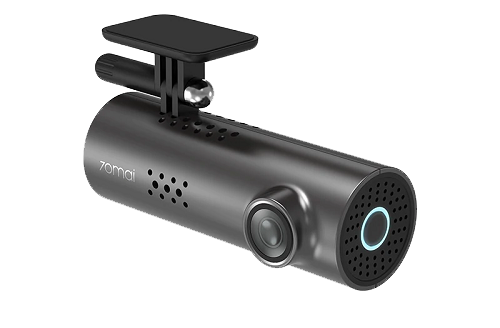
Официально поддерживаются карты памяти до 64 Гб, но по факту поддерживаются 128 Гб (есть подтверждения, вбейте в поиск по теме «128»)
-
Видеорегистратор сам включается при подаче питания и завершает запись и выключается при его отсутствии. Самим нажимать кнопку для вкл./откл. не нужно.
- Синий : При первом включении / В режиме альбома в приложении / т.е. Регистратор в режиме «не записи».
- Синий (мигает): Ожидание подключения к телефону / Форматирование карты памяти / Обновление прошивки / Сброс к заводским настройкам
- Зеленый : Идет запись (все хорошо)
- Зеленый (мигает): Идет запись аварийного видео
- Зеленый (плавно мигает, как вспышка): Идет запись + включен wi-fi (все хорошо)
- Красный : Возникла проблема с записью (неисправна карта памяти или низкая скорость записи)
- Красный (мигает): Разряд встроенной батареи.
- 1 раз нажать (коротко) — вкл\откл. wi-fi.
- 1 раз нажать (долго) — вкл\откл. видеорегистратора.
- 3 раза нажать — форматирование карты памяти.
- 5 раз нажать — сброс к заводским настройкам.
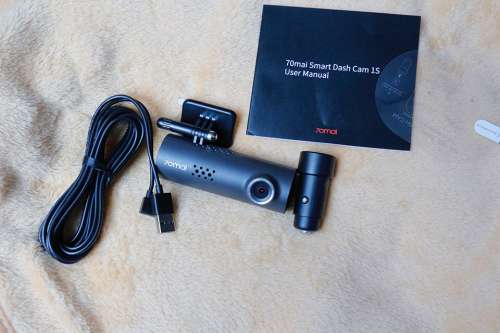
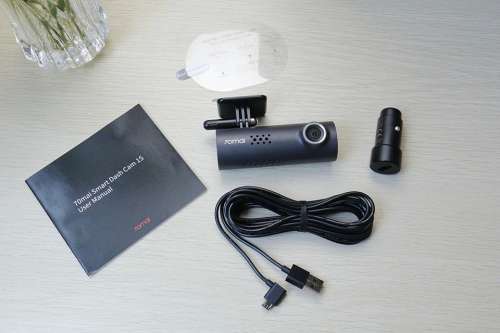
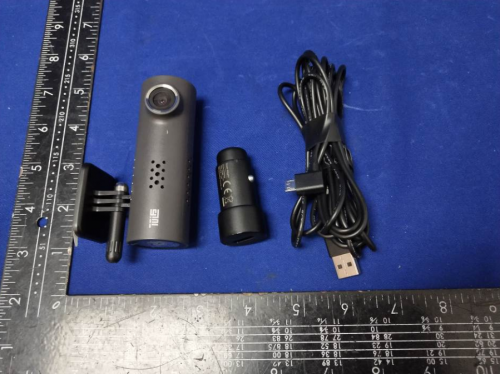
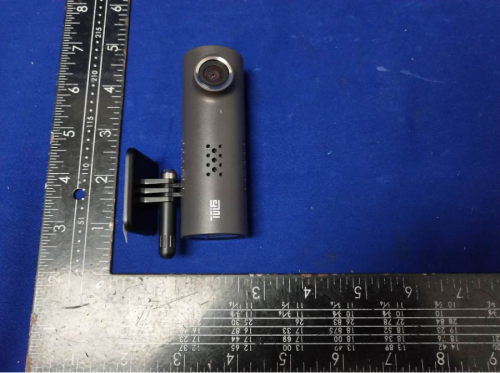
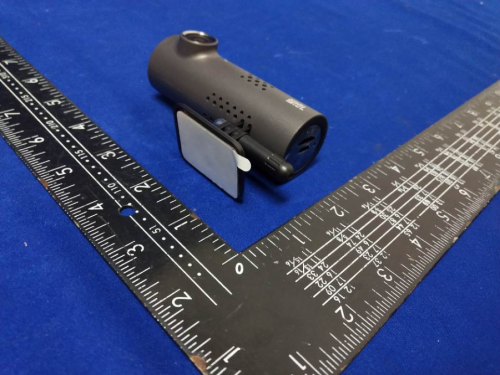
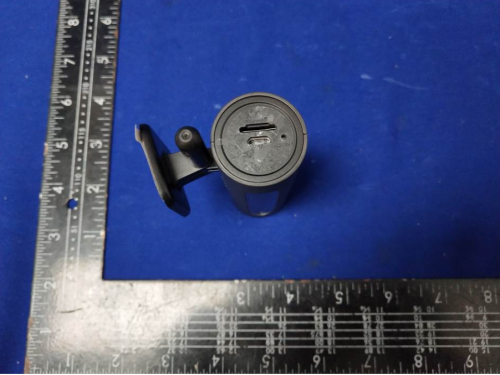
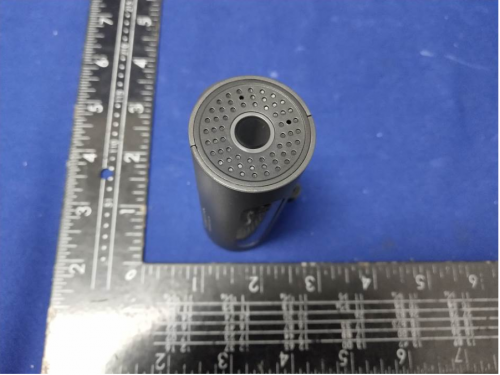
- Инструкция из коробки на английском языке (pdf):
user-manual-4252305.pdf ( 381.68 КБ )
Комплектное крепление надежное, без защелки, приклеивается на двухсторонний скотч (размер площадки 30Х40 мм), чтобы снять необходимо открутить болт, регулируется только по вертикали.
Внимание, при откручивании болта держите блестящую гайку, она никак не закреплена и может быть потеряна в недрах вашего авто!
Лайфхак: приклейте ее клеем к креплению видеорегистратора!
Производитель рекомендует клеить через электростатическую пленку (она без клеевой основы, как пленка на телефон).
Поверхность должный быть ровной, чистой и обезжиренной, т.е. сначала клеим пленку, потом к ней крепление на двустороннем скотче.
По отзывам может отвалиться на кочках или со временем, все зависит от условий, поверхности и даже качества дорог, если не уверены, клейте сразу намертво на стекло.
Другие готовые крепления на алиэкспресс:
-
+ дополнение и ссылки к этому способу
+ необходима площадка и доработка напильником
+дополнение к нему
❕ Прошивки только для модели MIDRIVE D06 Проверьте на наклейке. Прошивки для MIDRIVE D01 тут
❕ Прошивкой для китайской версии можно прошить международную версию регистратора, но международной прошивкой не получиться прошить китайскую версию!
❕ Прошивать можно сразу любую прошивку для своей версии!(можно повышать, понижать версию прошивки или сразу прошить русскую)
❕ Как определить версию? (китайская или международная)
- Отформатируйте карту памяти видеорегистратором (вставьте карту в регистратор — включите — отформатируйте (нажмите 3 раза на кнопку) — начнется запись — выключите регистратор — вытащите карту памяти)
- Распакуйте файл прошивки FW_DR0008.bin из архива
- Скопируйте файл FW_DR0008.bin в корень карты памяти microSD.
- Вставьте карту памяти в видеорегистратор.
- Подключите устройство к внешнему источнику питания. (не от USB, используйте родное ЗУ или совместимое с током не менее 1.5 А)
- Устройство включится и начнет мигать синим светом (запустился процесс прошивки)
- После успешного обновления прошивки устройство скажет что-то (может и не сказать, это нормально) и выключится (погаснет синий светодиод)
- Включите устройство кнопкой, нажав 1 раз.
Прошивки для китайской версии (1 язык, голосовое управление на китайском/английском (в порт. версии)). :
Внимание! Новые китайские версии регистратора выпуска 08.2022 и позже, не имеющие в комплекте зарядника от прикуривателя, это совсем другие устройства и с данными прошивками НЕСОВМЕСТИМЫ!
- Портированные международные прошивки (работают с приложением с маркета, голосовое управление на англ.яз.):
Для устройств с датой производства до 04.2022:
Порт. прошивка 1.0.11ww
Прошивки только для международной версии (4 языка, голосовое управление на англ.яз. доступно при выборе англ. яз. (eng) в настройках).
Кликабельные картинки на приложения 70mai ( iOS 8.0+ и Android 4.4+ ): 

- Убедитесь, что у вас точно модель 1s. На наклейке и коробке должно быть написано: Midrive D06
- Определите версию. Как определить версию?
- Выполните сброс настроек (нажать 5 раз на кнопки сбоку), обновите прошивку для вашей версии. Можно установить текущую версию прошивки.
- При прошивке и работе используйте только оригинальный адаптер или ЗУ с током не менее 2А
- При нестабильной работе, перезагрузках, зависаниях. Замените карту/адаптер питания/провод.
-
Не могу добавить регистратор в приложение 70mai. Пишет не подключен к сети.
— Выбирайте эту модель:
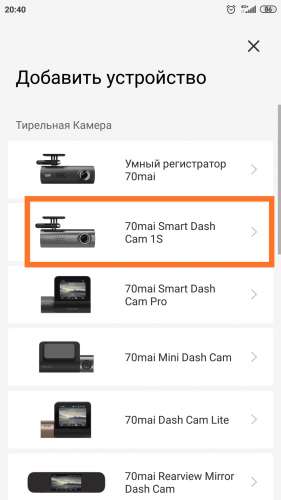
-
В данной модели нет русского голосового управления. И не будет. Ни в какой версии.
Даже если вы видели видео на Ютубе, там предыдущая модель!
Сообщение отредактировал lisabon_Q3 — 05.07.23, 06:35
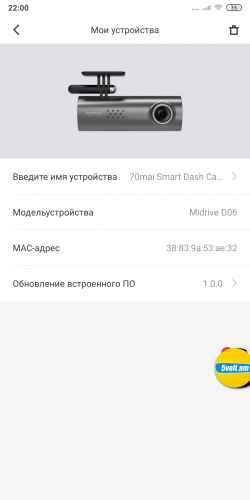
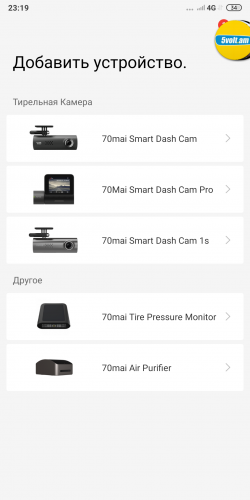
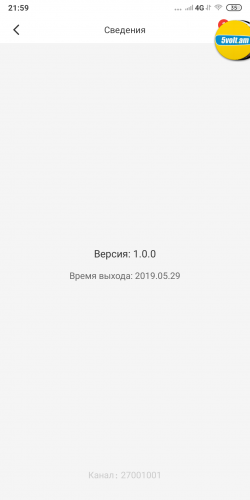
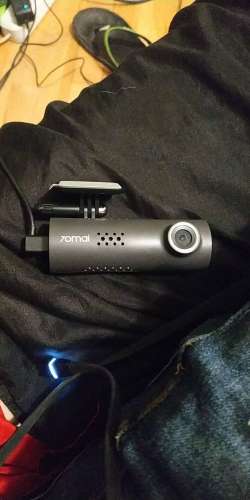

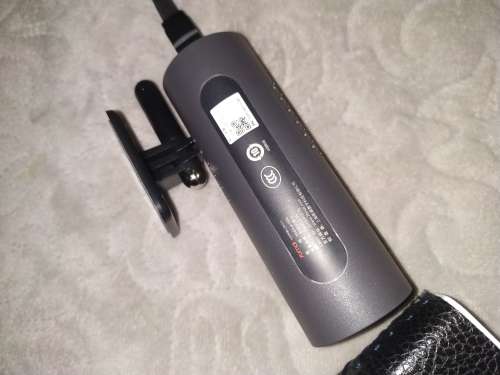
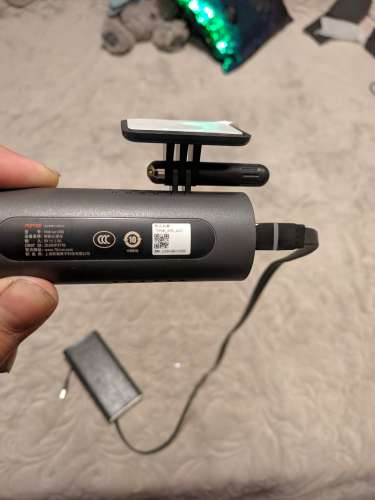
Сообщение отредактировал lisabon_Q3 — 11.07.19, 07:09
cwniko50, для вашего регистратора прошивки от первой версии (midrive d01) не подойдут. Нужен файл прошивки, чтобы колдовать с ним. У вас на каком языке озвучка и управление?
Выложите пару примеров ночной и дневной записи.
Завтра создам тему по этому регику.
Сообщение отредактировал lisabon_Q3 — 11.07.19, 11:29
Для этого нужна оригинальная прошивка. Попробуйте её вытянуть с сервера 70mai. Удалить приложение 70май, установить снова, и не привязывать регистратор, сразу перейти в раздел мои устройства, и проверить ещё раз ПО. 98% что скачается прошивка. Потом выложите её сюда. Она будет лежать в памяти телефона.
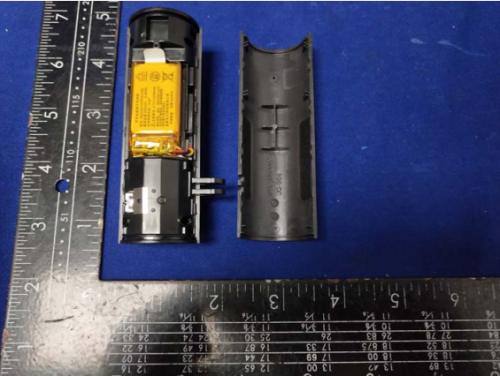
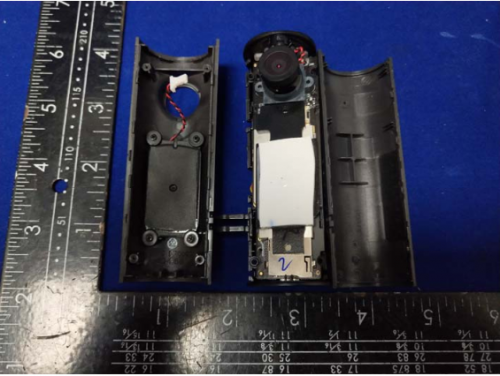
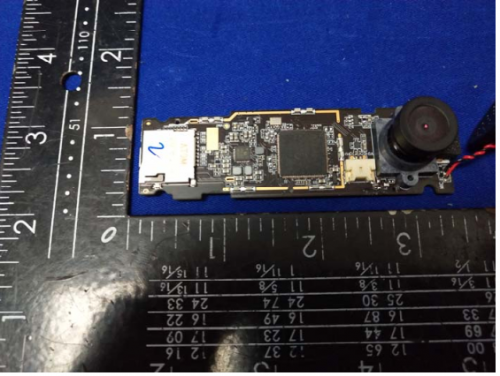
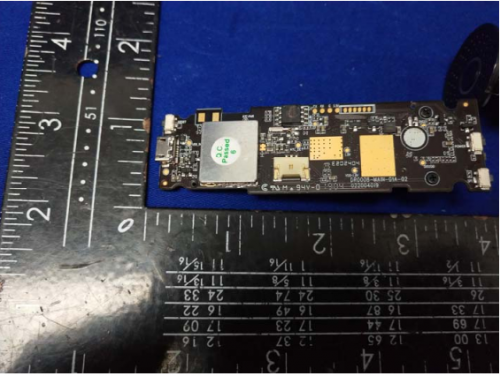
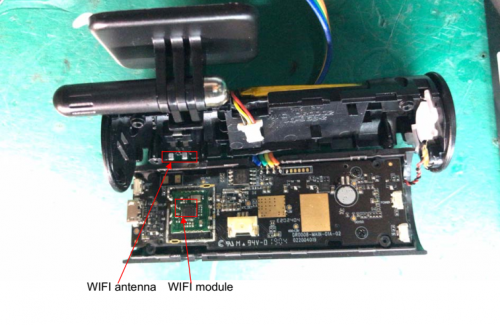
Сообщение отредактировал lisabon_Q3 — 11.07.19, 08:31
Хотелось бы посмотреть ночную съёмку.. Без машины.. просто глянуть как матрица снимает в темноте. 🙂
Сообщение отредактировал DEXXTER93 — 11.07.19, 13:24
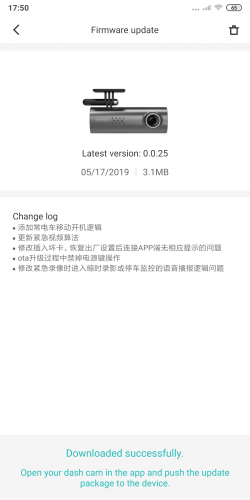
Shkiper-vr6, вот Я отправил оригинальная прошивка
Сообщение отредактировал lisabon_Q3 — 04.10.19, 12:22
ota.zip ( 42.11 МБ )
вот и оригинальная прошивка
Добавлено 11.07.2019, 18:00:
по-моему нет. на AliExpress есть вы можешь читать там информация об этом
Добавлено 11.07.2019, 18:02:
Я так и сделала установил китайское приложение без соединения с регистратором. взял обновления и добавил сюда
вот заводской оригинальный прошивка Я уже добавил. а видеозаписи днем и ночью буду добавлять в ночью сегодня
буду добавлять ещё..
Прошивка для 1s
Версия прошивки: 1.0.1ww от 19.07.2019 мультиязычная, язык озвучки Русский, Английский, Китайский, Корейский. Подходит для любой версии прошивки
Как прошить:
1. Отформатируйте карту памяти видеорегистратором (вставьте карту в регистратор — включите — отформатируйте (нажмите 3 раза на кнопку) — выключите регистратор — вытащите карту памяти)
2.Распакуйте файлы из архива
3. Скопируйте файл FW_DR0008.bin в корень карты microSD.
5. Вставьте карту microSD в камеру Xiaomi 70 mai.
6. Подключите устройство к внешнему источнику питания.
7. Устройство включится и начнет мигать синим светом (запустился процесс прошивки)
8. После успешного обновления прошивки устройство скажет что-то (может и не сказать, это нормально) и выключится (погаснет синий светодиод)
9. Включите устройство кнопкой, нажав 1 раз.
Список изменений:
* Улучшен эффект голосового управления
* Добавьте обычную электрическую мощность автомобиля на логику
* Обновление алгоритма экстренного видео
* Изменена проблема вставки плохой карты и восстановления заводских настроек.
* Отключили кнопку питания во время обновления ota
* Изменить логику голосовой трансляции при покадровой съемке или мониторинге парковки при изменении экстренных видео
Низкий класс карты памяти 70mai что делать
Какой класс скорости требуется для карты памяти SD и microSD для работы с данным устройством? Мы разберемся в требованиях к скорости и что они означают, чтобы помочь вам выбрать подходящую карту памяти для камеры, видеорегистратора, дрона, 360-градусной камеры, экшн-камеры и других устройств.
- Speed Class
- UHS Speed Class
- Video Speed Class
Цифры с круглым символом «C», «U» или «V» рядом или вокруг них указывают классы скорости карты памяти. Изготовители используют эти символы для обозначения типа класса скорости и категории на карте памяти. Они должны помочь потребителям выбрать подходящую карту памяти для своих устройств с точки зрения скорости.
Speed Class
Самый первый класс скорости известен просто как исходный класс скорости и обозначается символом «C». В классе Speed Class есть четыре категории:
- C2 (класс 2): минимальная скорость записи 2МБ/с
- C4 (класс 4): минимальная скорость записи 4МБ/с
- C6 (класс 6): минимальная скорость записи 6МБ/с
- C10 (класс 10): минимальная скорость записи 10МБ/с
C2 is the slowest speed class while C10 is the industry standard. Because of newer hardware devices requiring newer speed classes with higher speeds and capabilities, hardly anyone uses Class 2–6 nowadays. C10 is usually the minimum speed class requirement for most hardware devices made today.
UHS Speed Class
Следующий класс скорости — это UHS (Ultra-High Speed) Speed Class, который обозначается символом «U». В классе UHS Speed Class есть две категории:
- U1 (UHS Speed Class 1): минимальная скорость записи 10МБ/с
- U3 (UHS Speed Class 3): минимальная скорость записи 30МБ/с
Класс UHS Speed Class в настоящее время используется чаще, чем класс Speed Class, и для многих функций профессиональных камер, таких как запись видео с высоким разрешением, требуется карта памяти как минимум категории U3. Класс скорости UHS Speed Class в основном относится к минимальной постоянной скорости записи видео. Он возник вследствие того, что для устройств записи видео с поддержкой 4K требуется более высокая скорость записи. Как правило, для записывающих камер с поддержкой 4K требуется SD-карта как минимум категории U3.
Характеристики карт памяти U1 и U3 выше по сравнению с картами класса Speed Class вследствие того, что они используют один из двух интерфейсов шины UHS:
- UHS-I: теоретическая максимальная скорость передачи до 104МБ/с
- UHS-II: теоретическая максимальная скорость передачи до 312МБ/с
Карты памяти U1 и U3 могут использовать интерфейс шины UHS-I, но несовместимы с интерфейсом шины UHS-II.
Эти интерфейсы шины UHS указывают теоретические максимальные скорости чтения и записи, в отличие от постоянной скорости записи для классов скорости. Интерфейсы шины UHS обозначаются римскими цифрами «I» или «II» на лицевой стороне карты. Скорости шины относятся к теоретической скорости передачи данных самого интерфейса, в то время как SD-карта категории U3 имеет собственную постоянную скорость записи 30МБ/с. Например, карта UHS-I категории U3 гарантирует скорость записи 30МБ/с, но имеет потенциал для скорости чтения и записи до 104МБ/с при использовании с устройством, поддерживающим интерфейс шины UHS-I.
Карта памяти, совместимая с интерфейсом UHS-II, имеет потенциальную скорость чтения и записи до 312МБ/с. Интерфейсы шины UHS обратно совместимы, поэтому вы можете использовать карту UHS-II в устройстве, которое поддерживает UHS-I, но вы не увидите преимущества скорости UHS-II, поскольку карта по умолчанию вернется к более низким спецификациям UHS-I. И карта памяти, и интерфейс шины должны быть полностью совместимы, чтобы вы ощутили преимущества в скорости.
Video Speed Class
Последний класс скорости Video Speed Class был создан для поддержки видео более высокого разрешения и таких функций записи, как несколько видеопотоков, 360-градусная съемка, контент VR и видео с разрешением 4K или 8K. Такие карты памяти обычно маркируются символом «V». В классе Video Speed Class есть пять категорий:
- V6 (Video Speed Class 6): минимальная скорость записи 6МБ/с
- V10 (Video Speed Class 10): минимальная скорость записи 10МБ/с
- V30 (Video Speed Class 30): минимальная скорость записи 30МБ/с
- V60 (Video Speed Class 60): минимальная скорость записи 60МБ/с
- V90 (Video Speed Class 90): минимальная скорость записи 90МБ/с
Уникальность класса скорости Video Speed Class заключается в том, что он может использовать и интерфейс UHS-I, и интерфейс UHS-II. Карты памяти с классом скорости от V6 до V90 могут использовать интерфейс шины UHS-II, но интерфейс шины UHS-I может поддерживать только карты памяти с классом скорости от V6 до V30.
Класс скорости Video Speed Class обеспечивает самую высокую доступную скорость и идеально подходит для видео сверхвысокого разрешения, высококачественного видео и многофайловой записи с помощью дронов и камер с обзором на 360 градусов. Он поддерживает форматы HD вплоть до видео 8K в дронах, 360-градусных камерах, экшн-камерах и VR-камерах.
При поиске оптимальной карты памяти для своего устройства выбирайте тот же или более высокий класс скорости, который требуется для вашего устройства. Например, если вашему устройству требуется карта памяти класса Class 4, вы можете использовать класс скорости Speed Class 4, 6 или 10. Если требуется карта памяти UHS Speed Class 1, можно использовать класс скорости UHS Speed Class 1 или 3. То же самое относится и к классу скорости Video Speed Class. Обратите внимание, что карта более высокой категории, превышающей требования к классу скорости для устройства, все равно будет работать, но вы не ощутите все преимущества более высокого класса скорости, поскольку устройство поддерживает только более низкий класс.
Правда при первой покупке столкнулся с проблемой — регистратор попался с браком. Обнаружил это не совсем сразу, но закрепить его в машине еще не успел. При записи диод не светился зелёным цвет (остальные цвета работали как положено), все остальное работало. Но получается в движении нельзя определить, работает ли видеорегистратор или нет, а порой это может стоить очень дорого. С заменой на аналогичный в магазине проблем не возникло, поменяли сразу и без вопросов. Второй регистратор проверил сразу в магазине, и не обнаружив брака, забрал себе. Очень обрадовался, что покупал у себя в городе. Столкнувшись с такой проблемой при заказе с алиэкспресса потерял бы кучу времени.
Ну а теперь о самом видеорегистраторе Xiaomi 70MAI.
Поставляется в фирменной чёрной коробке Xiaomi с золотистым иероглифом в верхнем углу.

На обратной стороне коробке все только на китайском. Коробка очень компактная, как и сам видеорегистратор.


В комплекте к видеорегистратору Xiaomi 70MAI идут длинный провод, адаптер для зарядки от прикуривателя автомобиля, инструкция на китайском и электростатическая наклейка для крепления видеорегистратора.


Электростатическая наклейка овальной формы. На обратной стороне крепления на видеорегистраторе имеется двухсторонний скотч черного цвета. Электростатическую пленку клеить я не стал, приклеил Xiaomi 70MAI сразу к стеклу, предварительно обезжирив его. Держался очень крепко и надежно. Но об этом чуть позже.

Длина кабеля, идущего в комплекте, составляет 3.5 метра. Мне этой длины вполне хватило провести кабель по контуру лобового стекла, по стойке, и аккуратно подвести к прикуривателю на центральной панели. Кабель мягкий, но прочный, на вид качественный.


Размеры Xiaomi 70MAI 10*5*3 см, выполнен в виде трубки. Видеорегистратор очень лёгкий, 240 грамм.


На одной из сторон расположены разъем для карты памяти, разъем для подключения кабеля питания и кнопка reset. У многих при покупке Xiaomi 70MAI возникают проблемы с картой памяти.

Видеорегистратор Xiaomi 70MAI поддерживает не все карты памяти, а только 10 класса и очень желательно известных брендов. Я сразу купил качественную карту памяти Sandisk Ultra на 32 Gb и все заработало с первого раза. Данной карты памяти хватает примерно на 3 часа видео с Xiaomi 70MAI.

С другой стороны Xiaomi 70MAI имеется всего одна кнопка и диод вокруг нее.
С помощью данной кнопки можно вклвыкл видеорегистратор, вклвыкл wi-fi модуль, отформатировать карту памяти и сбросить настройки к заводским.
В частности 1 короткое нажатие вклоткл. wi-fi, 3 раза коротко нажать — отформатировать карту памяти, 5 раз нажать — сброс к заводским настройка.

В зависимости от режимы работы, диод может светится или мигать тремя разными цветами: зеленым, красным и синим.
Зеленым светится при обычной записи. Моргает зеленым при записи аварийного видео. Плавно моргает при обычной записи и включенном wi-fi модуле.

Красным светится при различных ошибках и проблем с картой памяти.

Синим светиться при просматривании записанных видео. Моргает синим в нескольких случаях: ожидание подключения к телефону, форматирование карты памяти, обновление прошивки, сброс к заводским настройкам.

С этой же стороны находятся отверстия микрофона. Дело в том, что Xiaomi 70MAI поддерживает голосовое управление, правда я им никогда не пользовался. Настроил видеорегистратор один раз и забыл.
Видеорегистратор Xiaomi 70MAI имеет только одну камеру — 2 Мпикселя. Угол обзора составляет 130 градусов. Запись цикличная и составляет 1 минуту, пишет без разрывов, что тоже очень важно, ведь иногда самый важный момент длительностью всего в 1 секунду может не записаться при смене цикла. Видео снимает в HD качестве 1920*1080 при 30 кадрах в минуту в формате mp4. Одно видео длительностью 1 минута в среднем весит около 120 мегабайт. На видео имеется штамп даты и времени, однако самостоятельно выставить дату и время не получится. Это происходит автоматически при синхронизации с подключенным смартфоном.

Видеорегистратор Xiaomi 70MAI имеет датчик удара и при его срабатывании пишет видео в отдельную папку. Также в видеорегистратор встроен микрофон, который можно отключить. Необходимо отметить важный момент, что по умолчанию микрофон выключен, и его необходимо включить, ведь иногда и звук, например, сирен скорой, может сыграть важную роль. Я к сожалению по незнанию пол года ездил с выключенным микрофоном. Не все плееры (особенно на смартфоне) способны воспроизвести звуковой кодек видео, на что я и грешил. А в итоге оказалось нужно всего то включить микрафон).

Видеорегистратор Xiaomi 70MAI имеет аккумулятор на 240 мАч. Производитель заявляет о работе от батареи 70 минут. Но по моим наблюдения видеорегистратор начинает просить подключить питание минут через 15-20.
Видеорегистратор Xiaomi 70MAI не имеет экрана. Для меня это плюс, т. к. это компактность. Но в нем есть встроенный Wi-Fi модуль, с помощью которого он подключается к телефону. Дальность связи Wi-Fi модуль составляет порядка 20 метров. Подключение осуществляется через смартфон на Android или Ios. Я нашел необходимое приложение в Google Play и подключил видеорегистратор. По умолчанию пароль регистратора стоит 12345678, который в дальнейшем можно изменить. При первом подключении происходит настройка Xiaomi 70MAI.

Через приложение можно настроить вклвыкл wi-fi модуля при включении видеорегистратора, пароль к Xiaomi 70MAI, вклвыкл запись звука, громкость динамика, голосовое управление, качество видео, системное время, откалибровать камеру, посмотреть состояние карты памяти и отформатировать ее, и сбросить настройки к заводским.

При просмотре альбома с видеозаписями и фотографиями видеорегистратор прекращает запись, необходимо это учитывать.

С помощью приложения можно сделать фото через камеру видеорегистратора Xiaomi 70MAI.

Записанные видео можно как просто просмотреть, как скачать на телефон, так и посмотреть видео в реальном времени. Всё настройки происходят с помощью телефона.

Со временем на моем автомобиле на лобовое стекло была наклеена атермальная пленка и пришлось оторвать регистратор от стекла. Так как на пленку клеить регистратор не хотелось, хоть он и легкий, решил закрепить его на зеркале заднего вида.


Для этого немного отпилил само крепление и на двусторонний скотч приклеил его к зеркалу. Для надежности крепления закрепил на двусторонний скотч еще и сам корпус Xiaomi 70MAI. Закрепил таким образом, что бы было видно только диод: горит зелёным, значит все хорошо. И лишний раз совсем не отвлекает внимание, что мне очень нравится.


Вид с места водителя:


И вид в темноте, видно только диод, который не яркий и не бросается в глаза:

Что еще понравилось, с улицы не бросается в глаза наличие регистратора, скорее его совсем не видно, если не всматриваться.

Качеством видео я тоже вполне доволен, особенно с учётом цены. Дополнительно к отзыву прикрепил видео с Xiaomi 70MAI. Также на ютубе полно роликов с Xiaomi 70MAI.
Ну а теперь к минусам, куда же без них.
Для меня их 2, но они не существены (для меня).
Первое: в комплекте нет карты памяти, а очень хотелось бы. Тогда не пришлось бы выбирать подходящие карты памяти. И пусть бы цена была включена в стоимость.
Второе: озвучка на китайском языке. Было очень не привычно, а главное ничего не понятно. Но проштудировав мой любимый сайта 4pda, мной был перепрошит видеорегистратор Xiaomi 70MAI на русскую озвучку. Озвучка на русском доступна нескольких вариантов и несколькими голосами, в том числе мужским и женскими. Перепрошивается очень легко. И к тому же появляется возможность голосового управления на русском языке.
Кстати, на вышеуказанном сайте есть много полезной информации по данному видеорегистратору, это и как возможности крепления Xiaomi 70MAI, так и инструкции на русском языке и много чего еще интересного.
Треть: при съемке ночью разглядеть номера у встречных машин с включенным светом фар почти не разобрать, засвечиваются. У попутных видно неплохо.
По итогу : видеорегистратором Xiaomi 70MAI очень доволен, выглядит аккуратно и почти не заметно, что я и хотел. Хорошее соотношении цены и качества. Пользуюсь им уже более 1,5 лет и притензий к видеорегистратору не имею.
Плюсы:
1. Хорошая цена
2. Хорошее качество записи
3. Компактные размеры
4. Отсутствие экрана
5. Легкость управления через смартфон
Минусы:
1. Нет карты памяти в комплекте
2. Необходимость перепрошивки устройства для поддержки русского языка.
КЕРПИЧЪ, это не важно, там несколько пунктов, настроил с помощью 4пда и забыл.
Все бы хорошо, единственное, заявленного датчика движения по сути и нет. Он та есть, но требует доп оборудование в виде кабеля, которого нет ещё в продаже(в режиме парковки)Как то обманом попахивает.
Как по мне отличный видеорегистратор, свои функции выполняет на все 100 качество съёмки на ура!, чуть позже думаю выйдет прошивка и будет все гуд. Да и с китайской не плохо, приложение на русском!
Когда у нас появится версия с доп. модулем gps? На Али уже есть на 10$ дороже обычной.
Поясните, пожалуйста, кто знает. В одном из отзывов на Али некто писал, что использует телефон, что бы не покупать флешку. Он умеет через wi-fi или BT писать видео напрямую на телефон? Или я не так понял?
полагаю, через телефон можн подключиться, чтобы просматривать или копировать на телефон
Как он? стоит ли покупать? проблема только в языке?
На 4pda уже есть русские прошивки с русской озвучкой для любой версии регика. А на алиэкспресс уже многие продавцы продают с русской прошивкой изначально. Еще заметил на некоторых экземплярах, что вместо стандартного кабеля питания от прикуривателя в коробку кладут кабель питания от шины OBD.
11er:
Как по мне отличный видеорегистратор, свои функции выполняет на все 100 качество съёмки на ура!, чуть позже думаю выйдет прошивка и будет все гуд. Да и с китайской не плохо, приложение на русском!
Не могли бы выложить пример оригинального видео на google disk, а то на Ютубе пережимается и нельзя нормально оценить качество видео.
на сайте 4pda ру ест видео и сравнение с BlackView, которые дороже раз в 5.
sa-1979:
На 4pda уже есть русские прошивки с русской озвучкой для любой версии регика. А на алиэкспресс уже многие продавцы продают с русской прошивкой изначально. Еще заметил на некоторых экземплярах, что вместо стандартного кабеля питания от прикуривателя в коробку кладут кабель питания от шины OBD.
Это для того, чтобы работа в режиме парковки? Хочу регик именно таким режимом, вроде как да, прочитал, что тут он есть, но нужен какой-то дополнительный кабель — все пытаюсь понят, что за кабель и как его надо будет подключать

-
( русская озвучка и русское голосовое управление 70mai Dash Cam ) (русская озвучка и китайское голосовое управление 70mai Dash Cam )
- Прошивка 70mai для английской версии
(русская озвучка и русское голосовое управление)
Процесс прошивки следующий:
0. Вставить SD карту в видео регистратор 70mai Dash Cam 1S. Что бы отформатировать SD карту, нажмите быстро на круглую кнопку 3 раза. Либо отформатируйте карту памяти в ПК, в формат FAT32
2. Вставьте карту microSD в камеру Xiaomi 70 mai; Как только вы подключите провод зарядки к 70mai регистратору, буквально сразу же начнется прошивка. По этому убедитесь, что вы записали на карту действительно верный файл прошивки 70mai Dash Cam 1S
Связанные запросы 70mai Dash Cam 1S от Google поиск :
70mai dash cam pro, 70mai smart dash cam, 70mai 4pda, 70mai tpms, 70mai купить, 70mai pro купить, 70mai одесса, 70mai автомобильный видеорегистратор, xiaomi 70mai алиэкспресс, xiaomi 70 mai автомобильное зеркало, xiaomi 70mai автомобильный видеорегистратор, xiaomi 70 mai али, как активировать 70mai, 70mai блок питания, 70mai бренд, 70mai без звука, 70mai пишет без звука, xiaomi 70mai украина, 70mai smart dash cam pro, 70mai dash cam pro купить, 70mai smart rearview mirror black, 70mai dash cam pro установка, 70mai видео, видеорегистратор 70mai smart dash cam, видеорегистратор 70mai dash cam pro, видеорегистратор 70mai инструкция, видеорегистратор 70mai отзывы, видеорегистратор 70mai pro, видеорегистратор 70mai 4pda, видеорегистратор 70mai dash cam, видеорегистратор 70mai цена, xiaomi 70mai в одессе, 70mai голосовое управление, 70mai голосовые команды, 70mai голосовые команды на русском, xiaomi 70mai голосовое управление, 70mai отключить голос, 70mai pro голосовое управление, 70mai датчик давления, 70mai держатель, xiaomi 70mai давление в шинах, xiaomi 70mai датчик давления, xiaomi 70mai драйв2, приложение для 70mai, прошивка для 70mai, программа для 70mai, крепление для 70mai, xiaomi 70mai обзор, 70mai запись звука, 70mai зеркало, 70mai pro, 70mai нет звука, 70mai камера заднего вида, 70mai мигает зеленым, 70mai не записывает звук, 70mai камера заднего вида подключение, 70mai инструкция, 70mai или 70mai pro, 70mai крепление, 70mai команды, 70mai куда сохраняет видео, 70mai куда сохраняет видео на айфон, 70mai как обновить, 70mai как крепить, 70mai купить минск, инструкция к 70mai, как подключиться к 70 mai, 70mai линия контроля парковки, 70mai минск, 70mai gps модуль, xiaomi 70mai минск, 70mai мигает красным, xiaomi 70mai мнения, 70mai настройка, 70mai на русском, 70mai не работает голосовое управление, 70mai не включается, настройка 70mai dash cam pro, 70mai прошивка на русский, 70mai команды на русском, 70mai обновление прошивки, 70mai очиститель воздуха, обзор 70mai pro, xiaomi 70mai отзывы, 70mai pro отзывы, 70mai прошивка, 70mai подключение к компьютеру, 70mai питание, 70mai пример, 70mai просит отформатировать флешку, 70mai подделка, 70mai регистраторы pro, 70mai русская прошивка, 70mai русский, 70mai регистрация, 70mai русские команды, 70mai разборка, 70mai регистраторы pro отзывы, 70mai pro русская прошивка, xiaomi 70mai русская версия, 70mai скачать, 70mai сайт, 70mai скачать прошивку, 70mai стоянка для мониторинга, 70mai сброс, 70mai скачать видео, 70mai сброс пароля, сяоми 70mai, xiaomi 70mai car camera black, xiaomi 70mai тест, 70mai установка, 70mai управление голосом, установка 70mai pro, xiaomi 70mai установка, 70mai dash cam установка, видеорегистратор xiaomi 70mai установка, 70mai флешка, 70mai форум, 70mai форматировать карту, 70mai характеристики, xiaomi 70mai одесса, 70mai цена, 70mai pro цена, 70mai что это, xiaomi 70mai челябинск, 70mai official store, 70mai olx, 70mai official website, 70mai online store, 70mai opinie, xiaomi 70mai opinie, xiaomi 70mai olx, ozbargain 70 mai, xiaomi 70mai pro opinie, 70mai turn off wifi, xiaomi 70mai яндекс маркет, 70mai 1.0.5, 70mai 1.0.8, 70mai 1.0.4na, 70mai 128gb, 70mai 1.0.7 firmware, 70mai 1944 p, 70mai 1.0.6, 70mai 1.0.4, 70mai 1 minute, xiaomi 70mai 1944 p, xiaomi 70mai 2018, 70mai pro 2019, 4pda 70mai pro, 70mai tpms 4pda, xiaomi 70mai 4пда, 70mai pro 4k, 70mai 70mai pro, xiaomi 70mai 70 minutes, xiaomi 70mai 70 minutes dashcam
Как выбрать карту памяти для видеорегистратора, которая будет работать долго
В видеорегистраторах нет встроенного хранилища, поэтому пользователи вынуждены отдельно покупать карту памяти. При выборе нужно учитывать не только объём памяти, но и другие не менее значимые критерии: форм-фактор, класс скорости и количество циклов перезаписи. Иначе авторегистратор будет работать с задержками, а карта быстро выйдет из строя или вовсе не подойдёт в слот устройства.
Мы собрали подробный гайд, как выбрать подходящую карту памяти, и составили рейтинг лучших карточек для видеорегистратора.
Класс скорости SD-карты для видеорегистратора
Все флеш-накопители формата SD и microSD имеют маркировку, которая определяет их класс скорости. Каждый регистратор записывает видео в определённом качестве, которое зависит от технических характеристик устройства.
Базовым минимумом для видеорегистраторов считаются Class 10 (C10) или UHS 1 (U1). Они обеспечивают линейную беспрерывную запись видеофайлов со скоростью более 10 Мб/с. Большинству регистраторов, снимающих в разрешении HD или FullHD, этого достаточно.
Если устройство записывает видео в более высоком качестве (QHD или UHD 4K), или пишет FullHD, но с частотой 60 FPS, потребуется класс не ниже UHS 3 (U3). Такой накопитель сохраняет данные со скоростью от 30 Мб/с.
На некоторых современных SD-карточках встречается маркировка класса скорости для записи видео. Её обозначают буквой V и числом. Оно указывает на скорость сохранения данных в Мб/с. Если видеорегистратор снимает в HD и FullHD при частоте 30 FPS, для него достаточно маркировки V10. Для более высокого разрешения потребуется V30 или V60.
Объём флеш-карты для авторегистратора
С этим показателем всё элементарно: чем вместительнее накопитель, тем лучше. При циклической съёмке с постоянной перезаписью старых файлов увеличенный объём снижает нагрузку на каждую отдельную ячейку флеш-памяти. Так, для сохранения 1 Тб данных флешка на 16 Гб преодолеет 64 цикла перезаписи, а накопитель объёмом 64 Гб при этом же объёме файлов пройдёт только 16 циклов. Следовательно, при одинаковых нагрузках менее вместительная карточка исчерпает свой ресурс в четыре раза быстрее.
В каждом видеорегистраторе есть лимит по максимально допустимому размеру накопителя. В недорогих моделях он обычно ограничен 32-64 Гб, так как они не работают с файловой системой exFAT (поддерживает более 64 Гб). Продвинутые видеорегистраторы поддерживают флеш-карты до 256 Гб.
Чтобы понять, какая карта памяти лучше для видеорегистратора, изучите спецификации устройства в инструкции или на официальном сайте. Главное сильно не экономить, покупая карты минимального объёма. В противном случае, они будут слишком быстро приходить в негодность из-за огромного количества циклов перезаписи. Если видеорегистратор поддерживает до 256 Гб, купите для него карту хотя бы на 128 Гб. Подойдёт и накопитель на 64 Гб, но он быстрее исчерпает свой ресурс перезаписи.
SDHC и SDXC — в чём разница
Маркировки HС и XC в названии указывают на максимальный объём накопителя: SDHC вмещают до 32 Гб, а SDXC — от 32 Гб до 2 Тб. Скорость записи или чтения данных от этого никак не зависит. Те, кто считает HC медленными по сравнению с XC, заблуждаются. Класс скорости в карточках SDHC и SDXC маркируется одинаково, то есть нужно лишь учитывать разрешение записи видео регистратором. Фактически на параметр HС или XC вообще можно не обращать внимания, учитывая вместо этого только объём накопителя.
Совместимость карт памяти и видеорегистраторов
При покупке накопителя нужно убедиться в его совместимости с регистратором. Универсальных карт не существует. В одних моделях есть слот для microSD, а в других видеорегистраторах используется разъём для полноформатной карты SD.
Ничего сложного тут нет. Совместимость можно определить визуально, взглянув на слот, или изучить техническую документацию. Карты microSD зачастую продаются в комплекте с переходником на полноформатную SD. Обращайте внимание на этот момент, чтобы не пришлось его покупать отдельно, если устройство не поддерживает microSD. Их максимальный объём не зависит от формата и достигает 2 Тб.
Долговечность карт памяти
Важный вопрос — какую карту памяти выбрать для видеорегистратора, чтобы она не вышла из строя раньше времени из-за постоянной перезаписи ячеек. Их тип редко указывают в технических характеристиках накопителей, а именно от него зависит их ресурс.Но есть несколько компаний, которые указывают этот параметр.
Transcend использует флеш-память типа MLC для microSD карт серий H500S и High Endurance. Накопители на MLC можно отличить по золотистому цвету.
В продаже можно встретить карточки повышенной надёжности, у которых в конце маркировки указано 10V: TS32GUSDHC10V или TS64GUSDXC10V.
В каталоге Transcend есть флешки серебристого цвета, которые тоже выделяет повышенная надёжность. Они обозначены маркировкой High Endurance и содержат в названии модели символы 350V: например, TS128GUSD350V. Они не подойдут для камер видеонаблюдения, которые ведут запись 24/7, но для автомобильного регистратора их ресурса вполне достаточно.
Компания SanDisk маркирует свои выносливые карточки для видеорегистраторов и других записывающих устройств словами Extreme, Extreme PRO и High Endurance. Например, если ваш авторегистратор сохраняет видео в FullHD, для него подойдёт накопитель SanDisk Extreme microSDXC Class 10 UHS Class 3 V30 A1 90MB/s 64GB.
У Western Digital флеш-карты с большим количеством циклов перезаписи окрашены в пурпурный цвет, по аналогии с жёсткими дисками для видеонаблюдения. Линейка так и называется — WD Purple.
В модельном ряду Kingston долговечные карты можно идентифицировать по коду модели. Для видеорегистраторов предназначены серии High Endurance (буква E), Canvas Go (G) и Industrial Temperature (IT). Выглядят названия этих карт памяти так: SDCG2/128GB, SDCE/64GB.
Samsung обозначает свои SD и microSD накопители для циклической записи видео как PRO Endurance. Одна из подходящих моделей — Samsung microSDXC PRO Endurance UHS-I U1 100MB/s 64GB.
Другие характеристики и особенности карт памяти
Внешне идентичные SD-накопители могут иметь принципиально разные характеристики и особенности. Основную роль играют параметры, которые мы уже рассмотрели, но есть ряд дополнительных опций. Они повышают стоимость карт и требуются далеко не всем пользователям:
- Водонепроницаемость. Обычные карты памяти, как и любая электроника, не дружат с влагой и водой. Некоторые разработчики используют технологию Water Proof при производстве накопителей. Она повышает влагостойкость. Для автомобильного регистратора эта функция не требуется. Она пригодится для экшн-камер для подводной съёмки.
- Ударостойкость. Эта опция тоже не нужна автолюбителям. Такие карты используют мотоциклисты, которые крепят на шлем экшн-камеру. Падение или даже сильная тряска могут привести к потере записанных данных. Чтобы этого не произошло, нужно выбирать ударопрочный накопитель.
- Защита от скачков температуры. Эта функция называется Temperature Proof. Видеорегистратор, установленный под лобовым стеклом, подвержен сильному нагреву под воздействием солнечных лучей. Перегрев повредит обычный накопитель, поэтому водителям, которые живут в южных регионах, можно перестраховаться и купить карту с маркировкой Temperature Proof.
- Защита от радиации. Эта опция тоже не нужна для обычных видеорегистраторов. Она пригодится, если накопитель устанавливают в камеру, которую нужно проносить через рентген-рамку в аэропорту.
Чем больше дополнительных опций, тем дороже накопитель. Поэтому перед покупкой карточки подумайте, какие из них вам нужны.
Топ карт памяти для видеорегистраторов
Теперь выясним, какую карту выбрать для видеорегистратора в зависимости от цены. От самых дешёвых накопителей менее чем за 1000 рублей не стоит ожидать рекордной скорости или большого ресурса в виде 50 000 часов перезаписи. Но если вы мало ездите за рулем, и ваш видеорегистратор работает в среднем 1-2 часа в день, даже дешёвая карта прослужит не один год.
SmartBuy microSDHC Class 10
Тайваньская компания работает с 1998 года, а флеш-карты выпускает с 2011. Карточка имеет объём всего 32 Гб и продается без MMC адаптера (переходника на полноформатную SD). Производитель заявляет срок службы накопителя SmartBuy microSDHC Class 10 10 лет, но в действительности ресурса карты хватает в среднем на 5-6.
При цене около 1100 рублей у неё масса преимуществ.
- бренд с многолетней историей;
- низкая стоимость;
- честная скорость, соответствующая маркировке;
- гарантия 1 год.
- срок службы вдвое меньше заявленного.
Silicon Power microSDXC Elite Class 10 UHS-I U1
Компания работает 2003 года и специализируется на жёстких дисках, картах памяти и других накопителях, в том числе microSD. Производственные предприятия базируются в Тайване, но это не мешает бренду выпускать продукцию высокого качества и давать годовую гарантию.
Silicon Power microSDXC Elite Class 10 UHS-I U1 подходит для многих электронных устройств: фотоаппаратов, смартфонов, видеорегистраторов. Имеет ёмкость 64 Гб и продается с адаптером для SD. Цена накопителя — около 900 рублей.
- реальная скорость записи и чтения, соответствующая заявленным показателям;
- подходит для циклической перезаписи видео;
- адаптер в комплекте;
- гарантия 1 год.
- хрупкий материал корпуса.
Transcend microSDXC 350V
У карты памяти на 128 Гб ресурс записи до 170 Тб в FullHD формате. Эти носители работают в широком температурном диапазоне — от -25 до +85 °C. Они имеют влагозащиту и устойчивы к вибрациям. Также они не боятся рентгеновского излучения и на них не воздействует статическое электричество. Цена начинается от 2300 рублей.
- гарантия от производителя 2 года;
- ресурс до 170 Тб;
- широкий диапазон рабочих температур;
- защита от влаги и вибраций.
- цена от 2300 рублей.
Samsung microSDHC Evo Plus Class 10
Карта памяти известного корейского производителя. Samsung microSDHC Evo Plus Class 10 на 32 Гб стоит около 1300 рублей. Это универсальный накопитель. Выделяется высокой скоростью чтения и записи данных. Подходит для видеорегистраторов, хотя у производителя есть и более ресурсоёмкие и стойкие к перезаписи карты памяти.
- известный мировой бренд;
- бесперебойная работа;
- адаптер SD в комплекте.
- греется при интенсивной работе;
- универсальная, а не специализированная карта для видеорегистраторов.
Samsung microSDXC PRO Endurance
Карты памяти представлены форматами microSDHC и microSDXC и имеют объём от 32 до 128 Гб. Выносливые накопители, созданные специально для видеорегистраторов, выдерживают до 44 тысяч часов перезаписи. Имеют хорошие показатели скорости и надёжны.
Работают в диапазоне температур -25 °C до +85 °C. Не боятся рентгеновского излучения, поэтому с ними можно спокойно проходить проверку в аэропорту, рентген-аппарат не повредит сохраненные данные. Стоят от 1700 рублей за 64 Гб.
- гарантия от производителя 2 года;
- выдерживает широкий диапазон температур;
- соответствует заявленным показателям скорости;
- выдерживает до 44 000 часов перезаписи видео.
- цена от 1700 рублей за 64 Гб.
SanDisk SDHC Extreme Pro Class 10
Карта памяти соответствует требованиям UHS-I U3 и подходит для установки в видеорегистраторы, записывающие видео в формате 4K. Это золотая серия производителя SanDisk, отличающаяся сверхвысокой надёжностью и долговечностью. Накопителям SanDisk SDHC Extreme Pro Class 10 не страшна влага и вибрации. Максимальная скорость записи и чтения достигает 95 Мб/с. Цена на эту карту памяти начинается от 2100 рублей за 32 Гб.
- создана специально для видеорегистраторов;
- подходит для записи видео в 4К;
- защищена от влаги и не боится вибраций.
- дорого стоит.
Итоги
Какую карту памяти выбрать для видеорегистратора, нужно решать исходя из его технических характеристик. Чем больший объём он поддерживает, тем более вместительный накопитель следует покупать. Экономия на гигабайтах нецелесообразна, так как это сократит ресурс карточки. Тем более есть не самые дорогие варианты, такие как Silicon Power microSDXC Elite Class 10 UHS-I U1 на 64 Гб всего за 900 рублей.
Со скоростью тоже всё просто. Если видеорегистратор пишет видео в формате FullHD, для него подойдёт почти любая современная флешка. Медленные microSD ниже десятого класса остались в прошлом и в продаже почти не встречаются.
Надёжность — ещё один важный параметр. Лучше немного переплатить и купить карту, которая предназначена для циклической перезаписи. В противном случае ячейки памяти быстро придут в негодность, и карта выйдет из строя. Если нужен надежный накопитель с большим ресурсом, подойдет SanDisk SDHC Extreme Pro Class 10, но за объём 32 Гб придется заплатить 2100 рублей.
Ищите в продаже SD-накопители с маркировками Pro, Endurance или Extreme в зависимости от бренда. Эти отметки указывают на повышенную надёжность карты памяти и увеличенный ресурс в условиях постоянной перезаписи данных.