Конфигурационные файлы Песочницы Windows 10 и их создание в Sandbox Configuration Manager
В Windows 10 1903 стала доступна Песочница — изолированная виртуальная среда, позволяющая запускать потенциально небезопасные приложения без негативных последствий для хостовой операционной системы. Самые первые версии Песочницы ограничивались лишь базовым функционалом, но уже вскоре разработчики добавили возможность ее настройки с использованием конфигурационных файлов или скриптов.
С их помощью вы можете включать и отключать виртуализацию графического процессора, поддержку сети, открывать и закрывать доступ к общим папкам, а также выполнять различные команды. Каждый конфигурационный файл представляет собой привычный XML -документ с расширением WSB и прописанными тегами, указывающими, с какими параметрами необходимо запускать Windows Sandbox. Ниже на скриншоте представлен пример такого конфигурационного файла с пояснениями.
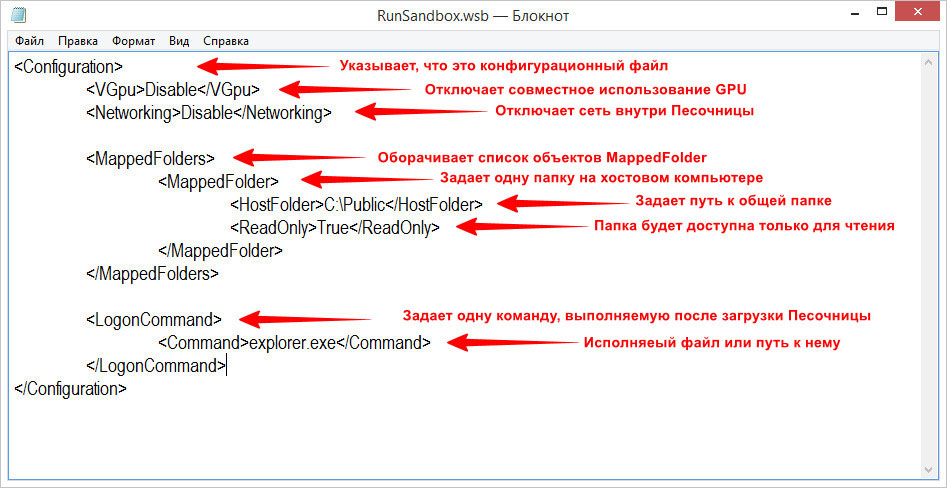
Начинается и заканчивается он тегом <Configuration>, всё что внутри — это команды с использованием других тегов. Тег <VGpu> отвечает за совместное использование GPU, тег <Networking> — за использование интернет-соединения внутри Песочницы, <MappedFolders>, <MappedFolder> и <HostFolder> — за создание общих папок, <LogonCommand> и <Command> позволяют запускать приложения внутри Песочницы сразу после ее старта, то есть выполняют роль автозагрузки. <ReadOnly> со значением True указывает, что общая папка будет доступна только для чтения. Disable и Enable , как нетрудно догадаться, отключают и включают ту или иную функцию.
Создание конфигурационных файлов Песочницы с помощью SCM
Создать конфигурационный файл для управления Песочницей можно в обычном Блокноте или специализированном текстовом редакторе с подсветкой синтаксиса XML , но всё же удобнее юзать для этого Sandbox Configuration Manager — специально разработанном для этих целей менеджере от Microsoft. Плюс этого портативного приложения в том, что оно визуализирует процесс создания кода, избавляя пользователя от необходимости прописывать теги и их значения вручную.
В загруженном с сайта разработчика gallery.technet.microsoft.com/Windows-Sandbox-Configurati-f2c863dc архиве вы найдете исходный код и два исполняемых файла утилиты — две версии. Используйте ту, которая представляется вам более удобной. Рабочее пространство Sandbox Configuration Manager представлено четырьмя разделами: Basic Infos, Mapped Folders, Startup Commands и Overview.
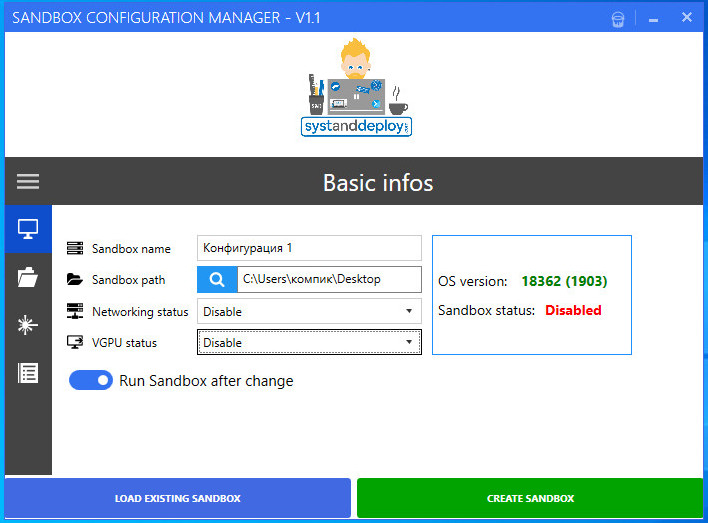
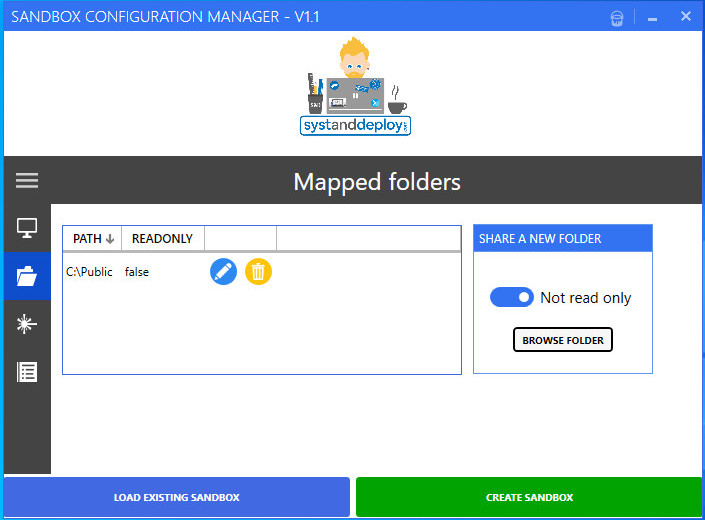
В первом разделе вы можете дать имя вашему файлу и указать папку для его сохранения, включить или отключить использование сети и виртуального графического ускорителя (VGPU) . Обратите также внимание на переключатель «Run Sandbox after change», если он будет включен, после создания конфигурационного файла Песочница будет запущена автоматически. В разделе «Mapped Folders» задается путь к общей папке, здесь также можно включить доступ только для чтения, чтобы запущенные в Песочнице приложения не могли вести запись в файловую систему хостовой машины.
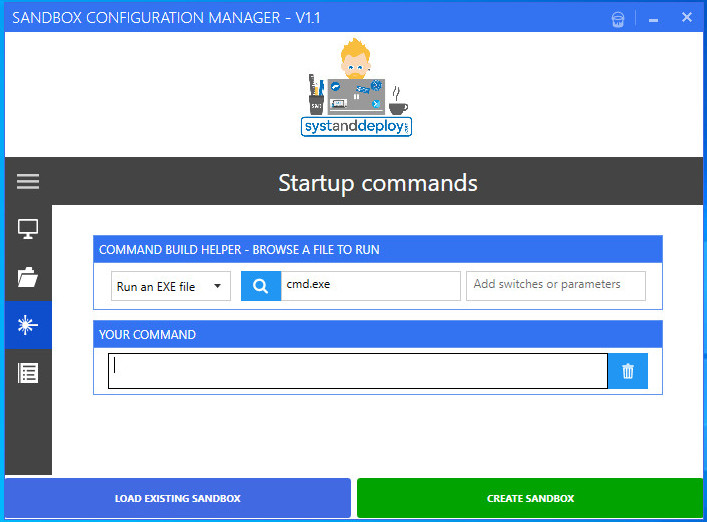
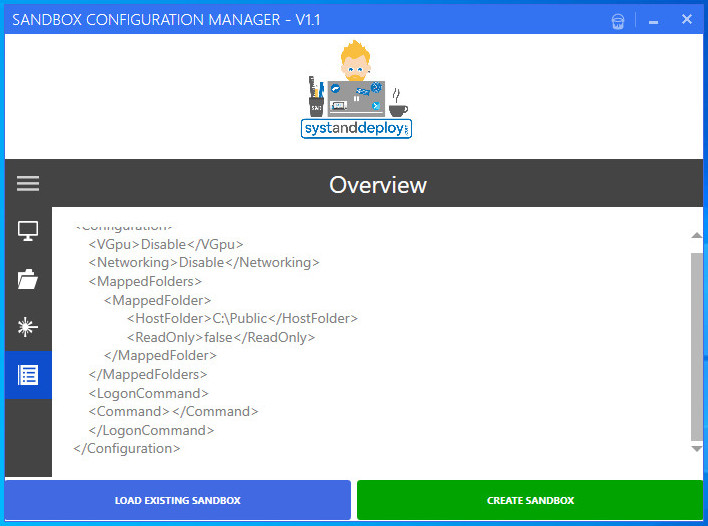
Третья вкладка «Startup Commands» отвечает за использование команд, которые будут выполнены после запуска виртуальной среды. Поддерживается использование параметров.
Наконец, переключившись на четвертую вкладку, вы можете просмотреть сгенерированный утилитой код. Кнопка «Create Sandbox» сохраняет конфигурационный файл и запускает Песочницу, кнопка «Load Existing Sandbox» открывает окно обзора для загрузки WSB -файлов, которые необходимо отредактировать. И таких файлов в Sandbox Configuration Manager вы можете создать сколько угодно: каждый из них будет запускать изолированную среду с прописанными параметрами.
Русские Блоги
Стратегия разрешения пути песочницы в процессе разработки компонентов iOS
В процессе разработки компонентов в бизнес-компоненты часто загружаются различные файлы ресурсов, такие как изображения PNG и аудио в формате MP3. js, txt и т. д. Мы используем обычный метод перед [NSBundle mainBundle] pathForResource:@"123.png" type:nil] Было обнаружено, что путь не может быть получен. Конкретные причины подробно описаны ниже.
Что такое NSBundle?
Пакет — это каталог, содержащий ресурсы, которые будет использовать программа. Эти ресурсы включают изображения, звуки, скомпилированный код, файлы пера (пользователи также будут вызывать плагин пакетов). В соответствии с пакетами, какао для нас предоставляется Класс NSBundle . Чтобы создать файл пакета, вам нужно только создать папку локально и добавить суффикс к папке .bundle Вот и все. Когда нет разработки компонентов, мы больше подвержены mainBundle 。 [NSBundle mainBundle] Получить NSBundle Это одноэлементный объект и [[NSBundle mainBundle] resourcePath] Это путь, по которому ваше приложение упаковано. Чтобы получить файлы в каталоге приложения, мы обычно используем несколько методов:
Почему после компонентности [UIImage imageName:@"123.png"] Больше не работает
В нашем повседневном процессе разработки больше используется интерфейс рисования [UIImage imageName:@"123.png"] , В чем причина? Основная причина [UIImage imageName:@"123.png"] Он ищет файлы ресурсов в основном связке, и после разбиения на компоненты соответствующие изображения находятся в пакете, соответствующем компоненту пода, и соответствующие изображения не могут быть найдены с помощью предыдущего метода. Чтобы решить эту проблему, я написал два способа удовлетворить это требование. Но для облегчения вашего понимания я сначала расскажу о том, как использовать cocoapod для создания компонентов и сохранения файлов ресурсов.
Как настроить файлы ресурсов при разбиении на компоненты
В процессе разработки компонента более распространенная конфигурация файла podspec файлов ресурсов
Существует несколько форм .
1): файлы ресурсов не зависят друг от друга в компоненте.
Преимущества:
не зависит от компонента
имеет управление версиями файлов ресурсов
Изменение файла ресурсов и т. д. соответствует нормальному выпуску бизнес-компонентов
Примечание: это также относительно часто, и файлы ресурсов общих библиотек с открытым исходным кодом сохраняются таким образом.
В этом случае я написал связанные методы для получения
Конкретная реализация выглядит следующим образом:
Демо-адрес выглядит следующим образомАдрес загрузки демо
Примечание. Конечно, есть и другие решения для управления файлами ресурсов для создания модулей библиотек компонентов, но есть некоторые проблемы, которые официально не рекомендуются. Я не буду здесь подробно рассказывать не вводить всех в заблуждение.
Для получения более качественных статей вы можете отсканировать код в WeChat, чтобы следовать: 
Расширение .sandbox
Другие типы файлов могут также использовать .sandbox расширение файла. Если у вас есть полезная информация о .sandbox расширение, написать нам!
Не удается открыть .sandbox файл?
Если вы хотите открыть .sandbox файл на вашем компьютере, вам просто необходимо иметь соответствующие программы установлены. Если sandbox Ассоциации установлены неправильно, вы можете получить следующее сообщение об ошибке:
Не удалось открыть этот файл:
Чтобы открыть этот файл, Windows необходимо знать, какую программу вы хотите использовать, чтобы открыть его. Окна могут выходить в интернет, чтобы искать его автоматически, или вы можете вручную выбрать из списка программ, установленных на вашем компьютере.
Чтобы изменить ассоциации файлов:
- Щелкните правой кнопкой мыши файл с расширением чье сотрудничество вы хотите изменить, а затем нажмите Открыть с.
- В Открыть с помощью диалоговое окно, выберите программу ти котором вы хотите, чтобы открыть файл, или нажмите Обзор, чтобы найти программу, которую вы хотите.
- Выберите Всегда использовать выбранную программу, чтобы открыть такой файл флажок.
Поддерживаемые операционные системы
Windows Server 2016/2019/2022, Windows 7, Windows 8, Windows 10, Windows 11, Linux, Mac OS X, macOS, iOS, Android
iOS с нуля с Swift: постоянство данных и песочница на iOS
Сохранение данных при запуске приложений — это требование, которое есть в большинстве приложений iOS, от хранения пользовательских настроек в системе по умолчанию до управления большими наборами данных в реляционной базе данных. В этой статье мы рассмотрим наиболее распространенные стратегии, используемые для хранения данных в приложении iOS. Я также расскажу о файловой системе iOS и о том, как песочница в приложениях влияет на сохранность данных.
Вступление
Ты прошел долгий путь, кузнечик, и ты многому научился. Но есть один жизненно важный аспект разработки под iOS, который мы еще не обсуждали — сохранение данных. Практически каждое приложение iOS хранит данные для последующего использования. Данные, хранящиеся в вашем приложении, могут быть любыми: от пользовательских настроек до временных кэшей или даже больших наборов реляционных данных.
Прежде чем обсуждать наиболее распространенные стратегии сохранения данных на платформе iOS, я собираюсь потратить несколько минут на обсуждение файловой системы и концепции изолированной программной среды приложений. Вы действительно думаете, что можете хранить данные своего приложения в файловой системе где угодно? Подумай еще раз, падаван.
Файловая система и песочница приложений
Безопасность на платформе iOS была одним из главных приоритетов Apple с тех пор, как iPhone был представлен в 2007 году. В отличие от приложений OS X, приложение iOS находится в изолированной программной среде. Песочница приложения не только ссылается на каталог песочницы приложения в файловой системе. Он также включает в себя контролируемый и ограниченный доступ к пользовательским данным, хранящимся на устройстве, системным службам и оборудованию.
С появлением Mac App Store Apple начала применять изолированную программную среду приложений в OS X. Хотя ограничения, накладываемые на приложения OS X, не такие строгие, как ограничения, накладываемые на приложения iOS, основная концепция аналогична. Хотя есть и отличия. Например, в изолированной программной среде приложения для iOS содержится пакет приложений, чего нельзя сказать о приложениях OS X. Причины этих различий в основном исторические.
Песочница и каталоги
Операционная система устанавливает каждое приложение iOS в каталог песочницы, который содержит каталог пакета приложений и три дополнительных каталога, Documents , Library и tmp . Доступ к каталогу песочницы приложения, часто называемому его домашним каталогом, можно получить, вызвав простую функцию Foundation, NSHomeDirectory() .
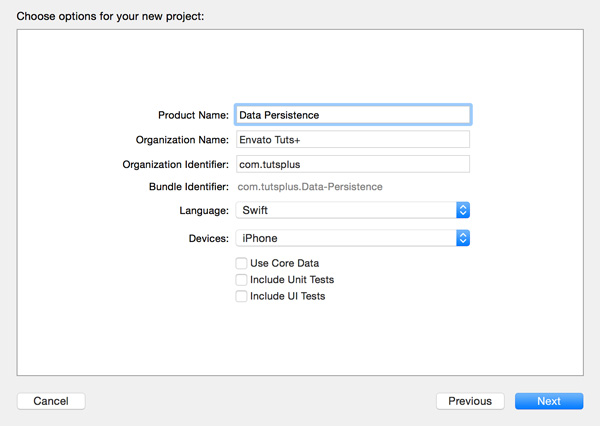
Вы можете попробовать это сами. Создайте новый проект Xcode на основе шаблона приложения Single View и назовите его « Постоянство данных».
Откройте AppDelegate.swift и добавьте приведенный выше фрагмент кода в application(_:didFinishLaunchingWithOptions:) . Если вы запустите приложение в симуляторе, вывод в консоли должен выглядеть примерно так:
Однако, если вы запустите приложение на физическом устройстве, результат будет выглядеть немного иначе, как вы можете видеть ниже. Однако «песочница» приложения и наложенные ограничения идентичны.
Получение пути к каталогу документов приложения требует немного больше работы, как вы можете увидеть в следующем фрагменте кода.
Мы вызываем NSSearchPathForDirectoriesInDomains() , которая определена в платформе Foundation. В качестве первого аргумента мы передаем DocumentDirectory типа NSSearchPathDirectory чтобы указать, что нас интересует только каталог документов приложения. Второй и третий аргументы имеют меньшее значение для нашего обсуждения. Функция возвращает массив типа [String] , содержащий один результат, путь к каталогу документов приложения.
Почему песочница?
В чем преимущество песочницы? Основная причина для приложений песочницы — безопасность. Ограничивая приложения своей собственной изолированной программной средой, скомпрометированные приложения не могут привести к повреждению операционной системы или других приложений.
Под взломанными приложениями я подразумеваю как взломанные приложения, так и приложения, которые являются преднамеренно вредоносными, а также приложения, которые содержат критические ошибки, которые могут непреднамеренно привести к повреждению.
Даже если приложения находятся в изолированной программной среде на платформе iOS, приложения могут запрашивать доступ к определенным файлам или ресурсам, находящимся вне их изолированной программной среды, через ряд системных интерфейсов. Примером этого является музыкальная библиотека, хранящаяся на устройстве. Знайте, однако, что системные платформы отвечают за любые операции, связанные с доступом к файлам.
Что идет куда?
Несмотря на то, что вы можете делать практически все, что захотите, в песочнице своего приложения, Apple предоставила несколько рекомендаций относительно того, что и где хранить. Об этих рекомендациях важно знать по нескольким причинам. Когда резервное копирование устройства iOS выполняется на ваш компьютер или в iCloud, не все файлы в песочнице включаются в резервную копию.
Например, каталог tmp следует использовать только для временного хранения файлов. Операционная система может свободно очищать этот каталог в любое время, например, когда на устройстве недостаточно места на диске. Каталог tmp не включен в резервные копии.
Каталог Documents предназначен для пользовательских данных, а каталог Library — для данных приложения, которые не привязаны строго к пользователю. Каталог Caches в каталоге Library — это еще один каталог, для которого нет резервных копий.
Также имейте в виду, что ваше приложение не должно изменять содержимое каталога комплекта приложений. Каталог комплекта приложений подписывается при установке приложения. Изменяя содержимое каталога комплекта приложений любым способом, вышеупомянутая подпись изменяется, что означает, что операционная система не позволяет приложению снова запускаться. Это еще одна мера безопасности, введенная Apple для защиты клиентов.
Параметры сохранения данных
Существует несколько стратегий хранения данных приложения на диске. В этой статье мы кратко рассмотрим четыре распространенных подхода на iOS:
- система по умолчанию
- списки свойств
- SQLite
- Основные данные
Опции, описанные в этой статье, не должны рассматриваться как взаимозаменяемые. Каждая стратегия имеет свои преимущества и недостатки. Давайте начнем с рассмотрения системы по умолчанию.
Пользователь по умолчанию
Система по умолчанию — это то, что iOS унаследовала от OS X. Несмотря на то, что она была создана и предназначена для хранения пользовательских настроек, ее можно использовать для хранения любого типа данных, если это тип списка свойств, NSString , NSNumber , NSDate , NSArray , NSDictionary и NSData или любой из их изменяемых вариантов.
А как насчет типов данных Swift? К счастью, Свифт достаточно умен. Он может хранить строки и числа, конвертируя их в NSString и NSNumber . То же самое относится к массивам и словарям Swift.
Система по умолчанию — это не что иное, как набор списков свойств, по одному списку свойств на приложение. Список свойств хранится в папке « Предпочтения » в папке « Библиотека » приложения, что указывает на назначение и функцию списка свойств.
Одна из причин, по которой разработчикам нравится система по умолчанию, заключается в простоте использования. Взгляните на следующий пример, чтобы понять, что я имею в виду.