Как записать музыку на диск через windows media player
Как можно сделать копию CD при помощи Windows Media Player
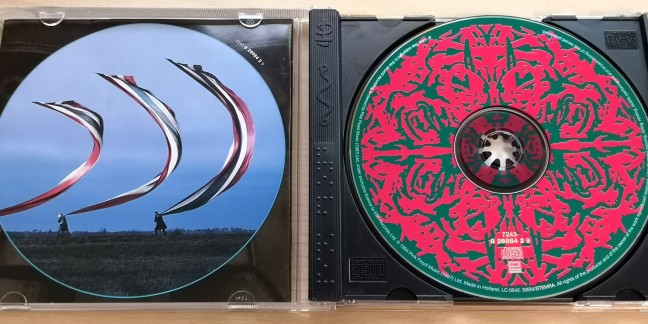
Во время чистки своего дома я наткнулся на свою коллекцию аудио-CD с альбомами потрясающих групп, таких как Pink Floyd, Rush и The Beatles. Меня поразила ностальгия, и я решил, что хочу скопировать несколько компакт-дисков и послушать отличную музыку в высококачественном аудиоформате. Для тех из вас, кто не знает, копирование компакт-диска означает копирование песен с компакт-диска на жесткий диск вашего компьютера или в другое место в формате, отличном от того, в котором они хранятся на компакт-диске. Вот как можно быстро и надежно скопировать компакт-диски в Windows с помощью проигрывателя Windows Media.
Шаг 1. Возьмите аудио CD и поместите его в привод CD/DVD/Blu-Ray
У вас может быть старый компьютер с Windows 7 или новый с Windows 10, который имеет привод DVD или Blu-Ray. Возьмите аудио CD, который вы хотите скопировать, и поместите его в привод CD/DVD или Blu-Ray вашего компьютера.
Вы должны услышать вращение диска, означающее, что привод читает его содержимое.
Шаг 2. Запустите Windows Media Player и получите доступ к аудио CD
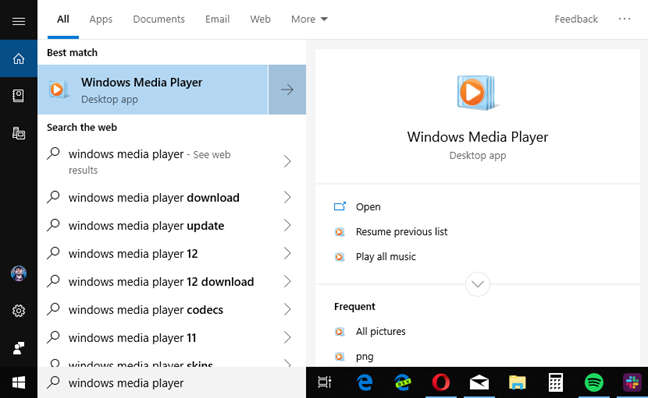
Следующим шагом является запуск проигрывателя Windows Media. Один из быстрых способов сделать это — использовать функцию поиска. Введите «Windows Media Player» в поле поиска и нажмите соответствующий результат поиска.
В приложении Windows Media Player нажмите или нажмите на название аудио компакт-диска, который вы подключили к компьютеру. В моем случае я собираюсь записать отличный альбом, который заставил меня влюбиться в Pink Floyd: «The Division Bell». Для каждого трека вы должны увидеть его номер, название, длину и исполнителя.
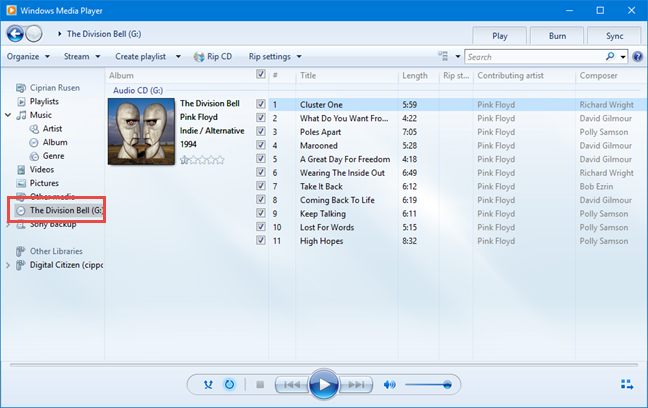
Если у вас есть древний аудио-CD без информации о треках, вы можете щелкнуть правой кнопкой мыши в любом месте списка треков и нажать «Найти информацию об альбоме». Проигрыватель Windows Media может помочь найти недостающую информацию. Если это невозможно, вы можете отредактировать информацию самостоятельно, ввести название каждой дорожки и т.д.
Шаг 3. Выберите аудиоформат для копирования CD
По умолчанию проигрыватель Windows Media проигрывает вашу музыку в формате MP3 с низкокачественными настройками звука. Вы можете не хотеть этого. Нажмите или коснитесь кнопки настроек копирования на панели инструментов, перейдите в «Формат» и выберите аудиоформат, который вы предпочитаете.
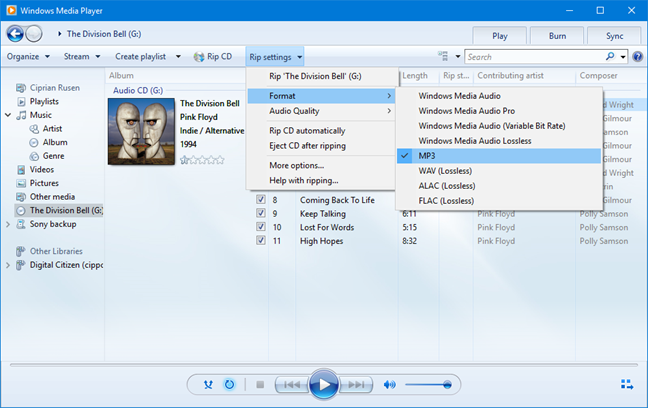
Каков наилучший формат для копирования аудио компакт-дисков? Это зависит от вас. Если вы меломан, вам следует выбрать FLAC (без потерь), поскольку он обеспечивает наилучшее качество звука. Однако этот формат занимает много места на диске. Для большинства людей MP3 будет лучшим выбором, в том числе потому, что он совместим с множеством устройств, включая автомобильные стереосистемы.
ПРИМЕЧАНИЕ. Если вы используете Windows 7, опция FLAC не будет доступна как формат копирования в проигрывателе Windows Media. Этот формат доступен в Windows 10.
Шаг 4. Выберите качество звука, которое вы предпочитаете
Если вы выбираете MP3 или формат, отличный от FLAC, вам также следует установить качество звука. В проигрывателе Windows Media нажмите или коснитесь Параметры копирования, затем выберите Качество звука и качество, которое вы предпочитаете. Для аудиодорожек MP3 мы рекомендуем выбрать 320 кбит/с, поскольку он обеспечивает наилучшее качество звука, доступное для этого формата.
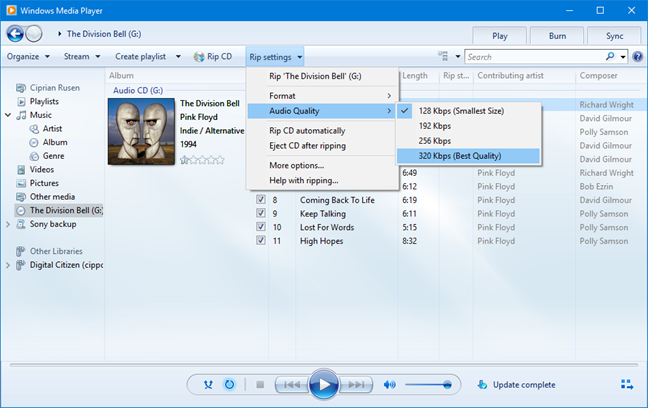
Следует помнить, что чем выше качество звука, которое вы выбираете, тем лучше звучит музыка, когда вы ее слушаете. Однако, это также собирается занять больше места для хранения. Поэтому лучше всего выбирать качество звука, которое обеспечивает наилучший баланс между качеством звука и объемом памяти.
Шаг 5. Выберите, где сохранить разорванное аудио и какие имена файлов использовать
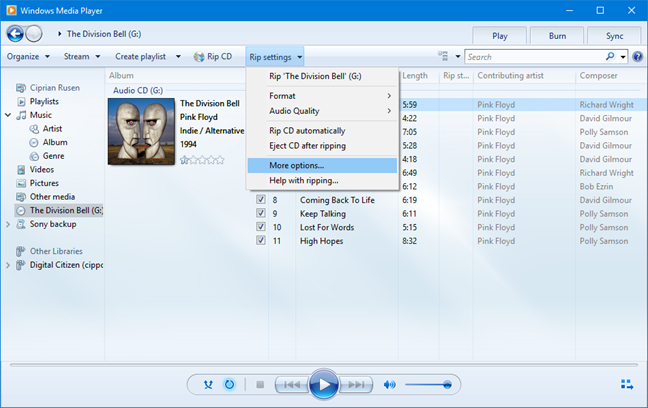
По умолчанию Windows Media Player копирует ваши аудио компакт-диски в музыкальную библиотеку. Вы можете изменить местоположение вашей разорванной музыки. Для этого нажмите или коснитесь Настройки копирования, а затем Дополнительные параметры.
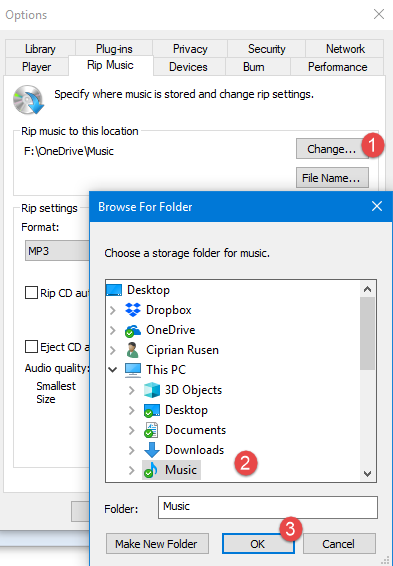
В окне «Параметры» на вкладке « Копировать музыку» см. поле «Копировать музыку в это место». Он показывает место, где будет разорвана вся ваша музыка. Чтобы изменить его, нажмите кнопку «Изменить» справа, перейдите в нужное место и нажмите «ОК».
Имя файла по умолчанию, используемое для вашей разорванной музыки, — это название композиции. Например, вы можете скопировать трек с именем «11-High Hopes.mp3». Если вы хотите, чтобы имена файлов включали такие вещи, как имя исполнителя или название альбома, и изменили порядок элементов, нажмите кнопку «Имя файла» в окне «Параметры».
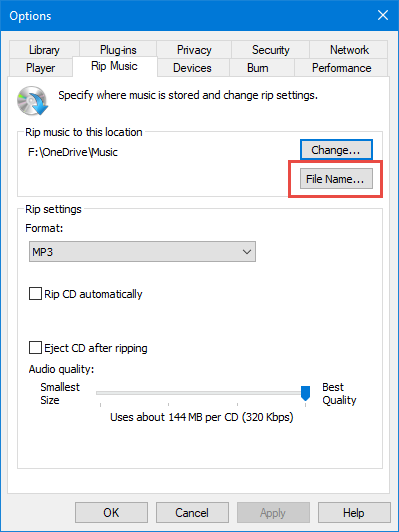
Затем проверьте информацию, которую вы хотите включить в имена файлов: Исполнитель, Альбом, Номер дорожки, Название песни, Жанр и Скорость передачи данных. Затем используйте кнопки «Вверх» и «Вниз» справа, чтобы изменить их порядок, и выберите нужный разделитель: пробел, тире, точка, подчеркивание или нет. Когда вы закончите настройку, нажмите или нажмите OK.
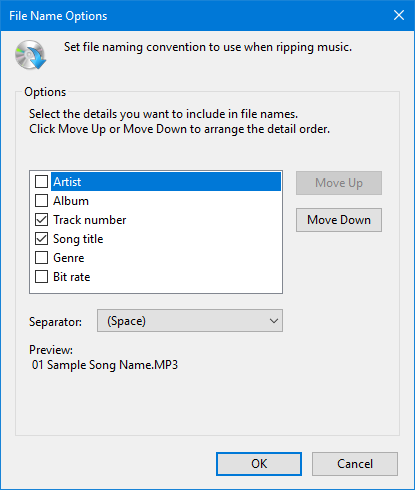
Нажмите кнопку ОК еще раз в окне параметров.
Шаг 6. Вставьте аудио компакт-диск в компьютер с Windows
Теперь вы настроили процесс копирования в соответствии с вашими предпочтениями. Нажмите кнопку Копировать CD.
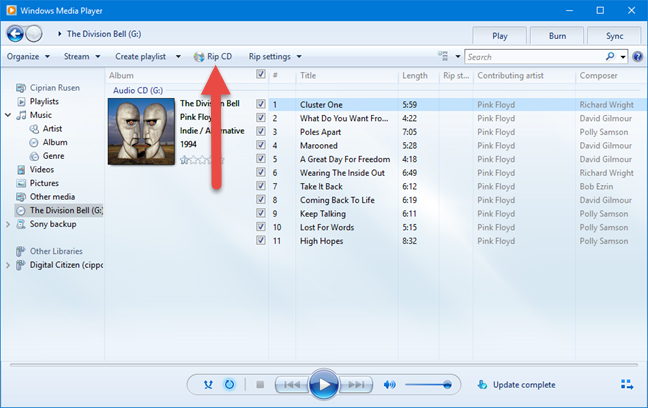
Процесс копирования начинается, и для каждого трека вы видите статус. Вы можете остановить копирование в любое время, нажав кнопку «Остановить копирование».
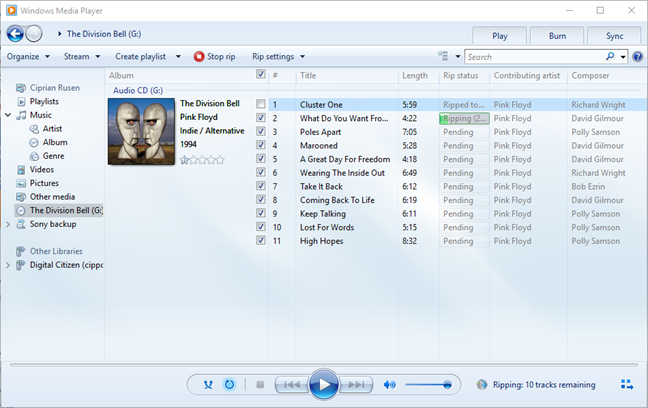
Всего за несколько минут все ваши аудиодорожки должны быть скопированы и сохранены на вашем компьютере Windows, в папке, которую вы установили. Теперь пришло время прослушать вашу музыкальную коллекцию с высококачественными настройками звука. Наслаждайтесь ностальгией по старым временам, когда аудио-CD были тем способом, которым вы слушали музыку. 🙂
Какой аудио-диск ты скопировал?
Если у вас есть коллекция аудио-дисков с музыкой, которая вам нравится, и вы хотите скопировать ее на свой компьютер, подростки сегодня сочтут вас старыми. 🙂 Но это нормально. Мы тоже старые, и нам нравится наша музыкальная коллекция. Прежде чем закрыть этот урок, скажите нам, все ли у вас хорошо сработало, и, что самое главное, какой аудио-диск вы записали? Это был альбом вашей любимой группы? В комментарии ниже давайте поделимся нашими музыкальными воспоминаниями. 🙂
Как скопировать с компакт-диска на компьютер файлы cda с помощью проигрывателя Windows Media
Если аудиофайлы на компакт-диске в формате cda, перенести их на компьютер простым копированием не получится. Их можно воспроизвести, только пока сам диск в дисководе. Чтобы не зависеть от диска, нужно конвертировать эти файлы в другой формат.
Задавшись поиском конвертера в сети, я неожиданно для себя обнаружила, что с этой задачей прекрасно справляется проигрыватель Windows Media, который есть на каждом компьютере с операционной системой Windows.
Итак, мы имеем в дисководе диск с файлами в формате cda.

Открываем проигрыватель Windows Media и находим в пункте его меню «Другие библиотеки» наш диск.
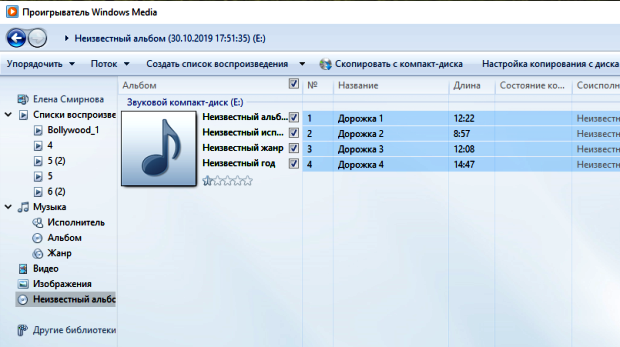
Можно сразу начать копирование, щелкнув по вкладке «Скопировать с компакт-диска». По умолчанию проигрыватель сконвертирует наши файлы в формат mp3 c качеством, занимающим минимальный объём, и поместит их в папку С:\Пользователи\User\Музыка.
Но у нас есть возможность выбрать другой формат файла и качество, щёлкнув по вкладке «Настройка копирования с диска». В выпадающем списке можно выбрать желаемый формат и качества звука.

Если выбрать в этом списке «Дополнительные параметры», откроется окно с несколькими вкладками. Здесь можно выбрать, например, другую папку для сохранения файлов.
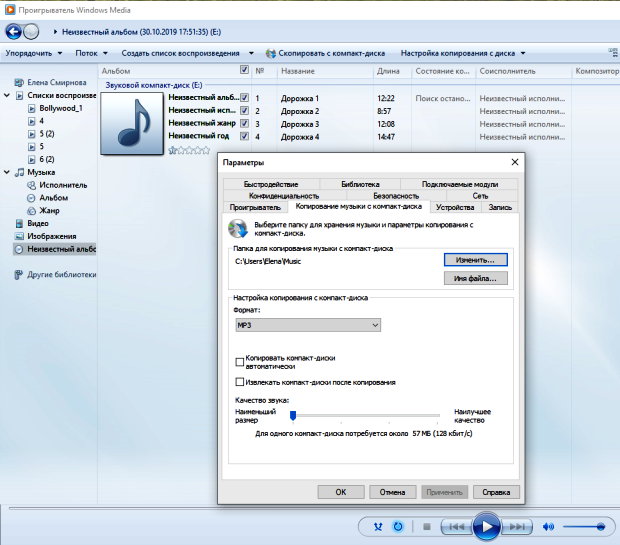
После того, как мы определились с форматом и качеством звука и с местом сохранения файлов, жмём «Скопировать с компакт-диска».

В итоге мы получаем на компьютере файлы, которые можно воспроизводить без диска в дисководе и переносить на любой другой носитель.
Как записать музыку на диск. Несколько простых способов
Как записать музыку на диск? Да так, чтобы её можно было прослушать на любом устройстве, будь то старенький музыкальный центр или современная супернавороченная магнитола. Для этого необходимо: во-первых, определиться с форматом записи, а во-вторых, обзавестись необходимым программным обеспечением.
Касательно выбора формата записи, то хочу заметить, что самыми популярными на данный момент являются MP3 и Audio CD. И вряд ли в ближайшее время что-то кардинально изменится. Однако Audio CD отличается более высоким качеством музыкального материала (16 бит, 44,1 кГц). Вот почему этот формат широко используется для тиражирования музыкальных альбомов и различных компиляций.
С форматом определились, теперь давайте перейдем ко второму пункту. А именно, выбору программного обеспечения.
В рамках этой статьи, я хотел бы рассмотреть три программы позволяющие записывать музыку на диск. Это Windows Media Player, Nero и foobar2000.
Запись музыки на CD с помощью Windows Media Player
1. Для того, чтобы записать музыку на диск с помощью Windows Media Player, запустите программу и перейдите на вкладку «Запись» в верхней части проигрывателя.

2. Вставьте чистый CD.
3. Перетащите выбранные композиции в область «Список записи»

4. Задайте дополнительные опции для записи нажав на значок в правом верхнем углу и выбрав пункт «Дополнительные параметры записи». Здесь можно задать скорость записи, параметры переходов между композициями, а также использовать возможность извлечения диска после записи.


5. Нажмите кнопку «Начать запись», после чего выбранные треки будут успешно записаны на CD.

Запись музыки на диск с помощью Nero
Nero – это платный многофункциональный мультимедийный продукт для работы с видео, аудио, DVD, CD дисками и с множеством дополнительных возможностей.
1. Откройте программу Nero и запустите приложение Nero Burning ROM

2. Из раскрывающегося списка выберите формат CD, а в боковой колонке пункт «Аудио компакт-диск»

3. Настройте все параметры записи по необходимости и нажмите кнопку «Новый»

4. Перетащите подготовленные для записи композиции в область Audio 1 и нажмите кнопку «Прожиг».

После окончания процесса прожига, все выбранные композиции будут успешно записаны на диск.
Запись музыки на диск с помощью foobar2000
1. Для записи музыки на диск с помощью программы foobar2000 необходимо установить дополнительный плагин Audio CD Writer.
Скачайте это приложение и установите все его компоненты в директорию Components. После чего перезапустите программу foobar2000.

2. Откройте в программе треки, которые необходимо записать с помощью команды File \ Open

3. Выделите необходимые композиции и в контекстном меню выберите пункт Convert \ Write audio CD

4. Укажите необходимые параметры записи:
— Device – устройство записи;
— Replay Gain Processing – технология выравнивания громкости;
— DSP Processing – технология «улучшения» (коррекции) звука;
— Dither – использование дизеринга;
— Burn gaplessly – запись без промежутков.

5. После окончания прожига на диск будут записаны все выбранные композиции.
Итак, в этой статье мы рассмотрели три способа записи музыкальных дисков формата Audio CD. Надеюсь эта информация помогла вам решить вопрос «Как записать музыку на диск?».
Как записать формат CDA

Запустите программу создания аудиодиска. Откроется окно программы. Нажмите кнопку «Add», чтобы выбрать папку с песнями для записи. Выберите ту папку, в которую вы скопировали выбранные композиции.
Выделите все файлы, которые хотите записать на диск, и нажмите кнопку «Открыть». В окне программы появится список треков с названиями. В верхней части окна можно ввести название альбома и исполнителя, но это не обязательно.
- Как записать диск без специальной программы
- Как записывать двусторонние диски
- Как открыть CD
- Как записать на mp3-плеер
- Как записывать файлы на диск через Nero
- Как на компьютере воспроизвести диск караоке

- Как записать диск для автомагнитолы

- Как записать музыку в формат mp3
- Как записать DVD-диск с караоке

- Как записать mp3 на dvd-диск
- Как записать dts файлы
- Как активировать Nero 9
- Как записать диск UMD
- Как изменить звуковой формат

- Как грамотно дать права на запись музыкального произведения

- Три простых способа послушать MP3 на устаревшей автомобильной магнитоле
Статьи > Как записать аудио CD?
Audio CD — это один из самых популярных форматов и типов носителя для хранения музыки уже на протяжении 30 лет. Первый прототип формата был презентован в 1976 году и поддерживается до сих пор. Большинство бытовых проигрывателей воспроизводят Audio CD, и все музыкальные альбомы выпускаются в этом формате.
Чтобы записать Audio CD (конвертировать МР3 в CDA), вам понадобится дисковод с возможностью записи CD/DVD. Такое устройство есть практически на каждом современном компьютере. Также нужны пустой CD-R диск для записи музыки (CD-RW тоже подойдет) и специальная программа. Для записи аудио-CD мы будем использовать Audio CD Burner Studio. Это приложение позволит быстро и качественно записать аудио на диск. Программа поддерживает CD-Text, что позволит выводить информацию об исполнителе и песне на экране проигрывающего устройства — например, в автомобиле.
Шаг первый: Загрузка и установка программы.
Загрузите Audio CD Burner Studio в выбранную папку и запустите установку. Следуйте инструкциям инсталляции для завершения процесса.
Шаг второй: Запуск программы. Выбор аудио файлов для записи.
Запустите установленную программу. Откроется главное окно Audio CD Burner Studio:
На панели инструментов сверху нажмите "Добавить" для выбора аудио-файлов. Откроется стандартное окно обзора папок:
Выберите аудио-файлы, которые хотите записать на аудио CD, и нажмите "Открыть".
Учтите, что на обычный CD-R диск помещается около 80 минут музыки.
Шаг третий: Запись Audio CD.
Выбранные файлы добавятся в очередь на запись:
Обратите внимание на список аудио-файлов: программа прочитала их ID3 тэги и автоматически запишет эту информацию в поле CD-Text. Таким образом на вашем проигрывателе будет отображаться информация об альбоме, имя исполнителя и название текущей песни.
Теперь посмотрим, что можно настроить. В выпадающем списке вверху окна следует выбрать записывающее устройство, если их в вашем компьютере несколько.
Менять порядок песен на диске можно при помощи зеленых стрелочек на панели инструментов, выделив нужный трек.
Наконец, убедившись что CD-R (CD-RW) вставлен в пишущий дисковод, нажмите "Записать". После этого у программы уйдет некоторое время на подготовку файлов и их запись на диск, в зависимости от общей продолжительности. По окончанию Audio CD готов к использованию на любом проигрывателе.
Пробная версия Audio CD Burner Studio полностью работоспособна в течение 30 дней. Если программа вам понравилась, вы можете зарегистрировать ее и продолжить использование.
Как записать музыку на CD диск в формате CDA
Многие люди неправильно записывают музыку на CD диски. Проблема в том, что не все магнитолы открывают формат MP3, хоть и многие записывают именно в этом формате. Но нам нужно переформировать все в CDA, дабы музыку можно было прослушать на всех магнитолах, которые открывают CD диски. Однако, сделать это при помощи некоторых популярных программ для записи диска не получится, нам потребуется конкретная программа, которая нам поможет в этом. Давайте же разберемся, как все таки сделать это.
Запись музыку в формате CDA
И так, как и говорилось выше, сначала нам потребуется программа для записи. Многие сразу подумают, что Nero – лучший выход. Но нет. На сей раз мы будем использовать утилиту под названием Img Burn, которую можно скачать бесплатно. Установка крайне простая, занимает всего несколько минут, никакой регистрации не надо. Всего лишь устанавливаем в нужное нам место и запускаем ее.
Дальше, сверху видим раздел Tools, что в переводе означает «инструменты». Передвигаем курсор туда и открывается маленькое меню, где можно выбрать разные функции. Находим и нажимаем на “создать CUE файл”. Только заранее не забудьте скачать музыку в формате mp3 на свой компьютер, в удобное вам место. Также стоит упомянуть, что mp3 файлы весят довольно мало, но CDA формат увеличивает общий вес файла примерно в 10 раз, так что много музыки в обыкновенном CD диске не поместится. Что поделать, раз уж магнитола отказывается читать MP3, то придется пойти на компромиссы.
Заходим в раздел “создать CUE файл” (Create CUE File) и справа видим маленькую кнопку поиска. Нажимаем туда и открывается окошко для выбора некоторых файлов. Что же, осталось всего лишь найти MP3 и просто выделить их и просто нажать на «открыть». После этого нужно несколько минут подождать, пока все файлы загрузятся (процесс можно посмотреть в нижнем отделе программы), а дальше убедиться, что ползунок не перешел грань и не стал красным (можно использовать до 97%, дальше уже не будет места). Не забывайте, что кроме всего этого лучше все треки заранее переименовать в Track 1, Track 2 и так далее, поскольку могут возникнуть проблемы из-за недопустимых символов.
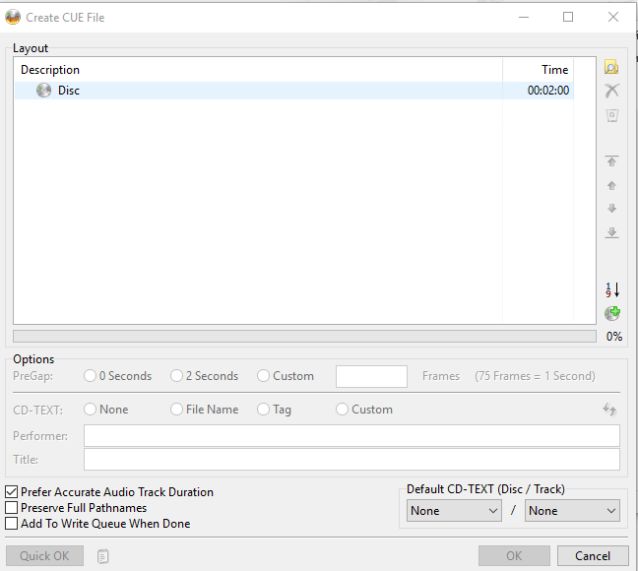
И так, все добавили и загрузили. Что дальше? Создаем CUE файл с нашими треками, сохраняем в удобном нам месте и перезапускаем программу. При открытии видим несколько кнопок в середине, нам нужен раздел «Write Image File To Disc». Заходим туда и перед нами открывается совершенно новое, маленькое окошко. Снова видим этот значок поиска, нажимаем и ищем наш .CUE файл и просто загружаем, нажав на кнопку “открыть”. Если еще не вставили диск – сделайте это.
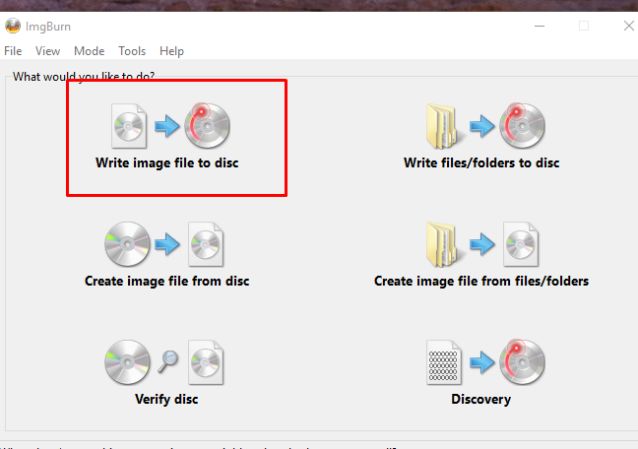
Все, пора! Нажимаем на большое изображение диска снизу и просто дожидаемся, пока загрузка закончится и программа выдаст характерный звук. Также можно поставить галочку на Verify и тогда, после записи музыки на диск система автоматически еще раз проверит правильность выполнения, то есть проверит, действительно ли данные были корректно загружены. Если да, то утилита в конце опять же выдаст тот самый приятный звук и все, у нас готовый CD диск с музыкой в формате CDA, можно уже спокойно пользоваться. Довольно удобно, просто и быстро.