Как пользоваться Google диском на Android?
У большинства смартфонов очень маленький объем встроенной памяти, который быстро исчерпывается. Современные устройства все чаще не поддерживают установку microSD или ее можно поставить только вместо SIM-карты. Если удалять с телефона нечего, а памяти не хватает – лучше всего перейти к использованию облачного хранилища. Сейчас расскажем, как пользоваться Google Диском на Android , и об особенностях его создания.
Как зайти в Google Диск на Android?
Изначально стоит упомянуть, что приложение диск на Android – это сервис Google, предлагающий хранение различной информации на удаленных серверах. Сюда можем загружать и хранить всевозможные файлы: документы, фото, изображения, музыку и т. п. Так как за разработку операционной системы Android отвечает тоже Google, большинство сервисов компании уже интегрированы в мобильные устройства, в том числе приложение Диск. Обычно его можем найти в папке с другими программами Google.
Важно! Чтобы воспользоваться Gmail фото хранилищем , диском и другими фирменными сервисами, потребуется доступ к интернету и личный Google-аккаунт. Если оба условия соблюдены, можем открыть любое приложение Google и сразу его использовать.
Создание Google Диска с общим доступом
Google Диск – не только удобный способ хранения данных в сети, но и возможность совместной работы над проектами. С его помощью можем передавать файлы между несколькими устройствами или пользователями. Обычно для этой задачи достаточно разрешить доступ к конкретному содержимому.
Настройка общего доступа:
- Открываем приложение Диск.
- Выбираем крайнюю правую вкладку «Файлы», где находится архив в Google Диске всех личных данных.
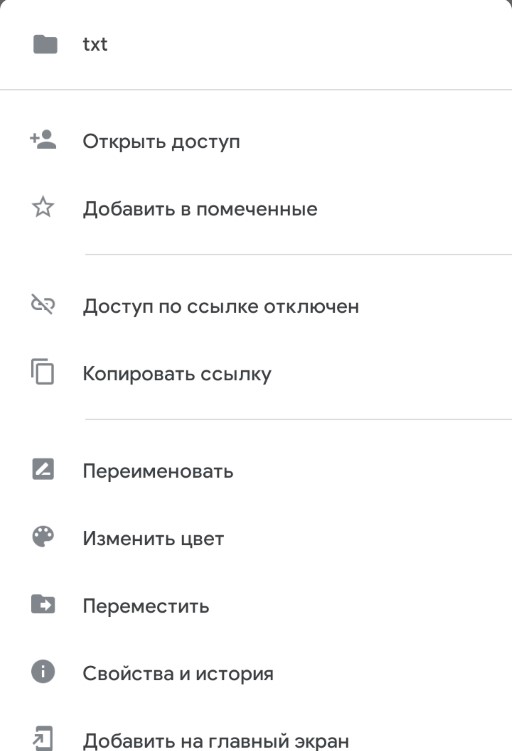
- Нажимаем на 3 точки возле файла, которым есть желание поделиться.
- Выбираем опцию «Открыть доступ».
- Указываем имя или электронный адрес другого пользователя. Он обязан быть зарегистрированным в Google.
- Устанавливаем уровень привилегий и подтверждаем выдачу доступа.
Совет! Так как загрузить файл на Google Диск пользователь с другого аккаунта не сможет, чтобы выдать ему полный доступ, стоит создать специальную папку. Следуя по тому же алгоритму, можем в конце выбрать вариант «Владелец». Теперь он может самостоятельно управлять содержимым каталога.
Работа с папками / файлами на Google диск:
Принцип управления файлами и директориями напоминает Windows-версию, но есть у него и некоторые отличия.
Загрузка файлов
Есть 2 варианта загрузки: установить автоматическую синхронизацию или добавлять на сервис файлы вручную. В первом случае практически ничего делать не нужно, лишь настроить передачу нужного типа данных через «Настройки». Однако, это потребует много места на Диске, которое придется докупать (бесплатно только 15 Гб). Второй метод позволяет выборочно сохранять самые важные данные или те файлы, которые нужно переслать между устройствами. Он более экономно расходует доступную память.
Как загрузить файлы на диск:
- Открываем «Проводник».
- Ищем подходящее содержимое в памяти.
- Нажимаем пальцем на него и держим до появления контекстного меню.
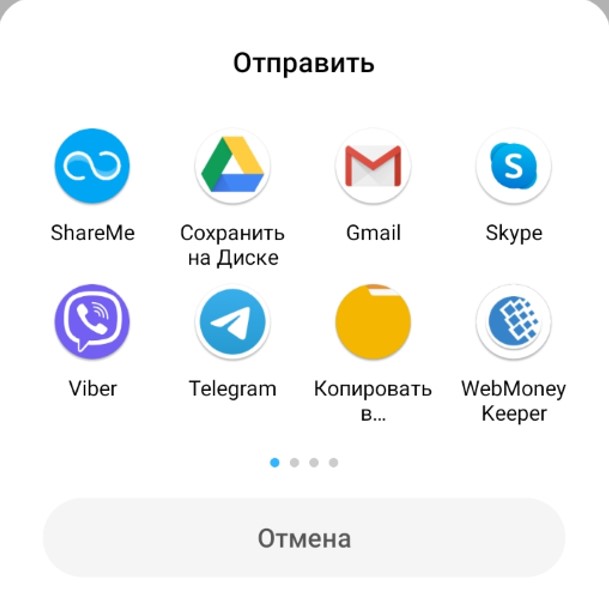
- Выбираем вариант «Отправить» и жмем на «Сохранить на Диске».
- Указываем имя и подтверждаем действие кнопкой «Сохранить».
Как скачать папку?
Процедура скачивания отдельных файлов и целых папок немного разнится.
Как скачать папку с Google Диска:
- Открываем приложение Диск и переходим на вкладку «Файлы».
- Нажимаем на троеточие справа от названия элемента и выбираем «Включить офлайн-доступ».
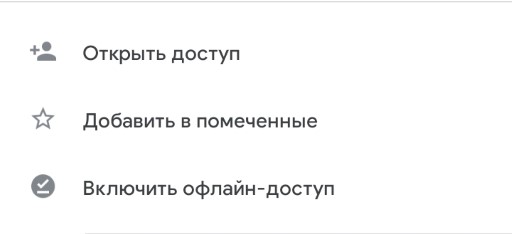
Теперь на смартфоне будет доступна копия онлайн-содержимого, но для ее создания потребуется время и быстрый интернет.
Как скачать фото из хранилища?
Процесс скачивания фото еще проще, чем папки. Нужная опция расположена в контекстном меню приложения.
Как скачать фото с Google Диска:
- Переходим в список файлов на Диске.
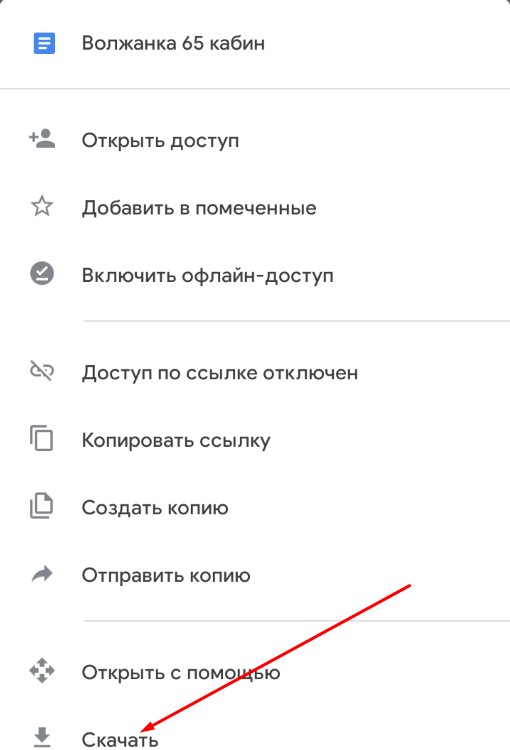
- Касаемся вертикального многоточия рядом с файлом.
- Выбираем пункт «Скачать».
Это все самые необходимые действия при работе с Google Диском, которые нужно знать каждому пользователю. При желании получить больше подробностей, пишите комментарии, и мы подготовим полный обзор возможностей сервиса.
Загрузка файлов на Google Диск
Веб-версия известного облачного хранилища от Гугл прекрасно работает на любых устройствах и через любые браузеры. Бесплатно пользователям предоставляется 15 Гб места на Диске, но всегда можно дополнительно приобрести нужное пространство.
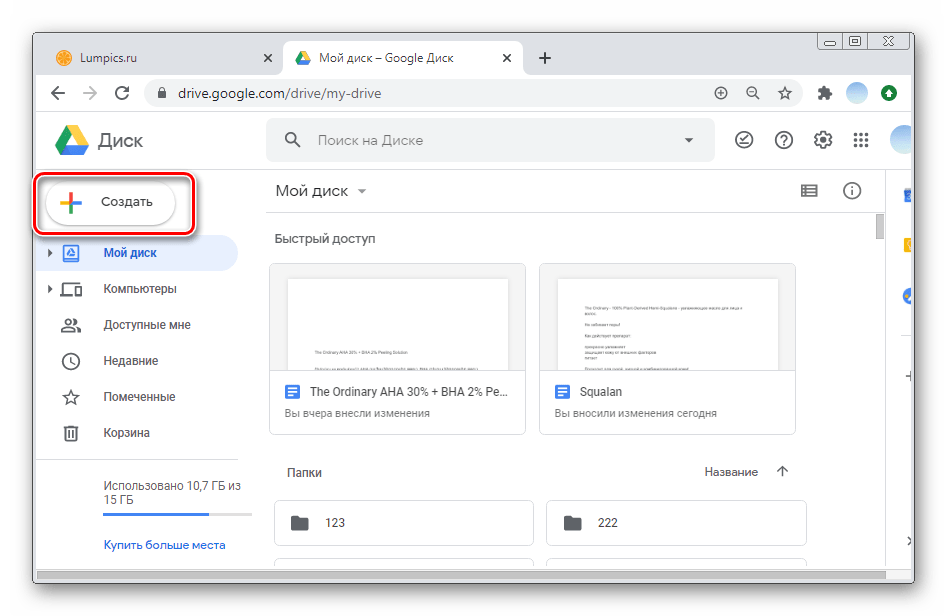
- Откройте Гугл Диск и кликните на кнопку «Создать» в левом верхнем углу.
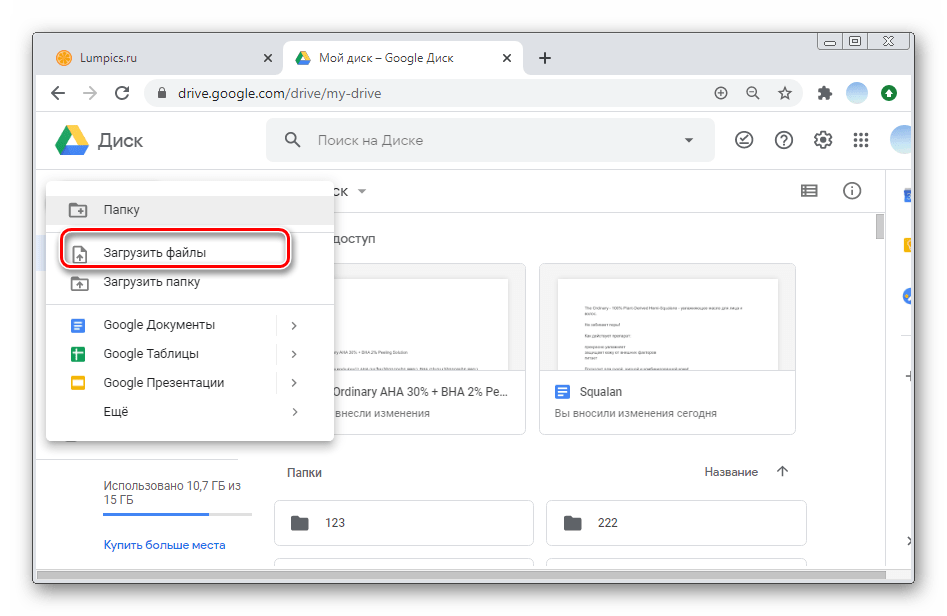
- На данном этапе можно выбрать «Загрузить файлы» или «Загрузить папку». Это не повлияет на дальнейшую последовательность действий.
Если в процессе добавления вы замечаете, что прогресса нет, рекомендуется повторить действия. Иногда происходят сбои в системе. Максимальное время загрузки не должно превышать 5-10 минут. Учтите, что если вы закроете вкладку браузера до завершения процесса, загрузка будет прервана.
Добавить любые файлы или папки с компьютера на Гугл Диск можно также путем их перетаскивания в окно браузера.
Вариант 2: Мобильные приложения
Фирменное мобильное приложение Гугл Диск для iOS и Android обеспечивает быструю синхронизацию облачного хранилища между устройствами. Загрузка файлов, фотографий, видео и документов занимает несколько минут в зависимости от объема. Рекомендуется разделять объекты на папки для дальнейшего удобного использования.
Сервисы от Гугл не являются встроенными на гаджетах от Apple. Чтобы загрузить файлы на Диск в iOS, предварительно придется скачать соответствующее приложение.
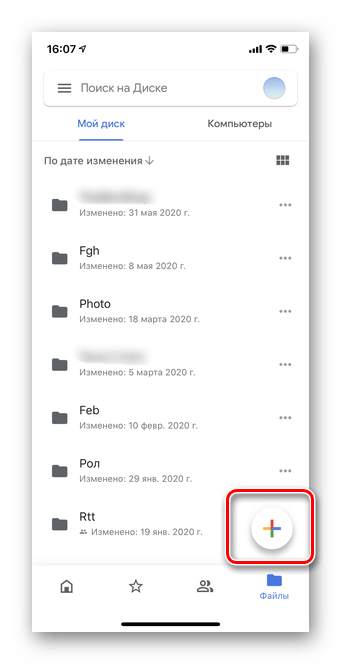
- Запустите приложение Диск на устройстве, авторизуйтесь в нем, если это потребуется. В правом нижнем углу тапните значок «Плюс».
- В появившемся окне нажмите «Загрузить».
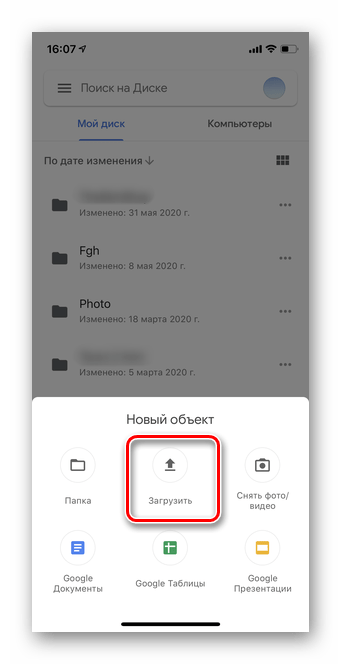
- Выберите, что именно следует добавить в хранилище — фото и видео или файлы. Вне зависимости от выбора, последовательность дальнейших шагов будет одинаковой. Рассмотрим вариант с медиа. Тапните «Фото и видео».
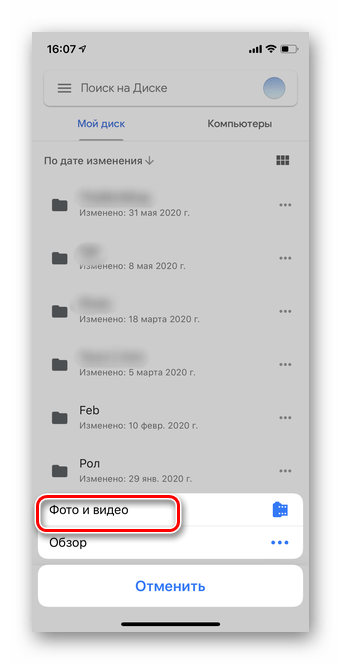
- Отметьте папку, в которой хранятся необходимые объекты.
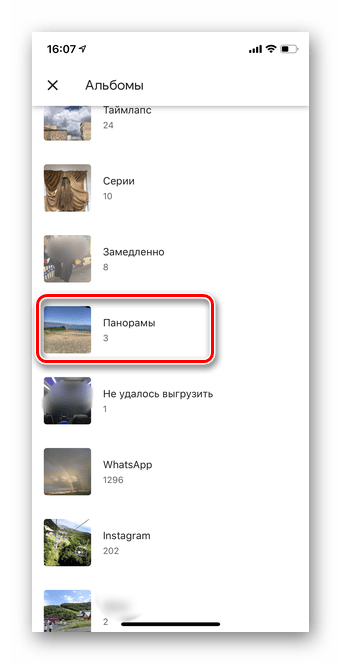
- Одновременно загружать в облако можно до 25 файлов. Нужные выделите пальцем, слегка коснувшись кружка в левой нижней части каждой фотографии. Далее нажмите «Загрузить» в правом верхнем углу.
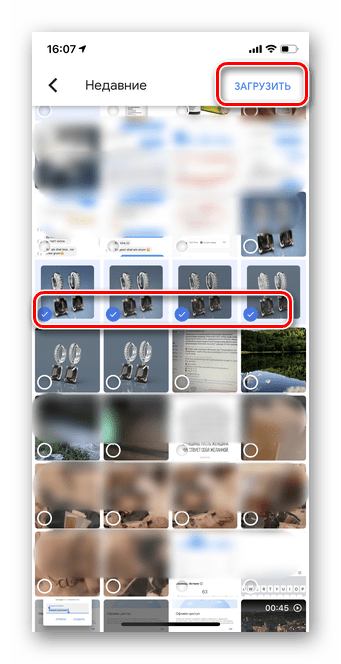
- Подождите, пока завершится процесс их добавления.
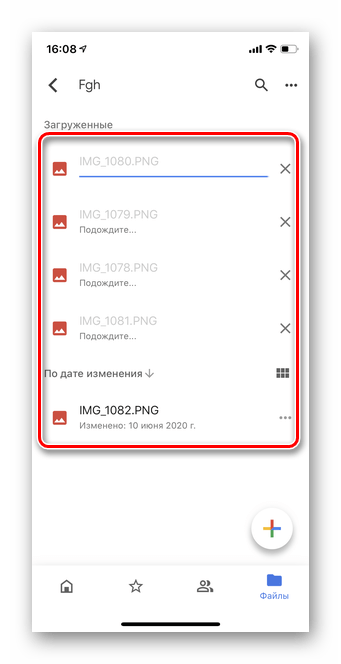
Android
В отличие от iOS, почти на всех смартфонах с Android хранилище от Google является предустановленной программой и скачивать его дополнительно не придется.
- Запустите приложение на смартфоне и тапните значок «Плюс» в правом нижнем углу.
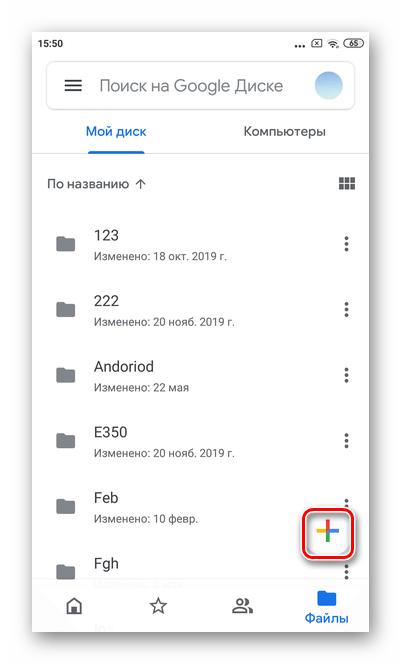
- Выберите раздел «Загрузить».
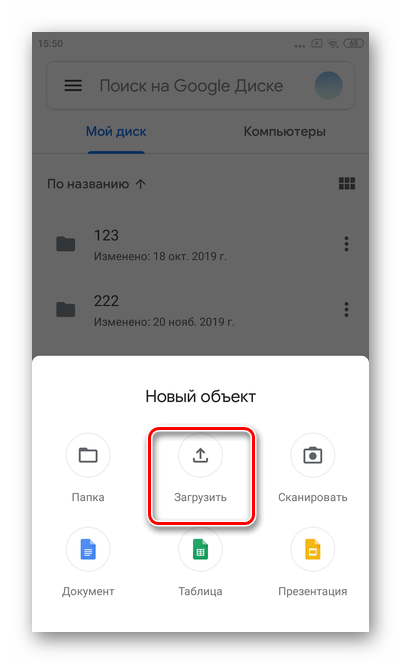
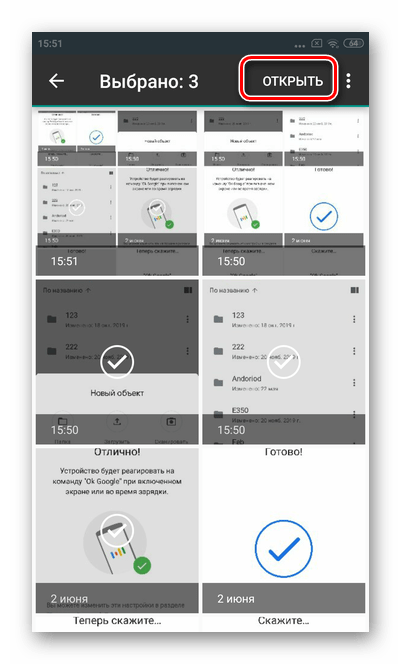
- Чтобы отметить файлы, слегка удерживайте первый элемент. Для добавления последующих достаточно просто коснуться их один раз.
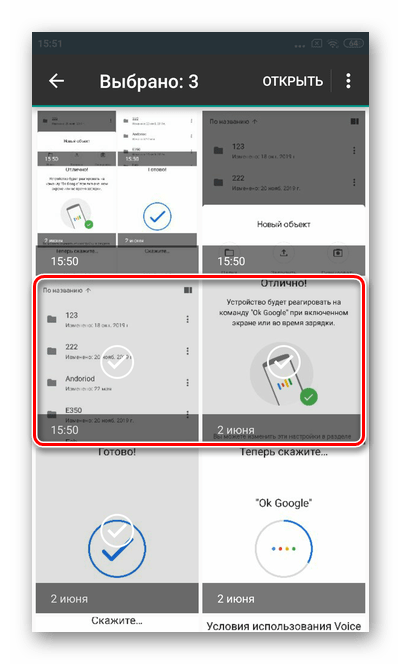
- Нажмите на кнопку «Открыть» в правом верхнем углу.
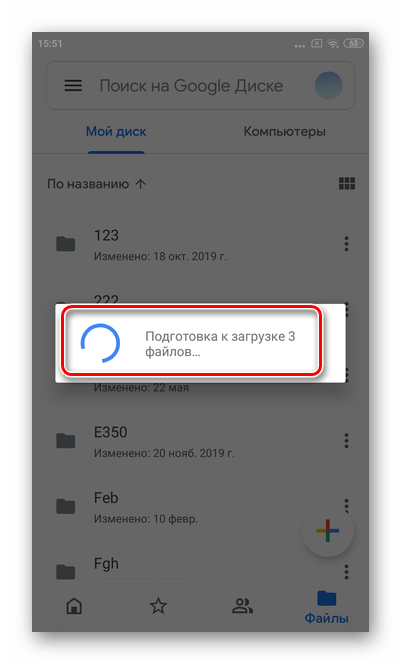
- Подождите, пока файлы будут готовы для загрузки.
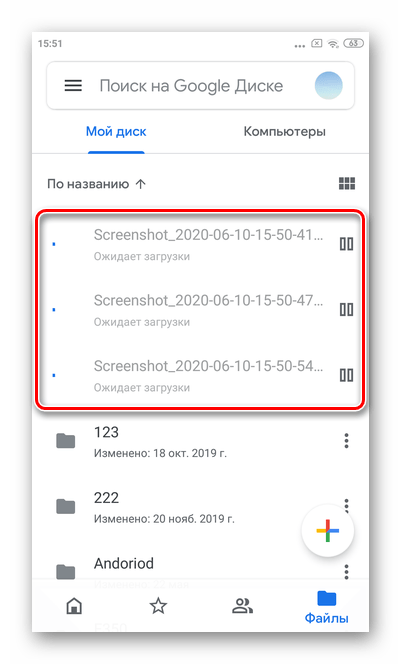
- Добавленные в хранилище данные появятся в приложении в течение нескольких минут. Рекомендуется не закрывать его до завершения загрузки во избежание сбоев.
Как загружать файлы и папки на Google Диск

Каждая учетная запись Google поставляется с 15 ГБ бесплатного хранилища на Google Диске. Воспользуйтесь преимуществами этого облачного хранилища, загружая файлы и папки со своего настольного компьютера или мобильного устройства. Мы покажем вам, как это сделать.
Поддерживаемые типы файлов на Google Диске
Программы для Windows, мобильные приложения, игры — ВСЁ БЕСПЛАТНО, в нашем закрытом телеграмм канале — Подписывайтесь:)
Однако обратите внимание, что существуют ограничения на размер файлов. Вы можете проверить полный список поддерживаемых типов и размеров файлов на Справка Google Диска страница.
Загрузить файлы на Google Диск
Загрузить файлы на рабочий стол (Windows, Mac, Linux, Chromebook)
Чтобы начать загрузку файлов на Google Диск, откройте веб-браузер на своем компьютере и запустите Гугл драйв сайт. Войдите на сайт под своей учетной записью Google.
После входа в систему откройте папку, в которую вы хотите добавить файлы. Затем на левой боковой панели выберите «Создать»> «Загрузить файл».

Откроется стандартное «открытое» окно вашего компьютера. В этом окне выберите файл или файлы, которые вы хотите загрузить в облако. Чтобы выбрать несколько файлов, удерживайте нажатой клавишу Ctrl в Windows или Command в Mac, щелкая файлы. Затем нажмите «Открыть».

В правом нижнем углу сайта Google Диска вы увидите диалоговое окно «Загрузка X элементов» (где «X» — это количество файлов, которые вы загружаете). В этом разделе будет отображаться зеленая галочка рядом с успешно загруженными файлами.

Хотя вы можете использовать другие вкладки во время этого процесса, не закрывайте эту вкладку и не закрывайте окно браузера, пока загрузка не будет завершена. После этого загруженные вами файлы будут доступны в вашей учетной записи Google Диска. Вы можете получить доступ к этим файлам с любого из ваших совместимых устройств и поделиться ими с друзьями и коллегами.
На мобильном устройстве (iPhone, iPad или Android)
Чтобы загрузить файлы со своего iPhone, iPad или телефона Android на Google Диск, сначала запустите приложение Google Диск на своем телефоне.
В приложении «Диск» откройте папку, в которую вы хотите добавить новые файлы. Затем в правом нижнем углу приложения коснитесь знака «+» (плюс).

Откроется меню «Создать». Здесь нажмите «Загрузить».

Откроется файловый менеджер вашего телефона. Выберите файл или файлы, которые вы хотите загрузить. Чтобы выбрать несколько файлов, нажмите и удерживайте первый файл, а затем нажмите любые другие файлы, которые хотите добавить.

И приложение «Диск» начнет загружать выбранные файлы в вашу учетную запись.
Загрузить папки на Google Диск
Как и файлы, вы можете загружать целые папки со своего компьютера на Google Диск. К сожалению, на мобильных устройствах это сделать нельзя.
Для начала зайдите на сайт Google Диска и откройте папку, в которую вы хотите добавить свою папку.
На левой боковой панели Google Диска выберите «Создать»> «Загрузить папку».

Диск загрузит вашу папку и все ее содержимое. Все готово.
Загружайте файлы и папки на Google Диск с помощью перетаскивания
Чтобы использовать этот метод, сначала откройте Google Диск в веб-браузере на своем компьютере. Перейдите в папку, в которую вы хотите загрузить файлы.
Теперь откройте файловый менеджер вашего компьютера, чтобы выбрать файлы и папки для загрузки. Используйте Проводник в Windows, Finder на Mac, приложение «Файлы» на Chromebook или предпочитаемый файловый менеджер в Linux. С помощью этих инструментов найдите папку или файлы для загрузки, перетащите эти элементы и поместите их на сайт Google Диска в своем веб-браузере.

Google Диск загрузит все ваши перетаскиваемые элементы в ваше облачное хранилище. Очень просто.
Преобразование документов Microsoft Office в формат Google на Диске
Чтобы файлы Office автоматически преобразовывались в формат Google, сначала запустите Google Диск в веб-браузере на своем компьютере. В правом верхнем углу Диска нажмите «Настройки» (значок шестеренки).

В открывшемся меню нажмите «Настройки».

В окне «Настройки» рядом с «Преобразовать загруженные файлы» включите параметр «Преобразовывать загруженные файлы в формат редактора документов Google». Затем нажмите «Готово» в правом верхнем углу.

Вот и все. Google Диск преобразует все будущие загрузки документов Office в соответствующие форматы Google.
Если вы предпочитаете не преобразовывать файлы автоматически, а вместо этого выборочно преобразовывать документы Office в форматы Google, вы можете сделать это для документов Word, Excel и PowerPoint.
По мере того, как вы добавляете все больше и больше файлов в свою учетную запись Google Диска, вам нужно будет убедиться, что они не загромождают ваше хранилище. У нас есть несколько советов по организации Диска, которые помогут вам упорядочить файлы в своей учетной записи.
Программы для Windows, мобильные приложения, игры — ВСЁ БЕСПЛАТНО, в нашем закрытом телеграмм канале — Подписывайтесь:)
Как загрузить папку на гугл диск с телефона
Вы можете раскрасить папки, чтобы быстрее находить нужные альбомы. Например, выбрать один цвет для семейных фотографий или кадров из путешествий.
Чтобы поменять цвет папки, нажмите на три точки у названия и выберите «Изменить цвет».
Мы редко открываем те тысячи снимков, что накапливаются на облачных хранилищах за многие годы. Чтобы чаще напоминать себе о приятных моментах жизни, напечатайте фотокнигу со всеми любимыми кадрами ��
Вы можете собрать книгу самостоятельно или воспользоваться услугой «Соберем за вас». Просто поделитесь с нами ссылкой на папку из Google Диска или другого облачного хранилища, а дизайнер Периодики оформит красивую фотокнигу с учетом ваших пожеланий.