Как выключить компьютер в командной строке, перезагрузить его или перевести в спящий режим

Если по какой-либо причине вам потребовалось выполнить завершение работы через командную строку, возможно — перезагрузить компьютер, перевести его в спящий режим или гибернацию, всё это возможно сделать во всех актуальных версиях Windows.
В этой инструкции подробно о том, как выключить компьютер через командную строку и про выполнение других действий, связанных с перезагрузкой и завершением работы в Windows 11, Windows 10 и других версиях системы. На близкую тему может быть полезным: Как выключить компьютер без мыши.
Команды shutdown.exe — основной способ для завершения работы и перезагрузки

В Windows предусмотрена встроенная утилита shutdown.exe, предназначенная для выполнения рассматриваемых в инструкции задач, её можно использовать:
- В командной строке и PowerShell
- В диалоговом окне «Выполнить»
- В BAT-файлах
- Для создания ярлыка выключения компьютера
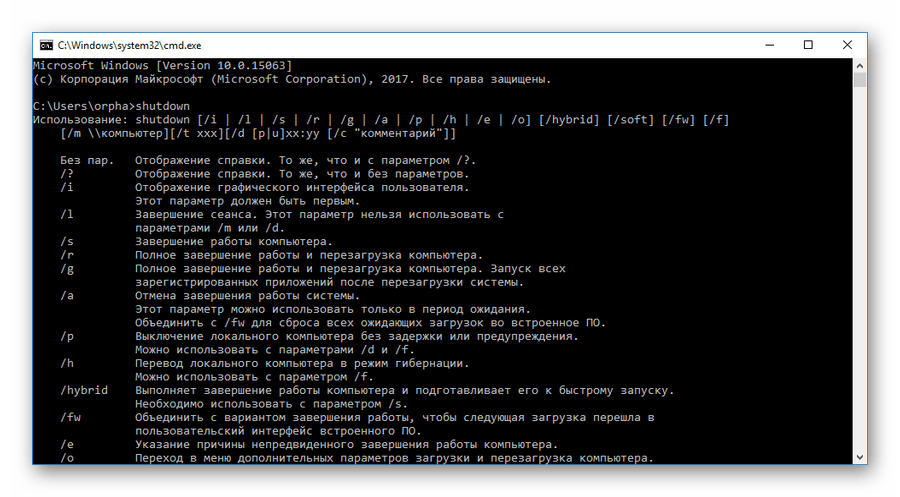
Управление утилитой производится с помощью передаваемых ей параметров, полный список которых можно получить, введя команду shutdown /? в командной строке.
Несколько базовых вариантов использования команд shutdown.exe (при вводе команды .exe указывать не обязательно):
- shutdown /s /t 0 — завершение работы прямо сейчас: время в секундах указывается после параметра t
- shutdown /r /t 0 — немедленная перезагрузка компьютера
- shutdown /h /t 0 — перевести компьютер в режим гибернации (при условии, что гибернация не отключена)
- shutdown /l — выход из системы
- shutdown /s /hybrid /t 0 — завершение работы с подготовкой к режиму быстрого запуска
Параметры команды shutdown можно указывать как после значка «/», так и после «-», например, следующая команда будет работать так же, как первая в списке:
Помимо приведенных примеров команд, вы можете:
- Изменять значение параметры /t — чтобы установить время до выполнения команды в секундах, например, если вам требуется настроить таймер выключения компьютера
- При использовании отличного от 0 значения параметра /t добавить параметр /f — чтобы принудительно завершить все открытые программы при выключении
Также рекомендую изучить другие доступные параметры shutdown.exe, использую эту команду с параметром /? — возможно, вы найдёте дополнительные полезные для себя возможности.
Другие способы выключить компьютер в командной строке
Обычно для выключения компьютера с помощью командной строки используется именно shutdown.exe, но есть и иные возможности.
Среди других способов выключить, перезагрузить или перевести в спящий режим (гибернацию) компьютер с помощью командной строки:
- Команды Windows PowerShell Stop-Computer и Restart-Computer для завершения работы и перезагрузки соответственно.

- Использование утилиты командной строки psshutdown , входит в PsTools из комплекта Microsoft Sysinternals.
- Использование команд сторонней утилиты nircmd, в частности для выключения команда будет иметь вид
- Перевод в спящий режим (если гибернация отключена) или гибернацию с помощью команды (работает не на любой системе):

Надеюсь, для кого-то из читателей инструкция будет полезной. Если остаются вопросы, вы можете задать их в комментариях ниже, а я постараюсь оперативно ответить.
Как установить таймер выключения Windows

Как поставить компьютер на таймер с помощью команды «Выполнить»
Самый быстрый способ настроить автоотключение компьютера — воспользоваться встроенным инструментом Windows, который называется «Shutdown». Сделать это можно через встроенное системное меню «Выполнить».
- Для этого на клавиатуре наберите команду «Win +R».
- После открытия окна, введите в поле значение «shutdown -s -t T», где T — время в секундах, через которое требуется выключить компьютер.
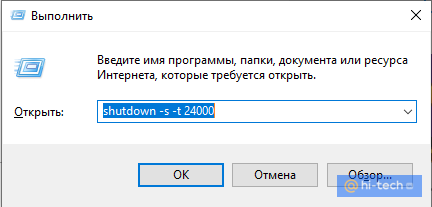
- После подтверждения команды в Windows появится всплывающее уведомление о запланированном выключении.

- Для отмены выключения снова вызовите меню «Выполнить» клавишами «Win + R» и введите значение «shutdown-a», а затем нажмите «ОК».
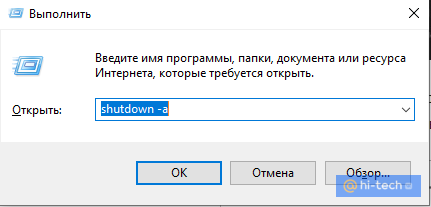
После этого Windows также уведомит вас об отмене запланированного завершения работы.

Стоит отметить, что данный способ выключения компьютера по таймеру не очень удобен тем, что каждый раз при его запуске вам необходимо будет в уме конвертировать время в минуты или часы, а также можно легко запутаться при вводе трудно запоминаемой команды, что требует ее записи в отдельный текстовый файл для последующего копирования.
Чтобы этого избежать, проще всего заранее настроить несколько таких «выключателей» с помощью ярлыков на рабочем столе или для их хранения в отдельной папке.
Как создать ярлык таймера выключения Windows 10
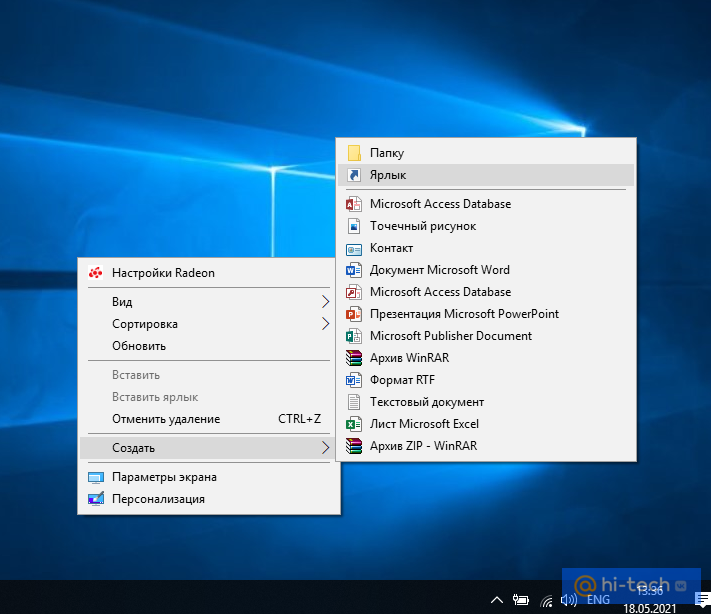
- В любом месте рабочего стола (или в специально созданной папке) щелкните правой кнопкой мыши и создайте новый ярлык;
- В поле «Расположение объекта» укажите путь «C:\Windows\System32\shutdown.exe -s -t T», где T — время, через которое необходимо будет выключить компьютер после запуска ярлыка;
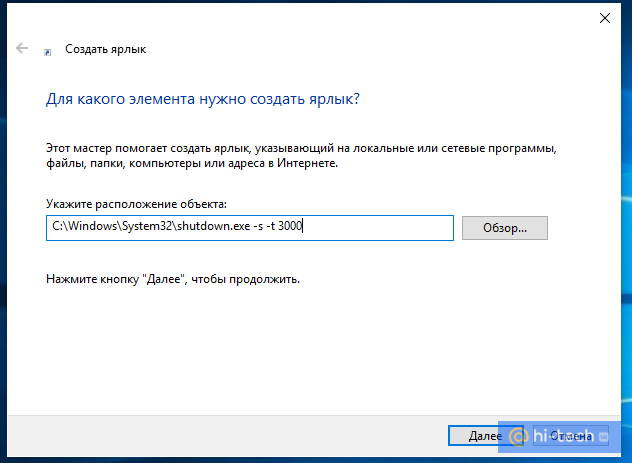
- Присвойте имя ярлыка, соответствующее установленному времени в минутах или часах, и нажмите кнопку «Готово».
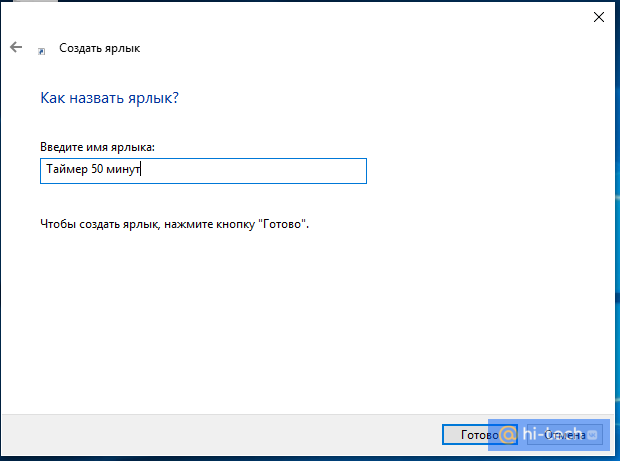
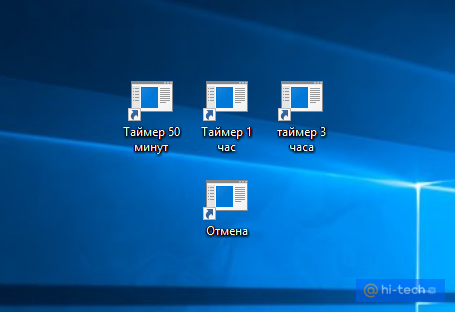
Для создания команд выключения компьютера Windows 10 вы можете сделать множество таких ярлыков с различным временем запланированного выключения, а также дополнительно — один общий ярлык для отмены выключения, указав при его создании значение «C:\Windows\System32\shutdown.exe-a» в поле «Расположение объекта».
Как выключить компьютер по таймеру с помощью планировщика Windows
Еще один способ настроить автовыключение компьютера по расписанию — воспользоваться встроенным планировщиком заданий Windows.
Рассказываем, как настроить автоотключение:
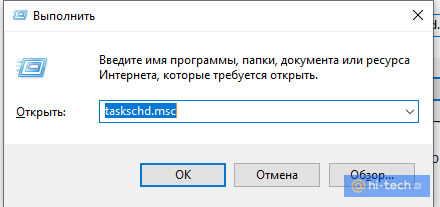
- Откройте меню «Выполнить» с помощью команды «Win + R» и введите значение «taskschd.msc» в поле задач;
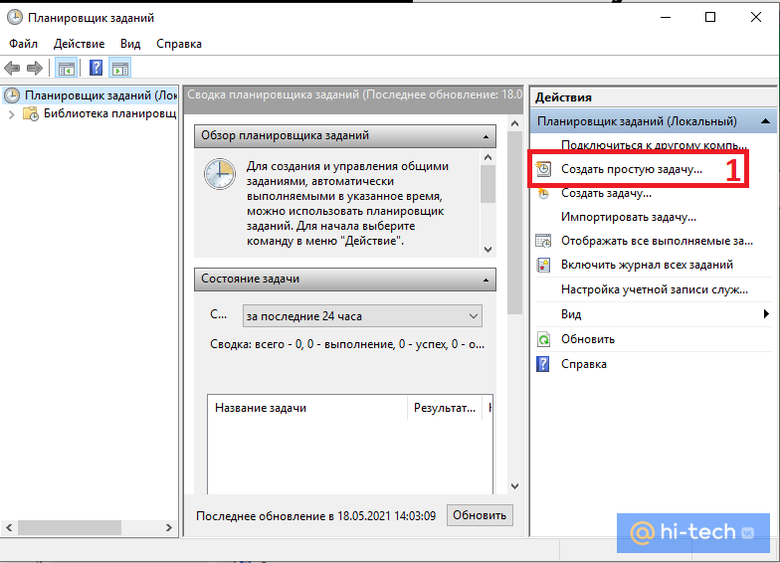
- После запуска Планировщика заданий укажите создание простой задачи;
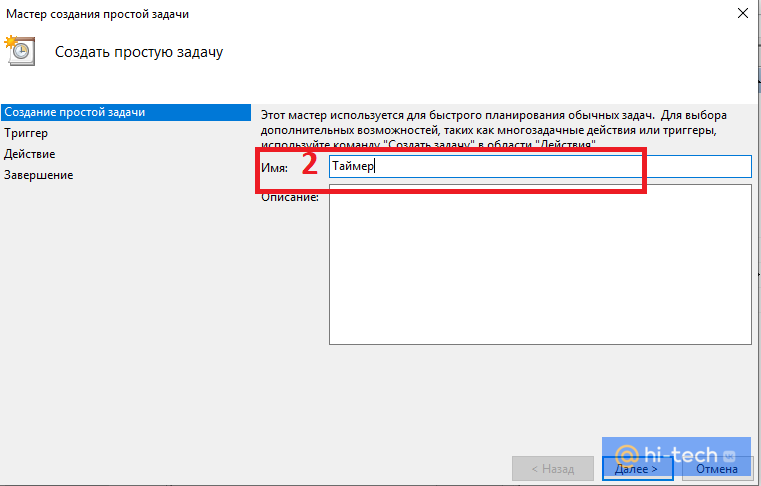
- В поле «Имя» укажите ее название, например, «Таймер»;
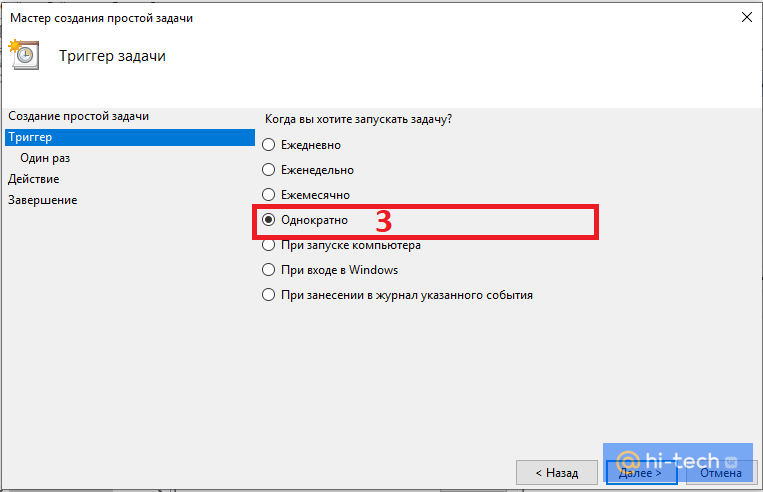
- В поле «Триггер» необходимо указать требуемый период для запуска задачи. Для функции автоотключения будет уместным указать однократный запуск;
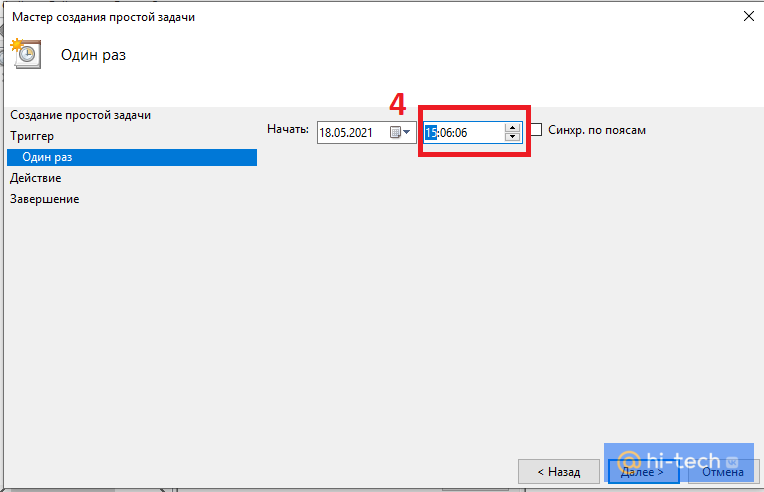
- Задайте дату и время автоотключения;
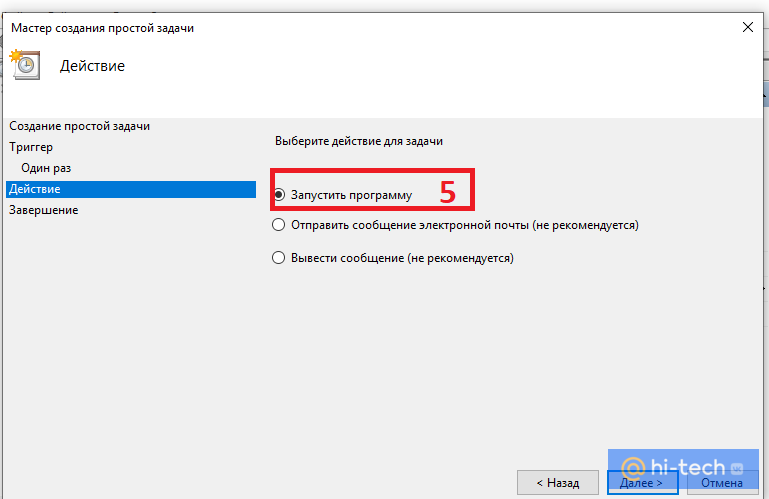
- Укажите действие «Запустить программу»;
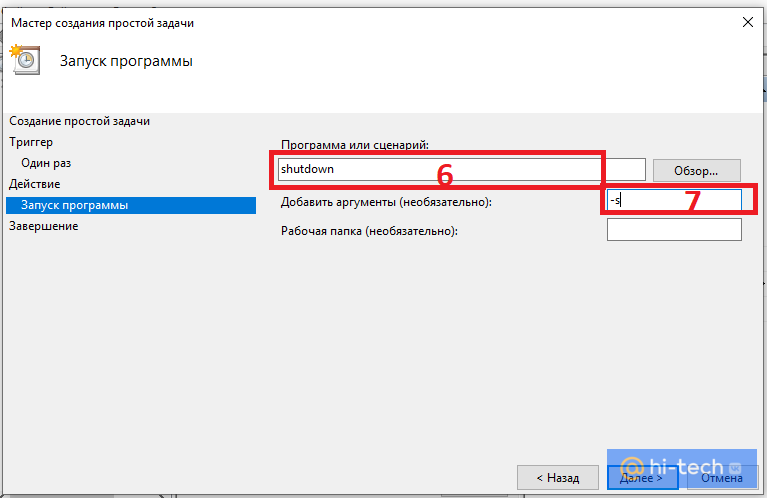
- Введите в поле «Программа или сценарий» значение «shutdown», а в поле «Добавить аргументы» установите значение «-s»;
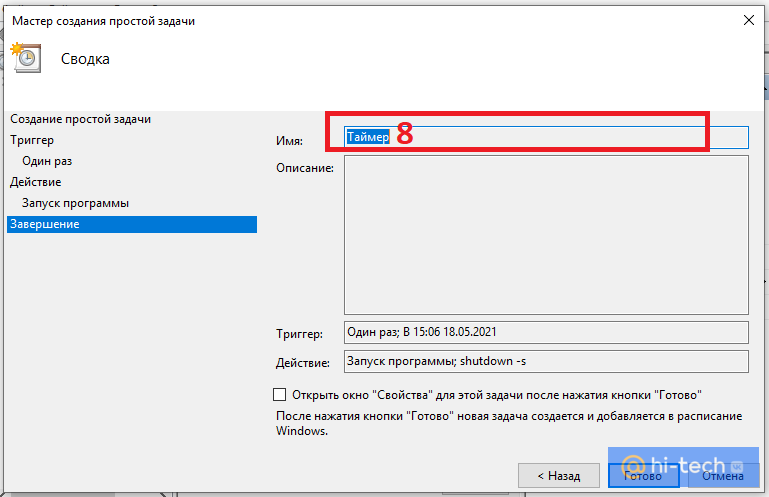
- Введите имя задачи и нажмите кнопку «Готово».
Автовыключение компьютера Windows с помощью сторонних программ
Если вышеперечисленные способы кажутся вам неудобными или по какой-то причине для вас не подходят, тогда рекомендуем воспользоваться сторонними программами. Самый простой способ — установить бесплатные утилиты из магазина приложений Microsoft Store.
Методы отключения компьютера

Завершить работу компьютера можно, нажав физическую кнопку, расположенную на системном блоке. Учитывайте — нужно сделать короткое нажатие, а не зажимать ее на 10 секунд, поскольку это приведет к экстренному выключению, что не всегда проходит бесследно, особенно, когда в ОС остаются несохраненные данные. Спустя несколько секунд после нажатия на экране появится информация о завершении работы, и компьютер будет отключен.

У ноутбуков этот метод тоже работает, однако при активированном в Windows спящем режиме кнопка включения/выключения отвечает за переход именно в него, а не за полное завершение работы (если вы самостоятельно не настраивали в операционной системе действие при нажатии кнопки питания). Если хотите использовать ее для упомянутой задачи, отключите спящий режим так, как это показано в статье по ссылке ниже. Касается эта информация и владельцев ПК, у которых тоже ранее был настроен переход в этот режим.

Вариант 2: Средства ОС
В Виндовс есть предостаточное количество встроенных функций для оперативного отключения компьютера. Каждый из них подразумевает выполнение разных действий, однако является одинаково эффективным и может оказаться полезным в любой момент. Далее рассмотрим эти методы трех актуальных версиях ОС, а вам останется только подобрать подходящий для себя.
Windows 10
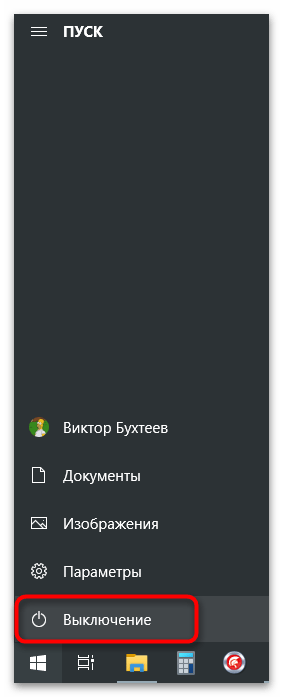
В актуальной версии операционной системы есть четыре варианта, предназначенных для завершения работы компьютера. Каждый из них является безопасным и подразумевает предварительное сохранение данных или завершение установки обновлений, поэтому можете не беспокоиться о том, что такое выключение повлечет за собой негативные последствия для операционной системы. Детальнее о том, как именно реализовать каждый из существующих способов, читайте в инструкции по следующей ссылке.
Windows 8
Интерфейс Windows 8 некоторым образом отличается от современной версии этого семейства ОС, к тому же там разработчики реализовали уникальные функции, в том числе связанные и с методами выключения. Один из необычных — использование панели «Sharms», на которой расположены самые разные кнопки, выполняющие определенные действия. Остальные варианты отключения ПК остаются неизменными, а ознакомиться с ними можно в отдельном материале от другого нашего автора.

Windows 7
Пользователи «семерки» тоже постоянно сталкиваются с завершением работы и обычно предпочитают один известный и проверенный метод. Однако их существует несколько и каждый может быть удобен в определенных ситуациях. Первый и самый простой — выключение через меню «Пуск», где юзер сразу видит кнопку «Завершение работы». Нажатие по ней сохраняет все изменения и безопасно заканчивает незавершенные процессы, после чего компьютер отключается.
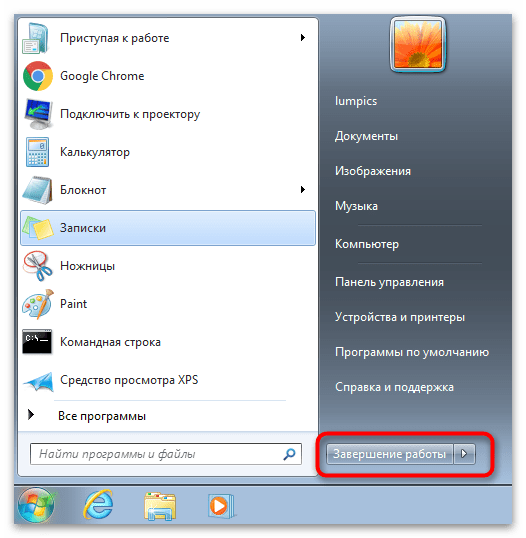
Второй метод — использование кнопки в окне переключения сеансов, что актуально для тех ПК, за которыми работает несколько пользователей под разными учетными записями и переключение между ними происходит постоянно. На следующем скриншоте вы видите ту самую кнопку, которую и необходимо нажать для выключения устройства. Этот метод тоже является безопасным, хоть и не сохраняет изменения, поскольку все сеансы уже должны быть завершены.

Остановимся на способе, немного сложнее остальных, поскольку понадобится выполнить больше действий. Заключается он в использовании консольной утилиты, один из аргументов которой отвечает за завершение сеанса операционной системы с сохранением данных.
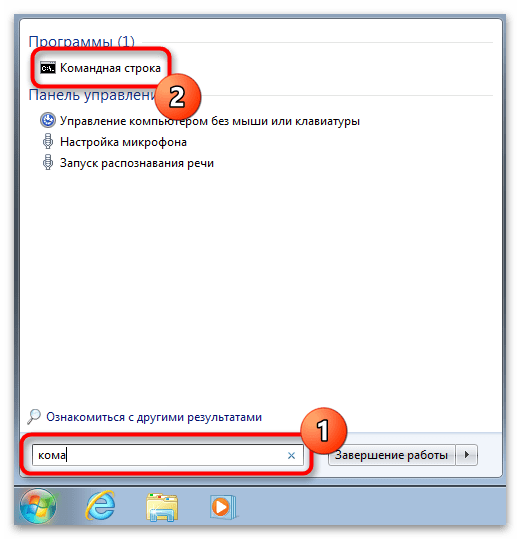
- Для начала найдите «Командную строку» и запустите ее. Сделайте это удобным для вас образом, например, используя поиск в меню «Пуск».
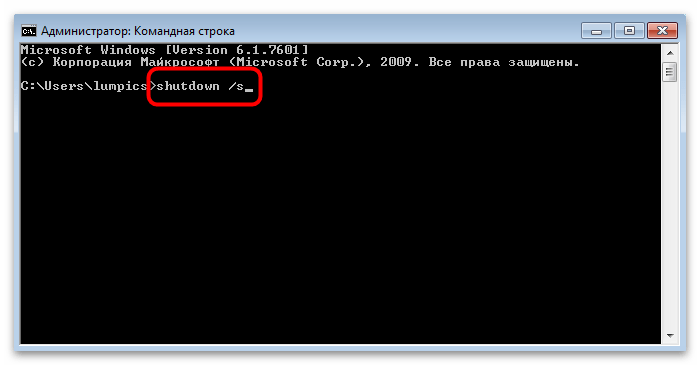
- Введите команду shutdown /s и нажмите Enter для ее применения.
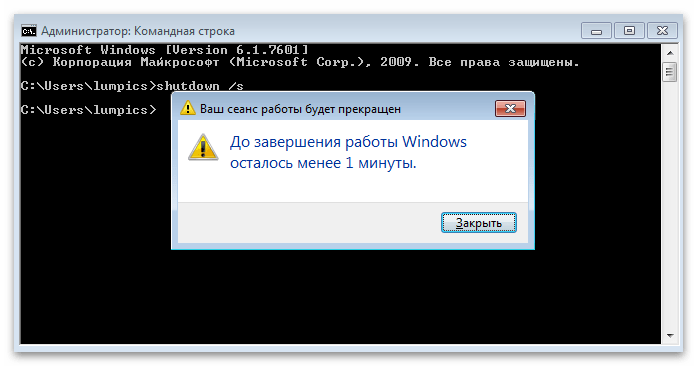
- На экране появится уведомление, что компьютер будет отключен через минуту. Этот таймер устанавливается по умолчанию, а об его изменениях мы поговорим в следующем разделе нашей статьи.
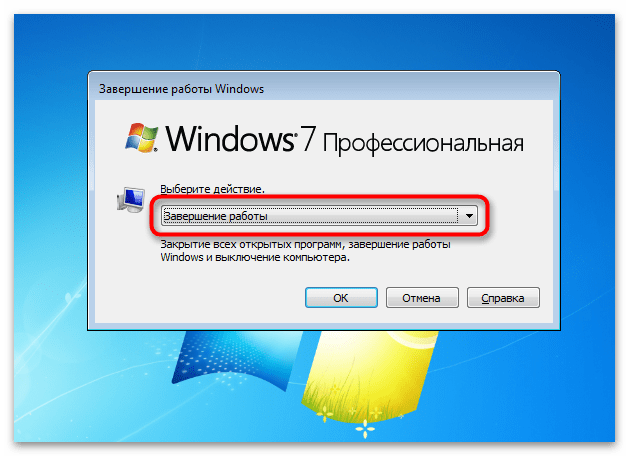
Завершающий способ выключения ПК под управлением Windows 7 — использование стандартного сочетания клавиш. Сверните или закройте все программы, перейдите на рабочий стол и нажмите Alt + F4. Дождитесь появления окна «Завершение работы Windows» и из выпадающего списка выберите вариант «Завершение работы», после чего нажмите Enter или «ОК» для выполнения задачи. Компьютер сразу же завершит все процессы и выключится.
Отдельно отметим ситуацию, когда компьютер долго выключается. Часто это спровоцировано большим количеством незавершенных процессов, закрытие которых занимает много времени, но иногда связано с системными сбоями или неисправностью жесткого диска. Развернуто о каждом методе решения этой ситуации читайте далее.
Вариант 3: Другие методы завершения работы
Разберем другие способы выключения компьютера, которые применяются редко, однако иногда могут оказаться очень полезными. Об одном из них мы уже вскользь говорили в предыдущих разделах статьи, а вот второй будет новым для некоторых пользователей и позволит решить разные задачи, связанные с выключением ПК.
Способ 1: Консольная утилита
Если вы прочитали предыдущий раздел статьи, знаете, что в Виндовс поддерживается завершение работы ПК через «Командную строку». Однако одной командой все не ограничивается. Для нее можно задать таймер, применить дополнительные аргументы, например, чтобы завершение работы произошло с игнорированием запущенных процессов. Опций для утилиты существует действительно много, а прочитать обо всех них вы можете в статье по следующей ссылке.
Способ 2: Выключение по времени
Консольная утилита поддерживает таймер, позволяющий отключить ПК через одну минуту, однако это подходит не каждому, поэтому некоторые пользователи обращаются к сторонним программам, предназначенным для более гибкой настройки расписания выключения. Это и есть тот самый метод завершения работы устройства, который редко оказывается полезным, но интересен группе юзеров. Далее вы узнаете о различных приложениях, способных помочь выполнить эту задачу.
Как настроить автовыключение компьютера на Windows 10?
Иногда нам просто необходимо, чтобы компьютер выключался автоматически. Например, утром, глядя на мешки под глазами, вы думаете: «Как было бы здорово, если бы компьютер просто выключился и мне не пришлось бы листать ленту с мемами до четырех утра». Или вы знаете, что у вас выполняется какая-то задача, которая точно будет завершена, например, в три часа ночи. И вы хотите, чтобы после этого ПК, как и вы, ушел спать. Нет проблем!
Настроить выключение, задать таймер и завершить сеанс Windows автоматически не так сложно, как кажется. Сегодня мы покажем, как запланировать выключение компьютера по расписанию.
Содержание
- Как настроить выключение компьютера с помощью команды «Выполнить»
- Как создать ярлык таймера выключения Windows 10
- Как выключить компьютер по таймеру с помощью планировщика Windows
- Как запланировать автоматическое отключение компьютера через командную строку
- Автовыключение компьютера Windows с помощью сторонних программ
Как настроить выключение компьютера с помощью команды «Выполнить»
Автоматическое завершение работы ОС windows с помощью программы «Выполнить» считается профессионалами одним из самых простых способов настройки завершения сеанса. Нужна клавиатура компьютера, мышь и пара простых движений.
- Нажмите на клавиатуре комбинацию клавиш Win+R. Появится окно «Выполнить».
- В окне «Выполнить» наберите команду (можно скопировать из текста) «shutdown -s -t T». Вам не нужно копировать кавычки, а вместо большой T нужно указать время в секундах, через которое ПК должен автоматически отключится.
- Нажав ОК, вы увидите, что ПК предупреждает вас, что отключится через определенное количество минут.
- Для отмены команды отключения снова вызовите экран «Выполнить», нажав Win+R, а затем введите команду «shutdown-a».
- Windows подтвердит, что запланированное завершение работы отменено.
Такой способ отключения считается самым простым, но в то же время неудобным для тех, кто настраивает ночное отключение утром. Это значит, что вам нужно конвертировать часы в минуты, а минуты в секунды, чтобы точно рассчитать, например, отключение через 11 часов и 23 минуты.
Как создать ярлык таймера выключения Windows 10
Создание ярлыков отключения поможет вам быстро активировать запланированное отключение ПК через определенное время. Чаще всего с помощью ярлыков настраивают отключение через короткий промежуток времени: 5 минут, 50 минут, 2 или 3 часа.
- Чтобы настроить отключение с помощью ярлыка, вам нужно создать ярлык. Щелкните правой кнопкой на пустом месте рабочего стола. Найдите в выпавшем меню «Создать» → Ярлык.
- В появившемся окне для создания ярлыка найдите пункт «Укажите расположение объекта». Напишите или скопируйте туда следующую команду: «C:\Windows\System32\shutdown.exe -s -t T», где T — количество секунд, по истечении которых Windows должен отключиться.
- Нажмите «Далее», окно создания ярлыка предложит дать ему имя. В зависимости от введенного количества секунд вы можете назвать ярлык «Таймер на 5 минут», «Таймер на 25 минут» и так далее.
- Вы также можете сделать ярлык для активации команды отмены автоматического отключения. В окне «Укажите расположение объекта» при создании ярлыка напишите или скопируйте «C:\Windows\System32\shutdown.exe-a». Как всегда, без кавычек!
- Создайте несколько ярлыков, чтобы в любой момент легко активировать выключение через нужное вам время.
Ранее мы рассказывали:

Как установить Windows 10 с флешки: пошаговая инструкция
Как выключить компьютер по таймеру с помощью планировщика Windows
Также в Windows есть программа, которая называется «Планировщик заданий». С ее помощью тоже можно настроить автоматическое отключение. Придется сделать чуть больше шагов, зато такая настройка будет более гибкой. Вы сможете указать точное время отключения вплоть до секунды.
- Сначала нужно вызвать «Планировщик заданий». Для этого нажмите Win+R, введите или скопируйте команду «taskschd.msc».
- Откроется экран «Планировщик заданий». В окне «Действия» выберите «Создать простую задачу».
- В новом окне в строке «Имя» назовите свой таймер. Можете написать просто «Таймер отключения» или «Сим-салабим, ахалай-махалай, компьютер отключается!». Описание можно не давать, но если очень хочется.
- Следующее окно встретит вас иностранным словом «Триггер» — это указание, как часто данная простая задача будет выполняться. Выберите «Однократно».
- Укажите дату и время отключения.
- В следующем окне выберите пункт «Запустить программу». Мы будем вызывать сценарий shutdown, о котором мы рассказывали в предыдущих пунктах. Нажмите «Далее».
- В поле «Программа или сценарий» напишите или скопируйте «shutdown», в пункт «Добавить аргументы» напишете «-s». Нажмите «Далее».
- Следующее окно будет последним. Теперь проверьте написанное (имя, триггер, время, действие) и нажмите «Готово».
Ранее мы рассказывали:

Нужно ли обновляться? Windows 10 или Windows 11 — что лучше
Как запланировать автоматическое отключение компьютера через командную строку
Еще один способ отключения. Считается слегка усложненным вариантом отключения через обычное написание команды shutdown с помощью Win+R, о котором мы рассказали в начале статьи. Но чем больше знаешь, тем крепче спишь, особенно когда ПК выключен. Поэтому давайте рассмотрим и этот вариант.
- Нажмите Win+R, в появившемся окне напишите «cmd», нажмите ОК.
- Откроется командная строка. Те, кому за 30, вспомнят, что видели что-то такое в конце 90-х или начале нулевых. В командной строке напишите «shutdown /s /t T», где большая T — секунды, по истечении которых ПК должен отключиться. Например, «shutdown /s /t 3600» выключит ПК через один час.
- Нажмите Enter. Настройка отключения завершена.
Для запланированного автоматического отключения с помощью командной строки введите «shutdown /a».
Автовыключение компьютера Windows с помощью сторонних программ
Все, что мы предлагали сделать выше, может пугать своим интерфейсом и необходимостью что-то вводить, писать и проверять. На дворе уже 2020-е, неужели нет программ, которые сделают все за пользователя, предложив ему установить время и нажать на кнопку? Конечно, есть!
Программа PowerOff Timer
Пользователь Кирилл, который скачал PowerOff Timer, написал в отзывах, что «наконец-то нашел программу, с помощью которой можно настроить отложенное выключение без колхоза через командную строку». Понимаем, Кирилл: способ с командной строкой действительно выглядит не очень удобным. Поэтому давайте посмотрим, как пользоваться PowerOff Timer.
- Нажмите «Пуск», в окне поиска введите Microsoft Store. Откройте программу.
- Это магазин приложений Microsoft. В поиске магазина введите PowerOff Timer. Откроется экран программы, нажмите «Получить». Программа бесплатна.
- По завершении загрузки откройте программу. Ее можно найти в меню «Пуск». Вас встретит одно понятное окно с указанием точного времени отключения. Введите время и нажмите Activate.
Для удобства вы можете создать ярлык быстрого запуска PowerOff Timer. Нажмите «Пуск», найдите PowerOff Timer, нажмите правой кнопкой и выберите «Создать ярлык».
Программа Shutdown
Это аналог PowerOff Timer. Процедура установки такая же.
- Нажмите «Пуск», в окне поиска введите Microsoft Store. Откройте программу.
- Это магазин приложений Microsoft. В поиске магазина введите Shutdown. Найдите нужную вам программу (выделено красным квадратиком). Откроется экран программы, нажмите «Получить». Программа бесплатна.
- По завершении загрузки откройте программу. Ее можно найти в меню «Пуск». Вас встретит окно со слайдером — двигая его, вы сможете установить точное время запуска действия. В отличие от PowerOff Timer, вы можете не только выключить ПК (Shutdown), но и отправить его спать (Sleep), а также перезагрузить (Restart).
Как вы можете заметить, настроить автоматическое отключение просто и способов для этого довольно много. Выбирайте тот, что вам по душе!
Ранее мы рассказывали:

Чистим, отключаем, исправляем. Как ускорить работу Windows 10
Любите делиться своим мнением о технике? Тогда напишите обзор товара в «Эльдоблоге» и получите до 1000 бонусов на новые покупки!