Инструкция по установке Windows 10 на Raspberry Pi 4 от Tom’s Hardware

В середине июля 2020 года эксперты портала Tom’s Hardware опубликовали инструкцию по установке Windows 10 на Raspberry Pi 4. Вдобавок они проверили, как работают некоторые сторонние программы (GIMP Photo Editor, Arduino IDE и Python 3.8) в этой связке микрокомпьютера на ARM и последней версии Windows.
Вопрос «зачем» тут не особо уместен, так как экспериментаторам был важен сам факт того, что это можно сделать и все будет работать. Да, медленно и с тормозами и проблемами, но будет.
Официально, единственная операционная система Microsoft для Raspberry Pi — это устаревшая на текущий момент версия Windows 10 IoT Core, которая, например, позволяет выполнять код Visual Studio на микрокомпьютере, но там даже нет графического интерфейса. Тем не менее, разработчики (например, проект «Windows on Raspberry Pi» в Discord) своими силами сделали необходимы программы и нашли способ по установке и запуску полноценной версии Windows 10 на Raspberry Pi 4.
Эксперты портала Tom’s Hardware дополнительно уведомили, что они не могут ручаться за безопасность или законность любых пользовательских файлов, созданных сообществом «Windows on Raspberry Pi», поэтому все действия далее они делали на свой страх и риск.
В 2019 году эксперты портала Tom’s Hardware уже попытались установить Windows 10 на Raspberry Pi 3, но тогда этот трудный процесс у них закончился по большей части проблемами, ошибками и тормозами после установки.
В настоящее время даже после всех стараний команды проекта «Windows on Raspberry», после установки Windows 10 на Raspberry Pi 4 не работают встроенные в микрокомпьютер порт Ethernet, модули Wi-Fi, Bluetooth и GPIO, аудио через HDMI также недоступно. Для сетевого подключения нужно использовать Wi-Fi USB-адаптер, а для вывода звука Bluetooth через USB-адаптер.
Для установки Windows 10 на Raspberry Pi 4 понадобятся:
- последняя версия Raspberry Pi 4 с 4GB или 8GB ОЗУ;
- карта памяти microSD на 16 GB или больше;
- ПК с Windows 10 и доступом в сеть интернет для создания нужной загрузочной сборки;
- адаптер USB to Ethernet или WiFi dongle;
- Bluetooth dongle (если нужен Bluetooth).
- нужно скачать и распаковать на ПК последнюю версию инструмента WoR 2.0.0 alpha 3, там будет архив на 4.7G;
- зайти на Windows on Raspberry Pi Discord server в разделе Downloads channel скачать последнюю стабильную версию Windows on ARM (0.2.1), ссылка на этот файл PublicFlukeByte.iso;
- запустить WoR Alpha tool и выбрать язык установки;
- вставить в ПК карту памяти и выбрать ее в WoR Alpha tool в разделе «Select device», там же выбрать режим «Raspberry Pi 4 experimental mode»;
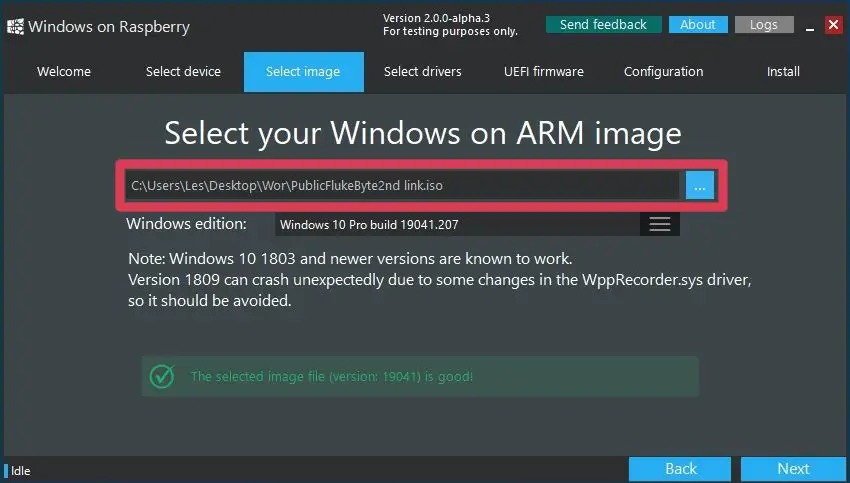
- далее в разделе «Select image» указать место расположения на ПК ранее скаченного файла PublicFlukeByte.iso;
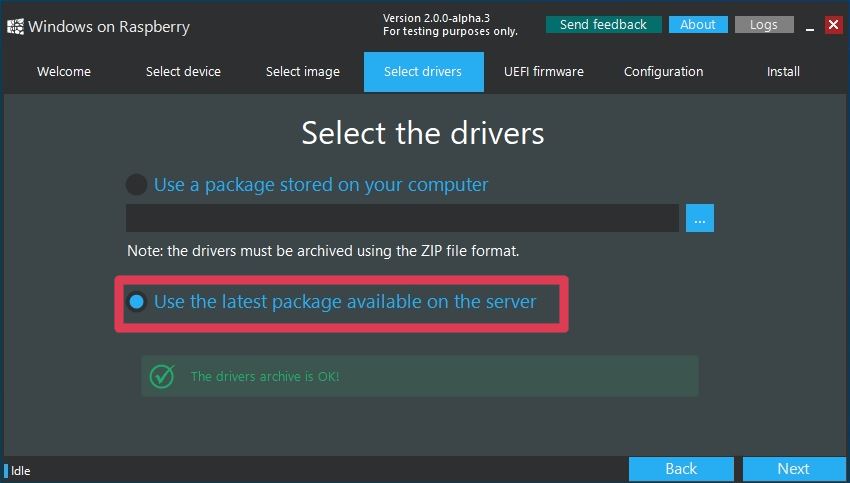
- далее в разделе «Select drivers» выбрать опцию «Use the latest package available on the server.»;
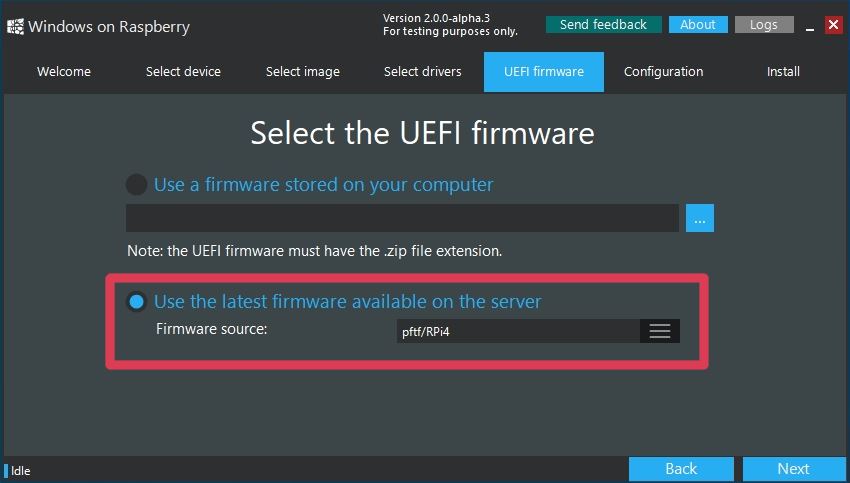
- далее в разделе «UEFI firmware» выбрать опцию «Use the latest firmware available on the server.»;
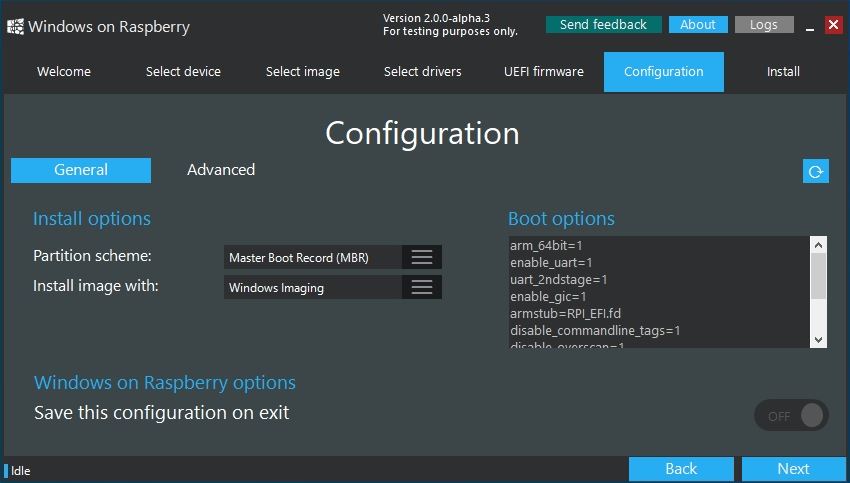
- потом нужно проверить конфигурацию загрузочной сборки и начат ее записать на карту памяти, причем запись может продолжаться более двух часов, в зависимости от параметров карты памяти;
- скачать и распаковать на ПК патч для Raspberry Pi 4 по активации USB-портов и 3 ГБ ОЗУ в Windows 10, скопировать файл winpatch.exe в корень диска C: на ПК;
- пропатчить сборку на карте памяти: в командной строке на ПК выполнить
«winpatch X:\Windows\System32\drivers\USBXHCI.SYS 910063E8370000EA 910063E8360000EA 3700010AD5033F9F 3600010AD5033F9F», где Х — буква диска с картой памяти; - рекомендуется также «разогнать» в настройках Raspberry Pi, но тогда лучше заранее обеспокоиться установкой на микрокомпьютер системы охлаждения, для этого необходимо в файле config.txt на загрузочном карте памяти выставить параметры: «over_voltage=6» и «arm_freq=2000»;
- теперь можно извлечь загрузочную карту памяти из ПК, вставить ее в Raspberry Pi 4 и начать стандартную установку ОС Windows 10;
- после окончания процесса установки Windows 10 на Raspberry Pi 4 необходимо активировать в ОС возможность полноценно использовать 3 ГБ ОЗУ, для этого нужно под администратором в командной строке запустить: «bcdedit /deletevalue
truncatememory», далее необходимо перезагрузить микрокомпьютер; - далее можно подключить сетевые USB-адаптеры, настроить их и скачивать и устанавливать из интернета необходимые для работы приложения, включая браузеры и другое ПО.
Ранее в феврале 2020 года Raspberry Pi Foundation выпустил обновленную версию (v1.2) Raspberry Pi 4, в которой было исправлено несколько проблем, включая совместимость с различными USB-C кабелями. Тогда микрокомпьютер не распознавал некоторые кабели как источник питания из-за проблем со схемой питания.
В конце мая 2020 года в продажу поступила 8-гигабайтная модель Raspberry Pi 4. Она доступна по цене в $75. Вдобавок создатели портативного ПК сняли с продажи версию с 1 ГБ оперативной памяти, теперь за $35 можно приобрести Raspberry Pi 4 с 2 ГБ ОЗУ.
How to Install Windows 10 on Raspberry Pi 4/3/2 (Screenshots Included)
The Raspberry Pi is usually associated with Linux operating systems like Raspberry Pi OS (formerly known as Raspbian), Ubuntu, etc. But what about running Windows 10 on your Raspberry Pi? Well, it would be great for sure. However, Windows 10 is still not officially supported for Raspberry Pi. Microsoft’s only OS for Pi is the old Windows 10 IoT Core that just lets you execute Visual Studio codes but cannot work as a standalone OS with its GUI.
Though it is so, it didn’t stop some passionate developers to find a way to run a full desktop version of Windows 10 on Raspberry Pi. They have made it possible with the WoR project. With that, they developed a tool to flash an ARM image of Windows 10 on an SD Card (or an SDD), that can boot on a Raspberry Pi.
In this guide, I’ll walk you through the exact steps to install Raspberry Pi Windows 10.
Requirements
Steps to Install Windows 10 on Raspberry Pi 4/3/2
Step 1: Download the Required Files
In order to get started with the installation, you have 2 things to download.
When you download this you will get a zip file with everything inside it. Keep it for now. We’ll use it later.
2. UUP file for Windows 10 ARM
For downloading a UUP file you can use any one of the following websites. Each of them works a bit differently. On these websites, you only have to choose a Windows version, build number, language, and edition like Pro, Home, Ultimate, etc.
-
(for Linux or Mac PC)
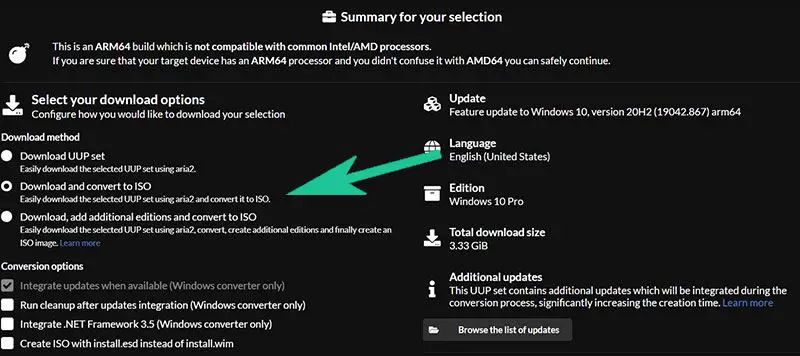
Download the file from this website only if your computer is not running on Windows OS. While on the website, I recommend selecting only one edition to keep the file size smaller and make the installation faster. Only check the required edition and leave others unchecked. Now choose the Download and convert to ISO option.
-
(for Windows PC only)
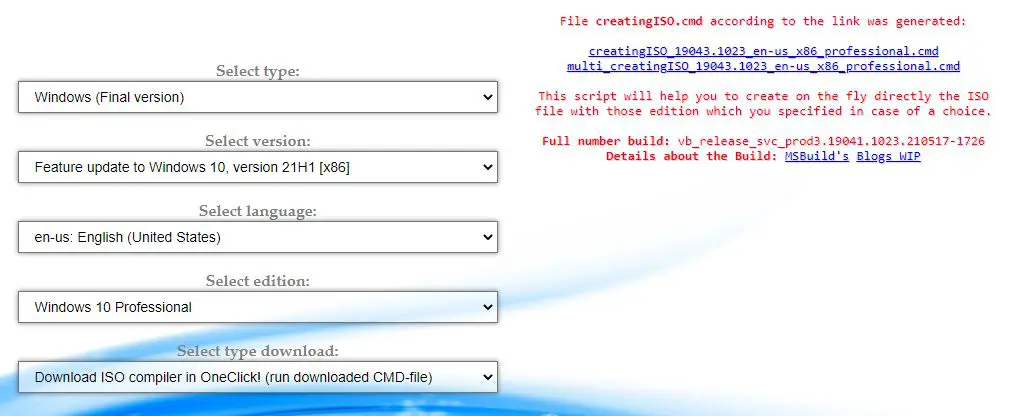
This site has got a much more intuitive interface where you can easily download the file. Use the drop-down arrows to choose the required version number, edition, build number, etc. Then click on the Download ISO compiler in One click! option in the download type. Download the cmd file by clicking on the link appearing on the right side. This will look something like this:
Step 2: Update Raspberry Pi Firmware
As usual, before doing something big, we have to update the firmware of our Raspberry Pi. To do the same, open a terminal and type the following command.
Once done with that, stop your device and you don’t need the Raspberry Pi OS (Raspbian) anymore.
Step 3: Build Windows 10 ISO File on your PC
The next step is to build the Windows 10 ISO image file using the cmd file that we’ve download in step 1. If you downloaded the file from the second website you will get the direct cmd file whereas if you have downloaded it from the first website (uupdump.net) then you need to extract the zip file to see a file named “uudp_download_windows.cmd“.
- Double click on the cmd file and you will see a terminal window. Press 0 when asked. It will immediately start to download some files for the process. This will be of a few gigabytes and take a lot of time if your internet connection is slow.
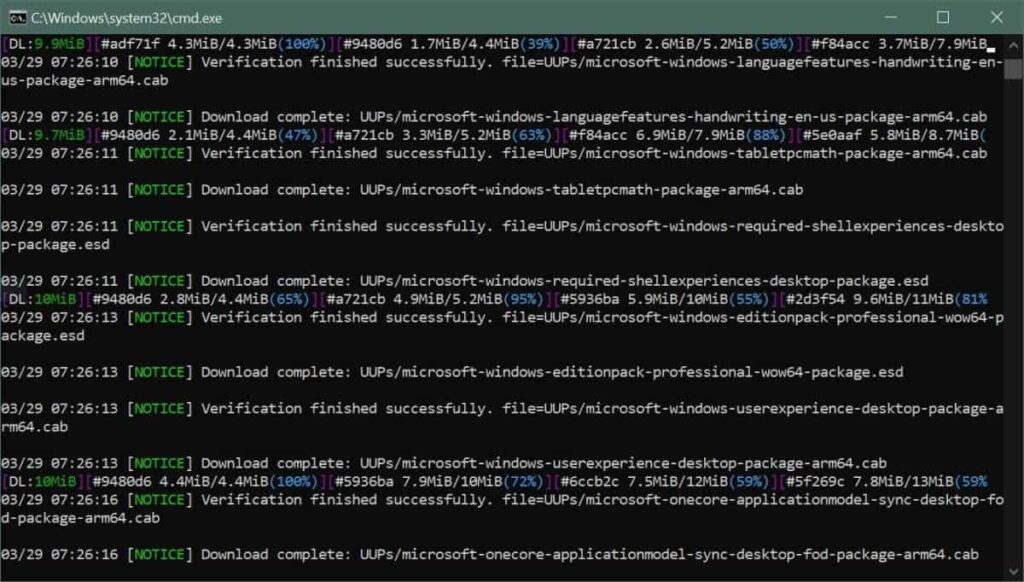
- Once the downloads are complete it will automatically start to build the ISO image file.
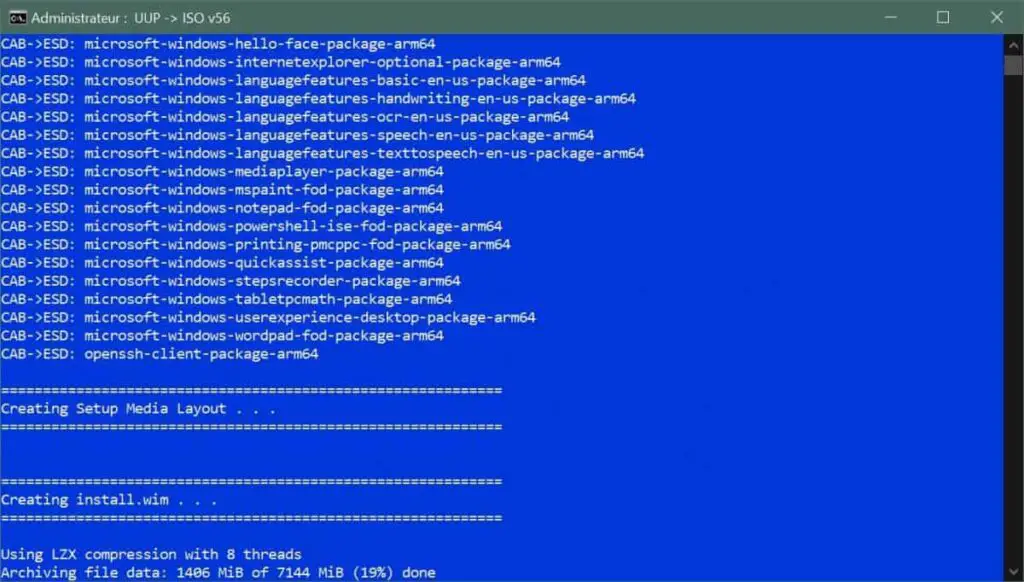
- This also will take some time. If you encounter any stuck somewhere in the process just press the Enter.
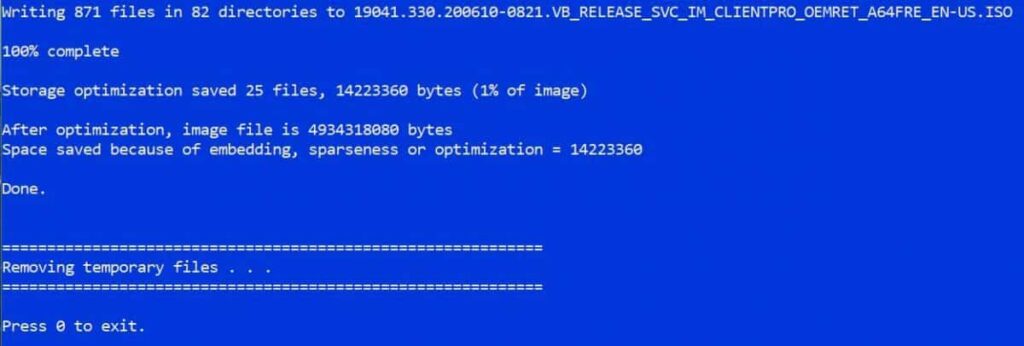
Step 4: Flash the ISO File with WoR Tool
Now it’s time to flash the ISO file that we build just now. Here comes the use of the WoR tool. It is a simple and easy-to-use flashing tool. To flash the ISO, follow the below steps.
- Firstly, extract the WoR_Release_….zip archive to a new folder on your computer.
- Find the wor.exe file and double-click on it.
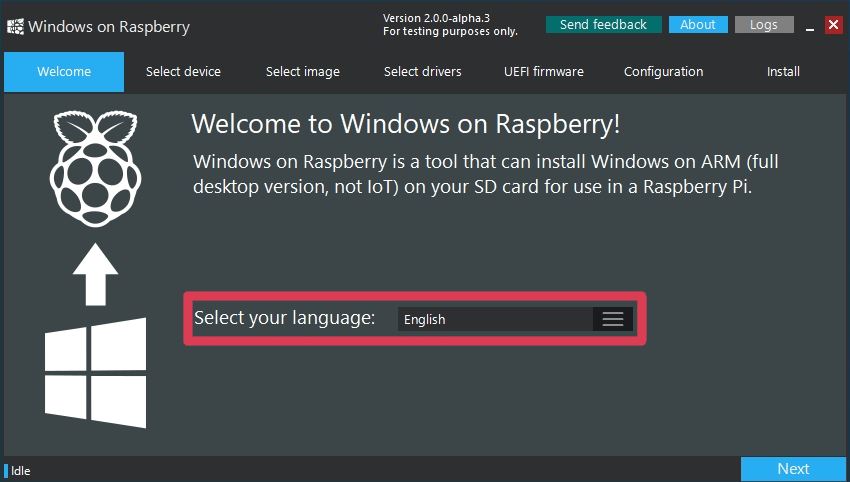
- Select your preferred language from the drop-down list.
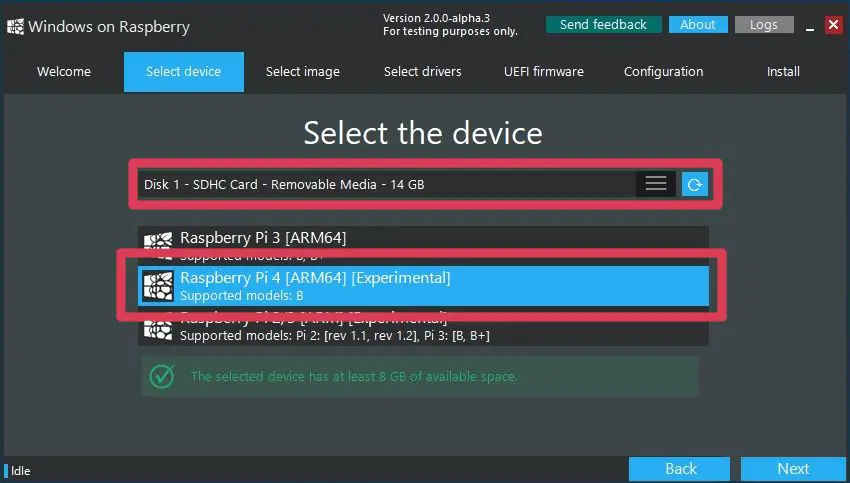
- Choose the target drive (your SD Card or SSD drive) and the model of your Raspberry Pi board.
- Once all those selected, now navigate and choose the ISO file that we’ve built.
- The next step is to select the driver package from the server. Simply select the latest package.
- Then select the UEFI firmware to flash. Here also select the latest version available.
- Check the configuration and click Next.
- So you have selected all the things to get started with the install. Just double-check everything and click Install.
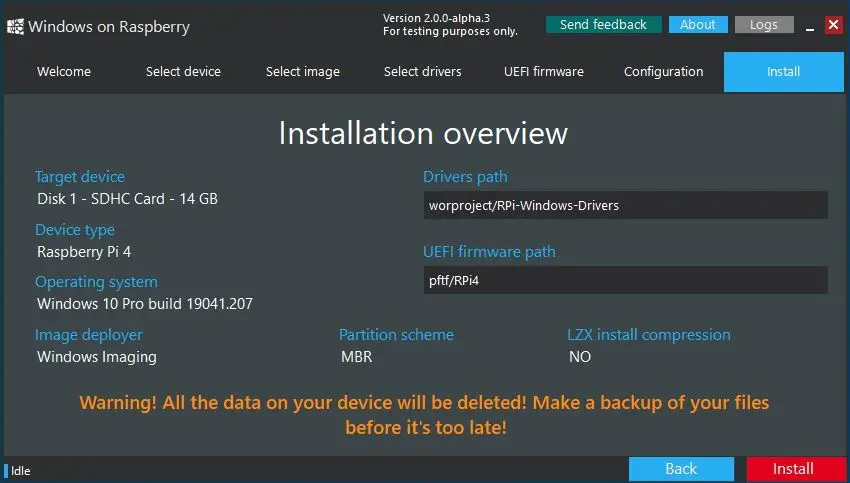
The installation may take as long as 1.5 to 2 hours, depending on the write speed of your SD Card. This is why I recommend getting an A1 or A2 class SD Card or else an SSD drive to get the job done much faster. On an SSD drive, it may take only about 15 minutes or so.
The First Boot
And now once the Raspberry Pi Windows 10 installation is completed and your device is ready, you can directly plug it (if you have an SSD) into the Pi or insert it if you have an SD card. Then boot it up.
Since it is the first boot, it will take some time to completely initialize and configure things according to your device and boot up. However, from the second boot onwards everything will be fine and will work as normal. If you are a beginner and don’t know how to set up a remote desktop on your Raspberry Pi, just relax – I’ve got that covered for you. Head over to this link: How to Setup Raspberry Pi Remote Desktop on Windows/ Linux/ Mac (5 Methods)
As usual with a typical Windows installation, you will need to configure some things manually: for example Cortana and the privacy policies that Windows normally tries to disable for you.
Once done with that, you will enter into a full-fledged Windows 10 on your cute little Raspberry Pi.
Overclock the Raspberry Pi
Now that you have successfully completed the Raspberry Pi Windows 10 installation, and thinking to boost the performance?
Well. That’s indeed a right thought. Overclocking a Raspberry Pi will help you get the most out of your SBC and take your projects to the next level. For this purpose, I have written a comprehensive article on how to overclock Raspberry Pi board. You can click on the link and refer to the article.
How Does Raspberry Pi Windows 10 Perform?
In my testing, the overall performance is pretty much decent and it’s smoothly usable. However, it has the following limitations.
- Resource limits will be reached quickly with some usage.
- CPU usage is almost 100% while streaming YouTube in Google Chrome.
- Bluetooth support is also limited as the RTS/CTS lines are not exposed.
- Problems with HDMI audio out.
Though it is having some limitations, you will get a nice Windows 10 experience on your tiny computer. You can get partially get rid of the resource exhausting problem by providing an A2 class 32/64 GB SD card or a super-fast SSD drive.
Now it’s your turn..
It’s now your turn to try the Raspberry Pi Windows 10 installation and share your experience. I’ve tried to make this tutorial as simple as possible and still if you have any queries just drop them in the comment section below.
Found an issue with this article? Report it here, so that I can resolve it.
Собрал компьютер на Windows 11 за 3000 рублей и вам советую. Спасибо, Raspberry
 В закладки
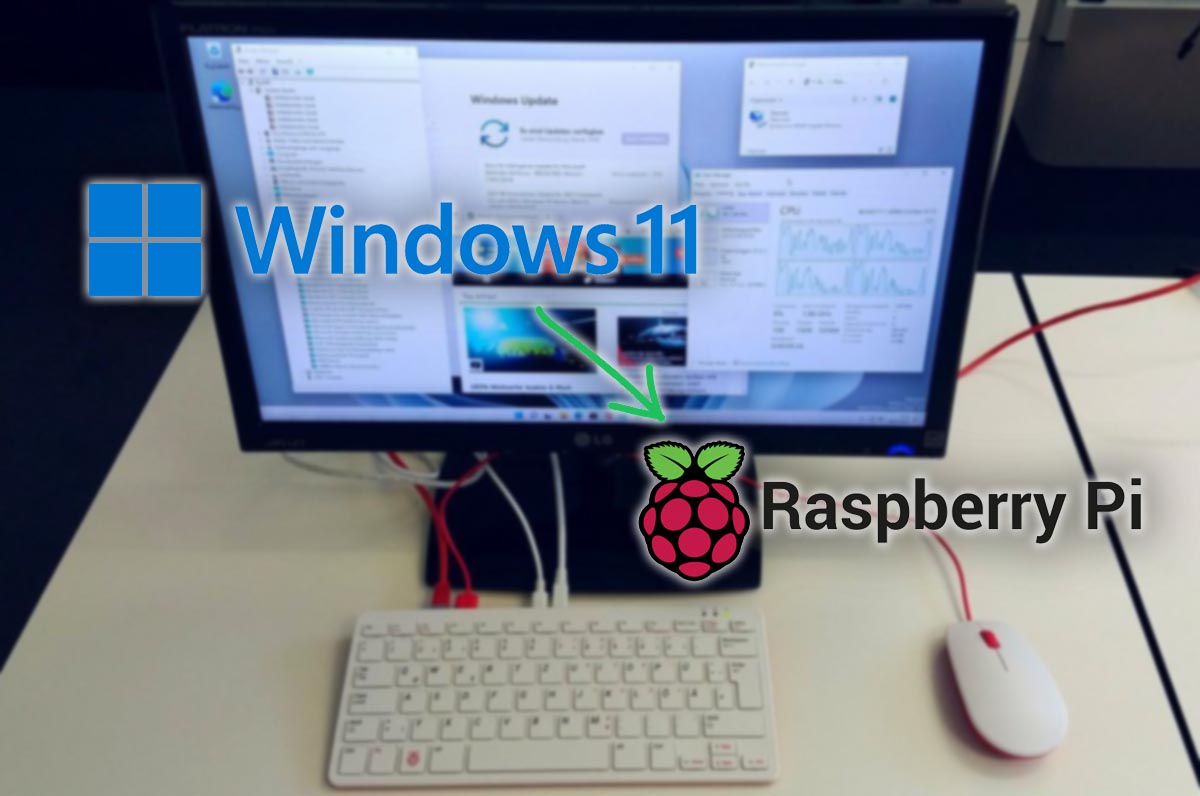
Новая операционная система от Microsoft официально станет доступна лишь 5 октября. Установка хоть и будет возможна на компьютеры без системы защиты TPM, но на апдейты ОС для таких ПК рассчитывать не стоит.
Обновлять не самое старое железо ради Paint с темной темой оформления или черного экрана смерти я, как и многие обладатели не самых старых компьютеров, не горю желанием. Вместо этого решил протестировать новую ОС на простеньком железе, а заодно и узнать, что можно выжать из лежащих без дела одноплатных компьютеров Raspberry Pi.
После небольшой революции в сегменте компьютерных процессоров, которую устроили ребята из Apple со своим чипом M1, многие производители взялись за разработку собственных ARM-решений.
Осознавая скорое появление большого количества мобильных процессоров в ноутбуках, разработчики из Microsoft довели до ума поддержку ARM-архитектуры, которая в Windows 10 существовала “для галочки”.
Получается, что заработать ARM-сборка Windows 11 может даже на относительно простых и недорогих компьютерах вроде всем известной “малинки”.
Что потребуется для установки
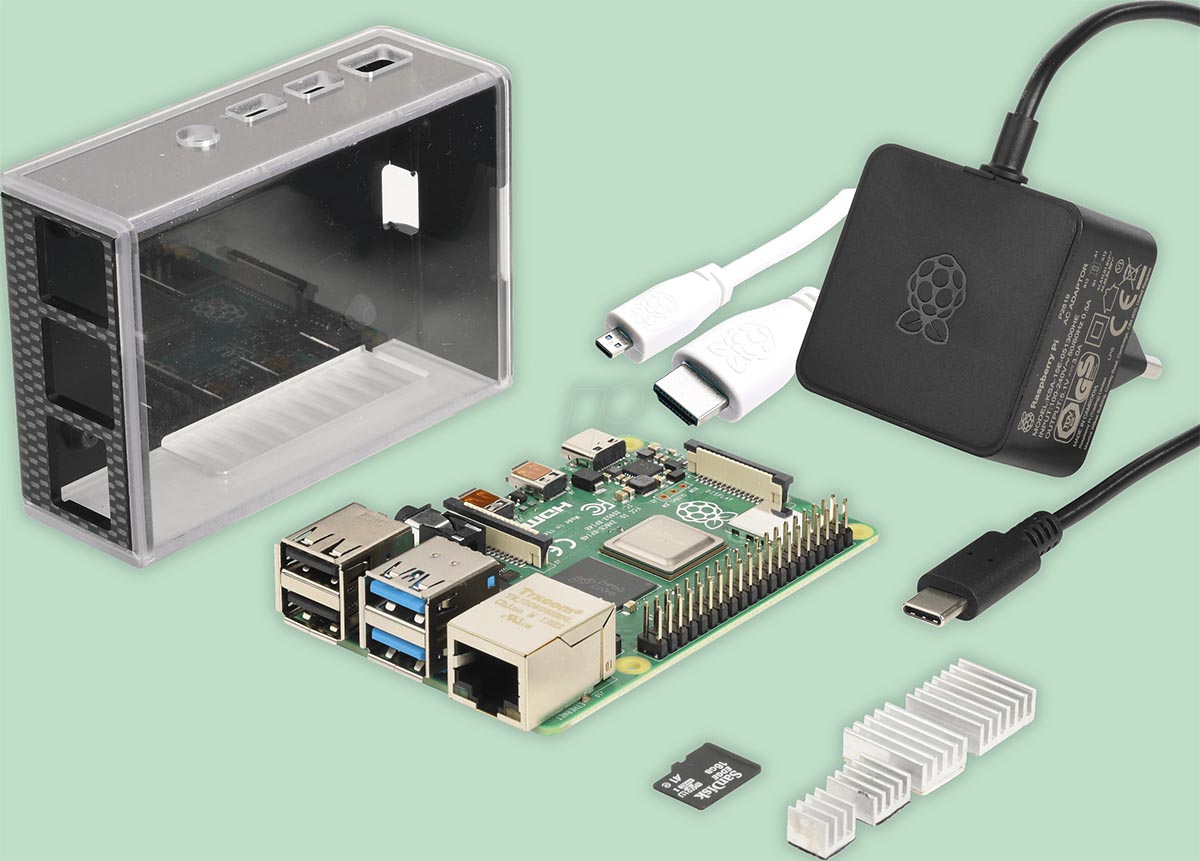
▶ Одноплатный компьютер Raspberry. Подойдут модели Pi 3B/3B+ или Pi 4B. Остальные разновидности “малинки” рассматривать точно не стоит.
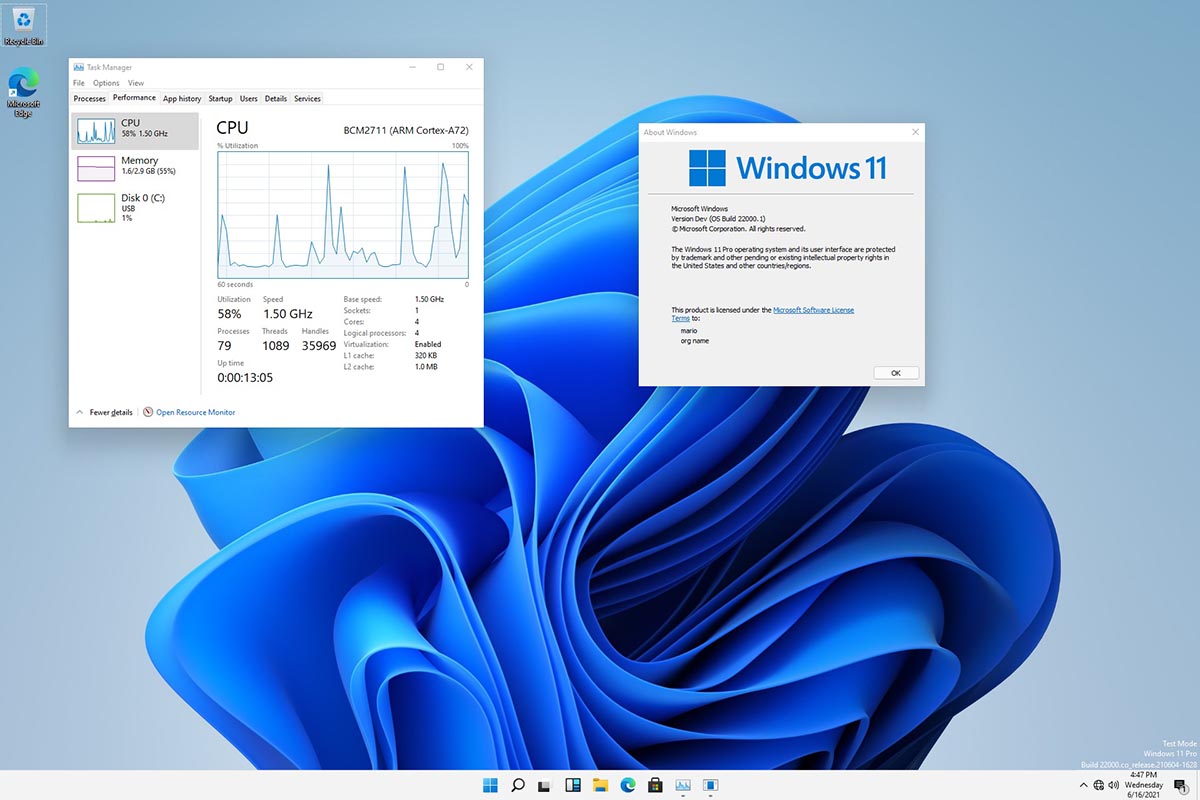
Среди доступных вариантов плата четвертого поколения выглядит гораздо перспективней. На ней устанавливается минимум 2 ГБ оперативной памяти (против 1 ГБ в третьем поколении), ну и чуть более мощный процессор Cortex-A72 с частотой 1,5 ГГц (против Cortex-A53 на 1,4 ГГц) поможет справиться с запросами ОС.
При покупке Raspberry Pi лучше выбирайте модели с корпусом, радиатором для процессора и активным охлаждением. Иначе гаджет будет регулярно перегреваться и троттлить.
▶ Карта памяти micro SD. Получится установить даже на карточку объемом 16 ГБ, но при этом на ней окажется всего несколько ГБ для загрузки ПО, а файл подкачки будет слишком маленьким либо отключится вообще. Рекомендую брать карту минимум на 32 ГБ и обязательно не ниже 10 класса по скорости работы с данными.
▶ Мощный блок питания для работы одноплатника. Под нагрузкой “малинка” может потребовать хорошее питание. Берите адаптер 5В/3А минимум.
▶ Не забудьте, что для работы потребуется HDMI кабель для подключения к монитору/телевизору, клавиатура и мышь для полноценной работы, картридер для загрузки данных на карточку с вашего компьютера.
▶ Операционная система Windows 11 не поддерживает Wi-Fi модуль Raspberry. Потребуется подключить “малинку” к сети через сетевой кабель или установить внешний Wi-Fi передатчик.
У большинства любителей гаджетов и электроники все необходимое уже и так пылится в столе.
Как установить Windows на Raspberry Pi
Для самой быстрой и беспроблемной подготовки карты памяти для Raspberry потребуется операционная система Windows. Владельцы компьютеров Mac могут воспользоваться утилитой BootCamp, виртуальной машиной или средствами виртуализации приложений.
1. Переходим на сайт UUP dump для формирования и загрузки нужного образа Windows для Raspberry Pi.
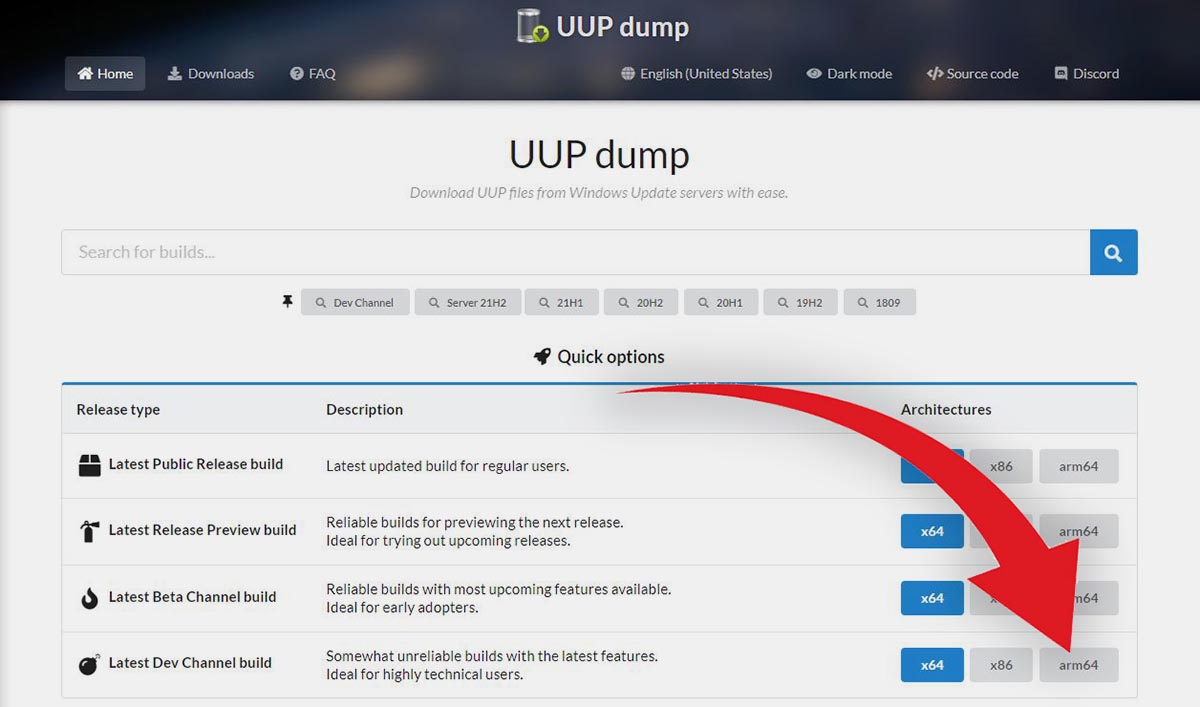
2. Открываем раздел с актуальной сборкой для разработчиков под ARM-архитектуру.
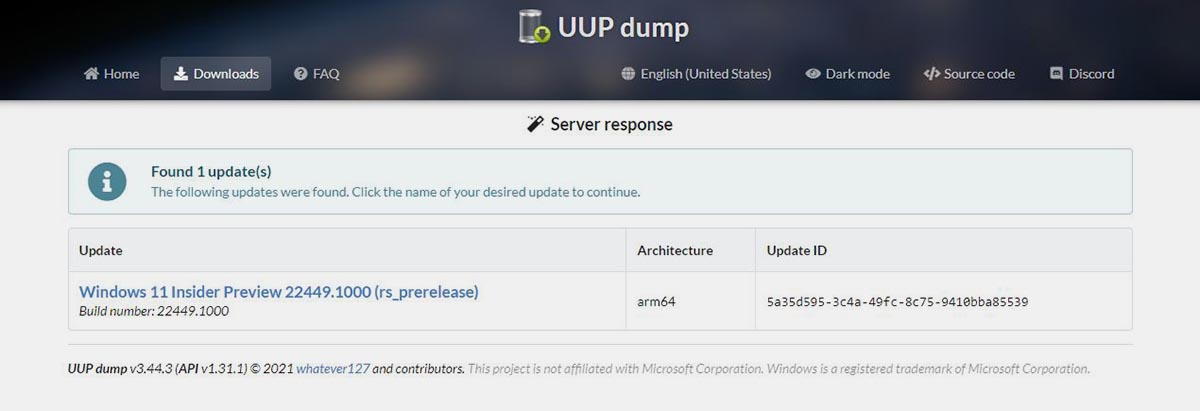
3. Выбираем единственную доступную в списке сборку Windows 11.
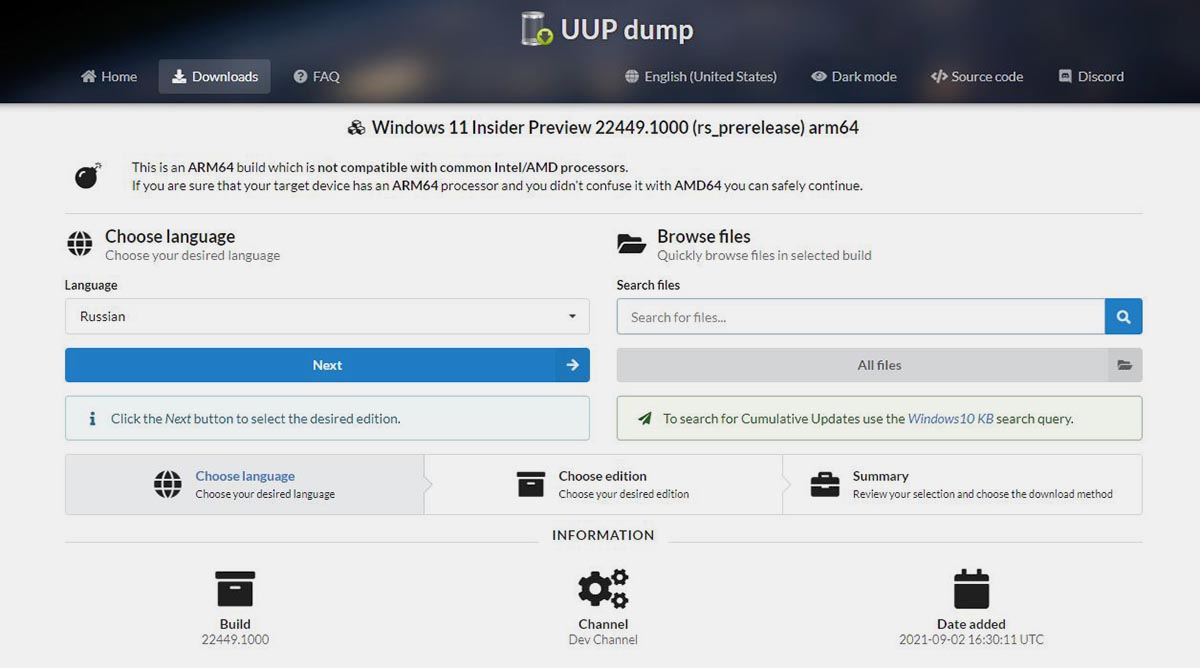
4. Указываем подходящий язык системы и версию (Home или Pro).
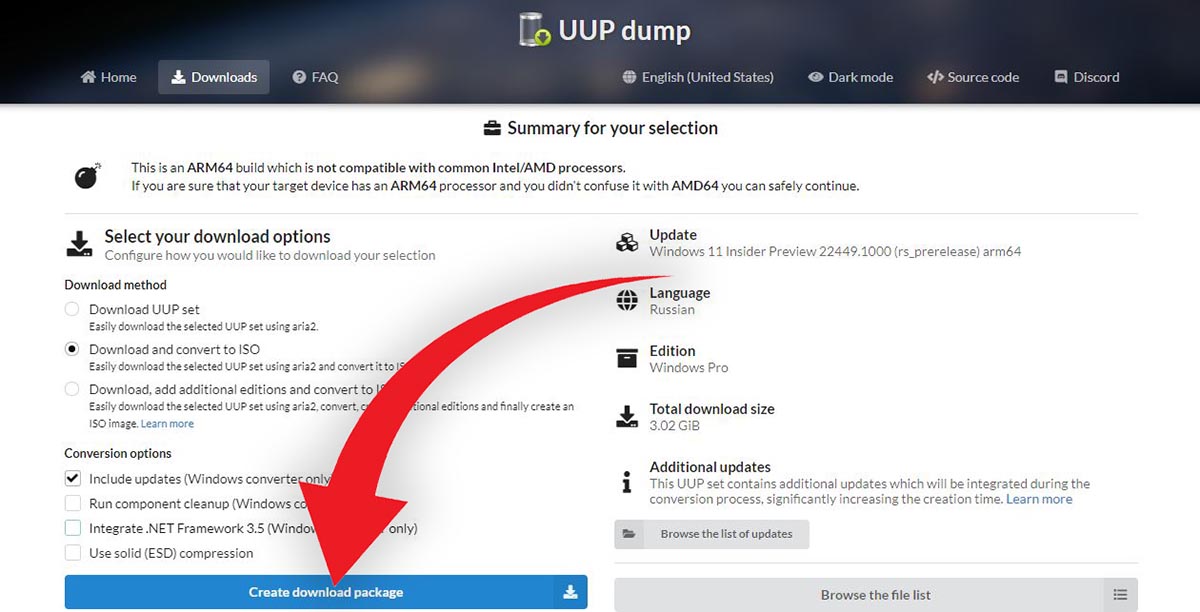
5. Выбираем пункт Скачать и преобразовать в ISO после чего нажимаем кнопку Создать проект для скачивания.
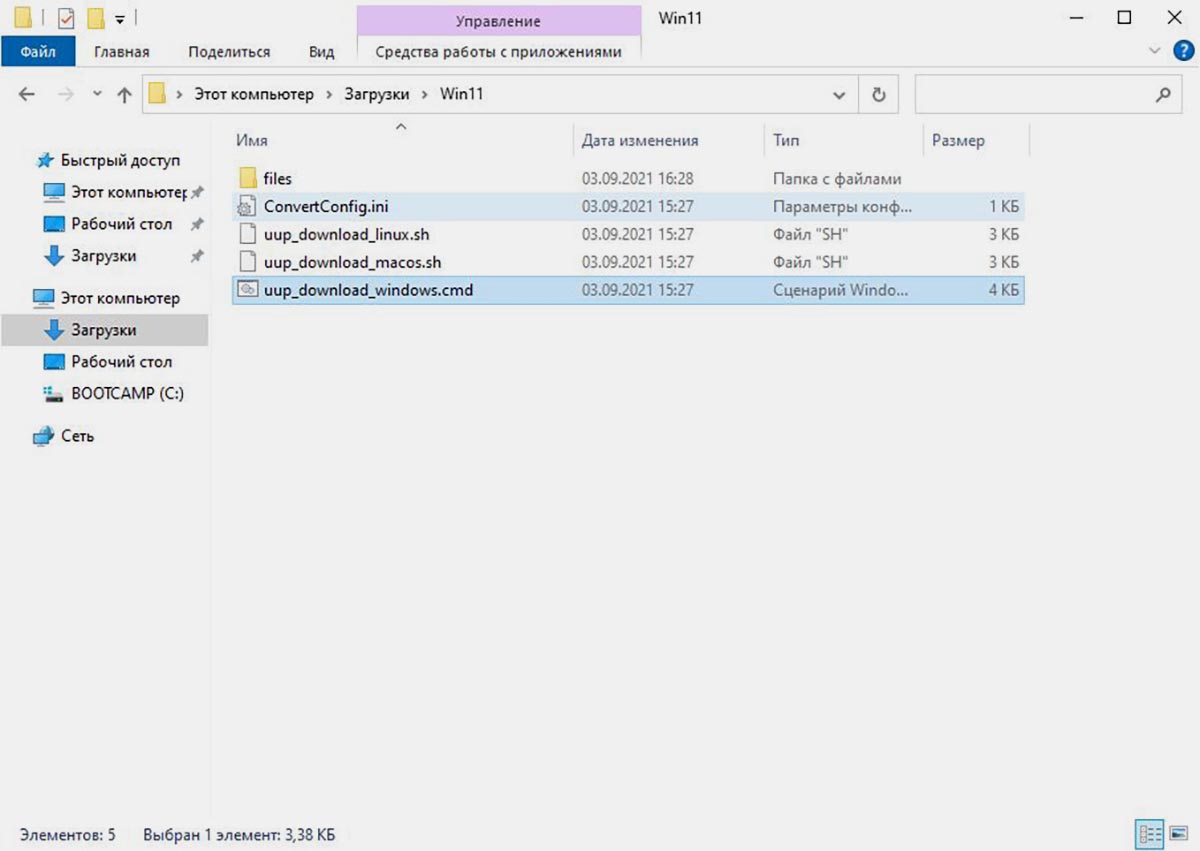
6. Распаковываем загруженный архив и запускаем скрипт uup_download_windows.cmd.
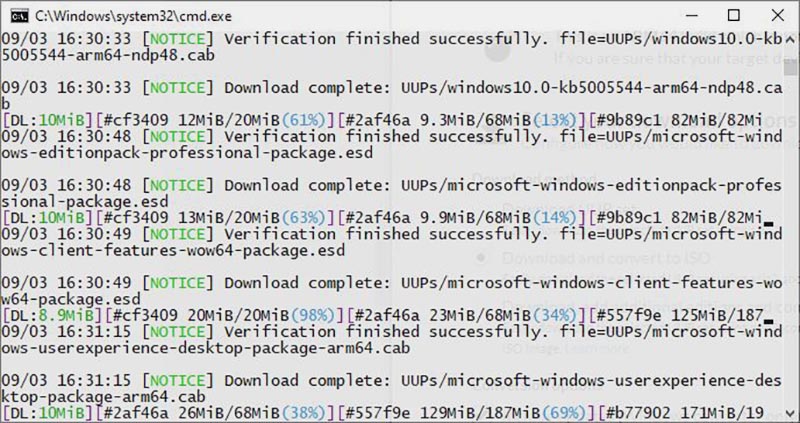
7. Начнется загрузка и формирование образа для установки Windows 11. На это потребуется от 10 до 30 минут.
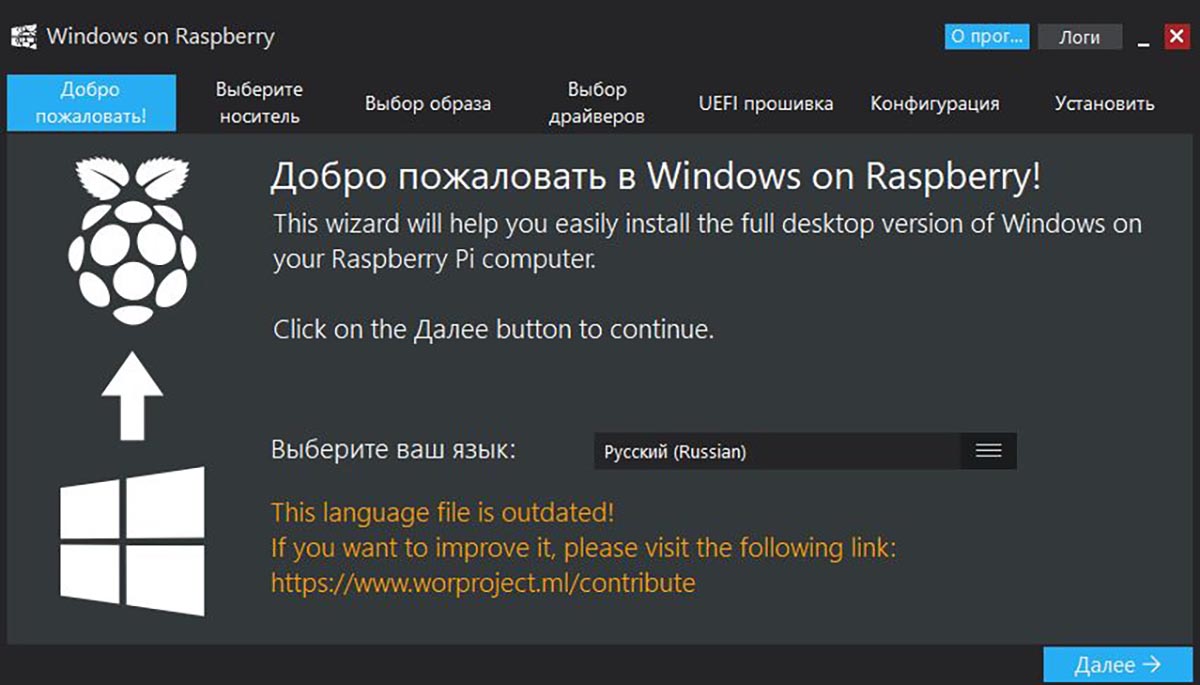
9. Распаковываем утилиту из архива и запускаем её.
10. Выбираем целевую карту памяти для записи образа и исходный файл образа Windows 11, который будет сформирован в папке с загруженной ранее программой.
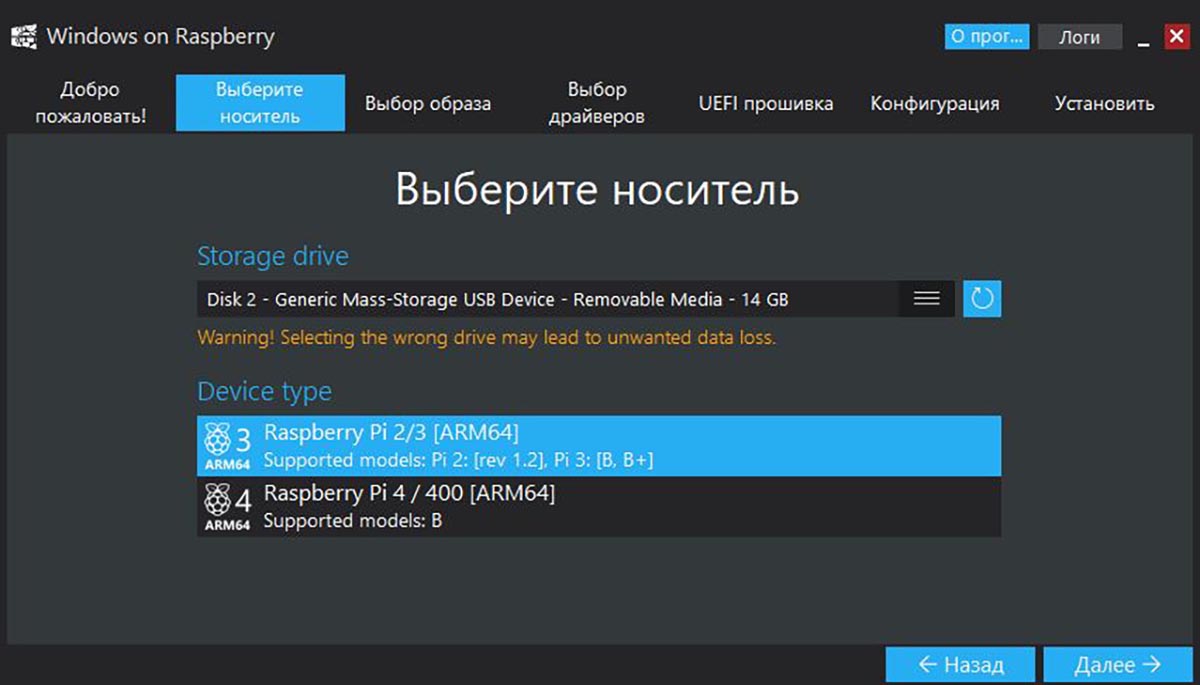
11. В диалогах выбора драйверов, UEFI-прошивки и конфигурации ничего менять не нужно. Следует лишь указать используемую версию Raspberry 3 или 4.
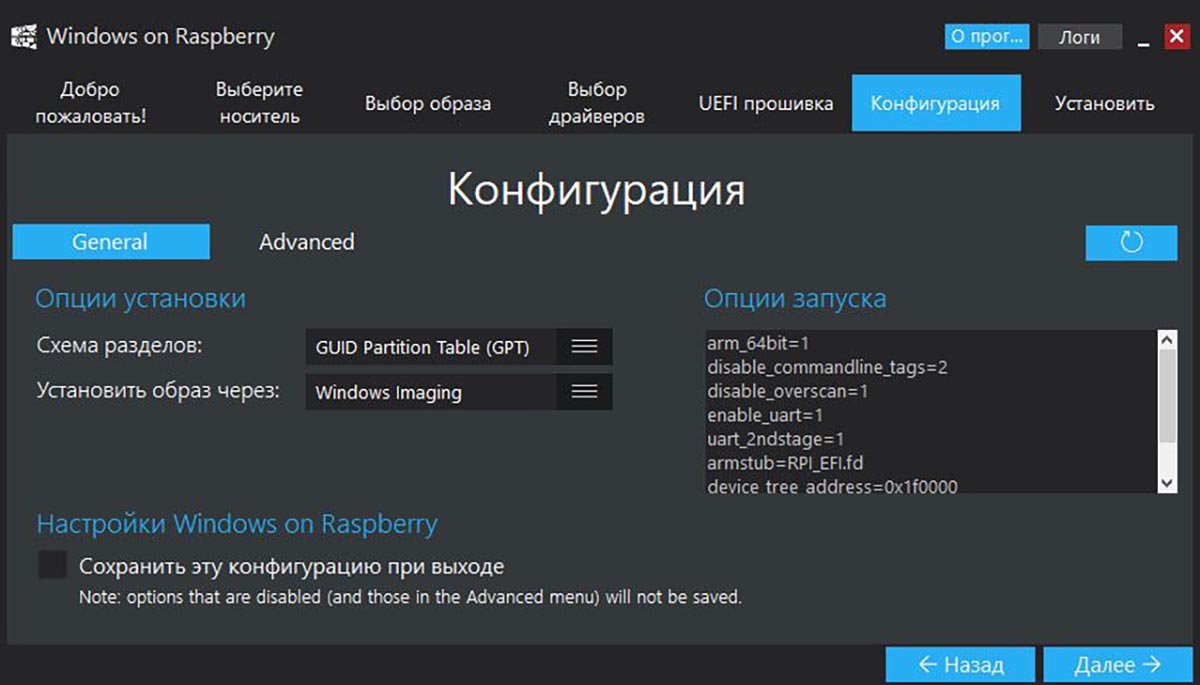
12. Нажимаем кнопку Установить. Ждем пока произойдет форматирование карточки и распаковка образа.
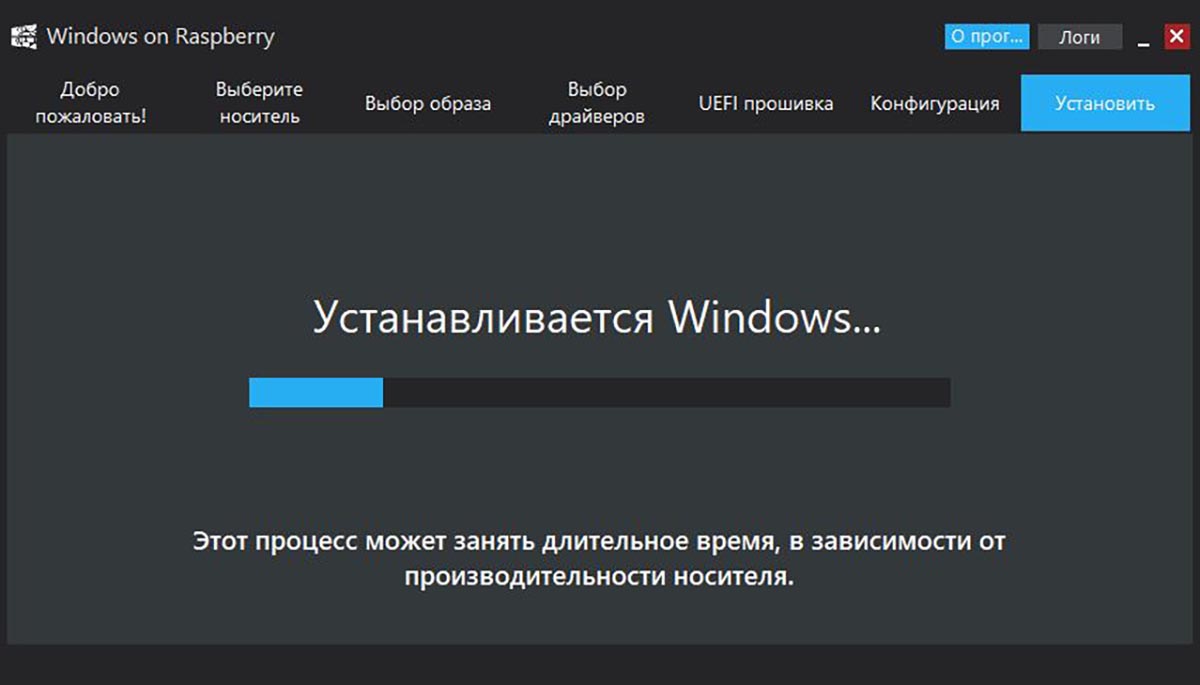
13. Устанавливаем карту памяти в “малинку” и включаем одноплатник. Не забываем подключить монитор, клавиатуру и мышь.
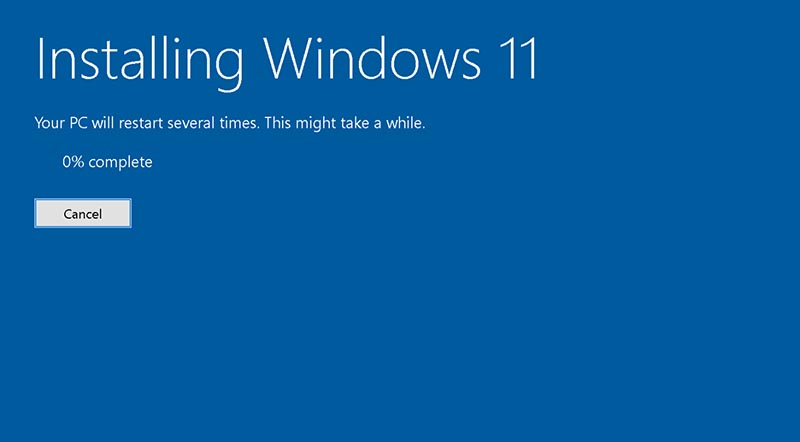
14. Останется лишь произвести первоначальную настройку Windows 11 и дождаться установки и запуска системы.
Все зависит от используемой версии Raspberry и класса карты памяти. На установку может уйти от получаса до нескольких часов. На моей тестовой Raspberry четвертого поколения процесс занял около 40 минут, а вот вторая “малина” третьей генерации возилось с установкой почти два часа.
Проблемы при установке Windows 11 на Raspberry и их решение
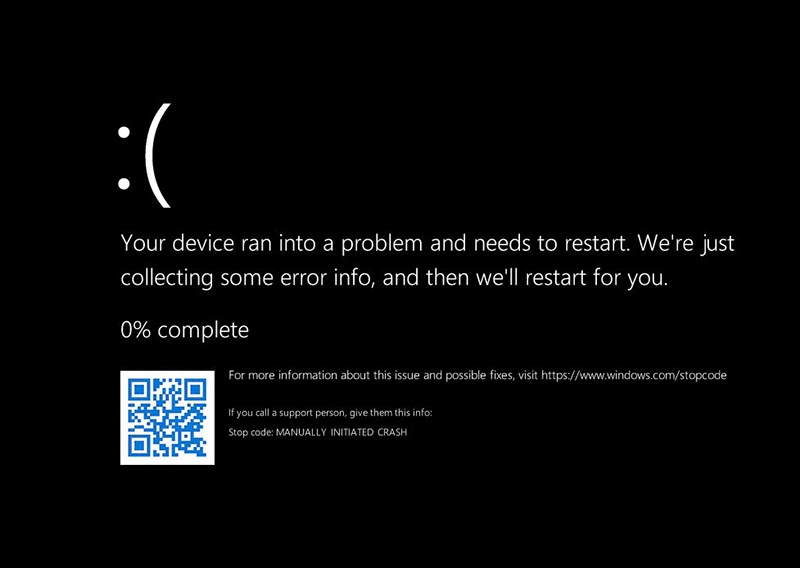
Во-первых, имейте терпение. Вы устанавливаете тяжеловесную операционную систему на довольно слабый компьютер. Когда вам кажется, что процесс завис, не спешите перезагружать устройство – подождите еще 10-15 минут и дело сдвинется с мертвой точки.
Во-вторых, обязательно используйте Raspberry с радиаторами для процессора и активным охлаждением. В противном случае во время установки чип перегреется и снизит рабочую частоту. Это сильно увеличит время установки ОС, а может и вовсе завершиться полным зависанием.
В-третьих, используйте достаточно мощный блок питания. При нехватке мощности “малинка” будет сигнализировать индикатором желтой молнии в правом верхнем углу экрана. Адаптер на 1А вряд ли позволит работать устройству под такой нагрузкой.
В-четвертых, при использовании Raspberry Pi 4 вы столкнетесь с лимитом используемой оперативной памяти. Изначально под Windows 11 будет выделено всего 3 ГБ из четырех доступных. Чтобы исправить ситуацию, сделайте следующее:
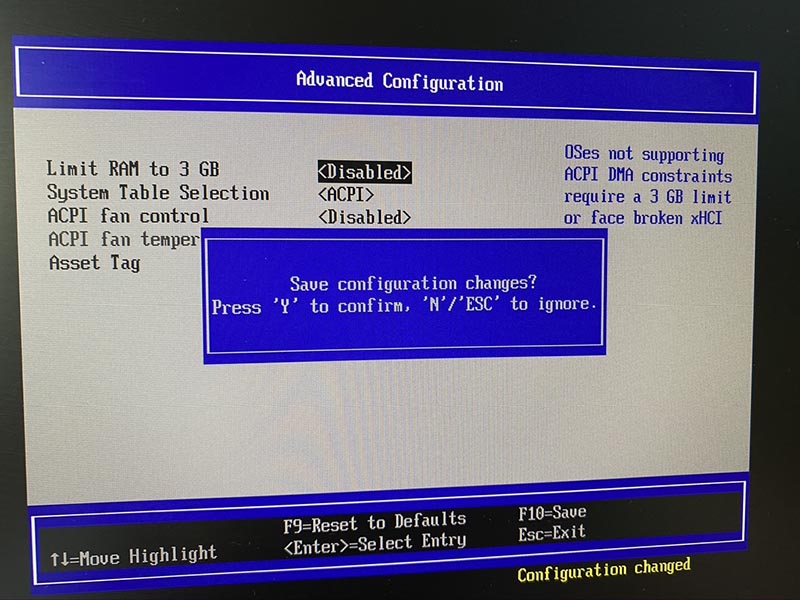
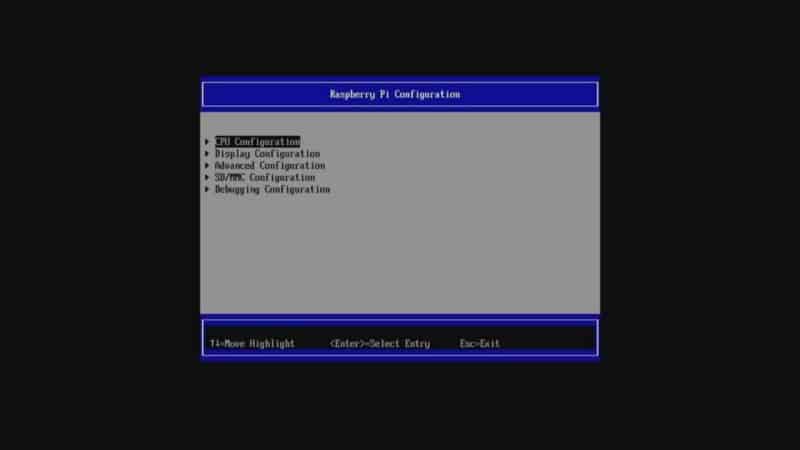
◉ При включении Raspberry нажмите клавишу Esc для запуска загрузочного меню.
◉ Перейдите в меню Raspberry Pi Configuration – Advanced Configuration.
◉ Параметр Limit RAM to 3 GB смените с Enable на Disabled.
◉ Нажмите F10 для сохранения изменений и перезагрузите “малину”.
Теперь мощность одноплатника будет использована на максимум.
Какие впечатлений от работы Windows 11 на Raspberry
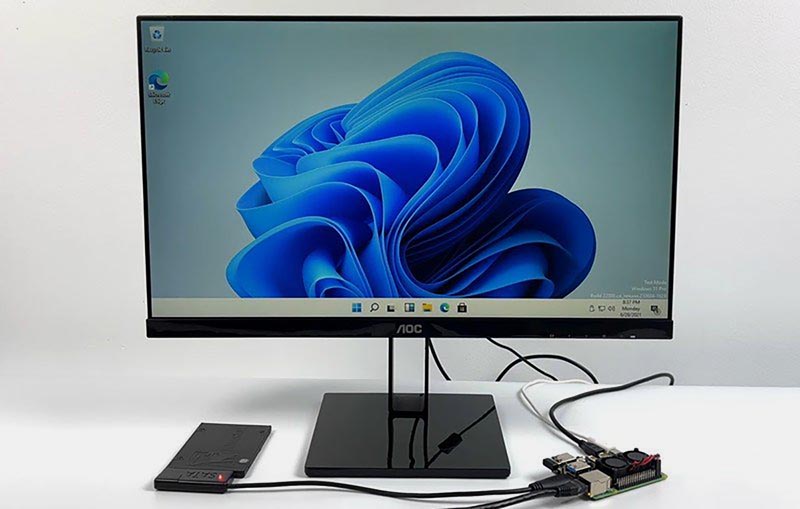
Произвел установку как на плату третьего поколения, так и на более мощную Pi 4B. В первом случае годится только для ознакомления с системой или экспериментов.
Одного ГБ оперативной памяти слишком мало для нормальной работы системы. “Малинка” сильно задумывается даже при запуске стандартных приложений Windows 11.
При использовании Raspberry Pi 4B все гораздо лучше. Нехватки ОЗУ замечено не было, можно полноценно использовать браузер, запускать стандартные утилиты и даже офисный пакет. Он уже получил адаптацию под ARM-архитектуру и работает вполне нормально.
Немного не хватает скорости накопителя. Хоть мы и выбрали быстрые карточки microSD, но лучше для полноценной системы воспользоваться SSD-диском . Его можно подключить через USB 3.0 порт на Raspberry Pi 4B. Это увеличит производительность и снизит время загрузки системы.
При таком сетапе гаджет вполне подойдет в качестве резервного компьютера.
Raspberry с Windows 11 можно подключить к свободному HDMI порту телевизора, чтобы иметь запасной компьютер в доме. Девайс пригодится школьникам на случай удаленного обучения или пользователям с несложными задачами.
Браузинг в сети, нечастый просмотр видео, работа с документами и почтой – это вполне реальный сценарий эксплуатации подобной сборки. Пожалуй, это самый доступный способ обзавестись компьютером, который может работать на полноценной распространенной ОС.
Вот так можно собрать запасной ПК с актуальной операционной системой практически из подручных материалов.
В закладки
Как легко установить Windows на Raspberry Pi 4
Операционная система Raspberry Pi основана на Debian, одном из многих дистрибутивов Linux. Большинство других операционных систем, которые я видел или использовал на Raspberry Pi, основаны на Linux. Но что, если я хочу использовать другую операционную систему, основанную на другом подходе?
Что, если я хочу запустить Windows на Raspberry Pi? Проверять Что такое Raspberry Pi? Вот что вам нужно знать.
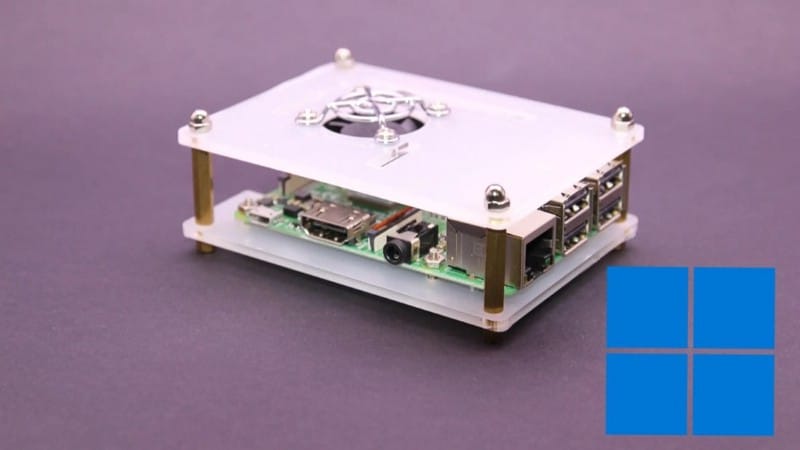
Беглый взгляд на системные требования Windows 11 показывает, что она просто слишком велика для работы на Raspberry Pi. Невероятно, но это можно сделать. Благодаря инструменту под названием WoR-flasher теперь вы можете установить Windows 10 и Windows 11 на свой Raspberry Pi 4.
Зачем вам устанавливать Windows на Raspberry Pi 4?
Использование Raspberry Pi обычно означает использование мира Linux с открытым исходным кодом. Большинство приложений, которые вы знаете из Windows, не будут работать либо из-за архитектуры ARM Raspberry Pi, либо из-за низких системных характеристик, либо из-за того, что он работает под управлением Linux. Могут работать некоторые кроссплатформенные приложения, а также веб-инструменты (в правильном браузере).
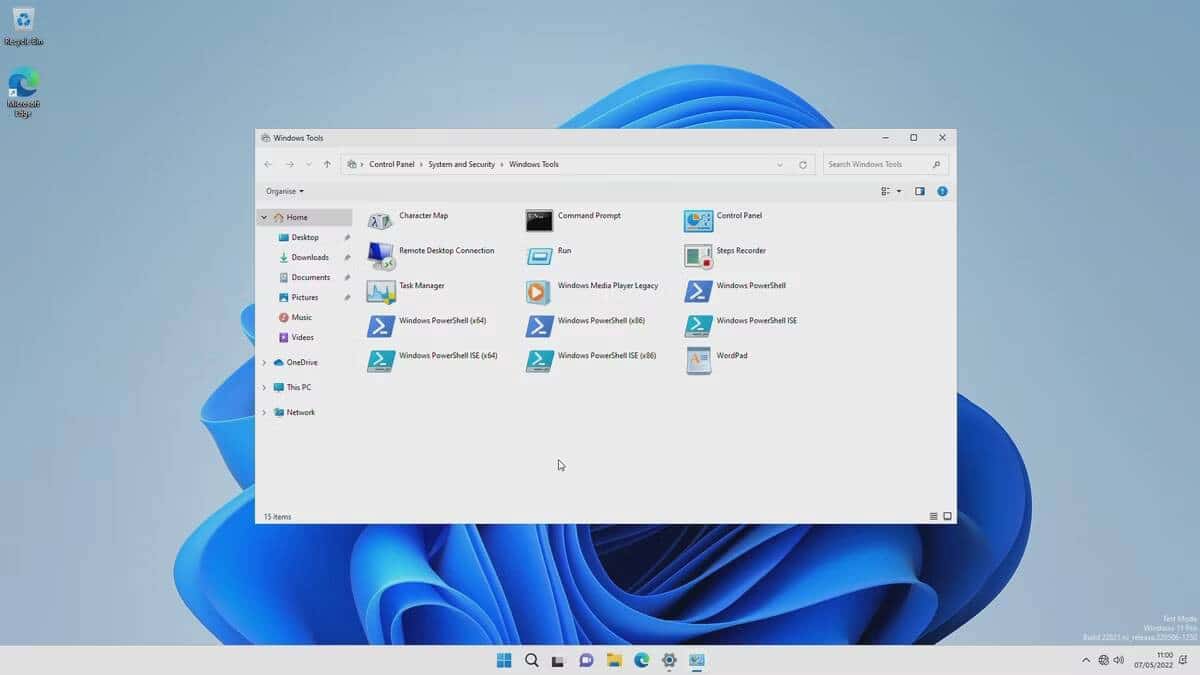
Это может заставить вас подумать, что запуск Windows на Raspberry Pi — хорошая идея. Сейчас это, конечно, возможно, но вы должны умерить свои ожидания относительно того, что можно получить.
С другой стороны, есть очень веская причина установить Windows 10 на Raspberry Pi 4: потому что вы можете это сделать.
Недостатки запуска Windows на Raspberry Pi 4
Прежде чем вы будете слишком взволнованы, имейте в виду, что даже Raspberry Pi 4 с 8 ГБ ОЗУ намного менее мощный, чем ПК с Windows 11. Таким образом, вы будете ограничены тем, чего можете достичь. В лучшем случае это решение будет работать как очень дешевый или университетский компьютер. Что вполне справедливо, потому что в основном так оно и есть.
Очевидная вещь, которую нужно делать на компьютере, — это просматривать веб-страницы. Можете ли вы сделать это на Raspberry Pi под управлением Windows 10 или 11? Да, вы можете — в конце концов, Microsoft Edge предустановлен и отлично работает.
Многие старые 32-битные приложения работают нормально, как и некоторые старые игры, хотя игры с 3D-элементами, как правило, не запускаются. О, и вы все еще можете использовать контакты GPIO Raspberry Pi.
В конце концов, работа с Windows на вашем Raspberry Pi может сильно отличаться от работы на вашем основном компьютере, но она так же удобна в использовании.
Что нужно для установки Windows 10/11 на Raspberry Pi 4
WoR-flasher установит Windows 10 или Windows 11 на ваш Raspberry Pi 4 или 400. Для начала вам необходимо:
- Компьютер Linux (на базе Debian) — может быть стандартным настольным компьютером, ноутбуком или даже Raspberry Pi 4.
- Raspberry Pi 4 (лучше 4 ГБ или 8 ГБ) или 400.
- Кабельное подключение Ethernet к маршрутизатору (драйверы Wi-Fi в настоящее время недоступны для Windows на Raspberry Pi)
- USB-совместимый твердотельный накопитель или карта microSD с минимальной емкостью 16 ГБ (лучше всего 32 ГБ).
- Экран и подходящий кабель HDMI.
- клавиатура и мышь.
- Необязательный дополнительный USB-накопитель.
Обратите внимание, что хотя вы можете использовать для этого процесса другой компьютер, в этом нет необходимости. WoR-прошивальщик можно использовать только с Raspberry Pi 4.
Установка Windows 10/11 на Raspberry Pi, шаг за шагом
Чтобы установить WoR-прошивальщик, вы можете либо установить его из Pi-Apps, либо вручную, используя пару команд в Терминале. Сначала клонируйте репозиторий GitHub:
Это установит все необходимые пакеты. Затем выполните следующую команду:
Вскоре вы должны увидеть WoR-прошивальщик, в аккуратной коробочке с надписью «Windows на Raspberry».
Прежде чем продолжить, убедитесь, что карта microSD вставлена в ваш компьютер. Если вы используете Raspberry Pi, вставленную SD-карту можно использовать при условии, что на ней имеется 16 ГБ или более свободного места.
В окне Windows на Raspberry выберите предпочтительную версию Windows, а затем модель Raspberry Pi.
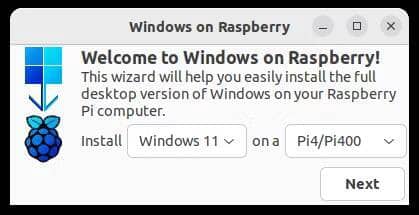
Например, я хотел запустить Windows 11 на Raspberry Pi 4, поэтому выбрал следующие параметры:
- Нажмите следующий.
- Выберите правильный язык, затем следующий.
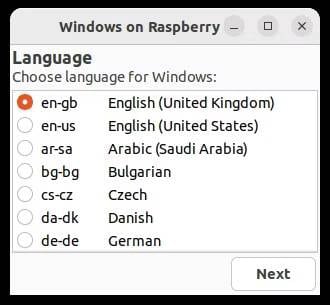
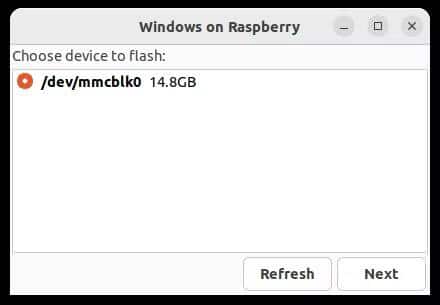
- Выберите правильное устройство для прошивки, затем следующий.
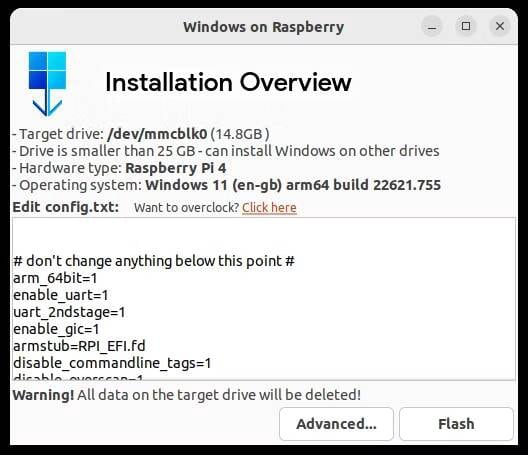
- На экране обзора установки вы можете изменить файл config.txt или просто нажать Flash (расширенный экран позволяет вам изменить рабочий каталог или завершить процесс без прошивки.
После этого необходимые файлы будут загружены. Этот процесс может занять некоторое время, поэтому стоит найти что-то еще, пока процесс завершен. После этого введите свой пароль Linux, чтобы подтвердить, что необходимые файлы были скопированы на SD-карту.
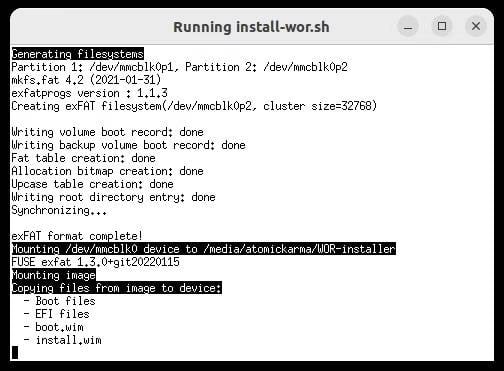
После завершения безопасно извлеките карту microSD из компьютера, вставьте ее в Raspberry Pi и включите его. (Если вы запускали WoR-Flasher на Raspberry Pi 4, просто перезапустите его.)
Первая загрузка Raspberry Pi с помощью карты microSD на базе Windows займет некоторое время. Все, что вы можете сделать, это снова подождать, пока файлы будут извлечены и установлена Windows 10 или Windows 11.
Если SD-карта меньше 32 ГБ, вам будет предложено выбрать целевой диск из раскрывающегося списка. Это должно быть устройство с не менее 24 ГБ свободного места, если оно содержит установочные файлы. В качестве альтернативы можно использовать другой диск с минимальной емкостью 15 ГБ.
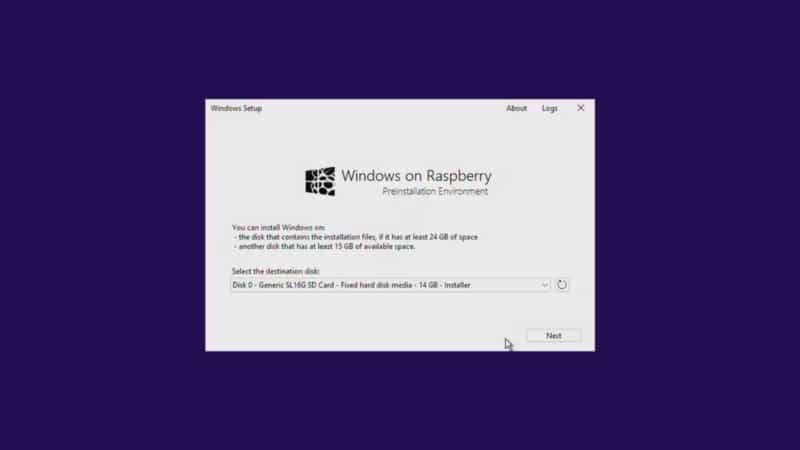
Нажмите Далее, чтобы перейти к следующей части настройки. Здесь убедитесь, что у вас установлен редактор Windows, и нажмите Установки.
При использовании SD-карты объемом 32 ГБ и более установка произойдет автоматически без каких-либо действий с вашей стороны.
Когда процесс будет завершен, ваш Raspberry Pi перезагрузится до Windows 10 или Windows 11, в зависимости от того, что вы установили.
Возможно, вам потребуется обновить
При установке Windows 11 на свой Raspberry Pi 4 я обнаружил, что после подтверждения настроек языка клавиатуры, раскладки и геолокации операционную систему необходимо обновить. Поскольку на Raspberry Pi нет драйверов Wi-Fi для Windows 10 или Windows 11, вместо этого подключите кабель Ethernet от Pi к маршрутизатору.
Если это не сработает, предпочтительнее отказаться от установки без сети. Согласно нашему гиду о Автономная настройка Windows 11 Откройте командную строку с помощью SHIFT + F10 и введите:
Это обходит онлайн-настройку, позволяя создать локальную учетную запись пользователя. Перезапуск перезапускает последние этапы установки Windows — выберите вариант у меня нет интернета , которому необходимо следовать в продолжении с ограниченной настройкой.
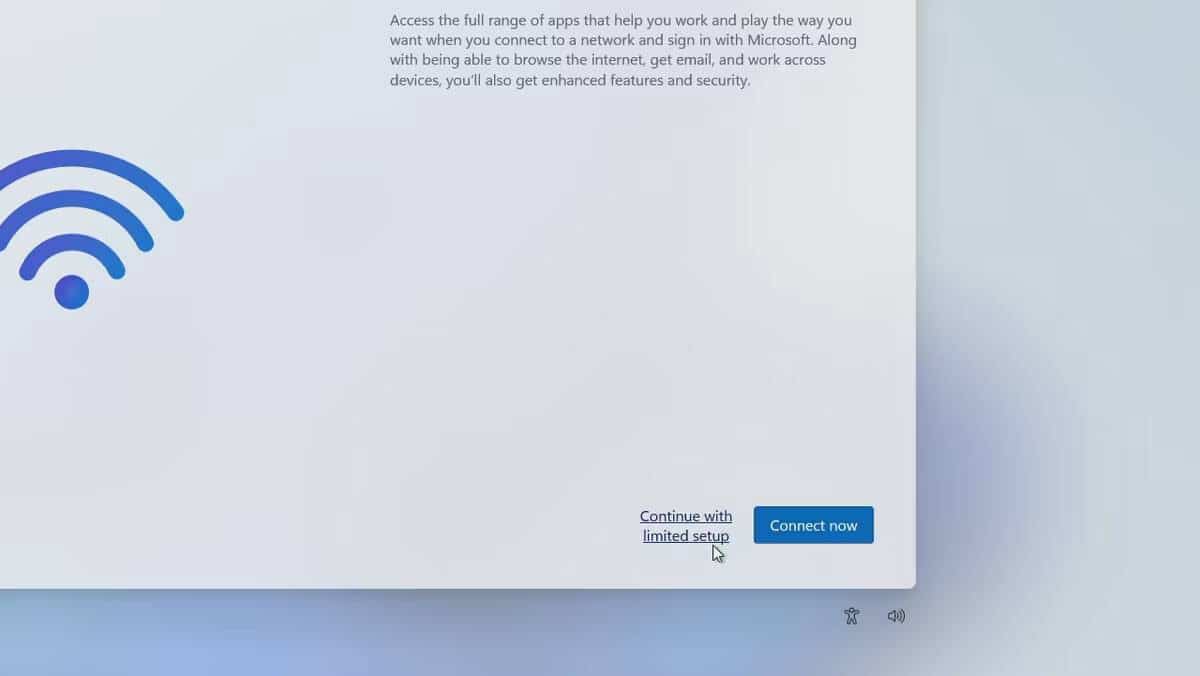
Приступите к созданию локальной учетной записи, подтвердите свои предпочтения для функций на основе местоположения (т. е. нет необходимости включать функцию «Найти мое устройство») и отправьте диагностические данные в Microsoft.
Вы также можете запретить приложениям использовать ваш рекламный идентификатор.
С другой стороны, вы можете быть довольны каждым из этих вариантов. В конце концов, вы можете пользоваться Windows бесплатно в течение достаточно долгого времени.
Настройте свой Raspberry Pi, чтобы улучшить производительность Windows
Хотя этот параметр автоматически обрабатывает разгон, вы можете настроить некоторые параметры в операционной системе, чтобы Windows работала более эффективно на вашем Pi.
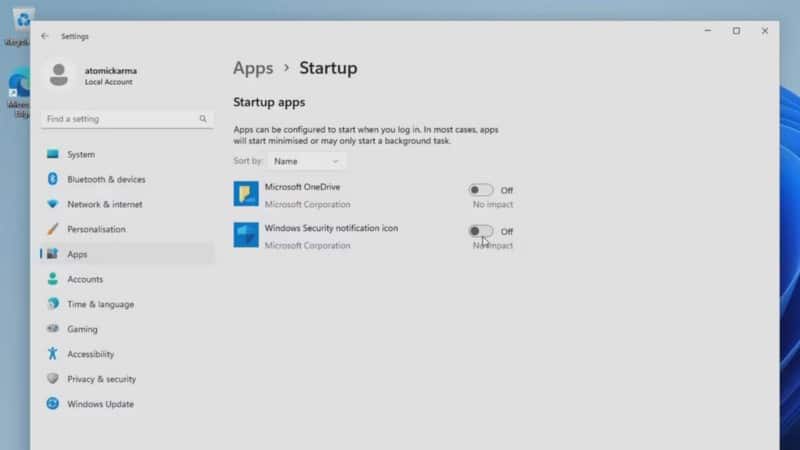
В меню «Пуск» введите «Автозагрузка», чтобы найти экран запуска (автозапуск приложений в Windows 11). Вот и отключи Microsoft OneDrive و Значок уведомления системы безопасности Windows.
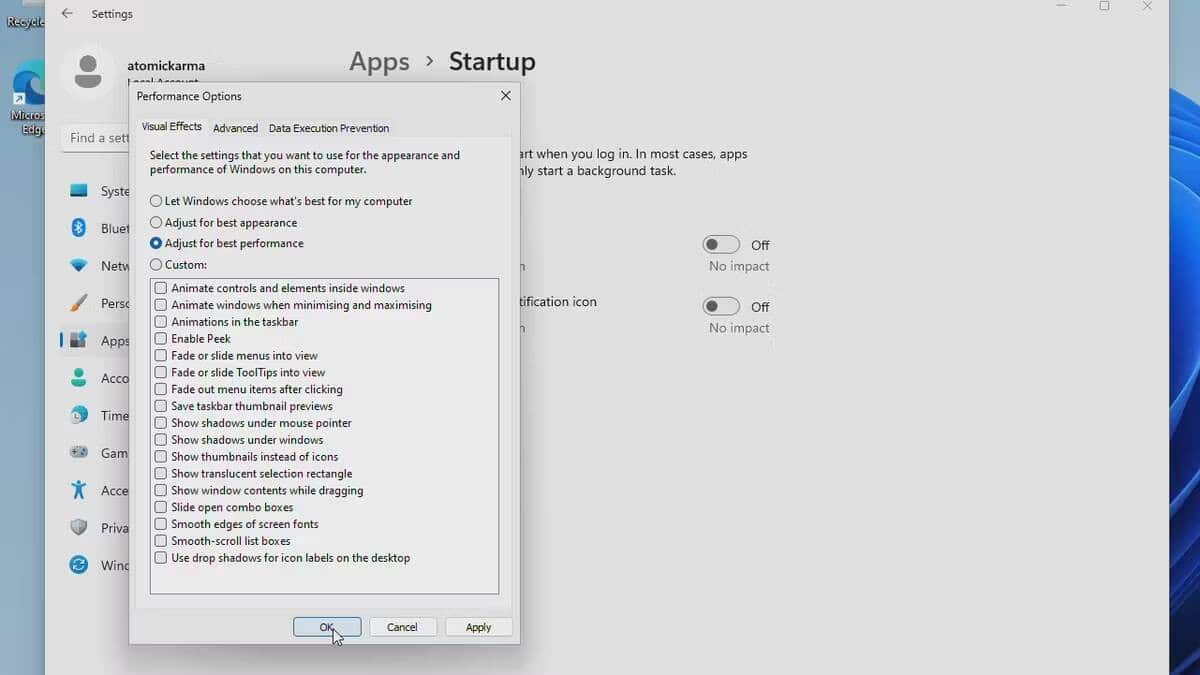
Далее в строке поиска введите «Производительность» и нажмите Настройте внешний вид и производительность Windows. На экране «Параметры производительности» на вкладке «Визуальные эффекты» щелкните بط للحصول على أفضل أداء , Потом Ok.
Другие варианты можно найти, нажав на Esc при загрузке компьютера. Среди вариантов здесь Инструмент настройки Raspberry Pi , которая представляет собой урезанную версию утилиты, которую вы, возможно, использовали в ОС Raspberry Pi.
Другой вариант ОС для вашего Raspberry Pi
Список операционных систем, которые можно использовать на Raspberry Pi, продолжает расти. В то время как проекты Windows на Raspberry Pi приходили и уходили, Project WoR хорошо адаптировался, особенно с появлением Raspberry Pi 4. Потому что его поддержка как Windows 10, так и Windows 11 является особенно приятным сюрпризом.
Невероятно, но Windows 11 на Raspberry Pi работает просто отлично. Хотя вы ограничены в выборе используемого приложения, на самом деле это относится к любому компьютеру, совместимому с Windows. Например, недорогие ноутбуки не могут запускать высококлассные игры; Редактировать видео с разрешением выше Full HD (1080p) также может быть непросто.
Raspberry Pi доказывает, что может запускать Windows 10 и Windows 11 на недорогих ПК. Вы можете просмотреть сейчас Базовые проекты самостоятельного хостинга для Raspberry Pi.