VPN сервер на роутере Xiaomi
VPN сервер на роутере Xiaomi – это отличное современное решение для активного пользователя, который ценит удаленные сервисы и часто пользуется возможностями, которые они предоставляют. Мы также решили идти в «ногу со временем» и собрали подробный обзорный материал по настройке ВПН для популярных на сегодняшний день Mi устройств. Надеемся, информация будет вам полезна.
Начнем нашу статью с пояснений терминологии. VPN (Virtual Private Network) – частная виртуальная сеть, которая создана для удаленного подключения к ней поверх Интернета. Такая технология в последнее время стала мега-популярной не только из-за своих функциональных характеристик. Наше правительство все активнее блокирует сервисы, которыми пользуются тысячи (если не сказать – миллионы) людей. Специализированные приложения типа ВПН позволяют скрывать IP адреса и страну расположения клиентов, а значит, без проблем помогают открыть доступ к запрещенному контенту.
[banner_art]
Если одни юзеры «заморачиваются» с инсталляцией и оплатой программы на определенный период (месяц, полгода, год) на 1-2 своих электронных девайса, мы предлагаем поступить проще – настроить VPN на роутере Xiaomi Mi Wi-Fi Router. Так вы экономите не только финансовые вложения, но и драгоценное время. Кроме того, девайсы, объединенные в одну сеть или SMART-систему Сяоми, могут обмениваться данными даже без подключения к глобальной сети (офлайн). Как видите, преимущества значительны, потому приступим к работе.
Как настроить VPN на роутере Xiaomi
- Заменяем динамический адрес на статический, процесс подобной регистрации описывать не будем (есть много мануалов в сети по теме «сервис DDNS», гуглите, знакомьтесь).
- После получения адреса, заходим в панель управления (в народе админка), раздел Advanced, вкладка VPN:

- Кликаем клавишу «Add Service»:

- Заполняем все графы, в строке Name указываем название будущего сервера, Protocol – оставляем протокол PPTP, Server — вписываем полученный вначале IP-адрес, Username, Password – задаем регистрационные данные (логин ∕ пароль).
- Завершаем настройку – кликаем кнопку «Save». Сервер создан, можно его использовать – жмем Connect.
Если вы заходили в админ. панель при помощи смартфона и мобильного приложения Mi WiFI, у вас есть возможность включать/отключать VPN, а также менять геолокации на другие страны из выпадающего списка (Германия, США, Канада) в личном кабинете.
Создание и применение ВПН-серверов на Mi роутерах – процедура полезная и несложная, с ней справятся даже новички! Вы наверняка в этом лично убедитесь, если воспользуетесь советами из этой статьи.
Как настроить vpn на роутере xiaomi
Продолжаем изучение возможностей маршрутизатора Xiaomi. Сегодня я покажу, как создать на нем VPN сервер, через который можно будет получить возможность удаленного подключения к организованной через него локальной сети WiFi. То есть, выйдя в интернет абсолютно из любого места, вы сможете зайти на свой роутер и сделать на нем какие-либо настройки или же воспользоваться одним из настроенных ресурсов, например посмотреть файлы с подключенной к нему флешки.
VPN сервер на роутере Xiaomi
Отмечу сразу, что сделать его получится только в том случае, если у вас внешний белый ip адрес. О том, что это и как узнать, читайте здесь.
Если статический, что большая редкость, то вообще нет проблем. Если же динамический, то нужно использовать сервис DDNS — по ссылке подробно написано о том, как зарегистрировать свой адрес. Своего подобного сервиса на момент написания статьи у Xiaomi нет, поэтому нужно будет воспользоваться одним из сторонних.
После того, как зарегистрируете адрес, переходим к админке Xiaomi:
-
Открываем раздел «Advanced — VPN»

и нажимаем кнопку «Add Service» (Добавить)
- Name — пишем сюда любое название для нашего будущего VPN сервера
- Protocol — оставляем PPTP
- Server — сюда вписываем либо наш белый айпишник, либо тот веб-адрес, который создали в сервисе DDNS
- Username и Password — придумываем логин и пароль, по которым в дальнейшем будем подключаться к VPN на роутере Xiaomi.

После нажатия кнопки «Save» в списке отобразится только что созданный сервер. Для его активации нужно кликнуть на «Connect»
Роутер Xiaomi позволяет создать не один, а сразу несколько VPN серверов, чтобы более гибко использовать доступ к ресурсам сети.
Контроль трафика по VPN серверу
Кроме основной, в маршрутизаторе Xiaomi имеется еще пара дополнительных настроек. Например, есть возможность регулировать, какие именно устройства будут работать через соединение VPN. Для этого активируем раздел «Smart VPN». Здесь можно настроить фильтрацию по двум параметрам
- по VPN серверу (Traffic by service)
- по подключенному клиенту (Traffic by device)
Первый подразумевает выставить ограничение для всех устройств, которые будут подключаться к определенному настроенному на роутере VPN серверу.
Для добавления его в список жмем «Add Server Address»

И вписываем адрес сервера -то есть либо его белый IP адрес либо веб-адрес, созданный в DDNS сервисе.

Чтобы активировать фильтр по определенным клиентам, переходим во вкладку «Traffic by device»

и добавляем устройство по его MAC адресу

либо выбираем из списка тех, кто уже работает с нашим VPN сервером.

Удаленный доступ по VPN с телефона
Следующая функция — «VPN for Mi services» позволит получить удаленный доступ к управлению роутером через фирменное приложение для смартфонов «Mi WiFi»

Мы рассмотрели, как создать и настроить сервер VPN на роутере Xiaomi — на других моделях, поддерживающих эту технологию, все делается аналогично, так что, прочитав эту инструкцию, для вас не составит труда сделать это своими руками.
Настройка VPN на роутере Xiaomi
У всех роутеров фирмы Xiaomi есть встроенная поддержка функции VPN. Но есть проблема: не каждый маршрутизатор «Сяоми» имеет перевод с китайского на русский или даже на английский языки. Изменить язык, установленный по-умолчанию, можно двумя путями: поставить другой вариант прошивки от Padavan или обновить «родную» прошивку на ту, которую используют во всем мире.
Возьмем, к примеру, Xiaomi 3C (R3L), у которого интерфейс на английском и есть подписка на VidVPN – ВПН-сервис, который поддерживает работу с такими протоколами, как L2TP и PPTP. Итак, приступаем.
Сначала нужно пройти авторизацию. Для этого необходим IP-адрес, который будет использоваться в локальной сети маршрутизатором. Как правило, это 192.168.31.1. Если во время настройки VPN на роутере Xiaomi был поставлен пароль, то надо ввести его. Также мы должны проверить IP-адрес, делается это на всем известных сайтах (например на 2ip.ru). Смотрим провайдера и свое местоположение.

Настройка VPN на роутере Xiaomi осуществляется в три этапа:
- Нужно зайти в пункт Advanced, выбрать VPN, потом Add Service.

- Пишем данные (которые мы получили от ВПН-сервиса после того, как зарегистрировались и оплатили выбранный тариф): имя сервиса, протокол соединения, сервер, логин и пароль сервиса ВПН. Потом с помощью кнопки Save сохраняем результат.

- Последний этап – активация, которая запускает шифрование и передачу данных. Нажимаем кнопку Connect.

Параметр «Connect automatically…» должен быть в положении ON, в этом случае соединение активируется автоматически, как только вы включите или перезагрузите роутер. А для проверки, правильно ли настроен маршрутизатор, воспользуйтесь сервисом для определения IP.
Теперь вы сможете заходить на заблокированные сайты и путешествовать по интернету безопасно и анонимно.
Настройка VPN на роутере Xiaomi через Mi Wi-Fi
VPN (Virtual Private Network) — виртуальная частная сеть, которая работает внутри или поверх другой сети, такой как Интернет (можно использовать для скрытия IP адреса или страны расположения клиента).
Спрос на VPN в связи со «случайными» блокировками российскими провайдерами IP адресов сервисов Google растет и как следствие компании предоставляющие услуги VPN снижают цены, например — Fornex.com (до 01.06.2018 скидка — 75%).
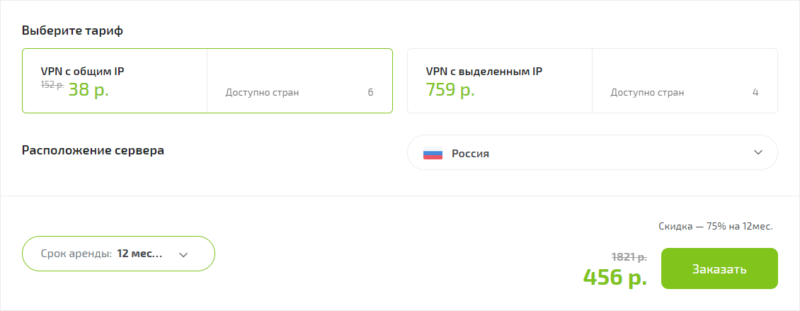
Fornex.com (до 01.06.2018 скидка — 75%)
Mi Wifi Router
Маршрутизатором Mi Wifi Router доволен. Пользуюсь с декабря 2015 года (покупал cо скидкой от Letyshops).
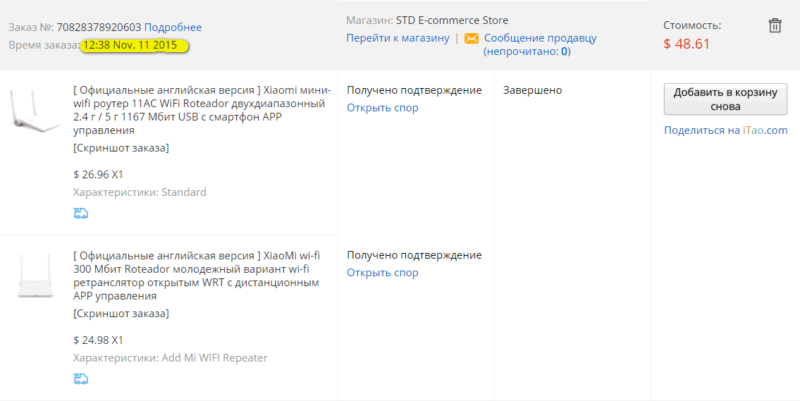
Заказ Mi Wifi Router на Aliexpress
Эксплуатируется в круглосуточном режиме, раздаёт WiFi в двух диапазонах 2,4 (для смартфонов) и 5 ГГц (для Mi Book Air и Wifi камеры Oco2).
Настройка VPN на Mi Wi-Fi
Настройки VPN для Mi Wifi Router находятся в личном кабинете Fornex — сервер VPN, пользователь и пароль.
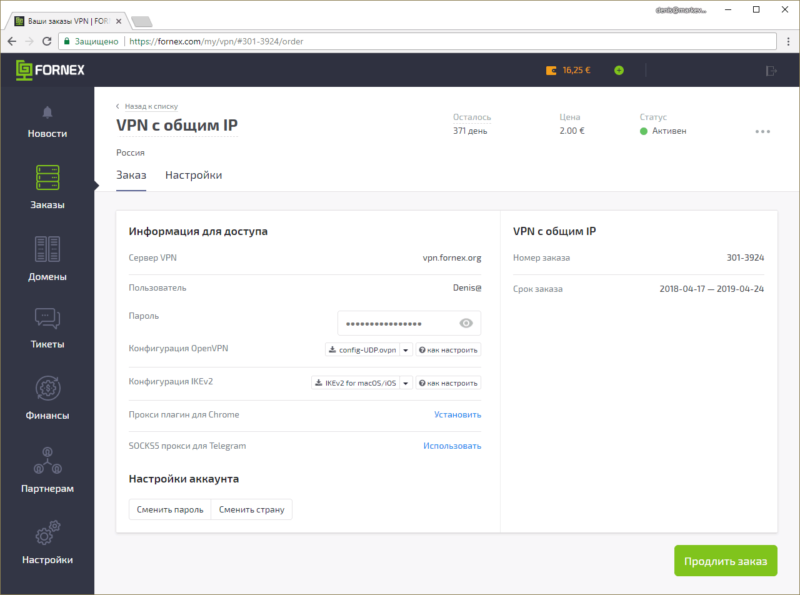
Личный кабинет — настройки VPN
Ввести в роутер значения сервера, имя пользователя и пароль можно через браузер и через мобильное приложение Mi Wi-Fi — Settings > Network settings > VPN Settings > New VPN.
Включать/выключать VPN можно из Mi Wi-Fi, поменять страну (Россия, Германия, Нидерланды, США, Франция, Канада) из личного кабинета.
Альтернативные варианты настройки VPN описаны в справке Fornex (расширение для Chrome, настройка OpenVPN на Android, настройка OpenVPN на Windows, настройка PPTP на Windows и др.).
Немного непривычно видеть Mini на его родной прошивке.
Почему не используете альтернативную прошивку от Padawan? Она очень стабильна и функциональна. Поддерживает VPN и как сервер, и как клиент.
Родная прошивка устраивает, роутер работает без каких-либо проблем. Один раз точно обновленная прошивка прилетала, Mi Wi-Fi китайцы допилили, теперь везде английский.
Секреты MIUI: VPN за 2 минуты без установки приложений
Наверное мало кто из активных пользователей смартфонов до сих пор не знает, что такое VPN и хотя бы раз не нуждался в его использовании. Поэтому я пожалуй обойдусь (как обычно) без долгих вступлений, а лишь замечу, что я не являюсь сторонником использования на телефоне десятков однотипных приложений.
Итак, оказывается не все пользователи смартфонов Xiaomi знают, что в MIUI уже встроен собственный VPN , который нужно только настроить, потратив несколько минут и включать в нужные моменты, нажав одну кнопку в меню настроек. Вот как это сделать .
Заходим в «Настройки» —> Подключение и общий доступ —> VPN
При попытке включить эту функцию, появляется надпись «Выберите сеть VPN», именно на этом этапе многие и закрывают эту страницу настроек, находясь в шаге от цели, решив, что VPN не работает, но мы то с вами не из таких .
Чтобы подключить смартфон к сети, вам необходимо открыть сайт vpngate (ссылка в конце статьи) и пролистав немного вниз, снять все галочки кроме L2TP / IPsec , после чего обновить список серверов , нажав на одноимённую кнопку.
Сайт обновится и вам необходимо будет выбрать нужный сервер, которые различаются по месту расположения (стране), количеству пользователей которые сейчас используют его и пропускной способности. Я выберу этот:
Затем возвращаемся в настройки VPN и нажимаем на «Новая сеть VPN» , после чего в типе сети, выбираем L2TP / IPsec PSK , даём любое название (у меня На СвяZи) и копируем адрес выбранного ранее сервера с сайта, в соответствующую строку.
Далее нам необходимо ввести «Общий ключ IPsec» , а так же «Имя пользователя» и «Пароль». Чтобы найти их, возвращаемся на сайт и нажимаем на зелёную галочку над «L2TP/IPsec Connect guide» напротив выбранного сервера.
Как настроить vpn на Xiaomi роутере через протокол L2TP
Перейдите на страницу https://whoer.net/download/vpn-router, выберите протокол L2TP для подключения и введите ваш код Whoer VPN в соответствующее поле. (Код можно получить на почту при регистрации пробного аккаунта или покупке подписки).

После этого вы будете перенаправлены на страницу с вашими учетными данными (логином и паролем) и другой информацией, необходимой для подключения к серверу.


Для подключения вам понадобятся:
- имя пользователя (логин)
- пароль
- адрес хоста
Первоначальная настройка на роутере Xiaomi
Чтобы начать настройку, перейдите в Панель администратора вашего роутера. Вам понадобится ввести пароль.
В верхней панели кликните на Дополнительно.
В разделе Дополнительных настроек кликните на иконку VPN.
После этого вы увидите вновь открывшееся окно редактирования. Кликните на “Добавить сервис”.
В следующем окне выберите Тип протокола “L2TP” и введите любое выбранное вами имя в поле Имя (например, “whoer”).
Далее вам нужно будет ввести адрес хоста выбранного вами сервера Whoer vpn в поле Сервер, ваш логин в поле Имя пользователя и пароль в поле Пароль (все эти данные вы получили ранее при введении ключа на сайте Whoer.net, как показано в начале этой статьи). После ввода данных, нажмите кнопку Сохранить.
Подключение VPN
После выполнения настроек вновь созданное впн-подключение будет доступно в меню VPN. Чтобы подключиться к впн-серверу, кликните на кнопку Подключить.
После того, как соединение с VPN-сервером будет установлено, Состояние изменится на Подключено, и вы будете видеть время подключения.
Инструкция по настройке L2TP VPN клиента на роутере Xiaomi Mi WiFi 3
В этой инструкции собраны все необходимые шаги для настройки L2TP VPN клиента. Больше информации о функциях и технических характеристиках L2TP вы можете найти в статье Что такое протокол L2TP.
Узнайте, как настроить роутер Xiaomi Mi WiFi 3 с использованием L2TP протокола и как именно работает L2TP соединение на Xiaomi Mi WiFi 3.
Сгенерируйте ручные настройки для роутера Xiaomi Mi WiFi 3
Для начала вам необходимо перейти в ваш Личный кабинет и сгенерировать VPN конфигурации для ручной настройки L2TP VPN клиента.
Для того чтобы получить логин и пароль для установки L2TP соединения, а также доменное имя сервера, выполните несколько простых шагов, которые описаны в инструкции Как вручную создать VPN конфигурации.
Настройте L2TP VPN клиент на вашем Xiaomi роутере
1. Чтобы получить доступ к панели управления роутером Xiaomi Mi WiFi 3, вам необходимо перейти по ссылке miwifi.com. Если вы делаете это впервые, вам будет предложено установить пароль.
2. В верхней части панели управления нажмите Advanced и перейдите к разделу VPN.

3. Нажмите Add service.

4. Настройте параметры следующим образом:
Name: введите название для нового VPN подключения, например VPN_Unlimited
Protocol type: выберите L2TP
Server: введите Domain Name из вашего Личного кабинета
Username: скопируйте Login из вашего Личного кабинета
Password: вставьте Password из вашего Личного кабинета
5. После завершения нажмите Save.

Подключитесь к VPN серверу с помощью Xiaomi Mi WiFi 3
Все VPN соединения отображаются в разделе VPN. Выберите созданное вами VPN соединение, нажмите Connect и дождитесь установки VPN подключения.

После того, как ваше L2TP VPN соединение будет успешно установлено, статус подключения изменится на Connected.
Если вы хотите, чтобы ваш роутер Xiaomi Mi WiFi 3 автоматически подключался к VPN серверу после перезагрузки, поставьте галочку возле параметра Connect automatically when the device is on.

Отключите L2TP VPN соединение на вашем роутере Xiaomi
Чтобы сделать ваше подключение к VPN серверу неактивным, перейдите в раздел Advanced > VPN и нажмите Disconnect. Подождите пока VPN соединение отключится.
Отлично, теперь вы знаете, как самостоятельно настроить L2TP VPN соединение на вашем роутере Xiaomi Mi WiFi 3. Если вы хотите настроить VPN подключение на других устройствах, ознакомьтесь с другими нашими инструкциями или свяжитесь с нашей службой поддержки по адресу [email protected] .
Попробуйте VPN Unlimited уже сейчас!
Благодаря 7-дневному пробному периоду и 30-дневной гарантии возврата денег у вас есть 37 дней, чтобы оценить все преимущества нашего VPN-сервиса.