КАК НА HUAWEI ВКЛЮЧИТЬ РЕЖИМ РАЗРАБОТЧИКА
Для включения режима разработчика на устройстве Huawei необходимо выполнить следующие шаги:
1. Откройте меню «Настройки» на устройстве.
2. Найдите раздел «Система» и выберите его, затем выберите «О телефоне».
3. Пролистайте список до конца и найдите «Номер сборки». Нажмите на этот пункт несколько раз подряд, пока на экране не появится оповещение о том, что вы стали разработчиком.
4. Вернитесь на предыдущий экран «Настройки», где теперь появился новый раздел «Опции разработчика».
5. В этом разделе вы можете включить нужные опции, такие как отладка через USB, разрешение на установку приложений из неизвестных источников и другие.

Как включить отладку по USB на Honor и Huawei + активация режима разработчика
КАК ЗАЙТИ В РЕЖИМ РАЗРАБОТЧИКА В ТЕЛЕФОНЕ HUAWEI И HONOR
Режим разработчика на Huawei Honor 7A / Настройки разработчика Honor 7A
Как открыть раздел для разработчиков в Huawei и Honor
Полный обзор функций в меню для разработчиков на Андроид. Как открыть меню разработчиков на Андроид
Отключи эти настройки смартфона и телефон перестанет тормозить.( Разработчики скрыли эту функцию)
Это 2 САМЫХ ВРЕДНЫХ Приложения на ТЕЛЕФОНЕ которые Обязательно Нужно отключить ! ��
Как включить режим разработчика на Huawei и Honor?


Мы расскажем Вам про пять полезных особенностей режима разработчика на Android.
Тотальная оптимизация смартфона
Совсем недавно специалисты нашли в режиме разработчика несколько интересных функций, позволяющих увеличить скорость работы гаджета в два раза и продлить время его работы.
Ранее такая «фишка» была сокрыта от глаз большинства пользователей Android, теперь специалисты пролили свет на возможность оптимизации гаджета.
Для того, чтобы запустить режим разработчика, необходимо:
- Зайти в раздел «Настройки» Android.
- Найти пункт «Об устройстве», кликнуть на него.
- Перейти к опции «Номер сборки».
В результате проделанных выше действий на экране торжественное уведомление «Теперь вы разработчик». После этого необходимо выйти из раздела «Об устройстве» и перейти во вкладку «Для разработчика».
Теперь, чтобы оптимизировать работу гаджета, необходимо установить в параметрах «отрисовка» или «рисование» значение «0.25 px» или «0.5 px», после чего нужно перезагрузить смартфон.
Согласно обещаниям специалистов, скорость работы смартфона после таких нехитрых манипуляций возрастет в два раза, а экономия заряда вырастет на 10%.


Как отключить режим разработчика в Android и убрать его из меню
Отключить режим разработчика крайне просто, достаточно зайти в пункт меню «Для разработчиков» в настройках и перевести переключатель в правом верхнем углу в положение «Выключен».

Но это только отключит данный режим, при этом он сам раздел останется в настройках. Чтобы его полностью убрать из меню, потребуется сделать следующие действия:
- Зайдите в «Настройки» и перейдите в раздел «Все приложения»;
- Далее найдите в списке всех приложений программу под названием «Настройки». Выберите ее;
- Откроется информация о программе настроек. Если есть вариант в меню «Хранилище», перейдите в него и далее нажмите «Стереть данные». В некоторых случаях не требуется заходить в «Хранилище» и можно нажать сразу «Стереть данные» (или «Очистить данные»);

После выполнения описанных выше манипуляций, раздел «Для разработчиков» пропадет из меню настроек.
Важно: Не во всех моделях смартфонов и планшет можно найти пункт «Стереть данные» в настройках. Если такого пункта нет, убрать режим разработчика из настроек можно только при полном сбросе смартфона.
(417 голос., средний: 4,54 из 5)
Похожие записи
Как скачать видео с Youtube на телефон на Андроид
Как увеличить шрифт на iPhone и Mac
Защита резервных данных
В режиме разработчика доступна полезная функция, позволяющая установить пароль для защиты от несанкционированного доступа резервных данных. Чтобы активировать эту функцию, необходимо:
- Открыть в опции «Для разработчиков» пункт «Пароль для резервного копирования».
- Ввести во второй строчке новый пароль, а затем подтвердить его, введя повторно в третьей строке.
- Нажать на кнопку «Сохранить пароль».
Для удаления пароля достаточно открыть вышеописанный пункт, в первой строчке ввести текущий пароль, но вторую и третью оставить нетронутыми.
Инструкция по включению
- Итак, для начала нам требуется открыть «Настройки» Xiaomi.
- Там, прокрутив в самый низ, находим вкладку «О телефоне», после чего нажимаем на неё и ищем строчку «Версия MIUI», в которой написана версия вашей прошивки.
- Далее, как бы странно не звучало, необходимо ровно семь раз нажать на эту строку. Нажимать следует достаточно быстро, безостановочно. С каждым дальнейшим нажатием на экране будет всплывать уведомление, оповещающее оставшееся количество нажатий.
- Итоговым уведомлением будет поздравление, что вы открыли режим разработчика. Сам перечень открывшихся возможностей может разниться. Больше всего на это влияет версия операционной системы и оболочки, а также установленная прошивка.
Основные функции
Функционал такого интерфейса:

- корректировка работы установленных и системных программ;
- дополнительные способы передачи файлов неофициальными путями — без кабеля или обменника;
- вы сами регулируете работу портов;
- возможность круглосуточно пользоваться радиомодулями и специальными беспроводными фишками;
- отладка изображения и анимации;
- ускорение работы;
- очистка хранилищ;
- администрирование накопителей.
Расскажем об особенностях на конкретном примере. Например, перед вами стоит задание удалить какой-то софт. Это просто, но только в том случае, если вы его до этого устанавливали его вручную. Если же это предустановленная программа, тогда самостоятельно юзер никак не уберет этот файл. Но войдя через учетную запись с расширенными правами, появляется больше возможностей остановить действие софта. То есть он фактически будет на смартфоне/планшете, но вот на практике не будет потреблять трафик, заряд батареи, оперативную память и т.д.
Что такое NFC в смартфоне Honor и Huawei: какие модели поддерживают, как настроить и добавить карту?
Возможности, которые открываются перед пользователем
Стоит отметить, что в основном данный функционал нужен обычным пользователям лишь для одной интересной цели — откладка по USB. Благодаря её активации, с телефоном Xiaomi можно проворачивать уйму манипуляций:
- устанавливать различные приложения через персональный компьютер,
- обновлять установленное программное обеспечение,
- проводить тесты аппаратных компонентов,
- настраивать смартфон на более оптимальную производительность, увеличивая оптимизацию приложений и всей системы,
- проводить сканирование на выявление разных сбоев в работе ОС.

Варианты использования
Чтобы в дальнейшем пользоваться всеми доступными настройками этого режима, нужно пройти в корневую вкладку настроек устройства Ксиоми и найти там пункт «Дополнительно». Именно в нем появится новый раздел под названием «Для разработчиков».
Первым делом мы можем провести тест тачскрина, для этого необходимо активировать функцию «Показывать нажатия». Очевидно, что показываемые следы от прикосновений должны полностью повторять ваши движения, не прерываясь, не дёргаясь или затормаживаясь. Чем чётче двигаются следы от нажатий, тем в более хорошем состоянии находится ваша операционная система.
Также имеются разные косметические функции, к примеру, можно увеличить или сократить различного рода анимации. Это может создать различный эффект скорости работы телефона. К примеру, увеличив скорость анимации, вы дадите телефону дополнительное время на работу тех или иных процессов (в зависимости от вашего выборы).
Зачем нужен режим, а также чем он может быть полезен?
Режим разработчика, исходя из названия, в большей степени предназначен для разработчиков.
На деле это такой раздел в ОС гаджета, который значительно расширяет спектр возможностей пользователя. По понятным причинам, по умолчанию он скрыт, ведь с помощью его функционала можно как сделать телефон удобнее, так и что-то неправильно настроить, из-за чего пользование перестанет быть возможным. Но для людей, понимающих, что они делают, данный функционал ОС более чем полезен.

Далеко не все знают, как активировать режим, ведь у разных версий Android разное расположение и название разделов, а у оболочек разница может быть ещё больше. К примеру, как у семейства смартфонов от Xiaomi, у которых по умолчанию вшита оболочка MIUI.
Использовать фиктивное местоположение

В разделе «Отладка» есть одна опция под названием «Выбрать приложение для фиктивных местоположений». Для использования данное функции необходимо установить приложение Fake GPS Location, которое будет моделировать местоположение смартфона в фиктивной локации.
После того, как вы выберите приложение, вы можете перейти в Google Карты, и проверить, какое местоположение у вашего смартфона. Таким образом, вы можете делать красивые фотографии в Instagram или Вконтакте с местоположением на Гавайях или Париже.
Интересные статьи:
- Как зарегистрироваться в MIUI 9 бета-тестировании?
- Xiaomi Redmi Note 4 как сбросить настройки
- Как увеличить скорость Android: 5 простых способов
- Как сбросить Explay до заводских настроек?
- Какой лаунчер для Android самый лучший 2017
- Как настроить Android смартфон для ребенка
Новости, связанные с этим материалом

Пропали контакты на Android как восстановить

Как поменять лаунчер на андроид

Представлена карта памяти Samsung UFS с самой быстрой скоростью чтения/записи

Обзор Xiaomi Redmi Note 3 Pro: улучшенная версия смартфона

Концепт Samsung Galaxy S6

Как включить режим разработчика на Android

Режим разработчика представляет собой специальный раздел в меню настроек мобильного устройства, которое не активно по умолчанию. Для активации меню вам необходимо перейти в «Настройки» – «Информация о телефоне» и несколько раз кликнуть по надписи «Номер сборки», пока не появится уведомление о том, что режим разработчика активировался. После этого вы можете вернуться в основное меню настроек, где в разделе «Система» появится надпись «Для разработчиков».


Как попасть в инженерное меню?
Алгоритм входа в инженерное меню смартфона Хуавей:
- перейти в раздел, где осуществляется набор номера абонента для совершения голосового вызова;
- набрать на клавиатуре специальный код, состоящий из цифр и значков. Он может быть универсальным для большинства моделей смартфонов, которые управляются ОС Андроид – *#*#3646633#*#*;
- доступ к меню может быть открыт сразу после ввода кода. На некоторых моделях потребуется тапнуть по кнопке в виде трубки в качестве подтверждения команды.
Если даже после подтверждения вход не осуществлен, значит использован неподходящий код или меню удалено из Андроид. Чтобы зайти в инженерное меню Хонор, пользователю стоит попробовать другие комбинации из таблицы ниже, которые могут подойти.

Специальные команды
Помимо секретной комбинации, вызывающей Engineering Mode, разработчики используют и другие специальные команды. Они отвечают за различные направления настроек. Наиболее часто используемые сервисные коды для ОС Андроид:

А как открыть меню «Для разработчиков» на телефоне Хуавей (Хонор)?
Меню раздела «Для разработчиков» в Настройках смартфона с ОС ANDROID версии 8.0 содержит в себе 53 позиции. В ней есть, например, такие пункты, как:
Что такое режим разработчика и для чего нужен?
Реж им разработчика Хонор предоставляет расширенный доступ к возможностям телефона , которые не включены в стандартный пакет услуг. Основные возможности для владельца Honor и Huawei :
Как на Honor включить режим разработчика и что он даст
Смартфонами в современном мире пользуются практически все. Эти устройства помогают нам как в решении повседневных задач, так и в проведении досуга. А самое главное, с их помощью абоненты могут постоянно оставаться на связи. Но и это еще не все, ведь в каждом таком устройстве есть свой скрытый функционал. К примеру, на устройстве Honor вы можете найти такую полезную опцию, как режим разработчика. О ней и поговорим.

Какими функциями наделяет пользователя Honor режим разработчика
Что пользователь получает при включении режима разработчика на Honor? Прежде всего это появление дополнительных возможностей, которых нет в стандартном режиме.
Так, активация режима разработчика позволяет:
- просматривать и управлять работающими приложениями;
- активировать автообновление ОС;
- включать режим USB-отладки;
- выбирать режим USB-подключения;
- отключать управление громкостью через Bluetooth;
- настраивать анимацию окон;
- ускорять работу графического процессора;
- сохранять данные на внешний накопитель.

И это далеко не все полезные возможности.
Однако стоит отметить, что режим разработчика не зря так называется: он создавался для продвинутых пользователей и разработчиков. Поэтому следует использовать вышеупомянутые функции с большой осторожностью, чтобы в итоге не навредить аппарату.
Как активировать режим
Включить режим разработчика совсем несложно.
Для этого нужно:
- Зайти в «Настройки» > «Система» > «О телефоне».
- Затем следует быстро 5-7 раз нажать на «Номер сборки».
Если вы все сделали правильно, то получите оповещение о том, что режим был активирован.
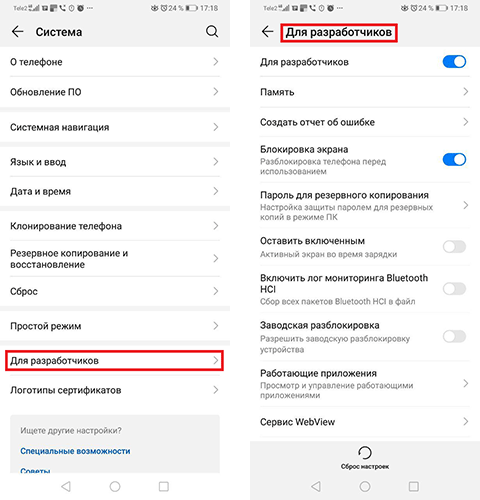
Отключить режим разработчика можно простым способом:
- Открываем вкладку «Для разработчиков».
- Ищем ползунок активации опции справа.
- После отключения опции она исчезнет из общего списка «Системы».
Общая инструкция для Android-устройств
Разные версии Android имеют определенные отличия. Именно поэтому не существует какой-то единой инструкции по активации режима разработчика для всех гаджетов на этой операционной системе.
Приведем пошаговый алгоритм для последних версий Android 8 и 9:
- Открываем «Настройки» > «Система».
- Затем жмем на подпункт «О телефоне».
- Жмем по строке «Номер сборки» семь раз.
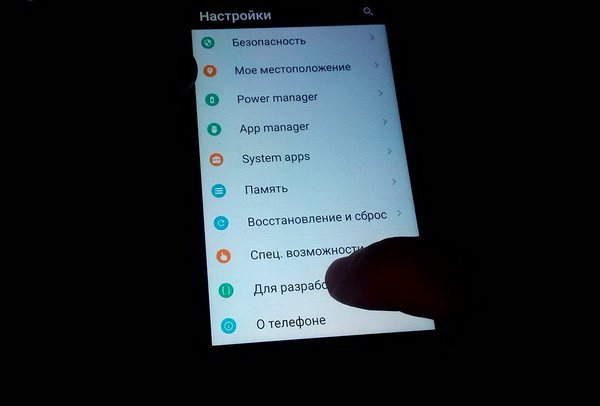
Затем появится уведомление о том, что режим разработчика на вашем смартфоне был активирован.
На версиях Android 4.1 и старше в настройках есть специальный пункт для активации соответствующей опции. Он называется «Для разработчиков». В сборках ОС от 4.2 до 7.1 чтобы активировать утилиту, следует найти в настройках пункт «О телефоне» и так же быстро кликнуть на «Номер сборки» семь раз.
Как видите, активировать режим разработчика на Android совсем несложно. Однако следует помнить, что расширение заданного по умолчанию функционала нужно использовать с умом, иначе можно запросто подвергнуть свой гаджет опасности.
Как включить режим разработчика на Huawei P20 Lite?
В телефонах Huawei Honor 6 получение режима разработчика происходит так:
- Нужно зайти в меню Настройки ->О телефоне и тапнуть 7-10 раз по Номер сборки, после чего в настройках появится пункт Для разработчиков.
- Далее нужно войти в меню Для разработчиков и включить галку Отладка по USB.
Как включить на Huawei режим разработчика?
Включение режима разработчика
- Для активации режима разработчика на смартфонах Huawei или Honor зайдите в настройки телефона. …
- Найдите вкладку «Система» и перейдите по нему. …
- Выберите позицию «О телефоне».
- В открывшемся окне кликните 7 раз по пункту «Номер сборки».
- Далее высветится окно ввода пароля.
Как включить отладку по USB Huawei p20 Lite?
Как включить USB отладку на Huawei
- Зайдите в настройки, далее «О телефоне»
- Найдите строчку «Номер сборки»:
- Нажимайте на нее до тех пор, пока не появится надпись вы стали разработчиком
- Теперь в настройках у вас появился новый пункт для разработчиков:
- Зайдите в этот пункт и выберите отладка по USB.
Как отключить режим разработчика на Huawei?
Как отключить режим разработчика на Хонор и Хуавей? Для устранения опции на Андроиде откройте вкладку «Для разработчиков», справой стороны будет ползунок, который отображает активна ли опция или нет. Как только пользователь отключит функцию, она исчезнет из списка «Система».
Как попасть в раздел для разработчиков?
Как включить режим разработчика Android
- Зайдите в настройки и внизу списка откройте пункт «О телефоне» или «О планшете».
- В конце списка с данными о вашем устройстве найдите пункт «Номер сброки» (для некоторых телефонов, например, MEIZU — «Версия MIUI»).
- Начните многократно нажимать по этому пункту.
Как зайти в инженерное меню на телефоне Huawei?
Наберите комбинацию: *#*#2846579#*#*. В некоторых моделях необходимо еще нажать кнопку вызова. Для выхода из инженерного меню нажмите сенсорную кнопку «Домой» или «Назад». В некоторых случаях может потребоваться принудительная перезагрузка смартфона Huawei.
Как включить режим разработчика на Huawei P30 Pro?
Прежде всего, разблокируйте устройство HUAWEI и перейдите в меню « Настройки» . После этого найдите и выберите « Система» , чтобы получить расширенные настройки передачи для HUAWEI P30 Pro. Затем выберите вариант « О телефоне», чтобы включить настройки разработчика.
Как включить для разработчиков?
Для Android Oreo и выше:
- Зайдите в «Настройки» > «Система» > «О телефоне»
- Найдите номер сборки и тапните по нему несколько раз
- Прекратите тапать, когда появится надпись, что «теперь вы являетесь разработчиком»
- Вернитесь в «Настройки» > «Система»
- Теперь вы должны увидеть «Параметры разработчика»
Как включить отладку по USB Huawei?
Но обычно все девайсы на операционной системе Андроид предполагают аналогичные или похожие структурные элементы. Перед тем как включить режим USB отладки на Honor и Huawei, активируйте режим разработчика.
…
Включаем отладку
- переходим в настройки системы;
- выбираем раздел для разработчиков;
- открываем опцию «Отладка по ЮСБ».
Как включить отладку по USB с компьютера?
Включаем отладку по USB так:
- Заходим в «Настройки», выбираем «Для разработчиков» (на некоторых китайских моделях телефонов указываем «Настройки», затем «Дополнительно» и «Для разработчиков»). …
- В меню «Отладка» активируем «Отладка по USB».
- В окне «Разрешить отладку по USB» подтверждаем включение отладки.
Как включить отладку по USB на заблокированном телефоне?
Переходим в раздел «О телефоне» и несколько раз кликаем по номеру сборки или версии прошивки. В итоге должна появиться вкладка для разработчиков. Заходим во вкладку «Расширенные настройки», а после в раздел «Для разработчиков». Переводим ползунок возле пункта «Отладка по USB» вправо и подтверждаем включение режима.
Как подключить Huawei к компьютеру через USB?
Для начала подключите ваше устройство Huawei в usb разьем, на панели уведомлений появится значок, обозначающий подключение. Далее на телефоне опускаем панель уведомлений и нажимаем на текущее подключение. В появившемся списке выбираем тип — HiSuite и дожидаемся пока Windows установит драйвера на новое устройство.
Как отключить функцию для разработчиков?
Как отключить режим разработчика в Android и убрать его из меню Отключить режим разработчика крайне просто, достаточно зайти в пункт меню «Для разработчиков» в настройках и перевести переключатель в правом верхнем углу в положение «Выключен».
Как отключить режим разработчика на Realme?
Многие интересуются, как отключить режим разработчика на Реалми. Делается это очень просто и быстро. Заходим в «Дополнительные настройки» — «Для разработчиков», и деактивируем первую строку. Готово, теперь меню скрыто.
Как отключить режим разработчика в Windows 10?
Нажмите Windows + I, чтобы открыть «Настройки», затем щелкните значок «Обновление и безопасность». Из левого меню обязательно выберите «Для разработчиков». Теперь по вашему выбору выберите приложения Магазина Windows, Неопубликованные приложения или Режим разработчика.