Изменение страны, связанной с учетной записью Adobe
Узнайте, как изменить страну, связанную с вашей учетной записью Adobe, при переезде в другую страну.
Как изменить страну при отсутствии активной подписки
При оформлении покупки напрямую у компании Adobe
Если у вас нет активной подписки, вы можете изменить страну во время приобретения подписки. Вы можете внести это изменение при покупке подписки.
Выберите Купить сейчас, чтобы приобрести подписку.

Следуйте инструкциям на экране, пока вы не перейдете на страницу оплаты.
На странице оплаты измените страну. Как показано в следующем примере, можно сменить США на Великобританию.

Если у вас не получается изменить страну, обратитесь в Службу поддержки клиентов Adobe.
Вам будет предложено обновить страницу, чтобы вывести на экран обновленную информацию для выбранной страны. Выберите Изменить на [название страны].

На обновленной странице оплаты введите новый адрес. Валюта и налоговые данные будут изменены в соответствии с новой выбранной страной.
Следуйте инструкциям на экране, чтобы завершить покупку с обновленной страной и адресом.
Если страна, из которой или в которую вы переезжаете, обслуживается реселлером Digital River
Войдите в учетную запись на странице https://account.adobe.com/profile.
В разделе Информация об учетной записи и доступ измените существующий адрес электронной почты на другой действительный адрес.

Примечание: убедитесь, что вы не связываете свою текущую учетную запись Adobe с недопустимым адресом электронной почты.
Поскольку исходный адрес электронной почты теперь свободен, создайте новую учетную запись Adobe, используя этот адрес для текущей страны.
Как изменить страну при наличии активной подписки
Если у вас есть активная подписка (приобретенная непосредственно у компании Adobe или через Digital River), вы можете изменить регион, в который вы переезжаете, в нижней левой части страницы в разделе «Учетная запись» на странице «Обзор»

После изменения региона вы можете обратиться в Службу поддержки клиентов Adobe, чтобы изменить страну, связанную с вашей учетной записью Adobe.
Как изменить страну на Amazon Prime Video

Amazon Prime Video предлагает отличный каталог фильмов и сериалов. Однако доступность определенного контента зависит от прав на потоковую передачу и лицензирования для него в вашей стране. Даже некоторые оригинальные фильмы Amazon доступны не во всех странах. Не волнуйтесь; вы можете быстро обойти эти географические ограничения, используя методы, описанные в этой статье. Это поможет вам смотреть контент, доступный в другой стране. Кроме того, мы также увидим некоторые дополнительные преимущества изменения вашего местоположения на Amazon Prime Video. Итак, без лишних слов, приступим.
Как изменить страну в Amazon Prime Video (2022)
Есть два способа изменить страну в вашей учетной записи Amazon Prime. Официальный способ — обновить свой адрес в своей учетной записи Amazon. Это изменит ваш постоянный адрес доставки, и вы сможете платить в валюте выбранной вами страны. Другой способ — использовать VPN для временного входа из другой страны. Этот метод интересен и имеет дополнительные преимущества, такие как повышенная безопасность во время просмотра, более низкие цены на подписку и многое другое. Давайте посмотрим, как изменить свое местоположение или страну на Amazon Prime Video с помощью этих методов.
Как изменить свою страну из учетной записи Amazon
Изменение страны в учетной записи Amazon необходимо, если вы путешествуете в другое место. Это позволит вам делать покупки в новом регионе и платить в местной валюте. Например, если я изменю свое местоположение на Гонконг, я смогу покупать товары на Amazon.cn в юанях, китайской валюте. Итак, если вы хотите перенести свою учетную запись Amazon в другую страну, вот как это сделать.
- Откройте веб-сайт Amazon на своем компьютере/ноутбуке и войдите в свою учетную запись.
- Затем наведите указатель мыши на кнопку «Учетная запись и списки» в правом верхнем углу и выберите «Управление контентом и устройствами» в раскрывающемся меню.

- Здесь выберите вкладку «Настройки».

- Теперь выберите «Настройки страны/региона» и нажмите «Изменить».

- Наконец, заполните все данные о вашем новом адресе и выберите «Обновить».

Amazon уведомит вас об изменениях и запросит ваше подтверждение. Подтвердите свой выбор, и ваша основная страна для учетной записи Amazon будет изменена. Если вы не знаете, что заполнять в адресной строке, просто найдите отель в этом районе и введите его адрес, чтобы продолжить. Вот несколько моментов, которые вы должны помнить при смене страны.
Что следует помнить при смене страны в учетной записи Amazon.
- Amazon перенесет вашу учетную запись Kindle в учетную запись новой страны, и все ваши данные останутся доступными.
- После того, как ваша учетная запись будет перенесена, вам необходимо обновить все способы оплаты в один клик.
- Вы не сможете войти в учетную запись предыдущей страны. Например, если я перенесу свою учетную запись из Индии в Гонконг, я смогу войти на amazon.cn, но не на amazon.in.
- Amazon перенесет ваше членство Amazon Prime и подписки Prime Video, Amazon Music и Appstore на новую учетную запись.
- Вам будет необходимо продлить свое членство в местной валюте вашей новой страны. Между тем, цены на Prime Subscription будут варьироваться в зависимости от выбранной вами страны. (Вы можете использовать этот метод для просмотра Amazon Prime Video по более низким ценам, используя дополнительную учетную запись)
- Ваша подарочная карта Amazon и рекламный баланс не будут перенесены в вашу новую учетную запись. Тем не менее, он будет задержан, если вы решите снова изменить свою предыдущую страну.
Посетив эта ссылка, вы можете узнать больше о том, что Amazon передает с вашей учетной записью, а что нет. Помните, что вам не нужно менять свою страну, используя этот метод, чтобы смотреть контент Prime Video, недоступный в вашей стране. Вместо этого лучше использовать для этого VPN. Давайте посмотрим, как вы можете использовать VPN, чтобы изменить свою страну на Amazon Prime Video, чтобы получить доступ к другому каталогу заголовков.
Как изменить страну Amazon Prime Video с помощью VPN
VPN — лучший способ изменить свой регион в Prime Video на любую страну. Тем не менее, очень важно выбирать VPN с умом. Prime Video может обнаружить и, следовательно, заблокировать любую учетную запись с помощью VPN. Поэтому наш VPN должен уметь обходить эту проверку. Я использую NordVPN (обзор) для демонстрации в этой статье. NordVPN доступен для различных устройств, таких как смарт-телевизоры, телефоны Android, macOS, PlayStation, iPhone, Firestick и других. Таким образом, его совместимость с целым рядом устройств и услуг премиум-класса делает NordVPN отличным вариантом для обеспечения вашей личной безопасности. Более того, вы также можете изменить свой регион Netflix, используя надежный VPN, такой как NordVPN.
После того, как вы определились с тем, какой VPN-сервис использовать, вам следует подумать об очистке данных приложения для просмотра Prime Video. Вы можете изменить свое местоположение Prime Video с помощью любого совместимого устройства, такого как Smart TV, смартфон, ПК, Mac, игровая консоль и т. д., если на нем установлено приложение Prime Video. Поэтому вам необходимо очистить данные приложения после подключения к VPN-серверу.
В противном случае вы можете использовать дополнительный браузер на своем компьютере для наилучшего взаимодействия. Я использую Microsoft Edge для демонстрации, так как не использую его в целом. Кто! Следовательно, мне не нужно беспокоиться о потере важных закладок или сохраненных страниц при очистке данных браузера. Подробнее об этом позже. Этот метод без проблем работает и для компьютерных приложений Prime Video. Итак, давайте посмотрим, как использовать VPN с подробными инструкциями по изменению региона Prime Video.
Как использовать VPN для изменения региона Prime Video
- Откройте приложение VPN. В моем случае это NordVPN.
- Теперь найдите страну по вашему выбору и подключитесь к ней.

- После этого откройте дополнительный браузер. В моем случае это Microsoft Edge. Если вы используете приложение для компьютера или смартфона, сбросьте или отформатируйте приложение в настройках. Или вы также можете переустановить приложение Prime Video.
- Теперь очистите данные просмотра, нажав Ctrl+Shift+Delete. Этот ярлык работает в большинстве популярных браузеров, таких как Chrome, Edge, Mozilla и других. Выберите все свои данные для всех временных диапазонов и нажмите «Очистить данные».

- Теперь посетите веб-сайт Prime Video. Вы можете увидеть измененный язык, если он отличается от английского.

- Войдите в свою учетную запись Amazon, используя свои учетные данные.

- Предоставьте любую двухфакторную аутентификацию, если она у вас включена. В противном случае пропустите этот шаг.

- Найдите заголовок, который хотите посмотреть, и наслаждайтесь.

Используйте VPN с Amazon Prime Video с умом
Как только вы подключитесь к VPN-серверу, любой веб-сайт, который вы посещаете, увидит новый IP-адрес, связанный с выбранной вами страной. Это поможет вам увидеть каталог контента для этой страны. Поэтому было бы полезно, если бы вы знали заранее, какое шоу вы хотите посмотреть. Затем выберите страну, в которой размещен заголовок. Вы можете положиться на JustWatch.com чтобы узнать, доступно ли определенное название в определенной стране. Например, я хочу посмотреть «Wolf Like Me», который недоступен в Индии.

Итак, я ищу название на JustWatch.com и вручную меняю страны, которые транслируют шоу на Amazon Prime Video. Я обнаружил, что Wolf Like Me доступен в Канаде. Итак, я выберу Канаду на своем VPN-сервере. В противном случае вы также можете выбрать страну на JustWatch.com и выбрать Prime Video. Сайт покажет вам каталог фильмов и сериалов, доступных в этой стране. Мне больше нравится первый способ, так как он менее утомительный, и я не запутаюсь в выборе шоу. После подключения к VPN я могу легко транслировать Wolf Like Me в своем браузере.
Если вы не видите заголовок, попробуйте еще раз очистить данные или переустановить приложение.
Часто задаваемые вопросы
Почему мое видео Amazon на другом языке?
Вы можете смотреть Amazon Prime Video на другом языке, если используете VPN. Однако вы можете быстро избавиться от него с помощью кнопки «Перевести на английский», если вы используете веб-браузер. Если вы используете приложение и не понимаете язык, отключите VPN и повторите попытку.
Как изменить страну Amazon Prime Video без VPN?
Вы можете изменить свою страну на Amazon с основного сайта. После входа в систему перейдите в «Настройки»> «Контент и устройства»> «Настройки», а затем измените страну. Это позволит вам совершать платежи в новой валюте. Метод отлично работает, если вы путешествуете в другую страну. Однако смена страны и пребывание в том же месте не разблокирует для вас контент с географическим ограничением.
В каких странах доступен Amazon Prime Video?
Amazon Prime Video доступен более чем в 200 странах, кроме материкового Китая, Сирии, Северной Кореи и Ирана. Однако не все названия доступны в каждой стране. Если вы путешествуете в другую страну, вы можете проверить раздел «Смотреть за границей», чтобы узнать, какие игры по-прежнему будут доступны для просмотра. В противном случае вы можете использовать методы, описанные в этой статье, чтобы изменить свое местоположение.
Могу ли я использовать бесплатный VPN для смены региона на Amazon?
К сожалению, бесплатный VPN не может обойти меры безопасности, предусмотренные Amazon для защиты своего контента. Поскольку каждая игра лицензируется отдельно для потоковой передачи в каждой стране, изменение вашего местоположения с помощью VPN не предписано Amazon. Он может легко обнаружить бесплатный VPN и заблокировать вашу учетную запись. Поэтому я настоятельно рекомендую использовать VPN-сервис премиум-класса, такой как NordVPN.
Как оплатить подписку Adobe в России.
В апреле 2022 года у россиян были заблокированы все возможности для оплаты подписок Adobe, да и не только, из-за того, что платежные системы Visa и MasterCard приостановили свою деятельность. Так же политика компании Adobe ограничила возможности оплаты с любых карт для аккаунтов созданных из России. В этой статье мы подробно разберём как сейчас оплатить подписку Adobe в России.
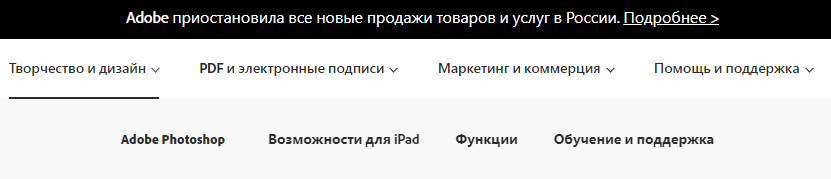
Когда попадаем в наш аккаунт Adobe созданный в РФ, мы видим данное сообщение, что «Adobe приостановила все продажи товаров и услуг в России». Как мы видим на изображении оплачивать подписки Adobe из России мы уже не можем.
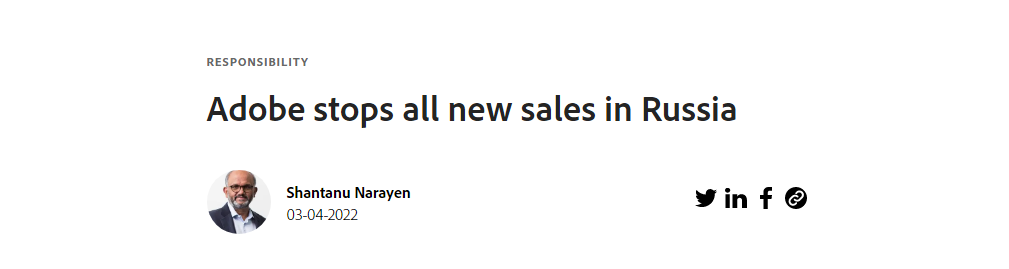
Если перейдём по ссылке «Подробнее», мы увидим обращение на английском языке от Американского топ-менеджера индийского происхождения Шантану Нарайен, председателя совета директоров, генерального директора, президента и бывшего главного операционного директора корпорации Adobe, Inc. Говоря в двух словах, в знак поддержки на аккаунты Adobe созданные из России теперь наложены ограничения по оплатам. Не будем описывать подробно о чём говориться в обращении,вы сможете прочесть его сами по этой ссылке.
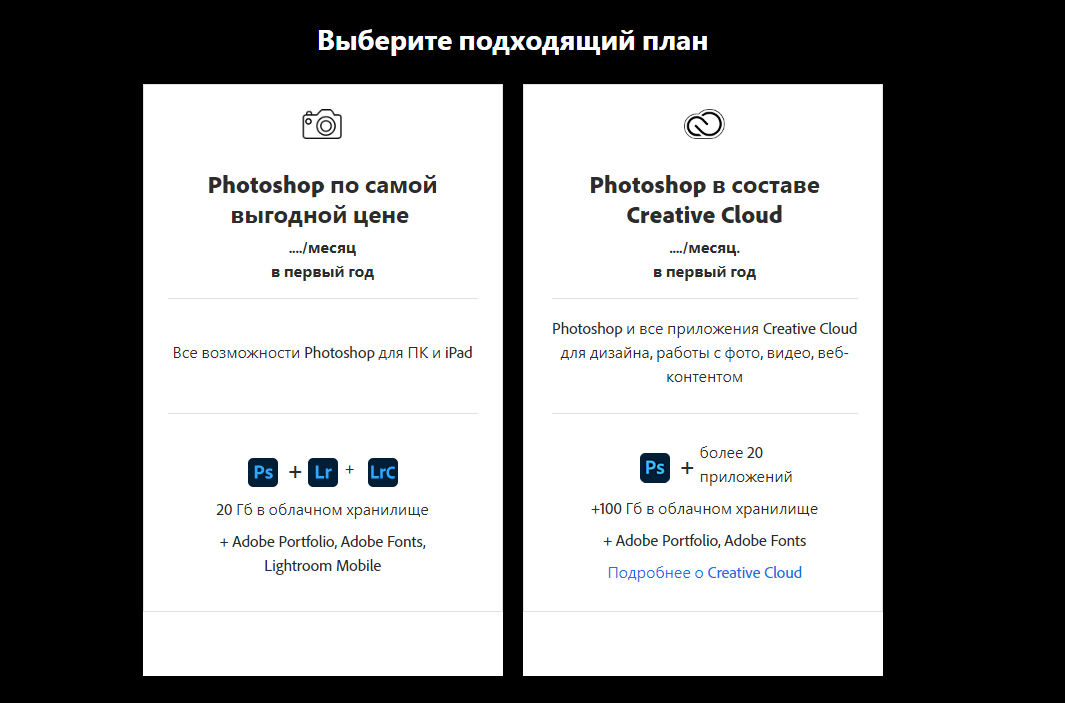
Так же мы видим, что если мы проигнорируем сообщение об ограничениях и попробуем выбрать подписку для оплаты с аккаунта из России, то у нас не будет кнопки «Купить» и отстутствуют цены на любых подписках. Выглядит это таким образом.
Меняем настройки аккаунта Adobe для оплаты подписки.
Вы можете попробовать произвести данные настройки и на старом аккаунте, чтобы убедиться, что если ранее аккаунт был из России, то с ним уже ничего не сделаешь.
Переходим к настройкам аккаунта Adobe.
Итак в причинах наложенных ограничений мы разобрались, теперь пора переходить к настройкам нового аккаунта, чтобы вы снова смогли оплачивать Adobe находясь в России как прежде.
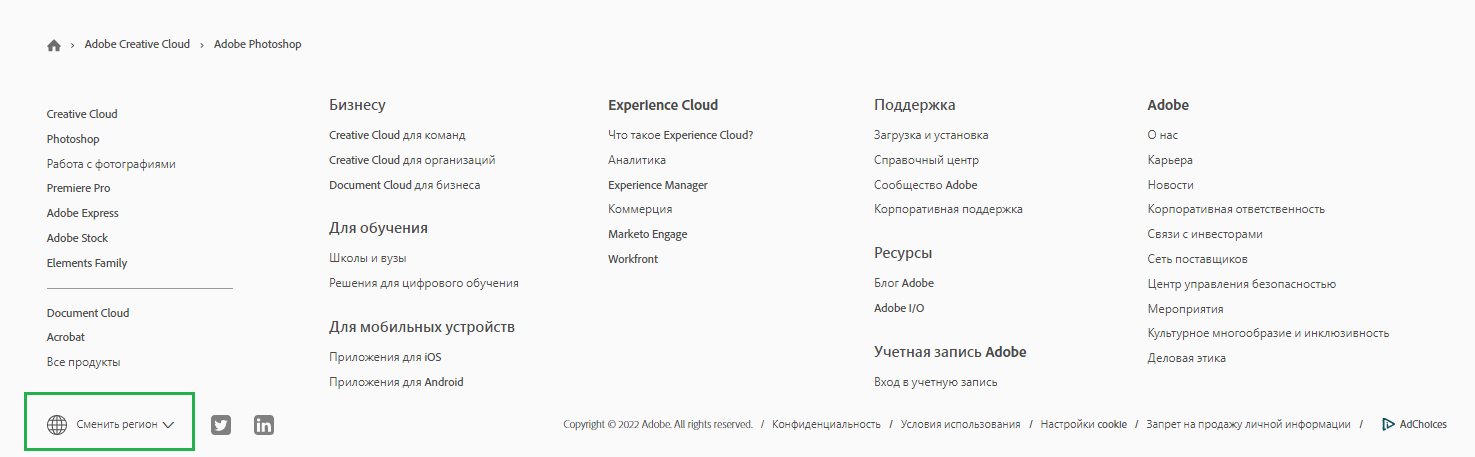
Может быть такое чтоиз-за кэш-памяти ваш новый аккаунт войдёт на российскую версию Adobe, чтобы сменить регоин перемещаемся в «подвал» сайта и находим кнопку «Сменить регион». Это позволит нам открыть доступ к оплате подписок.
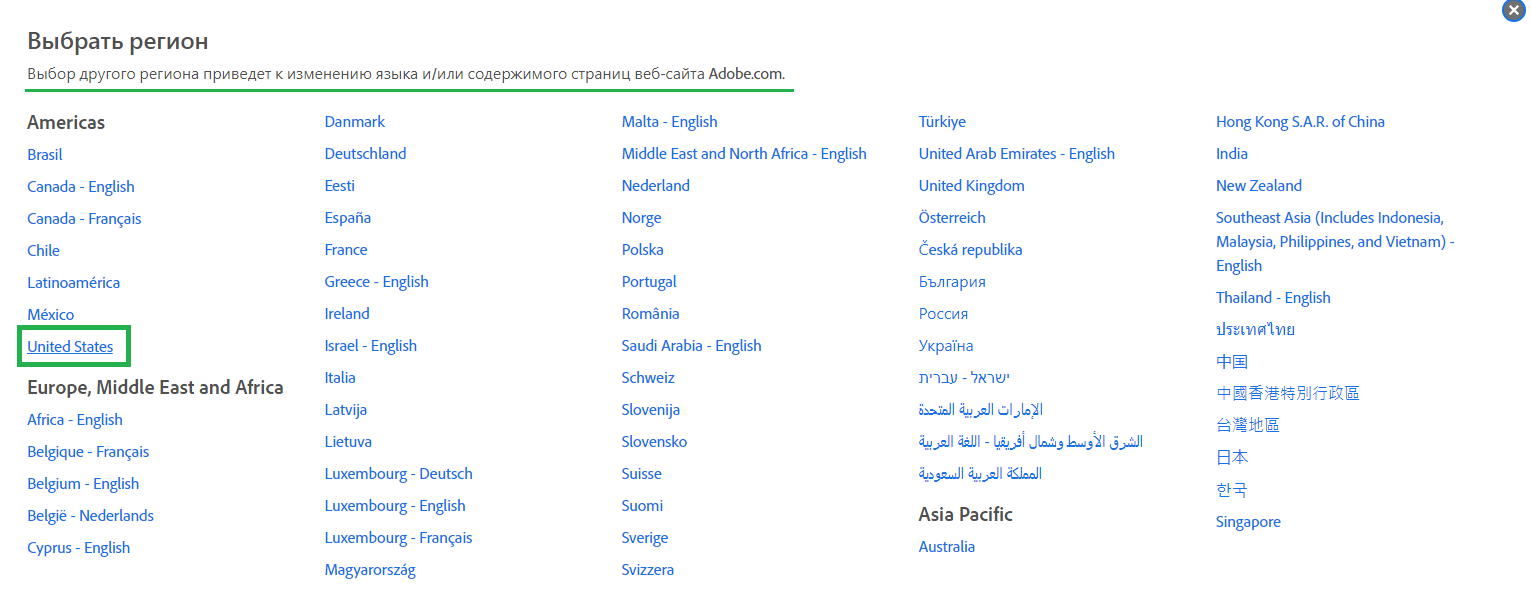
Выбираем регион подпики «United States», так как виртуальная карта у нас т Американского банка. Если у вас например из Турции, то выбираем соотвесттвующий ей регион. После этого ваша страница автоматически обновится и поменяется весь интерфейс.
Важно! Все действия по настройке производятся строго с включённым VPN.
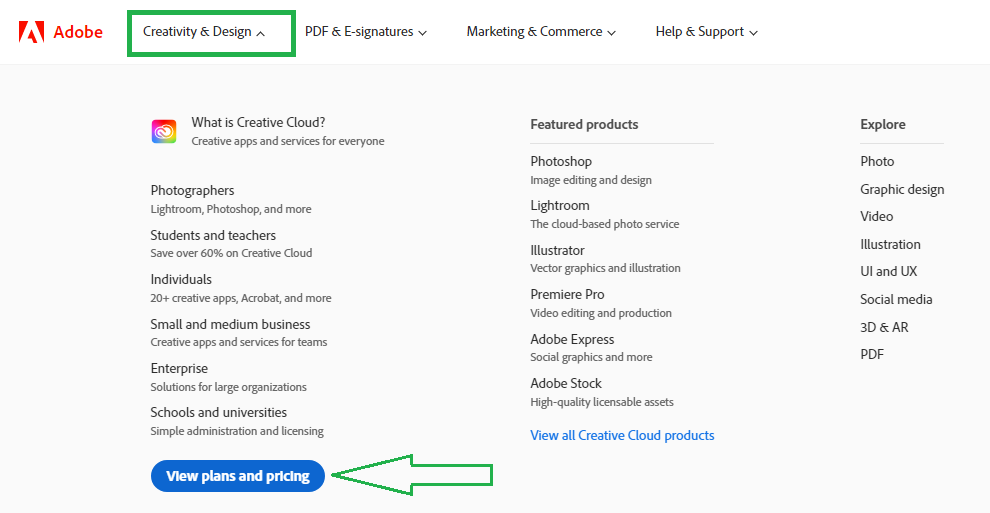
Видим, что у нас изменилось меню и сменился язык, значит вы всё сделали правильно. В верхнем меню раскрываем раздел «Creativity & Design» и жмём на кнопку «View plans and pricing».
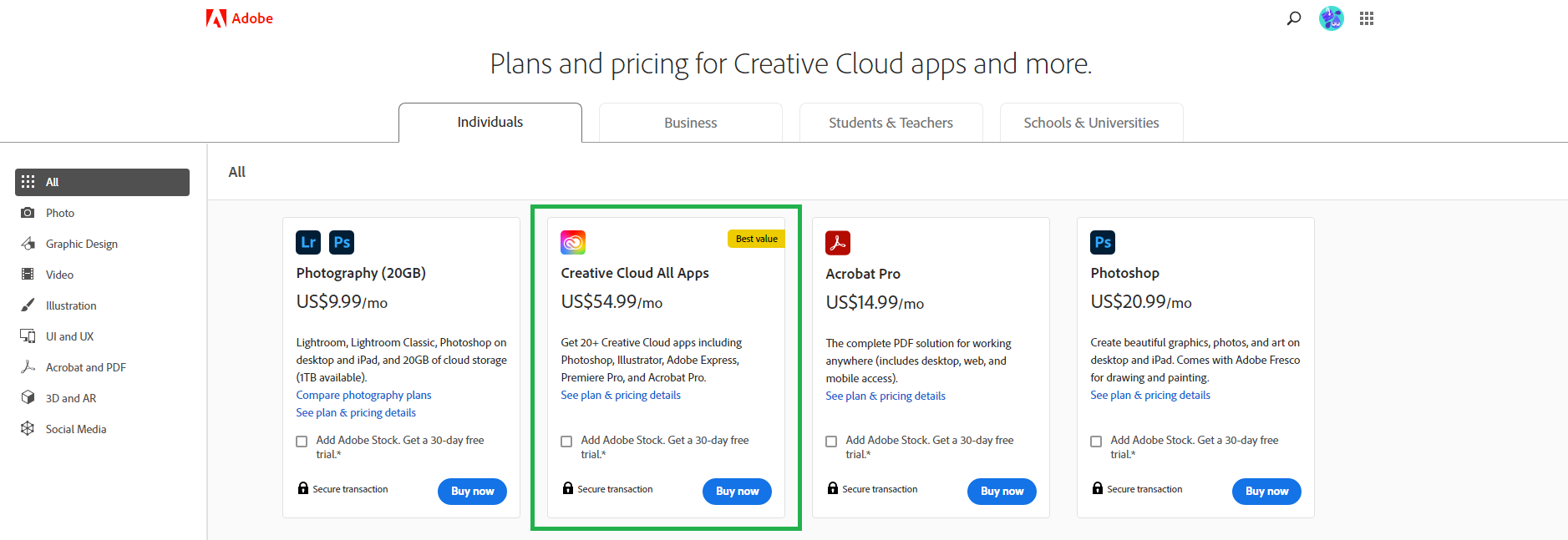
И как мы видим, у нас все цены в долларах США и пристутствует кнопка оплаты. Да, тарифы несколько отличаются от наших, но так с большинством подписок. В общем выбираем нужную нам подписку, в нашем случае это «Creative Cloud All Apps» за 54,99$/месяц при годовой подписке. Нажимаем на кнопку «Buy now».
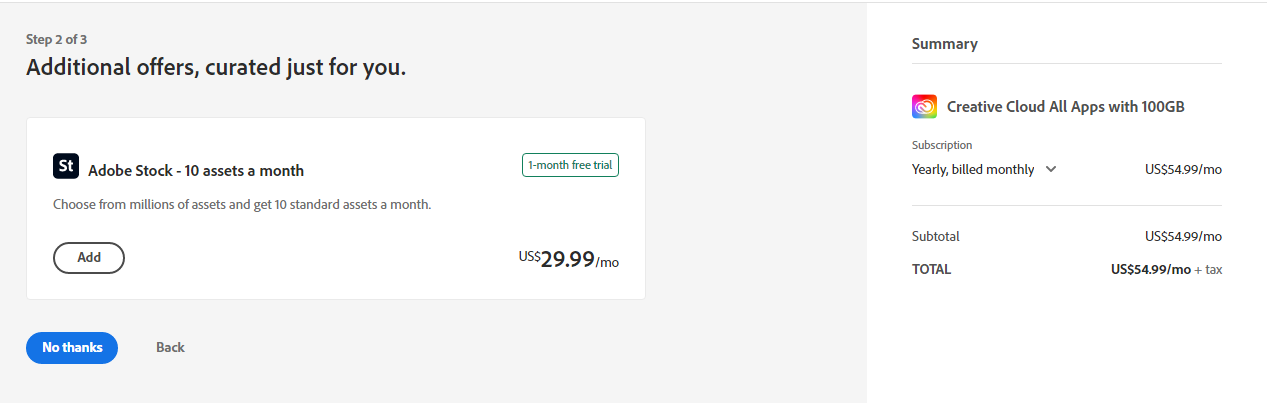
Возможно, что Adobe вам предложит ещё что-то в нагрузку, нажимаем «No Thanks».
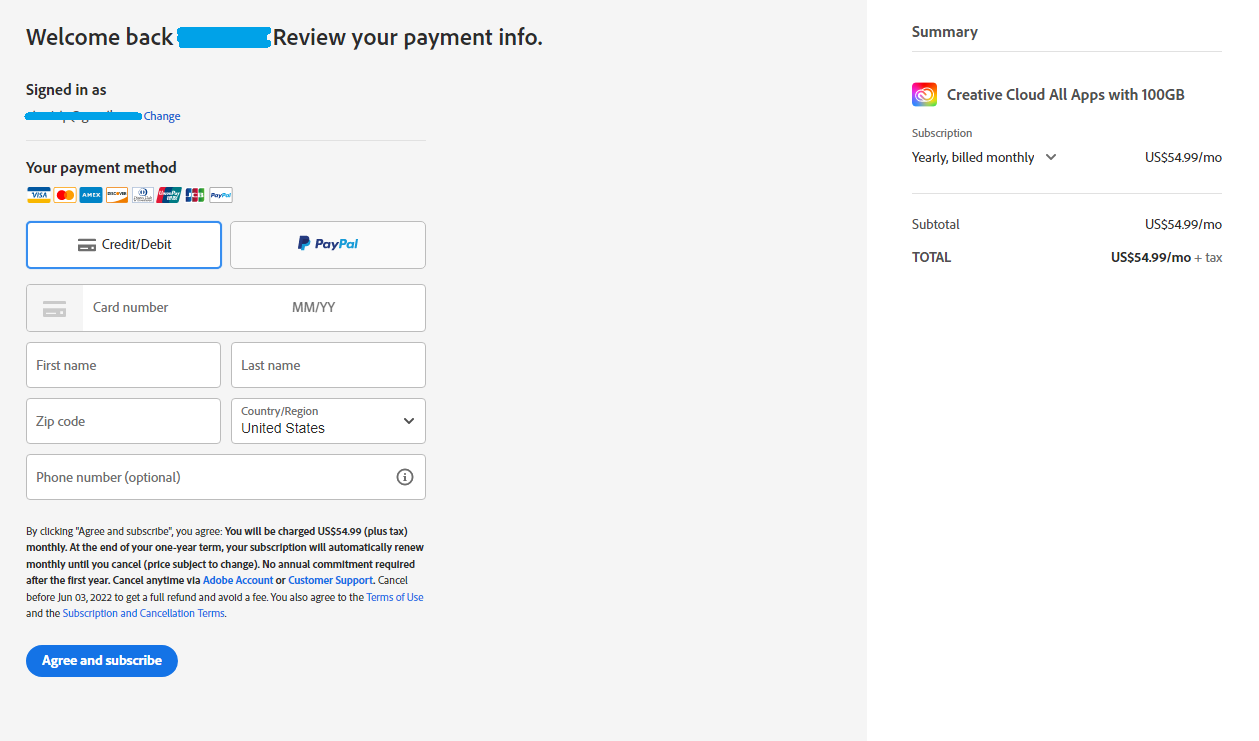
И попадаем в раздел где мы должныи ввести данные своей карты для оплаты. Но самый важный момент в том, что именно в этом окне у нас был отказ в транзакции по карте. Мы пробовали несколько раз оплатить, но система упорно отказывала в проведении транзакции. Для того, чтобы всё прошло успешно, есть маленькая хитрость с повторной сменой региона.
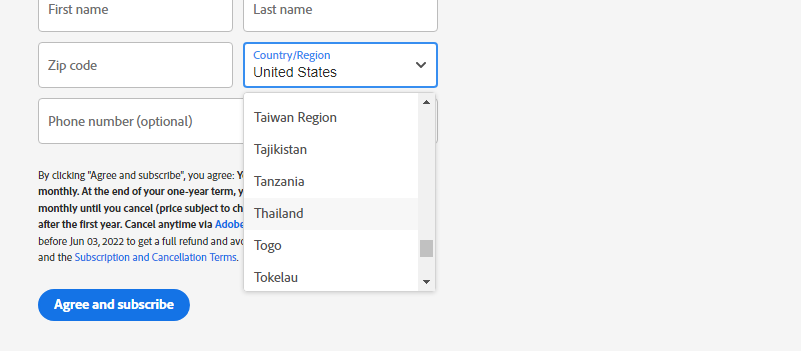
Меняем регион подписки на другую страну, мы сменили на Таиланд. Подтверждаем смену региона и обновляем страницу.
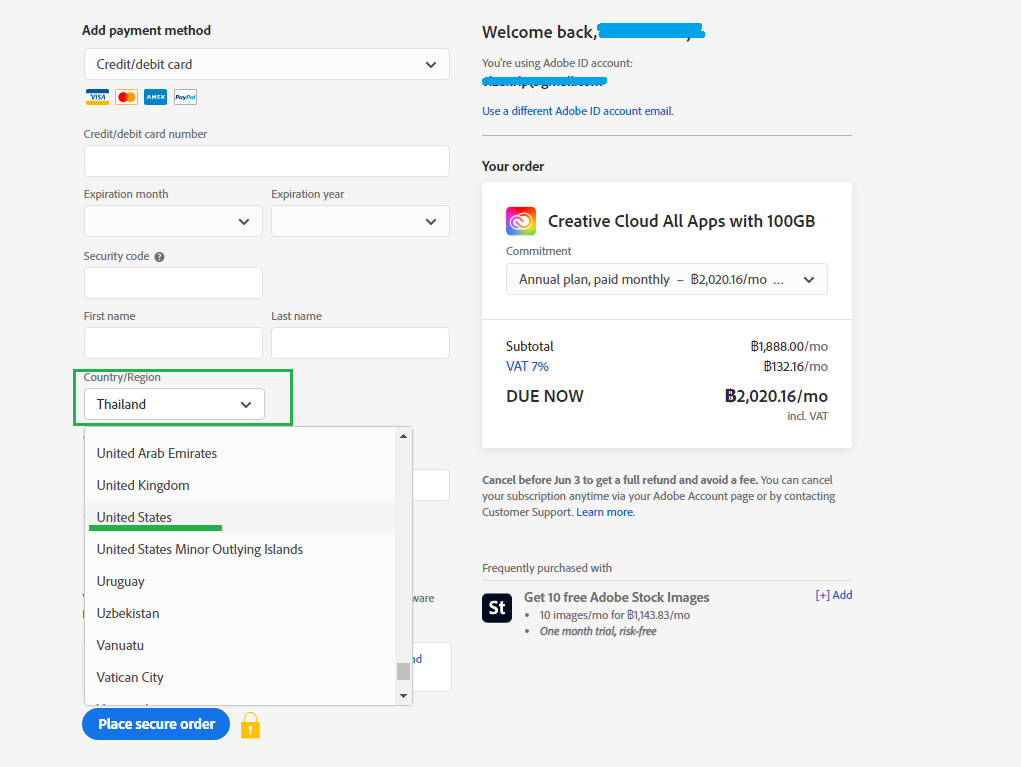
После того как страница подписки обновилась, мы видим, что для региона Таиланд требуется другие данные для оплаты и сама форма выглядит иначе. Далее мы обратно меняем на Соединённые штаты, подтверждаем смену региона подписки и обновляем страницу.
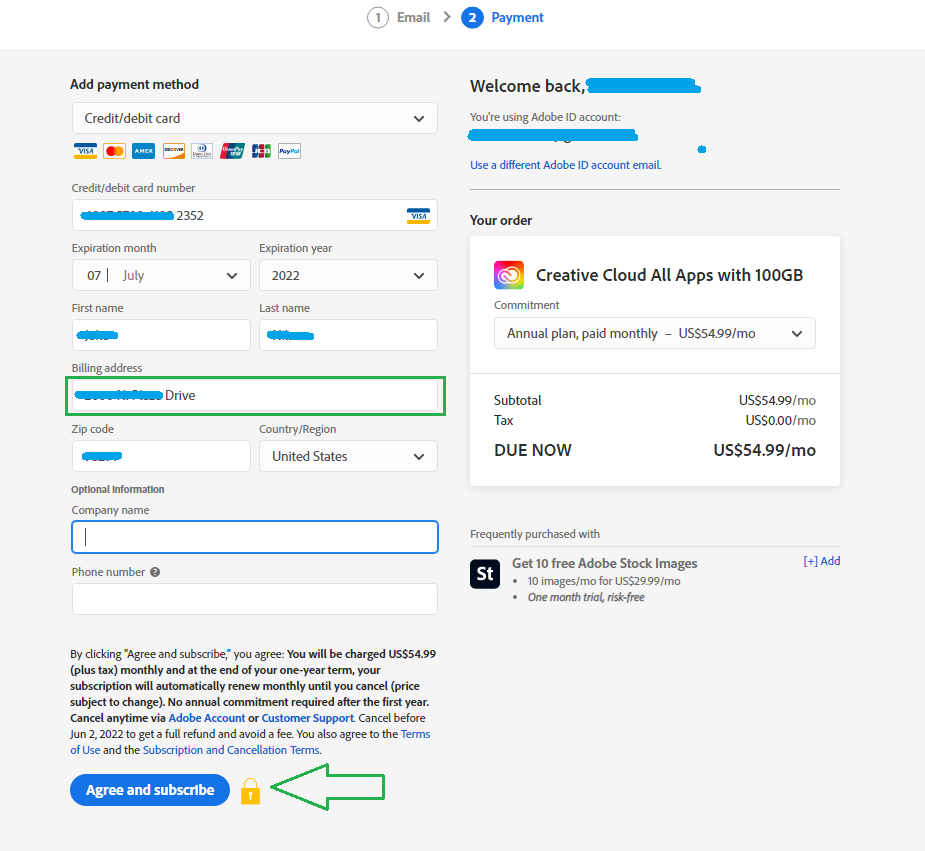
И мы видим что регион у нас снова Соединённые штаты, но форма для оплаты уже другая. Тут от нас уже требуются более полные данные биллинга. Данные билинга были предоставлены вместе с картой. Заполянем все необходимые данные.
Важно! Когда будете вводить данные в строке «Billing Address» обязательно воспользуйтесь автозаполнением, система сама предложит данные по заполнению индекса и название улицы.
Проверяем все данные и жмём на кнопку «Agree and subscribe».
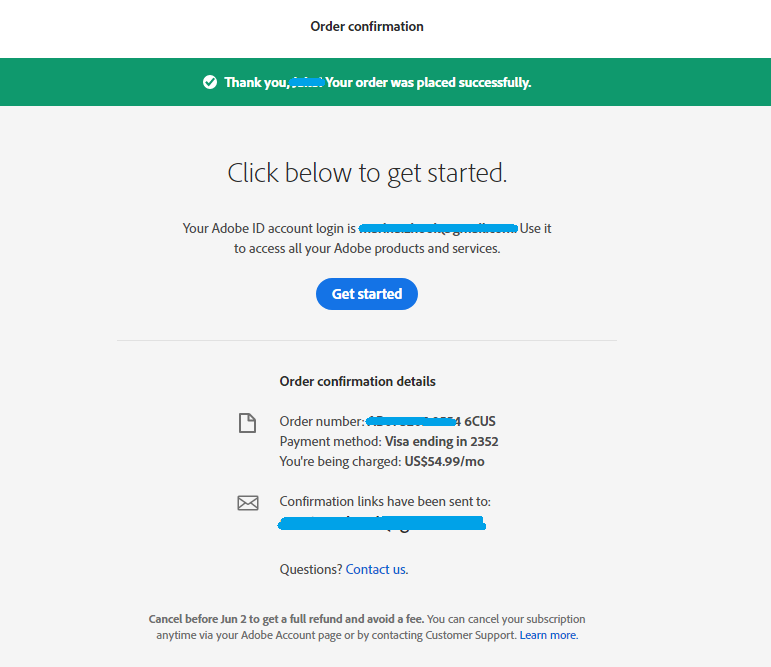
И как мы видим транзакция прошла успешно. Вы получите подтверждение с оплатой на ваш электронный ящик.
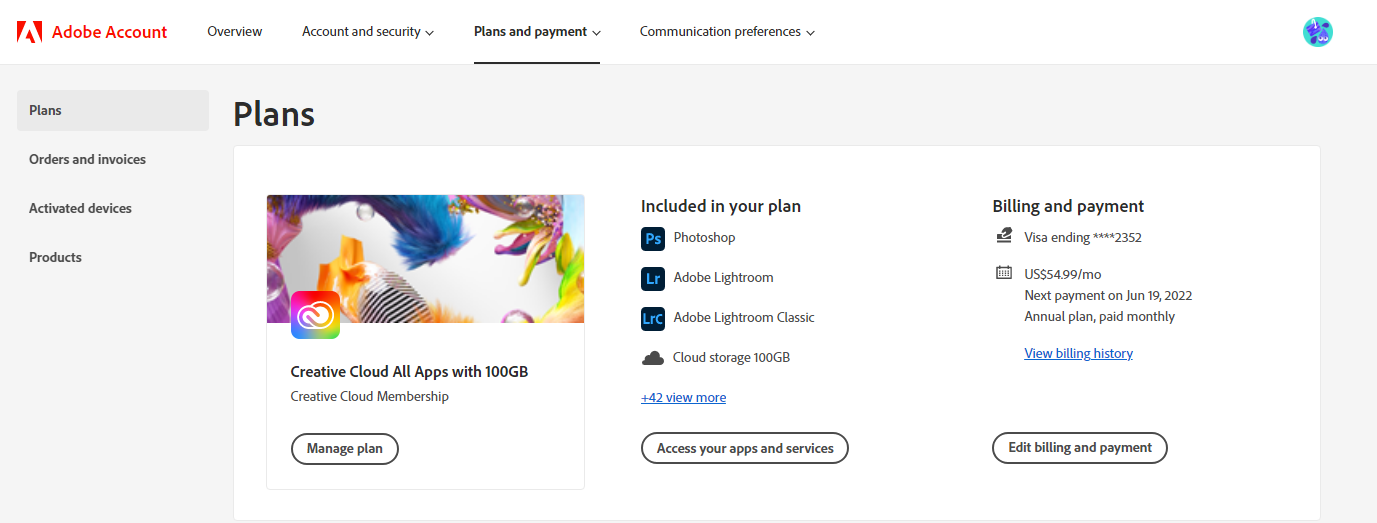
Заходим в раздел «Plans and Payment» и видим нашу оплаченную подписку. Приятного использования.
Данный способ оплаты был протестирован с использованием предоплаченной виртуальный карты сервиса Wanttopay. Виртуальные карты номиналом от 5$ для удобной оплаты услуг и подписок в интернете. Несгораемый остаток по карте. Моментальный выпуск. Приобрести предоплаченную карту можно по этой ссылке.
Как изменить страну в аккаунте adobe
Изменение страны, связанной с учетной записью Adobe
Узнайте, как изменить страну, связанную с вашей учетной записью Adobe, при переезде в другую страну.
Как изменить страну при отсутствии активной подписки
При оформлении покупки напрямую у компании Adobe
Если у вас нет активной подписки, вы можете изменить страну во время приобретения подписки. Вы можете внести это изменение при покупке подписки.
Выберите Купить сейчас, чтобы приобрести подписку.
Следуйте инструкциям на экране, пока вы не перейдете на страницу оплаты.
На странице оплаты измените страну. Как показано в следующем примере, можно сменить США на Великобританию.
Если у вас не получается изменить страну, обратитесь в Службу поддержки клиентов Adobe.
Вам будет предложено обновить страницу, чтобы вывести на экран обновленную информацию для выбранной страны. Выберите Изменить на [название страны].
На обновленной странице оплаты введите новый адрес. Валюта и налоговые данные будут изменены в соответствии с новой выбранной страной.
Следуйте инструкциям на экране, чтобы завершить покупку с обновленной страной и адресом.
Если страна, из которой или в которую вы переезжаете, обслуживается реселлером Digital River
Войдите в учетную запись на странице https://account.adobe.com/profile.
В разделе Информация об учетной записи и доступ измените существующий адрес электронной почты на другой действительный адрес.
Примечание: убедитесь, что вы не связываете свою текущую учетную запись Adobe с недопустимым адресом электронной почты.
Поскольку исходный адрес электронной почты теперь свободен, создайте новую учетную запись Adobe, используя этот адрес для текущей страны.
Как изменить страну при наличии активной подписки
Если у вас есть активная подписка (приобретенная непосредственно у компании Adobe или через Digital River), вы можете изменить регион, в который вы переезжаете, в нижней левой части страницы в разделе «Учетная запись» на странице «Обзор»
После изменения региона вы можете обратиться в Службу поддержки клиентов Adobe, чтобы изменить страну, связанную с вашей учетной записью Adobe.
Прощайте, Visa и Mastercard: как оплачивать подписки и покупки в приложениях во времена санкций
Оговоримся, что только часть проблем с оплатой связана с блокировкой Visa и Mastercard и уходом с российского рынка крупных платежных систем вроде PayPal. Также некоторые покупки невозможны по причине прекращения компанией всех операций на территории России. А в отдельных случаях – и вовсе из-за полной блокировки сервиса в нашей стране.
Также предупреждаем, что разные хитрости наподобие смены страны в настройках могут сработать, но также нередко приводят к потере всех уже имеющихся подписок или блокировке аккаунта.
Как платить в App Store
Пользователям техники Apple, пожалуй, пока повезло больше всех: магазин не заблокировал все транзакции на территории России. Но в нем перестали работать карты Visa и Mastercard – их невозможно добавить в качестве способа оплаты. Это касается также карт МИР и Unionpay: App Store их не поддерживает. Но все же осталось несколько способов оплатить покупки и продлить подписки.
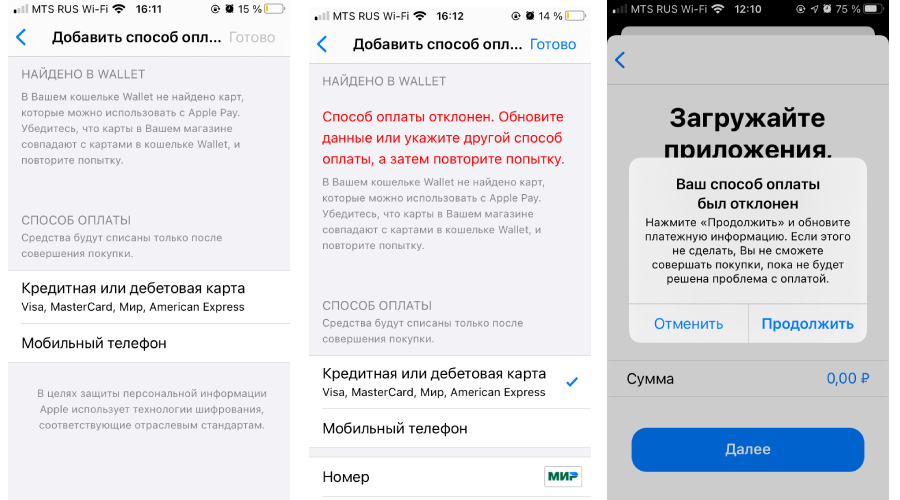
1. Настроить оплату со счета телефона
Среди вариантов в Apple ID есть оплата по номеру телефона, при которой деньги списываются со счета вашего мобильного. Эта опция доступна для российских операторов Билайн, Мегафон, МТС, YOTA и Теле2.

Оплату можно установить следующим образом:
- Войдите в настройки iPhone или iPad.
- Откройте Apple ID в самом верху меню.
- Тапните на пункт «Оплата и доставка».
- В способах оплаты выберите «Мобильный телефон» и введите свой номер.
После этого средства за подписки и покупки будут списываться со счета мобильного, так что не забывайте его пополнять.
2. Положить деньги на счет Apple ID
Также можно внести аванс на счет собственно Apple ID и оплачивать покупки с него. Для этого выполните следующие действия:
- Зайдите в приложение App Store и перейдите в свою учетную запись (кнопка в правом верхнем угле).
- Нажмите на кнопку «Пополнить счет Apple ID».
- Выберите или введите нужную сумму (от 100 рублей) и подтвердите действие, нажав «Пополнить».

Правда, пополнение происходит тем способом, который указан у вас в разделе «Оплата и доставка». То есть на момент написания статьи закинуть деньги на Apple ID можно только со счета мобильного телефона. Если вы не хотите следить за балансом мобильного, есть смысл внести аванс на счет Apple ID.
3. Погасить подарочную карту App Store & iTunes
Формально этот способ еще работает, но на практике с 10 марта все крупные ритейлеры и банки перестали продавать карты App Store & iTunes, а достать их можно только на торговых площадках вроде Авито.
- Войдите в приложение App Store и откройте настройки своей учетной записи.
- Выберите пункт «Погасить подарочную карту или код».
- Активируйте карту с помощью камеры смартфона или введите код вручную.

Неизвестно, будет ли в дальнейшем работать этот способ и появятся ли в продаже подарочные карты. Если у вас сохранилась таковая, самое время ее погасить.
4. Оплачивать покупки через разработчиков
Кроме того, практически все приложения позволяют оплатить подписки напрямую. Для этого нужно зайти на сайт разработчика или приложения, авторизоваться в своем аккаунте и продлить подписку любым предложенным способом. Кстати, как правило, у российских приложений для оплаты можно использовать Visa и Mastercard. К тому же, многие сервисы сейчас предлагают скидки при оплате на сайтах.
Также напоминаем, что никогда не лишним будет запросить архивы в Apple и создать резервную копию iPhone.
Как платить в Google Play
К сожалению, магазин приложений для Android пошел по другому пути. В нем отключены абсолютно все транзакции на территории России.

Для решения этой проблемы не подойдут ни оплата по номеру телефона, ни QIWI-кошелек, ни VPN-сервис. Все, что можно сделать в Google Play сейчас – это скачать бесплатные либо условно бесплатные приложения. Ранее оплаченные подписки еще работают, но продлить их через магазин невозможно. Что можно сделать?
1. Сменить страну в настройках Google Play
Пока что пользователям удалось обнаружить всего один способ покупки приложений через магазин приложений. Если у вас есть действующая карта зарубежного банка, то можно попробовать изменить информацию о стране проживания и заодно сведения о платежах в аккаунте Google Play.
- Вы потеряете уже имеющиеся подписки и покупки и не сможете их восстановить. В новой стране нужно будет оформлять все заново и по новым ценам.
- Поменять страну можно только один раз в год, так что вам придется «проживать» в другом государстве до 2023 года. вполне может вычислить вас, например, по российскому номеру телефона в профиле, и заблокировать ваш аккаунт в Play Market.
Как поменять страну в настройках на Android-устройствах
- Откройте приложение Google Play.
- Войдите в профиль, нажав на значок в правом верхнем углу экрана.
- Выберите «Настройки» – «Общие» – «Настройки аккаунта и устройства» и затем пункт «Страна и профили».
- Найдите в списке нужную страну. Изменить ее можно раз в 12 месяцев, поэтому, если вашему платежному профилю в Google меньше года, такой опции не будет.
- Добавьте для выбранной страны способ оплаты.

Как поменять страну в настройках Google на ПК
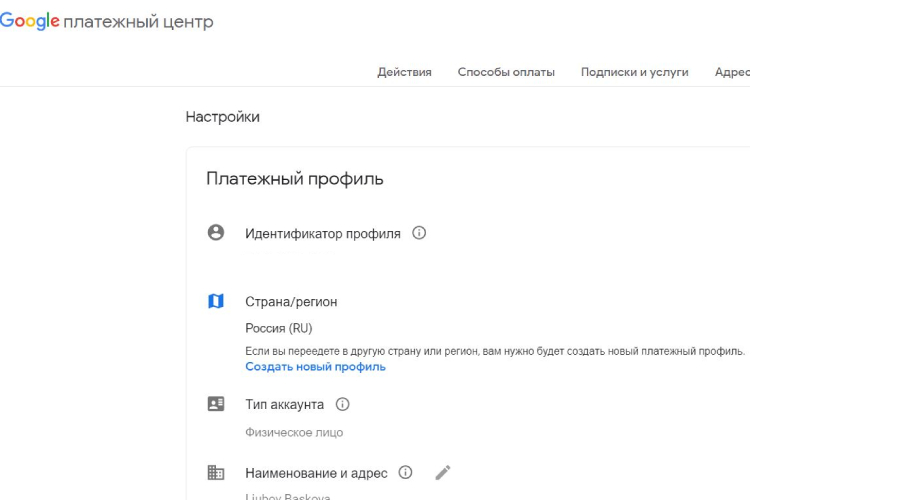
Если вы уже пользовались Google Pay, то можно зайти в свой аккаунт с ПК и создать новый платежный профиль для последующей оплаты в магазине приложений:
- Войдите в свой аккаунт Google.
- Откройте пункт «Платежи и подписки», затем «Способы оплаты» – откроется страница pay.google.
- Перейдите в меню «Настройки». Рядом с пунктом «Страна/регион» найдите раздел «Платежный профиль».
- Кликните на значок редактирования, после чего нажмите «Создать новый профиль».
- Выберите из списка страну или регион и добавьте новый способ оплаты, указав карту зарубежного банка.
После этого в течение 48 часов информация о стране обновится и в платежном профиле Google Pay и в аккаунте Play Market.


Также добавить сведения о карте зарубежного банка можно и позже – уже после смены страны в приложении Google Play:
- Откройте Google Play и нажмите на значок своего профиля.
- Выберите пункт «Платежи и подписки» — «Способ оплаты» -«Добавить способ оплаты».
- Введите данные нового способа оплаты.
Если до этого момента у вас не было привязанных к аккаунту Google банковских карт или других средств для проведения платежей оплаты, то этот вариант не сработает.
2. Оплачивать покупки через разработчиков
Подписку практически всегда можно продлить напрямую на сайте разработчиков приложения, а не через магазины. Но скачивать какое-либо ПО где-то кроме официальных площадок мы не рекомендуем.
Как платить в AppGallery
На устройствах HUAWEI, вышедших позднее 2018 года, и HONOR, появившихся с 2018 по 2021 год, предустановлен китайский магазин приложений AppGallery.
При желании AppGallery можно установить через APK-файл на любое другое устройство на платформе Android.
Чтобы оплачивать приложения и подписки в AppGallery:
-
на значок в правом нижнем углу и нажмите на свое имя пользователя – появится пункт «Управление аккаунтом».
- Откройте раздел «Платежи и покупки».
- Выберите один из способов оплаты (банковские карты, монеты HUAWEI, купоны, мобильный платеж).

В AppGallery также не работают Visa и Mastercard, но в остальном ограничений для пользователей из России пока нет. Можно добавить карту МИР любого российского банка, а также Unionpay. В последнем случае будьте внимательны: на момент публикации действуют карты Unionpay, выпущенные в РФ Россельхозбанком, Газпромбанком, Восточным и банком Солидарность. Также можно оплачивать покупки со счета мобильного телефона, если у вас Мегафон, МТС, Билайн или Теле2.

Еще один вариант – использовать купоны магазина приложений, которые легко заработать, участвуя в акциях в AppGallery. Также есть монеты HUAWEI, по принципу действия они напоминают внутриигровую валюту: их можно купить и затем использовать для покупки приложений и оплаты подписок и облачного хранилища. В дальнейшем монеты также будут давать за участие в акциях.
Кстати, оплата покупок в AppGallery с помощью HUAWEI Pay не работает — разработчики только планируют добавить эту возможность.
Как оплатить другие сервисы
Рассмотрим несколько самых популярных платформ, которые ограничили пользователям из РФ доступ к своим услугам.
Netflix
На данный момент Netflix недоступен в РФ, а приложение исчезло из App Store и Google Play. Для входа на сайт можно использовать VPN — он поможет завести аккаунт «из другой страны», но придется помучиться с оплатой подписки, например, найти подарочные карты в валюте страны, в которой вы теперь «находитесь». Но и в этом случае сервис может вычислить ваш обман и заблокировать аккаунт.

Приложение Netflix все еще можно скачать в App Gallery, но не получится войти в свой аккаунт или зарегистрировать новый. К счастью, на территории России работают и другие онлайн-кинотеатры.
Spotify
Музыкальный стриминговый сервис Spotify отключил подписку Premium на территории России из-за проблем с платежами, но сохранил бесплатную версию.

Можно войти в свой аккаунт либо зарегистрировать новый, не получится только оплатить премиум-доступ. Платежи с помощью подарочных карт и счета мобильного телефона не работают.
Youtube Premium
Платный Youtube Premium также больше не работает в России — осталась только обычная версия.
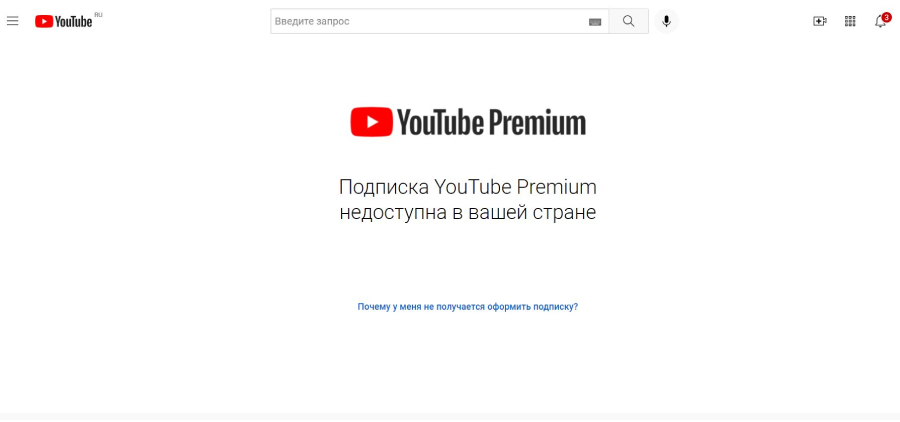
Но все еще может сработать оплата прямо из магазина приложений, если подписка у вас уже была. Если деньги не спишутся автоматически, зайдите в раздел «Подписки» или «Подписки и оплата» в настройках профиля и попробуйте продлить подписку оттуда — на iPhone такой метод еще работает.
Как теперь оплачивать Adobe, Dropbox, Canva, Zoom, Netflix, Google, eBay, YouTube, Spotify

Многие россияне не хотят расставаться с заграничными сервисами, но оплачивать их выпущенными в России картами Visa и Mastercard нет возможности. Увы, санкции. В России карты Виза и Мастеркард по прежнему работают, но оплата за иностранные сервисы не проходит. Про карты МИР и говорить не приходится — хоть их принимают не только в России (но и в Турции, Вьетнаме, Армении, Узбекистане, Белоруссии, Казахстане, Киргизии, Таджикистане, Южной Осетии и Абхазии), оплата американских и европейских информационных продуктов МИР-ом невозможна.
Оплачивать подписки на программные решения из Европы и Америки можно с помощью зарубежных виртуальных карт Visa и Mastercard. В большинстве случаев при оплате надо использовать VPN-сервис с настройкой на страну оплаты или хотя бы на Европу или США. Список рабочих VPN мы приведем в конце этой темы в рекомендованных ссылках. Зарубежные виртуальные карты можно купить в сервисах подобных этому. Некоторые из заграничных сервисов блокируют оплату даже по зарубежной карте, если в настройках аккаунта указана Россия или Белоруссия. В некоторых случаях не меняя аккаунт можно изменить страну на европейскую или на США. А в некоторых придется регистрировать новый аккаунт. Часть иностранных сервисов не смотрят на настройку региона, но смотрят на IP-адрес, с которого производится оплата. С такими без VPN никак.
Мы решили сами пройтись по самым популярным зарубежным программным продуктам и выяснить какие из них и как возможно продлить из России. В любом случае речь идет о продлении только с помощью европейской или американской виртуальной картой Виза или Мастеркард. Разберем как теперь оплачивать подписки для Adobe Creative Cloud, Canva, Spotify, Dropbox, eBay, Google Workspace, Google Cloud, Google One, Google Drive, Netflix, YouTube.
Adobe Creative Cloud
Для продления подписки на Adobe попробуйте сменить в настройках аккаунта адрес на заграничный и если это не поможет, то регистрируйте новый аккаунт. Все действия надо выполнять под VPN.
Canva
Достаточно зайти в уже имеющийся аккаунт через VPN и продлить подписку с помощью американской или европейской виртуальной карты.
Dropbox
Включайте VPN с настройкой страны США и через уже имеющийся аккаунт можно продлить подписку виртуальной картой.
Если хотите пользоваться и дальше eBay, то придется сменить адрес в настройках аккаунта на какой-нибудь в США. Также потребуется в настройках указать американский номер телефона.
Google Workspace, G Suite, Google Cloud
Эти гугловские сервисы можно оплачивать с ранее зарегистрированных российских аккаунтов, а вот продлить подписку можно только с зарубежных карт.
Google One и Google Drive
Продлить российские аккаунты невозможно. Придется заново регистрировать аккаунт на зарубежный адрес. Есть возможность перенести данные со старого Google Drive на новый. Если кого-то интересует как, то напишите об этом в комментариях и мы сделаем отдельную инструкцию.
Netflix
Лучше сразу регистрировать новый аккаунт на зарубежный адрес. Все под VPN, конечно.
Spotify
Вы сможете подписаться только на американский Spotify через VPN, указав настройках США. При указании платежных данных потребуется какой-нибудь американский адрес.
YouTube
Достаточно зайти в свой российский аккаунт напрямую без VPN и изменить в настройках страну, указав европейскую или американскую.
Если знаете как оплатить еще какой-то востребованный среди россиян зарубежный сервис, то напишите о нем в комментариях.