Куда делась линейка?
По-моему, раньше на Google Maps была линейка для измерения расстояний между двумя или несколькими произвольными точками.
Не могу её найти.
Есть ли она, и если да, то где?
- Вопрос задан более трёх лет назад
- 27107 просмотров
- Вконтакте
- Вконтакте

- Вконтакте

Линейка на Google Maps вызывается из контекстного меню.

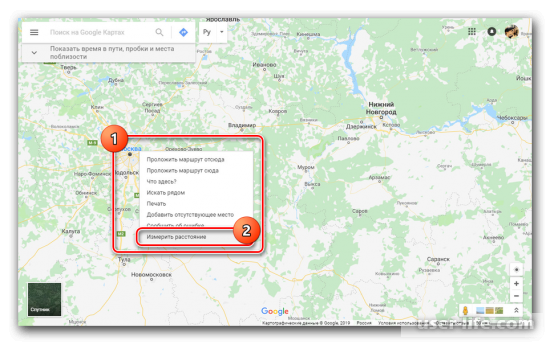
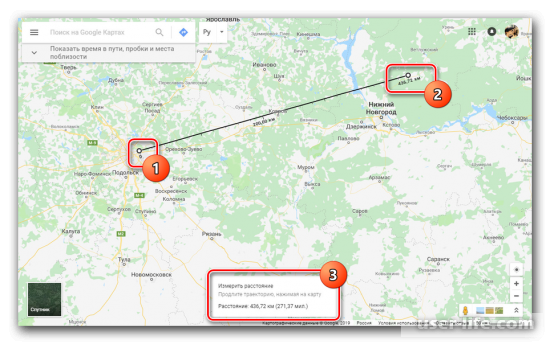
Щелкните правой кнопкой мыши (ПКМ) на начальной точке измеряемой лини. В появившемся меню выберите пункт «Измерить расстояние». Затем выберите вторую точку, нажав левой кнопкой мыши (ЛКМ).
Ошиблись в выборе? Не беда, точки можно перемещать как угодно или удалить из меню нажав ПКМ, либо щелкнув на самой точке.
Как включить линейку на Гугл или Яндекс картах и измерить расстояние

Онлайн-карты очень удобный инструмент. В них можно не только составлять маршрут, но и измерить расстояние. Это поможет рассчитать примерное время в пути, да и просто может быть интересно узнать, как далеко находится точка А от точки Б. Я расскажу в этой статье, как пользоваться линейкой для измерения расстояния на примере интерактивных карт от Google и Яндекса. В этом нет ничего сложного, плюс, имеющиеся возможности позволяют делать измерения не только между двумя точками, но тремя, четырьмя и более. Что ж, обо всем по порядку.
Измеряем расстояние на картах в браузере
Для начала рассмотрим, как пользоваться десктопными версиями онлайн-карт. Их можно открыть на любом устройстве, даже на смартфоне. Вам нужен только браузер. Правда, весь функционал доступен только на компьютерах и ноутбуках. На них мы и будем учиться пользоваться линейкой и мерить расстояние от точки до точки.
Google Maps
Начнем с сервиса самого популярного поисковика в мире – Google Maps. Перейдите на сайт по ссылке и перед вами откроется карта. Ее можно не просто рассматривать, но и составлять маршруты, искать разные объекты, мерить расстояние между ними и многое другое. Нас как раз интересует измерение расстояния между точками. За него отвечает инструмент линейки. Вот как им пользоваться:
- Откройте Гугл Карты и перейдите к той области, где находятся точки, расстояние между которыми вам требуется измерить. Можете пролистать вручную до нужной зоны, а можете ввести название одного из объектов, от которого собираетесь делать замеры.
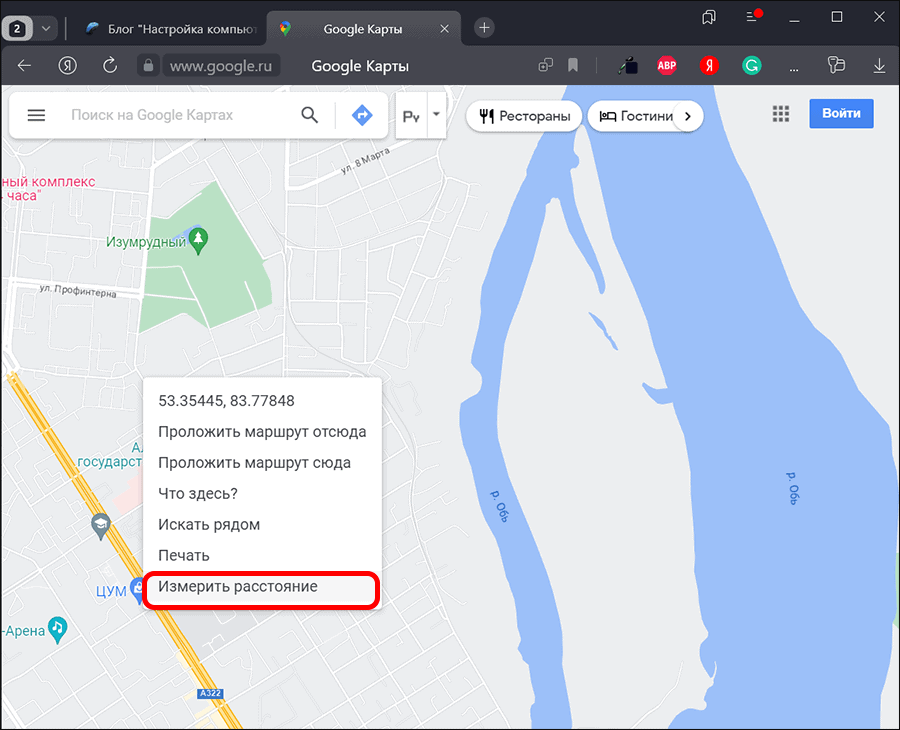
- Переместившись к области, в которой расположены интересующие вас объекты, кликните по одному из них правой кнопкой мыши (это у нас будет точка А). В контекстном меню выберите пункт «Измерить расстояние». Обращаю внимание, вы можете кликнуть по любому объекту на карте, даже на пустой области. У вас все равно откроется такое же меню.
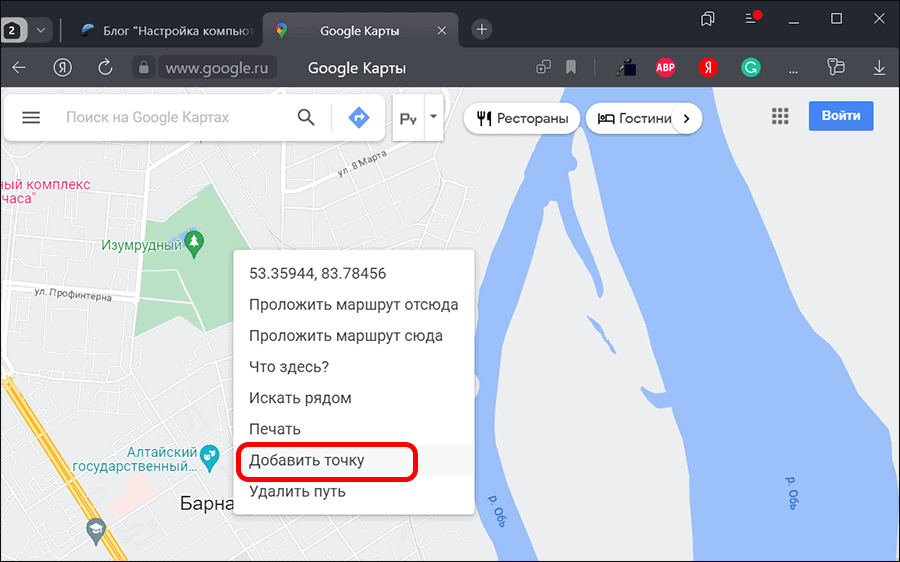
- Линейка у вас не появится. Чтобы она появилась, нужно выбрать вторую точку на карте, до которой нужно изменить расстояние. Кликните по этому месту правой кнопкой мыши и выберите в контекстном меню «Добавить точку».
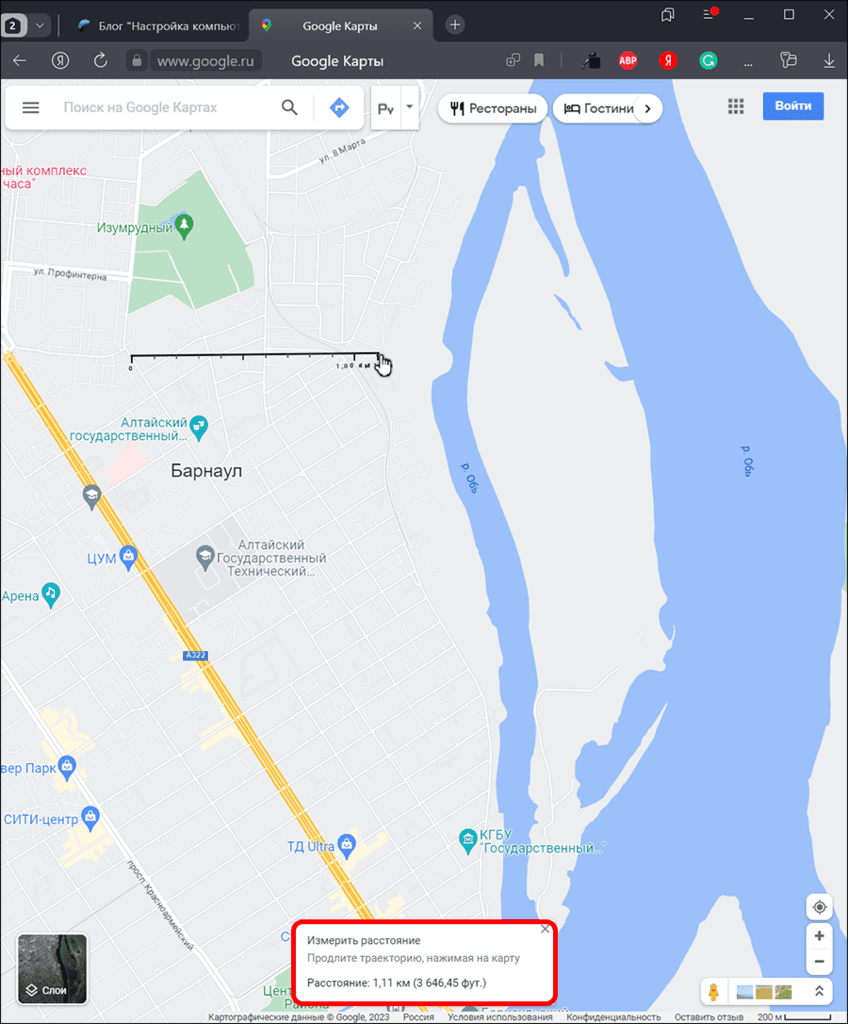
- Расстояние можно видеть как на самом изображении линейки, наложенном на карту, так и в отдельном окошке снизу.
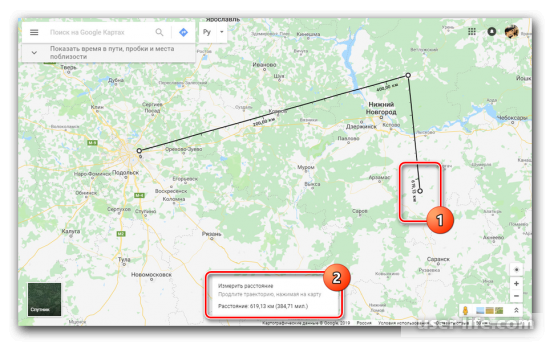
- Вы можете делать сложные измерения с несколькими точками. Давайте добавим еще одну. Снова кликаем правой кнопкой мыши по нужной части карты и выбираем «Добавить точку».
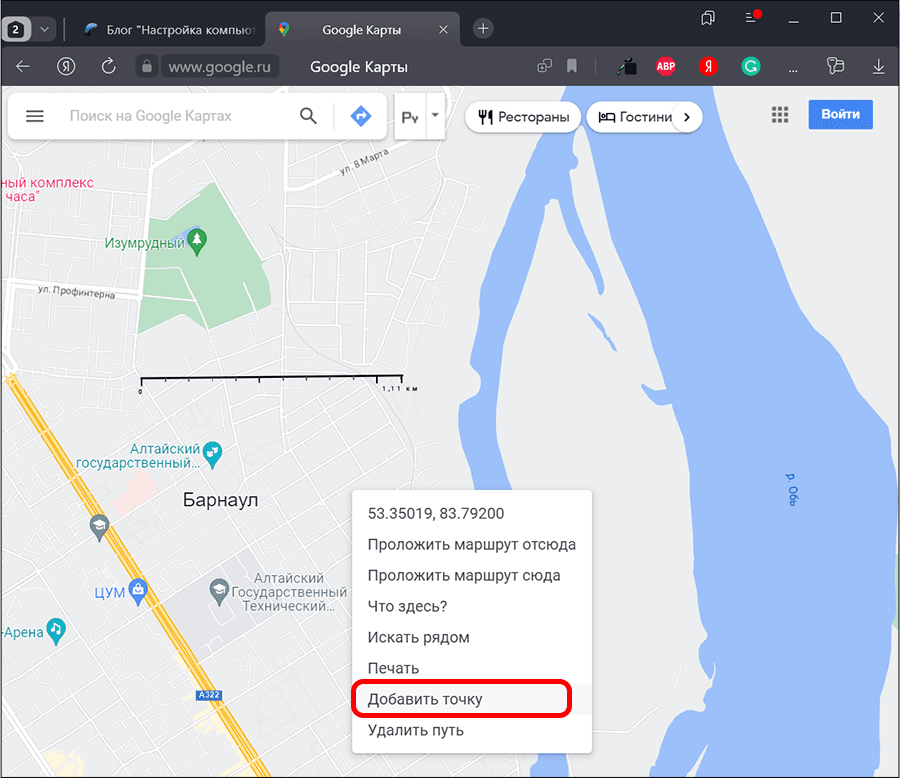
- Общее расстояние между точками будет показано в окошке в нижней части. Обращаем внимание, что точки можно передвигать по карте. Для этого просто зажмите ее левой кнопкой мыши и двигайте, куда нужно. Расстояние посчитается автоматически.
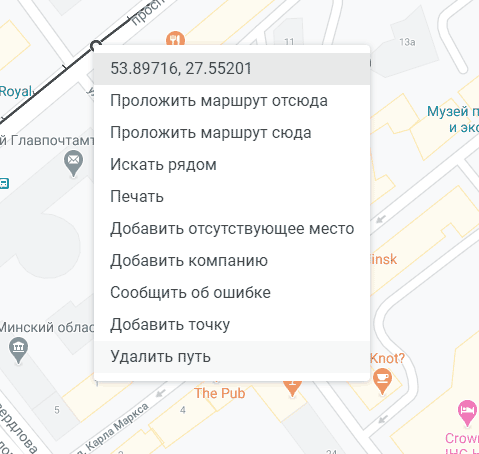
- Для удаления маршрута кликните правой кнопкой мыши и выберите в меню «Удалить путь».
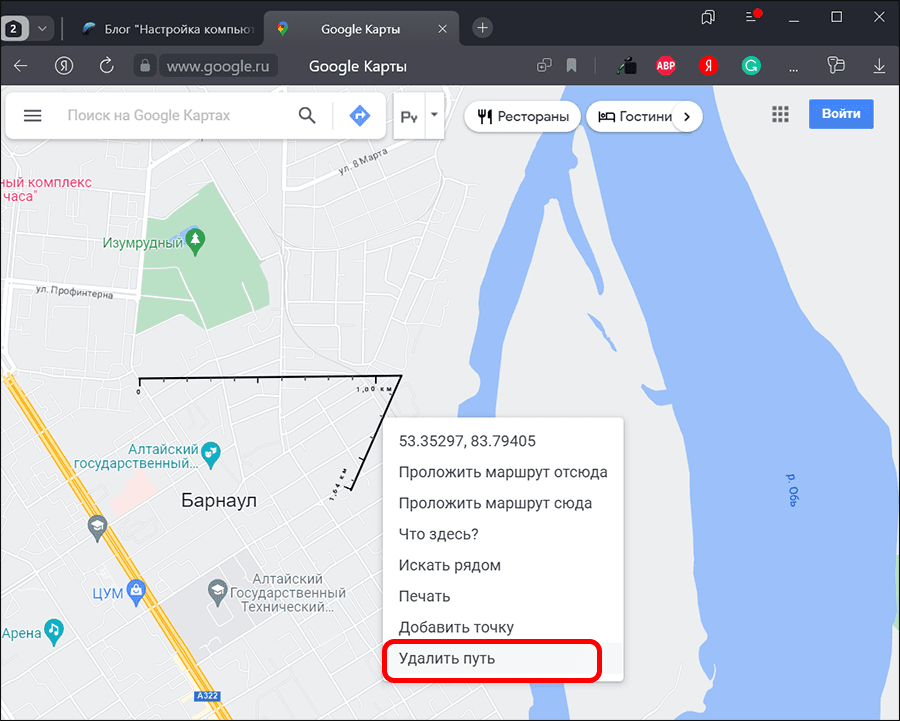
Линейка в Google Maps хоть и позволяет измерять расстояние, но она не очень удобная. В первую очередь из-за того, что не сразу понятно, как ее запустить.
Яндекс Карты
Карты Яндекса отличаются лучшей детализацией объектов для России и стран СНГ, правда, в других регионах проработка не такая детальная. В отличии от американского аналога здесь более удобный и понятный интерфейс. В плане функциональности сервис тоже ему не уступает.
Итак, вот как пользоваться линейкой в Яндекс Картах:
-
Откройте сайт и перейдите к той области, где нужно сделать замеры от одной точки до другой.
Кстати, в Яндекс Картах есть еще планиметр. Он измеряет площадь между точками, а не расстояние.
Мобильные приложения
На смартфоне мерить расстояние лучше всего через мобильные приложения. Да, веб-версию тоже можно открыть через браузер, но ее возможности на телефоне будут ограничены. Дальше рассмотрим, как пользоваться линейкой в приложениях Google Maps и Яндекс Картах на Android. Если у вас iOS, то инструкции ниже вам тоже подойдут, так как интерфейс и логика работы в обоих версиях приложений одинакова.
Приложение Google Maps
Google Maps обычно установлен на Android-смартфонах по умолчанию. Если у вас его нет, то скачайте по ссылке в Play Market. А мы переходим к измерению расстояния:
- Откройте приложение и выберите область на карте, где будете проводить измерения.
- Для примера измерим расстояние между городами. Нажмите по названию города.

- Пролистайте страницу с информацией о городе и нажмите кнопку «Измерить расстояние». Она находится в самом низу.

- Дальше двигайте ползунок до нужной точки. В нижней части будет показано расстояние.

- Если нужно добавить дополнительную точку, то нажмите по кнопке «+».

- Отменить действие можно с помощью соответствующей кнопки в верхней части экрана (отмечена на скриншоте ниже). Если точка одна, то вместо этой кнопки будет крестик, закрывающий линейку.

Как видите, все очень просто. Главная сложность – найти, где включается линейка.
Приложение Яндекс Карт
В приложении Яндекс Карт логика работы линейки такая же, как и в Google Maps, поэтому инструкция будет очень похожей:
- Откройте Карты и выберите там нужную область, где будете проводить измерения.
- Зажмите любую область на карте. Появится контекстное меню, где нужно нажать «Измерить расстояние».

- Теперь выберите начальную точку измерения и нажмите кнопку «+» справа.

- Укажите на карте конечную точку измерений. Расстояние будет показано внизу. Если нужно добить дополнительные точки, то также нажмите кнопку «+».

- Отметить действие вы можете, нажав на кнопку со стрелкой, а закрыть линейку с помощью крестика. Обе расположены в нижней части интерфейса.

Как видите, в использовании линейки на Гугл и Яндекс картах нет ничего сложного. Оба сервиса измеряют расстояние одинаково, а отличия есть только в интерфейсе. И то, преимущественно в веб-версии.
Простые способы измерения расстояния на картах Google Maps
/>Илья – главный редактор сайта softdroid.net. Является автором нескольких сотен руководств и статей по настройке Android. Около 15 лет занимается ремонтом техники и решением технических проблем iOS и Android. Имел дело практически со всеми более-менее популярными марками мобильных смартфонов и планшетов Samsung, HTC, Xiaomi и др. Для тестирования используется iPhone 12 и Samsung Galaxy S21 с последней версией прошивки.
Мобильное приложение и одноименный сервис Google Maps часто используется для прокладывания простых и сложных маршрутов между точками. Эта функция (именуемая “линейкой”) полезна как автомобилистам, так и велосипедистам, а также пешеходам.
Однако бывают ситуации, когда надо быстро и точно измерить расстояние между городами, улицами, домами и другими объектами. К счастью, в Google Maps такая функция имеется, и в этом пошаговом руководстве мы рассмотрим, как измерить расстояние между координатными через браузер на ПК, мобильном устройстве Android или iPhone.
Содержание:
Через браузер Chrome на ПК
- Откройте сервис Google Maps через браузер – https://www.google.ru/maps. Лучше всего использовать “Хром”.
- Сфокусируйтесь на фрагменте карты, где нужно измерить расстояние. Для удобства, можно переключаться между спутниковым отображением или картой.
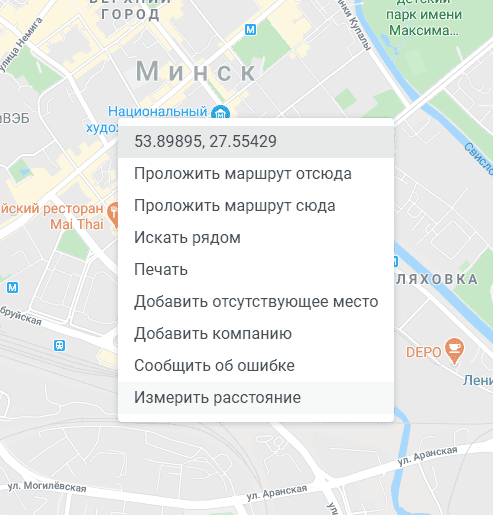
- Нажмите правой кнопкой мыши на точке, от которой нужно проложить расстояние до конечной точки и выберите пункт «Измерить расстояние».
- Левой кнопкой мыши последовательно прокладывайте маршрут, кликая по карте. Можно чертить дорожки по улицам, проспектам, сквозные маршруты, игнорируя дома и проч.
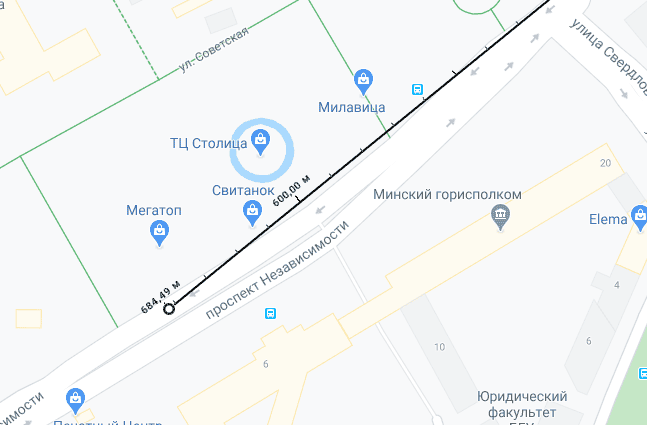
- В процессе прокладывания пути увеличивайте и уменьшайте карту – это поможет более аккуратно выстраивать маршрут, который замеряется в данный момент.
- Собственно расстояние будет отображаться в окошке внизу браузера, подсчет ведется в метрах и футах.
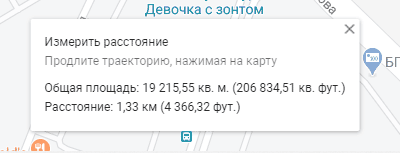
- Если требуется скорректировать путь, просто удалите лишнюю точку, воспользовавшись в контекстном меню пунктом “Удалить путь”.
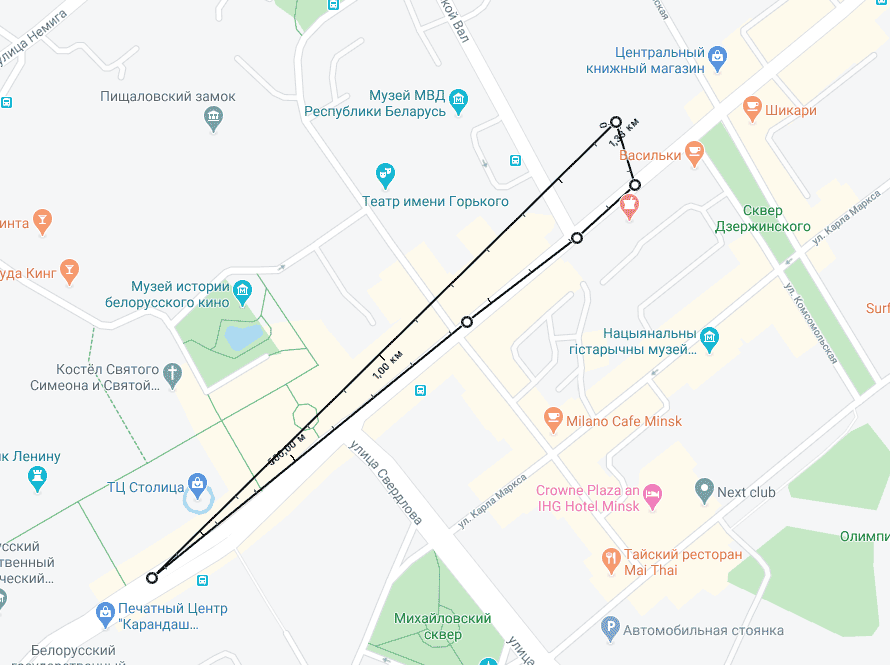
- Помимо построения маршрута из пункта A в пункт B, можете замкнуть маршрут в кольцо – тогда в окошке с расстоянием будет обновлено соответствующее значение.
Измерение расстояния между пунктами на телефоне (Андроид или iOS)
Если вы чаще всего пользуетесь Google Maps на телефоне, способ расчета расстояния примерно такой же, что и через браузер на ПК, описанный нами выше.
Работает “линейка” таким образом:
- Откройте приложение Google Maps. Оно установлено в Андроид по умолчанию.
- Сфокусируйтесь на местоположении, от которое хотите проложить линейку.
- Тапните по точке на карте и удерживайте в месте, откуда нужно измерять расстояние. В этом месте появится красная “булавка”.
- В нижней части окна появится белая панель. Нажмите на нее.
- Затем выберите пункт “Измерить расстояние” с изображением линейки, нажмите на него.
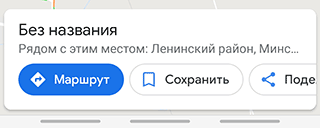
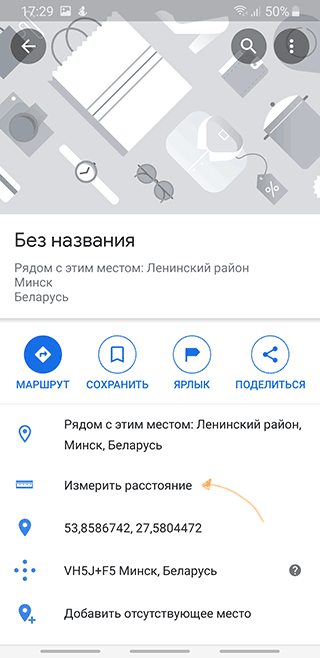
- Переместите карту с точкой-прицелом в нужное место назначения и нажмите на пункт “Добавить” в появившемся нижнем меню приложения Google Maps.
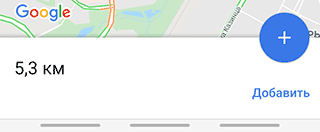
- Таким образом, используя точки, можно составить маршрут любой сложности.
- Расстояние будет указано в км в окошке внизу приложения.
Заключение
Как видите, измерить расстояние посредством Google Maps оказалось несложно. Конечно, есть и другие способы, бесплатные сервисы и приложения. В дальнейшем мы дополним руководство. А пока предлагаем поделиться в комментариях вашими способами замера расстояния на карте.
Ответы на часто задаваемые вопросы
Насколько точно в Google Maps можно измерить расстояние на карте с телефона между двумя точками?
Точность измерения колеблется в пределах 2 квадратных метров. В ряде ситуаций точность измерения дистанции может зависеть напрямую от качества и точности GPS-сигнала. На бездорожных участках погрешность может составлять 1.5 – 2 % от измеряемой величины.
Есть ли, кроме Google Maps, альтернативные калькуляторы дистанции?
Если вы хотите измерить расстояние на карте, существуют такие мобильные приложения как MapMyWalk, RunKeeper и другие. В приложении Waze есть возможность измерить дистанцию от точки A до точки B, для этого используйте поиск и функцию Проложить маршрут отсюда.
Можно ли измерить расстояние на Гугл Карте через браузер?
Да, конечно. Принцип измерения не отличается от способа, используемого в мобильном приложении.
Вот быстрый способ как это сделать:
- Кликните на любой доступной области карты.
- Выберите функцию Измерить расстояние в контекстном меню.
- Добавьте конечную точку, для этого также кликните левой кнопкой мыши.
- Появится линейка со шкалой, на которой будет указано расстояние в км или милях.
Как измерить расстояние сложного маршрута on Google Maps?
Для этого достаточно воспользоваться пунктом Измерить расстояние в контекстном меню. Установите начальную точку для измеряемой дистанции. Затем начертите линию или маршрут, нажимая левой кнопкой мыши. На виртуальной линейке Гугл Карты будет отображена общая продолжительность дистанции от начальной до конечной точки.
Можно ли с помощью Линейки узнать длительность кругового маршрута?
Откройте инструмент Линейка через пункт меню Измерить расстояние. Нарисуйте круг используя левую кнопку мыши. Соедините начальный и конечный пункт. После этого, посмотрите в статусную строку или на линейку – там будет указана общая продолжительность дистанции от одной точки до другой.
Как включить линейку на Гугл Картах
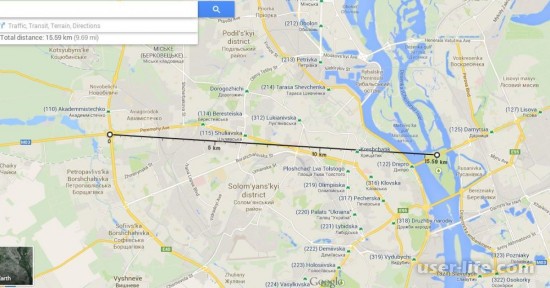
Всем привет! Сегодня поговорим про включение линейки на популярных и всеми нами любимых Google Картах. Итак, поехали!
Рассматриваемый онлайн-сервис и мобильное приложение дают незамедлительно некоторое количество средств для измерения расстояния на карте.
Что такое Гугл Линейка и ее возможности
Мы не станем концентрировать заботу на дорожных маршрутах, с которыми вы сможете ознакомиться в отдельной заметке на нашем веб-сайте.
Метод 1: Веб-версия
Более нередко применяемой версией Гугл Карт считается сайт, перебежать на который возможно по ниже прикрепленной ниже ссылке. По желанию заблаговременно авторизуйтесь в собственном аккаунте Гугл, дабы получить вероятность хранения каждых выставленных отметок и почти все иные функции.
Воспользовавшись ссылкой на ключевую страничку Гугл Maps и применяя навигационные инструменты, отыщите исходную точку на карте, от которой нужно начать измерение. Для подключения линейки кликните по пространству правой кнопкой мыши и изберите место «Измерить расстояние».
Впоследствии возникновения блока «Измерить расстояние» в нижней части окошка кликните левой кнопкой мыши по надлежащей точке, до которой нужно выполнить линию.
Для прибавления добавочных точек на части, к примеру, в случае если измеряемое расстояние надлежит быть какой-нибудь специфичной формы, вторично кликните левой кнопкой мыши. За счет сего будет замечен свежаяновая баста, а смысл в блоке «Измерить расстояние» подходящим образом обновится.
Любую добавленную точку возможно перевести, зажав ее ЛКМ. Это еще относится к исходной позиции сделанной линейки.
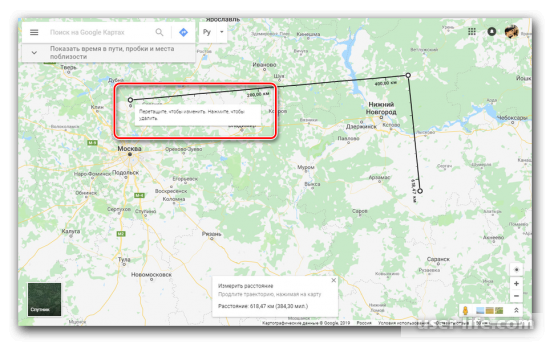
Дабы изготовить удаление одной из точек, щелкните по ней левой кнопкой мыши.
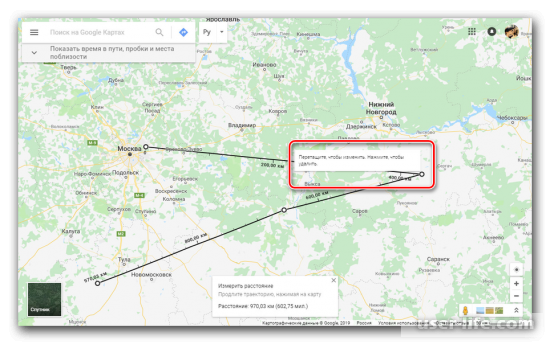
Окончить работу с линейкой возможно методом щелчка по крестику в блоке «Измерить расстояние». Это воздействие приведет к
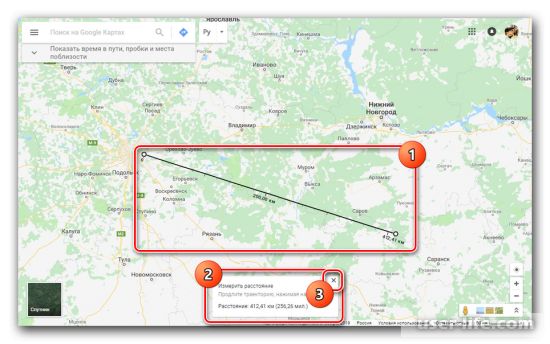
Аутентичный веб-сервис отменно приспособлен под всевозможные языки мира и владеет инстинктивно понятным интерфейсом. По причине сего не надлежит появиться задач с измерением расстояния при помощи линейки.
Метод 2: Мобильное приложение
Например как мобильные прибора в различие от компа доступны буквально всякий раз, приложение Гугл Maps для Android и iOS еще очень востребовано. В данном случае вы сможете пользоваться что же набором функций, но в некоторое количество ином выполнении.
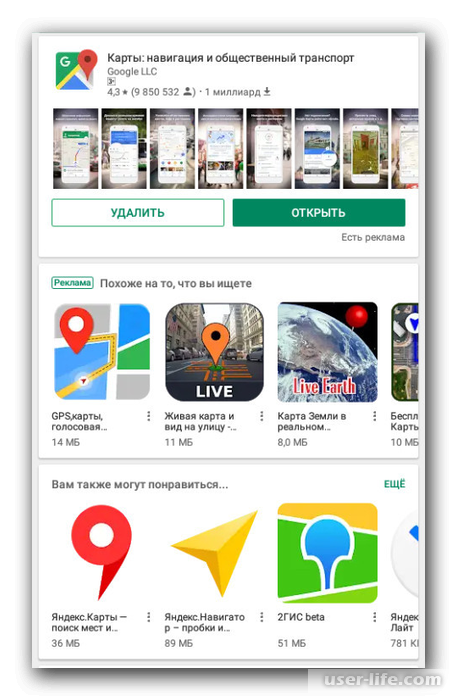
Исполните установку приложения на страничке по одной из обозначенных повыше ссылок. В проекте применения на обеих платформах ПО тождественно.
На открывшейся карте отыщите исходную точку для линейки и на время зажмите. Впоследствии сего на экране будет замечен алый маркер и информационный блок с координатами.
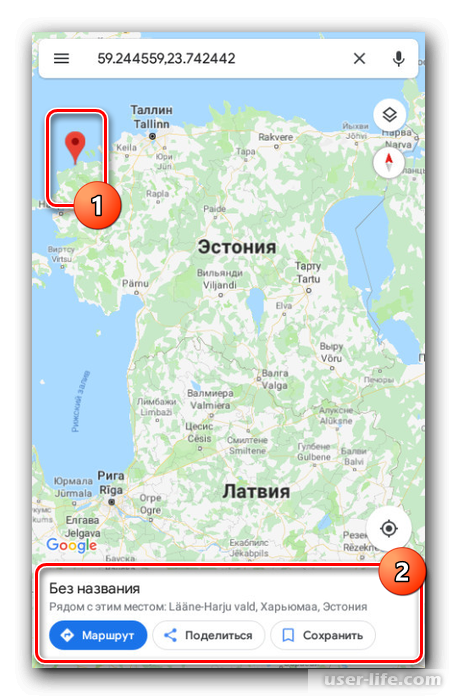
Нажмите по наименованию точки в упомянутом блоке и в рационы изберите место «Измерить расстояние».
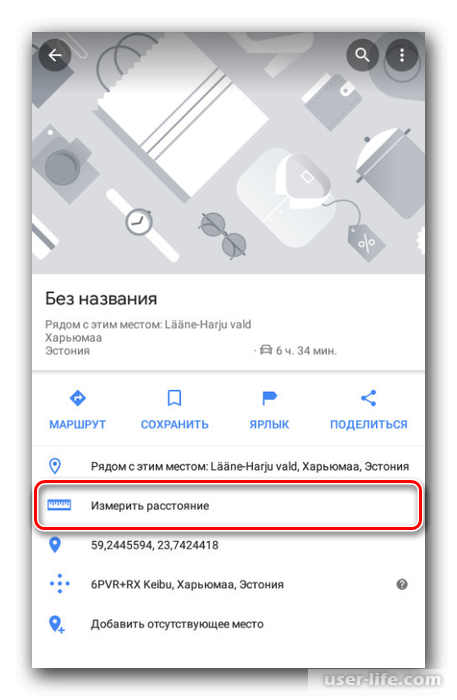
Измерение расстояния в приложении случается в режиме реального времени и обновляется любой раз, когда вы передвигаете карту. При данном конечная баста всякий раз замечена черной иконкой и располагается в центре.
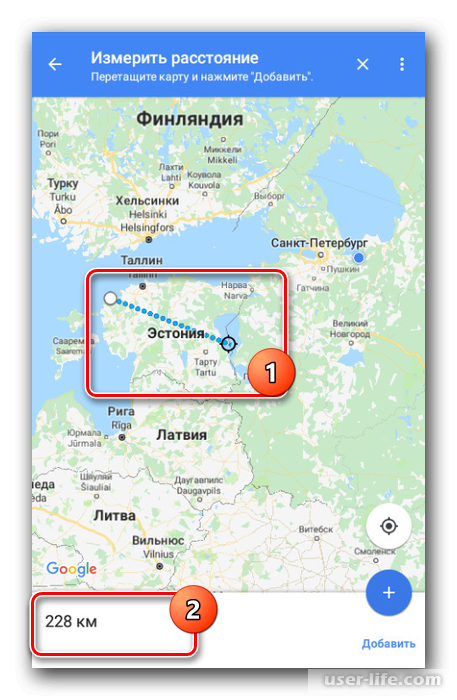
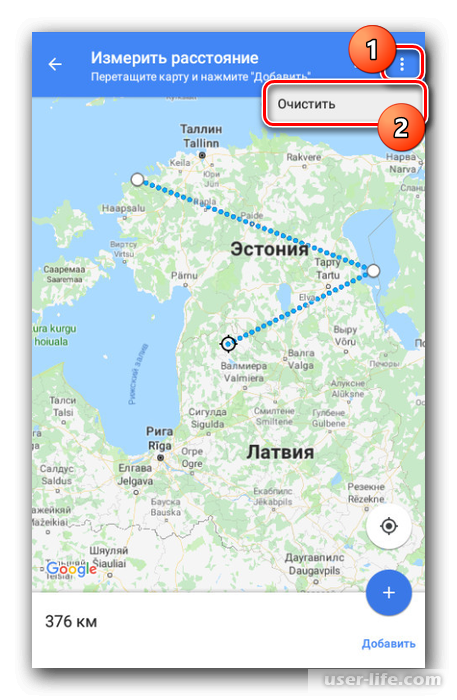
Нажмите кнопку «Добавить» на нижней панели вблизи с расстоянием, дабы закрепить точку и продолжить измерение без конфигурации уже имеющейся линейки.
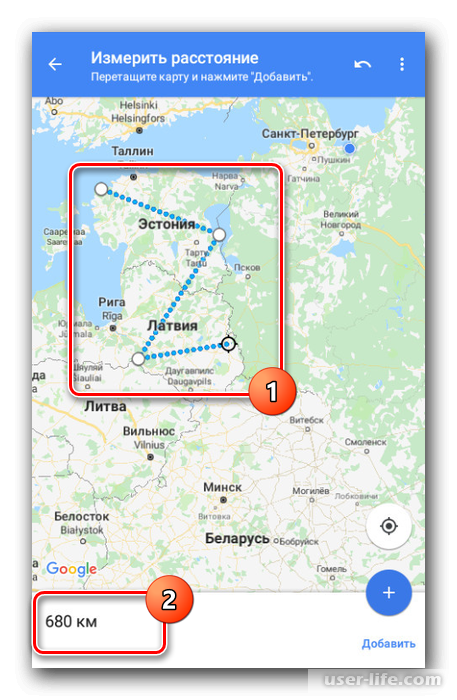
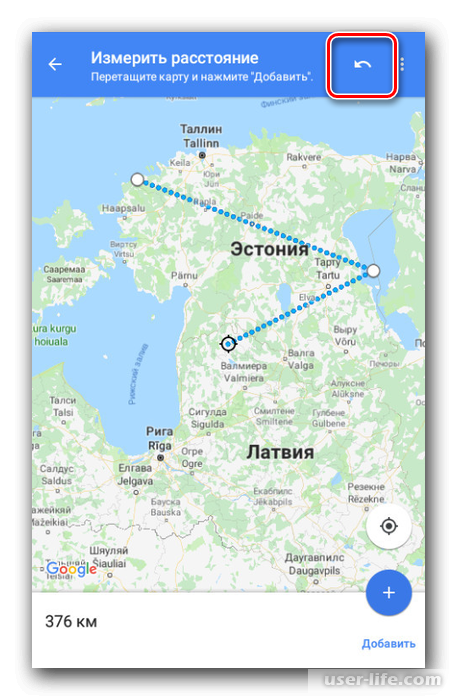
Там же возможно раскатать рационы и избрать место «Очистить», дабы выслать все разработанные точки не считая исходной позиции.
Нами были рассмотрены все нюансы работы с линейкой на Гугл Картах за пределами зависимости от версии, и вследствие того заметка подходит к окончанию.