Lepzon.ru
В телефонах Xiaomi появляется странная ошибка: тип файла не поддерживается или файлы повреждены. Это происходит в то время, когда мы открываем видео или фото для просмотра. Также в случае взаимодействия с файлами – перенос, копирование, редактирование. Разберём причины и найдём пути решения.
Что произошло?
Причина вот в чём: либо файлы на телефоне стали непригодными для воспроизведения, либо память мобильного выходит из строя. Проблема бывает с фото и видео. И потому, как у нас нет возможности осмотреть ваш телефон, мы будет предлагать решения под разные сложившиеся ситуации.
Что делать?
Перезагрузите смартфон Xiaomi и попробуйте открыть тот же файл. Это может быть временный сбой в системе и проблема решится сама собой. Если фото или видео были загружены в память телефон с интернета или другого устройства, файл действительно может быть в другом формате. Как это проверить:
- Открываем галерею на телефоне.
- Выбираем файл, который подозревается в повреждении. В окне просмотра прикоснитесь к экрану и нажмите кнопку меню.
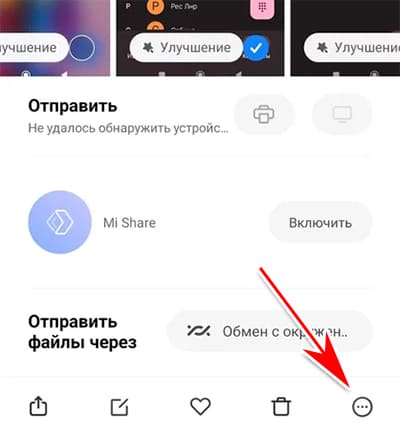
- Нажмите на пункт Сведения.
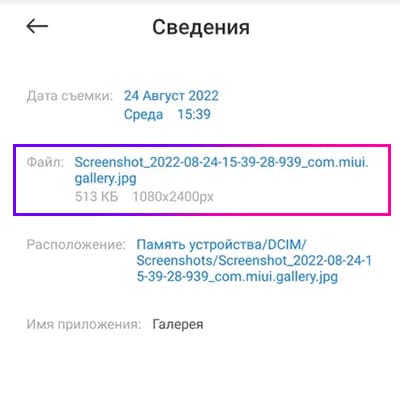
В разделе Файл вы увидите информацию о Фотографии и её расширение (формат). Мобильные устройства Xiaomi работают со всеми популярными расширениями. Но при этом далеко не со всеми. Теперь вы владеете информацией о файле, попробуйте в поиске узнать, поддерживается ли оно вашей моделью смартфона.
Как узнать, файл повреждён или нет
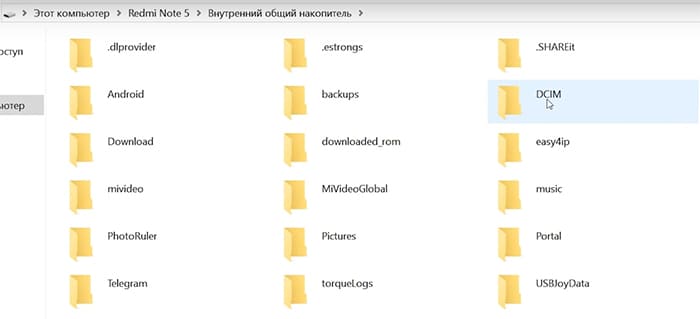
Необходимо проверить, действительно ли фотография или видео в телефоне дают сбой. Может быть они не открываются только на вашем смартфоне. Перенесите их на другой телефон через электронную почту или отправьте файлы на компьютер через Google Фото. Воспользуйтесь кабелем USB, присоединив устройство к ПК для переноса файлов.
Откройте на другом устройстве фото и, если их удастся посмотреть, значит проблема в памяти телефона. Если и на компьютере появится уведомление о повреждении – проблема в самом файле. Теперь у вас два пути решения проблемы «тип файла не поддерживается или файлы повреждены»: устранять неисправности с памятью Xiaomi либо восстанавливать повреждённые фотографии.
Перенос файла с карты памяти в память телефона
Из информации о фотографии/видео можно узнать, где файл хранится. Чуть выше написано, как туда заглянуть. Чаще система сообщает о неисправности файла, который находится на SD-карте. Выполнив перенос во внутреннюю память, фото может снова заработать.
- Запустите приложение Проводник.
- Выберите в меню карту памяти (SD-карту).
- Найдите на карте свои фотографии и выберите их.
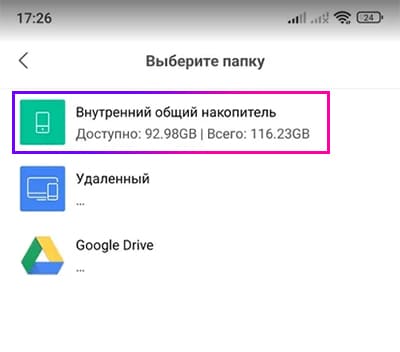
- Нажмите на кнопку Переместить.
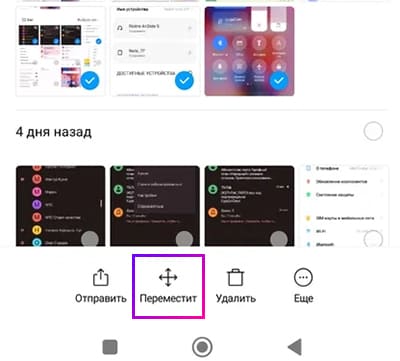
- Выберите папку внутреннего накопителя.
Как восстановить повреждённое фото на телефоне
Если вы начали читать с этой главы, рекомендуем ознакомиться с предыдущим материалом. Возможно, вам удастся открыть фото без дополнительных инструментов, о которых пойдёт речь далее.
Программы для восстановления файлов существуют для мобильного телефона и ПК. Примените на смартфоне DiskDigger или Восстановить фото. Внутри вы найдёте инструкции, как ими пользоваться.
Программы для компьютера с этой задачей справляются лучше. Если повреждённый файл поддаётся переносу, лучше восстанавливать его на ПК. В интернете найдите и скачайте JPEGfix, к примеру, вот тут. Перед установкой проверьте на вирусы. Не ручаемся, что она безопасна.
- Нажмите в меню кнопку Main и выберите Load JPEG.
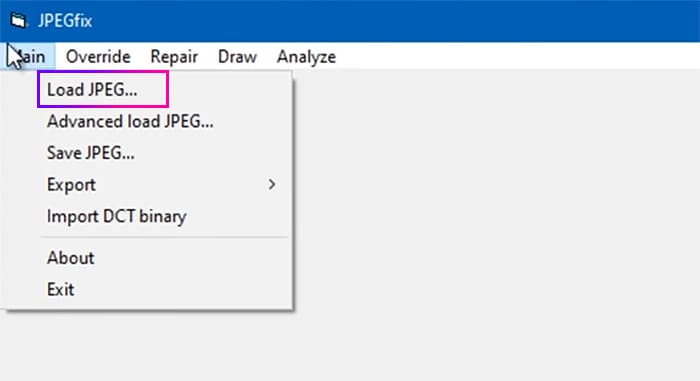
- В проводнике найдите повреждённую фотографию.
- В окне программы показана проблема. Например, файл читается не полностью и будет открыт наполовину.
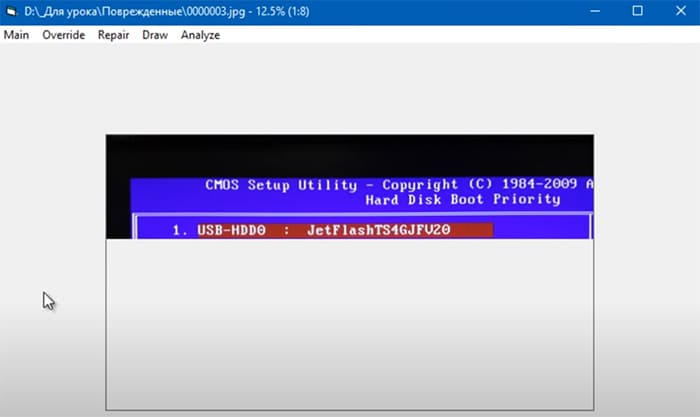
- Измените разрешение фотографии в JPEGfix. Нажмите кнопку Draw в меню.
- Выберите в списке 100% и измените масштаб, выбрав на клавиатуре клавишу +.
- Нажмите кнопку Main и выберите Export.
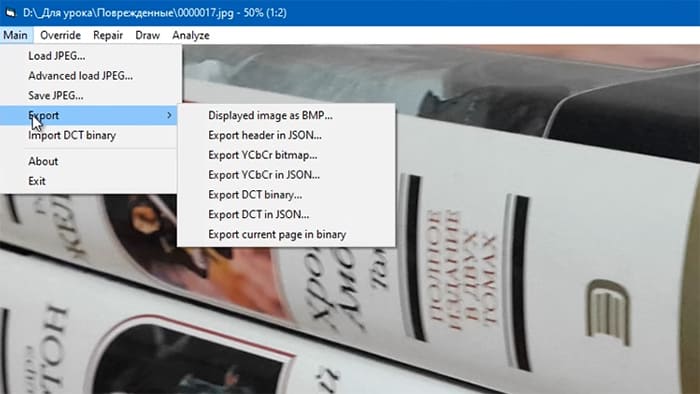
- Сохраните файл в BMP.
Проверьте, работает ли файл. Откройте его для просмотра. Если нужен другой формат этого изображения, в любом редакторе, включая встроенный Paint в Windows, его можно будет изменить.
Копирование и сброс
Перейдём к решению проблем с памятью телефона Xiaomi. Остался один вариант восстановить её – сброс настроек. Если и это не поможет, обращайтесь в сервис. Перед началом нужно обеспечить безопасность вашим файлам. Создадим архив со своими файлами в системе.
- Открываем на телефоне настройки.
- Находим в списке параметров пункт аккаунтGoogle.
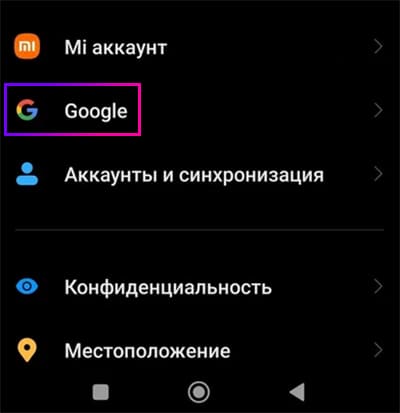
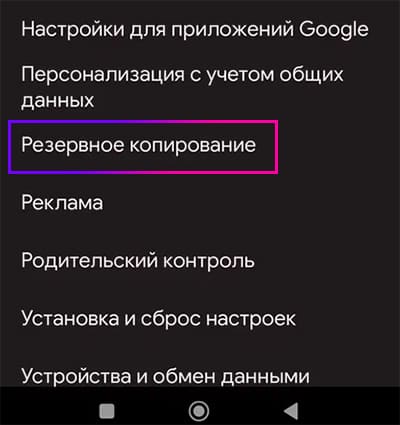
- Переходим в Резервное копирование.
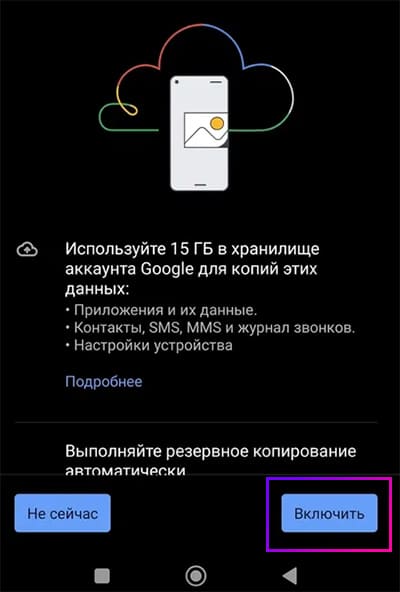
- Нажимаем Начать копирование. Подождите, когда архив будет создан и проверьте его наличие на диске Гугл.
- Вернитесь на главный экран настроек и откройте Google.
- Выйдите из своей учётной записи.
- Снова нужно открыть настройки и выбрать О телефоне.
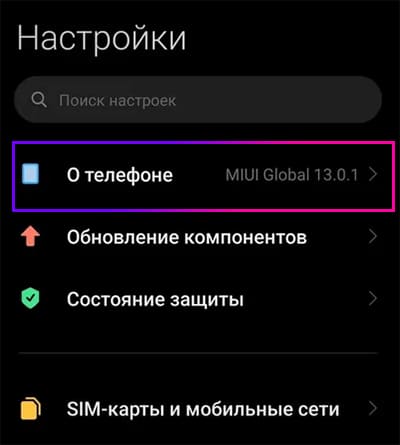
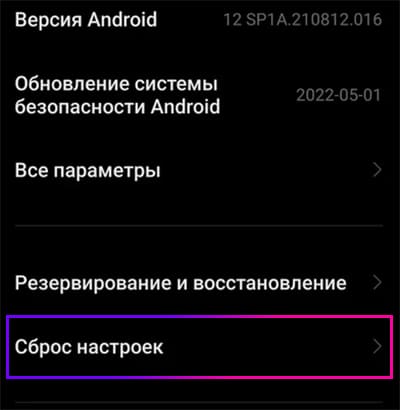
- Нажмите на параметр Сброс настроек.
- Затем прикоснитесь к пункту Стереть данные.
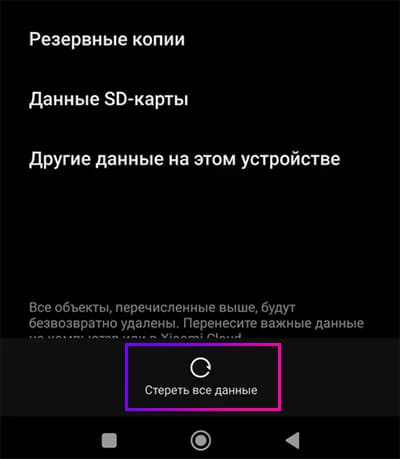
После того, как система Android сотрёт в памяти телефона всё, заново войдите в аккаунт Гугл. Для возврата файлов и настроек необходимо перейти в настройки аккаунта Google и выбрать пункт Восстановления из резервной копии. Некоторые фотографии не поддерживающиеся системой или повреждённые в Xiaomi можно перенести вручную на другой носитель с помощью облачного хранилища.
Дело техники: восстановление повреждённых файлов различных форматов
Причин, по которым на компьютере могут появиться испорченные файлы, — множество. Это могут быть ошибки в работе операционной системы и приложений, атаки вредоносного программного обеспечения или некорректные действия пользователя (типичный пример — извлечение флеш-накопителя в момент записи данных). Также к повреждению файлов могут приводить технические сбои в работе диска, внезапные отключения электропитания ПК, проблемы с сетью во время загрузки данных, неудачные попытки восстановления удалённой информации и прочие неприятности, самый простой способ оградиться от которых — вовремя создавать резервные копии файлов.
Если же у вас нет резервных копий, то на помощь могут прийти перечисленные ниже утилиты, позволяющие восстанавливать структуру повреждённых данных. Конечно, всецело уповать на подобного рода инструменты не стоит: вероятность восстановления испорченных файлов невелика и зависит от степени нанесённого урона, формата данных, а также прочих факторов. Тем не менее в некоторых случаях такие программы помогают получить хотя бы частичный доступ к той информации, которая хранилась в повреждённых файлах. А это лучше, чем ничего.

⇡#Восстановление документов Microsoft Office
Одна из самых распространённых ситуаций восстановления данных, с которыми сталкиваются пользователи, связана с «битыми» документами Word, Excel, PowerPoint. Попытаться восстановить их можно разными способами.
Самый простой и доступный метод предполагает использование штатных средств восстановления Microsoft Office, о существовании которых многие даже не догадываются. Порядок действий следующий:
1. В зависимости от типа повреждённого файла открываем текстовый редактор Word, табличный процессор Excel или приложение для подготовки презентаций PowerPoint.
2. В меню «Файл» выбираем пункт «Открыть».
3. В диалоговом окне «Открытие документа» находим нужный файл.
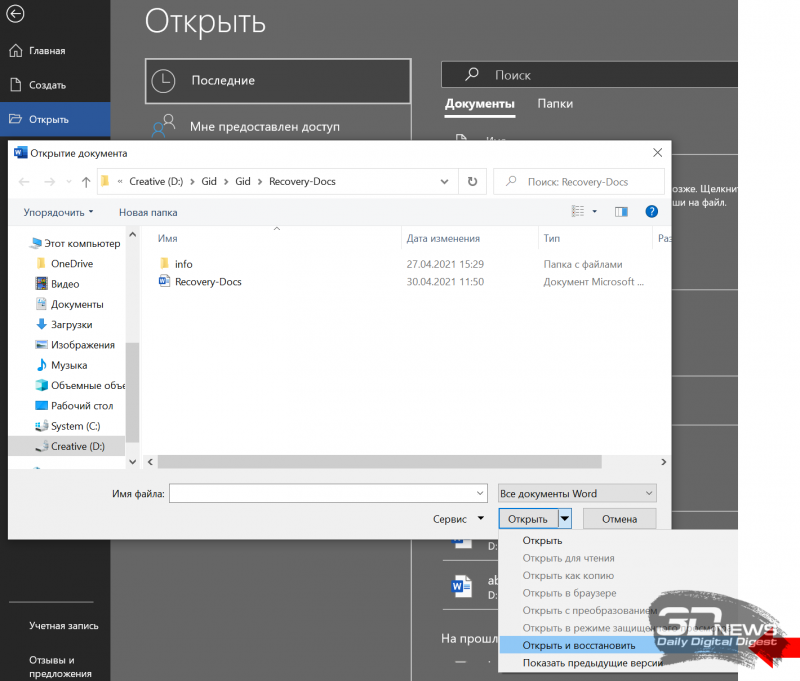
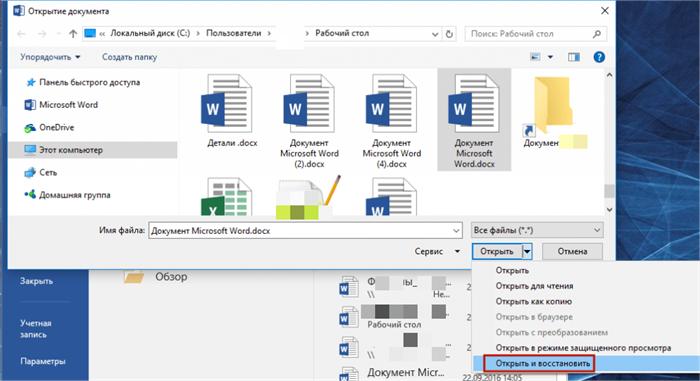
4. В выпадающем меню кнопки «Открыть» выбираем команду «Открыть и восстановить» и далее следуем подсказкам пакета офисных приложений.
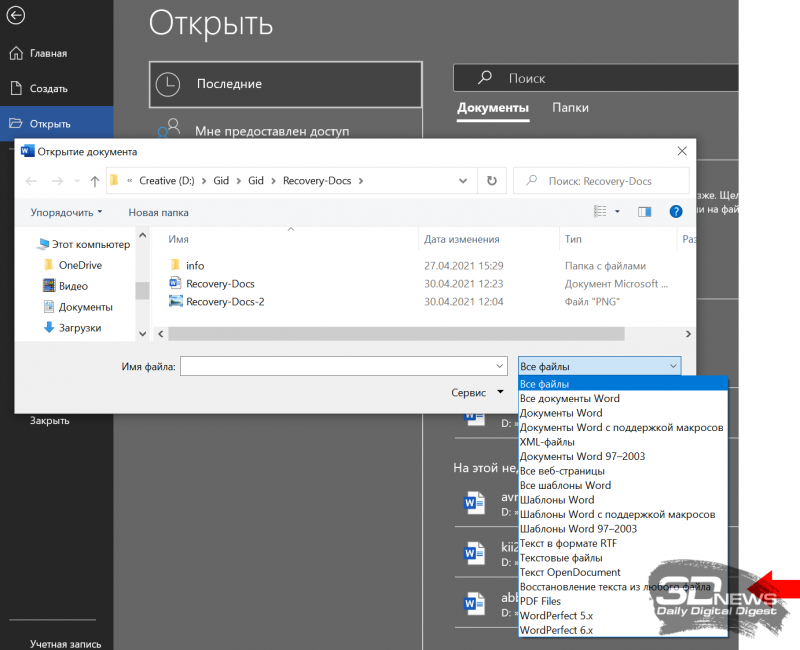
Если этот способ не сработает, можно попытаться извлечь из проблемного документа хотя бы текстовые данные. Для этого повторяем перечисленные выше операции, после чего в диалоговом окне «Открытие документа» указываем тип файла «Все файлы» и далее в выпадающем списке выбираем «Восстановление текста из любого файла».
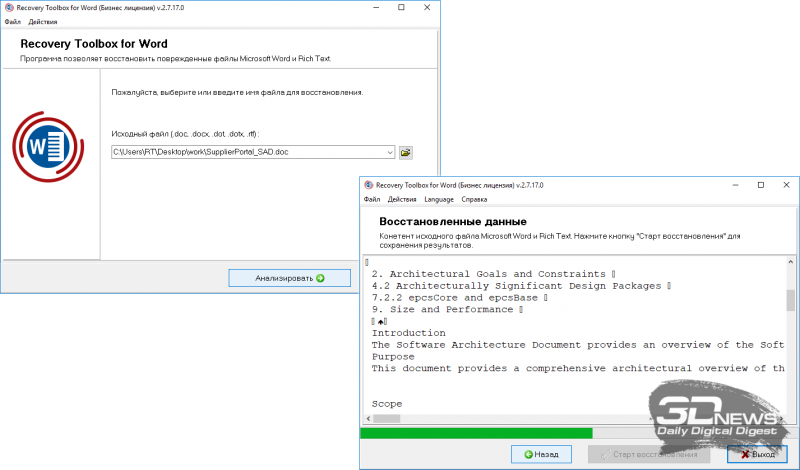
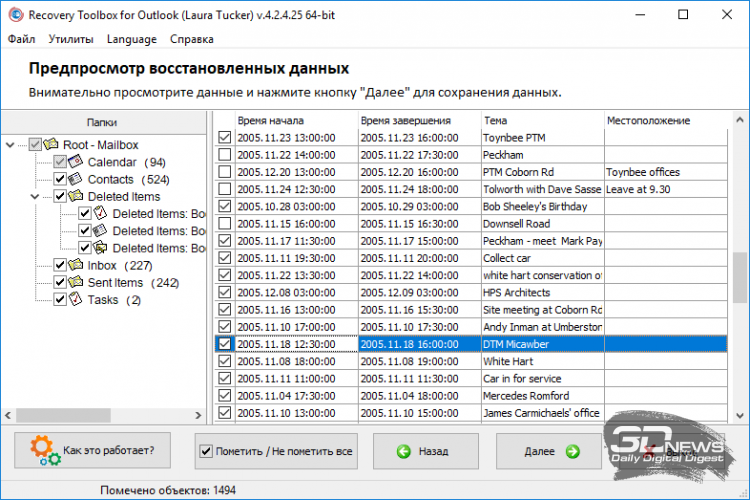
Если встроенные в Microsoft Office инструменты восстановления не сдюжат, стоит присмотреться к специализированным приложениям и сервисам сторонних разработчиков. Подобного рода решений в Интернете представлено огромное множество, но все они без исключения платные и требуют приобретения лицензии. Из заслуживающих внимания продуктов отметим программный комплекс Stellar Toolkit for File Repair (стоимость $69), утилиту Easy Office Recovery (1 700 рублей) и созданный российскими разработчиками набор инструментов Recovery Toolbox (от $27), который также представлен в виде веб-сервиса. Упомянутые решения поддерживают работу с doc, docx, xls, xlsx, ppt, pptx и прочими форматами файлов, просты в использовании и имеют русскоязычный интерфейс. Также в программах предусмотрена возможность предпросмотра документов перед их восстановлением.
⇡#Восстановление аудио- и видеофайлов
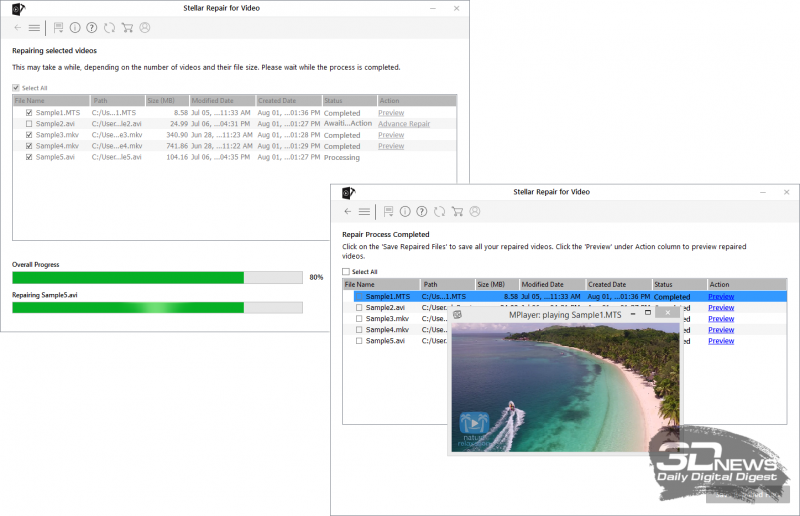
Ремонт повреждённого медиаконтента можно доверить четырём коммерческим программам: древней, но до сих пор не теряющей актуальности All Media Fixer ($40) и более современным Stellar Repair for Video (€50), Wondershare Video Repair Tool (от $30 по подписке), Video Repair Tool (€99). Последние три представлены в версиях как для Windows, так и для macOS. Все четыре продукта поддерживают внушительное количество мультимедийных форматов, среди которых WMA, WMV, ASF, AVI, XVID, VOB, RM, MP3, MP2, MP1, MPEG, WAVE, MKV, FLV, WEBM, MJPEG, MPEG, AVCHD, MTS, MOV, MP4, M4V, 3G2, 3GP, F4V и многие другие, коих суммарно насчитывается почти четыре десятка. Положенные в основу приложений алгоритмы способны переписывать индекс и служебную информацию аудио/видеофайлов, восстанавливать их структуру, удалять «битые» фреймы и исправлять прочие дефекты, что даёт возможность воспроизводить даже недокачанный или скопированный с неисправных носителей мультимедийный контент. Поддерживается работа в пакетном режиме со множеством файлов.
Можно сэкономить и воспользоваться бесплатными утилитами DivFix++ и Meteorite, доступными для Windows, Linux и macOS. Правда, функциональные возможности этих программ существенно ограничены: первая поддерживает работу только с файлами формата AVI, вторая — с MKV (Matroska). Наконец, можно обойтись без установки на компьютер сторонних продуктов. Для восстановления видео онлайн в глобальной сети имеется сервис Restore.Media, заточенный под восстановление медиаконтента как в автоматическом, так и в ручном режиме.

⇡#Восстановление изображений
Перед тем как приступать к ремонту графических файлов, первым делом необходимо определиться с форматом проблемного рисунка или фотографии. Если это JPEG, то добрую службу могут сослужить бесплатные программы JPEG Medic Viewer и JPEGfix. Первая представляет собой специализированное приложение для просмотра «битых» изображений с повреждёнными заголовками, вторая позволяет чинить JPEG-файлы и снабжена подробной инструкцией на русском языке. JPEGfix умеет проводить оценку пригодности файла к ремонту, позволяет сохранять обработанное изображение в формате JPEG или BMP, а также экспортировать рисунки и фотографии в растре YCbCr или в DCT-коэффициентах для обработки в других приложениях. Важно понимать, что программа JPEGfix не способна восстановить информацию, которая была уничтожена при сбое и не содержится в графическом файле. Если окончание файла было утрачено, утилита сможет привести к нормальному виду только начало. Если выпал большой фрагмент из средины — только связать начало и окончание. И так далее.

Искажение цвета, сдвиг и сбой декодирования типа «серый низ» — типичные повреждения, которые позволяет исправить утилита JPEGfix
В дополнение к JPEGfix (или в качестве альтернативы) можно использовать коммерческое приложение JPEG Recovery и онлайновый сервис JPEG Medic, тоже платный.
Для ремонта изображений прочих форматов пригодится программа PixRecovery ($49), помимо JPEG поддерживающая GIF, TIFF, BMP, PNG и RAW. Восстановление графических файлов Adobe Photoshop (PDD, PSD) можно доверить инструменту Recovery for Photoshop ($150). Если нет желания ставить сторонний софт, имеет смысл присмотреться к веб-сервису online.officerecovery.com/pixrecovery.
⇡#Восстановление PDF-документов
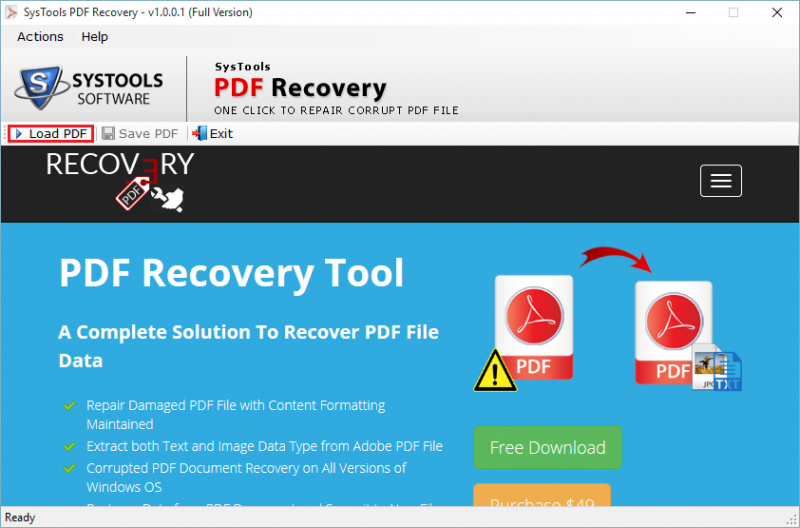
Если при восстановлении перечисленных выше файлов худо-бедно можно обойтись без финансовых трат, то с документами PDF такой фокус не пройдёт. Всё дело в том, что этот формат широко задействован в бизнес-среде, и разработчики ПО для восстановления данных не упускают возможности заработать на корпоративных пользователях. Неудивительно, что подобного рода приложений и сервисов в глобальной сети — вагон и маленькая тележка, и подходить к выбору подходящего решения нужно очень осторожно. Из заслуживающих доверия продуктов отметим Windows-инструменты Recovery Toolbox for PDF ($27), SysTools PDF Recovery ($29) и веб-сервис pdf.recoverytoolbox.com/online ($10 за ремонт одного файла). Понятно, что для восстановления больших объёмов данных и содержащих конфиденциальную информацию PDF-документов лучше всего использовать десктопные решения. Онлайновый сервис тоже имеет право на существование и может пригодиться для разовых случаев восстановления файлов. Важно также помнить, что перечисленные инструменты не способны обрабатывать зашифрованные и защищённые паролем PDF-документы.
⇡#Восстановление почтовых баз Microsoft Outlook
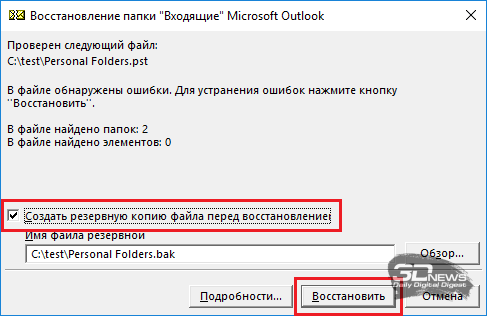
Для решения этой задачи можно воспользоваться поставляемой в комплекте с Microsoft Outlook утилитой Inbox Repair Tool (исполняемый файл scanpst.exe). Она анализирует структуру повреждённого PST-файла и восстанавливает не только письма, но и контакты, напоминания, встречи, задачи, заметки, календарь, журнал и другие данные. На случай отката вносимых в почтовую базу изменений предусмотрена возможность создания резервной копии файла. Во избежание неприятностей советуем в обязательном порядке проверять, выставлена ли окне программы соответствующая галочка.
Если при запуске Microsoft Outlook сообщает о повреждении OST-файла, то ситуация с потерей данных менее драматична. Дело в том, что файл формата OST представляет собой синхронизированную копию почтового ящика (Exchange Server или IMAP), и все письма хранятся на сервере. Достаточно удалить с диска проблемный OST-файл и перезапустить Outlook — программа автоматически создаст почтовую базу и синхронизирует данные с сервером.
В случае серьёзных повреждений почтовых баз Microsoft Outlook придётся прибегнуть к программным решениям сторонних разработчиков, например PST File Recovery Tool (€99) или Recovery Toolbox for Outlook ($50). Возможности последнего приложения позволяют не только чинить PST/OST-файлы, в том числе старого формата Outlook 97-2003, но и экспортировать восстановленные данные в отдельные PST/EML/MSG/VCF/TXT-файлы. Поддерживается конвертирование OST в PST, а также работа с зашифрованными и защищёнными паролем почтовыми базами Microsoft Outlook.
⇡#Восстановление файлов прочих форматов
На рынке программного обеспечения представлены четыре компании, специализирующиеся на решениях для восстановления повреждённых данных. Это американская Recoveronix, индийская Stellar Data Recovery, китайская DataNumen и российская Recovery Toolbox. На сайтах перечисленных разработчиков можно без труда отыскать инструменты для восстановления повреждённых файлов любых типов, будь то чертежи AutoCAD, архивы ZIP и RAR, дизайн-проекты CorelDraw, документы Microsoft Project, различные базы данных и прочие форматы. Практически все предлагаемые продукты платные, но иногда встречаются приятные исключения в виде демонстрационных версий, позволяющих оценить вероятность восстановления данных перед покупкой. В любом случае сэкономить вряд ли удастся. И чтобы в будущем не приходилось лишний раз тратиться, следует своевременно принимать превентивные меры и регулярно создавать резервные копии важных данных.
Как восстановить поврежденный файл Windows 11/10/8/7?
 Александр Кокин
Updated on 2023-06-20 12:15:05 to Проблемы Офис
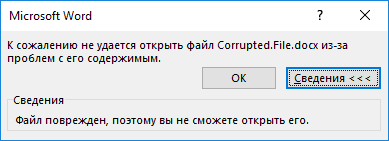
В повседневной работе или учебе мы часто обнаруживаем, что некоторые файлы не могут быть открыты или что файл поврежден при его открытии. Особенно некоторые важные документы. Итак, можно ли восстановить поврежденный файл? Как я могу восстановить поврежденный файл? Не волнуйтесь, сегодня я расскажу вам несколько практических методов, которые помогут вам вовремя устранить проблему с повреждением файлов и восстановить поврежденные файлы.
- Часть 1: Что такое поврежденный файл?
- Часть 2: Почему файл поврежден?
Часть 1: Что такое поврежденный файл?
Если вы когда-нибудь сталкивались с файлом на вашем компьютере, который внезапно становится непригодным для использования, указывая на то, что он не может быть использован, этот файл поврежден. Теоретически, каждый файл в системе имеет свою собственную структуру и содержимое. Если правильное содержимое в файле хранится в правильной структуре, у него не будет проблем. Однако, если неправильное содержимое записывается в правильную структуру или правильное содержимое записывается в неправильную структуру, это приведет к путанице данных и повреждению файла.
Часть 2: Почему файл поврежден?
Почему файл поврежден? Ниже приведены несколько причин, приводящих к повреждению файла:
- Компьютер теряет питание или система выходит из строя при сохранении файла.
- На жестком диске или другом устройстве хранения данных имеются поврежденные сектора.
- На жестком диске или другом устройстве хранения данных находится вирус.
- Центр обновления Windows обновляется автоматически.
- Программное обеспечение безопасности было удалено по ошибке и уничтожено по ошибке.
Часть 3: Как восстановить поврежденные файлы?
Способ 1: Восстановить поврежденные файлы вручную
При использовании Microsoft Excel или Word, если он обнаружит поврежденный файл, он автоматически запустит режим восстановления файла и восстановит поврежденный файл. Однако в какой-то момент режим восстановления файлов не запустится автоматически, и поврежденный файл необходимо восстановить вручную, чтобы решить проблему “файл поврежден и не может быть открыт”.
- Откройте Microsoft Word и нажмите ”Файл» в левой части верхней панели задач.
- Выберите «Открыть» в левом меню, а затем нажмите ”Обзор».
- Найдите и выберите файл, который вы хотите восстановить, нажмите стрелку рядом с кнопкой “Открыть” в правом нижнем углу, выберите «Открыть и восстановить» в расширенном меню и дождитесь завершения восстановления файла, чтобы увидеть, успешно ли он открыт.
Способ 2: Отключить защищенные представления
При обновлении Microsoft Office некоторые настройки Excel по умолчанию изменятся. Если защищенный вид изменен, это может вызвать проблему “Файл Excel поврежден и не может быть открыт”, поэтому вам необходимо отключить эту функцию. Пожалуйста, обратите внимание, что отключение защищенных представлений может подвергнуть ваш компьютер угрозам безопасности, поэтому рекомендуется включить эту функцию сразу после ее использования, независимо от того, решит она проблему или нет.
- Откройте Microsoft Excel и нажмите “Файл” в левой части верхней панели, а затем нажмите ”Параметры» в левом меню.
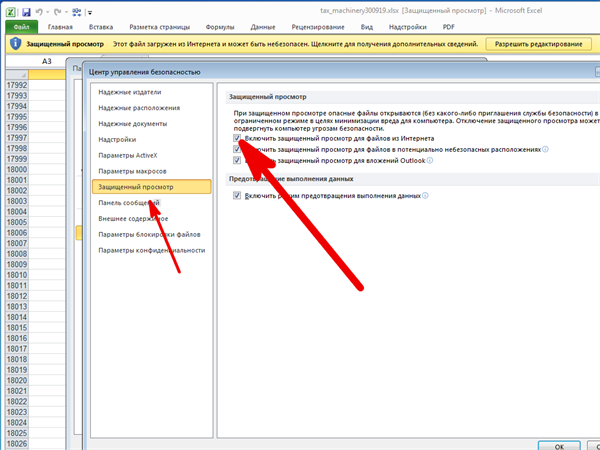
- В левой части окна параметров перейдите на вкладку «Центр доверия”, а затем на правой панели нажмите «Настройки центра доверия”.
- Перейдите на вкладку “Защищенный вид” на левой панели, снимите флажки для каждого параметра на правой панели, а затем нажмите кнопку “ОК”.
Способ 3: Добавить новое доверенное место
В дополнение к отключению защищенного представления вы также можете устранить проблему ”Файл поврежден и не может быть открыт», добавив файл в надежное расположение.
- Откройте Microsoft Excel или Word и нажмите «Файл»> «Параметры».
- Перейдите на вкладку “Центр доверия” и нажмите «Настройки центра доверия» на правой панели.
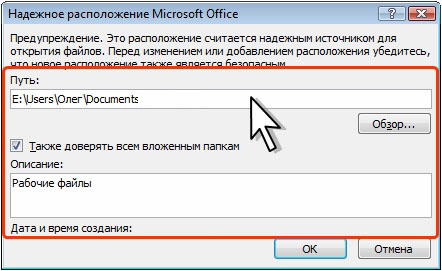
- Перейдите на вкладку “Надежные местоположения” на левой панели, а затем нажмите кнопку “Добавить новое местоположение” на правой панели.
- В окне доверенного расположения Microsoft Office сначала нажмите кнопку «Обзор», чтобы выбрать нужный файл, установите флажок ”Также доверять вложенным файлам в этом расположении“, а затем нажмите кнопку «ОК».
Способ 4: Изменить расширение файла
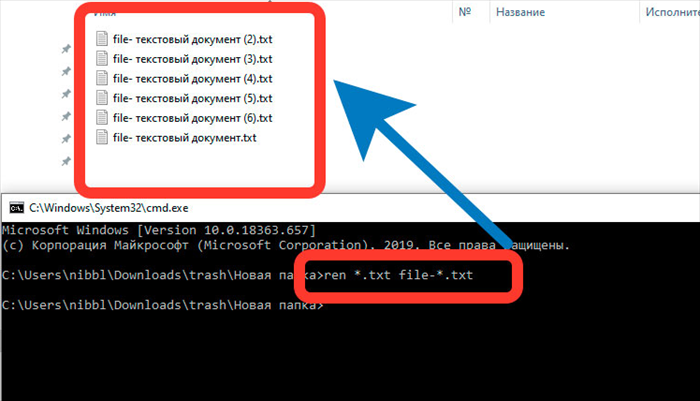
Если вы все еще не можете открыть файл после попытки вышеуказанных методов, вы можете попытаться изменить расширение файла, чтобы решить проблему “Файл поврежден и не может быть открыт”. Рекомендуется использовать командную строку для внесения изменений.
- Используйте ”Windows + S“, чтобы открыть окно поиска, введите ”cmd“, а затем выберите ”Запуск от имени администратора».
- В окне командной строки введите и выполните номер диска, содержащего поврежденный файл.Например, если поврежденный файл находится на локальном диске (D:), вам просто нужно ввести ”d:“ и нажать «Ввод”.
- Затем введите «ren old_filename.расширение new_filename. Расширение и нажмите enter, чтобы выполнить команду. В приведенной выше команде вам нужно добавить «old_filename. Замените ”extension“ текущим именем файла и его расширением, а также «new_filename. Замените «расширение» на файл, который вы хотите изменить, и его расширение.
Способ 5: Разблокировать файл
Если этот файл заблокирован, то это также может привести к появлению сообщения об ошибке, что файл поврежден и не может быть открыт.В этом случае вам необходимо разблокировать файл, чтобы решить вышеуказанную проблему.
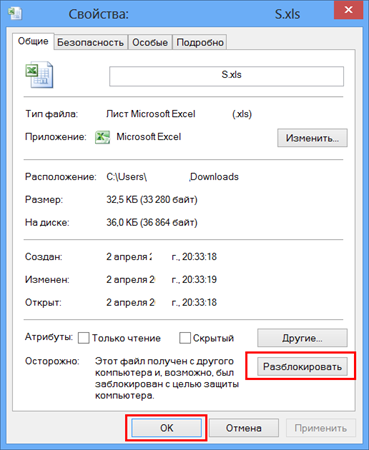
- Найдите соответствующий файл конфигурации, щелкните его правой кнопкой мыши и выберите “Свойства” в развернутом меню.
- Перейдите на вкладку ”Общие“ в окне свойств и в разделе ”Безопасность“ внизу снимите флажок «Разблокировать» и нажмите кнопку «ОК».
Способ 6: Изменить параметры службы компонента
Изменение настроек службы компонентов также может решить проблему «файл поврежден и не может быть открыт», поэтому попробовать все же стоит.
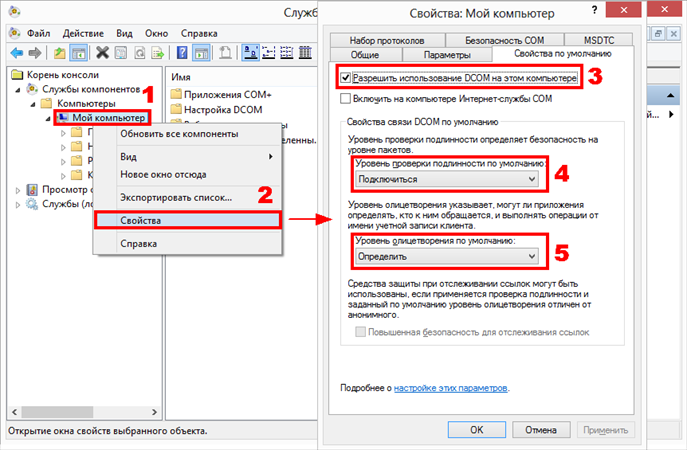
- Используйте ”Windows + R“, чтобы открыть окно запуска, введите ”dcomcnfg“, а затем нажмите ”Войти“.
- На левой панели окна ”Службы компонентов“ перейдите в раздел ”Службы компонентов“> ”Компьютер“ > ”Мой компьютер».
- Щелкните правой кнопкой мыши «Мой компьютер”, выберите “Свойства” в развернутом меню, а затем перейдите на вкладку “Свойства по умолчанию”.
- Установите флажок ”Включить распределенный COM на этом компьютере“ и установите ”уровень аутентификации по умолчанию“ на ”Подключение», а уровень олицетворения по умолчанию — на распознавание, а затем нажмите кнопку OK.
Способ 7: Сканировать и удалять вирусы из файлов
Если в файле есть вирус, это также может вызвать проблему “файл поврежден и не может быть открыт”. Поэтому необходимо использовать стороннее антивирусное программное обеспечение или защитник Windows для сканирования и удаления файлов на наличие вирусов.
- Используйте ”Windows + S», чтобы открыть окно поиска, введите «Центр безопасности Windows” и откройте его в результатах.
- В окне ”Центр безопасности Windows» выберите опцию ”Защита от вирусов и угроз».
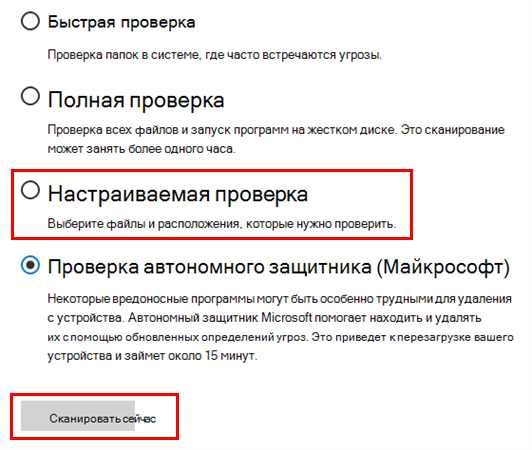
- Выберите «Пользовательское сканирование” и нажмите кнопку «Сканировать сейчас».
- Найдите папку, которую вы хотите отсканировать, нажмите на нее, чтобы выбрать, а затем дождитесь завершения процесса.Если обнаружен вирус, просто удалите его.
Способ 8: Восстановить приложения Microsoft Office вручную
Если ни один из вышеперечисленных методов не может решить проблему “файл поврежден и не может быть открыт”, вполне вероятно, что проблема связана с самим приложением Microsoft Office. Вы можете вручную восстановить приложение, чтобы решить проблему.
- Используйте ”Windows + R», чтобы открыть окно запуска, введите «control”, а затем нажмите «Enter”.
- Нажмите «Программы»> «Программы и компоненты”, а затем в списке удаленных или измененных программ выберите «Microsoft Office”.
- Щелкните по нему правой кнопкой мыши и выберите “Изменить” в развернутом меню.
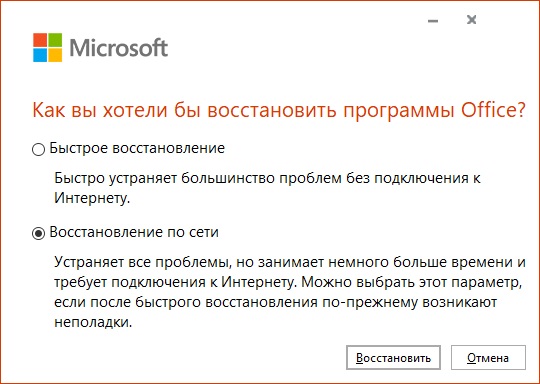
- Пожалуйста, выберите “Быстрое исправление” или “Онлайн исправление” в соответствии с вашими потребностями, затем нажмите кнопку “Исправить” и дождитесь завершения процесса.
Часть 4: Как восстановить удаленные или утерянные файлы по ошибке
Если вы все еще ищете: Как мне восстановить файл, который я случайно потери?Это означает, что вы должны использовать эффективный инструмент восстановления, чтобы получить доступ к файлам, которые вы потеряли. Tenorshare 4DDiG data recovery — это лучшая программа для восстановления данных из Windows или Mac.
Тип файла не поддерживается или файл поврежден: как восстановить фото на Xiaomi?

По отзывам владельцев смартфонов Xiaomi, некоторым из них при обращении к сделанным ранее снимкам приходится сталкиваться с такой ошибкой в работе гаджета, как «Тип файла не поддерживается или файл поврежден». Актуальным становится вопрос, как в таких случаях восстановить фото для выполнения переноса, копирования и редактирования.
Причины, почему тип файла не поддерживается или файл поврежден
Чаще всего, сталкиваясь с проблемой, пользователи видят сообщение «Тип файла не поддерживается или файл поврежден». В таких случаях может отсутствовать доступ только к части хранящихся в памяти смартфона фотографий. Прежде чем разбираться, как восстановить фото на Xiaomi, стоит определить причины проблемы.
Увидеть сообщение можно как из-за неудачного обновления фирменной оболочки MIUI, так и по ряду других причин повреждения файлов и отсутствия доступа к ним.
Если пользователь уверен, что обновления не выполнялись, то первая причина исключается. В таких ситуациях с большой вероятностью причиной будет физическое повреждение фото, к которому приводят:
- Сбой приложения «Камера» во время съемки.
- Отключение гаджета в момент съемки фото.
- Извлечение накопителя во время съемки.
- Сбой в работе смартфона при копировании файлов.
- Перенос фото на непроверенный и потенциально небезопасный носитель. Таковым может оказаться поврежденная карта памяти.
- Ошибка в работе памяти самого гаджета.
- Недостаток памяти смартфона в момент сохранения фото.
- Заражение устройства вирусами.
Что делать
Если пользователь столкнулся с тем, что тип файла не поддерживается или файл поврежден на Xiaomi, то необходимо перезагрузить гаджет и попытаться еще раз получить доступ к проблемному фото. При временном сбое проблема исчезнет.
В ситуациях, когда снимок был загружен из интернета или перенесен с другого устройства, формат может не поддерживаться смартфоном. Для проверки необходимо:
- Зайти в галерею на телефоне.
- Выбрать потенциально проблемный файл.
- Перейти в меню.
- Кликнуть «Сведения».
В открытом разделе будет представлена информация о фото, включая его расширение. Смартфоны Xiaomi поддерживают популярные форматы, но далеко не все.
Приложение Google Photos
Выходом может стать использование приложения Google Photos. Согласно отзывам пользователей, оно демонстрирует хорошие результаты при открытии файлов с описываемой ошибкой.
Скачать и установить приложение можно в Play Маркете.
Перенос файла с карты памяти в память телефона
Чтобы восстановить фото на Xiaomi, если файл поврежден, можно попробовать перенести его в память гаджета.
Нужно место хранения файла, а сама операция включает в себя следующие шаги:
- Запустить «Проводник».
- Выбрать «SD-карта».
- Найти нужный файл.
- Воспользоваться опцией «Переместить».
- Выбрать путь переноса фото и подтвердить свои действия.
Просмотр фото через компьютер
Это один из наиболее простых и надежных способов получить доступ к файлам, которые телефон определил как поврежденные или имеющие неподдерживаемый формат.
Пользователю потребуется подключить гаджет к ПК или ноутбуку через USB-порт и воспользоваться проводником. Если фото будут открываться, то их можно перенести на компьютер для дальнейшей работы.
Если фотографии сохранены на карте памяти, то ее следует извлечь из смартфона и подключить к компьютеру с помощью ридера. При получении доступа к файлам их также следует скопировать на HDD или SSD. На компьютере можно будет с ними выполнять любые операции.
Права для приложения Галерея
Еще один действенный способ восстановить фото на Xiaomi Redmi, а, точнее, получить к ним доступ, заключается в изменении прав для «Галереи». Именно с работой этого приложения связана рассматриваемая ошибка. Установить права можно следующим образом:
- Перейти в раздел настроек смартфона.
- Выбрать «Приложения».
- Кликнуть на «Разрешения», а после опять выбрать пункт «Разрешения».
- Открыть «Память».
- Выбрать «Галерея». В настройках по умолчанию активной будет функция «Разрешить управление».
- Кликнуть «Запретить» подтвердить действие.
- Активировать приложение «Галерея».
- Подтвердить действия, кликнув «Разрешить» в появившемся запросе на доступ к файлам, хранящимся на устройстве.
Очистка кэша приложения Камера
В отдельных случаях само указанное приложение на смартфонах Xiaomi может стать причиной создания поврежденных файлов, при воспроизведении и выполнении других операций с которым будет всплывать сообщение об ошибке. При этом рекомендуется очистить кэш, что предотвратит возникновение проблем в будущем. Необходимо будет:
- Перейти в раздел «Настройки».
- Выбрать пункт «Управление приложениями».
- Открыть «Камера».
- Выбрать «Очистить данные».
- Кликнуть «Очистить кэш».
Как восстановить повреждённое фото на телефоне
Разработчики специализированных программных продуктов предлагают пользователям утилиты, позволяющие восстановить удаленные фото на андроиде Xiaomi Redmi. Существуют программы как для самих смартфонов, так и для компьютеров. Одной из популярных и доказавших свою эффективность утилит является JPEGfix.
После скачивания, установки и запуска указанной программы необходимо будет:
- В меню кликнуть «Main».
- Выбрать функцию «Load JPEG».
- Найти нужный файл с помощью открывшегося проводника.
- Ознакомиться с информацией о проблеме, отображающейся в окне программы. Речь, к примеру, может идти о том, что файл читается не полностью.
- Изменить разрешение фото, воспользовавшись «Draw».
- Выбрать из списка пункт «100%» и изменить масштаб при помощи кнопки «+» на клавиатуре.
- Кликнуть «Main» и перейти в «Export».
- Сохранить файл в ВМР.
Вывод
Проблемы, связанные с тем, что тип файла не поддерживается или файл поврежден, и как восстановить фото на Xiaomi имеют несколько причин и способов решения. Одним из популярных вариантов найти выход из затруднительной ситуации являются просмотр и выполнение операций с проблемными файлами при помощи ПК или ноутбука.