Графический планшет для начинающих

Если вы решились купить себе графический планшет для начинающих, но не знаете, как к нему подступиться — добро пожаловать! Здесь разобраны основные критерии и нюансы выбора графических планшетов для начинающих. Возможно, эта информация так же пригодится и для знающих в сфере цифрового искусства людей.
Ассортимент графических планшетов, как и рынок в целом постоянно расширяется и увеличивается, вследствие чего неосведомленным людям будет трудно уследить и разобраться со всеми устройствами. Такие компании как Wacom, Huion и XP-Pen предлагают наиболее широкий ассортимент графических планшетов на выбор, что только играет на руку начинающему художнику.
К тому же, когда перед людьми не так много возможностей, они часто находят навыки, о которых даже не подозревали. Когда условия вынуждают людей какое-то время жить в изоляции, это может в конечном итоге принести пользу обществу в целом — из этого могут выйти одаренные творческие личности. Не секрет, что большинство современных художников используют компьютеры в своей работе.
Не так уж и важно, в каком виде искусства графический планшет будет применяться. Графические планшеты, а точнее программы применяемые в работе художниками способны имитировать различные краски и красители, ну и сами бумагу и холст. Большинство компьютерных мышей не умеют воспроизводить ощущение использования кистей, ручек или карандашей. Разобраться несложно, если попробовать их на себе. Хорошие новости для вас — периферийные устройства для рисования с дигитайзерами доступны на рынке уже несколько десятилетий.
Немного истории и теории
Графический планшет (дигитайзер) — это девайс, который используется в сфере цифрового искусства. Оно позволяет пользователю создавать изображения сразу в цифровом формате. Некоторые сравнивают дигитайзер с обычным планшетом для рисования, разница лишь в том, что у него в наличии есть широкий выбор самых разных функций, которые очень нужны художникам в нынешней цифровой эпохе.
Прадедушка современного графического планшета появился еще в далеком 1888 году и имел название “Телеавтограф”. Ну а первым графическим планшетом, который отдаленно напоминал нынешние планшеты был собран в 1957 году.
Дигитайзеры делятся на две составляющие: на “холст” и “ручку”. Холстом в данном случае является большой квадратный прямоугольник, который считывает движения “ручки” со своей поверхности и преобразует их в картинку на экране компьютера. А ручкой является стилус, который, как вы уже поняли, посылает сигналы поверхности дигитайзера. Процесс создание картин с помощью данных устройств так же прост, как и использование классических ручек и бумаги, отличие лишь в том, что после покупки графического планшета больше нет необходимости тратиться на покупку других расходных материалов.
Так как технологии постоянно развиваются, развиваются и мощности и характеристики дигитайзеров. На данный момент графические планшеты по характеристикам сравнимы с компьютерами, что говорит о многом. Из-за возможностей, которые дают графические планшеты своим пользователям, их спектр применения не ограничивается только лишь дизайном и созданием красивых картин.
Так что, можно смело заявить, что дигитайзер является хорошим подспорьем для и для фрилансеров, и для художников, и для бизнесменов. Если коротко, то графический планшет ускоряет и упрощает работу, однако не в ущерб качеству, плюс, как я уже говорил, в цифровом формате.
Как устроены современные дигитайзеры?
Дигитайзеры, в основном, работают по одинаковому принципу. Пространство для рисования у графического планшета излучает магнитное поле, с которым потом взаимодействует стилус. Стилус тоже излучает свое магнитное поле, с которым, благодаря своим датчикам, уже взаимодействует графический планшет. Многие современные дигитайзеры в состоянии отслеживать силу, с которой стилус давит на графический планшет, и угол наклона этого самого стилуса.
Дигитайзер легок в использовании, и освоить управление им может даже ребенок. Начало работы с дигитайзером начинается с подключения устройства к компьютеру через USB-шнур, далее нужно скачать с официального сайта производителя драйвера и установить их. После этого можно приступать к настройке и калибровке устройства.
Стилус, который идет в комплекте с графическим планшетом, зачастую не нужно подзаряжать, не нужно менять в нем батарейки, чаще всего он заряжается от самой поверхности планшета во время работы. Плюсом стилуса является, то что он намного точнее передает движения пользователя, чем компьютерная мышь, что полезно для людей, которым важна повышенная детализация работы.
Для чего можно использовать дигитайзер
Графические планшеты применяются не только лишь в цифровом искусстве, как я уже говорил, их так же можно применять и в других сферах человеческой деятельности. В качестве примеров можно упомянуть ахритекторов, промышленных дизайнеров и др. Все они используют графические планшеты для своей работы и повышения персональной эффективности.
С чего стоит начать?
Всегда полезно начинать с трех основных составляющих: ваших навыков, целей и бюджета. Не тратьте деньги на дигитайзер, если если планируете стать великим художником. Это не имеет ничего общего с нашей верой в вас — рынок слишком быстро меняется. За промежуток около двух лет линейки продуктов, продаваемых крупными компаниями обновятся, и скорее всего вы скорее всего захотите заменить свои старые устройства.
Большая часть современных дигитайзеров уже имеет последнюю прошивку и обновленные драйвера. Многие из профессиональных художников со временем переходят с компьютьерной мыши на использование планшета для работы, в том числе в рамках специализированных программ и внутри используемой ОС.
Большая часть современных дигитайзеров в настоящее время адаптирована как для левшей, так и для правшей. Действительно, достаточно старые или действительно дешевые, вероятно, не будут обладать таким плюсом. Единственный минус — поверхность для рисования дигитайзера всегда меньше размеров самого дигитайзера.
Прежде всего, перед приобретением дигитайзера стоит определиться с целью его применения. Линейка Intuos от Wacom в самый раз для новеньких в сфере дизайна и цифрового искусства, с помощью устройств в данной линейке можно редактировать изображения, создавать комиксы и много чего еще.
Если у вас не хватает времени для завершения набросков или презентаций, набросков, редактирования текстов или выполнения других заданий, обязательно ознакомьтесь с товарами линейки One by Wacom. Эти планшеты поставляются с множеством предварительно загруженных функций и действительно легки в применении, что делает их идеальными для новеньких и молодых людей. Линейка Wacom Intuos Pro просто необходима любому серьезному иллюстратору или художнику.
При сравнении функциональности этой японской фирмы с Huion, то выяснится, что они достаточно похожи. Иногда Huion и превосходит Wacom. Однако следует учитывать и другие факторы, например угол наклона пера. Как оказалось, это одно из отличительных качеств WACOM. Данная функция просто необходима для пользователей профессионального уровня, так что имейте это ввиду, когда покупаете графический планшет. Популярность HUION и XP-PEN растет, однако WACOM все так же остается лидером.
Деление графических планшетов на группы
Изготовители дигитайзеров создают графические планшеты под разные цели. Какие-то из них быстрые, а другие медленные. Некоторые большие, а другие маленькие.
Начальный — дигитайзеры данной категории лучше однозначно лучше для начинающих, или же для тех кому он понадобиться для хобби, во время игр с детьми, или для выполнения работы.
Продвинутый — устройства этой категории действительно интересны в работе, обычно они имеют несколько экпсресс-клавиш, хорошее время отклика и большую сенсорную поверхность. Они подходят для опытных художников: дизайнеров, иллюстраторов, архитекторов, 2D- и 3D-художников (геймдизайнеров).
Профессиональный — дигитайзеры данной категории подходят для людей, которые вынуждены много времени проводить в работе с дигитайзерами и хотят расширенных функций или комфорта.
Как выбрать хороший графический планшет для начинающих?
В зависимости от уровня навыков пользователя критерии выбора дигитайзеров разные. Однако есть некоторые базовые вещи, которым нужно уделить свое внимание.
Размер холста художника — важный вопрос. Может показаться, что наличие большого рабочего пространства у дигитайзера лишь сыграет на руку начинающим художникам; а на самом деле рука быстро утомляется уже от устройств размером А4. Для начала достаточно купить планшет меньшего размера, например A5 или A6.
Второе — это ПО. По характеристикам дигитайзеры кажутся очень хорошими, но поставляемые с ними драйверы и программное обеспечение могут быть довольно плохими. Если вы подумываете о его покупке, очень важно сначала ознакомиться с любыми отзывами, которые сможете найти.
Третье — есть экспресс-кнопки на устройстве или нет. В случае, если вы планируете работать с приложениями типа Paint, Photoshop и Lightroom, будет иметь смысл забиндить часто используемые полезные функции на настраиваемые экспресс клавиши дигитайзера. Это серьезно упростит вам работу.
Четвертое — характеристики стилуса. Каким должен быть стилус в идеале? В идеале, стилус должен быть беспроводной, облегченный, без встроенного в него аккумулятора или батарейки, не требующий зарядки. У него так же дожны быть в наличии настраиваемые клавиши, для самых часто используемых инструментов. Таким образом, во время работы, пользователю не понадобится заходить в меню, чтобы изменить тип инструмента.
Лучшие дигитайзеры для начинающих стоимостью до 5000 рублей
Начинающим не понадобится перегруженное различными функциями и дорогое устройство. Также маловероятно, что начинающий пользователь в состоянии позволить его себе.
Лучший вариант, среди бюджетных дигитайзеров — XP-PEN Star G640S
Его полный размер — 260×160 мм, а размер поверхности для рисования — 152×95 мм. Разница в размере объясняется наличием 6 настраиваемых клавиш слева, которые можно настроить на выполнение определенных задач.
Разрешение данного дигитайзера составляет 5080 lpi, чувствительность к давлению же у него — 8192 уровня. Стилус, который идет в комплекте с данным дигитайзером не требует какого-либо заряда батареи, что довольно удобно.
Перо оснащено двойной кнопкой-качелькой, низ которой забинден под щелчок левой кнопки мыши, а также верх имеет функцию ластика. Доступно 20 наконечников стилусов.
Графический пданшет для начинающих до 10000 руб.
Под данный диапозон цен подпадают графические планшеты компаний Wacom и Huion. И мы, в целом, рекомендуем данные компании для всех, кто желает заняться цифровым искусством. Относительно недавно компанию Huion стали рассматривать как достойного конкурента для фирмы Wacom. Не секрет, что у японского производителя этот рынок был давно — вполне заслуженный качеством своих планшетов, отличной начинкой своих устройств и выдающимся качеством в целом.
Huion H640P — специализированный дигитайзео, у которого основное внимание уделяется большому пространству для рисования и большому числу настриваемых экспресс-клавиш, в сравнении с традиционными планшетами. H640P также принадлежит к линейке INSPIROY, которая включает в себя множество устройств — H430P, H950P и H10600P. Линия продуктов INSPIROY унифицирована, из чего следует, что у них схожая функциональность.
Размер корпуса дигитайзера Huion H640P составляет 221×138 мм, а размер поверхности для рисования — 160×100 мм.H640P также имеет шесть перепрограммируемых кнопок на левой стороне. Разрешение его составляет 5080 LPI, а чувствительность к давлению — 8192 уровня.
Стилус у Huion H640P использует механиз пассивного резонанса. Он имеет двойную клавишу-качельку, настраиваемую для выполнения разных задач. Кроме того, планшет поставляется со встроенным держателем стилуса, и восьмью сменными наконечниками.
Wacom предлагает альтернативу Huion под названием Wacom Intuos. Он входит в линейку устройств Intuos для любителей, которая включает беспроводную версию Intuos S Bluetooth и увеличенную версию Intuos M Bluetooth.
Пространство для рисования Wacom Intuos S составляет 152×95 мм, а точность — 2540 LPI. Чувствительность стилуса составляет 4096 уровней, и есть 5 кнопок, 4 из которых вы можете назначать команды. Пятая предназначена для включения (отключения) дигитайзера. Приобретение пакета Wacom Intuos S дает право на бесплатную загрузку и использование одного из двух графических пакетов — Corel Painter Essentials 6 или Corel Aftershot 3. То же ждет покупателей других дигитайзеров из линейки Wacom Intuos.
Лучшие дигитайзеры для любителей
Раньше, для поиска того самого дигитайзера для работы, пользователям приходилось искать его среди продуктов компании Wacom. На данный момент Huion доминирует среди ассортимента дигитайзеров для любителей и людей, только перешедших в категорию профессионалов. Их лушая модель в данном секторе — Huion Q11K v2.
Q11K v2 — это планшет с большой поверхность для рисования в 280×175 мм, с восьмью настриваемыми экспресс-клавишами и беспроводным подключением к другим устройствам. Он имеет встроенную батарею емкостью 2500 мАч, которой хватает на 30 часов работы. Конечно, вы можете заряжать его и через провод.
Разрешение этого дигитайзера составляет около 5080 LPI, а количество уровней нажатия у данного устройства — 8192. На стилусе расположена двойная клавиша-качелька. Так же стилус не нуждается в батарейках или аккумуляторе (нижняя часть пера находится в режиме ластика). Так же данная модель дигитайзера способна распознавать своей поверхностью угол наклона стилуса вплоть до 60 градусов. В комплект входит держатель стилуса и 10 сменных наконечников для стилуса.
Тех же, кого не бюджет не сильно стесняет, скорее всего заинтересует Wacom Intuos Pro M Paper Edition. По характеристикам все довольно стандартно, но есть некоторые ключевые отличия, которые стоит рассмотреть. Кроме восьми экспресс клавиш для управления планшетом используется сенсорное кольцо. Еще на поверхности для рисования у данного графического планшета можно использовать сразу два стилуса
Поверхность данной модели ялвяется сменным, и позволяет для разных ситуаций использовать разные типы покрытия. В добавок к устройству идут наконечники для стилуса, которые тоже разнятся по типам.
Wacom Pro Pen 2 в самый раз для рисования и поддерживает имитацию наклона. Вдобавок ко всему, ручка имеет зону чувствительности на обратном конце, поэтому вы в любой момент можете с легкостью стереть свои ошибки.
Wacom Intuos Pro M в версии Paper Edition имеет уникальную функцию, позволяющую сохранять то, что вы создали на листе бумаги поверх планшета. Когда вы совершаете дейтсвия на поверхности устройства, дигитайзер запоминает совершенные действия и преобразует их в цифровую фотографию.
На первый взгляд Intuos Pro M Paper Edition (30 тыс рублей) может показаться кому-то дорогим, поэтому советуем искать версии с Corel Painter 2020 в комплекте. Если вы купите программу Corel через их веб-сайт отдельно, она будет стоить вам в общей сложности 35 тыс. рублей. Так что, формально, вы получите эту программу с планшетом бесплатно.
Графический планшет для начинающих с экраном
Графический планшет для начинающих будет большим подспорьем при выполнении работы если у него есть экран, у которого рисунок отображается там же, где вы совершаете действия стилусом, то есть вместо черной поверхности. К сожалению, эти девайсы довольно дороги и имеют некоторые преимущества и недостатки. Давайте подробнее рассмотрим некоторые из этих девайсов на примере WP-PEN Artist 12.
Дигитайзер XP-PEN Artist 12 использует сенсорный дисплей с разрешением 1920 x 1080 пикселей и 72% NTSC, и имеет экран, размер которого составляет 256х144 мм. Экран со стандартными показателями, примерно в 5080 LPI и чувствительностью в 8192 уровня. В левой части данного дигитайзера с экраном находятся 6 настраиваемых экспресс-клавиш.
Стилус XP-PEN Artist 12 пассивен и работает без батареи. В комплекте с планшетом идет футляр с восьмью сменными наконечниками, приспособление для их замены и двупалая обрезная перчатка. Она значительно снижает вероятность того, что вы случайно сделаете ненужные нажатия при использовании планшета во время работы.
Мы рассмотрели некоторые недостатки интерактивных дисплеев и обнаружили, что:
Для серьезной работы 12 или 13 дюймов недостаточно, многие графические дизайнеры предпочли бы использовать экран побольше, вроде тех, что можно найти за 50 тысяч рублей, но их цена конечно далека от идеальной.
Во-вторых, с интерактивными дисплеями может быть сложно работать, поскольку они должны быть подключены к источнику питания, USB-порту и разъему HDMI на вашей видеокарте для стабильной работы.
В-третьих, одним из недостатков интерактивных дисплеев является то, что зачастую они не могут достичь того же уровня координации при вводе пером, что и на обычном дигитайзере. Это приводит к постепенному увеличению параллакса позиционирования экрана по мере удаления от центра. Если вы работаете с краями, становится еще хуже.
Наконец, интерактивные экраны выходят из строя быстрее и легче обычных планшетов. Например, зачастую это происходит из-за отсутствия на моделях защитной пленки и перчаток.
Итоги
По мере роста ваших навыков и амбиций будут расти и ваши потребности в более совершенном устройстве. Производители потихоньку выпускают новые модели, поэтому у вас будет выбор из того, что доступно. И подумайте о некоторых дополнениях как о небольшой помощи на этом пути! Надеюсь вы нашли все интересующие вас ответы касательно “графический планшет для начинающих”!
Восемь способов использования графического планшета в офисе, для удаленной и гибридной работы
Привычно думать, что графические планшеты, в первую очередь, созданы для творчества и различных вариантов дизайна и искусства. Из-за этого упускается из вида возможность использовать их в качестве устройств ввода для ежедневных и бизнес задач.
Это не будет спойлер: планшет может заменить компьютерную мышь на полный рабочий день — или, по крайней мере, если он у вас уже есть, вы можете найти для него гораздо больше применений в повседневной работе, чем вы думаете.
8 способов использования графических планшетов Wacom для рабочих задач
- Удаленная Доска и планшет >>
- Презентации для клиентов >>
- Ведение заметок >>
- Редактирование фотографий >>
- Графический дизайн >>
- Спасение запястья >>
- Пассивное рисование >>
- Фан-фактор >>
Итак, рассмотрим Разные варианты применения графических планшетов Wacom в рабочих задачах и Когда планшет лучше компьютерной мыши
Первый способ: Удаленная Доска и планшет
Для тех, кто работает или обучает удаленно, сочетание удаленной доски и планшета очень полезно. В данном контексте речь идет об удаленной работе и сочетании планшета с проектором / входом HDMI для проведения встреч.
Имея ноутбук (в том числе Chromebook) и простой портативный планшет, такой как Intuos S (Small), вы можете работать с доской для презентаций в офисе, в зале заседаний, в классе — везде, где вы бы раньше использовали маркер. И даже больше, поскольку вам не нужна специальная поверхность для письма, и вы можете сохранять свои творения навсегда.
Планшет идеально подходит для встреч по генерации идей и их визуализации, таких как составление карт памяти и других вариантах мозгового штурма (Starbursting, например). По крайней мере, это намного лучше, чем привычные нам варианты и связанные с ними утомительные процессы, используя мышь. Вы даже можете добавить интерактив, пригласив всех своих коллег, чтобы они сами написали свои идеи.
Дополнительные преимущества: вам больше никогда не придется заботиться о чистоте доски (flip chart) после предшественников или писать высохшим маркером нелюбимого цвета.
Ваш способ письма – правша или левша, также не будет оказывать влияние на комфорт презентации и записи идей.
Второй способ: Презентации для клиентов
Надеемся, что на вашей презентации в PowerPoint/Google Slides, к которой, кстати, готовились целую вечность, вы не видели, как ваши коллеги кивают и украдкой проверяют свои телефоны… Поэтому просто уточним: если добавить некоторые визуальные эффекты, будет ли больше интереса со стороны слушателей?
Независимо от того, будете ли вы использовать планшет только для предварительной подготовки иллюстраций и диаграмм, чтобы вставлять их заранее, или для навигации, записи, рисования и выделения контента во время самого слайд-шоу, существует множество способов, с помощью которых планшет Wacom может сделать «сухую» часть презентации быстрее и веселее.
Совет от экспертов в качестве бонуса: использование лазерной указки в режиме презентации с помощью пера гораздо более интуитивно понятно, чем мышь.
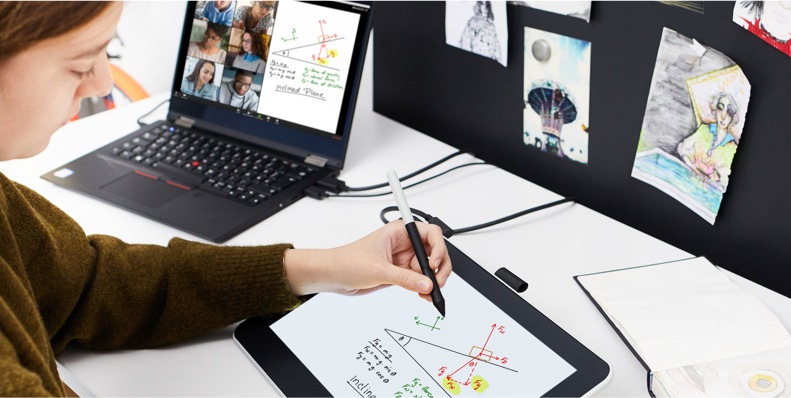
Поделитесь своим экраном или использование планшетов для видеосвязи
Лучшее программное обеспечение (ПО) для видеоконференций не только позволяет вам общаться с коллегами лицом к лицу. Это также дает возможность делиться и комментировать свой экран в режиме реального времени. Что особенно полезно при работе с презентацией или новым проектом. Используйте самые современные графические планшеты и дисплеи Wacom, чтобы обводить или подчеркивать те части документа, о которых вы говорите.
Третий способ: Ведение заметок
…Но если вы тот, кто как раз слушает презентацию, планшет все равно может помочь.
Согласно исследованиям, процесс преобразования ваших мыслей в формы букв помогает вам лучше запоминать заметки, сделанные от руки, чем записи, сделанные с помощью серии одинаковых нажатий клавиш. С другой стороны, набранные в электронном виде материалы легче хранить и к ним можно получить доступ с нескольких устройств.
Заметки с помощью планшета, которые загружены в облако, решает сразу обе проблемы.
Чтобы получить полное руководство, ознакомьтесь с разделом «Как делать заметки на собрании с помощью письменного планшета» на Wacom Discover.
Четвертый способ: Редактирование фотографий и изображений
С помощью мыши точечное или детальное ретуширование, создание копий, функционал цветной кисти и обрезка объектов на фотографии — утомительная рутинная работа.
Теперь, когда вам понадобится вырезать изображение, вы просто открываете его в своей программе-редакторе (например, в Photoshop, Clip Studio Paint и другие) и стираете фон за считанные минуты, используя жесткие кисти для вырезания по краям и мягкие кисти для градиента гладких областей до прозрачных.
Пятый способ: Графический дизайн
Если ваша работа включает в себя хотя бы малейшую графическую работу — скажем, обрезку изображений для постов в блоге — планшет ускорит ее, и чем более продвинутым вы будете, тем больше применений вы найдете.
Мы не отрицаем, конечно, что мышь хорошо подходит для пиксель-арта. И да, это более доступное и выгодное вложение для тех, кто только начинает творческий путь.
Составление макетов веб-сайтов, макетов типографики, пользовательских диаграмм для UX, раскадровок для видеоконтента — вы действительно не осознаете, сколько вариантов применения, пока не попробуете.
Фан и интерактив: вы наверняка встречали в социальных сетях фото с мероприятий, где художники создавали карикатурные варианты фото участников на беджи или на память как раз с помощью планшетов.
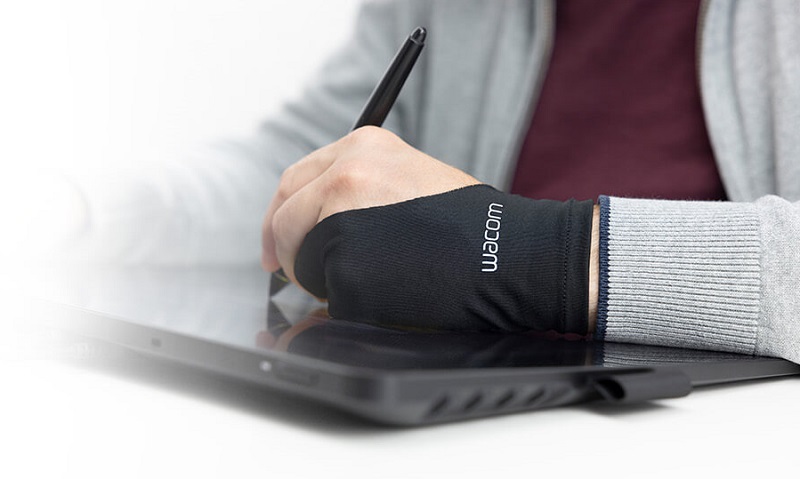
Шестой способ: Спасение запястья
Навигация с помощью пера кажется более естественной, чем провести день, прижимая запястья к столу, когда вы переключаетесь между мышью и клавиатурой. Возможно, вам даже будет удобнее.
i Рисование с помощью мыши: создается нагрузка на кисть руки, и ее продолжительное использование для редактирования и работы может привести к профессиональному заболеванию — проблеме типа синдрома запястного канала или же «локоть теннисиста» (tennis elbow или golfer’s elbow, латеральный и медиальный эпикондилит).
5 причин, по которым стилус и графический планшет лучше компьютерной мыши
С графическим планшетом используеется стилус (перо), который вы держите как ручку или карандаш, для перемещения курсора (вместо использования мыши).
- Более естественное движение и эргономичность.
Независимо от того, пользуетесь ли вы ручкой только для того, чтобы написать свое имя, или вы цифровой художник, движение стилуса гораздо более естественно, чем движение компьютерной мыши.
Работа с пером и планшетом удобны для правшей или левшей. - Вы можете рисовать быстрее.
- Здоровье и безопасность.
Использование планшета для длительной работы или нестандартных задач вместо мыши может помочь избежать травм повторяющегося стресса и синдрома запястного канала (CTS), а также быть гораздо более удобным для тех, кто страдает артритом и тендинитом. - Художественный контроль.
С уровнем нажима пера от 4096 до 8192 (перо и ластик) — уровень чувствительности зависит от модели планшета — «клик» или «перетаскивание» гораздо более универсальны, чем работа с мышью, особенно когда вы работаете с кистями, акварельными кистями Photoshop и инструментом Mixer Brush Tool.
А инструменты, которыми можно управлять непосредственно с помощью нажима пера! — например, инструмент «Быстрое выделение», в котором можно использовать нажим пера для регулировки диаметра кисти. - Дополнительный комфорт в процессе творчества и работы.
Вы можете откинуться назад и расслабиться или сесть прямо — делайте то, что для вас наиболее удобно и эффективно. Когда пальцы лежат на клавиатуре или рука держит мышь, вы практически зафиксированы в одном положении, часто в течение нескольких часов. С длинным шнуром планшета для рисования, подключенного к удобному USB-порту или подключенного по беспроводной технологии Bluetooth, у вас есть возможность менять положение, отходить от монитора. Работаете ли вы с планшетом на столе или на коленях — не имеет значения.
Wacom Intuos S (CTL-4100K), Wacom Intuos S или M Bluetooth (CTL-4100WL, CTL-6100WL). Wacom Intuos также поддерживает Works With Chromebook и может быть подключен к устройству Android. - Жесты, программируемые клавиши ExpressKey планшета, Touch Ring и т.д.
Удобные элементы управления прямо на планшете позволяют получить доступ к клавишам-модификаторам, сочетаниям клавиш и даже размерам кисти и выбору инструмента. Не нужно наклоняться к столу, чтобы нажать пару клавиш; просто запрограммируйте самые необходимые нажатия на планшете (также можете настроить каждый из этих элементов управления и клавиш).
Седьмой способ: Пассивное рисование
Если вы цифровой художник на фрилансе, использование планшета — хороший способ привыкнуть к использованию пера в качестве устройства ввода, изучить драйвер и ярлыки. Не говоря уже о том, чтобы ваша рука физически привыкла к ощущению пера, которым вы будете рисовать.
Восьмой способ: Фан-фактор (это просто круто!)
Использовать графический планшет часто просто интересно и весело. А все, что делает рабочий день живее и разнообразнее, не может быть плохим, верно?
…Теперь, какое устройство?
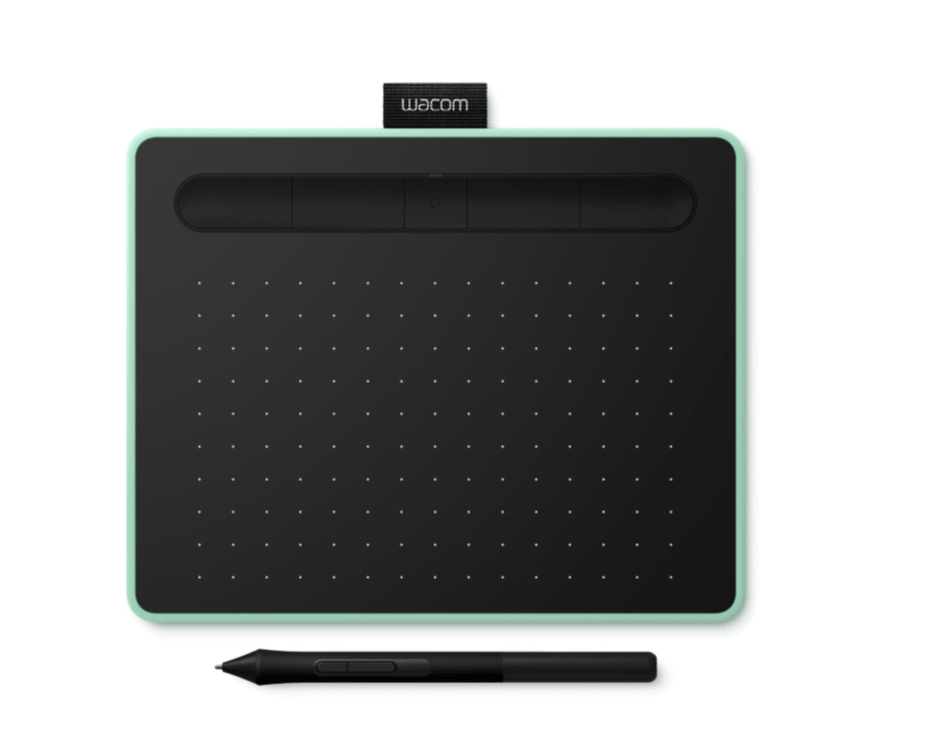
Intuos S (Small) Лучший универсальный выбор благодаря четырем клавишам быстрого доступа. Запрограммируйте их на самые простые функции, которые вы используете чаще всего, или сохраните одну из них, чтобы открыть вертикальное или круговое меню, экранные панели инструментов с дополнительными ярлыками. Вы можете выбрать Intuos M (Medium) из-за его большей поверхности для рисования, но для замены мыши подойдет и маленький формат.
Модельный ряд: Wacom Intuos S (CTL-4100K), Wacom Intuos S или M Bluetooth (CTL-4100WL, CTL-6100WL)
Works With Chromebook, Wacom Intous for Android
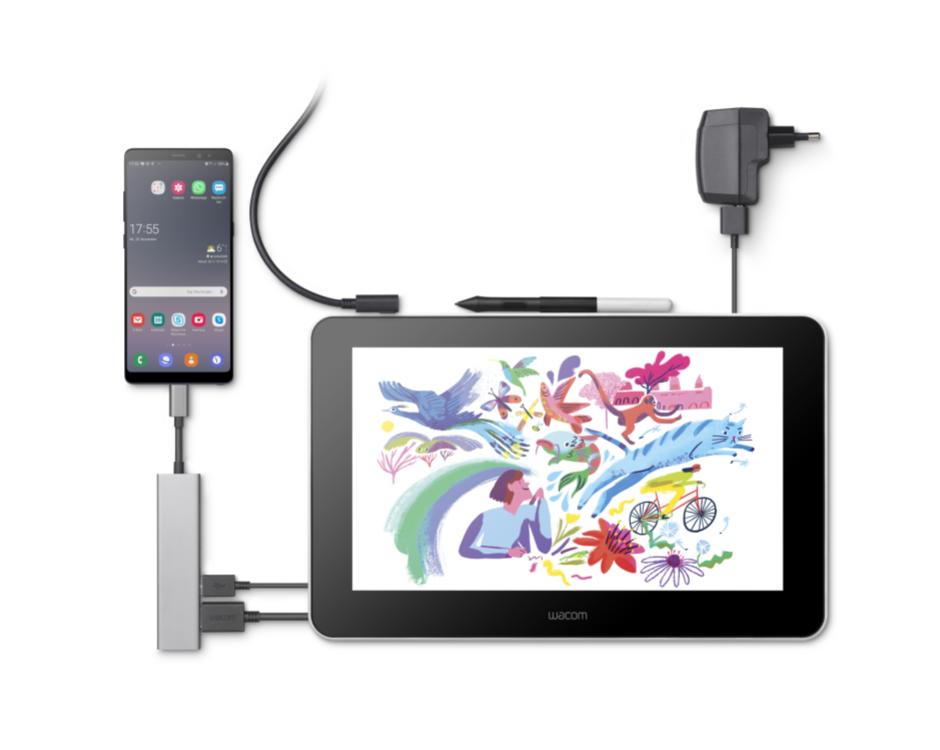
Создавайте диаграммы, комментируйте документы, редактируйте фотографии и видео на экране с высоким разрешением, а также пользуйтесь возможностью легко удалять, редактировать и делиться своими проектами.
Легкое и эргономичное перо позволяет вносить правки в документы и быстро создавать заметки.
Модельный ряд: Wacom One 13,3” (DTC133W0B)
Works With Chromebook, Wacom One for Android
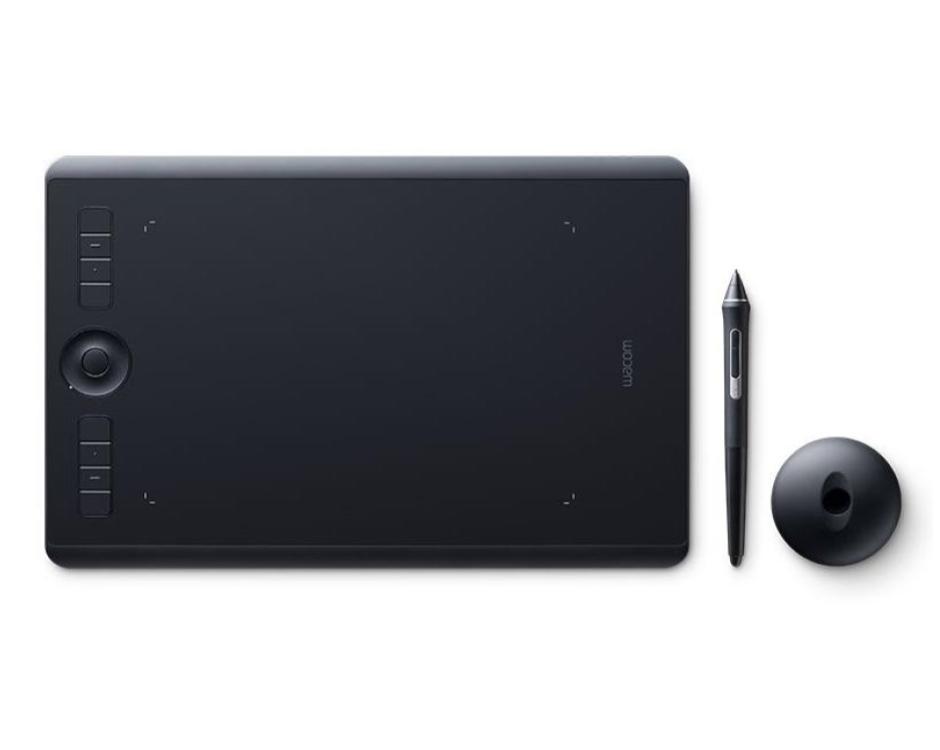
Эргономичный Wacom Intuos Pro доступен в трех размерах. Малая модель (Small) представляет собой портативный планшет. Вариант среднего размера (Medium) – компактный, с большей рабочей поверхностью. Самый большой из семейства предлагает свободу самовыражения на наиболее обширной области.
Встроенное Bluetooth-соединение во всех трех моделях.
Модельный ряд: Wacom Intuos Pro small (PTH460K1B), Intuos Pro M (PTH-660-S), Intuos Pro L (PTH-860-S)
Bamboo Ink
Если у вас уже есть планшет iPad, Android или Windows, и вы не думаете, что вам нужно совершенно новое устройство для рисования, линейка активных стилусов Wacom Bamboo предназначена именно для тех же случаев использования — особенно для создания заметок через приложение Bamboo Paper. Ink предлагает 4096 уровней давления, что превосходит пассивный стилус, а Ink Plus добавляет зарядку через USB и выбор наконечников для более точного управления.
ExpressKey Remote
Вы могли заметить, что это не планшет… а девайс быстрого доступа с семнадцатью программируемыми кнопками, которым вы можете назначить любую функцию, которой вы регулярно пользуетесь, в каждой программе. Часто его используют для автозаполнения и быстрого форматирования.
Зачем нужен графический планшет, если вы не художник
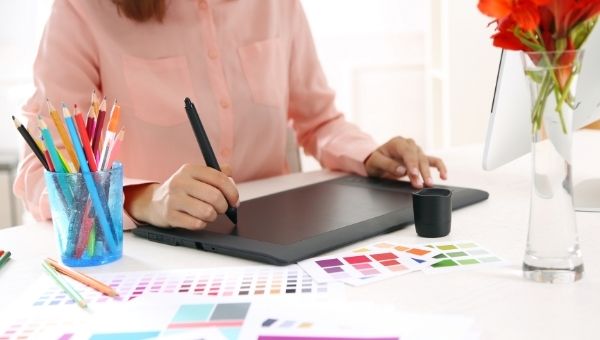 Назначение графического планшета в основном подходит для художников. Но если вы им не являетесь
Сможет ли он вам послужить? Для каких целей его можно использовать? Подойдет ли его функционал для иной работы?
Ответы на эти вопросы дадим в данной статье
Графический планшет — что за девайс?
Как мы выше отмечали, графический планшет используется для рисования на его мониторе. Точно также, как на листе бумаги. С помощью планшета происходит вывод информации на ПК, которая создавалась вручную. Это происходит с использованием пера. Отметим, что оно возникло намного раньше привычной нам мышки.
Изначально предполагалось, что работать с ПК нужно будет именно пером. Но произошла загвоздка — стоимость такого изобретения была слишком высока. Поэтому пришлось искать альтернативу, которую нашел Дуглас Энгельбарт и создал первую компьютерную мышь.
Но перо из жизни людей не исчезло. Им продолжают пользоваться художники, которые не представляют как это сделать с помощью иных инструментов. Перо достаточно удобно в эксплуатации и помогает выполнять преимущественные задачи:
- позволяет аккуратно проводить гладкие кривые линии;
- степень нажатия пера и выбранный угол наклона легко изменить на планшете;
- гораздо быстрее и точнее выводит позиционирование.
Adobe Рhotoshop, Sketchbook, CorelDraw и другие часто используемые редакторы поддерживают функцию графических планшетов. Поэтому все художники, начинающие или уже имеющие опыт, в качестве своего инструмента выбирают исключительно перо. В этом заключается востребованность графических планшетов.
Но пользуются популярностью они не только у художников. Рассмотрим ниже и другие варианты его применения.
3D Моделирование
Большинство специальных программ для 3D моделирования имеют определенные особенности в настройках. С помощью них может осуществляться использование в своей деятельности графического планшета. Этому также способствует наличие некоторой утилиты скульптинга. В настройках можно изменить опции выбранного инструмента: диаметр кисти, уровень прозрачности и пр.
Таким образом, эффективность работы значительно увеличивается. С помощью графического планшета установленный параметр можно аккуратно корректировать при нажатии пера. Соответственно, в процессе работы дизайнер прямо на модели может править необходимые текстуры. Кроме того, у него одновременно появляется возможность редактировать рельефность, тень, светимость и т.д.
Каллиграфия
Если вы являетесь дизайнером шрифтов, то графический планшет для вашей работы вполне подойдет. С помощью него можно выполнять оцифровку рукописных гарнитур. При использовании функции обработки степени нажатия и угла наклона пера можно реализовать множество творческих идей. Благодаря высокому уровню развития цифровой каллиграфии планшет является довольно удобным девайсом.
Отметим, что осуществлять письмо на планшете с помощью пера можно также свободно, как в тетради. Компьютерная мышка в этом случае аналогичных возможностей не даст.
Рисование буквенных символов называют леттерингом. Данное искусство стремительно “оцифровывается” с помощью планшетов. Мощность графических редакторов на сегодняшний день отлично сочетается с точностью позиционирования на планшетах. Благодаря этому, создавать письменные шедевры в виде надписей можно намного быстрее и оперативнее.
Ретушь
Обработка фото и иных изображений с появлением планшета значительно упростилась. Если до этого при замене какого-либо инструмента необходимо было открыть соответствующую панель и сдвинуть ползунок, то на графическом планшете эти действия минимизированы. При работе на нем требуется лишь сильнее надавить на перо и нужные для редактирования параметры появится.
Также отметим, что провести по контуру, выбрать определенную область для ретуши и т.д. гораздо удобнее пером. Мышкой это делается дольше и сложнее.
Схематические заметки
Различные схемы и рисунки всегда сопровождали обучающий материал в качестве иллюстраций. Обычно они включены в методическое пособие, лекционные курсы и т.д.
На сегодняшний день практически везде используются электронные презентации в PowerPoint. Поэтому иллюстрационный материал уже отходит в прошлое. Использование графического планшета для построения какого-либо графика или схемы гораздо удобнее. Необходимые рисунки можно сделать быстро и сразу вывести на обозрение для других. Для данной процедуры потребуются лишь базовые знания Paint, которыми владеют большинство пользователей.
Если дело касается более сложных точных наук, то достаточно будет изучить несложную программу Sketchook. Эта программа специально предназначена для работы с графическими планшетами. С помощью нее можно не только создавать различные схемы, но и строить соответствующие диаграммы.
Чертежи
Многие пользователи используют графический планшет в чертежном деле. Конечно, некоторые чертежники привыкли работать компьютерной мышкой и трек-болами и переходить на новый девайс желания не имеют. Но многие, кто попробовал перо — с ним и остаются.
При длительном использовании мыши может возникнуть так называемое заболевание кисти. На планшете данная ситуация исключена. Отсутствие на пере колеса прокрутки нисколько не уменьшает удобств его применения. Также оно обладает более точным позиционированием.
Разместив сам чертеж на планшете, можно легко отобразить все точки в программе, просто перенеся их туда. При этом на устройстве есть возможность применять полоски скролла на экране.
Действия в операционной системе
Большинство пользователей привыкли функционировать с файлами исключительно с помощью мыши. Надобности в еще одном девайсе для ввода у них нет.
Но в современном мире все большую популярность набирают графические планшеты и работать с документами на нем также просто и удобно. Нужно только привыкнуть. При переходе на него небольшой дискомфорт ощущается только в первое время. Далее все необходимые операции в ОС выполняются даже легче, нежели мышкой.
Таким образом, мнение, что графический планшет подходит только художникам, не совсем актуальное. Выше мы рассмотрели целый ряд его использования в иных сферах деятельности.
Как научиться рисовать на графическом планшете? Рассказывают художники и дизайнеры
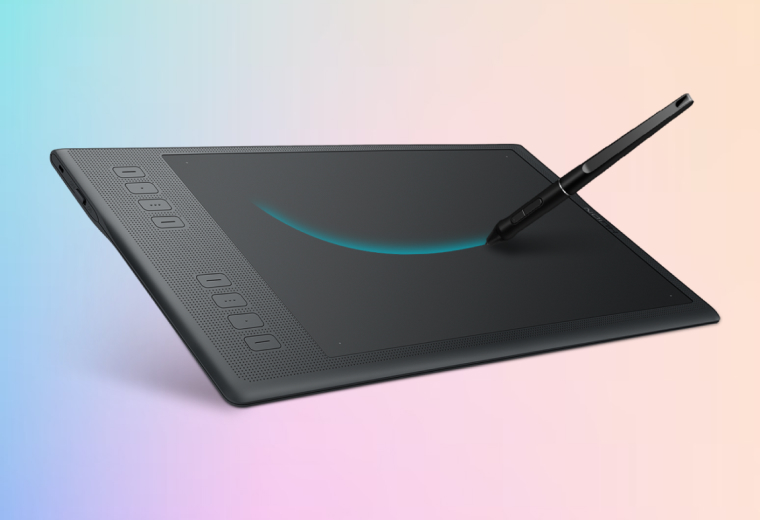
Рисовать можно не только карандашом на бумаге, но и стилусом на экране графического планшета, монитора и даже планшетного ПК. Как начать рисовать на графическом планшете? На какие характеристики обращать внимание, выбирая гаджет, чтобы работа на графическом планшете была в удовольствие? Об этом и не только рассказывают эксперты.

Алексей Попов
Художник-фрилансер, преподаватель в международной сети школ рисования Grafika в Подольске
Художник-фрилансер, преподаватель в международной сети школ рисования Grafika в Подольске
Как выбрать графический планшет
Графический планшет — устройство, на котором можно рисовать специальным стилусом (пером), похожим на карандаш. Получившееся изображение напоминает рисунок, выполненный карандашом на бумаге.
Существует два вида графических планшетов.
Размер рабочей области повторяет привычные бумажные форматы A6-A4. Сами планшеты подключают к компьютеру при помощи USB (проводные) или Bluetooth (беспроводные). Поэтому изображение воспроизводится не на планшете, а на экране ПК.
Модели премиум-класса со встроенным дисплеем, на котором отображается рисунок. Подключать такие модели к компьютеру не надо. Формат дисплея — А4-А3.
Выбор планшета зависит от ваших целей и запросов. Например, большие графические мониторы подходят профессионалам, а обычная модель — чтобы создавать рисунки на графическом планшете для начинающих.
Помимо типа подключения (проводное и беспроводное) и размера рабочей области (от А6 — 5,8″ до А3 — 16,5″), о которых я уже упоминал, стоит обращать внимание и на другие важные параметры.
Разрешение
Чем этот показатель выше, тем лучше. Для тех, кто задается вопросом «как научиться рисовать на планшете с нуля», достаточно будет 2000 lpi, а вот профессионалам стоит выбирать модели с 5080 lpi.
Скорость отклика
Чтобы линии получались прямыми и плавными без лишних обрывов, нужен показатель не менее 200 pps. Но на рынке могут быть представлены и модели с 100–150 pps.
Чтобы настроить планшет, много времени не понадобится: нужно его подключить, скачать и установить драйвера (из интернета или загрузочного диска), которые подгрузят интерфейс (набор инструментов, благодаря которым пользователь будет взаимодействовать с устройством), где можно настраивать как планшет, так и перо стилус.
Перья для планшета
Все современные цифровые перья беспроводные. По типу питания можно выделить три вида.
Обычно это старые графические планшеты. Минусы: батарейку нужно менять, и из-за нее перо становится тяжелее — долго не поработаешь, быстро устает рука.
Требуют периодической подзарядки от сети по специальному проводу.
Не нужно заряжать или менять батарейки: питание происходит за счет сигнала испускаемого самим планшетом. Еще один плюс — это самый легкий вариант пера.
Выбирая перо (если оно не идет в комплекте), помимо типа питания, надо обращать внимание и на другие характеристики.
Чувствительность нажатия
Очень важна для художников, рисующих в цифре: от этого зависит толщина и прозрачность линий. Советую присмотреться к более чувствительным моделям — с показателем не менее 4096 уровней.
Точность пера
Измеряется в миллиметрах — чем меньше значение, тем тоньше будут линии. Оптимальным можно считать показатель в 0,25–0,3 мм.
Высота считывания
Также измеряется в миллиметрах и определяет, на каком расстоянии планшет понимает, что над ним рисуют пером. Лучше смотреть на показатель ниже 6 мм.
Сменные наконечники
Не всем пользователям нужны специфические ощущения при рисовании, они обходятся без сложных кистей, поэтому чаще выбирают и используют стандартные наконечники (имитирующие карандаш). Но можно выделить еще два интересных вида.
Его основной материал — серый гладкий пластик, а на тыльном конце есть маленькая пружинка, которая при нажиме на перо дает ощутимую упругость, и кажется, что вы рисуете настоящей кисточкой. Его можно рекомендовать цифровым художникам, которые работают с виртуальными красками разных типов: акварелью, гуашью, маслом и другими.
Имитирует работу с фломастерами и маркерами. Некоторые ассоциируют этот тип наконечников и с карандашами. Сцепление плотного войлока с поверхностью планшета сильнее, поэтому перо двигается с характерным сопротивлением и легким шуршанием. От реального фломастера войлочный наконечник отличается тем, что на поверхности планшета не оставляет разноцветные следы.
Замена наконечников обычно происходит из-за банального стирания их о поверхность планшета.
Ранее мы рассказывали:
Стилус в помощь. Как выбрать графический планшет для дизайнеров и не только
Какой планшет выбирает художник
Специальные навыки при рисовании на планшете не нужны. Конечно, будет удобнее, если вы уже умеете что-то рисовать, но покупка планшета может стать и мотивацией к тому, чтобы начать осваивать новое хобби или профессию. Как привыкнуть работать на планшете? Привычка рисовать на планшете вырабатывается быстро: у меня, например, ушло всего три дня.
На планшете я рисую с 2012 года. Первая модель — Wacom Intuos. Потом был графический монитор Gaomon PD1560, но мне не понравилась его громоздкость, и я вернулся на обычный планшет. В этот раз выбрал XP-Pen Deco 03 — он больше и с удобными кнопками, на которые можно назначать действия — кнопки для горячих клавиш (например, увеличивать/уменьшать масштаб). Использую также Apple iPad 2018. Выбрал его из-за мобильности, удобства и возможности работать в приложении Procreate.
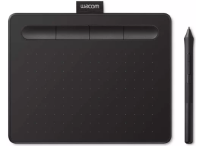
Графический планшет Wacom Intuos S Black
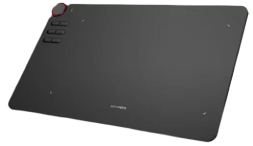
Графический планшет
XP-PEN Deco 03

Анастасия Колычева
Иллюстратор-любитель, мечтающая стать художником-комиксистом (рисовать комиксы)
Иллюстратор-любитель, мечтающая стать художником-комиксистом (рисовать комиксы)
Гаджеты, которые использовала для создания цифровых рисунков
В 2017 году я поставила цель освоить цифровой рисунок. Тогда у меня и появился первый графический планшет — модель One by WACOM для тех, кто только осваивает рисование на графическом планшете для начинающих, размером не больше тетрадного листа, с минимум заковыристых функций.
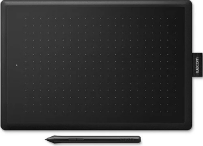
Графический планшет Wacom One by Medium
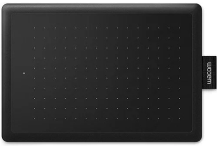
Графический планшет Wacom One by Small
Помимо графического планшета, пробовала рисовать на графическом мониторе. Он не просто транслирует твои действия, с ним ты будто рисуешь карандашом по экрану ПК как на обычной бумаге. Но графический экран дорогой и совсем не мобильный гаджет.
За несколько лет работы с цифровым рисунком я поняла, что графический планшет и экран — классные и удобные девайсы, но для меня не подходящие, поэтому перешла на планшетный ПК.
С чего начать рисование на графическом планшете? Для работы с графическим планшетом нужен опыт в рисовании, а лучше — в рисовании цифровых иллюстраций. Прямой не трясущейся руки мало (без нее линии на планшете будут кривые и некрасивые), важно уметь настроить перо так, чтобы даже трясущаяся рука не помешала рисовать ровно. Линии, воспроизводимые при помощи сенсора обычного планшета, получаются с более плавными переходами, и их не надо настраивать в программах.
Программы для рисования
Программу, в которой собираешься работать, желательно хорошо изучить: ее фишки и настройки, понять, как рисовать на графическом планшете именно в ней.
Я пробовала рисовать в Adobe Photoshop. Это не только лучший редактор фотографий, но и одна из лучших программ для художников и иллюстраторов. Но мне не хватило навыков. Главная особенность — огромный функционал: большой выбор кистей и настроек графики. Здесь можно круто анимировать, но для освоения придется долго и кропотливо работать.
PaintTool SAI — еще одна популярная программа по рисованию. Она отличается от Adobe Photoshop более простым и понятным интерфейсом и не уступает при этом в плане основных функций.
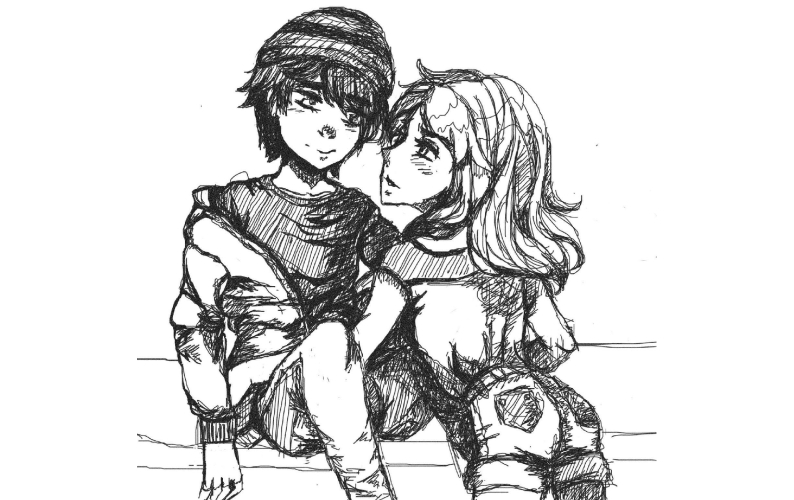
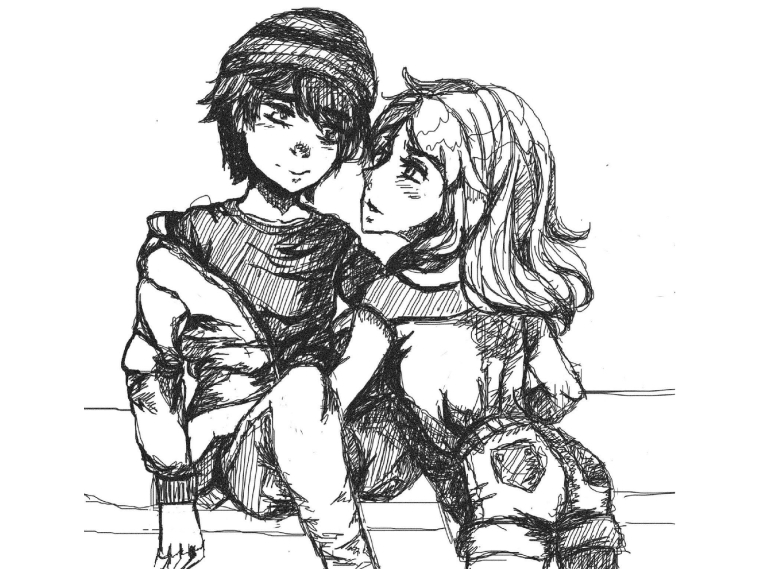
Нарисовано в программе PaintTool SAI с помощью графического планшета
Autodesk SketchBook — простая программа с небольшим количеством кистей. Перьевую ручку, например, можно использовать, чтобы делать классные обводки, а акриловую кисть — чтобы закрашивать. Дизайн интерфейса на компьютере выглядит необычно: выбор кистей показан не сбоку, как у SAI и Photoshop, а снизу кругом. С этой программой проще работать и на смартфоне. Скачать ее можно и в Google Play, и в App Store. Перейдя на обычный планшет, я выбрала именно эту программу и обязана ей несколькими десятками рисунков.
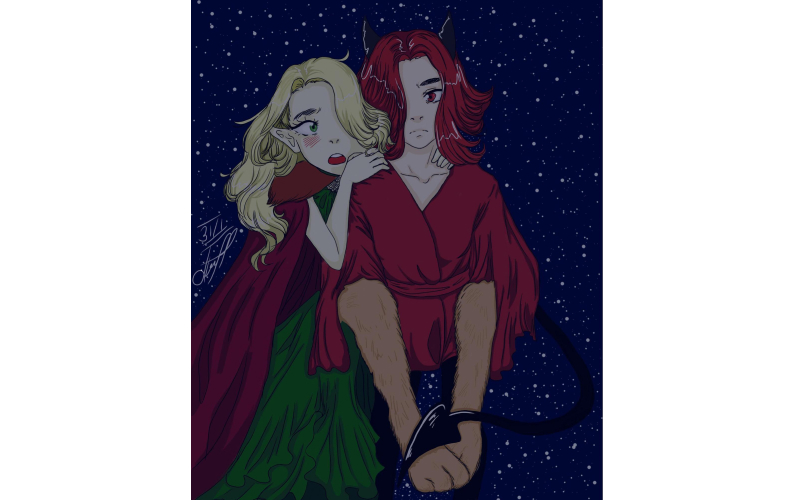
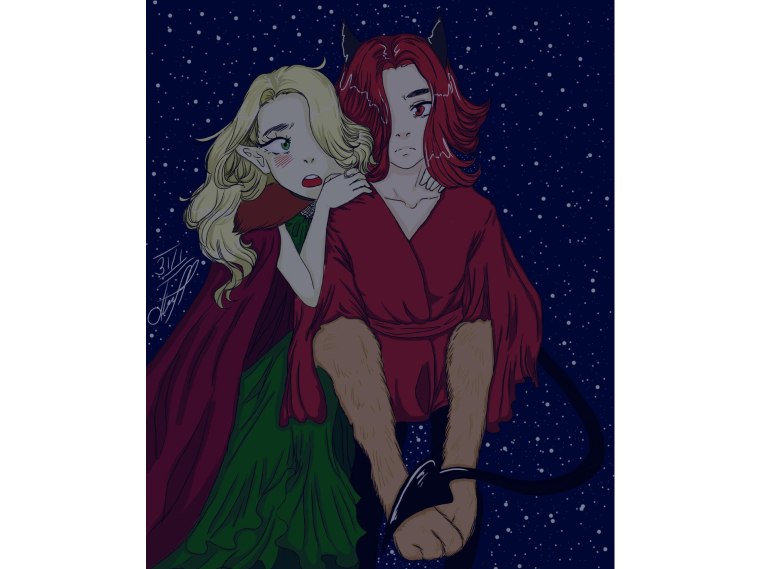
Нарисовано на планшете в программе Autodesk SketchBook
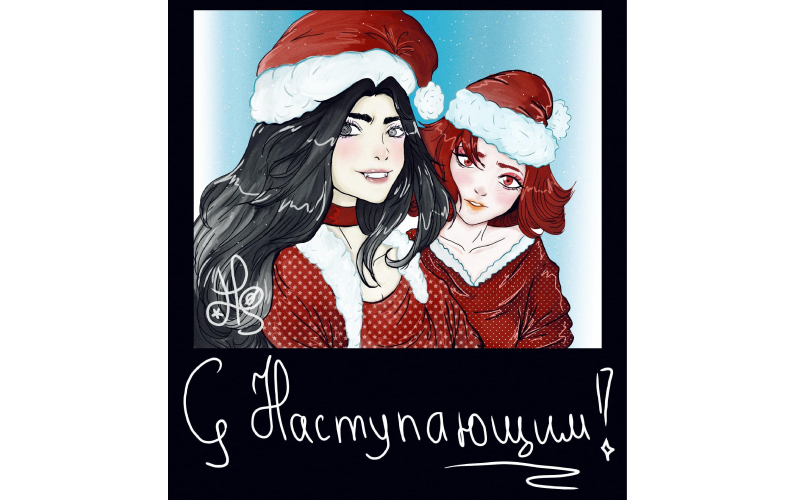
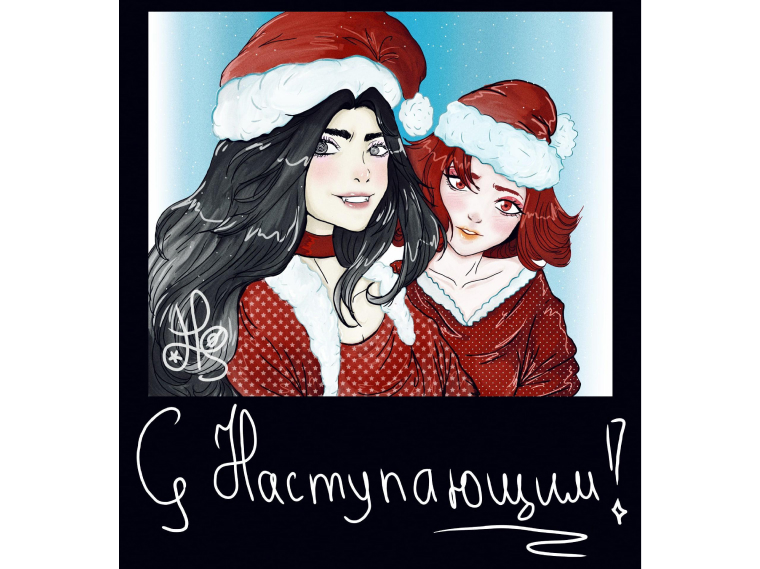
Нарисовано в программе Autodesk SketchBook на смартфоне
Procreate — приложение только для iPad. Здесь функциональный, но понятный и минималистичный интерфейс. При работе с этим приложением ничего не висит, холст не слетает, стилус работает и откликается быстро. Удобно сохранять свои работы и делиться ими с другими пользователями. Есть возможность создавать свои кисти/палитры или скачать те, которые нужны для работы, но на первых этапах хватает и изначально установленных инструментов. Можно создавать анимацию.
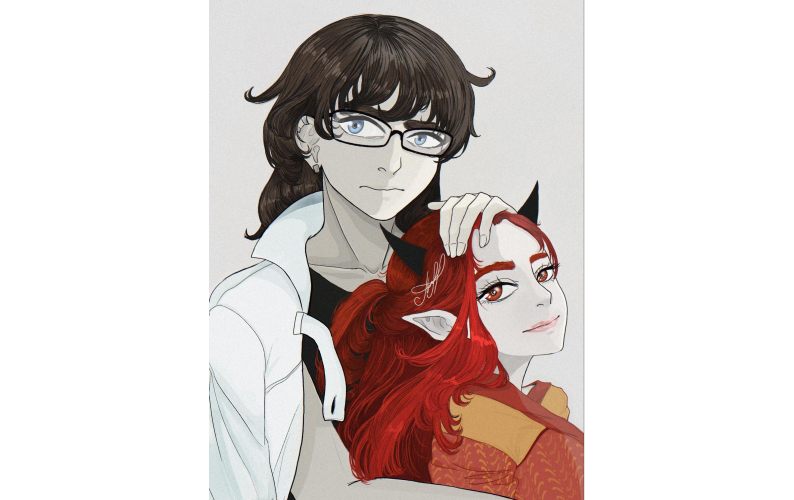
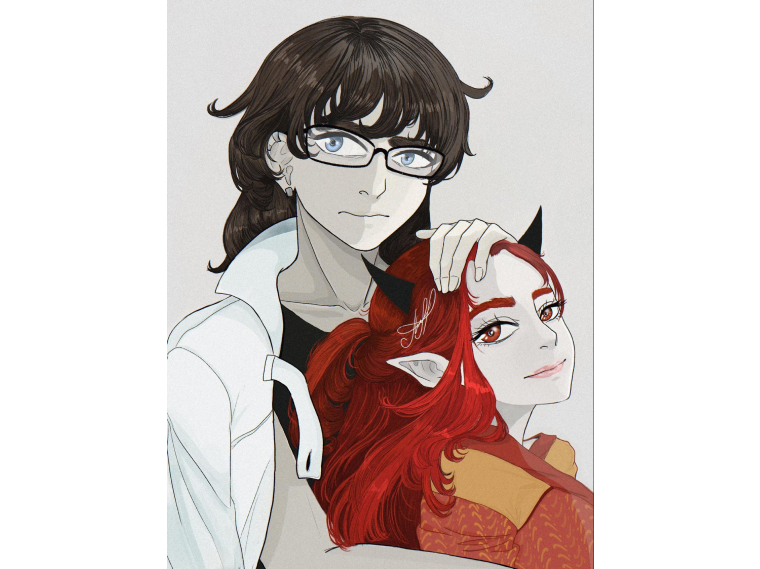
Нарисовано на iPad в программе Procreate
Ранее мы рассказывали:
16 лучших программ для рисования, которые используют дизайнеры и иллюстраторы
Какой планшет выбирает художник
Выбирала между Samsung Tab и iPad Air. Как показала практика, в ОС Android нередко бывают перегрузы, а iOS более оптимизирована для работы. Для хобби и развлечений можно не переплачивать и остановиться на Samsung. Для комфортного более профессионального рисования — даже недорогой, но iPad.
Обращаю внимание на оперативную память. Она влияет на оптимизацию и скорость работы в программах (чем больше память, тем меньше вероятность, что рисунок «слетит»). Android-планшет лучше брать с оперативной памятью от 4 Гб.
Советую выбирать гаджет с большим объемом внешней памяти — от 128 Гб (в iPad память понадобится для книг, кистей и палитр в Procreate).
Диагональ экрана: от 10 дюймов. Рисовала на 7-дюймовой модели, но с рамками, было мало.
Использую Apple IPad Air 2020 128 Гб. Из минусов — только цена. Плюсы: если пользоваться родным стилусом (покупается отдельно) и рисовать в Procreate, то кисти максимально воспроизводят ощущения как при рисовании обычными материалами. Например, когда рисуешь карандашом, получаются разные штрихи, толщина и ретушь — стилус рисует под разными углами, как рисовал бы обычный карандаш. И так со всеми кистями. На стилусе есть кнопки для быстрых задач, например под мгновенный вызов ластика.
Работы предоставлены автором

Анастасия Вершицкая
Упражнения для рисования на графическом планшете
Самое страшное — начать! Поэтому понижаем свой внутренний градус серьезности и относимся к процессу как к занимательной задачке, где любой результат будет верным и полезным для будущих свершений. Мы тренируемся для себя, а не для выставки современного искусства в Главном штабе Эрмитажа, поэтому не стесняемся того, что выходит. Регулярная практика, хотя бы по пять минут в день, потихоньку поможет развить навыки.
Если хотите развивать навык электронного рисунка, можно не только посмотреть по видео уроки рисования на графическом планшете для начинающих, но и выбрать художников, работы которых вам нравятся, и проанализировать, что именно в них вас привлекает. Может, это цветовая гамма, ракурсы, стилизация? Как автор этого добился? Увеличивайте работы, рассматривайте детали. А потом копируйте! В этом нет ничего постыдного, напротив: именно так вы сможете намного быстрее прокачать свои навыки. Старайтесь максимально точно все скопировать, без авторских дополнений. Потом вы сможете использовать освоенные приемы для своих творческих работ.
Не стоит ждать моментального прогресса и расстраиваться, что сразу не получается сделать так же, как на понравившейся картинке. Важно сравнивать свои результаты не с другими людьми, которые, возможно, годами профессионально рисуют, а со своими же работами: неделю, месяц назад. Мне нравится пересматривать разные этапы своих работ: каждый день я сохраняю промежуточный итог и перед тем, как оценить его, прокручиваю все предыдущие картинки, от самого начала к концу. Очень приятно видеть, как постепенно работа становится лучше, и чем больше я над ней тружусь, тем больше появляется уточнений, деталей. Если бы я сразу посмотрела на картинку, результат сегодняшнего дня, возможно, она бы не так мне понравилась.
Если графический планшет оказался в ваших руках впервые, то предлагаю начать с простых упражнений, которые помогут освоить управление.
Упражнения для графического планшета
Изучаем строение планшета и пера
Вполне вероятно, что у вас в руках оказался довольно сложный агрегат и обилие функций может помешать на первых порах, как было у меня. Например, я сразу отключила сенсорные функции, потому что постоянно что-то случайно нажимала и все ломалось. Посмотрите, какие есть кнопки и как их можно использовать — это значительно ускорит вашу работу. На моем пере есть кнопки — аналоги левой и правой кнопки мыши и «ластик» на конце, им удобно стирать то, что не понравилось. А на планшете я настроила кнопки под те функции, которые часто использую — отмена и повторение действия; пробел для перемещения по пространству листа; выбор кисти, пера, заливки.
Для начала проводим вертикальные и горизонтальные линии фиксированной толщины. Стараемся, чтобы они были ровные, хоть это и непростая задача. Когда освоимся на этом этапе, включаем в настройках кисти толщину, которая меняется пропорционально силе нажатия, и рисуем линии уже более сложной траектории: по дуге, спирали. Смотрим, как влияет на линию то, как сильно мы жмем на перо, угол его наклона. Можно отрегулировать, насколько сильно будет меняться толщина линии, ее прозрачность.
Вспоминаем уроки геометрии и изображаем овалы, треугольники, прямоугольники. Поздравляю, теперь вы можете повторить картины Кандинского! Потренировались в рисовании простых геометрических фигур — можно переходить к более сложным объектам: звездам, сердечкам, солнышку, цветочкам.
Теперь, когда мы уже уверенно владеем пером, пора поупражняться в изображении животных или даже людей. На этом этапе лучше всего закрепить на фоне понравившуюся картинку и рисовать прямо поверх нее. Когда это станет получаться — располагаем картинку рядом с холстом и рисуем сами, но посматриваем на референс (вспомогательное изображение).
Уходим в свободное плавание
Основы мы изучили — теперь можно творить! Добавляем фон для наших персонажей, наполняем рисунок деталями. И обязательно сохраняем все свои результаты — хотя бы в самую дальнюю папку на жестком диске, где их никто, кроме вас, не найдет. Спустя время пересмотрите и увидите, какой большой путь вы прошли!
Ранее мы рассказывали:
Ночь музеев в «Эльдорадо». Какие гаджеты подошли бы известным картинам
Посмотреть все графические планшеты и выбрать свой
*Информация о товарах, размещенная на «Эльдоблоге», не является публичной офертой. Цена товаров приведена справочно. С актуальными ценами на товары в соответствующем регионе вы можете ознакомиться на сайтеeldorado.ru
Хотите стать автором «Эльдоблога»? Тогда присылайте нам свои обзоры и видео техники и получайте до 1000 бонусов на новые покупки!