Как выключить подсветку на клавиатуре Bloody?
Нажатие Fn+Пробел увеличит яркость. Ещё одно нажатие горячей клавиши полностью выключит подсветку клавиатуры.
Как включить подсветку клавиатуры Блуди?
Нажмите F + F12, чтобы включить / выключить подсветку. Нажмите FN + ↑ / ↓, чтобы отрегулировать яркость подсветки.
Как выключить подсветку на клавиатуре ПК?
Чтобы включить или выключить подсветку, нажмите Fn + пробел или Esc на клавиатуре, чтобы изменить режим подсветки клавиатуры.
Как отключить кнопку Windows на клавиатуре Bloody?
Яркость подсветки регулируется вторичными функциями стрелок «вверх» и «вниз». Клавишу «Windows» можно отключить комбинацией «Fn» + «F8».
Как выключить подсветку на клавиатуре HP?
Если ноутбук оснащен клавиатурой с подсветкой, нажмите клавишу F5 или F4 (на некоторых моделях) на клавиатуре, чтобы включить или выключить подсветку. Возможно, придется одновременно нажать клавишу fn (функциональная клавиша).
Как сделать чтобы не мигала клавиатура?
Используйте Fn + пробел, чтобы изменить режим подсветки клавиатуры.
Как включить подсветку клавиатуры a4tech?
Чтобы включить или выключить подсветку, нажмите Fn + пробел или Esc на клавиатуре, чтобы изменить режим подсветки клавиатуры.
Как проверить есть ли подсветка на ноутбуке?
Пожалуйста, проверьте клавиши F3 и F4 на клавиатуре вашего ноутбука ASUS и проверьте, есть ли там символы «подсветки«. Если символы есть, вы сможете активировать подсветку, нажав на Fn и F4 (Fn+F4) одновременно.
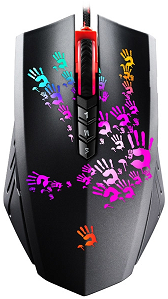
Отключение подсветки на мышке A4Tech Bloody A60
Мышка крутая: плавность работы, качество сборки, шнур с лепучкой, заявленные инновации касательно долговечности работы. Это помимо фич для геймеров, которые я не использую (макросы, автострельба). Подробнее все “плюшки” можно посмотреть тут.
Единственный для меня недостаток – подсветка по умолчанию. Она слишком яркая и цветастая.
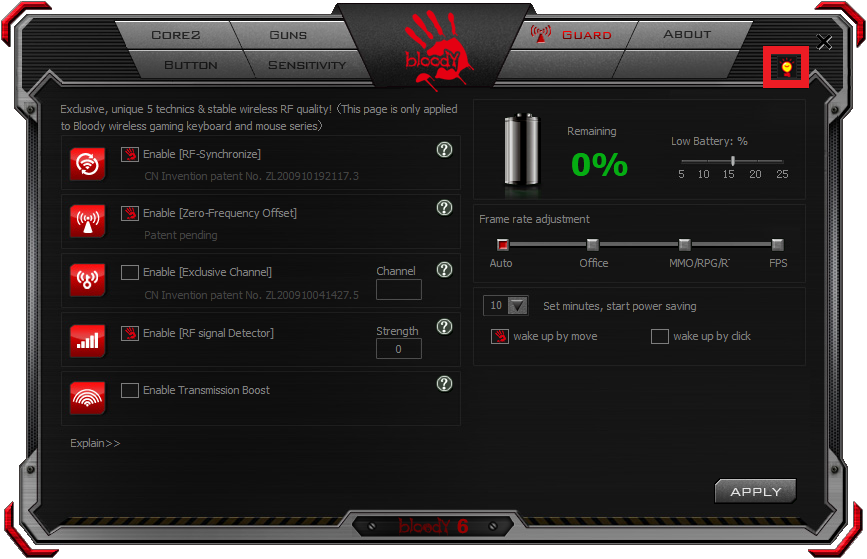
Ставим приложение Bloody с сайта.
Послу установки в меню нажимаем на светящуюся лампу в правом верхнем углу.
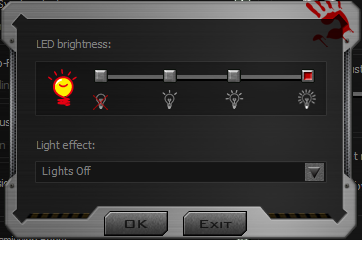
Далее делаем что хотим:
* отключаем подсветку всех элементов выставив соответствующий LED brightness
* меняем режим подсветки (я выставил Lights off)
В результате светиться только колесико – то, что надо!
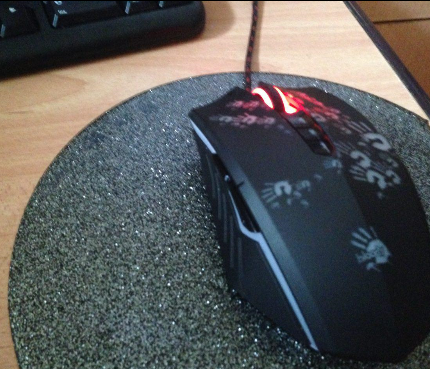
После этого приложение можно спокойно удалить, мышка запрограммирована, настройки сохранены в памяти устройства.
Как настроить подсветку на клавиатуре bloody
Нажатие Fn+Пробел увеличит яркость. Ещё одно нажатие горячей клавиши полностью выключит подсветку клавиатуры.
Как включить подсветку клавиатуры Блуди?
Нажмите F + F12, чтобы включить / выключить подсветку. Нажмите FN + ↑ / ↓, чтобы отрегулировать яркость подсветки.
Как выключить подсветку на клавиатуре ПК?
Чтобы включить или выключить подсветку, нажмите Fn + пробел или Esc на клавиатуре, чтобы изменить режим подсветки клавиатуры.
Как отключить кнопку Windows на клавиатуре Bloody?
Яркость подсветки регулируется вторичными функциями стрелок «вверх» и «вниз». Клавишу «Windows» можно отключить комбинацией «Fn» + «F8».
Как выключить подсветку на клавиатуре HP?
Если ноутбук оснащен клавиатурой с подсветкой, нажмите клавишу F5 или F4 (на некоторых моделях) на клавиатуре, чтобы включить или выключить подсветку. Возможно, придется одновременно нажать клавишу fn (функциональная клавиша).
Как сделать чтобы не мигала клавиатура?
Используйте Fn + пробел, чтобы изменить режим подсветки клавиатуры.
Как включить подсветку клавиатуры a4tech?
Чтобы включить или выключить подсветку, нажмите Fn + пробел или Esc на клавиатуре, чтобы изменить режим подсветки клавиатуры.
Как проверить есть ли подсветка на ноутбуке?
Пожалуйста, проверьте клавиши F3 и F4 на клавиатуре вашего ноутбука ASUS и проверьте, есть ли там символы «подсветки«. Если символы есть, вы сможете активировать подсветку, нажав на Fn и F4 (Fn+F4) одновременно.
Как поменять цвет подсветки на клавиатуре Bloody q100?
Чтобы изменить тип подсветки, пользователю необходимо нажать сочетание клавиш «Fn+F12». Также в клавиатуре Bloody B810R предусмотрена персональная настройка подсветки, которая имеет три индивидуальных режима с поддержкой до 16.8 млн.
Как настроить подсветку на клавиатуре Bloody b160n?
- LED подсветка Клавиши имеют несколько режимов подсветки: волна, мерцание и постоянное свечение.
- Регулировка подсветки Эффекты подсветки: FN + F12. .
- Центрированная дизайн-подсветка .
- Время отклика .
- Долговечность .
- Игровой режим .
- Частота опроса .
- Нескользящие ножки
Как настроить подсветку на клавиатуре Bloody b765?
В клавиатуре предусмотрена подсветка всех клавиш ярким неоновым светом, что очень притягивает взгляд и позволит работать даже в полной темноте. Включение осуществляется горячими клавишами «Fn + F12», а «Fn + ↑/↓» регулирует яркость подсветки.
Как включить турбо режим на клавиатуре?
Для того чтобы «забиндить» один из режимов на какую-либо клавишу — нужно нажать FN + F11 или F12, а затем нажать одну из клавиш на клавиатуре, доступных для программирования. После этого каждое нажатие на эту клавишу будет активировать режим авто или турбо.
Как поменять цвет подсветки колеса мыши Bloody?
13) Чтобы поменять цвет логотипа Bloody нужно 2 раза нажать на кнопку 1, которая под колесиком. После чего оно должно замигать. 14) Чтобы выбрать цвет нужно нажимать кнопки на мыши которые под большим пальцем (по умолчанию назад и вперед). При нажатии на них будет видно на всплывашке блади, какой цвет выбирается.
Как поменять подсветку на клавиатуре TUF Gaming?
Делается это сочетаниями клавиш Fn+F3 и Fn+F4, или Fn+стрелка вниз и Fn+стрелка вверх. На самой кнопке должно быть нанесено изображение клавиатуры с солнцем. Если солнце выглядывает на половину – это кнопка увеличения яркости, совсем немного выглядывает – для уменьшения яркости подсветки.
Как сделать чтобы не мигала клавиатура?
Используйте Fn + пробел, чтобы изменить режим подсветки клавиатуры.
Как поменять цвет подсветки на ноутбуке ASUS?
Если символы есть, вы сможете активировать подсветку, нажав на Fn и F4 (Fn+F4) одновременно. Повторное нажатие Fn+F4 будет повышать яркость подсветки;в то время как повторное нажатие клавиш Fn+F3 будет уменьшать яркость подсветки и отключит ее в итоге совсем.
Как поменять подсветку на клавиатуре Blade?
- Нажать Fn + Backspace для перехода в режим настройки (клавиатура, как устройство ввода, будет заблокирована);
- При нажатии на клавиши будет меняться их цвет. Выбрать таким образом желаемые оттенки для нужных кнопок;
- Для сохранения схемы нажать Fn + Backspace.
Как поменять подсветку на механической клавиатуре?
Комбинациями клавиш: «FN+INSERT» – меняется эффект подсветки, «FN+стрелки вправо/влево» — скорость эффектов, «FN+стрелки вверх/вниз» — яркость.
Как изменить подсветку на клавиатуре bloody b765
Чтобы изменить тип подсветки, пользователю необходимо нажать сочетание клавиш «Fn+F12». Также в клавиатуре Bloody B810R предусмотрена персональная настройка подсветки, которая имеет три индивидуальных режима с поддержкой до 16.8 млн.
Как поменять цвет подсветки на клавиатуре?
Включите ноутбук и нажмите клавишу «F5» или «F12» (в зависимости от модели). Найдите клавишу «Fn» рядом с кнопкой Windows в нижней левой части клавиатуры. Нажмите пробел, удерживая Fn, чтобы включить подсветку.
Как поменять подсветку на клавиатуре Razer?
Чтобы настроить подсветку, установите Razer Synapse. Нажатие кнопки “FN” в комбинации с одной из функциональных клавиш активирует их вторичные функции.
Как управлять подсветкой клавиатуры?
Чтобы включить или выключить подсветку, нажмите Fn + пробел или Esc на клавиатуре, чтобы изменить режим подсветки клавиатуры.
Как настроить RGB подсветку Bloody клавиатуры?
Чтобы изменить тип подсветки, пользователю необходимо нажать сочетание клавиш «Fn+F12». Также в клавиатуре Bloody B810R предусмотрена персональная настройка подсветки, которая имеет три индивидуальных режима с поддержкой до 16.8 млн.
Как поменять подсветку на клавиатуре DEXP?
*Присутствуют не во всех моделях линейки DEXP. Ваша новая клавиатура имеет множество уникальных режимов подсветки. Вы можете переключать их двумя способами: последовательно нажимая FN+SL, либо нажав FN+INS/HM/PU/DEL/PD, в зависимости от того, какой тип подсветки Вам нужен.
Как поменять подсветку клавиатуры на ноутбуке ASUS?
Как поменять подсветку на клавиатуре Hyperx Alloy FPS?
Включение подсветки отдельных клавиш происходит с помощью комбинации клавиш FN + Ctrl, после чего нужно по очереди нажимать клавиши, которые вы хотите подсветить.
Как настроить подсветку на компьютере?
Включить подсветку клавиатуры на ноутбуке Lenovo довольно просто – с помощью комбинации клавиш Fn+Пробел. То есть при одноразовом нажатии Fn+Пробел драйвер включит подсветку на средней яркости. Нажатие Fn+Пробел увеличит яркость.
Как включить подсветку на клавиатуре?
Включение и выключение подсветки
Если ноутбук оснащен клавиатурой с подсветкой, нажмите клавишу F5 или F4 (на некоторых моделях) на клавиатуре, чтобы включить или выключить подсветку. Возможно, придется одновременно нажать клавишу fn (функциональная клавиша).
Как сбросить настройки клавиатуры Razer?
(«Hello World!»), друзья! За столом снова я, KarlosonRV.
Недавно мне в руки попала новая игровая механическая клавиатура от компании A4Tech Bloody, а именно модель B765, и я хотел бы в этом обзоре вам рассказать о ней, ее характеристиках и моем впечатлении от нее.

Содержание
Актуальные цены на устройство:
Цена устройства
Сейчас в большинстве магазинов техники данную клавиатуру можно найти с ценником, начинающимся от 4990 рублей. Лично по-моему мнению, цена весьма высокая, но обоснованная. Сужу именно по качеству и сборке, о которых как раз и пойдет разговор чуть позже, а также по офигенным тактильным ощущениям от новых свитчей бренда
Упаковка
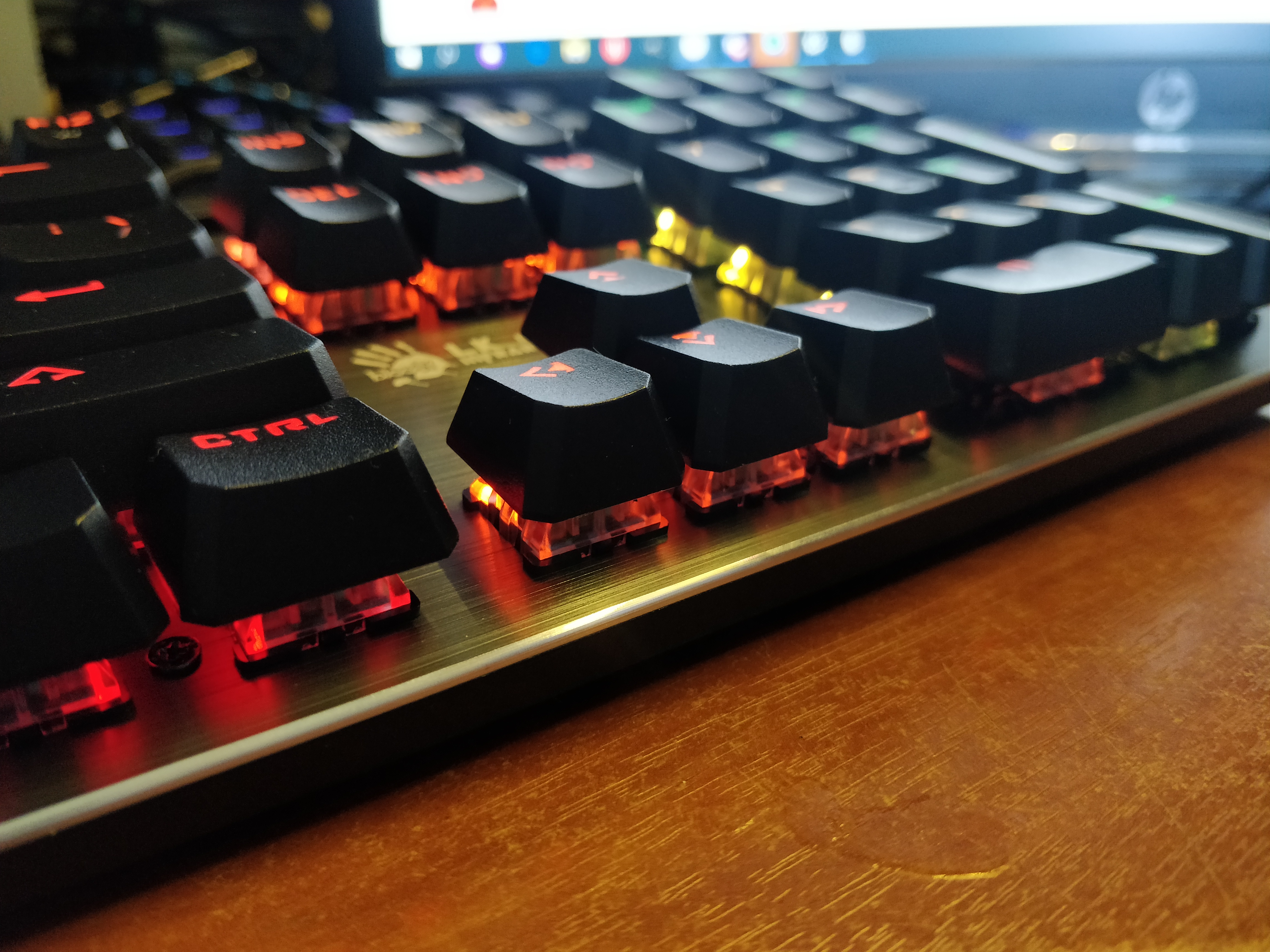
Сам агрегат попал ко мне в стильной черной упаковке. Коробка сварганена из плотного картона и не сильно мнется, так что, если вы заказываете эту клавиатуру почтой, можете не беспокоиться – с коробкой и ее содержимым ничего не случится. На лицевой стороне располагается принт самой клавиатуры, марка производителя и некоторая важная информация именно о данной модели, такая как подсветка, сменные клавиши, защита от влаги и самое важное – зеленые свитчи, ключевая фишка данной модели, о которой я расскажу чуть позже. С задней же стороны располагается полная информация, такая как: функции клавиатуры и режимы работы. Не будем тянуть время, разглядывая закрытую упаковку и заглянем же поскорее вовнутрь коробки. Встречает первым делом нас сама клавиатура в пупырчатой пленке и подпертая пенопластом, что добавляет защиты самому девайсу. Далее, под ним, располагается упаковка со сменными клавишами WASD оранжевого цвета и макулатура по использованию. Что ж, скажу, что комплектация не прям богатая, но и ничего лишнего тут нет. Перейдем же к осмотру самой клавиатуры и ее особенностям поподробнее.


Корпус
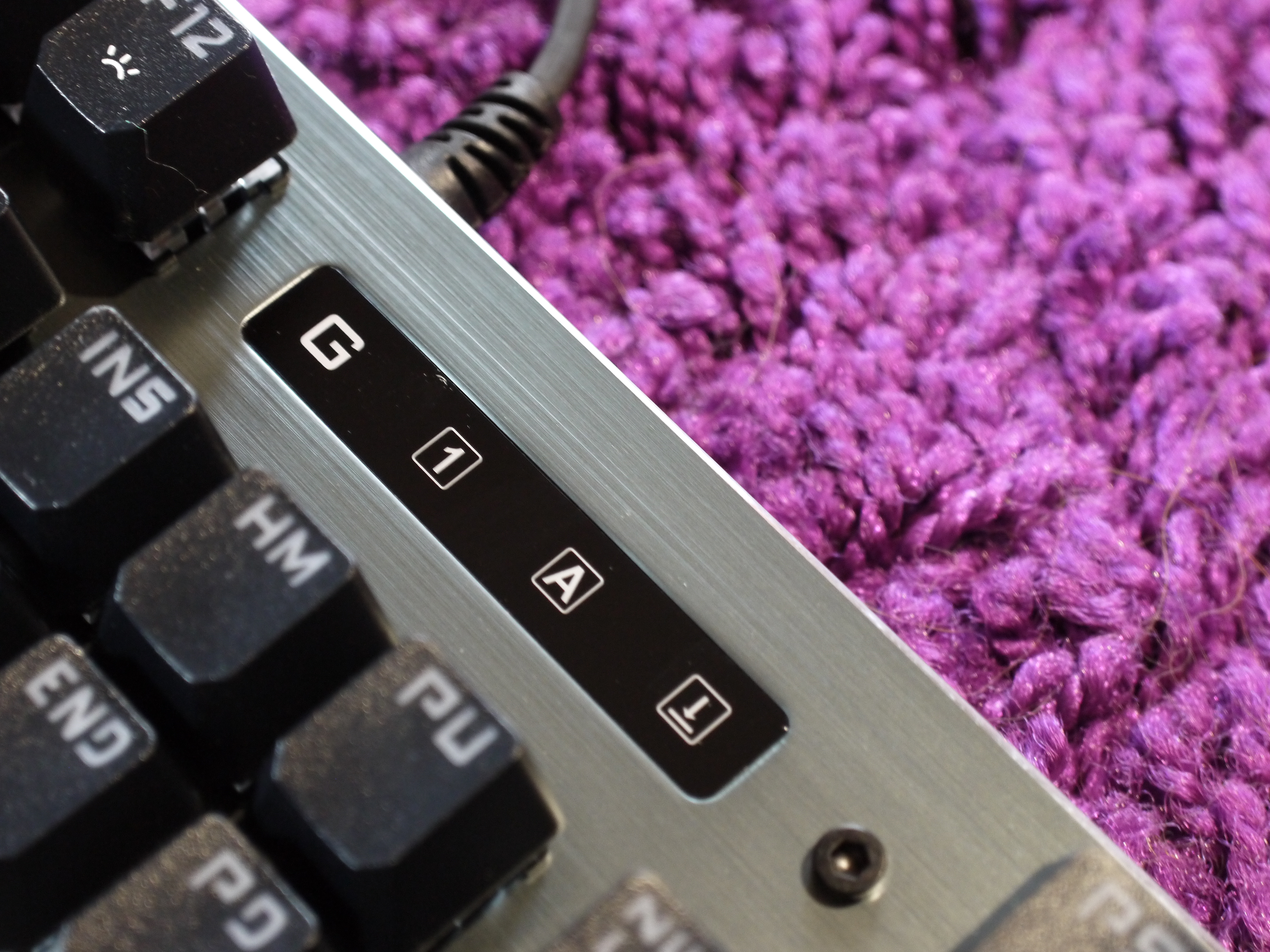
Корпус самой клавиатуры металлический. Вес данной малышки всего 800 грамм. Снизу располагаются резиновые накладки стандартные, чтобы клавиатура не скользила по поверхности стола, и выдвижные ножки с теми же резиновыми накладками.
Не смотря на относительно небольшой вес для своего класса, клавиатура уверенно стоит на столе. Не сказать, что прям уж монолит, но от случайных движений во время игры точно никуда не уедет.
Сверху располагается стандартный кабель USB для подключения к ПК в резиновой оплетке.


Особенность
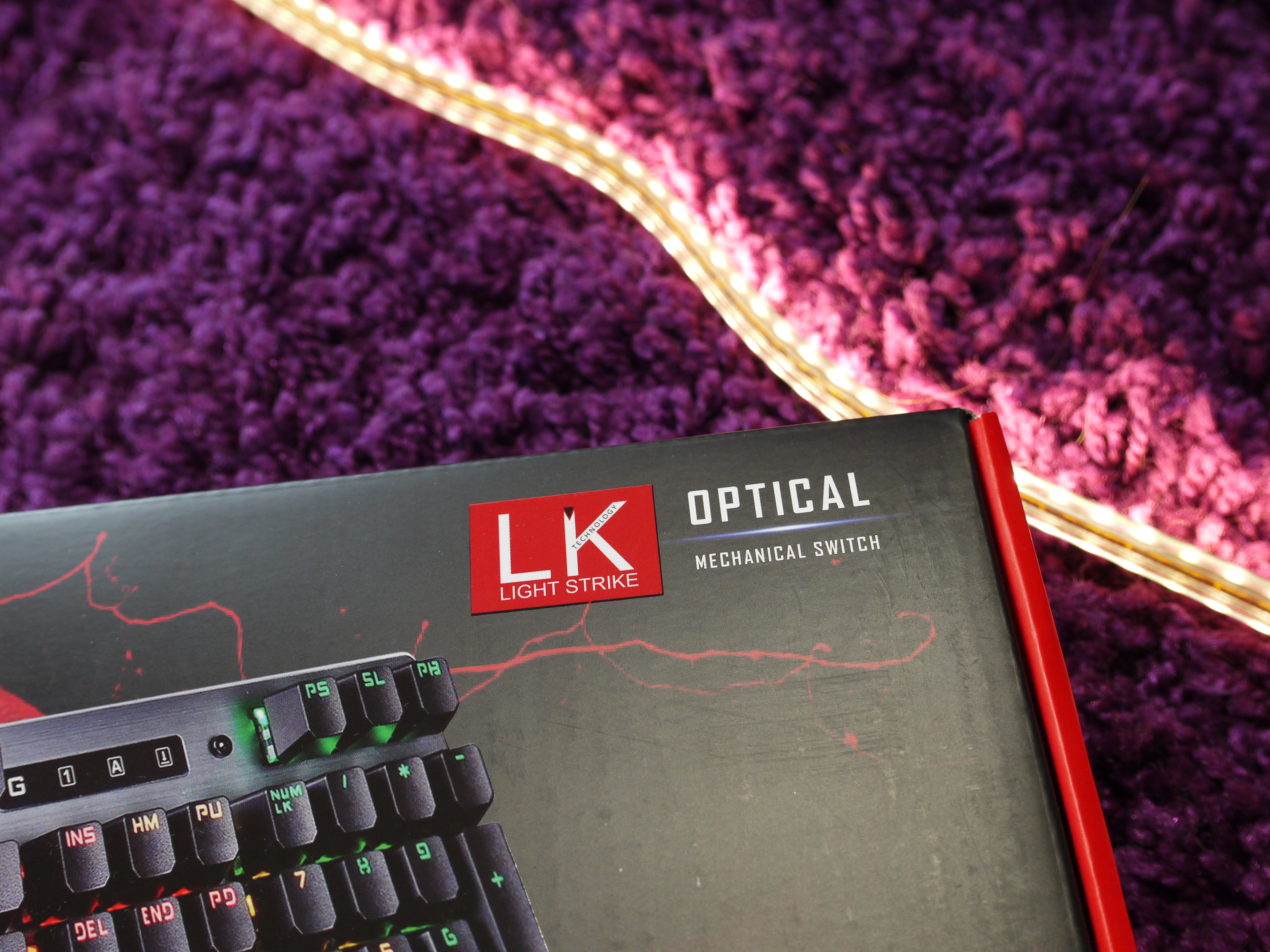
Особенностью механических клавиатур Bloody являются так называемые «свитчи» — оптические переключатели, являющиеся собственной разработкой компании В серии клавиатур Bloody уже присутствуют модели с «синими» и «черными» свитчами, так чем же данная модель отличается от других? В этот раз тут применены новые, зеленые свитчи, которые имеют более быстрый отклик в 0.2 миллисекунды и более долгий срок службы, около 100млн нажатий. По заверению производителя, зеленые свитчи отличаются, например от «синих», тем, что сила нажатия на клавишу у них меньше, если же у «синих» или «черных» свитчей сила нажатия начинается от 50 грамм, то у «зеленых» начинается от 40 грамм. По своему ощущению скажу, что пробовал печатать на тех и тех свитчах, и, скажу, что это отличие очень заметно, пальцы меньше устают и ход самой клавиши куда приятнее на «зеленых» свичах.
Звук клавиш клавиатуры вы можете услышать в видео (2:54 — 3:04). Видео находится внизу обзора.

Подсветка
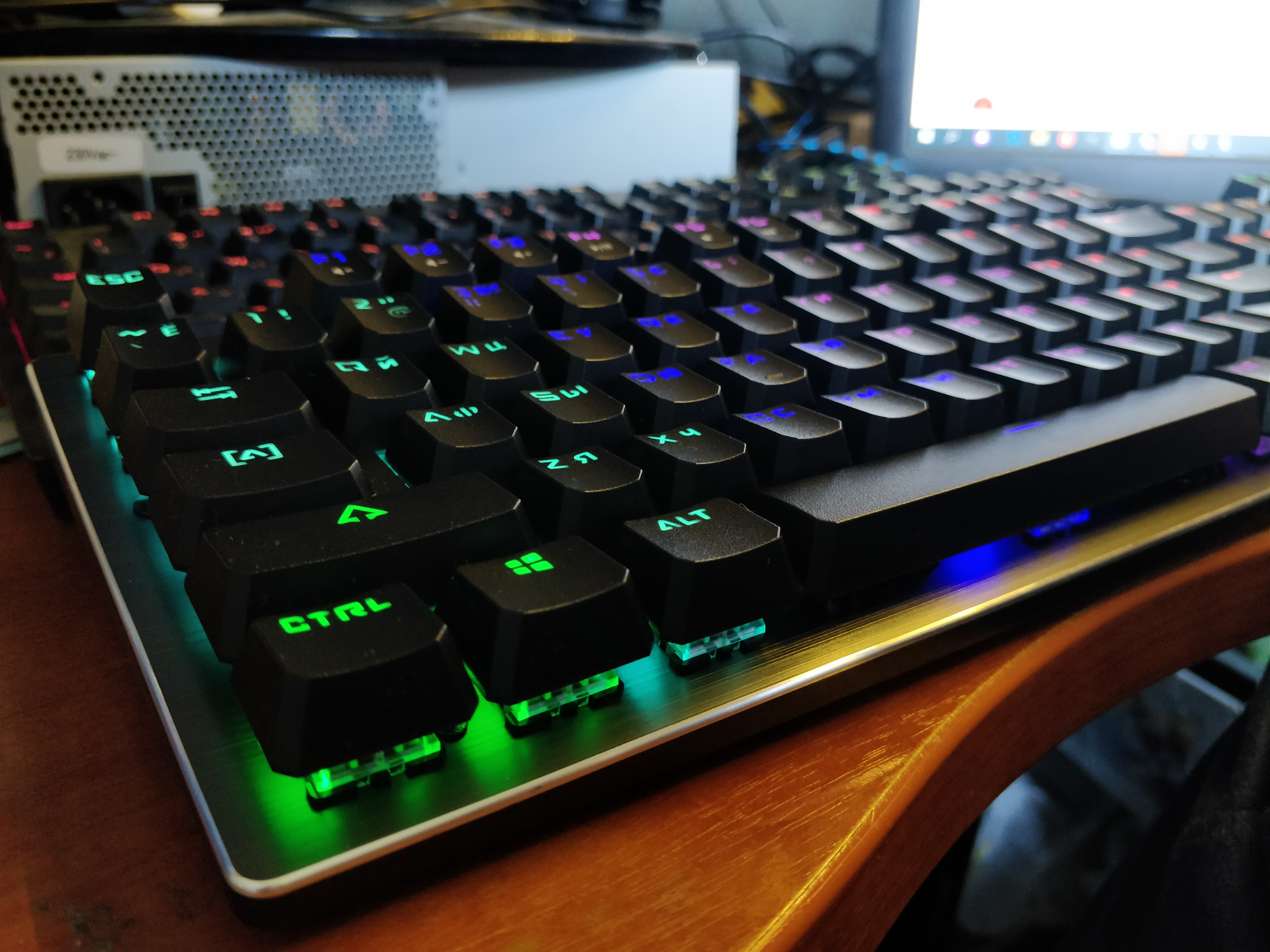
Подсветка тут нерегулируемая, что может отпугнуть многих пользователей, однако по моему мнению, в этой клавиатуре главное не подсветка, а именно новые, зеленые свичи, но всё равно расскажу про функционал подсветки. «включение – выключение» активируется по нажатию клавиш FN – F12. Имеется настройка макросов, которая идет через софт KeyDominator, который стал уже привычен всем пользователям клавиатур Bloody и не нуждается в подробном описании. Его можно скачать с официального сайта Bloody
Сменные кейкапы
Ну и под конец расскажу самую малость о сменных клавишах, они не имеют за собой каких-то дополнительных функций, они отличаются более ярким, оранжевым цветом и более «цепкой» формой. Многие другие обзорщики считали данную функцию просто «дизайном», но на самом деле данные кейкапы имеют небольшое углубление и бортики по бокам, что не дает соскользнуть пальцу с клавиши в самый ответственный момент. Я их также поюзал и со своей целью они справляются вполне хорошо.

Мои впечатления
По моим впечатлениям клавиатура очень удобная, и для игр, и для печатания, а нижние резиновые накладки очень хорошо держат клавиатуру на месте и не дают ей «уползти». Сами нажатия очень приятные и легкие, так что за месяц использования у меня еще ни разу не успели устать пальцы.
Плюсы и минусы
К плюсам отнесу сами «зеленые свитчи» — очень уж понравился ход клавиш. Сборку – явных люфтов клавиш и зазоров на месте стыков я не заметил. Сменные клавиши – что могу сказать, стильно, модно, молодежно, так еще и полезно в играх.
К минусам отнесу кабель – резиновая оплетка не так уж плоха, но за такой ценник я бы предпочел тканевую оплетку. Подсветку – за такие деньги хотелось бы RGB, но тут мы платим за свитчи.

Видеоверсия обзора
По итогам, клавиатура очень приятна для повседневного использования как дома, так и на работе, как для игр, так и для написания больших объемов текста. Свое дело делают оптические переключатели и стильный внешний вид. Как по мне – за 5к, это отличный вариант клавиатуры, который мало чем уступает старшим собратьям по цене.
Об авторе
Я — Александр Раннев, известный под никами CrazyKARLOSON или KarlosonRV.
У меня есть канал на YouTUBE — KarlosonRV
Обзор dell xps 13 9300 [3300] обзор motorola G8 4/64gb Обзор Lenovo Legion Y540-15
Как настроить подсветку на клавиатуре Bloody b765?
В клавиатуре предусмотрена подсветка всех клавиш ярким неоновым светом, что очень притягивает взгляд и позволит работать даже в полной темноте. Включение осуществляется горячими клавишами «Fn + F12», а «Fn + ↑/↓» регулирует яркость подсветки.
Как поменять подсветку на клавиатуре Bloody b120n?
Нажмите FN + ↑ / ↓, чтобы отрегулировать яркость подсветки. Каждая команда будет моментально выполнена благодаря 1000 Гц технологии ультраполлинга, которая обеспечивает сверхбыстрый отклик в 1 миллисекунду.
Как поменять подсветку на клавиатуре TUF Gaming?
Делается это сочетаниями клавиш Fn+F3 и Fn+F4, или Fn+стрелка вниз и Fn+стрелка вверх. На самой кнопке должно быть нанесено изображение клавиатуры с солнцем. Если солнце выглядывает на половину – это кнопка увеличения яркости, совсем немного выглядывает – для уменьшения яркости подсветки.
Как включить постоянную подсветку на ноутбуке Асер?
Acer. Самое распространённое сочетание на ноутбуках Acer — Fn+F9. Первое нажатие включает подсветку, второе — выключает. На кнопке F9 обычно изображена клавиатура, которая как раз говорит о том, что функция поддерживается.
Как поменять подсветку на механической клавиатуре?
Как поменять подсветку на клавиатуре Logitech?
Для этого вам нужно установить на компьютер программу Logitech Gaming Software. После этого выбрать в программе значок лампочки (в нижней части окна). Перед вами откроется палитра для выбора цвета. На сайте Logitech есть подробное описание смены цвета на клавиатуре G серии: Настройка цвета подсветки.
Как изменить цвет подсветки мыши Bloody a7?
Ставим приложение Bloody с сайта. Послу установки в меню нажимаем на светящуюся лампу в правом верхнем углу. В результате светиться только колесико – то, что надо! После этого приложение можно спокойно удалить, мышка запрограммирована, настройки сохранены в памяти устройства.
Как включить турбо режим на клавиатуре?
Как отключить геймерский режим на клавиатуре Блади?
Яркость подсветки регулируется вторичными функциями стрелок «вверх» и «вниз». Клавишу «Windows» можно отключить комбинацией «Fn» + «F8».

у меня такой вопрос, почему забинженые кнопки на мыше иногда слетают. жму на боковую кнопку ничего не происходит. захожу в ПО там кнопки настроены жму "apply", все работает.


Кирилл, пробуй несколько раз нажать с абконкор такое же было


Кирилл Нубиков ответил Вячеславу
Кирилл Нубиков ответил Леониду
Леонид Акимутин ответил Кириллу
Кирилл Нубиков ответил Леониду


У меня на одной из клавиш подсветка стала выделяться, будто бы она себя почувствовала себя бизнесвуман


Настроил подсветку под себя и сохранил в файл, применил файлу значение горячих клавиш Fn+цифра, активировал по горячей клавише (отобразится с право персонализированная собственная ) Собственно и всё.


У меня мышь гаснет и появляется а раньше светилось просто подскажите из за чего R70

Богдан, При возможности проверьте ваше устройство на другом компьютере и при выявлении той же неисправности обратитесь в магазин, где оно покупалось, за обменом по гарантии (12 месяцев)


"После включения ПК подсветка всегда включается в режиме «по умолчанию»." Аналогичная ситуация, что делать то?

купил новую b150m подсветка не работает. сочетание Fn+F12 ничего не дает. так же как сочетание fn со стрелками. Fn +F8 исправно блокирует и разблокирует кнопку винды. Управление звуком тоже работает.

Отличная молниеносная клавиатура! Но не спешите покупать не прочитав мой отзыв!

Одна из крутых фишек это аж 9 программируемых дополнительных кнопок, но есть минус это то что при своей работе каким-то образом конфликтует с ОС. Поэтому скачав программу для настройки макросов ДЕЛАТЬ ЭТО НУЖНО В БЕЗОПАСНОМ РЕЖИМЕ С ПРАВАМИ АДМИНИСТРАТОРА.
Доброго времени суток. Сегодня я хочу поделиться отзывом о клавиатуре A4Tech Bloody B318 которую я приобрел осенью 14.09.2017 года. Купил в замен игровой клавиатуре OKLICK 750G потому что мне нужна была подсветка, так как частенько приходилось печатать, играть и при выключенном свете. Хотелось чего нибудь необычного, а так у меня есть мышка bloody v7 black которой я очень доволен. Поиск начался соответственно с компании A4TECH, которая занимается производством периферийных устройств для персонального компьютера. Их Штаб-квартиры находятся в Китае и в США. Производство расположено в Китае в округе Дунгуань в рабочих поселках Фенган, Хумень. После недолгого поиска по обзорам, пал выбор на эту прекрасную клавиатуру. Понравилась визуально и по характеристикам. Как заявляет производитель клавиатура имеет инновационную технологию LK (Light Strike) использует оптические переключатели, которое обеспечивает время отклика 0.2 мс! Это быстрее металлических переключателей на 30%! Срок службы — более 100 млн нажатий и это довольно много. У неё двойная влагозащита, к сожалению и наверное к счастью я не пью кофе, чай и т.д. рядом с компьютером, поэтому никогда не было таких ситуаций где я разливал жидкость на клавиатуру. Здесь очень удобная прорезиненная подставка под руку, плетенный провод, удобная обмотка для провода, регулируемая высота клавиатуры, не скользящие ножки. Клавиатура имеет три цвета подсветки зелёный синий и бирюзовый, как по мне здесь обязательно должна была быть красная подсветка, это же Bloody. При простое, клавиатура мерцает разными цветами.

Клавиатура мембранная у неё только 8 оптических клавиш, из-за отличия по началу не привычно печатать.

Оптически клавиши не изменяются в цвете, они постоянно горят в синим цветом что по мне немного странное дизайнерское решение. Кстати поменять цвет и яркость или вовсе отключить вы можете сочетая клавишы С помощью FN+ влево, вправо можно менять цвет подсветки. С помощью FN+ стрелочки вверх, вниз, можно регулировать яркость С помощью FN+F12 можно менять режим подсветки; 1. Отключить подсветку; 2. Мигающая подсветка; 3. Постоянная. С помощью FN+F8 можно включить игровой режим отключает клавишу Win

Вот так выделили логотип на клавиатуре, по мне лучше бы сделали вместо неё регулятор громкости например, было бы отличным решением.

Итак я заказал эту клавиатуру Мвидео так как цена у них была средняя да и в случая брака с ними легко, проверенно! Приехав забрать свою клавиатуру и тут обнаружил не сходство. Оказалось как я понял, у клавиатуры два вида дизайна причём об этом я нигде ничего не нашел поэтому думаю я первый кто об этом пишет, а именно A4Tech Bloody B318 и A4Tech Bloody B318 Black USB, а так как я присматривал то что было в обзоре мне нужна была первая версия, искал её не долго нашел в Москве на Савёловском рынке.

Вот так выглядит вторая версия этой клавиатуры B318 Black USB , подставка для руки не прорезинена, скользкий пластик.

B318 Black USB отличается и тем что если выключить подсветку, то вам придётся печатать по памяти, так как в ней невидно букв.

Обратите внимание на клавишах B318 можно увидеть силиконовые пупырышки и они не гладкие.

Во второй версии B318 Black USB нет силиконового покрытия и они гладкие. Так что будьте внимательны при выборе этой клавиатуры. Брать ли эту клавиатуру, считаю что однозначно да. Всем хорошего дня и отличных покупок.
Как изменить цвет подсветки клавиатуры Bloody?
Чтобы включить или выключить подсветку, нажмите Fn + пробел или Esc на клавиатуре, чтобы изменить режим подсветки клавиатуры. Есть три режима: Выкл., Низкий (тусклый) и Высокий (яркий). Нажмите клавиши еще раз, чтобы изменить режимы.
Как поменять цвет подсветки на клавиатуре Bloody b188?
Регулируется подсветка клавишами курсора: интенсивность (доступно три уровня) — стрелками вверх/вниз, а переключение цвета — вправо/влево.
Как поменять цвет подсветки на клавиатуре Асус?
- Откройте программу Armory Crate. Вы можете сделать это, щелкнув по нему в списке приложений меню «Пуск».
- Нажмите кнопку «Устройство». .
- Выберите систему. .
- Перейдите на вкладку «Освещение». .
- Выберите «Основные эффекты». .
- Выберите цвет .
Как поменять цвет клавиатуры в ноутбуке?
- Dell. Чтобы включить подсветку клавиатуры на ноутбуках от производителя Dell, нужно нажать Fn+F10 . .
- HP. В ноутбуках HP подсветка клавиатуры включается при помощи Fn+F5. .
- Asus. На ноутбуках Asus нужно нажать Fn+F4 .
- Lenovo. На ноутбуках Lenovo подсветка включается Fn+Пробел .
- Acer. .
- MSI. .
- Huawei. .
- Xiaomi.
Как снять кнопки с клавиатуры Bloody?
Вам достаточно снять клавиши: без дополнительного упора и подковыривания ножом — просто аккуратно потяните каждую клавишу вверх, они должны выйти из пазов крепления. Многие механические клавиатуры поставляются со специальными щипцами для снятия кнопок. Как, например, недорогая модель A4Tech Bloody B540.
Как сбросить настройки на клавиатуре Блуди?
Все настройки производятся через программу KeyDominator. В ней войдите в раздел Button и в выпадающем списке “Профиль” выбирите “Standart” и “Клавиатура без драйвера”, нажмите кнопку применить. Или попробуйте комбинацию клавиш FN + escape.
Как отключить подсветку на мышке dexp?
Поставляется мышь в картонной коробке, которая выполнена из прочного картона в виде книги, при открытии которой можно увидеть саму мышь, защищенную пластиковой прозрачной вставкой. Сама коробка выглядит в игровом стиле, красивая картинка мыши с воином на заднем плане, и подпись названия мыши. Сзади коробки описаны все основные технические характеристики мыши
В коробке с мышью в комплекте идет только лишь документация. Выполнена она на тонком листке, который сложен несколько раз. На нем описаны все главные характеристики мыши
Провод мыши покрыт тканевой оплеткой, что дает возможность мыши спокойно и легко перемещаться по поверхности, не цепляясь проводом за стол и прочие предметы. Длина провода составляет 1,8 м, что довольно приемлемые размеры и позволяют мышь удобно располагать даже на расстоянии от блока ПК или ноутбука
На конце провода располагается USB, который и присоединяется к компьютеру. Выполнен он достаточно крепко, ничего не шатается
Вид мышки довольно прекрасный, выполнена она из пластика, прочного и не дешевого, покрытие у мышки резиновое, благодаря чему ее удобно и приятно держать в руке и мышь не скользит в руке. Вся верхняя поверхность мыши цельная, то есть крышечка не сменяется.На задней поверхности мыши расположена гравировка в виде горящего черепа, которая просвечивается при подсветке. Материал действительно приятный на ощупь и прекрасно сидит в руке
С левой стороны мыши располагаются две регулируемые кнопки, их можно подстроить под себя. Они располагаются так, чтобы при посадке руки на мышь большой палец удобно садился на них. С нажатием проблем не происходит, они мягкие и легкие. Так же здесь присутствует удобная выемка, чтобы правая рука удобно садилась на нее. Именно поэтому данная мышка подойдет только для правого хвата
Слевой стороны мыши ничего нет, но посадка руки на нее очень удобная, так как грань мыши выполнена именно под посадку правой руки
Спереди мыши располагаются основные кнопки управления мышью. Нажимаются они приятно и мягко, правда при нажатии слышится небольшой щелчок, но он не влияет на нажатие, а лишь дополняет его. Колесико мыши крутится легко и плавно, на протяжении полного круга прокручивания колесико нигде не притормаживает и не проседает. При нажатии на него так же издается мягкий щелчок. Тут же присутствуют еще две дополнительные кнопки, одна из которых меняет dpi. Они так же работают исправно, без залипаний
Снизу мыши располагается оптический светодиодный сенсор мыши, который в данной мыши работает на высшем уровне. Сверху, по бокам и снизу дна мыши находятся ножки мыши, они из скользкого материала, который позволяет мыши ездить легко и плавно по любой поверхности
При включении подсветки мыши сзади по контуру мыши загорается светодиодная полоска, которая приятно переливается разными цветами
Сама же мышь тоже переливается разными цветами, благодаря чему глаз не привыкает к однотонности мыши и она каждый раз радует глаз
Стандартная настройка
Для начала открыв меню «Пуск» следует перейти в «Панель инструментов», которая позволяет изменять параметры и функциональные возможности Вашего компьютера.
Далее выбрать раздел «Оборудование и звук», с помощью которого пользователь может добавлять или удалять оборудование, ставить на него различные пакеты драйверов и в частности перенастраивать его функционал. Перейдя в раздел, выбираем пункт «Мышь».
Откроется окно со свойствами гаджета. В нем можно будет поменять назначение кнопок – эта функция предназначена для тех, у кого ведущая рука левая.
Стоит отметить, что левшам лучше приобретать манипуляторы, форма которых выполнена симметрично, тогда обмен будет удобен. Также предоставляется возможность отрегулировать с помощью специальной шкалы скорость выполнения двойного щелчка, которая иногда выставлена совсем непривычно.
Свойства и выбор кнопок
Если перейти на следующие вкладки, то можно ознакомиться и с другими функциями. Так в «Указателях» можно изменить внешний вид «стрелочки» и полностью подстроить ее под себя. Некоторые из вариантов обладают даже анимацией, а кроме этого можно снять или наоборот включить тень от курсора.
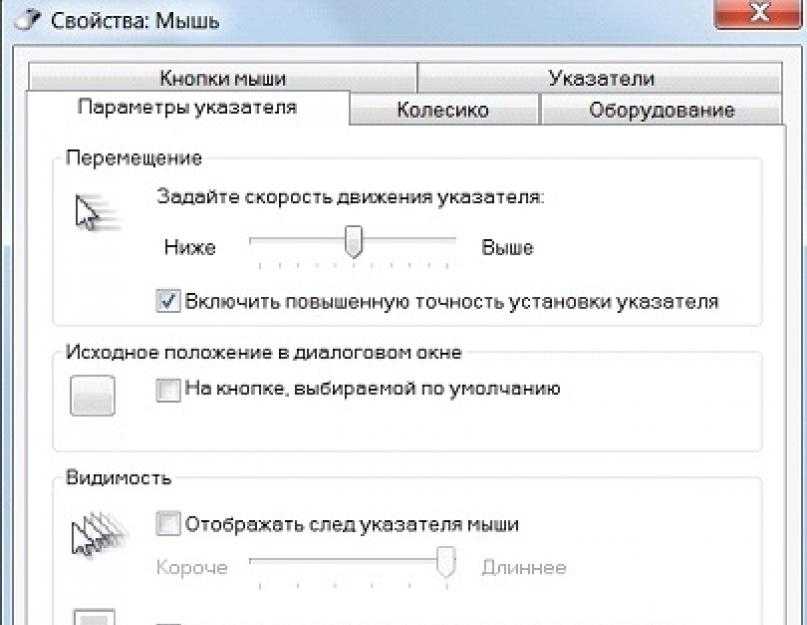
«Параметры указателя» позволят отладить скорость движения «стрелочки», а также предоставят несколько дополнительных возможностей: отображать след указателя, скрывать его во время набора текста и обозначать его при нажатии на клавишу Ctrl.
Вкладка Параметры указателя
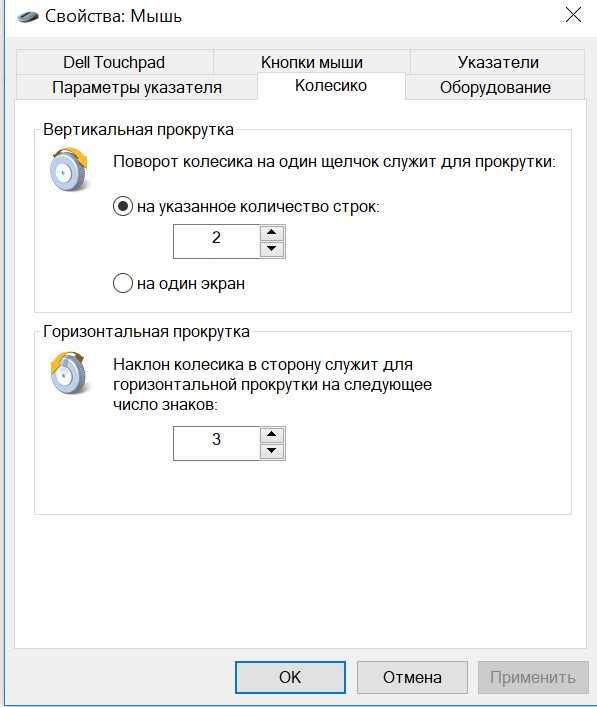
Во вкладке «Колесико» легко разобраться с прокруткой страниц, так, чтобы она соответствовала желаниям пользователя. Вертикальная является всем привычной, и она поможет вам более комфортно работать с текстовыми документами или же повысит удобство при времяпровождении за играми.
В свою очередь, горизонтальная прокрутка, как правило, присутствует не у всех. Чаще всего применяется при просмотре веб-страниц в Интернете, размер которых не всегда сопоставим с расширением экрана пользователя.
В «Оборудовании» указана вся доступная информация о подключенных гаджетах. Раздел включает в себя отчет об их состоянии, драйверы, которые ими используются, а также некоторые справочные данные.
Помимо этого способа внести свои коррективы в работу гаджета, есть также иной, тоже начинающийся с перехода в «Панель управления». В ней выбираем «Специальные возможности», а после пункт «Изменение параметров мыши».
Раздел Специальные возможности
В открытом окне видим набор самых оптимальных настроек, среди которых отдельным блоком выделены поправки, касающиеся цвета, размера и оттенка курсора. Еще допускается включение управления указателем с клавиатуры и активация окна при наведении на него курсором.
Вкладка Облегчение работы с мышью
Эта информация поможет, если манипулятор не вмещает в себя дополнительных кнопок, его установки в этом случае предусмотрены центром обслуживания компании «Microsoft». Но если ваш гаджет значительно отличается от других, то простым разбором свойств не обойтись.
Как настроить подсветку на мышке при помощи BIOS
PS/2 Mouse Function Control. Данная команда отвечает за прерывание IRQ12 за PS/2 при подключении COM порта. Параметры:
Enabled – прерывание IRQ12 осуществляется при подключении за PS/2. Данное значение устанавливается, если используется PS/2 мышь.
Auto — IRQ12 прерывается свободно, что позволяет свободно использовать другие устройства.
Power On By PS/2 Mouse. Включение ПК после нажатия кнопки на мыши. Параметры:
Legacy USB Support – поддержка клавиатуры и мыши, при подключении их через USB порт.
Auto – отключение, если есть соединение через USB, и наоборот.
BIOS – подключение через БИОС.
OS – поддержка на ОС(операционная система)
Как изменить чувствительность мыши на Windows 10 средствами системы
Перед тем как изменить чувствительность мыши на Windows 10, необходимо убедиться, нужно ли это делать вообще. Если такая потребность есть, то первый вариант настройки — это использование встроенных возможностей операционной системы.
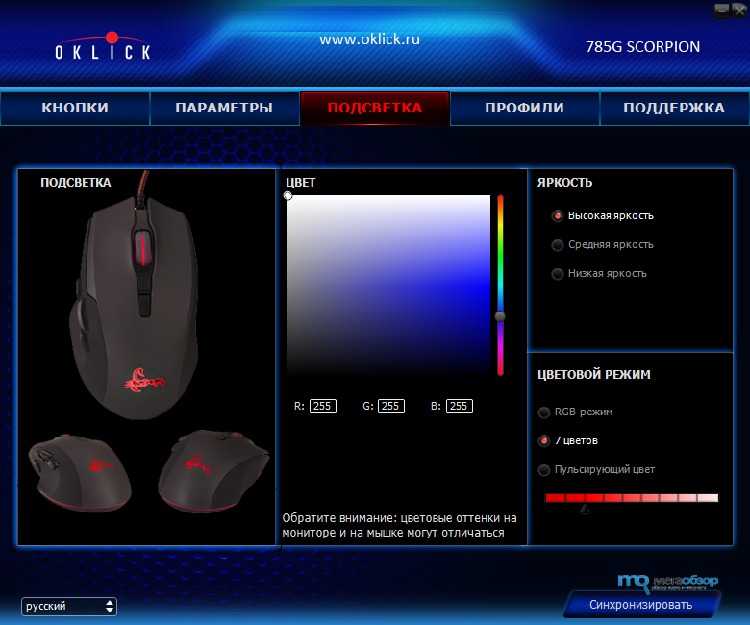
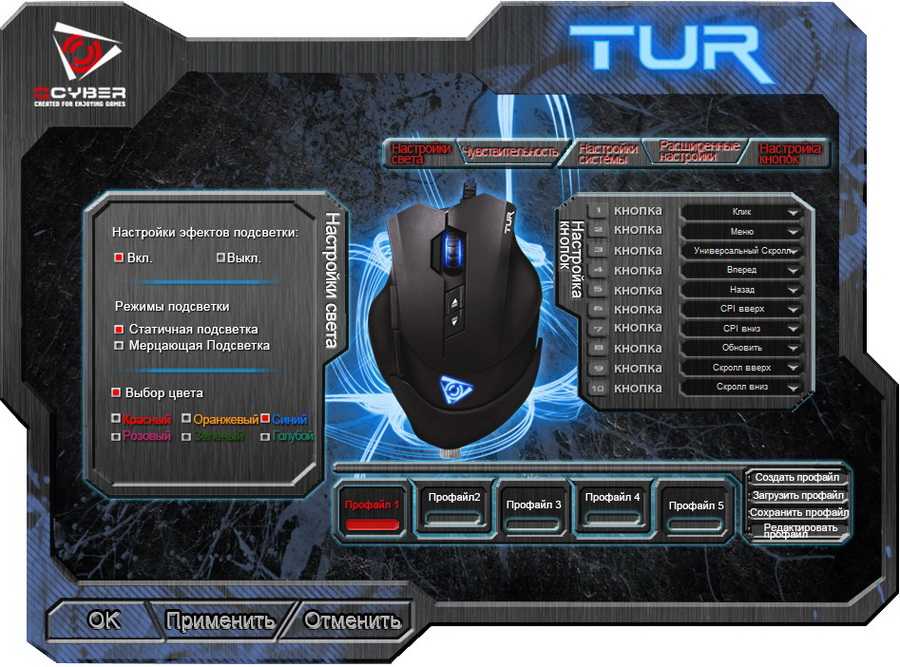
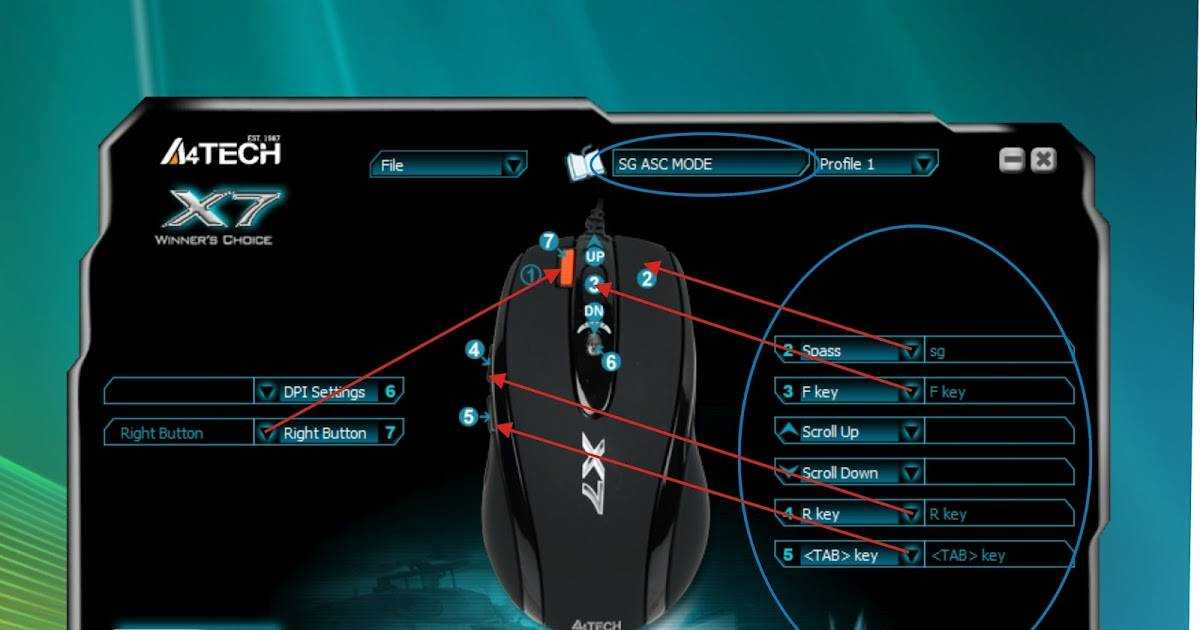
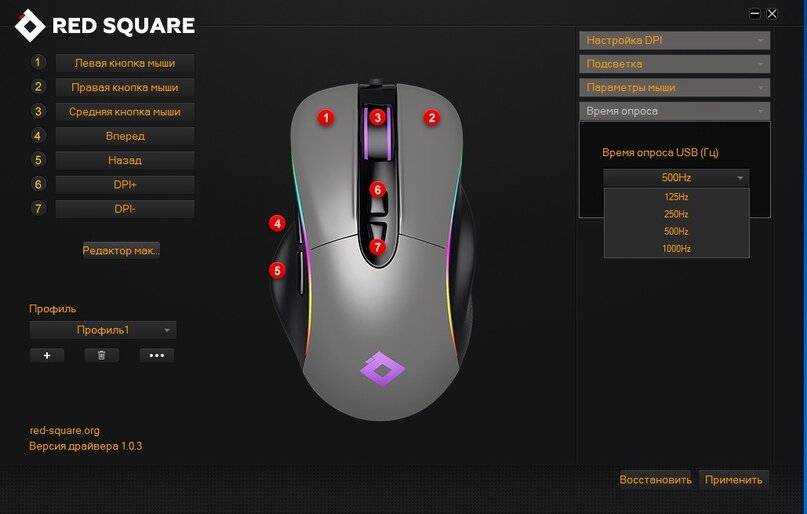
Настройки мыши в виндовс 10 осуществляется в следующем порядке:
- Открыть «Панель управления».
- Найти ссылку «Мышь» и нажать по ней правой кнопкой мыши.
- Совершить переход в «Параметры указателя».
- Выбрать «Перемещение».
Перемещая ползунок, осуществляются уменьшение и увеличение чувствительности устройства. Соответственно, это идет настройка DPI. Однако при передвижении ползунка значение DPI не указывается.
В конце процедуры настройки чувствительности необходимо нажать кнопку «Применить». После этого будет ощутимо изменение. Если DPI увеличен, то курсор будет резко перемещаться при малейшем движении устройства. Если уменьшено, то — медленно.
Как поменять чувствительность указателя
Обратите внимание! Не каждая версия Windows 10 поддерживает встроенную ссылку «Панель управление». Если такой нет, необходимо вбить в поиске «панель управления», и операционная система сама найдет и предоставит нужный раздел
Для настройки скорости прокрутки колесика необходимо пройти похожие шаги:
- В панели управления выбрать «Мышь».
- Выбрать вкладку «Колесико».
- Установить нужное число в двух полях.
Здесь одна опция определяет скорость скролла вверх, другая вниз. Для установки значения применяются стрелочки, при нажатии на которые указывается значение на 1 больше или меньше, но можно вписать цифру в поле и самостоятельно.
Скорость прокрутки мыши также измеряется в DPI, однако здесь речь не идет о количестве пикселей на один дюйм. При прокрутке колесика оно немного стопорится за счет засечек на нем. Одно движение колесика до ступора прокручивает экран на какое-то количество пикселей. Чем выше это число пикселей, тем выше чувствительность скролла.
Как снизить/убавить скорость прокрутки колесика
Также следует знать, как настроить чувствительность мыши на виндовс 10 для двойного клика. Здесь подразумевается интервал срабатывания при двойном щелчке между ними. То есть если интервал слишком короткий, то двойной щелчок обрабатывается как один. Если велик, то система распознает два щелчка. Двойной щелчок регистрируется системой, и, конечно же, он может быть настроен.
Осуществляется это в следующем порядке:
- Открыть «Панель управления».
- Выбрать «Мышь».
- Выбрать вкладку «Кнопки мыши».
- Перейти в раздел «Скорость выполнения двойного щелчка».
Здесь с помощью ползунка нужно установить интервал срабатывания двойного щелчка. Также в этом разделе есть иконка папки. В зависимости от положения ползунка она находится в открытом состоянии или закрытом.
Важно! Не рекомендуется осуществлять настройки двойного щелчка, если этого не требуется. С непривычки можно случайно наделать ошибок при переходах по папкам или открытии файлов
Поэтому данная операция настраивается только по необходимости.
Еще один способ настроить чувствительность мыши без панели управления — это воспользоваться редактором реестра. Здесь можно настроить более точные результаты DPI для устройства, ведь визуальные настройки предоставляют мало опций. Реестр дает куда больше возможностей.
В зависимости от особенностей той или иной версии операционной системы редактор реестра можно открыть по-разному. Но есть и общий способ, подходящий для всех версий Windows 10:
- Открыть меню «Пуск».
- Выбрать функцию «Выполнить».
- В ее поле ввести «regedit» и нажать «Enter».
- В появившемся окне нужно найти раздел «HKEY_CURRENT_USER».
- В этом разделе нужно нажать на «Control panel» и перейти в раздел «Mouse».
- В многочисленных надписях найти «Sensitivity» — изменение чувствительности, «Speed» — скорость движения указателя. В данных разделах необходимо попросту сменить числовое значение на более предпочтительнее.
Дополнительные кнопки
Операционная система Windows не позволяет настраивать многофункциональный манипулятор под свои вкусы. Если ваше устройство содержит пять-шесть кнопок, то пользоваться ими, конечно, можно, но закреплены за ними будут только те функции, что прописаны по умолчанию. В случае с ОС от Microsoft – это клик правой и левой кнопками, прокрутка колесиком и масштабирование.
Есть множество способов перенастроить мышь, одним из которых является установка драйверов. Однако применим этот вариант только для популярных производителей, чьи установки под различное оборудование можно без труда найти в Интернете. В числе таких компаний «Logitech», «Genius», «Razer», но что делать, если манипулятор, купленный вами, не носит на себе логотип фирменного бренда и найти под него драйвера – задача не из простых? И даже если она является фирменной, не каждый захочет занимать память компьютера ее настройками.
В этом случае на помощь приходит программа Х-Mouse Button Control, весящая всего 4 Мб. Быстрая установка и простота в применении позволят за считанные минуты, используя программу, перенастроить гаджет под себя. Стоит лишь открыть меню параметров и выбрать под каждую кнопку действие, которое вы желаете, чтобы она выполняла.
Обратите внимание: русский язык поддерживается, но для его установки следует скачать соответственный файл с официального сайта в качестве дополнения
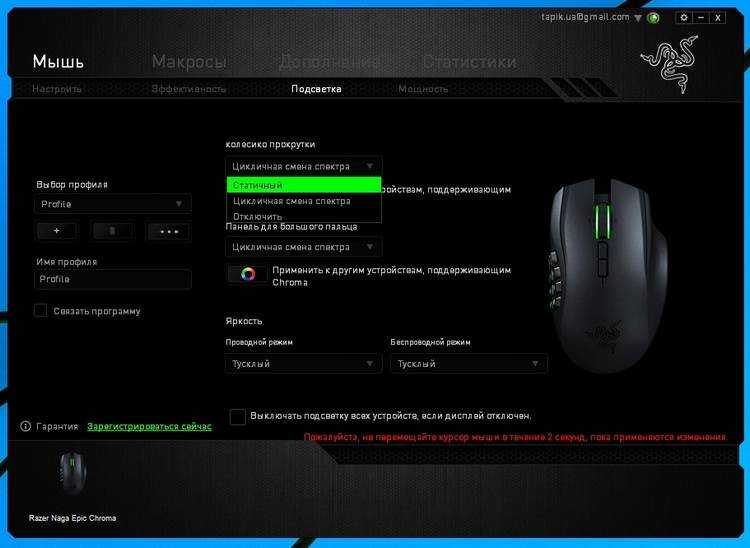
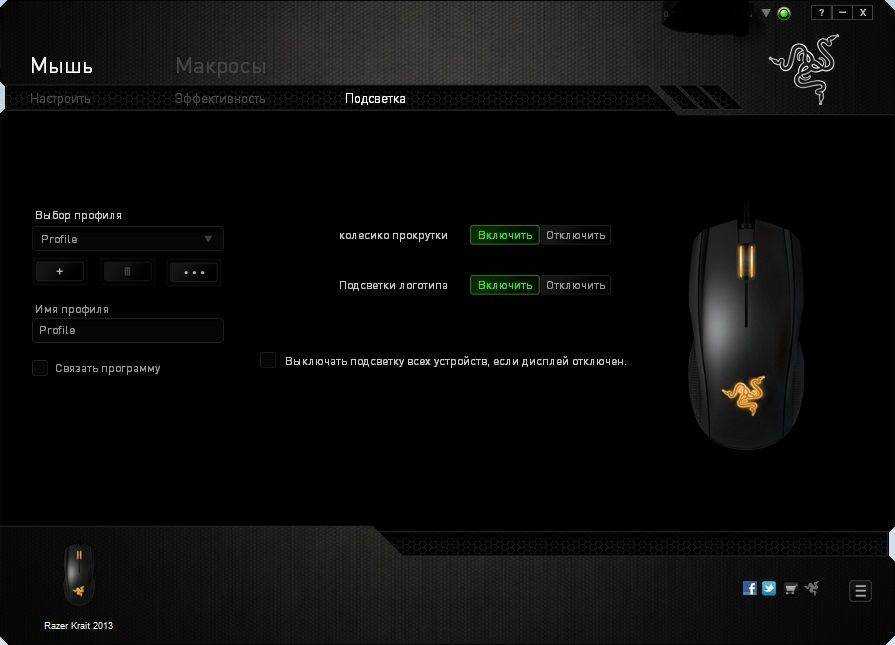
Вкладка «Калибровка» в программе мышки Razer
Здесь можно настроить работу мышки под любую рабочую поверхность. Чтобы выполнить калибровку:
- Если нет коврика Razar, то выбирается строка «Другое».
- После этого появится окно с настройкой. Здесь следует щелкнуть «Повторная калибровка».
Пока идет калибровка необходимо водить по рабочему столу или коврику мышкой Razer до тех пор, пока процесс не завершится. Это необходимо для того, чтобы система смогла запомнить поверхность.
- https://pcfaq.info/sistema/kak-nastroit-mysh-na-kompjutere.html
- https://offlink.ru/the-device/a-program-to-change-the-mouses-backlight-programs-for-extending-mouse-functions/
- https://appleiwatch.name/how-to-configure-the-mouse-razer/
Как сделать, чтобы не светилась?
Существует несколько способ убрать свечение.
Самый очевидный способ — это выключение питания самого ПК. Для этого достаточно вынуть шнур из розетки или отключить блок питания. Данный способ подходит не всем, так как он делает процесс включения ПК дольше.
Достаточно вытащить USB-кабель из разъема, и питание прекратится. Данный способ тоже может подходить не всем, так как каждый раз при работе с компьютером придется подключать устройства заново. А также возможно нарушение параметров и пользователю придется не только подключать девайсы заново, но и производить настройку.
- Отключение подсветки на клавиатуре
На некоторых гаджетах есть отдельная возможность отключать свечение как программно или аппаратно. Для отключения подсветки программно, необходимо воспользоваться специальным приложением, в котором помимо настроек подсветки могут быть и параметры клавиатуры, а также назначения клавиш и т.д.
Данный способ не является универсальным, так как для некоторых моделей может отсутствовать как кнопка выключения подсветки, так и соответствующее приложение.
Проблема может решить, если зайти в «Параметры системы» и найти функцию «Включить быстрый запуск». Если снять галочку с данного пункта, то питание на USB поступать не будет.
Дополнительные настройки
В меню свойств мыши мы не затронули последнюю вкладку «Оборудование», так как она отвечает за проверку работоспособности устройства и обновление драйвера, что редко используется на практике. Однако в ней есть одна полезная опция, позволяющая по движению мышки выводить ПК из ждущего режима. Находится она по пути «Оборудование/Свойства/Управление электропитанием».
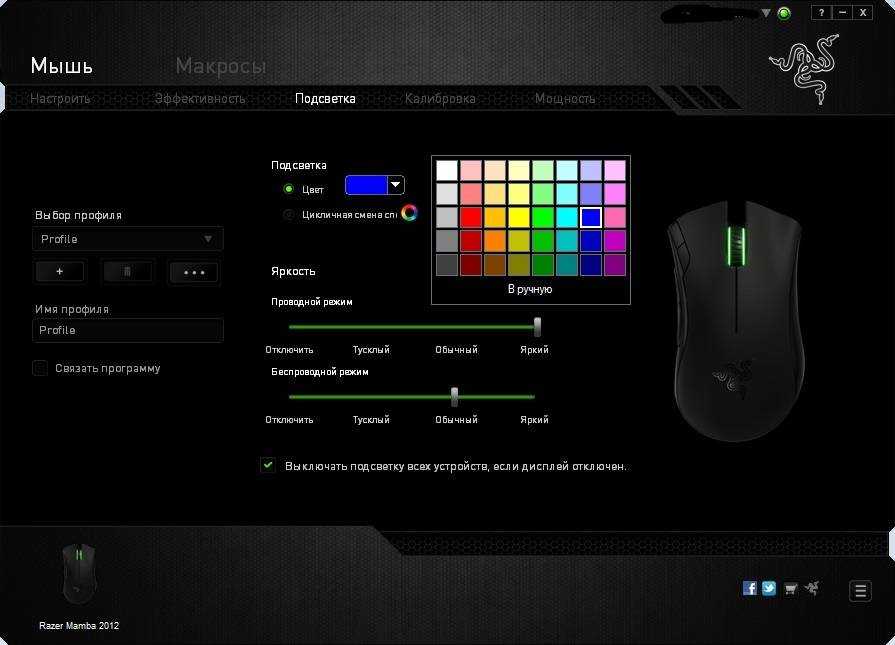
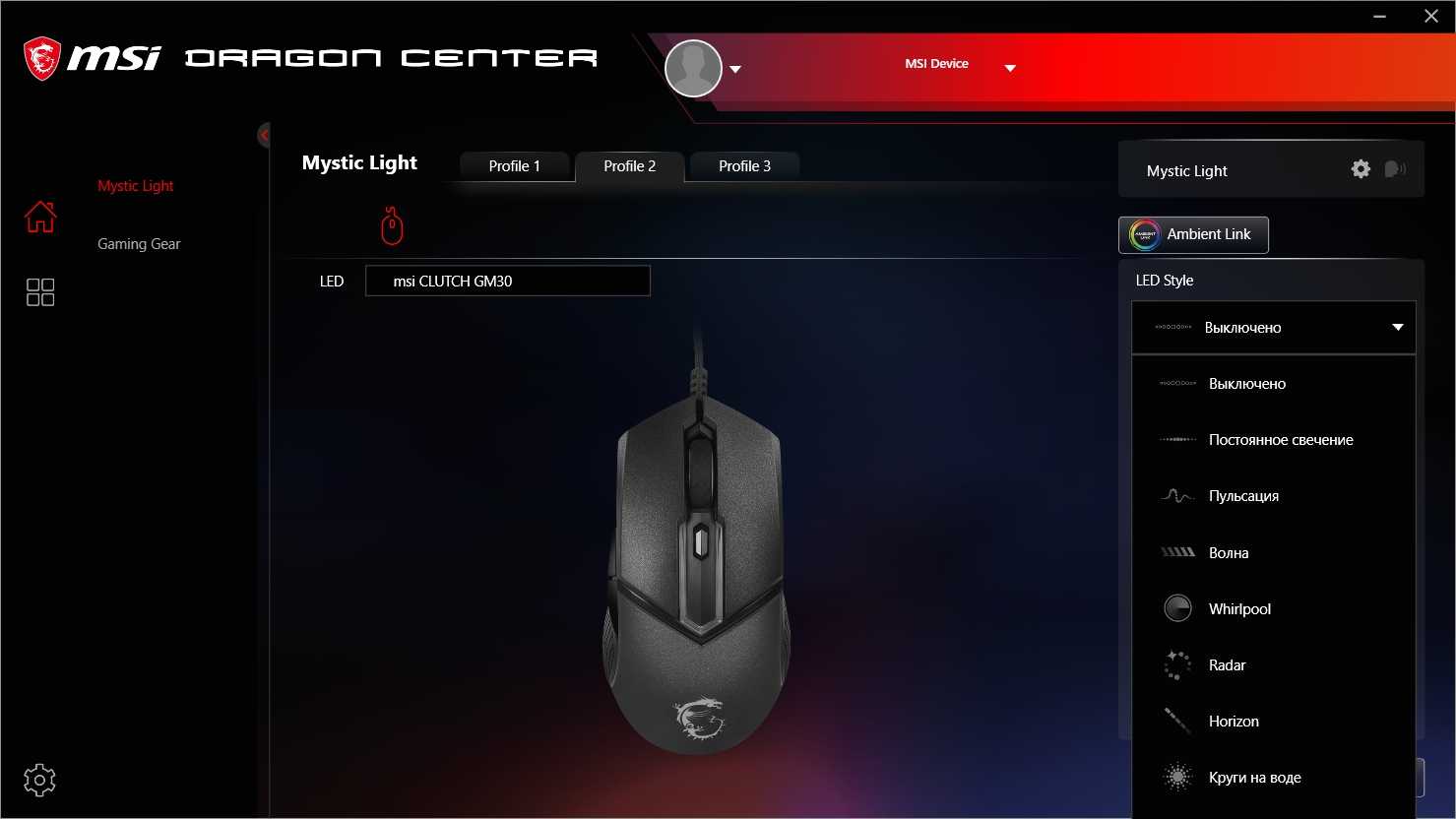
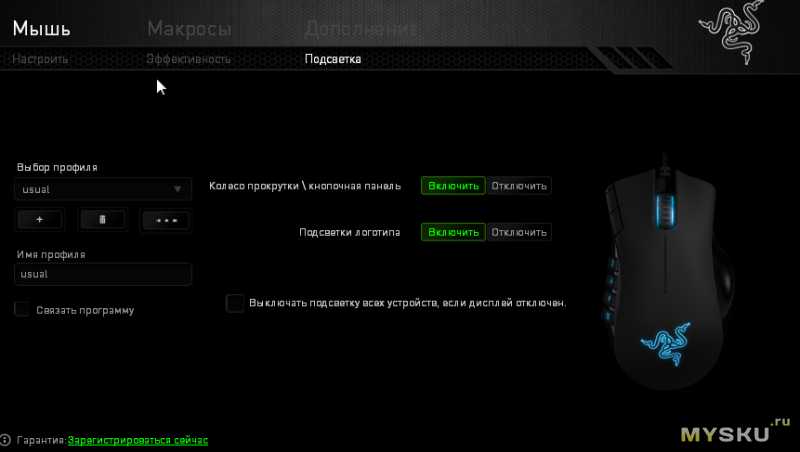
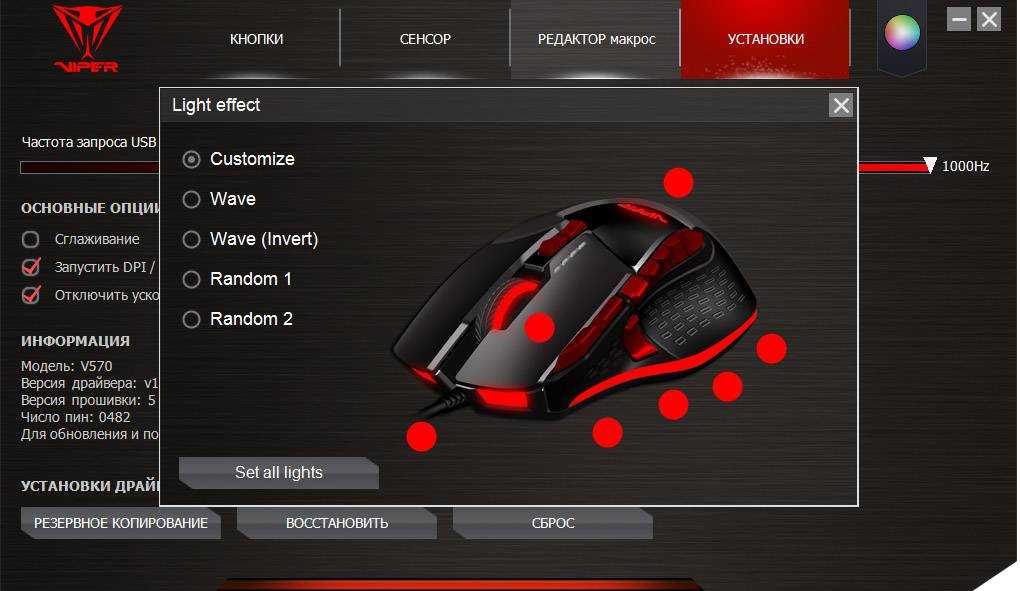
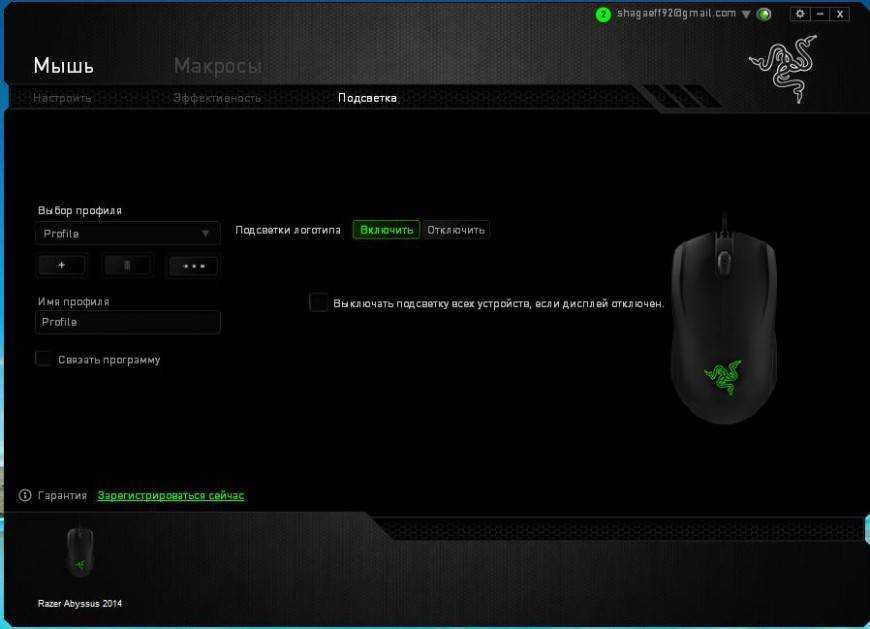
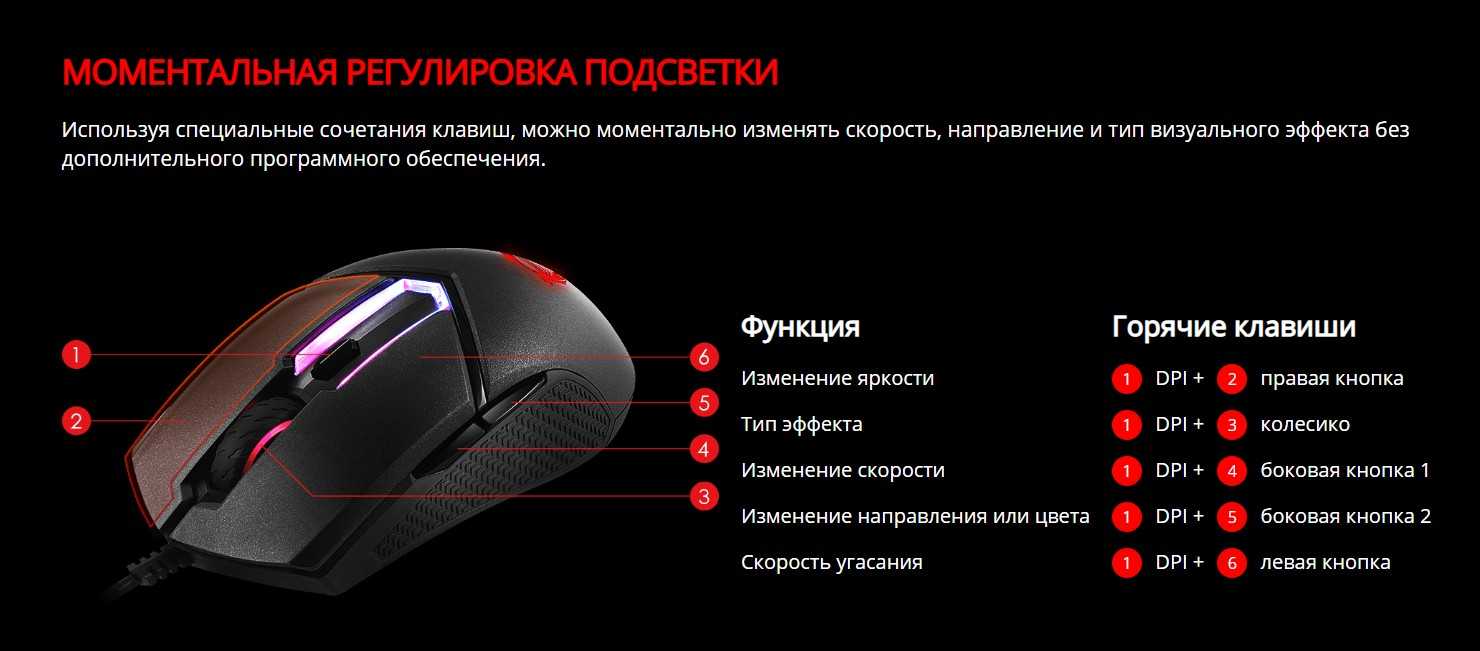
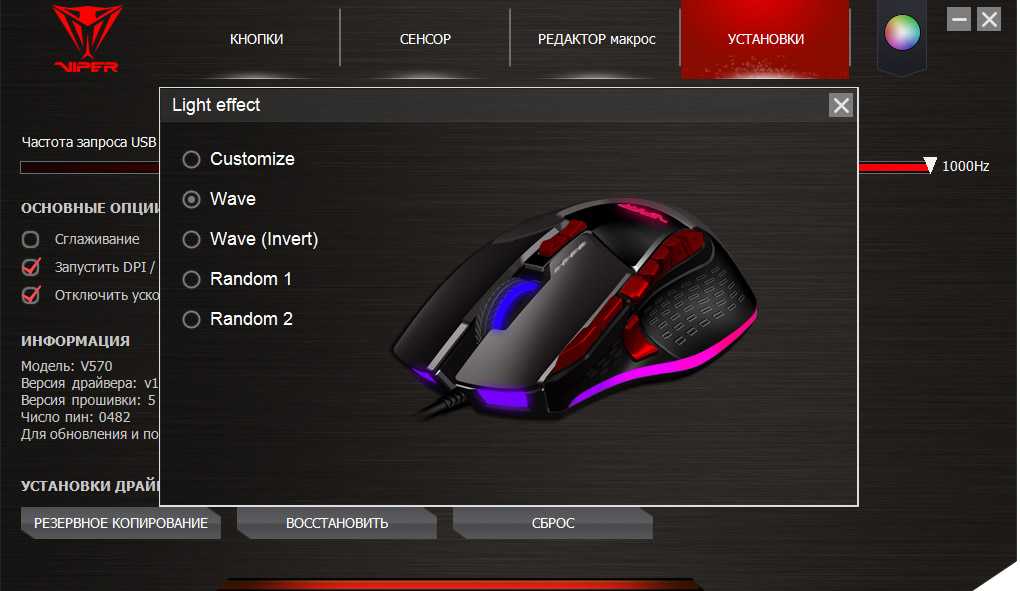
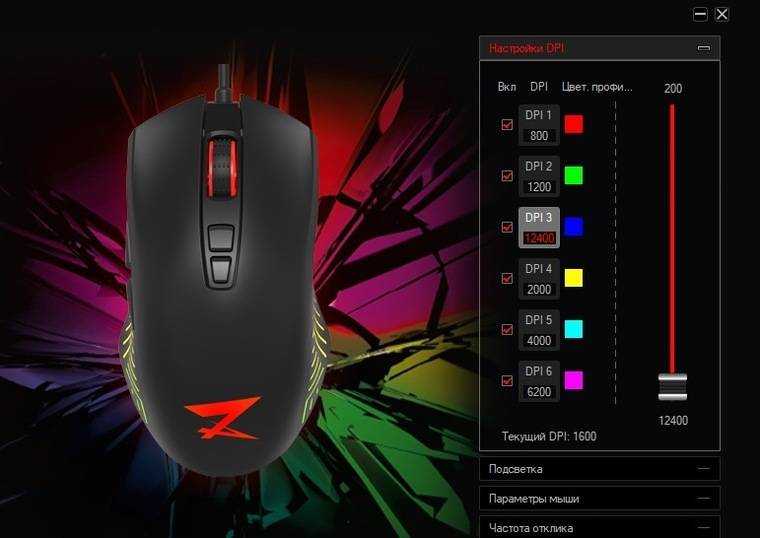
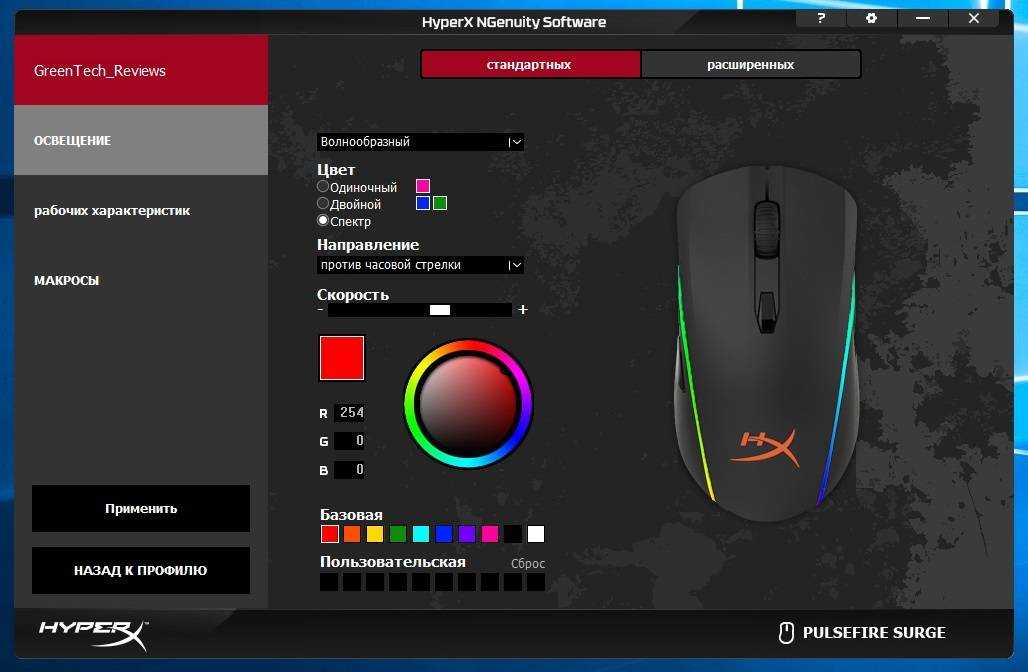
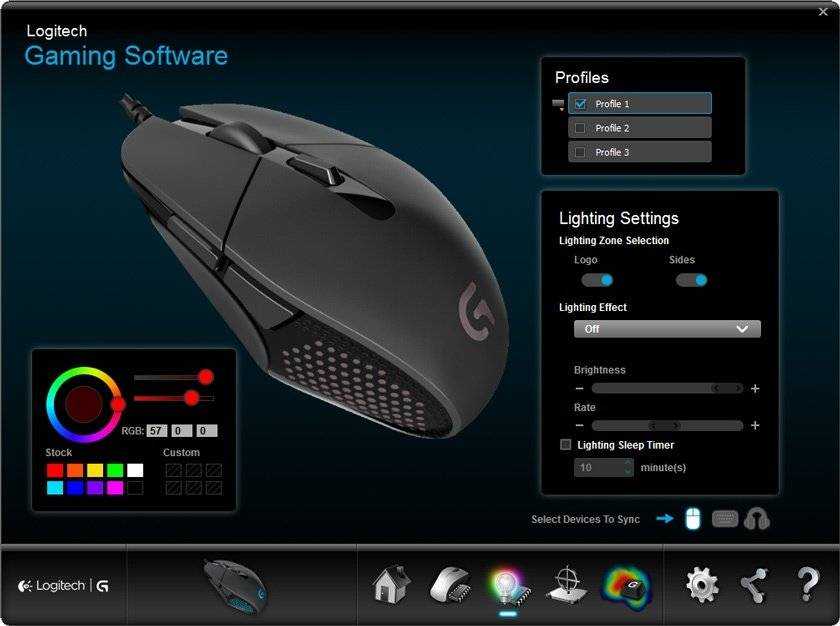
Для облегчения работы людей с ограниченными физическими возможностями система предлагает особый план настроек манипулятора. Он расположен в меню «ПускПанель управления/Специальные возможности/Изменение параметров мыши».
Параметр «Указатели мыши» служит узконаправленной версией вкладки «Указатели», рассмотренной выше. Он необходим для пользователей, имеющих нарушение зрения.
Следующий пункт разрешает задействовать цифровую панель клавиатуры для перемещения курсора по экрану, заменяя тем самым мышку. Данная опция незаменима для людей с тяжелыми нарушениями двигательной функции.
Последний параметр «Упрощенное управление окнами» востребован у многих пользователей, желающих отключить автоматическое выравнивание окон. Тут же можно активировать автопереключение между окнами по наведению на них курсора мыши.
После обзора базовых настроек компьютерной мыши в Windows мы добрались до нестандартных решений в виде стороннего софта. Речь идет о переназначении кнопок игровых устройств (ремаппинге) с помощью специальных утилит. Они будут полезны только в том случае, если на вашей мышке есть несколько дополнительных кнопок. Неигровые модели перенастраивать не имеет смысла.
Утилита X-Mouse Button Control выступает в качестве универсального варианта для недорогих игровых манипуляторов и «ноунейм» моделей с поднебесной. В ней можно создать от одного до пяти слоев привязки действий, например, в играх, плеере, проводнике. Также вы сможете сохранять новые команды с учетом времени удержания и сочетания кнопок. Тут также есть шкала настройки чувствительности курсора с множеством надстроек. Текущий профиль сохраняется отдельным файлом в директории с программой, откуда он без проблем может быть скопирован и использован на другом компьютере.
Чтобы начать пользоваться X-Mouse Button Control:
- Переходим на сайт https://www.highrez.co.uk и выбираем ссылку Latest version». Скачивание exe-файла начнется автоматически.
- Устанавливаем и запускаем программу. Запущенная X-Mouse Button Control располагается в трее панели задач.
Основная правая часть окна отведена под кнопки и привязанные к ним функции. Выше от нее находятся вкладки со слоями настроек и меню с дополнительными опциями. Слева расположен список сохраненных профилей и кнопки действия над ними.
Ускоряем загрузку Windows на любом компьютере
Из особенностей программы выделим такие преимущества:
- простота в установке;
- наличие русскоязычной оболочки;
- несколько слоев настроек в одном профиле;
- лаконичный интерфейс;
- поддержка всех известных (и даже неизвестных) моделей устройств;
- бесплатная лицензия.
Из недостатков отметим:
- нагромождение различных параметров без пояснений к ним;
- нет опций, отвечающих за подсветку кнопок и корпуса мыши.
Как выключить подсветку на мышке, отрезав провод
Существует альтернативный способ отключения подсветки. Для этого следует отрезать специальный питающий провод, который подводится к светодиоду и отвечает за подсветку. Делать это настоятельно не рекомендуется, так как, повредив целостность кабеля, можно задеть не только питающий провод, но и информационный, тогда устройство станет нерабочим.
Наиболее безопасный способ — это разобрать компьютерную мышь, и выпаять светодиод, или отрезать его кусачками. В этом случае нет риска нарушить работоспособность устройства и навсегда избавиться от надоедливого свечения.
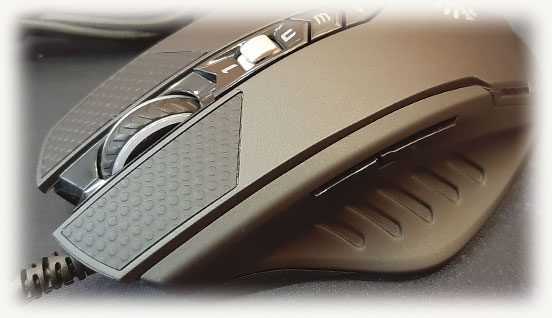
Всем привет! Геймеры знают, что прямота рук – важный, но не единственный фактор, влияющий на успешность в киберспортивных дисциплинах. Глюкавые или некорректно настроенные девайсы не дадут рукам любой прямоты проявить свой потенциал, как бы не старался игрок.
p, blockquote 1,0,0,0,0 –>
Из этого поста вы узнаете, как настроить игровую мышь под себя. Это универсальная инструкция, применительно к большинству популярных на текущий момент игр – для Варфейс, для WOT, CS GO, PUBG, Dota, World of Warcraft и прочих.
p, blockquote 2,0,0,0,0 –>
Как отключить подсветку на мышке
Современные компьютерные мышки давно перестали быть простыми устройствами для управления курсором на экране персонального компьютера. Сейчас эти устройства превратились в средства самовыражения. Они могут обладать самыми причудливыми формами, а также расцветками и даже специальной подсветкой.
Несомненно, подсветка добавляет несколько баллов к внешнему виду компьютерной мышки, однако, порой требуется её отключение, если цвет надоел, или диод, отвечающий за свечение, слишком яркий. В некоторых случаях отключить подсветку не представляется возможным. Как, например, в случае если какие-то из контактов были залиты водой. Также, если потеряна инструкция, а сочетание кнопок, способное отключить светодиод на устройстве, неизвестно.
Также многие из устройств светятся и после выключения ПК, так как при определённых настройках питание на USB подаётся постоянно, и мышь светится круглые сутки. Самым очевидным способом отключения света будет отключения устройства от USB-порта. Делать это при каждом выключении ПК весьма неудобно, именно поэтому в данной статье будут рассмотрены основные способы отключить светодиод.
Существует множество различных способов отключить надоевшее свечение. Обычно процесс отключения индивидуален для каждого устройства. Чтобы более точно определить, как именно отключается светодиод на конкретной модели, следует воспользоваться специализированной технической литературой, в которой описан весь функционал данной компьютерный мыши.
Как в Windows 10 добавить подсветку курсора мыши
Если вам нужно сделать курсор более заметным на экране, вы можете настроить его так, чтобы его более крупный и яркий цвет было намного легче увидеть на экране. К сожалению, этот выделенный цвет не всегда отражается на скриншотах или скринкастах, а его размер вообще не отображается. Если вам нужна более заметная подсветка курсора в Windows 10, вы можете добавить круг вокруг него. Для этого вам нужно приложение под названием PenAttention.
Добавить выделение курсора
Загрузите PenAttention и установите его. Программа запускается в системном трее, где вы можете получить доступ к ее настройкам. Щелкните правой кнопкой мыши и выберите «Настройки подсветки». Приложение добавляет круг вокруг вашего указателя, и вы можете настроить каждый его аспект.
По умолчанию цвет непрозрачен, но вы можете уменьшить непрозрачность и сделать ее более прозрачной. Вы также можете изменить цвет на что угодно. Щелкните внутри цветовой рамки и измените ее на то, что хорошо выглядит на рабочем столе. Параметр «Круг» позволяет изменить размер круга вокруг указателя. Увеличьте радиус, чтобы сделать его больше. Если вы предпочитаете использовать прямоугольник, выберите его и установите для него любой размер, который вам подходит.
Наконец, включите параметр «Выделить мышь и перо», чтобы он активировался для курсора мыши.
Это все варианты, с которыми вам нужно поработать, чтобы запустить приложение. Вы можете увидеть, как приложение работает на скриншоте ниже. На скриншотах и в записи экрана, не говоря уже о презентациях, будет выделен курсор.
Презентационное программное обеспечение обычно поддерживает что-то подобное, но ни один другой тип приложения не поддерживает. Если вам нужно открыть общий доступ к экрану и выделить курсор, это очень хороший способ это сделать.
Приложение имеет ограничение — масштабирование экрана. Если ваш экран увеличен до 100%, выделение будет оторвано от курсора. Приложение было разработано для работы в Windows 10, однако оно не очень хорошо работает с функцией масштабирования. Функция масштабирования не нова. Она была частью Windows 10 с первого дня, и все же приложение не поддерживает ее.
Если вы масштабировали свой дисплей, вам придется уменьшить его до 100%. Нет другого способа заставить приложение работать правильно. Альтернатива — попробовать другое приложение.
Существуют и другие платные приложения, которые выполняют эту работу, например PointerFocus, хотя и стоят 12 долларов. Оно имеет пробную версию, которую вы можете попробовать, и если программа работает лучше, чем PenAttention, она может стоить своей цены.
Как добавить подсветку курсора в Windows 10
Просмотров сегодня: 6 047
Инструкция: как включить подсветку клавиатуры на ноутбуке – Сергей Почекутов
Подсветка есть не на всех ноутбуках. Но если ваша модель устройства поддерживает дополнительное освещение для клавиатуры, то оно может включаться двумя способами: автоматически при снижении уровня освещённости или вручную с помощью сочетания клавиш.
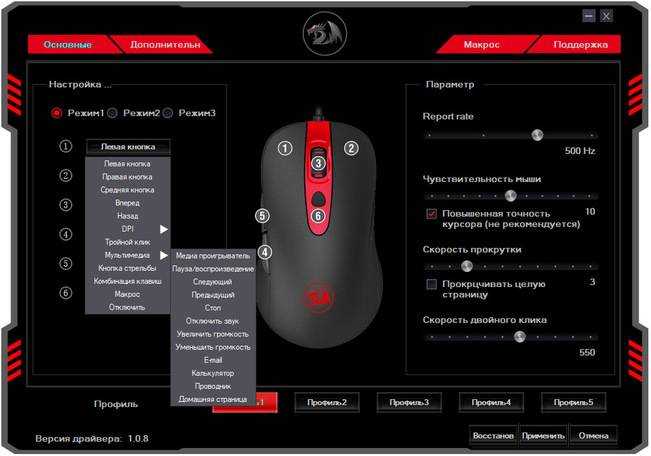
Проверка подсветки
Самый простой способ проверить, есть ли подсветка у клавиатуры ноутбука, — изучить его технические характеристики на сайте производителя. В описании должно быть указано наличие этой функции, а иногда и порядок её включения.
Можно пойти опытным путём — внимательно изучить клавиатуру в поисках символов, которые бы относились к подсветке. На большинстве устройств на соответствующую клавишу нанесено миниатюрное изображение клавиатуры.
В первую очередь искать следует в ряду кнопок F1-F12. Чаще всего функция включается и выключается при использовании клавиши Fn. Получаются сочетания типа Fn+F3 или Fn+F10.
Мы собрали распространённые способы включения подсветки на разных моделях ноутбуков. Они могут меняться, поэтому не стоит забывать рекомендацию про поиск символов, которые могли бы указывать на эту удобную функцию.
На ноутбуках ASUS чаще всего для управления подсветкой назначено две комбинации клавиш. Fn+F4 включает свет и увеличивает яркость; Fn+F3 — уменьшает яркость и выключает подсветку.
Самое распространённое сочетание на ноутбуках Acer — Fn+F9. Первое нажатие включает подсветку, второе — выключает. На кнопке F9 обычно изображена клавиатура, которая как раз говорит о том, что функция поддерживается. Если пиктограммы нет, то велика вероятность, что подсветка на этом ноутбуке не предусмотрена.
На ноутбуках Sony для управления подсветкой используется приложение VAIO Control Center. В параметрах работы клавиатуры есть меню Backlight. В нём доступна настройка подсветки в зависимости от уровня освещённости. По умолчанию свет включается автоматически, когда датчик определяет, что вокруг слишком темно. Мы можем отключить этот навык, переключившись в режим «Do not turn on».
Управление подсветкой на ноутбуках Sony
Ещё одна интересная настройка — автоматическое отключение подсветки при бездействии клавиатуры. Благодаря ей экономится энергия, потому что диоды горят только тогда, когда мы реально пользуемся клавиатурой. В параметрах устройства можно установить временной интервал для автоматического отключения или отказаться от этой опции.
Lenovo
На большинстве моделей ноутбуков Lenovo, имеющих подсветку клавиатуры, используется сочетание Fn+пробел. Первое нажатие включает подсветку, второе — увеличивает яркость, третье — отключает функцию.
На ноутбуках Dell используется сочетание Fn+F6, Fn+F8 или Fn+F10. Одна и та же комбинация включает и выключает подсветку.
Справка Dell советует использовать такие сочетания
В BIOS на ноутбуках Dell также есть настройки подсветки. С их помощью можно отключить функцию или выбрать режим её работы.
- Перезагружаем ноутбук и заходим в BIOS.
- Переходим в раздел «Конфигурация системы».
- Выбираем пункт «Подсветка клавиатуры».
- Отмечаем подходящий режим и применяем конфигурацию.
Если установить значение Disabled или Off, то подсветка не будет работать. Режим Dim активирует половинную яркость, Bright — максимальную. При этом включать и выключать подсветку мы всё равно будем с помощью функциональных клавиш, в BIOS лишь настраивается результат их работы.
Samsung
На устройствах Samsung в первую очередь пробуем сочетание Fn+F4. Выключение подсветки выполняется этой же комбинацией. На Samsung также может быть предустановленная утилита, которая позволяет гибко управлять светом на клавиатуре. Некоторые модели ноутбуков оборудованы датчиками, которые включают подсветку, когда в помещении становится темно.
Microsoft Surface
Владельцы гибридных ноутбуков Microsoft Surface могут управлять подсветкой с помощью сочетаний Alt+F2 (увеличение яркости) и Alt+F1 (уменьшение яркости).
MacBook
Чтобы определить, имеет ли клавиатура ноутбука подсветку, открываем «Системные настройки» и переходим на вкладку «Клавиатура». Если в разделе есть опция «Настроить яркость клавиатуры при низкой освещённости», то в устройстве установлены диоды.
На Macbook для управления подсветкой есть удобное приложение
Яркость подсветки регулируется автоматически в зависимости от степени освещённости помещения. Однако есть возможность ручного изменения уровня с помощью клавиш F5 (уменьшение) и F6 (увеличение).