Openoffice Writer — что это за программа?
Приветствую друзья. Сегодня мы постараемся выяснить предназначение программы Openoffice Writer. Постараюсь написать все простыми словами, чтобы было понятно как продвинутому, так и начинающему пользователю. Поехали разбираться господа
Openoffice Writer — что это за программа?
Смотрите, после установки софта Openoffice, а это на минуточку бесплатный офисный пакет, у вас на ПК появится компонент — Openoffice Writer, это текстовый редактор. Простыми словами — для создания/редактирования текстовых документов (файлов).
Другими словами Writer — это компонент Openoffice. Отдельно его удалить вроде бы нельзя, только если Openoffice полностью.
А теперь посмотрим этот компонент на деле. Вот смотрите, на рабочем столе уже присутствует ярлык Openoffice — запускаем его, нажимаем правой кнопкой и выбираем верхний пункт Открыть:

Теперь выбираем первый значок Текстовый документ:

После этого у нас откроется чистый документ, можно что-то печатать и потом текст оформить, для этого достаточно выделить текст, далее вверху/справа есть инструмент оформления текста (шрифт, его размер, цвет, центровка текста). Но самое главное, что текстовый документ и будет открыт в приложении Openoffice Writer:

Теперь посмотрим под каким процессом работает это добро. Открываем диспетчер задач, на первой вкладке Процессы видим программу OpenOffice, внутри которой видим запущенный компонент Writer:

Если нажать правой кнопкой по OpenOffice то будет меню, выбираем там пункт Подробно:

И попадаем на вкладку Подробности с процессами, тут уже видим, что ПО работает под процессом soffice.bin, а также soffice.exe:

Данные процессы запускаются из этой папки:
C:\Program Files (x86)\OpenOffice 4\program

Openoffice — как удалить программу с компьютера полностью?
Мало ли какие причины вас могут подтолкнуть к такому решению. Но моя задача — написать простыми словами как можно удалить данное ПО.
Итак, простой штатный способ:
- Зажмите Win + R, появится окошко Выполнить.
- Вставьте команду appwiz.cpl, кликните ОК.
- Откроется окно установленного софта, находим здесь Openoffice, нажимаем правой кнопкой.
- Следуем инструкциям на экране, обычно нужно нажимать Далее/Next/Удалить/Uninstall.
Продвинутые пользователи могут деинсталлировать приложения используя удаляторы Revo Uninstaller или Uninstall Tool. Второй немного проще и быстрее работает, но первый имеет более сильную репутацию.
OpenOffice Writer — текстовый редактор от OpenOffice.org
OpenOffice Writer — это текстовый процессор и редактор HTML, который является частью офисного пакета OpenOffice.org от разработчиков rollapp.com . Фишкой данного онлайн-редактора Word является близкая схожесть с интерфейсом от MS Word (2003-2007 г.) для удобства и быстрого освоения программы пользователем.
А теперь подробнее о самом сервисе.
1. Создание документа
- Необходимо зайти на сайт rollapp.com во вкладку Apps , после вам предложат список из имеющихся приложений и сервисов, выбираем OpenOffice Writer .
- Для того, чтобы начать работу, необходимо кликнуть по значку приложения и пройти регистрацию (Можно воспользоваться профилем Google+ или Facebook)
2. Интерфейс редактора

Аскетичный дизайн поможет легко разобраться с оболочкой сервиса, а набор функций решит задачи любого уровня сложности. Интерфейс состоит из:
- Строка меню
- Панель инструментов Стандартная
- Панель инструментов Форматирование
- Линейка
- Рабочая область
- Строка состояния
Вы можете выбрать один из трех вариантов отображения документа– стандартный, полноэкранный и режим web-разметки. Между стандартным и полноэкранным режимом можно переключаться при помощи комбинации Ctrl — Shift — J , также в меню Вид→ На весь экран или Вид→ Режим web-страницы . Редактор имеет удобную Боковую панель с набором нужных инструментов, которую можно открыть в меню Вид→ Боковая панель .
3. Редактирование и форматирование
Ввод текста
В Рабочей области производится набор текста, его редактирование и форматирование. Панели инструментов в OpenOffice Writer имеют все необходимые инструменты для работы со стилем, шаблоном, цветом, величиной шрифта, языком ввода, выравниванием, абзацем и прочим набором форматирования текста.
Автозаполнение
Сервис имеет полезную функцию Автозаполнение . Она помогает при вводе длинных слов, терминов, также фишка поддерживает иностранный язык. Для того, чтобы согласиться с предложенным словом Автозаполнения нажмите Enter , если же вы хотите проигнорировать предложение, просто продолжайте печать.
Автозамена
Эта функция позволяет автоматически исправлять наиболее типичные ошибки. Для настройки автозамены необходимо при помощи меню выбрать: Формат→Автозамена→Параметры автозамены.
Навигатор
Когда вы работаете с документами больших размеров, могут возникнуть проблемы с ориентацией и перемещением в тексте. Для упрощения процесса поиска нужной информации существует инструмент Навигатор. Он представлен окном, в котором расположены все элементы документа, состоит из: панели функций, возможных объектов документа, перечне открытых документов. Вызывается функция клавишей F5 .
Проверка правописания
В данном приложении проверка правописания может выполняться автоматически, или же вызываться вручную (нажать кнопку F7 ). Слова с ошибками и не распознанные слова будут выделяться красной линией. Кликнув правой кнопкой мыши по некорректному слову, вам предложат варианты его исправления, вызов диалога для проверки правописания, добавление слова в словарь, пропуск этого слова во всем документе и автоматическая замена слова на один из вариантов, выбранный в подменю.
Сохранение
Печать

В итоге мы имеем качественный и бесплатный Word-онлайн, который может похвастаться своими возможностями и составить конкуренцию популярным облачным сервисам от таких гигантов, как Microsoft и Google. Из слабых сторон можно отметить лишь устаревший дизайн приложения и отсутствие совместной работы над одним документом.
Глава 1 Введение во Writer:
Авторские права © 2005 на данный документ принадлежат правообладателям, которые перечислены в разделе Авторы. Вы можете распространять и/или изменять его в соответствии с GNU General Public License, версии 2 или более поздней (http://www.gnu.org/licenses/gpl.html) , или the Creative Commons Attribution License, версии 2.0 или более поздней (http://creativecommons.org/licenses/by/2.0/).
Все торговые марки в пределах этого руководства принадлежат их законным владельцам.
Linda Worthington Jean Hollis Weber Agnes Belzunce Daniel Carrera Janet M. Swisher Laurent Duperval Peter Kupfer Carol Roberts
Обратная связь
Maintainer: Linda Worthington Пожалуйста направляйте любые комментарии или предложения по этому документу: authors@user-faq.openoffice.org
Комментарии или предложения по переводу данного документа:
Дата публикации и версия программы
Опубликовано 30 Октября 2005. Основано на Ru.OpenOffice.org 2.0.
Авторские права i
Обратная связь i
Дата публикации и версия программы i
Что из себя представляет Writer? 1
Запуск Writer’а 1
Старт из системного меню 1
Запуск от существующего документа 5
Для пользователей Windows 5
Запуск из командной строки 6
Интерфейс Writer 7
Панели инструментов 7
Плавающие панели инструментов 8
Long-click buttons и отрывные панели инструментов 8
Отображение или скрытие панелей инструментов 8
Перемещение панелей инструментов 8
Изменение вида документа 10
Использование Навигатора 11
Подготовка разделов с использованием Навигатора 12
Создание нового документа 13
Создание пустого документа 13
Создание документа при помощи шаблона 13
Открытие существующего документа 14
Сохранение документа 15
Сохранение как документ Microsoft Word 15
Печать документа 16
Быстрая печать 17
Управление печатью с использованием окна Печать 17
Предварительный просмотр перед печатью 18
Экспорт в PDF 18
Быстрый экспорт в PDF 18
Управление содержимым и качеством PDF 19
Получение справки 19
Закрытие документа 19
Закрытие Writer 20
Что из себя представляет Writer?
Writer это текстовый процессор в составе OpenOffice.org (OOo). В дополнение к обычным особенностям текстового процессора (проверка правильности написания, тезаурус, расстановка переносов, автозамена, поиск и замена, автоматическое составление оглавлений и индексов, составление стандартных писем и другое), Writer обеспечивает следующие важные возможности:
Шаблоны и стили;
Мощные методы макетирования страниц (включая рамки, столбцы, и таблицы);
Внедренная или связанная графика, электронные таблицы, и другие объекты;
Встроенные средства рисования;
Главный документ, для объединения набора документов в единый документ;
Отслеживание изменений в версиях документов;
Интеграция с базами данных, включена базу данных библиографии;
Экспорт в формат PDF, включая закладки;
И еще многое другое.
Стили главное при использовании Writer. Стили дают Вам возможность легко форматировать ваш документ последовательно, и изменять формат с минимальным усилием. Часто, когда Вы форматируете ваш документ в Writer’е, Вы используете стили, понимаете Вы это или нет. Стиль – именованный набор параметров форматирования. Writer определяет несколько типов стилей, для различных типов элементов: символы, абзацы, страницы, врезки и списки. Более подробно использование стилей описано в других главах этого руководства, включая «Введение в стили» и «Работа со стилями».
Другие особенности Writer’а упомянутые выше, также отображены подробно в других главах этого руководства.
Запуск Writer’а
Если Вы читаете этот документ в OpenOffice.org, Вы уже знаете, как запустить Writer. Однако, если у вас напечатанный вариант или PDF версия, Вы можете не знать, как запустить Writer. Так что давайте рассмотрим три способа как это сделать:
Из системного меню;
Из существующего документа;
Из командной строки.
Старт из системного меню
Использование системного меню — самый обычный способ запуска Writer’а. Системное меню – стандартное меню, из которого запускается большинство приложений. В Windows, это меню называется Пуск. В GNOME его называют меню Приложения. В KDE оно идентифицировано эмблемой KDE.
Когда Вы устанавливали OpenOffice.org, пункт меню был добавлен к вашему системному меню. Точное имя и местоположение этого пункта меню зависит от вашей графической среды. Мы рассмотрим Windows, GNOME, и KDE. Концепции должны быть легко применимы к другой действующей системе.
В Windows, меню OpenOffice.org расположено в Программы > OpenOffice.org X.X.X, где «X.X.X» соответствует номеру версии OpenOffice.org. Выберите OpenOffice.org Writer, чтобы запустить Writer с пустым документом. 1 показывает типичную установку в Windows XP.

Инсталляции GNOME отличаться в зависимости от вашего дистрибутива. В самых современных дистрибутивах OpenOffice.org уже установлен. Вы найдете OpenOffice.org в Приложения > Офис, как показано на 2.
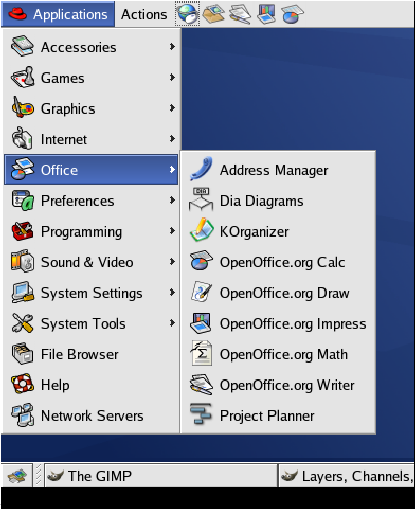
Red Hat Enterprise Linux идет с установленным OpenOffice.org. На рабочем столе GNOME, OOo может быть найден в Main Menu > Office. Если Вы установили более новую версию OOo, Вы найдете его в Main Menu > Office > More Office Applications.
Если Вы установленный OOo загруженный с сайта http://www.openoffice.org, он находится в Applications > Other.
В KDE, OpenOffice.org устанавливается в свое собственное меню, называемое «Офис».

Некоторые Linux дистрибутивы устанавливают OpenOffice.org в подменю Office. Например так поступает Mandrake. В этом случае, чтобы запустить Writer, выбирают Office > Word processors > OpenOffice.org Writer.

Запуск от существующего документа
Если Вы установили OpenOffice.org правильно, все документы Writer связаны с приложением Writer. Это означает, что Вы можете запустить OpenOffice.org автоматически, просто выполнив двойной щелчок мышью на документе Writer в вашем любимом диспетчере файлов (например в Windows Explorer).
Вы можете определить документ OpenOffice.org Writer по его значку:  .
.
Для пользователей Windows
Используются ассоциации файлов для автоматического открытия некоторых типов файлов OpenOffice.org. При установке OOo, Вы могли связать типы файлов Microsoft Office с OOo. Если Вы сделали это, то, когда Вы дважды щелкаете на файл с расширением .doc, он открывается в OpenOffice.org.
Если Вы не связывали эти типы файлов с OpenOffice.org, то тогда, если Вы дважды щелкнете на документе Microsoft Word, он открывается в Microsoft Word (при условии если Word установлен на вашем компьютере).
Вы можете использовать другой метод открытия файлов .doc в OOo и сохранения их в формате .doc от Ooo. См. «Открытие существующего документа» на странице 14 для получения дополнительной информации.
Openoffice
Многофункциональный набор программ Openoffice является полной заменой программного продукта MS Office.Пакет офисных Опен Офис в некоторых аспектах превосходит своего конкурента и к тому же является бесплатным программным продуктом.
Выберите версию вашу версию Windows:
Опен Офис 4.1.10 на русском

Возможности программы Openoffice
Пакет программного обеспечения OpenOffice — доступный многофункциональный продукт, содержащий в своём арсенале список мощных инструментов: текстовый редактор, редактор электронных таблиц, инструменты для работы с векторной графикой или презентациями, средствами программирования и оформления интернет-страниц, а также инструменты для выполнения операций с данными.
Средства OpenOffice работают на всех видах операционных систем: Microsoft Windows, Irix, Free BSD, Solaris, а также на Mac OS, Linux.
Инструменты
В состав открытого программного обеспечения OpenOffice входят следующие инструменты:
- — тестовый редактор Writer. Его функциональность заключается в наборе книг, писем, отчетов, документов и т. д. Поддерживается возможность добавить в текстовый файл изображения, графические данные, а также объекты от других инструментов пакета OpenOffice;

- — инструмент для работы с электронными таблицами Calc. Мощный инструмент для работы с математическими работами, диаграммами, электронными таблицами и средствами анализа. Полностью поддерживает файлы, созданные в MS Excel;

- — инструмент для создания презентаций Impress. Полноценный программный продукт для представления презентаций, имеющий различные эффекты, такие как рисование, анимация, представления видеоклипов и звуков. Отлично работает с объектами, созданными в Draw и Math;

- — графический векторный редактор Draw. Мощный инструмент для рисования векторной графики. Благодаря его функциональности можно создать любое изображение: от простых диаграмм до 3D изображений и объектов;

- — базы данных Base. Продвинутый продукт для повседневной работы с данными. Позволяет работать с формами, отчетами, запросами, таблицами.

- — редактор формул Math. Нужен для создания или редактирования сложных математических уравнений, а также формул. Имеется множество символов и знаков, которых нет в стандартном наборе шрифтов операционной системы.

Во всем мире программой пользуются миллионы пользователей, он считается полной заменой программного обеспечения MS Office, а в некоторых случаях превосходящим его.
Его используют как на домашних компьютерах, так и на системах предприятий, офисов, а также учебных заведений. Удобство, простота, скорость, отсутствие ограничений и многозадачность определенно склоняют чашу весов в пользу выбора Опен офис, скачать который можно прямо сейчас.