Как включить боковую панель в Google Chrome
Вы можете включить боковую панель в Google Chrome, которую разработчики добавили в одном из недавних обновлений браузера. Она содержит в себе список чтения и закладки пользователя. По умолчанию список чтения и избранное отображается в небольшом всплывающем окне, но с помощью боковой панели вы сможете закрепить этот раздел, чтобы каждый раз не открывать его отдельный действием. Это изменение будет полезно владельцам компьютеров с широкими мониторами с большим количеством горизонтального пространства.
Боковая панель появилась в Google Chrome Canary 91.0.4453.0. По своей сути она напоминает коллекции в Microsoft Edge, которые тоже «живут» в небольшом всплывающем меню (его тоже можно закрепить сбоку). В отличие от Edge, где пользователи могут хранить не только ссылки, но и дополнительный контент, вроде пинов из Pinterest или таблиц, боковая панель Chrome предназначена только для избранного и страниц в списке чтения.
По умолчанию боковая панель скрыта и пока не готова к публичному использованию, но вы можете протестировать ее работу, включив специальный флаг в разделе с экспериментальными функциями браузера. Также имейте в виду, что для ее работы требуется список чтения в Google Chrome, не отключайте его.
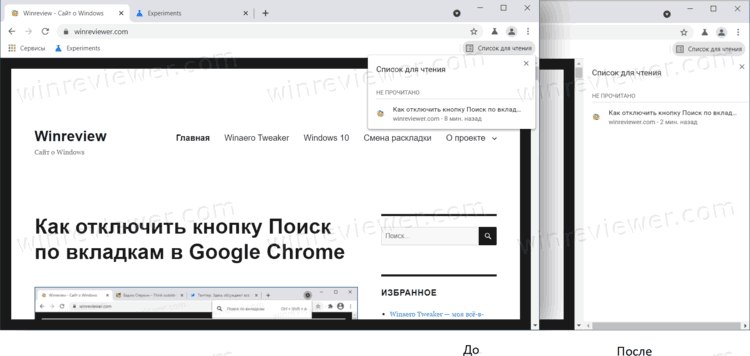
Обратите внимание: на момент написания статьи боковая панель Chrome доступна только в предварительной версии браузера из веток Canary и Dev. Мы не рекомендуем использовать его для повседневной работы, поскольку вы рискуете столкнуться с багами или нестабильностями. Эта версия предназначена в первую очередь для тестирования ранних функций и изменений в Chrome. Вы также можете попробовать более стабильный релиз Dev, который получает обновления не каждый день, а каждую недель. Скачать Chrome Canary можно по ссылке , а Chrome Dev по этой ссылке .
Включить боковую панель в Google Chrome
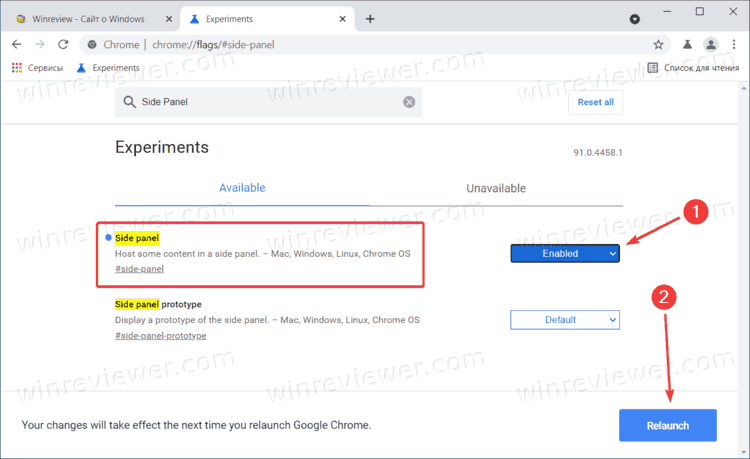
- Убедитесь, что ваш браузер обновлен до версии 91.0.4453.0. Для этого перейдите по ссылке chrome://settings/help.
- Откройте раздел с экспериментальными функциями по адресу chrome://flags/#side-panel . Вы также можете найти вручную флаг SidePanel. Для этого воспользуйтесь поиском в верхней части окна.
- Справа от флага выберите Enabled в выпадающем списке.
- Перезагрузите браузер для применения изменений.
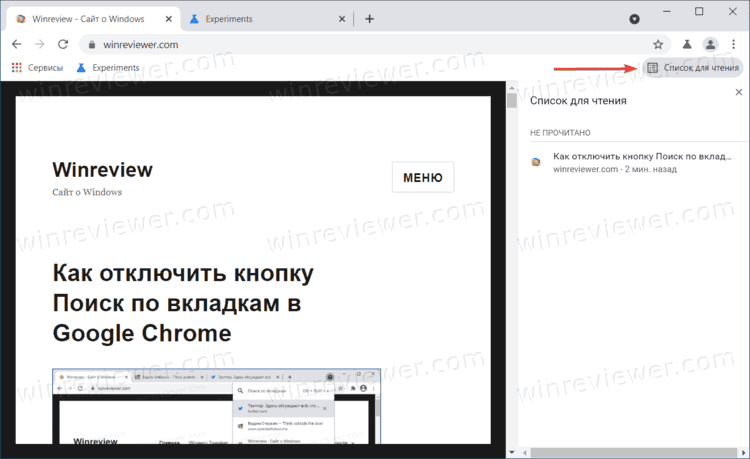
Готово. Теперь при открытии списка чтения браузер будет закреплять боковую панель, а не отображать временное всплывающее меню. Чтобы закрыть боковую панель списка чтения в Google Chrome, достаточно нажать на кнопку Х в правом верхнем углу панели.
Как выключить боковую панель Chrome
Если вы решите вернуться обратно к стандартной версии списка чтения, проделайте все описанные выше действия, только измените параметр Enabled на Disabled . Перезагрузите браузер для применения изменений. Также можно установить значение Default, которое в данный момент отключает боковую панель.
Учтите, что как и в случае с другими ранними функциями и изменениями в Google Chrome, боковая панель может измениться к публичному релизу или не попасть в него вовсе. Если разработчики решат переместить ее в стабильный релиз, в браузере наверняка появится более удобный способ включить боковую панель без необходимости делать изменения в разделе с экспериментальными функциями. Если это случится, мы внесем соответствующие изменения в этот пост.
��Узнавайте о новых статьях быстрее. Подпишитесь на наши каналы в Telegram и Twitter.
Судя по тому, что вы читаете этот текст, вы дочитали эту статью до конца. Если она вам понравилась, поделитесь, пожалуйста, с помощью кнопок ниже. Спасибо за вашу поддержку!
Вы здесь: Главная страница » Браузеры » Google Chrome » Как включить боковую панель в Google Chrome
Автор: Сергей Ткаченко и Тарас Буря
Сергей Ткаченко и Тарас Буря совместно работают над статьями на этом сайте. Благодаря их усилиям здесь появился целый пласт технических публикаций. Посмотреть все записи автора Сергей Ткаченко и Тарас Буря
Как включить боковую панель в chrome
Добрый день! Уважаемые читатели и гости IT блога Pyatilistnik.org. В прошлый раз мы с вам разобрали как открывать ссылку в поиске Google Chrome в новой вкладке, улучшив тем самым удобство браузера. В сегодняшней статье я хочу вам рассказать про удобную боковую панель, как ее можно активировать или при желании отключить. Думаю будет интересно, так что давайте начинать.
Что такое боковая панель в Google Chrome
Когда у вас большое количество закладок вы рано или поздно столкнетесь с проблемой их сортировки, поиска и вообще актуальности при очередной чистке. Все это заставляло пользователей устанавливать различные расширения в Chrome, и вроде бы проблема уходила, но у данного метода были минусы:
- Дополнительное расширение — это дополнительные ресурсы на него
- Возможные уязвимости
- Разработчик может прекратить поддержку данного расширения
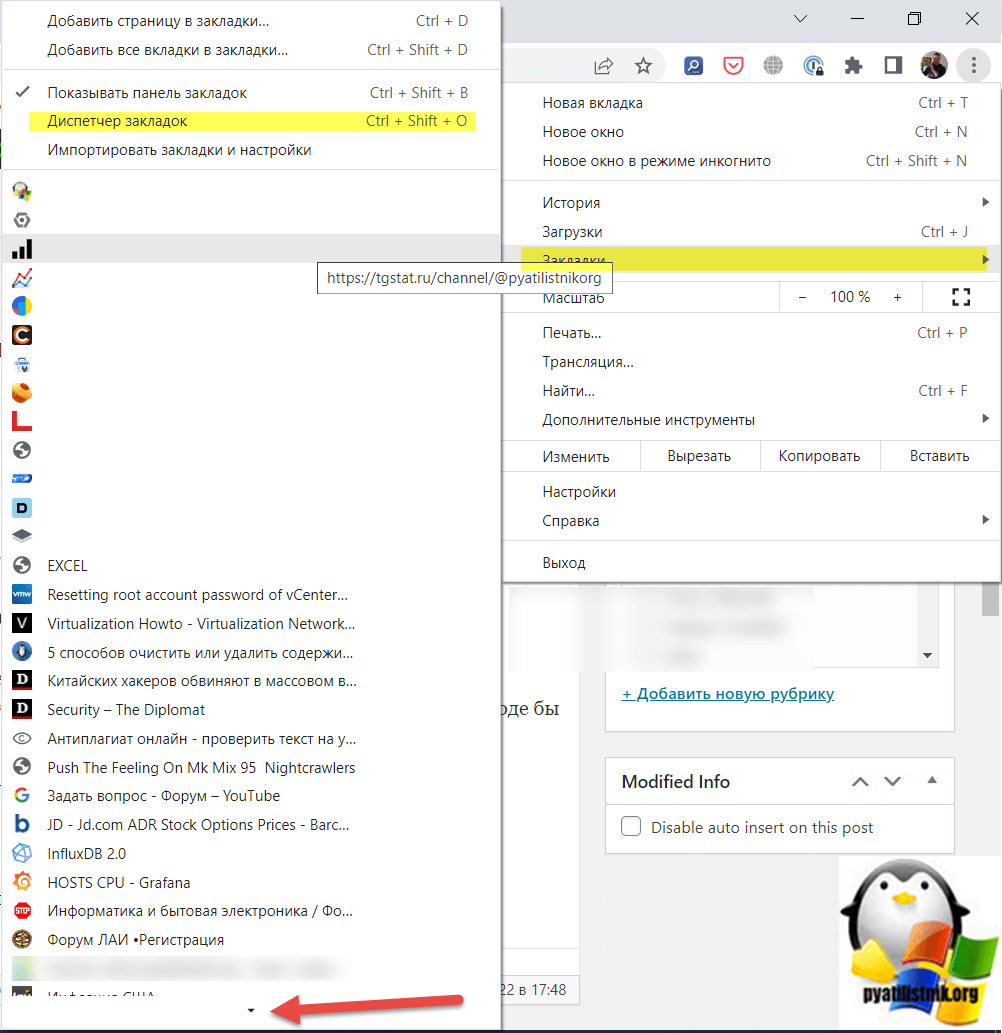
До появления боковой панели (Side panel) ваше меню закладок выглядело вот так. Обратите внимание, что поиск тут очень затруднен и для пролистывания вниз, нужно нажимать соответствующую кнопку. Поиска тут нет.
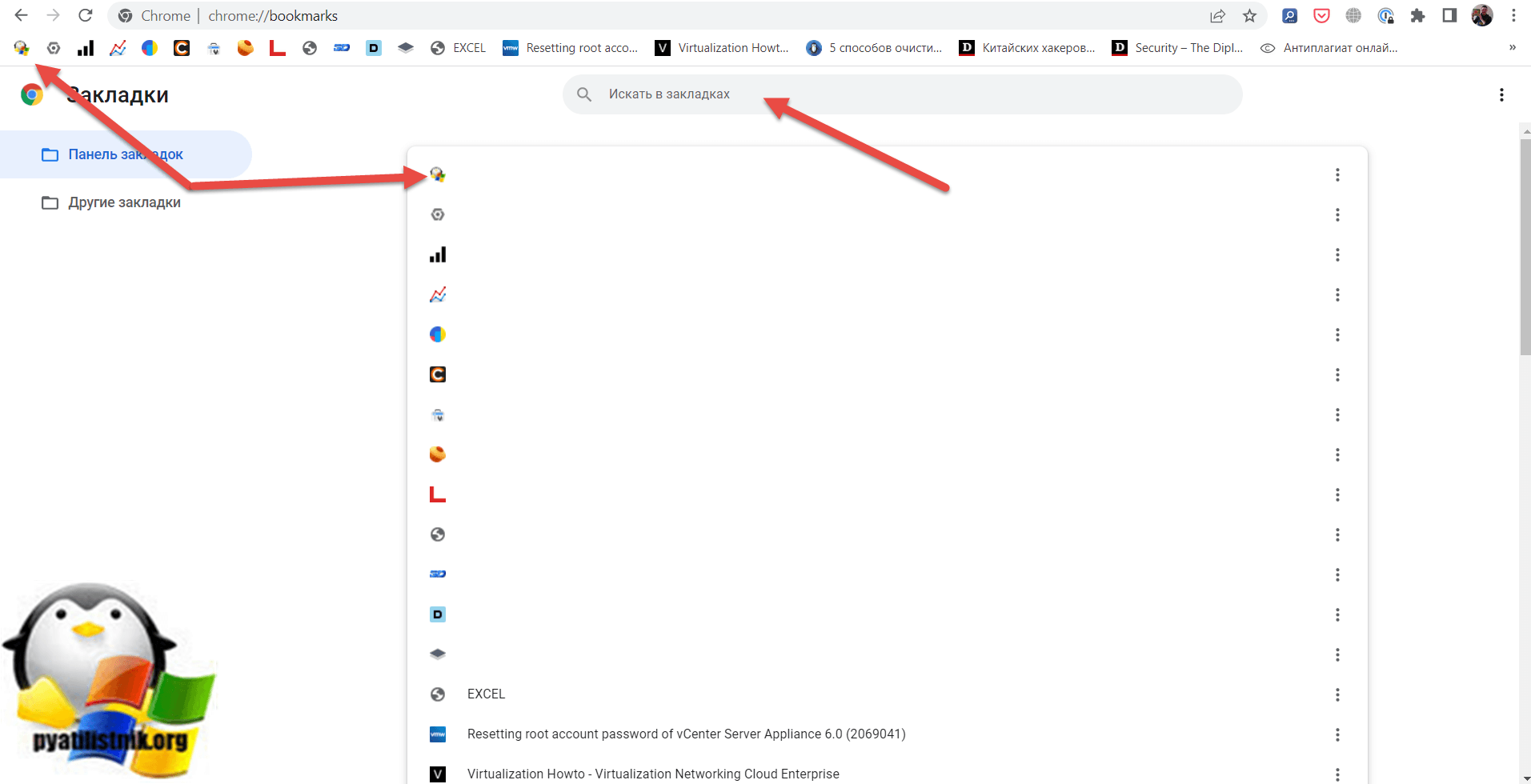
Далее вы могли тут вызвать «Диспетчер закладок» (или через комбинацию клавиш CTRL+SHIFT+O). Тут уже есть поиск по закладкам, более удобное пролистывание. Но из минусов, что нужно для этого открывать несколько пунктов меню. так же на эту страницу вы можете попасть, введя в адресной строке:
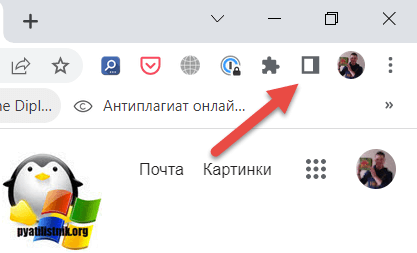
Разработчики думали над этой проблемой и удобством и в результате выкатили решение в Chrome 93. Появилась иконка боковой панели закладок.
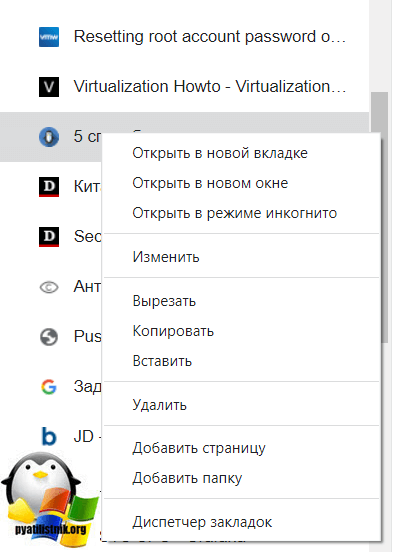
Вот так выглядит интерфейс боковой панели с закладками в Google Chrome. Удобно проматывать вниз и то, что вы в этот момент не закрываете основную страницу.
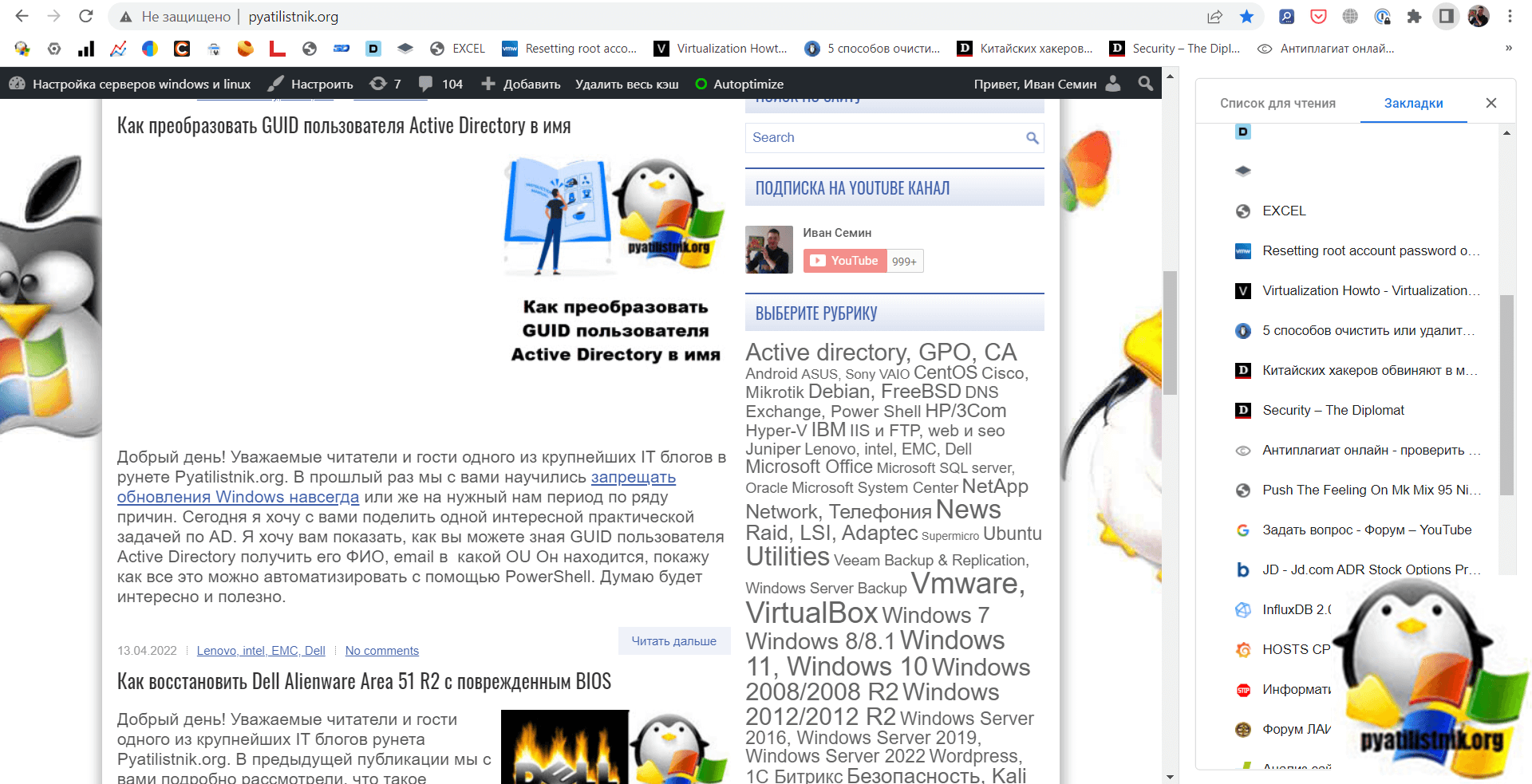
Очень удобно проводить манипуляции с текущими закладками, легко открыть в новой вкладке, в режиме инкогнито или удалить.
Как включить боковую панель в Chrome
Для того, чтобы активировать функцию боковой панели в Chrome вам необходимо:
- Иметь версию Google Chrome выше 93, она будет включена по умолчанию
- Либо активировать ее в ручную
Для активации в ручную вам необходимо в поисковой строке ввести:
И удостовериться, что пункт «Side panel» имеет значение «Default или Enable». Если не так то выставляем их. Так же активируйте пункт «Side panel drag and drop», чтобы вы могли перетаскивать закладки в панель. Не забываем перезапустить браузер .чтобы применились настройки.
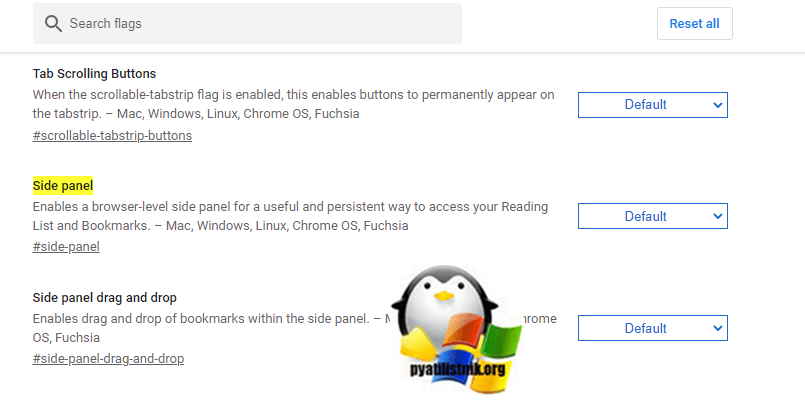
Теперь панель инструментов URL-адреса Google Chrome будет включать кнопку «Показать боковую панель».
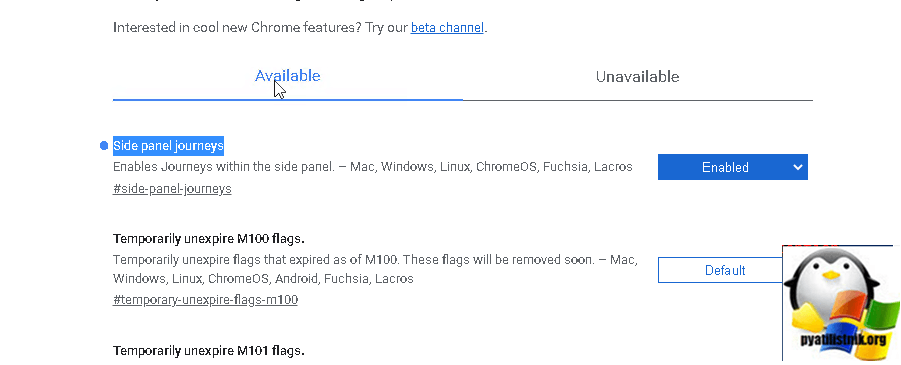
Как выключить боковую панель в Chrome
Тут все просто, чтобы убрать боковую панель вам нужно деактивировать пункты «Side panel drag and drop» и «Side panel«.
Как управлять флагом боковой панели через GPO
К сожалению на текущий момент апрель 2022 разработчики так не сделали такую возможность, остается только ждать и надеяться.
Как включить или отключить боковую панель в Google Chrome
Кто пользуется новым браузером Microsoft Edge , тот знает, что в нём имеется такая функция как «Коллекции», позволяющая сохранять найденные в интернете интересные материалы для ознакомления с ними на досуге. Нечто подобное реализовали в своем браузере и разработчик компании Google , добавив в только вышедшею версию Chrome 91 боковую панель, расширяющую возможности инструмента «Список для чтения».
По умолчанию новая функция отключена, но вы можете активировать ее в экспериментальных настройках обозревателя.
В текущей версии браузера «Список для чтения» представлен выпадающей панелью, которая автоматически закрывается, стоит пользователю кликнуть мышкой в любом другом месте окна или переключиться на другую вкладку.
Если же включить новую опцию «Боковая панель», панель с отложенными материалами будет закреплена по всей высоте окна Chrome.
Чтобы включить отображение новой панели, сделайте следующее.
Перейдите в браузере по внутреннему адресу chrome://flags/#side-panel и установите для параметра «Side panel» значение «Enabled», а затем перезапустите браузер.
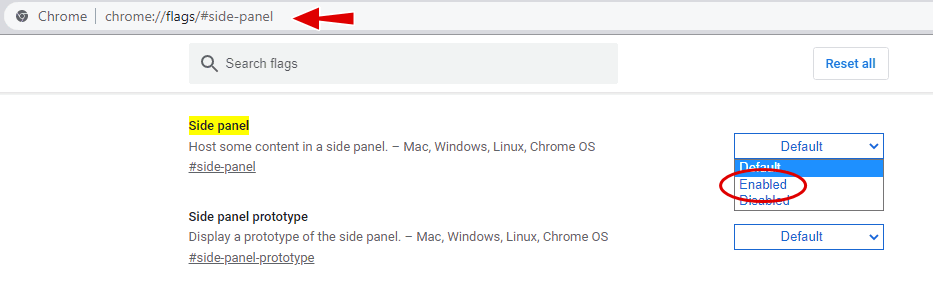
Если вы теперь нажмете на панели инструментов кнопку «Список для чтения», справа появится закрепленная панель с сохраненными материалами, нажмете второй раз — и панель будет скрыта.
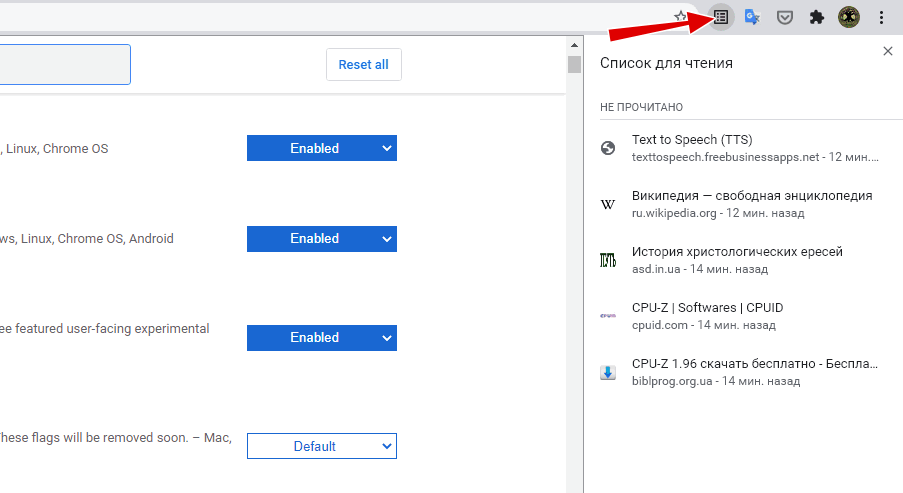
Да, функция «Список для чтения» у вас должна быть включена, если раньше вы ее отключили на странице флагов, то работать не будет и боковая панель.
Вот такое новшество решили привнести в Chrome разработчики. Трудно только сказать, насколько востребованным окажется новая функция, ведь далеко не каждый пользователь согласиться пожертвовать почти что одной четвертой экрана.
Как отключить или включить боковую панель в Google Chrome
Google Chrome предлагает несколько полезных параметров настройки через боковую панель. Например, вы можете быстро получить доступ к своим закладкам или списку чтения с боковой панели. Таким образом, в зависимости от ваших предпочтений, вы можете включить или отключить боковую панель в Google Chrome. Просто следуйте инструкциям, изложенным в сообщении.
Включить боковую панель в браузере Google Chrome
Боковая панель в Google Chrome по умолчанию скрыта. Итак, чтобы сделать его видимым, вам нужно включить флаг Chrome. После этого в правой части браузера должна появиться вертикальная боковая панель, позволяющая вам получить доступ к важным закладкам и страницам списка чтения. Давайте посмотрим, как это делается!
Запустите браузер Chrome.Введите chrome://flags/в адресной строке и нажмите клавишу Enter.Введите панель в поле флагов поиска.Включите #side-panel.Чтобы отключить То же самое, просто выберите параметр «Отключено». Перезапустите браузер.
Боковая панель работает как липкая боковая панель, которая всегда остается видимой, независимо от того, прокручиваете ли вы веб-страницу вверх или вниз. В настоящее время в нем есть только два элемента — «Список чтения» и «Закладки». Скорее всего, в ближайшее время будут добавлены дополнительные элементы. Кроме того, у него также есть окно поиска вверху, чтобы легко находить закладки или читать последующие страницы из коллекции. Вот как вы можете включить или отключить его.
Запустите браузер Chrome. Убедитесь, что вы обновились до последней версии.
Откройте новую вкладку в браузере, введите следующее и нажмите клавишу Enter – chrome://flags/.
Когда страница загрузится, введите панель в поле поиска флагов. Найдите следующую запись – #side-panel.
Нажимайте на кнопку кнопку-вниз рядом с этой записью и измените статус с”По умолчанию”на”Включено”.
Мгновенно , рядом с вашим профилем Chrome должен появиться значок Показать на боковой панели.
Просто нажмите на значок, чтобы открыть боковую панель и просмотреть ее содержимое.
Аналогичным образом, если вы хотите отключить боковую панель в Chrome, выберите параметр «Отключено».
После этого. Перезапустите браузер, чтобы изменения вступили в силу.
Для чего используется браузер Chrome?
Как и другие браузеры, браузер Google Chrome используется для доступа во Всемирную паутину и запуск веб-приложений. Это программа с открытым исходным кодом, основанная на проекте Chromium. Google выпустил Chrome в 2008 году и выпускает несколько обновлений в год.
Как запускать приложения Chrome?
Открыть страницу”Приложения”в Chrome можно с помощью ярлыка”Приложения”на панели закладок. Если его не видно, вам нужно включить его. Для этого щелкните правой кнопкой мыши панель закладок и выберите «Показать ярлык приложений» во всплывающем меню.
Связано: как запустить браузер Chrome в режиме инкогнито или безопасном режиме.