Как восстановить классическое контекстное меню в Windows 11
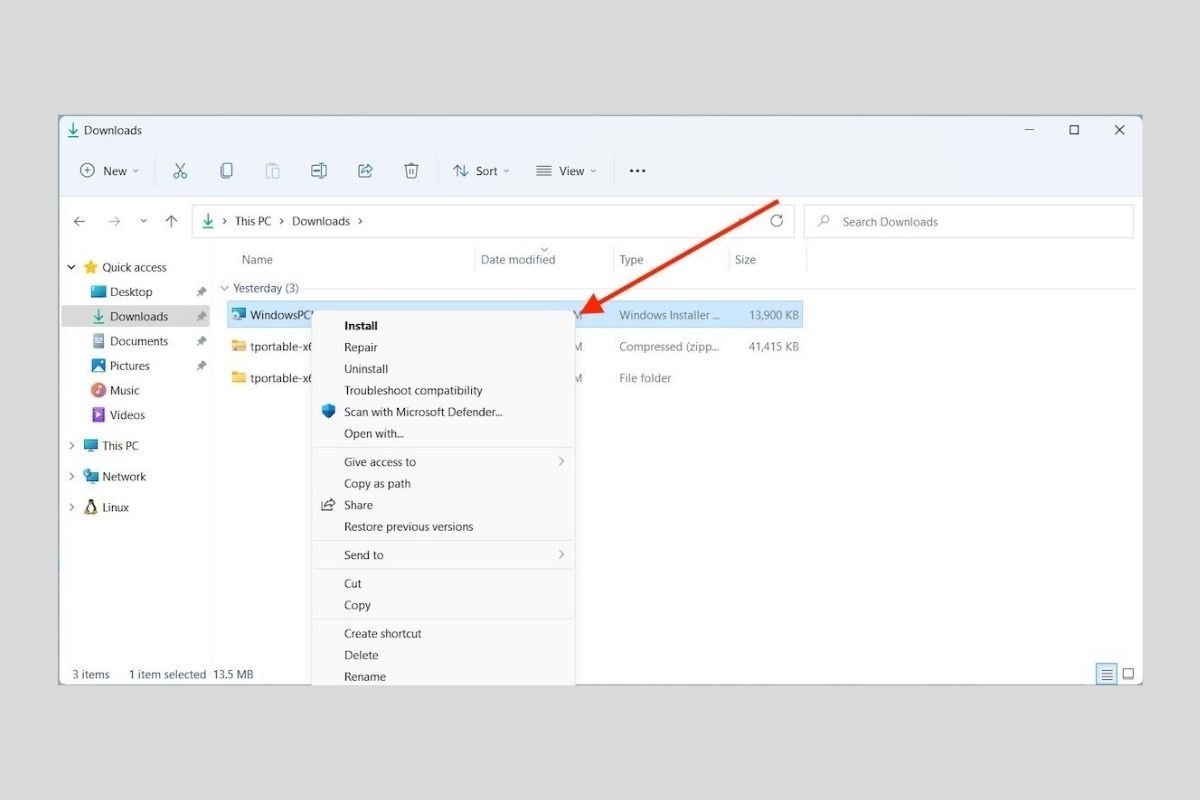
Один из самых странных шагов Microsoft в Windows 11 — это удаление классических контекстных меню. Их заменили другими, имеющими более современный дизайн, хотя они не содержат всех оригинальных вариантов. Чтобы получить к ним доступ, необходимо нажать на команду «Дополнительные параметры». При этом неожиданно появится классическое меню, как в Windows 10. Есть ли способ удалить новые меню и сделать так, чтобы классические меню отображались по умолчанию? Да, и в этой статье мы расскажем, как это сделать.
Восстановление контекстных меню Windows 10 в Windows 11
Перед запуском необходимо предупредить вас, что для проведения данного метода необходимо использовать редактор реестра Windows. Если вы внимательно выполните действия, описанные в этом руководстве, у вас не должно возникнуть проблем. Однако на всякий случай создайте точку восстановления или резервную копию своих данных.
Откройте диалоговое окно Выполнить с помощью сочетания клавиш Windows + R.
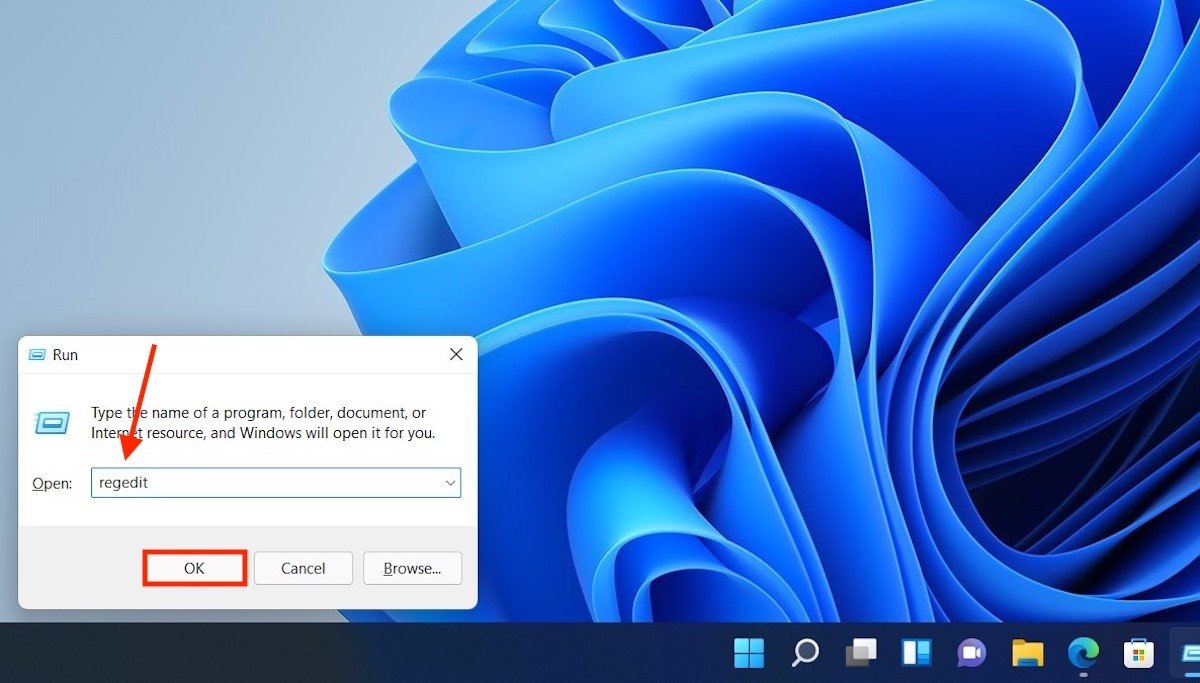
Откройте редактор регистра
После открытия редактора реестра перейдите по следующему пути:
Теперь щелкните правой кнопкой мыши по клавише CLSID, наведите указатель мыши на Создать и выберите Ключ.
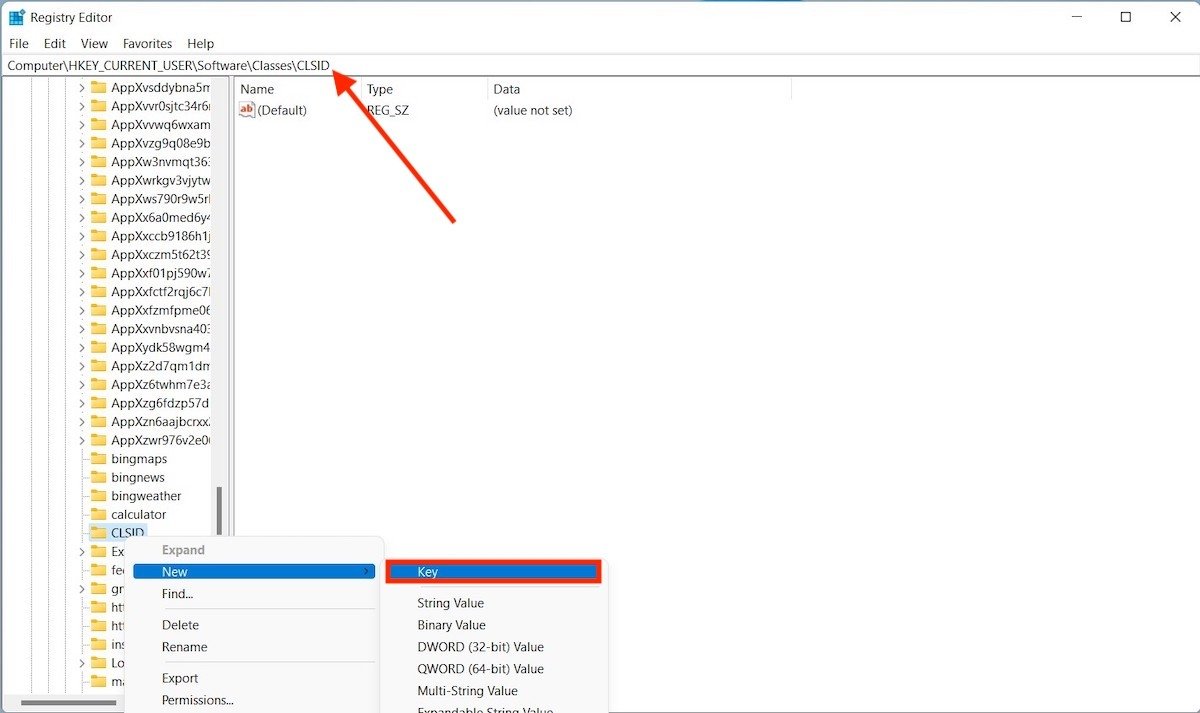
Создайте новый ключ
Новый ключ будет вложен в CLSID. Переименуйте его следующим образом:
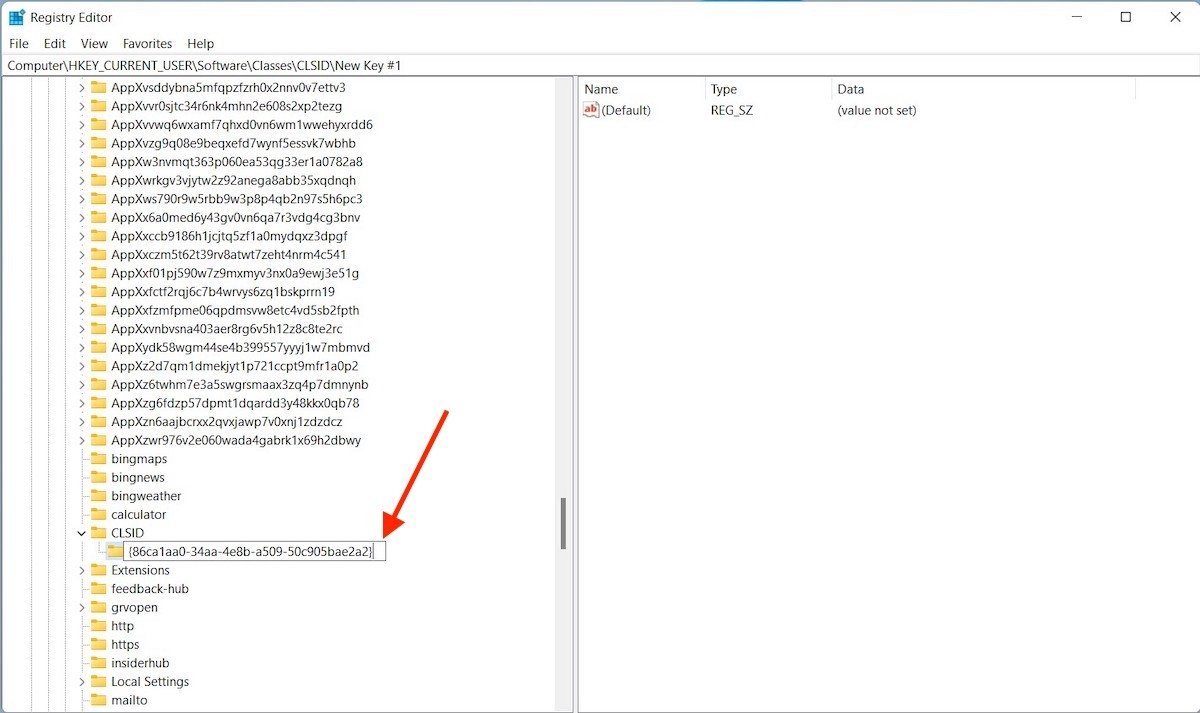
Новый ключ переименован
Повторите процесс, но на этот раз для создания ключа с именем InprocServer32 внутри только что созданного ключа <86ca1aa0-34aa-4e8b-a509-50c905bae2a2>. Внешний вид клавиш должен быть идентичен тому, что вы видите на скриншоте.
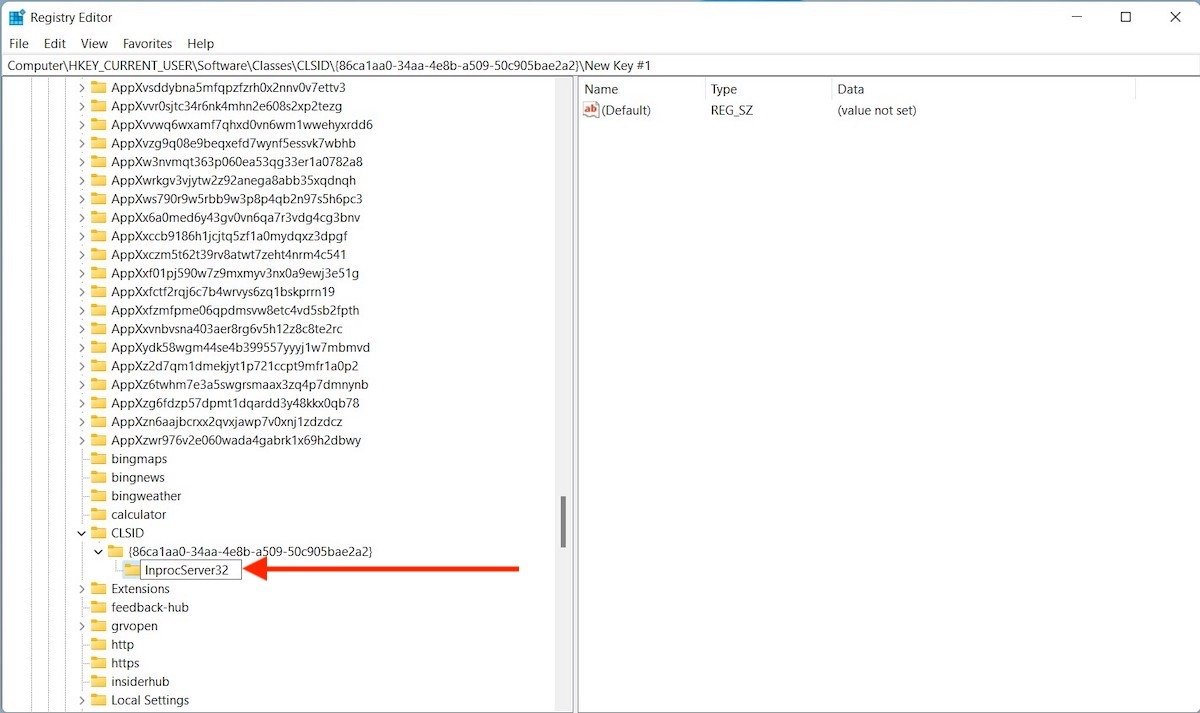
Вложенный ключ
Создав структуру ключей, щелкните InprocServer32. Внутри вы увидите значение по умолчанию. Дважды щелкните по нему.
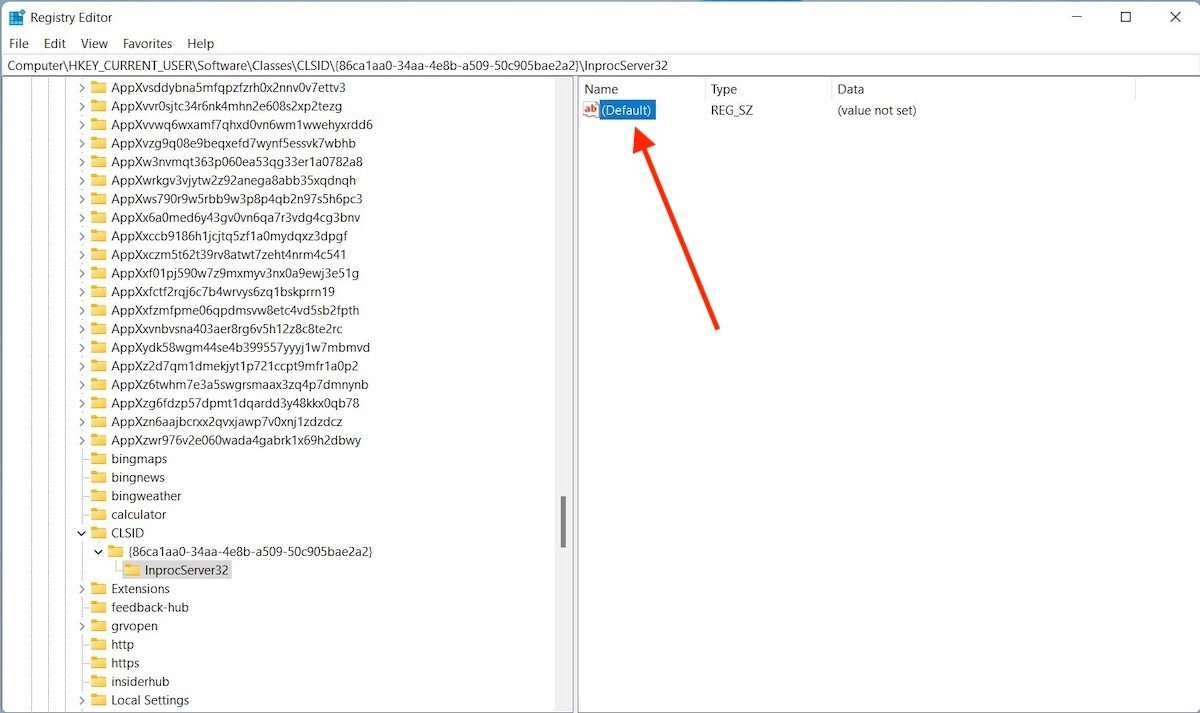
Откройте значение по умолчанию
Убедитесь, что поле Значение пусто, и нажмите ОК.
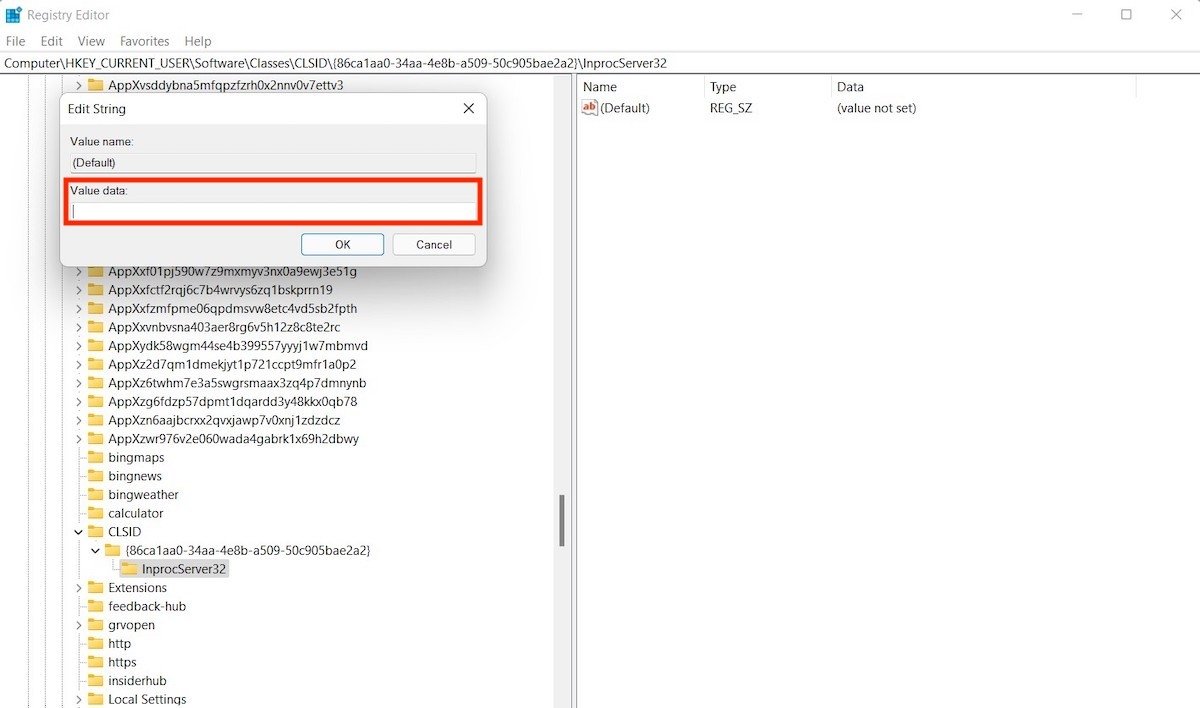
Сохраните значение без содержания
Обратите внимание, как сообщение (значение не установлено) исчезло.
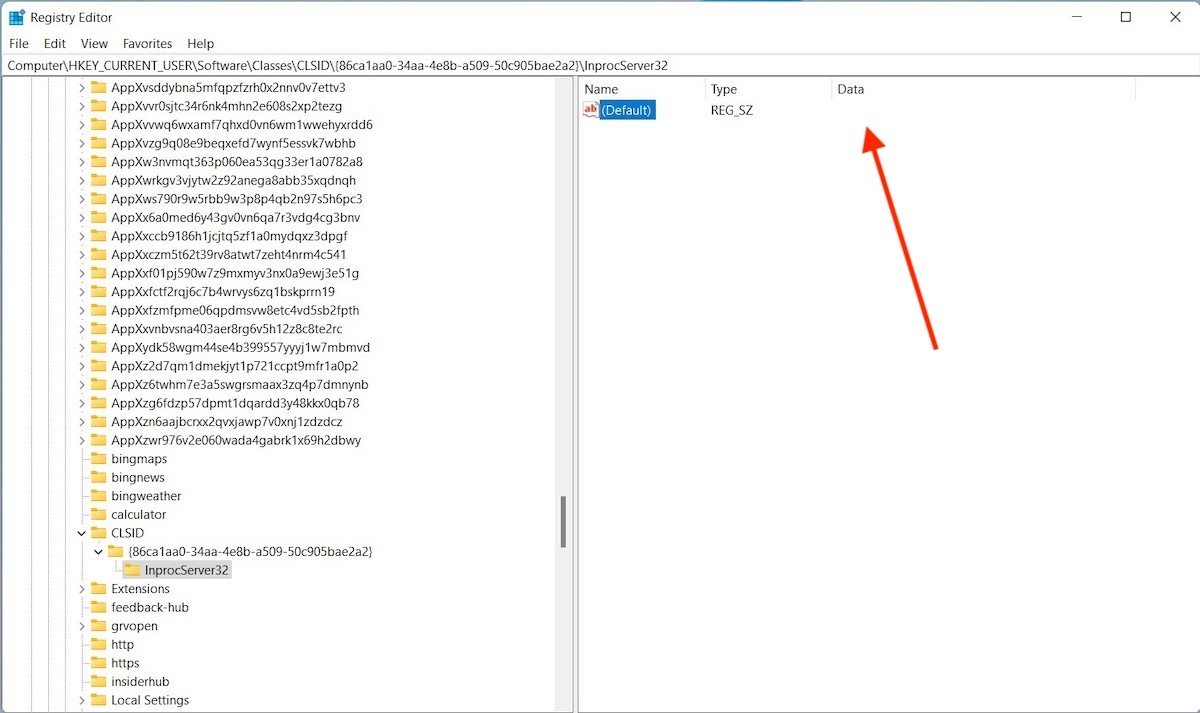
Сообщение значение не установлено исчезло
Закройте редактор реестра и перезагрузите компьютер. Затем убедитесь, что все контекстные меню, которые появляются в системе, соответствуют версии Windows 10.
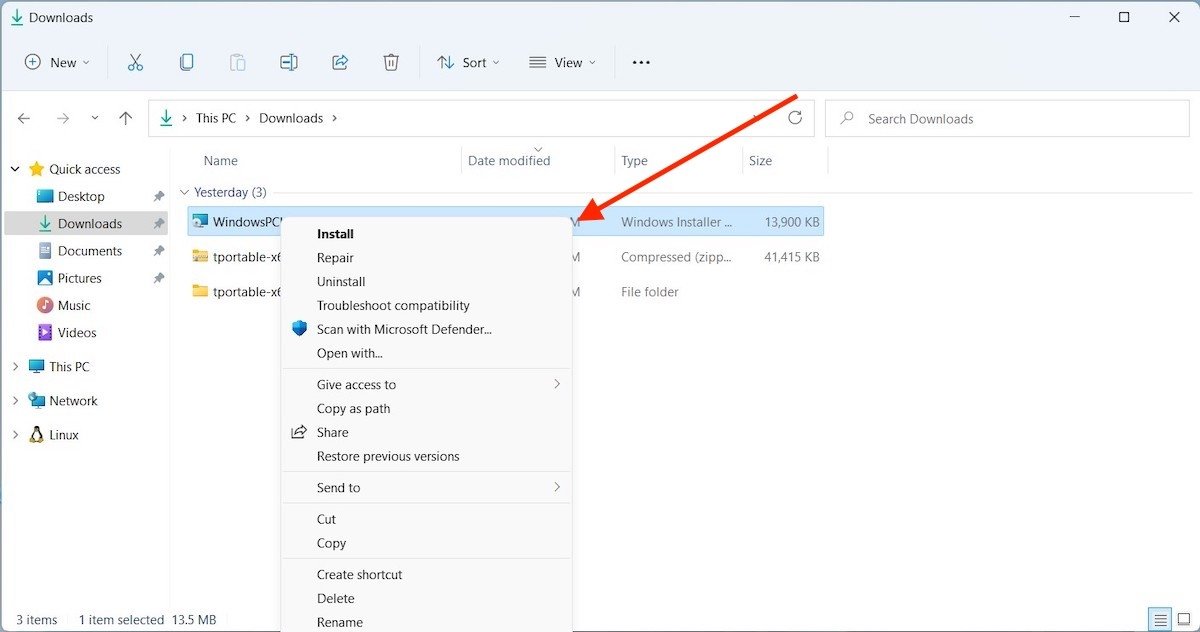
Классическое меню по умолчанию
Возвращение старого контекстного меню в Windows 11

Способ 1: Использование кнопки «Показать дополнительные параметры»
Microsoft немного переработали контекстное меню в новой Windows, перенеся основные кнопки и изменив некоторые другие. Не всем пользователям понравился обновленный интерфейс, к тому же в нем представлены не все доступные действия. Из-за этого возникает необходимость открытия старого контекстного меню, что проще всего сделать через кнопку «Показать дополнительные параметры» в новой версии этого самого меню. Вместо нажатия по ней можно использовать стандартную горячую клавишу Shift + F10, что приведет к точно такому же результату.
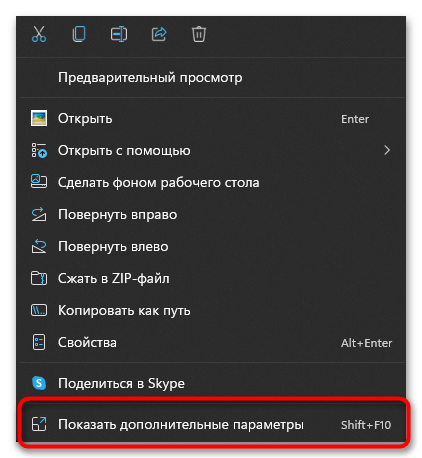
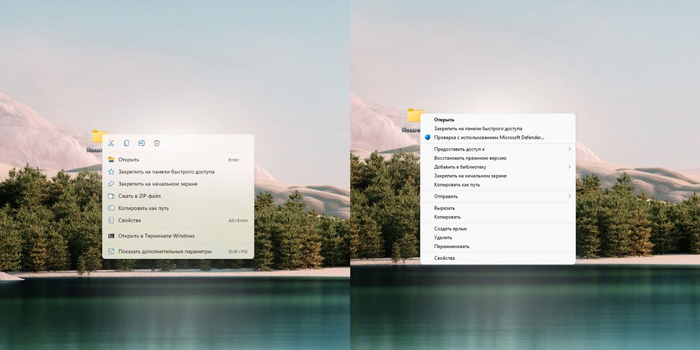
Обратите внимание на следующий скриншот, чтобы понимать, какого формата контекстное меню открывается при отображении дополнительных параметров. В нем вы увидите не только кнопки для основных действий, но и те, которые были интегрированы в оболочку при установке дополнительных программ — архиваторов, антивирусов, мессенджеров или софта другого типа.
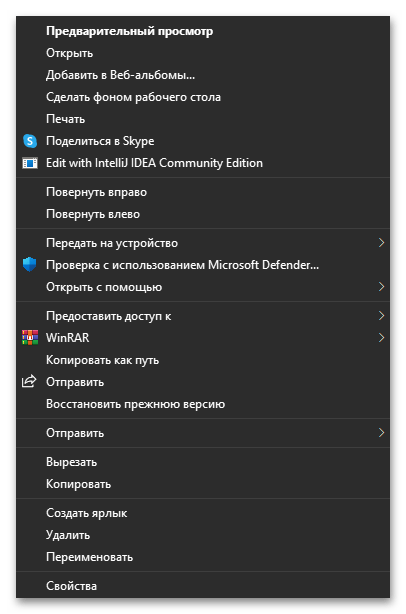
Этот метод хорош тем, что вы можете использовать его только в том случае, если нужно получить доступ именно к дополнительным параметрам. Он позволяет переключаться между контекстными меню, но не возвращает привычное для постоянного использования без перехода. Если вам нужно, чтобы старое контекстное меню показывалось по умолчанию, ознакомьтесь с одним из следующих методов.
Способ 2: Редактирование параметра реестра
В «Редакторе реестра» собраны параметры, отвечающие за все настройки операционной системы. Один из них позволяет вернуть прежнее контекстное меню, но по умолчанию может отсутствовать. Ничего не помешает создать раздел с параметром вручную, чтобы вернуть прежнее контекстное меню и не нажимать кнопку «Показать дополнительные параметры» каждый раз, когда понадобится его открыть. Сделать это можно как вручную, так и путем создания скрипта, о чем как раз пойдет речь далее.
Вариант 1: Ручное редактирование реестра
Давайте сначала остановимся на ручном внесении изменений или создании новых параметров в реестре. Вам понадобится найти всего один раздел, а в случае его отсутствия создать, добавить в него подпапку и установить значение для стандартного параметра. Это не займет много времени, а осуществляется следующим образом:
- Откройте утилиту «Выполнить», используя для этого стандартное сочетание клавиш Win + R. В новом окне введите regedit и нажмите Enter для перехода к «Редактору реестра».
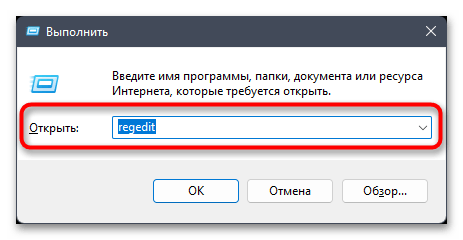
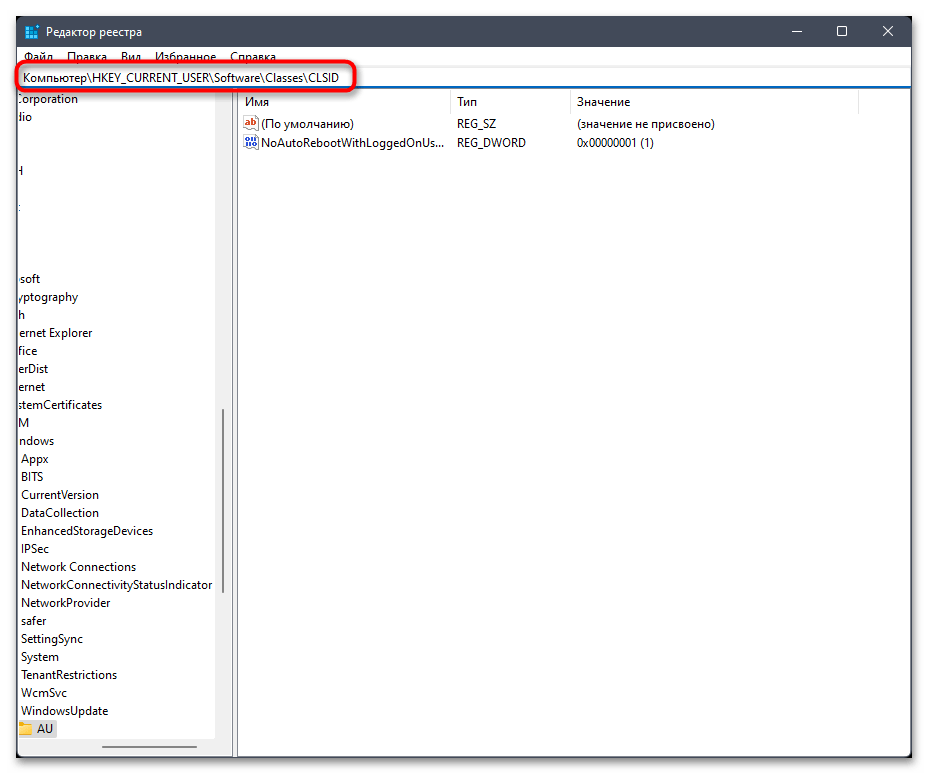
- Перейдите по пути Компьютер\HKEY_CURRENT_USER\Software\Classes\CLSID , просто вставив этот ключ в адресную строку.
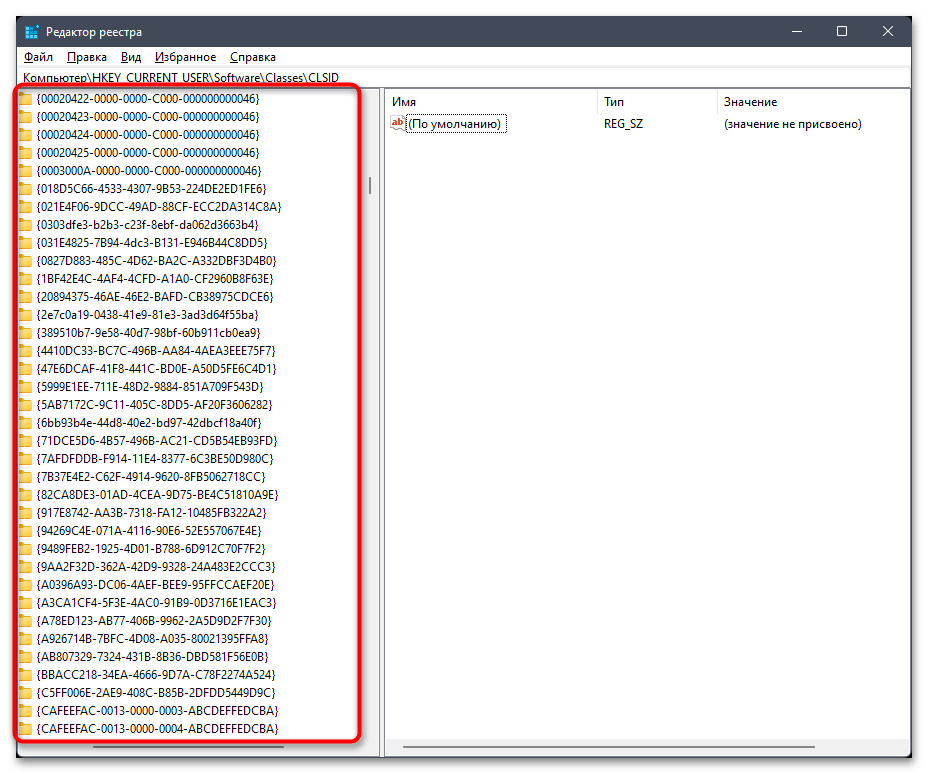
- Среди списка папок отыщите «<86ca1aa0-34aa-4e8b-a509-50c905bae2a2>», а в случае ее отсутствия переходите к следующему шагу.
Вариант 2: Создание REG-файла
Windows 11 поддерживает создание REG-файлов, которые можно запускать для автоматического внесения изменений в реестр. Этот метод выполняется значительно быстрее предыдущего и может стать полезным для тех пользователей, кто не хочет вручную создавать разделы и изменять внутри них параметры. Следуйте простой инструкции, чтобы реализовать создание и запуск соответствующего скрипта.
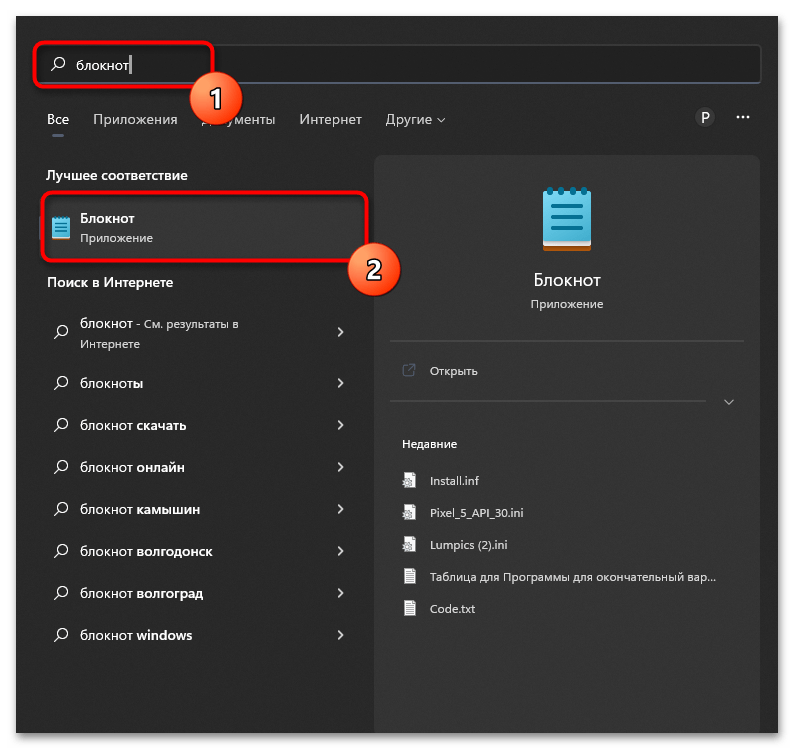
- Откройте меню «Пуск» и через поиск отыщите приложение «Блокнот», затем запустите его.
- Вставьте в поле ввода следующее содержимое:
Windows Registry Editor Version 5.00
Способ 3: Использование Winaero Tweaker
Существуют специальные программы, предназначенные для автоматического внесения изменений в настройки операционной системы. К ним относится и Winaero Tweaker, которая недавно получила обновления, направленные на взаимодействие с Windows 11. В ней нажатием по одной кнопке можно вернуть старое контекстное меню, а затем отключить его, если это будет нужно. Давайте более наглядно разберемся с такого рода софтом.
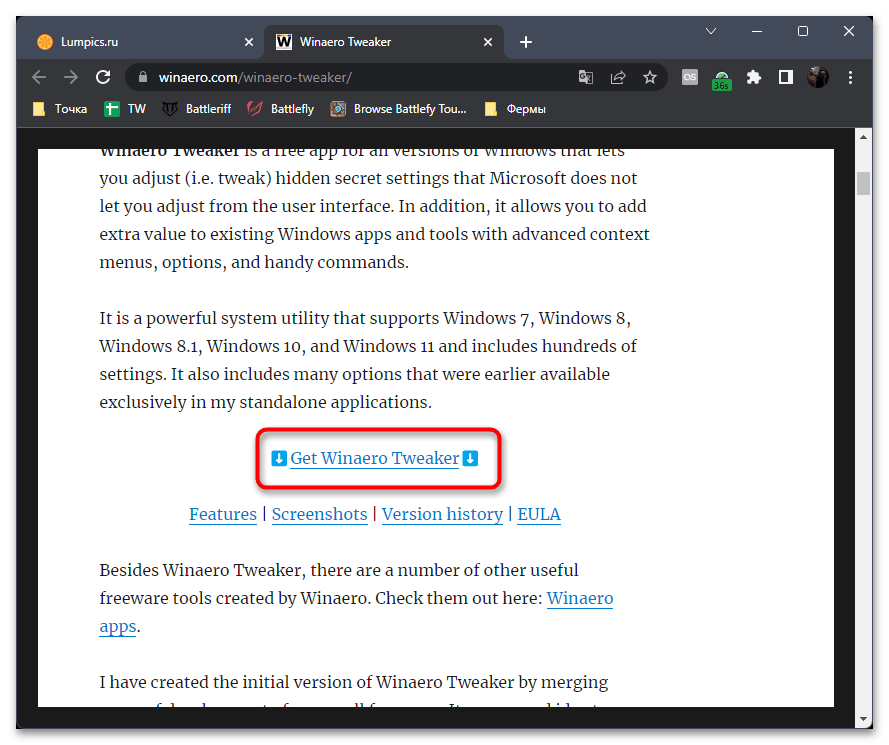
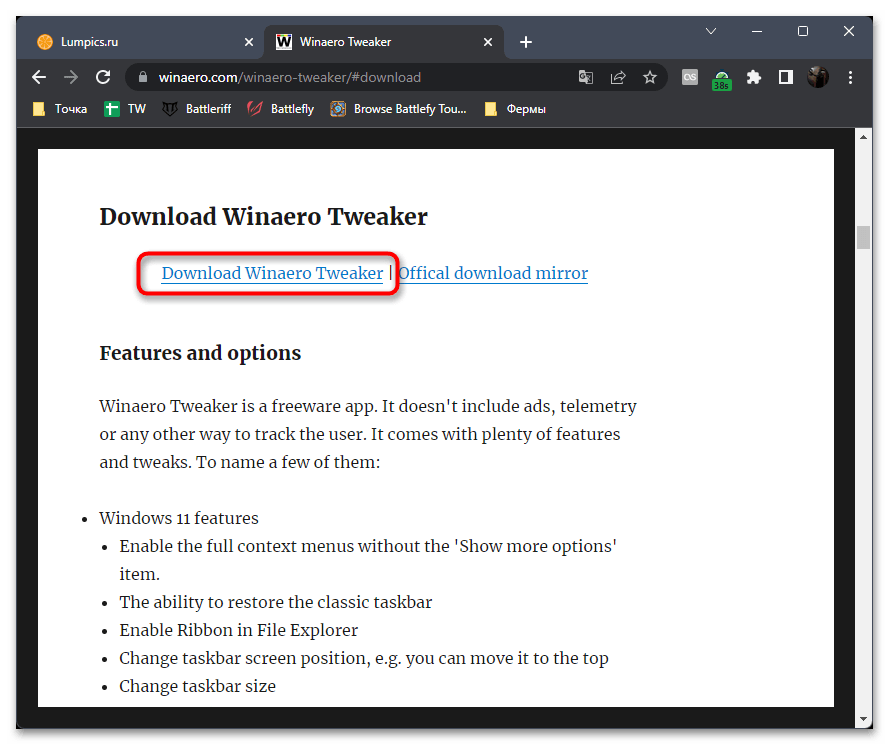
- Сначала перейдите на официальную страницу Winaero Tweaker и нажмите кнопку для скачивания программы.
- Выберите стандартный сервер для загрузки или используйте официальное зеркало, если первая ссылка не работает.
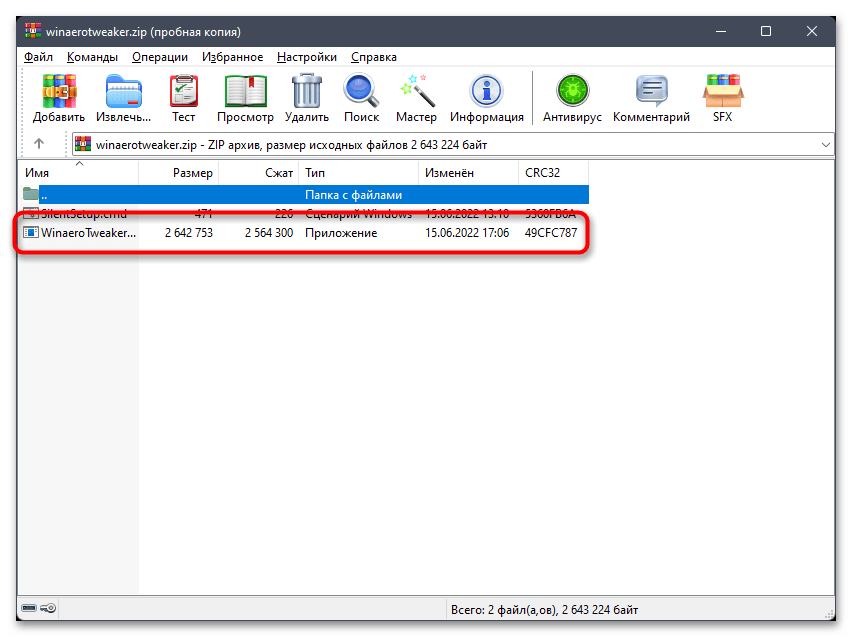
- Запустите находящийся в полученном архиве исполняемый файл.
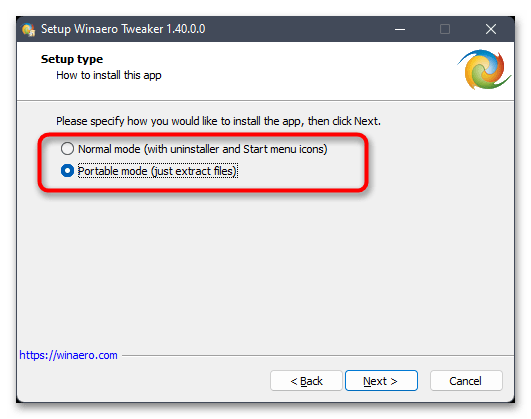
- Можете установить полную версию программы на свой ПК или выбрать портативную. Во втором случае файлы будут просто распакованы в указанный каталог.
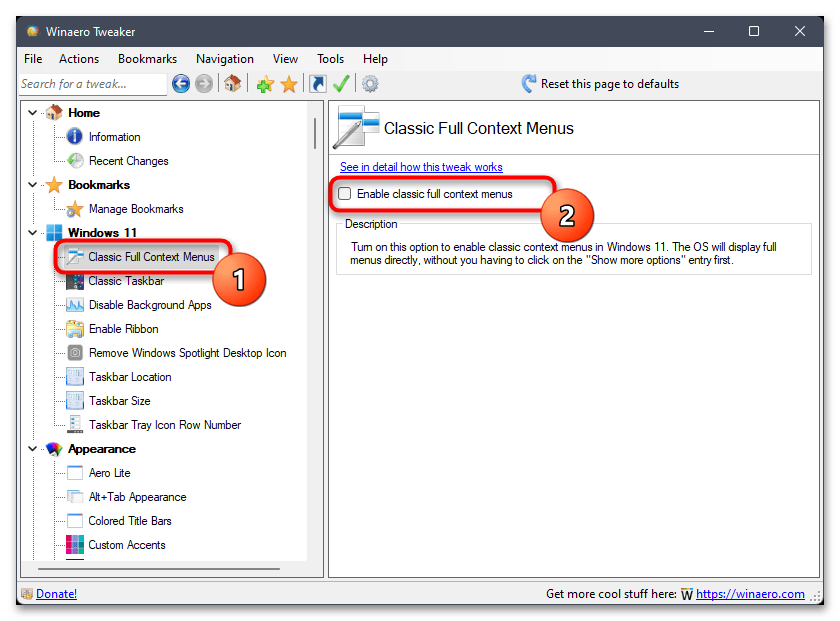
- Запустите Winaero Tweaker, разверните список «Windows 11» или сразу выберите пункт «Classic Full Context Menus» на панели справа.
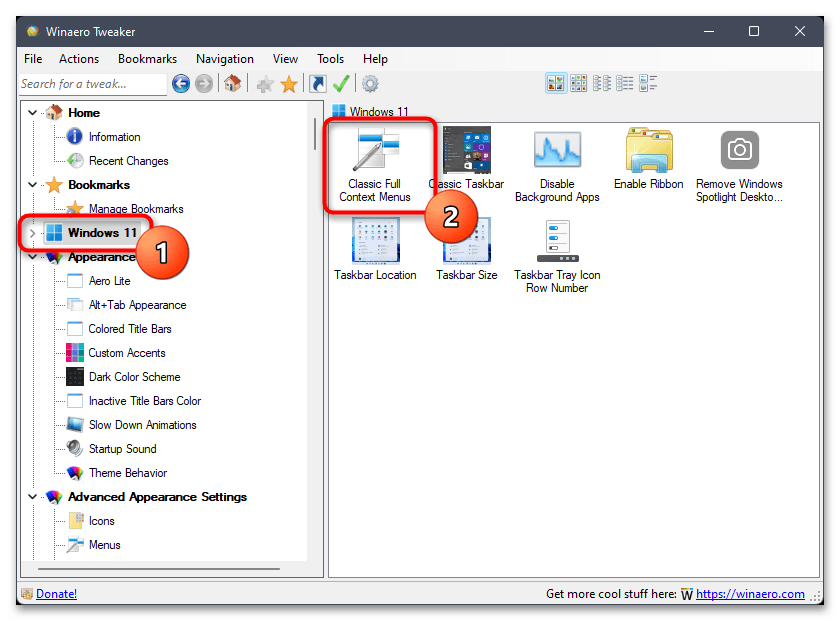
- Для этой настройки установите галочку «Enable classic full context menus», чтобы программа внесла в систему соответствующие изменения.
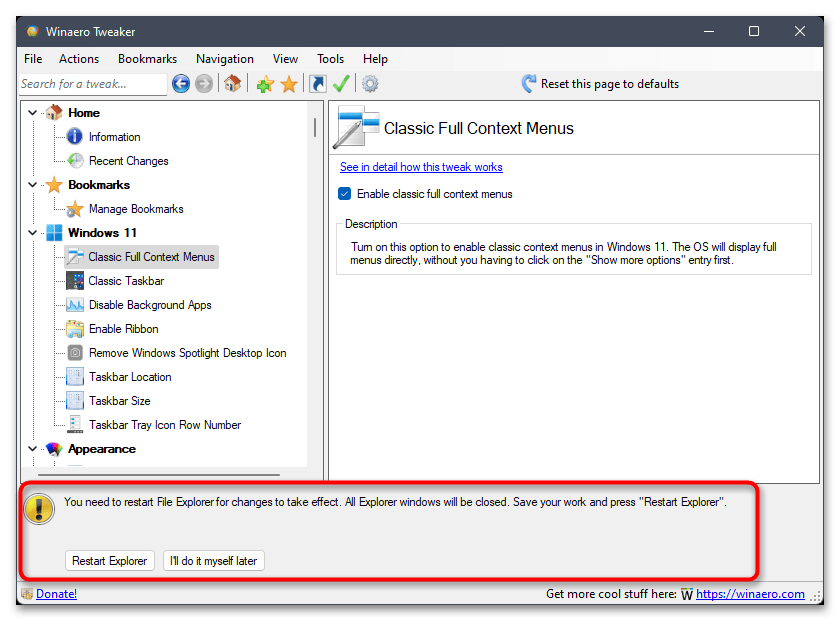
- Вы будете уведомлены о том, что для применения новых настроек понадобится перезапустить «Проводник». Сделайте это сейчас, щелкнув по «Restart Explorer», затем переходите к проверке изменений. Если нужно будет снова активировать новое контекстное меню, просто снимите установленную ранее галочку.
Как вернуть старое (классическое) контекстное меню в Windows 11
Одним из заметных изменений в Windows 11 стало новое контекстное меню. Данное меню теперь более лаконично и соответствует общему стилю операционной системы. Недостатком данного меню является то, что оно не отображает всех функций, которые были доступны в старом (классическом) контекстном меню.
Чтобы увидеть старое меню со всеми функциями операционная система предлагает нажимать на пункт «Показать дополнительные параметры» или использовать комбинацию клавиш Shift+F10.
Но, есть и альтернативный вариант. В этом материале мы расскажем, как вернуть старое контекстное меню в Windows 11 на постоянной основе.
Как отключить новое контекстное меню Windows 11 через реестр
Редактор реестра
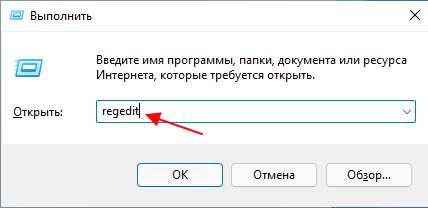
Вы можете вернуть старое контекстное меню вручную отредактировав реестр Windows 11. Для этого вам понадобится « Редактор реестра », чтобы его запустить нажмите комбинацию клавиш Win-R и выполните команду « regedit ».
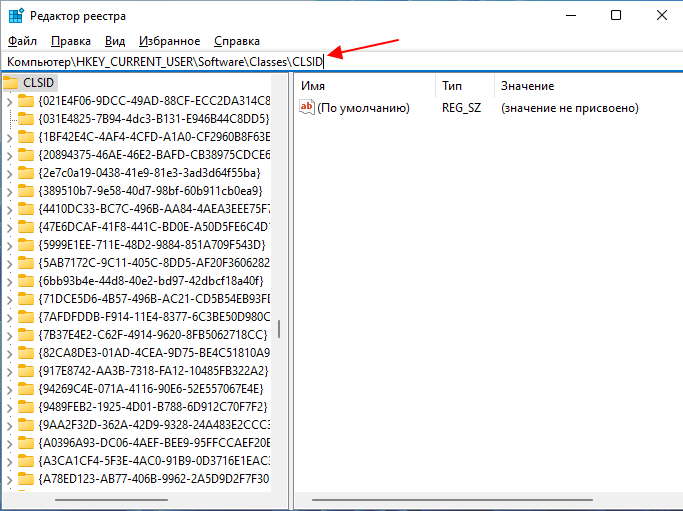
После появления « Редактора реестра » перейдите в следующий раздел:
Здесь нужно проверить наличие подраздела с вот таким именем:
Если такого подраздела нет, то его нужно создать. Для этого кликните правой кнопкой мышки по разделу « CLSID », выберите « Создать – Раздел » и укажите название подраздела (выше).
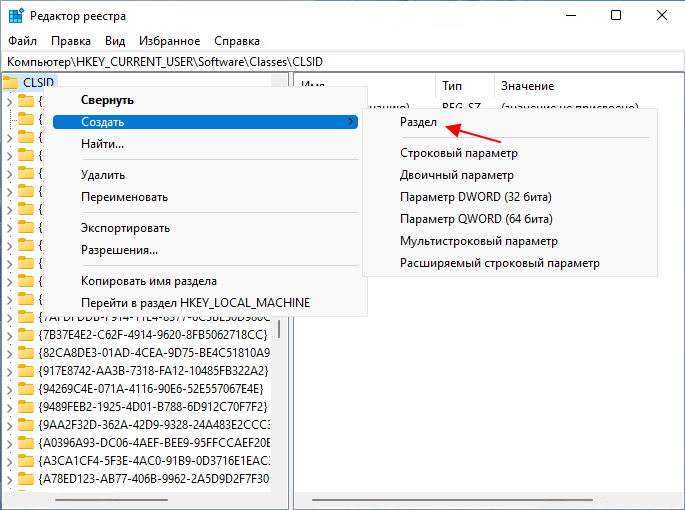
После в этом подразделе нужно создать еще один подраздел с названием « InprocServer32 ». Для этого снова кликаем правой кнопкой мышки, выбираем « Создать – Раздел » и указываем « InprocServer32 ». В результате у вас должен получиться вот такой путь:
Дальше нужно перейти в подраздел « InprocServer32 », открыть параметр « По умолчанию » и не меняя значения нажать на кнопку « ОК ».
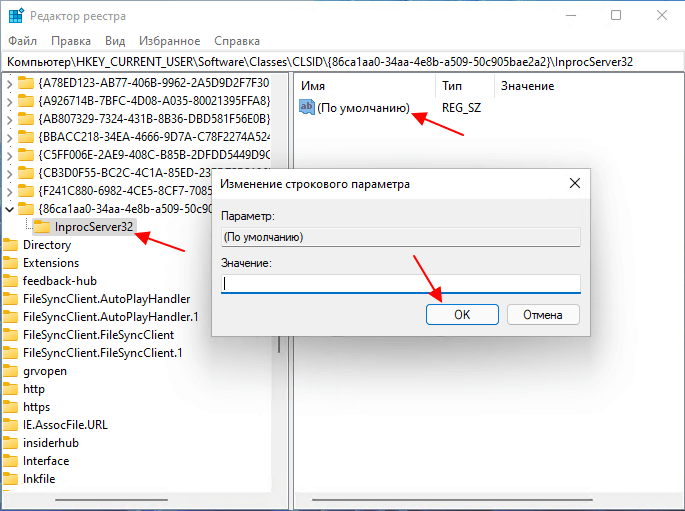
Все готово, вы отключили новое контекстное меню Windows 11 и вернулись к старому классическому варианту. Чтобы настройки реестра применились можно перезапустить Проводник через Диспетчер задач или перезагрузить компьютер.
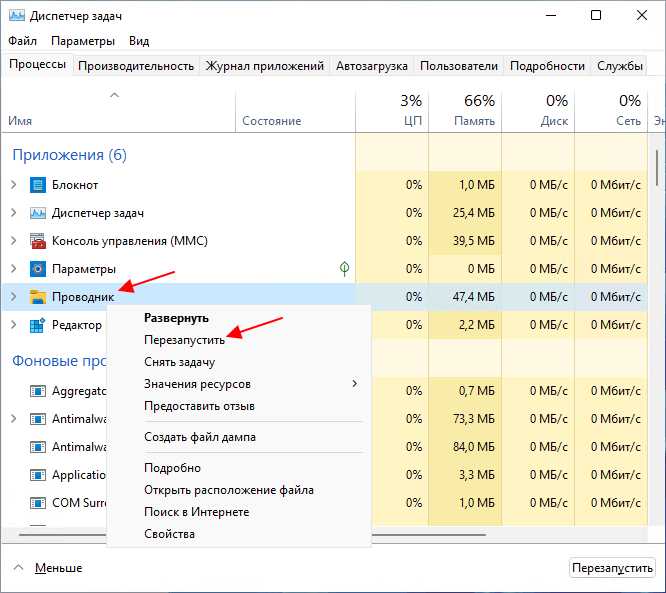
REG-файлы
Вместо ручного редактирования реестра вы можете использовать REG-файл с уже готовыми настройками. В этом случае для того, чтобы вернуть старое контекстное меню в Windows 11, будет достаточно запустить REG-файл и подтвердить внесения изменений в реестр.
Ниже вы можете скачать архив с двумя REG-файлами.
Файл « win11_classic_context_menu.reg » возвращает классическое контекстное меню. Содержимое данного файла выглядит вот так:
А файл « undo_win11_classic_context_menu.reg » отменяет изменения, возвращая новое меню Windows 11. Содержимое данного файла:
Командная строка
Кроме этого, изменения в реестр можно внести с помощью командной строки. Для этого запустите командную строку или PowerShell с правами администратора и выполните указанные ниже команды.
Чтобы вернуть старое контекстное меню в Windows 11:
Чтобы отменить изменения и вернуть новое меню:
Программы для отключения нового контекстного меню Windows 11
Также для отключения нового контекстного меню Windows 11 можно использовать сторонние программы. Ниже мы рассмотрим несколько вариантов, которые доступны на данный момент.
Winaero Tweaker
Winaero Tweaker (скачать) – бесплатная утилита для настройки Windows 10 и Windows 11. С ее помощью можно активировать различные скрытые функции и настраивать интерфейс операционной системы.
Для того чтобы вернуть старое контекстное меню нужно запустить программу Winaero Tweaker, перейти в раздел « Windows 11 — Classic Full Context Menus » и включить функцию « Enable classic full context menu ».

Для применения настроек нужно перезагрузить Проводник. Это можно сделать вручную или с помощью кнопки в окне программы.
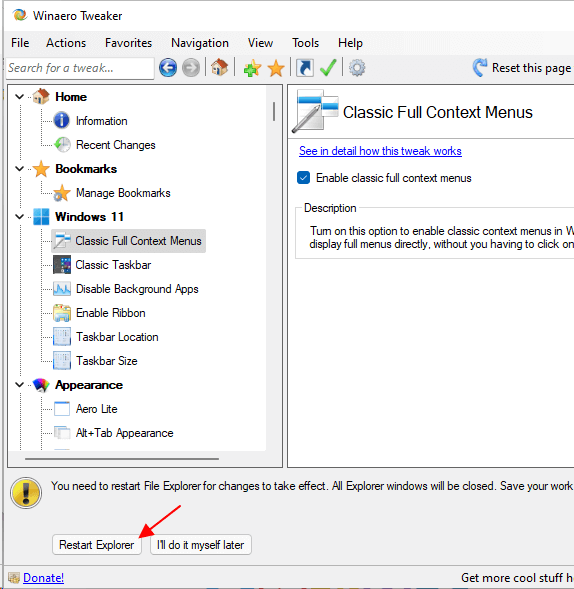
Для того чтобы отменить изменения и вернуться к новому контекстному меню просто отключите функцию « Enable classic full context menu ».
Windows 11 Classic Context Menu
Windows 11 Classic Context Menu (скачать) – утилита позволяющая вернуть старое контекстное меню в Windows 11.
Для того чтобы вернуть старое контекстное меню нужно запустить данную программу, нажать на кнопку « Enable Win11 Classic Context Menu Style » и подтвердить перезагрузку Проводника.
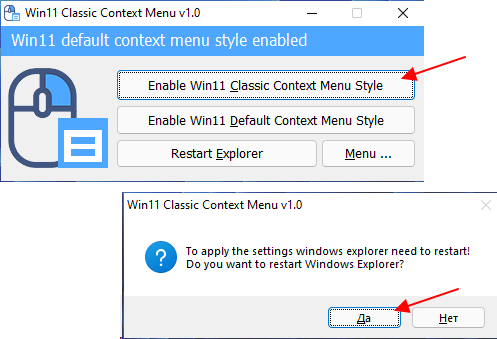
Для отмены изменения и возврата к новому меню нужно нажать на кнопку « Enable Win11 Default Context Menu Style ».
- Что такое контекстное меню на компьютере с Windows 7 или Windows 10
- Как убрать пункты из контекстного меню Windows 10
- Как открыть меню «Параметры» в Windows 11
Создатель сайта comp-security.net, автор более 2000 статей о ремонте компьютеров, работе с программами, настройке операционных систем.
Задайте вопрос в комментариях под статьей или на странице «Задать вопрос» и вы обязательно получите ответ.
Возвращаем привычное контекстное меню в Windows 11
Если кто пользуется Win 11 (начиная с версии 22Н2) и бесит новое контекстное меню, способ решения:
1.Запуск Командной строки от админа
2. Исполнение команды reg.exe add «HKCU\Software\Classes\CLSID\<86ca1aa0-34aa-4e8b-a509-50c905bae2a2>\InprocServer32″ /f
3. Далее перезапуск Проводника через диспетчер задач или просто перезагрузка
PS. Для возврата нового меню убираем добавленную запись командой
Люди решают проблемы Виндоус 11, и я, сидящий до сих пор на семёрке

Лучшеб они вместо того чтобы скрывать то что туда надобавлялось не деля на нужное и ненужное пользователю дали бы пользователю определить, что ему нужное а что нет. Вот так выглядит набор «нужных» пунктов меню. Убрать их и менюшка будет как в вин11 если не меньше. И насрал тут не только сторонний софт.

Это значит что нас дурят от версии к версии, периодически отключая элементы интерфейса)
Спасибо. Да хранит тебя windows defender

Из Windows 11 выжали все соки и запустили на ПК с 176 Мбайт оперативной памяти — это 5 % от минимума для этой ОС
Разработчику под псевдонимом NTDev в рамках его проекта Tiny11 удалось продемонстрировать загрузку и работу Windows 11 в системе, располагающей всего 176 Мбайт ОЗУ. Это составляет примерно 5 % от минимального требуемого Microsoft объёма оперативной памяти для этой ОС. Чтобы достичь такого результата, компоненты и драйверы Windows 11 были урезаны до минимума.
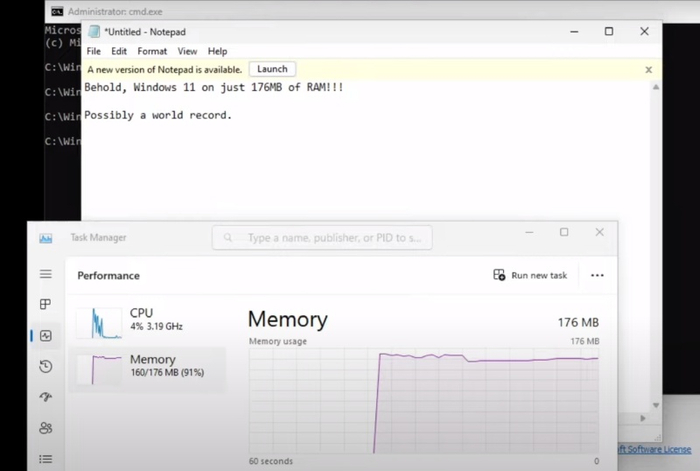
По словам разработчика, «обширные пробы и ошибки, позволяющие увидеть, какие драйверы и службы абсолютно необходимы для загрузки Windows 11», были основными действиями, необходимыми для запуска и последующей работы системы. Учитывались даже такие вещи, как интерфейс дисковода (использовался IDE).
В представленном NTDev видео показано, что при использовании небольших приложений и утилит система «на удивление удобна в использовании» и отзывчива. Для возможности запуска на таком ограниченном объёме ОЗУ исследователю пришлось пожертвовать «Проводником» и использовать командную строку. Его предыдущая попытка запуска Windows 11 на 200 Мбайт ОЗУ была признана не слишком удачной и «ужасно медленной» из-за работающего в фоновом режиме «Проводника».
В видео можно увидеть, какие драйверы запускались при загрузке, какие службы были остановлены, а какие отключены. Разработчик использовал программный инструмент ServiWin от NirSoft на своей системе с 176 МБ ОЗУ для достижения такого уровня тонкой настройки.
Разработчик программы предварительной оценки Windows с ником Xeno отметил, что Windows 11 исключительно с текстовым интерфейсом может работать всего на 96 Мбайт. При этом он признал, что такая установка Windows 11 непрактична, поэтому она гораздо менее привлекательна, чем «удивительно полезная» попытка NTDev.
Ранее NTDev стал известен после того, как ему удалось заставить Windows 11 работать полностью в видеопамяти графического процессора. Он также создал пакеты компактной установки Windows Tiny11 и Tiny10, которые требуют всего 2 Гбайт ОЗУ для полноценной работы операционной системы.
Конечно, сейчас довольно удивительно читать о запуске Windows 11 в столь ограниченных объёмах оперативно памяти, но ведь совсем недавно Windows XP довольствовалась 64 Мбайт ОЗУ, выполняя во многом те же задачи, что и современные ОС. Windows 95 было достаточно 4 Мбайт, а Windows 3.1 запускалась из-под MS DOS на 1 Мбайт ОЗУ… А PDP-11 обеспечивала в 70-х годах прошлого века многопользовательский режим работы в разделяемом времени для 12 терминалов всего на 128 Кбайт (!) ОЗУ. А ведь именно на PDP-11 была разработана UNIX.

Установка Win11 без TPM, Secure Boot и других проверок
Для установки Windows 11 (или при обновлении с Windows 10), ваш компьютер должен соответствовать определённым минимальным системным требованиям: наличие чипа TPM 2.0 (Trusted Platform Module), режим UEFI + Secure Boot, 4 Гб RAM, 64 Гб диск и совместимый двухъядерный процессор 1 ГГц (не все процессоры поддерживаются!). Microsoft ограничивает установку Windows 11 на несовместимые компьютеры, выполняя проверку на соответствие системным требования перед началом установки Windows.
Если компьютер не соответствует минимальным требованиям для Windows 11, то при установке ОС появится ошибка:
Запуск Windows 11 на этом компьютере не возможен. Этот компьютер не соответствует минимальным требованиям к системе для установки этой версии Windows. Дополнительные сведения см. на сайте aka.ms/WindowsSysReq
This PC can’t run Windows 11. This PC doesn’t meet the minimum system requirements to install this version of Windows. For more information, visit aka.ms/WindowsSysReq<
Чтобы понять, каким конкретно требованиям не соответствует вашим компьютер, нужно изучить лог ошибок установки Windows 11 setuperr.log. В этом файле содержаться только ошибки установки Windows (полный лог установки находится в файле setupact.log, но изучать его сложно из-за большого объема).
Чтобы открыть файл лога ошибок установки Windows, откройте командную строку прямо на экране установки, нажав Shift + F10 и выполните команду:
notepad x:\windows\panther\setuperr.log
Обратите внимание, что если ваш компьютер не соответствует нескольким системным требованиям для установки Windows, то в логе будет указана только первая из причин. Т.е. если вы исправили (или пропустили) одну из ошибок несовместимости, то при следующем запуске установки Windows 11 в логе будет содержаться следующая ошибка совместимости.
Однако можно продолжить установку Windows 11, просто игнорировав одно или все требования совместимости.
Для этого нужно в командной строке на экране установки Windows 11:
Запустить редактор реестра regedit.exe;
Перейти в раздел HKEY_LOCAL_MACHINESYSTEMSetup и создать новую ветку с именем LabConfig;
В этой ветке нужно создать DWORD параметры со значением 1 для тех проверок совместимости, которые вы хотите пропустить при установке
(Как открыть командную строку при установке Windows 11?
Доступ к командной строке можно получить, нажав клавиши SHIFT+F10 во время установки Windows).
Доступны следующие параметры, позволяющие установить Windows 11 на устройства:
BypassCPUCheck – с несовместимыми процессорами;
BypassTPMCheck – без чипа TPM 2;
BypassRAMCheck – не проверять минимальное количество RAM
BypassSecureBootCheck –с Legacy BIOS (или UEFI с отключенным Secure Boot)
BypassStorageCheck – не проверять размер системного диска
Например, чтобы не проверять наличие TPM модуля при установке, нужно создать параметр реестра BypassTPMCheck со значением 1. Параметр можно создать с помощью графического редактора реестра
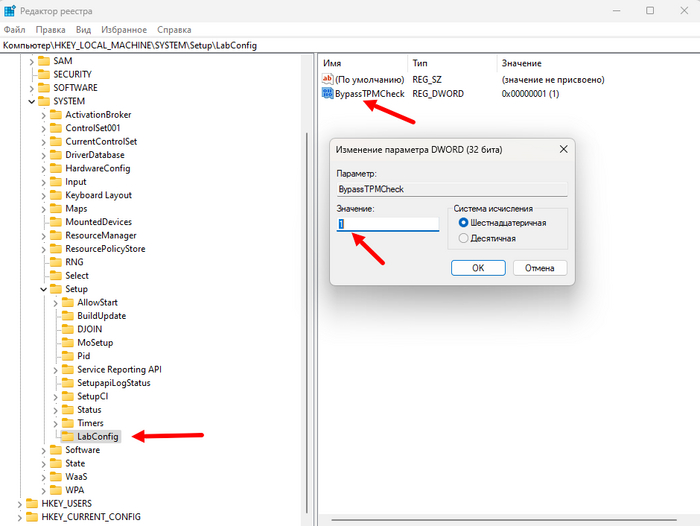
или с помощью команды:
reg add HKLM\SYSTEM\Setup\LabConfig /v BypassTPMCheck /t REG_DWORD /d 1
Аналогичным образом нужно создать другие параметры для проверок, которые вы хотите пропустить при установке Windows 11.
Затем возвращаемся в окно установки Window 11, возвращаемся на шаг назад и продолжаем обычную установку, уже без проверки совместимости.
Можно модифицировать установочный ISO образ Windows 11, чтобы все эти проверки TPM, SecureBoot, диск, память, CPU) пропускались автоматически при установке ОС.
Для этого создаём текстовый файл AutoUnattend.xml со следующим содержимым:
<Path>reg add HKLM\System\Setup\LabConfig /v BypassTPMCheck /t reg_dword /d 0x00000001 /f</Path>
<Path>reg add HKLM\System\Setup\LabConfig /v BypassSecureBootCheck /t reg_dword /d 0x00000001 /f</Path>
<Path>reg add HKLM\System\Setup\LabConfig /v BypassRAMCheck /t reg_dword /d 0x00000001 /f</Path>
<Path>reg add HKLM\System\Setup\LabConfig /v BypassCPUCheck /t reg_dword /d 0x00000001 /f</Path>
<Path>reg add HKLM\System\Setup\LabConfig /v BypassStorageCheck /t reg_dword /d 0x00000001 /f</Path>
Копируем данный файл в корень установочной USB флешки с Windows 11.
Если же нужно добавить файл ответов в ISO образ Windows 11, распакуем его содержимое в любую папку на компьютере, скопируем в этот каталог файл AutoUnattend.xml и пересоберём ISO образ заново.
Теперь при установке Windows 11 никакие проверки совместимости не будут производиться.
В итоге выясняется что системные требования Windows11 к «совместимому оборудованию» непомерно завышены! Система прекрасно работает на любом ведре, на которое возможно было установить Win начиная с восьмой. (SSD диск под систему настоятельно рекомендуется!)

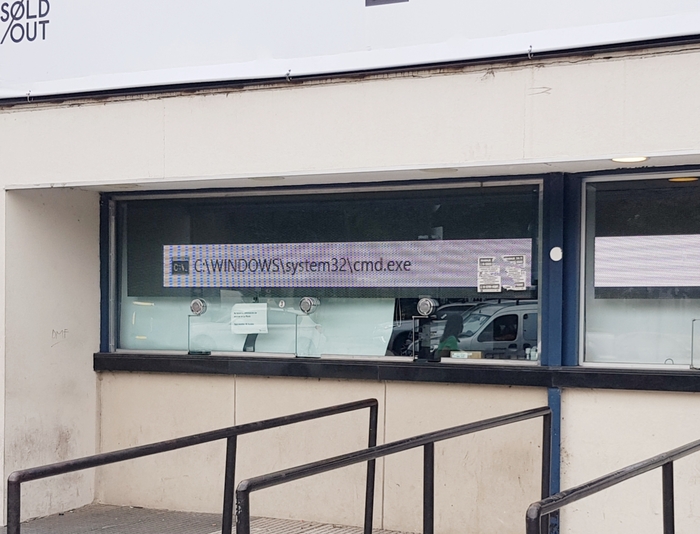
Сегодня на выставке — командная строка!
Проходил сейчас мимо касс выставочного центра — сделал фото))

Как обходить блокировки без VPN
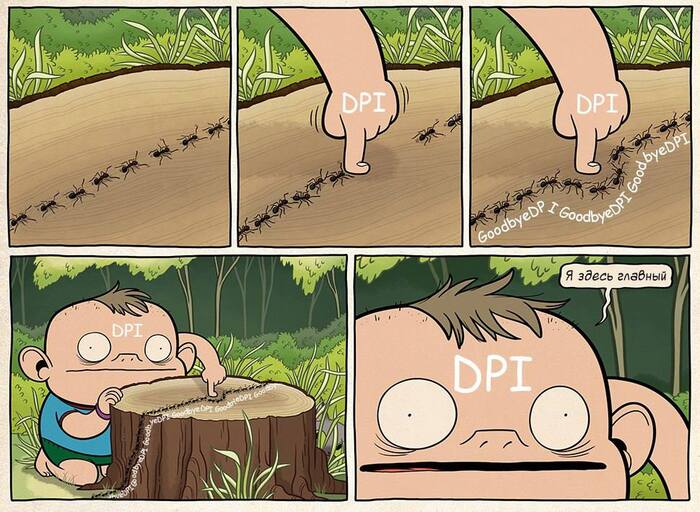
Роскомнадзор не дремлет, VPN-сервисы всё чаще блокируются, так что пора подобрать им достойную альтернативу.
Один из подходящих вариантов — программа GoodbyeDPI для Windows. Она в реальном времени меняет сетевые пакеты, чтобы при переходе на заблокированные сайты ваш компьютер просто не замечал, что они заблокированы.
Чтобы воспользоваться, нужно загрузить последнюю версию со страницы релизов, распаковать файл и запустить скрипт «1_russia_blacklist_dnsredir.cmd».

Ответ на пост «Как увеличить FPS в играх»
Не могу, не поделиться ещё одним способом поднять FPS, данный способ будет особенно актуален для маломощных систем, а так-же любителям ретро игр.
Суть способа, использование программы Magpie(дословно «Сорока»), с помощью неё можно к любой игре прикрутить апскейпинг, масштабируя малое разрешение в большое, с незначительной потерей качества, что в большинстве случаев позволяет неплохо поднять FPS. Особенно программа зайдёт любителям ретро, т.к. многие старые игры не могут выдавать разрешение больше 800х600(а порою и того меньше), а с помощью Magpie можно добиться честного HD и без особого мыла, а в некоторых случаях и полного fullHD, нужно только понимать чем ниже исходное разрешение игры и чем большее разрешение вы хотите получить, тем большее мыло будет по факту на экране. Особенно сильно в этом случае пострадает интерфейс.
Подготовка и запуск.
1. Заходим GitHub и скачиваем программу Magpie( https://github.com/Blinue/Magpie/releases )
( при необходимости докачиваем и устанавливаем NET 6.0 Desktop Runtime, без него работать не будет)
2. Распаковываем архив любое удобное место, и запускаем программу
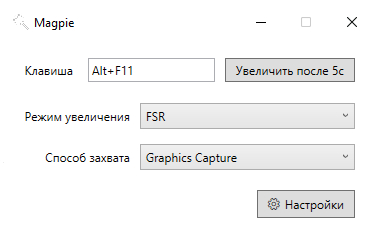
3. Программа поддерживает русский язык, а процесс настройки и использования прост как табуретка. Выбираем режим увеличения FSR(технология AMD — FidelityFX Super Resolution, которая в отличии от DLLS Nvidia, прекрасно работает на любых видеокартах).
4. Запускаем любую интересующую игру обезательно в оконном режиме, жмём Alt+F11 и вуаля, готово! Игра масштабируется до разрешения которое у вас установлено по умолчанию для рабочего стола.
Как увеличить FPS в играх
Игровая индустрия не стоит на месте и с каждым годом появляется всё больше удивительных технологий, которые дарят радость миллионам геймерам по всему миру. Тем не менее, несмотря на прогресс, разработчики игр не спешат поддерживать былые хиты и как-то исправлять проблемы, если проект больше не приносит деньги. В этом материале вы узнаете, как существенно повысить производительность во многих играх, а также избавиться от лагов и зависаний.

Так как большинство известных игровых проектов построено на устаревшем графическом API Directx 9-11, принципы работы которого закладывались ещё во времена доминирования одноядерных процессоров и проблем с очередью конвейера видеокарт, то даже в новых играх это продолжает оказывать существенное влияние на производительность. Исправить ситуацию призвана магия из мира Linux-гейминга.
DXVK — это специальная библиотека-обёртка, которая позволяет существенно повысить производительность во многих играх путём ретрансляции вызовов устаревшего Directx в более современный и низкоуровневый графический API Vulkan.
Проведём эксперимент. Сравним не оптимизированную GTA 4 в режиме Directx 9 vs Vulkan.
Несмотря на свободные ресурсы GPU в первой половине теста, можно с уверенностью утверждать, что использование Vulkan позволяет получить более 30% к максимальному FPS по сравнению с Direct 9, а также более умно распределять нагрузку на CPU. Больше тестов и сравнений вы всегда можете найти на YouTube. Перейдём к гайду.
Ускорение игр
1. Скачиваем DXVK и дважды открываем архив .tar через 7-zip.

2. Перемещаем файлы из папки x32/x64 (в зависимости от разрядности и свежести игры) в папку с вашей игрой.

3. Смело запускаем нашу игру.
Поздравляю! Вы только что сделали нечто невероятное, так как без каких-либо знаний в программировании и доступа к исходному коду, смогли перевести игру на использование нового и высокопроизводительного графического API Vulkan. Конечно, это не совсем настоящий перенос, а всего лишь обёртка, и её лучше не использовать в многопользовательских онлайн играх. Однако даже так, мы сумели из воздуха получить существенный буст производительности. Пользуйтесь, ибо это и вправду настоящая магия!
Если вам понравился материал, то, пожалуйста, посетите блог автора —> ТЫК.
Не работают Proton, Windscribe и другое ПО? Пробуем запустить на Виндовс и Андроид заблокированные ВПНы
Здравствуйте уважаемые пикабушники. Расскажу Вам в ознакомительных целях)), как запустить заблокированные ВПН сервисы, на примере Windscribe VPN.
Делаю всёна Windows 10. На Андроид не сильно отличается.
И так, запускаем «с Толкача« Windscribe VPN при помощи. другого VPN. Точнее будет сказать, при помощи прокси сервиса v2rayN В комментах к прошлому посту, где я описывал это замечательное творение китайских разработчиков, пикабушники сделали замечание — сложное и длинное описание, поэтому ещё раз, но короче.
Распаковываем архив и запускаем файл v2rayN.exe. Меняем язык, перезапуск. Клик ПКМ по иконке в трее и высталяем, как на видео и скринах.

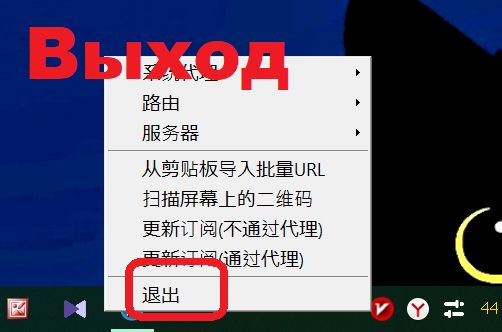
Снова запуск
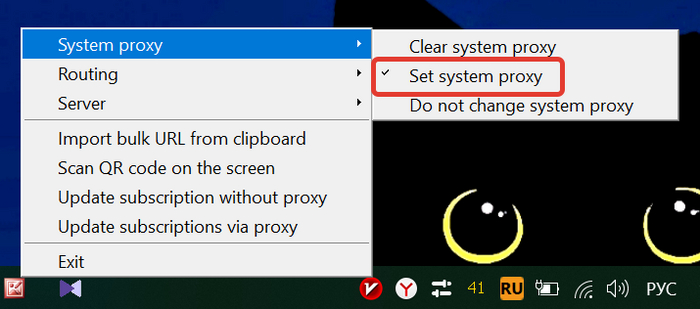
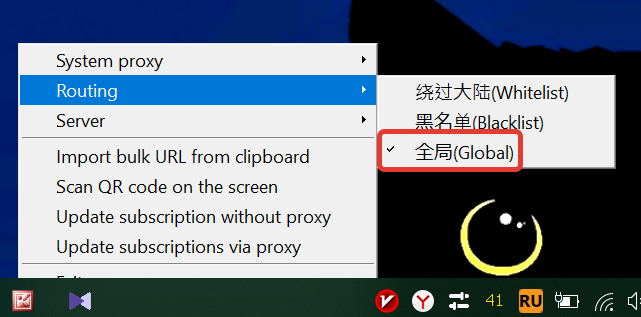
Ок, приготовились. А пока.
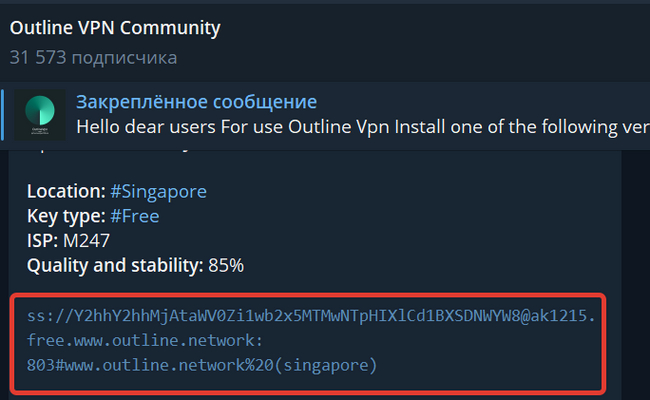
Идём в телеграмм за бесплатными серверами → t.me/OutlineVpnOfficial и копируем адрес сервера (скрин). Выбираю жаркий Сингапур.
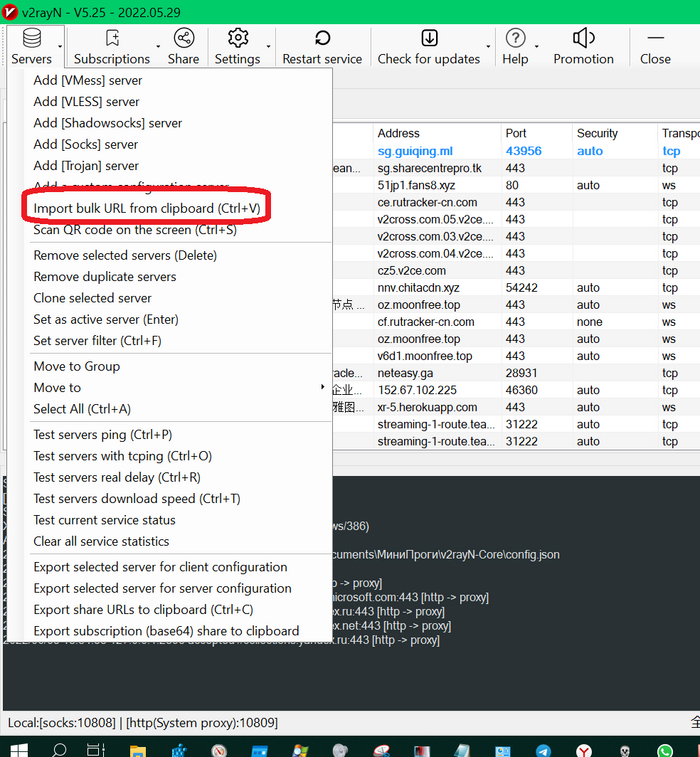
Возвращаемся. Двойной клик по иконке в трее и тыкаем в интерфейсе проги, как на скрине (или жмём Ctrl+V на клавиатуре) Импорт из буфера обмена. Сервер появился. Выделяем его и жмём клавишу «Ввод»
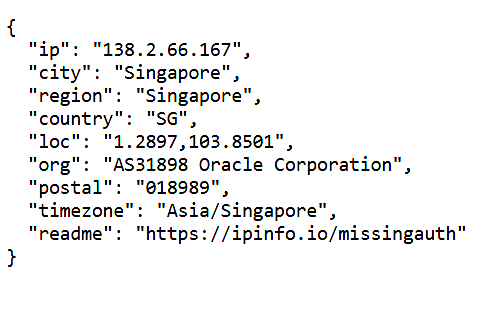
Проверяем в браузере тут https://ipinfo.io/json У меня как на скрине ниже, засветился Сингапур. Если у вас по другому, то идём — Параметры — Сеть и интернет — Прокси сервер — Откл.
Наконец приступаем к запуску заблокированного Windscribe
v2RayN у нас уже запущена, а мы запускаем Windscribe.
При первом запуске не хотел подключаться минуты две — три, а теперь всё мгновенно «и без костылей с толкача».
И да, не забудьте выключить v2rayN
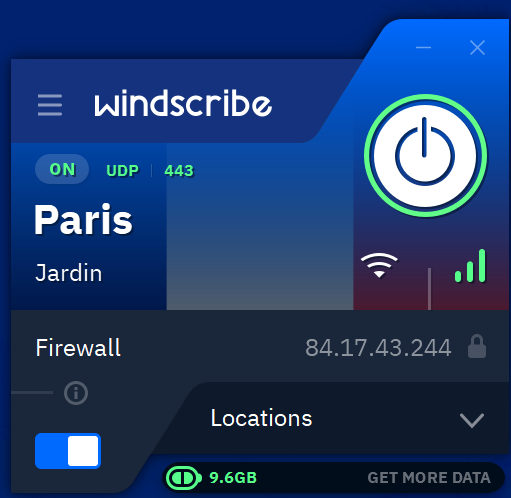
С Протоном всё тоже самое, только может вылезти окно, что у вас запущен прокси сервер и т.д. Окно закрыть, v2rayN отключить!
Опять же Протон (версия Free) может не запуститься, так как просто нет доступных бесплатных серверов.
Возможно, придётся очистить кэш ДНС: Командная строка от имени администратора — ipconfig /flushdns — ввод.
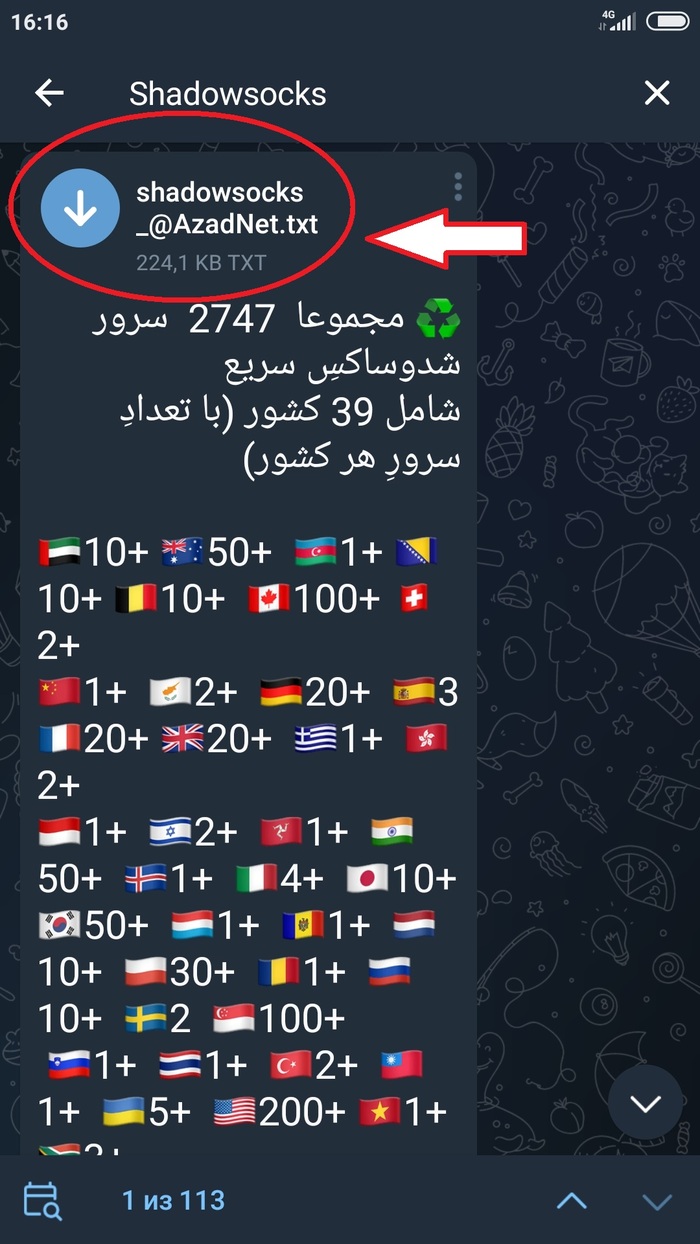
Подробно тут И снова про VPN или Shadowsocks/Vmess/Vless/Trojan, как подарок от китайских друзей Адреса серверов можно брать, не только в сообщесте Outline, как описано выше, но и в «телеге у персов». Адрес канала t.me/AzadNet
В поиске по каналу вбиваете Shadowsocks, или Vmess, или Vless, или Trojan. Находите текстовый файл, скачиваете, открываете, копируете содержимое, вставляете в буфер обмена. В приложении тап на плюсик вверху и импортируем серверы.
Запускаете приложение, запускаете Windscribe (илиProton), подключаетесь, отключаете v2rayNG. Или.
Или. сносите Windscribe/Proton и т.п., и оставляете v2rayNG, как это сделал я ))) На хрен они нужны, если WireGuarg с конфигом WARP не хуже. А есть ведь ещё иLauncher for GoodbyeDPI! Есть Clash, Matsury/Nekoray, да те же Outline и OpenVPNи т.п. Прорвёмся. )))
Как итог. Этот способ мне подсказали ребята из Туркмении. У них блок лютый и » С Толкача» уже не срабатывает. Быстро прикрыли лавочку. Но способы есть, ведь как-то я с ними связался )))
За прокси-пак от Антизапрета для Win 10 я писал в предыдущих постах.
Бонус для пользователей Виндовс 7 — настроим обход блока на уровне системы в семёрке в несколько кликов.
Меню Пуск – поиск свойства браузера Безопасность «Местная интрасеть» сайты снять галку «Все сайты, подключение к которым выполняется в обход прокси-сервера». ОК.

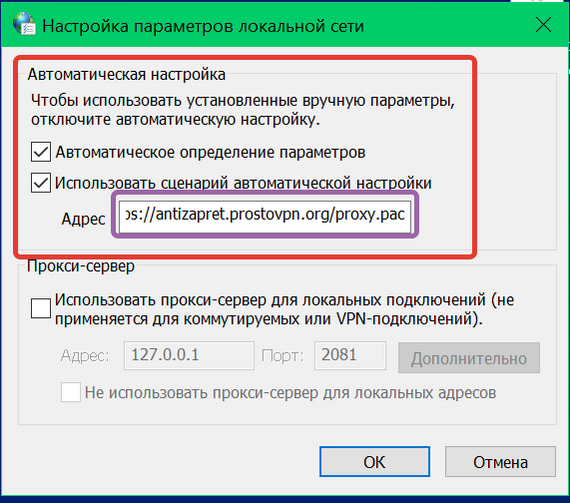
Далее. Свойства браузера Подключения (вверху, над Безопасность) Настройка сети. Расставить «галочки» как на скрине, вставить в строку https://antizapret.prostovpn.org/proxy.pac
Всё! Мы великолепны и никакие блокировки нам не страшны! И мы заслужили немного симфонической музыки и душевную песенку от старины Ди Снайдера!
Пост пилил в ознакомительных целях.
И да, я прекрасно знаю, что VPN на арендованном сервере за рубежом быстрее и надёжнее бесплатного VPN. У меня даже есть подборка гайдов в этой тематике 😉 Вдруг кому пригодится.
И это. Я запрещаю кому мои посты в сообщества без согласования.

Microsoft выпустит Windows 11 Privacy Edition – на этот раз без слежки и сотрудничества с властями
Корпорация Microsoft объявила о скором выходе в продажу Windows 11 Privacy Edition. Эта редакция операционной системы не будет следить за владельцем. Кроме того, разработчики обещают не передавать данные про ее пользователей другим фирмам и не сотрудничать с правительством, если оно запрашивает данные о владельцах лицензионной системы.
Новая версия ОС выйдет на очередной волне борьбы за приватность. В её выпуске участвуют недавно созданная в США некоммерческая независимая правительственная организация “Фонд поддержки индивидуальности” (Foundation for Backing Individuality, FBI) и международная ассоциация рекламодателей Global Advertisement Network.
“Не хочешь, чтобы о твоих делах узнали власти? Считаешь, что корпорации не должны совать свой нос в твою жизнь? Мы тебя услышали!” – говорится в рекламном ролике.
Windows 11 Privacy Edition, в отличие от базовой редакции ОС, будет платной, а также потребует новой, чистой установки. Поскольку система будет постоянно связываться с серверами Microsoft “для подтверждения отсутствия слежки”, для ее полноценной работы потребуется широкополосное интернет-соединение.
День рождения Powershell
Товарищи программисты, админы и им сочувствующие, поздравляю всех нас со скромным праздником — Днем рождения Powershell. 🙂
14 ноября 2006 года, была выпущена финальная версия (Release to Web, RTW) Powershell. Эта версия была выпущена для Windows XP SP2, для Windows Vista, финальная версия Powershell была выпущена 30 января 2007 года.
Конечно, до этого были предрелизные версии (Release Candidate), был проект Monad, который являлся предшественником Powershell. Непосредственно Powershell, его финальная версия, был выпущен именно 14 ноября 2006 года.
Я с самого начала не очень позитивно воспринял появление Powershell — мне он казался просто немного расширенной версией командной строки, не дающий особых преимуществ по сравнению с последней — тогда мне вполне хватало CND, VBS, Autoit и т.д.
До определенного момента я Powershell запускал только для каких-нибудь экспериментов, не рассматривая его как инструмент для повседневной работы.
В один прекрасный момент, мне надо было решить задачу по обработке большого количества файлов — на почтовом сервере письма сохранялись в виде отдельных файлов *.eml, а общий формат был: Адрес_отправителя-ID_письма.eml. Писем было несколько сотен тысяч.
Я эту задачу решил, причем решил на CMD, VBS и Autoit. После этого, мне опять на глаза попался Powershell и я решил решить задачу на нем, в качестве упражнения. Решение нужной мне задачи занимало на VBS примерно 30 строк кода. Каково же было мое удивление, когда решение этой задачи на Powershell составило всего 3 строки!
За прошедшее время, Powershell не раз меня выручал, давая возможность просто решать задачи различной степени сложности.
После этого, я решил попристальней посмотреть в сторону Powershell и разобраться с ним получше.
Время шло, я разбирался с Powershell и у меня накопилось приличное количество заметок, записок, статей о нем. Мне показалось неудобным хранить информацию в таком виде и я решил создать для себя справочник, в который и включить все имеющиеся данные с тем, чтобы, когда возникнет у меня необходимость освежить что-то в памяти, я мог это сделать, посмотрев в одном источнике.
Собрав таким образом некоторый объем информации, я увидел, что у меня получилась книга. Решив, что данное мое творение может оказаться полезным не только мне, но и некоторому кругу других людей, я решил свою книгу опубликовать.
Сегодня, в честь дня рождения Powershell, я решил выложить новую версию своей книги.
Поделитесь Вы, уважаемые читатели, помогал ли Вам Powershell каким-либо образом в работе?