Как сохранить фото в телеграмме на айфоне
Telegram – не сложный в освоении мессенджер , который полюбился пользователям за простоту и доступность. Но даже с самыми простыми приложениями, у некоторых пользователей иногда возникают затруднения. К примеру, наиболее частым поисковым запросом в Google является: «Как сохранить фото из Телеграмма?».
Основываясь на предпочтениях пользователей, в данной статье речь пойдет о способах сохранения изображений из Telegram .
Как сохранить фото с Телеграмма на Android `e?
Сохранение изображений из Телеграмма происходит посредством взаимодействия приложения и ОС Android , т.е. используются инструменты самой операционной системы. Итак, для скачивания изображения необходимо выполнить ряд простых действий:
- Нажать на фотографию, которую необходимо сохранить.

- Изображение откроется в новом окне, а именно в программной директории Android для просмотра графических файлов.
- Далее в правом нижнем или верхнем углу необходимо нажать служебную кнопку (она имеет форму трех вертикальных точек). На данном этапе расположение кнопки может отличатся и зависит от марки смартфона и версии ОС.

- В открывшемся диалоговом окне нужно выбрать пункт «Сохранить в галерею» или «Сохранить как…». Пункты диалогового окна также могут отличаться на разных телефонах.

Способ 2
Также существует и другой способ сохранения фотографий, при помощи взаимодействия с самим приложением.
- В чате или в канале необходимо нажать на свободном пространстве возле фотографии.

- Откроется диалоговое окно, в котором выбираем пункт «Сохранить в галерею» (может отличаться). Сохранение изображений происходит в папку « Telegram » в каталоге «Галерея»

Видео
Где сохраняются фотографии
- После всех вышеописанных действий изображение на Android сохраниться в папке « Telegram ». Данная папка автоматически создается приложением в каталоге «Галерея».

Как скачать фото с Телеграмм на iPhone ?
Смартфоны iPhone имеют собственную операционную систему iOS . Несмотря на это, мессенджер Телеграмм ничем по функционалу не отличается от своего аналога на ОС Android . Способы сохранения изображений с Telegram у этих операционных системах одинаковый.
- Найдите фото которое нужно сохранить и кликните на него.

- В левом нижнем углу нужно нажить на служебную кнопку.

- В открывшемся окне нужно снова нажать на кнопку (она имеет форму квадрата с стрелкой вверх)

- Теперь тапаем по «Сохранить изображение»

На этом все, теперь вы знаете как сохранить любое изображение из телеграмма на свой iPhone.
Видео
Где сохраняется фото в айфоне
На айфоне фото в сохраняется в галерее. Чтобы просмотреть скаченное фото вам нужно:
- Тапнуть по значку «Фото»

- Скаченное фото будет последним в коллаже.

Как сохранить изображение ПК версии Телеграмма?
Сохранить изображение из ПК версии Телеграмма очень легко. Для этого не нужно заморачиваться с поиском волшебных кнопок, как это происходит на Android или iOS .
Достаточно просто нажать на изображение правой клавишей мыши и в открывшемся окне выбрать строку «Сохранить изображение как…». Откроется окно Windows , в котором выбираем желаемую папку для сохранения и нажимаем кнопку «Сохранить».


Можно произвести сохранение нажав и на само изображение. После того как оно откроется в новом диалоговом окне, нажимаем на правую клавишу мыши и выбираем «Сохранить как…».

Как отключить в Телеграмм автоматическое сохранение изображений?
На телефоне
При установке Телеграмм имеет ряд автоматических настроек и одной из них является автосохранение просматриваемых изображений. Все изображения сохраняются в папке « Telegram » в подпапке « Telegram Images ».

Большое количество автосохраненных фотографий негативно сказывается на внутренней памяти смартфона . Чтобы не заморачиваться с постоянным удалением этих изображений можно просто отключить функцию автоматического сохранения.
- Для этого на смартфоне необходимо зайти в настройки приложения.

- Далее нажимаем кнопку «Данные и диск».

- В открывшемся окне нам необходимо отключить категорию «Загружать автоматически». Для этого достаточно нажать на синий ползунок (после отключения он станет серого цвета).

На компьютере
На ПК-версии Телеграмма для отключения автозагрузки нужно:
- Зайти в настройки и перейти к категории «Настройки чата ». В самом низу имеется гиперссылка на новое окно «Настройки автозагрузки медиа ».

- После нажатия на нее откроется окно, в котором путем снятия галочек можно отключить автоматическое сохранение изображений.
Как сохранить фото из Телеграмм
Мессенджер Telegram практически идеален. Из сколь-либо серьезных недостатков в нем можно отметить только отсутствие видеовызовов. Зато все остальные функции реализованы отлично. Задача, как скачать фото из Телеграмма, решается предельно просто.
Загрузка фотографий
Правда, метод действий зависит от устройства. Это элементарно просто на ПК, чуть хитрее на Android и невозможно на iPhone/iPad… Если не задействовать какой-нибудь дополнительный гаджет.
Вариант 1: ПК
Нижеописанная инструкция относится как к веб-версии приложения, так и к стационарному клиенту. Делается все так:
- Нажмите правой кнопкой мыши на фотографии, которую хотите сохранить.
- Выберите пункт SaveImageAs(«Сохранить изображение как…»).

- Определите место, куда будете загружать файл.
- Подтвердите сохранение.
Всё — фото в вашем архиве.
Вариант 2: Android
- Откройте в локальной памяти папку Telegram, а в ней — Telegram Images.

- Просмотрите файлы в ней, чтобы найти нужные.
- Скопируйте или переместите их в свою галерею средствами файлового менеджера.
Как вариант, можете установить продвинутое приложение галереи (например, QuickPic). Все изображения, отправленные или полученные в Телеграмме, будут доступны в папке Telegram Images. Вы сможете обращаться с этой папкой так же легко, как и с любой другой.
Вариант 3: iOS
- Нажмите на полученном изображении, чтобы открыть его в полном размере.
- В левом нижнем углу нажмите на кнопку пересылки.
- Выберите пункт SavetoCameraRoll (надпись под списком контактов из Телеграмм).
- Если приложение попросит разрешить ему доступ к вашей галерее — разрешите.
В любом случае можно также отправить нужные картинки самому себе — так они сохраняются на вашем облачном аккаунте. И даже если отправитель удалит фотографию или вы случайно сбросите своё устройство, картинка для вас останется доступной.
Как сохранить пост Telegram в избранное
Telegram смог стремительно ворваться на рынок и завоевать сердца пользователей. Благодаря лёгкости в использовании и орде ботов этот мессенджер смог найти свою нишу среди конкурентов. Боты решают самые разнообразные задачи — от прогноза погоды, до покупок товаров по вашему желанию. Но есть задачи, для которых почему-то до сих пор не изобрели бота. Или я его не нашёл. В Telegram нельзя сохранить пост в избранное или в «прочесть позже». И пользователи ищут альтернативные варианты решения этой проблемы.
У вас уже есть все необходимые инструменты, чтобы сохранить любой пост в Telegram. Нужно лишь немного настроить мессенджер под себя. Поэтому первым делом откройте Телеграм и в меню слева выберите пункт «New Channel». Да, теперь у вас тоже будет свой канал! На следующем экране вам вкратце расскажут, что такое канал и зачем он нужен. Можно это не читать и сразу тапнуть по «Create Channel».
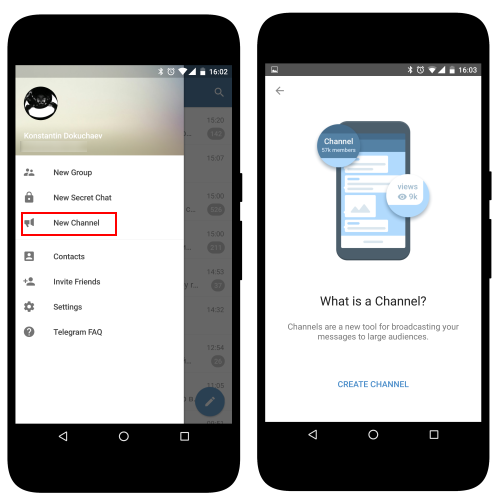
Создаём новый канал
На следующем экране нужно указать название своего канала. Здесь можно написать всё что угодно. Написали? Замечательно! Сохраняем название и автоматически переходим в настройки канала. Так как канал будет использоваться лишь для хранения постов, нужно указать «Private Channel». Ссылку внизу можно не запоминать. Сохраняем настройки.
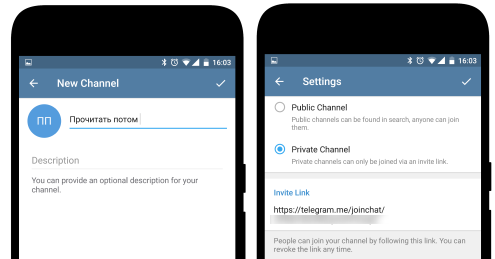
На следующем шаге Telegram попросит вас добавить кого-нибудь из контактов в канал. Никого не выбираем и просто переходим дальше. А дальше. Ваш канал создан! Ура!
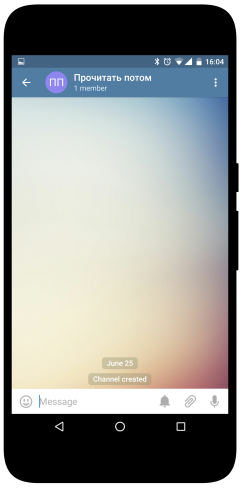
Новый канал создан
Как же сохранить пост в избранное? Открывайте любой чат, группу или канал в мессенджере и просто пересылаете нужные посты к себе в канал. Теперь вы их сможете прочесть в любое удобное время.
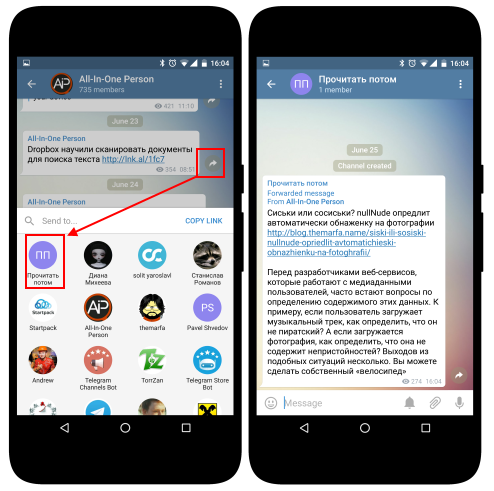
Конечно, посты можно пересылать и в любое другое приложение на телефоне. Но если вы предпочитаете использовать только Telegram, то такой способ будет гораздо удобнее.
Кстати, мои посты тоже можно читать в Телеграм. Присоединяйтесь к каналу @themarfa.
Как скачать из Telegram, если копирование запрещено
 Владельцы и администраторы некоторых Telegram каналов и групп ставят запрет на скачивание и пересылку публикуемого контента: постов, фото, видео, аудио, голосовых сообщений, ссылок. Даже скриншоты недоступны. При попытке что-либо скачать или поделиться публикацией, пользователь сталкивается с появление сообщения в Telegram: «Копирование и пересылка из группы запрещены». Что же делать, если ну очень нужно скачать что-то? Можно ли в принципе как-то обойти запрет и скачать из Телеграмма, если запрещено скачивание и копирование фото, видео и прочего контента?
Можно! И в этой статье мы подробно рассмотрим действенные способы, которые позволят обойти данную блокировку и без труда скачать из Telegram, если копирование запрещено.
Копирование и пересылка из группы запрещены – как сохранить медиа и видео файлы из Телеграмма на телефоне
Большинство современных приложений, в том числе и Telegram, работающих с большими объемами данных, используют кэш – временные файлы, которые при просмотре загружаются на устройство пользователя для дальнейшего упрощенного доступа к ним.
Обладатели смартфона (или планшета) на Android без труда могут просмотреть кэшированные файлы, скопировать или поделиться ими, так как в данной операционной системе файловая система открытая.
На примере Android смартфона Xiaomi с прошивкой MIUI рассмотрим, как скачать фото и видео из Telegram, если копирование запрещено:

- Открыть Telegram и просмотреть фото или видео (полностью – до конца);
- Запустить файловый менеджер («Проводник»). На всех современных смартфонах он присутствует среди предустановленных приложений. Если нет, то его без труда можно скачать из Google Play. Подойдет любой Проводник;
- Активировать режим отображения папок, для удобного поиска и просмотра (делать это не обязательно, найти нужные медиа файлы можно и с первого экрана в разделах «Фото» и «Видео»);
- Перейти в папку «Telegram». В зависимости от файловой системы, она может размещаться как в корневой директории, так и по углубленному пути. Если найти не удается, то можно воспользоваться встроенной формой поиска;
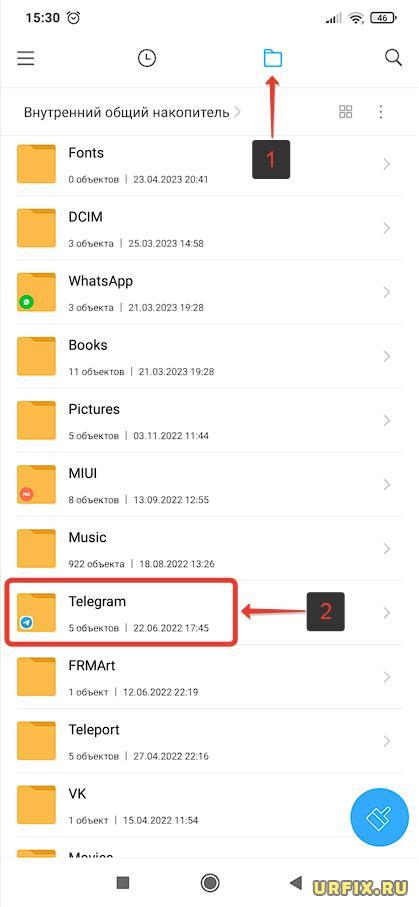
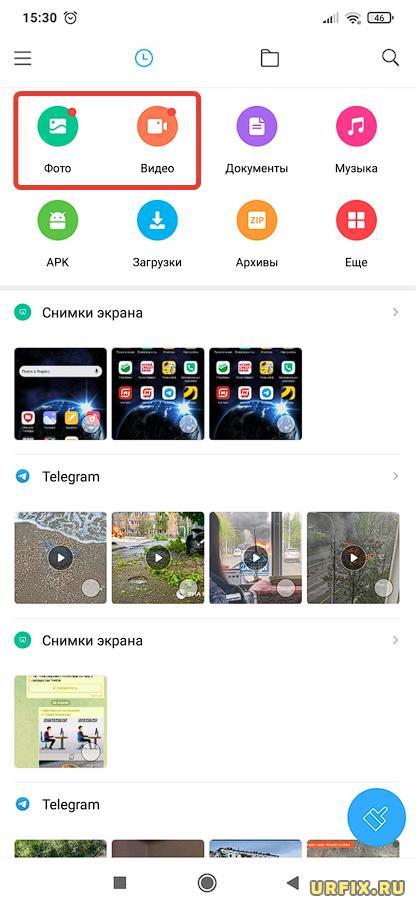
Вот так вот просто можно без особых проблем скачать или поделиться видео, фото или другими медифайлами из Telegram даже в случае, если автором группы запрещено скачивание и копирование.
А что же делать обладателям яблочной продукции? Данный метод не подходит, так как на iPhone у пользователя нет полного доступа к файловой системы. Но есть другие варианты, которые рассмотрим ниже.
Приложения для захвата экрана – метод обхода загрузки контента, запрещенного для скачивания в Телеграмме
Если необходимо скачать фото, то тут возможных вариантов решения задачи для мобильного устройства нет. Даже банальный скриншот пользователь не сможет сделать в Телеграмме. Появится лишь сообщение: «Копирование и пересылка из группы запрещены».
А вот в случае с видео и приложениями для записи с экрана есть способ:
- Скачать любое приложение для записи экрана из Google Play. Например, XRecorder или AZ Recorder (без VPN ссылки не работают);
- Открыть Telegram канал, из которого необходимо скачать видео;
- Запустить видео в полноэкранном режиме;

- Активировать функцию просмотра видео в отдельном окне;

- Свернуть окно Telegram;

- Увеличить видео до максимального размера, разведя пальцы;

- Осталось лишь запустить приложение для захвата экрана и выполнить запись видео.
Метод несколько сложный, но рабочий. В некоторых случаях может быть полезен.
Как скачать из Telegram, если доступ к копированию закрыт – на компьютере
Пользователям десктопной программы Telegram, той, которая используется на компьютерах и ноутбуках, доступны сразу два надежных способа быстро и просто скачать файлы, фото, видео, аудио, голосовые сообщения в Telegram группах, в которых стоит запрет на копирование данных.
Важно! Речь именно о программе для ПК. На браузерную версию мессенджера данная инструкция не распространяется.
Загрузка файлов из Telegram с помощью экспорта данных:
- Запустить программу Телеграм на компьютере. Если она не установлена, то можно скачать по ссылке;
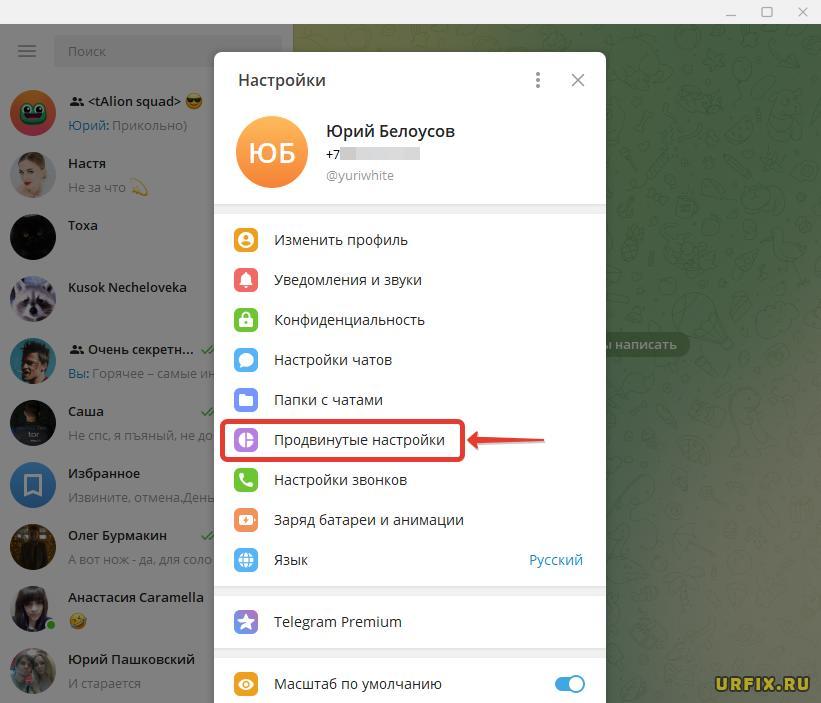
- Открыть меню, нажав на иконку с 3 горизонтальными полосками в верхнем левом углу окна;
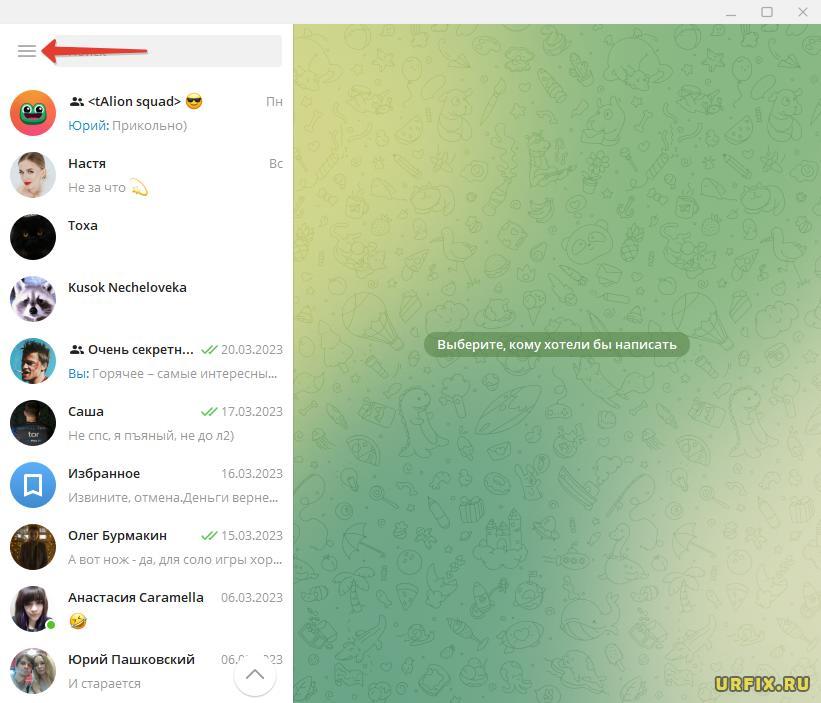
- Зайти в «Настройки»;
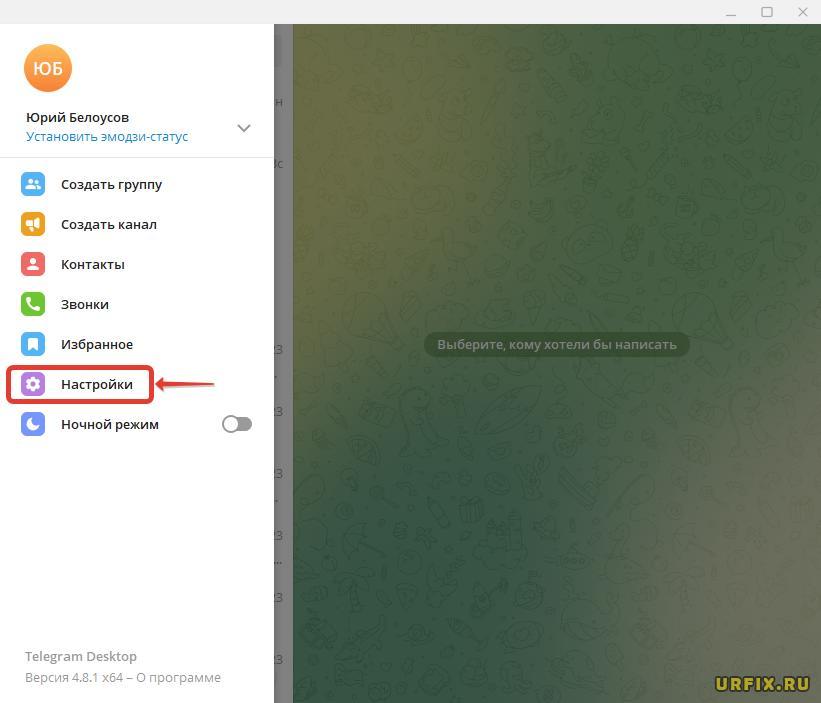
- Перейти в «Продвинутые настройки»;
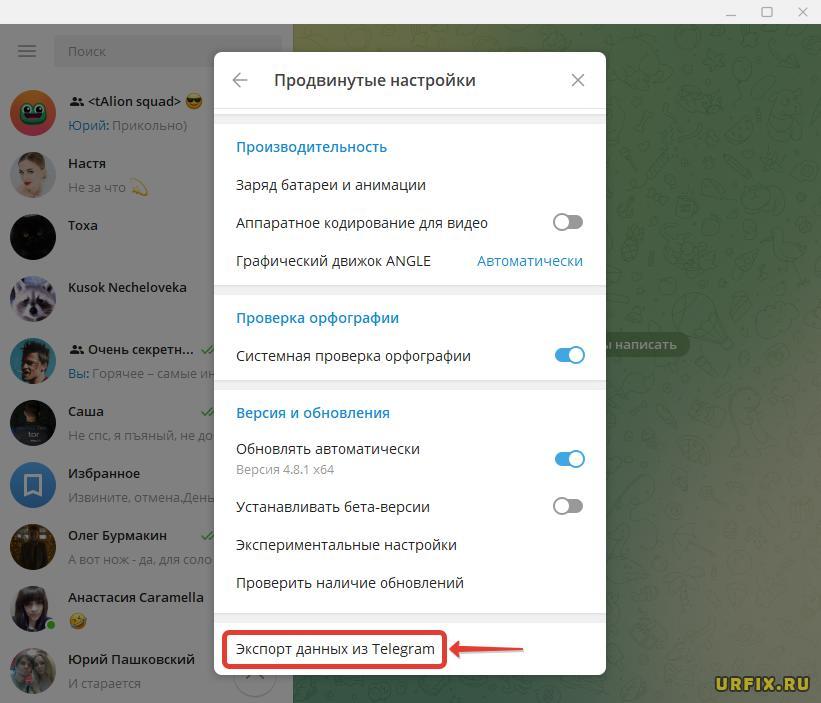
- Выбрать пункт «Экспорт данных из Telegram» в самом низу окна;
- Выполнить настройки экспорта. Следует отметить галочками источники, откуда следует выполнить перенос данных: личные чаты, частные и публичные группы и каналы. Обязательно убрать галочки с пунктов «Только мои сообщения». Отметить следует только нужные пункты, так как экспорт занимает не мало времени;

- Выбрать типы вложений: фотографии, видеозаписи, голосовые сообщения, видеосообщения, стикеры, GIF, файлы. Отметить следует только нужное, так как лишние файлы увеличат время ожидания переноса файлов.

При необходимости можно указать путь для сохранения и формат;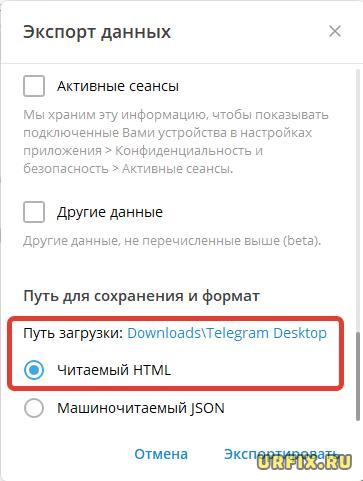
- Нажать «Экспортировать» и дождаться завершения операции;

- Нажать «Просмотр» в появившемся окне;

- Открыть файл «export_results» в браузере;

- Перейти в раздел «Chats»;

- Выбрать чат, в котором содержится контент, который следует скачать;

- Скачать фото или картинку можно просто кликнув по ней правой кнопкой мыши и выбрав пункт «Сохранить картинку как».

В случае с видео, необходимо запустить его, нажать правой кнопкой мыши и выбрать пункт «Сохранить видео как». Если пункт не активен, то следует воспользоваться сочетанием горячих клавиш Ctrl + S .
Скачивание файлов из Telegram при запрете копирования
Настало время шок-контента, который заключается в том, что несмотря на запрет копирования и пересылки из группы в Телеграм, его все равно можно скачать. Да, пересылка не работает, поделиться постами или файлами нельзя. Но скачать – можно.
Как скачать фото, видео, аудио из Telegram, если запрещено скачивание:
- Перейти в канал, откуда нужно скачать контент;
- Нажать правой кнопкой мыши по фото, видео или другому файлу, сохранить который вы желаете;
- Выбрать пункт «Выделить» в появившемся контекстном меню;

- Снова нажать правой кнопкой мыши по медиафайлу;
- Нажать «Сохранить выбранные», после чего файл автоматически сохранится в папку загрузки Telegram;

Можно нажать на ссылку «Загрузки» в появившемся сообщении для быстрого перехода;
- Открыть «Проводник» Windows;
- Перейти по следующему пути:
C:\Users\Имя Пользователя\Downloads\Telegram Desktop - В этой папке хранятся все скачанные файлы.


Если путь найти не удается, то можно воспользоваться встроенным поиском Windows.
Также можно вручную указать папку загрузки в Telegram. Для этого необходимо:

- Запустить мессенджер;
- Открыть меню;
- Перейти в «Настройки»;
- Зайти в «Продвинутые настройки»;
- Выбрать «Путь для сохранения».
Что касается кэша на ПК (как в случае с мобильным приложением), то он присутствует. Многие авторы пишут о просмотре медиафайлов из кэша — как об одном из способов решения задачи. Но данный метод устарел. Временные файлы действительно сохраняются на компьютер в автоматическом режиме, но медиафайлы передаются в зашифрованном виде. И просмотреть фото или воспроизвести видео не удастся.
Стоит отдельно отметить, что в десктопной версии, в отличие от мобильного приложения, работают функция создания скриншота, а также всевозможные программы для захвата экрана, по типу Bandicam. При необходимости, можно использовать их.
Как скачать и сохранить фото с Telegram — все способы

Редактор портала Otzyvmarketing.ru. Работаю в сфере интернет-маркетинга с 2010 года.
Телеграм хранит все медиа на своих серверах и не занимает место у пользователя. Это удобно — всегда легко найти нужное в чате. Есть много способов сохранить контент из Телеграм.
Где хранятся фотографии в Телеграм
На этот вопрос есть два ответа.

Telega.in — платформа нативных интеграций с блогерами в Telegram. Каждый канал в каталоге проверен вручную, а админы готовы к сотрудничеству — никаких долгих переговоров!
- Выбирайте лучшие каналы в открытом каталоге самостоятельно или с помощью менеджера.
- Планируйте кампании эффективно: интеграции гарантированно будут опубликованы в срок и в том виде, в котором их согласует заказчик.
- Экономьте время: отчёты по каждой кампании предоставляются в удобной таблице со всеми необходимыми данными.
Первое — это фото, которые Телеграм хранит на своих серверах. Их можно найти в каждом чате.
Нажмите на иконку чата и получите нужную информацию. Любой чат в Телеграм с ботом, с вашим контактом или чей-то канал — предоставляют такую возможность. Кроме чатов со специальными настройками приватности.


Второй вариант — это кэш мессенджера.
На Андроид кэш находится на внутренней памяти телефона, в папке с названием мессенджера Telegram. На скриншоте показан путь к папке:

На ПК кэш хранится в папке загрузок, а там — в папке «Telegram Desktop»:

На Айфоне прямо в мессенджере через настройки нужно открыть раздел «Данные и память»:

Выбираете раздел «Использование памяти», где прокручиваете вниз и видите чаты. В каждом чате, если его открыть, сохранены фото и видео, также отдельно есть раздел «Медиа».


На Андроид тоже есть аналогичное отображение кэша. Но у этого хранилища есть один недостаток, здесь можно только просматривать фото и видео, сохранять их и перемещать возможности нет.
Как скачать все фото из Телеграм
На Андроид
На телефоне с системой Андроид можно в режиме реального времени сохранять все медиа, которые приходят в мессенджер. Для этого зайдите в настройки в раздел «Данные и память» и включите бегунки напротив нужного контента в разделе «Сохранять в галерею». Так все фото будут сохраняться в галерею автоматически.
На скриншоте бегунки в отключенном состоянии.

Если вам нужно скачать сразу много фотографий из чата, то это можно сделать в разделе «Медиа». Для этого придется вручную нажимать галочки на каждом фото. Сначала подержите секунду палец на первом необходимом фото, далее, когда на нем появится зеленая галочка, на остальных фото можно поставить галочку в одно касание.

Если в чате всего несколько фото, их все легко вручную скачать на свой смартфон. Если же фотографий сотни или тысячи, то на телефоне это делать долго и неудобно.
Экспорт всех фото из чата в любом количестве в автоматическом режиме предусмотрен только в десктопной версии Телеграм. О ней читайте ниже.
На компьютере
На компьютер можно загрузить все, что есть в любом из чатов Телеграм (кроме секретных чатов и чатов с запретом на копирование). Для этого открываем чат, нажимаем три точки в правом верхнем углу.

Далее нужно выбрать, что именно необходимо экспортировать. На скриншоте показываем экспорт фото. Если вы опасаетесь слишком большого объема, можно отрегулировать бегунок ограничения экспорта.

Так выглядит процесс экспорта. Его в любой момент можно прервать.

После экспорта программа предоставит отчёт и предложит просмотреть скопированное в папке на компьютере.

Здесь вы можете увидеть путь, куда мессенджер сохраняет экспортированное на компьютере.

Так выглядят экспортированные фото. Несмотря на то, что в папке файлы отображаются с расширением umb, они открываются как обычный jpg и их можно переместить в любую папку на вашем компьютере.

На Айфон
На Айфонах можно установить настройки мессенджера так, чтобы все медиафайлы сохранялись в медиатеку смартфона.
Для этого зайдите в настройки в раздел «Данные и память» и выберите, откуда нужно сохранять контент в разделе «Сохранение в медиатеку». Дополнительно укажите, как осуществлять автозагрузку: через мобильную сеть или через Wi-Fi.

Без автозагрузки скачать большое количество фото на Айфоне из Телеграм можно, зайдя в раздел «Медиа» чата. Там нужно вручную отметить нужные фото, после чего мессенджер даст возможность скачать выбранное, если это не запрещено админом чата.
В чатах с небольшим количеством фото вручную можно скачать всё. Если нужно скачать очень много фото, например, больше сотни — то в ручном режиме это делать нецелесообразно.

Как скачать несколько отдельных фото из Телеграм
На Андроид
Как удобно скачать сразу все фото из чата Телеграм мы показали выше. Здесь можно посмотреть алгоритм загрузки некоторых изображений из ленты чата.
Нажатием выбираете необходимое фото.

В верхнем правом углу нажимаете три точки. Далее выбираете пункт «Сохранить в галерею».

Поскольку в примере мы выбрали фото из группы фотографий, то Телеграм предложит скопировать одно фото или всю группу.

Как сохранить аватар из чата Телеграм на Андроид
Похожим способом можно скачать фото из профиля чата в Телеграм. Эта инструкция подходит к чатам каналов, ботов и к чатам с контактами.
Нажимаете на ярлычок вверху чата.
Открываете страницу профиля чата. Нажимаете на круглое фото и оно становится больше.

В верхнем правом углу три точки, нажимаете на них. Появляется меню, в нем нужно выбрать «Сохранить в галерею».

Если у чата было много аватарок, то их можно листать и выбрать нужную.
На компьютер
Выбираем нужное фото. Оно открывается на весь экран. В нижнем правом углу нажимаем стрелочку. Фото сохранено в папку загрузки.

Также при открытии фото в нижнем правом углу есть три точки, где открывается меню выбора действий. Нажав «Сохранить как», можно выбрать куда именно на компьютере сохранить это фото.

Если нажать на пункт меню «Все фотографии», мессенджер откроет все фото чата, но скачать их там можно тоже только по одной. Нужно будет открыть фото в полный размер и скачать.
Как сохранить аватар из чата Телеграм на компьютере
Открываете чат, нажимаете на название вверху чата.
Появляется страничка чата. Кликаете на круглое фото. Загружается фото.

Фото можно скачать в загрузки, если нажать стрелочку в нижнем левом углу.

Также фото можно сохранить в нужное место, если кликнуть по трем точкам в нижнем левом углу и выбрать «Сохранить как».

На Айфон
Скачать фото из чата на Айфон можно прямо в переписке, нужно нажать на фото, оно развернется на весь экран.

В верхнем правом углу, нажать на три точки в кружочке, чтобы активировать меню. В меню выбрать пункт «Сохранить фото».

Как сохранить аватар из чата Телеграм на Айфон
Скачать аватарку чата на Айфон можно в разделе информации о чате, где нужно нажать на само фото чата и скачать его — так же, как обычное фото, о котором написано выше.

Как скачать фото с закрытого Телеграм-канала и секретные фото
В этой ситуации всё зависит от того, насколько высокий уровень защиты своего контента настроил владелец.
Безотказный способ копирования фото с закрытых каналов и исчезающих фото — это сделать фотографию своего экрана с другого телефона.
Сейчас десктопная версия Телеграм позволяет делать скриншот экрана, независимо от того, запрещено копирование контента в нём или нет.
Еще один способ скачать фото из чатов с запретом на копирование — через кэш на Андроид. Телеграм складывает туда все, что вы просматриваете в режиме онлайн. В том числе фото и видео с каналов, на которых запрещено прямое копирование контента. Возможно, многое зависит от уровня настройки приватности в чате, но проверить кэш стоит.
Кэш находится через иконку «Файлы», далее «Внутренняя память», там есть папка «Telegram». В ней удобно отсортировать файлы по времени и убедиться в наличие или отсутствие нужного фото.

Заключение
Телеграм лояльный и удобный мессенджер, скачать фото там легко, если владелец фотографии не запретил это действие настройками приватности.
Дополнительно можно посмотреть видеоинструкцию, как скачивать контент из Телеграм: