Что нужно знать о групповых звонках FaceTime из iOS 12.1
 В закладки
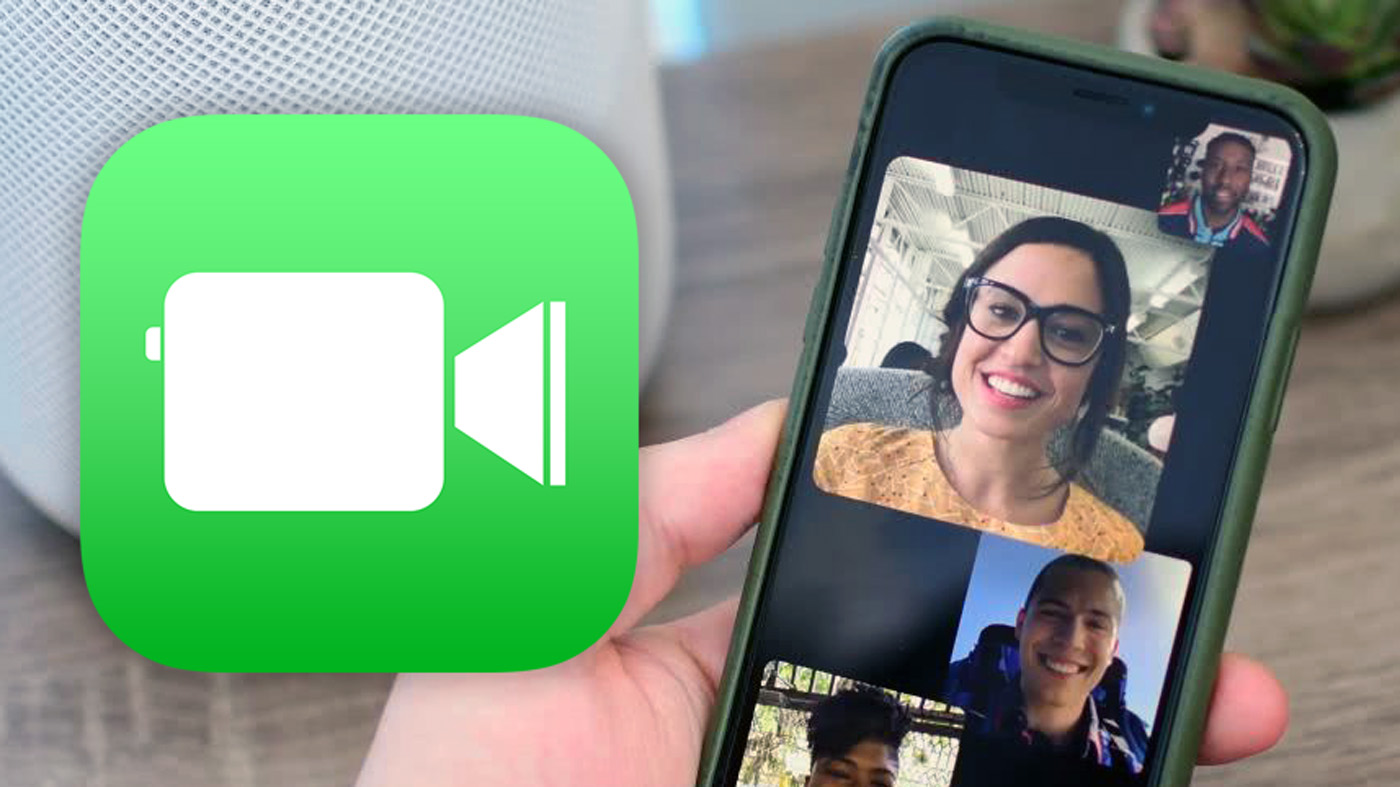
Вышла iOS 12.1 с поддержкой eSIM для iPhone XR, Xs и Xs Max, новым набором из 70-ти дополнительных эмодзи, регулировкой «Глубины» резкости в реальном времени, а также групповыми звонками FaceTime.
Эмодзи мы уже обсуждали, а eSIM и «Глубина» касаются только новых смартфонов, поэтому самой интересной особенностью обновления оказались групповые вызовы FaceTime.
Нам понравились, обязательно попробуйте!
5 ответов на важные вопросы о групповом FaceTime

1. Сколько человек может общаться одновременно? Групповой FaceTime поддерживает одновременное общение от 2 до 32 участников вне зависимости от устройства Apple, которое используется.
Пока нам не удалось проверить, насколько реально собрать 32 человека в один видеочат через мобильный интернет, но на LTE без проблем точно могут общаться 5 участников.
Это дает возможность не только собрать на экране iPhone самых близких людей, но и обсудить досуг с друзьями, а также рабочие вопросы с партнерами, коллегами и сотрудниками.
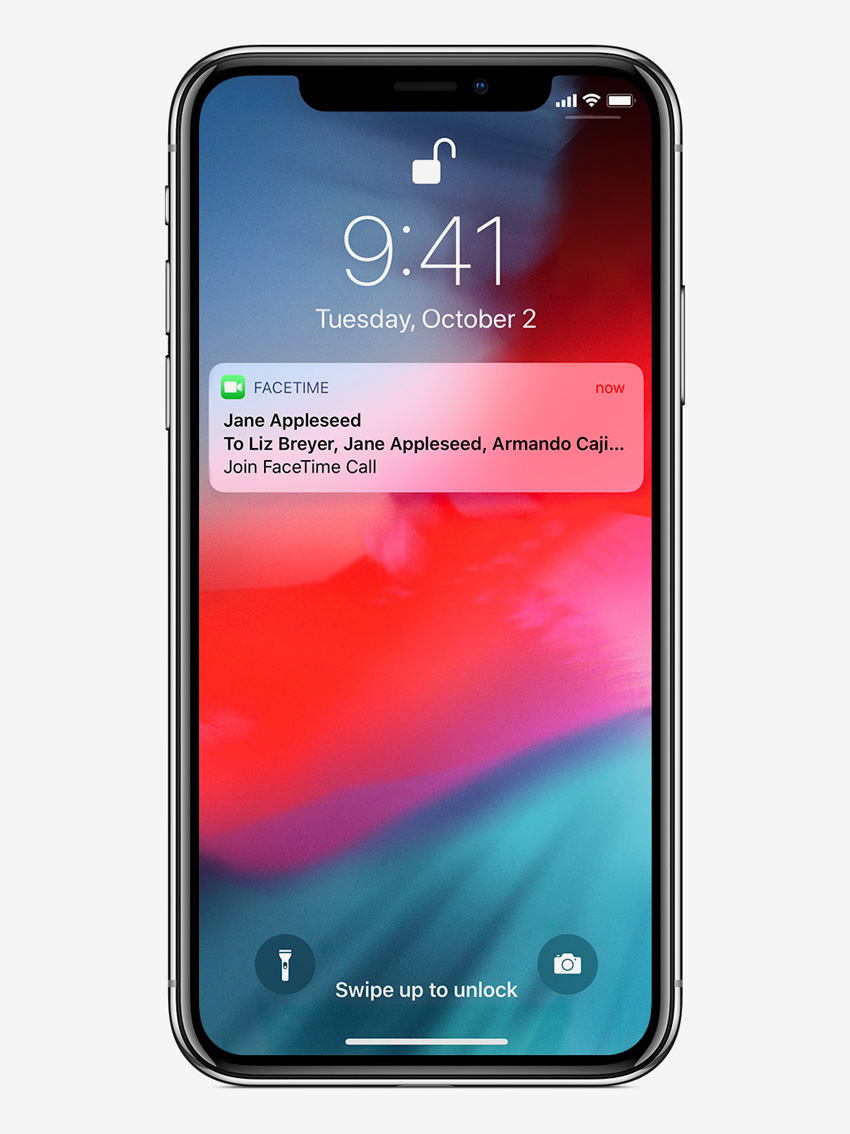
Push-уведомление с приглашением в FaceTime
2. Можно ли менять состав группы во время звонка? Да, вообще без проблем.
Когда вы приглашаете новых участников в аудио- или видеодиалог, общение остальных не прерывается: нет никаких переподключений и других неуклюжих действий.
FaceTime просто отправляет уведомление о приглашении через уведомления или бросает его прямо в групповой диалог «Сообщений».
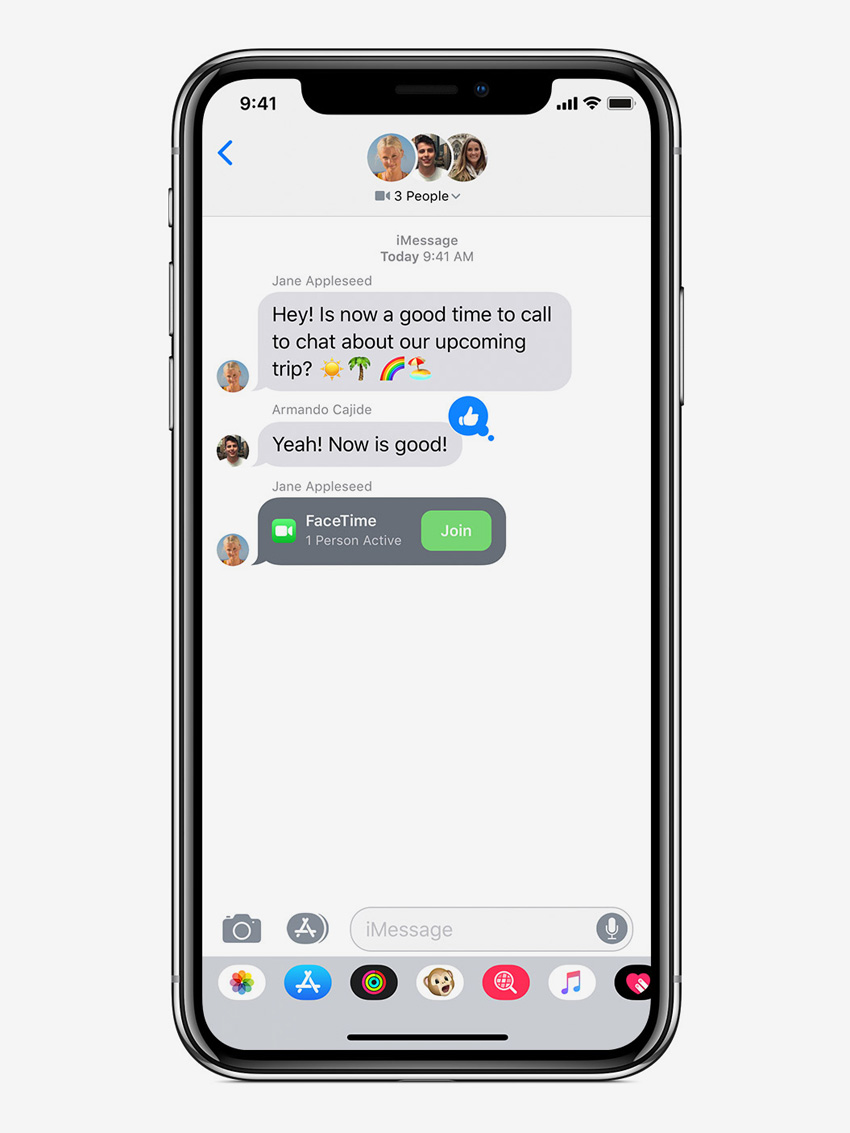
Приглашение в FaceTime в групповом диалоге
3. Чем полезен групповой FaceTime для iMessage? По большому счету, после обновления до iOS 12.1 FaceTime и сообщения iMessage практически становятся одним целым — для сервисов используются отдельные приложения лишь из соображений удобства.
Теперь любой совместный диалог можно без каких-либо проблем превратить в групповой FaceTime: как аудио, так и видео.
Для этого достаточно нажать кнопку FaceTime в верхней части экрана, и в чате появится приглашение присоединиться.
Это открывает массу новых возможностей для любого общения.
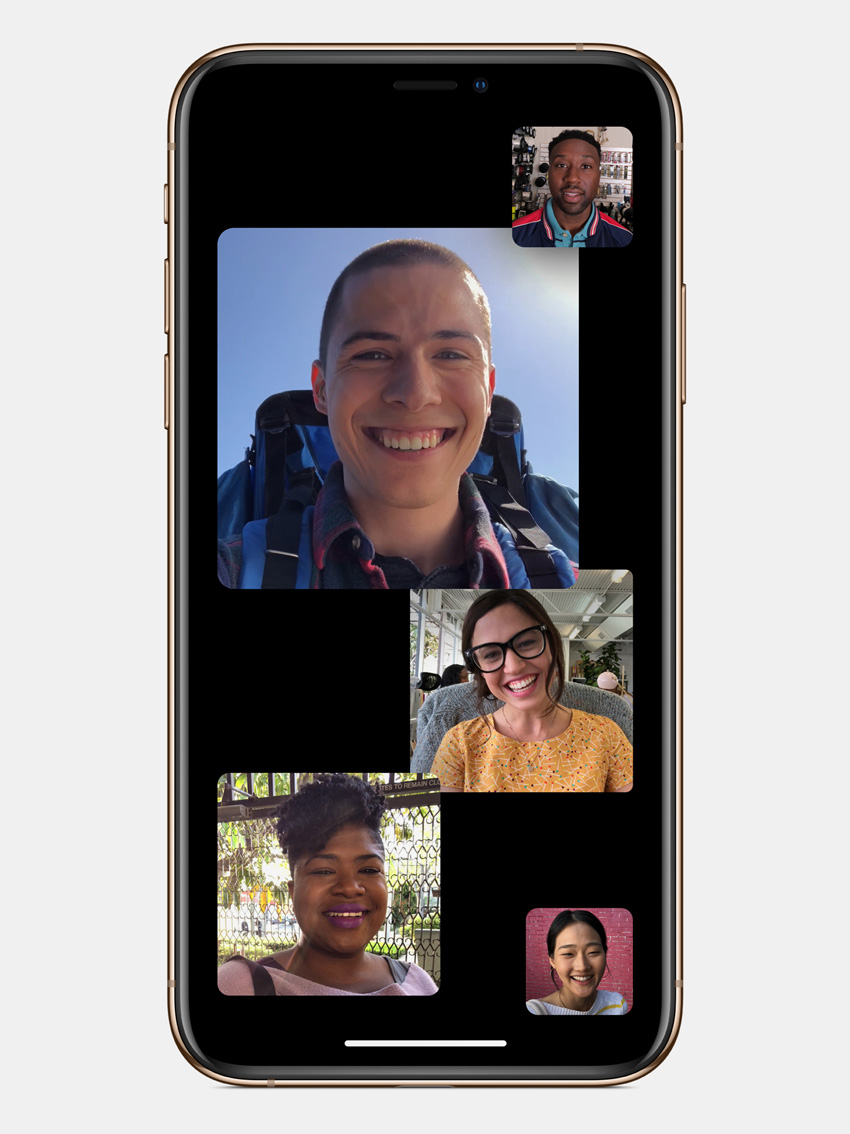
Самые активные собеседники — на передний план
4. Как столько человек уместится на экране iPhone? На самом деле, нужно отдавать себе отчет, чем с большим числом человек вы одновременно общаетесь через FaceTime, тем хуже.
В Apple работают программисты со светлыми головами и дизайнеры с неординарными идеями, но древних магов в компанию до сих пор не берут.
Разговаривать все еще удобнее вдвоем, втроем или, максимум, вчетвером. Исключение — раздача указаний сотрудникам, когда один говорит, а остальные слушают.
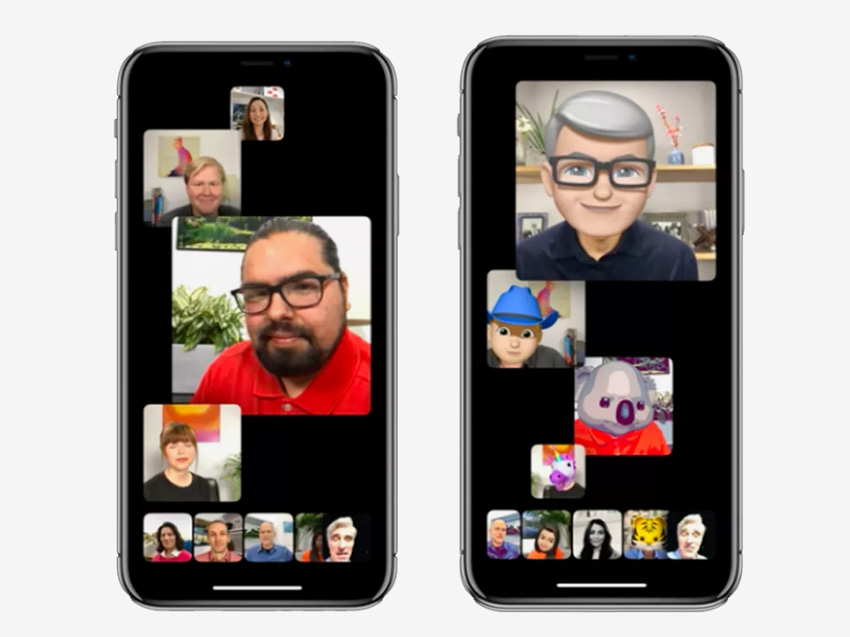
Тем не менее, во время группового видеодиалога размер плиток с лицами участников находится в непрерывном движении: они автоматически увеличиваются и выходят на первый план, когда один из пользователей говорит.
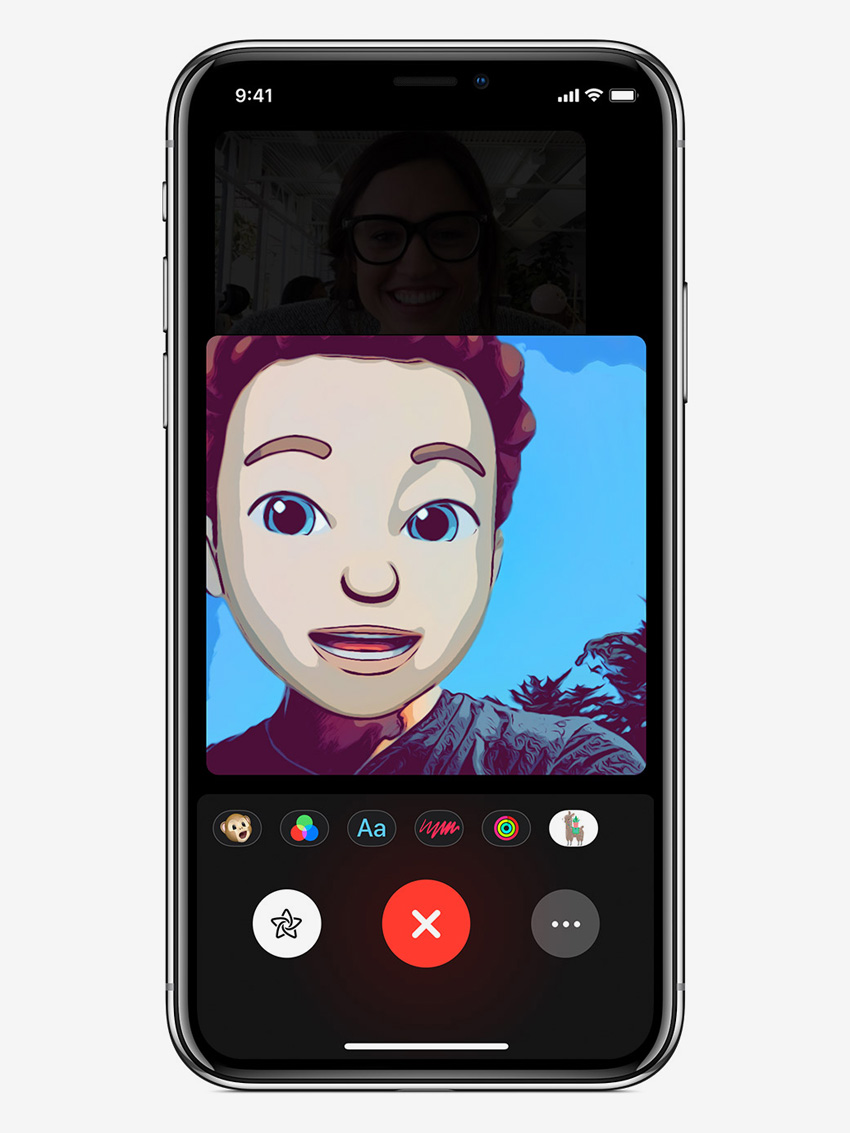
Использование Memoji и Animoji в FaceTime
5. Стоит ли использовать FaceTime для рабочих целей? Apple дает гарантию, что разговоры по FaceTime защищены сквозным шифрованием и не доступны для недоброжелателей.
С одной стороны, этому хочется верить — в свое время Apple не пошла на уступки даже ФБР. С другой стороны, на фоне наличия вопросов к Telegram в РФ скептиков точно смутит их отсутствие к iMessage и FaceTime.
На каких устройствах и ОС работает групповой FaceTime
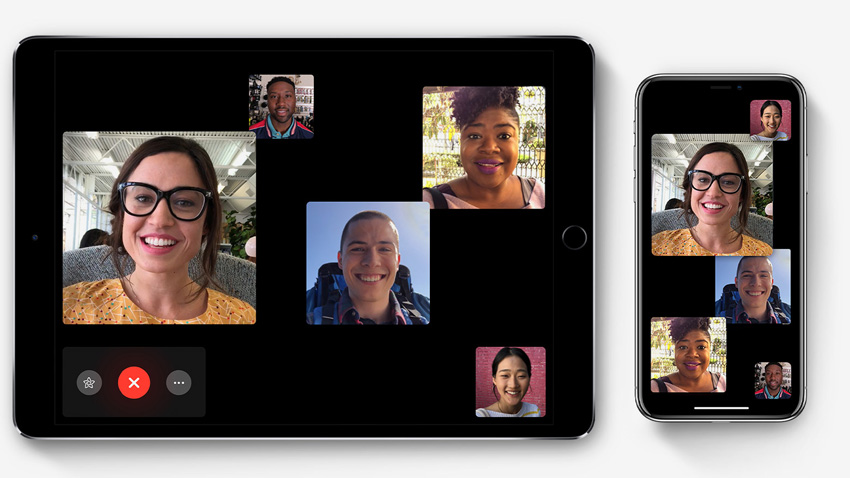
К сожалению, групповые видеозвонки FaceTime работают не на всех устройствах, и некоторые просто не потянут его из-за недостаточной производительности. Тем не менее, групповые аудиовызовы доступны даже на самых старых девайсах.
- Видеозвонки: iPhone 6s и выше, iPad Air 2, iPad Mini 4, iPad Pro и выше с установленным обновлением iOS 12.1.
- Аудиовызовы: все устройства с установленным обновлением iOS 12.1.
Точной информации по поводу Mac от Apple у нас пока нет, но групповые вызовы FaceTime нам удалось использовать даже на 13-дюймовом MacBook Pro 2015 года на базе финальной версии macOS 10.14.1.
Как использовать групповые вызовы FaceTime
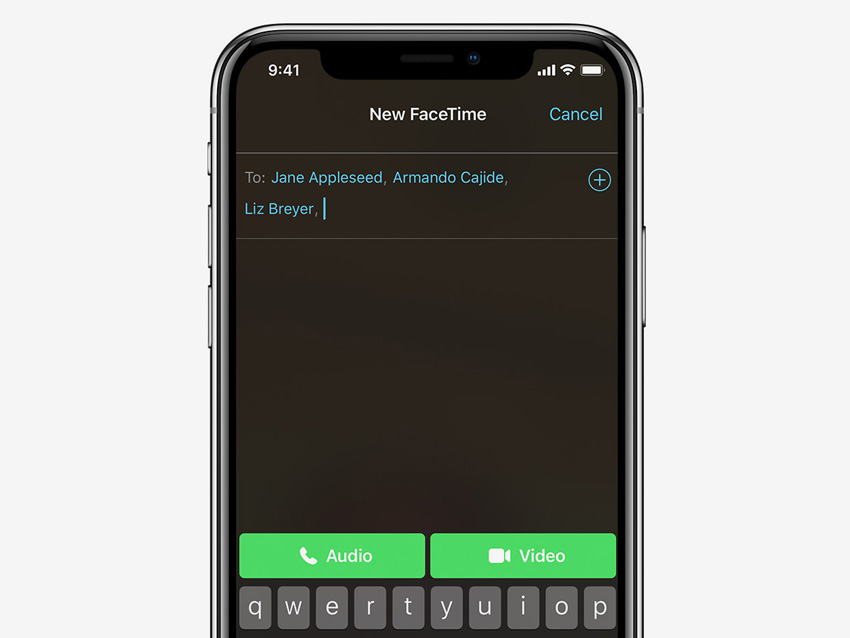
Как создать групповой вызов через FaceTime:
1. Откройте FaceTime.
2. Добавьте необходимых собеседников с помощью кнопки «+».
3. Введите имена собеседников, их номера телефонов, адреса электронной почты или выберите их из списка.
4. Выберите возможность совершить аудио- или видеовызов с помощью соответствующей кнопки внизу экрана.
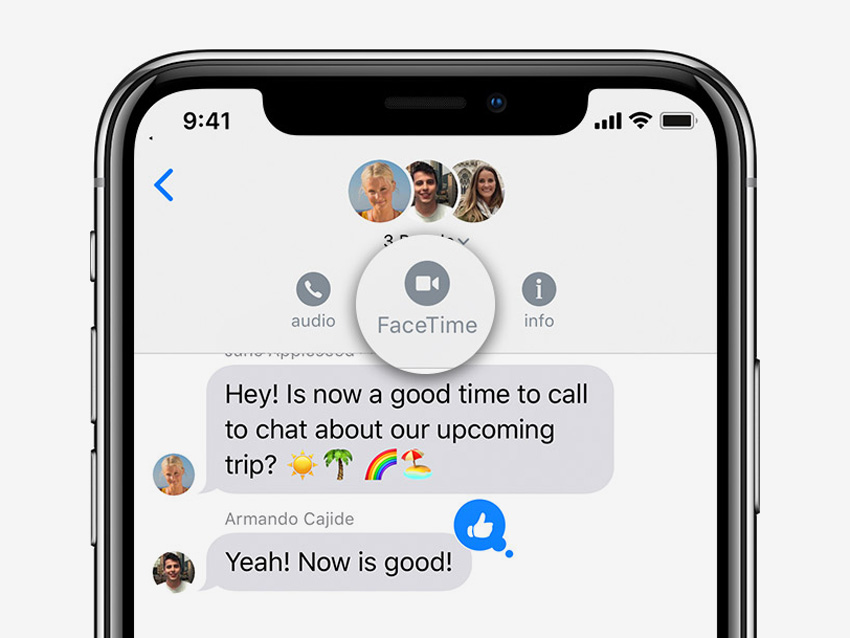
Как создать групповой вызов через «Сообщения»:
1. Откройте «Сообщения» и выберите групповой диалог.
2. Нажмите на аватарки участников в верхней части интерфейса.
3. Нажмите на кнопку FaceTime, чтобы отправить запрос группового вызова.
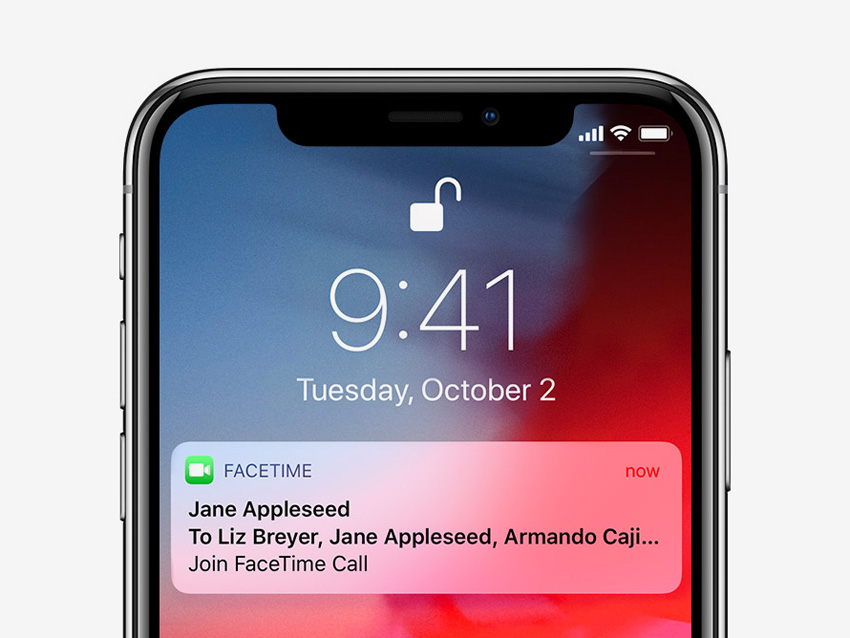
Как присоединиться к вызову через уведомление:
1. Нажмите на сообщение в «Центре уведомлений».
2. Подтвердите вызов.
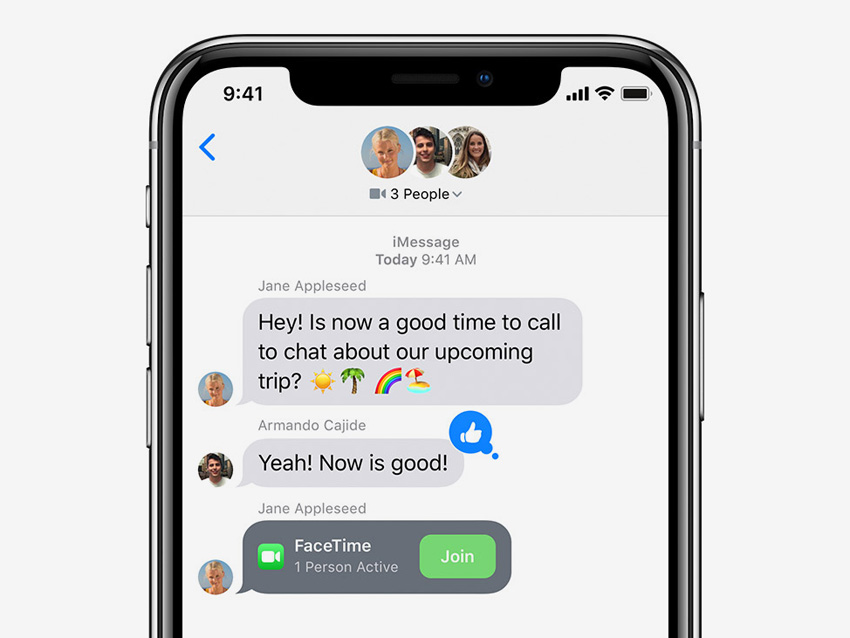
Как присоединиться к вызову через диалог:
1. Откройте «Сообщения».
2. Выберите групповой диалог.
3. Нажмите кнопку «Присоединиться» в сообщении-приглашении.
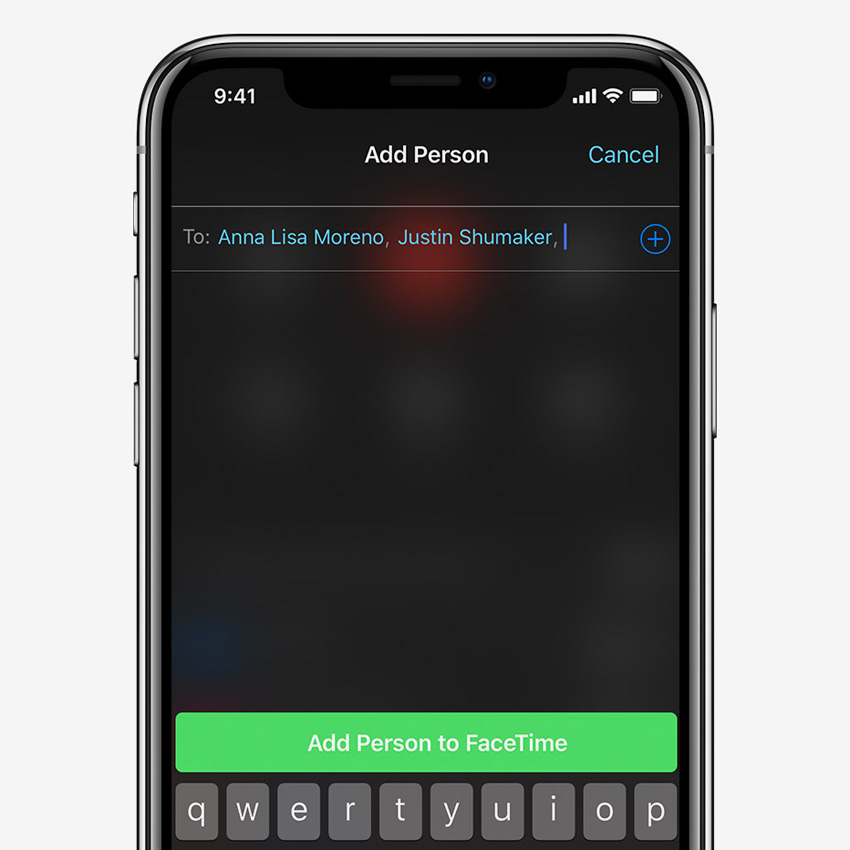
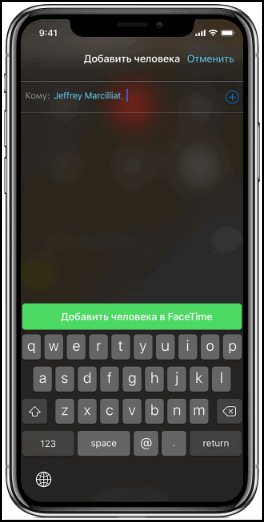
Как добавить новых участников в текущий вызов:
1. Нажмите на экран и перейдите в меню вызова через кнопку «…».
2. Выберите возможность добавления участников через кнопку «+».
3. Введите имена собеседников, их номера телефонов, адреса электронной почты или выберите их из списка.
4. Нажмите «Добавить человека в FaceTime».
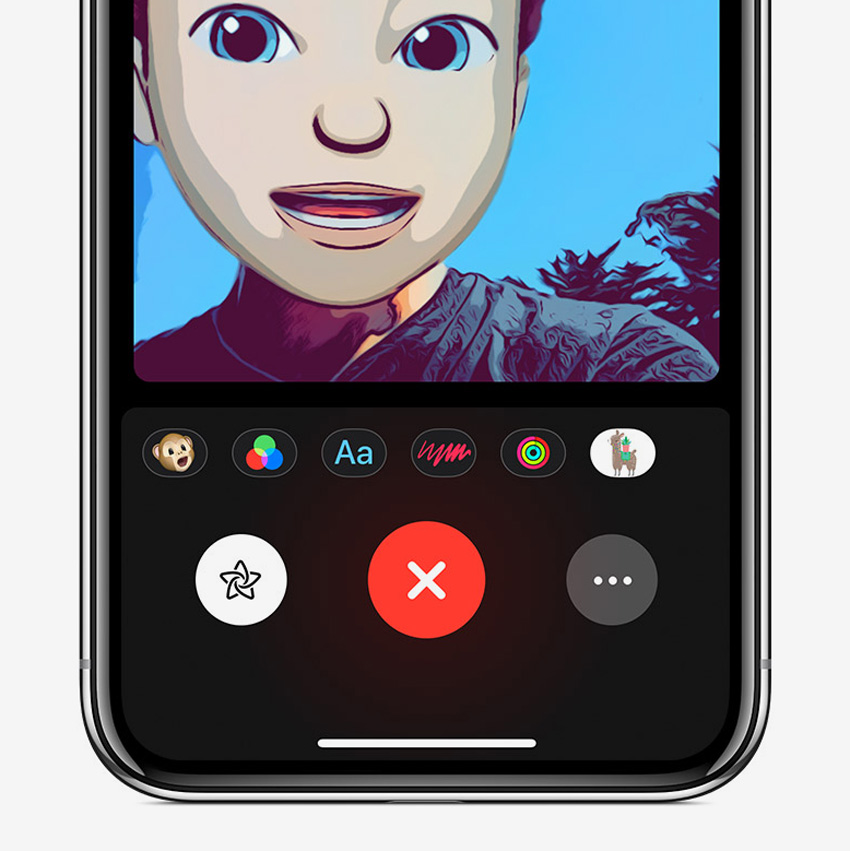
Как использовать эффекты камеры в вызовах:
1. Нажмите на экран, перейдите в меню вызова через кнопку «…» и выберите эффекты через кнопку с изображением звездочки.
2. Выберите Animoji/Memoji или одну из других возможностей: «Фильтры», «Текст», «Формы».
Animoji и Memoji сегодня доступны только на iPhone серии X.
Как изменить настройки текущего вызова:
1. Нажмите на экран и перейдите в меню вызова через кнопку «…».
2. Используйте клавиши настройки вызова:
- «Перевернуть» — переключение между основной и фронтальной камерами;
- «Выключить звук» — включение и выключение микрофона;
- «Динамик» — переключение источника вывода: разговорный и основной динамик, наушники и другие источников;
- «Камера» — включение и выключение камеры.
Неужели кому-то вообще нужны групповые звонки?

Чтобы поговорить с близкими, которые находятся далеко, раньше я пытался пользоваться групповыми видеовызовами Skype. Тем не менее, мне никогда не нравилось это приложение, и оно всегда работало откровенно плохо.
Первые же впечатления от групповых звонков в FaceTime сугубо положительные:
Во-первых, они работают без сбоев.
Во-вторых, ими удобно пользоваться.
Думаю, в дальнейшем можно строить общение с сотрудниками и коллегами именно через FaceTime — особенно с теми, которые работают удаленно. Будет удобно обсуждать вопросы всем коллективом практически вживую или раздавать указания.
Вопрос только в том, как в эпоху мессенджеров групповой FaceTime воспримут массы.
В закладки
Как создать групповой звонок в Фейстайме
Конференц-связь – способ, как собрать всех друзей в одной беседе. В отличие от мессенджеров и других социальных сетей, в Facetime возможен звонок сразу нескольким абонентам. Чтобы сделать групповой звонок в Фейстайме, необходимо подключить друзей, используя кнопку «Добавить».
Как сделать групповой звонок
Создать групповой звонок в Фейстайме можно через добавление каждого абонента по-отдельности.
Инструкция, как разговаривать с несколькими людьми одновременно:
- Позвонить первому пользователю.
- В нижней час экрана появится кнопка «Добавить».
- Выбрать из списка контактов того человека, которого нужно присоединить.
- При подключении последнего, появится кнопка «Соединить».
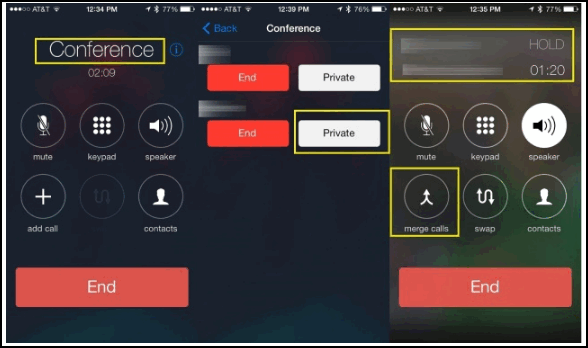
Также, создатель общего чата может не объединять звонки или исключать участников. Доступна функция «Частной беседы», после которой можно восстановить общение.
Чтобы подключиться к групповой видеосвязи, пользователь должен нажать по значку с камерой, возле активной беседы. Если создатель подтвердил – новый участник будет добавлен. Важно, чтобы видеокамера и настройки аудиоканалы работали исправно. Добавляя новых участников, общение со старыми не прерывается.
В общий чат можно добавить абонентов из списка контактов, которые не являются владельцами техники Apple. На телефон получателя придет уведомление в качестве стандартного звонка. Подключиться к видеосвязи он не сможет, но информация будет передаваться посредством звука.
Что делать если не работает функция
С обновлением, к iOS 12, обладатели некоторых версий iPhone были лишены возможности совершать групповые беседы. Подобные меры были введены из-за высокой нагрузки на оперативную память, отсутствия актуальных обновлений для указанных версий, а также технических особенностей смартфонов.
К примеру, групповые звонка на 5S стали недоступны, то же касается и 6S и Plus. Владельцы таких моделей могут воспользоваться лишь аудио-звонком. На других устройствах могут наблюдаться проблемы с подключением.
Чтобы пообщаться с близкими и совершать групповые звонки Facetime, следует:
- регулярно проверять актуальность версии приложения;
- использовать только высокоскоростное подключение к Интернету;
- если другой пользователь не ответил – вероятнее в данный момент он не в сети;
- проверять настройки Аудио и Видео, разрешить доступ Фейстайму к камере мобильного устройства.
Одним из необычных решений, когда не работает групповой звонок Facetime, считается перезагрузка телефона и перенастройка на автоматическое отображение времени. Если владелец телефона неправильно установил дату и время или сделал это вручную –видеосвязь может не работать. В таком случае, перейти в «Настройки», установить «Дату и время» по умолчанию.
Особенности звонков в Facetime
В групповом чате может участвовать от двух до 32 человек. Доступно только при подключении к Wi-Fi или сетям по типу LTE. Чтобы просмотреть видео каждого пользователя, нужно нажать по значку с его аватаркой. Одновременно изображения не прогружаются и участники могут видеть только трех выбранных.
Находясь в общей беседе в iMessage, информация о запущенном онлайн-чате появится в виде уведомления. Каждый состоящий в чате может подключиться, после согласия создателя.
Дополнительную функцию, которую получило приложение после обновления – Memoji. Это модель пользователя в мультипликационном формате. Вместо лица владельца устройства, появляется его анимационная копия, с которой можно сделать групповой звонок в Фейстайме. Функция доступна на последних версиях iOS, обладает каталогом фильтров и настроек.
Как сделать групповой звонок в фейстайме
Копирайтер Webinar Group. Пишет экспертные статьи на IT и digital-тематику.
Не все, кто пользуется Iphone, знают о системном приложении для бесплатных звонков FaceTime. Это очень удобная программа, с помощью которой можно создать конференцию и одновременно общаться с несколькими коллегами, друзьями, родными. Если вы все еще используете мессенджеры для онлайн-общения, то ниже вы узнаете, как сделать групповой звонок в фейстайме с разных гаджетов Apple и как настроить Iphone для совершения группового вызова.
Вариант №1: Как создать в Фейс Тайм групповой звонок с нуля
Чтобы осуществить групповой вызов в приложении Facetime, нужно чтобы все участники активировали Face Time через настройки. Лучше, если на телефоне идентификатором будет ваш номер, на IPad ― логин от Apple-id. Facetime поддерживают устройства с операционной системой версии iOS 12.1.4 и более поздние.
Как только все участники конференции подключили функцию, ваши следующие шаги такие:
- Откройте приложение.
- Дотроньтесь до значка камеры и выберите контакт. Напечатайте в строке его имя, номер или адрес почты.
- Приглашение присоединиться можно отправить максимум 32 людям. Когда вы добавляете человека в групповой чат, тапните по экрану iPhone, по клавише «Вызов» рядом с его именем. Это напомнит пользователю мессенджера о встрече.
- Затем выберите режим обычного видео звонка, нажав кнопку аудио или видео.
Пользователи, добавленные к видеобеседе, не могут быть удалены. Чтобы завершить групповой вызов, нажмите красный крестик.
Впервые это приложение появилось в 4-м айфоне и с годами совершенствовалось. Оно бесплатное и удобное в пользовании, если все в вашем окружении тоже пользуются сервисами Apple для личного общения. Также он полезен для групповых конференций. Тем не менее, тот, у кого другая марка гаджета, тоже может принимать групповые звонки. Для этого создайте ссылку, дайте пользователям доступ к ней и скиньте ее в любой активный чат с этим собеседником. Так это станет стандартным вызовом.
Вариант №2: Переход с обычного звонка на конференцию
Если вы хотите из обычного звонка создать групповой видеозвонок, то выполните несколько шагов:
- На экране коснитесь значка в виде трех точек, он находится в панели меню.
- Откройте меню, с помощью кнопки «плюсик» отправьте приглашение присоединиться ко входящему вызову другим людям.
- На активном экране дождитесь согласия на подключение к групповому фейстайму.
На девайсе появятся изображения всех участников, кто подключился к активному вызову. Если кто-то выбирает режим «Аудио», то видно будет только значок с именем, к камере мобильного или ПК доступа не будет.
Вариант №3: Использование мессенджера iMessage
В Facetime групповой звонок можно создать через чат Imessage. Чтобы инициировать вызов следуйте инструкции:
- В интерфейсе сообщений выберите диалог. Участники чата будут присоединены к групповому звонку.
- Нажмите кнопку «Информация» и добавьте пользователя.
- Все, кто в списке контактов подсвечивается синим, могут быть участником беседы. Те, кто подсвечиваются зеленым, не подключили на своих устройствах Apple фейстайм.
- После добавления участников нажмите «Готово», и выберите способ связи: аудиозвонок или групповой видеозвонок.
Используйте экран в горизонтальном положении, чтобы лучше видеть собеседников. Любой из пользователей может отклонить запрос группового звонка и предложение участия в групповой беседе, нажав красную кнопку на своем iPad, Mac или iPhone.
Как сделать групповой звонок в Фейс Тайм на Mac OS
Для создания группового звонка на Mac OS устройствах, вы должны владеть девайсом с версией не меньше OS X 10.9.2. Если Mac соответствует параметрам, то от вызова Facetime вас отделяют несколько шагов:
- Запустите приложение.
- Выберите меню, коснитесь кнопки «Новый Facetime».
- Добавьте нескольких друзей или коллег к групповому разговору с помощью приложения.
- Для совершения голосового звонка нажмите на микрофон, а чтобы сделать видео звонок — кликните на изображение камеры. По окончанию можно закончить групповой звонок, а также завершить чат.
Совершать видеозвонки можно, используя голосовое управление Siri. Например, вы способ инициировать общение — сказать: «Siri, позвони Маше по Facetime». Перед этим нужно включить и настроить программу.
Совершать групповые или личные звонки можно только по wi-fi или мобильному интернету. Во время общения можно:
- добавить еще людей;
- изменить настройки аудио: отрегулировать громкость, выключить фильтрацию звуков и, если ваша версия MacOS новее 2018 года, включить объемное звучание;
- поделиться ссылкой на беседу;
- предоставить доступ к экрану iPhone или другому устройству;
- поставить на паузу и завершить вызов.
После того, как вы отключились, видео конференц-связь продолжится без вашего участия, а пользователи смогут общаться одновременно и по видео, и в чате. По желанию вы снова можете вернуться в групповой диалог, пока все участники его не покинули.
Когда кто-то создает в фейстайм групповой звонок с вашим участием, вам придет уведомление, нажав на которое, вы подключитесь к беседе. Если вы видите в приложении сообщения, что кто-то инициирует групповой звонок, нажмите на кнопку «Присоединиться» в любое удобное время, пока длится сеанс.
Как сделать групповой видео звонок в FaceTime на iPhone
Групповые звонки FaceTime теперь можно свершать если вы обновили версию iOS 12.1 на своем iPhone или iPad, а если у вас Mac то версия должна быть не ниже macOS 10.14.1. В нашей публикации мы рассмотрим пошаговые инструкции как сделать групповой звонок в FaceTime несколькими способами.
Одновременно в видео конференц-связи может принимать 32 участника. Перед тем как пробовать групповой чат в фейстайм, необходимо проверить и учесть следующие критерии без которых групповой звонок будет неосуществим.

- Все участники будущего группового звонка в фейстайм должны иметь: iPhone, iPad или компьютер или ноутбук Apple.
- На Apple устройствах должна быть установлена, версия iOS 12.1 (или новее) или macOS Mojave 10.14.1 (или новее).
- FaceTime на устройствах должен быть активирован в настройках.
- Устройства должны быть подключены к Wi-Fi или сотовой сети.
Как сделать групповой FaceTime: способ №1
- Зайдите в приложение «FaceTime» в iPhone.
- Далее необходимо нажать на «+» (плюс, в верхним правом углу дисплея).
- После нажатия плюса откроются ваши контакты > нужно выбирать контакты которые будут принимать участие в групповом видео звонке.
- Добавив все имена нужно нажать одну из двух кнопок:
- «Аудио» для общения только голосом.
- «Видео» для общения в видео чате.

Как сделать групповой звонок в FaceTime: способ №2
Групповой чат можно также сделать с обычного видео звонка в FaceTime, например созвониться с одним контактом а затем присоединить к видео беседе еще необходимое количество участников (до 32 человек). Ниже, предложена инструкция о том как из индивидуального видео звонка сделать групповой.
- Созвонившись с одним человеком по FaceTime необходимо на экране нажать серую кнопку с 3 точками.
- Затем нужно нажать на «+» Добавить участника, выбрав необходимые имена в контактах.
- Закончить групповой чат можно также как и любой видео звонок в FaceTime, нажав на красный крестик.
Групповые видео звонки в FaceTime также можно начинать и с помощью приложение «Сообщения», необходимо отправить ссылку приглашение в групповой чат.
Кстати рекомендуем интересную публикацию, в нашем блоге: Как снимать 4K на iPhone. Как настроить iPhone чтобы снимать в высоком разрешении и что нужно учитывать используя данный формат для видеосъемки?
Как создать групповой звонок FaceTime через «Сообщения» на iPhone и iPad
- Откройте приложение «Сообщения» в iPhone — добавьте имена в строку «Кому», тех кого хотите пригласить в видео чат.
- Нажмите на изображения участников (фото-аватары), и выберите видео звонок «FaceTime».
Как присоединиться к групповому звонку FaceTime через «Сообщения» на iPhone и iPad
- Откройте приложение «Сообщения» в iPhone или iPad и перейдите в групповой чат-беседу.
- Если в данный момент участники группового чата общаются по FaceTime, в верхнем правом углу вы увидите зеленую камеру FaceTime.
- Чтобы присоединиться к групповой беседе нужно нажать на зеленую камеру «Присоединиться».

Групповой FaceTime на Mac
Как сделать групповой звонок в FaceTime на Mac
- Откройте на Mac приложение «FaceTime» в поле поиска нужно ввести контакт или телефонный номер.
- Добавить нужное количество участников для видео беседы.
- Далее необходимо нажать на кнопку «Видео» чтобы начать групповой видео звонок FaceTime (или «Аудио» если хотите пообщаться только голосом).
Не работает групповой FaceTime
Почему может не работать групповой FaceTime, вот основные причины на которые следует обратить внимание:
- Для создания группового звонка нужны только устройства Apple.
- iPhone;
- iPad;
- iPod Touch;
- iMac, iMac Pro, iMac Mini;
- MacBook, MacBook Pro, MacBook Air.
- На iOS устройствах нужно чтобы установлена была версия операционной системы 12.1 и новее.
- На macOS устройствах нужно чтобы установлена была версия операционной системы 10.14.1 и новее.
- Для создания группового звонка в фейстайм нужно бесперебойная сотовая связь или Wi-Fi сеть.
Пройдите эти пункты и проверьте все ли участники с нужными устройствами, у всех ли есть нужная версия операционной системы и хорошая ли интернет связь.
Друзья, поделитесь в комментариях, своим опытом использования групповых звонков по FaceTime. Насколько качественно соединения и общение в целом, лучше чем по Skype или другим мессенджерам?