Как отключить автоопределение тренировок samsung watch
Samsung Galaxy Watch5 / Galaxy Watch5 Pro — Энергопотребление
 Samsung Galaxy Watch5 / Galaxy Watch5 Pro
Обсуждение » | Энергопотребление » | Покупка » | Программы и циферблаты » | Аксессуары »

Сообщение отредактировал LousyFox — 01.05.23, 04:14
Нету потому, что есчио не вышло их посадить. У меня с 9 утра пятницы есчио 34% осталос
Мне их удалось наконец то посадить. Часы тянут. Вчера я выехал с 18% на вело с трекингом, 40 км, 1.5 часа и по приезду ещё 9% осталось. Часы попросили включить эконом режим но отработали гпс чётко. Что мы имеем в сухом остатке. 3 дня, 3 ночи отслеживания, около 7 часов работы гпс и трека(около 120 км на вело)
Зарядка. Было долго НО я использовал зарядник вначале тот что в комплекте но так как нет зарядник самсунг, засунул в телефон и телефон из благополучно за 30 минут с 8 до 45%, потом я поставил на обычную зарядку от вотч 4 и длилось все удовольствие ещё 2 часа. Вся зарядка заняла 2.5 часа но повторюсь первые пол часа на новой зарядке а потом на обычной

Звук выключен. Уведомления: почта/календарь (много), телега, whatsapp, пара звонков.
Как отключить напоминания о физической активности в Samsung Gear S3 и Samsung Gear S2
Напоминания «двигаться» может не всем нравится. В этой статье мы расскажем, как как их отключить.
В Samsung Gear S3 – и, в более ранней модели, но сравнительно компактной Gear S2 — имеются множество полезных функций, связанных с самсунговским приложением S Health. Среди них есть функция, которая заставляет вибрировать ваши часы, если вы находитесь в неподвижном состоянии в течение часа или более, а также имеет звуковое оповещение, как только вы пройдётесь от 10 минут и больше.
И это прекрасно, когда вы не против подобных функций. Но если нет, то они могут быть раздражающими. (И давайте посмотрим правде в глаза, последнее, что многие из нас захотят сделать между праздниками, так это «двигаться».) К счастью, крайне легко отключить эти вибрации и уведомления.
Вот что необходимо сделать:

- На циферблате часов, дважды нажмите кнопку Домой (вторая нижняя кнопка), чтобы открыть меню приложений.
- Найдите значок S Health в панели приложений, и кликните на него.
- Прокручивая или перелистывая лицевую панель экрана, перейдите в иконку Настройки (все время в правую сторону) и нажмите на неё.
- В появившемся меню, отключите вибрацию или оповещения, которые вы не хотите видеть.
- После того как закончите, нажмите на кнопку домой, чтобы вернуться к циферблату.
Это так просто. А если вы опять захотите обладать часами с напоминанием о физической активности в какой-то момент в будущем — например, после того, как кома от праздничной еды ослабнет — вы можете повторно включить их из того же меню.
Самые универсальные проблемы Galaxy Watch: устраняем лично!
В этой статье мы собрали самые частые и универсальные проблемы Galaxy Watch 3 и Galaxy Watch Active 2, которые эти модели весьма «успешно» унаследовали от предыдущих и, скажем так, уже менее «премиумных» смарт-часов Galaxy.
Galaxy Watch не подключаются, не включаются, не обновляются, слишком быстро разряжаются и/или не заряжаются, не показывают уведомления, виснут, не видят сеть и пр.
Вот об этом вот всём, а также о том, как такого рода неприятность устранять сейчас и расскажем.
Итак, по степени актуальности:
проблемы Galaxy Watch — не подключаются к смартфону
То есть, либо процедуру сопряжения смарт-часов со смарт-фоном по Bluetooth-каналу нормально выполнить никак не получается, либо же после успешного подключения (сразу или потом) связь между Galaxy Watch и смартфоном все время «отваливается» (разрывы).
Когда такое происходит (и тем более, когда происходит регулярно), то делаем следующее:
- сначала просто выключаем и включаем Bluetooth-модуль смартчасов — кнопка «Домой» (или «Питание«) > «Настройки» > «Подключения» > «Bluetooth» и тапом по выключателю делаем Выкл-Вкл (для профилактики аналогичную процедуру рекомендуется провести и с Bluetooth-модулем смартфона тоже);
- также не забываем, что для быстрого и успешного подключения к смартфону Galaxy Watch следует держать в радиусе уверенного действия Bluetooth-модулей обоих устройств (но чем ближе, тем лучше), и так, чтобы между ними или рядом не было никаких объектов или приборов, которые могут создавать помехи для прохождения Bluetooth-сигнала;
- если же смартчасы все равно не подключаются или подключение постоянно пропадает, то в таком случае идем в настройки Bluetooth смартфона, удаляем текущее сопряжение с Galaxy Watch, после этого перезагружаем и Galaxy Watch (о том, как это сделать см. в конце этой статьи), и смартфон, и затем выполняем процедуру подключения по Bluetooth заново.

проблемы Galaxy Watch — не синхронизируются со смартфоном
Другими словами, данные со смартчасов на смартфон не передаются (в том числе, данные приложения «Health» и пр.). Устраняется эта проблемка следующими способами:
- сначала просто запускаем процесс синхронизации данных вручную (открываем приложение «Health» (Здоровье) и тапаем «Настройки» > «Учетная запись и синхронизация» > «Синхронизировать»);
- перезапускаем (выключаем и включаем) Bluetooth-модули смарт-часов и смартфона и проверяем состояние сопряжения;
- удаляем текущую Bluetooth-пару, затем перезагружаем Galaxy Watch и смартфону и потом переподключаем их по Bluetooth заново;
- если и после этого часы со смартфоном не синхронизируются, то тогда придется переустановить приложение Samsung Health на смартфоне (удалить полностью и затем скачать и установить по-новой);
- если же и после переустановки Samsung Health часы данные на смартфон не передают, то, похоже, исправить ситуацию можно только путем так называемой жесткой перезагрузки Galaxy Watch (сброса системы до заводских настроек).
Но выполнять жесткую перезагрузку, напомним, следует только после полного бэкапа (резервного копирования) данных и настроек часов. Бэкап Galaxy Watch делается следующим образом:
- на смартфоне открываем приложение Galaxy Wearable;
- прокручиваем экран чуть вниз и тапаем «Учетные записи и резервное копирование«;
- на следующем экране тапаем «Резервное копирование«;
- далее выделяем всё, что нужно сохранить (лучше сразу всё), жмем кнопку «Резервное копирование» внизу экрана и дожидаемся завершения процедуры сохранения резервной копии данных.
После этого, чтобы выполнить полный сброс системы Galaxy Watch до заводских настроек:
- идем в «Настройки» Galaxy Watch;
- в меню настроек тапаем «Общие» > «Сброс» > еще раз кнопку «Сброс«.
Далее подключаем часы к смартфону, восстанавливаем данные и настройки из резервной копии, устанавливаем приложение Health и проверяем синхронизацию. Если сейчас проблема не устранена, то бишь, синхронизация по-прежнему не работает и данные на смартфон часы не передают, то, очевидно, необходимо показать Galaxy Watch специалисту сервисного центра.
проблемы Galaxy Watch — не заряжаются
Когда часы не заряжаются (или заряжаются плохо) даже от фирменного зарядника, то это, конечно, может быть «симптомом» серьезных аппаратных неполадок. Однако не спешим думать о плохом и сначала делаем следующее:
- проверяем подключение зарядника к сети (переподключаем его к другой розетке);
- осматриваем контакты зарядного устройства и часов — на них не должно быть ничего постороннего (грязи, пыли, мусора и пр);
- внимательно осматриваем зарядное устройство и кабель на предмет видимых признаков механических повреждений (если есть возможность, подключаем часы к другому заряднику);
- перезагружаем Galaxy Watch и потом ставим их на зарядку снова;
- если под рукой есть смартфон Galaxy с функцией PowerShare, в качестве эксперимента пробуем подзарядить часы от него.
Если Galaxy Watch никак не заряжаются (в том числе и от другого зарядника), вероятнее всего, часы надо везти в сервисный центр.

проблемы Galaxy Watch — не включается экран (черный экран)
То есть Samsung Galaxy Watch нормально заряжаются, нормально держат заряд, но экран (циферблат) не загорается (или мигает, мерцает, завис, на нем появляются полоски и пр), то, скорее всего, часы тоже придется везти в сервис (в особенности, когда на экране заметны следы механического воздействия). Но прежде пробуем следующее:
- перезагружаем часы со смартфона и по ходу перезагрузки наблюдаем за экраном:
-
- если он не включается, мигает, мерцает и т.д. — везем часы в сервис;
- если по ходу перезагрузки экран не мигал, никак не сбоил (на нем не появлялись полоски и пиксели), то после перезагрузки идем в настройки Galaxy Watch, устанавливаем любой другой циферблат (желательно, из фирменных) и потом проверяем, как он будет работать.
- если после перезагрузки экран включается, но не реагирует на нажатия, то выключаем и включаем функцию «Включение при поднятии» и в приложении Galaxy Wearable, и в самих часах («Настройки» > «Дополнительно» > «Жесты»).
проблемы Galaxy Watch — не показывают уведомления и оповещения!
Если Galaxy Watch их (уведомления и оповещения) показывать вдруг перестали, то:
- не забываем, что уведомления Galaxy Watch отображают только тогда, когда они на руке;
- проверяем текущее состояние функции отправки уведомлений в приложении Galaxy Wearable — она должна быть включена;
- попутно тут же, в разделе «Уведомления» в Galaxy Wearable, проверяем, чтобы функция отправки уведомлений была включена для всех нужных приложений;
- проверяем текущий режим работы в настройках Galaxy Watch — если включен режим «Не беспокоить», «Ночной» или «В театре», то переключаемся на обычный;
- перезагружаем часы и смартфон (в любой последовательности).
проблемы Galaxy Watch — не обновляется прошивка
Если очередное обновление прошивки (вместе с дежурной порцией исправлений выявленных ранее багов и обновлениями системы безопасности) не скачивается, не устанавливается или после его установки с часами начало происходить явно «что-то не то», в таком случае:
- перезагружаем часы и смартфон (в любой последовательности);
- если Galaxy Watch не обновляются в автоматическом режиме, то пробуем запустить апдейт вручную — открываем Galaxy Wearable на смартфоне, тапаем «Обновление ПО для часов» и затем — «Загрузка и установка«;
- когда смартфон обновление скачал, но оно всё равно не устанавливается, значит, переподключаем часы к смартфону (удаляем текущее сопряжение в настройках Bluetooth смартфона и потом подключаем часы заново);
- если и переподключение не помогает, то, вероятно, следует выполнить жесткую перезагрузку Galaxy Watch (но только после бэкапа данных — что и как надо сделать, смотрим выше).
проблемы Galaxy Watch — фитнес-трекер не работает
… то бишь, никакие тренировки и прочую физическую активность часы вроде как не отслеживают. Или отслеживают, однако пишут данные не точно или с перебоями. В таком случае начинаем с самого простого и очевидного:
- в смартфоне открываем приложение Samsung Health, тапаем «Настройки» и потом — «Автоопределение тренировок» — эта функция должна быть включена;
- точно так же проверяем состояние функции «Автоопределение тренировок» в настройках приложения Galaxy Wearable в смартфоне;
- также не забываем, что функция «Автоопределение тренировок» срабатывает спустя 10 минут после начала тренировки, так что, если занятие получилось короче, то ваши Galaxy Watch просто не успели на него среагировать;
- и наоборот, когда часы пишут тренировку неточно или внезапно записывают тренировку как динамическую, то пробуем на время вообще выключить функцию «Автоопределение тренировок»;
- если всё включено, но фитнес-трекер не работает, то перезагружаем часы и смартфон;
- также проверяем версию прошивки — если доступна новая, то обновляемся (а если трекер перестал нормально работать как раз после апдейта прошивки, то тогда, скорее всего, придется выполнить жесткую перезагрузку Galaxy Watch и в такой способ «откатить» систему до заводской прошивки).

проблемы Galaxy Watch — не подключаются к интернету
Речь, разумеется, о моделях с LTE. Так вот, если Galaxy Watch сеть мобильного оператора «не видят» (следовательно, не подключаются), то рекомендуется для начала:
- проверить часы и смартфон на предмет совместимости — напомним, для нормальной работы Galaxy Watch с LTE требуется смартфон с 1.5GB оперативной памяти (минимум) и ОС Android 5.0 или новее, в противном случае к сети мобильного оператора часы нормально подключаться не будут (и не должны);
- проверить состояние функции «Мобильные сети» — она должна быть включена и настроена: открываем приложение Galaxy Wearable, тапаем «Мобильные сети«, ждем немного, пока приложение выдаст список доступных сетей и подключаемся, следуя инструкции на экране;
- перезапускаем подключение к сети в настройках Galaxy Watch — «Настройки» > «Подключения» > «Мобильные сети» > «Тарифные планы» > «Сбросить».
проблемы Galaxy Watch — не работает Samsung Pay
Если на Galaxy Watch приложение Pay настроено и работало корректно, но вдруг работать перестало, то:
- перезагружаем часы и смартфон (в любой последовательности);
- проверяем текущий статус сервиса Samsung Pay, а также, как работают «привязанные» к Samsung Pay банковские карты;
- переподключаем часы к смартфону (удаляем текущее сопряжение в настройках Bluetooth смартфона и потом подключаем часы заново);
- полностью переустанавливаем приложение Samsung Pay (сначала удаляем, а затем скачиваем с Google Play или с Galaxy Store и устанавливаем заново) — и на Galaxy Watch, и на смартфоне;
- если и переустановка не помогает, выполняем жесткую перезагрузку Galaxy Watch (см. выше).
проблемы Galaxy Watch — часы тормозят
… плюс к этому, разряжаются заметно быстрее, могут внезапно вылетать приложения и т.п. Проще говоря, наблюдаются серьезные проблемы с производительностью. Значит:
Обзор Galaxy Watch Active 2. Часть 2: Учет сна, тренировки, звонки и другие функции
В первой части обзора Galaxy Watch Active 2 мы детально рассмотрели все аппаратные особенности новых смарт-часов: от материалов и управляющих элементов до датчика ЭКГ и времени автономной работы.
В этой части мы поговорим о программных особенностях устройства, после чего сделаем общие выводы.
Обзор Galaxy Watch Active 2. Часть 2
Galaxy Watch Active 2 работают на операционной системе Tizen 4.0 с фирменной оболочкой One UI Watch версии 1.5. В отличие от Apple, компания Samsung искусственно создает различия в прошивках между поколениями своих часов. На текущий момент, модельный ряд выглядит следующим образом:
- Galaxy Gear S3 и Galaxy Watch 42/46 мм — One UI 1.0
- Galaxy Watch Active — One UI 1.2
- Galaxy Watch Active 2 — One UI 1.5
Самая новая версия содержит ряд косметических и функциональных отличий — это и немного измененная шторка с быстрыми настройками, новые анимации, новые дополнения для стандартных циферблатов, а также новые циферблаты и другие мелкие изменения.
Но прежде чем перейти к обзору, необходимо сразу ответить на один важный вопрос:
Можно ли Galaxy Watch Active 2 использовать с iPhone?
Любые смарт-часы от Samsung можно подключать не только к Android-смартфонам, но и к iPhone. Однако в этом случае Galaxy Watch Active 2 будут иметь ограниченный функционал, а именно:
- Вы не сможете совершать или принимать звонки. Часы будут лишь уведомлять о входящем вызове и предлагать ответить на iPhone. При наборе номера с часов, они также предложат воспользоваться телефоном.
- Вы будете получать уведомления о новых сообщениях, но не сможете отвечать на них, как и не сможете создавать новые.
- Платежная система Samsung Pay не будет работать с iPhone. Вы не сможете использовать часы для бесконтактных платежей, Apple Pay на часах также не поддерживается.
- Вам будут доступны только бесплатные сторонние циферблаты, приобретать платный контент для Galaxy Watch Active 2 с iPhone нельзя. Кроме того, для ваших часов будут доступны не все приложения.
- При подключении по WiFi уведомления на часы приходить не будут. Эта функция работает с iPhone только при Bluetooth-соединении.
По большому счету, в связке с iPhone часы превращаются в очень дорогой и красивый фитнес-трекер. Вы не сможете использовать многое из того, за что заплатите деньги.
Экран и циферблаты Galaxy Watch Active 2
Слегка повернув к себе запястье или прикоснувшись к дисплею (зависит от выбранных настроек), часы моментально активируются, отобразив один из выбранных циферблатов, которых здесь 15 штук:
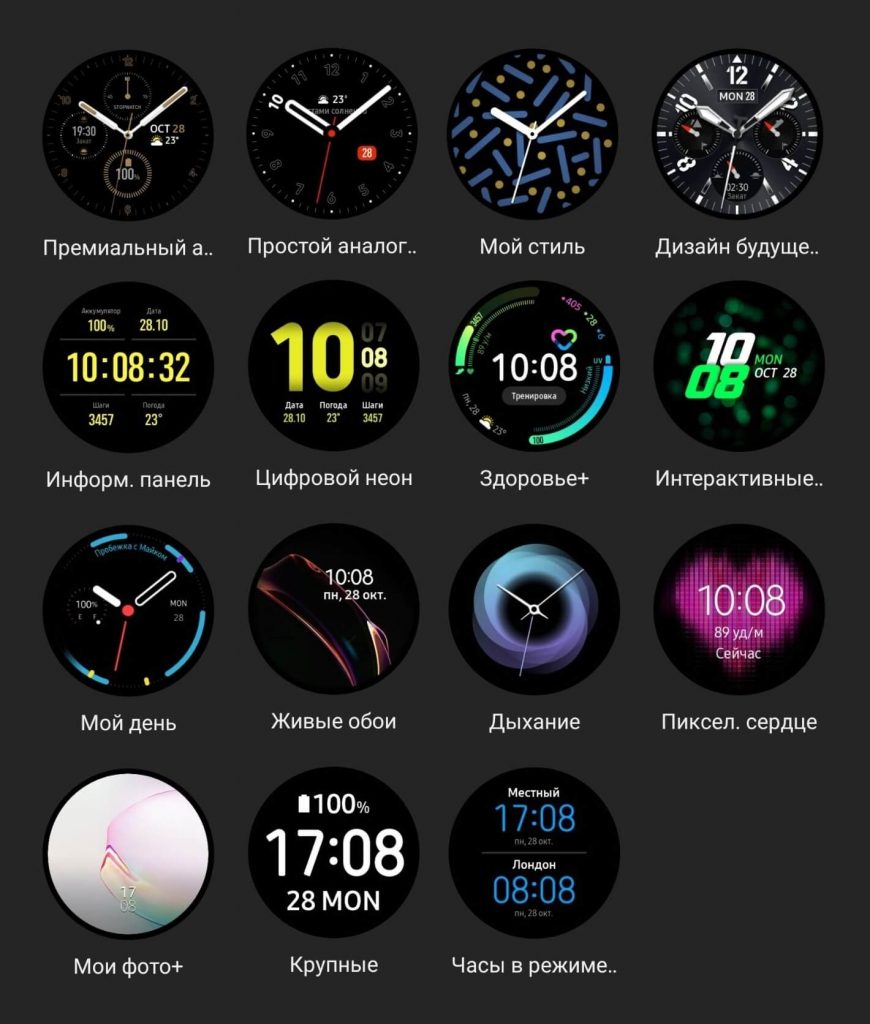
Каждый из циферблатов можно отдельно настроить. Где-то изменяется цвет фона, где-то включается\отключается тиканье секундной стрелки. Некоторые циферблаты можно изменить буквально до неузнаваемости.
Вот пример настроек циферблата «Премиальный аналоговый»:
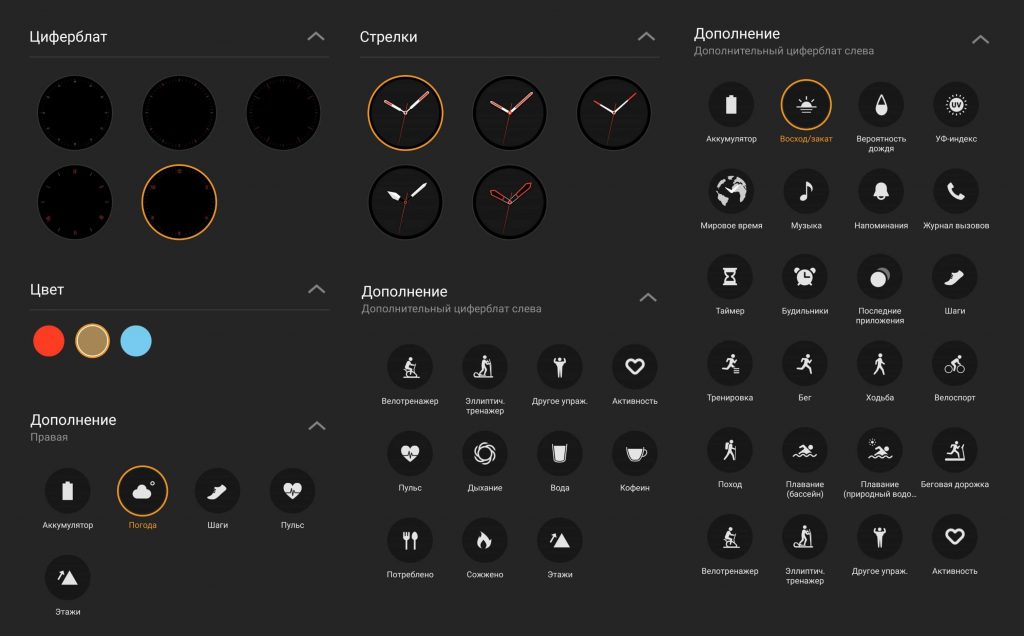
Если ранее вы пользовались предыдущими часами от Samsung, то заметили новые дополнения, такие как: УФ-индекс, вероятность дождя, таймер, будильники и др.
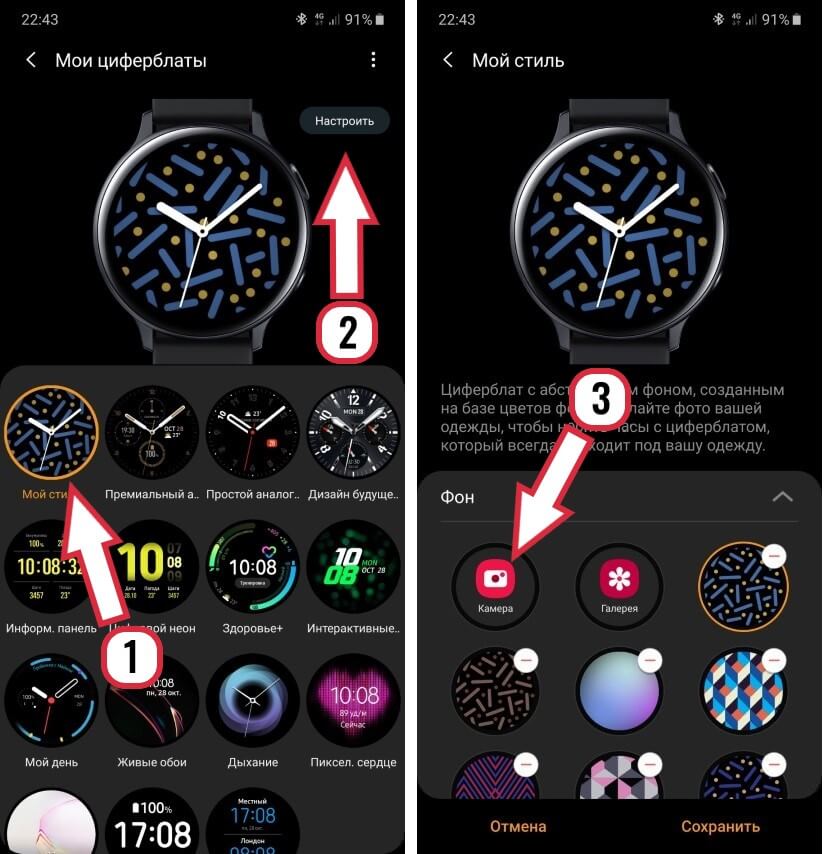
На презентации Galaxy Watch Active 2 особое внимание уделили новому циферблату «Мой стиль», который умеет подстраиваться под одежду или другие аксессуары пользователя.
Работает это следующим образом. На смартфоне в приложении Galaxy Wearable нужно выбрать циферблат под названием Мой стиль, нажать кнопку Настроить и выбрать пункт Камера:
Теперь делаем фото одежды или аксессуара и смартфон автоматически предложит несколько циферблатов в цветовой гамме снимка:
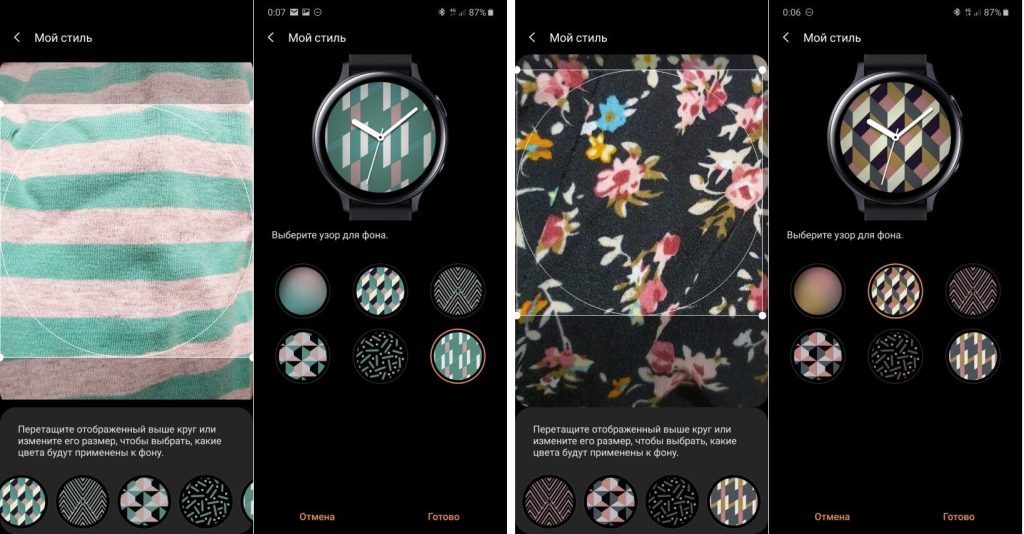
Все узоры стандартны и не имеют никакого отношения к узорам на снимке. Единственное, что делает смартфон — это подстраивает цвета циферблата.
Помимо стандартных, в магазине Galaxy Store можно скачивать сторонние циферблаты. Здесь их доступно огромное количество как платных, так и бесплатных. К слову, на Deep-Review есть неплохая подборка бесплатных циферблатов.
В Galaxy Watch Active 2 не появилось ни одного нового виджета. Да и старые выглядят ровно так же, как на Galaxy Watch Active:

Что интересно, компания убрала привычный барометр и альтиметр. Теперь это приложение необходимо скачивать отдельно, а вот таймер, наоборот, идет с часами уже из коробки.
Еще стоит отметить скорость реакции на жест поворота запястья. Экран активируется заметно быстрее, чем любые фитнес-трекеры и умные часы от Xiaomi, Huawei или Amazfit.
AOD-режим (Always On-Dislay)
Смарт-часы традиционно поддерживают режим постоянно включенного экрана (он же — AOD-режим). Активировав эту функцию, на выключенном экране Galaxy Watch Active 2 будет постоянно отображаться циферблат, смещаясь периодически на несколько пикселей в разные стороны. Это стандартная защита от выгорания дисплея.
В режиме AOD яркость экрана заметно падает, некоторые циферблаты выглядят без особых изменений, другие же отображаются в упрощенном виде (убираются некоторые дополнения, а плывущая секундная стрелка начинает тикать раз в секунду):


Все это сделано для экономии заряда, так как при включении AOD-режима, часы разряжаются в 3 раза быстрее. То есть, в среднем 44-мм версии хватит на сутки при постоянно работающем экране.
Обзор основных функций Galaxy Watch Active 2
Обзор функционала хотелось бы начать с той важной функции, которая отсутствовала на предыдущей модели Galaxy Watch Active — управление звонками.
Звонки с Galaxy Watch Active 2
Благодаря встроенному динамику и микрофону, отвечать на звонки можно прямо с часов. Во время входящего вызова на весь экран отображается фото абонента и кнопки для снятия трубки или отбоя:
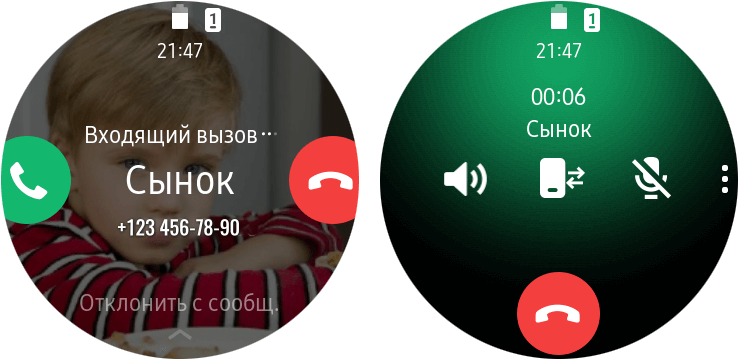
С часов можно не только отвечать на звонки, но и звонить кому-либо. Для этого есть приложение Телефон с номеронабирателем и синхронизацией книги контактов со смартфоном:
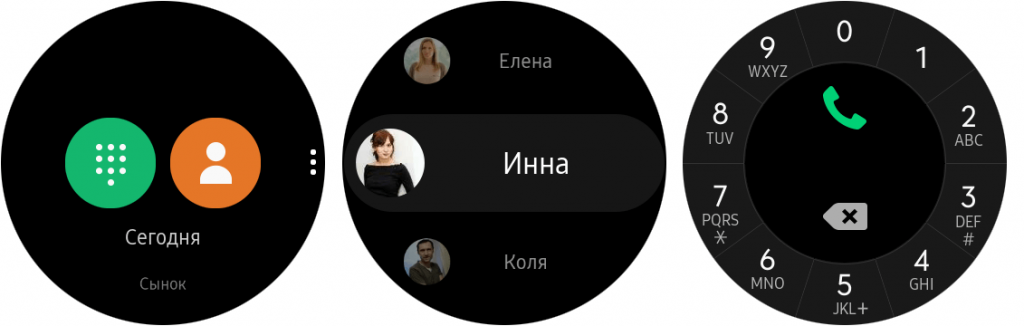
На самом деле, отвечать на звонки с часов очень удобно. Конечно, в общественном месте лучше пользоваться телефоном, но когда вы находитесь дома, гораздо проще снять трубку на часах, чем искать смартфон. Тем более, что с Bluetooth 5.0 связь держится на достаточно большом расстоянии.
При подключении часов по Wi-Fi к Android-смартфону отвечать на звонки или звонить кому-либо нельзя, но все уведомления приходить будут.
Исключение составляют смартфоны Samsung, которые поддерживают функцию «Вызовы и SMS на устройствах» (подробнее об этом читайте в статье «Самые интересные и неочевидные настройки Galaxy Watch Active 2«):
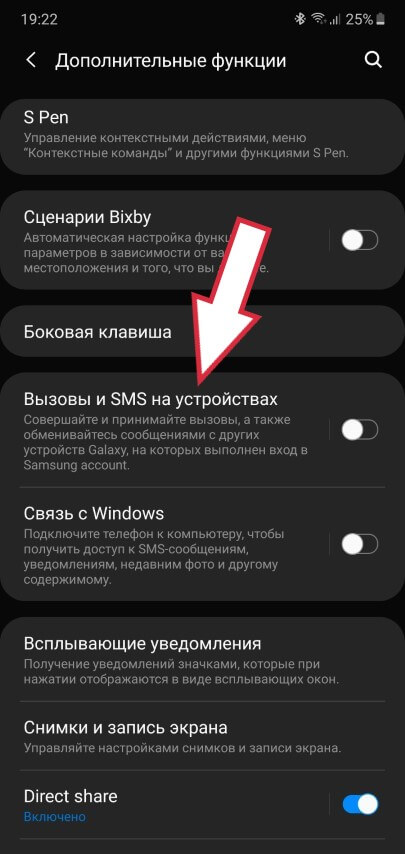
Активировав ее, можно принимать звонки по Wi-Fi как на часах, так и другой технике Samsung, включая планшеты и смартфоны без SIM-карт. Но, владельцам Android-смартфонов других марок эта опция будет недоступна.
Во время звонка подносить часы прямо к лицу нет никакой необходимости. Чувствительность микрофона отличная и собеседник будет хорошо слышать вас, даже если часы находятся на расстоянии 30-50 см от лица. Динамик также достаточно громкий.
В настройках часов можно выбрать мелодию звонка или вообще отключить звук, чтобы часы только вибрировали.
Работа с уведомлениями
Работа с уведомлениями организована очень хорошо, хотя и не без недостатков. На часы приходят сообщения от любого приложения, включая все мессенджеры, почту, SMS и пр. К примеру, вот как выглядит уведомление от Viber:

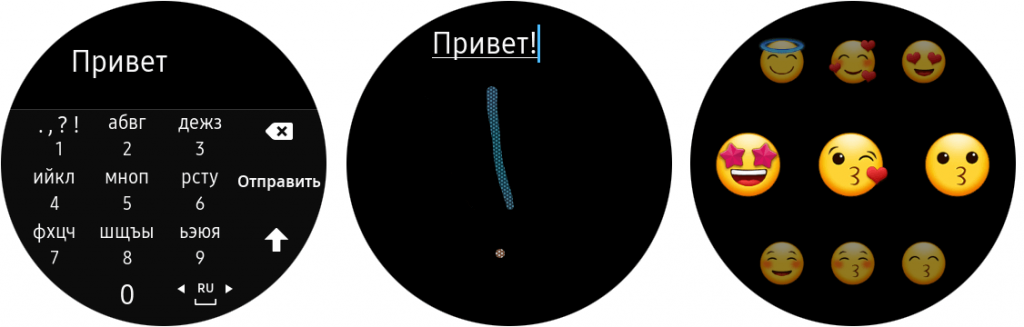
На сообщение можно ответить прямо с часов несколькими способами: набрать текст на клавиатуре; использовать рукописный ввод по буквам с автоматическим распознаванием; выбрать эмоджи или просто надиктовать ответ, который часы переведут в текст:
В новой версии осталась проблема с задержкой прихода уведомлений на часы, правда теперь она редко превышает несколько секунд.
Кроме того, поддерживается множество настроек, среди которых можно отметить следующие:
- Отображение при ношении. Включив эту опцию, часы будут уведомлять о новых событиях только когда они надеты на руку.
- Отключение звука на телефоне. Если смартфон подключен к часам, с этой опцией он не будет воспроизводить звук при получении уведомления, чтобы не дублировать часы. Как только связь с часами будет потеряна, уведомления на смартфоне будут работать в обычном режиме.
- Включение экрана. Если включить эту опцию, экран часов будет включаться каждый раз при поступлении нового сообщения.
Также стоит уточнить, как именно часы уведомляют о новых сообщениях. Учитывая, что здесь есть динамик, можно выбрать не только вибрацию, но и звук, или использовать одновременно вибро со звуком.
Более того, на часах можно отдельно настроить громкость для каждого типа уведомлений: входящий звонок, звук медиа (youtube, музыка, игры), звук уведомлений, системные звуки и громкость Bixby ассистента.
Основные претензии к работе с уведомлениями
Очень часто картинки, отправленные через различные мессенджеры, не отображаются на часах. С чем это связно — не очень понятно. Видео в сообщениях также не работает. При надиктовке ответа, распознавание голоса происходит не мгновенно, а с небольшой задержкой.
К сожалению, для часов пока не существует отдельных клиентов Viber, Whatsapp, Telegram и пр. То есть, вы не сможете просмотреть список бесед или последние сообщения на часах и не сможете создать новое сообщение, за исключением SMS/MMS.
Не беспокоить!
На часах доступно множество вариантов отключить уведомления:
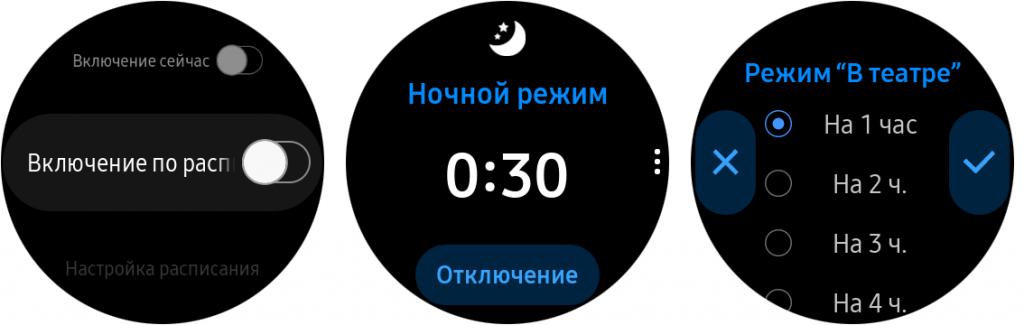
- Режим Не беспокоить. Можно включать как вручную, так и по расписанию или вовсе синхронизировать работу этого режима со смартфоном.
- Ночной режим. Часы не только отключают все уведомления, кроме будильника, но и заменяют циферблат на крупные цифры без какой-либо дополнительной информации.
- Режим Театр. Можно активировать на время, по истечении которого этот режим будет отключен. Удобно использовать в кинотеатре или на совещаниях, чтобы часы не включались по взмаху и не уведомляли о новых событиях
Приложения
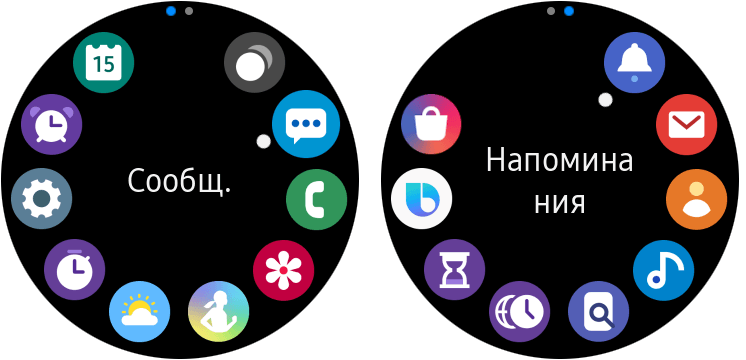
Tizen — это полноценная операционная система, на которую можно устанавливать сторонние приложения. Этим Galaxy Watch Active 2 отличаются от других часов, вроде Amazfit GTR, Amazfit Bip, Huawei Watch GT или Honor Watch Magic.
Из коробки на часах уже установлены многие приложения, такие как: Samsung Health, секундомер, таймер, календарь, электронная почта, музыка, телефон, сообщения, галерея и пр.
Отдельно в Galaxy Store можно скачать тысячи других приложений и игр.
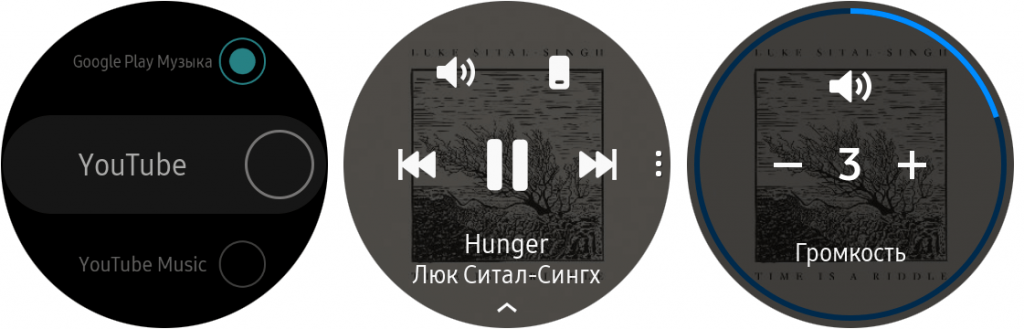
Музыкальный плеер позволяет управлять музыкой со смартфона или прямо на часах. В первом случае в настройках приложения необходимо указать, в какой программе на телефоне вы слушаете музыку, после чего часы будут управлять этим приложением:
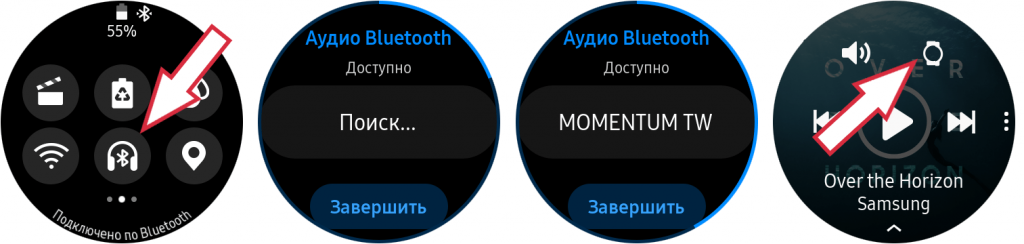
Во втором случае, на Galaxy Watch Active 2 можно загрузить свою музыку и слушать ее либо через крохотный динамик часов, либо подключить непосредственно к часам беспроводные наушники и слушать музыку в превосходном качестве без использования смартфона (очень удобно во время утренних пробежек):
Стоит уточнить, что из 4 Гб встроенной памяти вам будет доступно всего 1.5 Гб для музыки, приложений и картинок. Все остальное занято системой и не может быть использовано.
Bixby
В отличие от Siri на Apple Watch, пользоваться Bixby можно только в том случае, если вы знаете английский язык. К большому стыду, Samsung до сих пор так и не смогла добавить поддержку русского языка, хотя еще с 2017 года позиционировала Bixby, как одну из ключевых функций своих смартфонов.
Компания постоянно работает над улучшением своего ассистента. В частности, именно обновленная версия Bixby стала главной особенностью One UI 1.2. Но обсуждать ее работу в этом обзоре нет смысла, так как для русскоязычных пользователей, по факту, никакого ассистента нет. А жаль…
Использовать Алису или Google Ассистент вместо Bixby нельзя. Даже если вам удастся заставить работать на часах Google Ассистент, толку от него будет мало (управлять часами он не сможет никак).
Здоровье и фитнес
Учет ежедневной активности — базовая функция любых смарт-часов и фитнес-трекеров. И в Galaxy Watch Active 2 с этим нет никаких проблем.
Подсчет шагов работает ровно так же, как и на предыдущих моделях, ни лучше, ни хуже. Иногда часы могут ошибочно посчитать шаги при медленной езде в транспорте по очень плохой дороге. Но в большинстве случаев особых нареканий нет.
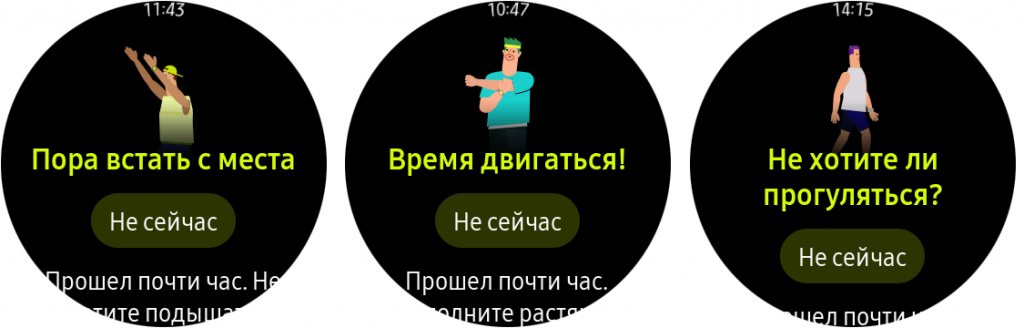
Из нововведений можно отметить новые красочные анимации при длительном отсутствии активности. Если раньше на часах появлялось однотипное скучное уведомление о том, что долгое время отсутствует активность, то теперь все выглядит гораздо интереснее:
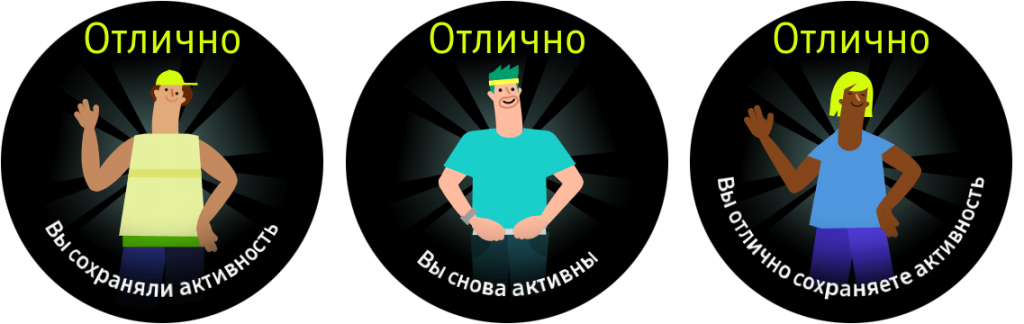
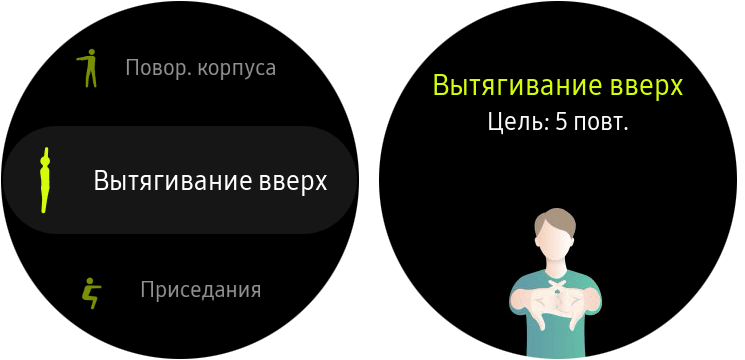
Если вы решите размяться, можно выбрать одну из 3 растяжек: повороты корпуса, вытягивание вверх или приседания. Причем, часы будут автоматически считать количество повторов:
Если же у вас запланировано на сегодня много малоподвижной работы и вы не хотите, чтобы часы отвлекали уведомлениями о низкой активности, можно просто отключить эту функцию на весь день, нажав соответствующую кнопку прямо под сообщением.
Среди интересных нововведений появилась функция обнаружения падений, как на часах от Apple:
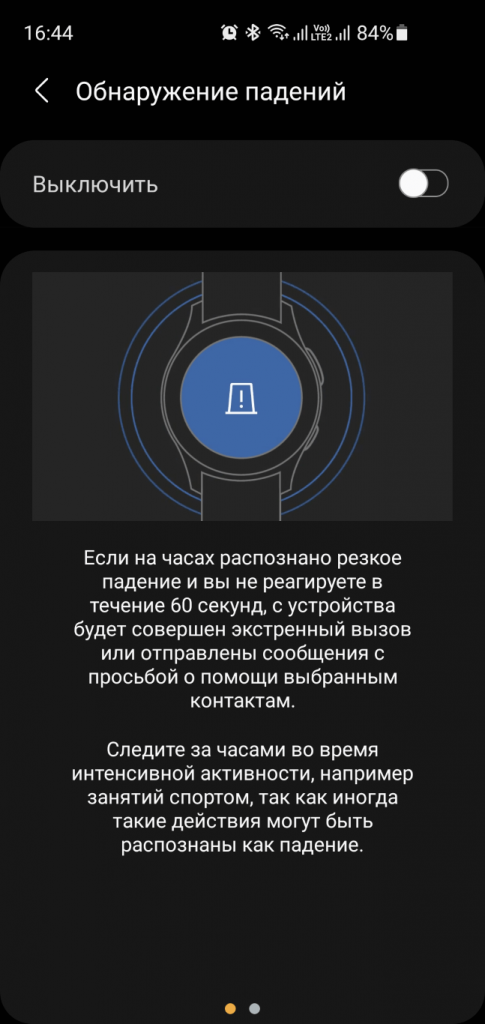
Как показала практика с Apple Watch, данная функция может в прямом смысле слова спасти жизнь, особенно, если часы покупаются для пожилого человека.
Тренировки
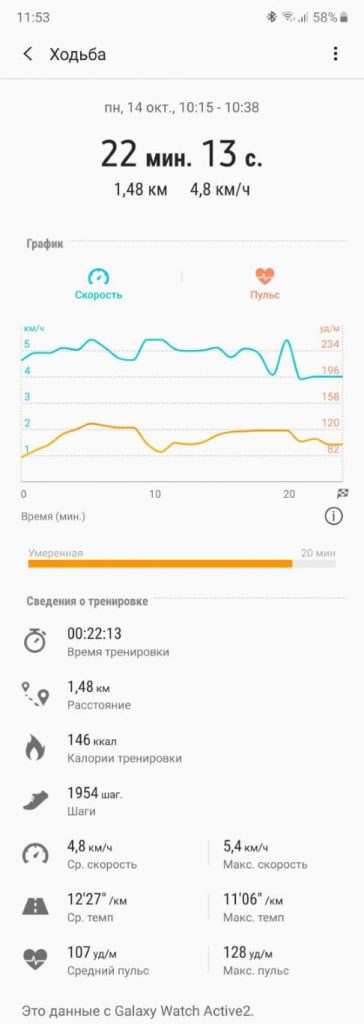
Часы не просто учитывают количество пройденных шагов, но и автоматически определяют тренировки. Вам не нужно ничего отдельно запускать, как на фитнес-браслетах или часах других производителей. Если, к примеру, вы идете дольше 10 минут, подробный отчет об этой прогулке будет автоматически записан в приложении Samsung Health:
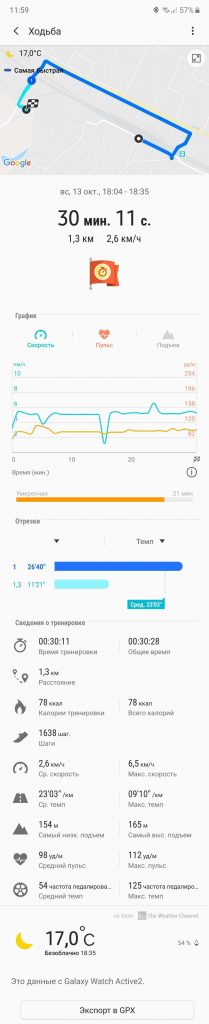
Конечно, если запустить отслеживание той же тренировки вручную, данных будет намного больше из-за использования GPS:
GPS-трекинг работает в двух режимах: стандартном и повышенной точности. Под повышенной точностью подразумевается использование сложного алгоритма для определения местоположения. На деле же все обстоит несколько иначе.
Простой тест показал несколько любопытных вещей:
- Опрос GPS-сигнала происходит сравнительно редко. Не чаще одного раза в 5-10 секунд. И это не зависит от настроек режимов (обычный или более точный).
- В любом из режимов точность рисования трека хромает. Иногда трек полностью совпадает с картой, иногда его забрасывает на крыши домов.
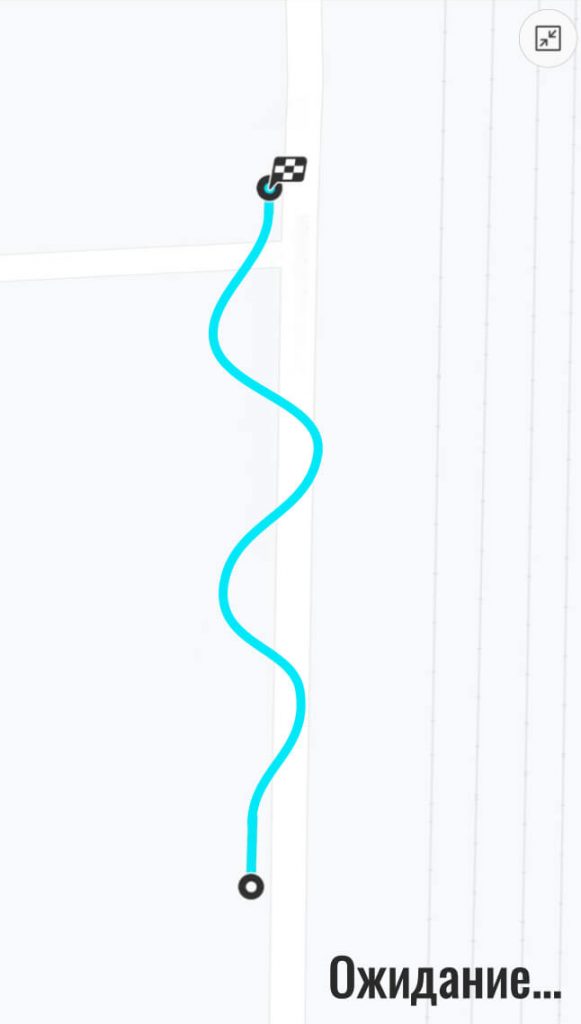
Суть этого теста заключалась в том, чтобы пробежать короткую дистанцию (60 метров) «зигзагами» по тротуару и проверить, что нарисуют часы — ровную линию или те самые зигзаги. Вот, что ожидалось увидеть в идеальном случае:
А вот, что показали часы в обычном режиме GPS-трекинга:
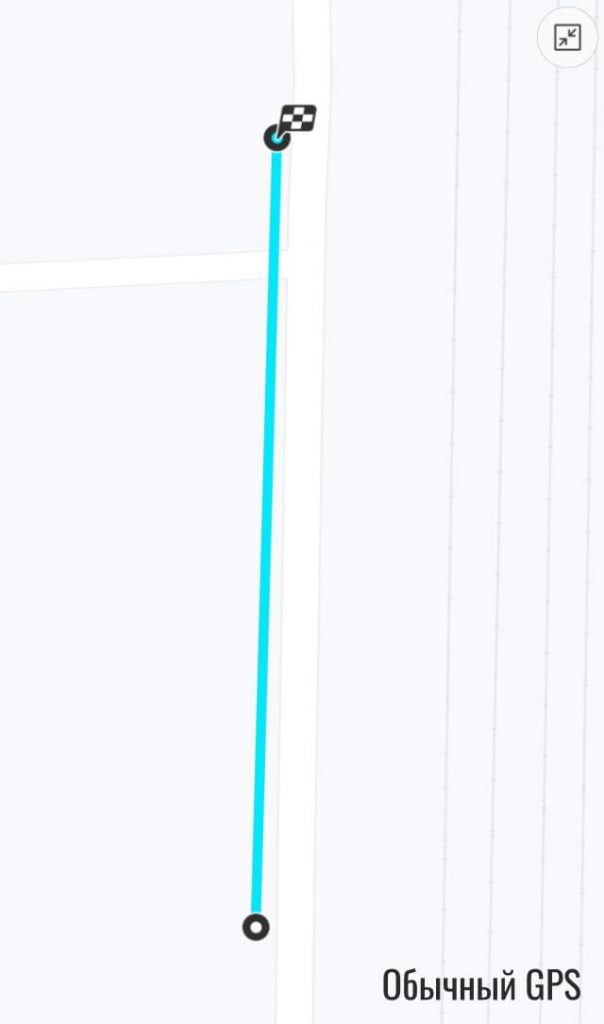
Видим просто прямую линию вдоль дороги. Учитывая, что Galaxy Watch Active 2 — не профессиональное устройство для спортсменов, такой результат был вполне ожидаемым. Но результаты со сложным алгоритмом определения местоположения немного удивили. Вот так выглядит тот же трек, только с более «точным» позиционированием:
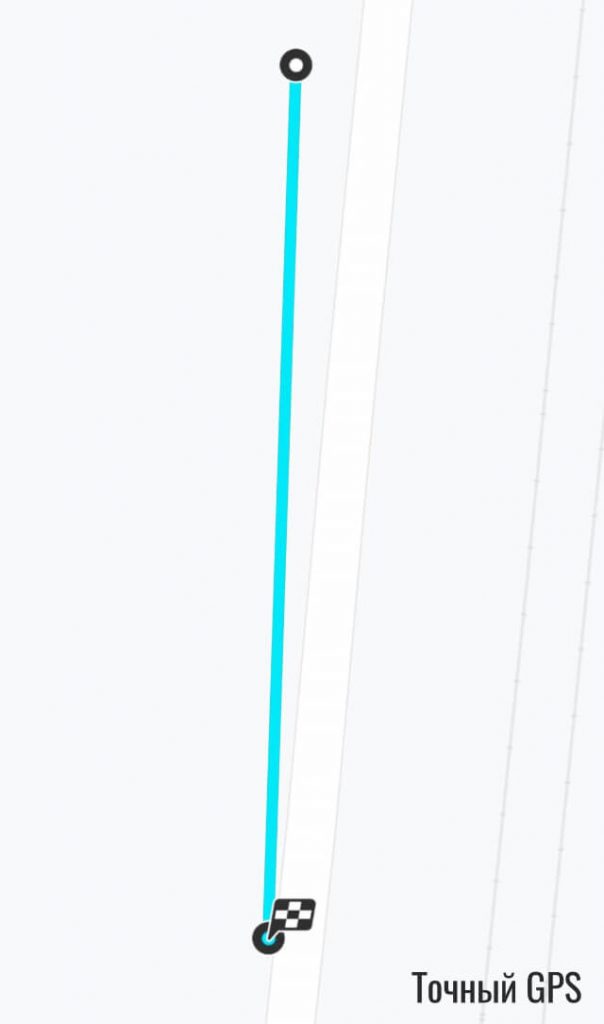
Учитывая тот факт, что во время прогулок «более точный» алгоритм определения положения показывал себя неплохо, ожидалось и здесь увидеть лучшее качество. Но на таком сложном тесте, режим высокой точности дал сбой и вместо прямой линии вдоль дороги (не говоря уже о зигзагах) нарисовал ровно такую же прямую линию, только еще в сторону от дороги.
Что касается пробежки, точность GPS примерно одинакова в любом режиме. Какой-то участок правильнее показывает обычный режим, какой-то — более точный режим. В целом, цифры в отчетах выглядят практически одинаково и немного отличаются от реальных данных.
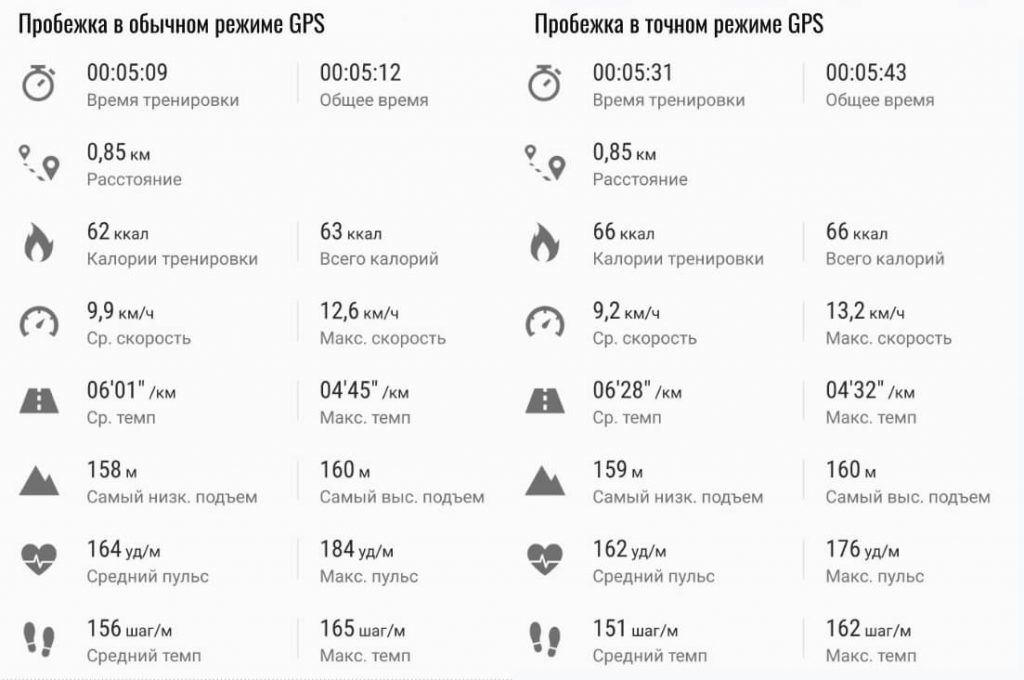
Из всего этого можно сделать простой вывод — Galaxy Watch Active 2 не являются профессиональным инструментом для учета бега. Опрос GPS происходит не настолько часто, чтобы устройство могло отображать очень точные данные. Расход заряда при этом составляет порядка 8% в час.
Теперь несколько слов о том, как вообще выглядит пробежка с часами. Для каждой конкретной тренировки можно настроить несколько экранов с отображением нужной вам информации:
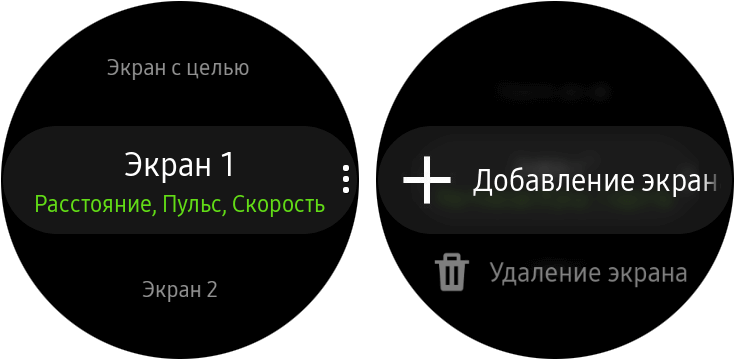
Весь экран разбит на 3 секции (верхняя, центральная большая и нижняя), в каждой из которых можно выбрать отображение своего параметра: темп, пульс, скорость, дистанция и многое другое. Всего можно добавить не более 5 экранов со своими настройками:
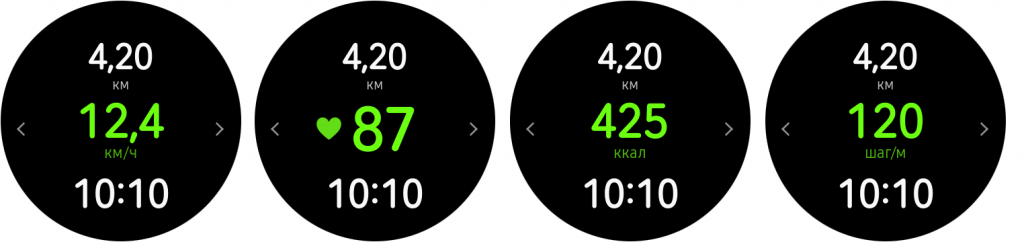
Во время тренировки прокручивать экраны можно либо сенсорным безелем, либо простыми свайпами вправо-влево. Отображаются они ровно так же, как во время настройки. Есть и отдельный экран для управления музыкой.
Еще одной интересной особенностью является учет кругов во время пробежки. Можно делать это вручную, нажимая дважды верхнюю клавишу на часах, или автоматически. В этом случае за 1 круг считается либо определенное расстояние, либо время:
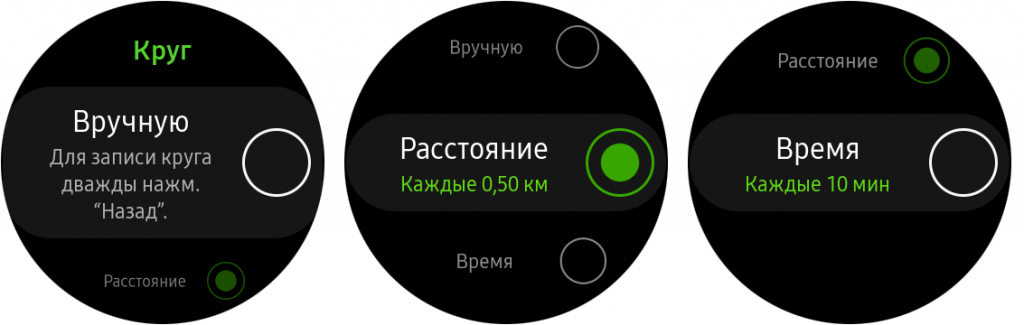
Это очень удобно, если иногда вам приходится бегать не на стадионе, а по городу. Можно один раз ввести длину дорожки одного круга стадиона (
400 м) и бегать по прямой, а часы будут верно считать «круги стадиона».
Единственный недостаток — это работает только при беге на улице. Если использовать беговую дорожку, учет кругов не работает.
Вообще, часы поддерживают более 40 различных видов тренировок и, что самое интересное, отличаются они не только названиями, как на многих других фитнес-трекерах, но и функциональностью.
Многие упражнения поддерживают подходы и повторения. К примеру, если вы решили покачать бицепсы (тренировка «Сгибание рук»), можно отдельно настроить количество подходов и повторений, после чего часы будут автоматически следить за выполнением этого упражнения, озвучивая на русском языке промежуточные результаты.
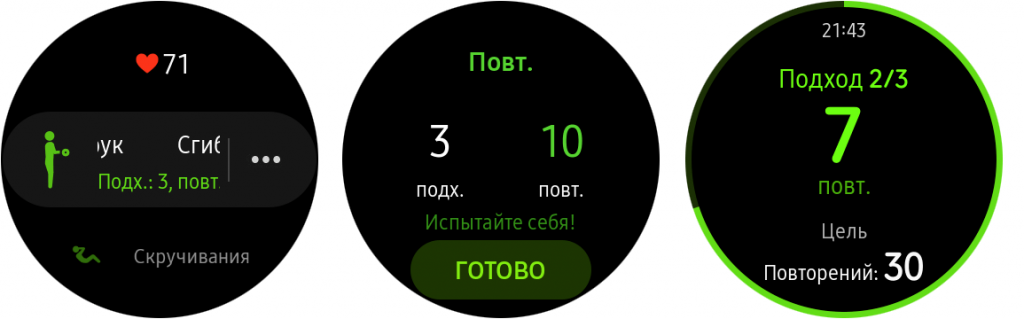
Между каждым подходом часы отсчитывают 60-секундную передышку. Таким образом, вам вообще не нужно следить за процессом тренировки — это будут делать Galaxy Watch Active 2.
Все тренировки, за исключением приседаний, учитываются очень точно. Проблема с приседаниями связана, видимо, с тем, что во время выполнения упражнения руки практически не двигаются.
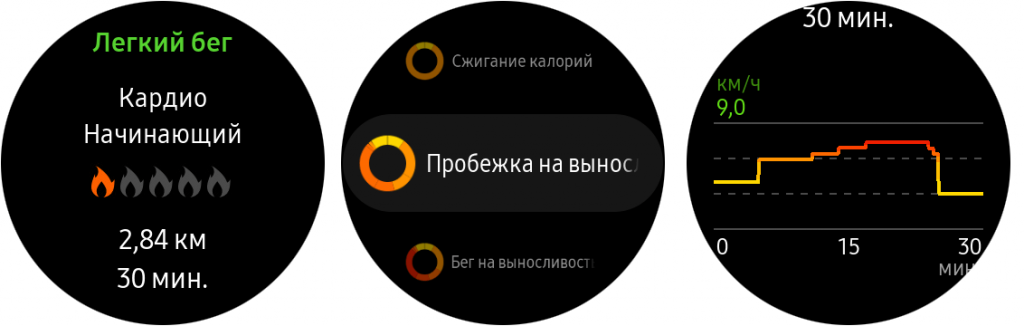
Помимо привычных тренировок Бег на улице и Бег на беговой дорожке, на часах есть еще одна интересная тренировка под названием Тренер по бегу. Вы указываете желаемую цель (наращивание скорости, бег на выносливость, сжигание калорий и пр.) и часы составляют специальную программу бега с учетом пульса и/или скорости, после чего следят за выполнением этой программы, постоянно давай различные подсказки (увеличить темп, длину шага, скорость или наоборот, сбавить обороты):
Часы также умеют отслеживать плавание как в бассейне, так и на улице с подключением GPS. Во время плавания экран часов блокируется от случайных нажатий, а после плавания включается функция выталкивания воды из динамика. Часы учитывают расстояние, показатель эффективности плавания SWOLF, количество потраченных калорий, количество гребков, скорость и даже пульс.
Кроме всего прочего, с помощью Galaxy Watch Active 2 можно отслеживать максимальное потребление кислорода (VO2 max). Эта функция, как и ряд других нововведений, появилась на часах с обновлением программного обеспечения.
Учитывая всю активность, вы можете участвовать в увлекательных соревнованиях с другими пользователями по всему миру: бросать друг другу вызовы пройти определенное кол-во шагов или участвовать в ежемесячных турнирах.
Также в программе Samsung Health есть целая социальная сеть, где пользователи выкладывают свои достижения или просто делятся фотоотчетами с тренировок: