Как настроить Воспоминания в Айфоне
Начиная с iOS 10 приложение «Фото» начало преображаться, превратившись из обычной галереи фотографий в полноценный мультимедийный центр. Одна из главных фишек, которая нравится всем пользователям — Воспоминания. С ее помощью в автоматическом режиме iOS группирует фотографии и видео по разным критериям в слайдшоу, а с выходом iOS 15 в Воспоминания можно добавлять музыку из Apple Music. Вообще, функция имеет множество нюансов и настроек. Рассказываем о том, как настроить Воспоминания, создать их вручную из фотографий и добавить в них свою музыку.
Здесь все, что нужно знать про Воспоминания на iPhone
Как посмотреть Воспоминания на Айфоне
iOS автоматически создает Воспоминания на iPhone, основываясь на разных критериях: например, берет за основу зиму прошлого года, погоду, Портреты, компании людей. Лучше всего у «Фото» получается создавать подборки, называющиеся «Вспомним этот год». Хотите посмотреть Воспоминания на iPhone? Сделать это очень просто.
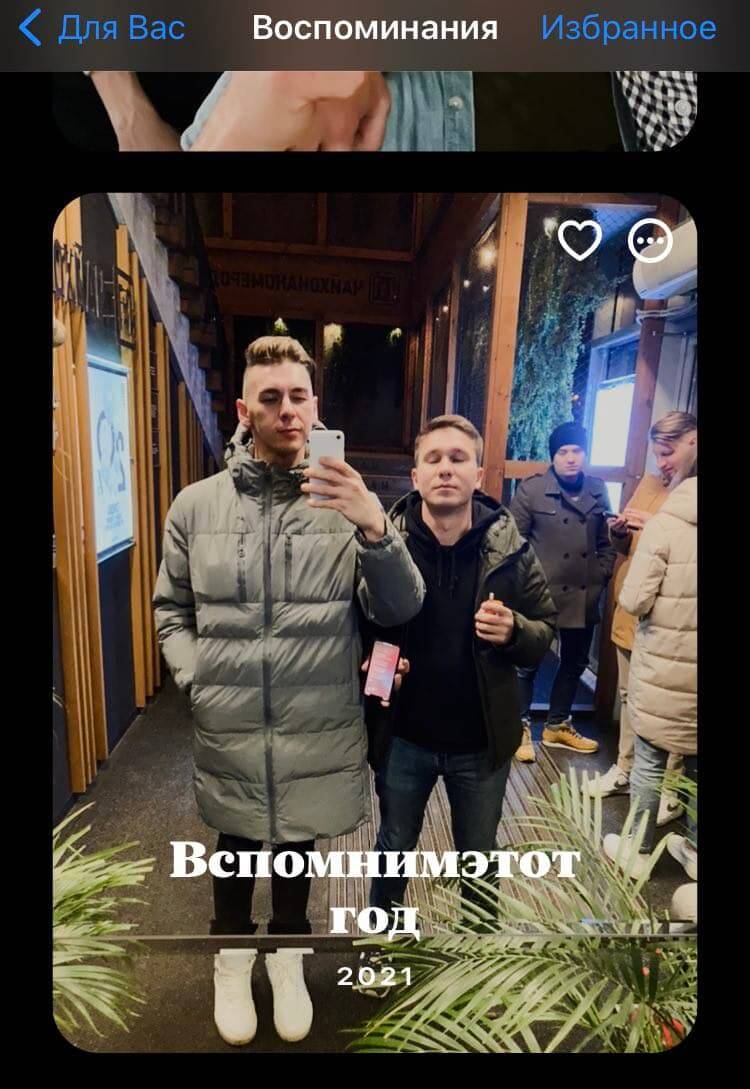
Все Воспоминания хранятся во вкладке «Для Вас»
- Зайдите в приложение «Фото».
- Нажмите внизу вкладку «Для вас».
- В самом верху выберите подборку, которую хотите просмотреть, и нажмите на нее.
- Пролистайте вправо все актуальные подборки. Если хотите увидеть еще, нажмите «Все» в правом верхнем углу — появится большой список из других подборок.
Подписывайтесь на наш Яндекс.Дзен: это лучше место для чтения наших статей!
Как сохранить Воспоминания на Айфоне
Иногда iOS выдает поистине крутые Воспоминания в iPhone, в которых идеально подобрана и музыка, и фотографии. Вы можете сохранить ее себе и пересматривать в любое время.

Добавляйте Воспоминания в Избранное, чтобы не потерять
- Откройте приложение «Фото».
- Выберите «Для Вас» и откройте понравившееся Воспоминание.
- Во время просмотра тапните по экрану и нажмите три точки в правом верхнем углу.
- Нажмите «Добавить в Избранное».
- Теперь вернитесь в раздел «Для Вас» и нажмите «Все», затем «Избранное» в правом верхнем углу.
Готово! Теперь понравившиеся Воспоминания будут сохранены, и вы сможете их пересмотреть в любое время.
Редактировать Воспоминания iPhone
Любое Воспоминание, которое появилось у вас в iPhone, можно отредактировать на свой вкус: удалить его из Избранного, подборку фотографий или наложить эффект на снимок. Как это можно сделать?
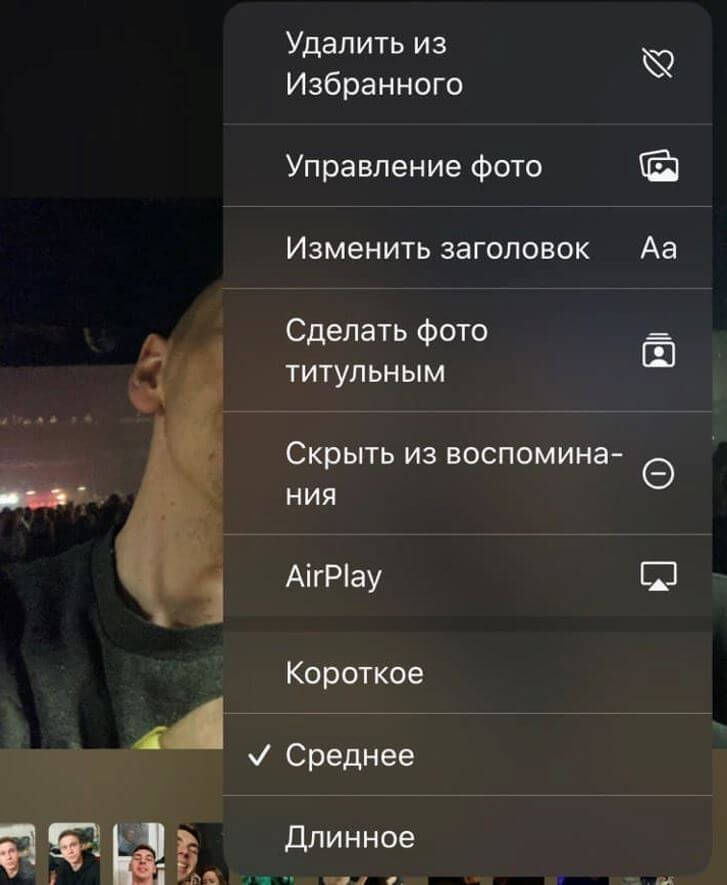
Настраивайте длительность и другие параметры в Воспоминаниях
- Зайдите в «Фото», выберите «Для Вас».
- Запустите понравившееся Воспоминание.
- Нажмите три точки в правом верхнем углу.
Теперь вы можете Управлять фотографиями, менять скорость воспроизведения слайдшоу, редактировать заголовок или даже скрыть подборку из Воспоминаний.
- Удалить из Избранного: нажмите, если хотите убрать ролик из Избранных Воспоминаний.
- Управление фото: выделите те фотографии, которые должны отображаться в подборке.
- Изменить заголовок: назовите Воспоминание так, чтобы было удобнее его найти в «Фото».
- Скрыть из Воспоминания: функция убирает текущую фотографию из слайдшоу.
- Нажмите «AirPlay», если хотите подключиться к внешнему устройству (например, к телевизору) и транслировать Воспоминание на нем.
Как изменить музыку в Воспоминаниях
Слайдшоу в Воспоминаниях iOS 15 сопровождаются треками из Apple Music. Нейросеть подбирает их достаточно успешно: музыка соответствует цветопередаче фотографий и видео, а также эмоциям людей. Но вы с легкостью можете сменить ее.
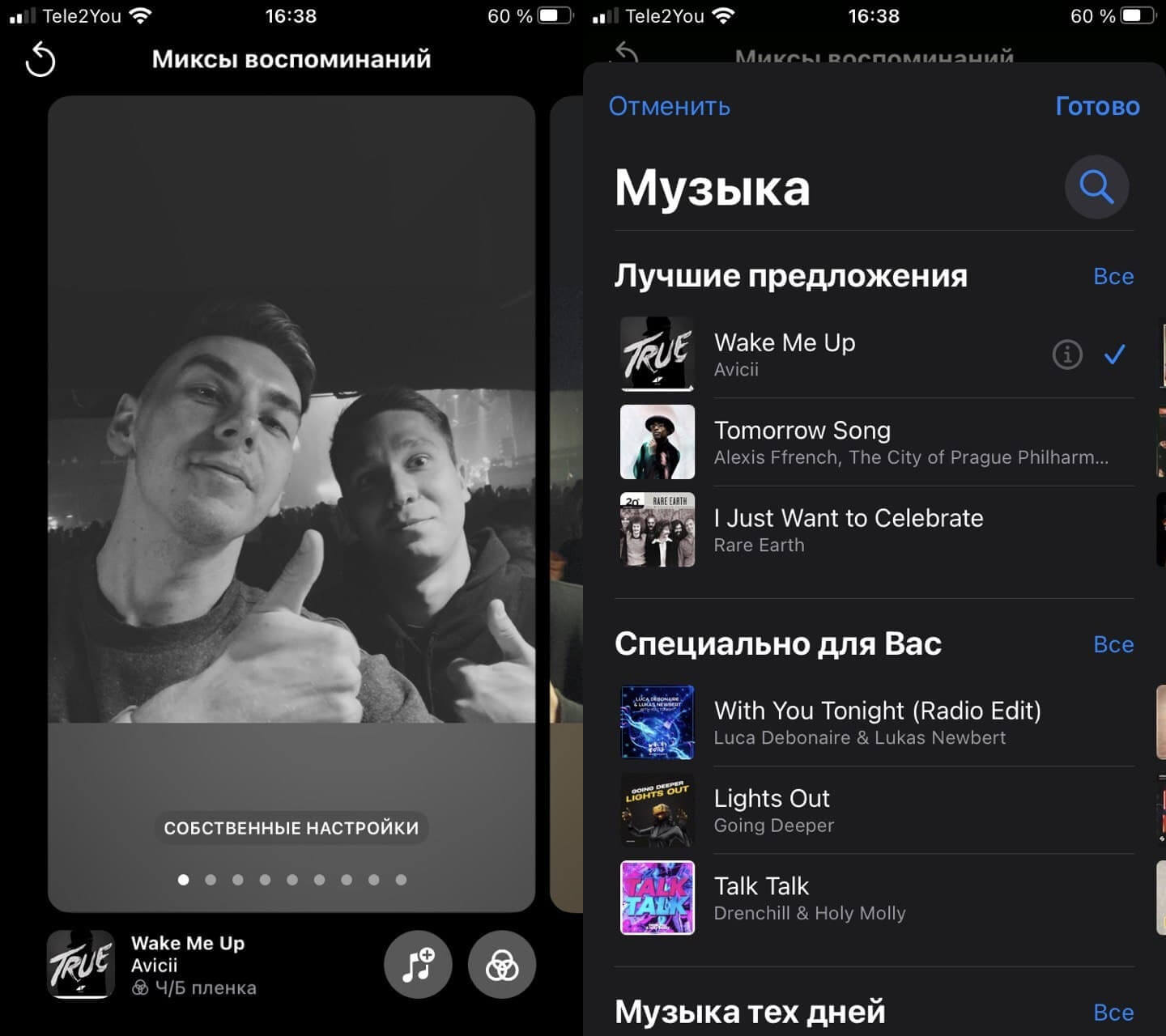
Музыку в Воспоминаниях всегда можно сменить вручную
- Откройте «Фото», зайдите в пункт «Для Вас».
- Запустите Воспоминание.
- Внизу нажмите на иконку ноты.
- В открывшемся окне Миксов воспоминаний снова нажмите на ноту справа внизу.
- Выберите трек из списка или введите в поиске название песни.
Менять музыкальное сопровождение можно и другим способом. Во время просмотра Воспоминаний нажмите на иконку ноты, а затем свайпом влево меняйте эффекты фотографий: вместе с этим будет меняться и музыка.
Подписывайтесь на наш Telegram-чат: задавайте вопросы, общайтесь комментируйте наши статьи!
Создать Воспоминание в Айфон
Вы можете создавать небольшие ролики вручную, добавив к нему фоновую музыку, чтобы не ждать, пока iOS сама их сгенерирует.

Прямо в Фото вы можете создать собственное Воспоминание и отредактировать его
- Откройте «Фото» и выберите «Медиатека».
- Переключитесь на режим просмотра «Годы/месяцы/дни», чтобы создать Воспоминание за этот период.
- Прокрутите ленту до фотографий, с которыми хотите создать Воспоминание.
- В правом верхнем углу нажмите три точки и выберите «Воспроизвести видео воспоминания».
Как поделиться Воспоминанием на Айфоне
Всегда можно поделиться Воспоминаниями в мессенджерах, запостить в Instagram или сохранить себе. Получатель увидит его в формате видеоролика. Как это сделать?
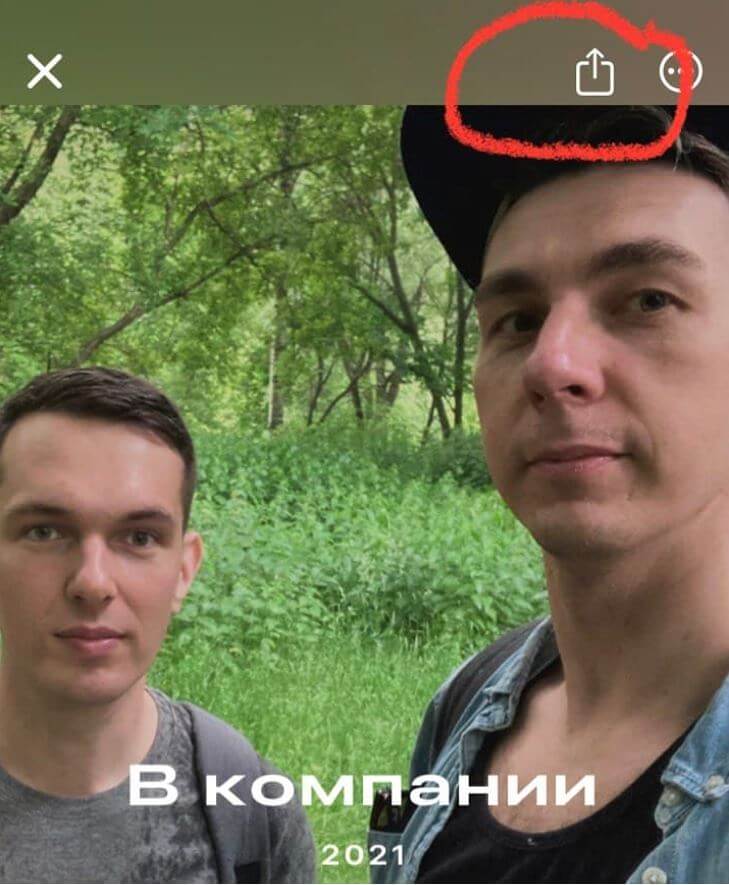
Воспоминанием в iPhone вы всегда можете поделиться с другими
- Зайдите в «Фото», выберите «Для Вас».
- Откройте нужное Воспоминание.
- Тапните по экрану и нажмите кнопку «Поделиться» в верхнем правом углу.
- Иногда приложение просит выбрать трек, которым можно поделиться с другими: доступны не все. Просто подберите его из списка предложенных.
Таким образом вы можете не только посмотреть Воспоминания на iPhone, но и редактировать их, создавать самостоятельно и даже делиться.
Новости, статьи и анонсы публикаций
Свободное общение и обсуждение материалов
Лонгриды для вас

Вышедшее на этой неделе обновление безопасности iOS наделало немало шума: сначала его не могли установить, а затем у некоторых пользователей Айфоны попросту зависли при установке этого апдейта. Рассказываем, почему это происходит и как вернуть смартфон к жизни
Тинькофф попал под блокирующие санкции Евросоюза. Из-за этого ему уже пришлось приостановить торги иностранными ценными бумагами через площадку Инвестиции, а приложение самого банка пропало из App Store

Иногда ситуация требует срочно найти какое-то одно сообщение в длинных переписках на iPhone. Но сделать это с помощью Spotlight зачастую не получается. В этом материале рассказываем, как найти нужное сообщение в iMessage, Telegram и WhatsApp.
Как добавить фото для вас в айфоне
Будь в курсе последних новостей из мира гаджетов и технологий

Как создавать воспоминания в iOS на основе конкретных фотографий

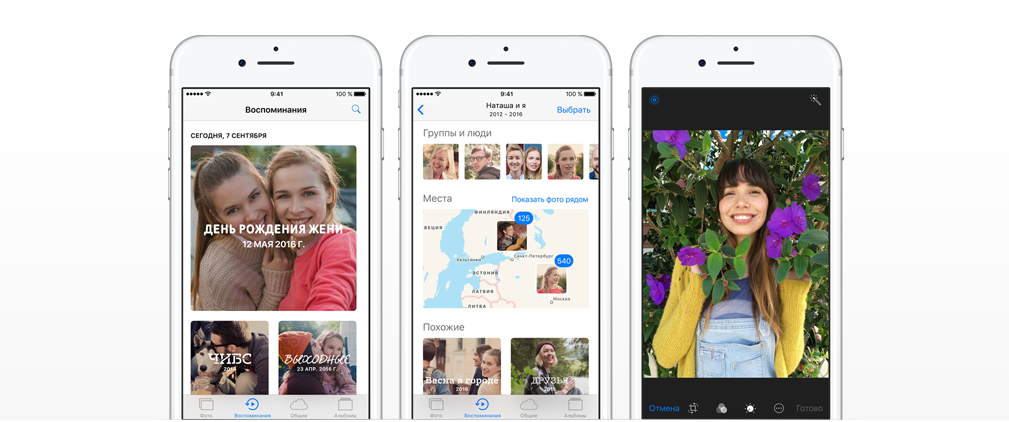
Функция «Воспоминания» анализирует лучшие фото и видео в библиотеке пользователя и создает на их основе интерактивный альбом, содержащий фильм с музыкой, подписями и эффектным переходами. При этом «Воспоминания» доступны со всех устройств, привязанных к учетной записи iCloud, а при желании ими можно поделиться с другими пользователями.
Проблема в том, что iOS создает «Воспоминания» в автоматическом режиме, группируя фотографии по методанным: дата и время создания, геолокация. Например, если вы поедете куда-нибудь в отпуск, то все фотографии и видео оттуда соберутся в соответствующее «Воспоминание», привязанное к геолокации вашего путешествия. Чаще все это удобно, но если вам захочется разбить отдельные дни отпуска по отдельным «Воспоминаниям», то в автоматическом режиме сделать это не получится. На это случай стоит воспользоваться ручным режимом создания «Воспоминаний».
Для этого необходимо:
1) Откройте стандартное приложение «Фото».
2) Перейдите во вкладку «Альбомы».
3) В верхнем левом углу нажмите на значок «+» и создайте новый альбом.
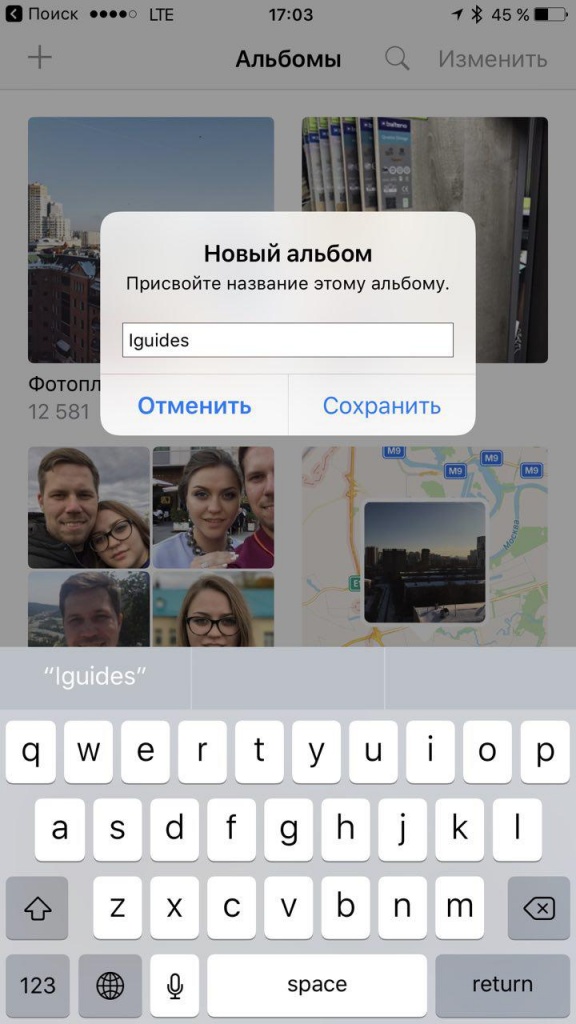
4) Выберите те фотографии и видео, который вы хотели бы использовать для создания «Воспоминания».
5) Пролистайте список альбомов вниз и выберите альбом, созданный ранее.
6) Нажмите на значок «>», располагающий под кнопкой «Выбрать».
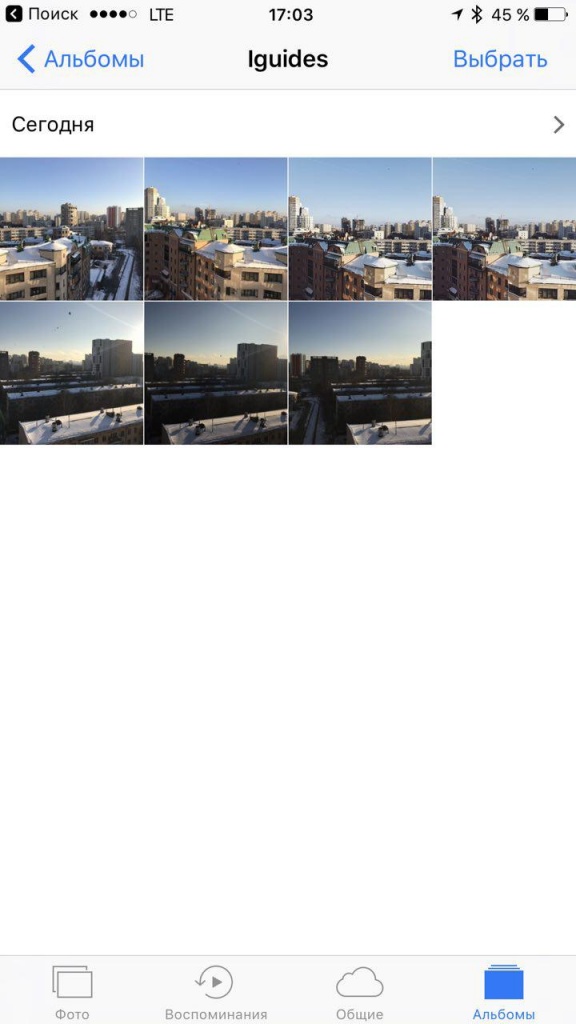
7) Создайте новое «Воспоминание».
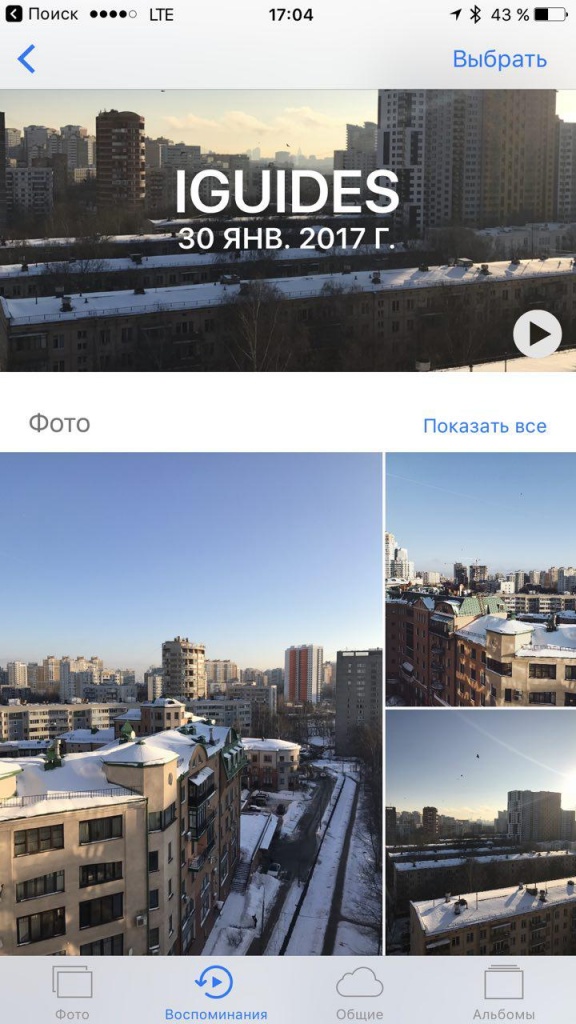
Таким образом можно создавать «Воспоминания» с абсолютно любыми фото и видео, которые могут не иметь абсолютно никакой связи по метаданным.
Как на iPhone создать Воспоминание из определённых фотографий в приложении Фото
iPhone создает отличные ролики с воспоминаниями из фотографий и видео. Вот только для автоматической генерации воспоминаний с события должно пройти несколько дней или недель. Можно ли принудительно создать новое воспоминание из недавних снимков и роликов?
Автоматическое создание коллажей и небольших роликов в виде воспоминаний является приятной и интересной фишкой iOS. С каждым годом эта функций работает все лучше и создает более душевные подборки с тематической фоновой музыкой.
Чтобы не ждать, пока система решит сгенерировать для вас ролик с нужного мероприятия, можно создать его вручную.
Как в iOS создать новое воспоминание из фото и видео
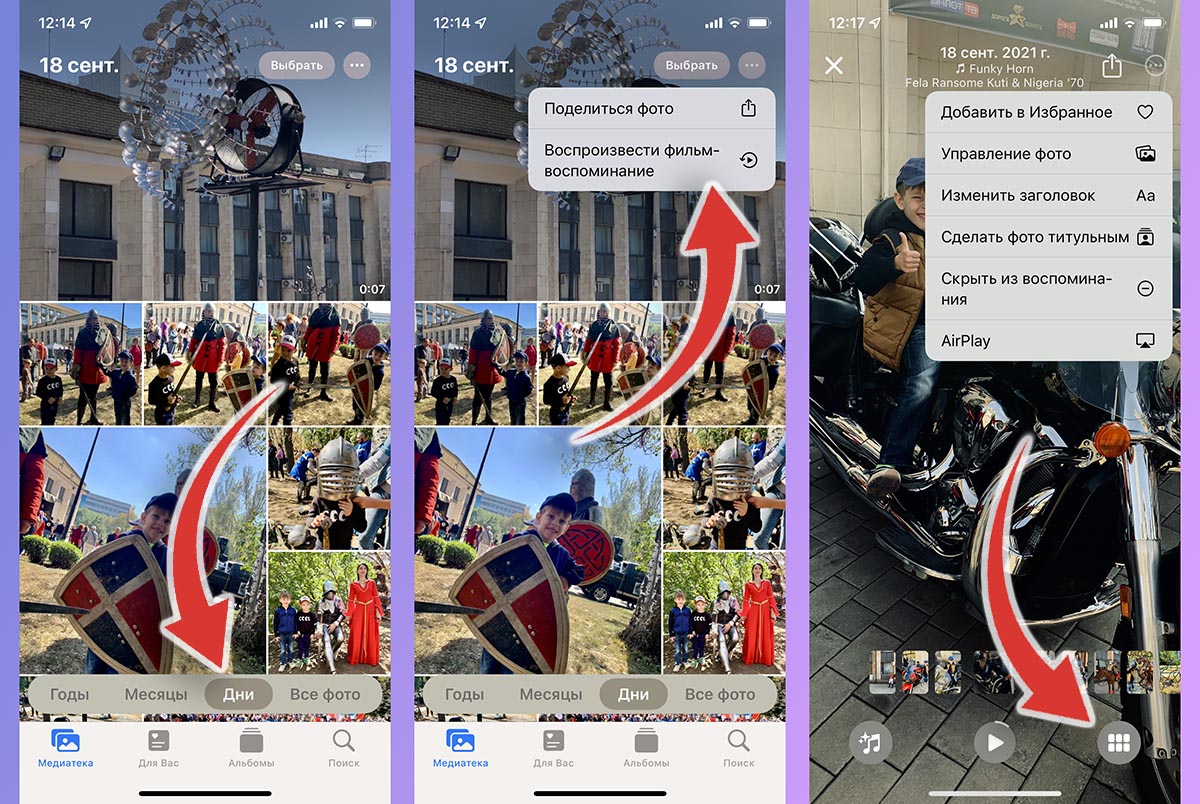
1. Запустите приложение Фото и перейдите в раздел Медиатека.
2. Переключитесь на режим просмотра Годы\Месяцы\Дни для создания воспоминаний за год, месяц или день, соответственно.
3. Прокрутите ленту до фотографий, с которыми хотите создать воспоминание.
4. Нажмите кнопку с тремя точками и выберите пункт Воспроизвести фильм-воспоминание.
5. В меню редактирования ролика можно изменить фоновую музыку, выбрать используемые для воспоминания фото и видео, настроить заголовок и стартовый кадр.
6. Готовое воспоминание можно сохранить и экспортировать в виде смонтированного ролика через меню Поделиться.
Приложение «Фото» в iOS 12: Как использовать новые функции
В iOS 12 (подробный обзор) Apple представила ряд новых функций для приложения «Фото», целью которых является упрощение поиска, совместного использования и получения фотографий.

Самым заметным дополнением в приложении «Фото» является новая вкладка «Для вас», которая заменяет старые вкладки «Воспоминания» и «Общие» и объединяет их функции в одной панели прокрутки.

Вкладка «Для вас»: совместное использование
В верхней части вкладки «Для вас» отображаются последние предложения по совместному использованию. Если приложение распознает кого-то на фотографиях, оно спросит, хотите ли вы поделиться коллекцией изображений с данным человеком.
Необходимо отметить, что данная функция работает только при включенной Медиатеке iCloud (в iOS называется Фото iCloud).


Обмен фотографиями с помощью данной функции в iOS 12 удобен тем, что позволяет друзьям быстро обмениваться изображениями из одного и того же события, времени или местоположения.
Для того чтобы опробовать данную функцию, нажмите миниатюру в разделе «Предложения поделиться», выберите фотографии и которыми хотите поделиться.
Нажмите «Вперед», чтобы выбрать людей из списка контактов, с которыми вы хотите поделиться снимками. Нажмите «Поделиться в Сообщениях», однако стоит иметь в виду, что фотографии сможет просматривать любой, у кого есть ссылка.


Кроме того, начиная с iOS 12 в мобильной операционной системе, появился удобный инструмент, позволяющий отправить ссылку на фото или видео, хранящиеся на iPhone или iPad. Об этом мы подробно рассказали в этом материале.
Вкладка «Для вас»: воспоминания
Сразу же под «Предложением поделиться» вы найдете «Воспоминания», в которых хранятся различные фотографии и видеоролики, объединенные в коллекции. «Воспоминания» автоматически создают фильм из фотографий семейных собраний или отпуска, не требуя никаких действий со стороны пользователя.
Коснитесь воспоминания, чтобы увидеть список всех содержащихся в нем фотографий и видеороликов, географическое местоположение, где были сделаны снимки, а также снятые поблизости фотографии и связанные с ними воспоминания.
Нажмите кнопку воспроизведения, чтобы начать просмотр воспоминания, либо отредактируйте его с помощью настроек.

Обратите внимание, что нажатие кнопки-ссылки «Выбрать» или меню-многоточия на данной странице и удаление фотографии не просто удаляет ее из «Воспоминаний», но также из iPhone и Медиатеки iCloud.

Вы также можете быстро добавить воспоминание в Любимые или Удалить с помощью длинного нажатия.

Вкладка «Для вас»: Подборка фото и Предложение эффектов

В нижней части вкладки «Для вас» можно увидеть новые подразделы: Подборка фото и Предложение эффектов. Последний предлагает использовать конкретный эффект к определенному фото.

Как использовать расширенный поиск
В iOS 12 появилась усовершенствованная функция поиска фотографий на вкладке «Поиск», позволяющая найти наиболее релевантные фото с интересующими вас событиями, людьми и местами.