Какой и как выбрать графический планшет: помогаем определиться с критериями
Современные графические устройства позволяют отойти от старого формата работы и сделать деятельность дизайнера, архитектора или иллюстратора еще более удобной и продуктивной, заменив чертежи с холстами на компактный и функциональный планшет. В этом материале мы подробно рассмотрим моменты, на которые стоит обратить внимание при выборе графического планшета, а также порекомендуем несколько наиболее качественных моделей в своем ценовом сегменте.
Содержание
Типы графических планшетов
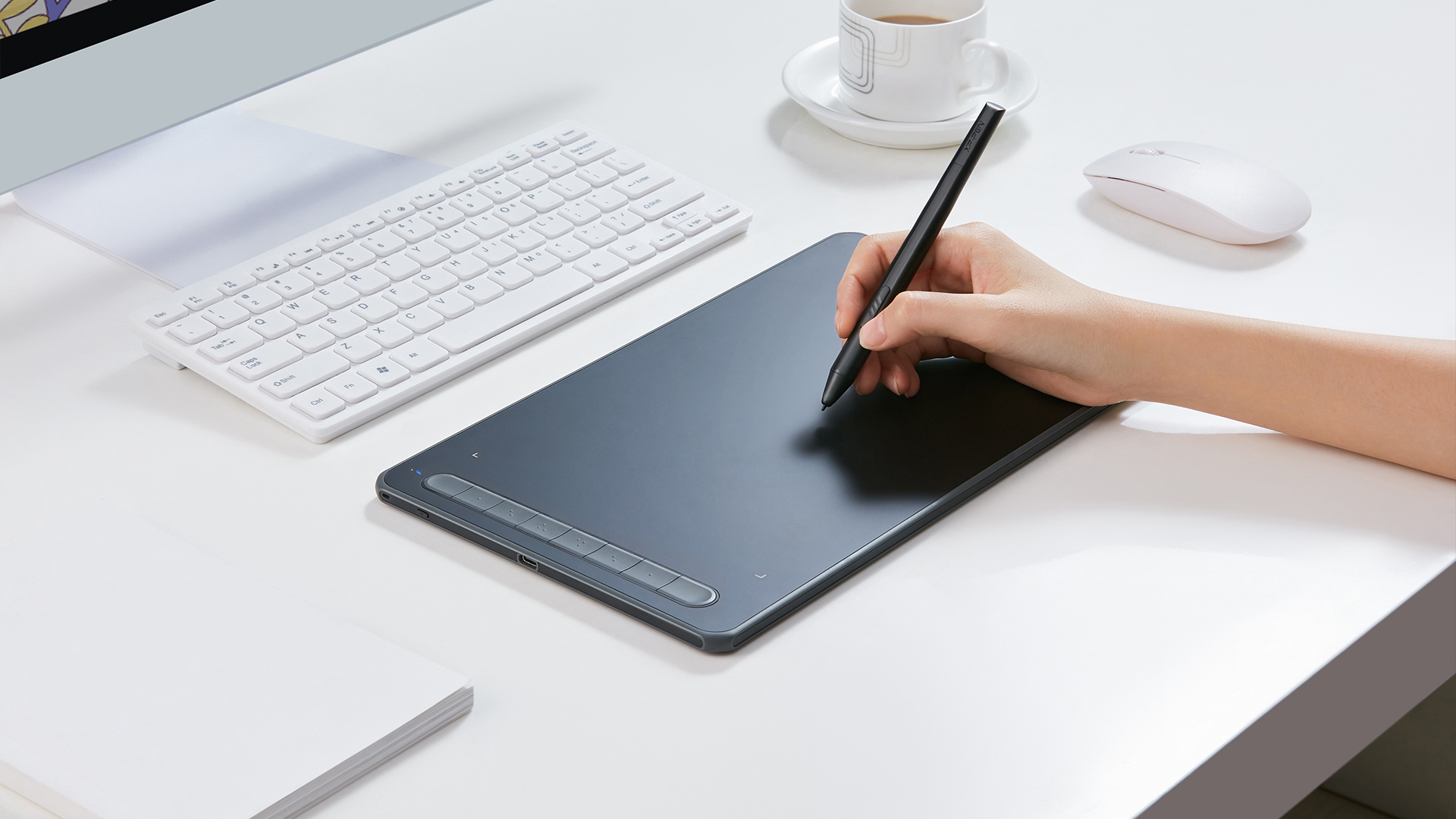
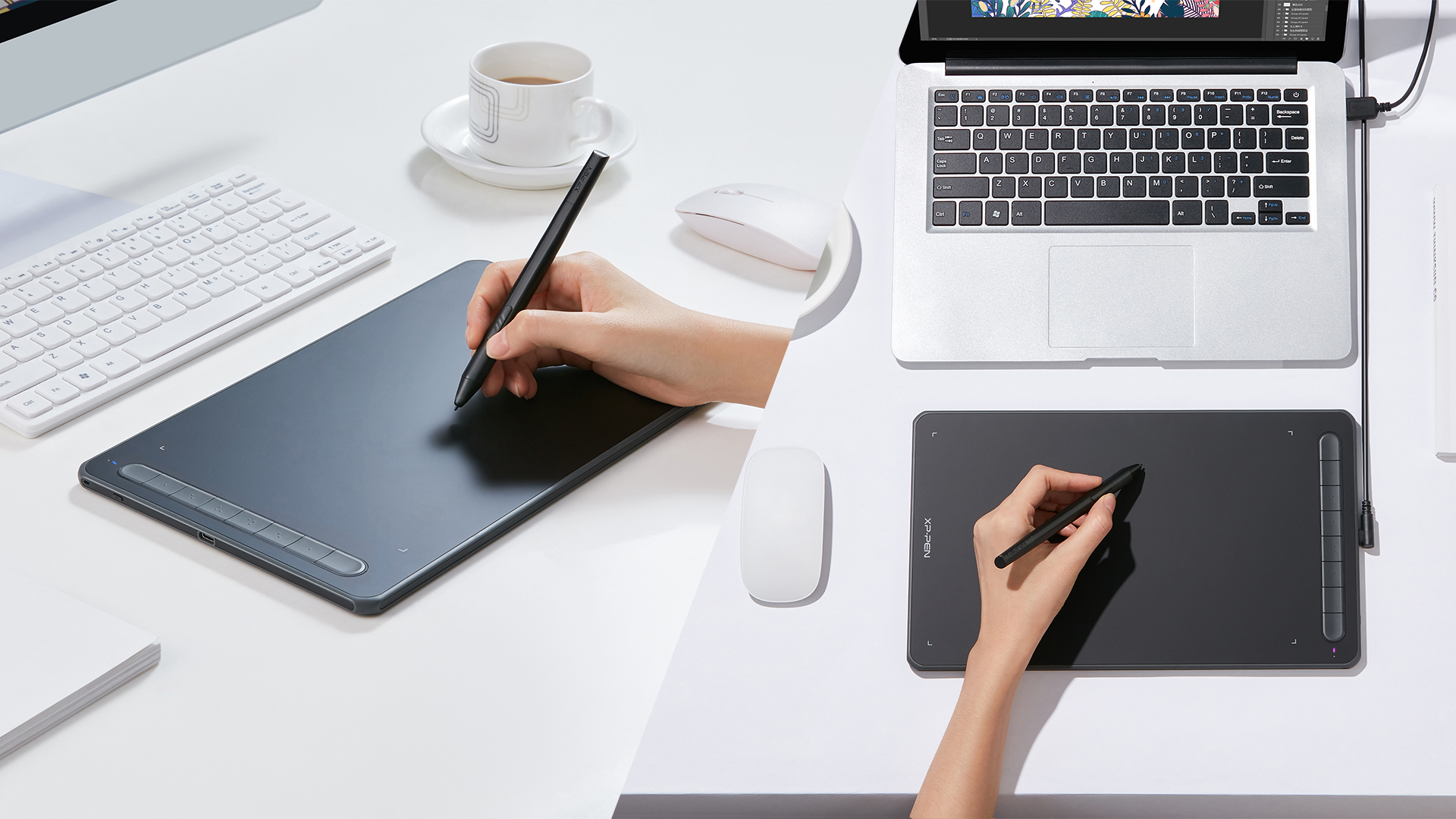
Первое, с чем вам нужно определиться — тип. На данный момент на рынке можно выделить 3 типа: 2 основных и один дополнительный. Первым и наиболее распространенным видом таких планшетов являются модели без экранов. Далее соответственно идут экранные модели. Не стоит думать, что экранные модели превосходят первый тип, на самом деле, оба вида этих устройств имеют существенные различия в своем функционале и лучше подходят для более узконаправленных задач. Да, супер-универсальные модели среди графических планшетов найти невозможно, поэтому очень важно определить какой тип лучше подойдет именно в вашей ситуации.
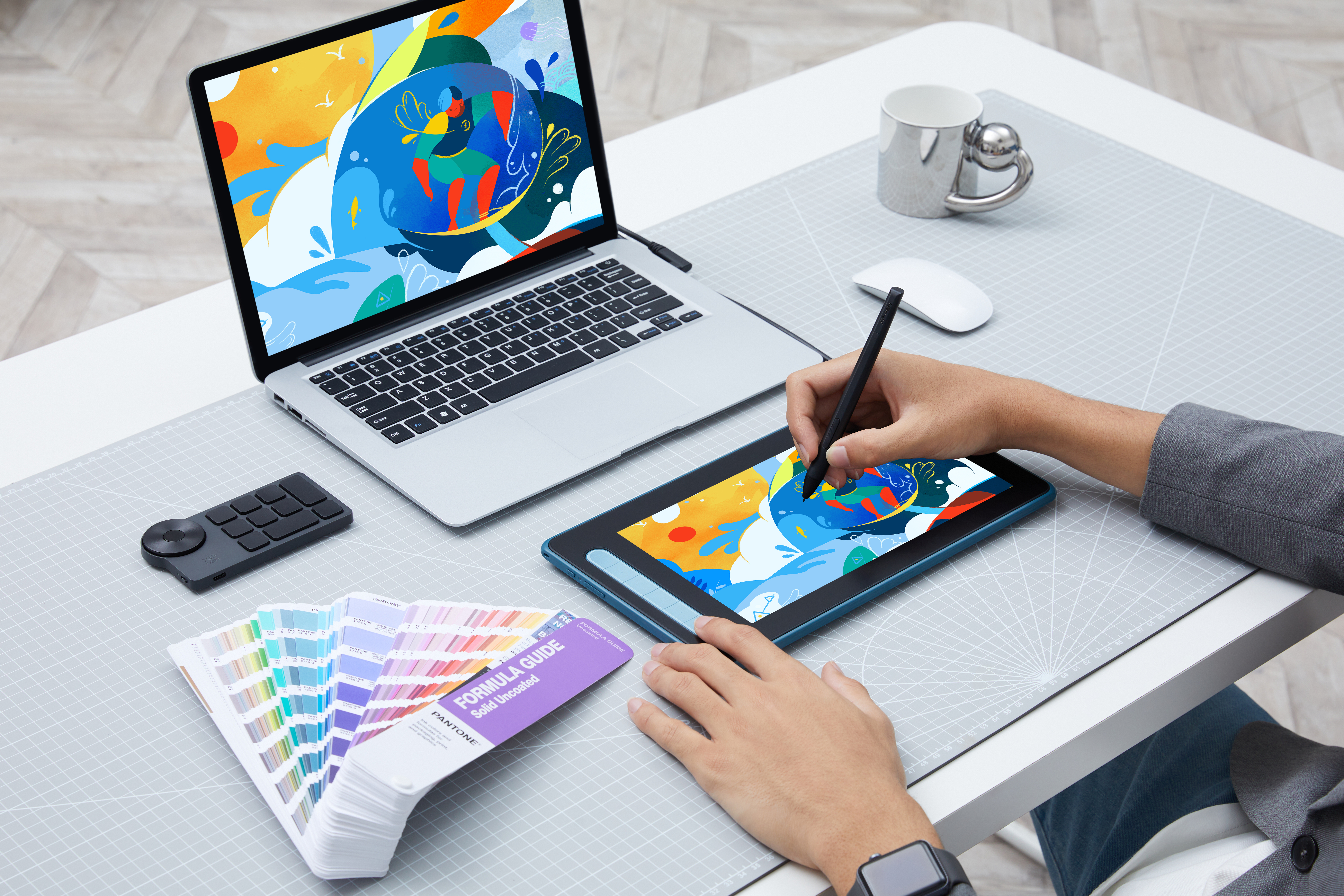
Экранные модели ожидаемо имеют более технологическую начинку, поэтому такие устройства при примерно одинаковых параметрах (диагональ, точность сенсора, качество материалов и т.д.) выйдут примерно 1.5-2 раза дороже, а то и более.
Срок службы
Относительно простое внутреннее устройство безэкранных моделей позволяет значительно продлить срок их службы, чем не могут похвастаться планшеты с экраном. Также такие модели менее болезненно переносят падения, удары и другое нежелательное физическое воздействие.
Комфорт использования
Если вы выбираете свой первый графический планшет, то будьте готовы к тому, что первое время процесс рисования будет для вас необычным – нужно привыкнуть смотреть не на сам планшет, а на монитор устройства, к которому он подключен. Для многих это не представляет какой-то проблемы, однако в некоторых случаях необходимо определенное время, чтобы приноровиться.
Способ работы
Безэкранные планшеты напрямую зависят от наличия внешнего устройства для вывода: монитор компьютера, телевизор, телефон или планшет. Модели с экраном в этом плане более мобильны и могут работать независимо, что в определенных случаях намного удобнее.
Рабочая площадь планшета
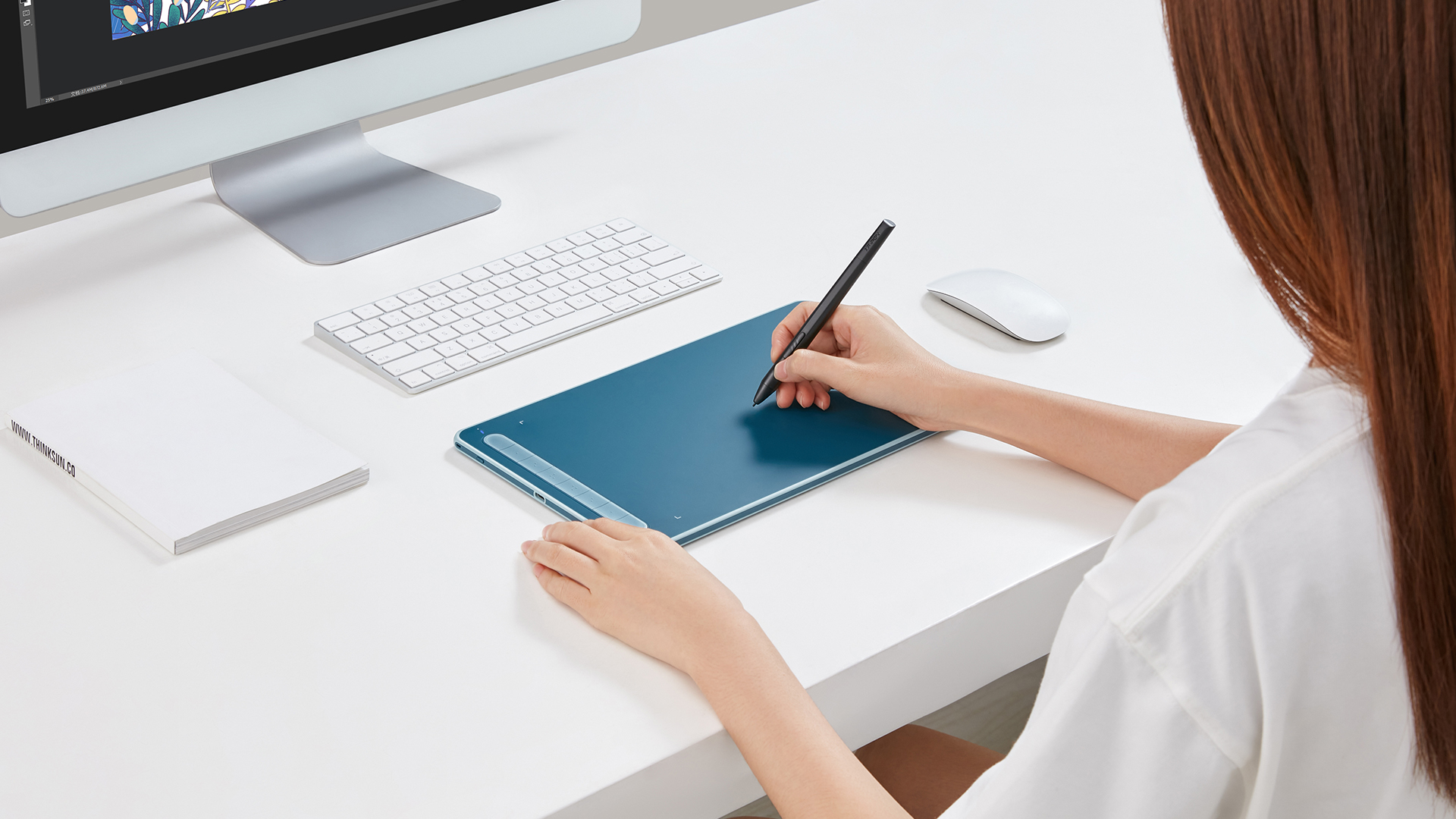
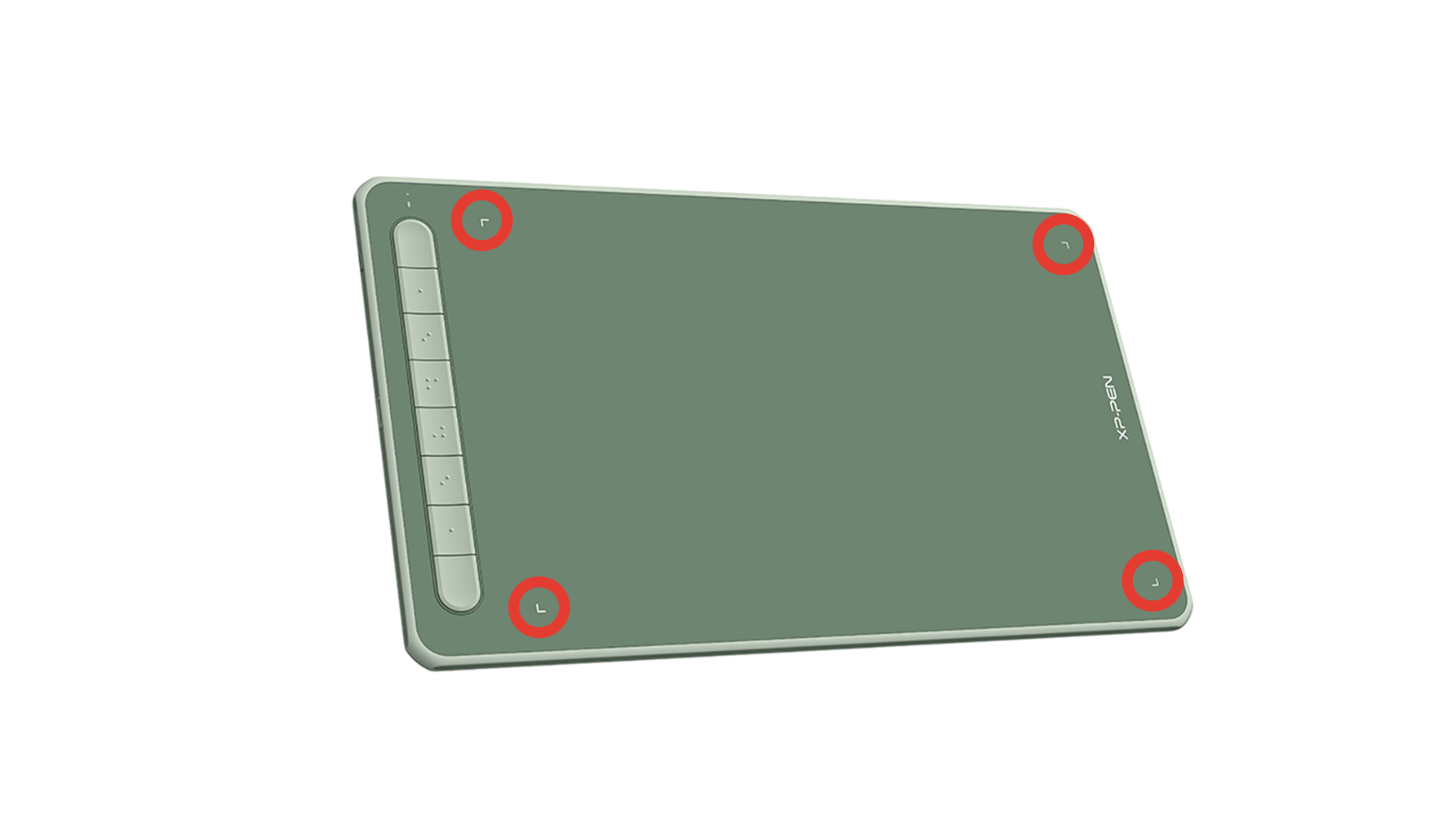
Некоторые производители в маркетинговых целях указывают в описании или названии модели диагональ всего устройства, а не рабочей области – это та часть планшета, которая отвечает непосредственно за считывание ваших движений, то есть рисование. Обращайте внимание именно на диагональ активной области, а не на общие габариты. Иногда устройство может иметь слишком широкие рамки, из-за чего размер выглядит внушительным, однако после начала использования оказывается, что “полезная область” планшета намного меньше. Размеры графического устройства могут быть указаны как в дюймах, так и формате офисного листа, то есть А4, А5, А6 или же L, M и S соответственно. Выбирать стоит исключительно из личных предпочтений и стиля работы, ведь качество самого изображения от этого напрямую не зависит.
Параметры активной области
Активная область или дисплей – самый важный элемент любого графического планшета, поэтому при выборе на него нужно обратить особое внимание. В зависимости от типа устройства, эта часть планшета имеет свои особенности и параметры, которые мы рассмотрим далее.
Разрешение и диагональ у экранных моделей
Если речь идет о модели с наличием устройства вывода (дисплея), то нужно определиться с его разрешением и диагональю. От этого будет зависеть комфорт и качество вашей будущей работы. Здесь диагональ имеет особое значение вне зависимости от типа работы с графикой или стиля рисования, так как она отвечает одновременно и за ввод информации, и за ее вывод. Примите свое обычное рабочее положение и представьте, с какой диагональю вам было бы наиболее комфортно. Важно взять в расчет и то, будет ли ваш планшет находится исключительно в одном месте (например, дома или в офисе) или же вы будете постоянно носить его с собой. В первом случае предпочтительнее будут модели с более широкой диагональю, во втором нужно искать идеальное соотношение с мобильностью – соответственно лучше подойдут модели малых и средних размеров.
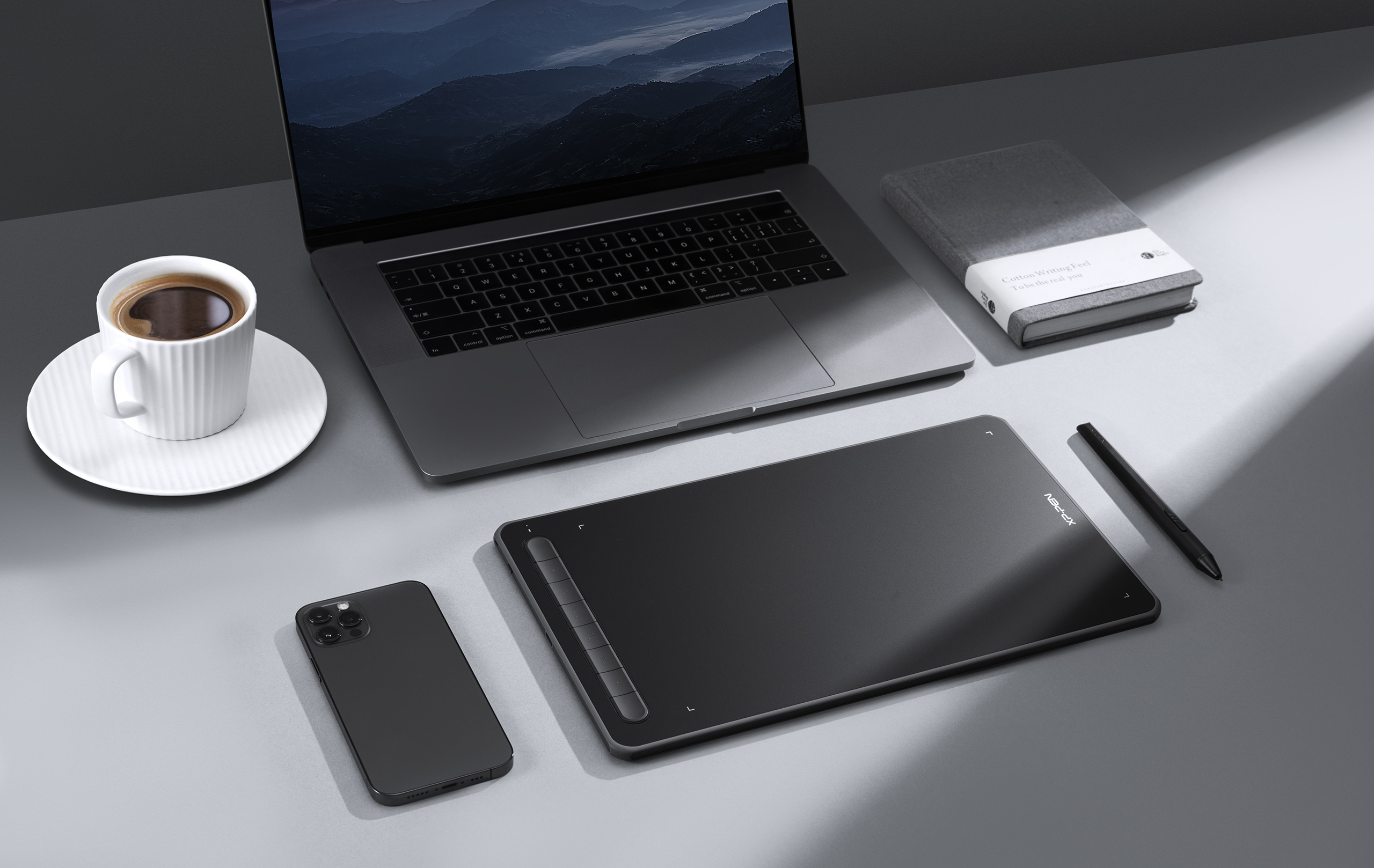
Что касается разрешения экрана, то здесь все несколько проще. Общепринятым стандартом разрешения для большинства размеров является Full HD, то есть 1920×1080 пикселей (для совсем компактных моделей разрешение может быть меньше – это нормально). Такие показатели до сих пор активно используются на полноразмерных мониторах, поэтому для меньшей диагонали планшета этого будет вполне достаточно. Если позволяет бюджет, то можете рассмотреть модели с более высоким разрешением, однако это не является необходимостью. Иногда у экранных планшетов можно встретить параметр, который отвечает за плотность пикселей на 1 квадратный дюйм – PPI. Здесь также нет ничего сложного, просто стоит брать за минимально комфортное значение 250 пикселей, то есть 250 PPI.
Количество датчиков и плотность линий
Для безэкранных моделей тоже имеются свои параметры. Из-за отсутствия дисплея нет и разрешения, поэтому опираться стоит лишь на один основной параметр – LPI. Он означает количество линий на дюйм, которые может зафиксировать устройство. Чем больше этот показатель, тем точнее будут фиксироваться и отображаться движения вашего стилуса. Минимально комфортным значением LPI является 2540. Этого хватит для работы с Full HD монитором. Если работа будет с 4K-монитором или вы просто хотите взять планшет с большим запасом, то наиболее высоким LPI является 5080. Однако стоит помнить, что при работе с графикой всегда есть возможность масштабировать чертеж или изображение, чтобы прорисовать все практически по пикселям, поэтому такие высокоточные модели не являются необходимостью, будь то даже 8K разрешение.
Чувствительность
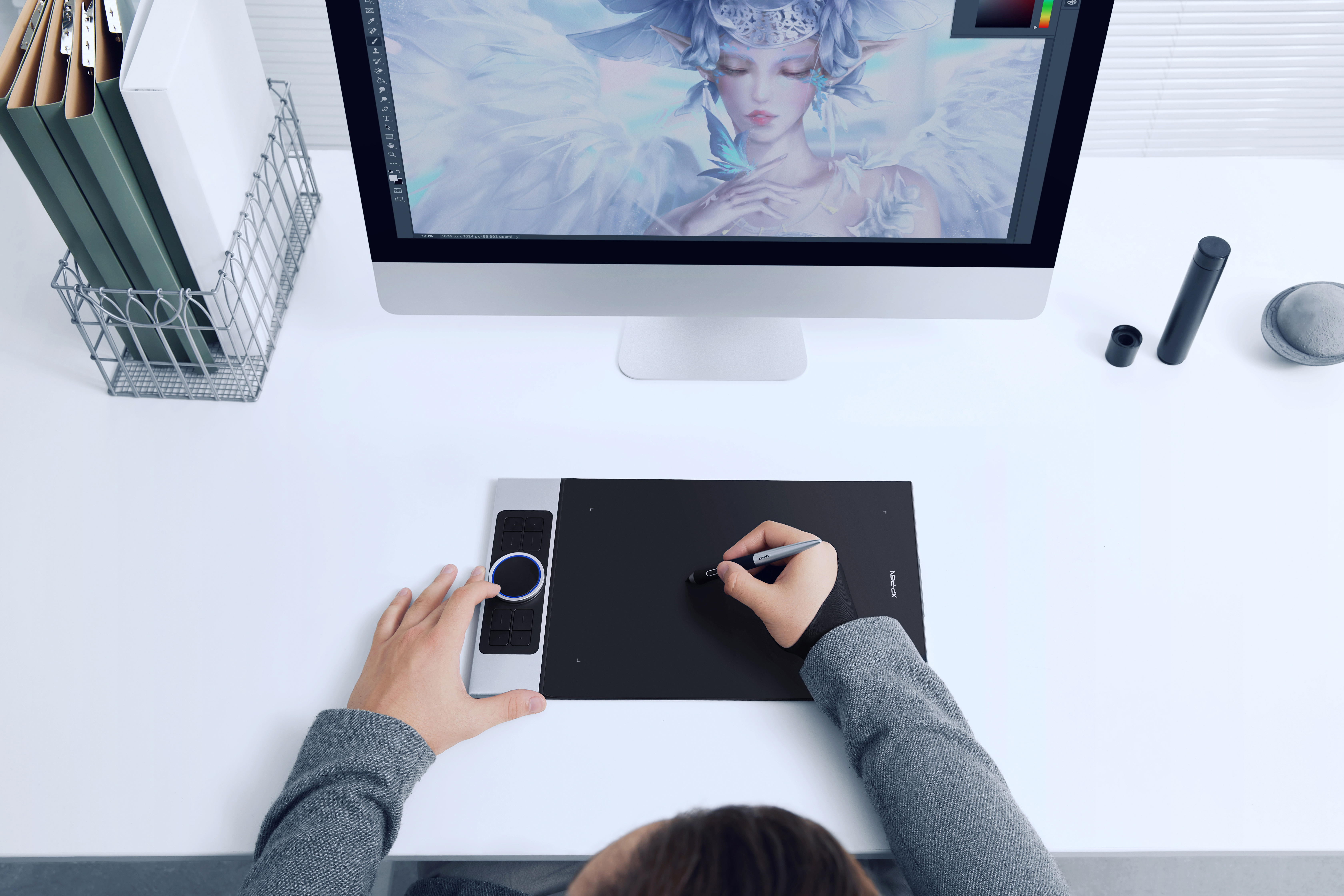
Ни для кого не секрет, что графические планшеты позволяют механически регулировать толщину рисуемой линии с помощью давления на стилус, однако данный параметр также отличается в зависимости от модели. Как правило, измеряется он в уровнях, а точнее в их количестве. Чем больше уровней давления может воспринимать устройство, тем оно чувствительней к нажатию. Количество таких уровней в обычных моделях начинается от 1024 и может доходить до 4096. В профессиональных девайсах диапазон стартует несколько выше, а его максимальное значение упирается в 8192 уровня. Выбирать стоит, исходя из необходимости детализации мелких объектов. Чем она больше, тем больше уровней соответственно, но в большинстве случаев 2048 – 4096 уровней является оптимальным показателем.
Подключение и совместимость
Что касается подключения планшета к внешним устройствам, то здесь они делятся на 2 типа – проводные и беспроводные. Первый тип питается от внешнего устройства, поэтому время его работы не ограничено, что является преимуществом. Подключатся такие планшеты через USB или HDMI-кабели. Разницы в этом особой нет, просто первый подключается непосредственно к системному блоку, а второй напрямую к монитору. USB в этом плане намного универсальнее. HDMI чаще можно встретить только в профессиональных решениях. Беспроводные графические устройства подключаются через Bluetooth и ограничиваются временем работы от аккумулятора: версии без экрана работают в среднем до 40 часов, а время профессиональных экранных зачастую не превышает 10 часов. Здесь также стоит обратить внимание на емкость аккумулятора. Чем больше вы работаете за пределами дома или офиса, тем больше смысла доплатить за наиболее автономную модель планшета.
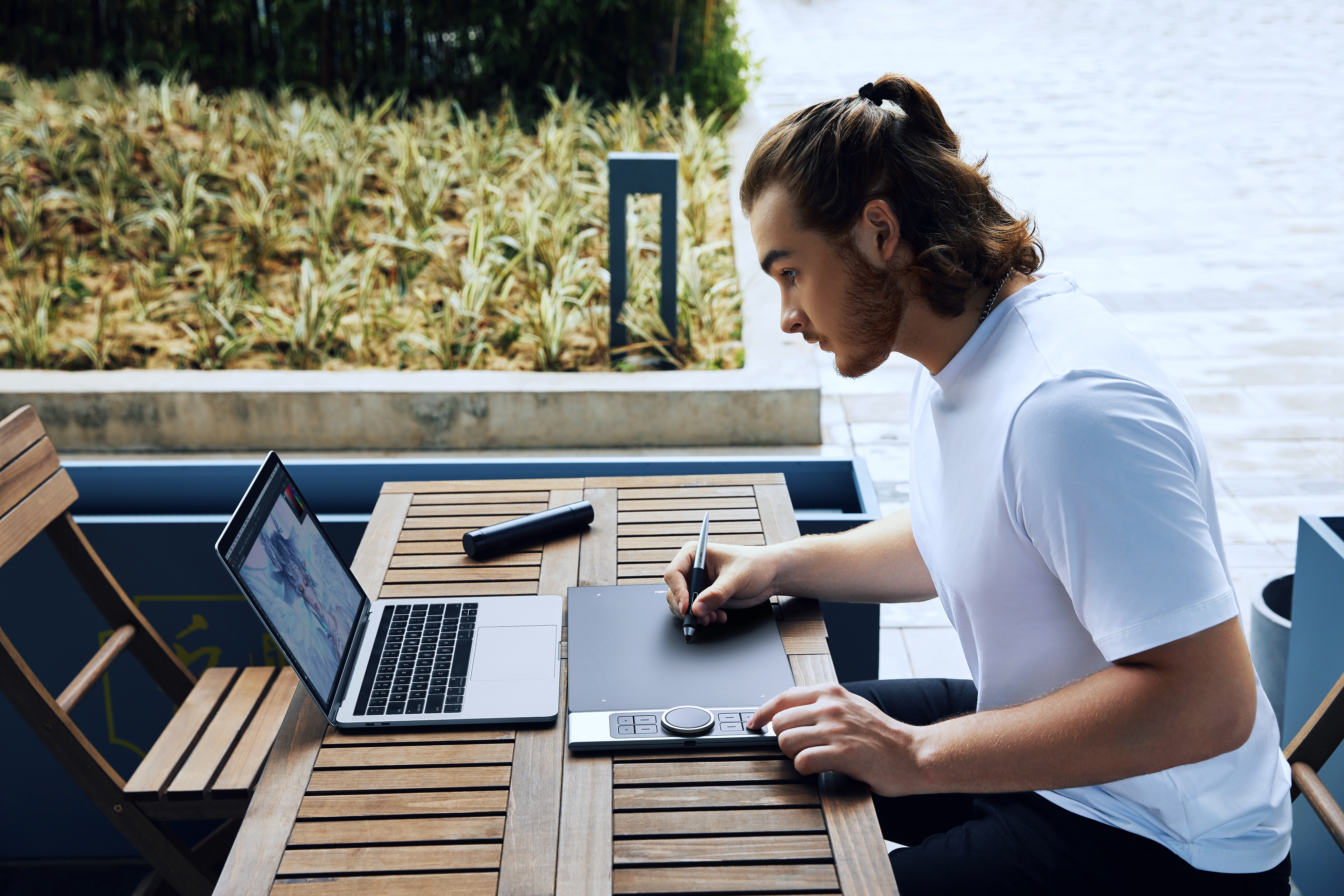
Обязательно обратите внимание на совместимость модели с программным обеспечением вашего компьютера, ноутбука или планшета. Большинство моделей от крупных моделей без проблем работают со всеми распространенными ОС, однако стоит уделить этому чуточку времени, чтобы не оказаться в глупой ситуации.
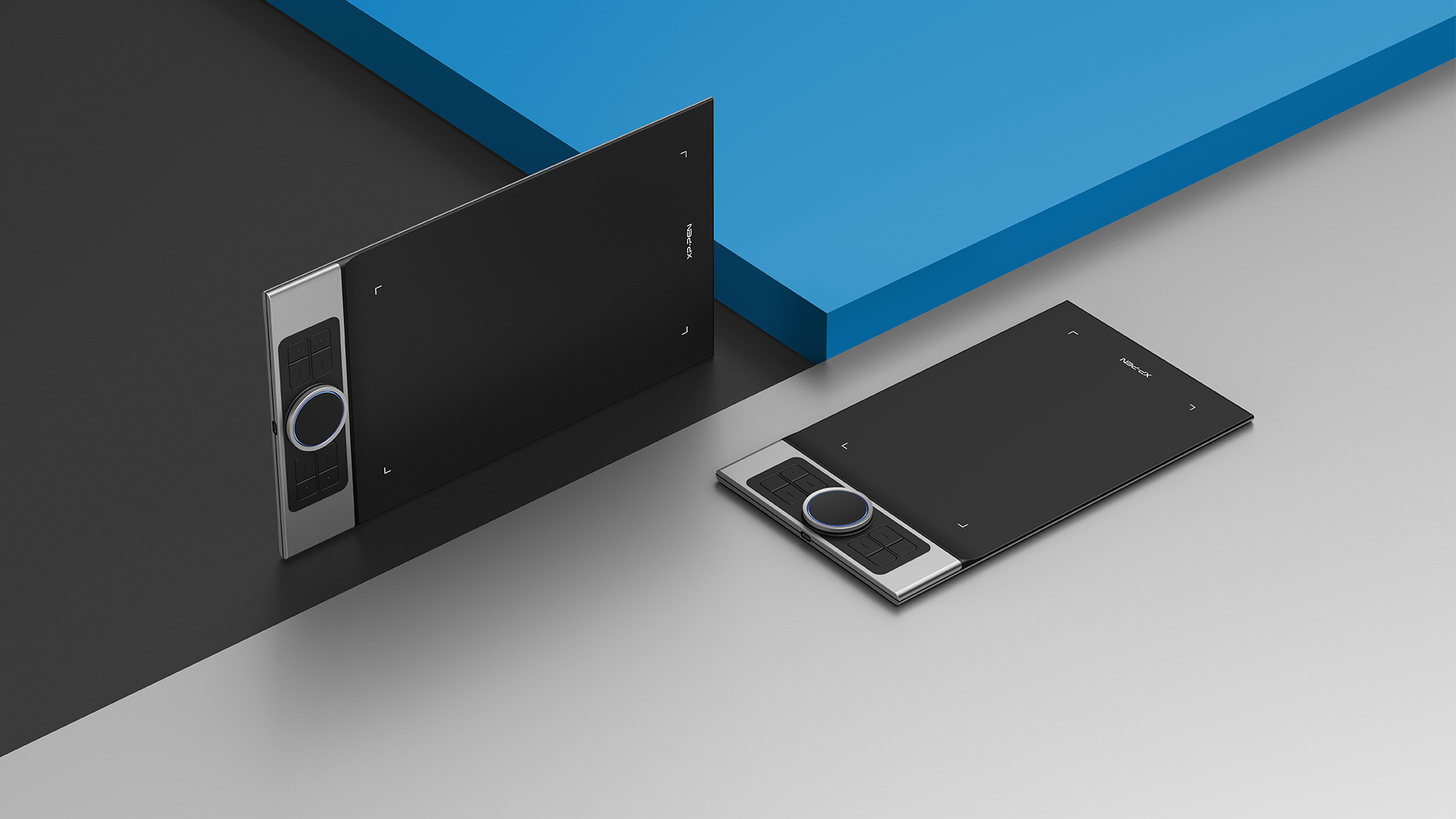
Дополнительные критерии, на которые стоит обратить внимание
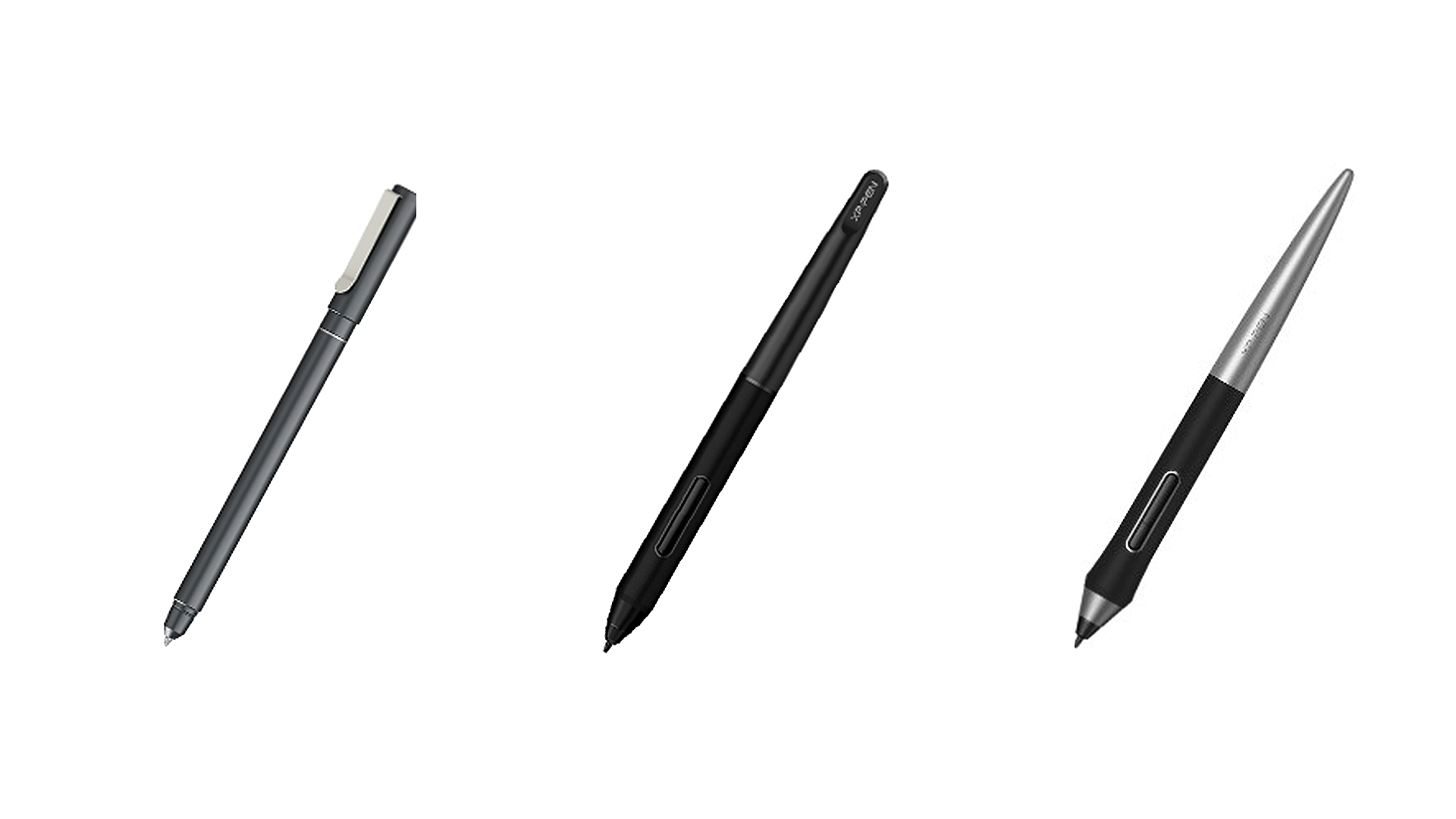
Рекомендуем немного внимания уделить стилусу – это крайне индивидуальный элемент, поэтому от него зависит комфорт использования устройства в целом. Советовать взять стилус потяжелее или полегче бессмысленно, так как у каждого в этом плане имеются свои предпочтения. Если до этого вы имели опыт использования графического планшета – отлично, ведь вам есть на что опираться и будет намного легче с выбором. Если же нет, то попробуйте взять что-то похожее по весу (например, обычную ручку) и оценить удобство, а лучше взвесить. Вес среднего стилуса варьируется от 15 до 25 грамм. Главное, чтобы стилус был беспроводным и желательно работал без аккумулятора.
Помимо стилуса, немаловажным параметром является и вес самого планшета, который напрямую зависит от его диагонали. Если планируете работать только в одном месте, не перемещая планшет от слова совсем, то можно упустить этот момент. А для тех, кто постоянно планирует перемещаться с планшетом, лучше уделить этому внимание, ведь вес некоторых моделей может достигать и 1 килограмма, а постоянно таскать такого “друга” не очень удобно.
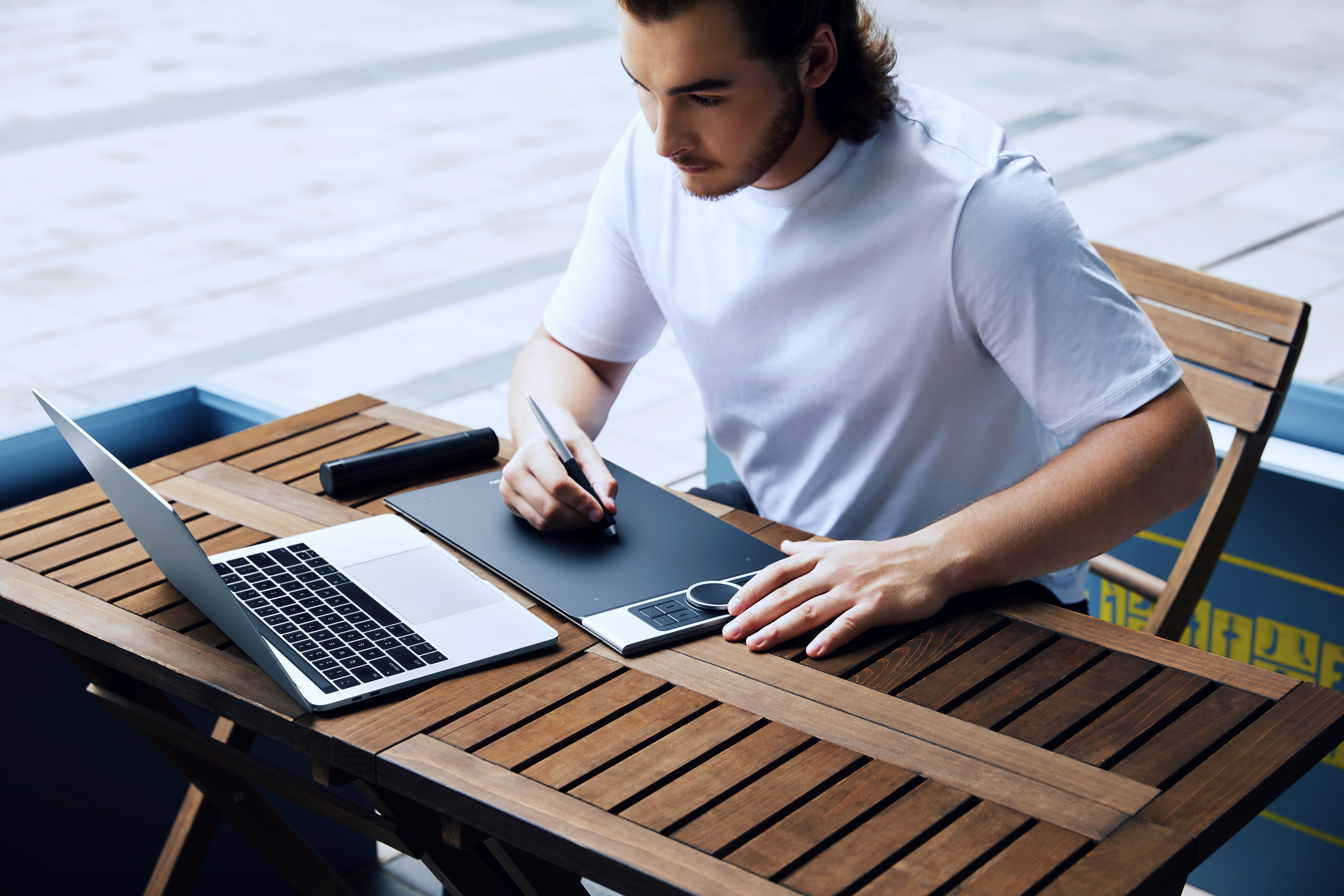
Для профессиональных иллюстраторов, архитекторов и других специалистов по работе с графикой полезным бонусом будет наличие горячих клавиш на самом планшете. Программирование этих кнопок через утилиту производителя позволит значительно сократить некоторые рутинные моменты, например, такие, как настройка пресетов.
Промокоды на скидку
Ниже представлена информация о промокодах, дающие приятный бонус:
- Скидка 5$ при покупке планшетов XPPen свыше 60$, используйте промокод: XPPEN605;
- Скидка 10$ при покупке планшетов XPPen свыше 200$, используйте промокод: XPPEN210
Все эти промокоды активны до 15 октября 2022 года. И да, они суммируются с другими акциями магазина.
У нас есть полноценный обзор планшета Deco LW в текстовом и видео формате, посмотреть который можно, нажав на эту ссылку.
Об авторе
Cooperation for product reviews:
Почта: info@niyazych.ru
Телеграм: @https://t.me/niyazkalimullin
Для предложений по сотрудничеству пишите на почту или в Telegram.
Как выбрать графический планшет для рисования
Графический планшет – это суперпомощник для современного художника, дизайнера, архитектора и инженера. Небольшой гаджет делает работу и творчество максимально комфортными. В статье мы расскажем о важных характеристиках и поможем сделать выбор при покупке.
В статье рассказывается:
- Что такое графический планшет и зачем он нужен
- Как выбрать графический планшет начинающему художнику
- На что обратить внимание при выборе графического планшета
- Полезные советы
Что такое графический планшет и зачем он нужен
Устройство, предназначенное для рисования на его поверхности, называется графическим планшетом. От прочих планшетов, таких как iPad, графические отличаются тем, что заточены именно под рисование и иллюстрирование.
В комплекте идет стилус – палочка, которая выступает в роли карандаша. Благодаря этому работать с рисунком легче: в руке художника находится комфортный инструмент, и ему не приходится иметь дело с тачпадом или мышью.
Кроме того, в специализированном устройстве для рисования более точный ввод линий, отличаются настройки, можно настроить синхронизацию с дизайнерскими программами.
Графические планшеты бывают нескольких видов.
Интерактивный или графический планшет. Представляет собой «дощечку», которая подключается к основному устройству. Вы рисуете на этой «дощечке», а изображение возникает на экране основного гаджета.
Графический монитор, или интерактивный дисплей. Простонародное название – экранник. Здесь изображение появляется непосредственно на экране, по которому вы водите стилусом. Оптимальный вариант для художников и дизайнеров.
Графические компьютеры от Wacom. Компания начала выпускать эти модели в 2016 году. Выглядят они как интерактивные мониторы, но по количеству заложенных в них функций их можно сравнить с ноутбуком.
Как выбрать графический планшет начинающему художнику
- Определите свои потребности.
Графические планшеты для начинающих часто покупают детям и подросткам, которые интересуются рисованием и при этом готовы делать это в современном виде. Например, обрабатывать изображения в редакторах, создавать анимацию, выкладывать работы в соцсети и так далее.
Но и взрослые специалисты – художники, архитекторы, фотографы, дизайнеры – не любят использовать мышку, когда чертят или рисуют, и предпочитают работать на планшетах. Для таких случаев выбирают более продвинутые варианты.
- Изучите характеристики устройства.
Подберите вариант с подходящими вам характеристиками в вашей ценовой категории.


На что обратить внимание при выборе графического планшета
Выбирая новый гаджет, вы увидите множество технических параметров. Некоторым из них нужно уделить более пристальное внимание, так как от этого зависит качество работы и конечный результат.
Для примера, модель HUION H950 обладает экраном 221×138 мм. Это близко к формату А5, но все-таки не совпадает вплоть до миллиметра.
От размера рабочей области зависит цена гаджета. Чаще всего у планшетов для рисования бывают размеры от А3 до А6.
A3 – 420×297 мм – 16,5×11,7 дюйма.
A4 – 297×210 мм – 11,7×8,3 дюйма.
A5 – 210×148 мм – 8,3×5,8 дюйма.
A6 – 148×105 мм – 5,8×4,1 дюйма.
Планшеты с небольшим экраном А6 подходят для подключения к маленьким мониторам до 15 дюймов. Также их можно использовать для ретуши фотографий, где нет необходимости в большой поверхности для работы, так как каждый участок обрабатывается при большом увеличении.
У большинства умных «рисовалок» размер, близкий к формату А5. Такая рабочая поверхность достаточна, чтобы было удобно перемещать стилус и курсор, не отрывая пера. При этом он не громоздкий, им удобно пользоваться в любом месте и брать с собой.
Большие размеры, близкие к бумаге А4 и А3 формата, относят к профессиональным, их выбирают мастера дизайна и архитектуры.
Пример выгоды с Халвой:
Цена XP-PEN Star G960 в «Эльдорадо» – 3999 рублей.
Цена с Халвой в рассрочку:
на 3 месяца – 1333 рубля,
с подпиской на 10 месяцев – 399,9 рубля.
Разрешение и чувствительность
Чем выше разрешение планшета, тем чувствительнее его экран к перемещению стилуса при создании рисунка. Вполне достаточным для рядового любителя рисовать будет устройство с разрешением 2000 lpi (Lines per inch – линий на дюйм – единица измерения данного параметра).
Если ваша профессия не связана с черчением или вы не профессиональный художник, то искать гаджеты с большим lpi не нужно. Хотя в продаже есть и бюджетные варианты с показателем 4000 lpi. А вот если графический планшет нужен для работы, то стоит выбирать модель с разрешением от 5080 lpi.
- Чувствительность к отклику
Показывает количество точек, распознаваемых в секунду, в тот самый момент, когда стилус прикасается к поверхности. Также называется report per second или dots per second – RPS или PPS соответственно.
Параметр для базовых моделей – 130–150 точек.
Для профессиональных моделей – 200–250 точек.
Чем больше точек распознается, тем более плавными будут линии.
- Чувствительность к нажатию пера
Измеряется уровнями. Этот тип чувствительности передает компьютеру данные о том, насколько сильным было нажатие на перо. Он влияет на прозрачность линий и их толщину.
Для обычного использования подойдут уровни 1024–2048.
Для профессионального использования (допустим, для детальной анимации) понадобятся уровни 4096–8192.

Тип подключения
Имеется в виду способ подключения к компьютеру. Он может быть проводным или беспроводным.
Через порт USB-C или micro-USB можно соединить с основным устройством планшет с проводным типом подключения.
Bluetooth позволит сконнектить гаджет с беспроводным подключением. В этом случае интерактивный экран работает за счет энергии встроенной батареи. А вот чтобы подзарядить аккумулятор, провод все равно понадобится.
Способ ввода
Подразумевает, чем именно вы сможете рисовать.
Способ ввода может быть:
перьевым – когда поверхность распознает только перо;
одновременно перьевым и сенсорным – когда кроме пера можно работать на поверхности еще и пальцами.
Второй вариант гораздо удобнее, так как расширяет возможности и облегчает работу. Например, удобно одной рукой рисовать, а другой менять масштаб. Вот только стоят такие модели недешево.
Пример выгоды с Халвой:
Цена HUION Inspiroy H950P в «Ситилинке» – 7999 рублей.
Цена с Халвой в рассрочку:
на 3 месяца – 2666,33 рубля,
с подпиской на 10 месяцев – 799,9 рубля.
Есть много правил, как выбрать графический планшет. Характеристики пера – один из важных нюансов.
Параметр максимальной высоты считывания стилуса означает, при какой дальности от экрана устройство еще различает перо и продолжает двигать курсор. Для удобства он не может снижаться меньше чем на 6 или 7 миллиметров. Иначе появляется вероятность нанесения лишних линий на рисунок.
Вес и эргономические показатели тоже очень важны. Обращайте внимание, насколько перо комфортно ощущать в руке, нет ли риска случайно нажать на кнопки, удобно ли они расположены. Шероховатая поверхность противодействует выскальзыванию, поэтому она предпочтительнее.
Пластик, из которого изготовлен стилус, должен быть прочным, так как на него ложится немалая нагрузка.
Обратите внимание, насколько насадка жесткая или мягкая. Оптимальным будет средний вариант: такое перо не будет скрести по экрану и портить его, но и не износится слишком быстро.
У некоторых перьев имеется виртуальный ластик. Устройство воспринимает прикосновение обратной стороны стилуса и стирает изображение.
Самым хорошим вариантом будет стилус со сменными насадками в комплекте. В крайнем случае узнайте, можно ли их найти в продаже.
Магниторезонансное перо предпочтительнее аккумуляторного, а беспроводное предпочтительнее проводного. Но магниторезонансные стилусы довольно дороги и нечасто встречаются. Однако все же имеет смысл заплатить немного больше и отыскать модель с таким пером: оно легче, меньше и не может разрядиться. Если вы много рисуете, то оцените это, так как аккумуляторные перья довольно быстро тратят свой заряд.
Пример выгоды с Халвой:
Цена Wacom Intuos Pro Paper M (Medium) в «Технопарке» – 34 580 рублей.
Цена с Халвой в рассрочку:
на 4 месяца – 8645 рублей,
с подпиской на 10 месяцев – 3458 рублей.
Полезные советы
Важен не только сам размер устройства, но и соотношение сторон. Оно должно максимально приближаться к пропорциям монитора компьютера, с которым будет соединен гаджет. Иначе может возникнуть нерабочая область или изображение исказится. Из-за несоответствия соотношения сторон оно «растянется» на ноутбуке или компьютере.
Обратите внимание на вес стилуса. От работы со слишком легкими устройствами рука может быстро уставать. Лучше выбирать модели, по весу приближенные к привычным карандашам/кистям.
Настройте стилус под себя. Кто-то нажимает на него жестче, кто-то мягче. Чтобы вам было удобно работать, в окне настроек вы можете по датчику определить силу вашего нажатия и «отбалансировать» перо.
Поначалу использовать новое устройство для рисования может быть непривычно. Не унывайте, практикуйтесь чаще, и рано или поздно мозг перестроится на работу с новым гаджетом.
Надеемся, мы сумели показать, на что необходимо обращать внимание при выборе умного гаджета.
Не торопитесь сразу брать наилучшее устройство, освойте сначала простое. Когда опыт вырастет, вы сами поймете, нужна вам более функциональная модель или нет. К этому времени ассортимент гаджетов станет богаче, и вы сделаете свой выбор более осознанно.
Графический планшет для начинающих — гайд на 2021
Если вы решились купить себе графический планшет для начинающих, но не знаете, как к нему подступиться — добро пожаловать! Здесь разобраны основные критерии и нюансы выбора графических планшетов для начинающих. Возможно, эта информация так же пригодится и для знающих в сфере цифрового искусства людей.
Ассортимент графических планшетов, как и рынок в целом постоянно расширяется и увеличивается, вследствие чего неосведомленным людям будет трудно уследить и разобраться со всеми устройствами. Такие компании как Wacom, Huion и XP-Pen предлагают наиболее широкий ассортимент графических планшетов на выбор, что только играет на руку начинающему художнику.
К тому же, когда перед людьми не так много возможностей, они часто находят навыки, о которых даже не подозревали. Когда условия вынуждают людей какое-то время жить в изоляции, это может в конечном итоге принести пользу обществу в целом — из этого могут выйти одаренные творческие личности. Не секрет, что большинство современных художников используют компьютеры в своей работе.
Не так уж и важно, в каком виде искусства графический планшет будет применяться. Графические планшеты, а точнее программы применяемые в работе художниками способны имитировать различные краски и красители, ну и сами бумагу и холст. Большинство компьютерных мышей не умеют воспроизводить ощущение использования кистей, ручек или карандашей. Разобраться несложно, если попробовать их на себе. Хорошие новости для вас — периферийные устройства для рисования с дигитайзерами доступны на рынке уже несколько десятилетий.
Графический планшет (дигитайзер) — это девайс, который используется в сфере цифрового искусства. Оно позволяет пользователю создавать изображения сразу в цифровом формате. Некоторые сравнивают дигитайзер с обычным планшетом для рисования, разница лишь в том, что у него в наличии есть широкий выбор самых разных функций, которые очень нужны художникам в нынешней цифровой эпохе.
Прадедушка современного графического планшета появился еще в далеком 1888 году и имел название “Телеавтограф”. Ну а первым графическим планшетом, который отдаленно напоминал нынешние планшеты был собран в 1957 году.
Дигитайзеры делятся на две составляющие: на “холст” и “ручку”. Холстом в данном случае является большой квадратный прямоугольник, который считывает движения “ручки” со своей поверхности и преобразует их в картинку на экране компьютера. А ручкой является стилус, который, как вы уже поняли, посылает сигналы поверхности дигитайзера. Процесс создание картин с помощью данных устройств так же прост, как и использование классических ручек и бумаги, отличие лишь в том, что после покупки графического планшета больше нет необходимости тратиться на покупку других расходных материалов.
Так как технологии постоянно развиваются, развиваются и мощности и характеристики дигитайзеров. На данный момент графические планшеты по характеристикам сравнимы с компьютерами, что говорит о многом. Из-за возможностей, которые дают графические планшеты своим пользователям, их спектр применения не ограничивается только лишь дизайном и созданием красивых картин.
Так что, можно смело заявить, что дигитайзер является хорошим подспорьем для и для фрилансеров, и для художников, и для бизнесменов. Если коротко, то графический планшет ускоряет и упрощает работу, однако не в ущерб качеству, плюс, как я уже говорил, в цифровом формате.
Дигитайзеры, в основном, работают по одинаковому принципу. Пространство для рисования у графического планшета излучает магнитное поле, с которым потом взаимодействует стилус. Стилус тоже излучает свое магнитное поле, с которым, благодаря своим датчикам, уже взаимодействует графический планшет. Многие современные дигитайзеры в состоянии отслеживать силу, с которой стилус давит на графический планшет, и угол наклона этого самого стилуса.
Дигитайзер легок в использовании, и освоить управление им может даже ребенок. Начало работы с дигитайзером начинается с подключения устройства к компьютеру через USB-шнур, далее нужно скачать с официального сайта производителя драйвера и установить их. После этого можно приступать к настройке и калибровке устройства.
Стилус, который идет в комплекте с графическим планшетом, зачастую не нужно подзаряжать, не нужно менять в нем батарейки, чаще всего он заряжается от самой поверхности планшета во время работы. Плюсом стилуса является, то что он намного точнее передает движения пользователя, чем компьютерная мышь, что полезно для людей, которым важна повышенная детализация работы.
Графические планшеты применяются не только лишь в цифровом искусстве, как я уже говорил, их так же можно применять и в других сферах человеческой деятельности. В качестве примеров можно упомянуть ахритекторов, промышленных дизайнеров и др. Все они используют графические планшеты для своей работы и повышения персональной эффективности.
Всегда полезно начинать с трех основных составляющих: ваших навыков, целей и бюджета. Не тратьте деньги на дигитайзер, если если планируете стать великим художником. Это не имеет ничего общего с нашей верой в вас — рынок слишком быстро меняется. За промежуток около двух лет линейки продуктов, продаваемых крупными компаниями обновятся, и скорее всего вы скорее всего захотите заменить свои старые устройства.
Большая часть современных дигитайзеров уже имеет последнюю прошивку и обновленные драйвера. Многие из профессиональных художников со временем переходят с компьютьерной мыши на использование планшета для работы, в том числе в рамках специализированных программ и внутри используемой ОС.
Большая часть современных дигитайзеров в настоящее время адаптирована как для левшей, так и для правшей. Действительно, достаточно старые или действительно дешевые, вероятно, не будут обладать таким плюсом. Единственный минус — поверхность для рисования дигитайзера всегда меньше размеров самого дигитайзера.
Прежде всего, перед приобретением дигитайзера стоит определиться с целью его применения. Линейка Intuos от Wacom в самый раз для новеньких в сфере дизайна и цифрового искусства, с помощью устройств в данной линейке можно редактировать изображения, создавать комиксы и много чего еще.
Если у вас не хватает времени для завершения набросков или презентаций, набросков, редактирования текстов или выполнения других заданий, обязательно ознакомьтесь с товарами линейки One by Wacom. Эти планшеты поставляются с множеством предварительно загруженных функций и действительно легки в применении, что делает их идеальными для новеньких и молодых людей. Линейка Wacom Intuos Pro просто необходима любому серьезному иллюстратору или художнику.
При сравнении функциональности этой японской фирмы с Huion, то выяснится, что они достаточно похожи. Иногда Huion и превосходит Wacom. Однако следует учитывать и другие факторы, например угол наклона пера. Как оказалось, это одно из отличительных качеств WACOM. Данная функция просто необходима для пользователей профессионального уровня, так что имейте это ввиду, когда покупаете графический планшет. Популярность HUION и XP-PEN растет, однако WACOM все так же остается лидером.
Изготовители дигитайзеров создают графические планшеты под разные цели. Какие-то из них быстрые, а другие медленные. Некоторые большие, а другие маленькие.
Начальный — дигитайзеры данной категории лучше однозначно лучше для начинающих, или же для тех кому он понадобиться для хобби, во время игр с детьми, или для выполнения работы.
Продвинутый — устройства этой категории действительно интересны в работе, обычно они имеют несколько экпсресс-клавиш, хорошее время отклика и большую сенсорную поверхность. Они подходят для опытных художников: дизайнеров, иллюстраторов, архитекторов, 2D- и 3D-художников (геймдизайнеров).
Профессиональный — дигитайзеры данной категории подходят для людей, которые вынуждены много времени проводить в работе с дигитайзерами и хотят расширенных функций или комфорта.
В зависимости от уровня навыков пользователя критерии выбора дигитайзеров разные. Однако есть некоторые базовые вещи, которым нужно уделить свое внимание.
Размер холста художника — важный вопрос. Может показаться, что наличие большого рабочего пространства у дигитайзера лишь сыграет на руку начинающим художникам; а на самом деле рука быстро утомляется уже от устройств размером А4. Для начала достаточно купить планшет меньшего размера, например A5 или A6.
Второе – это ПО. По характеристикам дигитайзеры кажутся очень хорошими, но поставляемые с ними драйверы и программное обеспечение могут быть довольно плохими. Если вы подумываете о его покупке, очень важно сначала ознакомиться с любыми отзывами, которые сможете найти.
Третье – есть экспресс-кнопки на устройстве или нет. В случае, если вы планируете работать с приложениями типа Paint, Photoshop и Lightroom, будет иметь смысл забиндить часто используемые полезные функции на настраиваемые экспресс клавиши дигитайзера. Это серьезно упростит вам работу.
Четвертое — характеристики стилуса. Каким должен быть стилус в идеале? В идеале, стилус должен быть беспроводной, облегченный, без встроенного в него аккумулятора или батарейки, не требующий зарядки. У него так же дожны быть в наличии настраиваемые клавиши, для самых часто используемых инструментов. Таким образом, во время работы, пользователю не понадобится заходить в меню, чтобы изменить тип инструмента.
Начинающим не понадобится перегруженное различными функциями и дорогое устройство. Также маловероятно, что начинающий пользователь в состоянии позволить его себе.
Лучший вариант, среди бюджетных дигитайзеров — XP-PEN Star G640S
Его полный размер — 260×160 мм, а размер поверхности для рисования — 152×95 мм. Разница в размере объясняется наличием 6 настраиваемых клавиш слева, которые можно настроить на выполнение определенных задач.
Разрешение данного дигитайзера составляет 5080 lpi, чувствительность к давлению же у него — 8192 уровня. Стилус, который идет в комплекте с данным дигитайзером не требует какого-либо заряда батареи, что довольно удобно.
Перо оснащено двойной кнопкой-качелькой, низ которой забинден под щелчок левой кнопки мыши, а также верх имеет функцию ластика. Доступно 20 наконечников стилусов.
Под данный диапозон цен подпадают графические планшеты компаний Wacom и Huion. И мы, в целом, рекомендуем данные компании для всех, кто желает заняться цифровым искусством. Относительно недавно компанию Huion стали рассматривать как достойного конкурента для фирмы Wacom. Не секрет, что у японского производителя этот рынок был давно — вполне заслуженный качеством своих планшетов, отличной начинкой своих устройств и выдающимся качеством в целом.
Huion H640P — специализированный дигитайзео, у которого основное внимание уделяется большому пространству для рисования и большому числу настриваемых экспресс-клавиш, в сравнении с традиционными планшетами. H640P также принадлежит к линейке INSPIROY, которая включает в себя множество устройств — H430P, H950P и H10600P. Линия продуктов INSPIROY унифицирована, из чего следует, что у них схожая функциональность.
Размер корпуса дигитайзера Huion H640P составляет 221×138 мм, а размер поверхности для рисования — 160×100 мм.H640P также имеет шесть перепрограммируемых кнопок на левой стороне. Разрешение его составляет 5080 LPI, а чувствительность к давлению — 8192 уровня.
Стилус у Huion H640P использует механиз пассивного резонанса. Он имеет двойную клавишу-качельку, настраиваемую для выполнения разных задач. Кроме того, планшет поставляется со встроенным держателем стилуса, и восьмью сменными наконечниками.
Wacom предлагает альтернативу Huion под названием Wacom Intuos. Он входит в линейку устройств Intuos для любителей, которая включает беспроводную версию Intuos S Bluetooth и увеличенную версию Intuos M Bluetooth.
Пространство для рисования Wacom Intuos S составляет 152×95 мм, а точность — 2540 LPI. Чувствительность стилуса составляет 4096 уровней, и есть 5 кнопок, 4 из которых вы можете назначать команды. Пятая предназначена для включения (отключения) дигитайзера. Приобретение пакета Wacom Intuos S дает право на бесплатную загрузку и использование одного из двух графических пакетов — Corel Painter Essentials 6 или Corel Aftershot 3. То же ждет покупателей других дигитайзеров из линейки Wacom Intuos.
Раньше, для поиска того самого дигитайзера для работы, пользователям приходилось искать его среди продуктов компании Wacom. На данный момент Huion доминирует среди ассортимента дигитайзеров для любителей и людей, только перешедших в категорию профессионалов. Их лушая модель в данном секторе — Huion Q11K v2.
Q11K v2 — это планшет с большой поверхность для рисования в 280×175 мм, с восьмью настриваемыми экспресс-клавишами и беспроводным подключением к другим устройствам. Он имеет встроенную батарею емкостью 2500 мАч, которой хватает на 30 часов работы. Конечно, вы можете заряжать его и через провод.
Разрешение этого дигитайзера составляет около 5080 LPI, а количество уровней нажатия у данного устройства — 8192. На стилусе расположена двойная клавиша-качелька. Так же стилус не нуждается в батарейках или аккумуляторе (нижняя часть пера находится в режиме ластика). Так же данная модель дигитайзера способна распознавать своей поверхностью угол наклона стилуса вплоть до 60 градусов. В комплект входит держатель стилуса и 10 сменных наконечников для стилуса.
Тех же, кого не бюджет не сильно стесняет, скорее всего заинтересует Wacom Intuos Pro M Paper Edition. По характеристикам все довольно стандартно, но есть некоторые ключевые отличия, которые стоит рассмотреть. Кроме восьми экспресс клавиш для управления планшетом используется сенсорное кольцо. Еще на поверхности для рисования у данного графического планшета можно использовать сразу два стилуса
Поверхность данной модели ялвяется сменным, и позволяет для разных ситуаций использовать разные типы покрытия. В добавок к устройству идут наконечники для стилуса, которые тоже разнятся по типам.
Wacom Pro Pen 2 в самый раз для рисования и поддерживает имитацию наклона. Вдобавок ко всему, ручка имеет зону чувствительности на обратном конце, поэтому вы в любой момент можете с легкостью стереть свои ошибки.
Wacom Intuos Pro M в версии Paper Edition имеет уникальную функцию, позволяющую сохранять то, что вы создали на листе бумаги поверх планшета. Когда вы совершаете дейтсвия на поверхности устройства, дигитайзер запоминает совершенные действия и преобразует их в цифровую фотографию.
На первый взгляд Intuos Pro M Paper Edition (30 тыс рублей) может показаться кому-то дорогим, поэтому советуем искать версии с Corel Painter 2020 в комплекте. Если вы купите программу Corel через их веб-сайт отдельно, она будет стоить вам в общей сложности 35 тыс. рублей. Так что, формально, вы получите эту программу с планшетом бесплатно.
Графический планшет для начинающих будет большим подспорьем при выполнении работы если у него есть экран, у которого рисунок отображается там же, где вы совершаете действия стилусом, то есть вместо черной поверхности. К сожалению, эти девайсы довольно дороги и имеют некоторые преимущества и недостатки. Давайте подробнее рассмотрим некоторые из этих девайсов на примере WP-PEN Artist 12.
Дигитайзер XP-PEN Artist 12 использует сенсорный дисплей с разрешением 1920 x 1080 пикселей и 72% NTSC, и имеет экран, размер которого составляет 256х144 мм. Экран со стандартными показателями, примерно в 5080 LPI и чувствительностью в 8192 уровня. В левой части данного дигитайзера с экраном находятся 6 настраиваемых экспресс-клавиш.
Стилус XP-PEN Artist 12 пассивен и работает без батареи. В комплекте с планшетом идет футляр с восьмью сменными наконечниками, приспособление для их замены и двупалая обрезная перчатка. Она значительно снижает вероятность того, что вы случайно сделаете ненужные нажатия при использовании планшета во время работы.
Мы рассмотрели некоторые недостатки интерактивных дисплеев и обнаружили, что:
Для серьезной работы 12 или 13 дюймов недостаточно, многие графические дизайнеры предпочли бы использовать экран побольше, вроде тех, что можно найти за 50 тысяч рублей, но их цена конечно далека от идеальной.
Во-вторых, с интерактивными дисплеями может быть сложно работать, поскольку они должны быть подключены к источнику питания, USB-порту и разъему HDMI на вашей видеокарте для стабильной работы.
В-третьих, одним из недостатков интерактивных дисплеев является то, что зачастую они не могут достичь того же уровня координации при вводе пером, что и на обычном дигитайзере. Это приводит к постепенному увеличению параллакса позиционирования экрана по мере удаления от центра. Если вы работаете с краями, становится еще хуже.
Наконец, интерактивные экраны выходят из строя быстрее и легче обычных планшетов. Например, зачастую это происходит из-за отсутствия на моделях защитной пленки и перчаток.
По мере роста ваших навыков и амбиций будут расти и ваши потребности в более совершенном устройстве. Производители потихоньку выпускают новые модели, поэтому у вас будет выбор из того, что доступно. И подумайте о некоторых дополнениях как о небольшой помощи на этом пути! Надеюсь вы нашли все интересующие вас ответы касательно «графический планшет для начинающих»!
Лучший графический планшет для новичка
Написанное является исключительно моим мнением, которое, конечно же, единственное верное и является истиной в последней инстанции. Спасибо за внимание.
Выбор первого графического планшета может показаться сложной задачей, особенно, если учитывать, что на рынке представлен широкий ассортимент от разных производителей. Для меня первый планшет был исключительно игрушкой, которая покупалась «на пробу», однако я всё равно не поленился пересмотреть всевозможные обзоры, перечитать кучу статей и заполнить браузер вкладками с характеристиками для сравнения. С того момента прошло некоторое время и я пришёл к тому, что выбрать первый графический планшет крайне легко.
Ниже я расскажу об основных характеристики и их значимости, но уже в следующем абзаце ты узнаешь, каким будет твой первый малыш.
Для начала стоит понять, насколько хорош твой скилл в рисовании или в том, для чего будет использоваться планшет. Если ты новый Микеланджело, Леонардо, Рафаэль или другая черепашка, то без всяких сомнений стоит зайти в раздел графических планшетов, отсортировать их по цене и взять самый дорогой и технологичный из представленных на рынке. Если же твой творческий путь только начинается, то твой выбор — любой минимально соответствующий современным критериям планшет. Будь то Wacom, Huion или другой производитель, ты не увидишь разницы, если не начнёшь рисовать на планшетах параллельно.
Говоря «минимально соответствующий современным критериям» я имею в виду планшет, восприимчивый к нескольким уровням нажатия и перо, работающее без провода или батарейки.
Основная мысль статьи только что была озвучена и дальше идут мои размышления о целесообразности тех или аспектов.
Итак, основные характеристики, которыми нам тычут в лицо производители это:
1. Чувствительность к нажатию
2. Размеры и рабочая область
4. Другие невероятные плюшки
Чувствительность к нажатию. Как ни странно, но чувствительность к нажатию определяет, количество уровней нажатия, которые способен распознать планшет. В первый же день после приобретения, я сравнил свой Wacom Intuos S с более старой версией Wacom Intuos Pen, которую любезно предоставила мне знакомая художница. В моём было 4096 уровней нажатия, во втором планшете 1024. Да, разница в результате была, но настолько минимальная, что приходилось несколько раз переключаться между планшетами и пытаться уловить хоть какие-то отличия.
Размеры и рабочая область. Этот момент более важен, так как, это характеристика, которая будет непосредственно влиять на рабочий процесс. Для начала стоит разграничить размер и рабочую область. Размер — общие габариты планшета, а рабочая область — площадь, восприимчивая к взаимодействию. На моём планшете рабочая область — 152×95 мм и я никогда не ощущал недостатка рабочего пространства. И большинство людей, рассуждающих о размерах, сходятся во мнении, что этого достаточно и нет смысла покупать планшет размера А4 и больше, если мы не говорим про версии с экраном. Что касается ещё меньшего размера, такого как Inspiroy H420 от Huion, то стоит хотя бы подержать его в руках перед покупкой, так как рабочая область 107×57 мм лично мне кажется недостаточной для комфортной работы.
Разрешение. Разрешение помогает планшету выдавать на монитор более точный результат. Естественно, чем дороже планшет, тем выше разрешение, однако, на мой взгляд, это не более чем значение, к которому обращаются разработчики для демонстрации превосходства своего творения. Будучи новичком, разницы ты не почувствуешь, однако, сможешь хвастаться цифрой, смысл которой доподлинно никто не будет понимать.
Другие невероятные плюшки. Что касается дополнительных критериев, таких как использование с телефоном или возможность положить лист бумаги на планшет и получать изображение в цифровом и аналоговом виде одновременно, то это лишь развлечение и маркетинг. То же я могу сказать о софте, который идёт в паре с планшетом, так как зачастую это приятный бонус, но точно не основная киллер фича.
Отдельно хочется сказать про большое количество кнопок на планшете. Я считаю это крайне бесполезным. Так сложилось, что если мне нужны горячие клавиши, то их будет слишком много и я физически не смогу назначить все на планшет. А совмещать встроенные кнопки и клавиатуру — совершенно неудобно.
Единственное, что мне кажется интересным из дополнительных функций — Bluetooth. Я использую ноутбук и дополнительный провод занимающий USB порт мне не нужен. Однако, если на счету каждая копейка, то не стоит отказываться от покупки из-за невозможности купить беспроводную версию.
Кто-то может сказать, что я пытаюсь обесценить каждую характеристику планшета и, с такой логикой можно купить пейджер и рисовать им на песке. Но смысл покупки наиболее доступного графического планшета в том, что ты его покупаешь и начинаешь рисовать, моделировать, скульптить или хоть как-то его использовать. Можно месяцами копить на дорогой планшет и терять время, а можно начать прокачивать скилл прямо сейчас. Также, базовый планшет даст тебе понимание того, какие функции ты хочешь видеть в устройстве и этим ты будешь руководствоваться в дальнейшем, при покупке более профессионального варианта.
Я же понял, что мне достаточно моего планшета и я не испытываю необходимости в большем количестве уровней нажатий или реагировании на изменение наклона пера. Таким образом, возможно, что такой метод подбора поможет сэкономить десяток — другой тысяч рублей, которые ты сможешь потратить на обучение.
лучший выбор как я понял для начала, а главное для новичка не планшет, а главное рисовать уметь, а то купите дорогой предорогой планшет, а может быть даже и не дорогой и не сможете рисовать да вот да
Не смогут рисовать — будут в осу играть.
Есть люди, которые зарабатывают деньги рисованием, именно на планшете. Всё-таки новичок в диджитал не обязательно новичок в рисовани вообще.
Наверное стоит расписать почему автор не прав, а не раскинуть пару слов и сделать вывод.
так какой в итоге брать?
В зависимости от скилла, написано же. Если ты йоба художник, то бери дороже, если новичок, то лучше не пей
Мне показалось, что класс планшета играет гораздо большую роль, чем количество уровней.
В свое время пользовался совсем старым дешёвым Wacom, затем пересел на Bamboo. У него было 512 или 1024, не помню. Особой разницы не заметил. Затем на работе (купил себе такой же домой, но сильно позже) поработал за Wacom Intuos 4. Кажется, 1024 уровня нажатия
И это просто небо и земля. На сколько он тогда воспринимался точным по сравнению с дешёвым моделями от Wacom.
Я к чему. Затем я на работе снова пересел на более новую бюджетную Intuos с большой чувствительностью. И она снова ощущалась почти так же всрато, как и ранние Bamboo модели. Не смотря на то, что она была гораздо новее, чем Intuos 4.
Так что то что вы сравнивали планшеты в одной ценовой категории — их чувствительность друг от друга отличается больше на бумаге, чем на практике (вы это сами и подтвердили). Я бы очень посоветовал вам попробовать поработать за дорогими Wacom и прочувствовать разницу.
Да — разделение на Про и обычные версии Интуозов сильно сбивают с толку.
Меня удивляет торомознутость всех производителей графических планшетов:
Все выпускаемые на данным момент планшеты 16×9 или близко к тому, но уже не первый год пользуются популярностью ultrawide мониторы, в том числе и в творческой среде.
В итоге обладателям таких мониторов приходится либо мириться с мизерной рабочей областью либо переплачивать за планшет размером А4 часть которого всё равно не будет использоваться.
Все мои вакомы и хуёны 16 на 10. Так что рискну предположить, что если мои граф.планшеты не особенные, то последние 6 поколений вакомов имеют 16 на 10 соотношение.
Вы когда-нибудь видели ультравайд альбомы для рисования, скетчбуки мольберты? Это неспроста. Причина таких пропорций в том, что они наиболее удобны для рисования. Попробуйте поводить своей рукой не двигая телом, но так, как вы делаете при рисовании — в одной плоскости, причём неважно кистью и пальцами или всей рукой вы будете водить. Сделав это вы увидите что диапазон движений очень близок к 3х2, 4х3 или, тому самому 16х10. То бишь, всё пропорции рабочей поверхности, что шире этих, естественных для человека, по сути будут очень неудобными в использовании обычными людьми.
Ну и ещё одна не менее важная для многих причина прямые линии, арки и эллипсы. У людей весьма конкретный угол под которым им удобнее всего рисовать эти основные типы линий. И в подавляющем большинстве случаев он не вписывается в ультравайд пропорции.
уже не первый год пользуются популярностью ultrawide мониторы, в том числе и в творческой среде.
В итоге обладателям таких мониторов приходится либо мириться с мизерной рабочей областью либо переплачивать за планшет размером А4 часть которого всё равно не будет использоваться.
Довольно сомнительные инсенуации. Да я видел несколько сообщения на форумах, где люди говорят что им нравится их новый ультравайд и они не прочь уменьшить активную область планшета. и что им даже нормально с кривизной эрана. И иногда они ещё постят примеры интерфейса где у них функции разбросаны по двум углам их ультравайд экрана, что довольно странно для их типа работ. И впринципе эти люди были довольно умелы. Но мееех. Пока сам не попробую не смогу сказать наверняка.
Ну а пока все эти анекдотические примеры звучат как разновидность синдрома дефолтного интерфейса, когда люди травмированные невозможностью большинства софта гибко настраивать интерфейс и переключать пресеты, всегда сидят с одним и тем же дефолтным интерфейсом до посинения, несмотря на то что половины его кнопок и окон на экране они не используют 99% времени. Очень распространено у ue \ unity спецов и zbrush\3dsmax пользователей. Притом что в большинстве программ сейчас можно временн скрывать интерфейс и разворачивать отдельные подокна на весь экран, когда нехватает места, так что на обычных экранах места впринципе достаточно, тем более на двух.