Как пользоваться навигаторами без GPS и ГЛОНАСС
Со вчерашнего дня, 5 мая, в Москве появились проблемы с определением геопозиции, что отметили многочисленные пользователи навигаторов, в том числе «Яндекс Навигатора». Это может происходить из-за сбоев навигаторов или работы самих GPS и ГЛОНАСС, как объяснили представители компании Яндекс.
Также сигналы могут глушиться в целях безопасности, что технически не представляет проблем. Но даже в этом случае у мирных пользователей есть возможность видеть свое местоположение на картах и прокладывать маршруты в нужные им места.
О том, как это сделать, «За рулем», старейшему и самому популярному автомобильному изданию в России, рассказал эксперт в этой области.
Комментарий специалиста
Андрей Трофимов, генеральный директор компании «СКАУТ» – разработчика Системы мониторинга транспорта:
— Подавление GPS-сигнала вокруг стратегических объектов в целях безопасности влияет не только на навигацию вражеских дронов, но и на определение геолокации всех участников дорожного движения. Вот несколько рекомендаций для автовладельцев, которые помогут определить местоположение и построить трек в условиях отсутствия GPS-сигнала.
Первое, что замечает водитель при потере сигнала, – это некорректное определение местоположения или сообщение на экране навигатора об ошибках. Некоторые GPS-навигаторы имеют индикаторы, отображающие количество спутников, с которыми устройство связывается. Если количество доступных спутников уменьшилось или равно нулю, это указывает на потерю сигнала.
Чтобы построить верный маршрут при помехах в GPS, нужно отключить навигационный приемник в настройках смартфона. После этого активируется функция LBS, позволяющая получать данные о местоположении по WiFi и GSM. LBS – это технология установления геолокации пользователя по силе сигнала сотовой сети методом триангуляции. Это одна из первых технологий навигации, которая до сих пор используется в неидеальных условиях: в закрытых складских или подземных помещениях.
Даже при выключенном GPS онлайн-карты будут подгружаться, так как для этого нужен только мобильный интернет, а местоположение будет определяться по вышкам сотовых операторов. Причем всех, независимо от того, какая СИМ-карта вставлена в телефон. Конечно, подобная геолокация менее точна, чем GPS, но будет достаточной для навигации, особенно в городских условиях – благодаря высокой плотности базовых станций и WiFi-точек.
Также существуют профессиональные системы мониторинга транспорта. В автомобиль устанавливаются трекеры, поддерживающие пять навигационных систем: ГЛОНАСС, GPS, Galileo, BeiDou, QZSS. Даже при перебоях одной или нескольких из них навигационное оборудование продолжает получать сигналы и отправлять их. Алгоритмы ПО анализируют полученные данные со всех спутников, определяют и исключают ложные координаты, сопоставляют их с информацией, полученной с инерционных датчиков оборудования, и устанавливают верное местоположение автомобиля.
Навигация по карте без GPS-приемника. SmartcomGPS для смартфонов S60 третьей редакции
Процедура использования карт для навигации в незнакомой местности четко распадается на две позиции. Традиционный вариант предполагает использование GPS-приемника, который определяет свое текущее местоположение, используя сигналы со спутника. Этот принцип навигации незаменим при использовании автотранспорта при прокладке маршрутов. С другой стороны, карты для ориентирования в незнакомой местности можно использовать и без GPS-приемника. Достаточно воспользоваться соответствующей утилитой. В данном обзоре речь пойдет об использовании программы SmartcomGPS для смартфонов S60 (3-ей редакции). Мы не будем рассматривать вопрос самостоятельного изготовления карт – этой теме будет посвящен отдельный материал.
SmartcomGPS
Разработчик – Wild Mobile. Сайт разработчика – www.wild-mobile.com. Условия распространения – shareware. Цена программы – 850 руб. ($35). Для использования программы в тестовом режиме необходимо выслать IMEI телефона на адрес, указанный на сайте. В ответ вам будет выслан 14-дневный регистрационный PIN-код.
При установке программы на смартфон (платформа S60 3-й редакции) на дисках С и Е создаются папки E:\Data\SmartComGPS и С:\Data\SmartComGPS со следующей структурой

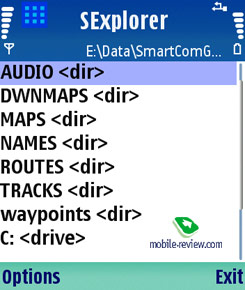
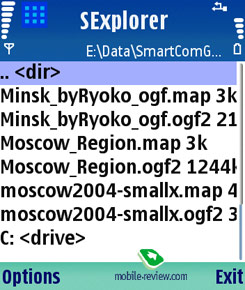
Структура каталогов в данном случае имеет принципиальное значение. Для того чтобы программа распознала установленную карту, ее необходимо пометить в каталог MAPS. Карты имеют расширение *.ogf2, файлы привязки – *.map. При этом имя карты и файла привязки должно совпадать. Сами карты имеют достаточно большой размер – как правило, не менее 20 Мб, поэтому хранить их приходится на карте памяти. В остальные папки копируются файлы голосового сопровождения (audio), данные имен (name), файлы маршрутов, треков и путевых точек.
После загрузки всех данных можно запускать и саму программу навигации.
Основные опции
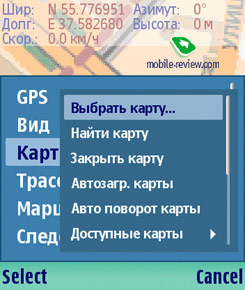
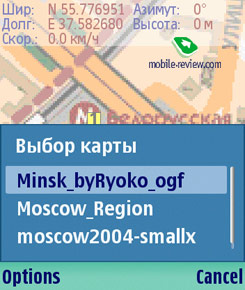
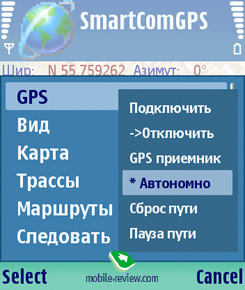
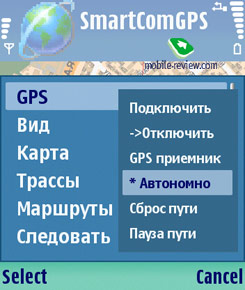
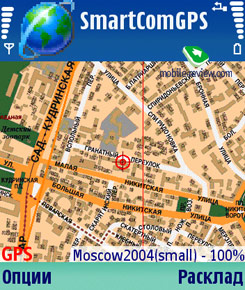
В начале работы к программе необходимо подключить карту через опцию «Карты/Выбрать карту». Выбранная карта сразу отображается на экране.
Количество отображаемой информации на загруженной карте определяется с помощью меню «Вид/Раскладка». В зависимости от выбранного типа раскладки изменяется количество выводимой на экран дополнительной информации. Отмечу, что при использовании программы без GPS-приемника вывод дополнительной информации лучше отключить, тогда в нижнем углу карты будет выводиться только ее название и масштаб. При отсутствии GPS-приемника суть ориентирования по карте заключается в выборе исходной и конечной точки маршрута. Вначале в опциях программы (GPS) включаем пункт «Автономно». При этом на экране появляется курсор текущего местоположения. После появления курсора используем джойстик для определения своего начального местоположения.
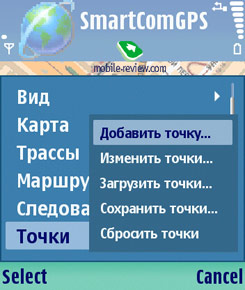
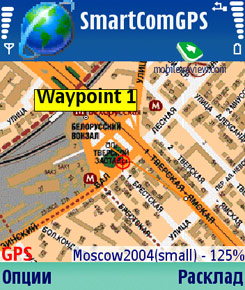
Пусть, к примеру, этой точкой будет Белорусский вокзал. Для навигации при помощи программы используется идеология ключевых точек. Поэтому через меню «Точки/Добавить точку» устанавливаем в этом месте начальную точку маршрута. Теперь необходимо выбрать точку назначения.
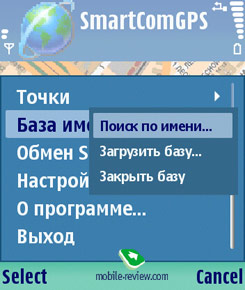
Если к карте прилагается база имен (папка names, файл с расширением *.names), то для поиска объекта можно воспользоваться ей. Загрузить базу можно через опцию «База имен/Загрузить базу». Далее можно воспользоваться поиском по имени. База имен может содержать рассортированный список объектов.
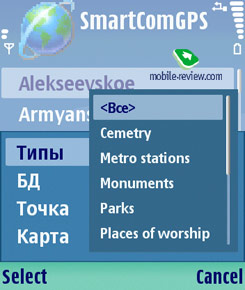
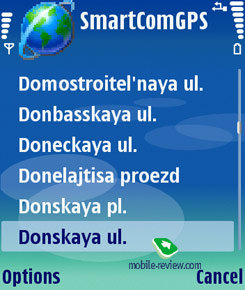
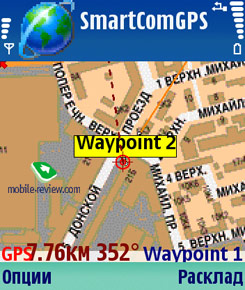
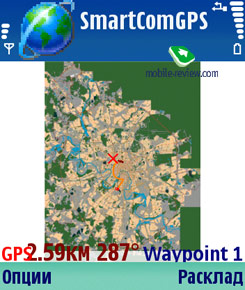
В этом случае поиск значительно упрощается. Однако базы имен прилагаются к карте далеко не всегда. Их создание – это отдельная работа. При отсутствии такой базы поиск объекта придется проводить вручную, используя джойстик. Ориентирами в этом случае будут станции метро или объекты, положение которых известно. Выбрав точку назначения, устанавливаем здесь вторую точку. При этом появляется курсорная линия, соединяющая обе точки. В отсутствие приемника она соединяет две точки напрямую. Изменяя масштаб изображения, можно, по крайней мере, получить представление о направлении движения. Теперь для того чтобы попасть в точку назначения, необходимо выбрать из опции пункт «Следовать» и в качестве точки указать необходимый объект. В нижней части окна выводится информация о конечной точке и расстоянии до нее.
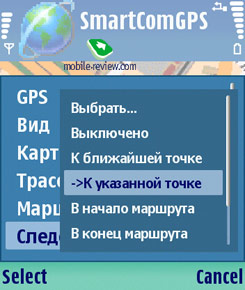
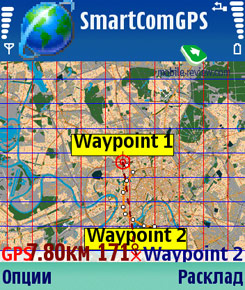

Маршрут движения будет отмечен цветными точками.
Масштаб карты можно изменить в любое время, воспользовавшись опцией «Вид/Масштаб». Он изменяется в достаточно широких пределах, но при большом увеличении растровые карты не позволяют получать четкое изображение, к этому нужно быть готовым. Обратите внимание на начало маршрута, которое отмечено белой точкой внутри курсора.
Некоторые особенности
Режим мини-карты позволяет вывести на экран всю карту в малом масштабе. При помощи меню «Точки» можно самостоятельно задать точки для движения. Набор точек для каждого региона можно создать самостоятельно и сохранить в виде маршрута. Такими структурированными маршрутами пользоваться очень удобно. В программе имеется встроенный проигрыватель трасс. Передвижение по созданному маршруту теоретически можно просмотреть в реальном времени, но скорость динамической отрисовки карты во время движения настолько мала, что полноценно использовать эту опцию практически невозможно. Программа позволяет одновременно работать с несколькими маршрутами (до ста), но активным в каждый момент будет только один. В режиме мини-карты на экран выводится маленький красный прямоугольник, который позволяет быстро перемещаться по всей площади. При нажатии на джойстик выбранный сегмент карты будет отображен в масштабе 100%.
Настройки программы
Основные настройки
Предназначены для выбора и подключения GPS-приемника. Поле “Автосохранение” позволяет выбрать тип памяти для записи трасс, точек и т. д. Здесь же устанавливаются единицы измерения координат, скорости, таблиц кодировки.
Меню предназначено для настроек внешнего вида курсора, цвета шрифта и фона.
Сетка
Программа SmartComGPS отображает поверх карты координатную сетку. Координатная сетка помогает определить примерное расстояние между двумя точками. В данном разделе настроек можно включить/выключить вывод линий сетки по вертикали и горизонтали, определить цвет отдельно для горизонтальных и отдельно для вертикальных линий и указать шаг сетки.
Разное
Раздел служит для выбора цвета, которым будут отображаться основная и дополнительные трассы. Позволяет задавать учет скорости при движении и зону трассы.
Сигналы
Служит для выбора звуков оповещения о поворотах (Направо, Налево) и направлении движения. Актуально только при наличии подключенного GPS-приемника.
Позволяет настроить отправку и прием SMS-сообщений с координатами во время передвижения. В автономном режиме практически бесполезен.
Впечатления
Несомненно, все функции описанной утилиты полностью проявляются лишь при подключении GPS-приемника, но и в автономном режиме она может значительно облегчить навигацию в незнакомом городе. Удобство подобного подхода заключается в том, что все необходимые маршруты можно запланировать заранее. Попав в незнакомый город, достаточно будет лишь загрузить нужный. В основном программы подобного типа разрабатываются для коммуникаторов на основе Windows Mobile. Для смартфонов S60, кроме этой версии, существует еще и программа компании Tomtom, но версия для смартфонов на основе 3-й редакции в настоящее время доступна только бета-тестерам. Программа достаточно сильно загружает процессор, поэтому при работе с ней тормоза ощущаются очень сильно. При скроллинге карты отрисовка заметно запаздывает. Достаточно существенным ограничением является и использование растровых карт. При увеличении масштаба надписи на карте становятся практически нечитаемыми. Однако эти недостатки полностью перекрываются основным преимуществом программы – она позволяет работать с достаточно распространенным форматом карт из Ozi Explorer, которые просто найти в сети. Кроме того, такие карты можно сделать самостоятельно. При этом программа является на сегодняшний день единственной рабочей версией для смартфонов на основе 3-й редакции операционной системы Symbian.
Полнофункциональная версия программы предоставлена компанией Wild Mobile. Тестирование проводилось на смартфоне N80, предоставленном компанией Nokia.
Приложения с картами, которые работают в режиме офлайн
Офлайн карты — это отличное решение, когда у вас нет постоянного доступа к интернету или если использование этого самого интернета стоит довольно дорого (например, при поездках за границу). Однако большая часть сервисов для своей работы требует наличия постоянного интернет-соединения. К счастью, мы нашли для вас самые лучшие картографические приложения, которые работают в режиме офлайн.
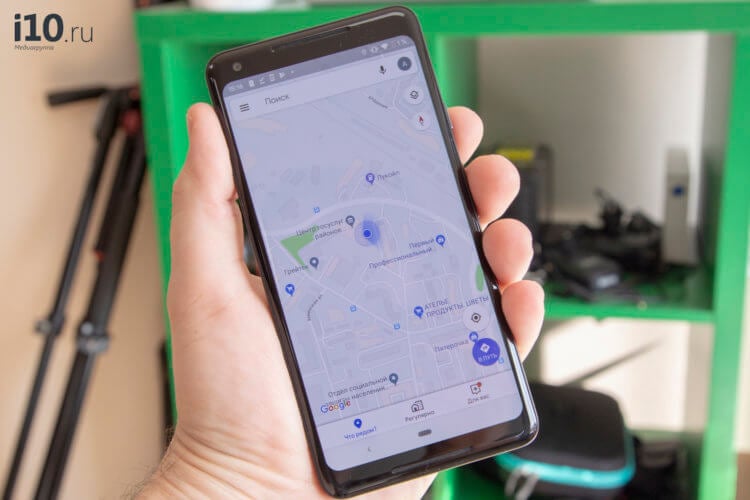
Выбираем лучший сервис с офлайн-картами
Google Maps. Всегда под рукой
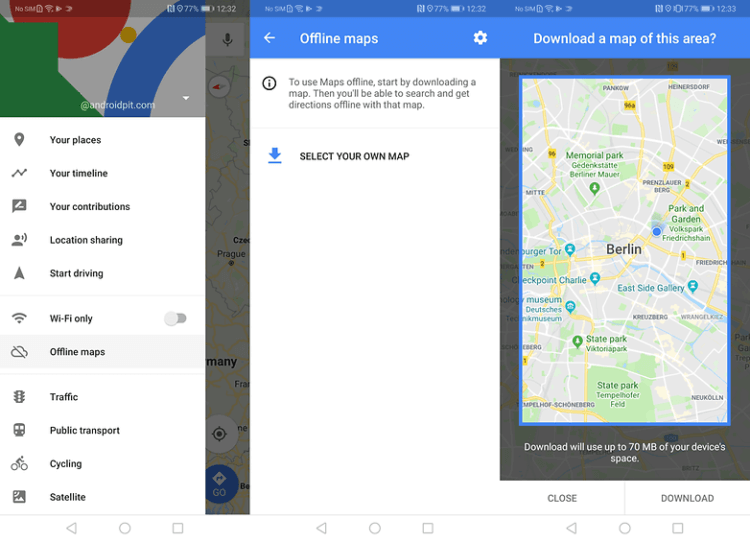
Конечно, ни один список автономных карт не будет полным без Google Maps. Хотя большинство людей воспринимает их исключительно как онлайн-приложение. Однако существует возможность пользоваться картами от Google даже без интернета. Вы можете сохранить карту местности и использовать ее в автономном режиме. Все, что вам нужно сделать, это перейти в «Настройки» в приложении Google Maps, затем нажать опцию «Выбрать карту» и, используя синее поле выделения, выбрать нужную область. Имейте в виду, что чем больше площадь, которую вы хотите сохранить, тем больше будет размер исходного файла. После того, как границы будут выбраны, нажмите «Загрузить». Через 30 дней загруженные карты автоматически удалятся с вашего устройства.
Maps.Me. Загрузите на смартфон всю планету
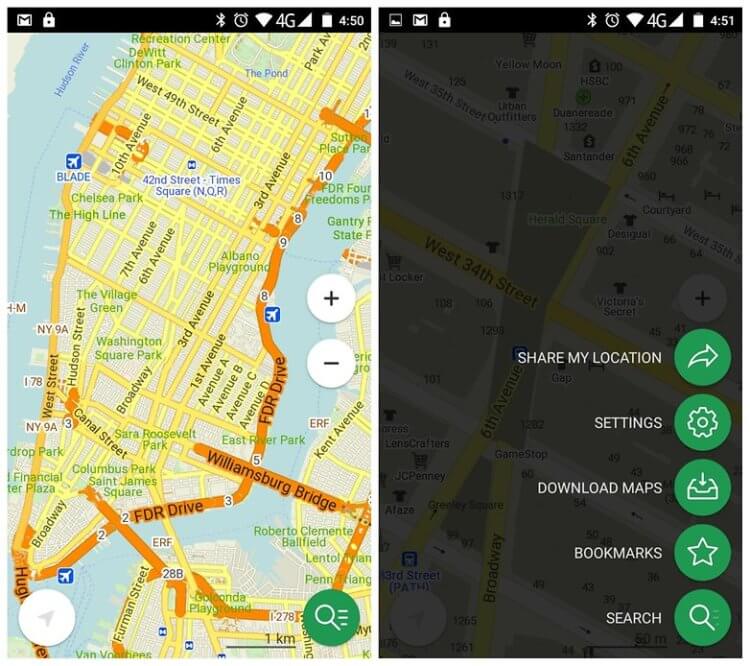
Maps.Me является достойным претендентом на звание лучшего картографического оффлайн-приложения на Android. Тут практически нет ограничений на объем загрузки, так что вы можете скачать весь мир, если хотите. Maps.Me имеет приятный интерфейс и прост в использовании. А еще программа абсолютно бесплатна. Карты тут имеют все необходимое: названия улиц и нумерацию домов, заведения, достопримечательности, возможность поиска локации по адресу или названию и так далее.
OSMand. Дополнительные функции за дополнительную плату
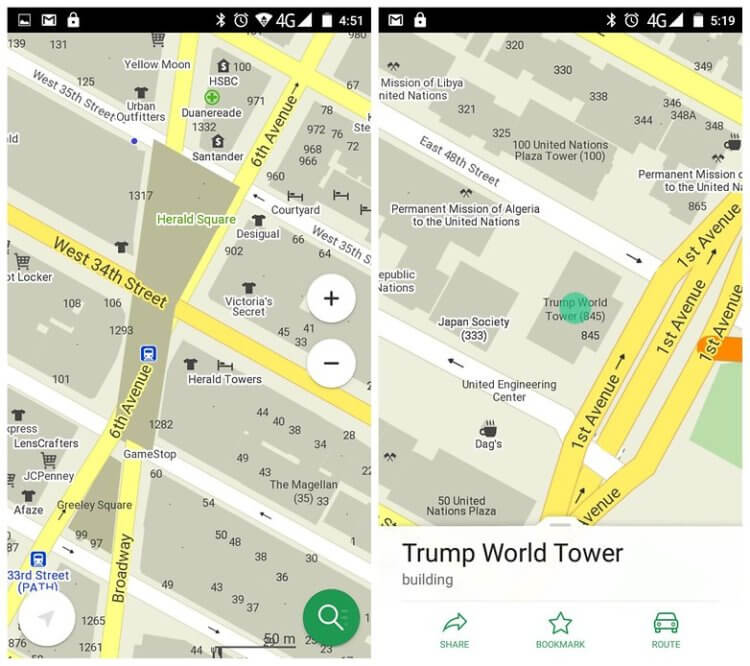
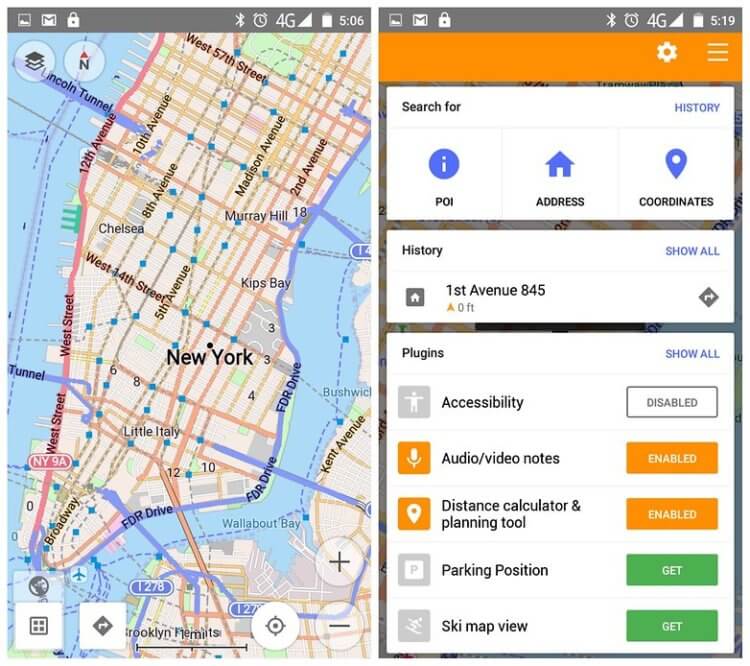
OSMand использует те же базы данных, что и предыдущее приложение, так что за точность детализации карт можно не переживать. При этом программа предлагает и ряд дополнительных возможностей, таких как голосовые указатели, навигатор (который также будет давать вам голосовые подсказки), возможность прокладки пешеходных маршрутов, аудио/видео заметки и калькулятор расстояния. Только вот бесплатная версия приложения позволяет вам загрузить только 10 карт (одна из которых должна быть базовой картой мира).
HERE Maps
Эти карты являются разработкой фирмы Nokia (помните такую компанию? Напишите об этом в нашем чате в Телеграм) и когда-то поставлялись с телефонами компании. Теперь же они доступны для всех желающих. Для того, чтобы использовать HERE Maps в автономном режиме, вам нужно будет зарегистрироваться в этом сервисе. В остальном тут все довольно стандартно. Имеется продвинутая система навигации и прокладывания маршрута, спутниковые изображения, а также поиск интересных мест и достопримечательностей.
Locus Map Free
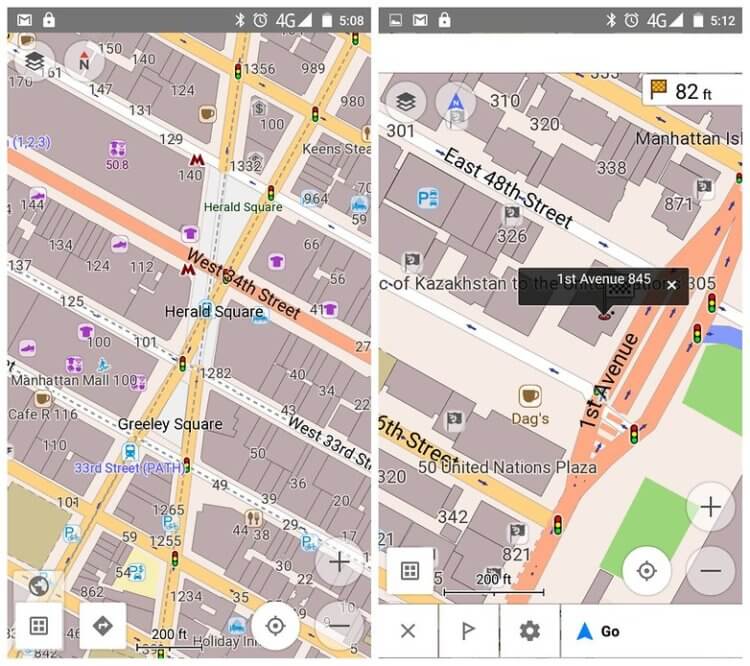
Locus Map Free предлагает (помимо ряда стандартных опций) функции по планированию поездок или маршрутов с возможностью поделиться ими с друзьями. Есть также аудио-тренер для занятий спортом на открытом воздухе и интеграция с WhatsApp для того, чтобы удобно и быстро предоставлять данные о геолокации тому, кому нужно. Также авторы заявляют о наличии особой «интеллектуальной технологии работы GPS», которая позволяет сэкономить заряд батареи.
«Яндекс.Карты» стали лучше определять геопозицию без GPS
Карты и навигатор «Яндекса» стали лучше работать без GPS. Разработчики «Яндекс.Карт» и «Навигатора» поработали над улучшением определения местоположения в связи с частыми сбоями в работе системы спутникового позиционирования. Нововведение станет особенно актуальным для жителей Москвы, где сбои в работе GPS происходят особенно часто.
О важном улучшении «Яндекс.Карт» и «Навигатора» сообщили «Ведомости» со ссылкой на издание Rozetked. Уточняется, что «Яндекс» смог улучшить определение геопозиции за счёт Wi-Fi и Bluetooth без участия GPS.
Включение беспроводных модулей повышает точность навигации и уменьшает влияние сбоев GPS. Для активации новой функции пользователям необходимо обновить приложения «Яндекс.Карт» и «Навигатора» до их последних версий. Нововведение затронуло и водителей такси. Предположительно, приложения для навигации измеряют мощность сигнала от беспроводных модулей и определяют относительную геопозицию устройства.
Напомним, что ранее экс-глава «Роскосмоса» Дмитрий Рогозин призвал полностью заблокировать в России GPS. Политик Вячеслав Лысаков, со своей стороны, посоветовал водителям учиться пользоваться бумажными картами.