Обзор новых фишек в «Андроид 12» на телефоне «Самсунг Галакси»: дизайн, шторка уведомлений, обслуживание и др.
 В прошлой статье мы рассказывали о том, что нового появилось в Android 12 на телефонах Samsung. В этой статье мы рассмотрим эти фишки подробно: покажем, как пользоваться палитрой цветов, цветовой пасхалкой, новшествами в шторке уведомлений, разделом Labs, новыми функциями раздела обслуживания и другим нововведениями. Какие-то из описанных ниже функций встречаются только на телефонах высокой ценовой категории.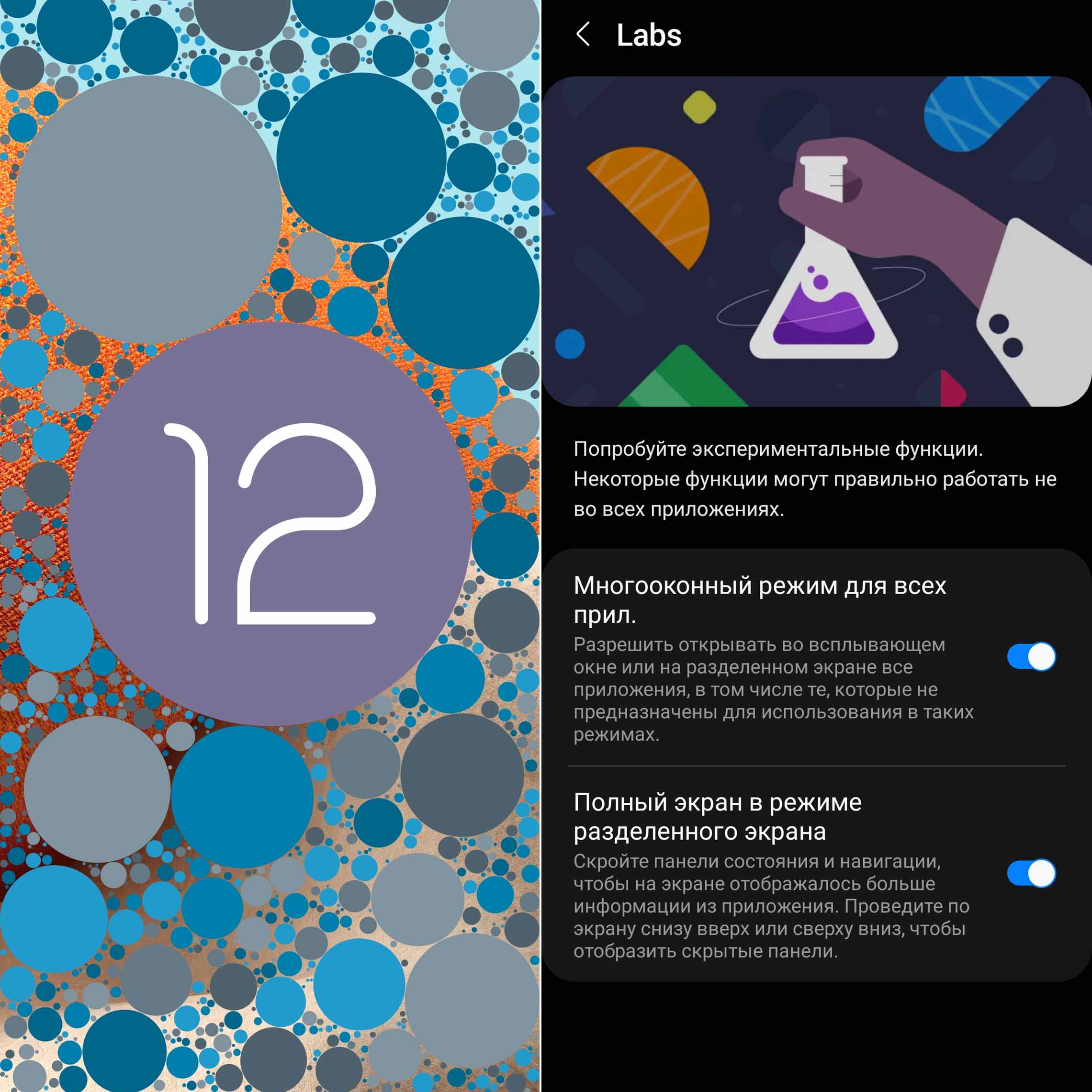
Как выглядит «Андроид 12» на телефонах «Самсунг»
Визуально телефоны «Самсунг» с «Андроид 12» не имеют кардинальных отличий от девайсов с предшествующей системой. Тем не менее, в дизайне появилось много приятных мелочей, так как были переработаны отдельные элементы и приложения. Изменения дизайна и функционала затронули шторку уведомлений, экран блокировки, виджеты и другие элементы, а также многие фирменные приложения телефона (камеру, галерею, часы и пр.). При детальном изучении телефона вы увидите новые меню, кнопки, палитры, усовершенствованную темную тему, новые эффекты анимации, звуки и другие фишки.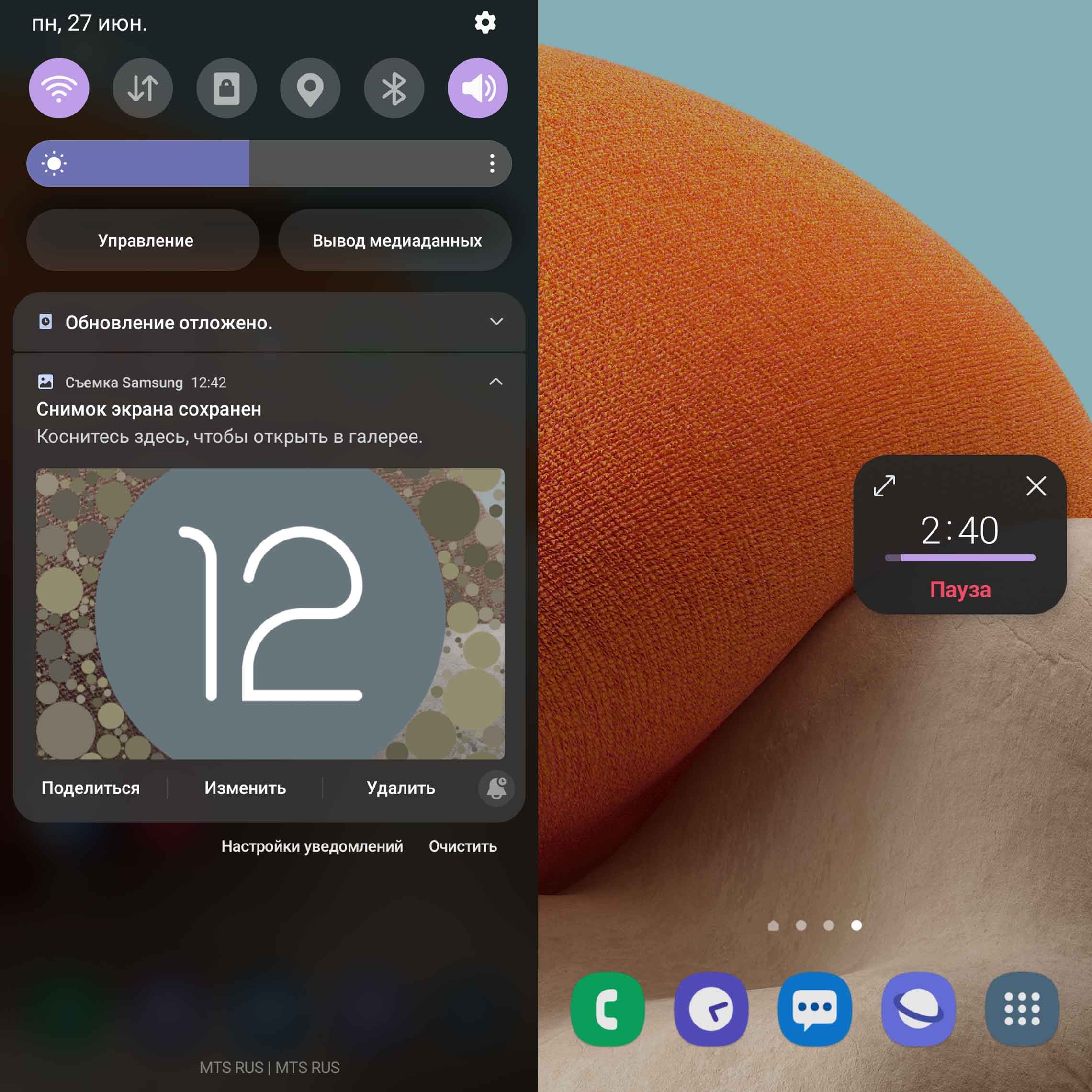
Фишка палитры цветов
Одной из заметных новинок в «Андроид 12» стало появление палитры цветов, способной подстраиваться под ваши обои. Работает это так. Как только вы сменили на телефоне обои, система предлагает вам выбрать подходящую к вашим обоям палитру цветов. Палитра представляет собой набор тонов, дополнительных к набору обоев. Например, если ваши обои сиреневые, это могут быть розовые, бежевые, молочные и другие подходящие тона. При этом предусмотрено два варианта подстройки. Первый вариант — это подстройка всех иконок в конкретных приложениях, например, иконки в приложении «Контакты» станут сиреневыми. Второй вариант — это подстройка значков приложений, причем иконки базовых приложений телефона (камера, галерея, контакты и пр.) все станут одного цвета. Такое решение кому-то понравится, а кому-то нет.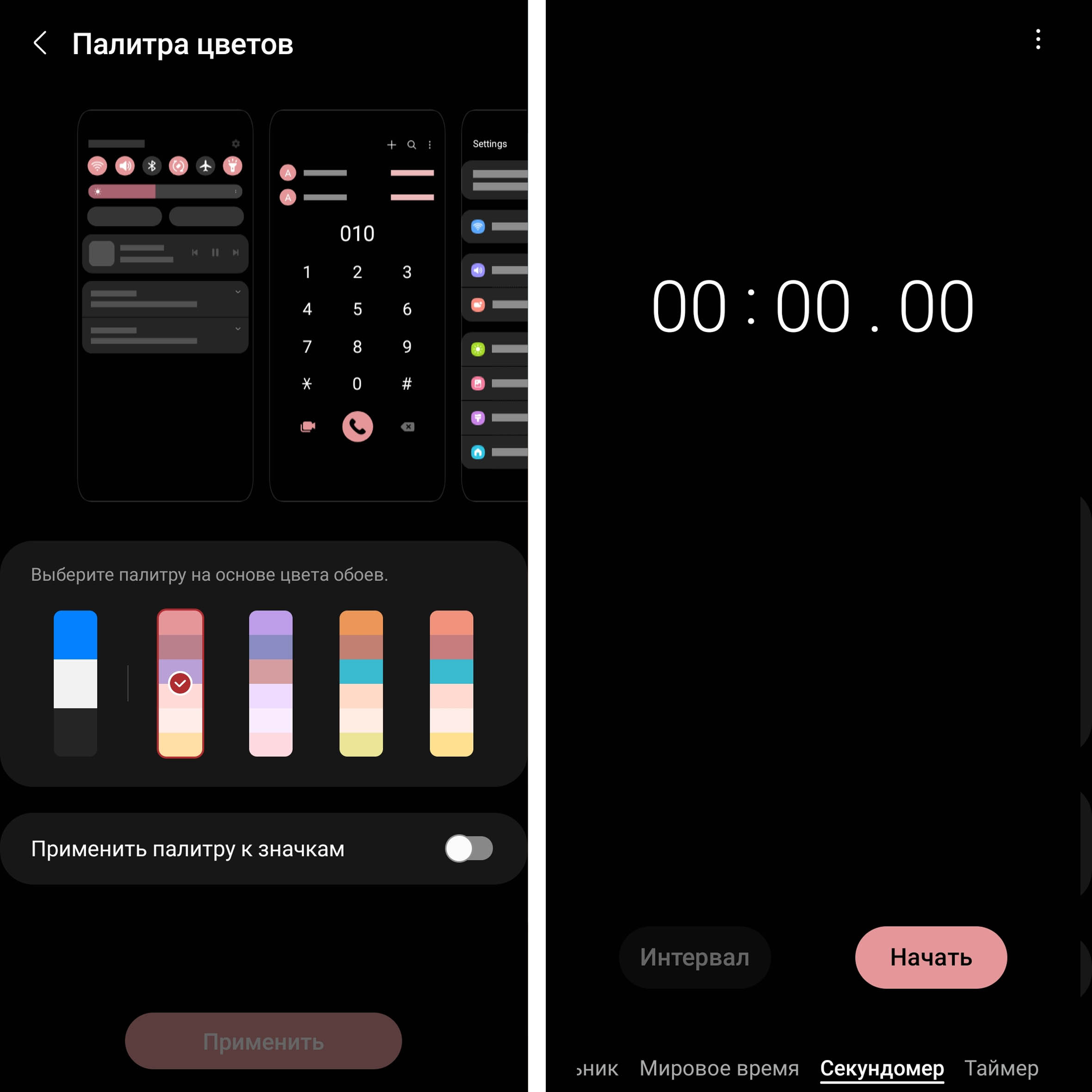 Посмотрим, как это работает на практике. Тапните пальцем по свободному месту на главном экране и задержите палец. Внизу выберите «Обои и стиль» и затем «Палитра цветов». Теперь кликайте по цветными столбикам и вверху увидите, как будут отображаться основные элементы телефона, например шторка уведомлений. Выберите палитру, которая вам больше нравится, и нажмите «Применить». Вы также можете опробовать функцию «Применить палитру к значкам». Вернитесь на шаг назад. В разделе «Обои и стиль» обратите внимание на функцию «Применить темную тему к обоям», которая делает более тусклым красочный экран и поможет дольше сохранять заряд аккумулятора.
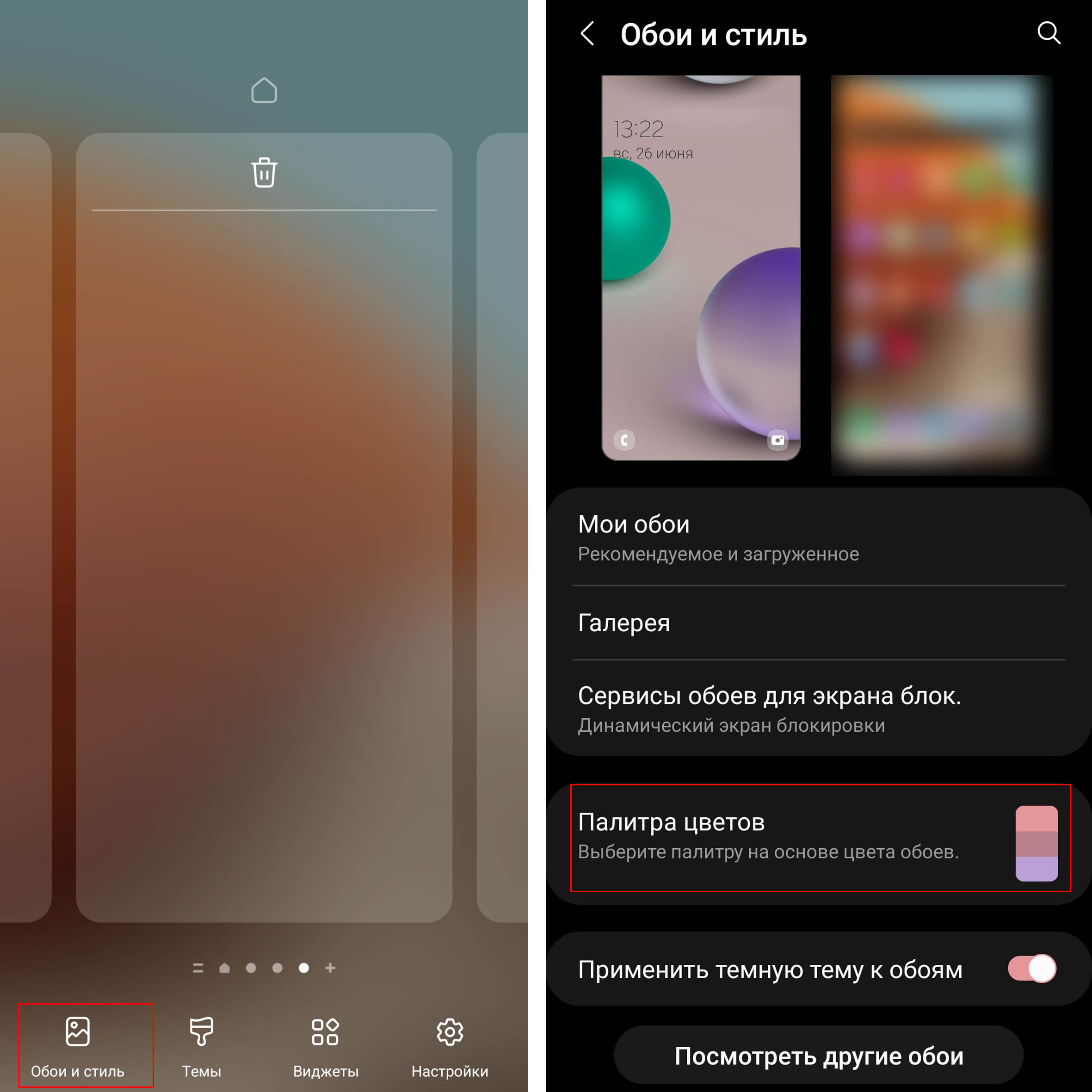 Снова зайдите в раздел «Обои и стиль». Вберите в разделе «Мои обои» какие-то другие обои. После этого система предложит вам палитру, которая будет подходить уже под эти новые обои.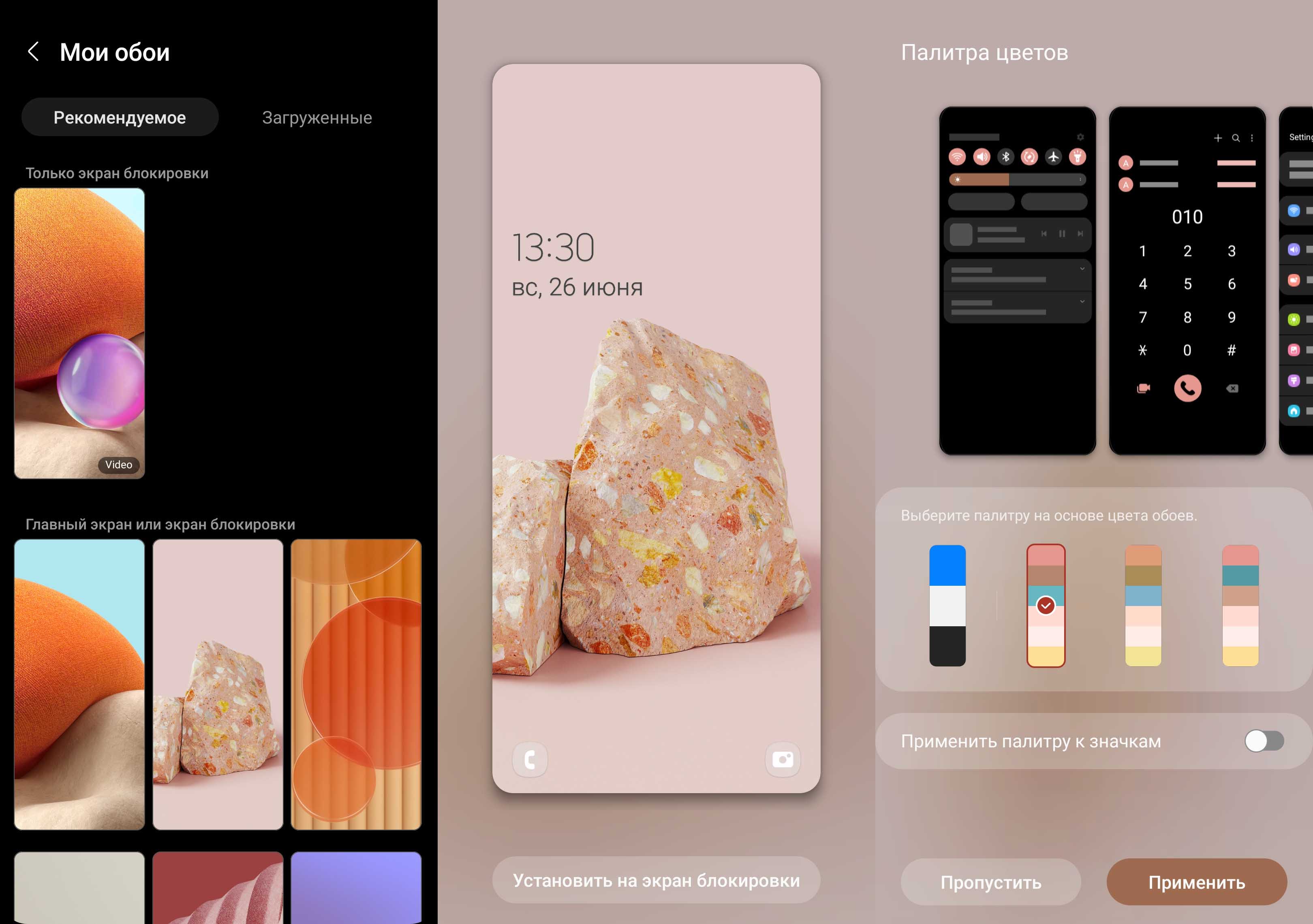
Цветовая пасхалка
В отличие от пасхалок предыдущих версий в «Андроид 12» вместо головоломок и игр в котиков представлена цветовая привязка, описанная выше. Чтобы это увидеть, перейдите в раздел настроек, откройте меню «Сведения о телефоне», затем «Сведения о ПО» и «Версия Android». Нажимайте 12 раз на эту строчку, и у вас появятся часики, которые можно крутить. При установке часов на 12 весь ваш экран заполнится цветными пузырьками. И вот что интересно, цвет этих пузырьков будет зависеть от обоев и цветовой палитры, заданной на телефоне. Попробуйте поменять обои, и цвет пузырькового экрана тоже изменится. Кстати, эти часики или пузырьковый экран можно превратить во всплывающее окошко (как описано ниже в разделе «Режим всплывающего или разделенного экрана…»), поменять ему прозрачность или потаскать по экрану, правда, в пузырек оно не сворачивается.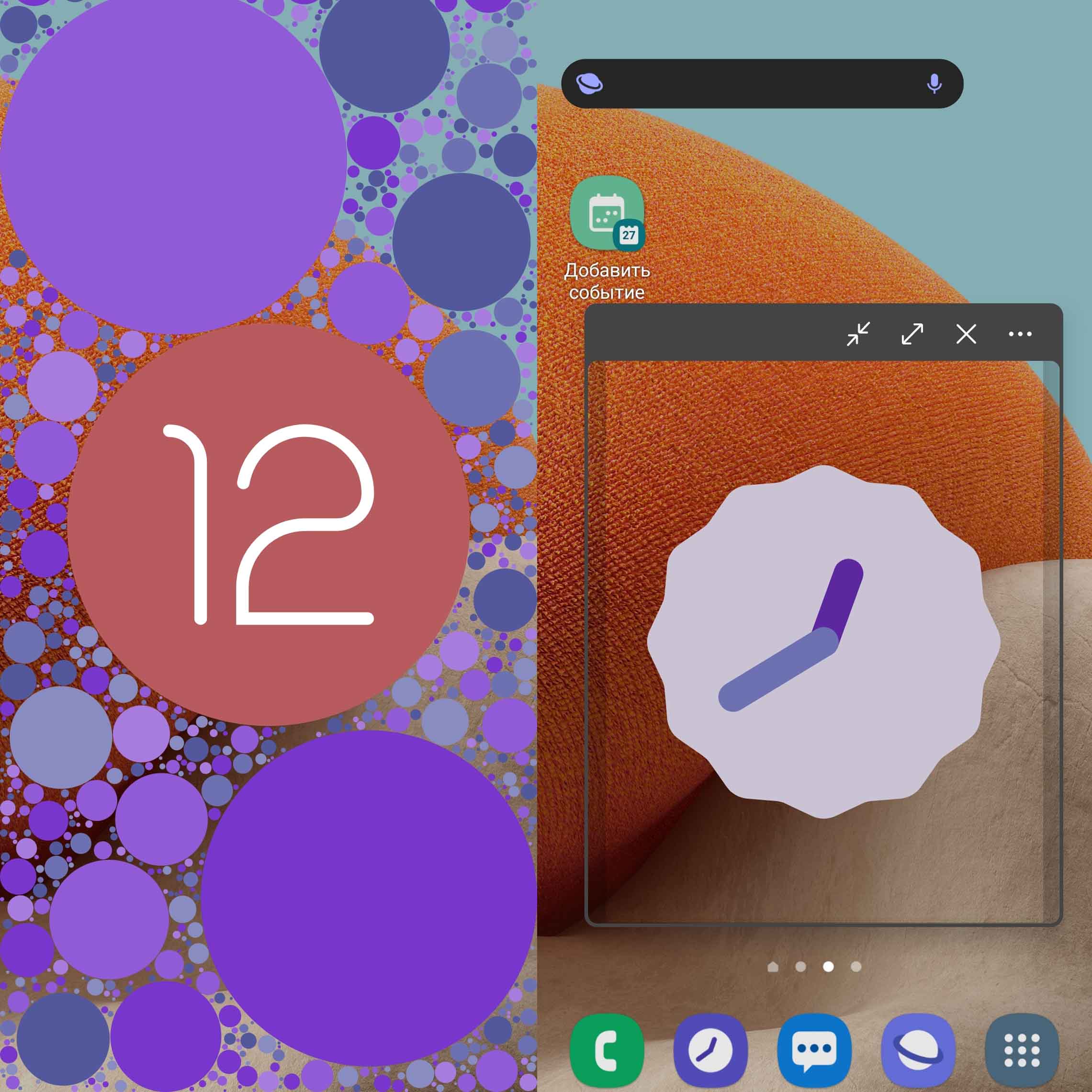
Изменения в шторке уведомлений (панели быстрого доступа)
В шторке преобразования коснулись первым делом приходящих уведомлений. Теперь в них по нажатию стрелки разворачивается более детальная информация с заголовком, частью текста и картинкой.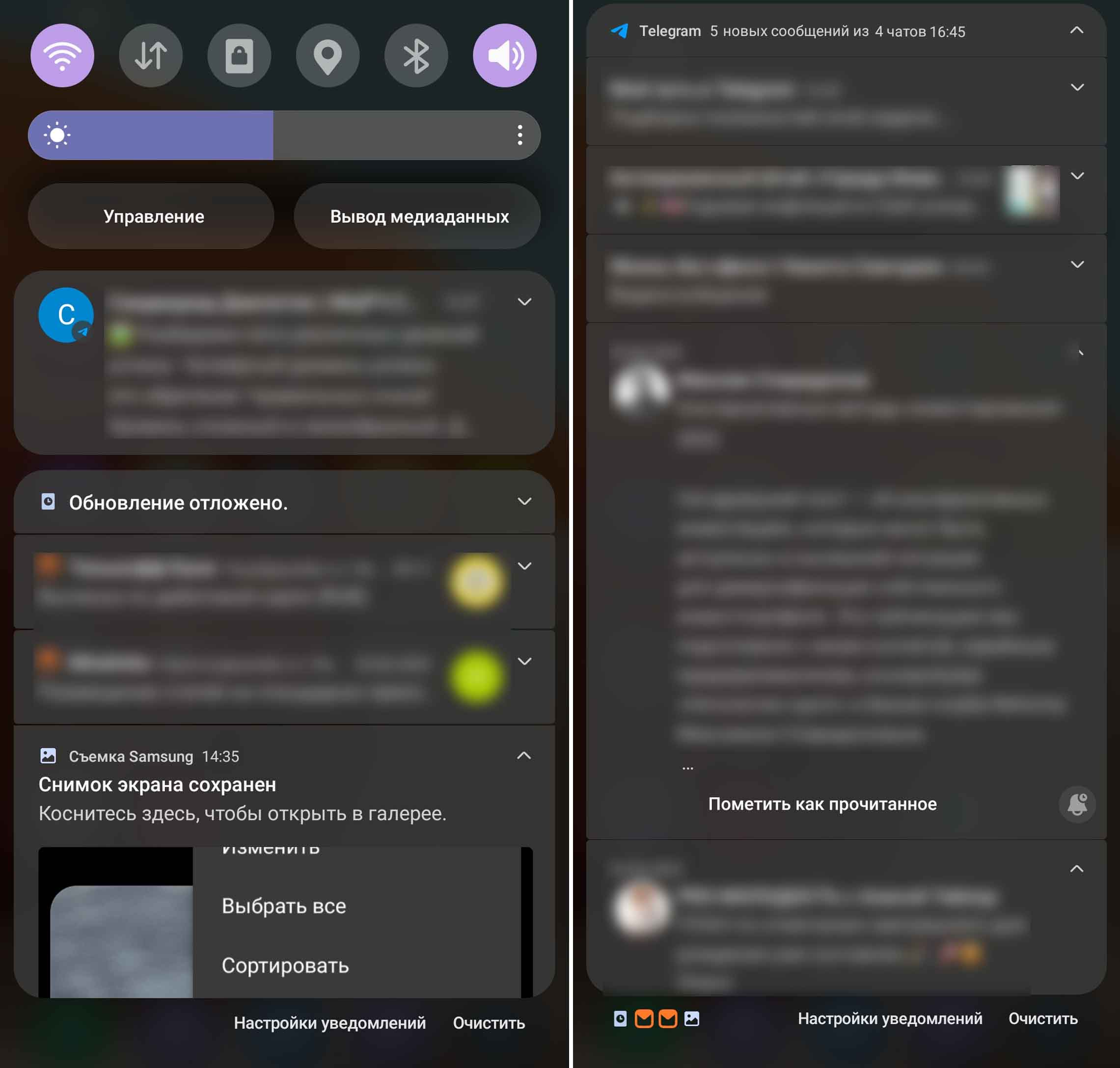 Ранее при сдвиге уведомления в сторону появлялось два значка: шестеренка и колокольчик для настройки особенностей прихода уведомлений. Теперь же эти значки переместились в другое место. Колокольчик отображается в правом нижнем углу каждого пришедшего уведомления и позволяет регулировать время прихода уведомлений. А если вы хотите вообще отключить уведомления из данного приложения или организовать их доставку без звука (раньше за это отвечала упомянутая шестеренка), то тапните по заголовку сообщения и удерживайте палец до появления соответствующего меню.
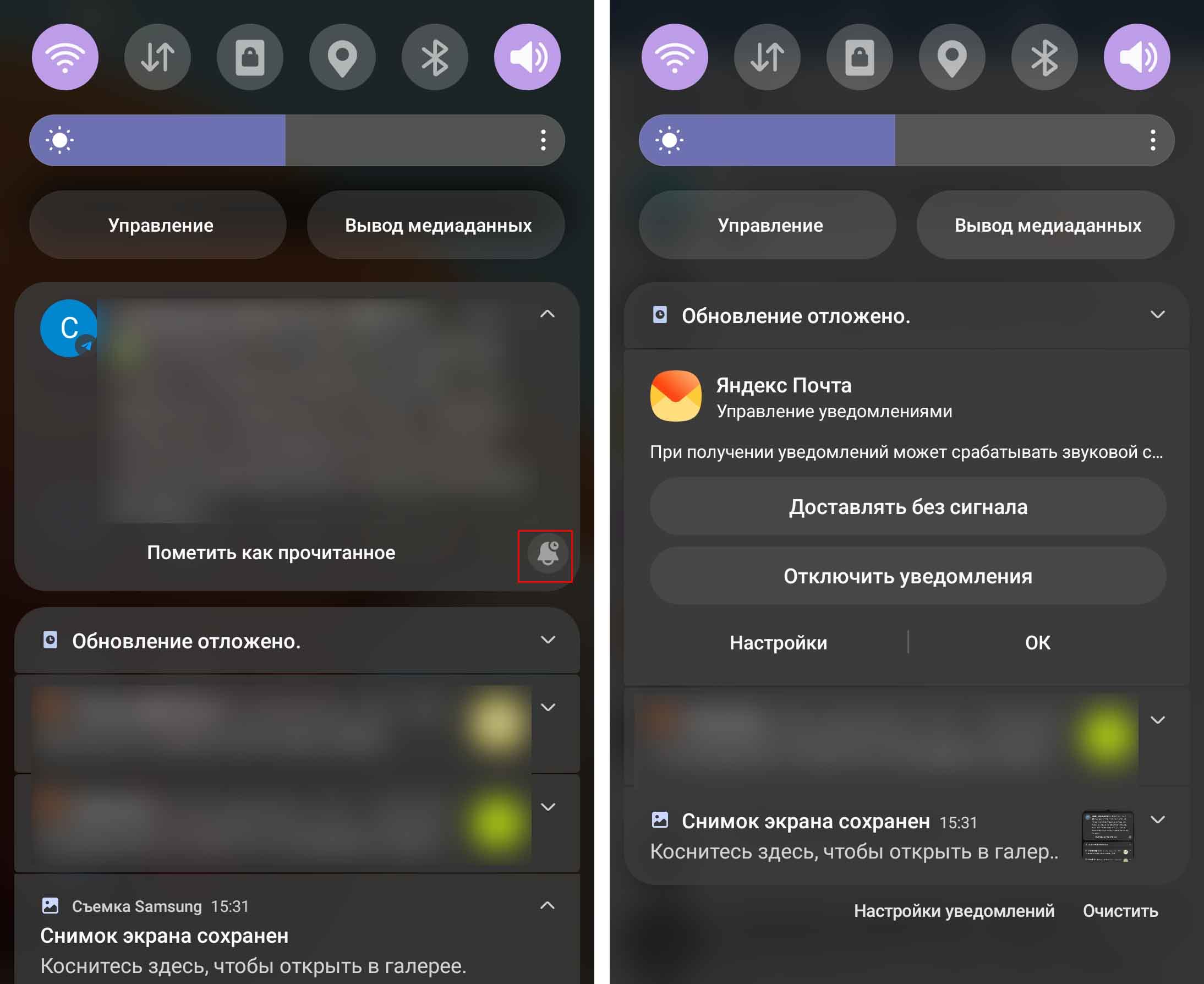 Если вы используете две SIM-карты, то шторка уведомлений теперь будет выглядеть иначе. Раньше послать сообщение, сделать звонок или использовать интернет со второй сим-карты приходилось постоянным переключением в соответствующих приложениях или путешествием в настройки. Теперь же можно не выискивать, где это делать, а просто переключить в шторке симку для вызовов, SMS или мобильных данных. Для смены SIM-карты коротко нажмите соответствующее поле, а для перехода в настройки кликайте с удержанием пальца.
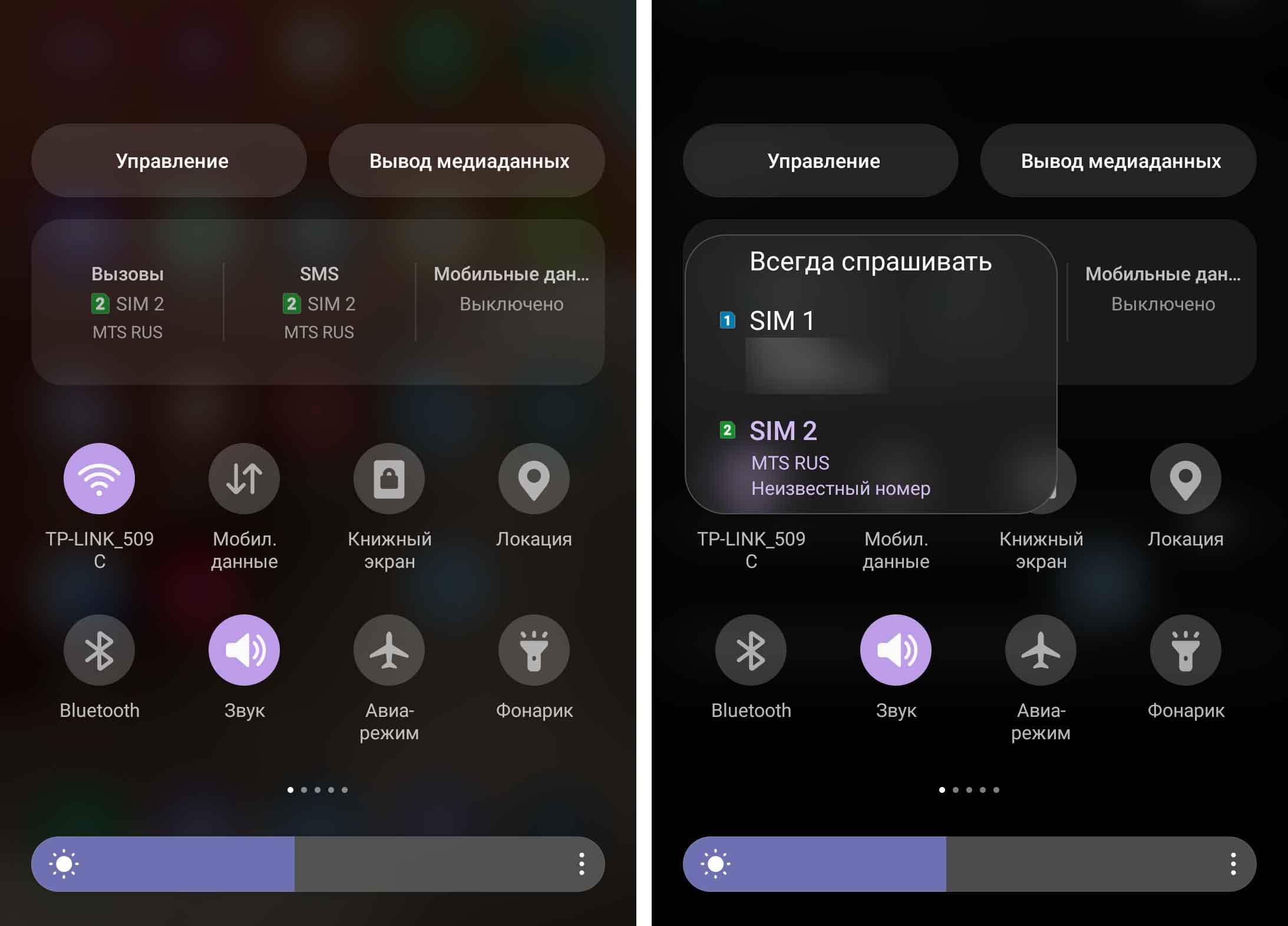 За новое удобство приходится расплачиваться меньшим числом доступных на первом экране значков. Если такой вариант кажется вам неудобным, то кликните вверху открытой шторки уведомлений три точки и выберите «Панель быстрого доступа». В строке «Данные о SIM-картах» выберите «Не показывать». Не забывайте также, что вы всегда можете перетащить нужные вам значки на первый экран, для чего нажмите три точки, затем «Изменить кнопки» и меняйте значки местами.
 Из других новшеств в шторке отметим появление более широкой полосы яркости, изменения в меню для управления и вывода медиаданных. Напомним, что с одиннадцатого «Андроида» вы можете просматривать случайно закрытые уведомления в журнале. Для этого в шторке кликните «Настройки уведомлений», затем «Дополнительные параметры» и «Журнал уведомлений».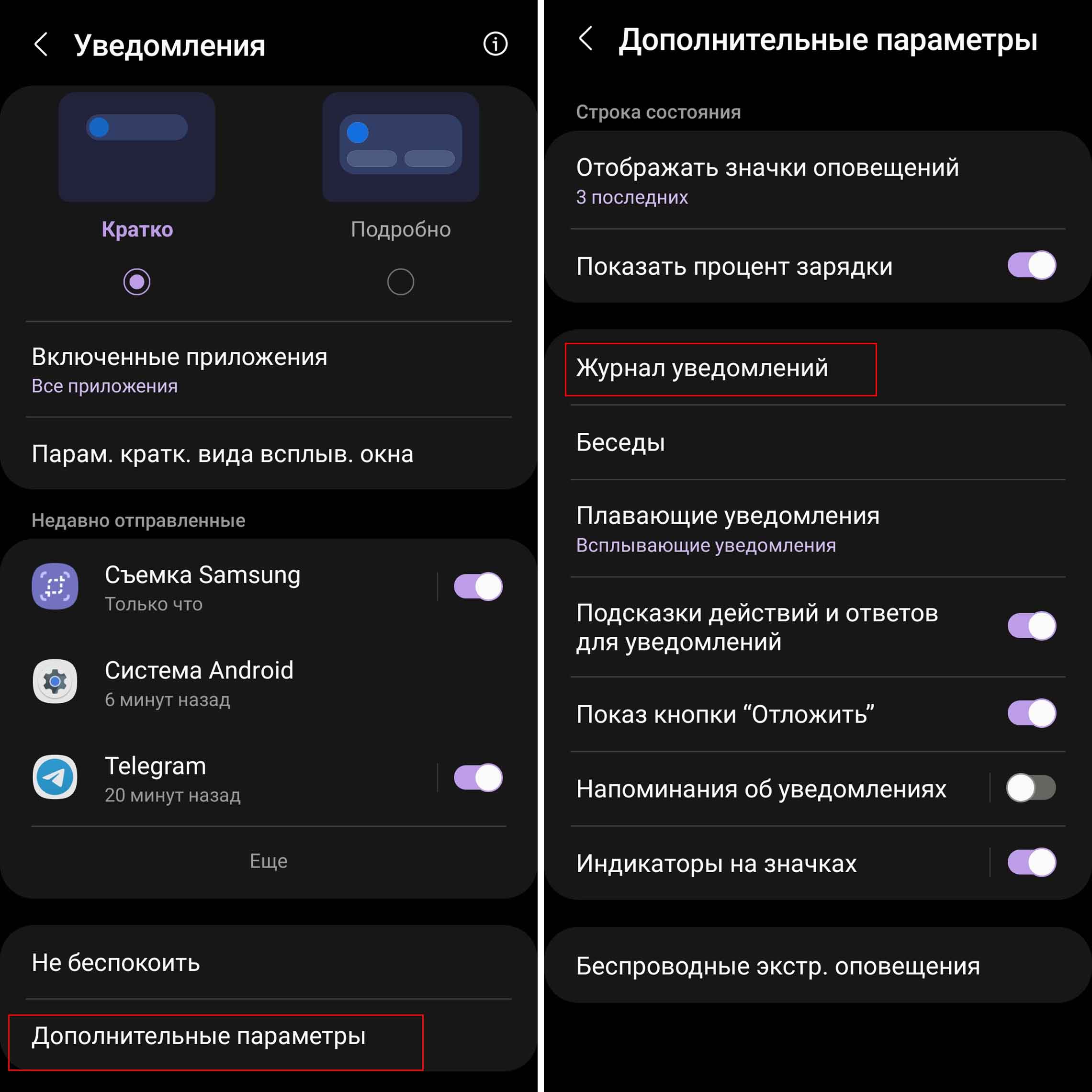
Режим всплывающего или разделенного экрана для всех приложений
Еще в предыдущих версиях Android появилась функция разделенного экрана — когда в верхней части экрана открыто одно приложение, а в нижней другое. Раньше она работала не для всех приложений, но теперь ее можно использовать для любой программы, включая и банковские. Чтобы активировать ее, зайдите в «Настройки», выберите раздел «Дополнительные функции» и зайдите в новый раздел Labs. Это своеобразная лаборатория, в которую производитель будет добавлять новые функции, чтобы вы могли их протестировать. На данный момент здесь присутствует функция многооконного режима, которую мы упомянули выше, и полный экран для разделенного экрана. Активируйте их обе.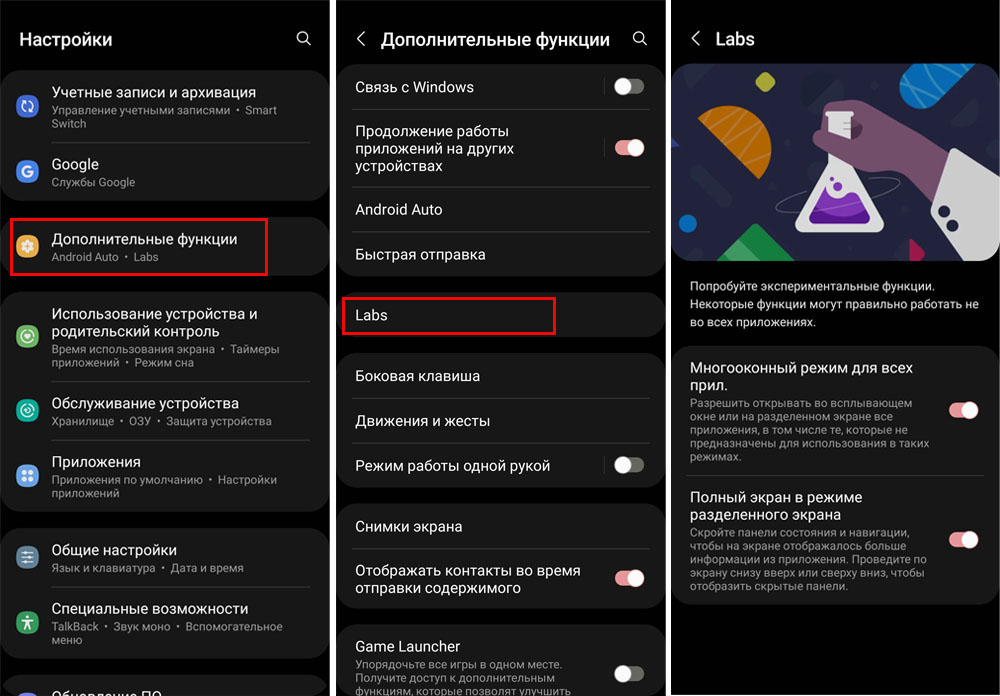 Теперь вызовите недавно запущенные приложения свайпом вверх от нижней черты или соответствующей кнопкой внизу. Кликните вверху по значку приложения и выберите функцию «Запуск в режиме разделенного экрана». После этого выберите второе приложение, которое будет отображаться внизу экрана.
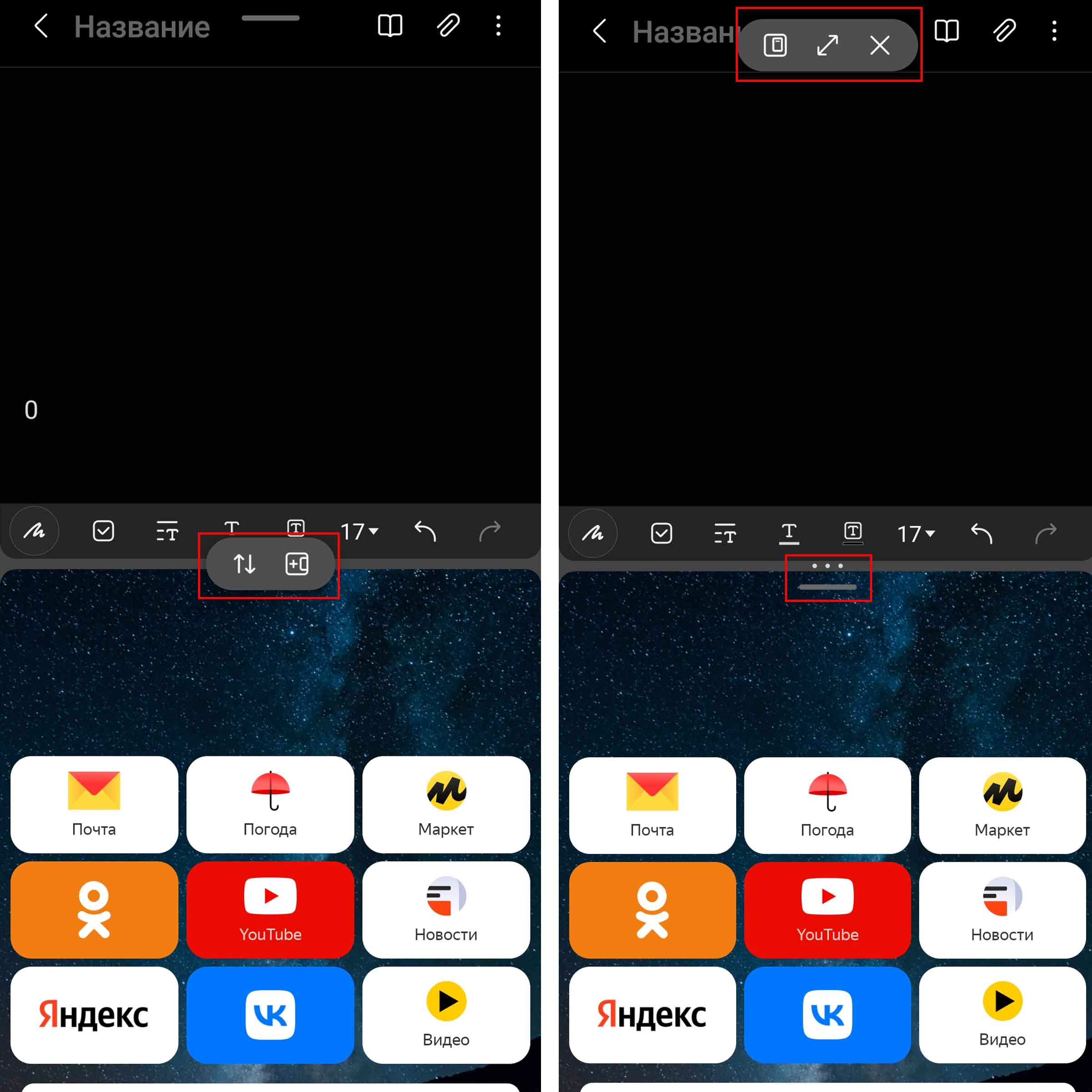
 Если вы захотите поменять приложения местами, кликните на три точки и нажмите значок стрелок (см. рисунок ниже). А для объединения этих двух приложений в пару кликните по трем точкам и значку сцепки. Это поможет вам в будущем сразу открывать оба приложения в режиме разделенного экрана. Найти эту пару можно на боковой панели Edge, о которой мы подробно писали в статье об «Андроид 11». У каждого из разделенных окон также есть элемент управления в виде синей черты с тремя кнопками. Левая кнопка превратит окно в плавающее (об этом ниже) с самостоятельными элементами, средняя развернет на весь экран, правая закроет.
 У подключенной вами функции «Многооконный режим для всех приложений» есть и еще одна возможность. Это сворачивание любого приложения во всплывающее окно. Подробно о настройке таких окон и управлении ими мы писали в этой статье. Здесь лишь опишем новшество, которое появилось в «Андроид 12». Но для начала получим одно из всплывающих окон. Для этого опять выведите на экран любое недавно запущенное приложение, кликните по его значку и выберите «Открыть в режиме всплывающего окна».
 При клике на синюю черточку вверху этого всплывающего окошка теперь отражается не пять кнопок, как в «Андроид 11», а шесть. Новая кнопка (крайняя слева) нужна для того, чтобы зафиксировать вверху окошка три основных кнопки управления им (сворачивания, разворачивания и закрытия). Это поистине хорошее добавление, так как раньше для закрытия всплывающего окошка нужно было вначале кликать на синюю черту, а затем на крестик.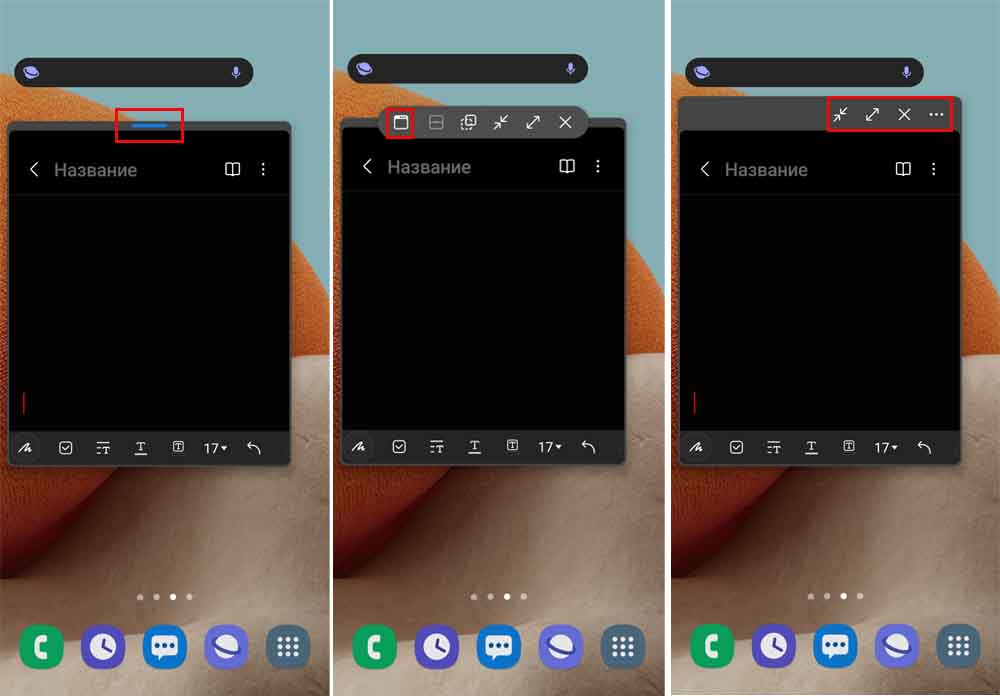
Новшества в обслуживании телефона
Диагностика всех элементов
В «Андроид 12» появилась возможность без дополнительных приложений и переходов продиагностировать отдельно каждый элемент смартфона: динамики, Bluetooth, аккумулятор, вибрацию, работу Wi-Fi, датчики и другое. Такое тестирование пригодится, если вы покупаете телефон с рук, если у вас пропал на телефоне звук, не подключается Wi-Fi или произошла другая неисправность. Для проведения диагностики зайдите в раздел «Настройки» и «Обслуживание устройства». Выберите строку «Диагностика» и запустите ее для интересующих вас модулей. Если обнаружится проблема, система, предложит вам возможные решения, например, перезапустить телефон.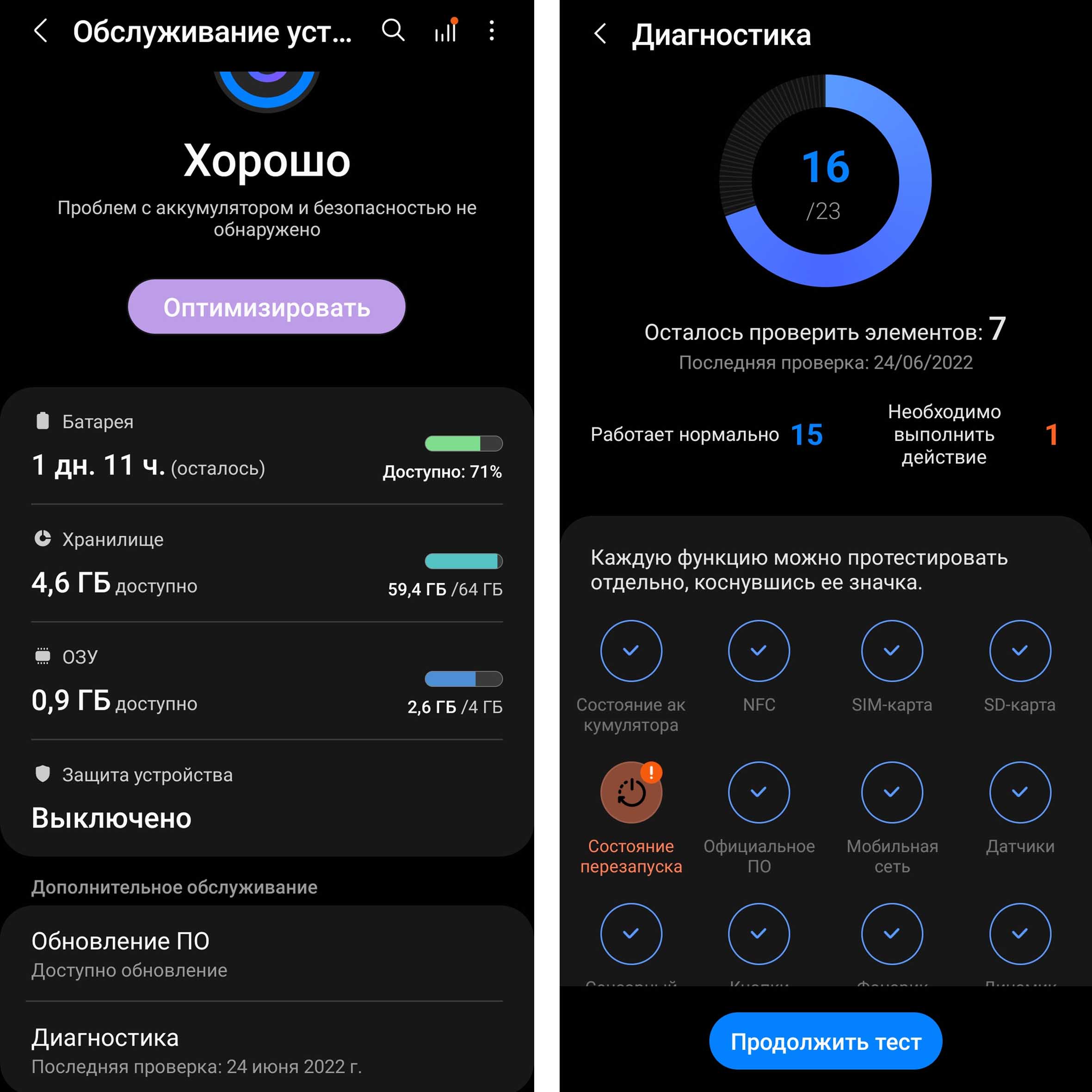
Защита аккумулятора
Если на ваших смартфонах часто возникает проблема с преждевременным износом батареи, вы можете увеличить срок ее службы путем ограничения максимального уровня заряда. Для этого в разделе «Обслуживание устройства» кликните по значку «Батарея» и затем по строке «Другие настройки аккумулятора». Активируйте опцию «Защита аккумулятора» и тогда зарядка будет производиться только до 85%.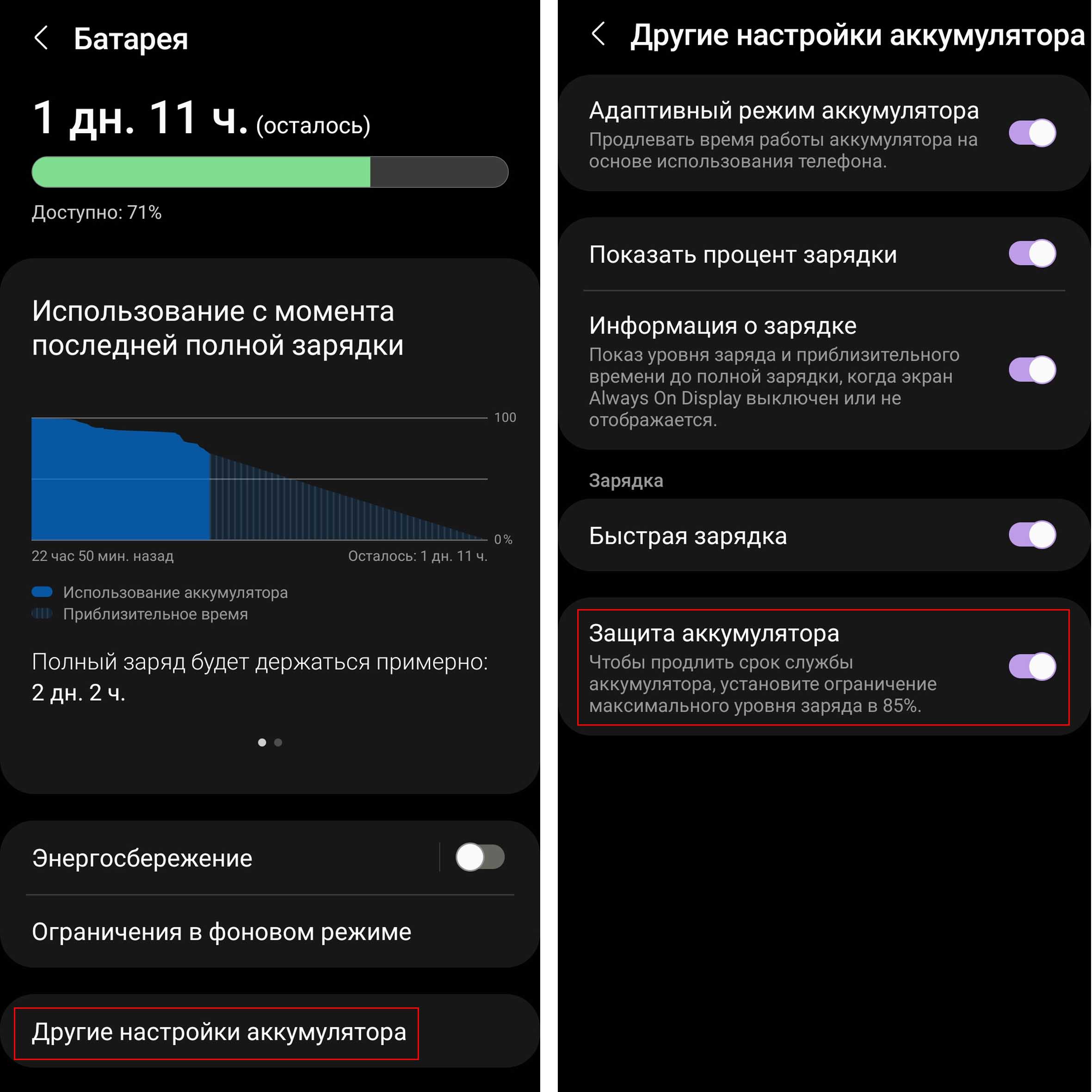
Изменения скорости обработки данных
Изменения коснулись и виртуальной оперативной памяти, так как теперь владельцы телефонов «Самсунг Галакси» получат прибавку в виде 4 ГБ RAM Plus. Для регулировки этого параметра в разделе настроек выберите пункт «Обслуживание устройства» и кликните по строке ОЗУ. В разделе RAM Plus есть возможность переключиться на 2Гб или 4Гб в зависимости то того, что вы хотите. Если вам нужна быстрая работа сразу нескольких запущенных приложений, тогда ставьте максимум. Если в хранилище мало места, тогда поставьте переключатель на минимум.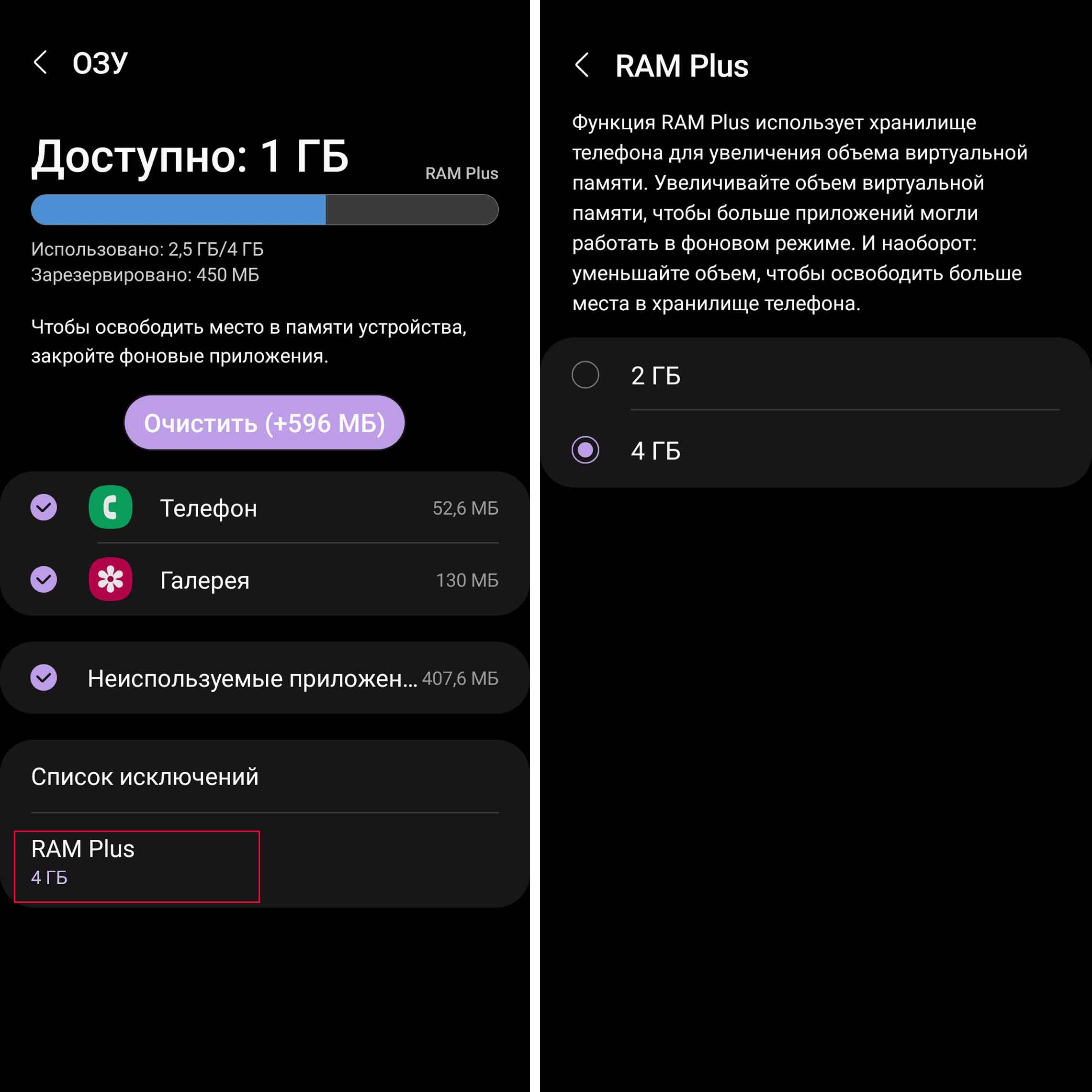 В этой статье мы рассмотрели некоторые из нововведений «Андроид 12», которые вы можете найти на своем «Самсунг Галакси». Какие-то из них вы сочтете для себя полезными, а на какие-то не обратите внимания. Из других наших статей вы узнаете, какие изменения произошли в базовых приложениях телефона (часах, камере, контактах, галерее, камере и пр.), на экране блокировки и пр.
13 фишек смартфонов Samsung, которые упростят жизнь пользователям
Смартфоны Samsung работают на сильно измененной версии Android — она называется One UI. С каждым годом в ней появляется все больше новых функций.
Я часто писал обзоры смартфонов Samsung и подолгу пользовался ими. Большинство фирменных «фишек» не очень практичные, но к некоторым я успел привыкнуть настолько, что без них пользоваться другими устройствами некомфортно.
В этом материале выделил 13 наиболее полезных и интересных особенностей, которые могут пригодиться владельцам смартфонов Samsung. Текст составлен на основе моего опыта с Galaxy S23 и Galaxy A72. Также я изучил официальные материалы и отзывы пользователей и коллег-обзорщиков.
В 2023 году актуальной версией считается One UI 5. Чтобы проверить, поддерживает ли эту систему ваш телефон, можно свериться со списком на сайте комьюнити Samsung. Не все модели прошлых лет получили обновление до этой версии, поэтому для каждой функции в статье указана наиболее старая поддерживаемая версия прошивки.
Что можно настроить в смартфоне
Боковое меню Edge
Что такое: меню для быстрого вызова приложений и инструментов на любом экране
Где доступно: на устройствах с One UI 2.0 и выше
Как включить и пользоваться. Боковое меню Edge можно вызвать свайпом от левой или правой грани экрана. Это полезно, чтобы быстро открыть календарь или калькулятор, позвонить близкому человеку, сделать скриншот или запустить пару приложений в режиме разделенного экрана.
Если панель не открывается, активировать ее можно так:
- Найдите пункт «Дисплей» в настройках.
- Пролистайте вниз до «Панели Edge».
- Выберите тип панели — до 10 штук.
- Расположение маркера, его цвет, размер и прозрачность можно настроить в пункте «Маркер».
У Samsung есть Galaxy Store — собственный магазин приложений. К восьми основным панелям из него можно загрузить более 50 дополнительных, некоторые из них платные. Вот какие панели бывают:
- приложения: можно выбрать до 22 ярлыков для быстрого доступа к программам;
- люди: до 22 контактов для быстрого вызова;
- скриншоты: скопировать часть экрана прямоугольной или произвольной формы, сделать длинный скриншот или анимированную гифку;
- быстрые действия: добавить событие в календарь, сделать быстрый снимок экрана, запустить камеру, создать новый контакт, добавить будильник, написать сообщение;
- инструменты: интерактивный компас и линейка;
- напоминания: создать новое напоминание и открыть список;
- буфер обмена: в нем хранятся до 40 последних скриншотов и записей. Буфер очищается автоматически со временем или по нажатию кнопки;
- панель управления громкостью;
- калькулятор.
Жесты вместо сенсорных кнопок
Что такое: жесты, которые заменяют сенсорные кнопки управления
Где доступно: на устройствах с One UI 1.0 и выше
Как включить и пользоваться. По умолчанию смартфоны Samsung показывают три кнопки внизу экрана: «Назад», «Домой» и «Последние» — там отображаются недавно запущенные приложения. Чтобы не занимать место, их можно заменить на жесты. Вот как их включить:
- Найдите пункт «Дисплей» в настройках.
- Пролистайте вниз до «Навигационная панель».
- Выберите тип «Жесты проведения».
- Откройте «Другие параметры».
- Выберите удобный для себя тип свайпов.
Если ранее пользовались Айфоном или другими смартфонами на Android с поддержкой жестов, выбирайте «Проведение от нижнего края экрана и боковых краев». В таком случае список открытых приложений будет вызываться свайпом с удержанием из нижней части экрана, выход на рабочий стол — свайп снизу без удержания, возвращение назад — свайп вбок от левой или правой грани дисплея.
Если привыкли к кнопкам, но хотите попробовать жесты, выбирайте «Проведение от нижнего края экрана». На некоторых телефонах эта схема спрятана за кнопкой «Другие параметры». Здесь три кнопки остаются на тех же местах внизу экрана, но не нажимаются, а активируются свайпами от нижней грани.
Альтернативные жесты при помощи One Hand Operation+
Что такое: альтернативный набор жестов для удобства использования телефона одной рукой
Где доступно: на устройствах с One UI 1.0 и выше
Как включить и пользоваться. Если две предустановленные схемы жестового управления недостаточно удобны, можно скачать официальную программу One Hand Operation+. Она позволяет выполнять множество действий одним пальцем, вообще не перехватывая телефон.
На боковых гранях можно расположить несколько маркеров, для каждого доступны настройки вида и набора функций. Всего 50 функций, некоторые с дополнительными вариантами. Перечислять все не буду, но кроме стандартных есть и необычные:
- переключение треков и громкости;
- открытие панели уведомлений;
- быстрое закрытие приложений;
- быстрая отправка ссылок;
- запуск разделения экрана или перевод программы в маленькое окно;
- запись видео с экрана.
Разделенный экран и оконный режим
Что такое: запуск нескольких приложений на одном экране
Где доступно: на устройствах с One UI 1.0 и выше
Как включить и пользоваться. Программы в окнах удобно использовать, например, чтобы держать важный чат поверх видеоролика или калькулятор поверх банковского приложения. Размер окна можно настраивать, но на смартфонах с маленькими экранами эта функция неудобна: окно все равно слишком большое.
Режим изначально включен в системе, активируется через меню запущенных приложений:
- Вызовите меню открытых приложений.
- Нажмите на иконку нужного приложения вверху экрана.
- Выберите «Открыть в режиме всплывающего окна».
Кроме приложений в окнах предусмотрен режим разделенного экрана. В нем дисплей делится на две части, по одной программе в каждой. На раскладных смартфонах серии Z Fold экран делится на три части.
Это пригодится при работе с документами и письмами, когда нужно держать перед глазами переводчик или страницу с информацией. Для некоторых приложений можно выбирать размер окна — от половины до ⅕ дисплея. Например, можно открыть обучающее видео на «Ютубе» на четверть экрана и параллельно делать заметки в блокнот.
Открыть пару приложений можно так же , как окно, через меню недавно запущенных. Но выбрать надо «Запустить в режиме разделения экрана».
Второй способ открыть пару приложений — через боковую панель Edge:
- Откройте боковую панель с приложениями.
- Зажмите иконку первого приложения и перетащите ее в верхнюю или нижнюю часть экрана.
- Выберите приложение для свободной половины экрана.
Чтобы разделить экран на три части на Galaxy Fold:
- Откройте первые два приложения удобным способом.
- Откройте боковую панель Edge и перетащите иконку нужной программы на выбранное место на левой или правой стороне экрана.
- Если перетащить иконку в центр экрана, ничего не произойдет.
Наборы из двух приложений в режиме разделения экрана можно зафиксировать в панели Edge или на рабочем столе. Телефон создаст двойную иконку, чтобы быстро вызвать, например, браузер и программу для заметок. Вот как закрепить комбинацию приложений:
- Откройте нужные приложения в режиме разделенного экрана.
- Нажмите на три точки между двумя приложениями.
- Нажмите на звездочку.
- Выберите, куда нужно добавить, — на рабочий стол или экран Edge.
Режим DeX
Что такое: режим, в котором телефон можно подключить к монитору как стационарный ПК
Где доступно: на смартфонах Galaxy Note 8 и новее и на планшетах Galaxy Tab S4, S5, S6, S7 и S8
Как включить и пользоваться. Достаточно подключить телефон к дисплею по USB-C через док-станцию.
В этом режиме телефон транслирует на экран «полноценный» рабочий стол, как у стационарного ПК: с панелью «Пуск» и возможностью открывать программы в отдельных окнах или на весь экран.
Проводное соединение доступно для любого монитора или телевизора с HDMI. Потребуется докупить док-станцию от Samsung или от стороннего производителя — такие продаются, например, на «Алиэкспрессе». Главное — чтобы к адаптеру можно было подключить дополнительное питание по USB-C. Мощности встроенного аккумулятора телефону в этом режиме не хватает. USB-разъемы также будут кстати — чтобы подключить внешнюю клавиатуру и мышь.
То же самое доступно без провода, но потребуется смарт-телевизор Samsung 2019 года или новее. Если телевизор совместим, то нужно сделать следующее:
- Подключите телевизор и телефон к одной сети Wi-Fi.
- Откройте панель быстрых настроек на смартфоне свайпом вниз и нажмите на иконку DeX.
- Выберите «DeX для ТВ или монитора».
- Если отображается только «DeX для ПК», нажмите на три вертикальные точки. Откроется меню «Дополнительно», в нем выберите «Переключить на ТВ/монитор».
- Выберите нужный дисплей из списка и нажмите «Начать».
- Подтвердите подключение.
- Для управления можно использовать тачпад на экране телефона или подключить мышь и клавиатуру по Bluetooth.
Режим «Dex для ПК» активируется, если подключить совместимый телефон к компьютеру на Windows. Для этого достаточно обычного кабеля USB-C из комплекта.
Рабочий стол смартфона открывается в окне — это удобно, если надо поработать на чужом компьютере, но не хочется входить в свою почту и соцсети. Также это вариант для старых ноутбуков, на которых браузер и соцсети работают медленнее, чем на подключенном телефоне.
Автоматическая подстройка цветов под картинку на рабочем столе
Что такое: цветовое оформление системы может подстраиваться под изображение на рабочем столе
Где доступно: на устройствах с One UI 4.0 и выше
Как включить и пользоваться. Эта функция появилась в Android 12, но на телефонах разных производителей включается и работает немного по-разному . Система автоматически подгоняет цвета элементов главного меню, шторки с быстрыми настройками и системных приложений вроде «Вызовов» и «Календаря» под изображение на рабочем столе.
Вот как активировать эту функцию:
- Откройте настройки.
- Перейдите в раздел «Обои и стиль».
- Откройте «Палитру цветов» и включите ее.
- Система подберет 12 вариантов расцветки под обои рабочего стола.
- Выберите один.
- Палитру можно также применить к системным значкам.
Кастомизация экрана блокировки
Что такое: настройка экрана блокировки — выбор оформления уведомлений, часов и виджетов.
Где доступно: на устройствах с One UI 5.1 и выше — в моделях 2023 года
Как включить и пользоваться. Эта функция появилась в 2023 году вместе с флагманской линейкой Galaxy S23. Она работает примерно как на iOS 16: стиль и наполнение экрана блокировки можно изменить на свой вкус. Например, выбрать один из вариантов часов, которые сами «впишутся» в изображение на фоне. Или даже установить короткий видеоролик вместо обоев.
Полноценных виджетов на заблокированном экране, как на Айфоне, тут нет, но можно выбрать два любых приложения или контакта для быстрого доступа. Иконки появятся в левом нижнем и правом нижнем углах.
Как отключить панель мультимедиа и устройств в обновлении Android 10 на Galaxy S10 и Note 10
После яркого и успешного дебюта One UI в прошлом году на Samsung оказывается давление, чтобы он выпустил еще один легкий и эффективный пользовательский интерфейс. Основываясь на последней версии Android 10 от Google, в этом году Samsung представила вторую версию One UI — One UI 2, и мы не можем не быть оптимистичными.
У нас всего пара недель до начала бета-программы One UI, и компания уже выпустила второе обновление для бета-версии. Честно говоря, запусковая версия была не самой безупречной работой Samsung. Но второй вариант в этом отношении является значительным улучшением.
Samsung в значительной степени сохранила внешний вид прошлогоднего One UI, но все же есть некоторые тонкие настройки и уточнения. Одним из таких включений является СМИ | Панель устройств прямо под ползунком яркости. Это полезно, если вы находитесь в экосистеме Samsung SmartThings и у вас есть несколько устройств, к которым вы регулярно подключаетесь. В противном случае бар может показаться немного навязчивым.
Программы для Windows, мобильные приложения, игры — ВСЁ БЕСПЛАТНО, в нашем закрытом телеграмм канале — Подписывайтесь:)

К счастью, Samsung понимает, что эта функция может быть не так полезна для многих пользователей, и предоставила нам возможность скрыть ее навсегда.
Вот как отключить панель мультимедиа и устройств на Galaxy S10 / Note 10, работающем с One UI 2.
Шаг 1: потяните Панель быстрого доступа всю дорогу вниз. (То есть дважды потяните панель уведомлений.)
Шаг 2. Нажмите на вертикаль трехточечный значок в правом верхнем углу (рядом со значком настроек).
Шаг 3: Нажмите на Быстрый макет панели.
Шаг 4. Выключите Показать медиа и устройства.

Программы для Windows, мобильные приложения, игры — ВСЁ БЕСПЛАТНО, в нашем закрытом телеграмм канале — Подписывайтесь:)
Обзор интерфейса Samsung OneUI 4.0 — все изменения и новые возможности
Традиционно с выходом новой версии Android в Samsung обновляют интерфейс OneUI, который используется в смартфонах, планшетах и умных часах. Буквально на днях в линейке Pixel от Google появился Android 12 в виде финальной версии (помимо Pixel 6/6 Pro, что вышли на нем чуть раньше), и тут же эта версия с интерфейсом OneUI выходит для флагманов от Samsung. Первоначально обновление получают флагманы от Samsung 21-ой серии, затем обновление будет доступно для других моделей. Подход традиционный, вначале обновление прилетает на самые свежие устройства, затем появляется на старых моделях.
Обзор OneUI 4.0 сделан на Galaxy S21 Ultra, который получил обновление прошивки по воздуху (2.6 ГБ).
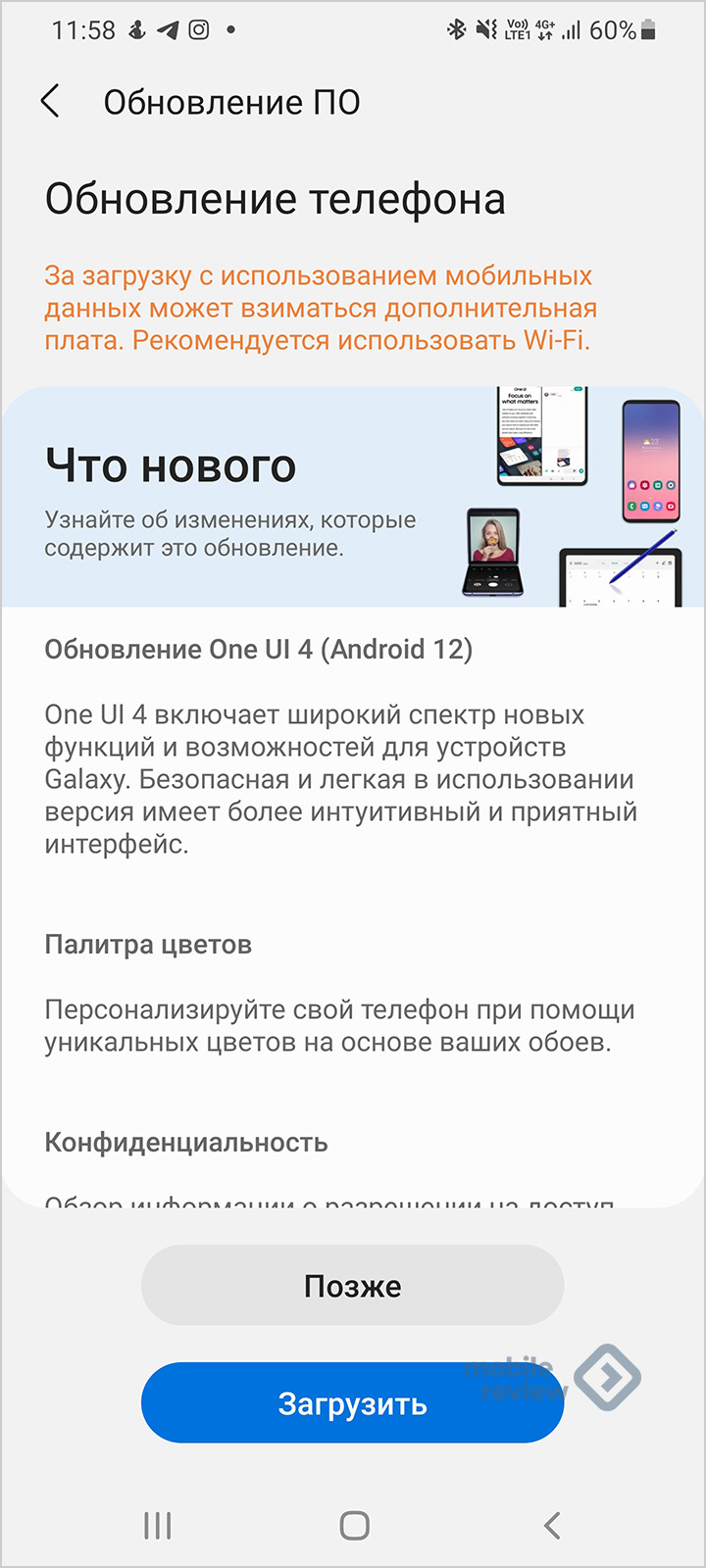
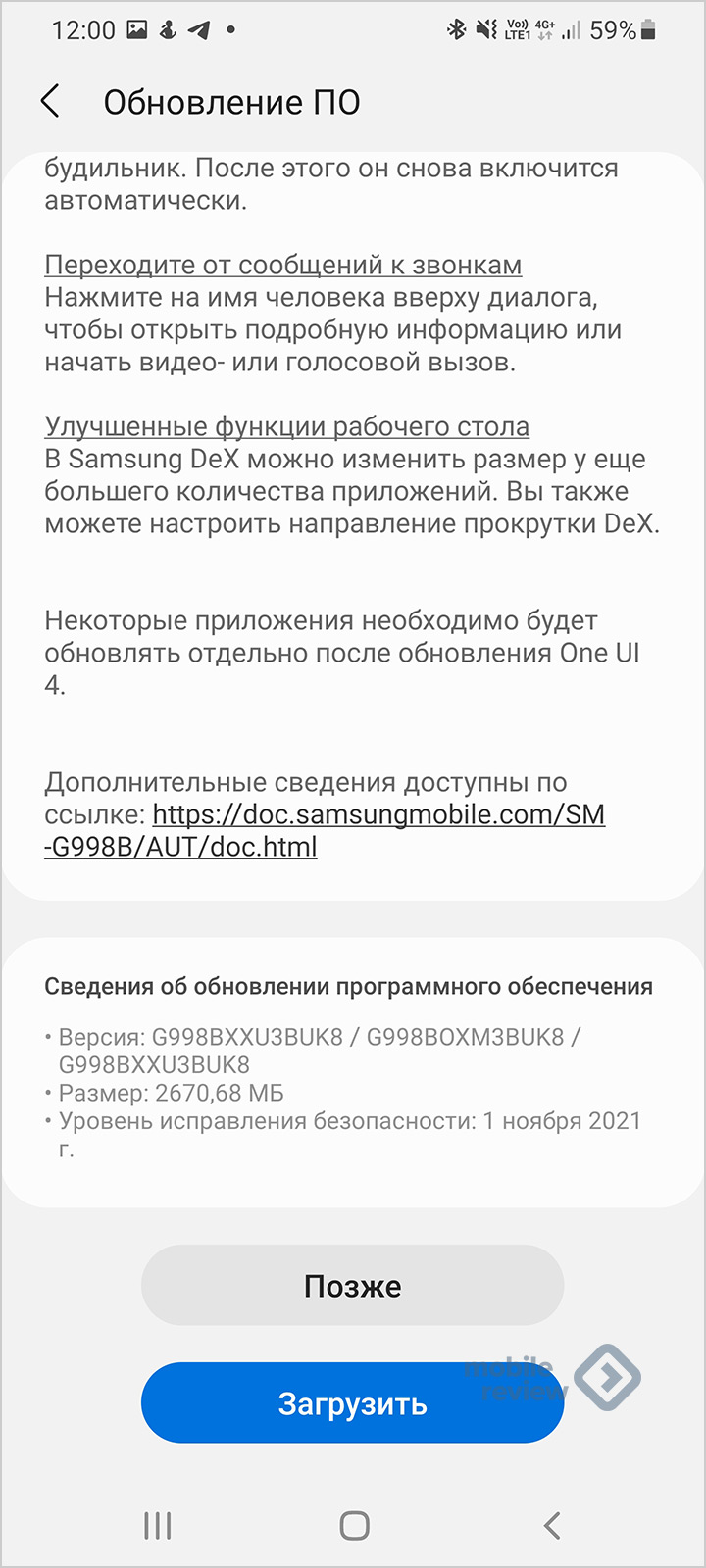
Для простоты описания отдельных функций остановлюсь на каждом пункте и на том, что он приносит на практике. Изменений достаточно, многие из них сильно меняют восприятие устройства. Давайте посмотрим на то, что изменилось и в какую сторону. Но для начала покажу, как изменились шрифты, они стали ажурнее. Уведомления и шрифты на экране звонка.
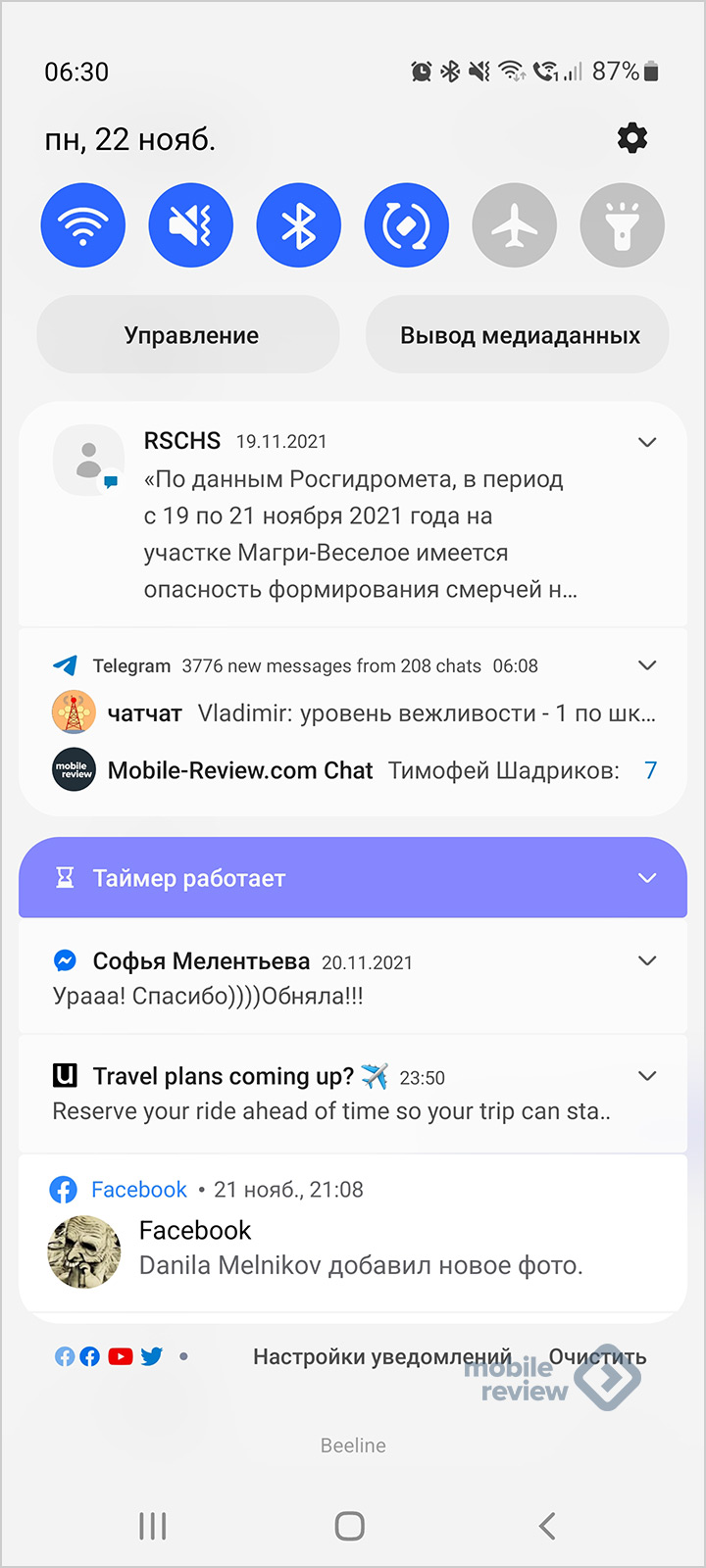
Table of Contents
- Палитра цветов
- Конфиденциальность
- Клавиатура Samsung
- Главный экран — виджеты
- Заблокированный смартфон
- Камера
- Галерея
- Редактор фотографий
- Сэлфимоджи — ваш новый облик
- Приложения, в которых вы делитесь контентом
- Календарь
- Обслуживание устройства
- Сценарии Bixby
- Специальные возможности
- Always On Display
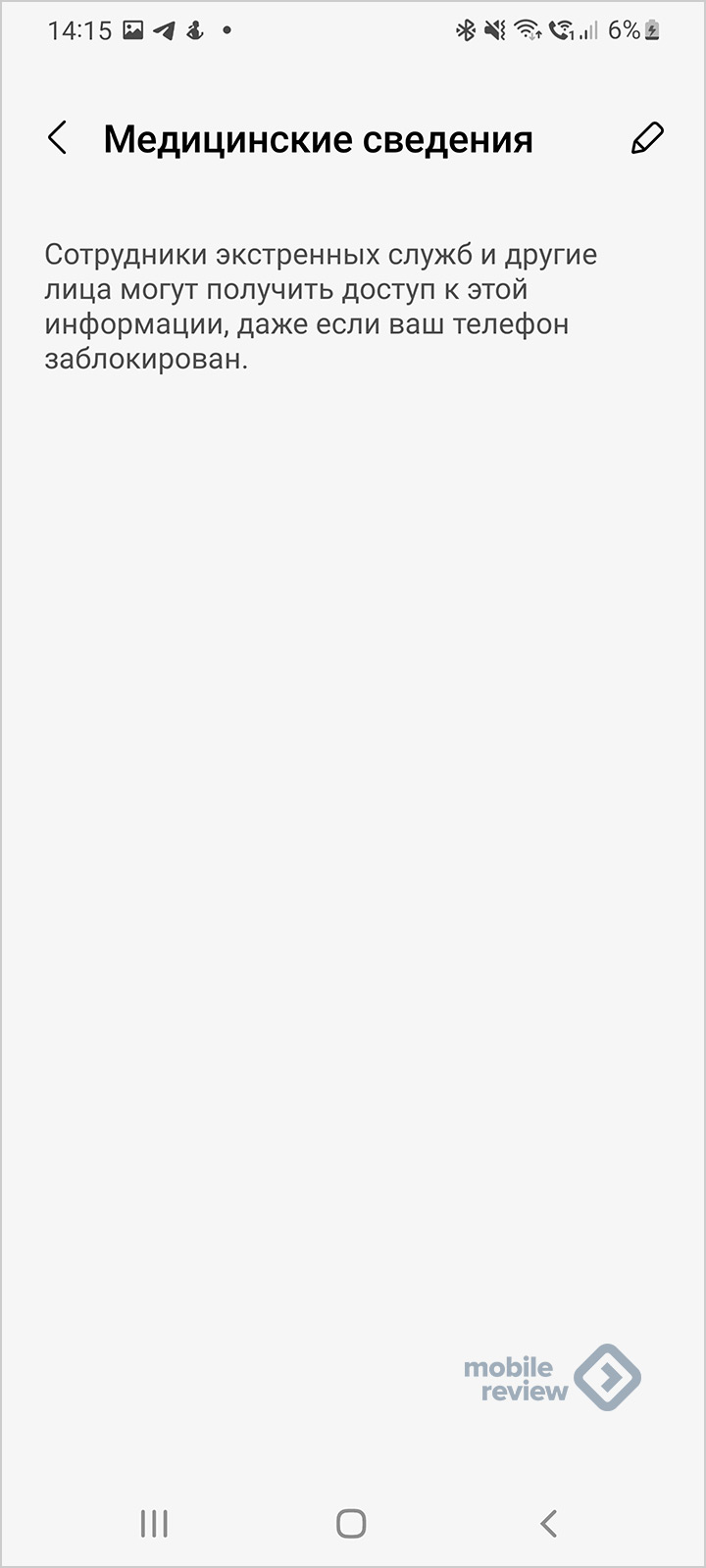
- Экстренные ситуации
- Samsung Health
- Впечатления и выводы
Палитра цветов
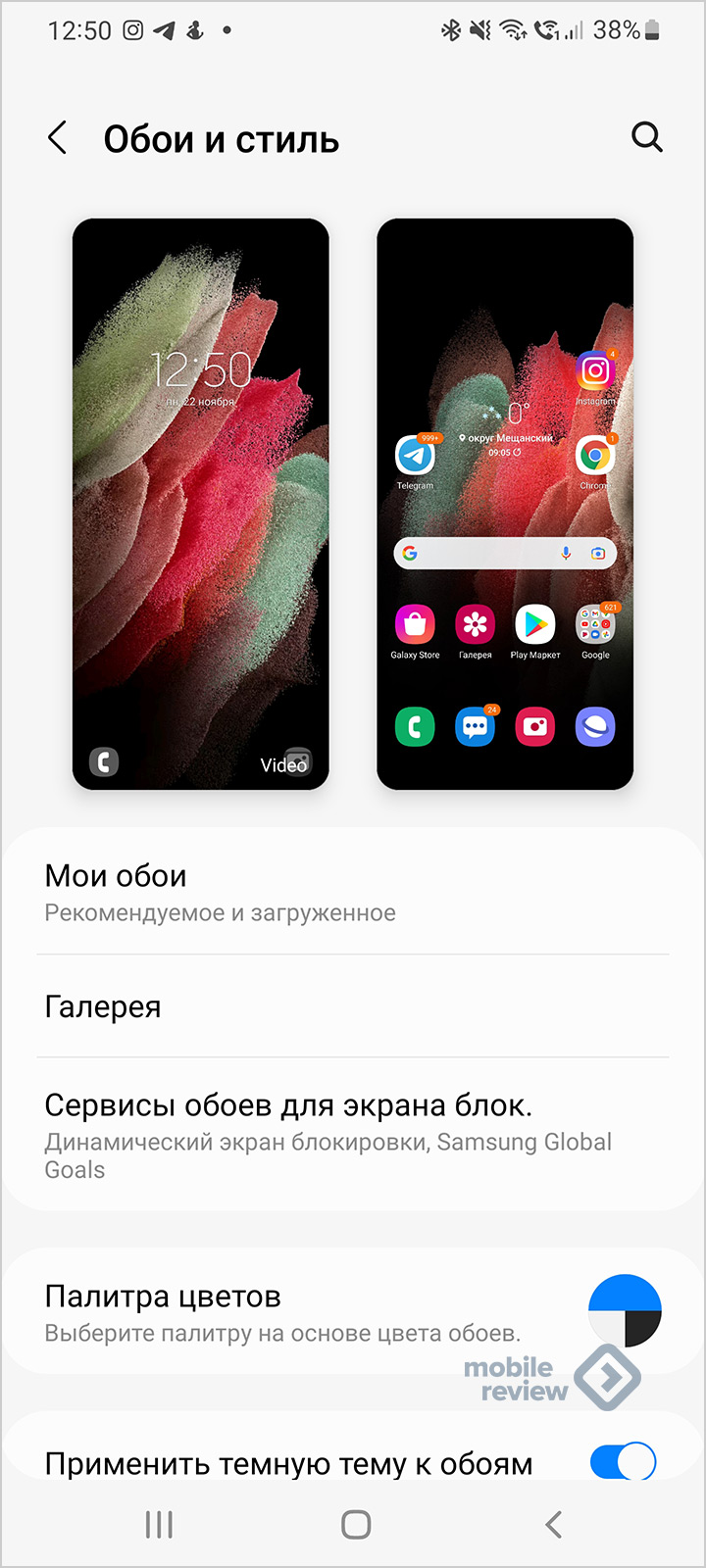
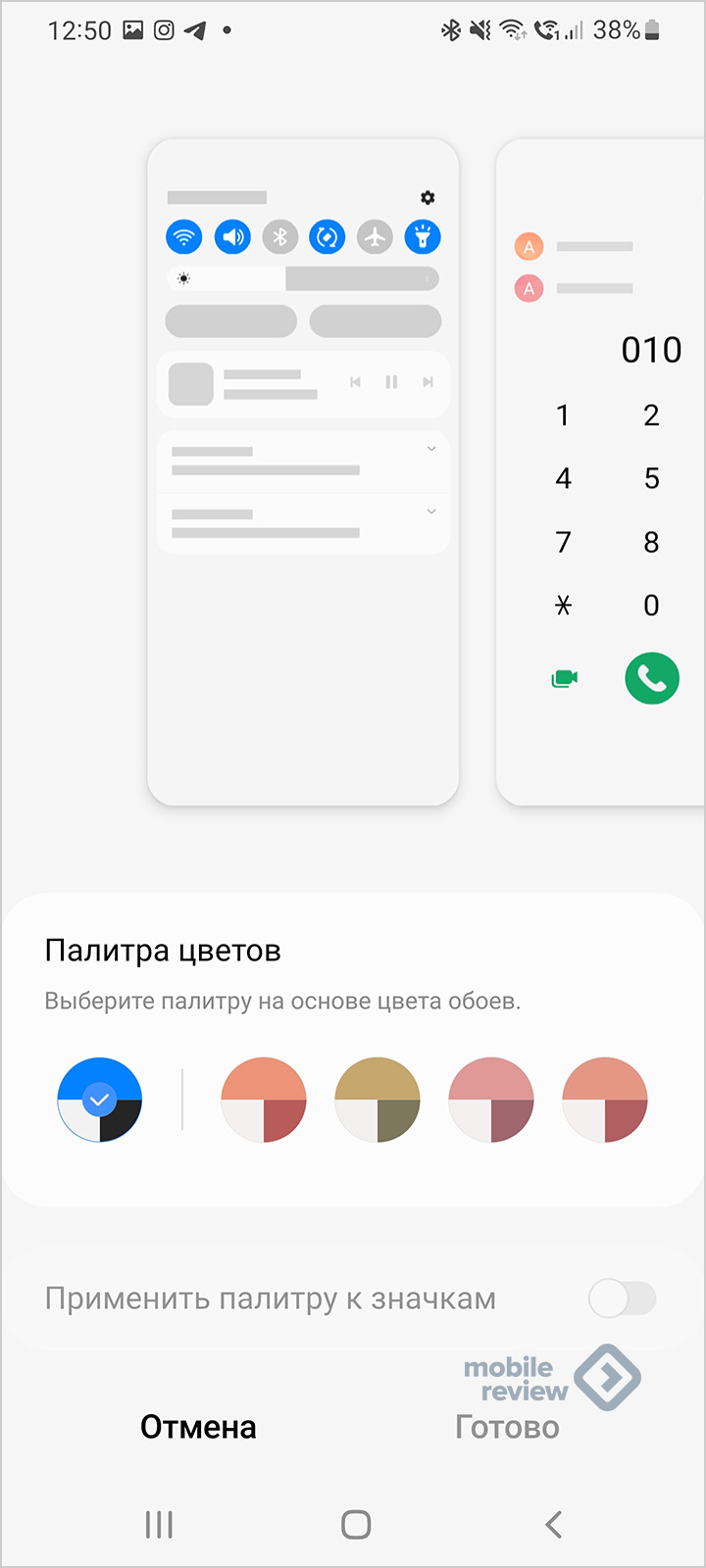
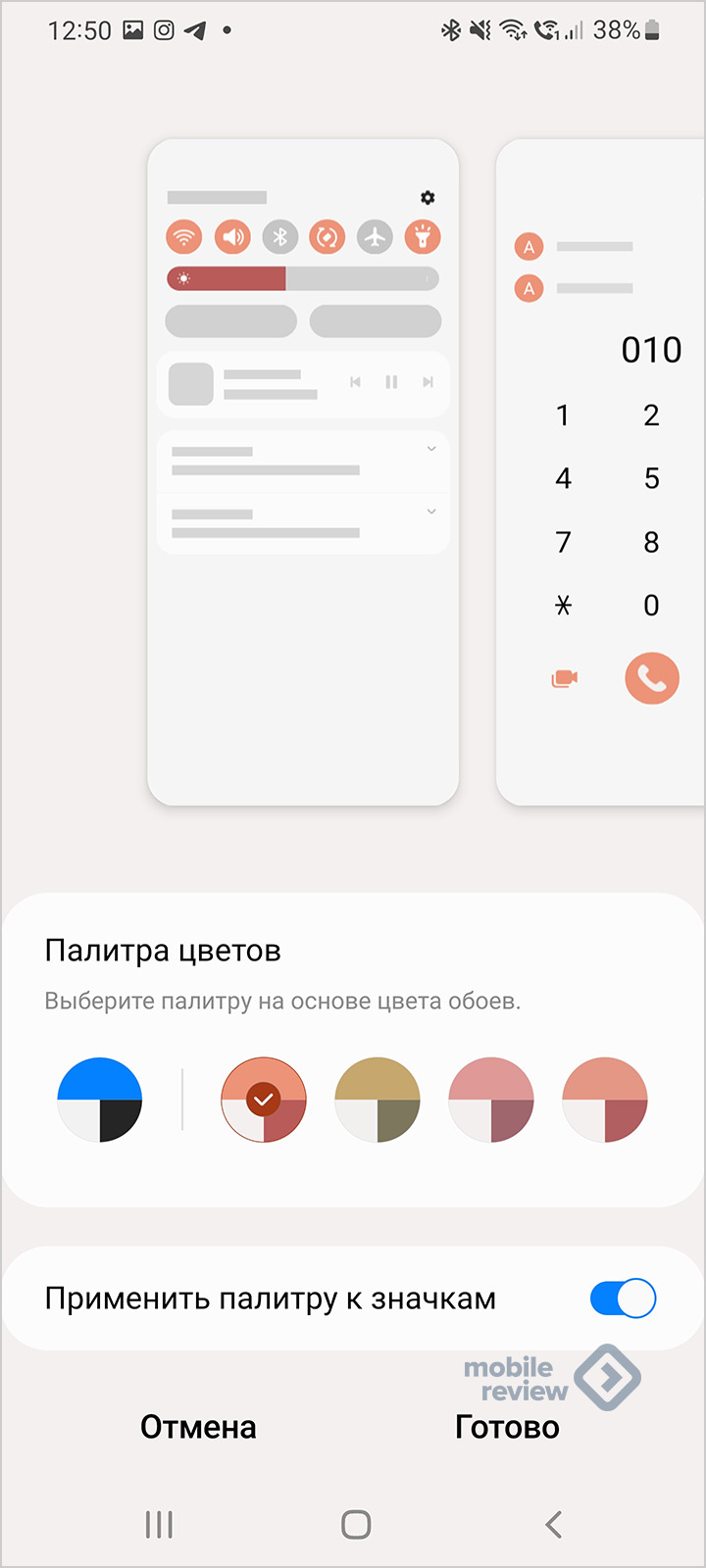
Фишка, пришедшая из Android 12, вы можете подобрать цвет иконок, оформления меню под стать тем обоям, что у вас установлены (как свои, так и те, что поставил производитель). Настройка простая, но позволяет в несколько нажатий поменять оформление смартфона.
Конфиденциальность
Меню «Настройки» — «Конфиденциальность». Здесь вы видите, какие приложения используют разрешения на доступ к аппаратным характеристикам, например, к камере или микрофону. Можно включить оповещение о том, что приложения пытаются обратиться к буферу обмена данных (по умолчанию выключено). Интересно, что есть возможность отключить доступ к микрофону и камере для всех без исключения.
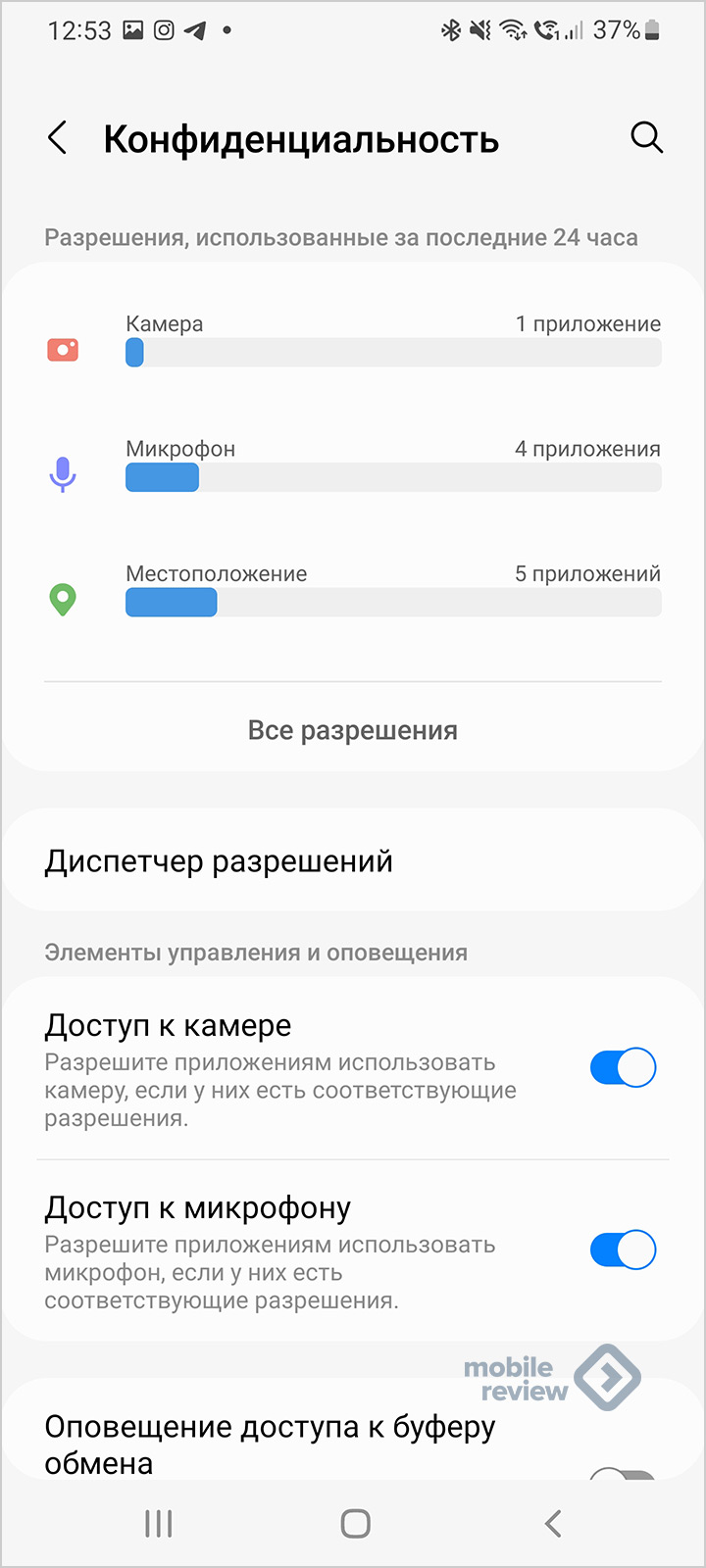
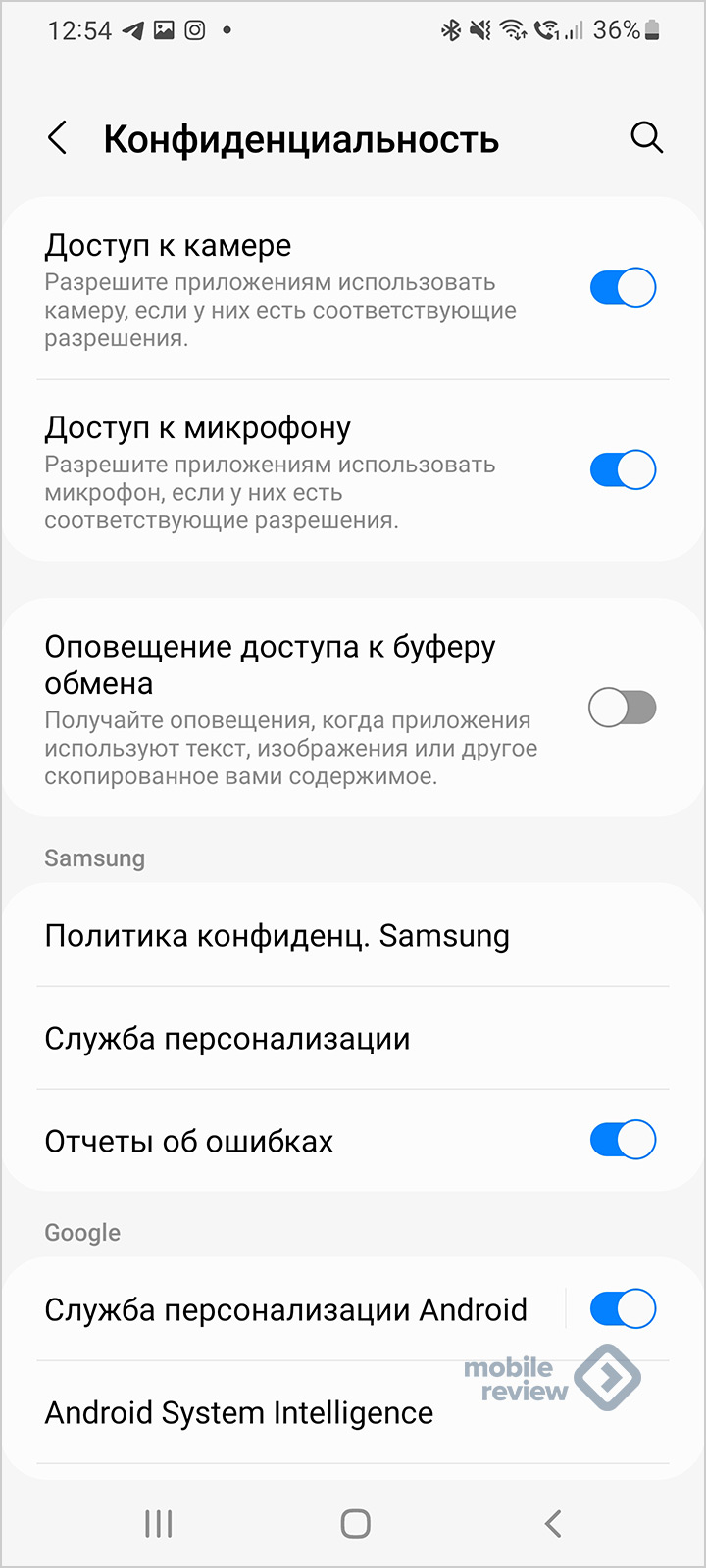
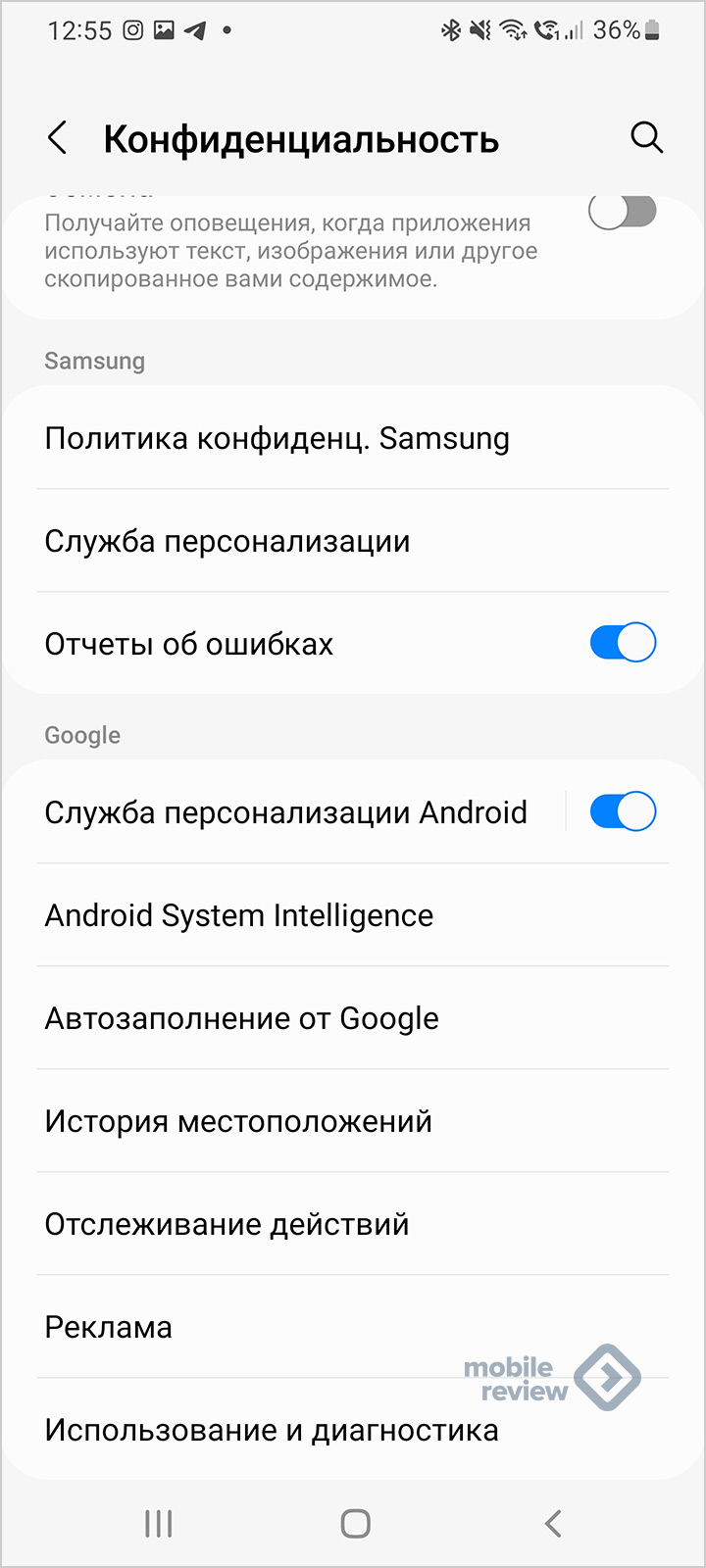
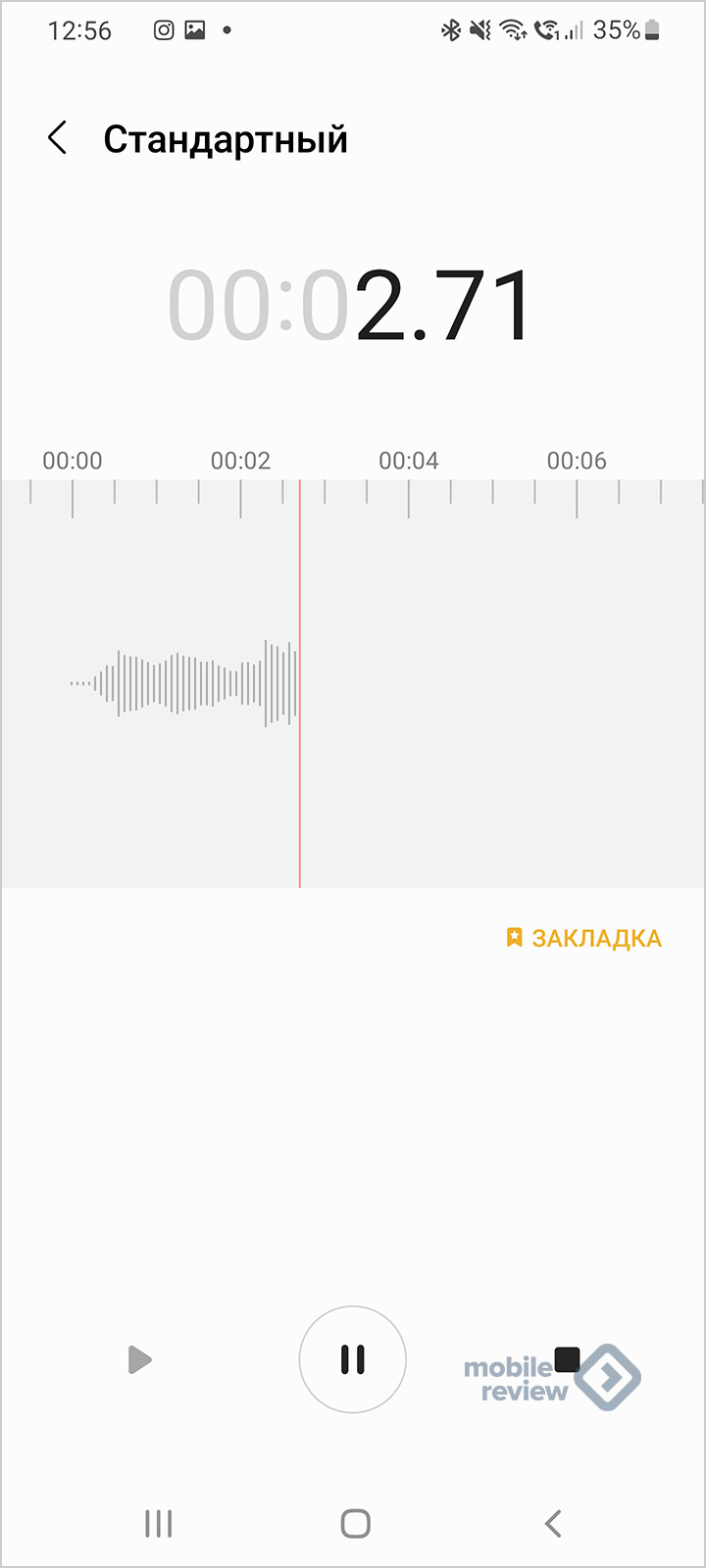
При работе микрофона или камеры вы видите зеленую точку в верхней части экрана.
Робот-пылесос 360 Botslab P7
Бюджетный робот-пылесос с голосовым управлением, умением строить карты помещения и временем работы до 90 минут, а также влажной уборкой.
Субботний кофе №259
Налейте чашку ароматного субботнего кофе и познакомьтесь с новостями недели. Nothing Phone (2) представлен официально, в Россию приехали новые realme, а Evolute выпустила новый электрокар…
Тест GAC GN8. Это минивэн!
Сегодня же у нас на тесте, наверно, один из самых интересных представителей марки GAC — минивэн GN8.
Обзор смартфона realme 9i (RMX3491)
Базовый смартфон серии, большой акцент на энергоэффективность, спокойный дизайн, всё необходимое на борту…
Клавиатура Samsung
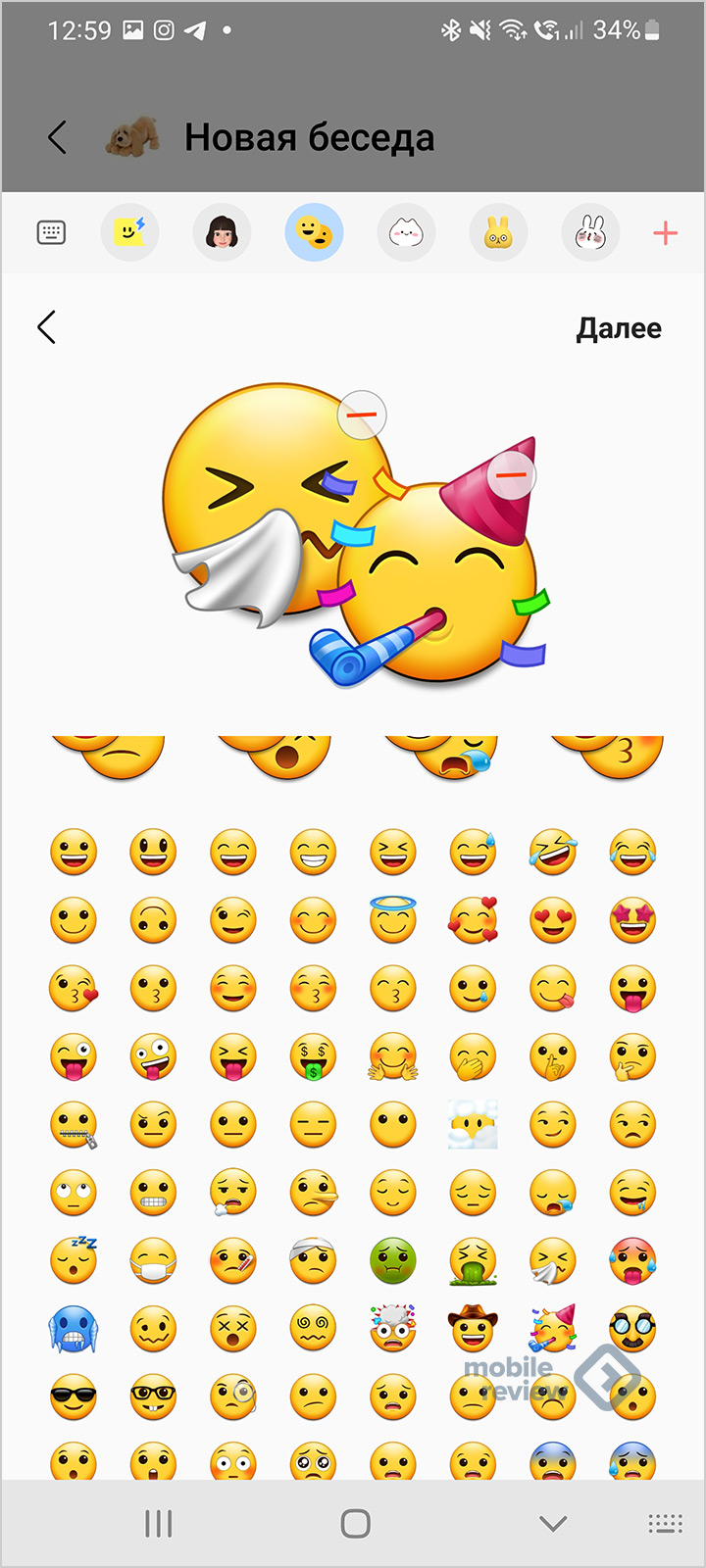
Стандартные эмотиконы получили большее число иконок, но также появилась возможность создавать парные, анимированные эмотиконы, вы выбираете те смайлики, что вам нравятся, и дальше они образуют пару.
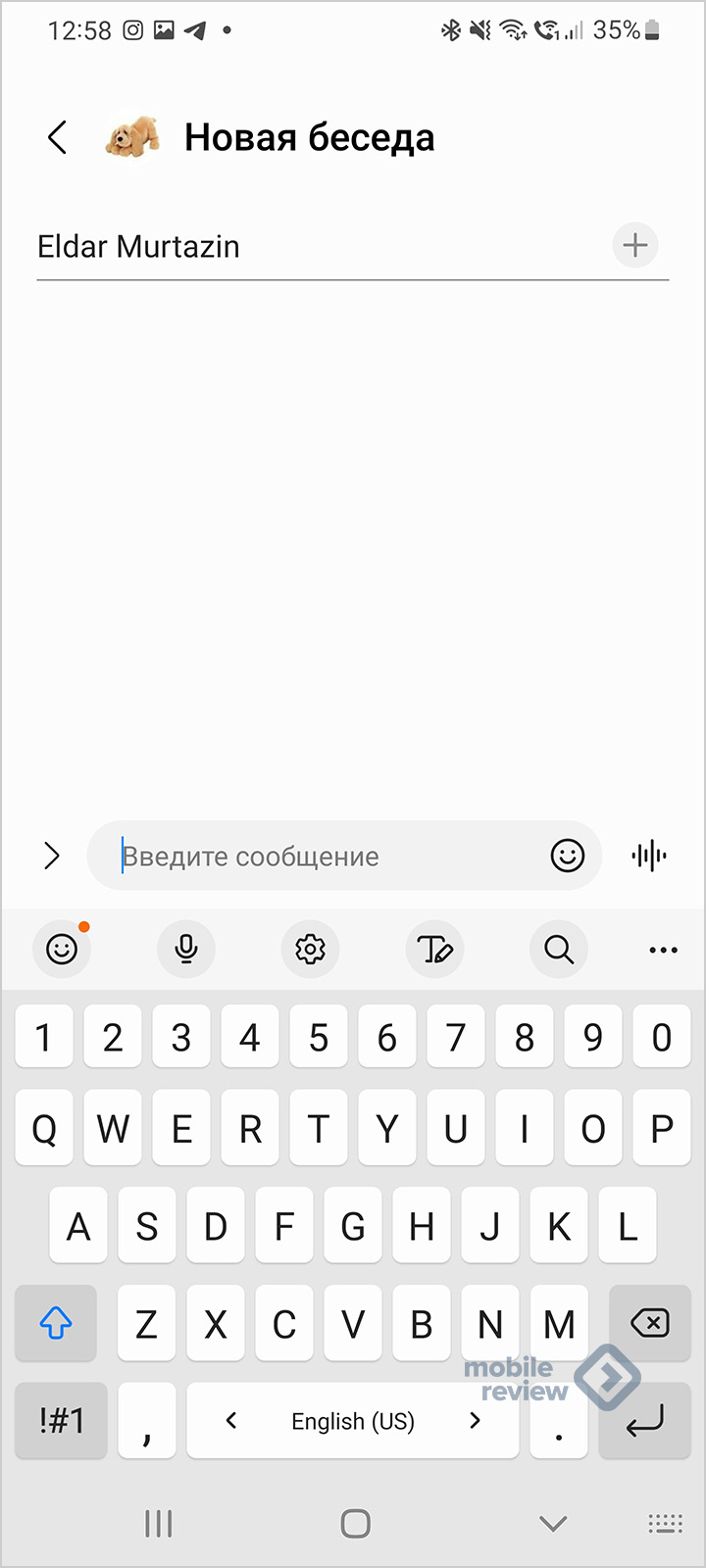
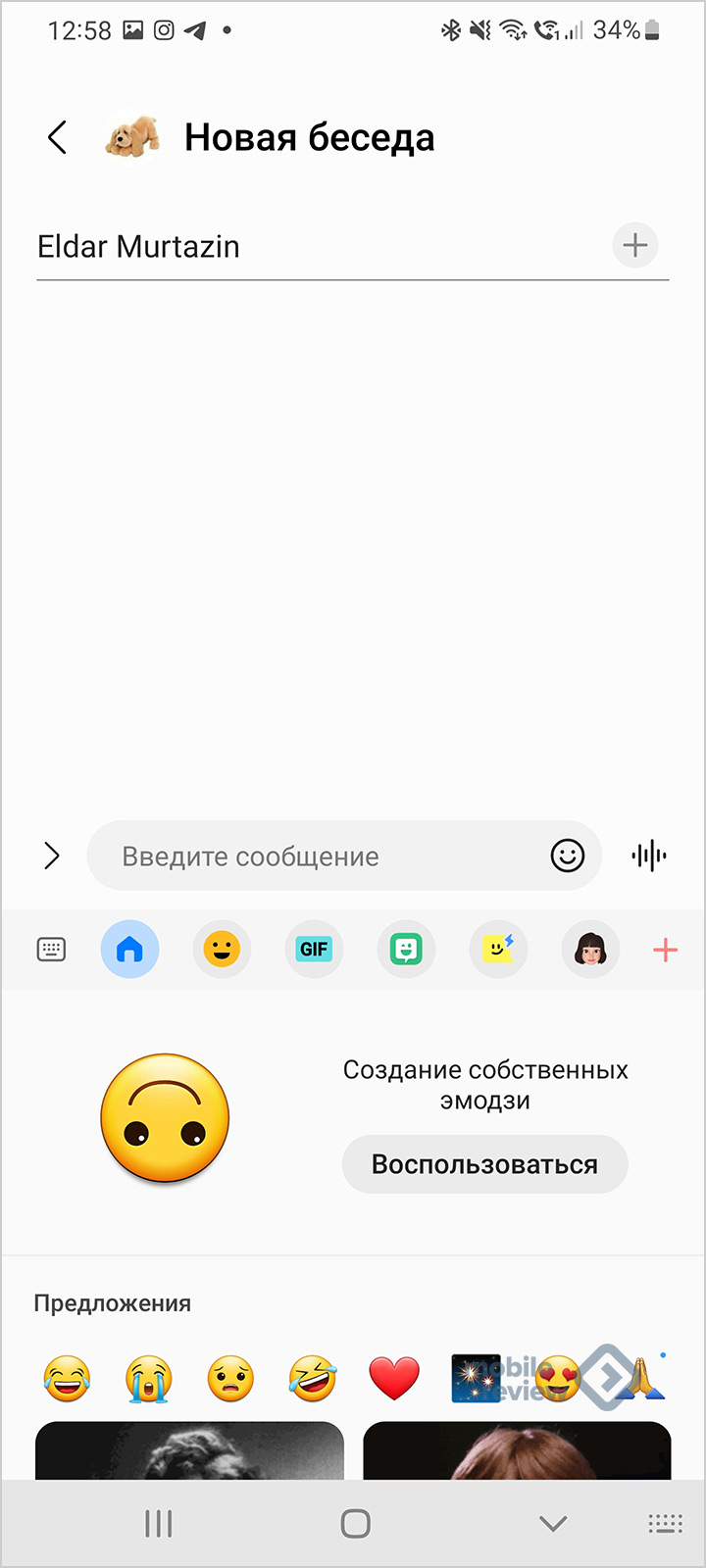
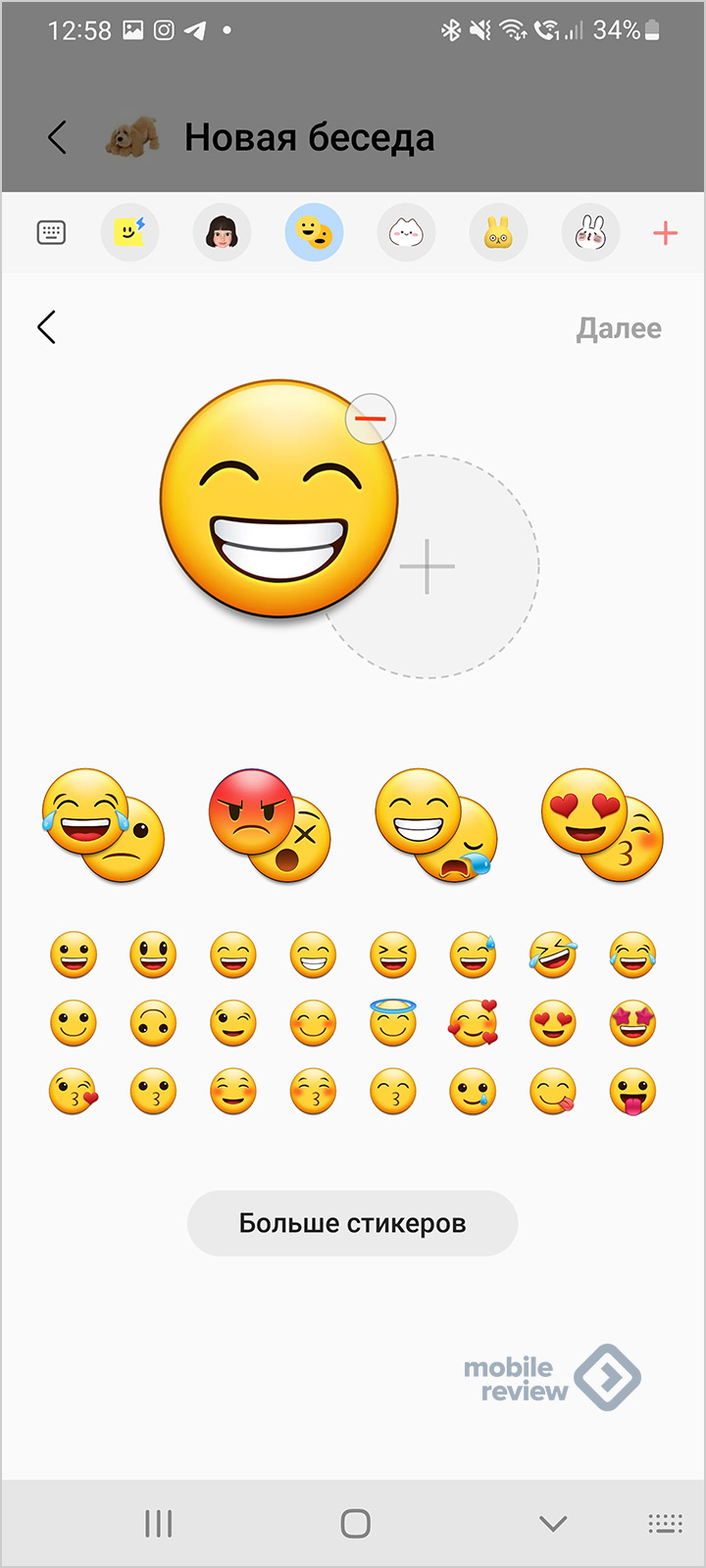
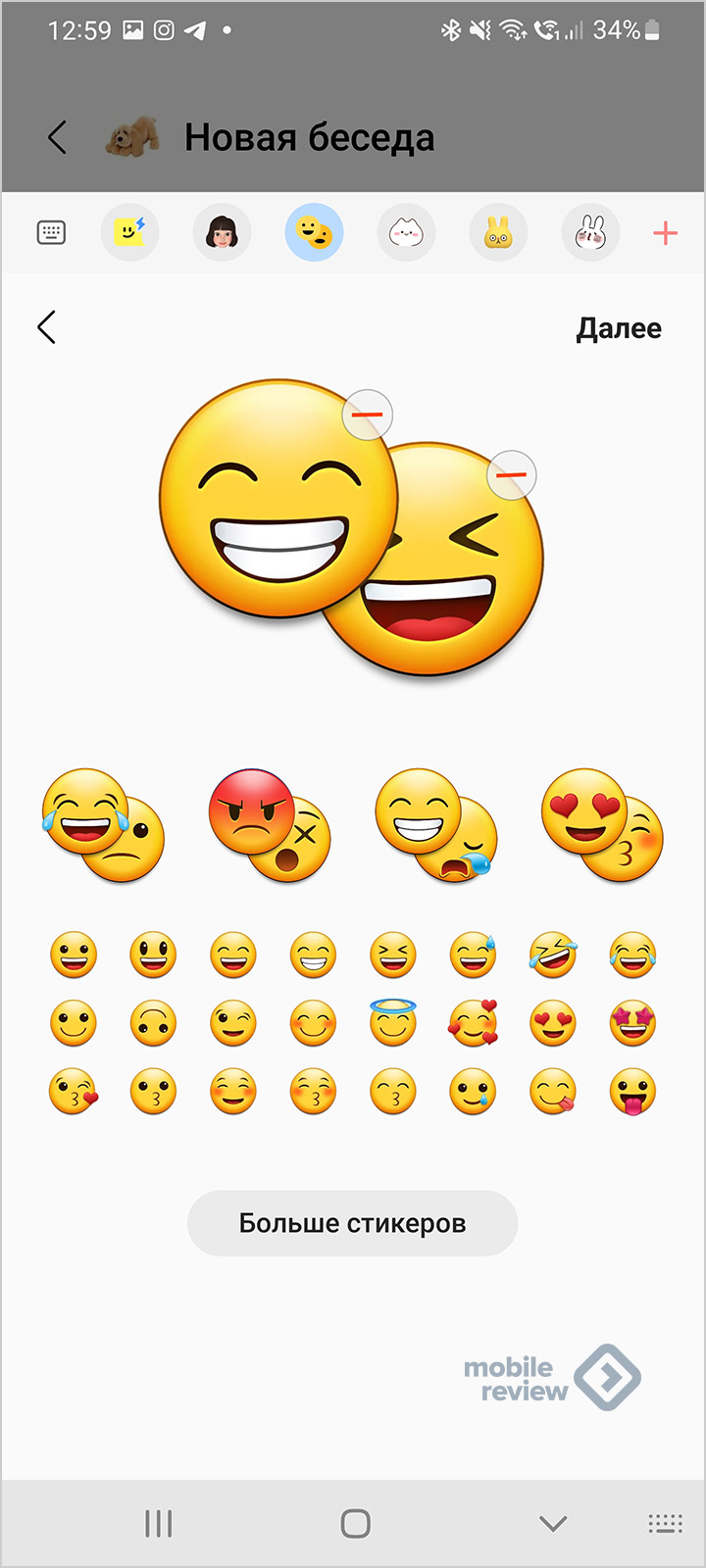
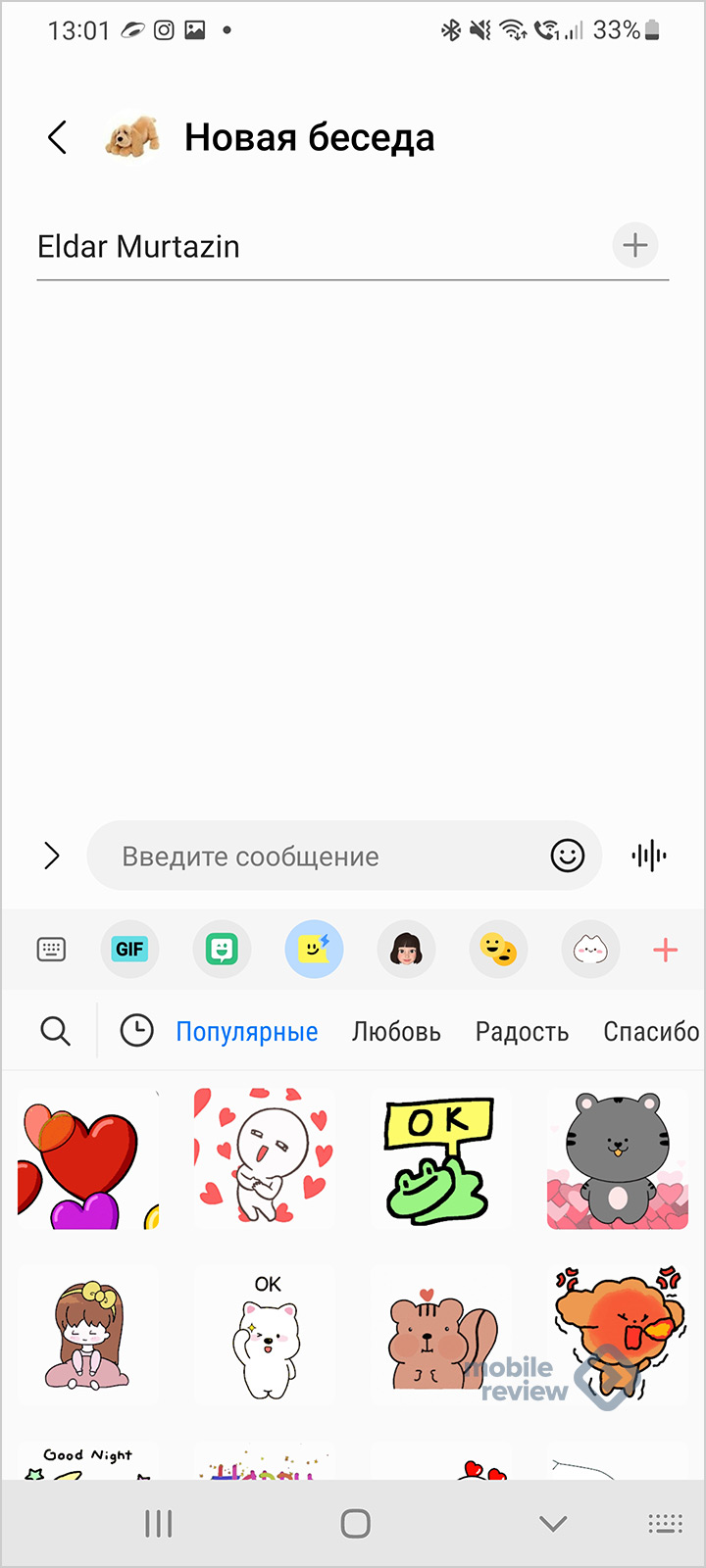
Быстрый доступ к GIF-файлам, эмотиконам и эмодзи, которые вы можете сами создать, они вынесены на клавиатуру.
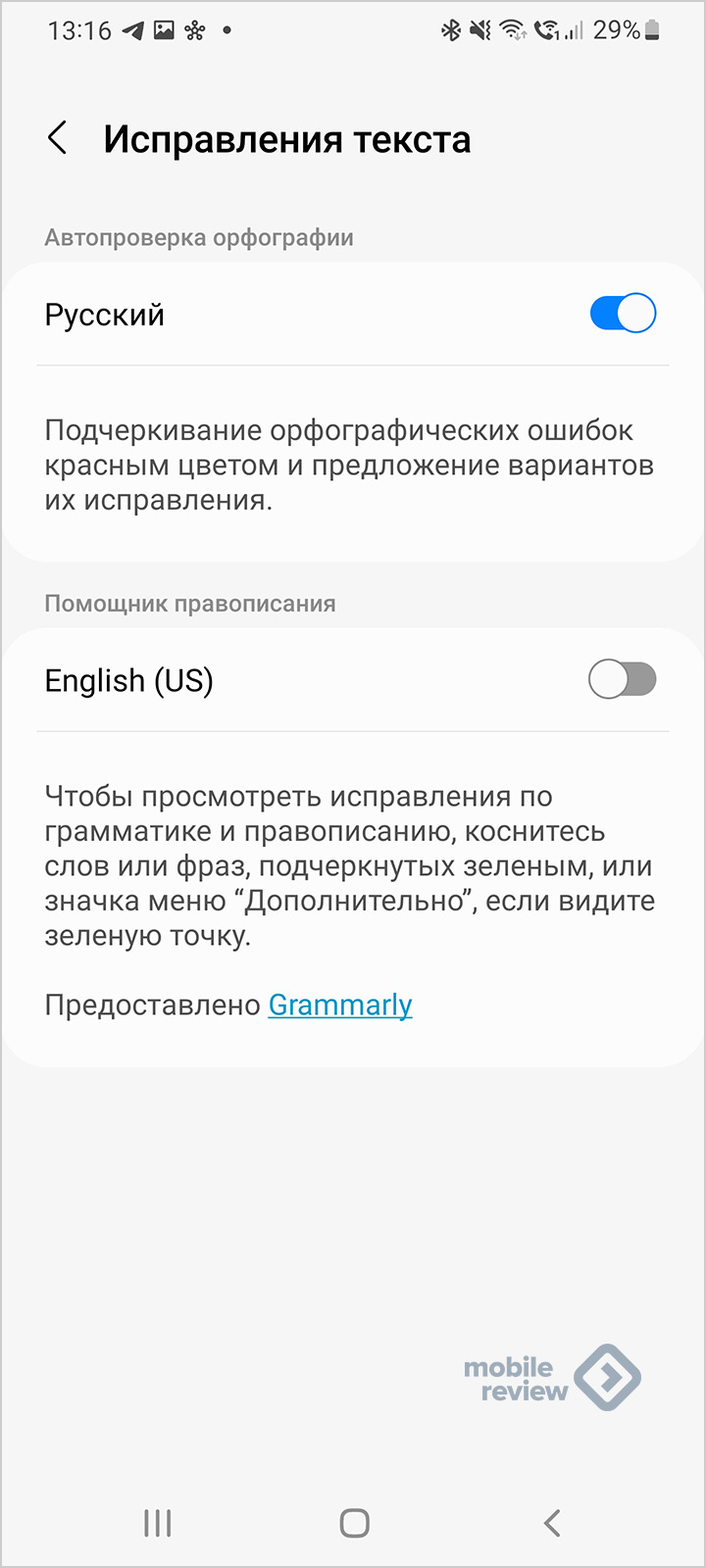
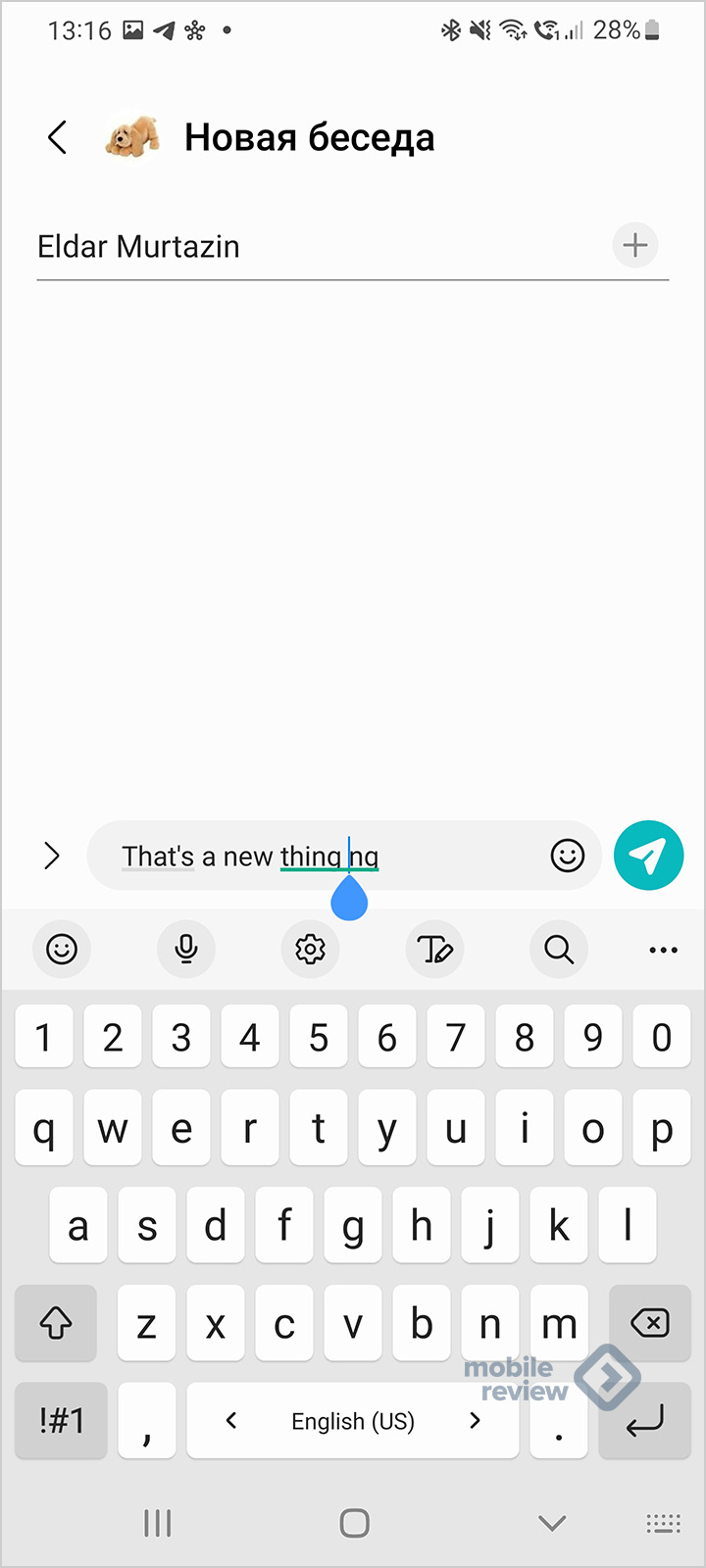
Для английского языка появилась опция Grammarly, этот сервис проверяет пунктуацию и орфографию при написании.
В Т9 появилась возможность предсказывать текст на нескольких языках набора, то есть вы не ограничены, как раньше, одним языком.
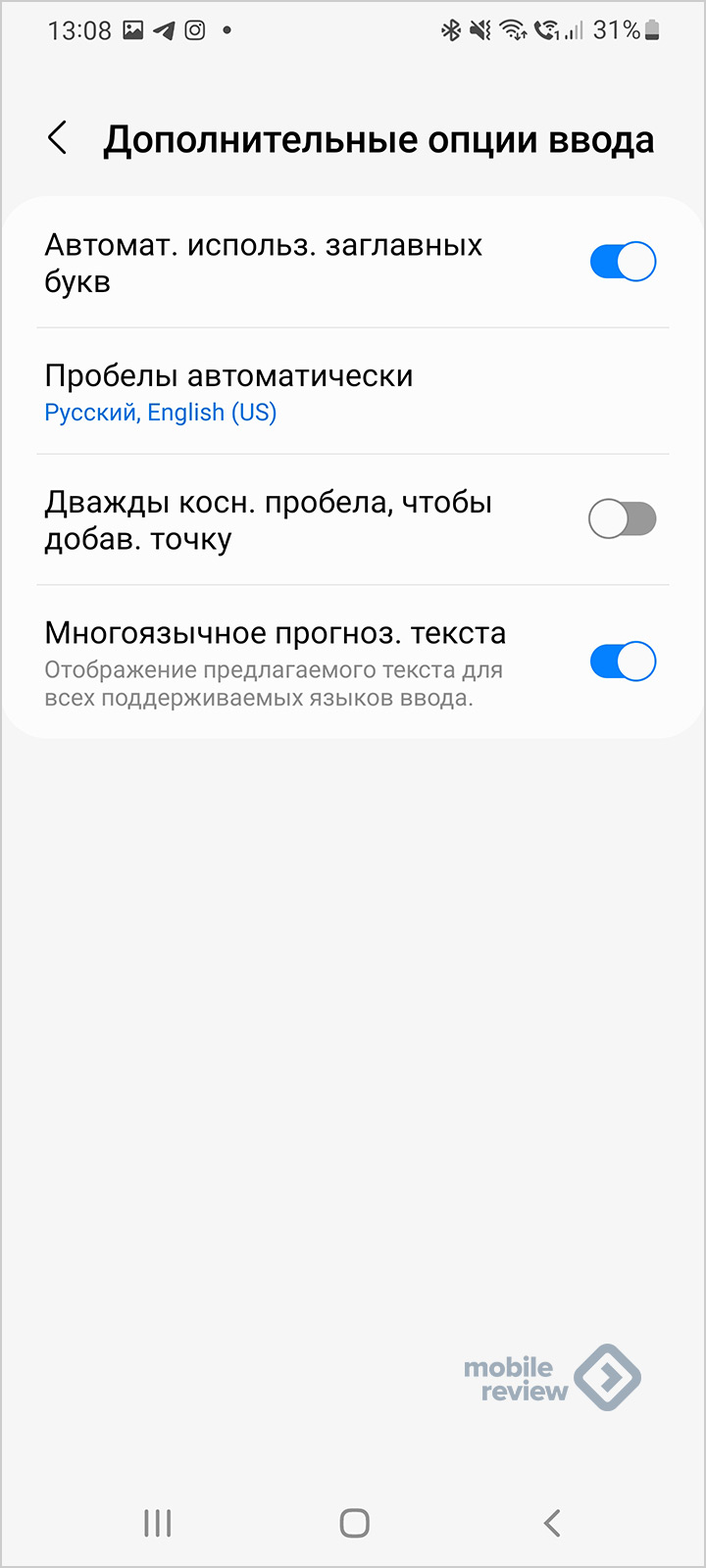
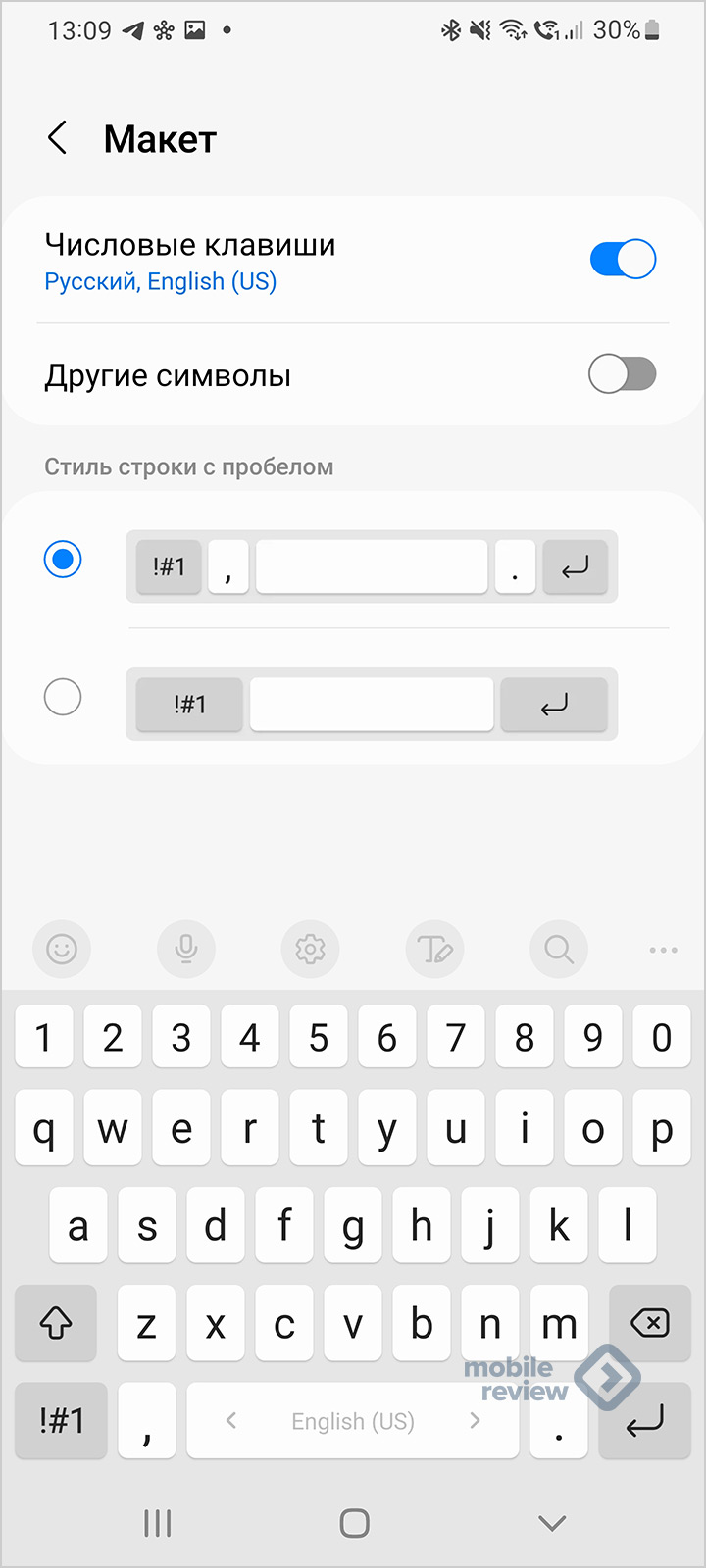
Вы можете изменить стиль строки с пробелом.
Главный экран — виджеты
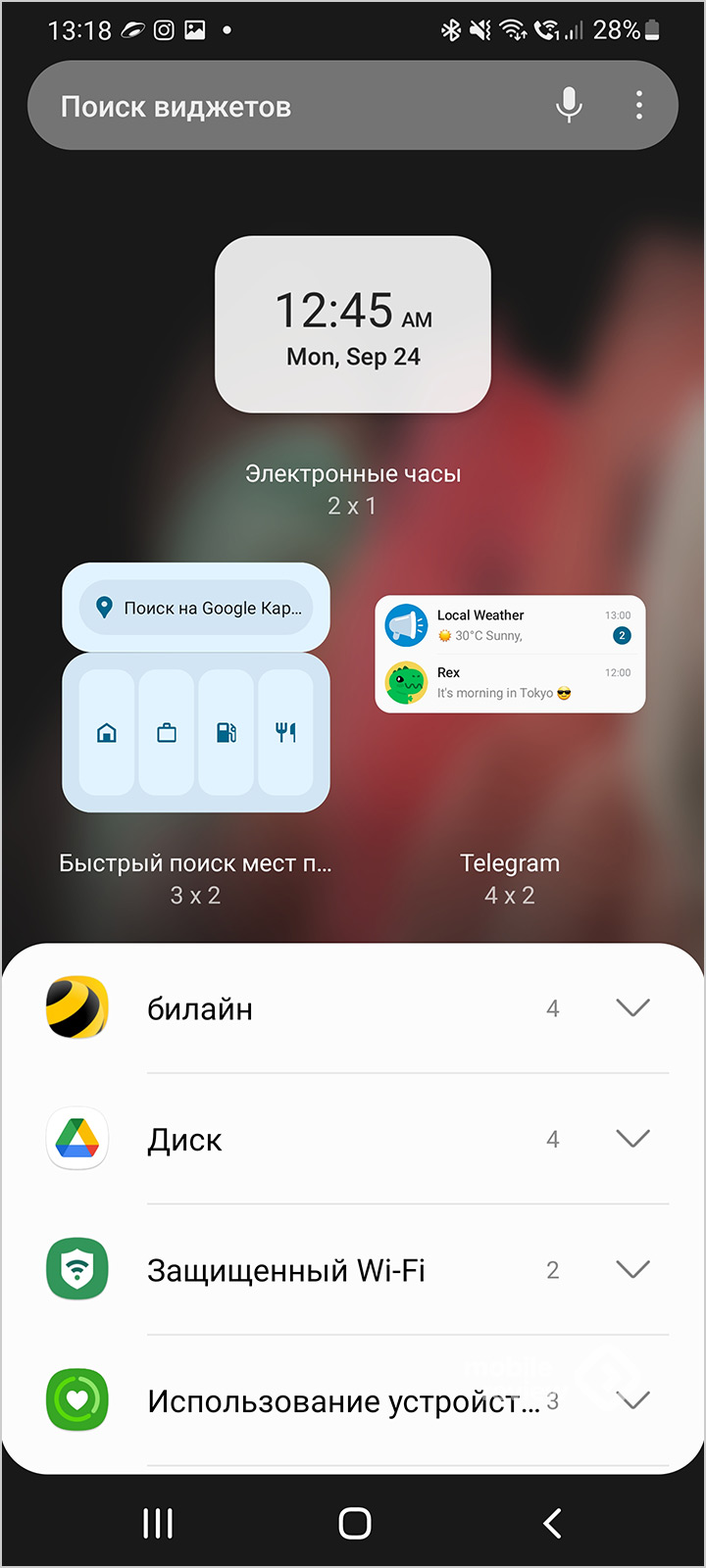
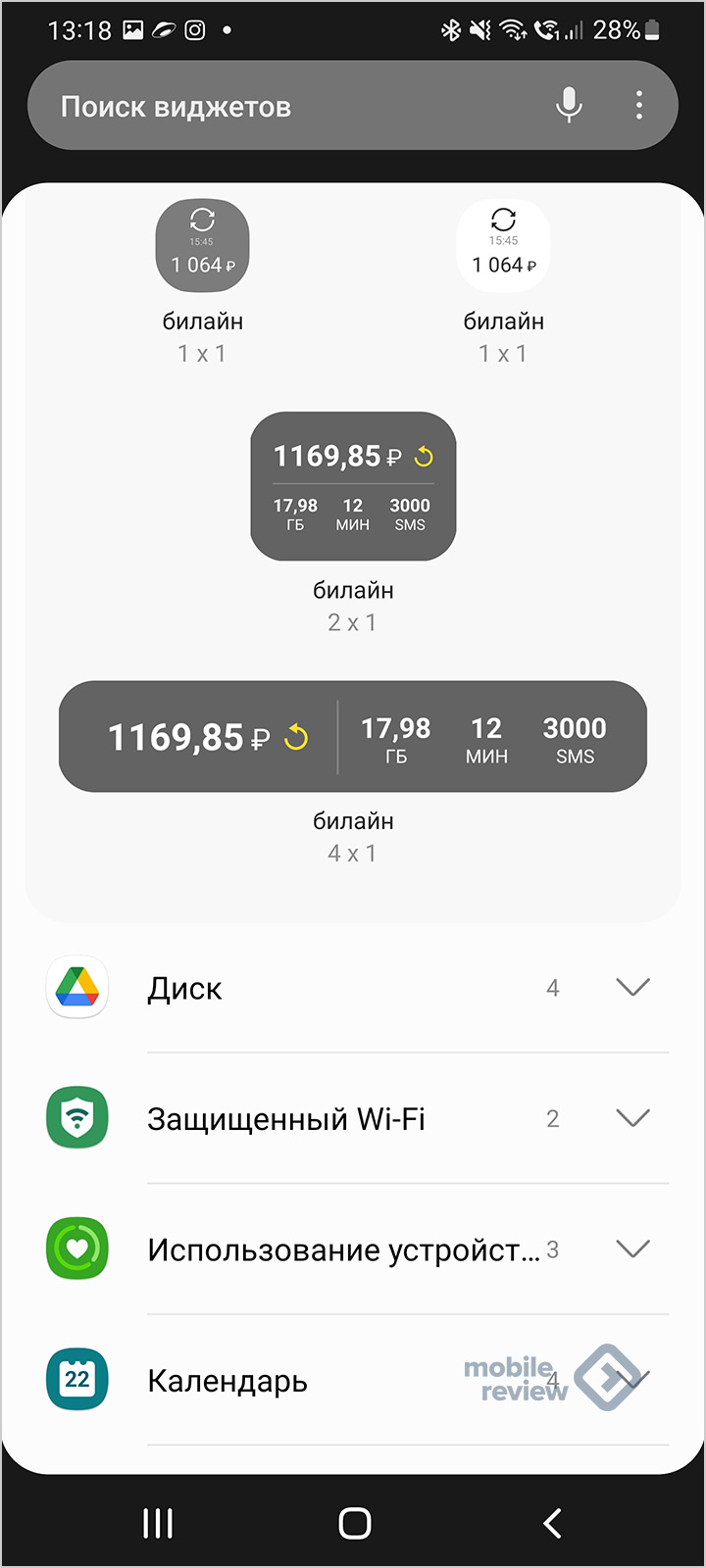
Переработали представление многих виджетов от Samsung, они стали воздушнее. Появились категории виджетов и поиск по ним.
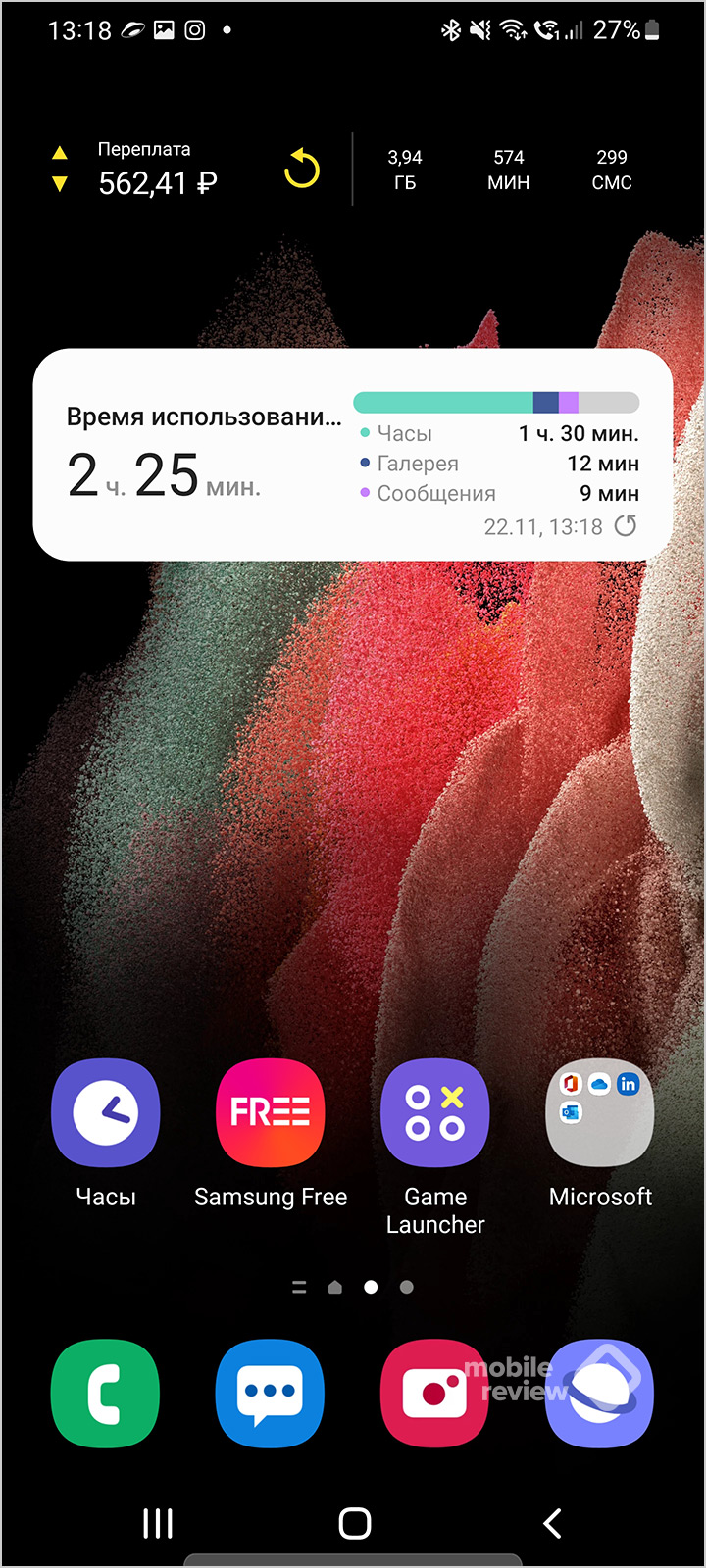
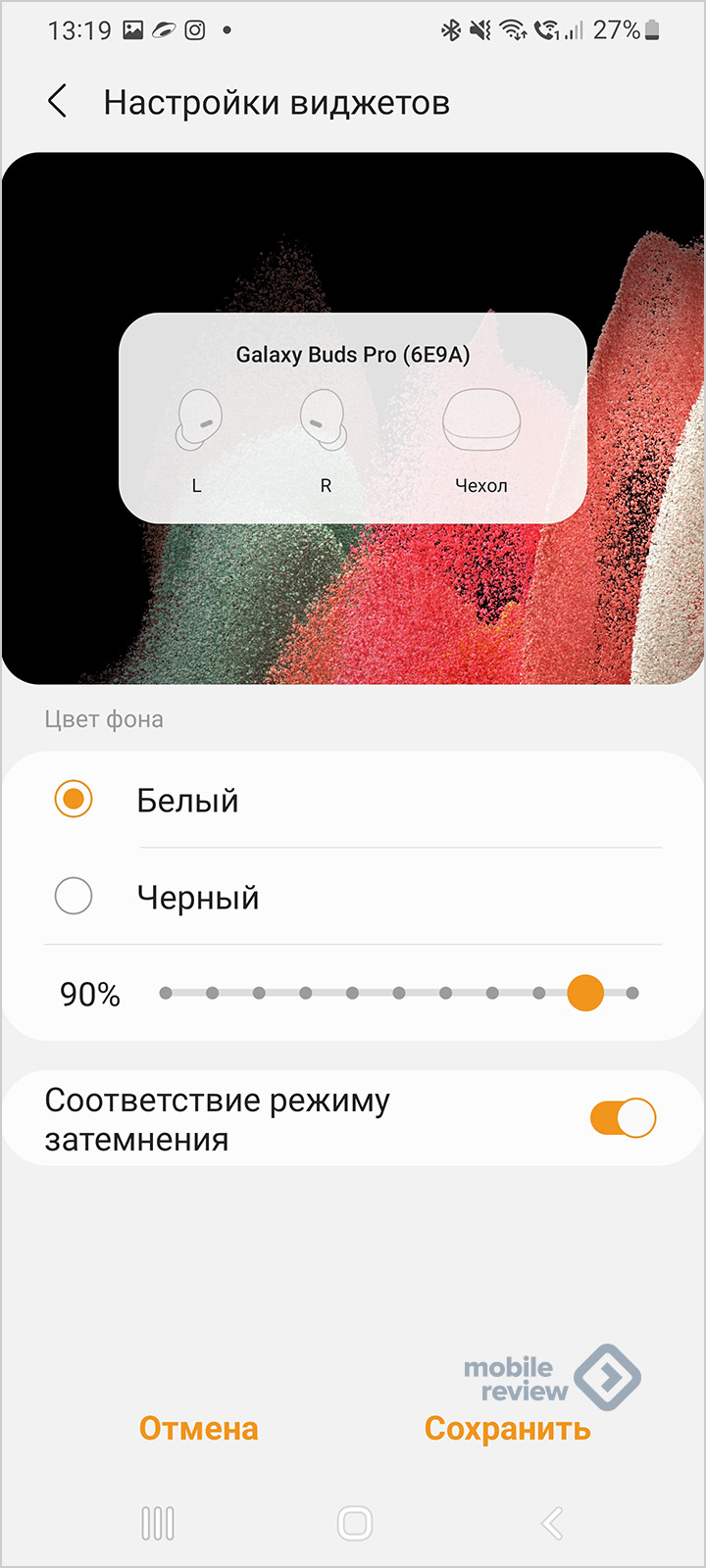
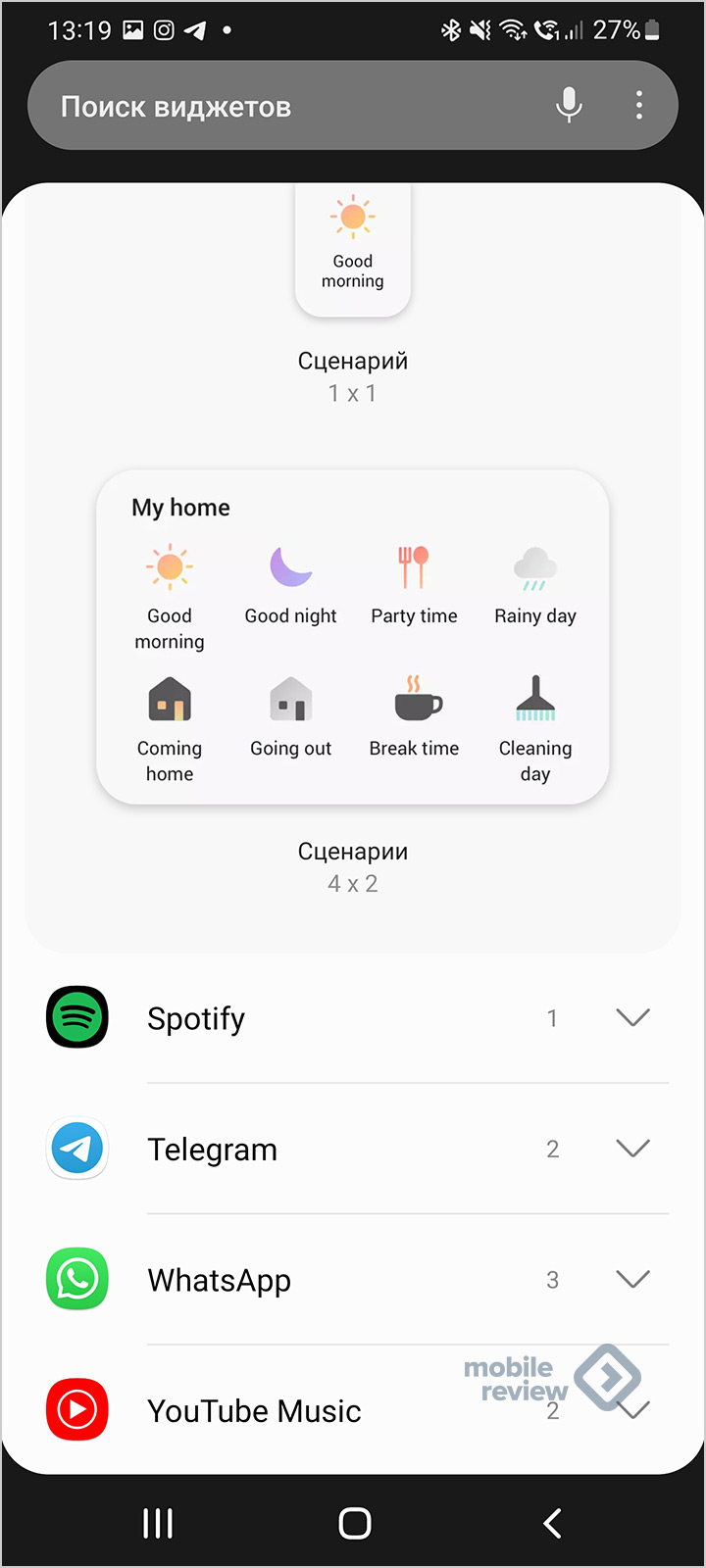
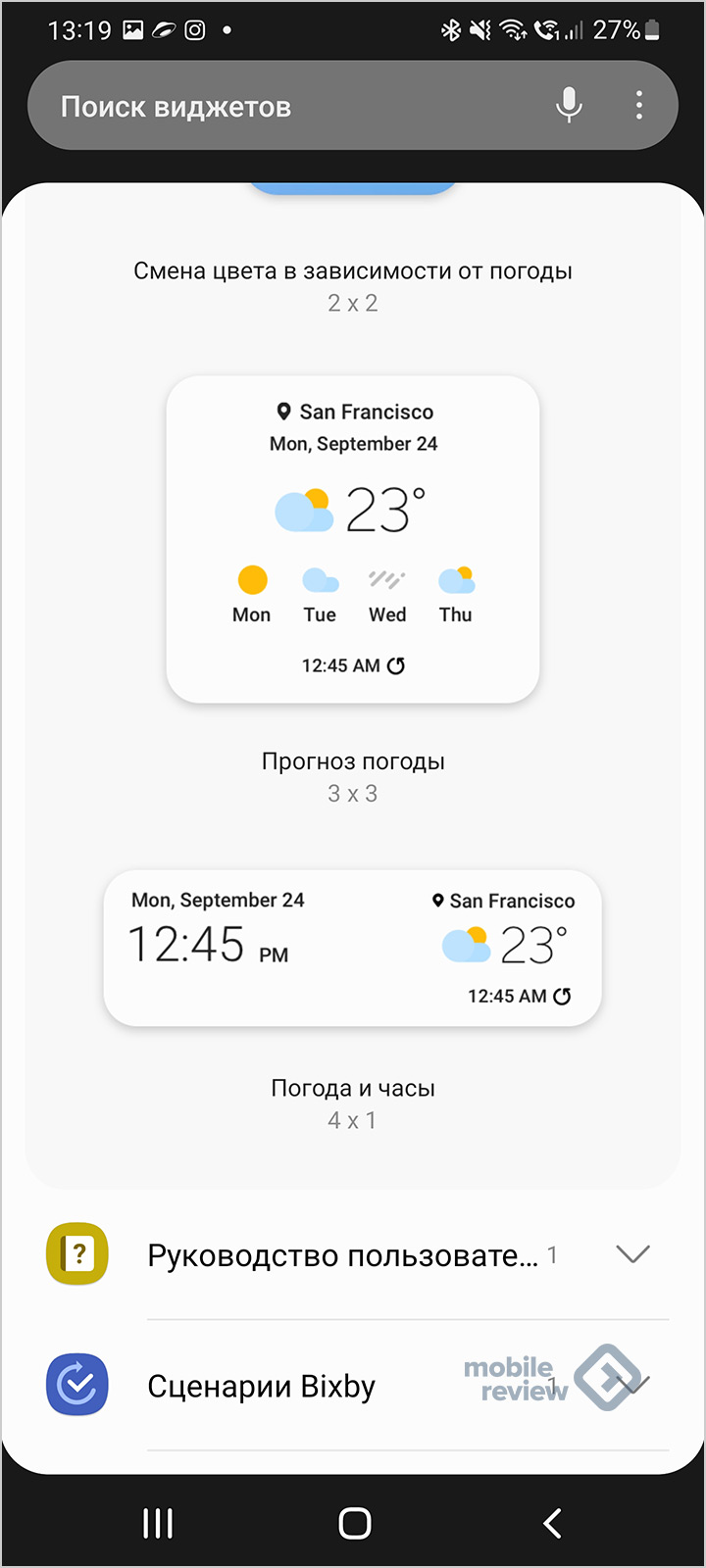
Заблокированный смартфон
Когда вы слушаете музыку при заблокированном смартфоне, то можете выбрать источник, например, переключиться с наушников на динамик аппарата или саундбар. Настройка доступна в любом приложении, что умеет показывать плеер на заблокированном экране.
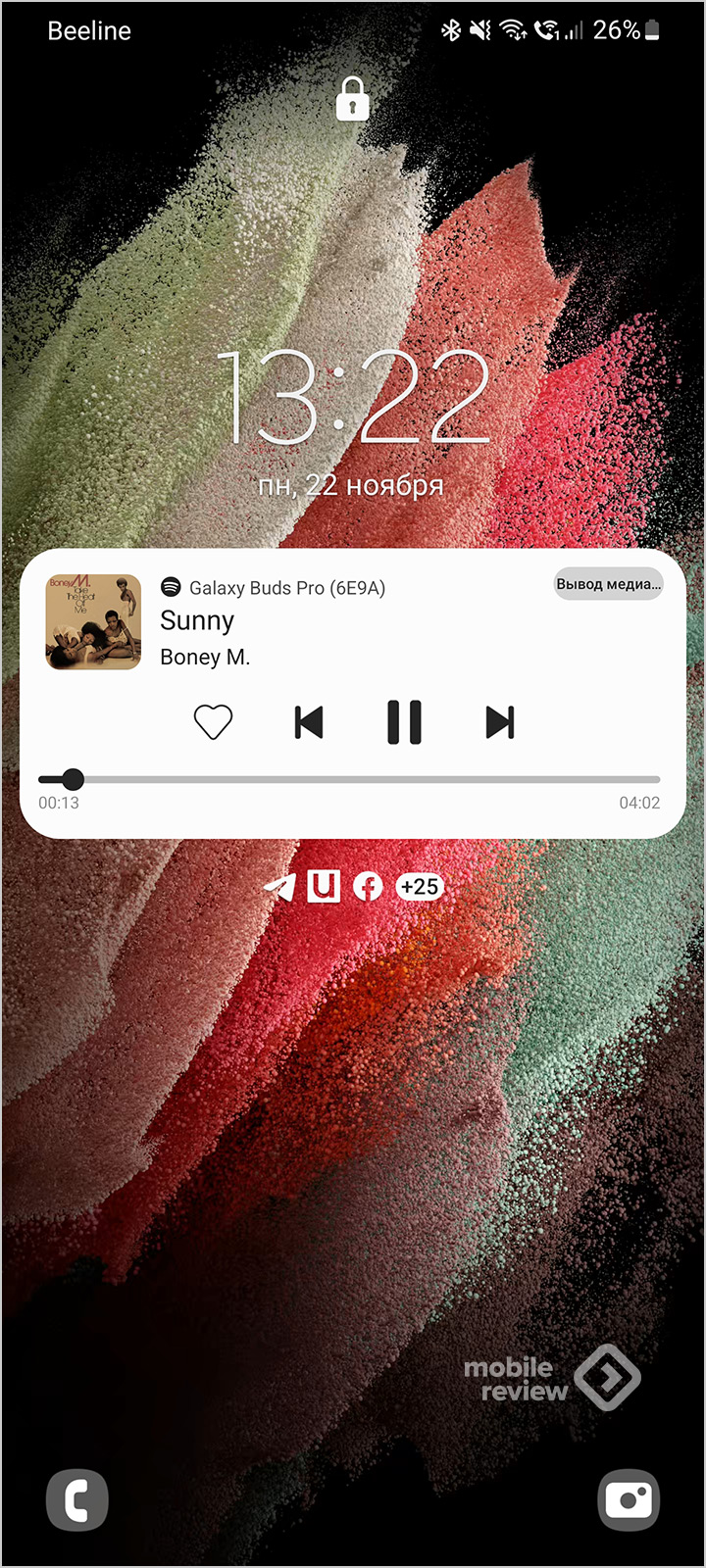
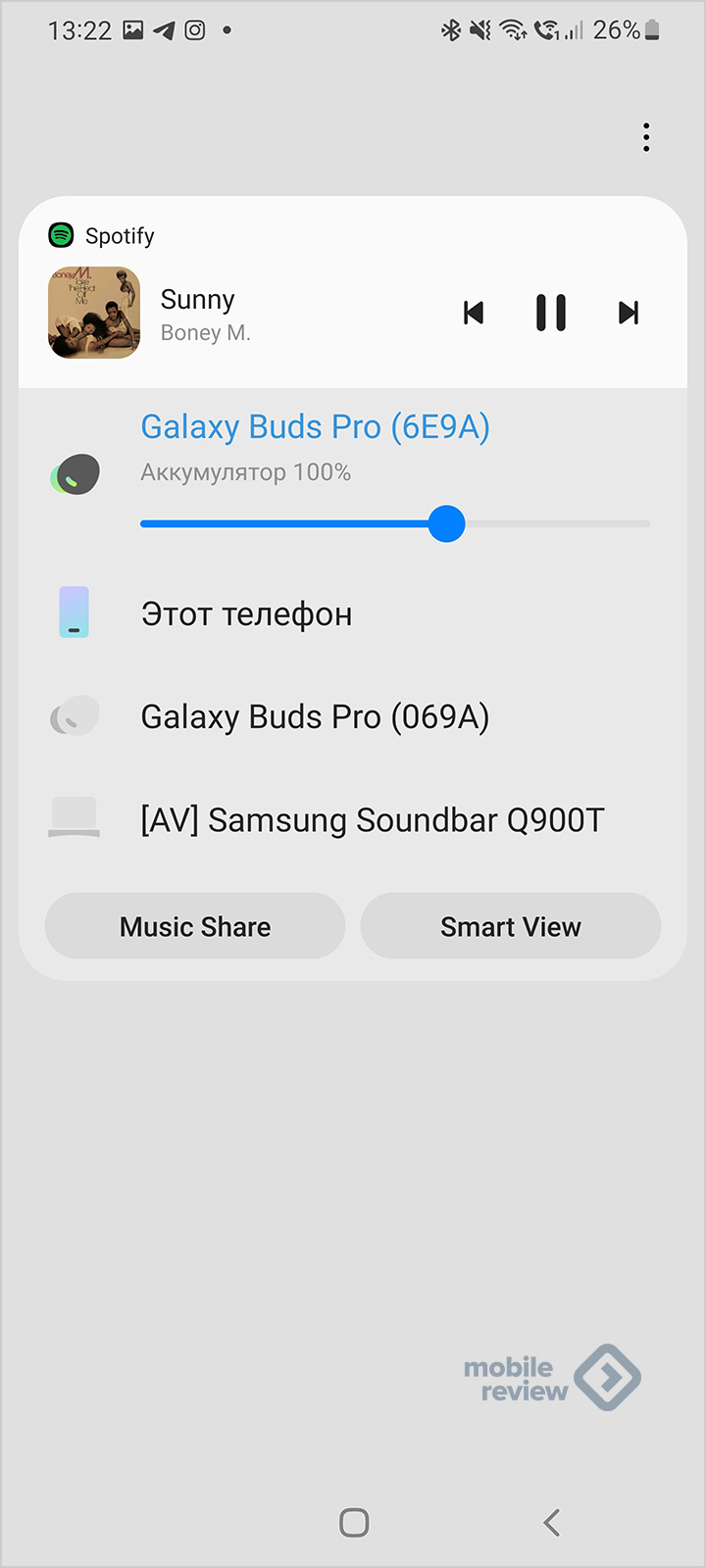
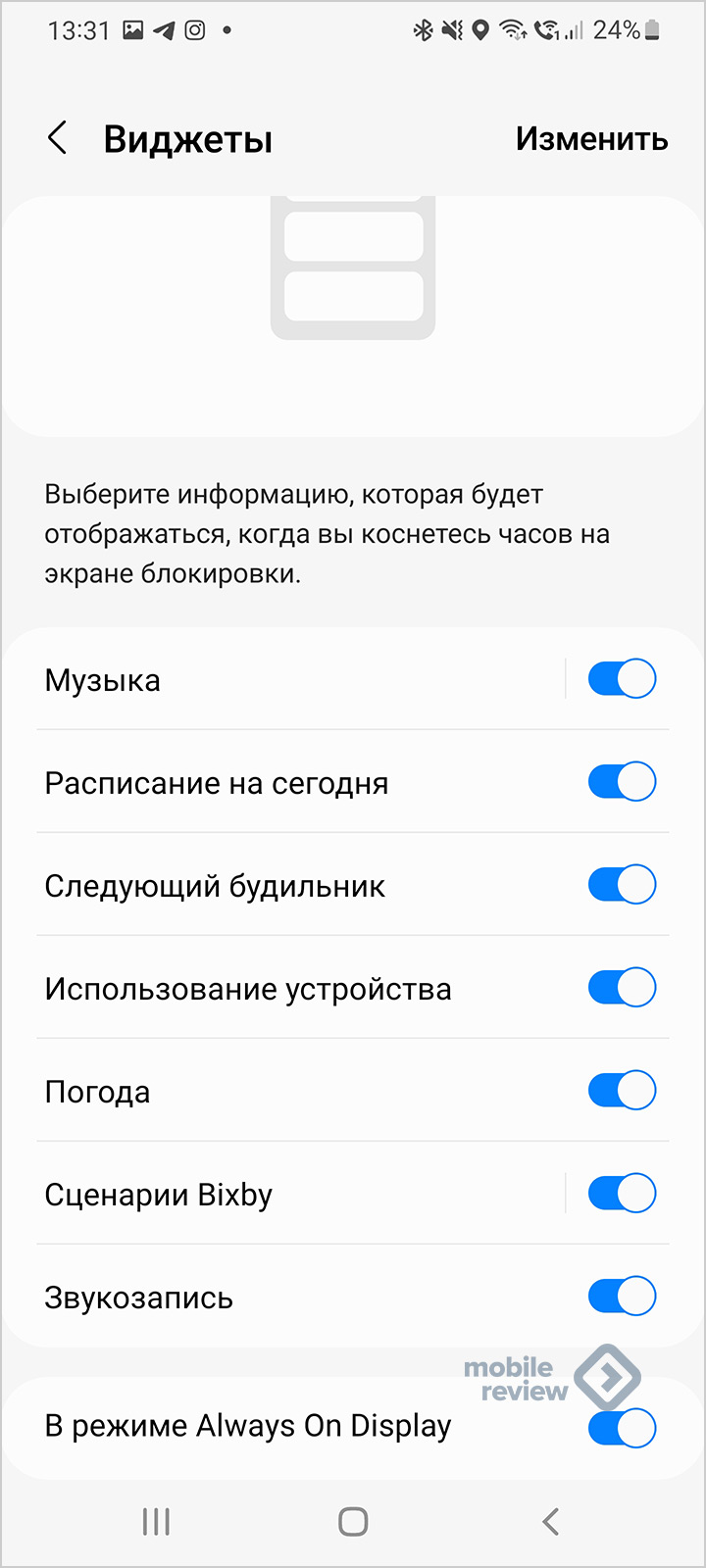
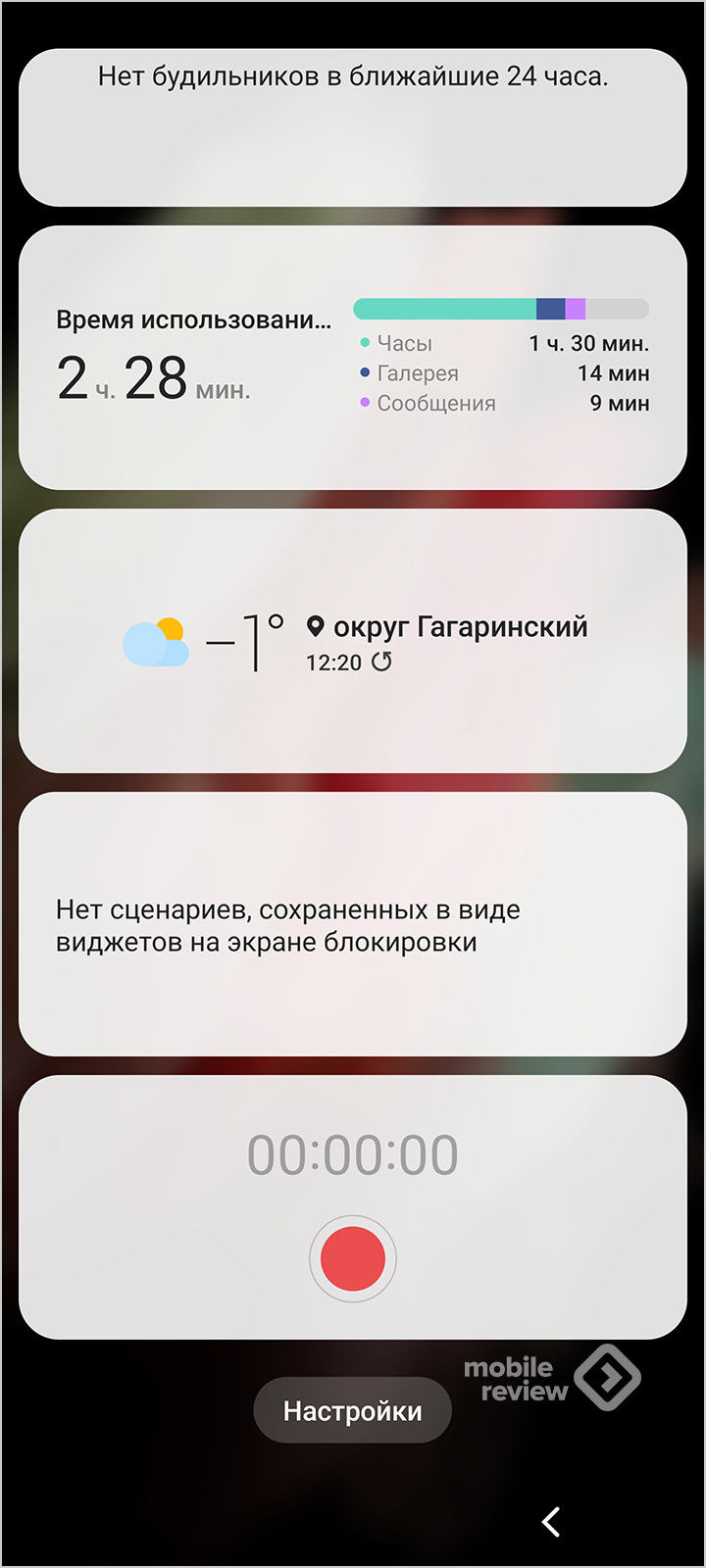
На заблокированном экране можно отражать большее число виджетов, например, погоду, диктофон, расписание календаря.
Камера
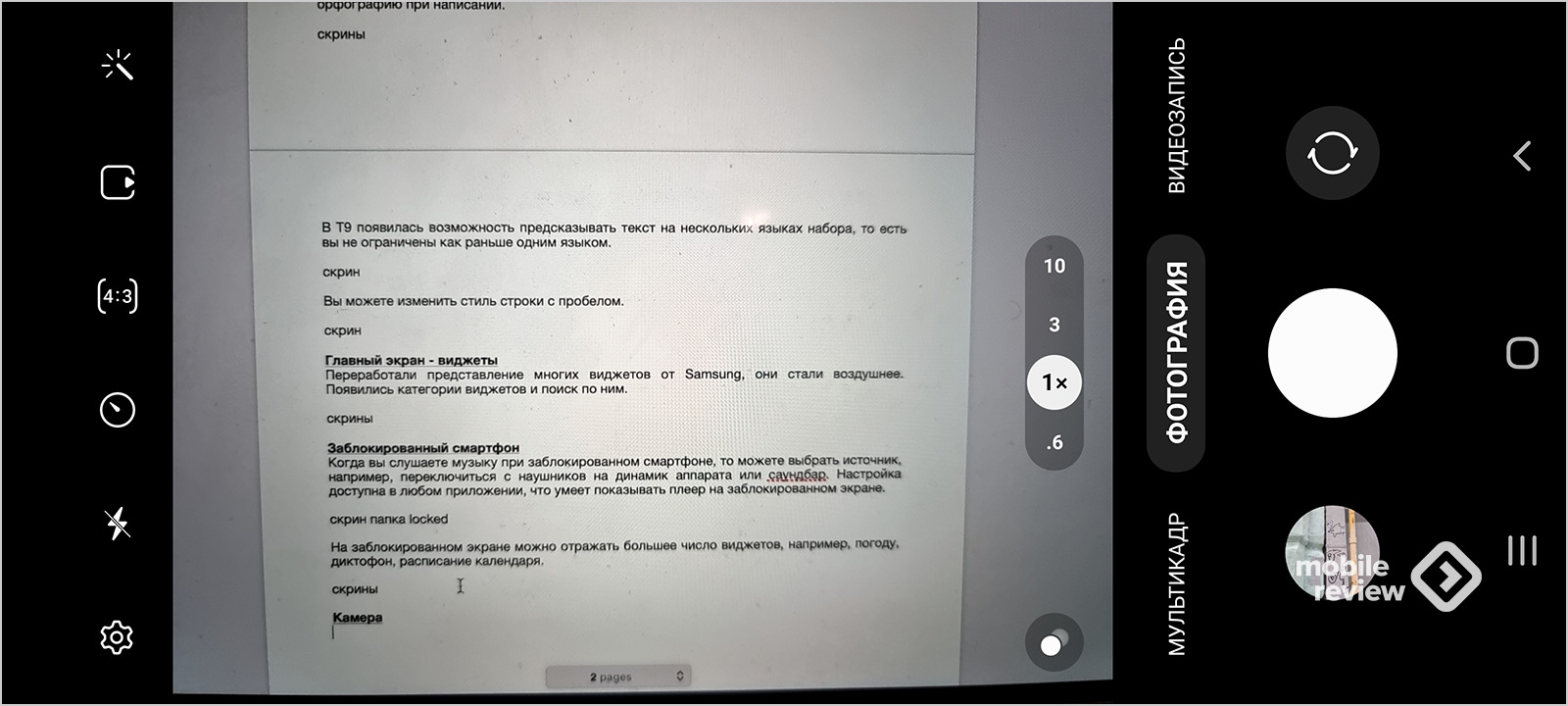
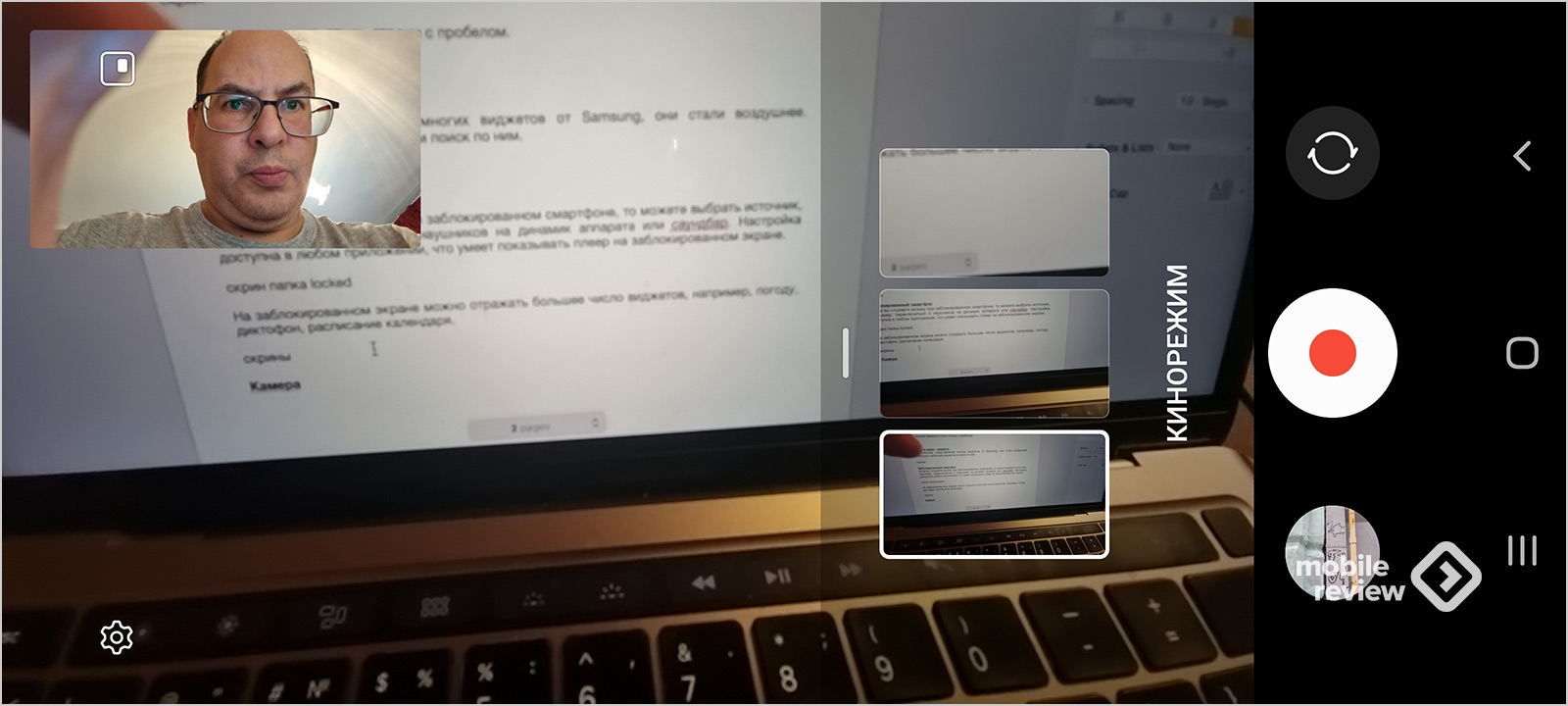
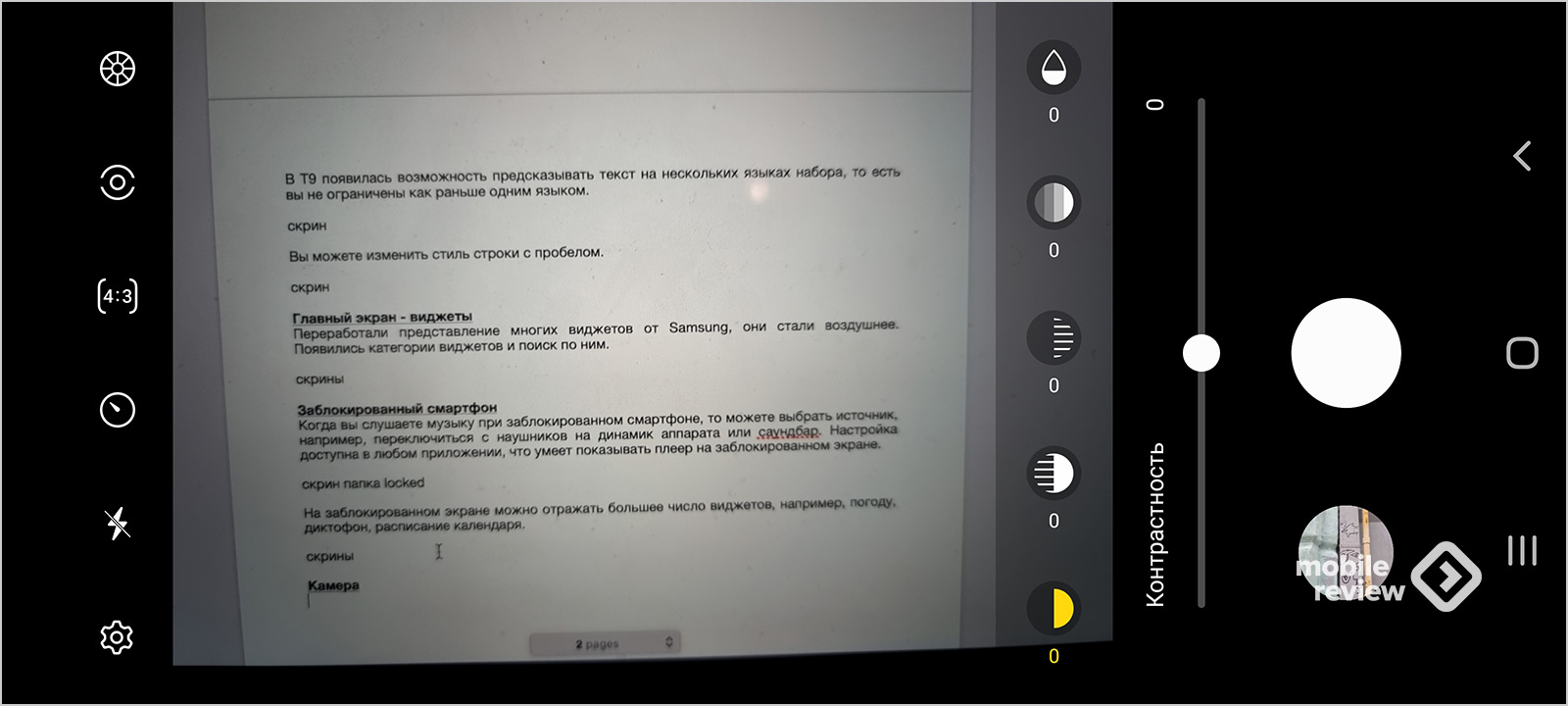
Немного изменен интерфейс при работе с камерами, плавный зум, а также быстрый отклик при выборе настроек.
Галерея
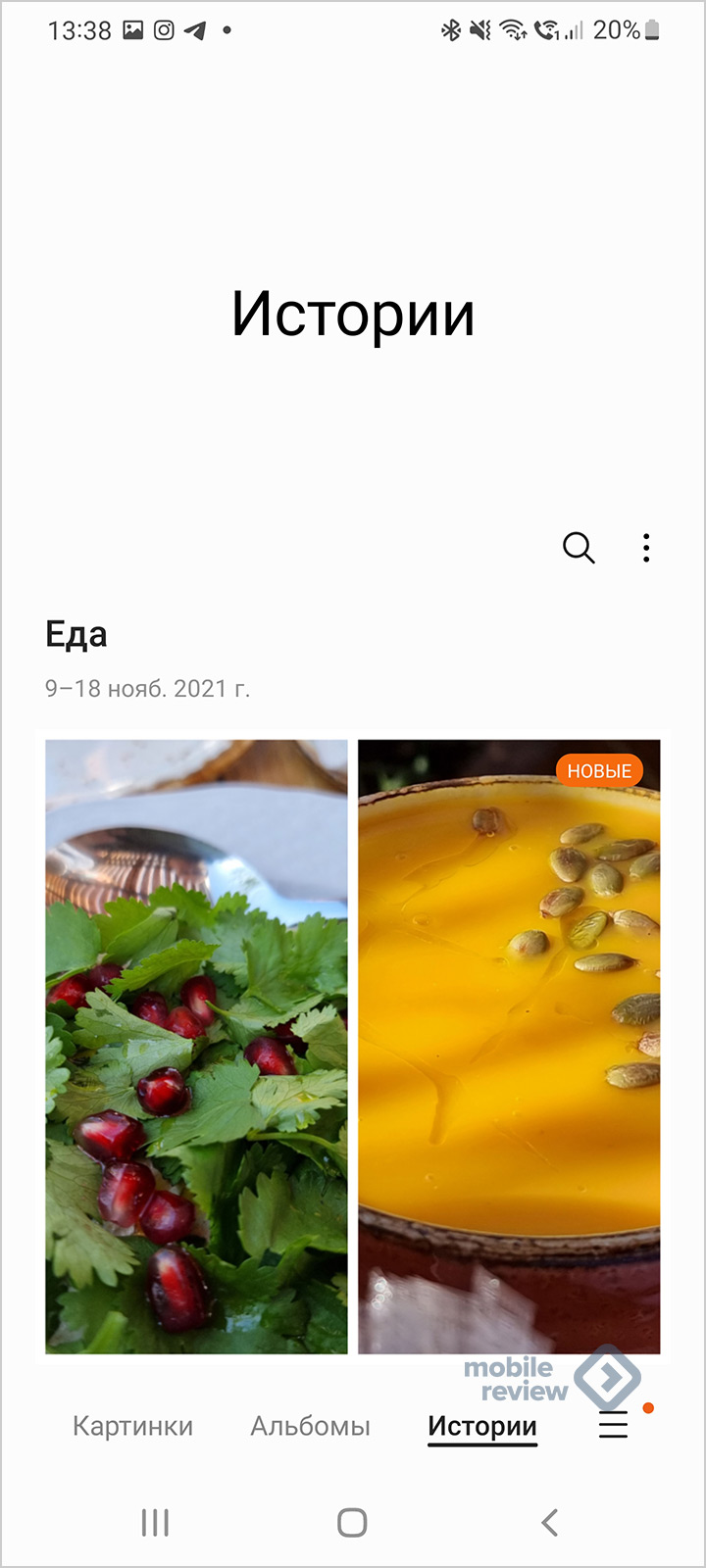
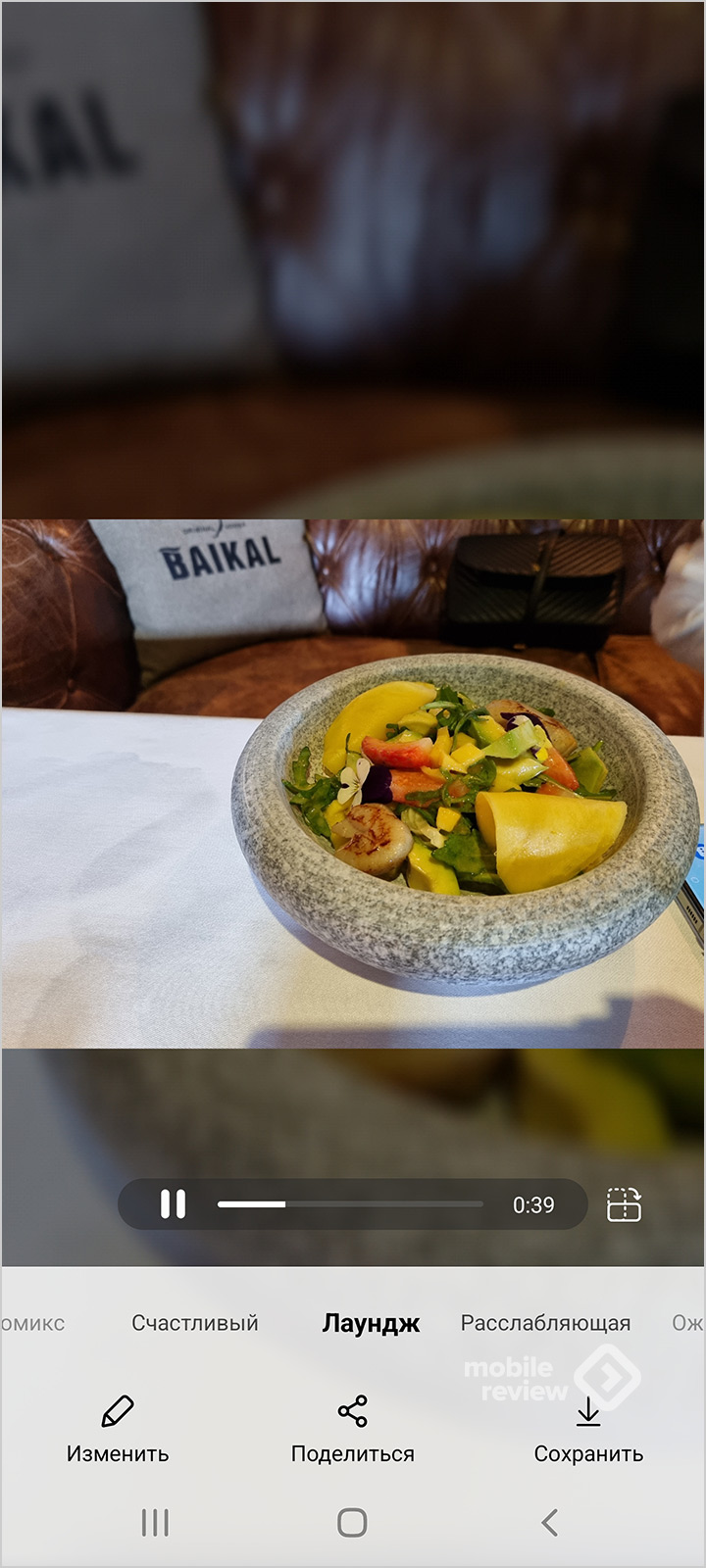
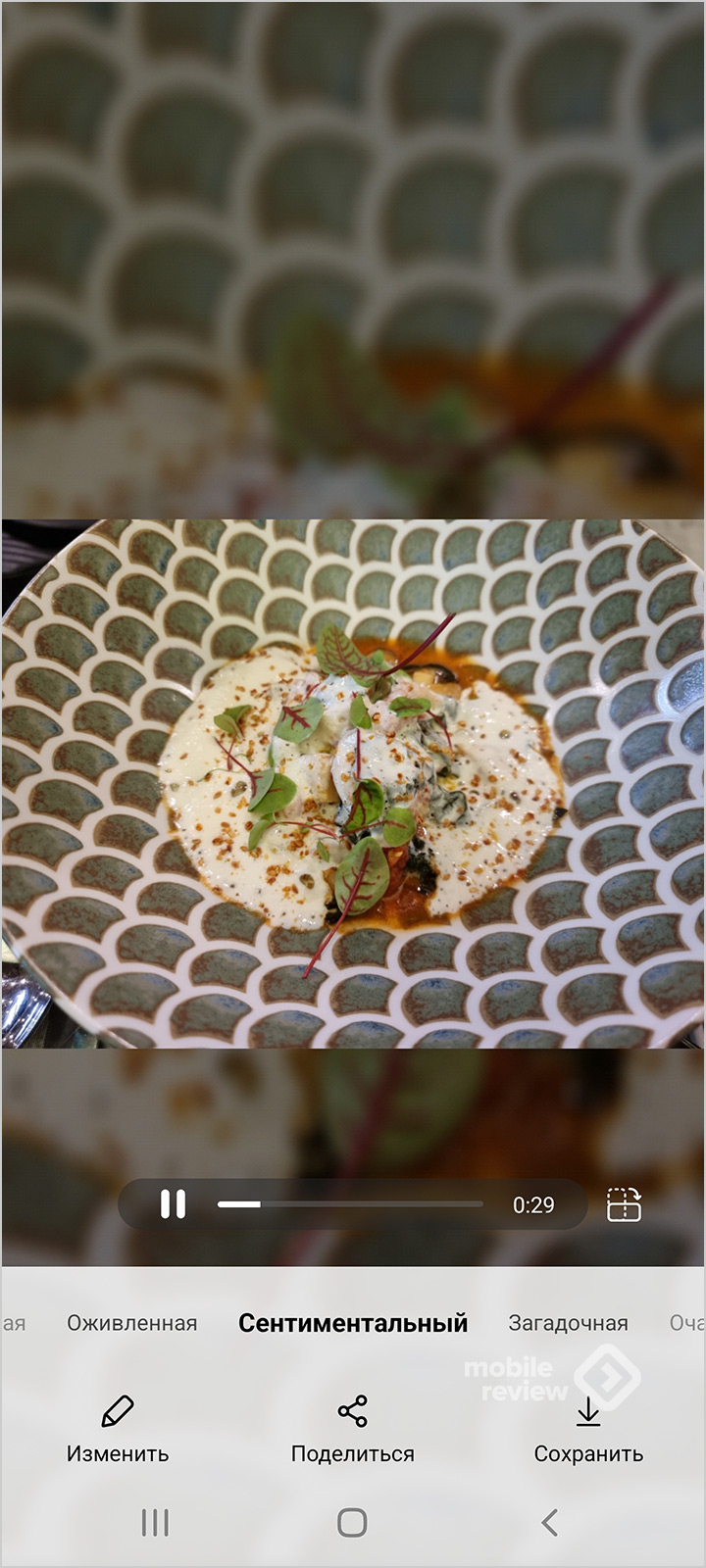
Истории получили большее число настроек, могут создаваться автоматически.
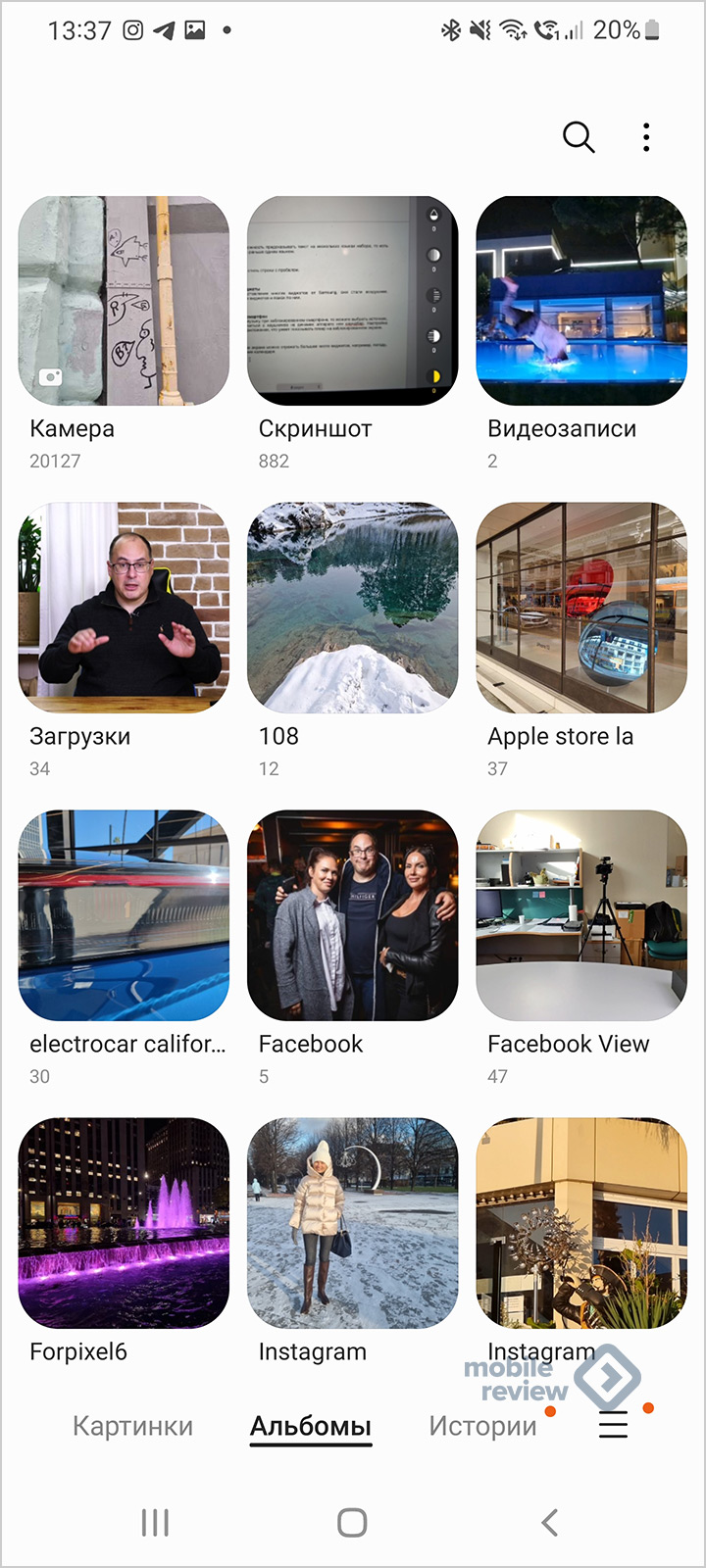
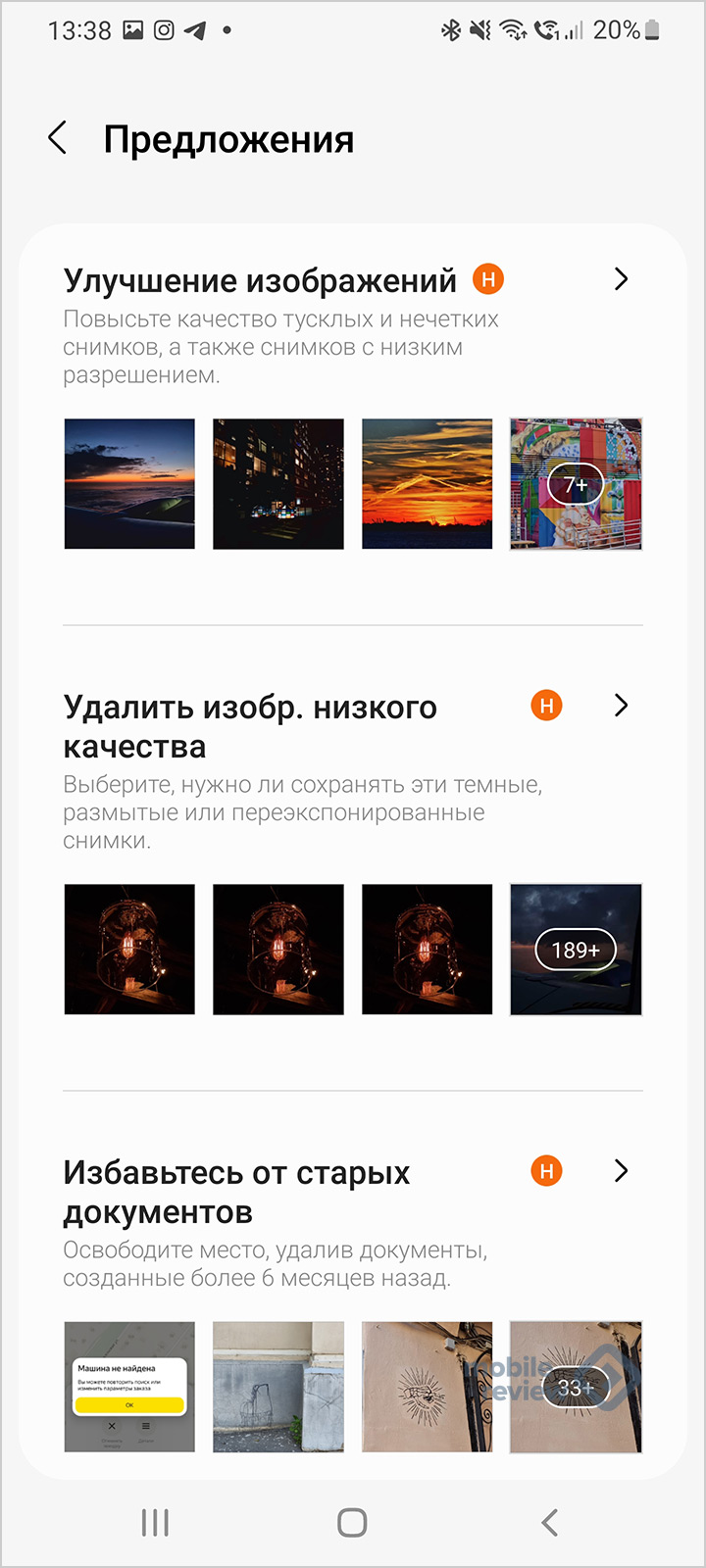
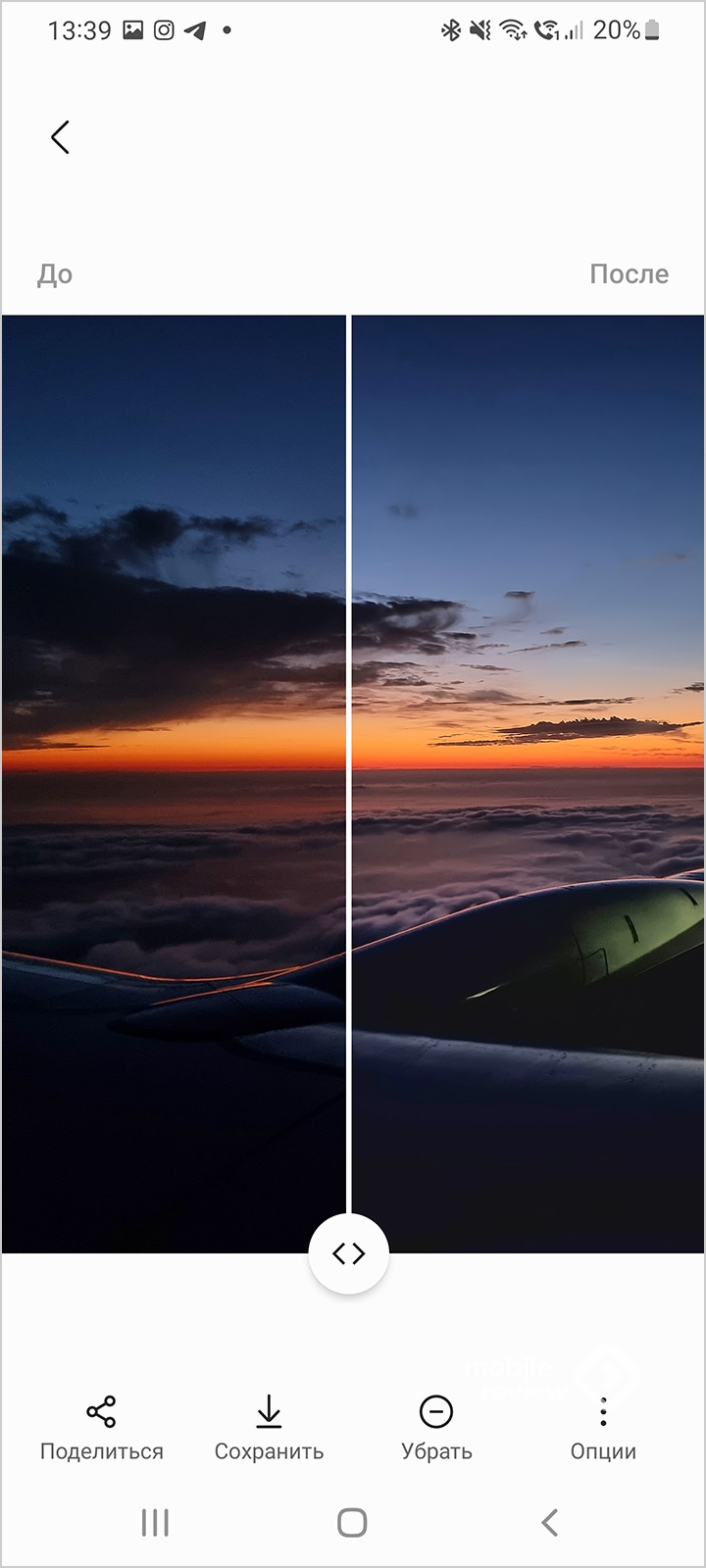
В галерее также автоматически выбираются фотографии, которые могут быть улучшены, вы можете видеть с помощью ползунка, как они меняются (отличная фишка!).
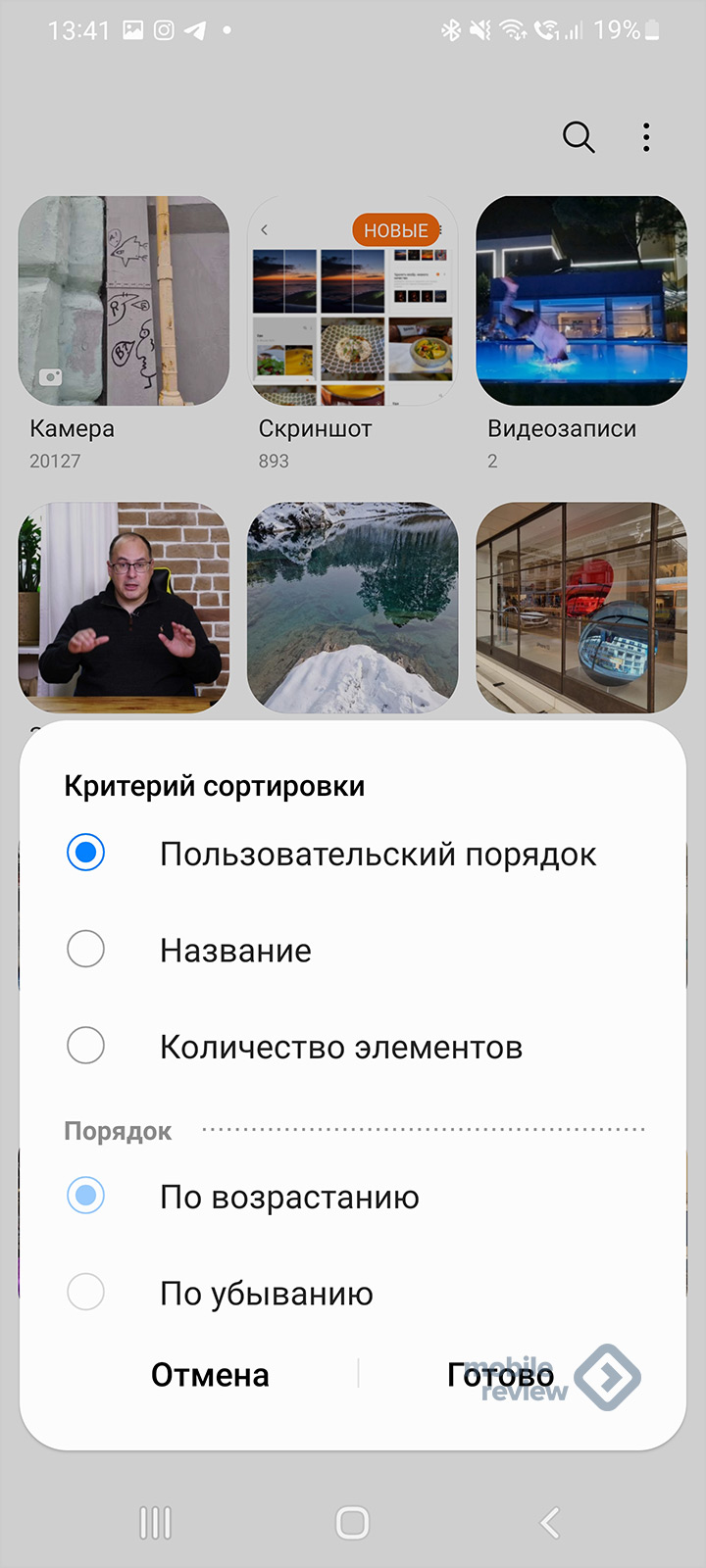
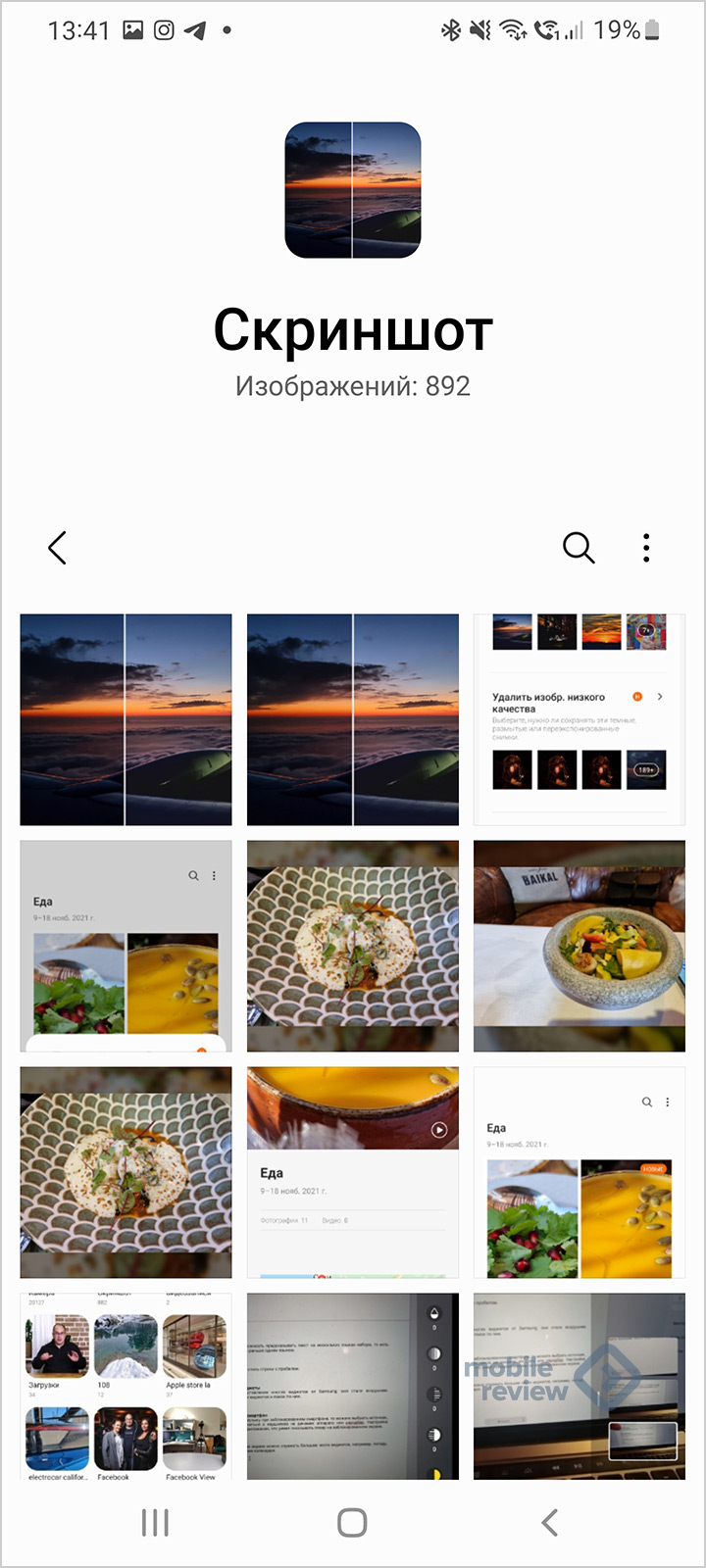
Альбомы можно сортировать по числу снимков в них.
Редактор фотографий
При изменении фотографий или видео первоначальные файлы не изменяются, они остаются в памяти, что хорошо.
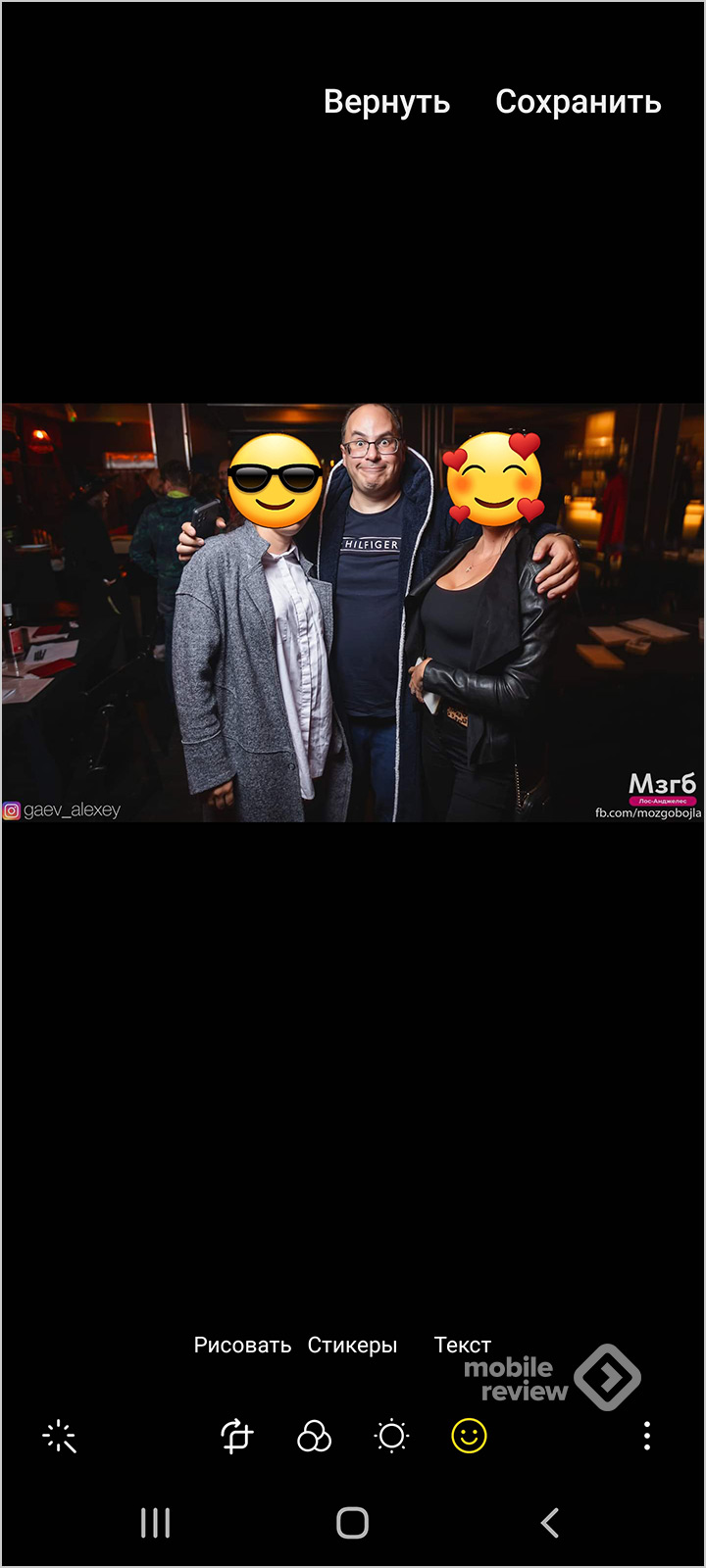
Можно добавить стикеры вместо лиц людей.
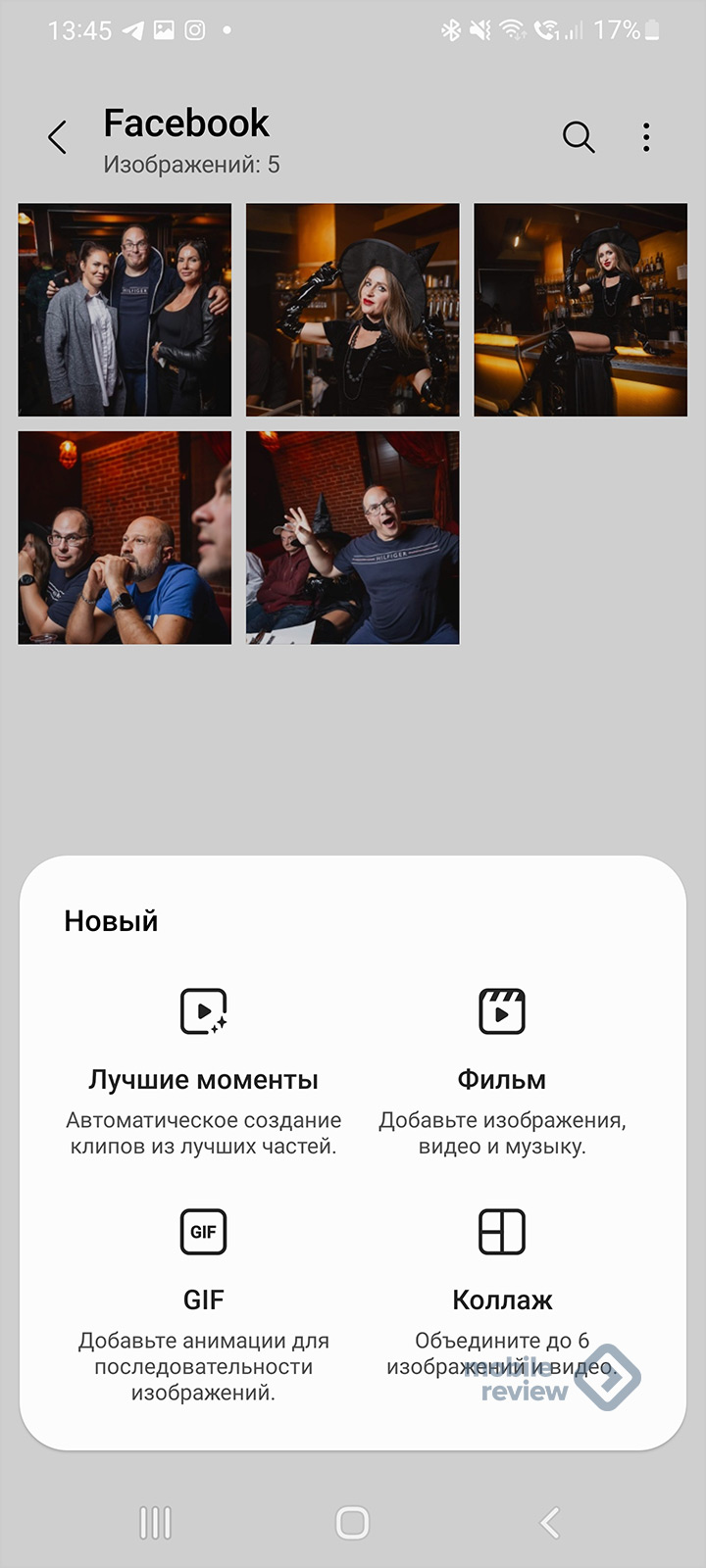
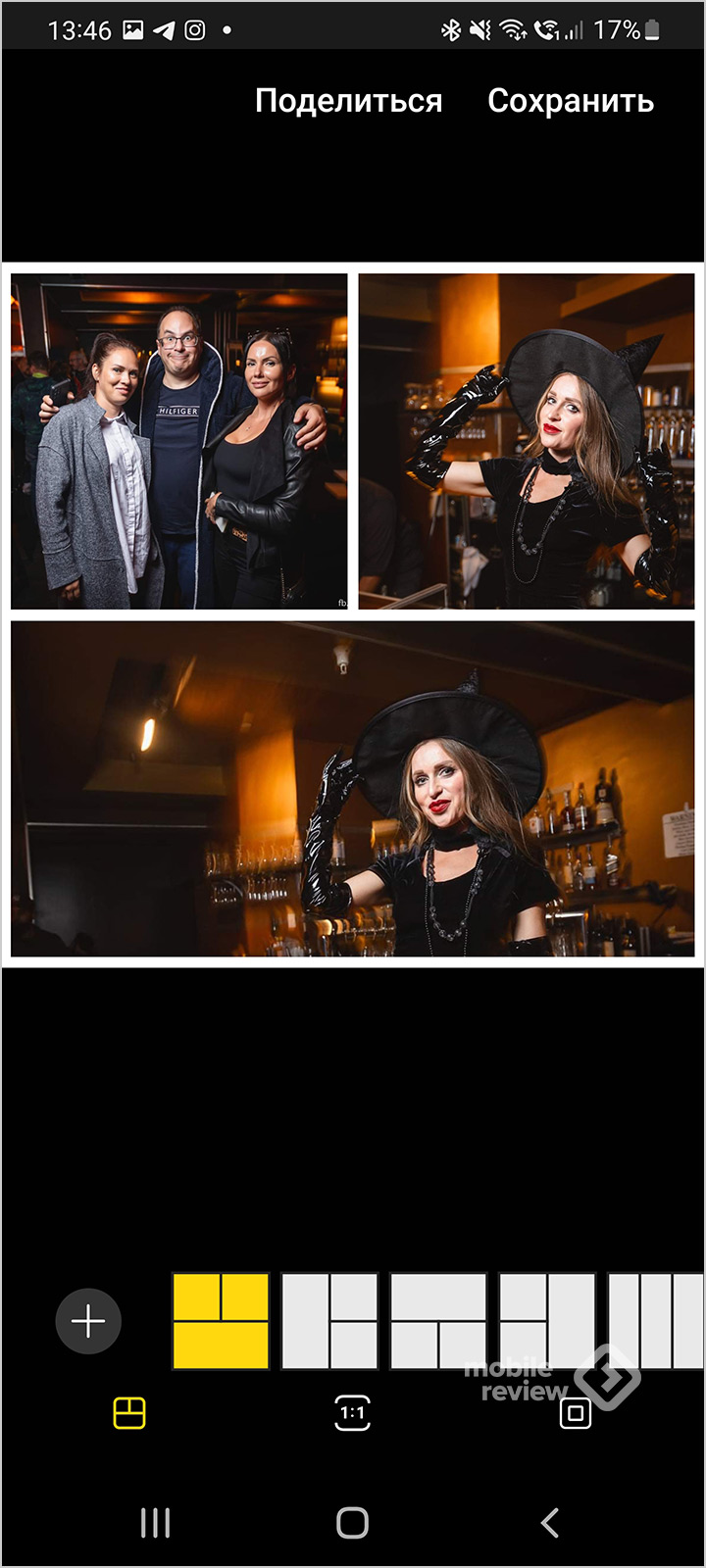
Также вы можете создать коллажи, видео, анимацию из своих фотографий и другого контента.
Сэлфимоджи — ваш новый облик
Вы можете создать свой эмоджи, редактор стал очень продвинутым, теперь можно настроить в буквальном смысле любой параметр, это своего рода фоторобот. Но главное, что теперь можно выбирать одежду, наносить макияж и появилось множество товаров, которые можно купить, чтобы разукрасить своего персонажа.
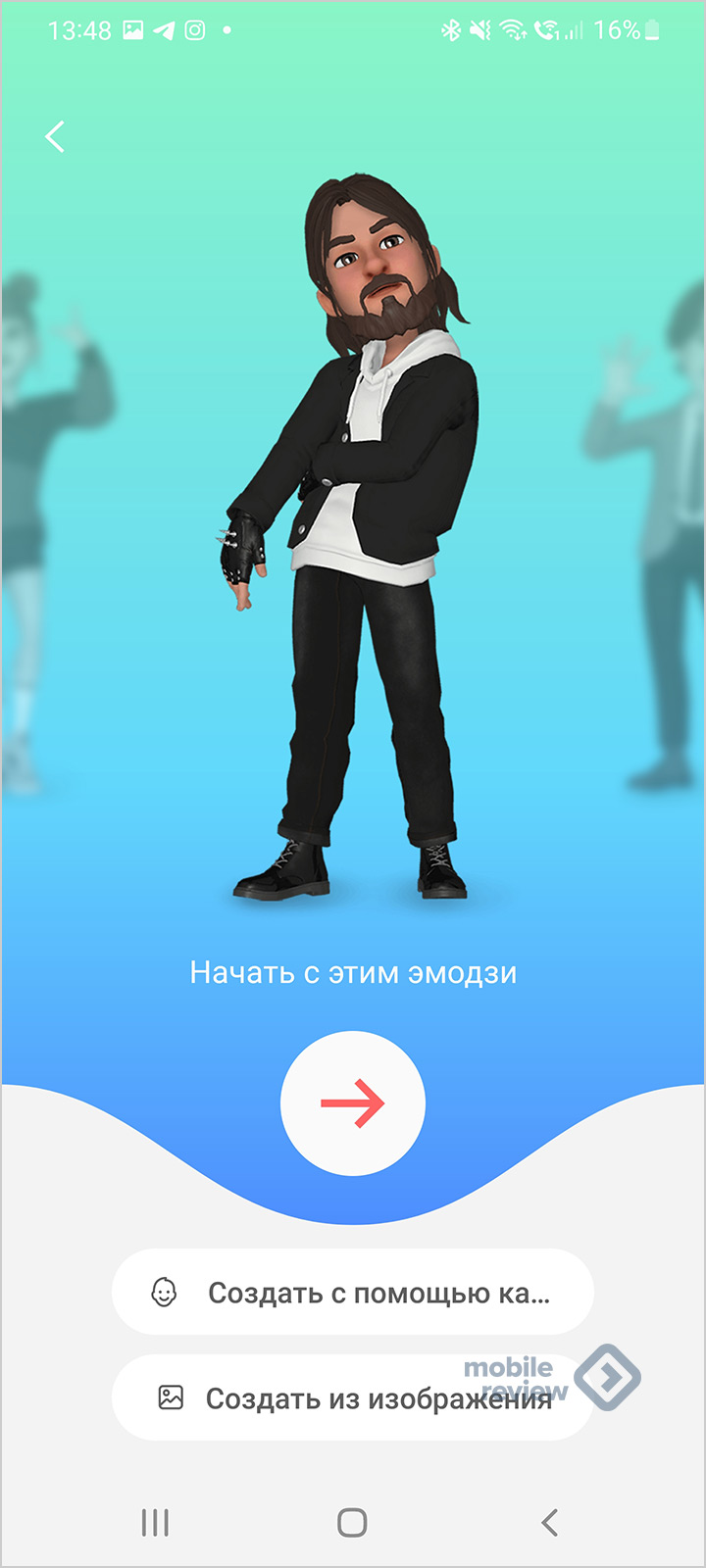
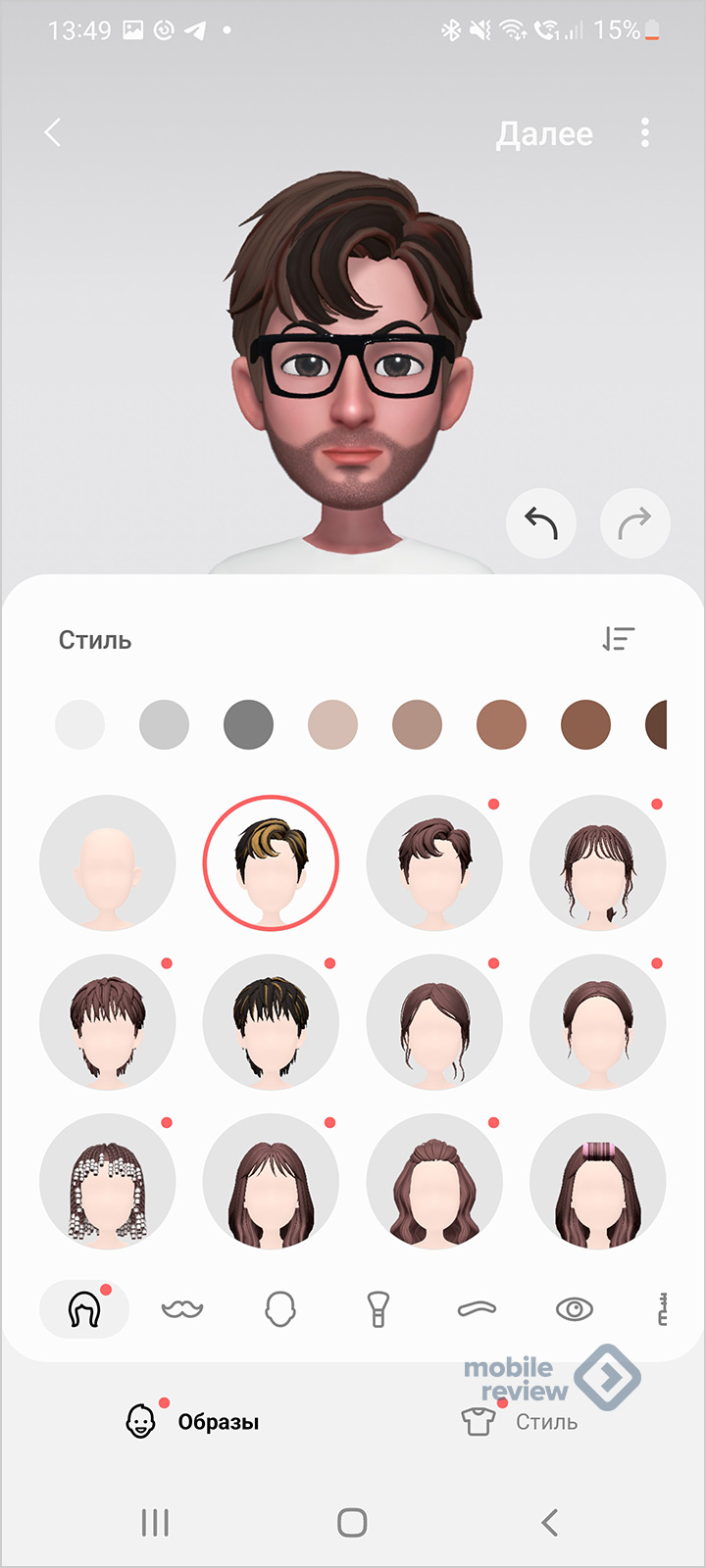
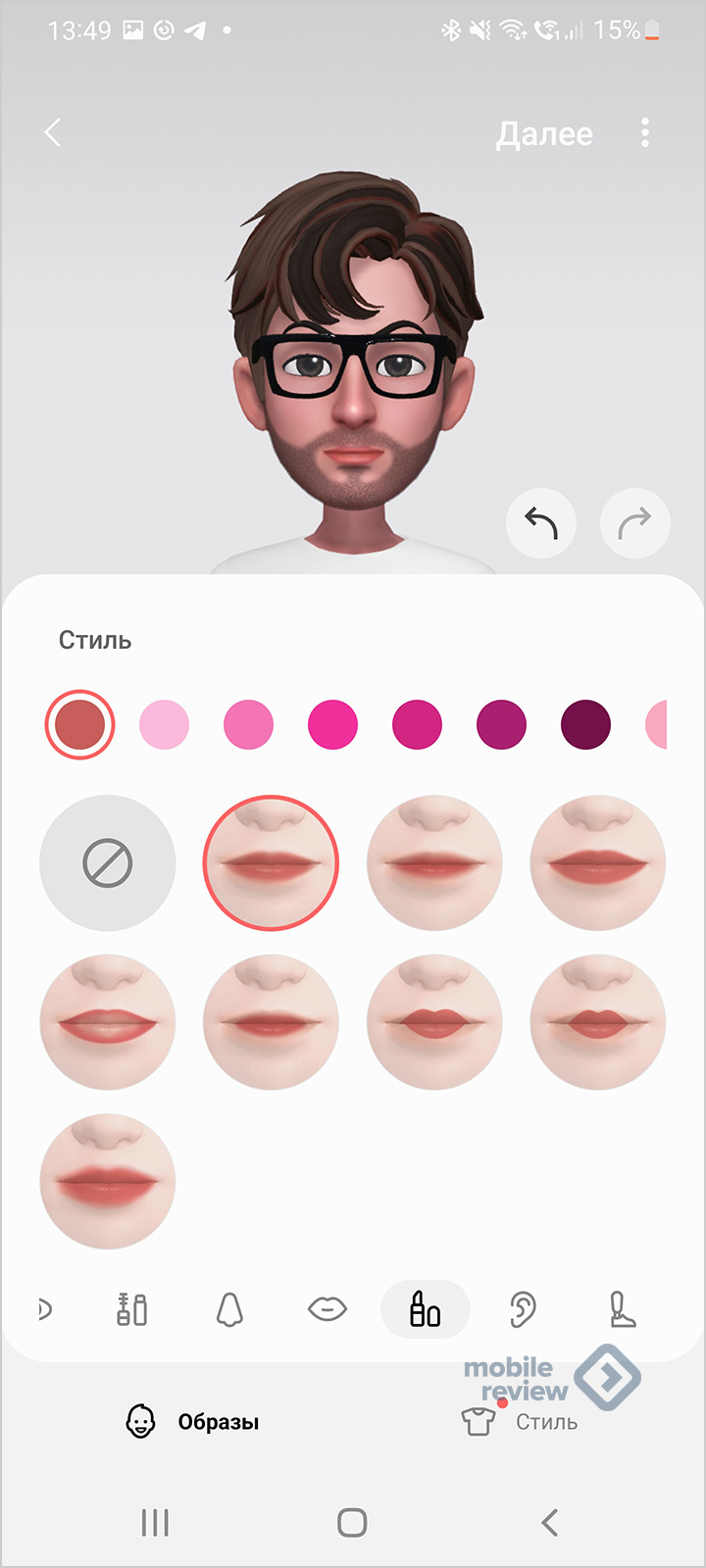
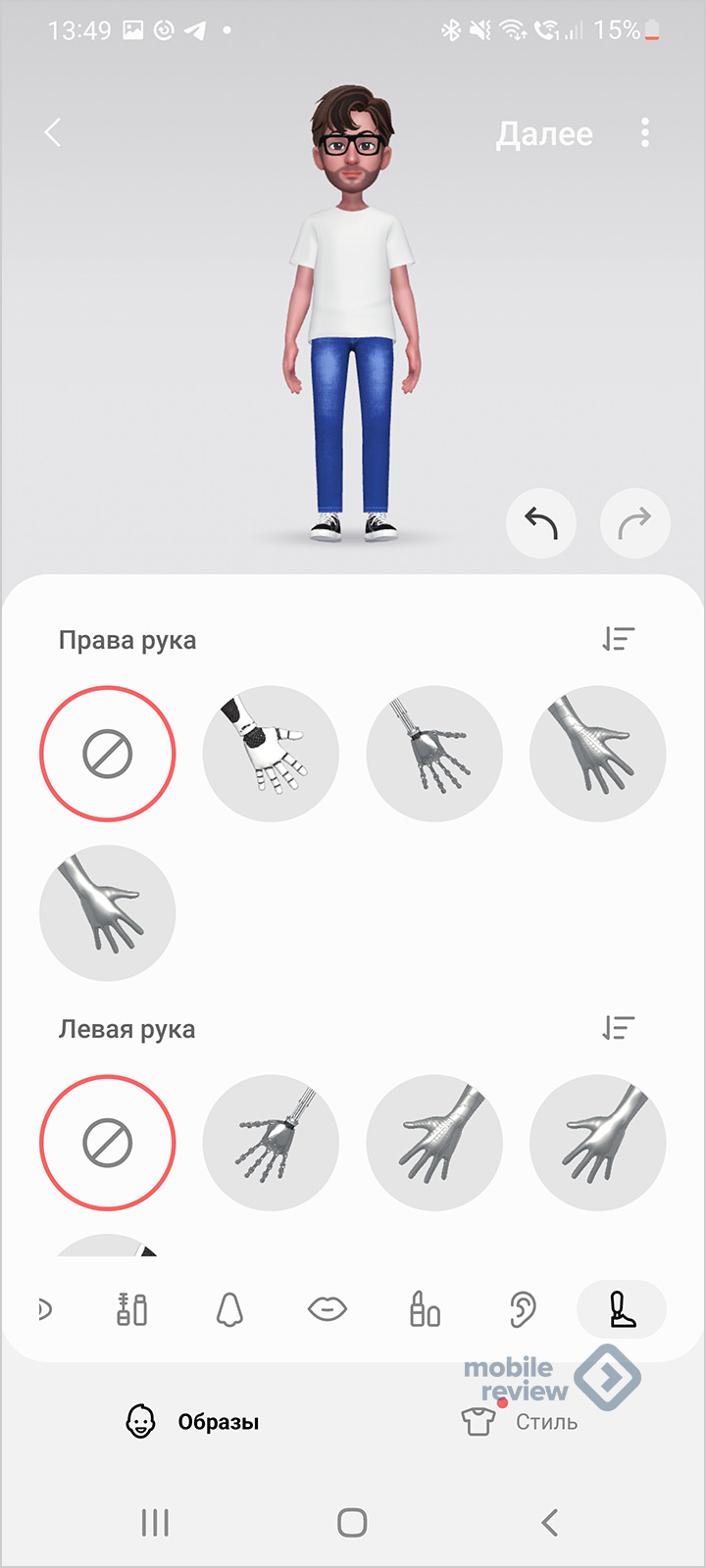
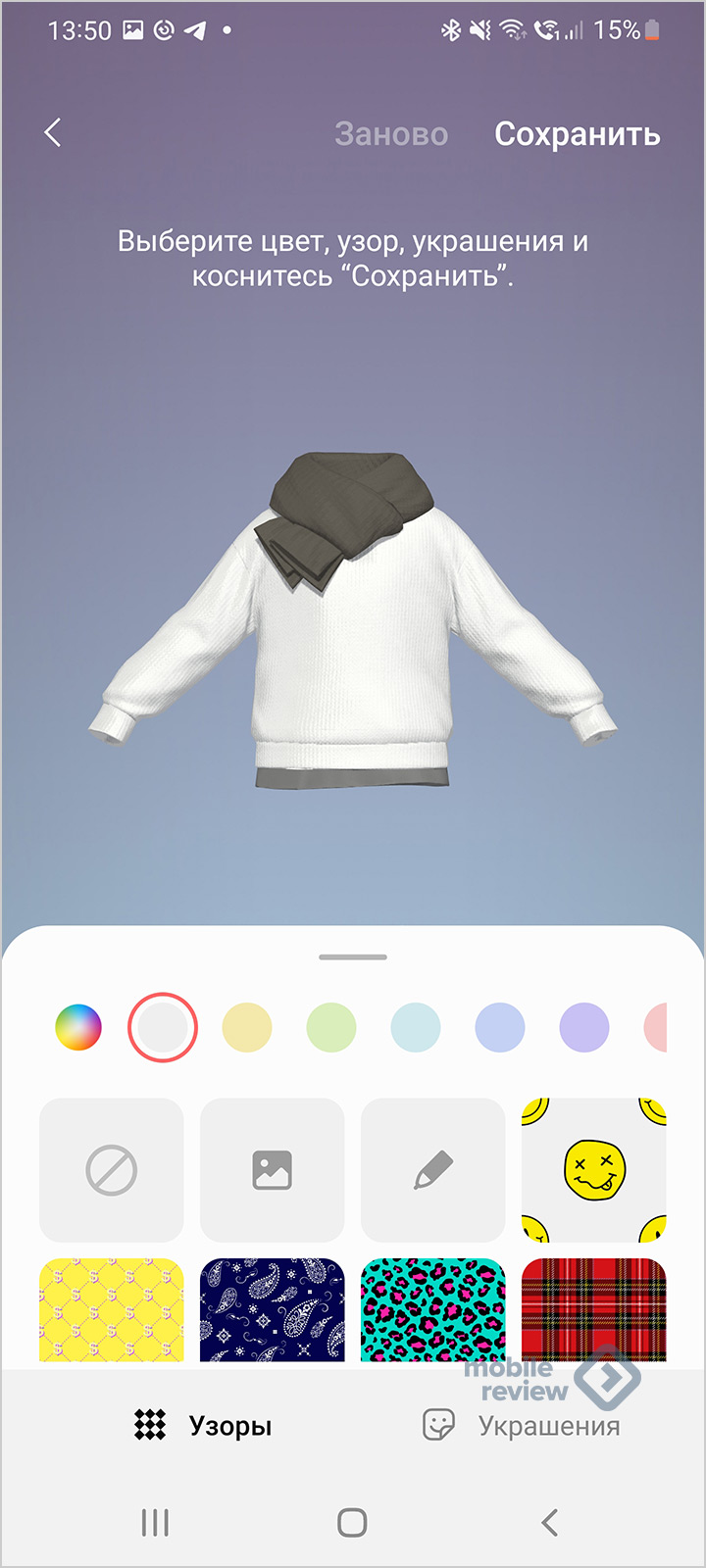
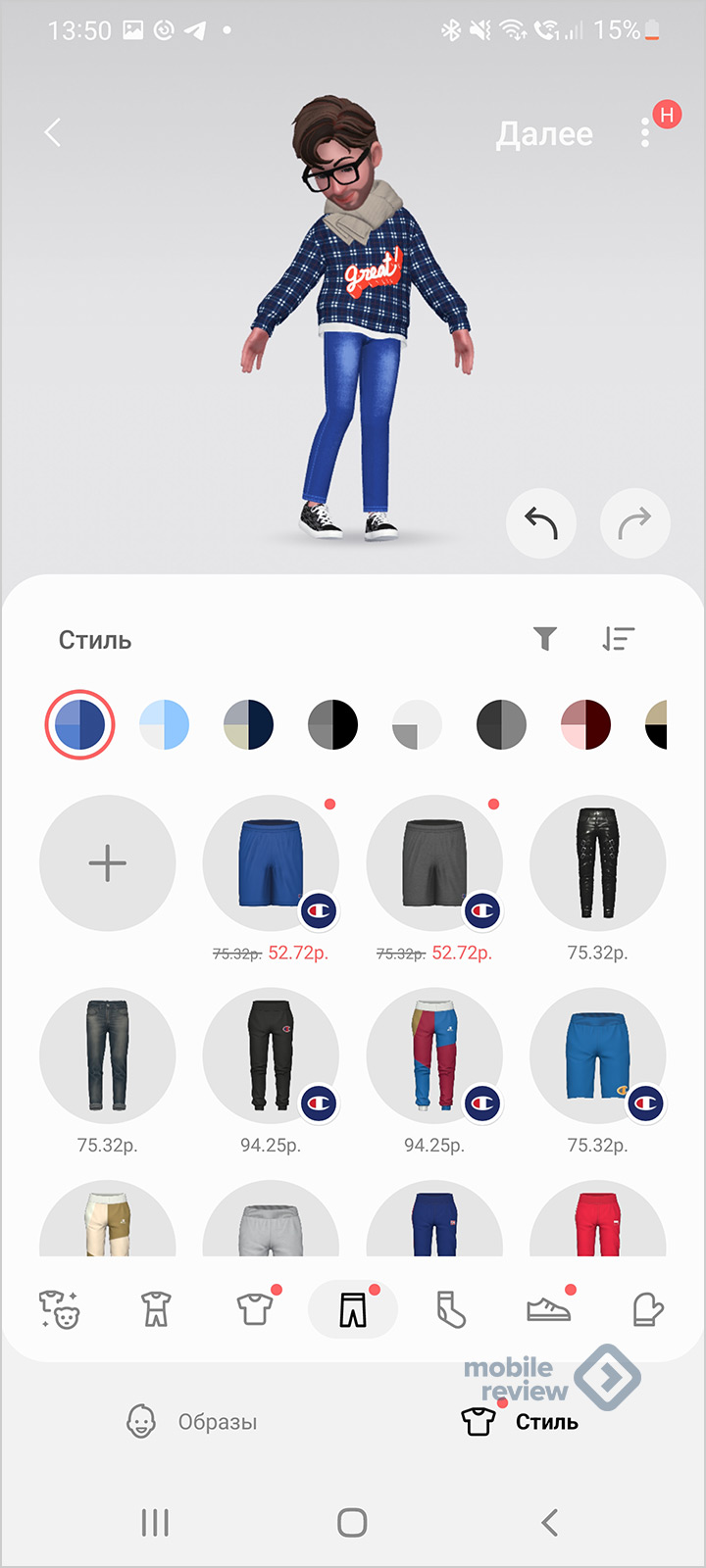
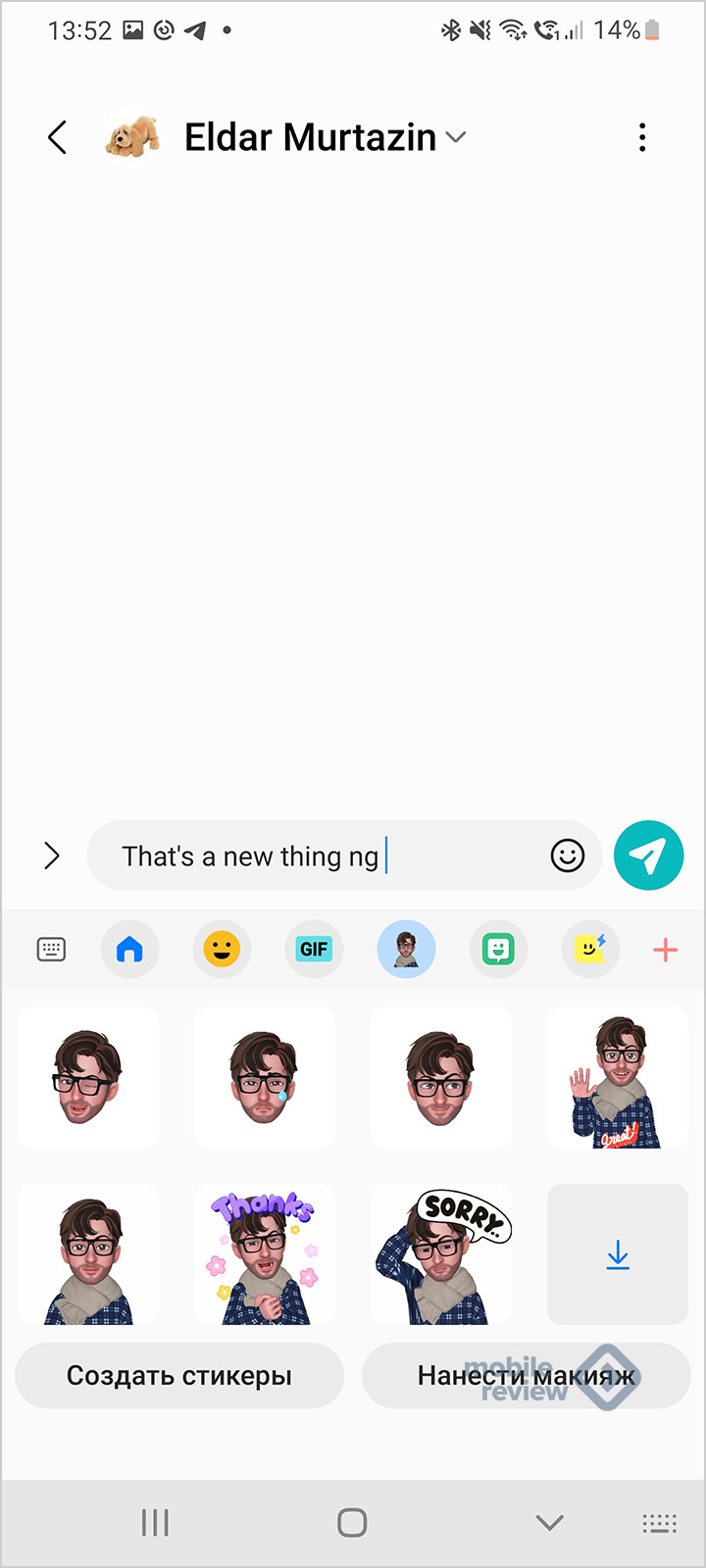
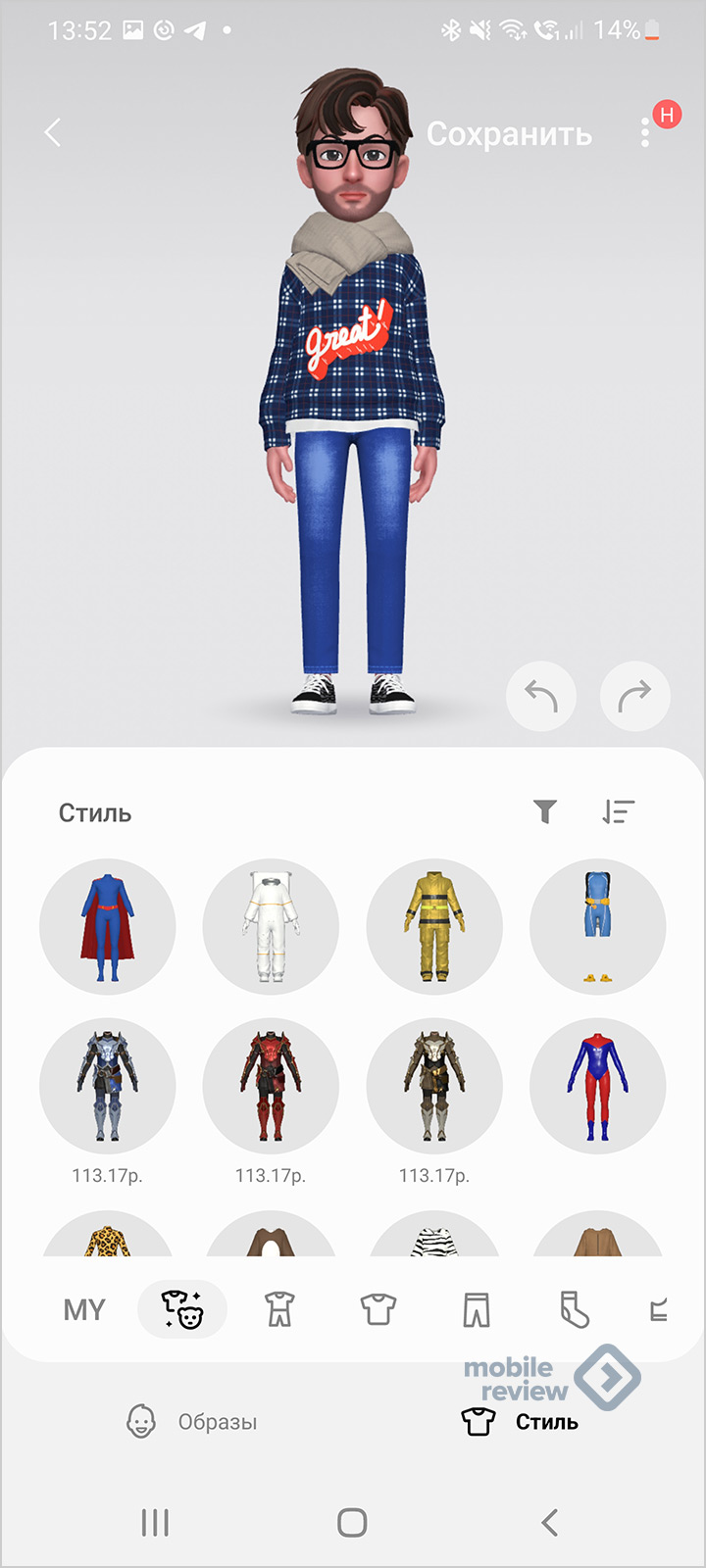
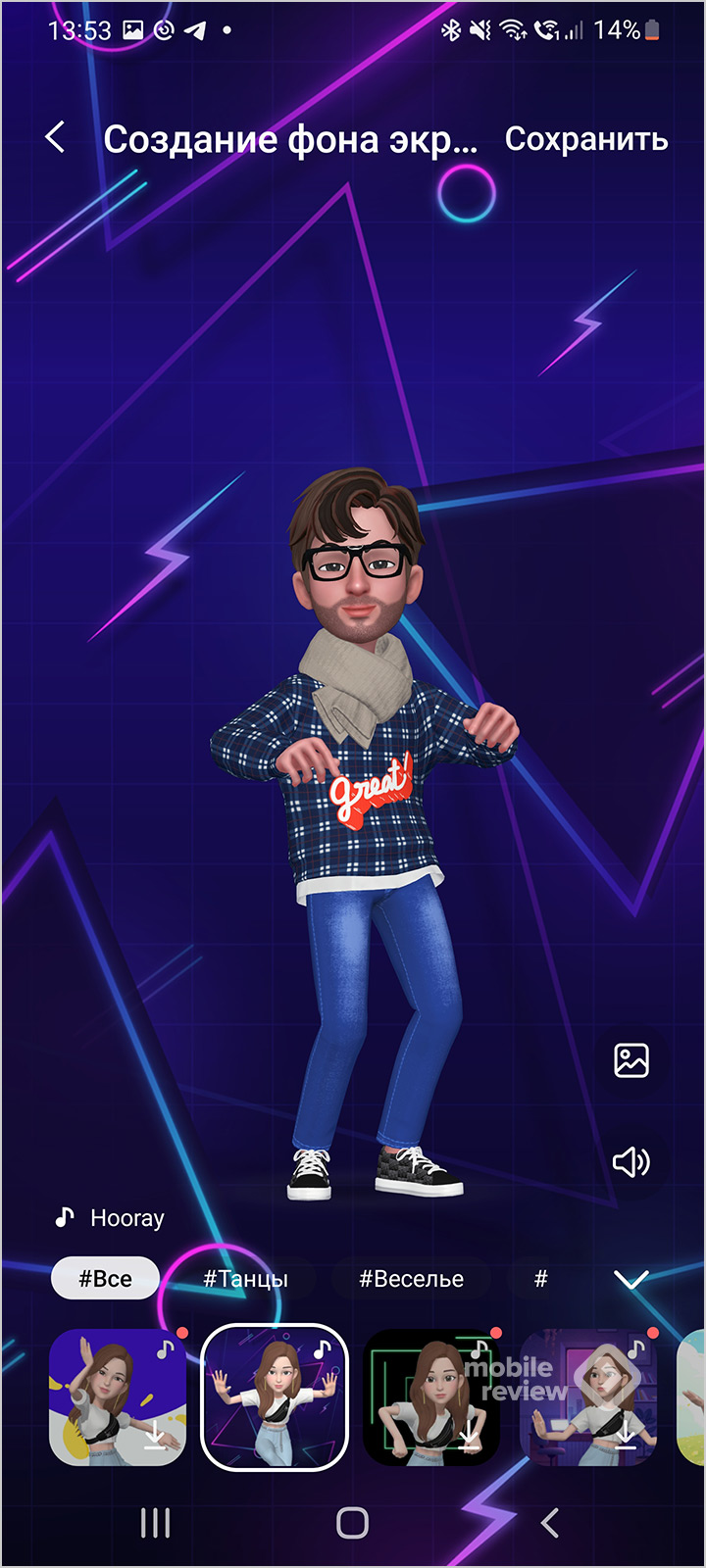
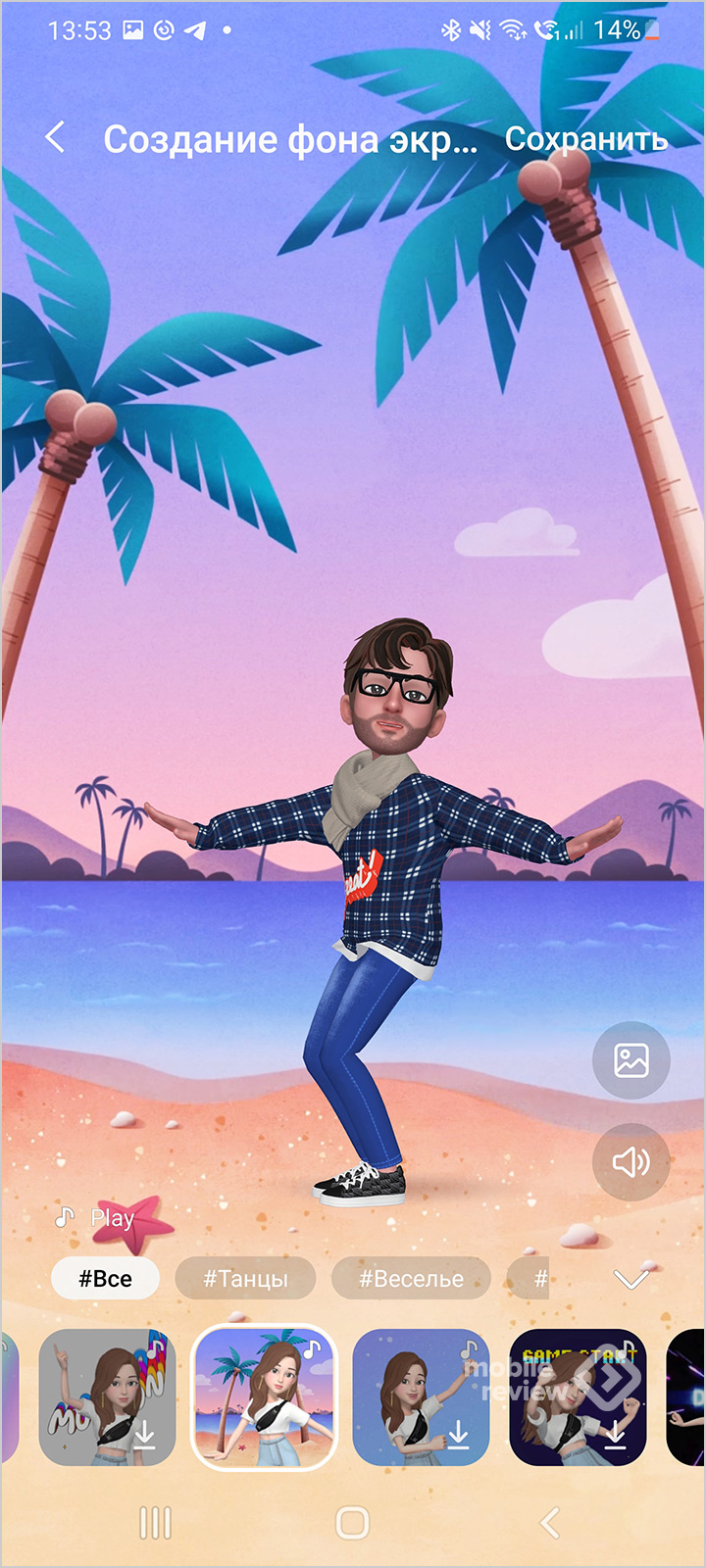
В контактах эмоджи можно назначить на звонок, выбрать музыку.
Приложения, в которых вы делитесь контентом
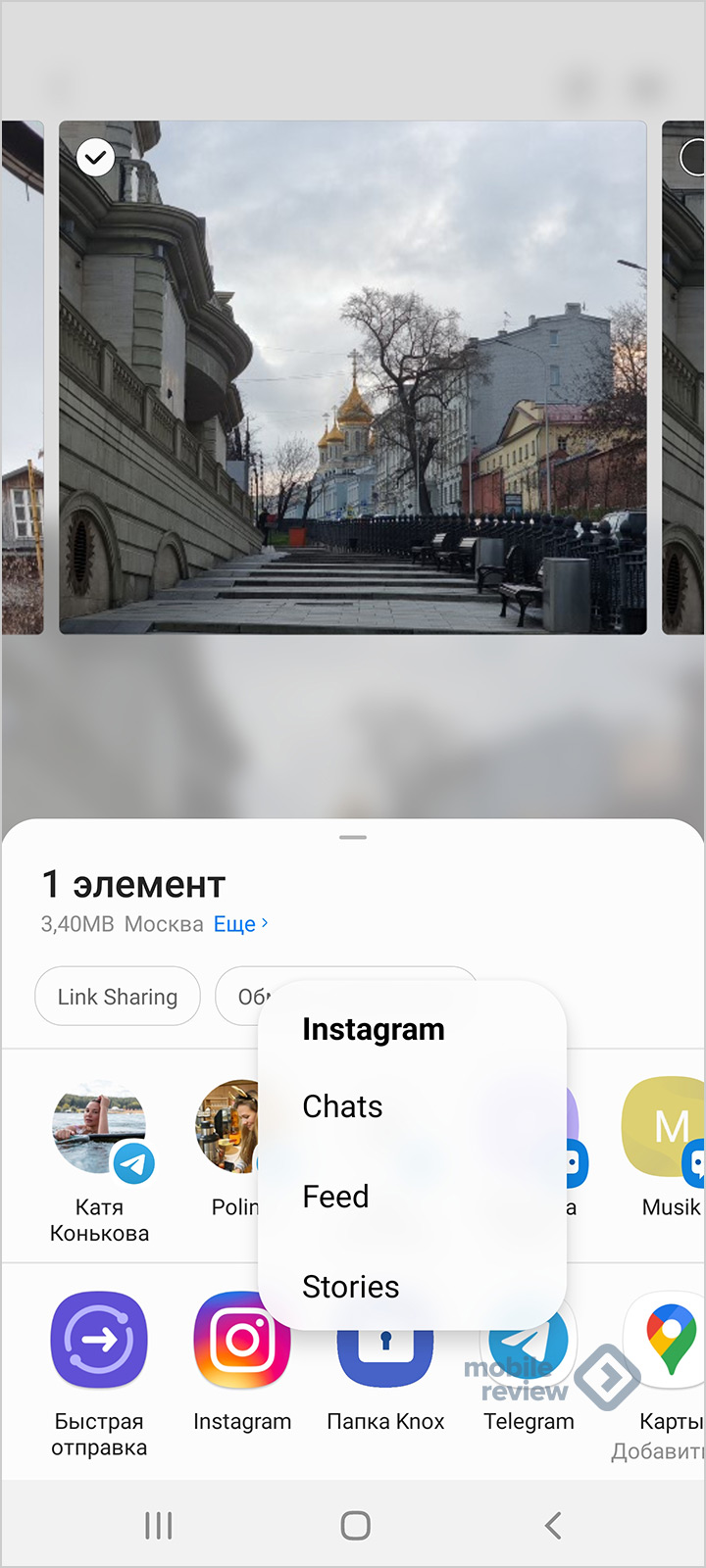
Когда вы хотите отправить, например, фотографию в какое-то приложение, то вам предлагается выпадающее меню, посмотрите на примере Instagram, как это выглядит. Наиболее часто используемые приложения подсвечиваются первыми. Также телефон сообщает, что снимок не очень четкий, и предлагает его заменить или отредактировать.
Неделю использовал смартфон с батареей 10 000 мАч. Какие выводы сделал
Сегодня на тесте UMIDIGI Power 7 Max. Это смартфон с …
Обзор смартфона Samsung Galaxy A54 5G (SM‑A546E/DSN)
Флагман А-серии от Samsung, далеко не лучшее соотношение цена/качество, но прямой конкурент младшим iPhone.
Oppo PAD Air: доступный планшет для дома
10-дюймовый планшет с 4 динамиками Dolby Atmos.
Обзор ноутбука Maibenben M547
Практичный ноутбук для работы и учебы: бодрый процессор, приличное количество памяти, ворох необходимых разъемов, низкая стоимость…
Календарь
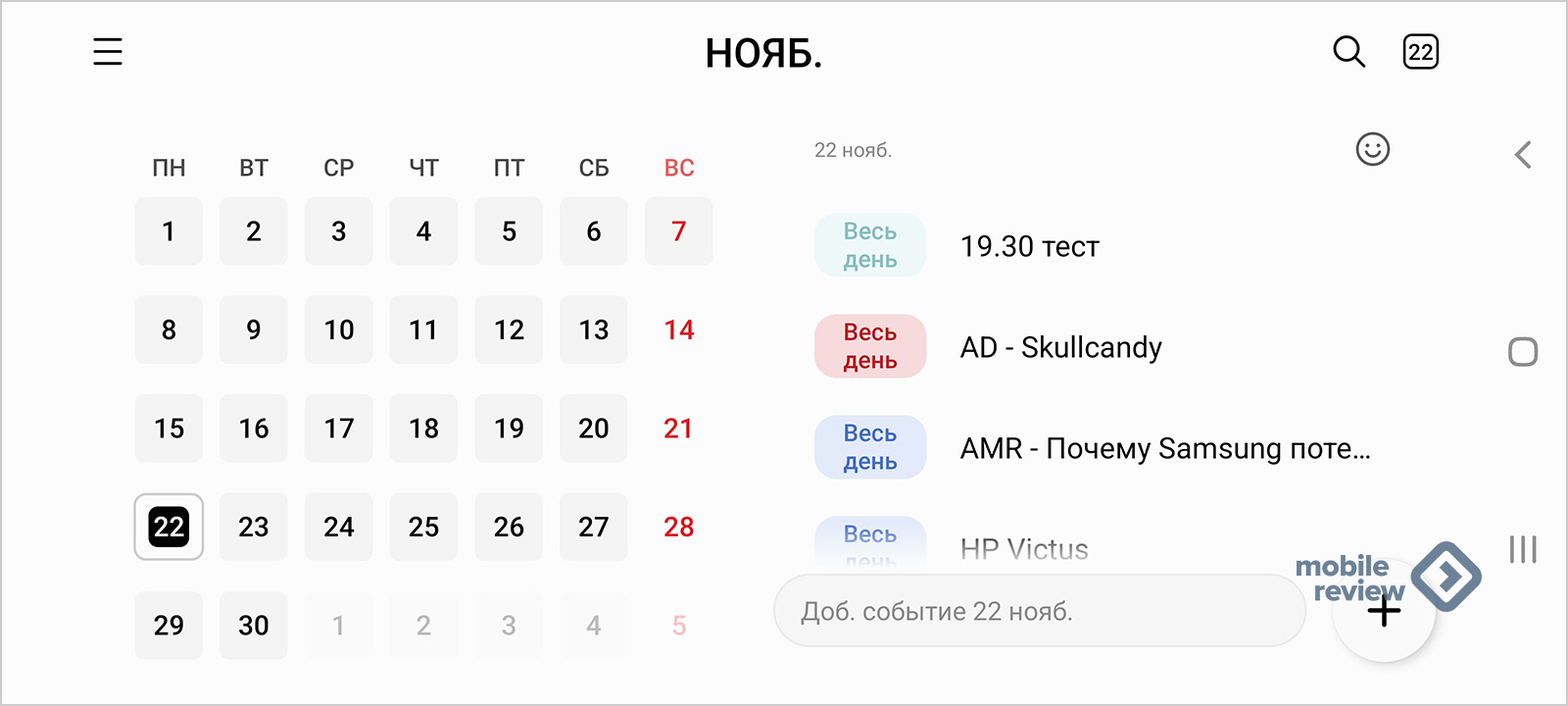
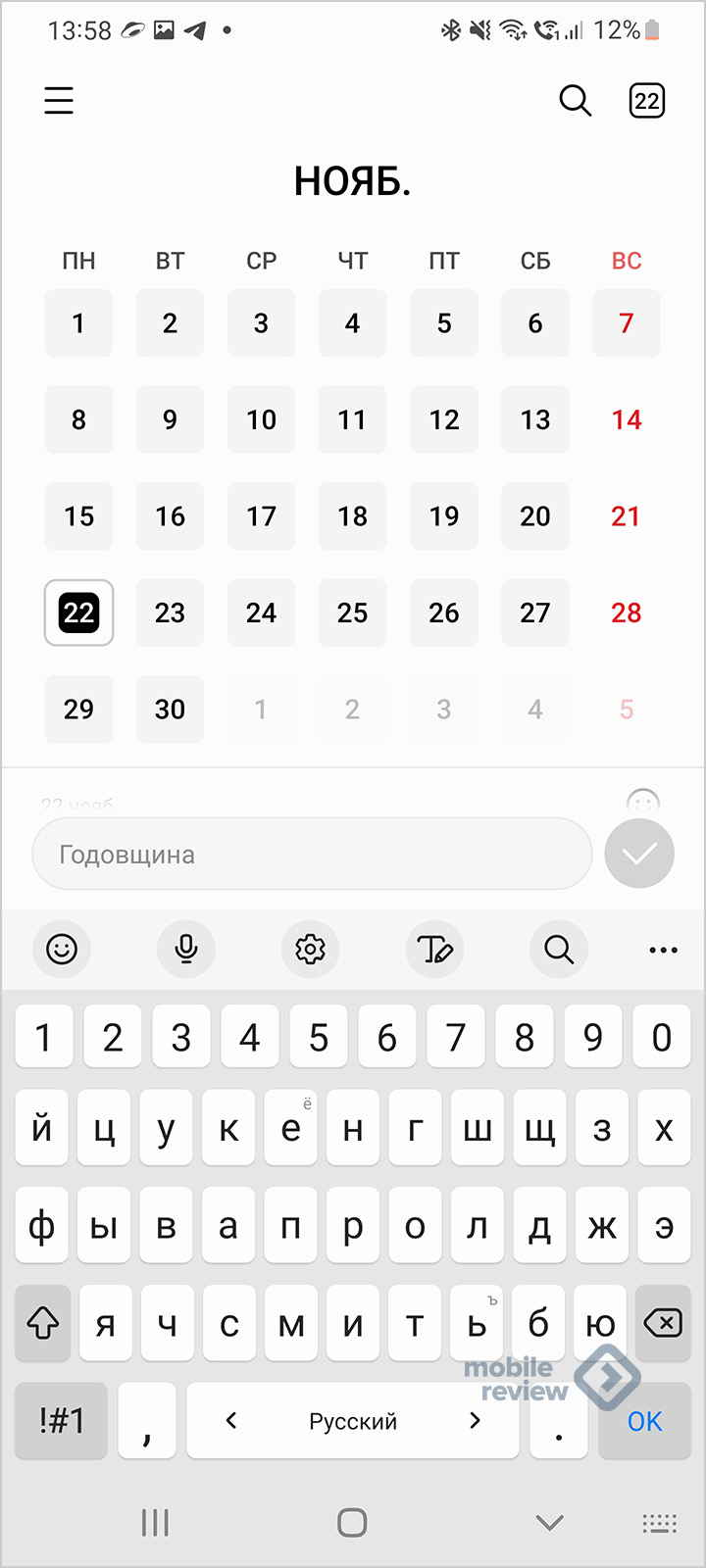
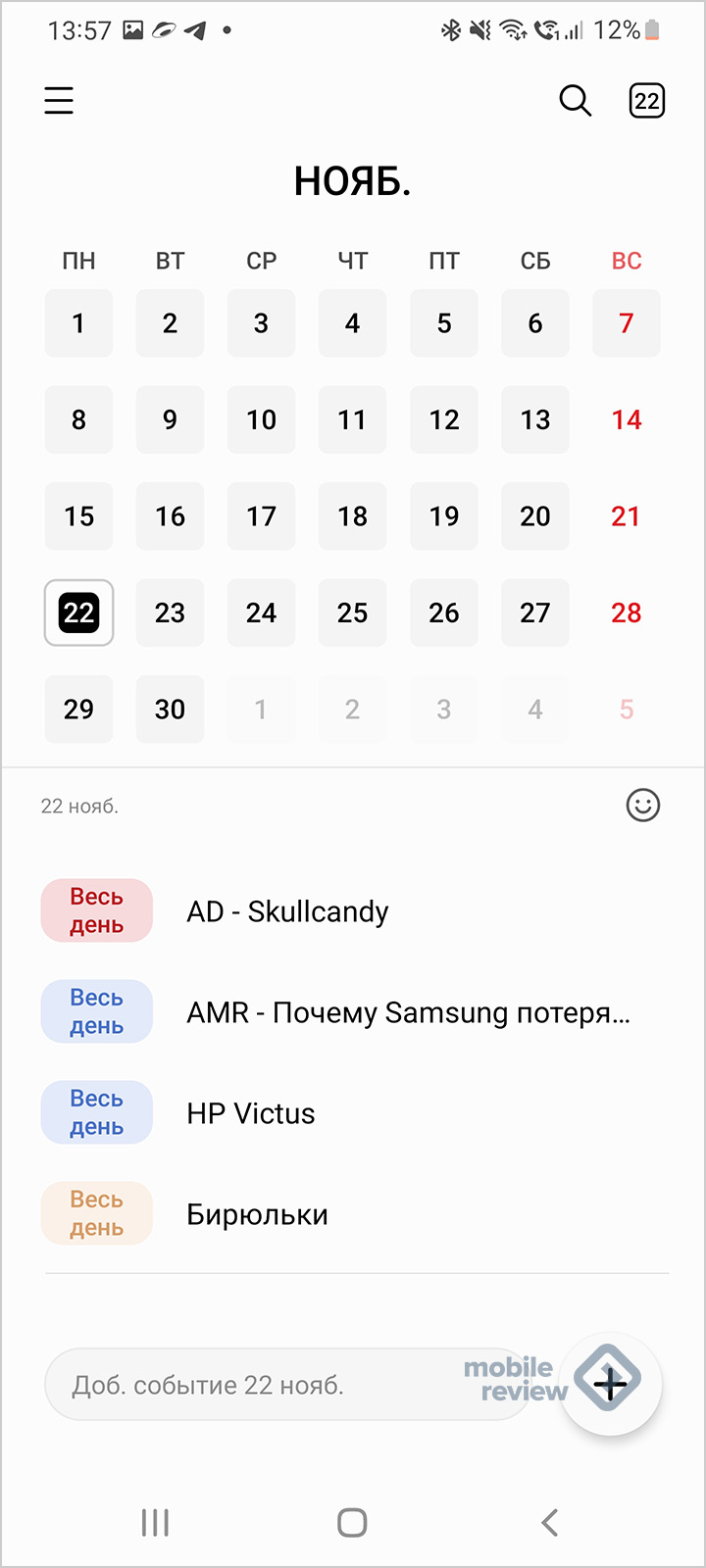
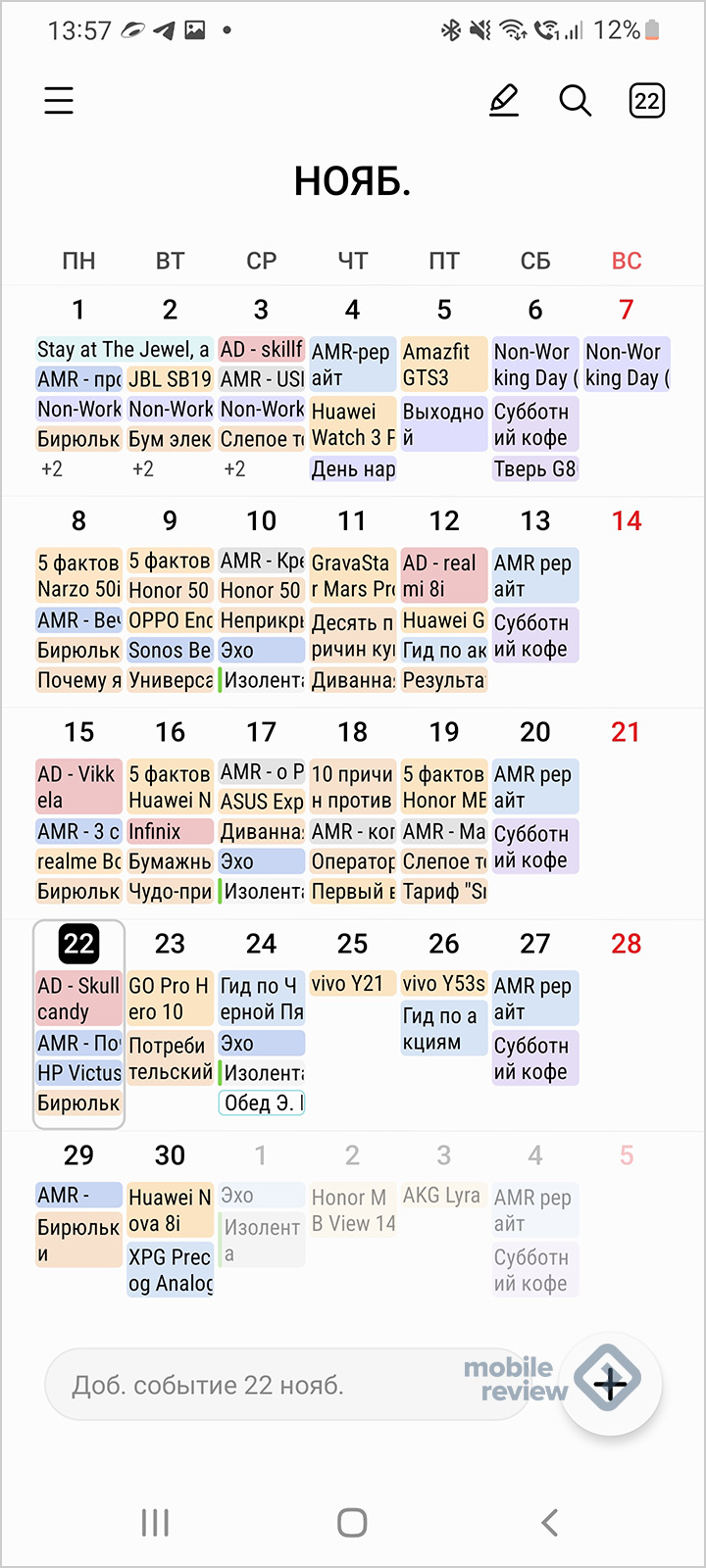
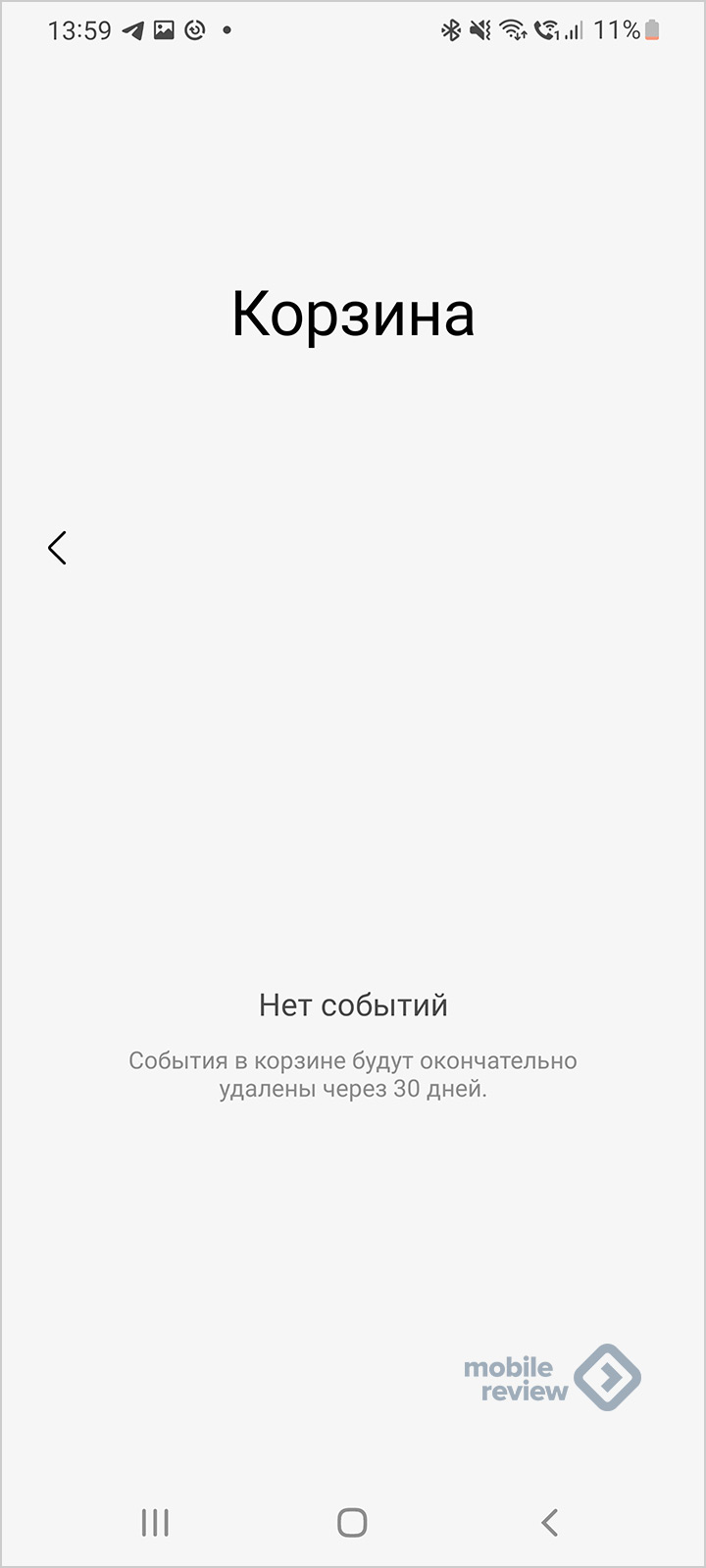
Поменялось отображение календаря, также можно с главного экрана вводить новые события (строка ввода всегда активна). В календаре появилась корзина, где удаленные события сохраняются в течение 30 дней.
Обслуживание устройства
Появился эмотикон, что показывает состояние вашего устройства, также есть виджет, который можно вывести на рабочий стол.
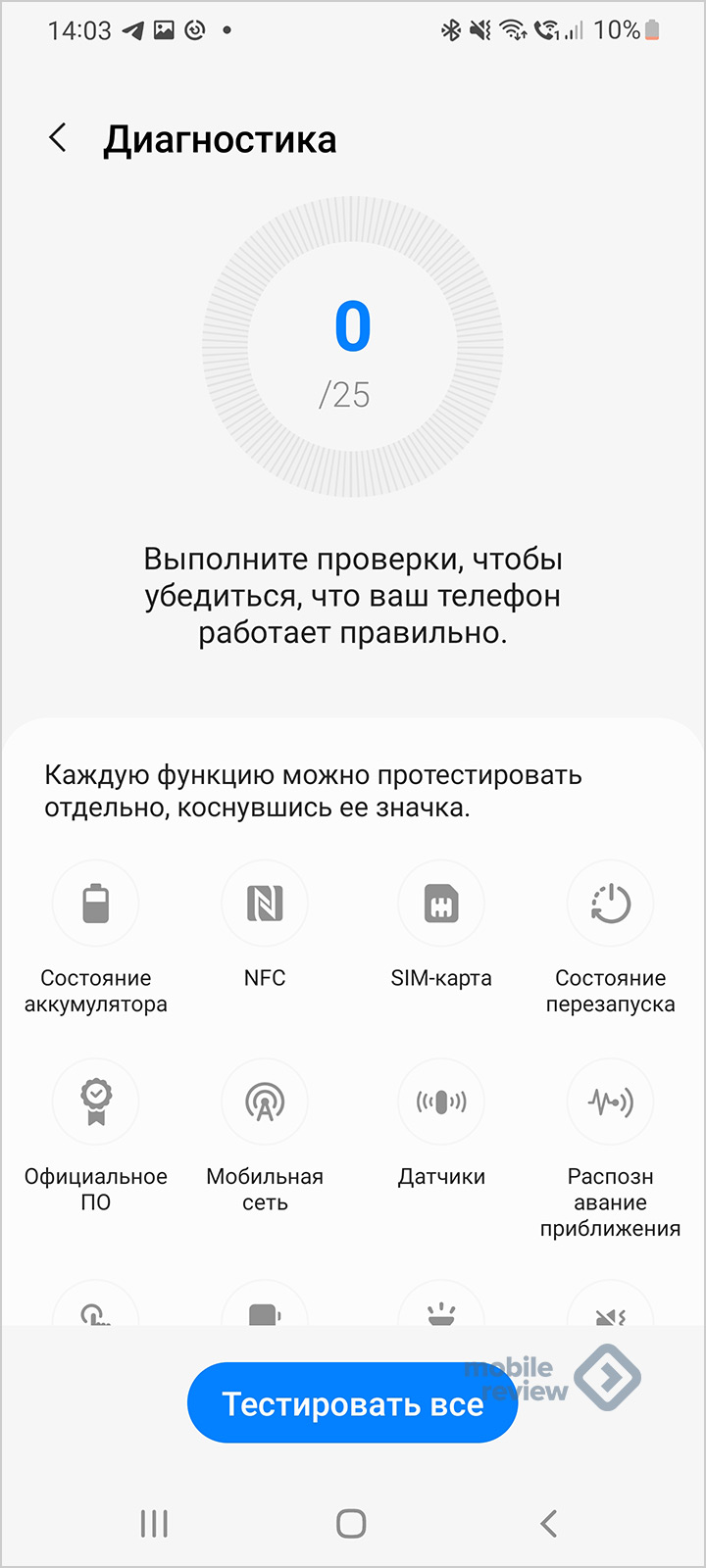
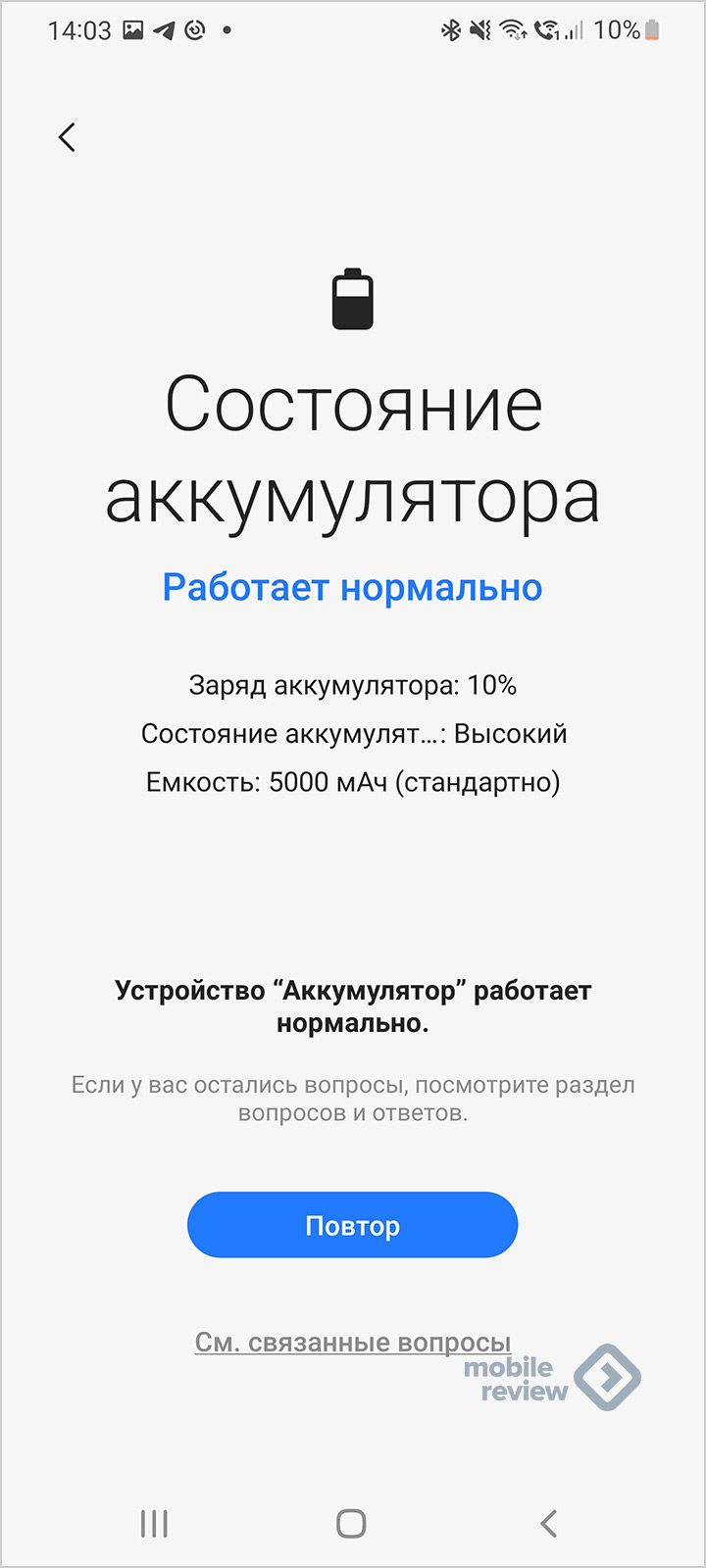
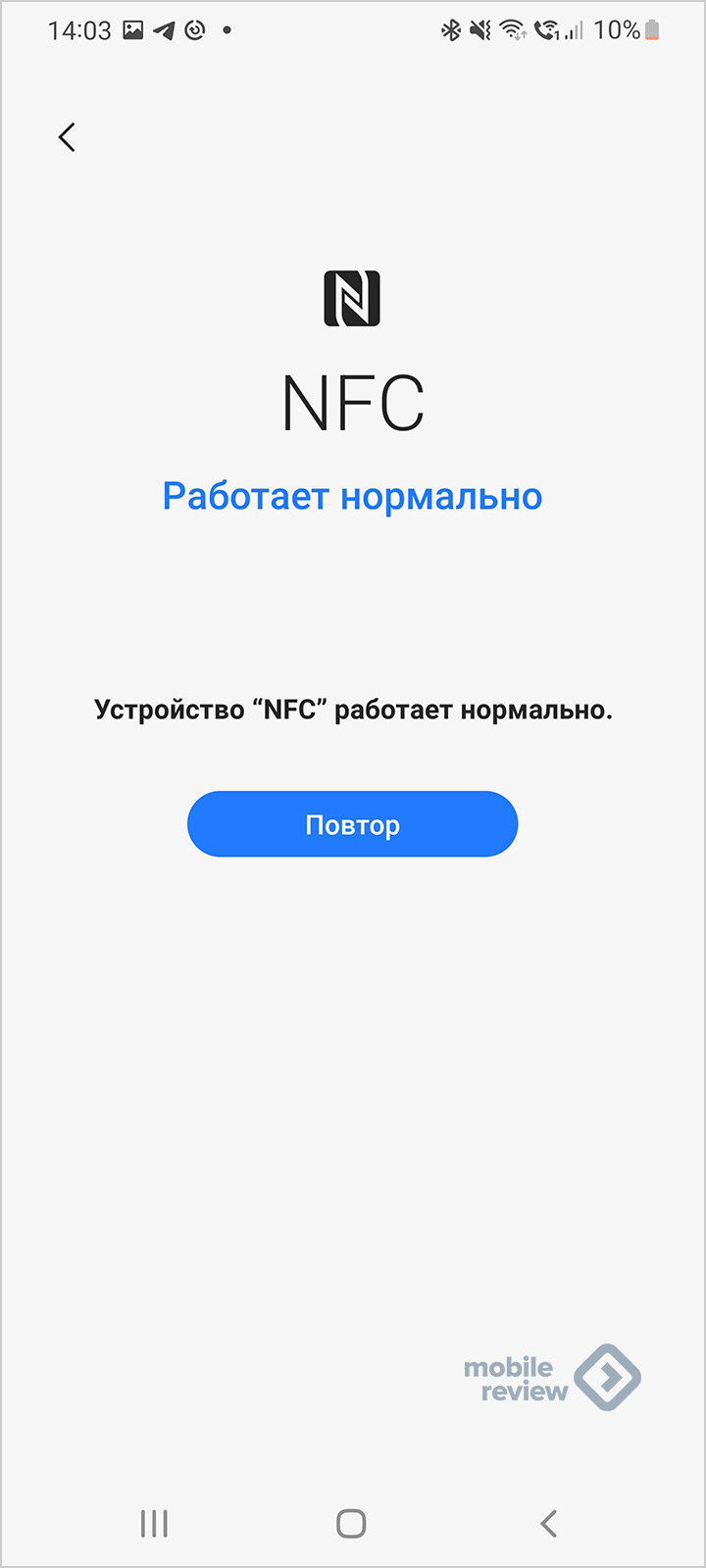
В разделе «Диагностика» вы можете проверить, как работает ваш телефон и отдельные его составляющие.
Сценарии Bixby
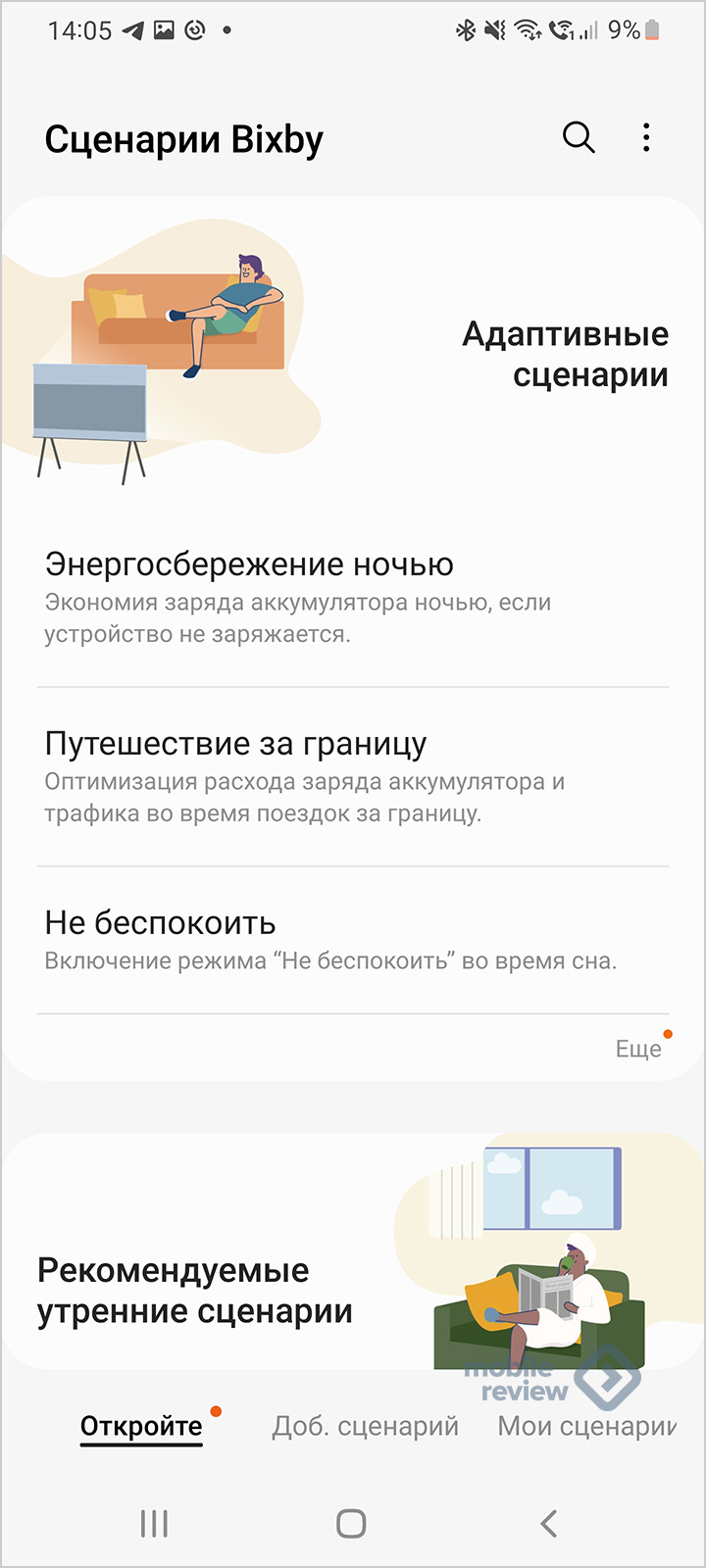
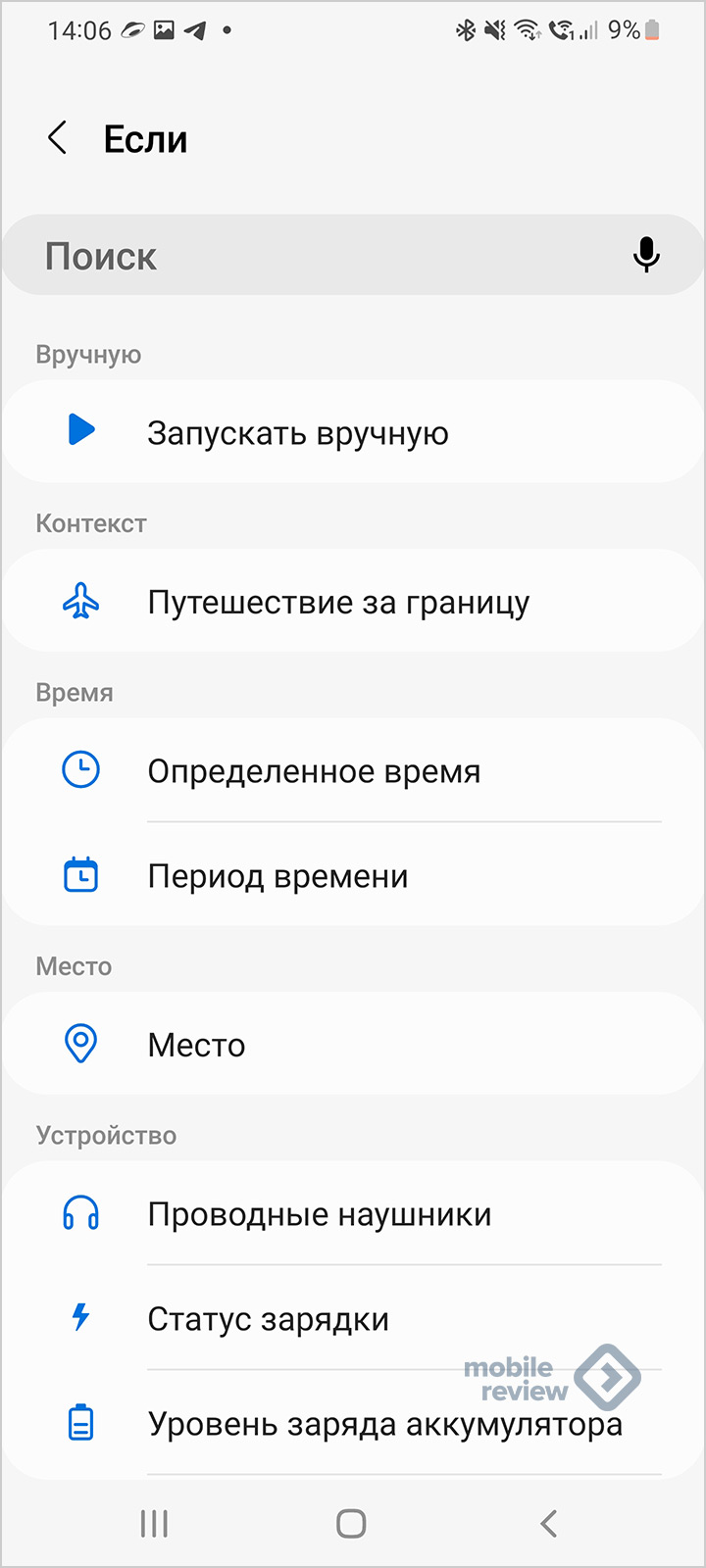
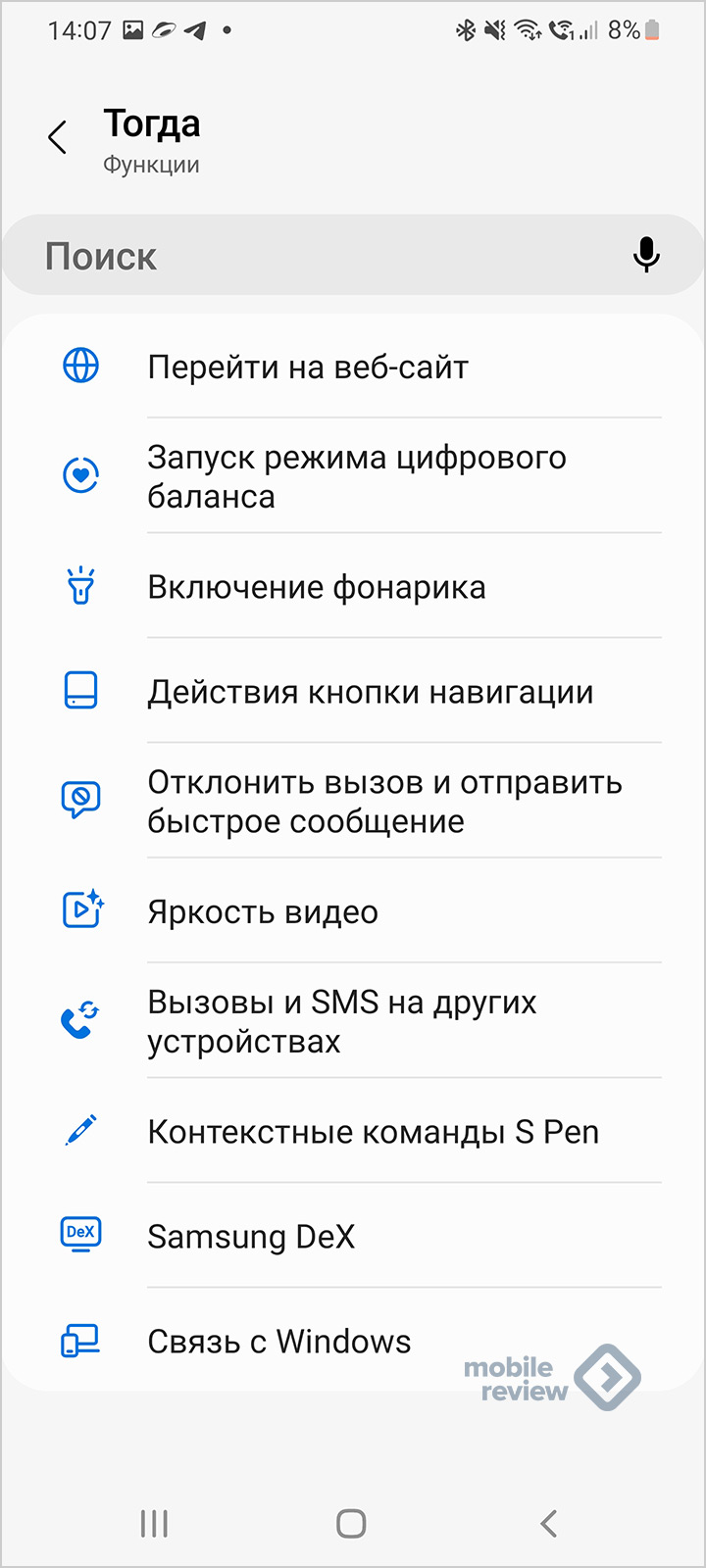
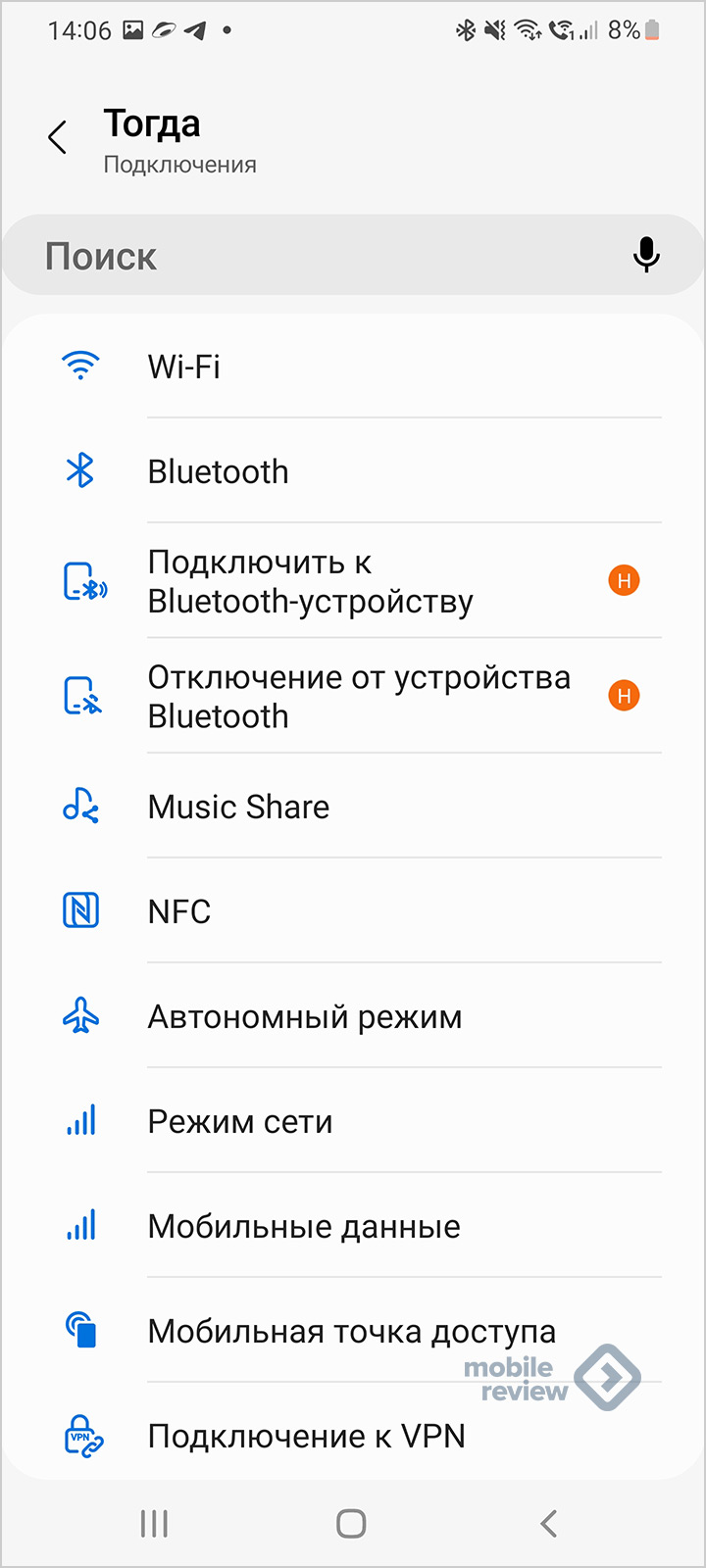
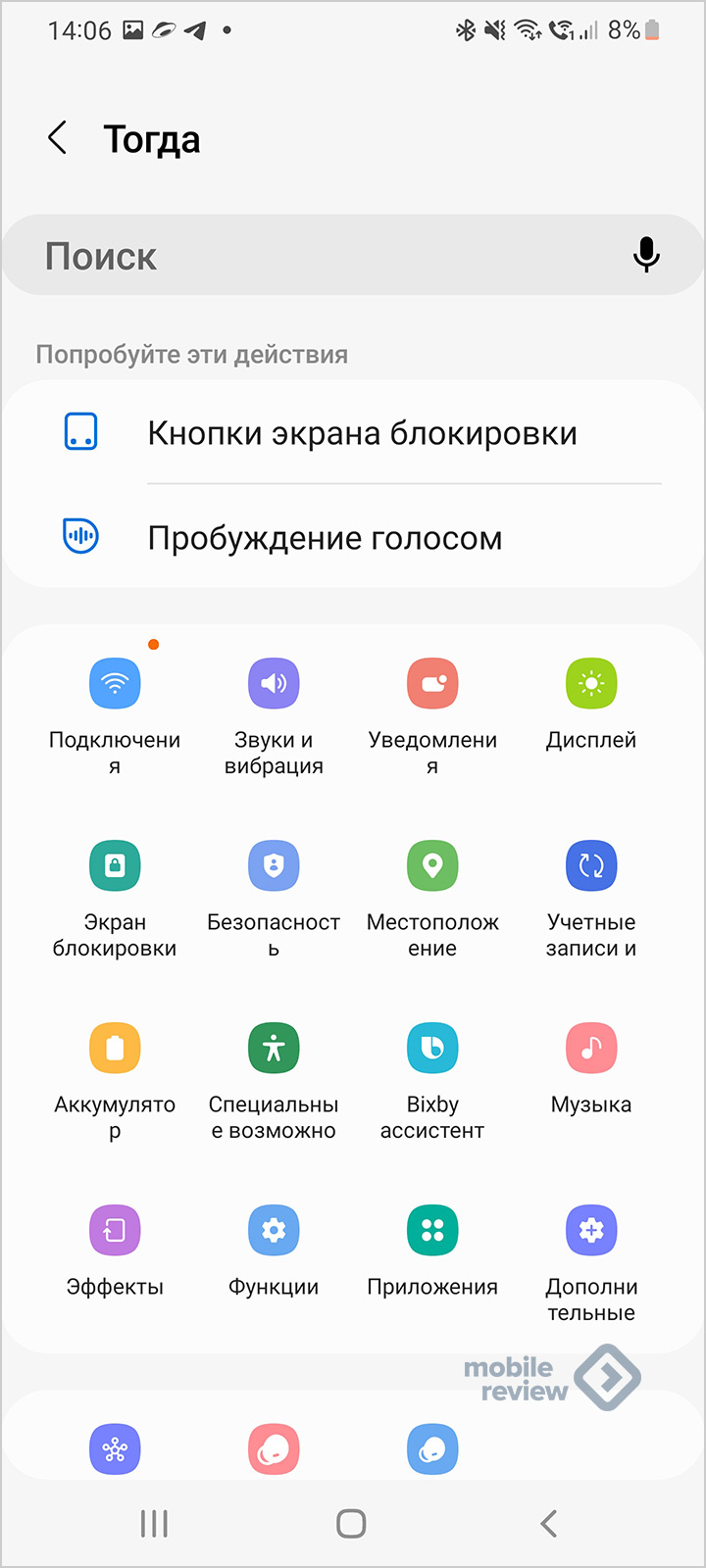
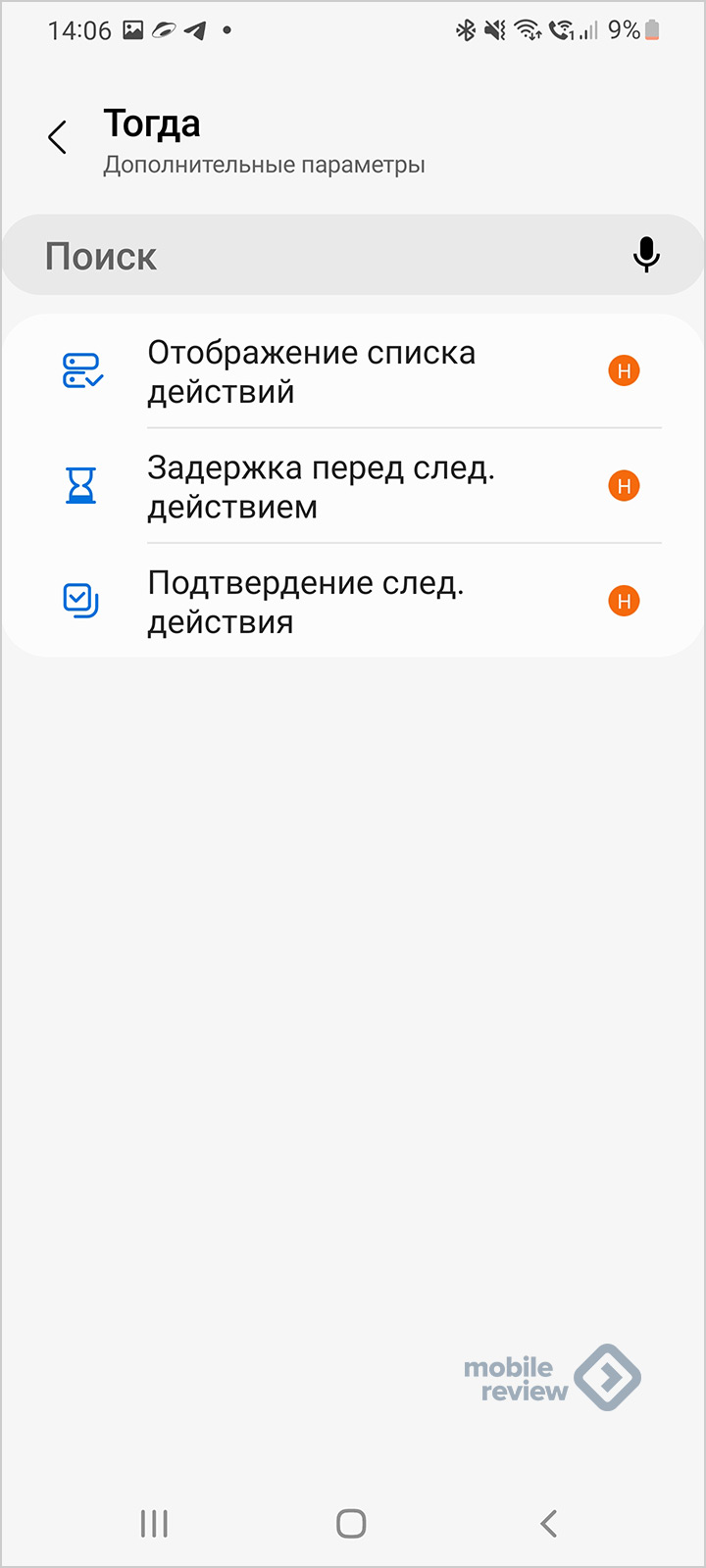
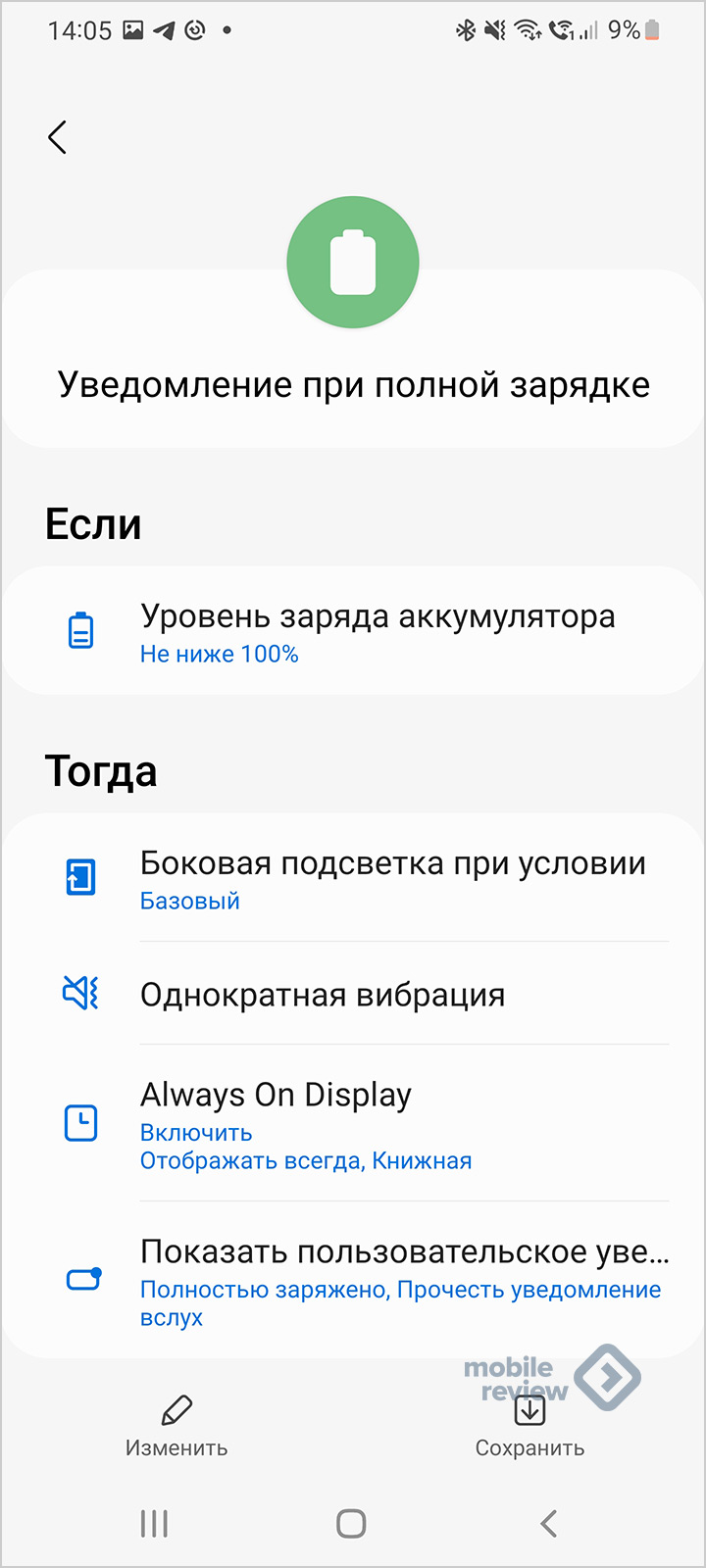
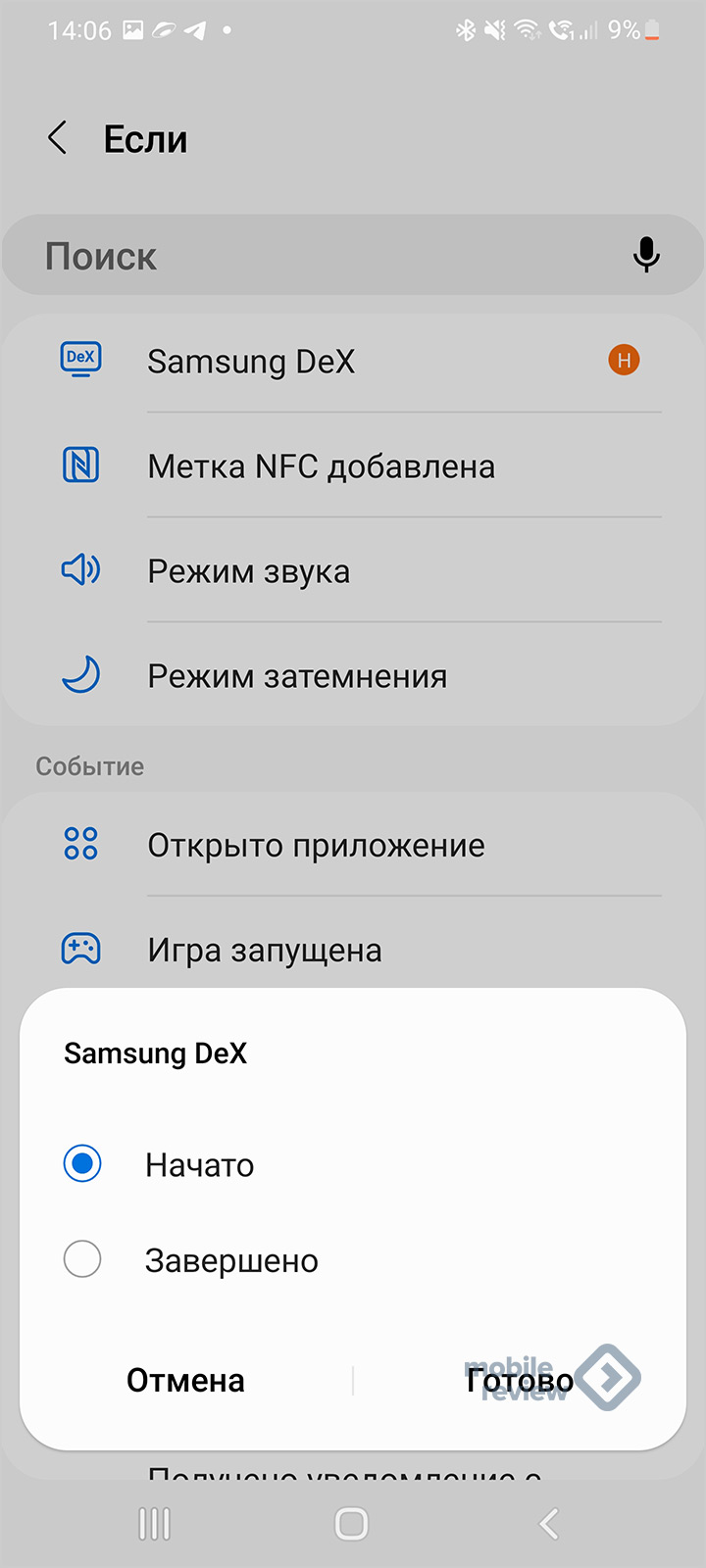
Появилась возможность выполнять сценарии во время звонков, получения уведомлений, ставить дополнительные условия. Сценарии стали еще мощнее и интереснее, тут есть где разгуляться.
Специальные возможности
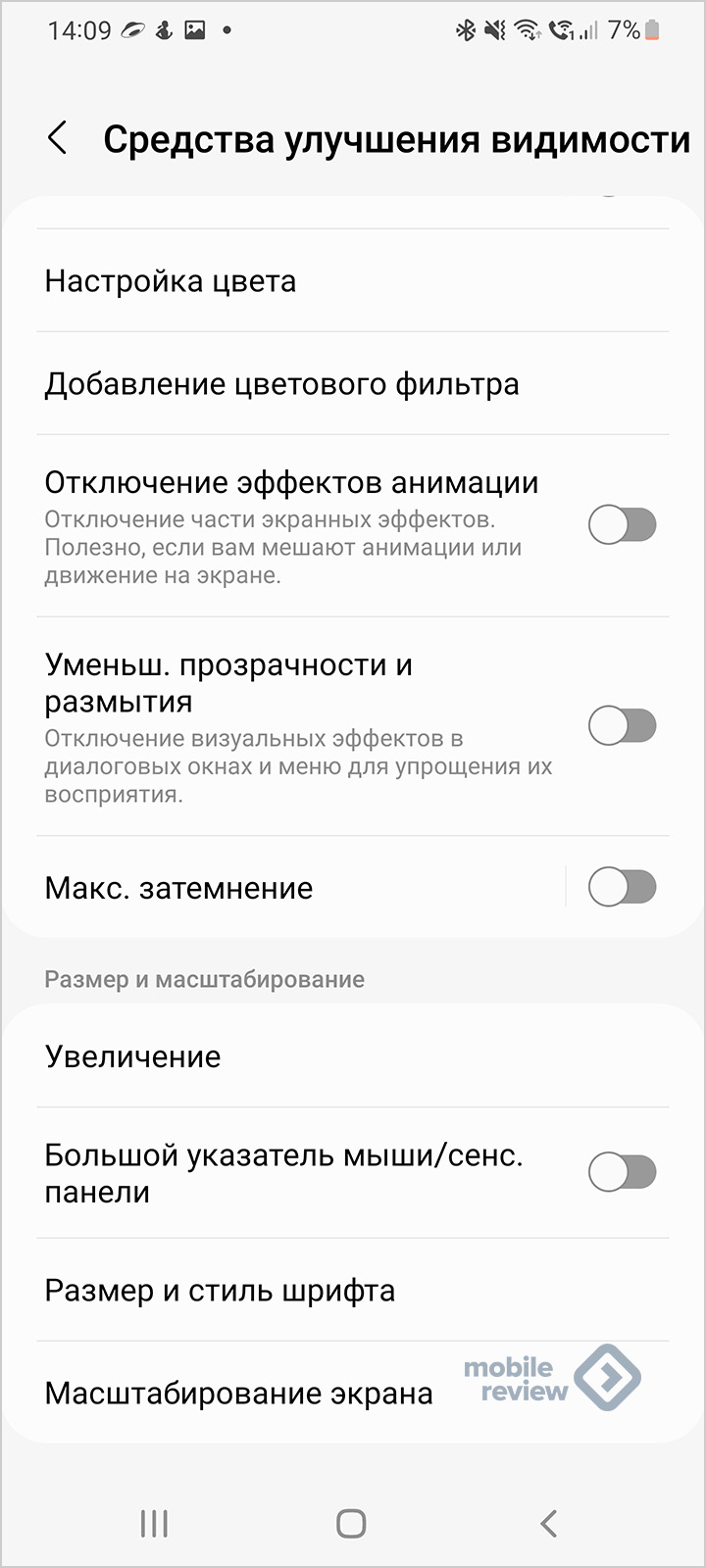
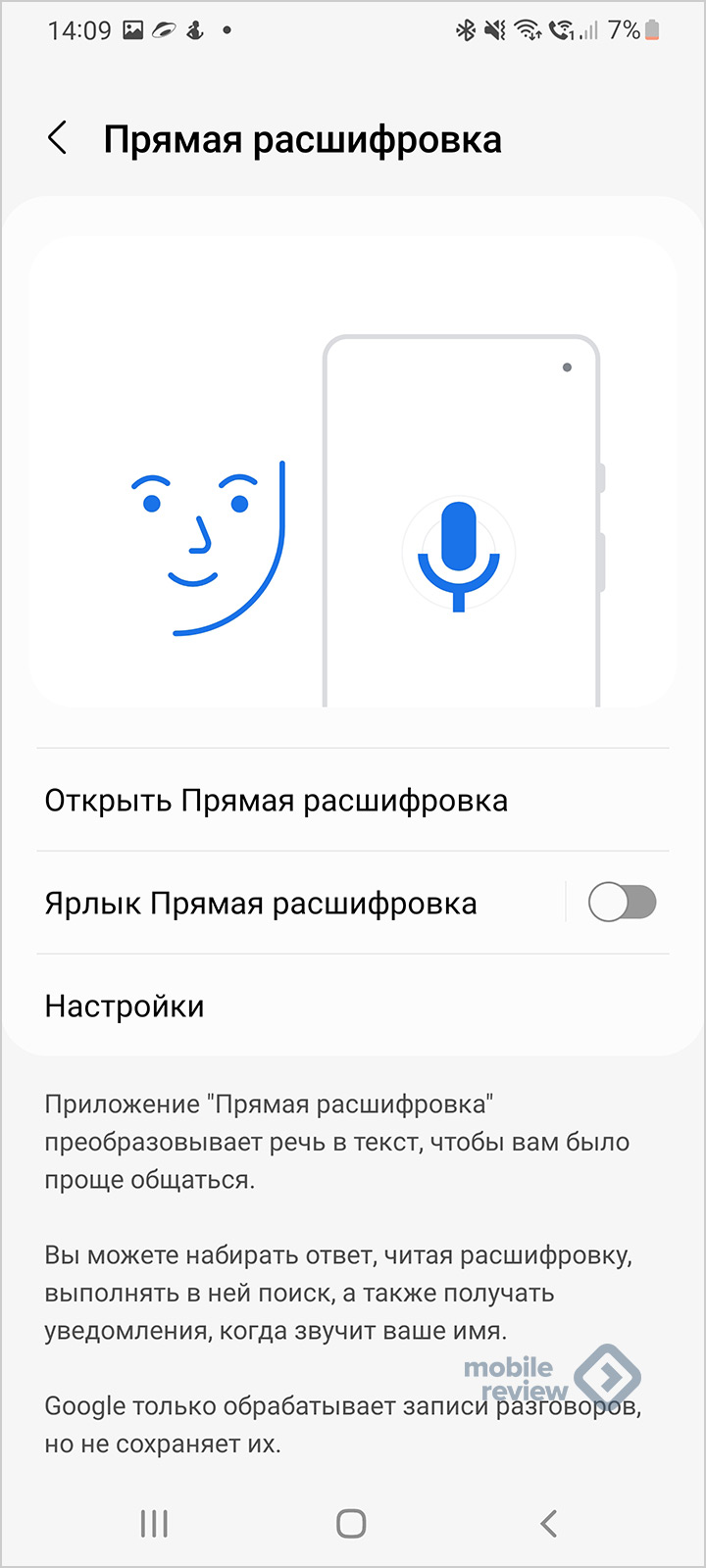
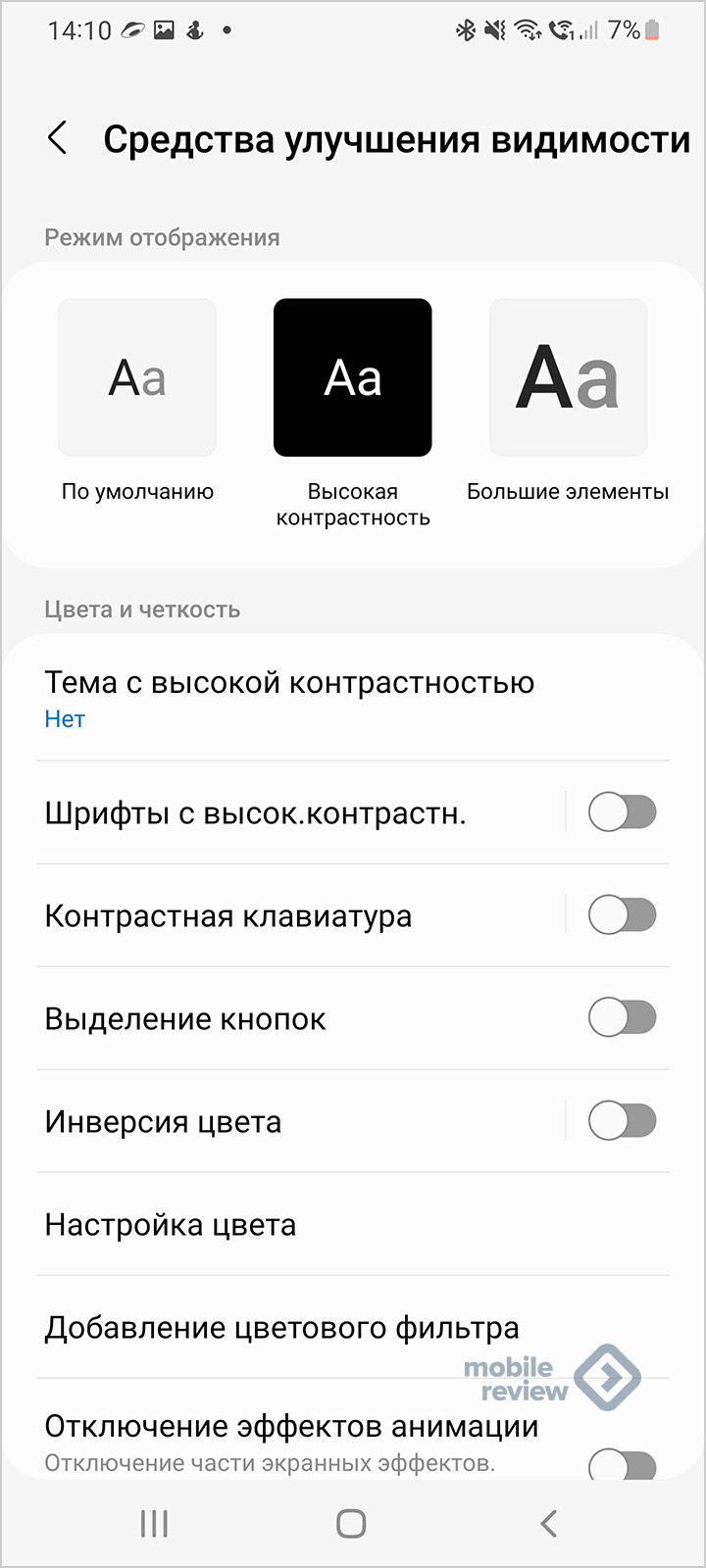
Улучшение видимости экрана, изменение контрастности в одно касание и многое другое.
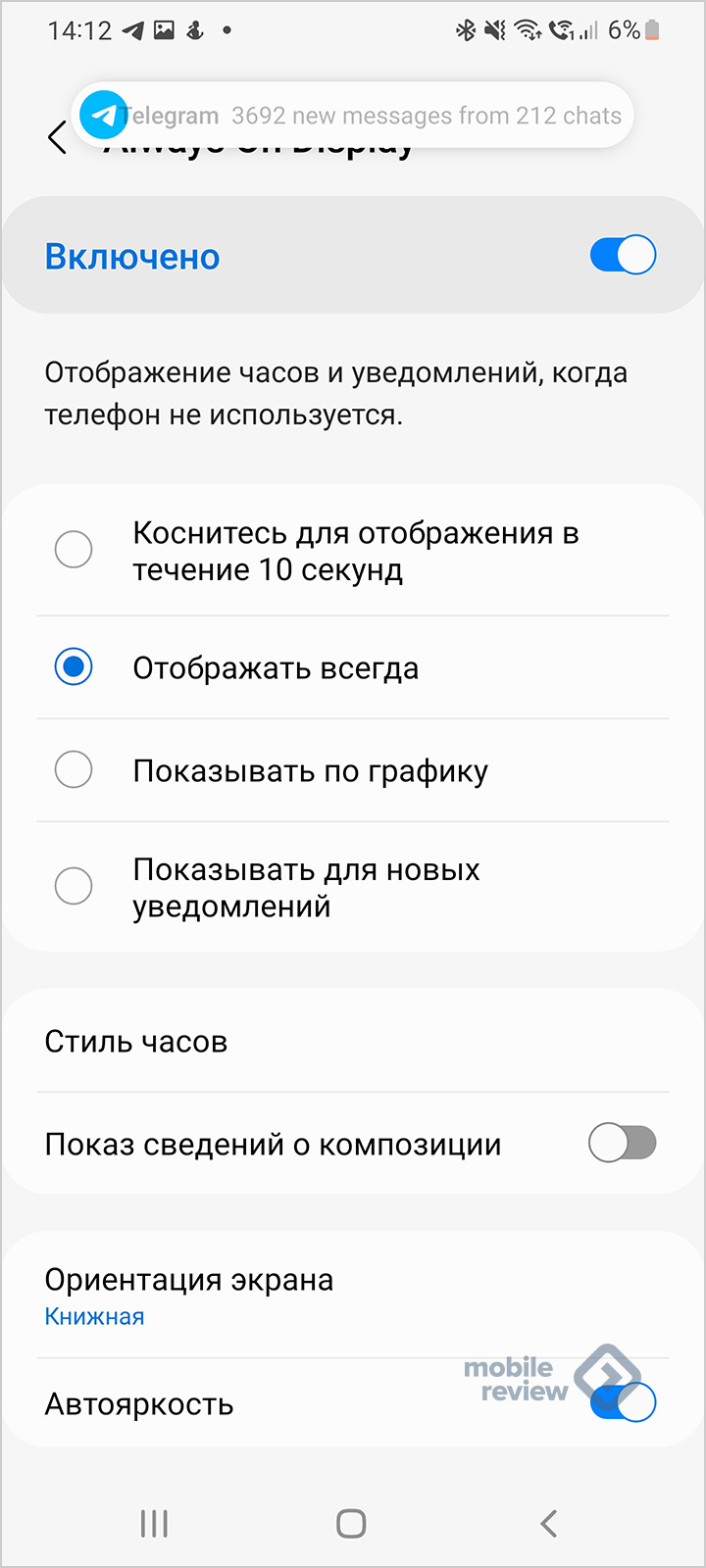
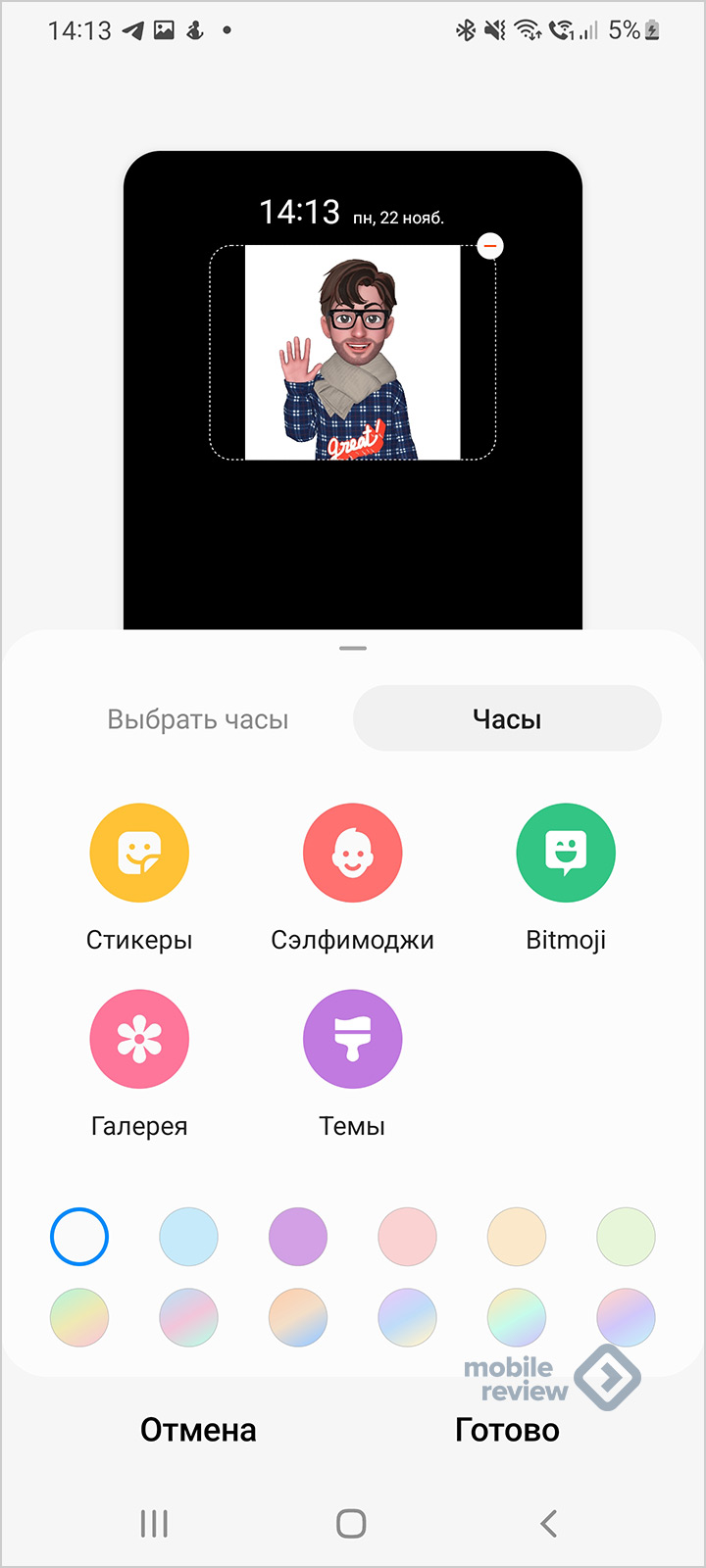
Always On Display
Появилась настройка, когда экран загорается при получении новых уведомлений (а также остались все предыдущие).
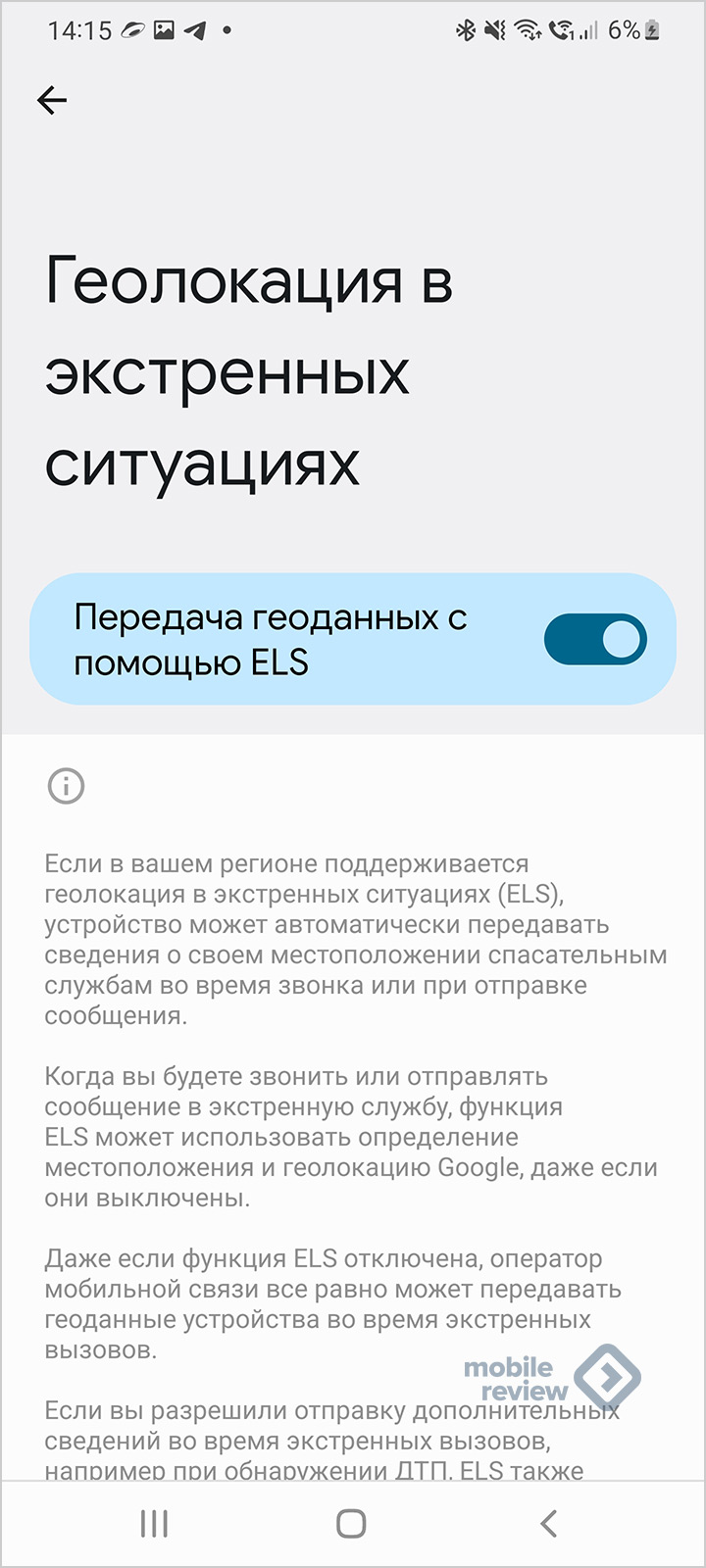
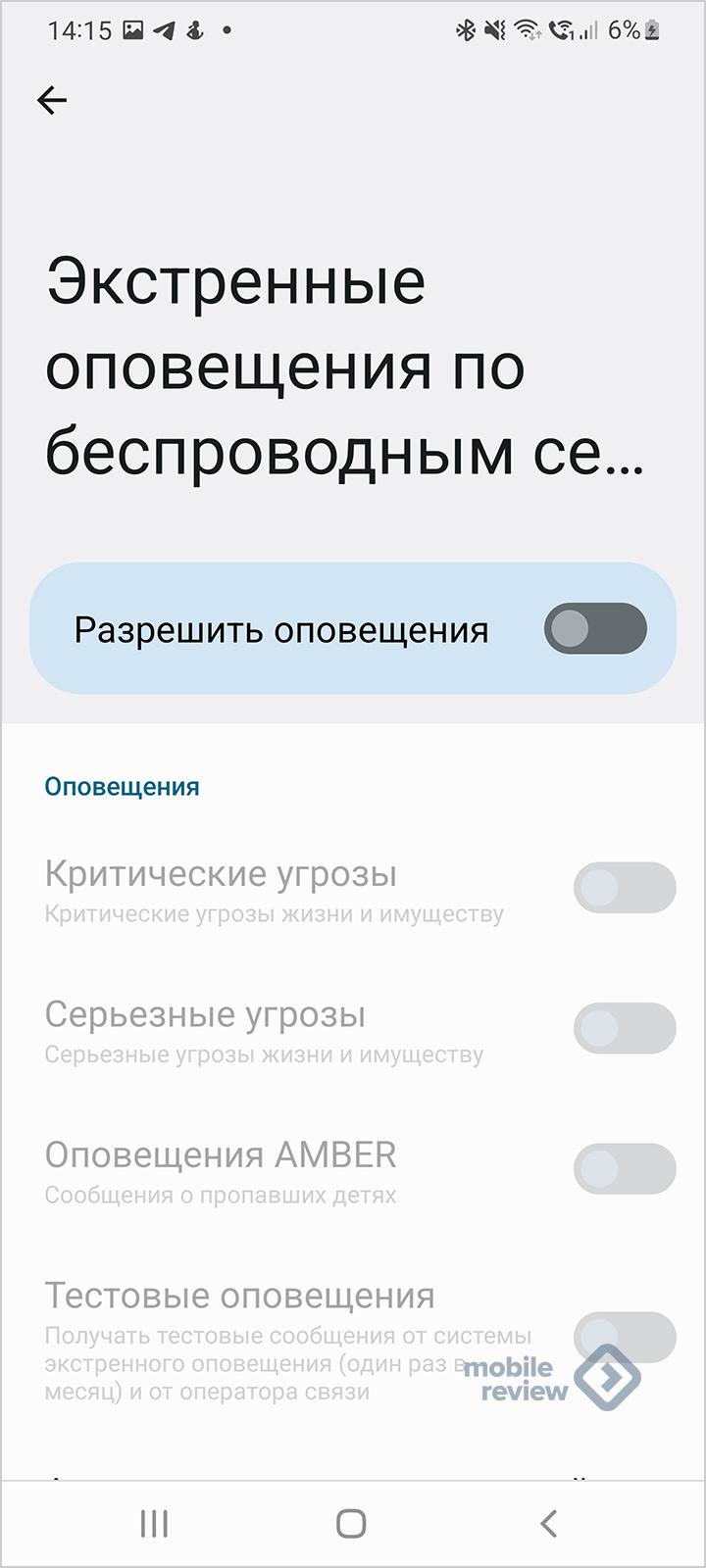
Экстренные ситуации
Добавлены новые возможности для регионов, где экстренные службы могут рассылать сообщения по сетям операторов. Для России неактуально.
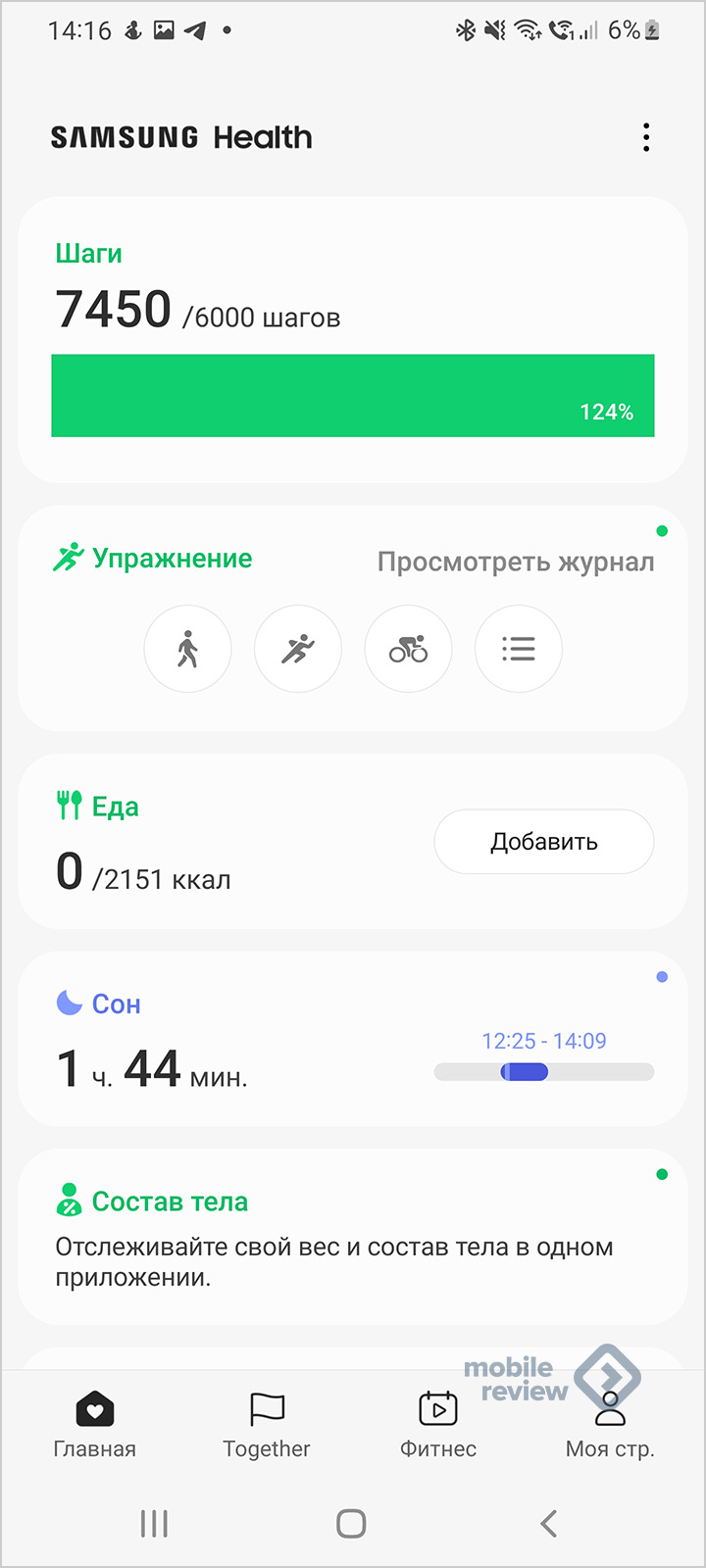
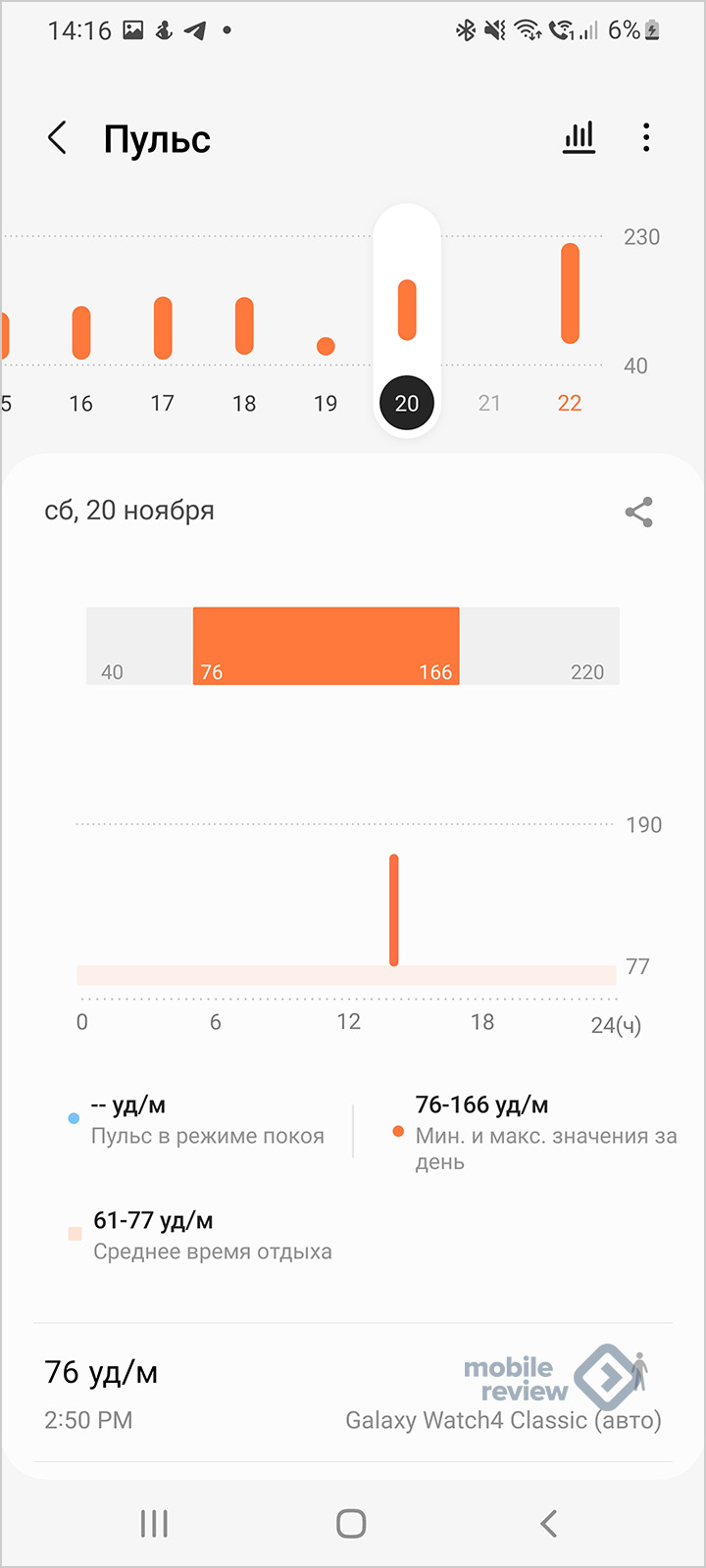
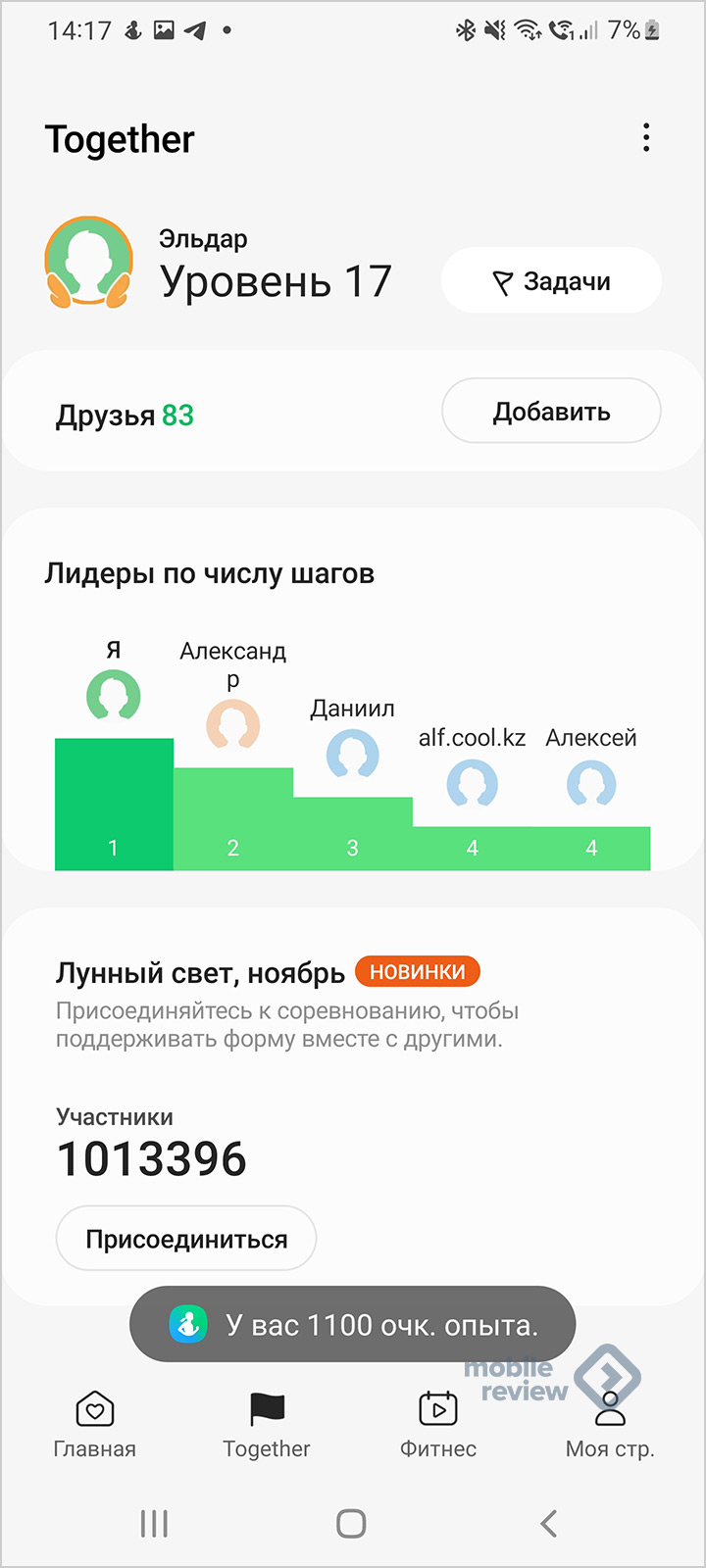
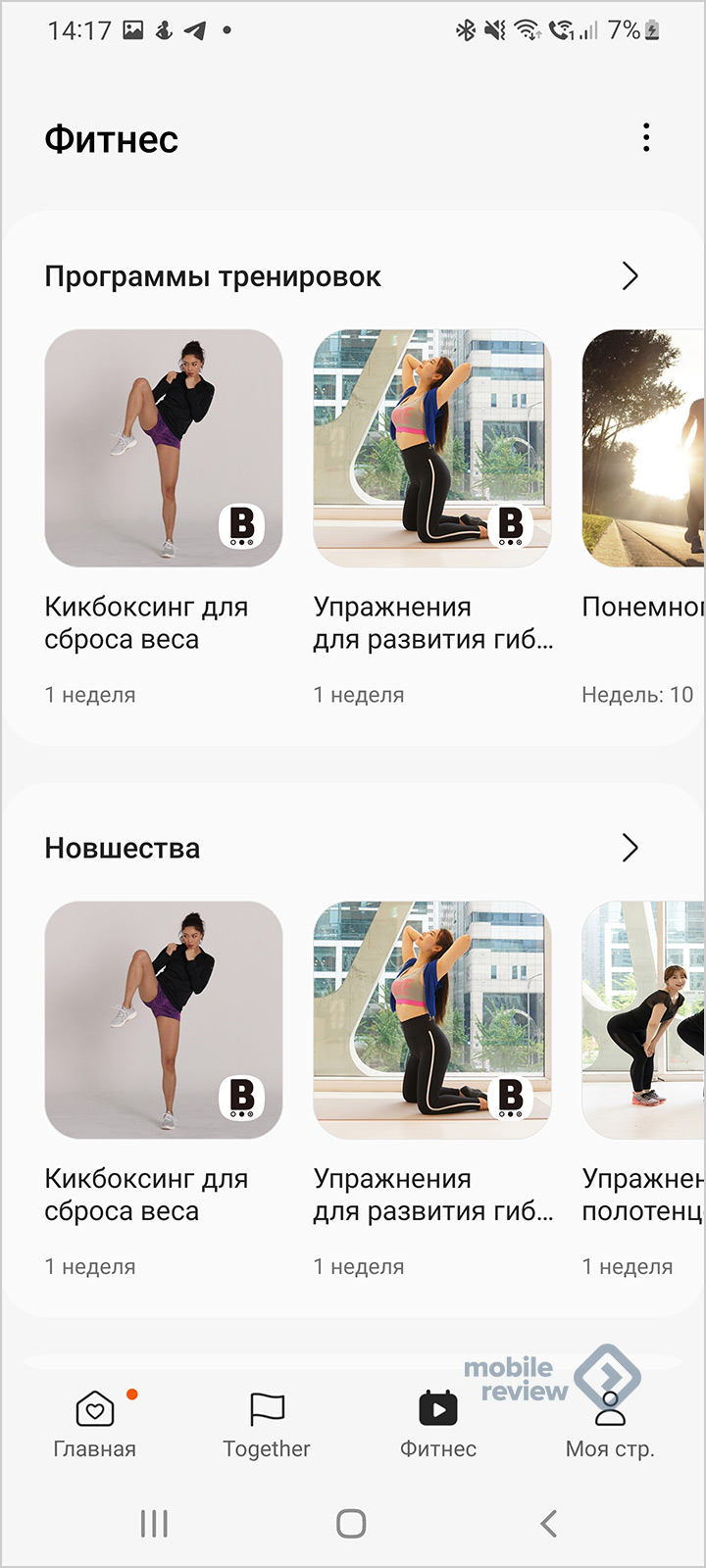
Samsung Health
Приложение переработано, интерфейс немного изменился. Стал воздушнее.
Впечатления и выводы
Переход на Android 12 и OneUI 4.0 случился для Samsung очень быстро, система осталась легкой, быстрой и появились новые анимационные эффекты (сегодня именно они разнообразят наше восприятие интерфейса, скорость де-факто не меняется, разработчики играют с нашим восприятием скорости). Никаких ошибок в системе не обнаружено, она работает как часы, и эта стабильность стала отличительной чертой софта от Samsung в последние годы. Появление Android 12 произошло быстро, а главное, безболезненно.
Android 12 — что в Google добавили в новую версию Android
Рассматриваем с лупой, что изменилось в операционной системе Android 12. Длинные скриншоты, обновленный дизайн и система классов производительности для устройств.
Так вышло, что пользовался параллельно Pixel 6 на Android 12 и Galaxy S21 Ultra на OneUI 4.0 с Android 12. Смартфон от Google наполнен мелкими софтовыми проблемами, которых нет на аппарате от Samsung, что удивляет само по себе. Кажется, что Google должна быть лучше на своем родном поле, но нет.
Какие-то функции, появившиеся в OneUI 4.0, важны и полезны (например, диктофон на экране блокировки мне важен), а что-то не играет большой роли и воспринимается как баловство (сэлфимоджи, например, никогда не понимал, но знаю людей, которые ими пользуются активно). Система получилась без откровений, но множество мелких улучшений (в том числе в DeX-режиме, сценариях Bixby) делают ее еще удобнее, чем раньше. Обновление получилось достойным, и никаких причин не ставить его нет. Так что как только прилетит обновление, предлагаю вам его установить. С обновкой тех, кто пользуется устройствами семейства Galaxy.
Mobile-review.com Обзор интерфейса OneUI 3.1 — все изменения и новые возможности
Что изменилось в OneUI 3.1 — разбираемся в десятке новых фишек и возможностей в деталях
Android 12 — что в Google добавили в новую версию Android
Рассматриваем с лупой, что изменилось в операционной системе Android 12. Длинные скриншоты, обновленный дизайн и система классов производительности для устройств.
Поначалу статья кажется такой длинной, будто много изменений описано. А по завершении оказывается, что это не 4.0, а скорее 3.1.1. Хорошо подходит для игры "найди 10 отличий".
"улучшений … в DeX-режиме", н-да, о самом ожидаемом ни слова, остальное "воспринимается как баловство"
Из изменений самое заметное, что можно пинить окна и делать полупрозрачными. В остальном без изменений. Баги с клавиатурой так и не исправили: если используешь gboard по-умолчанию, то смена раскладки это боль. https://uploads.disquscdn.c…
Клавиатура самсунга, к сожалению, хуже gboard, если пользоваться swipe-вводом. Часто приходится исправлять.В остальном изменения минорные. Поиск в галлерее всё так же не дотягивает до google photos. Например по дате, или по словам на фотографии.
Самый главный интерфейс Андроида. Надолго ли?
Что обидно — разработчики Swype забросили проект, хотя именно Swype лучше других клавиатур предсказывает очень приблизительный ввод росчерком (когда проводишь со смещением на символ, к концу ввода слова Swype обычно определяет его, а Gboard — нет).Но в отсутствие обновлений Swype в новых Андроидах работает нестабильно, пришлось ставить Gboard.
Когда вы хотите отправить, например, фотографию в какое-то приложение, то вам предлагается выпадающее меню, посмотрите на примере Instagram, как это выглядит. Наиболее часто используемые приложения подсвечиваются первыми.А при долгом удержании можно принудительно закрепить приложение одним из первых? https://uploads.disquscdn.c…
Эльдар, сценарии Bixby научились включать/выключать вторую симку и переключать между симками интернет и вызовы?
Смена раскладки физической клавиатуры при использовании на телефоне gboard по умолчанию возможна? Я не смог найти.
Смартфон от Google наполнен мелкими софтовыми проблемамиА флагман от Самсунга тоже ими наполнен. Многие приложения открываются через раз. Гугл Карты открываются и тут же закрываются, только со 2-3 раза можно запустить. Почтовый клиент Microsoft Outlook просто перестал работать — посмотрите отзывы владельцев S21U в Play Маркете. Поломались ссылки перехода в браузер из приложения…Не знаю, как я жил без улучшенных сэлфимоджи и дополнительных настроек в историях галереи. Приложения, в которых вы делитесь контентом — почему выдаются те люди, которым я пишу раз в сто лет, и это нельзя поменять?Это только в мире Эльдара Викторовича техника Самсунг работает как часы.К сожалению, ожидание праздника оказалось, как обычно, лучше самого праздника.
И снова про клавиатуру. Когда уже в Самсунге сделают нормальные русские кавычки «» ёлочкой?! Набираешь пост в самсугне, а потом приходится его корректировать в айпхоне жены, тупо кавычки пере-расставлять!
Установите клавиатуру от Google, в ней можно выбирать кавычки: «», ”„ или “ ". Дефисы/тире, кстати, тоже: —, –, -.
Самая дичь, что они добавили эффект растягивания изображения при прокрутке экрана вниз-вверх и влево-вправо во всех приложениях. Это очень быстро надоедает, а отключить невозможно. Вот и приходится страдать с этим желе.
Как много всяких рюшечек и бантиков, каких то настроек. Мне другое интересно, как автор уживается с ноутбуком от Эпл, но все остальное Самсунг? Это же неудобно.
Никогда не пользовался стоковыми клавами, разве что в BlackberryGboard
А там нет символа № И режим управления одной рукой выглядит хуже, с лишними элементами.
А я наоборот давно этого ждал и мне прям дико нравится))
Погоду переработали. Причем в бетах там были красивые анимации с палаткой, птичками и проч. + анимированный виджет. В финальной версии это все убрали. Тупо солнышко, дождик, облачка. Жаль(В календаре теперь можно ввести, например, стрижка в 15, и он сам установит на 15.00. Мега удобная штука!Объединение смайлов в гифку какая-то очень мутная хрень на пол экрана))
Эльдар как-то очень поверхностно все описал.Там изменений больше, хоть и основные были упомянуты. Ну кроме новой погоды. Про нее что-то ни слова.Короче проще обновиться и самому посмотреть)
У меня не получилось. По ходу убрали(
вернулся с Pixel на Самсунг… тихий ужас, сколько паралельных функций и программ, сервисов🙆♂️начал разгребать, вплоть до удаления аккаунта Самсунг…но несколько не отключить
> Это только в мире Эльдара Викторовича техника Самсунг работает как часы.Наверное, «как часы Samsung» имелось в виду.
Больше всего мне не нравится в самсунговской оболочке то что во многих местах на экране не помещается текст полностью. Выглядит это странно и это неудобно и не красиво. Зачем так сделали я не понимаю. • Чаще всего это можно увидеть в почтовом клиенте когда вверху крупными буквами написано на пример: "Нет непрочитанных …" или 1 непрочитанное письмо за сегод …". Ну что это за безобразие?• В новой версии опять вижу то же самое уже в приложении "Телефон". Почему номер не полностью отображается? Разве мало места на экране? • В календаре месяц указан НОЯБ. Места ведь полно. Почему полностью не написать название месяца? И почему в новом каленаре год не указан?• В уведомлениях строка "Пометить ка…". Что за "ка"? Ну почему не написать просто "Прочитано"?• Виджеты Вы пишете стали более воздушные. А в чём это проявляется и что это значит? Я вижу плашки как в айфоне и как то не ощущается воздушность.• Истории в галерее по моему самые интересные были до версии 3.1. В 3.1 всё испортили и похоже продолжают портить.Видео, GIF и колдажи можно создавать и в галерее в версии OneUI 3.1.В целом ничего интересного и нового кроме раскраски ярлыков и новых айфоноподобных виджетов я не увидел.https://uploads.disquscdn.c…
Если переходить с Самсунга на Пиксел будет то же самое, только придётся устанавливать привычные и удобные программы а стандартные удалить нельзя.
У меня как-то перестала греть микроволновка, но продолжала работать, как часы )
S10e.При обновлении до OneUI 3.1 произошел ряд ухудшений:- Значительно ухудшился выбор сим-карты для звонка.- Уехало вглубь меню включение/выключение сценариев Bixby.- Стало невозможно выбрать режим экрана с использованием или не использованием верхней его части (с дыркой камеры). Теперь телефон сам решает, когда от будет эту часть задействовать, а когда нет.Что-то не припомню, чтобы об этих изменениях упоминалось в описании обновления (хотя жалобы на переключение симки от пользователей точно были). Обновлялся потому, что сценарии Bixby работали криво. И как выяснилось зря — тупят как и раньше.
Насчёт клавиатуры согласен. Такое впечатление что в ней нет словаря. Часто подставляет не то что я писал.
Это штука не только в самсунгах. Это проблемы русской локализации в многих приложениях и устройствах. Слова у нас слишком длинные. Я понимаю, что должна нормальная команда локализаторов быть у компании, но вот честно, 20 лет прошло с момента, как я стал везде использовать английский интерфейс, и ситуация не поменялась. До сих пор люди жалуются, что на русском во многих программах ничего влезает, поэтому и переезжать обратно на русский язык не хочется. Это не оправдывает самсунг естественно, но просто проблема повсеместная и я уже с ней смирился.
Ну номер телефона и месяц можно же было бы нормально отобразить. Да и "Пометить ка…" в уведомлениях заменить на "Прочитано" вполне можно. Причём в почте "Пометить ка…" в СМС "Пом.как про…". В сторонних приложениях вообще по другому. На пример в Telegram написано "Пометить как прочит…". Хочется единообразия.
ну вот это да, думаю даже с английской локализацией эта проблема не уйдет. боюсь даже представить как это будет на узком внешнем экрана фолда 3, когда апдейт придет
Мечтаю увидеть в шторке ползунок настройки громкости звука. Не дождусь видимо.
Единственная прошивка из мне известных,где можно удалить все предустановленные и собственные сервисы,лишь магазин гэлэкси,темы и аккаунт невозсможно,и тем не менее, потребление оперативной памяти со всеми отключениями всё равно больше, чем в miui: системное потребление не просмотреть ,а оно больше чем в miui,следовательно и потребление тоже!
Единственная прошивка из мне известных,где можно удалить все предустановленные и собственные сервисы,лишь магазин гэлэкси,темы и аккаунт невозсможно,и тем не менее потребление оперативной памяти со всеми отключениями всё равно больше, чем в miui: системное потребление не просмотреть ,а оно больше чем в miui,следовательно и потребление тоже!
Будь добр показать
Ну я вот обновил свой Samsung S21+ до OneUI 4.0. Календарь стал менее информативным. Раньше в режиме "месяц" для каждого дня можно было видеть цветные полосы означающие из какого календаря есть события в этот день. Сейчас же все дни кроме сегодня безликие и чтобы посмотреть события, небходимо выбрать нужный день.Да и в целом, криво организовано обновление. Многие параметры пришлось заново настраивать. В айфоне у меня такого никогда небыло. Там просто обновился до новой версии и все дальше работает. Плюс во многие приложения пришлось заново заходить на телефоне.
Показываю: №. Просто нажимаете и удерживаете символ # — появляется №.
Я ждал этого ответа!😀 Впрочем,сам найдешь,думаю.😅 Найди на клавиатуре знак решетки и удержи–появится символ "№".😎
Есть вариант "почти в шторке": опускаем шторку, нажимаем "Вывод медиаданных" и получаем ползунок.
Ничего страшного, главное, что № есть )
Из важных нововведений многие на 4pda (в том числе и я) отмечают возросшую автономность. Снимаю телефон с зарядки утром, к вечеру при неактивном использовании получаю остаток в 90%.
Думаю, ничего страшного бы не случилось,если бы его там не было. Долго использовал стандартную кливиатуру от эйсус,там подобных приблуд и в помине нет,и ничего,не помер!💪
Сэлфимоджи прямо самая что ни на есть важнейшая фишка, видимо… Зато ни слова не сказано о функции ADD MEDIA PAGE, хотя в других обзорах я читал про неё. Будет ли она реализована для всех устройств или только для избранных? Я ещё не видел (живого) человека, которому была бы нужна страница Samsung Free, поэтому логично было бы переключить её на Google Discover. Однако сейчас Samsung и этого большинство пользователей лишает.
Конечно бы не случилось. Я вон до сих пор кнопочной Nokia 515 пользуюсь — и до сих пор живой ))
Самое главное — рекламу наконец убрали. Правда это без обновлений получилось!
Пользоваться-то можно,однако набирать текст там ужасно,кто бы что ни говорил. Почему,собственно,я перешёл на использование Gboard,ведь меня устраивало всё на стандартной,даже были преимущества некоторые: буфер обмена не очищается после выхода, как на Gboard; переключение раскладки по скольжению пробела; меньше занимает памяти; удобное расположение кнопок,в частности второе переключение раскладки специально под планшетный формат экрана,сразу под левый большой палец,ибо экран не малый 9,7"!😌 Она не такая функциональная,и тем не менее удобная,однако ближе к телу,как говорил Заратустра🤠: функция "удаление зажатием"–это нечто–позволяет экономить очень много времени! Появилась она недавно,поэтому и перешёл сравнительно недавно. Раньше тоже был опыт использования сей клавиатуры,однако на тот момент она тормозила что-то,поэтому удалил и остался на zen keyboard дальше.
Я Nokia 515 использую исключительно для голосовых звонков, тексты на нём не набираю ) Пользуюсь смартфоном, но для голосовой связи мне удобнее обычный телефон. Это я так его упомянул, просто для красного словца )
Кстати о диктофоне. М.б. кто-нибудь знает программу диктофона или заметок на андроид, чтобы можно было иконку виджета на рабочий стол поставить, чтобы при нажатии сразу стартовала запись, которая в конце сохранялась как отдельный файл. Что-то типа быстрых голосовых заметок с минимальным количеством кликов.
Мой опыт на андроиде показывает, что лучше всего телефон работает с ОС на том андроиде, с которым он выпускался изначально, в крайнем случае, на ОС из коробки.
". Это проблемы русской локализации в многих приложениях и устройствах."Нет, это проблема криворуких разработчиков андроида. Русский язык — не единственный язык с длинными словами. И тем не менее они упорно лепят "воздушный" интерфейс, когда полэкрана пустые, а текст уходит на точечки, т.к. никто не подумал сделать просто поле в 2 строки. Причем он может полностью не влезать даже в горизонтальном режиме опять же из-за криворукости создателей.
А разве на пикселе нет относительно простого рута?Стандартные иногда достаточно заморозить.
Ну мне особо не важно кто виноват и кто криворукий, проблема такая встречается очень часто в разном софте. Пока единственный обход — англ интерфейс
Спасибо, но это не совсем то что надо.
Понятно, я,кстати,так же использую Samsung c3322для голосовой!" rel="nofollow noopener" title="http://www.mobile-arsenal.com.ua/samsung/c3322/>Samsung c3322для голосовой!">
А какой у Вас смартфон? Если Samsung, то стандартный диктофон можно запустить так через контекстное меню подержав нажатым ярлык. Ещё можно ярлык вывести на экран блокировки внизу. В обоих случаях получается два клика. Точней в одном свайп + клик, в другом удержание + клик.https://uploads.disquscdn.c…
Google Discover то же не нужен :))
У меня S21 ultra, до того был S9+, до того S7 Edge, рекламы не наблюдал.. Наверное, мне повезло.
у меня интерфейс на английском, такой проблемы нет.
А погоду в календаре показывает? У меня показывает в старой версии https://uploads.disquscdn.c…
Ну не знаю. Мне обновление 3.1 очень понравилось и я не жалею что обновился на неё.
Обновился вчера, S21 ultra. Из того, чем воспользовался — поменял цвет иконок, голубой на белом надоел. Эмодзи ерунда какая-то, календарь гугловый у меня. Виджеты теперь с округлыми рамками. Шрифт приятный, но и предыдущий был ок.Плавный зум в интерфейсе камеры приятный. Появился новый эффект в интерфейсе, когда тянешь за край страницы (в настройкаХ, например), она как бы немного растягивается. В гугл хроме такой же эффект. Это скорее раздражает.
Ну некоторые есть. Вместо November отображается Nov. Вместо "Пометить ка…" отображается "Mark as read". Это хорошо конечно, но почему не перевести фразу как "Прочитано…"?
У меня два Самсунга и на работе у трёх девушек то же Самсунги и везде реклама была. Теперь нет.
Она была сначала сверху в Samsung Pay (в основном банковские услуги всякие) и в погоде (в самом приложении). Теперь везде убрали.
Да и надпись Samsung можно убрать с корпуса.
Это все очень интересно и познвательно.Однако, Эльдар, расскажите: Калькулято-р, Путешестви-я и Делимобил-ь в названиях иконок уже поправили или все уже привыкли и нормально и так?
Например, в айоси это прекрасно решается уменьшением разрядки шрифта на не очень длинных словах, и сокращениями с многоточиями — на очень длинных. При этом такой дичи, как "Калькулято-р", айфоны себе никогда не позволяли, имхо.
как раз поле в 2 строки в самсунгах есть очень давно.Просто они не заморачиваются правилами русского языка (да и только ли русского? Не проверял) при переносах слов. Вещи типа "Калькулято-р" или "Путешестви-я" уже стали мемами.
Ну там Новости последние быстро глянуть можно типа как сыграли Спартак и Динамо. Гугл знает, что вам выводить…
Да да, без глюков и ошибок. С ходу: нормальный такой фриз при открытии поиска в меню. Клятый viber вылетает постоянно(лечится перезагрузкой телефона и то не всегда. Можно было бы винить viber, но…). Gmail пару раз в день выкидывает сообщение об ошибке. И косяки с вёрсткой: 1.при входе в приложение ползунок разблокировки по отпечатку/по лицу частично закрыт 2.при вызове поиска в меню сразу открывается клавиатура, которая закрывает последние поисковые запросы. Из полезного нового разве что "зелёная точка" камеры и микрофона. В остальном по-мойму самая бесполезная обнова samsung за хз сколько лет.
А такое было? Чё-то я не припомню. Ну сейчас точно нет
Будучи еще студентом в начале 2000-х я работал в конторе, которая занималась в частности, переводами и русификацией различного рода софта. В то время существовала одна проблема, которая, я думаю, существует и по сей день. Она заключается в том, что размер поля для русского перевода фразы с английского довольно часто бывает ограничено по той причине, что, как правило, русский аналог слова или фразы длиннее англоязычного. Ну не будете же вы из-за этого переделывать весь интерфейс. Вот и приходится выходить из ситуации разными сокращениями или обрывами фраз. В данном случае "Прочитано" это не совсем корректно, так как это должно было звучать на английском просто как "Read", но, уверен, что для "Mark as read" вполне подошло бы "Пометить прочитанным" и фраза бы уместилась. Думать не хотят, переводят в лоб просто. Кстати, такая ситуация с "коверканием" перевода наблюдается почти повсеместно и не только в софте и на телефонах, у меня на машине такая же ситуация с бортовым компьютером и мультимедийной системой, поэтому я всегда везде оставляю язык "английский", кстати, даже если не особо знать язык к меню телефона можно вполне привыкнуть думаю.
Везде? В т.ч. в заголовках меню сторонних приложений?
Это уже 2 клика. Вот есть программы заметок, где при клике на виджет сразу открывается новая заметка и можно писать. Хотелось бы что-то такое же, но для голосовых.
но множество мелких улучшений (в том числе в DeX-режиме, сценариях Bixby)И ни слова про это в статье.Имея на руках SGS21U думал, где же почитать нормальный обзор One UO 4.0? Точно! На MR! Думаю, ну Муратзин точно всё подробно напишет. Ну-ну, ну-ну…P.S.: походу я так и останусь на Nova launcher с надстройками GoodLock.
https://uploads.disquscdn.c…Очень странно. На моем телефоне такой ошибки не было.
Может у Вас надо размер шрифта уменьшить и тогда всё поместится. У меня нормально отображается.https://uploads.disquscdn.c…
Я разве утверждал, что такого не было? Не надо додумывать за меня
Муртазин уже не торт
Ну в OneNote есть такой виджет со значком микрофона. Нажимаешь на него, сразу создаётся заметка и запись звука начинается. Ниже 4 виджета из 5-ти. Пятый со списком заметок и я его на экран не выложил. https://uploads.disquscdn.c…
В календаре теперь можно ввести, например, стрижка в 15, и он сам установит на 15.00. Мега удобная штука!Оно и сейчас такое есть — предлагает время.
Еще из нового.Теперь открыть уведомления с экрана блокировки можно одним тапом, а не двумя, как раньше.Удобно!
S21U.Viber, Gmail, никаких проблем. Пару раз вылезла ошибка какого-то процесса Facebook.Ни одного лага, глюка и чего-то неприятного)
Тоже все ок со шрифтами.
Тоже заметил. Держит хорошо.
У меня в календаре все осталось как было. Цветные полосы с надписями. Я без этого тоже не могу.
И за меня не надо додумывать, будто бы я что-то додумываю.Это была легкая ирония, смайлик в конце как бы намекает, не?
У меня стоит размер еще меньше Вашего:https://uploads.disquscdn.c… Не помогает. Какая у вас версия OneUI и какое разрешение экрана?
Какая версия OneUI и какое разрешение экрана?
так и есть, подтверждаю. У меня правда еще и яндекс карты крашились, пришлось переустановить.
OneUI 3.1Экран 2400 × 1080
ОК, видимо, действительно пофиксили. Спасибо!
видимо у бояр с ultra прошивка без этих глюков)
Ну вот кстати у меня раньше был 21+, так вот он реально был слабее Ультры. Подглючивал. Я потому его и поменял, собственно.
ну хватит меня унижать, у меня просто S21
Плюсую. ФБ не пользуюсь, так что не знаю.
Самсунг пей никогда не пользовался, гугл пэй есть..Приложением погода пользуюсь, там внизу есть какие-то Today's stories, но это какие-то статьи по климату. Но я и это не вижу, так как смотрю только верхний экран.
Ясно,я так же использую Samsung D780💪😎
Можно включить оффлайн (авиарежим) без выключения wifi and bluetooth?И появились ли в звонилке вызовы из мессенджеров в ленте недавних?
там есть хак, можно переключить местоположение наэкраной клавы на монитор и язык начнет переключиться.https:// http://www.reddit.com/r/ga…
Ниужели майкрософт где-то в плане юзабилити обошел других?А ванноут же платный, т.к. входит в мсофис?
Можно включить оффлайн (авиарежим) без выключения wifi and bluetooth?Это и сейчас есть при активном подключении WiFi/BT.
Проспал сегодня. Телефон не трогал. Будильник не слышал. У меня всегда беззвучный был, всё нормально работало у будильника. Оказалось, что звук не включился. После того, как звук мелодии в настройках будильника поменял, вроде заработало. Спасибо обновлению
У меня на Ultre глюк будильника появился: при включении всё норм, даже сработал с утра, НО при отключении всплывающее окошко снизу мне пишет, что будильник будет включен в четверг. И появляется сверху в строке уведомлений значок будильника… Почему четверг, я так и не понял. Отключаю все дни недели, всё равно пишет — четверг. Лечится несколькими включениямиотключениями.
У меня на Ультре Outlook вылетал, переустановка из маркета не помогла. На зарубежном форуме подсказали что из Галакси Сторе версия работает. Установил оттуда — заработало. Далее Ватсапп в режиме двойного профиля приложений отказался грузить любые медиафайлы — вылечил переустановкой. Сейчас банковское приложение вылетает — решения пока нет, приходится на ПК онлайн-банком пользоваться. Приложение от Хуавей "AI Life" для моих наушников было на русском языке, теперь только на английском. Переустановкой не вылечилось. Крою теперь Самсунг матом. Остальное пока изучаю по мере возможности. В общем обнова мне принесла только проблемы. Жалею что обновился.
У меня Note9 с OneUI 2.5. Проблема есть на любом шрифте.Сетка приложений и главного экрана — 5х6.Попробуйте у себя такую настройку.Надеюсь, в 3.1 это пофиксили. И не только в 4х5 все ок, а и в 5х6 тоже.
Выставьте сетку главного экрана и/или меню приложений в 5х5(6), посмотрите, что получится.
Поставил у себя сетку 5х6 и стал Калькулятор
Хорошо хоть можно отключить. Помню на Notorola не отключалось.
Не верю. У меня один только AOD 4 процента съедает.
Соглашусь, была такая функция в старой Лыже, действительно удобно. Как-то пробовал искать приложения-аналоги, но ни одно не прижилось
Кое-кто до сих пор таким балуется. Европейские телефоны Oppo — отключить нельзя (но вроде как в обнове с 11 на 12 уже убрали).
До ios ребятам еще ой как далеко.
То есть, проблема осталась. Только теперь перенесли две буквы, чтобы одной там скучно не было.Или это не проблема и Вам ОК?
До убогости ios? это да, бесспорно еще далеко
Не использую AOD, слишком уж он прожорливый.
После обновления замечено две ошибки 1- периодически при работе с текстом не появляется контекстное меню скопировать, вырезать, вставить и т.д., замечено в приложении Samsung mail и Google Chrome, реально непонятно, что делать в такой ситуации, проявляется баг рандомно. 2- в приложении YouTube через какое -то время после запуска отключается режим просмотра без полей, включаемый свайпом. Проблему решаю выгрузкой приложения, и запуском его снова. Обновление в целом радует, если бы не эти два момента. Уже обратился в поддержку. Еще новый алгоритм оптимизации перевел большинство нужных мне приложений принудительно в постоянно спящий режим, после чего они перестали корректно работать в фоне. Но это уже настроил. А, и рекламы встроенной пока не видел, Samsung Galaxy S21 5G.
Это не баг, а фича, описана в списке обновлений.Четверг — потому что отключалось в среду, по умолчанию будильник предлагает автоматически включиться на следующий день (если на каждый день). Чтоб отключить достаточно кликнуть по сообщению о включении в окошке.
Самсунгу надо бы поработать над звуками. Стандартные звуки так себе. Приходится свои использовать.
Часть из этого и до обновы была, а вот диагностику я чот у себя не нашел. Еще после обновы появились перебои с интернетом, постоянно дома с 4G кидает на Edge в одном и том же месте, хотя в целом по дому везде стабильно ловило и у мамы с тем же оператором и старым телефоном, который давно уже не обновляется тоже никаких проблем нет
Нажми на текст и подержи еще после того как выделил, он такой призрачный станет и будет за пальцем следить, тогда отпускай и появится это меню, кстати, та же проблема
Спасибо большое, это работает.
После обновления, обои на рабочем столе стали как-будто в марте. Такое ощущение, что поверх наложили полупрозрачный белый фильтр. Замена картинок не помогает. Они также остаются тусклыми. Не пойму в чем проблема.
Половина из текста была и в 11 дроне и 3й оболочке))
Да ладно — у меня Note 20 ultra — и еще ничего не прилетело
Нажимаешь на клавишу звука и получаешь сразу ползунок ))
Вы не понимаете. В iOS это есть и это удобно когда смартфон лежит на столе и вы управляете всеми функциями одним пальцем. Тут же приходится на аппаратную кнопку нажимать.
возможно так реально удобнее, хз, но его все равно надо разблокировать и т.д. от себя скажу, что жать физическую клавишу удобнее чем все остальное, что касается громкости ))
Кто знает, как в шторке убрать эти часы на пол-экрана? https://uploads.disquscdn.c…
Кто уже обновился, как ощущения? Стоило того?
Чё-то у меня на Note 20 заряд жрёт как не в себя. Может, ещё не донастроил
Ну что же, мыши плакали и кололись, но продолжали жрать кактус.S10e.При покупке все устраивало (так поэтому и подбирал), позднее выяснилось, что сценарии Bixby некорректно отрабатывают в автомобиле. А именно, если в сценарии указать стартовым условием подключение к BT-системе автомобиля (Mitsubishi Outlander 2019), то старт сценария при подключении к BT не произойдет. Но если уже после подключения телефона к ВТ сценарий перезапустить, то он стартует и после отключения от ВТ корректно завершится. Благо переключатель вкл/выкл прямо на иконке сценария. Сама связка телефон — авто работает без нареканий (вызовы идут через автомобиль).Прилетел UI 3.0. Надеялся, что сценарии починятся. О, как же я ошибался!Минусы:- Сценарий в авто так же стартовал только через перезапуск, но кнопку спрятали вглубь настроек. Плюнул, поставил стартовым условием запуск навигатора, работает. Но всем кроме навигатора пользоваться неудобно (хорошо хоть надо очень редко).- Выбор симки для звонков и сообщений просто изуродовали.- Из режима "полноэкранные приложения" убрали скрытие выреза. Теперь его можно установить только для отдельных приложений, а не для телефона в целом. Нехорошие люди.Плюсы: не заметил.И вот уже UI 4.0. Поставил.По батарее каких-то существенных изменений не заметил. Занятой памяти телефон стабильно держит около 4 ГБ из 6 доступных (было +- 3).Плюсы:- обновление разрешений для приложений, в том числе разрешение на камеру и микрофон с быстрым доступом через шторку. интересно, может пригодиться.Нейтрально:Чего-то опять перерисовали.Минусы:- По выбору симки и скрытию выреза все осталось как в 3.0. Ну, хоть хуже не сделали.- А вот сценарии Bixbi смогли удивить. Старт при подключении к BT автомобиля перестал проходить вообще, в том числе и с помогавшими ранее костылями. Само соединение телефона к BT авто все так же работает без нареканий. Ну, хоть старт сценария от запуска навигатора не сломали.
+1. Собственно, мне и нужно-то от Новы всего ничего:- Блокировка экрана от случайных изменений (кажется, уже появилось в UI)- Карусельная прокрутка рабочего стола- Бэкап настроек и расположения иконок/виджетов.
— Выбор симки для звонков и сообщений просто изуродовали.Вообще это отключил