Обзор роутера TP-Link Archer AX55 с поддержкой Wi-Fi 6
На начало этого года в каталоге компании TP-Link было представлено более десятка моделей домашних беспроводных роутеров с поддержкой стандарта Wi-Fi 6 (802.11ax). При этом устройства существенно отличаются и по характеристикам, и, конечно, по стоимости — примерно от 5 до 30 тысяч рублей. Наибольшим спросом пользуются устройства среднего сегмента, относящиеся к классу AX3000. При работе в диапазоне 5 ГГц с 802.11ax они обеспечивают скорость подключения 2402 Мбит/с, что как раз соответствует возможностям подавляющего числа соответствующих клиентов. У TP-Link есть три модели роутеров этого класса. Наиболее интересным из них является герой этого материала — Archer AX55.
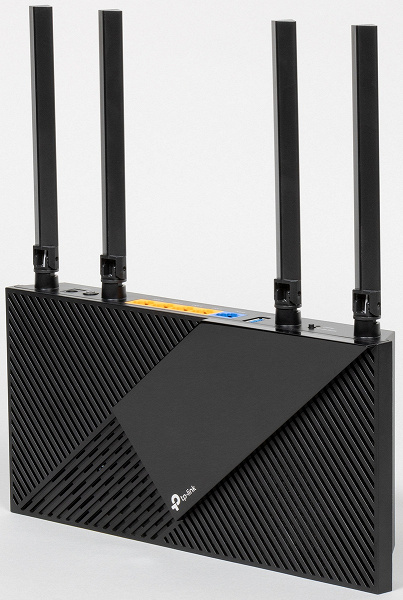
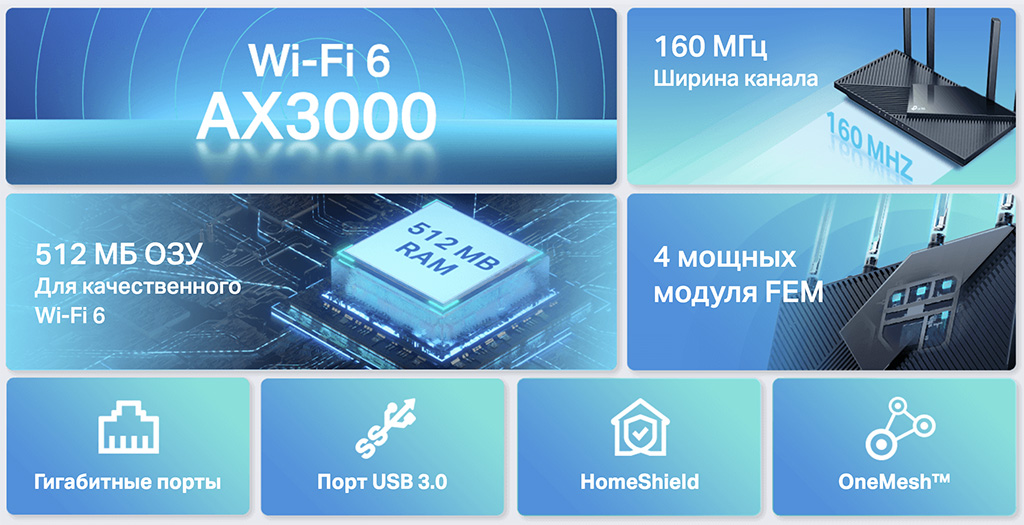
Данное устройство оборудовано гигабитными сетевыми портами, имеет один порт USB 3.0, поддерживает технологию OneMesh для простого и эффективного расширения зоны покрытия беспроводной сети, а также имеет встроенный сервис TP-Link HomeShield расширенной защиты от кибератак.
Комплект поставки и внешний вид
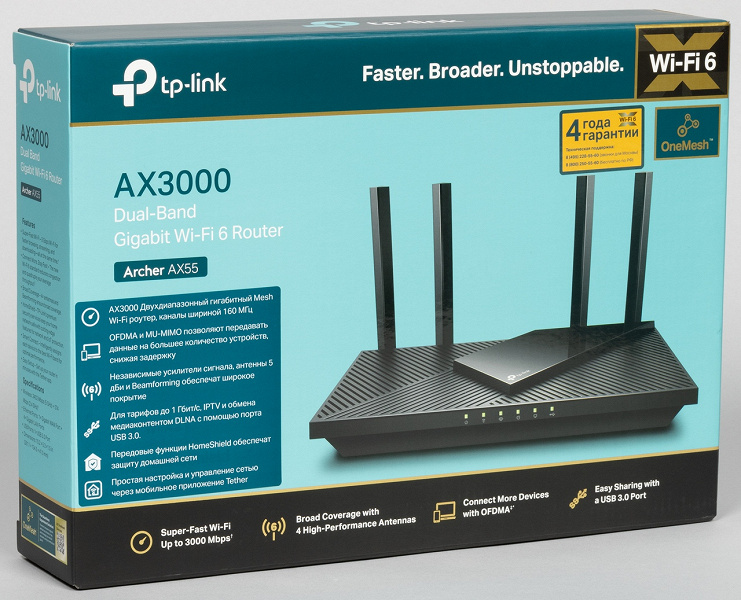
Роутер поставляется в стандартной картонной коробке средних размеров. На упаковке есть фотография в глянцевом лаке и ключевые особенности на лицевой стороне, описание некоторые интересных функций с обратной стороны, на торцевых сторонах — технические характеристики и схема портов. Также присутствует наклейка с серийным номером, MAC-адресом и ссылки на мобильное приложение.
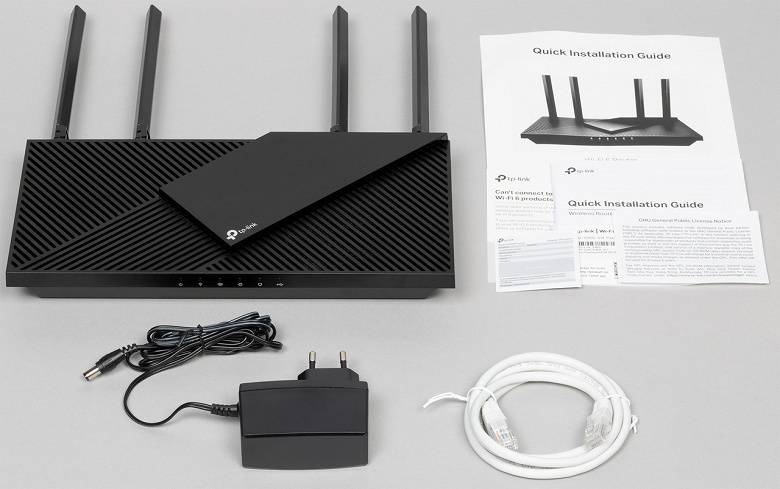
Комплект поставки роутера тоже обычный: блок питания, сетевой патч-корд, листовки печатной документации. Компактный блок питания для данной модели имеет характеристики 12 В 1,5 А, а его кабель заканчивается стандартным круглым штекером ∅5,5 мм.
Отметим, что срок гарантийного обслуживания установлен в четыре года, что достаточно много для данного типа устройств.
На сайте производителя в разделе поддержки представлены электронные версии документации, FAQ по настройке и использованию устройства, а также обновления встроенного программного обеспечения.
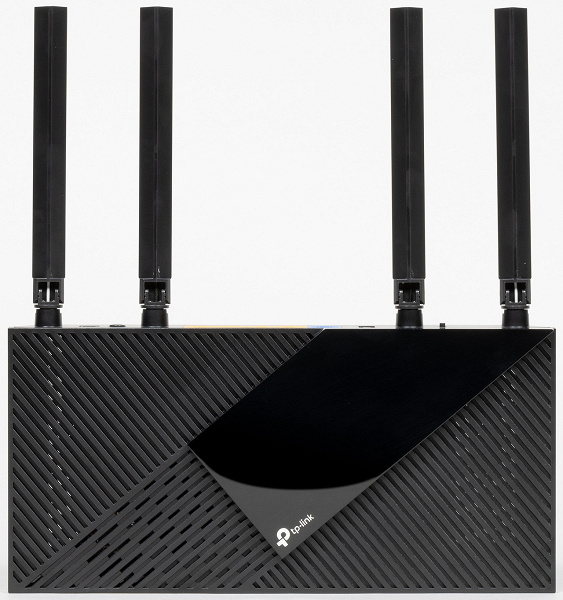
Корпус роутера выполнен из черного пластика. Габаритные размеры без учета антенн составляют 26×12,5×4 см. Четыре несъемные антенны с парой степеней свободы расположены сзади. Длина их подвижной части — около 14 см.
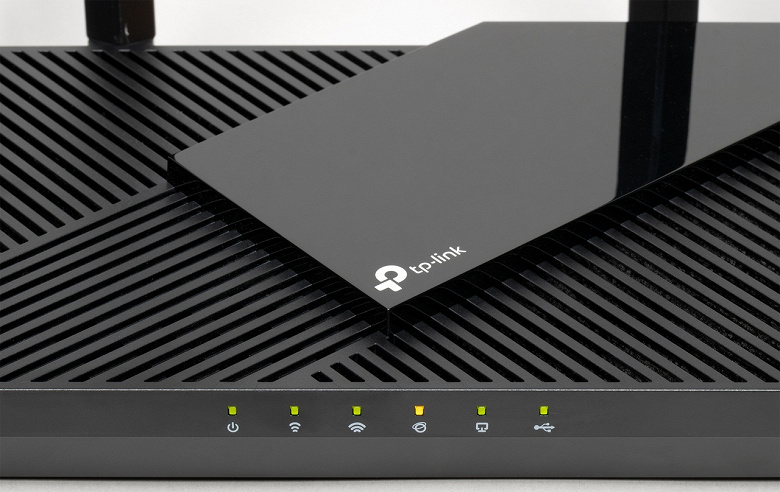
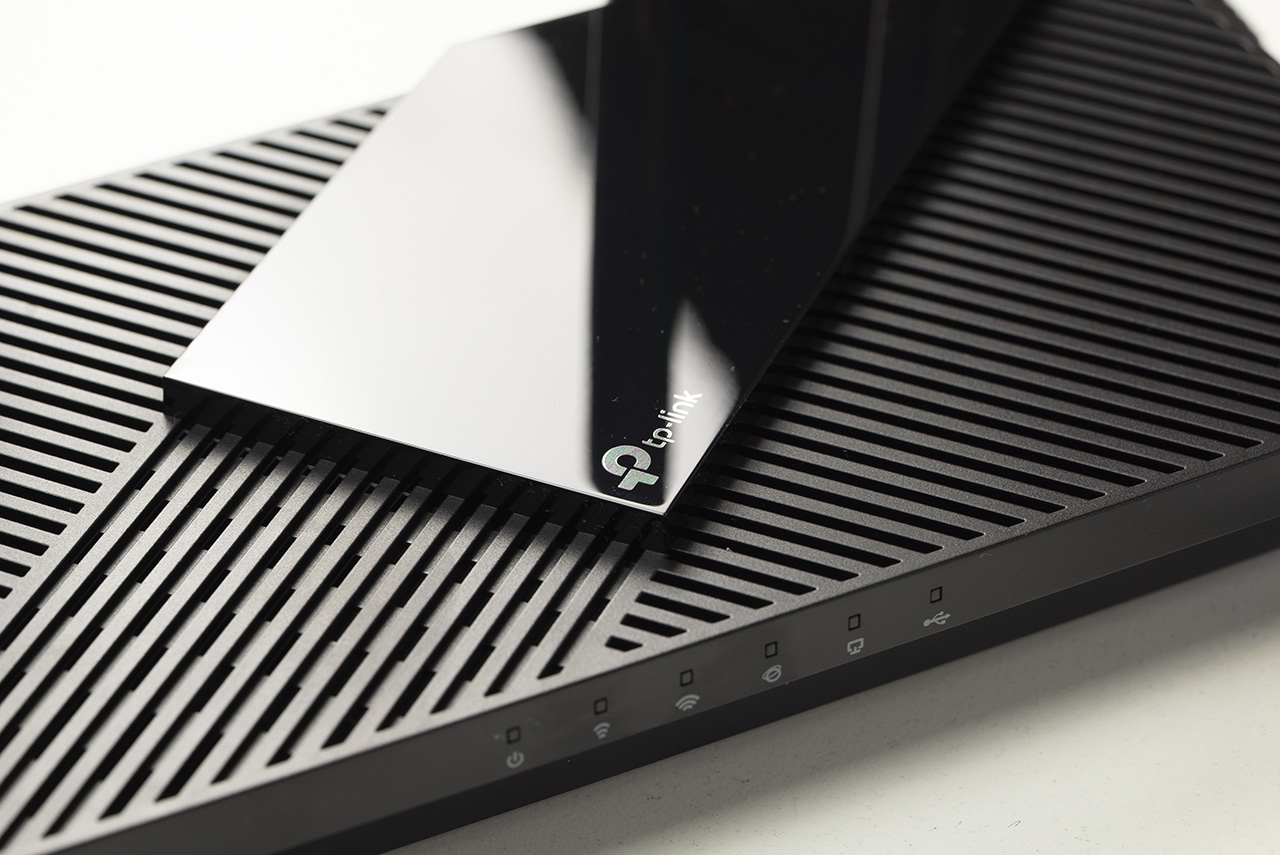
Верхняя панель имеет оригинальный дизайн с глянцевым полем, на котором мы видим логотип производителя, и диагональными полосами из матового пластика. Последние выполняют и роль скрытия решеток вентиляции.
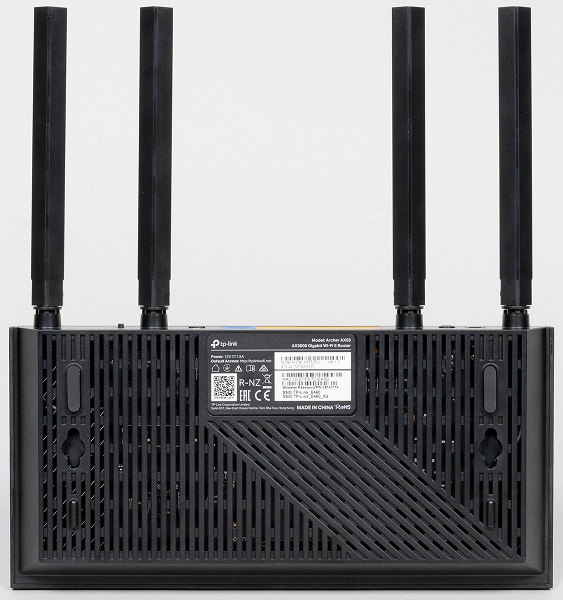
Опирается роутер на две пластиковые и две резиновые ножки. Есть возможность крепления на стену антеннами вверх или вниз. Традиционно здесь есть и наклейка с данными о продукте, включая модель, серийный номер, MAC-адрес, имена и пароли беспроводных сетей, требования к блоку питания. Все остальное пространство занимает решетка вентиляции.
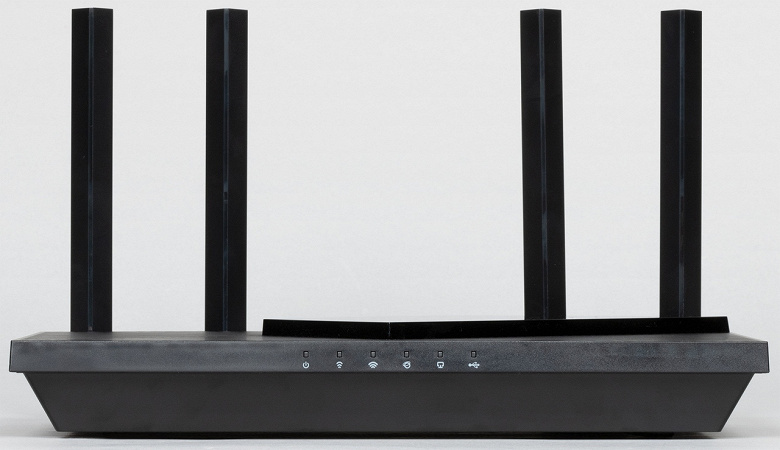
На переднем торце расположено шесть индикаторов — питание, два Wi-Fi, интернет, проводные порты и USB. Все они светят неярким зеленым цветом и во время работы не мигают.
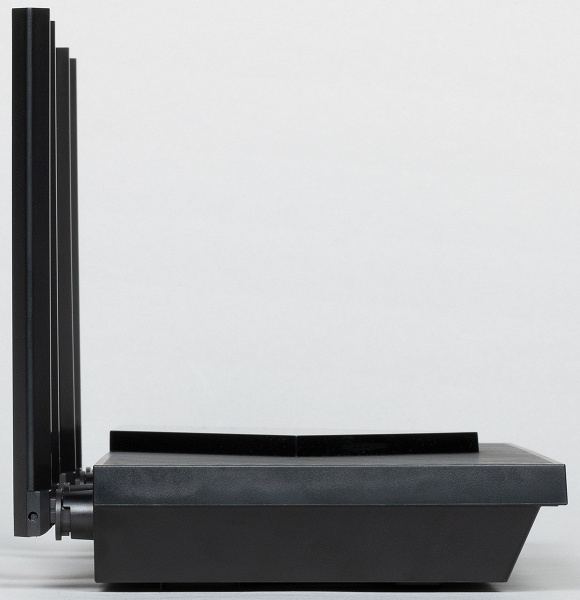
На боковых сторонах роутера ничего интересного нет.
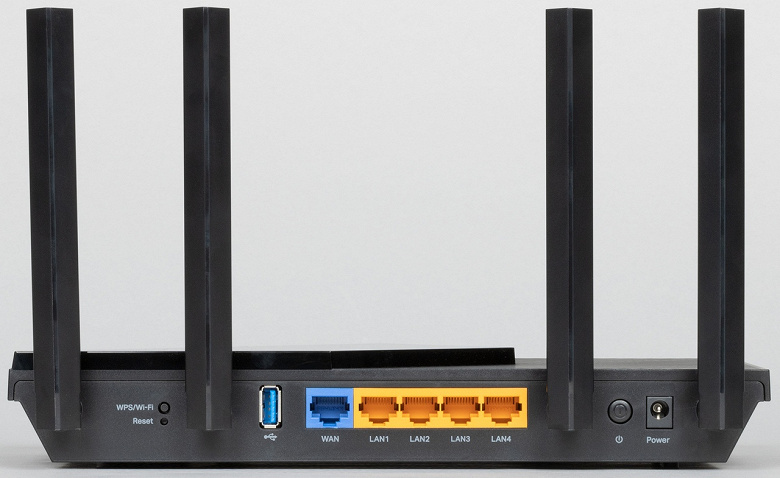
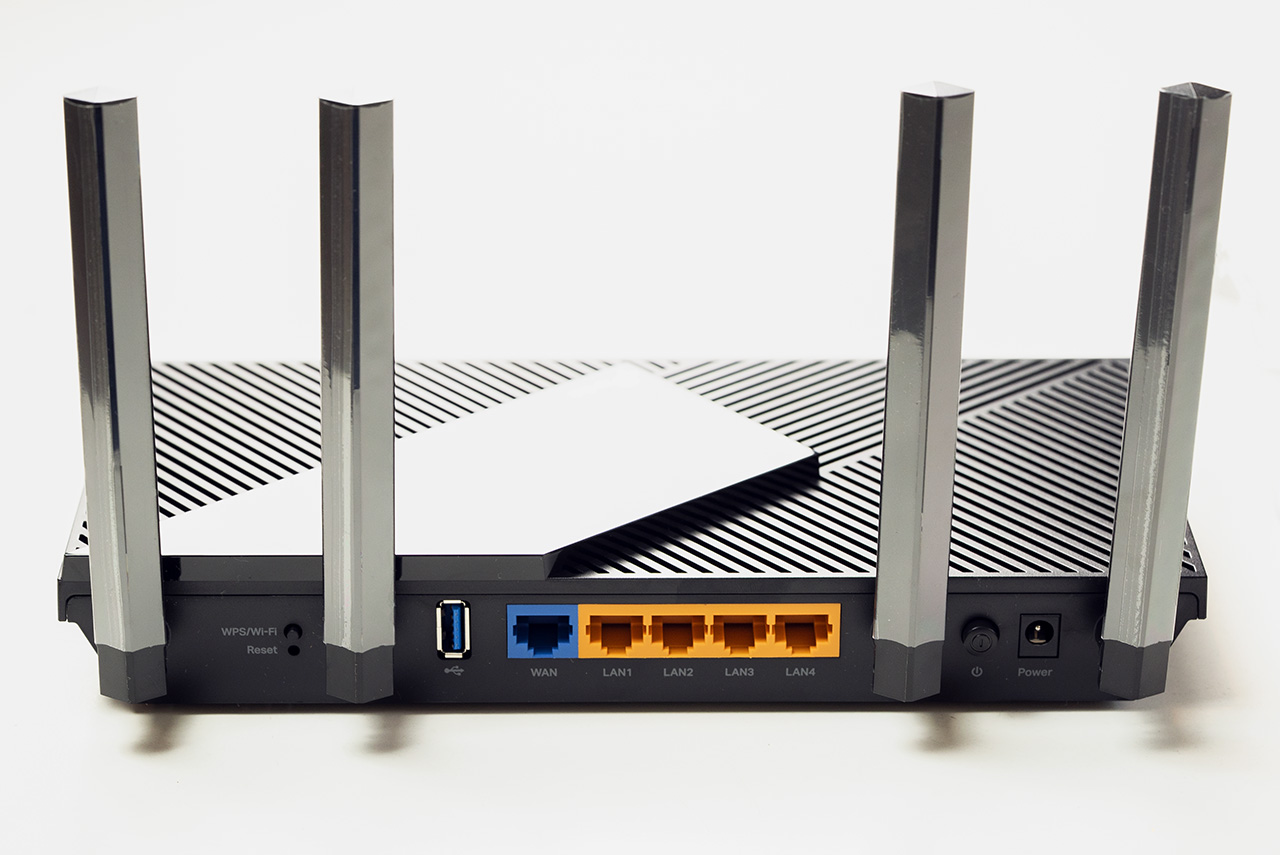
Сзади установлены антенны, все порты и кнопки. Слева направо: кнопка WPS/Wi-Fi, скрытая кнопка сброса, порт USB 3.0, гигабитные порт WAN и четыре порта LAN, кнопка включения питания, вход блока питания. К плюсам отнесем свободный доступ к USB, а к минусам — отсутствие индикаторов подключения и активности на проводных портах.
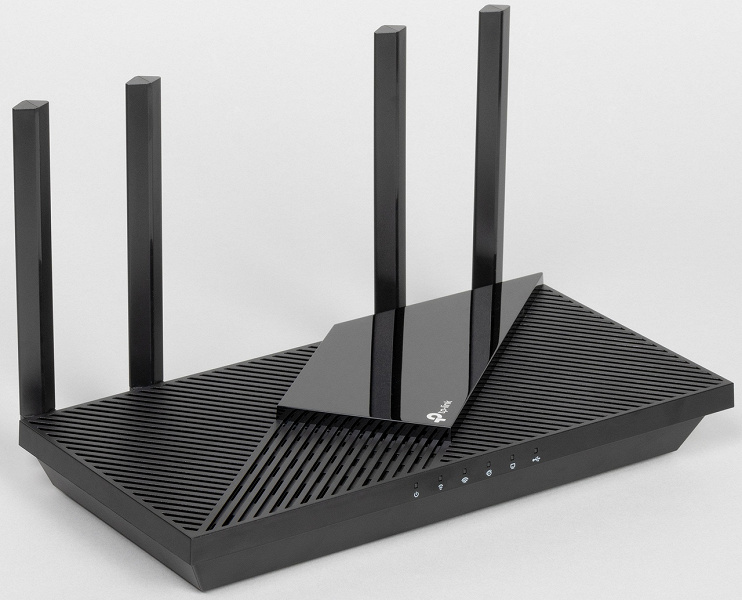
В целом дизайн можно назвать простым и лаконичным. Модель сможет вписаться в любую обстановку, если подойдет по цвету. Есть крепление на стену, нет чрезмерного увеличения корпуса, большинство поверхностей матовые.
Аппаратные характеристики
Роутер в нашем случае — первой аппаратной ревизии. В продуктах компании TP-Link мы ранее уже встречали «неизвестные» самому производителю микросхемы. Такая ситуация встречается у крупных заказчиков, которые имеют большие объемы, так что производители чипов подстраиваются под их требования. Так произошло и с рассматриваемым роутером. Поиск по формальным названиям микросхем не дает результатов на сайте Qualcomm — встречаются только материалы о роутерах.
Основной процессор в данном случае называется IPQ0518. Если считать, что это что-то близкое к IPQ5018, то у него два ядра ARM Cortex-A53, работающих на частоте 1 ГГц. В процессор также интегрирован контроллер USB, обслуживающий один порт версии 3.0. Объем оперативной памяти составляет внушительные 512 МБ, а прошивка записана в чип флеш-памяти на 128 МБ.
Сетевой коммутатор в данной модели внешний — Realtek RTL8367S. В результате пользователь получает пять гигабитных портов. К сожалению, неизвестно, по какой конкретно шине (с какой пропускной способностью) этот коммутатор подключается к SoC.
Радиоблок на 2,4 ГГц встроен в основной процессор. Он обеспечивает работу с протоколами 802.11b/g/n/ax. Для улучшения качества покрытия здесь установлены дополнительные модули FEM. Конфигурация радиоблока рассчитана на работу с двумя антеннами. В результате максимальная скорость подключения составляет 574 Мбит/с с протоколом 802.11ax. Для клиентов прошлых поколений с 802.11n можно получить 300 Мбит/с. За диапазон 5 ГГц и протоколы 802.11a/n/ac/ax отвечает дополнительный чип QCN6102. Он тоже имеет конфигурацию с парой антенн и модулями FEM. Благодаря поддержке канала 160 МГц, для протокола 802.11ax максимальная скорость подключения составляет 2402 Мбит/с. Итоговая формула беспроводной части роутера — AX3000. Конечно, здесь есть и все рекламируемые технологии последних поколений Wi-Fi, включая Beamforming, OFDMA, MU-MIMO, Airtime Fairness, DFS, WPA3.
На печатной плате роутера есть консольный порт. Для обеспечения требуемого температурного режима используются две металлические пластины с двух сторон печатной платы.
Тестирование проводилось с релизной прошивкой версии 1.0.6 Build 20211108 rel.61776(4555).
Настройка и возможности
Для настройки и управления роутером можно использовать традиционный веб-интерфейс и фирменное мобильное приложение. Отметим, что некоторые функции доступны только во втором случае. Как и у большинства современных моделей, при первом включении предлагается пройти несколько шагов мастера настройки.
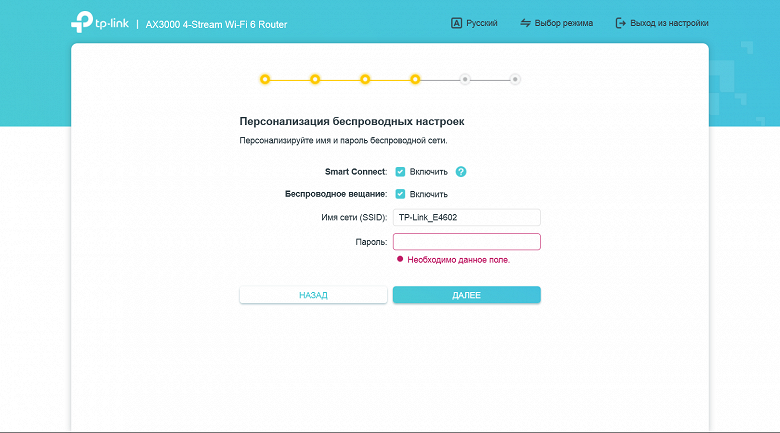
Это позволяет даже неподготовленном пользователю провести подключение к провайдеру и создать защищенную беспроводную сеть. Дополнительно здесь настраиваются часы и профиль для IPTV, проводится обновление прошивки, а также осуществляется интеграция с облачным аккаунтом TP-Link. Отметим, что в интерфейсе предусмотрен полный перевод.
Верхний уровень меню в веб-интерфейсе имеет пять пунктов. При этом в разделах «Интернет» и «Беспроводной режим» находится только часть доступных параметров.
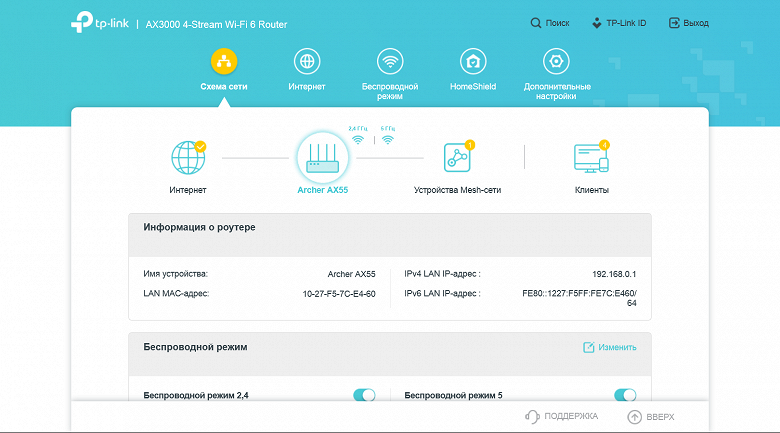
В разделе «Схема сети» собрана информация о текущем состоянии сети роутера: статус подключения к провайдеру, имена и пароли беспроводных сетей, состояние проводных портов, загрузка процессора и оперативной памяти роутера, список устройств сети Mesh, список клиентов.
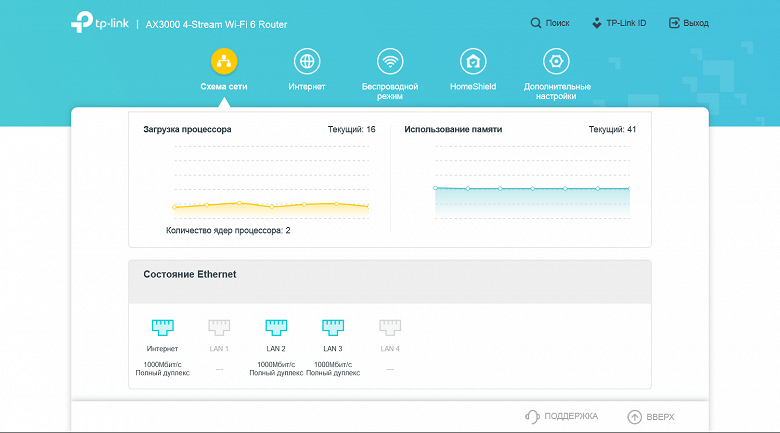
Здесь же доступны некоторые операции по изменению настроек. К примеру, можно отключить беспроводные сети или заблокировать доступ к интернету выбранным клиентам.
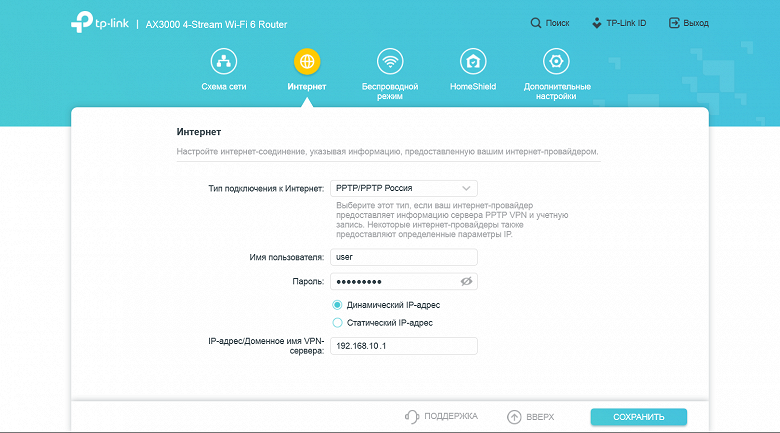
На странице «Интернет» осуществляется установка основных параметров подключения к провайдеру. Поддерживаются режимы IPoE с постоянным и динамическим адресом, PPPoE, PPTP, L2TP. Есть возможность изменить MAC-адрес порта WAN.
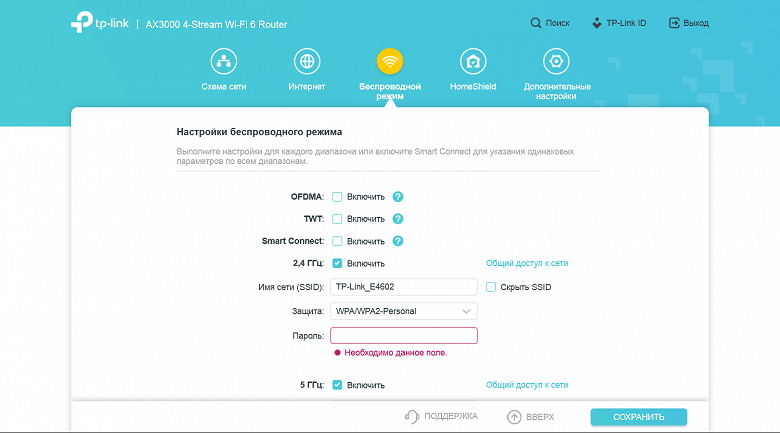
«Беспроводной режим» позволяет настроить базовые параметры беспроводных точек доступа (как основных, так и гостевых) — имена сетей, режим защиты, пароли. Предусмотрен режим «Smart Connect», в котором точки доступа в диапазонах 2,4 и 5 ГГц имеют одинаковые имена, а клиенты распределяются по ним автоматически. Здесь же мы видим пункты включения некоторых технологий Wi-Fi 6.
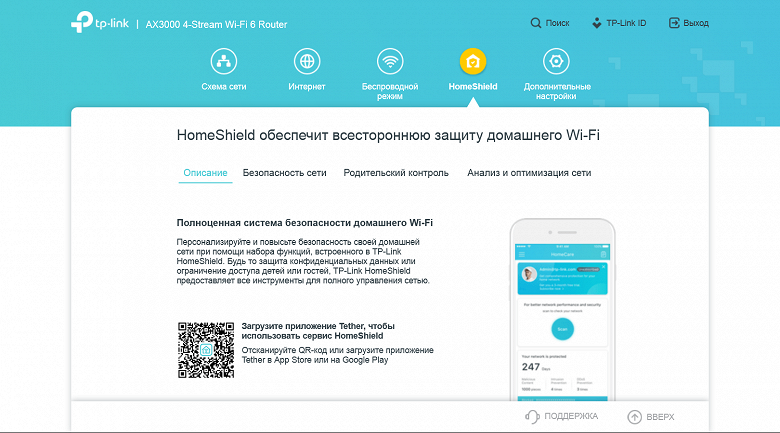
Настройки системы защиты сети HomeShield по факту осуществляются только через мобильное приложение, через браузер можно только посмотреть описание возможностей и получить ссылку на программу для смартфона.
Полный набор настроек роутера через веб-интерфейс собран в разделе «Дополнительные настройки». Подготовленные пользователи сразу могут обратиться к нему. Все страницы собраны в десяток подразделов, есть также ссылка на мастер быстрой настройки.
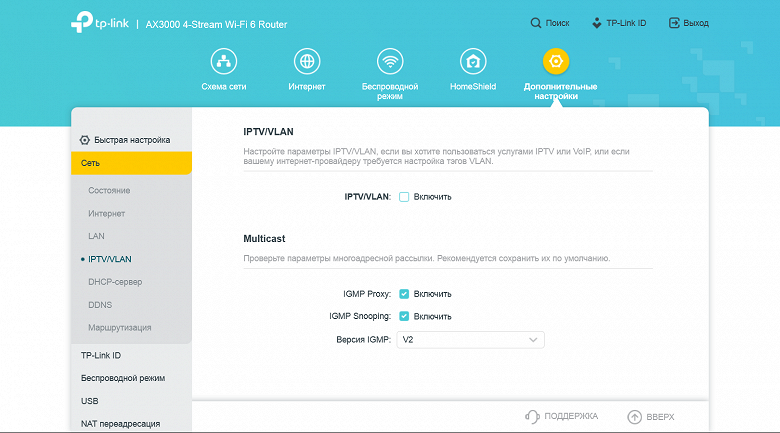
Первым пунктов в «Сеть» мы видим опции подключения к провайдеру. Причем по сравнению с ранее упомянутым пунктом «Интернет», их здесь существенно больше. В частности, речь идет об IP-адресах, MAC, MTU, сетевом имени, IPTV (поддерживаются выделение порта, мультикаст и VLAN) и так далее. Отметим, что есть поддержка протокола IPv6, настройки которого выделены в отдельный пункт меню.
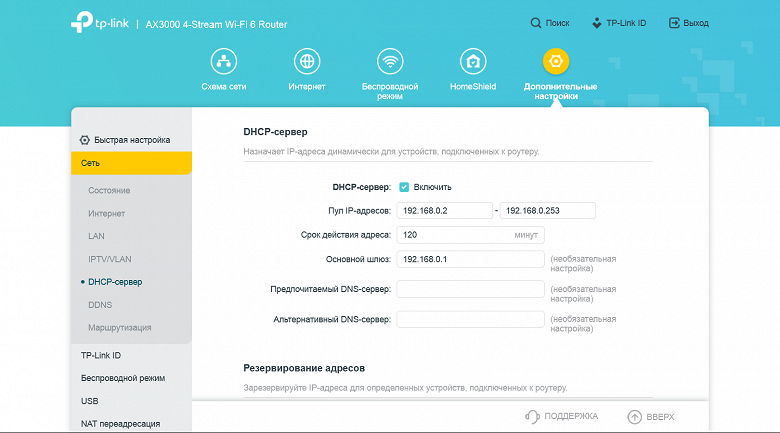
В настройках сегмента локальной сети как обычно есть возможность установить собственный адрес роутера, указать диапазон адресов для выдачи клиентам сервером DHCP, зарезервировать для них фиксированные адреса.
Плюс здесь же настраивается встроенный клиент DDNS с поддержкой собственного сервиса TP-Link, доступного пользователям после регистрации облачного аккаунта, DynDNS и No-IP. Последняя страница в разделе позволяет просмотреть таблицу маршрутизации и добавить в нее новые записи.
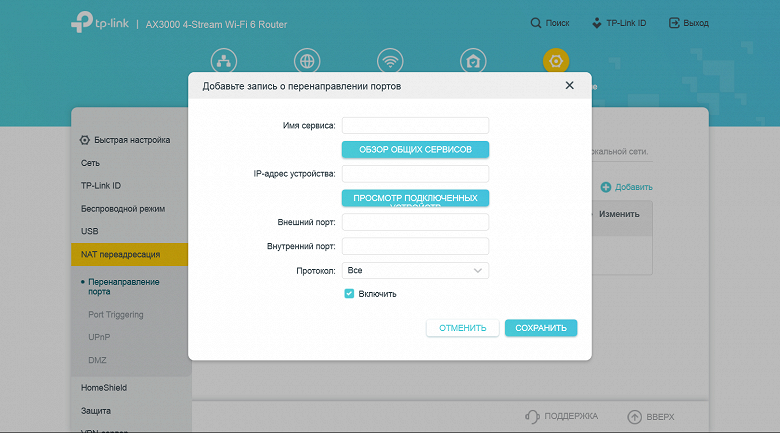
При необходимости обеспечения доступа из интернета к ресурсам локальной сети (при наличии «белого» адреса от провайдера) можно воспользоваться сервисами трансляции и переключения портов. Также в роутере есть поддержка UPnP и DMZ.
Настройки ALG для популярных протоколов находятся в разделе «Защита». Кроме того, здесь есть пункты включения ответа на ping со стороны LAN и WAN, контроль доступа к сети по MAC-адресам в режиме «черного» или «белого» списка, защита от спуфинга привязкой MAC- и IP-адресов.
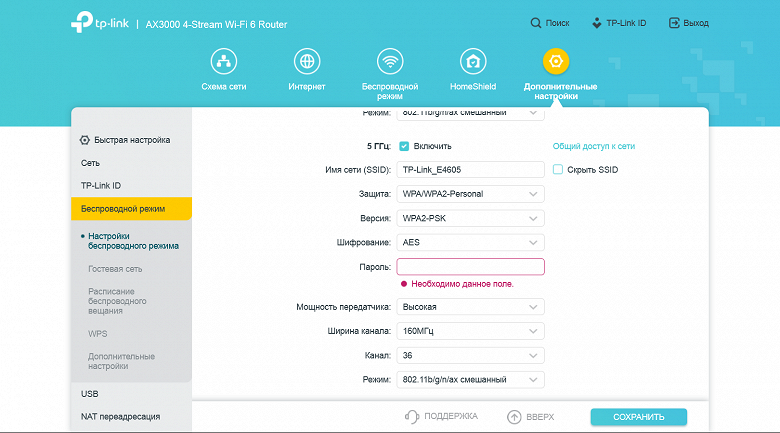
В дополнение к базовым настройкам беспроводных точек доступа в прошивке предусмотрены выбор номера и ширины канала (для 5 ГГц поддерживаются каналы 36—64 и 100—128), мощности передатчика, режима (по сути — отключение Wi-Fi 6). Гостевые сети по понятной причине имеют только настройки имени и пароля. Кстати, для удобства подключения прямо из веб-интерфейса можно сформировать QR-код с этими данными. Также есть возможность настройки расписания работы Wi-Fi, подключение клиентов по технологии WPS и несколько служебных настроек Wi-Fi, которыми обычно никто никогда не пользуется.
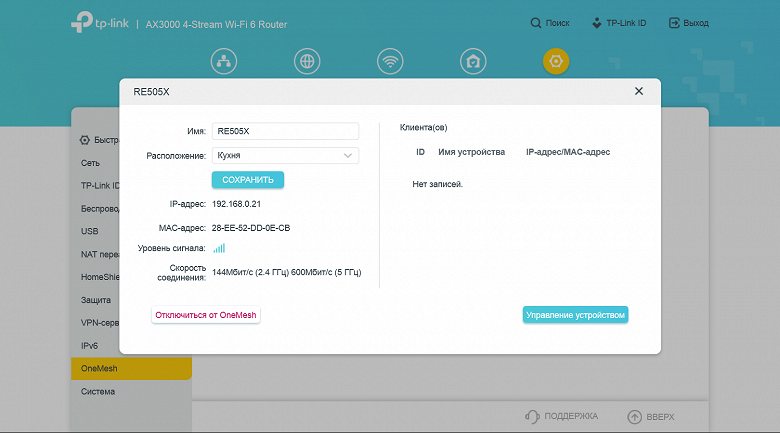
Роутер имеет поддержку технологии OneMesh для расширения зоны покрытия беспроводной сети путем подключения дополнительных повторителей. Каких-то специальных настроек для нее не предусмотрено. Можно только посмотреть список узлов сети и узнать, какие клиенты к ним подключены.
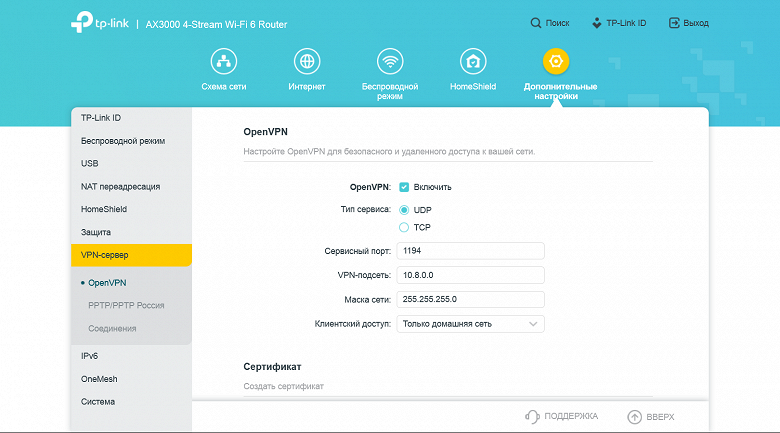
Одним из востребованных дополнительных сервисов в современных роутерах является сервер VPN. В рассматриваемом продукте он поддерживает протоколы PPTP и OpenVPN. Во втором случае можно перенаправлять весь трафик удаленного клиента через локального провайдера. Напомним, что для работы этого сервиса необходимо иметь «белый» адрес от интернет-провайдера.
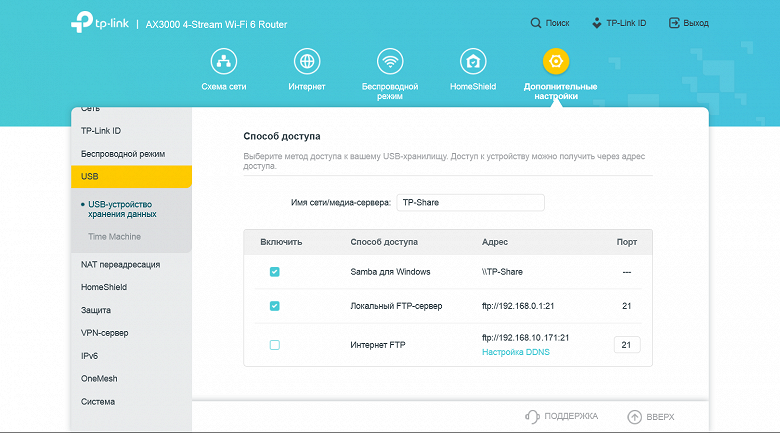
Как мы писали ранее, в роутере есть порт USB, к которому можно подключать внешние накопители. Поддерживаются файловые системы NTFS, FAT32, HFS+ и exFAT. Доступ к файлам осуществляется в локальной сети по протоколу SMB, а также можно включить работу через сервер FTP. Последний может быть доступен как локально, так и через интернет (предусмотрен пункт изменения номера порта). К сожалению, поддержки шифрования у него нет. В плане контроля прав доступа предусмотрена работа с двумя аккаунтами — с полным доступом и с доступом только на чтение. Гибкой настройки прав по папкам здесь нет. Если вы работаете только в локальной сети и нет необходимости ограничения прав — можно разрешить доступ всем без паролей.
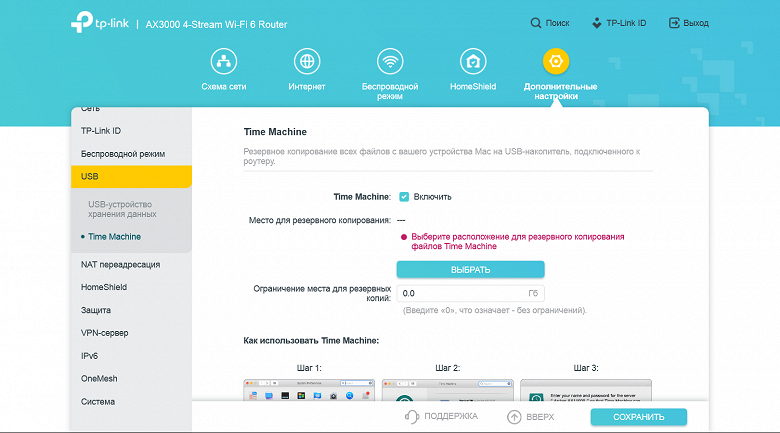
Кроме сервиса хранения файлов, пользователю доступны сервер DLNA для трансляции медиаконтента на совместимые устройства и сервер хранения резервных копий Time Machine с компьютеров на macOS.
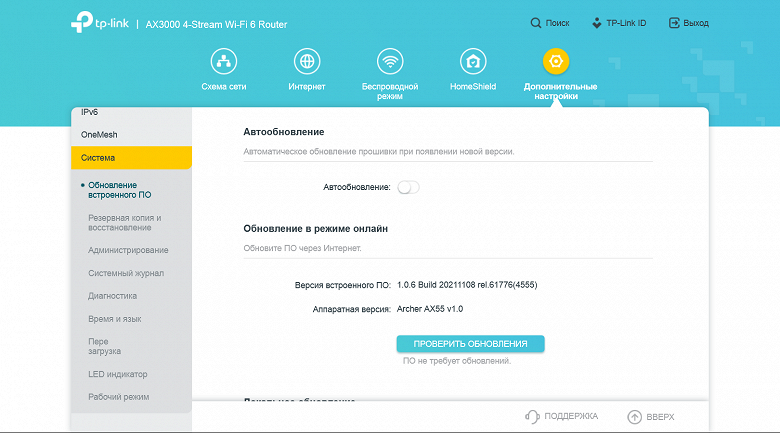
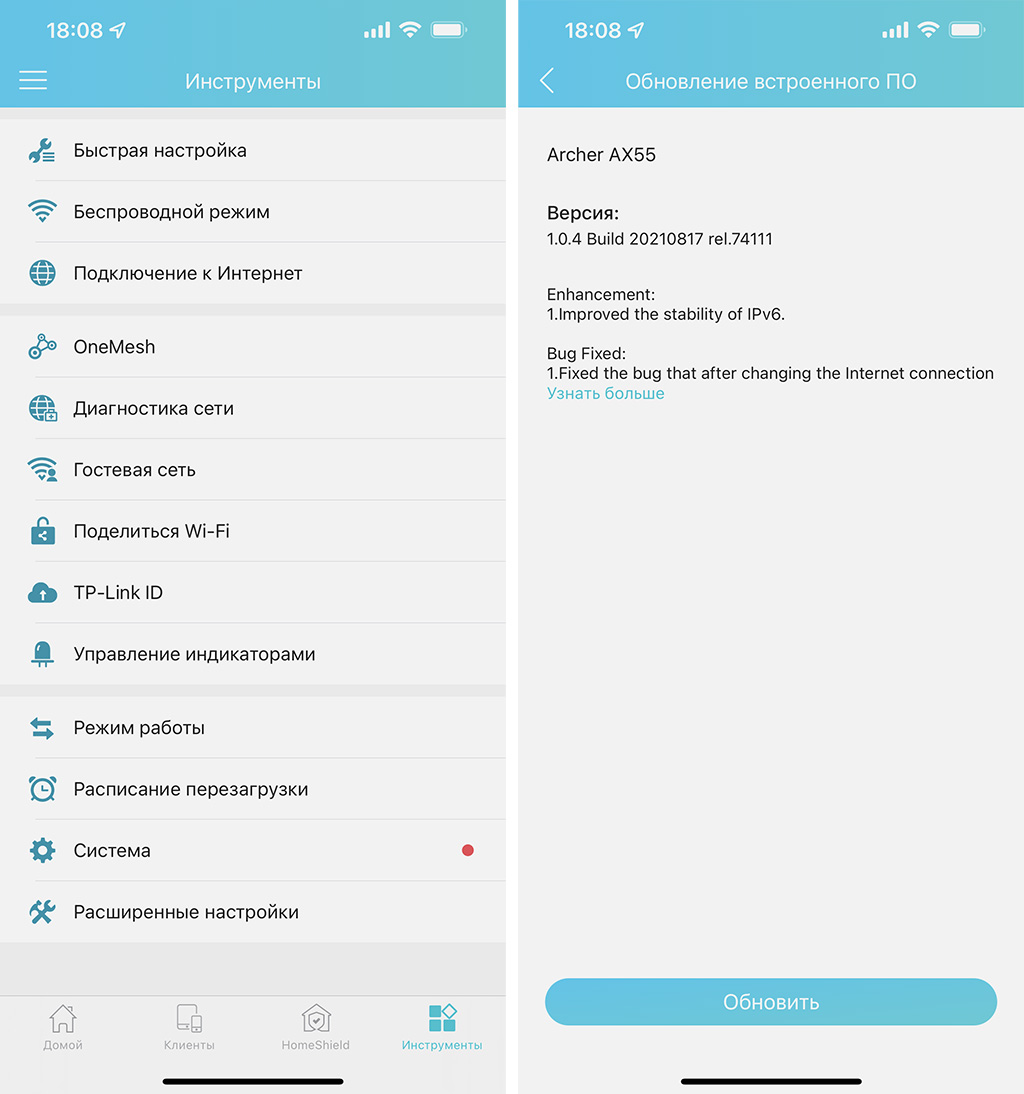
Завершает список также знакомый раздел «Система». Здесь проводятся такие стандартные операции как обновление прошивки (через интернет или из файла, есть режим автоматической установки новых версий), сохранение/восстановление/сброс конфигурации, настройка часов, выбор языка, изменение пароля администратора, включение доступа к веб-интерфейсу через интернет.
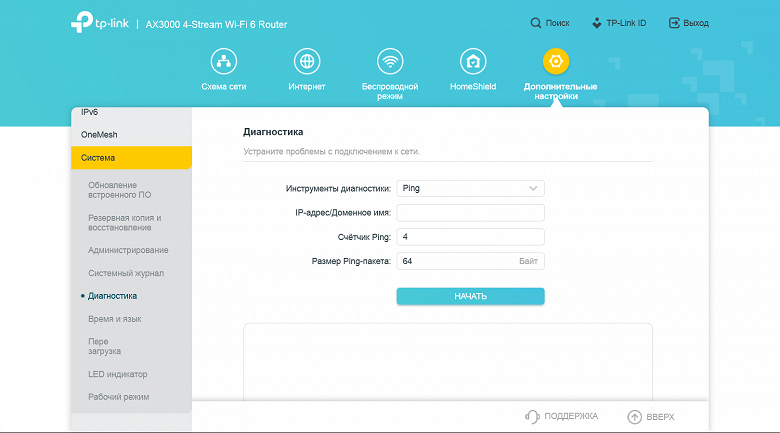
Кроме того, в этом разделе можно посмотреть или скачать журнал событий, перезагрузить роутер, настроить расписание автоматической перезагрузки, провести сетевую диагностику (ping, traceroute), отключить светодиодные индикаторы или настроить для них ночной режим, переключить роутер в режим точки доступа.
В целом, набор возможностей встроенного программного обеспечения роутера можно оценить как вполне обычный для данного сегмента. Но заглянем еще в мобильное приложение и посмотрим, что может предложить функция HomeShield. В веб-интерфейсе для нее были отмечены следующие возможности: анализ и оптимизация сети, защита устройств IoT, система предотвращения вторжений, фильтр вредоносного контента, ограничение на проводимое в сети время, приоритизация трафика, отчеты по трафику.
Мобильное приложение называется TP-Link Tether и доступно для платформ Android и iOS в их фирменных каталогах. Кстати, заметим, что рейтинг пользователей у этой программы достаточно высокий — 4,6. Пользоваться утилитой удобно с подключением через облачный аккаунт, что позволяет управлять роутером из любого места. Для регистрации потребуется только адрес электронной почты.
После запуска программы выбираем нужный роутер (их на одном аккаунте может быть сразу несколько). На домашнем экране мы видим аналогичную веб-интерфейсу интерактивную схему сети. На странице «Клиенты» можно увидеть их список, по клику на каждом — узнать подробности, настроить приоритет, заблокировать доступ к сети. На странице «Инструменты» собраны базовые настройки роутера, которые мы описывали выше — подключение к интернету, беспроводные точки доступа, гостевая сеть и так далее. Нас же в данном случае интересует функция HomeShield.
При переходе на соответствующую страницу нас встречает баннер с предложением попробовать HomeShield Pro. Это отдельная платная (499 рублей в месяц или 4999 рублей в год) подписка с расширенным набором возможностей. На странице сайта с описанием сервиса мы узнаём, что на самом деле в бесплатной версии доступно не так уж много всего из заявленного. В частности, для IoT есть только обнаружение, но не защита, отсутствует фильтр контента, подробные отчеты по трафику есть только за один день, нет анализа времени в сети и посещения сайтов и так далее. Посмотрим, что же осталось полезного в дюжине пунктов, хотя, конечно, не все из них понятны с точки зрения формулировки.
Первой на странице мобильного приложения идет проверка настроек роутера с точки зрения безопасности и производительности. Под безопасностью понимается сложный пароль, отсутствие внешних доступов и гостевой беспроводной сети и наличие актуальной версии прошивки. Под производительностью — «Анализ загрузки канала». Вероятно речь идет о выборе оптимального номера беспроводного канала для точек доступа.
Второй пункт — родительский контроль. Этот сервис выполнен с использованием профилей, что удобнее создания индивидуальных настроек под каждого клиента. При создании профиля предлагается один из шести предустановленных вариантов для членов семьи. При необходимости их можно переименовать, но сделать больше профилей нельзя. Далее в профиль назначаются клиенты из списка подключенных или ранее известных роутеру.
В настройках профиля для бесплатной версии сервиса доступно три функции: блокировка сайтов по имени (нужно самостоятельно указать нужны ресурсы в списке), блокировка сайтов по категориям (9 фиксированных разделов без подкатегорий, списка исключений нет) и «Время сна» (блокировка доступа к интернету, один временной промежуток на все дни недели). Далее можно будет на карточке профиля проверить время работы в сети и посмотреть списки наиболее посещаемых и заблокированных сайтов.
Следующий сервис — управление полосой пропускания (QoS). По гибкости здесь все тоже не очень интересно — включаем функцию, указываем скорости подключения к интернету, добавляем клиентов в список приоритетных.
Последняя заявленная функция — отчеты по трафику. В базовой версии тарифа здесь все сильно ограничено. Вы можете видеть график числа подключенных к роутеру клиентов за неделю, а для анализа трафика работает, вероятно, только для клиентов, которым назначен какой-то профиль из «Родительского контроля».
На наш взгляд, предоставляемый без платной подписки сервис не очень интересен. Пожалуй, единственное, что здесь будет полезным, это использование сервиса блокировки ресурсов по категориям. Это более удобный и эффективный вариант, чем часто встречающиеся в домашних роутерах «белые/черные» списки. В данном случае применяется база категорий AUC (Avira URL Cloud), которая предоставлена компанией Avira. Сервис работает в облачном режиме и в реальном времени проверяет все запросы DNS.
Как мы говорили выше, сервис HomeShield имеет и платный вариант с расширенными возможностями. С одной стороны, можно понять такой подход, поскольку работа многих из описанных функций явно зависит от актуальности баз данных (в частности, категорий сайтов и шаблонов атак), так что это схема с подпиской здесь более логична, чем одноразовая покупка. Плюс если говорить про расширенные возможности сбора статистики, то и и здесь потребуются облачные ресурсы для хранения данных. Для полноты тестирования посмотрим и на платную версию, а начнем с оформления бесплатной триальной подписки на месяц.
Проводится эта операция через мобильное приложение и привязанный к облачному аккаунту адрес электронной почты. В случае платформы Android и сервисов Google — открываем программу и закладку HomeShield, далее нажимаем кнопку «Сменить план» в правом верхнем углу. Читаем рекламу и, при желании, условия обслуживания и подписки, выбираем вариант на месяц. Далее идет выбор способа оплаты в вашем аккаунте. Если его нет совсем — добавляем. Подписка появится в соответствующем разделе настроек аккаунта Google. Здесь же можно будет ее отключить. Если в вашем облачном аккаунте TP-Link есть несколько роутеров, то выбираем к какому нужно применить подписку. После этого идет процесс загрузки программного обеспечения, правда не понятно — в смартфон или в роутер.
Посмотрим, заглядывая в таблицу сравнения на сайте производителя, что изменилось. Про IoT сказать нечего: что конкретно имел в виду производитель под «Защитой IoT-устройств», неизвестно. В разделе «Защита сети» добавились «Фильтр вредоносного контента», «Защита от DDoS-атак» и «Предотвращение проникновения в порт». Подробностей по этим функциям нет, а проверить их работу тоже непросто. Так что оставляем их реализацию на совести производителя. Возможно, если достаточно долго подождать, можно будет увидеть ненулевые значения отраженных атак в отчете.
В родительском контроле появилась возможность установки ограничения на проводимое в сети время. Для этого в настройках профиля указывается длительность с точностью до получаса на все дни, значения на будни и выходные или на каждый день недели индивидуально. Функция действительно очень интересная, хотя не очень понятно, как конкретно она работает. Не секрет, что современные ОС и приложения практически не прекращают обмениваться информацией с серверами в интернете. В этом смысле единственным вариантом точно не работать с сетью является выключение устройства. Если на текущий день лимит был израсходован (или даже до его окончания) можно добавить в ручном режиме полчаса, час, два или совсем отключить ограничение на сегодня. Предусмотрена и возможность заблокировать доступ в любой момент. Но уменьшить текущий лимит «на лету» нельзя.
Вторая «открытая» в версии Pro функция — установка расписания доступа к интернету. Здесь тоже есть деление «на все дни», «на будни и выходные» и «индивидуально на каждый день недели». Далее указывается время с точностью до получаса, когда устройства профиля не будут иметь доступа к интернету.
Следующая группа возможностей версии Pro касается отчетов и уведомлений. При наличии подписки появляется возможность сбора, хранения и анализа подробной статистики за месяц, дополнительные формы представления данных и уведомления.
Из всего списка наиболее интересным выглядят расширения ограничения времени доступа к сети в «Родительском контроле». Но вот стоят ли они платной подписки — решать пользователям.
Тестирование
Начнем, как обычно, с оценки скорости маршрутизации в разных режимах подключения к провайдеру. Напомним, что сегодня наиболее распространенными вариантами подключения являются IPoE и PPPoE. При этом подавляющее число современных роутеров не имеет с ними никаких проблем в плане скорости маршрутизации и показывает производительность согласно конфигурации портов.
| IPoE | PPPoE | PPTP | L2TP | |
|---|---|---|---|---|
| LAN→WAN (1 поток) | 933.8 | 929.2 | 909.8 | 904.8 |
| LAN←WAN (1 поток) | 933.2 | 925.7 | 907.1 | 905.9 |
| LAN↔WAN (2 потока) | 1704.4 | 1775.3 | 960.0 | 1684.4 |
| LAN→WAN (8 потоков) | 932.3 | 923.4 | 904.3 | 904.0 |
| LAN←WAN (8 потоков) | 930.0 | 926.7 | 887.3 | 903.5 |
| LAN↔WAN (16 потоков) | 1849.4 | 1368.7 | 953.5 | 1212.1 |
Как мы видим, не стала исключением и рассматриваемая модель. Для IPoE и PPPoE она показывает максимальные для гигабитных портов скорости. А реализация PPTP и L2TP, благодаря мощному процессору, немного отстает. Но в целом можно говорить о том, что решение вполне можно использовать на любых тарифных планах до 1 Гбит/с включительно.
Быстрый SoC может быть полезен и для реализации защищенного доступа к локальной сети через сервер VPN. В прошивке предусмотрена поддержка для него протоколов PPTP и OpenVPN. Первый сегодня является уже морально устаревшим и не самым безопасным, но в целом при активном шифровании его вполне можно использовать. Тем более, что подавляющее число современных операционных систем, включая мобильные, имеют встроенный клиент для него. OpenVPN также широко распространен и может быть использован практически везде.
| PPTP | PPTP MPPE | OpenVPN | |
|---|---|---|---|
| клиент→LAN (1 поток) | 316.2 | 114.1 | 24.0 |
| клиент←LAN (1 поток) | 220.5 | 83.1 | 20.8 |
| клиент↔LAN (2 потока) | 332.5 | 99.1 | 25.0 |
| клиент→LAN (8 потоков) | 320.0 | 115.4 | 23.3 |
| клиент←LAN (8 потоков) | 258.9 | 101.9 | 18.3 |
| клиент↔LAN (8 потоков) | 290.6 | 109.8 | 24.2 |
Вариант без шифрования приводится исключительно для справки. Применять его на практике не рекомендуется. При этом вариант PPTP с MPPE показывает около 100 Мбит/с, а OpenVPN — 20-25 Мбит/с. Хотелось бы, конечно, увидеть здесь более высокие цифры, но и показанные результаты позволяют эффективно решать многие задачи удаленного доступа к сети.
Для оценки максимальных возможностей по обслуживанию беспроводных клиентов используются адаптеры Asus PCE-AC88 и Intel AX210. Первый представляет собой достаточно старое, но максимально быстрое решение класса Wi-Fi 5. С учетом конфигурации оборудования, при подключении на 5 ГГц с 802.11ac с рассматриваемым роутером можно получить скорость соединения 867 Мбит/с. А вот Intel AX210 — это уже адаптер Wi-Fi 6, так что благодаря поддержке канала 160 МГц, он способен работать с данным роутером на скорости 2402 Мбит/с, используя всего пару антенн. Еще раз напомним, что практического смысла в тестировании на 2,4 ГГц с данным оборудованием практически нет. Протокол 802.11n с максимальной скоростью подключения в 300 Мбит/с в сочетании с сильной загруженностью диапазона в городских условиях исключают этот вариант для тех пользователей, кому требуется надежное предсказуемое и быстрое подключение. И даже появление 802.11ax в 2,4 ГГц с максимальной скоростью подключения 574 Мбит/с не меняют ситуацию. Тем не менее, на графиках ниже эти данные традиционно тоже будут присутствовать, но комментировать их не будем. Тест проводился при размещении клиента в одной комнате с роутером. Расстояние между устройствами составляло около четырех метров без препятствий.
| 2,4 ГГц | 5 ГГц | |
|---|---|---|
| WLAN→LAN (1 поток) | 170.1 | 395.7 |
| WLAN←LAN (1 поток) | 150.5 | 405.1 |
| WLAN↔LAN (2 потока) | 150.5 | 516.4 |
| WLAN→LAN (8 потоков) | 195.7 | 609.2 |
| WLAN←LAN (8 потоков) | 150.0 | 576.1 |
| WLAN↔LAN (8 потоков) | 166.0 | 626.4 |
Результаты адаптера Wi-Fi 5 вполне характерны, максимальные цифры на уровне 600 Мбит/с мы уже видели в других тестах. Так что можно сказать, что рассматриваемый роутер эффективно работает и с устройствами прошлого поколения.
| 2,4 ГГц | 5 ГГц | |
|---|---|---|
| WLAN→LAN (1 поток) | 131.8 | 627.7 |
| WLAN←LAN (1 поток) | 173.0 | 587.2 |
| WLAN↔LAN (2 потока) | 168.1 | 800.1 |
| WLAN→LAN (8 потоков) | 161.8 | 943.2 |
| WLAN←LAN (8 потоков) | 173.9 | 946.2 |
| WLAN↔LAN (8 потоков) | 177.0 | 1171.7 |
Использование адаптера Wi-Fi 6 позволяет получить около 600 Мбит/с даже при передаче данных в один поток, что на практике встречается гораздо чаще (например, при копировании файлов или при создании резервной копии). Если же ваши задачи многопоточные, то скорость здесь будет ограничиваться уже гигабитными проводными портами роутера.
Для оценки качества зоны покрытия беспроводных сетей мы используем смартфоны с размещением в трех точках квартиры — четыре метра от роутера в одной комнате без препятствий, четыре метра через одну стену и восемь метров через две стены. В роли клиентов выступают очень немолодой Zopo ZP920+ класса Wi-Fi 5 с одной антенной (максимальные скорости подключения — 150 и 433 Мбит/с в диапазонах 2,4 и 5 ГГц соответственно) и относительно современный Huawei P40 Pro с модулем класса Wi-Fi 6, аналогичным по характеристикам адаптеру Intel AX210 — есть две антенны, поддерживается полоса 160 МГц. Результаты в 2,4 ГГц здесь интересны скорее не в плане самих смартфонов, поскольку в 5 ГГц они работают существенно быстрее, а в плане обслуживания различных устройств IoT, к примеру, управляемых розеток, датчиков, видеокамер и так далее.
| 4 метра | 4 метра/1 стена | 8 метров/2 стены | |
|---|---|---|---|
| WLAN→LAN (1 поток) | 43.4 | 31.6 | 27.6 |
| WLAN←LAN (1 поток) | 63.7 | 48.0 | 39.6 |
| WLAN↔LAN (2 потока) | 58.0 | 49.5 | 42.1 |
| WLAN→LAN (8 потоков) | 43.7 | 38.4 | 29.0 |
| WLAN←LAN (8 потоков) | 61.7 | 51.8 | 45.8 |
| WLAN↔LAN (8 потоков) | 60.4 | 45.8 | 41.7 |
Для скорости подключения 150 Мбит/с, максимальные результаты вполне обычные. Причем существенного падения при усложнении условий здесь нет. Так что, скорее всего, проблем с работой у простых клиентов с данным роутером не будет.
| 4 метра | 4 метра/1 стена | 8 метров/2 стены | |
|---|---|---|---|
| WLAN→LAN (1 поток) | 235.8 | 234.1 | 137.1 |
| WLAN←LAN (1 поток) | 233.8 | 244.0 | 198.3 |
| WLAN↔LAN (2 потока) | 228.6 | 229.6 | 173.9 |
| WLAN→LAN (8 потоков) | 238.1 | 245.7 | 144.0 |
| WLAN←LAN (8 потоков) | 235.5 | 248.6 | 183.1 |
| WLAN↔LAN (8 потоков) | 219.6 | 225.5 | 149.6 |
Переход на 5 ГГц и 802.11ac позволяет получить на смартфоне более 200 Мбит/с в первых двух точках квартиры, а в третьей в среднем более 160 Мбит/с. Этого более чем достаточно для большинства сценариев использования устройства, включая загрузку программ, просмотр видео высокого разрешения и видеообщения в мессенджерах.
| 4 метра | 4 метра/1 стена | 8 метров/2 стены | |
|---|---|---|---|
| WLAN→LAN (1 поток) | 129.6 | 90.1 | 72.9 |
| WLAN←LAN (1 поток) | 102.5 | 108.8 | 80.0 |
| WLAN↔LAN (2 потока) | 164.2 | 113.0 | 74.8 |
| WLAN→LAN (8 потоков) | 121.9 | 108.1 | 73.9 |
| WLAN←LAN (8 потоков) | 217.3 | 195.2 | 103.8 |
| WLAN↔LAN (8 потоков) | 140.2 | 134.1 | 77.9 |
Для формальной скорости подключения 574 Мбит/с с 802.11ax в 2,4 ГГц цифры, конечно, невысокие. Но в любом случае, эта конфигурация на практике востребована не будет, так что на результаты можно не обращать внимания.
| 4 метра | 4 метра/1 стена | 8 метров/2 стены | |
|---|---|---|---|
| WLAN→LAN (1 поток) | 871.3 | 575.0 | 492.2 |
| WLAN←LAN (1 поток) | 414.1 | 397.2 | 299.8 |
| WLAN↔LAN (2 потока) | 955.4 | 750.1 | 480.9 |
| WLAN→LAN (8 потоков) | 915.3 | 774.2 | 505.2 |
| WLAN←LAN (8 потоков) | 928.7 | 856.0 | 541.4 |
| WLAN↔LAN (8 потоков) | 1070.5 | 869.9 | 485.4 |
Если не считать аномально низких цифр в тесте приема в один поток (мы ранее несколько раз с разными роутерами отмечали такое странное поведение этой модели), то при работе в одной комнате смартфон не отстает от адаптера Intel AX210 и можно говорить о «гигабите по воздуху». Правда вот реальные задачи, которым это требуется, еще придется поискать. Усложнение условий приводит к снижению скорости, но она остается очень высокой (в среднем около 500 Мбит/с) и в дальней точке.
В целом, мы видим, что роутер обеспечивает хорошее покрытие беспроводной связи и может эффективно обслуживать достаточно большие помещения. Впрочем, этот вопрос все-таки очень индивидуальный и реальные результаты зависят, в том числе, и от стен и от соседних устройств.
Проверим теперь скорость работы с файлами на подключенном к роутеру USB-накопителе. В роли последнего выступает SSD с адаптером на USB 3.0. Эта конфигурация может быть интересна для хранения общих файлов, создания резервных копий и так далее. Тесты чтения и записи проводились с файлом около 4 ГБ.
| SMB, чтение | SMB, запись | FTP, чтение | FTP, запись | |
|---|---|---|---|---|
| NTFS | 41.3 | 41.8 | 74.1 | 38.1 |
| FAT32 | 41.4 | 43.8 | 76.9 | 40.4 |
| HFS+ | 42.0 | 43.2 | 75.5 | 39.6 |
| exFAT | 41.5 | 36.5 | 76.9 | 37.0 |
Для доступа по стандартному для ОС семейства Windows протоколу SMB мы получили около 40 МБ/с во всех конфигурациях. Для FTP скорость записи тоже около 40 МБ/с, а на чтении можно получить примерно в два раза больше. Все это заметно меньше, чем у некоторых других побывавших у нас на тестах моделей. Так что работать с данными больших объемов может быть не очень удобно.
Посмотрим, что будет при подключении к диску по беспроводной связи. Здесь используем упомянутые выше адаптеры и только диапазон 5 ГГц.
| SMB, чтение | SMB, запись | FTP, чтение | FTP, запись | |
|---|---|---|---|---|
| Asus PCE-AC88 | 22.5 | 20.6 | 38.1 | 19.3 |
| Intel AX210 | 23.8 | 22.4 | 47.1 | 19.9 |
По сравнению с кабелем, цифры уменьшились примерно в два раза. Впрочем, если речь, к примеру, о просмотре видео, то вполне можно рассчитывать и на комфортный просмотр 4K.
Заключение
Беспроводной роутер TP-Link Archer AX55 интересен прежде всего поддержкой стандарта последнего поколения Wi-Fi 6, гигабитными портами и портом USB 3.0. При этом он показал высокие результаты тестов в основных сценариях — маршрутизации интернет-трафика и обслуживании беспроводных клиентов. С такими задачами, как сервер VPN и сетевой доступ к файлам, модель справляется не очень хорошо — возможно, это будет исправлено с обновлениями прошивки.
Модель получила удачный для своего сегмента дизайн. Из плюсов отметим компактные размеры, удобные подключения и возможность крепления на стену, а недостатком может считаться отсутствие индикаторов для проводных портов.
С точки зрения встроенного программного обеспечения ничего выходящего за рамки традиционного набора функций здесь почти нет. Отметим разве что технологию OneMesh для организации бесшовной беспроводной сети и функцию TP-Link HomeShield, которая предоставляет несколько уникальных для данного сегмента возможностей при оформлении дополнительной подписки. Существенным плюсом продукта стоит считать фирменное мобильное приложение для управления роутером, поддерживающее работу через облако.
Также стоит отметить, что данная модель — одна из самых доступных в своем классе. На момент подготовки статьи ее стоимость не превышала 5000 рублей.
В заключение предлагаем посмотреть наш видеообзор роутера TP-Link Archer AX55:
Роутер TP-Link Archer AX55 предоставлен на обзор магазином DNS
Tp link ax55 какой канал выбрать
Дорогие пользователи! У нас появился новый форум на платформе tp-link.community (Сообщество)
Если при регистрации в Сообществе Вы укажете адрес электронный почты, который используете на данном форуме, то Ваши данные будут перенесены на форум Сообщества автоматически.
Также, если на форуме Сообщества Ваш никнейм будет занят, то Вам предложат сменить его или оставить, но с приставкой «_RU».
Убедительная просьба не дублировать темы на старом/новом форуме.
Выбор каналов 5ГГц
Выбор каналов 5ГГц
Сообщение KanakovMS » 31 янв 2018, 15:10
Re: Выбор каналов 5ГГц
Сообщение Maria2017 » 31 янв 2018, 15:49
Укажите,пожалуйста,аппаратную версию роутера и версию прошивки.
Re: Выбор каналов 5ГГц
Сообщение KanakovMS » 01 фев 2018, 11:16
Re: Выбор каналов 5ГГц
Сообщение Maria2017 » 01 фев 2018, 12:44
Re: Выбор каналов 5ГГц
Сообщение KanakovMS » 01 фев 2018, 17:20
Ame Модератор
 Сообщения: 690 Зарегистрирован: 07 апр 2014, 11:41 Страна: Москва
Двухдиапазонный гигабитный Wi‑Fi роутер AX3000 с поддержкой Mesh
Новейшее поколение Wi-Fi — это высокая скорость, низкая задержка и увеличенное количество одновременных подключений в домашней сети.
Невероятная скорость
Возросшая скорость позволяет одновременно смотреть потоковые видео, скачивать файлы и играть онлайн. Нужна более высокая скорость? Тогда подключайтесь по каналу шириной 160 МГц на диапазоне 5 ГГц, чтобы смело смотреть 8K‑стримы без задержек.
- 4 потока роутера Wi-Fi 5

- Archer AX55

- На 250% быстрее
Быстрый отклик
Меньше загрузок
Наслаждайтесь плавностью одновременно запущенных онлайн‑игр и прямых траснляций. OFDMA улучшает качество Wi‑Fi подключения, позволяя нескольким клиентам использовать один диапазон одновременно, что снижает задержки и повышает качество подключения.
Мощный процессор и большой объём ОЗУ
Больше подключений без потери скорости
Помимо Wi-Fi 6 в роутере Archer AX55 используется чипсет Qualcomm и большой объём ОЗУ, благодаря чему скорость подключения не будет падать даже при больших нагрузках.
Не нагревается
Верхняя панель корпуса выполнена в оригинальном современном дизайне и состоит из множества отверстий, улучшающих распределение тепла и позволяющих роутеру работать на полную мощность.
Wi-Fi во всём доме
Четыре мощные внешние антенны обеспечат Wi-Fi покрытие во всём доме, а технология Beamforming обнаружит подключённые устройства и будет направлять концентрированный сигнал в их направлении — особенно, если они далеко.
Порт USB 3.0
Подключите внешний накопитель, чтобы без труда обмениваться файлами с подключёнными устройствами. Также накопитель можно использовать в качестве облака и подключаться к нему извне*. Кроме того, к USB‑порту можно подключить USB‑модем 3G/4G.
EasyMesh — Wi‑Fi во всём доме
Технология EasyMesh позволит создать единую Mesh‑сеть во всём доме из устройств разных производителей — перемещения по дому в поисках стабильного подключения навсегда останутся в прошлом 5 .
Устройства EasyMesh
(Роутер + Усилитель)
Обычные устройства
(Роутер + Усилитель)
Никаких мёртвых зон
Устранит зоны Wi‑Fi со слабым сигналом во всём доме
Непрерывное подключение при перемещении по дому
Больше никакой путаницы при выборе Wi‑Fi сети
TP-Link HomeShield:
безопасность для всех устройств
TP-Link HomeShield — это набор защитных функций для защиты сетевых данных и сохранения конфиденциальности.

Сканер домашней сети
Работает в реальном времени и обнаруживает потенциальные угрозы безопасности.
Установка ограничений на время, проводимое в сети, а также блокировка ненадлежащего контента.
Создаёт максимальный приоритет для выбранных устройств.
Функции HomeShield Pro

Защита от DDoS‑атак
Доп. функции
род. контроля
Один месяц — бесплатно
WPA3 —
новый уровень безопасности
Новейший протокол Wi-Fi шифрования WPA3 повышает кибербезопасность домашних сетей. В частности, WPA3 увеличивает надёжность Wi-Fi пароля и защиту от брутфорс-атак.
Простое управление
Archer AX55 можно настроить за пару минут как через удобное приложение Tether (для устройств на Android и iOS), так и через веб-интерфейс.
Защита детей
Оградите детей от непристойного контента и установите время, в течение которого дети могут пользоваться интернетом, чтобы он не отвлекал их от уроков и сна.
Уведомления
Получайте уведомления о новых подключившихся устройствах и блокируйте для них доступ к сети, если они кажутся вам подозрительными.
Простое обновление прошивки
Устали обновлять прошивку самостоятельно? Обновление по воздуху позволит обновить прошивку одним нажатием в панели управления. Включите автоматическое обновление по расписанию, чтобы у вас всегда были новейшие функции и средства защиты.
Характеристики
| Беспроводное вещание | |
|---|---|
| Стандарты | • 2,4 ГГц: IEEE 802.11b/g/n/ax • 5 ГГц: IEEE 802.11a/n/ac/ax |
| Скорость Wi-Fi | • 2,4 ГГц: до 574 Мбит/с (802.11ax) • 5 ГГц: до 2402 Мбит/с (802.11ax, HE160) |
| Покрытие Wi-Fi | Для трёхкомнатных квартир • 4 несъёмные высокопроизводительные антенны Из нескольких антенн формируется мощный сигнал с большим радиусом действия |
• Beamforming
Увеличивает дальность Wi-Fi сигнала за счёт его концентрации в направлении местоположения клиентов
• OFDMA
Коммуникация по Wi-Fi со множеством клиентских устройств одновременно
• Airtime Fairness
Повышение эффективности сети за счёт выделения одинакового эфирного времени для каждого клиента
• DFS
Доступ к дополнительному диапазону для разгрузки сети
Поддерживаемые файловые системы:
NTFS, exFAT, HFS+, FAT32
Поддерживаемые функции:
Time Machine
FTP-сервер
Мультимедийный сервер
Сервер Samba
Кабельный или DSL-модем (при необходимости)
Обзоры и награды
Новинка поддерживает Wi-Fi 6, скорости беспроводного подключения до 2400 Мбит/с на диапазоне 5 ГГц и до 574 Мбит/с на диапазоне 2,4 ГГц. Archer AX55 оснащен одним гигабитным портом WAN и четырьмя гигабитными портами LAN, а также четырьмя фиксированнными антеннами c поддержкой Beamforming, 2×2 MU-MIMO и высокомощными модулями FEM.
Компания TP-Link, ведущий мировой поставщик сетевых решений, объявляет о старте российских продаж двухдиапазонного роутера Archer AX55 – улучшенной модели роутера класса AX3000, с поддержкой нового стандарта беспроводной связи Wi-Fi 6, встроенной системой безопасности HomeShield и функцией OneMesh. Устройство уже доступно для заказа у официальных реселлеров TP-Link по рекомендованной розничной стоимости в 5490 рублей.
Компания TP-Link представила на российском рынке новый двухдиапазонный роутер под названием Archer AX55. Новинка поддерживает новый стандарт беспроводной связи Wi-Fi 6, встроенную систему безопасности HomeShield и функцию OneMesh.
Возросшая скорость позволяет одновременно смотреть потоковые видео, скачивать файлы и играть онлайн. Нужна более высокая скорость? Тогда подключайтесь по каналу шириной 160 МГц на диапазоне 5 ГГц, чтобы смело смотреть 8K‑стримы без задержек. При этом еще и много секьюрных функций, отличное мобильное приложение и даже быстрый шаринг данных WiFi-сети для гостей по QR-коду. Как это работает? Какие есть плюсы и минусы? Какую скорость выдает по WiFi? Что стоит знать перед покупкой? Что показали тесты? Все ответы в этом видео.
Эмуляторы
Примечания
1. Данный эмулятор является графическим интерфейсом настройки устройства TP-Link.
2. Не все опубликованные эмуляторы основаны на последней версии прошивки.
3. Имеющиеся в эмуляторе функции могут быть недоступны в вашей стране — для более подробной информации ознакомьтесь с паспортом или веб-страницей своего устройства.
Поддержка
† Максимальная скорость беспроводного сигнала — это физический максимум согласно спецификациям стандарта IEEE 802.11. Фактическая пропускная способность и покрытие беспроводной сети не гарантируются и будут варьироваться в зависимости от условий сети, ограничений клиента и факторов окружающей среды, включая строительные материалы, физические препятствия, объём и плотность трафика, а также местоположение клиента.
‡ Для использования Wi‑Fi 6 (802.11ax), а также OFDMA, HE160 и TWT эти функции также должны поддерживаться клиентами. Из-за нормативных требований каналы шириной 160 МГц на диапазоне 5 ГГц могут быть недоступны в некоторых регионах/странах. Фактический объём сокращённого функцией Target Wake Time энергопотребления зависит от условий сети, ограничений клиента и факторов окрудающей среды.
§ В поправке даются определения стандартизированным модификациям физического уровня (PHY) IEEE 802.11 и подуровня MAC IEEE 802.11, благодаря которым в сценарии с размещением в условиях высокой плотности, по крайней мере, в одном из режимов работы средняя пропускная способность на одну станцию увеличивается в четыре раза (согласно MAC-данным системной точки доступа SAP).
△ HomeShield включает в себя бесплатный базовый план. За план Pro взимается плата (подробнее).
* Для использования WPA3 клиенты также должны поддерживать этот стандарт шифрования.
** Данным роутером могут не поддерживаться все обязательные функции, утверждённые в спецификациях IEEE 802.11ax.
*** По мере появления новых функций для доступа к ним может потребоваться обновление прошивки.
◇ Устройства TP-Link с поддержкой технологии EasyMesh позволяют создать единую сеть с устройствами других производителей, поддерживающими эту технологию, однако из-за разницы в прошивках некоторые устройства разных производителей могут быть несовместимы друг с другом.
♠ USB-модемы поддерживаются только версией устройства RU.
Подписаться на рассылку Мы с ответственностью относимся к вашим персональным данным. Полный текст положения об обработке персональных данных доступен здесь. С нашими условиями использования и программой улучшения пользовательского опыта можно ознакомиться здесь.
Как я заменил старый роутер на TP-Link Archer AX55 с поддержкой Wi-Fi 6. Разница огромная!
 В закладки
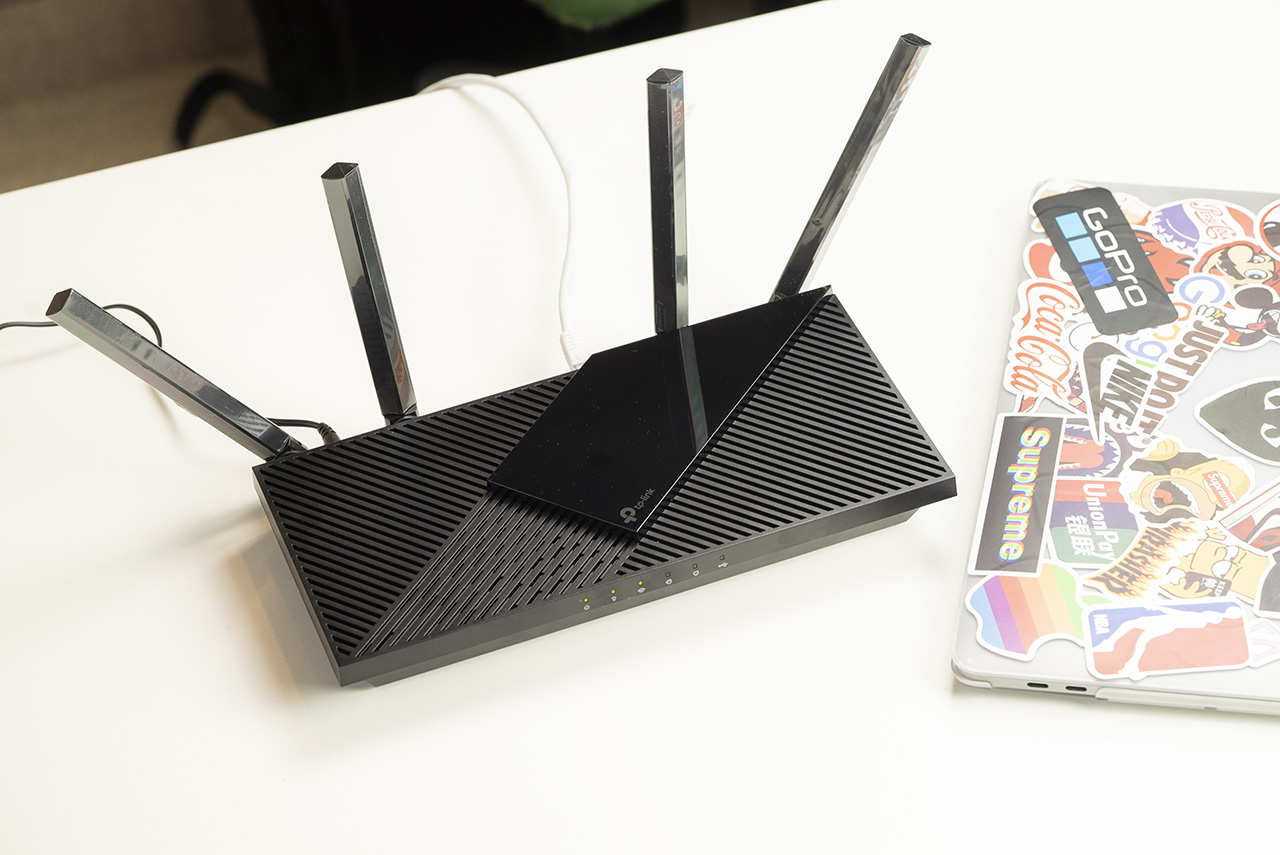
Мы в редакции iPhones.ru жить не можем без интернета. В офисе каждый день пять человек подключают к Wi-Fi свои ноутбуки и смартфоны, а если есть девайсы на обзор – то и их тоже. Бывает больше десяти устройств одновременно в сети: кто-то качает обновления, кто-то смотрит YouTube, а иногда и работать приходится, статьи писать.
Так что для нас хороший Wi-Fi роутер просто необходим. И когда я получил на обзор TP-Link Archer AX55 с поддержкой Wi-Fi 6 и специальной технологией для увеличения производительности при подключении большого числа устройств, решил устроить эксперимент. С роутерами TP-Link я знаком не по наслышке, а конкретно Archer AX55 радует своими особенностями:
▪️ мощный процессор и высокая скорость при подключении к интернету
▪️ корпус практически не греется
▪️ четыре антенны с модулями FEM для отличного покрытия Wi-Fi
▪️ есть поддержка Beamforming для направленного сигнала
▪️ гигабитные порты и поддержка гигабитных интернет-тарифов
▪️ пропускная способность Wi-Fi 2,4 ГГц – до 574 Мбит/с, Wi-Fi 5 ГГц – 2402 Мбит/с
Ну и цена: этот роутер сейчас стоит 4990 рублей, что достаточно гуманно за устройство с таким функционалом.
А ещё роутер настраивается в несколько кликов, русифицирован и готов к работе с любыми отечественными провайдерами. Так что я решил заменить офисный роутер на Archer AX55 и посмотреть, заметят коллеги разницу в скоростях, или нет.
Никому ничего не сказал, пришёл в офис пораньше и подключил новый TP-Link. Позже подтянулись коллеги и рабочий день начался.
Интернет, я вам скажу, сразу ожил.
Главное в Archer AX55 – поддержка высоких скоростей
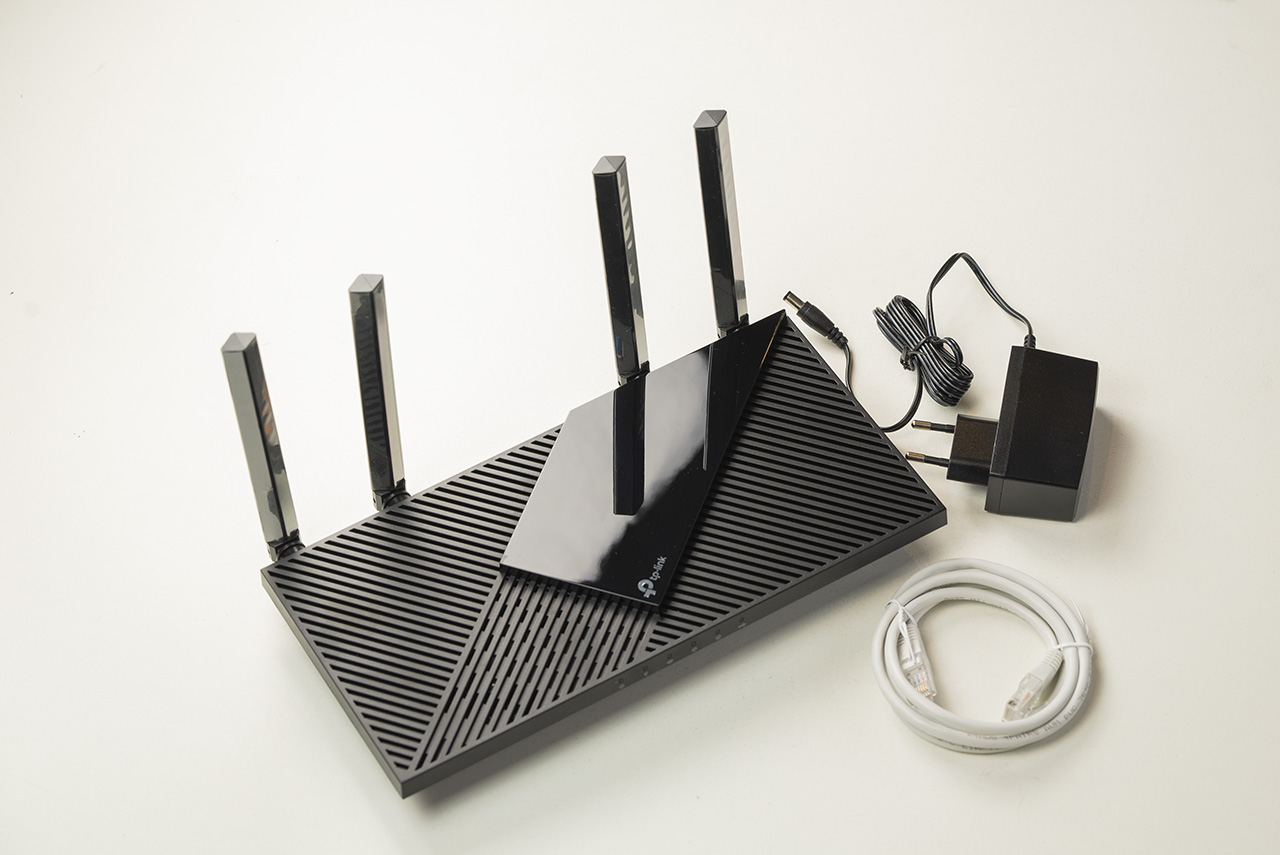
Если отказаться от технических терминов и рассказать о плюсах Wi-Fi 6 простым языком, то получится следующее:
Archer AX55 сам по-умному раздаёт интернет всем подключённым устройствам по потребностям. Если на ноутбуке крутится потоковое видео, фильм или стрим, для него канал будет жирнее, чем для другого гаджета, с которого просто читают новости.
Соответственно, общая скорость возрастает, благодаря грамотному распределению нагрузки.
Кроме этого, роутер поддерживает Orthogonal Frequency Division Multiple Access, или OFDMA, которая является одной из важнейших функций для повышения производительности сети.
Суть её в том, что данные разбиваются на несколько пакетов, которые приходят на все устройства одновременно, а не по-очереди. Так что задержка между получением информации минимальная. Такая параллельная связь даже при медленном интернете позволяет запросто заниматься своими делами в сети всем подключённым к Archer AX55 пользователям.
Это не роутер, а какой-то космический корабль.
При подключении к этому роутеру даже аккумулятор ноутбука, планшета или смартфона расходуется экономнее, потому что устройство почти не тратит энергию в ожидании ответа и получения сигнала. Это тоже заслуга технологии OFDMA.
Понятно, что роутер поддерживает бешеные скорости до 2402 Мбит/с на канале 5 ГГц и до 574 Мбит/с на канале 2,4 ГГц. При подключении большого количества устройств скорость не режется.
Как это всё работает на практике?
Настройка. Что такое HomeShield
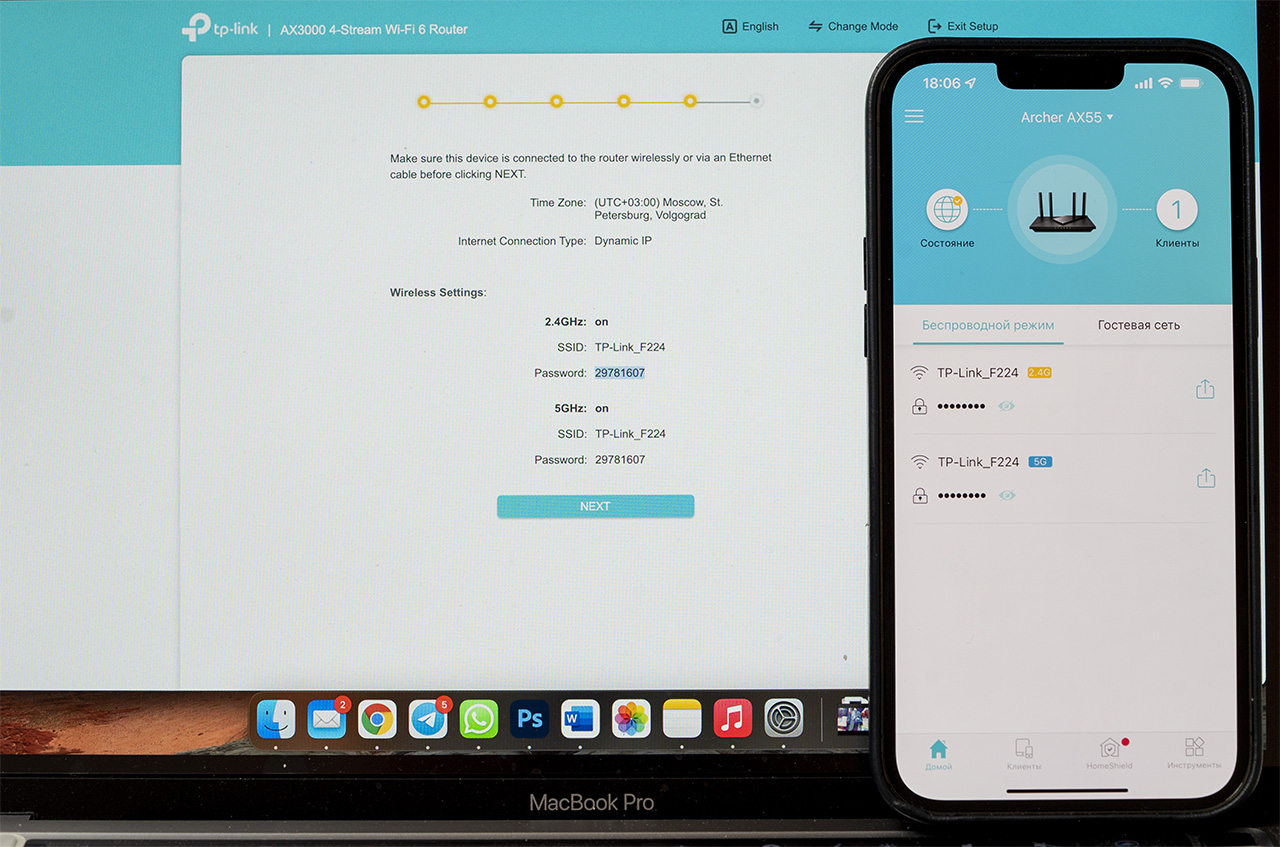
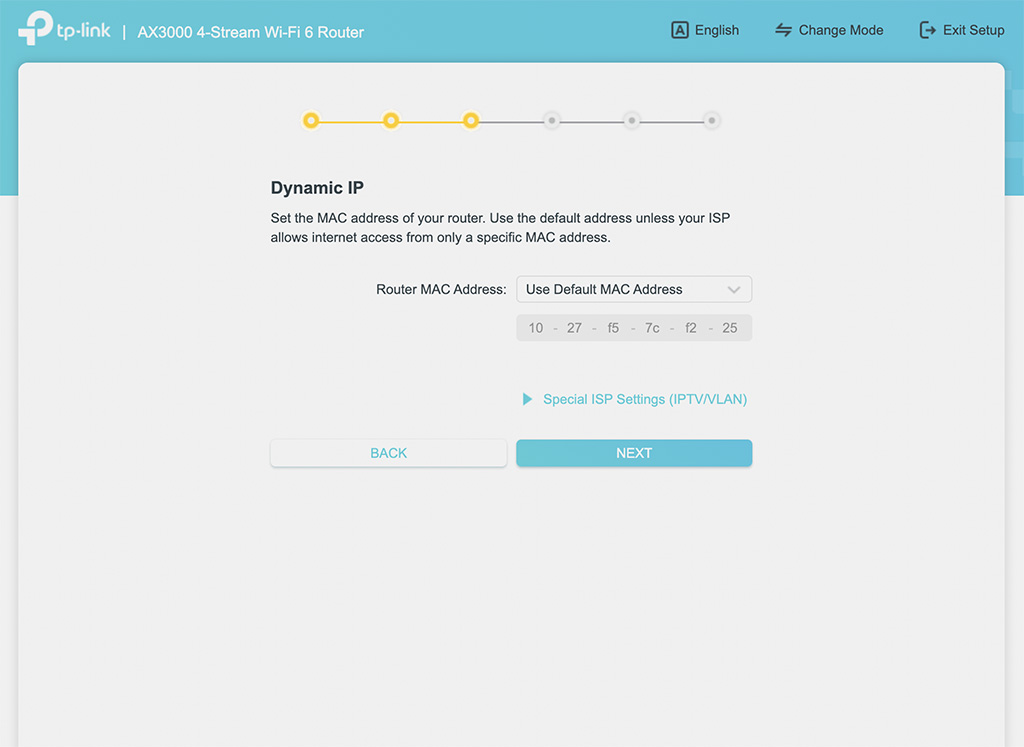
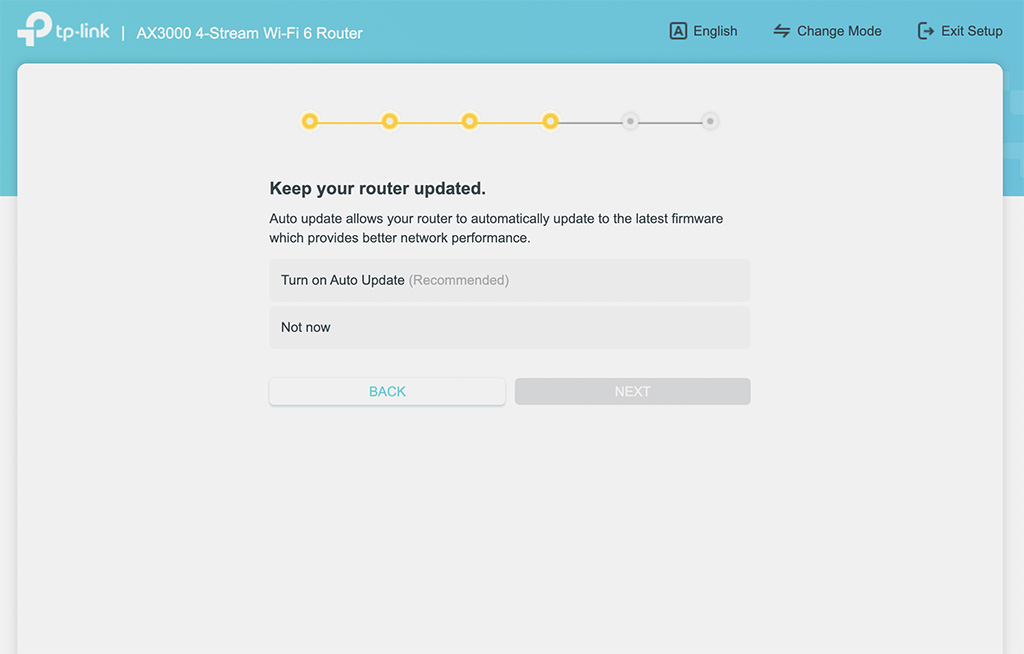
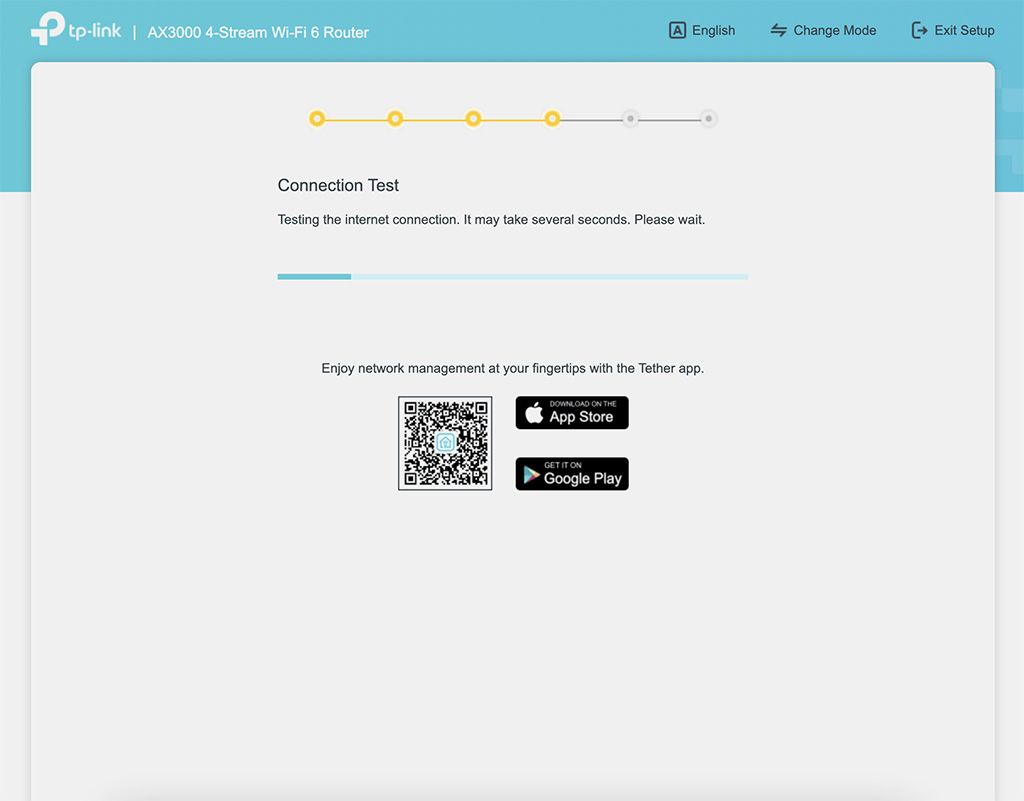
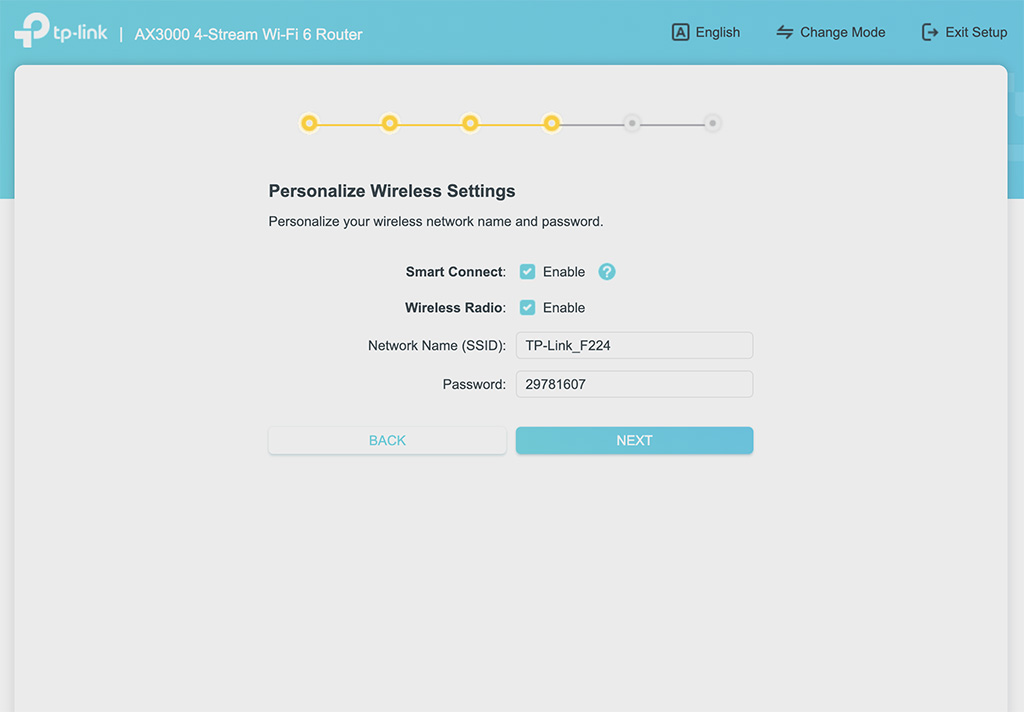
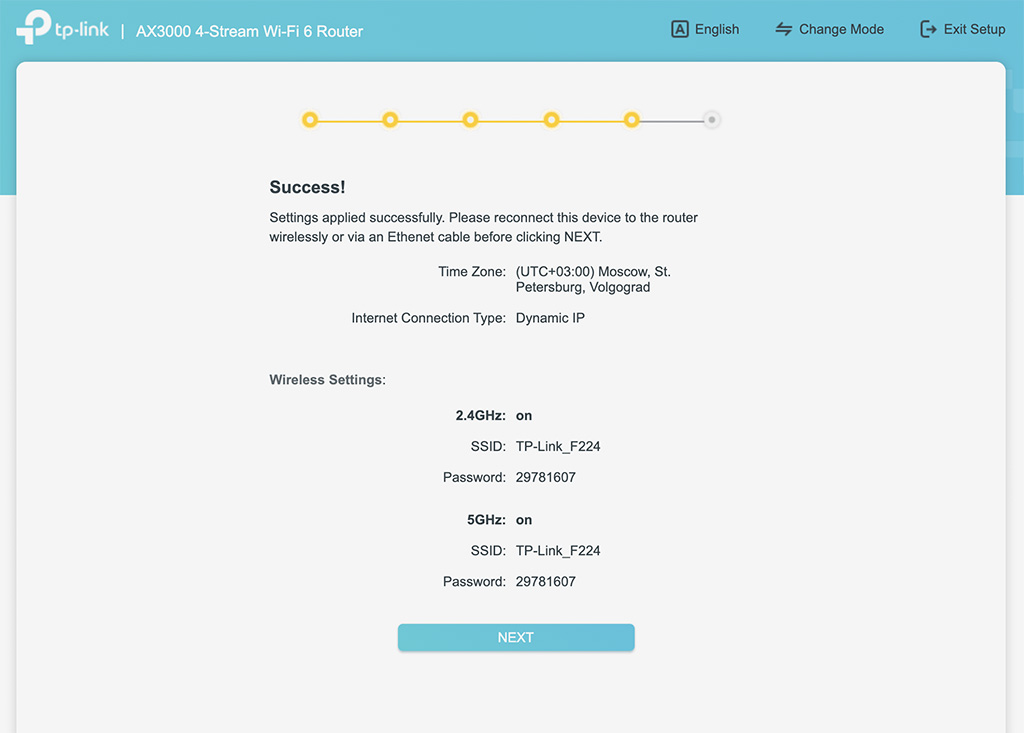
В роутере можно выбрать нужный язык уже на этапе первичной настройки: мне удобнее пользоваться английским (на фото в web-интерфейсе), а кому-то больше по душе русский (на фото в мобильном приложении).
Я уже упомянул, что меню роутера полностью на русском языке, а сам процесс настройки происходит в 4 простых шага. Причём, можно всё сделать как через web-интерфейс, так и с помощью мобильного приложения, которое бесплатно скачивается в App Store и Google Play.
От себя скажу, что через мобильное приложение настраивать даже проще, потому что не нужно вводить IP-адрес для подключения к роутеру. Достаточно к нему подсоединиться по Wi-Fi через стандартные настройки смартфона. Имя сети и пароль написаны на нижней части корпуса роутера.
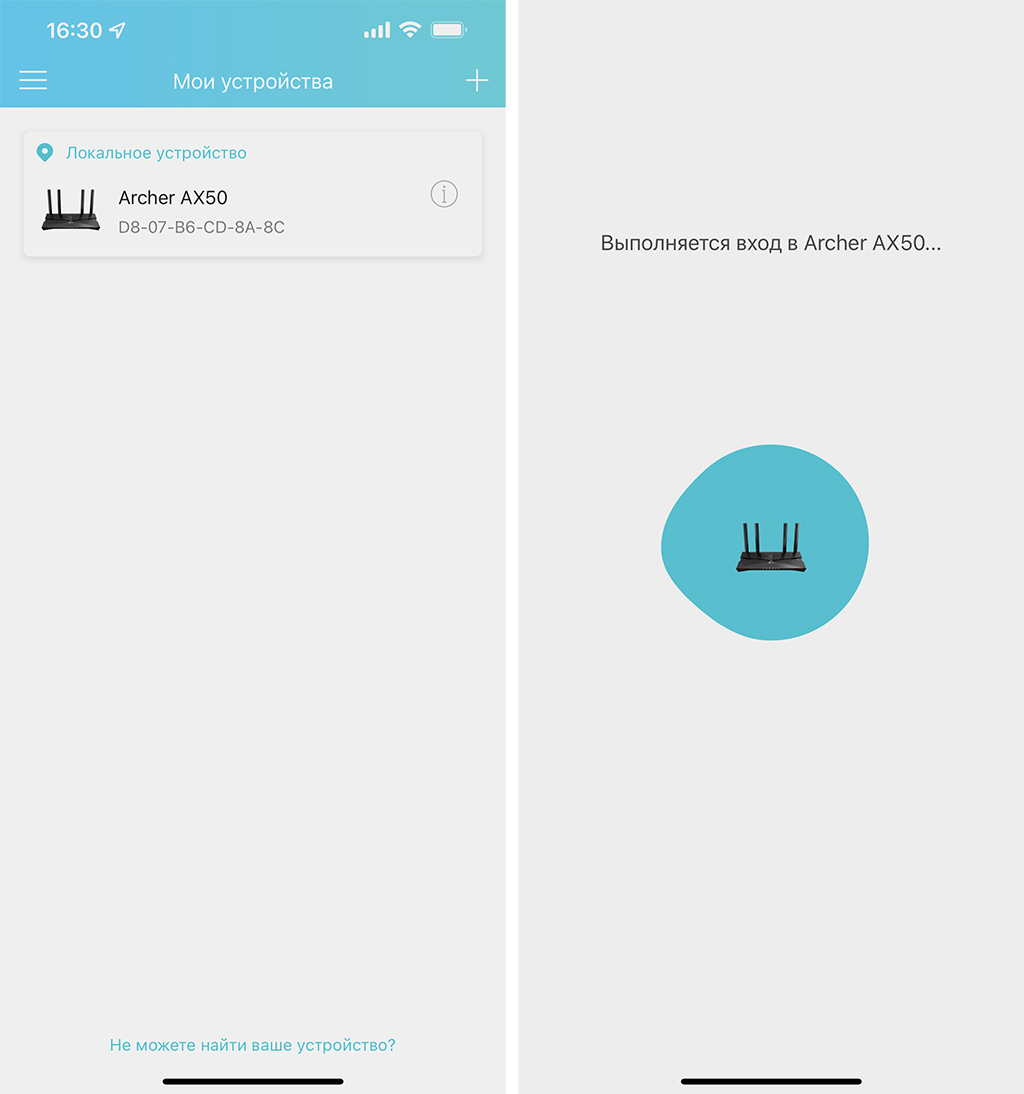
Затем следует создать учётную запись, а если у вас уже были во владении устройства TP-Link, то такая учётка уже скорее всего имеется, просто нужно вспомнить свой логин и пароль от неё.
Далее следует выбрать тип вашего устройства и приложение само найдёт работающий роутер и предложит поменять установленный по умолчанию пароль к 2,4 Гц и к 5 Гц сетям.
На этом всё, настройка завершена. Главное, подключить к Archer AX55 интернет-кабель в синий порт WAN.
Далее в приложении можно смотреть состояние подключения к интернету, сколько устройств и каким образом подключены к роутеру, а также настраивать родительский контроль или вообще, активировать гостевую сеть и поставить свои ограничения на её скорость.
Настройка с помощью ПК такая же простая:
Нужно включить роутер в сеть, воткнуть интернет-кабель, а локальным кабелем соединить устройство и ПК.
После подключения кабеля в компьютер, на экране автоматически запустится браузер с окошком входа в настройки нового роутера, а если этого не произошло, откройте браузер и пропишите в адресной строке 192.168.0.1 или tplinkwifi.net. Если в вашей сети уже есть адрес 192.168.0.1, то адрес роутера автоматически меняется на 192.168.1.1.
Далее нужно будет придумать пароль, указать часовой пояс и придумать названия для сетей Wi-Fi и пароли для них же. Всё.
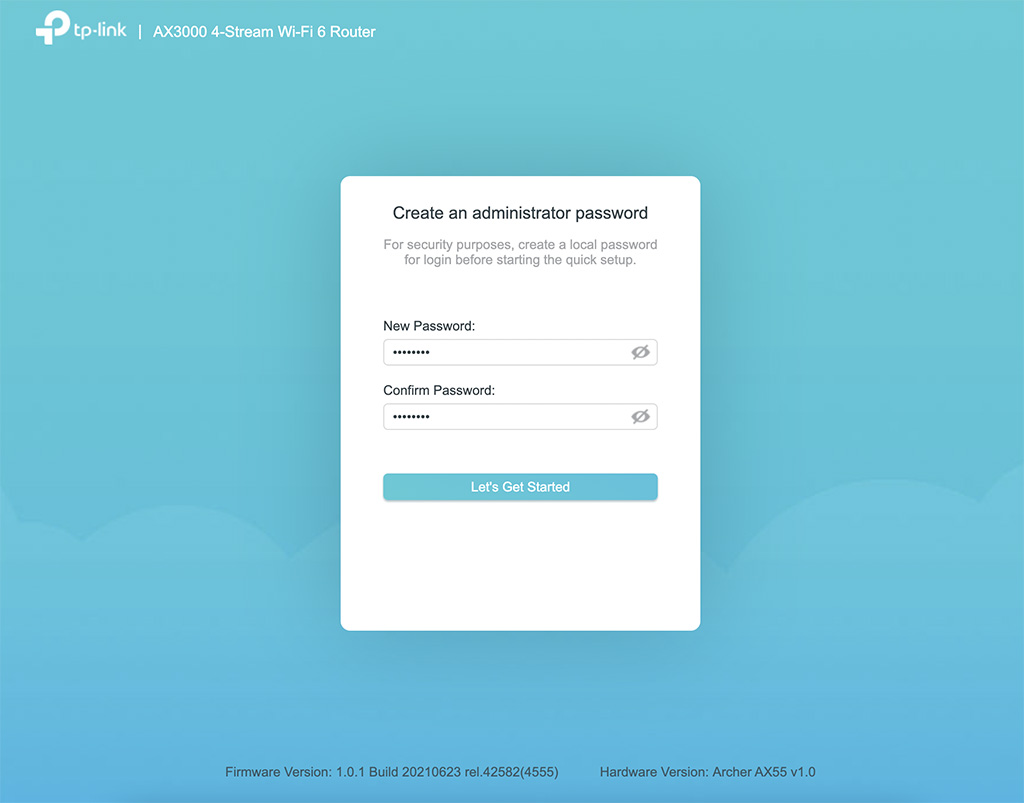
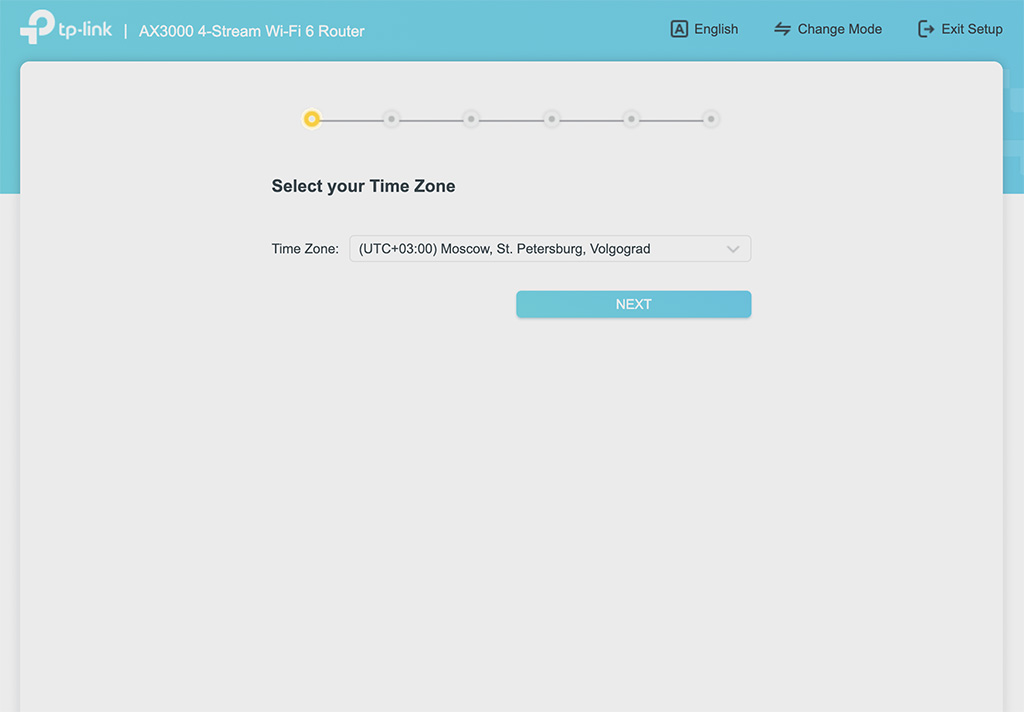
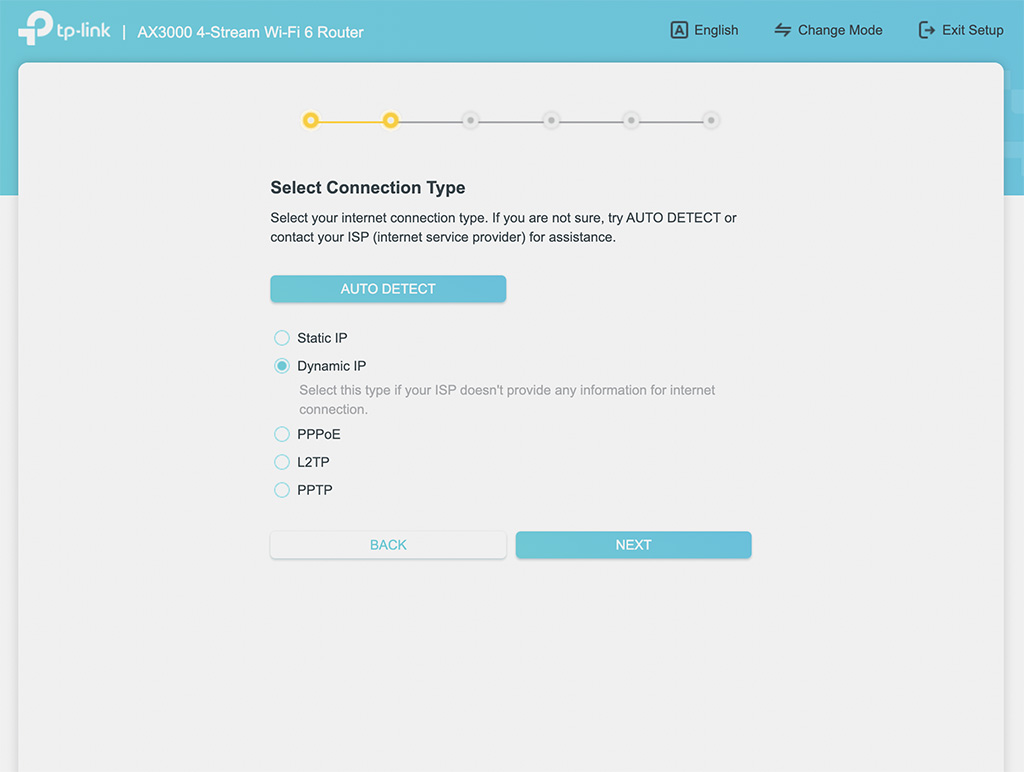
Среди прочих настроек отдельно хочу рассказать про функцию HomeShield, которая является комплексной защитой вашей сети от любого типа цифровых угроз, от предотвращения DDoS атак до выявления уязвимостей при подключении.
Вообще, в первый раз вижу роутер с таким мощным встроенным защитным комплексом.
Подробно, зачем нужен HomeShield

�� Защищает IoT‑устройства в реальном времени. Если у вас есть умный чайник, холодильник, лампочка, колонка или любая другая бытовая техника, которая требует подключение к интернету, HomeShield заблокирует попытки неавторизованного доступа, а также зашифрует все данные, которые устройство отдаёт в интернет.
�� Имеет собственную базу вредоносных сайтов и адресов, которая постоянно обновляется, так что в качестве дополнительного блокировщика защитит ваши путешествия по интернету, не дав попасть на ресурсы, способные заразить ваш компьютер вирусами или попытаться украсть информацию.
�� Расширяет функции родительского контроля, позволяя создавать несколько профилей для каждого члена семьи с возможностью установки ограничений на время, проводимое в сети. Профили можно привязать к конкретным устройствам и одним тапом ставить запрет на выход в интернет или наоборот, увеличивать доступное время нахождения в сети. Также можно добавлять категории контента, которые запрещены для каждого конкретного профиля.
�� HomeShield позволяет настроить приоритет среди устройств, подключённых к роутеру. Выделите компьютер и дайте ему максимальную скорость по расписанию, по факту подключения или в конкретное время суток.
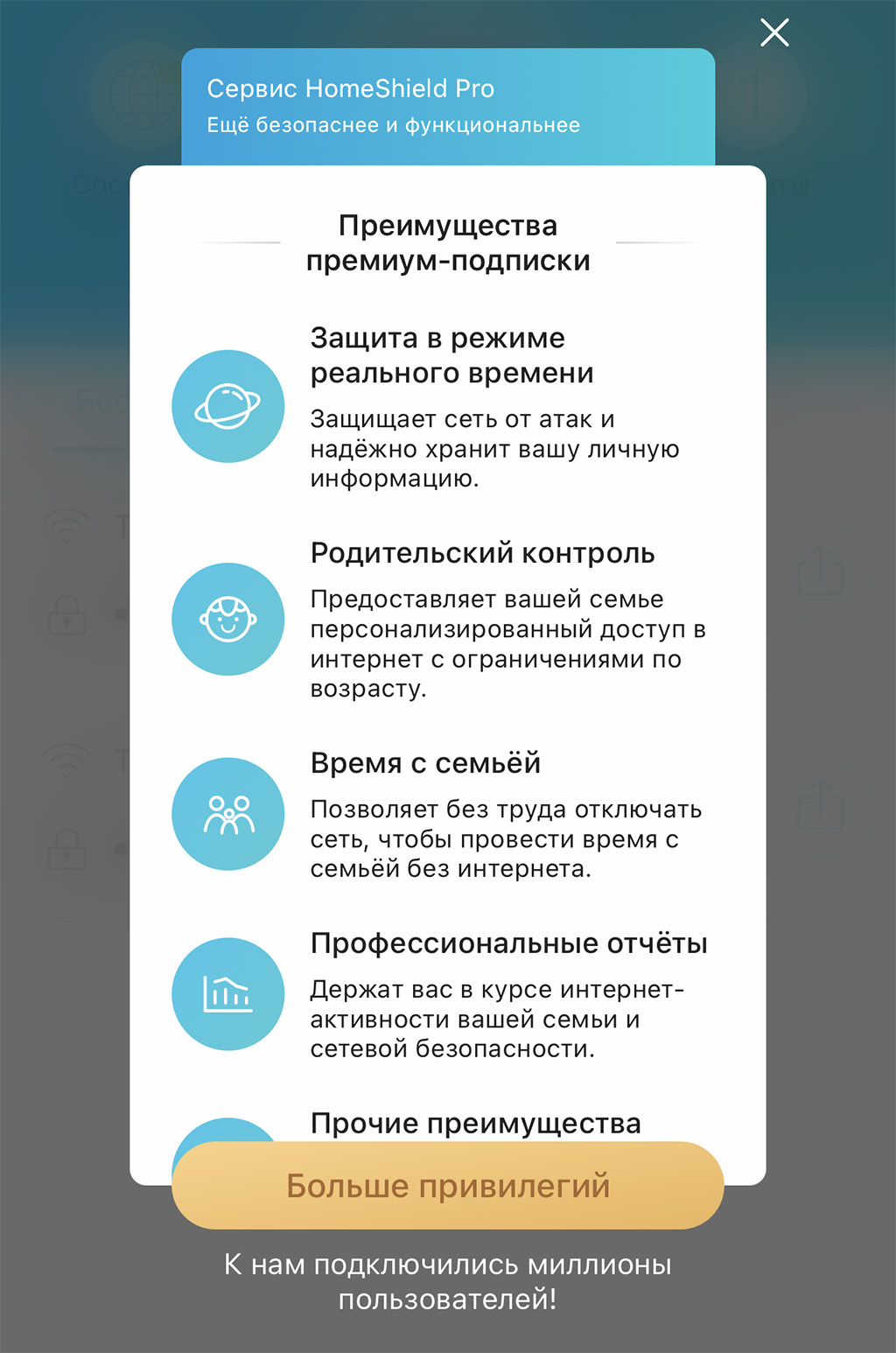
HomeShield имеет базовую и платную версию. В базовой версии некоторые функции ограничены.
Подробнее можете посмотреть на официальной странице.
В офисе интернета хватило всем
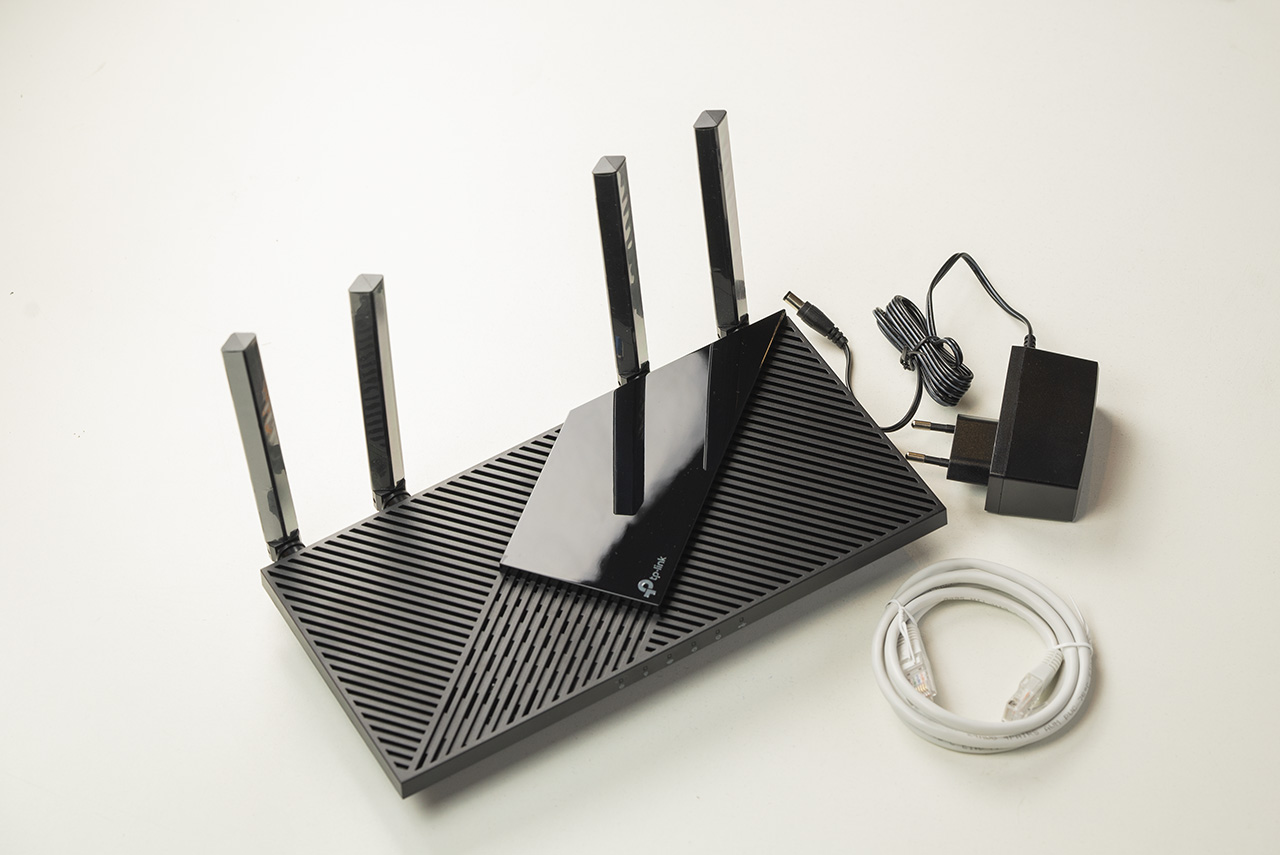
В комплекте всё самое необходимое: блок питания и сетевой кабель.
У нас в iPhones.ru офис состоит из двух помещений, соединённых между собой винтовой лестницей. Можно даже сказать, что мы сидим в двухэтажном open-space. Роутер установлен на верхнем этаже у самой дальней от входа стены.
Каждый давно облюбовал себе место, и если главред сидит ближе всех к источнику интернета, то остальные рассеяны по офису и я, например, нахожусь от роутера дальше всех, этажом ниже. Ничего личного, просто там самый удобный пуф 🙂
Archer AX55 имеет 4 антенны высокого усиления с модулями FEM, что позволяет раздавать Wi-Fi равномерно во все уголки нашего офиса. А для тех, кто сидит дальше всех, работает ещё и технология Beamforming для направленного сигнала.
Приятно знать, что роутер «видит» мой ноутбук и автоматически увеличивает мощность сигнала в моём направлении, чтобы минимизировать возможные задержки в получении интернета из-за стен и перекрытий.
Тариф у нас не самый дорогой, заявленный канал выдаёт 500 Мбит/с. Сделал замеры с помощью приложения Speedtest в разных уголках офиса и вот что получилось:
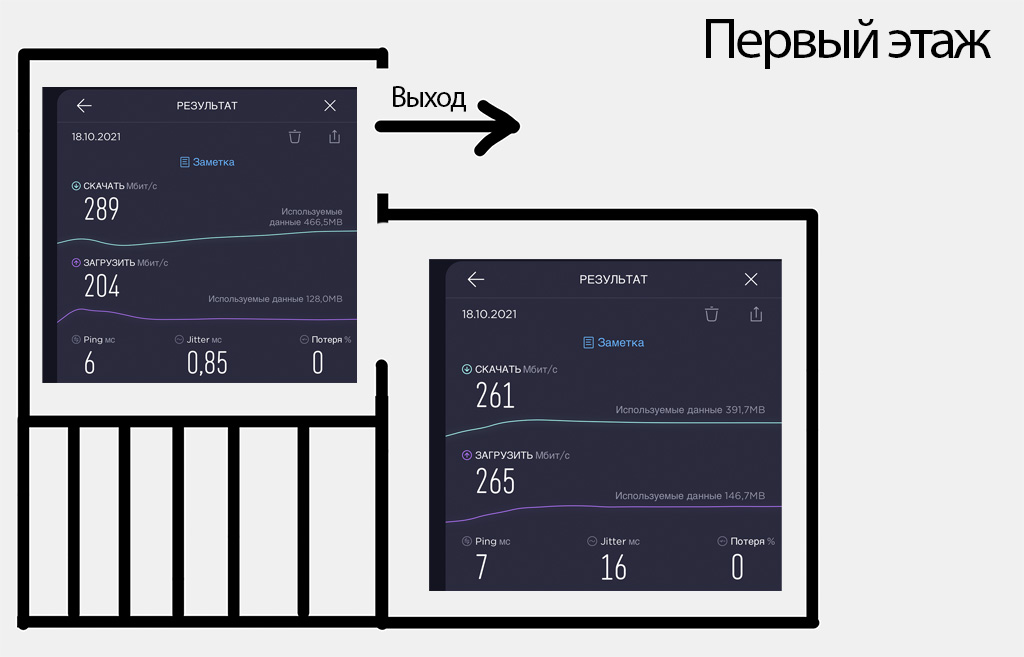
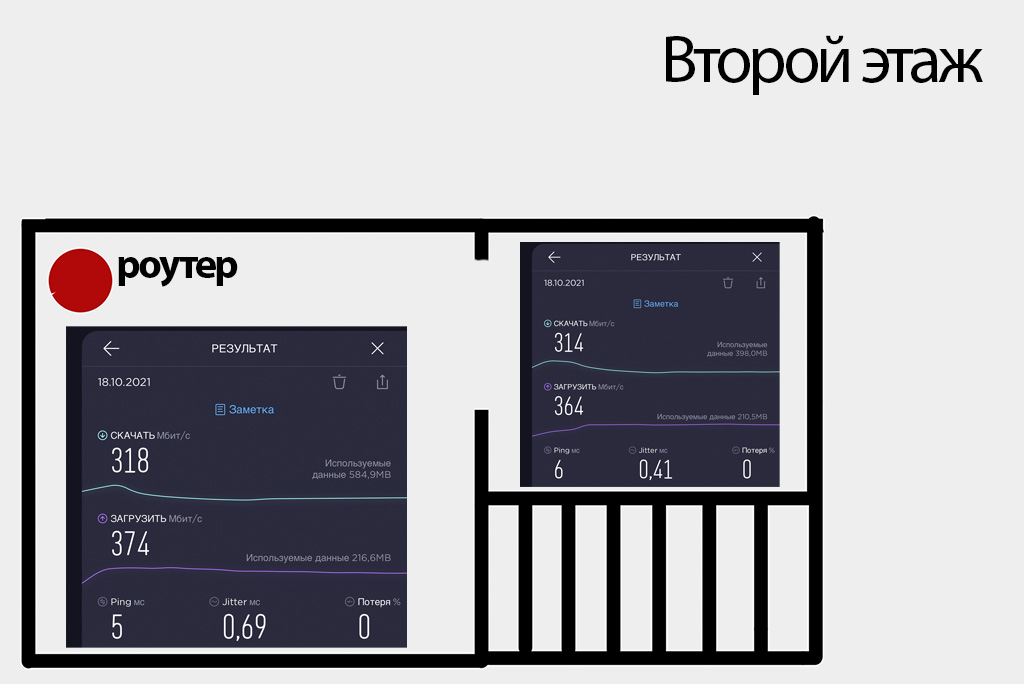
В момент замера скоростей в офисе на Wi-Fi сидели: Яндекс.Станция, 4 ноутбука, 6 смартфонов, один тестовый сервер и два стационарных ПК. Этажи расположены друг под другом, роутер установлен на верхнем этаже.
Скорость приличная везде, даже в самом дальнем углу самой дальней комнаты, которая к тому же расположена ниже этажом. Это наглядное доказательство работы всех вышеперечисленных встроенных функций Archer AX55.
Уверяю, дома будет ещё быстрее, ведь в роутере, кроме одного гигабитного порта WAN, есть 4 гигабитных LAN-порта, к которым можно проводом подключить игровую консоль, тот же стационарный ПК и смарт-телевизор впридачу.
Эксперимент удался, интернет в офисе летает
За несколько дней моего эксперимента в офисе никто не заметил подмены роутера на Archer AX55. А вот я заметил, что пропали возмущённые возгласы из разных концов офиса, типа «ну кто опять что-то качает?! Дайте скорости!»
Зато когда пришло время возвращать тестовый образец и я вернул на место старый роутер, эту подмену заметили все. В этот день каждый счёл своим долгом высказать в пустоту, какой у нас медленный интернет и что эти провайдеры себе позволяют, учитывая какие деньги мы платим за корпоративный канал.
Так что могу с уверенностью сказать, что все фишки Archer AX55 – не пустой звук. Вот ещё раз его основные особенности, кратко:
▪️ поддержка шифрования данных WPA3
▪️ порт USB 3.0 для подключения внешнего накопителя
▪️ поддержка Target-wake-Time экономит заряд аккумулятора мобильных устройств
▪️ поддержка BSS Coloring, которая защищает от помех соседских сетей Wi-Fi
▪️ чипсет от Qualcomm, двухъядерный процессор и 512 МБ оперативной памяти
▪️ поддержка OFDMA снижает задержки и «пинг»
▪️ возможность отключать светодиоды и быстро делиться доступом к Wi-Fi через генерируемый QR-код
Этот роутер отлично подойдёт в качестве мощного домашнего источника интернета как по воздуху, так и через провод, а также обеспечит стабильной связью небольшой офис.
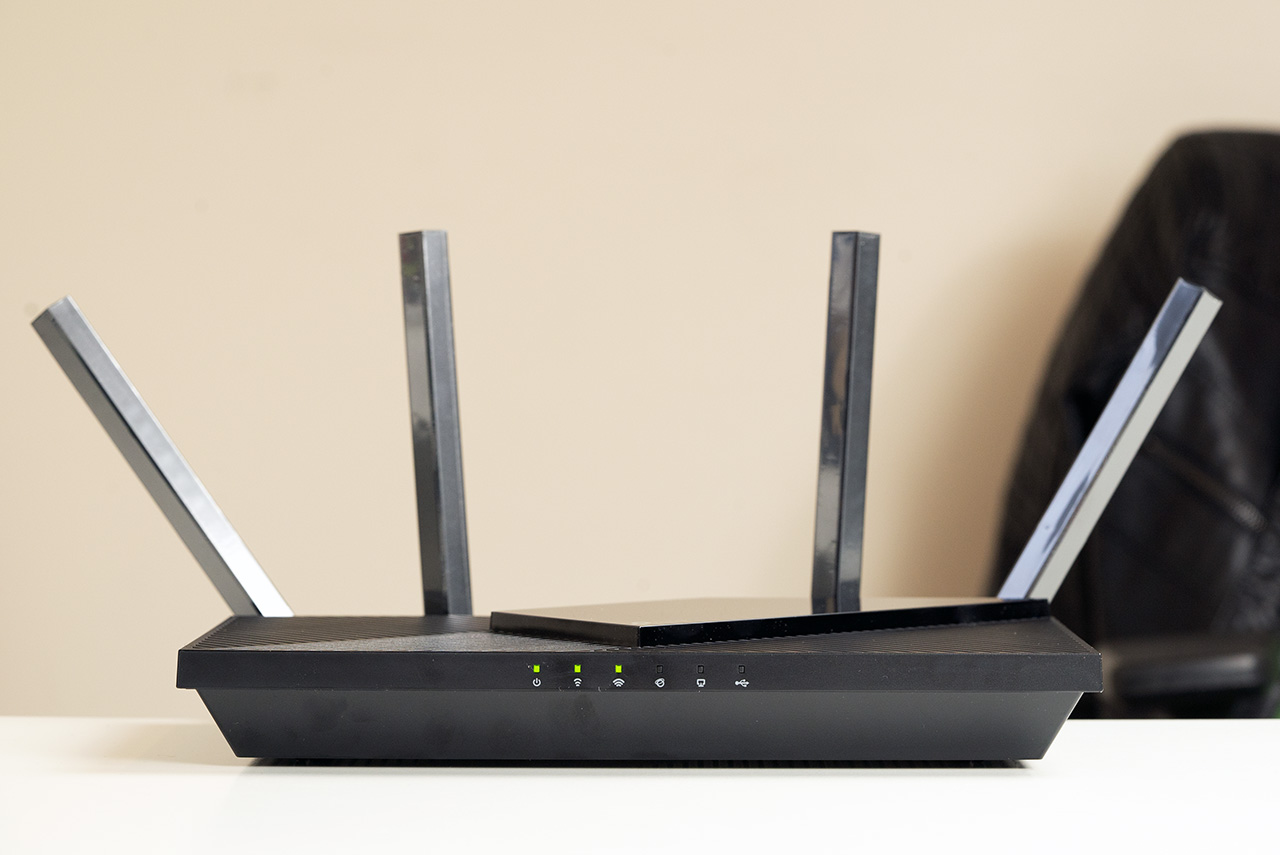
Он легко настраивается, практически не греется, а четыре мощные антенны доставлять Wi-Fi даже в самые отдалённые закоулки офиса. А если помещений несколько, или стены слишком толстые, или дом трёхэтажный – можно создать бесшовное Wi-Fi подключение, используя репитеры TP-Link c поддержкой функции OneMesh.
Напоследок хочется отметить возможность обновления прошивки «по воздуху» и возможность подключения к облачному сервису TP-Link, который позволяет управлять роутером из любой точки мира, видеть состояние подключения, менять настройки, перезагружать и контролировать количество подключённых устройств.
Всем, кому важна стабильность работы Wi-Fi дома и на работе, я рекомендую обратить внимание на Archer AX55. В пределах 4990 рублей лучшего аналога с таким количеством функций вам просто не найти.
�� Все фотографии в статье:
В закладки