Как использовать удаленный доступ на вашем Samsung Smart TV
Беспроводное подключение вашего интеллектуального устройства к телевизору
Функция удаленного доступа Samsung позволяет пользователям без проводов подключать ПК, смартфоны и планшеты для выбора телевизоров Samsung Smart. Используя поддерживаемые смартфоны и планшеты, пользователи могут отображать определенные игры, приложения и многое другое на телевизоре в одной сети Wi-Fi. После подключения устройство можно использовать для управления содержимым на экране.
Пользователи также могут удаленно подключаться к ПК, даже если он находится в другой комнате. Подключив клавиатуру и мышь к телевизору (проводному или через Bluetooth), пользователи могут получить доступ к файлам, использовать браузер на рабочем столе, играть в игры и многое другое.
Это руководство охватывает телевизоры Samsung с функцией удаленного доступа (2019 и выше) и ПК под управлением Windows 10.
Как подключить Samsung Smart TV к ПК с помощью удаленного доступа
Чтобы подключить телевизор Samsung Smart TV к компьютеру с помощью удаленного доступа, сначала необходимо подключить к нему мышь и клавиатуру. Обратитесь к руководству по телевизору, чтобы узнать, какие периферийные устройства оно поддерживает и как подключить.
Удаленный доступ поддерживает только мобильные устройства с зеркальным отображением экрана или Smart View. Проверьте программное обеспечение устройства или руководство пользователя, чтобы увидеть, поддерживается ли оно.
После подключения клавиатуры и мыши выполните следующие действия.
Включите Samsung Smart TV и убедитесь, что он подключен к сети Wi-Fi.
Нажмите кнопку home на пульте дистанционного управления, чтобы запустить Smart Hub.
Появится серия значков для ввода, содержимого и многого другого. Ниже вы увидите различные настройки в отдельной панели. С помощью пульта дистанционного управления перейдите к нижней панели, прокрутите и выберите Источник .
Над нижней панелью вы увидите серию значков, отображающих ваши телевизионные входы. Выберите Удаленный доступ .
В удаленном доступе выберите Удаленный компьютер .
Вы увидите большое окно с надписью «Подключиться к удаленному ПК». Вам будет предложено ввести учетные данные для ПК, к которому вы хотите подключиться. Чтобы создать новый профиль ПК, выберите значок пользователь , расположенный справа от поля «ПК/профиль», чтобы открыть окно «Профили пользователей».
Здесь вы можете добавлять и управлять профилями вашего удаленного ПК. Выберите Добавить , чтобы создать новый профиль.
Далее нам нужно проверить некоторые настройки ПК и получить его IP-адрес. Включите компьютер с Windows 10 и убедитесь, что он подключен к Интернету.
Выберите Пуск .
Нажмите правой кнопкой мыши Компьютер .
Если вы не видите «Компьютер», поищите «Этот ПК» или что-то еще, что называется вашим ПК.
Выберите Свойства > Настройки удаленного доступа .
Вам может быть предложено ввести пароль администратора или выбрать кнопку подтверждения. Введите пароль или подтвердите, если применимо.
В разделе «Удаленный рабочий стол» выберите Разрешить удаленные подключения к этому компьютеру .
Выберите Разрешить подключения только с компьютеров, на которых запущен удаленный рабочий стол с аутентификацией на уровне сети (рекомендуется) , затем выберите ОК .
Чтобы получить IP-адрес вашего ПК, выберите Пуск , затем нажмите значок Сеть и Интернет .
На левой панели меню выберите Wi-Fi > Дополнительные параметры .
Найдите адрес IPv4. Это тот IP-адрес, который вам нужен.
Если компьютер находится в другой комнате или находится на некотором расстоянии от телевизора, запишите IP-адрес.
Вы также можете использовать командную строку Windows, чтобы найти свой IP-адрес. В командной строке введите « ipconfig/all » и нажмите Enter . Найдите адрес IPv4.
Вернувшись к телевизору Samsung, убедитесь, что вы все еще находитесь в окне «Профили пользователя», начиная с шага 6. С помощью подключенной клавиатуры введите IP-адрес вашего ПК в соответствующее поле в окне «Профили пользователя».
Затем введите имя пользователя, которое вы используете для входа в свой ПК. Затем с помощью пульта дистанционного управления выберите Сохранить .
Теперь вы увидите свой новый профиль в списке профилей пользователей. Выберите Закрыть , чтобы выйти из профилей пользователей.
Вернувшись в окно «Подключиться к удаленному ПК», вы увидите свой вновь созданный профиль, указанный в поле «ПК/профиль». Выберите имя профиля , и это автоматически заполнит поле Имя пользователя.
Затем выберите поле «Пароль» и введите пароль, который вы используете для входа в свой ПК.
Перейдите к Connect и выберите, чтобы инициировать соединение.
Может появиться всплывающее уведомление, предупреждающее, что личность удаленного ПК не может быть проверена. Выберите Да , чтобы продолжить.
Ваше подключение к ПК будет инициировано. Через некоторое время вы увидите рабочий стол вашего ПК на телевизоре.
Используя клавиатуру и мышь, подключенные к телевизору, вы можете использовать ПК как обычно.
Когда вы будете готовы закрыть удаленный сеанс, нажмите home на пульте и выберите Отключить .
Как использовать удаленный доступ на телевизоре Samsung Smart TV
С каждым годом функциональность телевизоров становится все более разнообразной. Однако вы можете значительно расширить функциональность своего телевизора, превратив его в домашний ПК. В дополнение к удаленному доступу к ПК и выводу информации на экран, вы можете получить прямой доступ к MS Office 365 и работать с документами на экране телевизора.
С помощью функции Remote Access вы можете подключать ПК, смартфоны и планшеты по беспроводной сети к некоторым телевизорам Samsung Smart TV.
Вы можете отображать игры, приложения и многое другое на экране телевизора в одной сети Wi-Fi, используя смартфоны и планшеты или ПК. После подключения вы можете использовать свое устройство для управления содержимым на экране.
Отличное решение — подключить клавиатуру и мышь к телевизору. Вы можете подключить эти устройства через провод или Bluetooth. Как это сделать, вы можете найти здесь. Фактически, вы можете сделать свой телевизор почти полноценным компьютером.
Как использовать удаленный доступ для подключения компьютера к телевизору
Подключить ПК с Windows 10 к телевизорам Samsung с функцией удаленного доступа (версии 2019 и более поздние) можно 3 способами:
- Функция удаленного ПК
- Функция совместного доступа к экрану
- Функция MS Office 365
Теперь давайте рассмотрим их более подробно
Удаленный ПК
Эта функция позволяет удаленно управлять ПК по IP-сети с помощью Smart TV. Для использования этого метода необходимо знать имя пользователя и пароль IP-адреса ПК. Перед подключением к ПК необходимо подключить к телевизору клавиатуру и мышь.
Для использования этой функции на вашем компьютере должна быть установлена операционная система Windows 7 Professional или более поздней версии. Если у вас MAC, вы должны иметь MAC OSX 10.5 или более позднюю версию с VNC (Virtual Network Computing for Mac). Для удаленного подключения ПК необходимо:
- В меню «Smart Hub» выберите «Источник», а затем выберите «Удаленный доступ».
- В строке меню «Удаленный доступ» выберите «Удаленный ПК».
- Введите имя пользователя, пароль и IP-адрес вашего ПК.
- Включите настройку «Разрешить удаленное управление» на вашем компьютере
- Включите настройку удаленного рабочего стола на вашем компьютере
- Перейдите в меню «Система» на панели управления вашего ПК
- Выберите «Удаленный рабочий стол»
- Активируйте эту функцию
Совместное использование экрана
Функция Screen Sharing позволяет отображать экран ПК на экране телевизора и наоборот. Эта функция работает только в Windows 10 Professional или более поздних версиях. Чтобы активировать эту функцию, необходимо:
- Подключите телевизор и ПК к одной сети Wi-Fi
- На рабочем столе откройте уведомление на панели задач
- Вам нужно найти «Центр управления» или «Устройство».
- Выберите «Подключение» или «Проекция»
- Перед вами появится список доступных устройств, и вам нужно выбрать телевизор, к которому вы хотите подключиться
Теперь вы подключены к телевизору
Office 365
Office 365 — это функция, основанная на облачной службе телебраузера и позволяющая получить доступ к веб-страницам MS Office 365. С помощью функции удаленного доступа можно работать с документами Word, Excel и PowerPoint. Чтобы получить доступ к этой функции, необходимо:
How to use the Remote Access on your Samsung Smart TV

On this article you will learn How to use the Remote Access on your Samsung TV . If you’ve ever wished your TV could double your computer or laptop, you’ve got your wish together with your Samsung Smart TV. Once you got to access MS Office 365 website or share the PC screen, there’s a simple thanks to access your PC using your TV remotely.
Use Remote Access once you work and learn reception
As days pass, the functions which will be performed on TV are getting increasingly developed. The TV itself also supports many features, and if your pc is out there because it is on the TV, the chances of what you’ll do are going to be more extensive. Additionally to PC remote access and PC mirroring, you’ll access MS Office 365 directly and work on documents on your TV. Inspect the features available within the Remote Access.
Three connection methods using Remote Access on the TV
Three basic functions are available in Remote Access menu panel. It’s the Remote PC that you simply can remotely control your PC through an IP network, Screen Sharing that mirrors a PC or smartphone connected to an equivalent Wi-Fi network, and therefore the Office 365 function which will be accessed directly using the TV browser.
① Remote PC
Remote PC function allows you to regulate PC from Smart TV. First of all, you would like to understand your PC’s correct IP address, username, and password so as to use the remote PC features. Confirm your keyboard and mouse are connected to the TV, and follow the guide the way to access to your PC on the TV.
How to hook up with remote PC
Step 1. Select Source on Smart Hub menu, then choose Remote Access.
Step 2. Select Remote PC in Remote Access menu panel.
Step 3. Enter your computer’s IP address and user ID and password of you PC.
Check Remote Desktop Activation on remote PC
You need to form sure that the Remote Desktop setting on your PC is activated. Navigate System menu in your PC instrument panel, and choose the Remote Desktop, then switch to activate Remote Desktop Activation.
② Screen Sharing
Click to Collapse Remote Access also comes equipped with Wi-Fi Direct, which facilitates seamless screen sharing between TVs and PCs. To share your PC’s screen on your TV, or the other way around, use the on-screen instructions to regulate your setting and connect the TV to a computer using Wi-fi.
How to activate Screen
Share Step 1. On your PC, select Management Center or Device within the notification area of the taskbar.
Step 2. Select Connect or Project, then choose your TV to finish the connection.
For Tv repair services in Kenya or ghow to use a Remote Access on your Samsung TV call us on 0706731791
Инструкция по настройке Smart TV через интернет
Телевизор и Smart TV приставка – одни из самых частых подарков, которые по достоинству ценят люди всех возрастов. Правда, пожилым людям и тем, кто далек от современных технологий, может быть сложно разобраться с настройкой устройств. Размышляя о вариантах решения проблемы, многие приходят к тому, чтобы попытаться настроить телевизор через интернет. Речь об удаленном управлении, которое уже давно работает на компьютере. Ситуация с телевизорами значительно отличается, но обо всем по очереди.
Важно! Мы говорим именно об удаленном управлении, а не дистанционном пульте. Если вас интересует именно универсальный пульт, то вот список приложений для смартфона, которые будут вам полезны.
Можно ли включить удаленное управление ТВ?
Ответ на вопрос будет напрямую зависеть от того, какой телевизор у вас. Более замкнутые операционные системы нельзя настроить по Wi-Fi или LAN-подключению. После 2014 года они заблокировали протоколы подключения извне для сторонних приложений, не все, но большинство из них. Зато на телевизорах с Android и Android TV, есть возможность настроить телевизор удаленно без физического доступа к ТВ.
Читайте также: Как настроить через интернет-каналы на телевизоре? Здесь вы найдете больше об IPTV технологии для просмотра телевидения по интернету. Однако есть и другой тип интернет-телевидения, уже от провайдеров. Узнайте о 6 лучших провайдерах телевидения. На этом смежный вопрос о просмотре каналов на Смарт ТВ по сети больше подымать не будем в данной статье.
Как настроить телевизор по интернету?
Ситуация отличается в зависимости от операционной системы, поэтому положение дел нужно рассматривать в частном порядке.
Samsung
Телевизоры Smart TV Samsung можно настроить через интернет, но с одной важной оговоркой. Дело в том, что подключиться удаленно к вашему ТВ могут только сотрудники официальных сервисных центров. Для этого нужно подать заявку в аккредитованное заведение или через официальный сайт.
Remote Access, которую преподносят в качестве инструмента для удаленного управления, не позволяет с компьютера менять настройки на телевизоре Samsung. Скорее речь идет о более продвинутой технологии транслирования изображения.
Телевизоры с WebOS поддерживают только один вид внешнего управления – с помощью пульта. То есть смартфон может выступать в роли пульта и не более того.
Есть очень сложный и хитрый способ. В общих чертах: настроить трансляцию картинки с ТВ на ПК, с ПК – на стриминговые сервисы (чтобы видеть, что происходит на телевизоре). Затем устанавливаем беспроводной пульт на телефон и устанавливаем программу для удаленного рабочего стола, например, TeamViewer. Удаленно человек сможет подключиться к вашему телефону, чтобы управлять ПК, а на стриминговом сервисе видеть, что происходит на экране. Слишком заморочено, но реально.
Android и Android TV
Для всех телевизоров, приставок на Android и Android TV есть возможность использовать удаленное подключение. Представлено даже несколько способов добиться поставленной цели. Оба настолько хороши, что сложно выбрать какой-то один из них. В каждом случае потребуется приложение, они бесплатные. При чем тип подключения не имеет принципиальной разницы. Функций работает хоть при использовании кабеля, хоть через роутер.
Важно! Вы должны доверять человеку, который удаленно пытается подключиться. Это потенциально опасная процедура, так как пользователь получает практически полный доступ к вашему устройству. Также он должен быть достаточно компетентным, чтобы выполнить нужную работу.
Как настроить телевизор по интернету через TeamViewer (для телефона и ПК):
- Заходим в Play Market, пишем в поиск TeamViewer.
- Выбираем вариант из списка, который имеет приставку TeamViewer QuickSupport, и устанавливаем его.
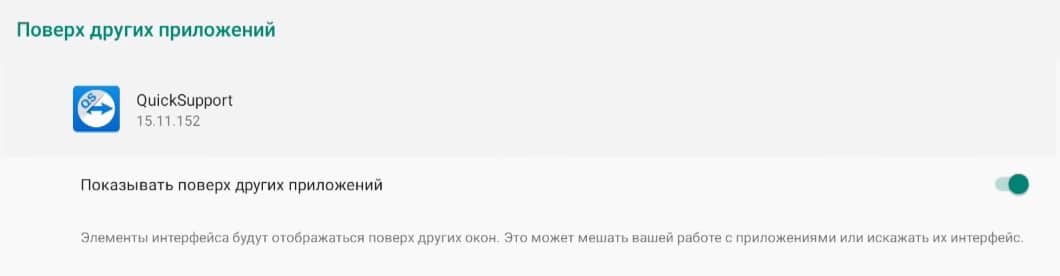
- В главном окне появится запрос на предоставление разрешения «Поверх других окон». Жмем на кнопку «Настройки» и в следующем меню выдаем их для данного приложения.
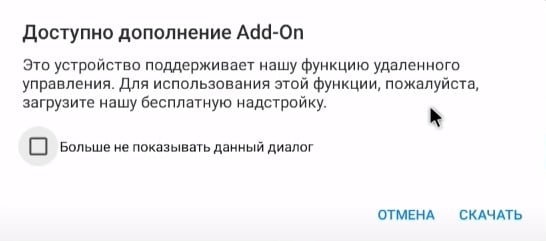
- Когда появится меню «Доступно дополнение Add-On», жмем на кнопку «Скачать».
- На странице в Play Market, куда нас перебрасывает в результате предыдущего этапа, жмем на кнопку «Установить». Теперь на экране должен появиться код.
- Устанавливаем программу на компьютер или приложение на телефон Android, с которого будем подключаться к ТВ.
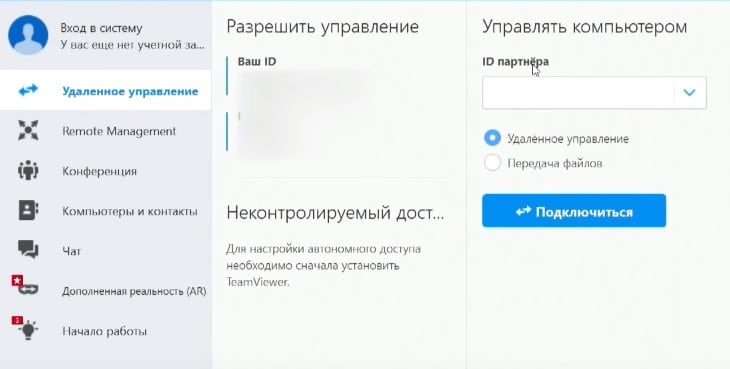
- В меню «Удаленное подключение» на главном экране ищем строку «ID партнера» и вводим туда код с ТВ. Затем жмем на кнопку «Подключиться».
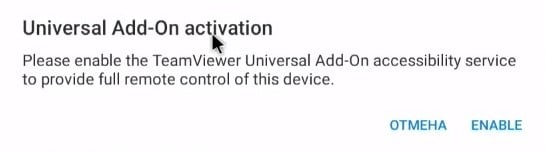
- Переходим к телевизору и разрешаем подключение. Для этого нужно выдать еще одно разрешение. Жмем по кнопке Enable (должен появиться запрос).
- На странице «Спецвозможности» нажимаем на приложение TeamViewer Universal Add-On и переводим неактивный тумблер в рабочее положение.
- Нажимаем на кнопку «Начать».
Многие пункты, касающиеся выдачи необходимых разрешений, нужно делать только в первый раз. При будущем подключении все пройдет во много раз быстрее.
Как настроить телевизор по интернету через AnyDesc (для ПК и смартфонов):
- Скачиваем программу AnyDesc на компьютер и устанавливаем ее. Есть версия и для Android.
- Заходим в Play Market, вводим в поиск AnyDesc и устанавливаем приложение.
- После запуска нас просят «Установить плагин», жмем по кнопке «Ок» и устанавливаем его из Play Market. Есть вариант и просто скачать apk-файл.
- Вводим пароль, который отображается на экране ТВ, в программу на ПК.
- Выдаем разрешение для подключения на телевизоре. Сразу же соглашаемся с рисками, о которых нас предупреждают.
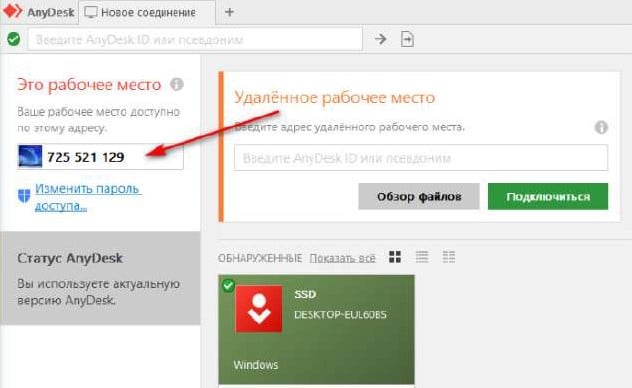
Важно! Если TeamViewer, AnyDesc или Play Market вы не можете найти на своем устройстве, просто скачайте их в apk. Данный файл можно скачать с интернета с различных сайтов, а затем передать на телевизор и установить (открываем через проводник). Больше подробностей об установке приложений из apk читайте в нашей специальной инструкции.
Настроить удаленное управление телевизором через интернет все-таки возможно, хотя и не всегда. На Samsung Smart TV и LG это сделать не получится (либо очень сложно). Зато на всех TV box и телевизорах с Android TV или чистым Android, это сделать можно. Сюда относятся различные устройства Sony, Philips, Xiaomi, DEXP и многие другие.
Просим оставлять свои комментарии с вопросами или мнениями, будем рады вашему активу. Постараемся ответить на них.