Что такое 60-75 Гц и с чем его едят?

Рискнул создать ещё одну тему 🙂
Раньше,на моём 19 дюймовом мониторе,было 75 Гц.Теперь когда я приобрел 24-дюймовый,стало максимум 60 Гц.
В игре,у меня появилась возможность выбирать:
1920х1080(60)//1920х1080(59)//1920х1080(25)Гц
Подскажите,пжалста,как лучше для игры?Когда Гц меньше или больше?
Вот в настройках монитора я тоже могу регулировать этот параметр,правда в меньшую,от 60 Гц,сторону.

Xoma2517
не забывайте про время кадра.
кадр на экране висит какое то время и чем кадров больше тем меньше время кадра.
MixXxAiL
В меньшую сторону от 60 можно ставить для просмотра блюреев (24 гц) а для игор если хотите погнуть глаза только. И зачем это народ 144гц моники покупает?)))
Врядли монитор предложит 25 герц, такое обычно телики или гибриды предлагают. В таком случае не исключены дополнительные геморы с выбором разрешения.
А также хочу передать большой привет всем любителям тругейминга в 30фпс с "некстгеном"
- пожаловаться
- скопировать ссылку

Xoma2517
Можете объяснить, зачем в играх более 60 фпс в секунду, если большинство мониторов 60 Hz
ФПС и частота обновления экрана — не одно и то же и мало связано вообще. В интернете поищите информацию по этому поводу. На 60 гц мониторах легко заметна разница между 60 фпс и 100 (и выше).
- пожаловаться
- скопировать ссылку

Я проводил эксперимент по этому поводу в магазине M.Видео. Испытывал на CS:GO и BF3.
Оказалось, что более приятно играть с 60Гц-60к/с, 120Гц-120+ к/с и 144Гц-120+ к/с.
С 60Гц-60к/с движения плавные и четкие но видны вертикальные разрывы. Идеальное решение для 60Гц монитора, но приходятся мириться с разрывами.
С 60Гц-300к/с картинка не плавная и изображения не так разборчивы как с ограничением в 60 к/с но вертикальные разрывы почти отсутствуют, что способствует большей концентрации над картинкой в целом. Идеальный вариант 120-144Гц-картинка плавная и четкая практически при любом фреймрейте не ниже 120.
Для игры в battlefield вполне подойдет и 50-60Гц монитор, а вот для CS меньше 120Гц монитор будет вызывать некоторые затруднения при распознавании противника в движении.
Вот так выглядит разница 120fps и 60fps с 120Гц монитором на примере движущегося футбольного мяча и 120fps выглядит приятнее:

- пожаловаться
- скопировать ссылку

Между 60 герцами и 75 разница есть, конкретно в GTA V например, видно наглядно.
- пожаловаться
- скопировать ссылку
MixXxAiL
60 гц ставь. Это стандарт/норма для современных мониторов.
- пожаловаться
- скопировать ссылку

-Сергей Викторович-
Можете объяснить, зачем в играх более 60 фпс в секунду, если большинство мониторов 60 Hz(то есть, я так понял, не смогут показать частоту кадров более 60), более того, проф. игроки советуют, чтобы было 300 стабильных фпс.
- пожаловаться
- скопировать ссылку
-Сергей Викторович-
Я замечал разницу между 60 и 100 фпс, просто один небольшой спор вызвал сомнения, и решил убедиться да и просто интересно)
billypit
Да, я протупил)
- пожаловаться
- скопировать ссылку

Гц частота мерцания экрана монитора, не путать с кадрами фпс в играх
- пожаловаться
- скопировать ссылку

чем больше, тем все плавнее и картинка не рвется
- пожаловаться
- скопировать ссылку

60 герц это количество кадров в секунду, а также 60 герц является оптимальной герцовкой многих мониторов на сегодняшний день.
75 герц как уже понятно 75 кадров в секунду.
Если вы хотите узнать что для вас лучше, попробуйте поиграть в одну и туже игру только на разный герцовках, и в итоге выберите 60 или всё таки 75 герц.
- пожаловаться
- скопировать ссылку

Советуют 300 фпс, потому что управление будет лучше. А кадры в мониторе обычно не синхронны с видюхой, я даже полагаю что монитор в некоторые моменты не все 60 кадров покажет со временем кадра 16мс,поэтому советуют запас.Но эт не для нас.
- пожаловаться
- скопировать ссылку

это частота обновления самого монитора, больше 60-ти на современных ставить бесполезно, меньше 60-ти чревато "мерцанием" и усталостью глаз.
Что показывает частота в герцах на мониторе? Какая лучше 60 или 75 Гц?
Прошу ответить подробнее, чтобы было понятно даже бабушке.
Насчет разницы для геймеров и обычных пользователей. Всё, что сейчас напишу ниже, будет касаться ЖК-панелей, но общие положения относятся ко всем видам отображения зрительной информации.
Так время смены состояния пикселя зависит от начинки ячейки и от выходного буфера управления матрицей. Если это время велико, то 60 Гц будет оптимально. Если ячейки быстрые, то разница 60 и 75 герц будет заметна на глаз. Заметна не в том смысле, что будет видно мерцание, а в том, что "механика человеческого глаза" эти частоты "видит" и усталость глаза тем меньше, чем выше частота обновления экрана. По моим исследованиям, глазу приятнее частота обновления экрана начиная с 800 герц. Но и ниже, до 600 — 400 герц, тоже хорошо для глаз.
И я не имею ввиду саккады глаза. Есть микросаккады и есть и еще более быстрые движения. Это смешно, но даже сегодня глаза не исследованы в достаточной степени. Когда учились делать лазерную коррекцию глаза, лазерные операции, то хирурги с удивлением обнаружили быстрые типы движений глаза, про которых нигде не было написано, ни гугу! Только в последние годы ученые обнаружили, что мозг опознает изображение за 12-13 миллисекунд, тогда как ранее считалось, что это время равно 100 мс. И это всё поле зрения и уже обработанное нервным узлом глаза и переданное в графический центр неокортекса и там развернутое! Тогда за какое время глаз "видит" небольшой участок изображения* Получается, что за единицы миллисекунд.
Ну, то есть, до сих пор глаз еще недостаточно исследован!
Но я отвлекся. Сочетание частоты развертки и времени смены состояния ячейки, это та комбинация, от которого зависит восприятие "гладкости картинки".
А вот пульсации от ШИМ-регулятора яркости экрана, доставляют наибольшую проблему для глаза по той причине, что глаз начинает сканировать многократно узкий участок изображения, пытаясь попасть на максимальную амплитуду яркости пикселей (вот как раз от ШИМ-регулятора это зависит) и сильно устает от этих лишних движений. Как результат, глаза сухие или слезятся, болит голова. А инженеры не знают как работает глаз и схемотехнические решения выбирают наобум, как им удобнее реализовать практически. Отсюда и наша головная боль в прямом и физическом смысле этого слова.
И всё, что делается сейчас инженерами и программистами для более приятной картинки, делается по наитию, на основе откликов тех несчастных пользователей компьютеров и зрителей телевизоров, которые работают в качестве подопытных кроликов для производителей.
Ну, знают они и про частоты обновления, и про время отклика и прочее. Но делают они панели исходя из цены, которую готовы заплатить мы, потребители; и с учетом тех радиодеталей, что у них на складе залежались. Вот в специфических применениях, где качество важнее цены, вот там и частота обновления экрана 400 герц и выше, и время отклика, и схемотехника подсветки подобраны совсем не такие, как в бытовой технике.
А потребителю только и остается, что взять несколько мониторов, телевизоров разных производителей и неделями и месяцами экспериментировать, какой из них будет наиболее приятен для глаза и от которого не будет болеть голова.
Какая частота монитора лучше: 5 подсказок как правильно выбрать
От тех. особенностей моника во многом зависит эпичность действия и восторг зрителя от геймплея или киносеанса. Не стоит игнорить и герцовку. Объясняем, что это и где ее можно глянуть. Выясняем, какая должна быть частота обновления экрана компьютерного или другого монитора для суперплавности и четкости пикчерз.
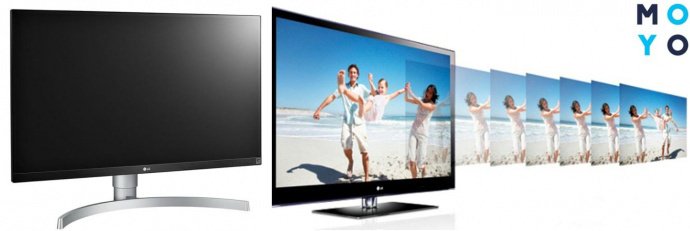
Что такое частота обновления монитора
Это количество меняющихся кадров за сек. В описание к технике обозначены в виде цифр с приставкой Гц. К примеру, в MAG241CV значится 144 Hz, т.е. моник обновляется сто сорок четыре раза за 1 сек.
Почему важна герцовка
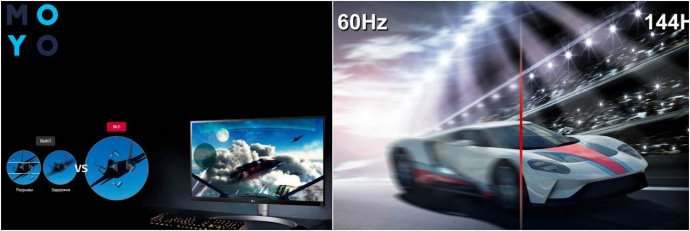
Современные ЖК и светодиодные моники уже не мерцают при обновлении пикчерз, как их предшественники. Даже при невысокой герцовке. Параметр не утратил актуальности. Высокие показатели приводят к суперплавности и четкости картинки, которую зритель наблюдает на экране.
При просмотре динамических сцен «смазанные» кадры заметны. Поэтому у мониторов для гейминга чаще высокие показатели развертки экрана, чем у моделей для дома и офиса. Допустим, в MAG272 — 165 Гц, а у E2417H всего 60 Hz.
Нюанс: параметры зависят не только от назначения устройства. Стоимость тоже служит индикатором качества. В дорогих вариантах количество герц больше.
Зачем увеличивать частоту
На это несколько причин. А именно, чтобы:
- избежать появления мерцания на экране;
- видеть на экране плавно меняющуюся картинку — без шлейфов и разрывов;
- меньше уставали глаза.
На заметку: чтобы добиться максимальной частоты обновления изображения, многие производители используют технологию FreeSync (есть в 27UL650-W). Это динамическое обновление данных, за счет чего устраняется подергивание и искажение картинки.
В динамичных шутерах, файтингах, гонках и пр. нужна быстрая реакция геймера на происходящее в виртуальном мире. Малейшее промедление, и противник одержит верх. Высокая герцовка + минимальный отклик создают геймерскую пару, которая позволяет оперативно реагировать на малейшие изменения в геймплее.
Как узнать частоту обновления монитора
- При покупке нового моника, уточнить у консультантов или самостоятельно посмотреть в инструкции. Эта инфа прописывается на заводской наклейке на задней панели и в характеристиках товара на сайте.
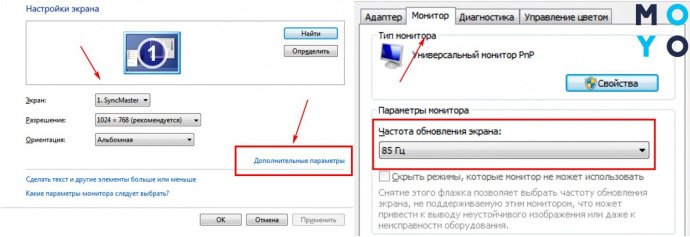
- Если б/у техники или потерялись документы, через параметры экрана.
Подробнее о втором варианте — в таблице.
Нюанс: при подключении нескольких моников «герцовка» будет у каждого своя, в пункте дисплей нужно выбрать нужный.
Какая частота обновления монитора лучше
Зависит от особенностей контента, который будет выводиться на моник. Будь-то вордовские документы или гоночные симуляторы.
Разбираемся, какая же лучше частота обновления экрана монитора:
- для офиса, просмотра кино и несложных игр — 60-75 Hz (пример, VZ249HE);
- для тяжелого геймплея, «объемных» блокбастеров — 120-144 Гц;
- для киберспортсменов, которым важна каждая миллисекунда — 180-240 Hz.
При этом стоит обратить внимание на мощность видеокарты: сможет ли она раскрыть весь потенциал высокой «герцовки». Если нет, приобретение геймерского дисплея с 120 и выше Hz не принесет ожидаемого эффекта.
Что же касается вопроса: «Какая частота монитора лучше для глаз?» — все аналогично.
- Для просмотра кино и работы с текстовыми файлами достаточно 60 Гц.
- Гейминг «заходит» на высоких показателях.
Нюанс: в игровых и дисплеях для работы предусмотрены режимы, которые предохраняют глаза от быстрой усталости. Пример, Eye Saver Mode у Самсунг.
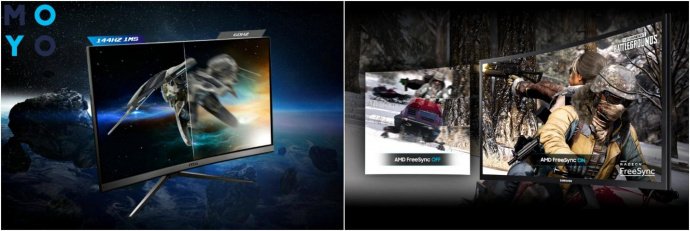
Резюмируем, какую частоту обновления экрана лучше выбрать для монитора.
И 75Hz как у VG240Y, и 144Hz, как у C24RG50 дают хороший результат. Но! Сначала определяемся для чего берем: домашние развлечения, офисная загрузка, игровой или графический контент. Второе по важности — ценник. «Продвинутые» варианты не будут стоить три копейки.
Гайд новичка: разрешение, частота обновления, матрицы и другие геймерские параметры монитора
Привет, Хабр! Группа X-Com продолжает поиск оптимальных комплектующих для сборки игрового компьютера. И если вы до конца не уверены, стоит ли переплачивать за диагональ и частоту, как оценивать время задержки матрицы, важно ли подключать монитор через HDMI или DP, а также имеют ли значение другие “геймерские” характеристики — давайте скорее под кат!

В конце декабря мы разобрали несколько сочетаний процессоров и видеокарт, потенциал которых адекватен цене, а в начале января выпустили большую статью об оперативной памяти, где постарались разобрать все основные аспекты, влияющие на производительность. Теперь пришло время игровых мониторов.
Конечно, если мы выбираем универсальный монитор, то по большей части всё, что нас скорее всего интересует, будет диагональ экрана, его матрица (и то не всегда), а также разрешающая способность. В контексте игровых моделей характеристик, на которые следует обратить внимание уже больше.
Какую диагональ монитора выбрать
Диагональ экрана — характеристика сугубо индивидуальная. Поэтому выбирайте монитор с оглядкой на условия, в которых вы планируете его использовать. Если ему предстоит стоять на расстоянии более метра от ваших глаз, имеет смысл присмотреться к мониторам с увеличенным экраном в районе 30-32 дюймов. Но, если планируете разместить его на расстоянии вытянутой руки, то выбирайте из моделей поменьше: 24-27 дюймов. Просто выставьте необходимые параметры и получите искомое.
Монитор с диагональю сильно меньше 24’’ брать особого смысла нет, даже если вы планируете сидеть к экрану практически впритык. Разве что вы очень сильно стеснены в средствах. Но даже в этом случае двигаться влево по части размера экрана нужно с осторожностью. Современные мониторы довольно компактны, а подходящие для игр модели с диагональю 20 дюймов и адекватными характеристиками в продаже почти не встречаются.
Чаще всего размер монитора напрямую влияет на его характеристики. Чем меньше диагональ, тем хуже будут разрешающая способность и другие параметры вроде используемой матрицы и частоты обновления. Для производителя почти нет смысла ставить приличную VA-панель в монитор на 21 дюйм, потому что стоить он будет слишком дорого для этого сегмента, а платёжеспособная аудитория просто не клюнет на такой маленький экран. Это видно по ассортименту как нашего интернет-магазина, так и любой другой специализированной площадки.
Разрешение монитора для игр
Сегодня на рынке представлены мониторы в основном со стандартными разрешениями: Full HD, 2K, 2K+ и 4K. Но бывают и нестандартные. Они, как правило, встречаются у мониторов с необычным соотношением сторон.
Конечно, самую чёткую картинку обеспечит монитор с самым высоким разрешением (спасибо, КО). Но чем выше разрешение, тем больше требований предъявляется к железу компьютера, в паре с которым используется монитор. Недавно у нас была интересная статья на эту тему. Там подробно изложены сочетания процессоров и видеокарт под разные разрешения. Если вы уже прочли её, то знаете, что тот сетап, который годится для игр в Full HD, может не подойти даже для 1440p.
При игре в 1440p видеокарта должна ворочать 8,3 миллионами пикселей в каждом кадре, которых может быть и 30, и 60, и 120 в секунду. Лишь бы хватило запаса мощности. В противном случае обновление изображения замедлится. А в играх типа Counter Strike или Overwatch это равносильно проигрышу.
Какая матрица лучше для геймерского монитора
Фотографическая точность цветопередачи для геймеров большого значения не имеет. Поэтому гнаться за профессиональными мониторами для цветокоррекции и работы с изображениями, поддерживающими расширенный цветовой охват, не стоит. Выигрывая в качестве картинки, они чаще всего проигрывают игровым мониторам по ряду других характеристик. Но наблюдать тусклые спецэффекты и «плывущую» анимацию не захочет ни один геймер, и тут матрица играет определяющее значение.

В современных мониторах, как правило, используется три основных типа матриц:
Не будем вдаваться в подробности их технического устройства, поскольку в контексте данной статьи это не так важно. Но на характеристиках, которые их отличают применительно к играм, задержимся. Посмотрите на таблицу ниже. Тут приведены основные параметры разных типов матриц, которые отличают их друг от друга:
Самая высокая. Быстрый отклик, минимальное размытие. Поддерживают высокую частоту обновления
Высокая, но ниже, чем у TN. Поддерживают высокую частоту обновления
Ниже, чем у TN, но выше, чем у VA. Нечасто поддерживают высокую частоту обновления (либо стоят дорого)
Небольшие углы обзора, не самая лучшая цветопередача
Углы обзора лучше, чем у TN, но хуже, чем у IPS. Лучший контраст и чёткость
Лучшие углы обзора, лучшее качество картинки, встречается поддержка DCI-P3
В основном профессиональные сценарии
По таблице видно, что наилучшим выбором для игр будут либо TN-, либо VA-матрицы. Они имеют самые оптимальные характеристики и по качеству картинки, и по скорости отклика, и по частоте обновления. Правда, TN чуть более компромиссны. Они подойдут тем, кто не готов сильно тратиться. А вот зацикливаться на IPS применительно к играм лично я бы не советовал. Несмотря на то, что производители уже смекнули, что можно выпускать игровые IPS-мониторы, по ряду параметров они всё ещё уступают VA. Это и контрастность, и частота обновления экрана, и время отклика.
Что значит контрастность монитора на практике
Контрастность — это разность яркости точек чёрного и белого. Грубо говоря, она обозначает, насколько чётким будет переход от белого к чёрному и наоборот. Чем выше показатель контрастности, тем естественнее смотрится картинка. Наверняка вам доводилось видеть в характеристиках мониторов цифры 1000:1, 2000:1, 5000:1. Они и обозначают контрастность. Посмотрите на пару картинок ниже и попробуйте угадать, где контрастность намеренно выставлена выше, а где — ниже?

Профи говорят, что у разных матриц реальная и номинальная контрастность может отличаться довольно существенно и что 1000:1 у VA — это совсем не то же самое, что 1000:1 у IPS. Но я предлагаю не запутывать себя намеренно, а сразу ориентироваться на максимальный показатель контрастности, который вы только можете встретить у VA-мониторов. Ведь, как мы уже разобрались, это самый оптимальный выбор. Несмотря на это, рекомендуется сравнивать разные мониторы между собой вживую. Так разница будет более очевидной.
За какой частотой обновления стоит гнаться?
На офисных мониторах обычно частота обновления составляет 60 Гц. Это немного и для игр не годится. Особенно для динамичных. Доехать до Алмазного в “Дальнобойщиках” ещё хватит, но своевременно среагировать на террориста в CS:Go — уже нет. Монитор просто не успеет отрисовать его появление в зоне вашей видимости, а сама отрисовка будет проходить более дёргано.
Максимальная частота обновления, которая доступна в коммерческих мониторах, составляет 360 Гц. Однако гнаться за ней смысла не имеет. Это уже скорее демонстрация возможностей производителей, поэтому кроме как в киберспортивных соревнованиях такие мониторы больше нигде не применяются. Для абсолютного большинства геймеров — даже с мощными сетапами процессоров и видеокарт — будет достаточно 144 Гц. Дальше, на мой взгляд, идёт просто неоправданная переплата.
Лучше всего сравнение скорости отрисовки изображения на мониторах с разной герцовкой видно на этом видео:
Обратите внимание, насколько велика разница в плавности между 240- и 60-герцовыми мониторами. На топовом машина действительно едет даже в замедленной съёмке, а на простом — она двигается рывками, как бы перескакивая сквозь пространство. А теперь представьте, что вы играете не в гонки, а в какой-нибудь шутер. Если монитор будет иметь невысокую частоту обновления, вы, стреляя по подвижной цели, рискуете ошибиться уже в момент прицеливания. Оттого и шанс попасть по нему будет ниже, просто потому что вы будете наблюдать её перемещения с задержкой.
Простое правило — не брать монитор с частотой обновления менее 75 Гц. Лучше — больше…но не всегда. Частота обновления — это показатель, который, конечно, напрямую связан с частотой смены кадров (FPS). Некоторые даже предлагают считать, что это одно и то же. И в принципе эта теория не лишена смысла, если у вас реально стоит топовая видеокарта. Но в жизни FPS — величина непостоянная и из-за перегрева, троттлинга или просто нехватки мощности видеокарты она будет проседать. Вот несколько примеров соответствия видеокарт и герцовок мониторов друг другу:
PCI-E ASRock Radeon RX 6600 — 1080p/60 Гц
PCI-E GIGABYTE GeForce RTX 3060 Ti — 1080p/60 Гц
PCI-E Palit GeForce RTX 3080 Ti GamingPro — 1440p/144 Гц
И если видюха в принципе не может вытянуть больше 60 Гц, зачем брать монитор на 144?
Время отклика монитора
Обычно время отклика и частоту обновления монитора рассматривают в отрыве друг от друга, но я считаю, что это одного поля ягоды. Обе эти характеристики отвечают за скорость обработки сигнала. Просто применительно к скорости отклика за это отвечает непосредственно сам монитор. Это, если хотите, его физическая характеристика, которая опирается на способность жидких кристаллов сменять друг друга, реагируя на ввод информации.
Если мы играем при 120 кадрах в секунду, то каждый кадр держится на экране примерно по 8,3 мс. При 60 к/с это время будет ещё больше — примерно 16,5 мс. То есть чем оно дольше, тем явнее себя проявляют шлейфы и эффект остаточного изображения и наоборот чем меньше показатель задержки, тем более чёткой становится картинка.
Низкое время отклика — это хорошо. Но есть проблема: каждый производитель проводит замеры по собственной методике. По этой причине, когда мы читаем про скорость отклика разных мониторов, неизбежно встречаем такие аббревиатуры как GtG (используется чаще всего), BtW или BWB. Первая обозначает время, за которое монитор сменяет серый цвет при яркости в 10-90% (20-80, 30-80%). Вторая — включение неактивного пикселя до светящегося при яркости в 100%. Третья же — переключение пикселя с чёрного на белый и обратно на чёрный цвет.
Но, во-первых, GtG-методика является самой распространённой, потому что больше приближена к реальности. Во-вторых, резкая смена цветов (когда белый меняется на синий или красный) в кадре происходит нечасто. Поэтому в последнее время BtW-градация не используется. В-третьих, известные производители дорожат своей репутацией и не будут подсовывать вам откровенный мусор за большие деньги. Поэтому там, где пишется, что скорость отклика составляет 1 мс, скорее всего, так и будет. Вот эти мониторы лучше и брать для игровых задач.
FreeSync и G-Sync
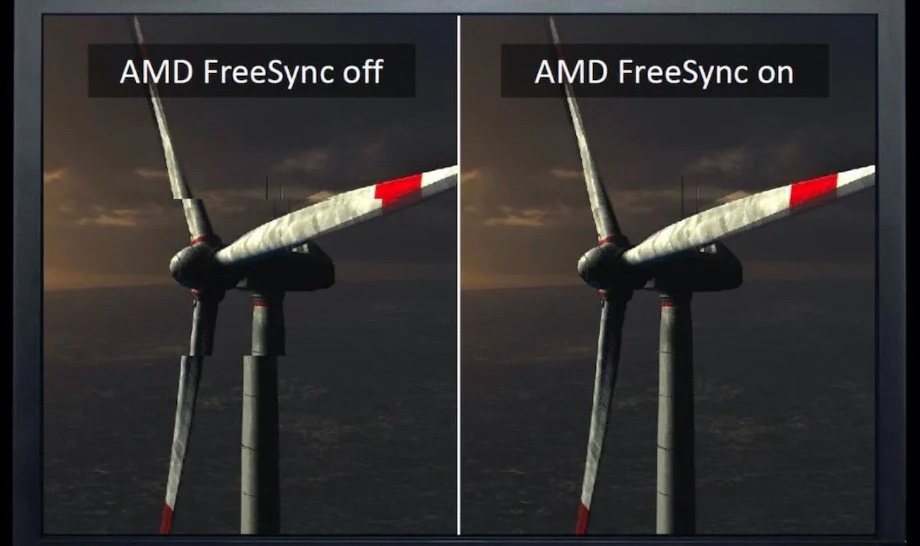
Справиться со шлейфами и синхронизировать монитор с видеокартой для минимизации разрывов, когда используется несопоставимая по своим возможностям периферия, позволяют надстройки FreeSync от AMD и G-Sync авторства Nvidia. Они нужны, если количество кадров, которые отдаёт видеокарта, больше, чем может принять монитор. Без этих надстроек кадры не успевали бы сменить друг друга, а отображались на экране просто друг под другом, образуя разрыв сцены. FreeSync и G-Synс как бы разгоняют монитор, повышая частоту его обновления, чтобы не происходило подобных разрывов.
G-Sync, в отличие от программной FreeSync, — технология, реализуемая на аппаратном уровне. Nvidia выпускает одноимённые чипы, которые устанавливаются в сами мониторы на заводе. Поэтому G-Sync не так популярен. На распространение влияет и стоимость, и повышенные требования к оборудованию.
FreeSync — это трёхуровневая надстройка, каждый уровень которой соответствует своему классу мониторов. Базовая версия FreeSync подходит для всех, даже самых дешёвых мониторов. Но ещё есть FreeSync Premium, которая предполагает, что монитор будет иметь частоту обновления не ниже 120 Гц, а также FreeSync Premium Pro, которой нужны те же 144 Гц, что и у G-Sync. Сама надстройка FreeSync полностью бесплатна для производителей, а потому не влияет на цену монитора. Но её уровень определяют характеристики, которыми обладает монитор. Поэтому модели, совместимые с FreeSync Premium Pro, будут стоить больше, чем с базовой FreeSync.
Так какой монитор лучше: с G-Sync или FreeSync? На самом деле разницы нет. С технической точки зрения обе надстройки справляются со своей задачей как нужно, не допуская разрывов. Поэтому лучше не переплачивать. Несмотря на то что G-Sync работает благодаря физической микросхеме и изначально предназначалась только для видеокарт Nvidia, в последнее время на рынке появилось немало решений с FreeSync, поддерживающих видюхи Nvidia. А поскольку они и стоят дешевле, то лучше всего брать именно их. В общем, FreeSync рулит.
HDMI или DisplayPort?
Остаются порты. Казалось бы, такая мелочь. Кому вообще есть дело, через какой интерфейс подключать монитор к ПК? Но разница есть, и в ряде случаев она может быть принципиальной. Например, мониторы с G-Sync будут работать только при подключении через DisplayPort стандарта 1.2 и новее. Разъём HDMI ему не подойдёт. FreeSync в этом плане менее принципиальна, и позволяет подключать монитор и по HDMI, и по DisplayPort.
Их главное отличие друг от друга заключается в пропускной способности. У HDMI, который считается более универсальным, в абсолютных значениях она ниже: 4,9-48 Гбит/с против 21,6-64,8 Гбит/с у DP. Всё дело в ширине канала, которая у DisplayPort выше. Он позволяет тянуть не только высокое разрешение, но и высокую частоту смены кадров. Поэтому там, где HDMI не потянет выше 60 Гц, DP выдаст все 240.
Ещё одно преимущество DisplayPort — возможность работать на несколько устройств вывода одновременно. Если вы используете связку из 2-3 мониторов, HDMI вам противопоказан. Главное, чтобы был разветвитель. Но следите за тем, чтобы совокупная длина связки не превышала 3 метров. Если будет больше, пропускная способность начнёт падать. Это физика, поэтому, если всё-таки пришлось наращивать длину, потребуется задействовать специальный усилитель либо задействовать оптоволокно.
В общем, вывод таков: для игр при 60 Гц на одном мониторе берите HDMI и не парьтесь. Для двух и более моников и при частоте обновления выше 60 Гц подойдёт только DisplayPort.
А для тех, кто дочитал до самого конца, подборка хороших игровых мониторов из разных ценовых категорий, которые соответствуют критериям, описанным выше — не как рекомендация к действию, а просто для ориентира: