Установка сервисов Google на смартфоны и планшеты HUAWEI
Huawei — корпорация из Китая, чьи телефоны в Азии обгоняют по продажам даже Apple. И в РФ производитель нашел поклонников, которые пользуются телефонами Honor несмотря на то, что на нем уже нет Плей Маркета. Да, на телефон нельзя установить Google-сервисы официально, но можно в обход.
Установка и настройка Гугл Плей
Установить Google Play (Play Маркет) на Huawei, как и многие другие приложения — можно и доступно. Но, как предупреждает разработчик, загрузка плей маркета со сторонних источников может угрожать безопасности вашего гаджета, правда многие пользователи данное предупреждение игнорируют, осуществляя самостоятельную установку.
Однако заметим, что доступны несколько методов для скачивания приложения, даже если изначально на устройстве нет плей маркета. Ниже, делимся тремя из распространенных, доказавших свою эффективность способов работающих на большинстве гаджетов Хуавей.
Но стоит принять к учету факт того, что Huawei перешли на собственную ОС — Harmony 2.0, которая работает на базе Android, значит и гугловские приложения на него поставить можно. Стоит отметить, что просто скачать сервисы Google Play не получится.
Теперь переходим к 3-м способам, как установить Play Market с Гугл-сервисами, которые работают.
Приложение Gspace — простой обход блокировки
Вот как скачать Плей Маркет без root-прав, перепрошивки и прочих “бубнов”. В телефоне предустановлен магазин AppGallery — аналог Play Market. Там вы и найдете приложение Gspace .
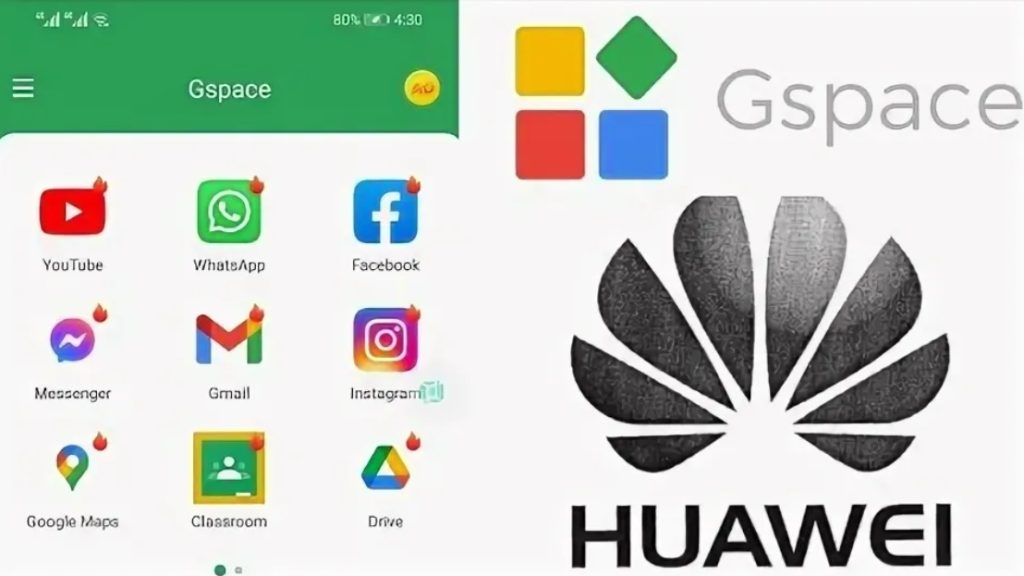
Инструкция выглядит так:
- Скачайте и затем установите приложение в AppGallery.
- Произведите запуск программы Gspace.
- Осуществляя первый запуск вам будет предложено прочитать положения политики конфиденциальности сервиса. Смело пропускайте и нажимайте “Начать”.
- Gspace попросит разрешение на загрузку оставшегося контента. Это сервисы, которые обходят ограничения Google. Согласитесь и продолжайте.
- Готово.
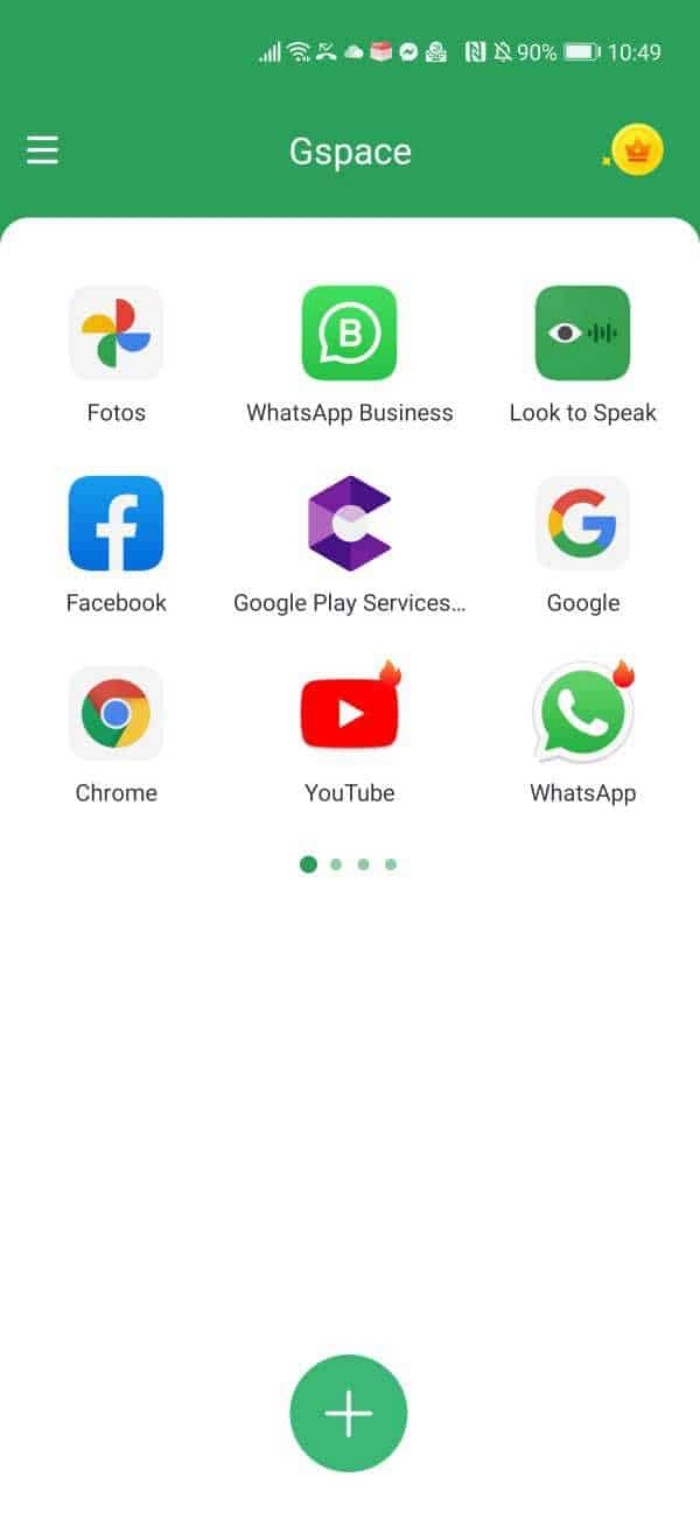
В главном окне приложения будут представлены стандартные варианты Google: Map, Google Play, YouTube, Drive и прочие. Выберите то, которое вам подходит и произведите авторизацию под собственным аккаунтом.
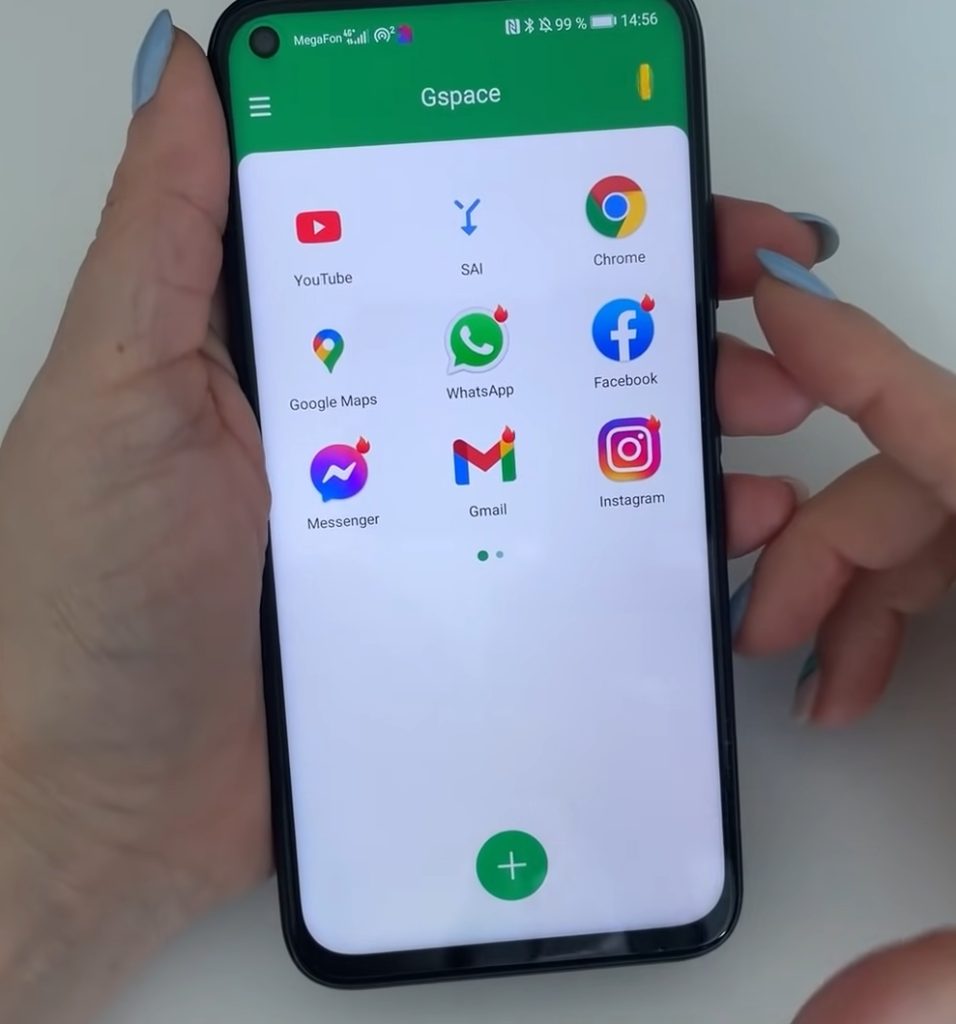
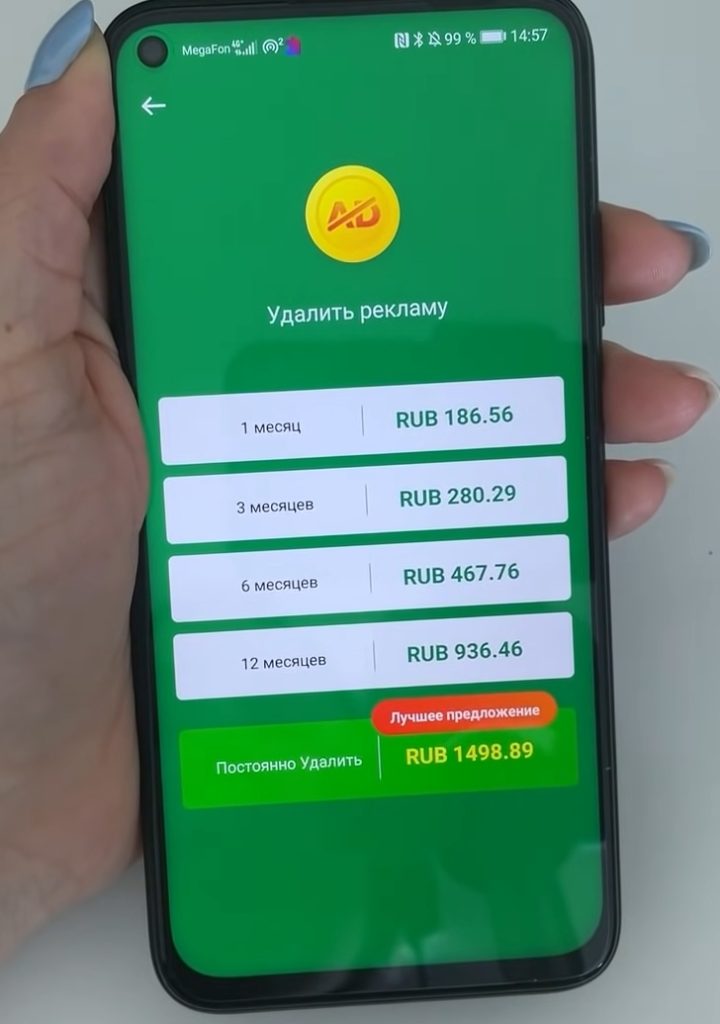
Функционал открыт, но работает с рекламными оповещениями. Их можно и пропустить, если заказать подписку. Перед тем, как установить Гугл Плей на Хуавей, учтите, что Gspace не будет присылать уведомления некоторых из установленных программ. Поэтому даже Gmail придется проверять вручную.
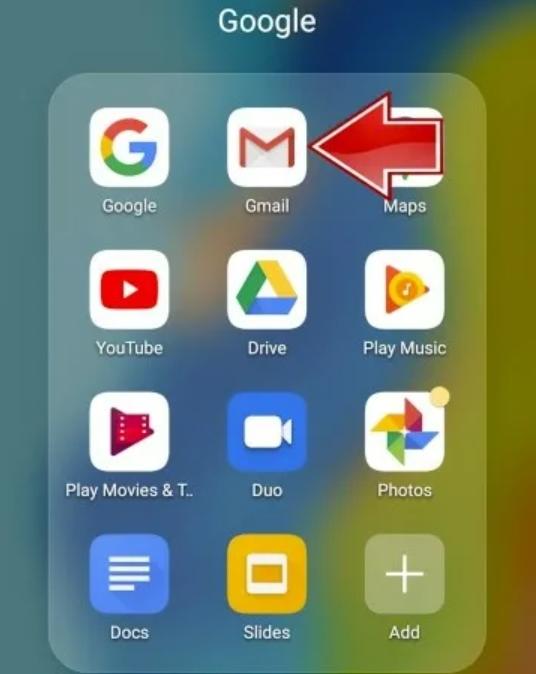
Что странно, т.к. YouTube, WhatsApp и Insta работают нормально. Кроме этого, не получится скачать некоторые потоковые видеосервисы, как Netflix, но при этом нормально работает Amazon Video Prime. Google Pay скачивается и устанавливается, но оплатить ничего не получится. Зато основные приложения от «Гугл» работают отлично.
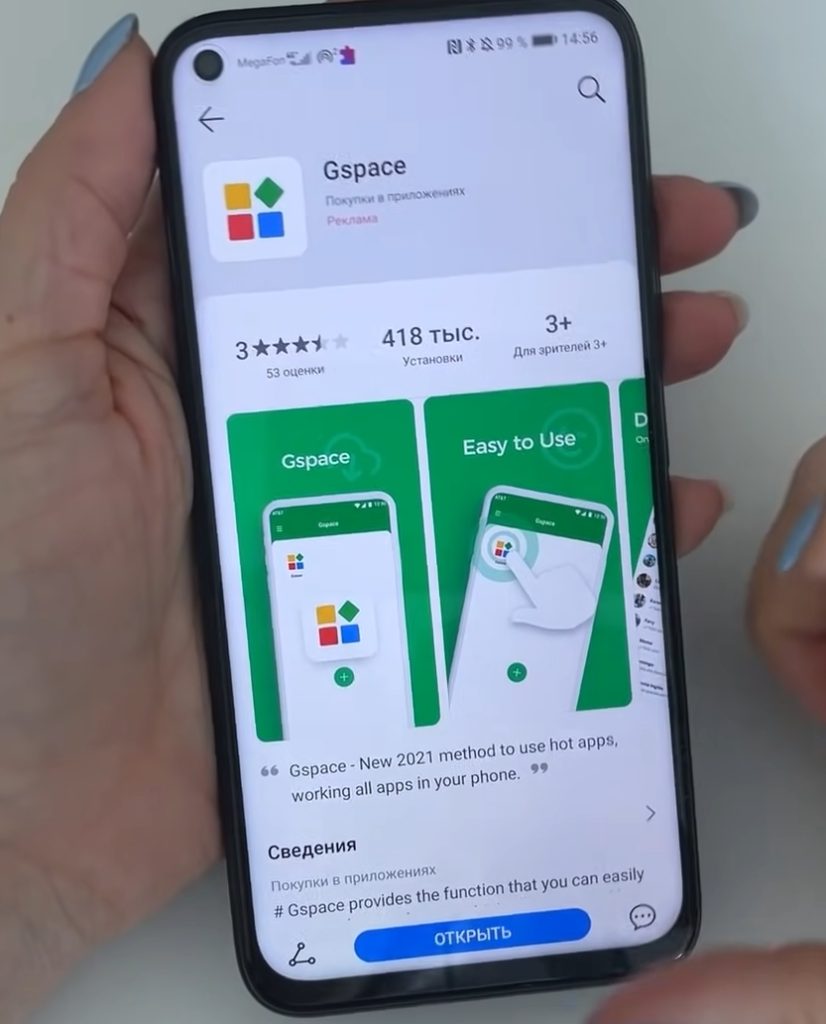
Googlefier — полный аналог Gspace
Аналогичное приложение для обхода ограничений. В стандартном магазине его нет, поэтому придется скачивать самостоятельно с форума 4PDA.
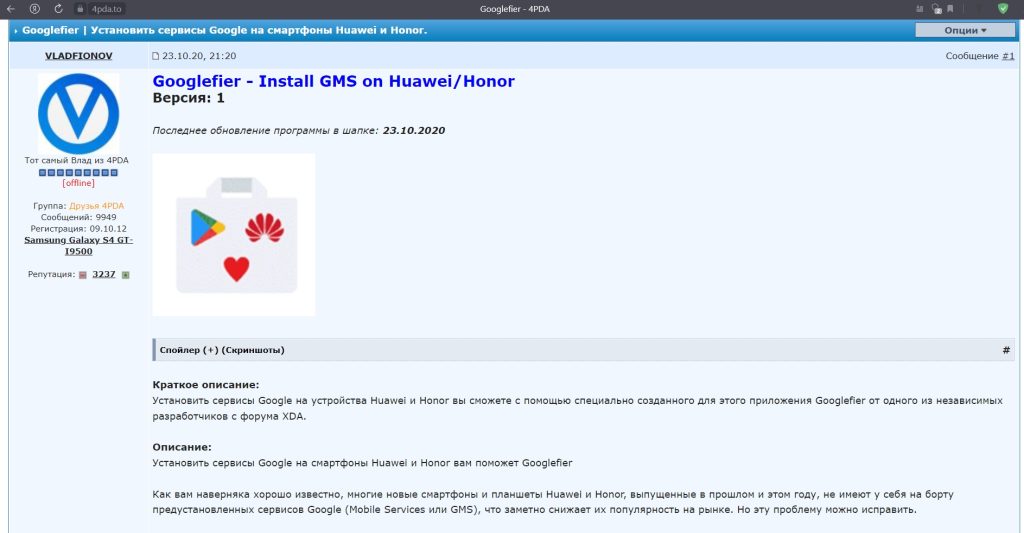
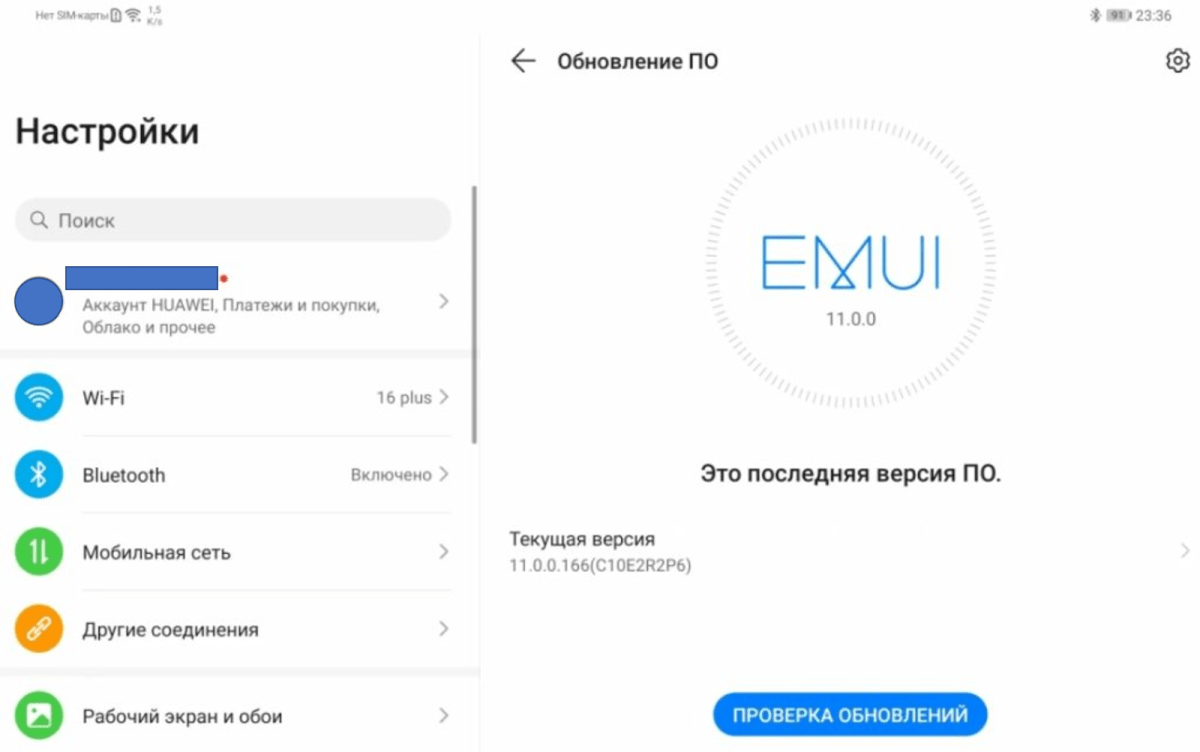
После установите его, и пройдите стандартную инициализацию. Помните, что перед тем, как осуществить установку Google Play, для стабильной работы приложения нужна оболочка EMUI минимум 11-й версии.
Что касается совместимости, то она сравнима с Gspace. Разница только в нестабильной работе Googlefier.
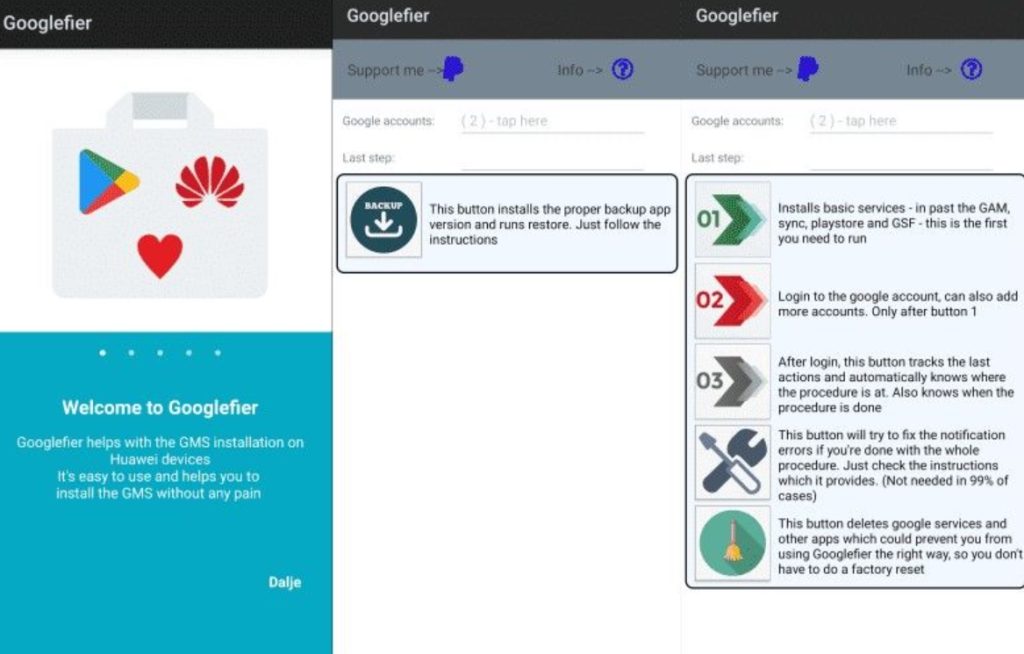
У пользователей иногда возникают перебои в работе сервисов. Так YouTube показывает, что соединение потеряно, когда колонка Wi-Fi заполнена полностью. Также встречается внезапное отключение приложения, после чего оно отказывается включаться.
Googlefier плохо работает с VPN: значительно падает скорость, нарушается подключение и теряется соединение. В плане UX GSpace более практичный и простой в обращении. К тому же у него больше российское комьюнити, где можно найти ответы на основные вопросы.
VMOS Pro: система внутри системы
А вот и самое крутое приложение, чтобы установить Google Play на Huawei. В отличие от Gspace, она создает виртуальное пространство в телефоне, делая как бы систему в системе: будто в вашем телефоне от Huawei появляется небольшой кусок телефона от другого производителя.
Проще говоря, за работу с Плей Маркет на Хуавей будет отвечать другая система, которая не попадает под ограничения от Google.
Работает VMOS пошустрее Googlefier и Gspace, к тому же предоставляет прямой доступ к Root-правам, если необходима доп. настройка.
Одновременно с удобством, это самое сложное в настройке приложение, к тому же она отнимает часть физической памяти. Учтите, что приложение не русифицировано и русификаторов нет, но с инструкцией проблем не возникнет:
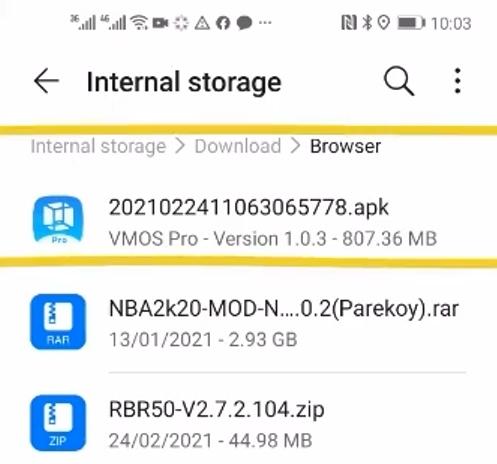
- Скачайте приложение с официального сайта vmos.com.
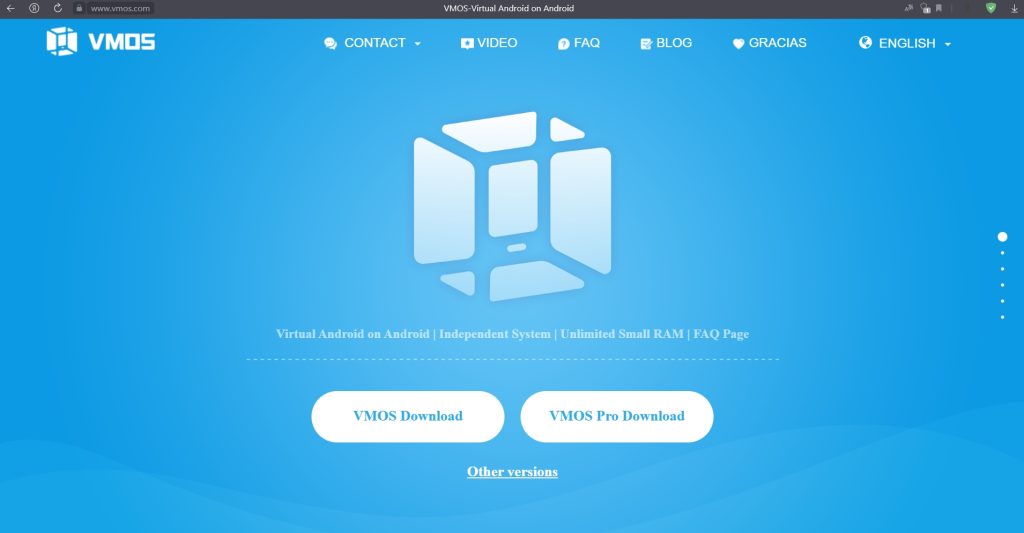
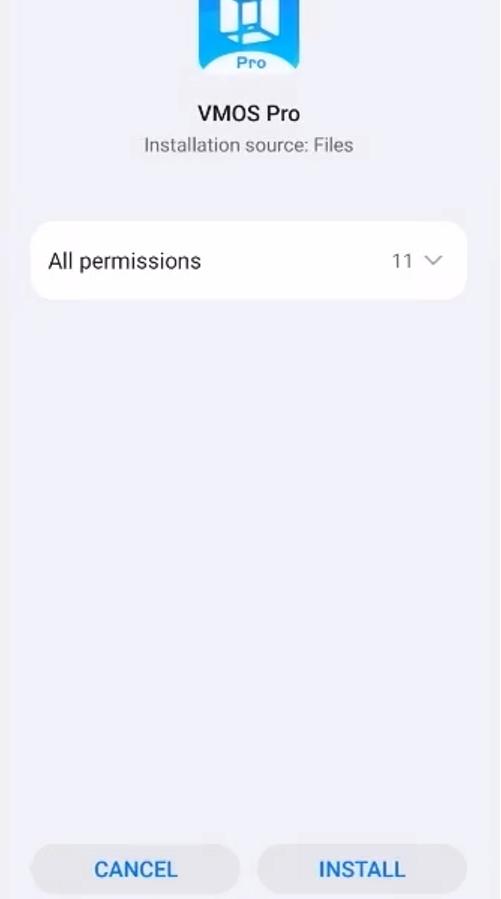
- После подтвердите установку.
- Когда запустите приложение, появится плашка о политике конфиденциальности — нажмите “Agree”.
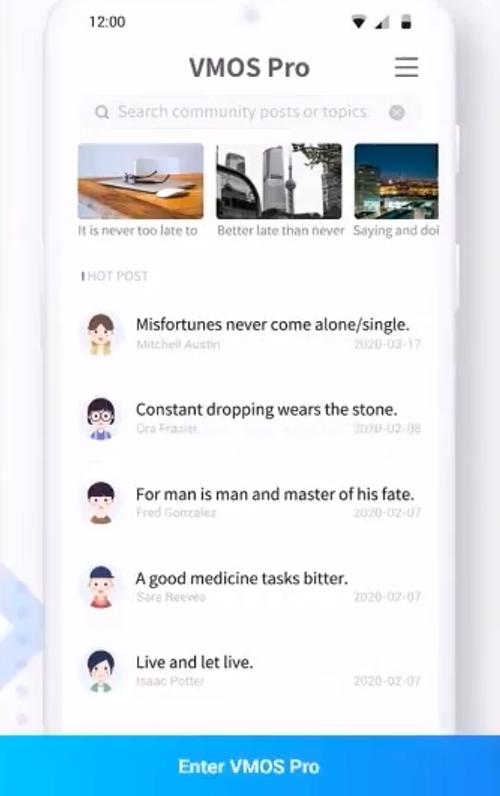
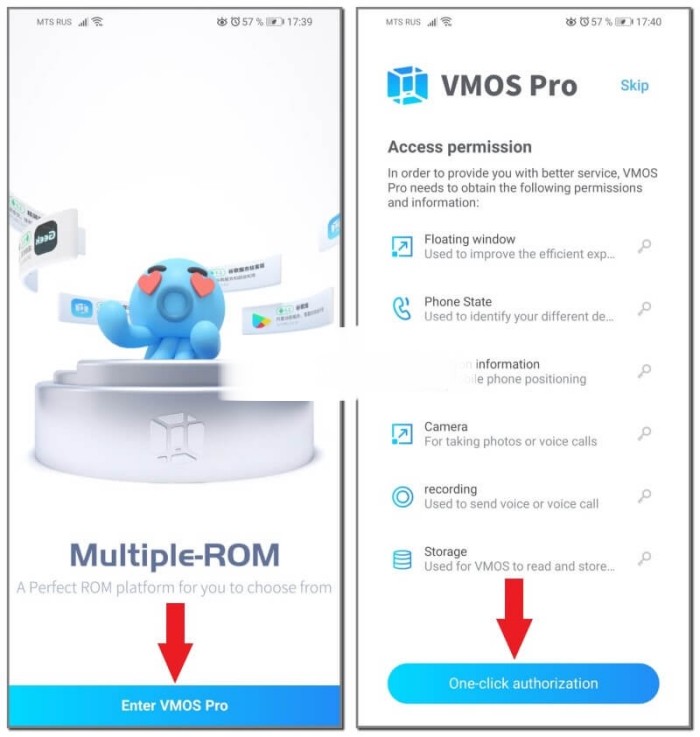
- Появится презентация — просвайпайте ее влево, пока не появится кнопка “Enter VMOS Pro”.
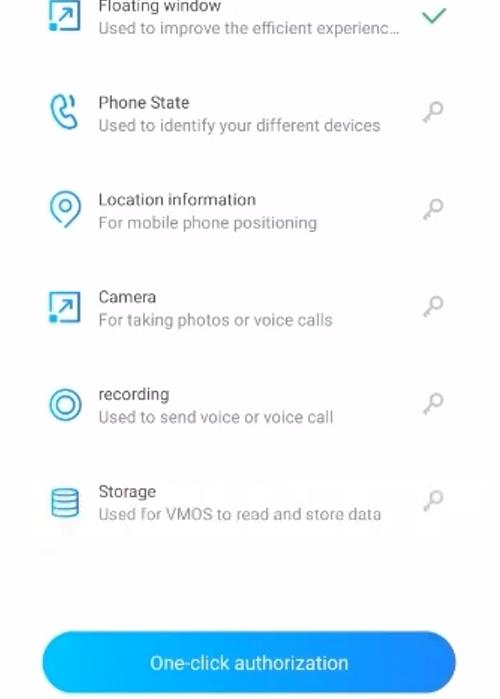
- На следующем экране кликните по “One-click Autorization”.
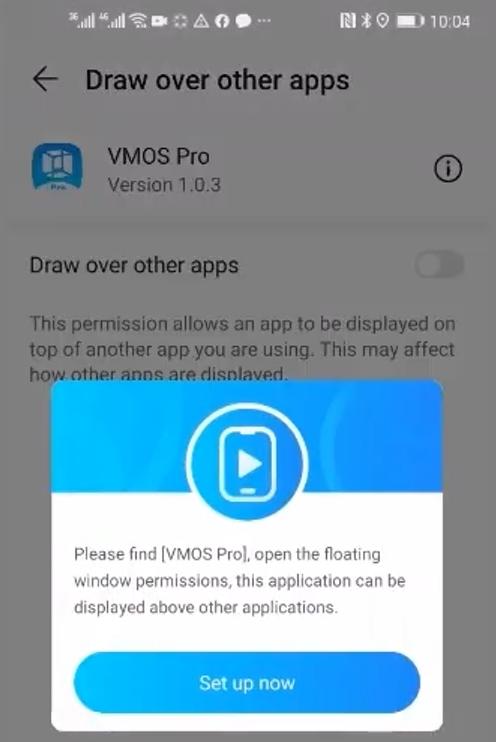
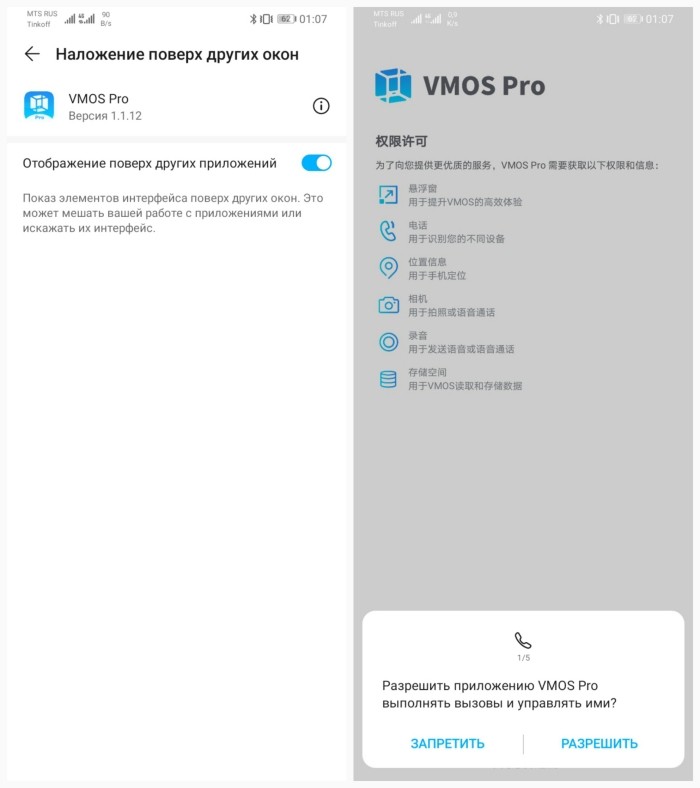
- VMOS попросит доступ к отображению поверх других. Здесь нужно кликнуть по “Set up now”, и передвинуть соответствующих ползунок.
- Приложение еще раз попросит доступ к работе с проводником, вызовом и т.д. — соглашайтесь.
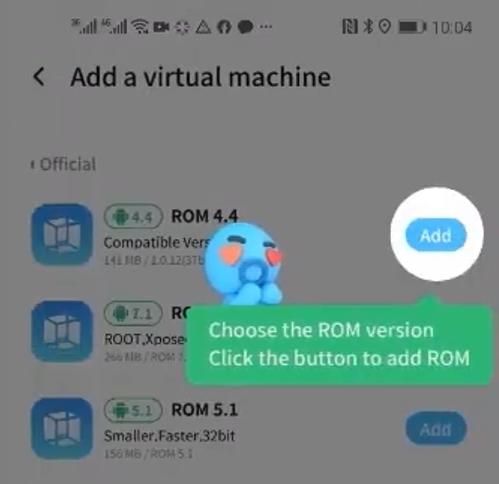
- VMOS покажет плашку, что приложение готово к установке. Нажмите “Enter Now”.
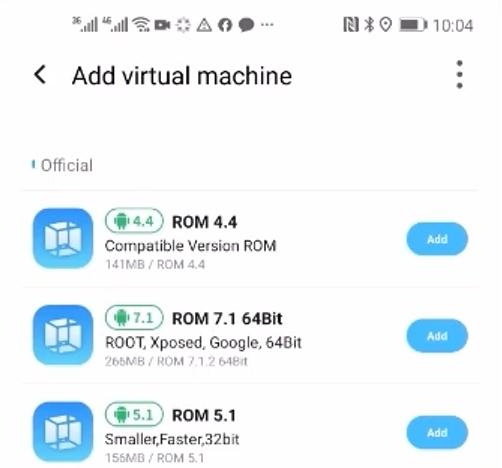
- Откроется окно “ROM Installing”.
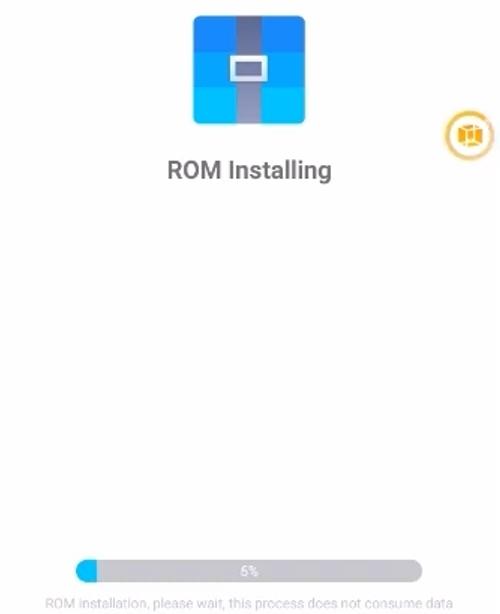
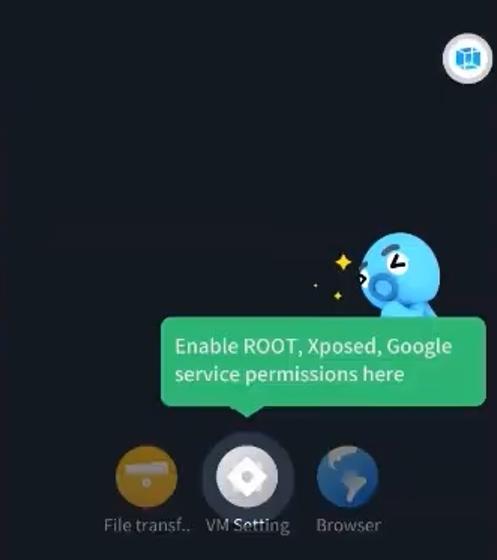
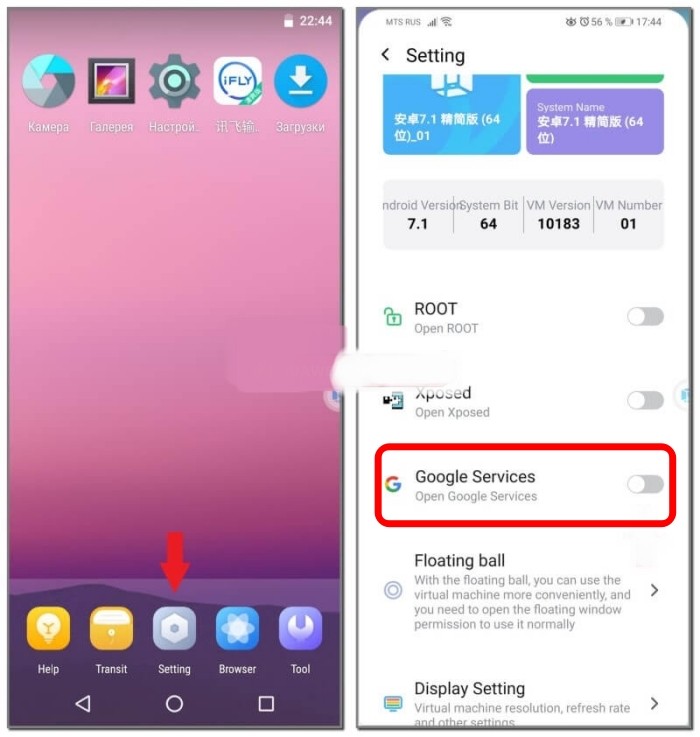
- Когда установка закончится, на экране появится новый рабочий стол. Обратите внимание, в нижней док-панели появится ярлык Setting. Кликните на него, и не перепутайте с “Настройки”.
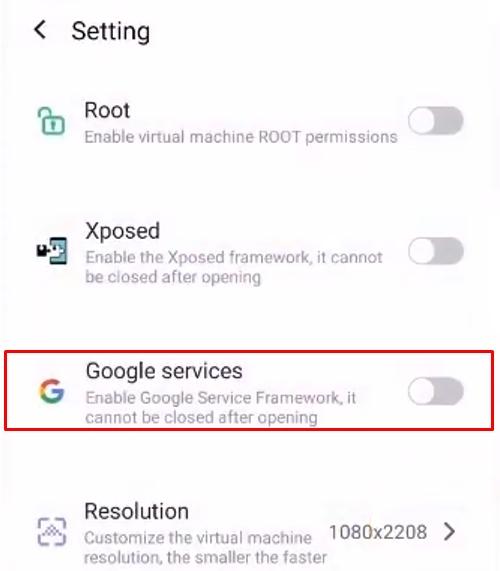
- Проскрольте экран вниз, пока не увидите ярлык Google Services с ползунком справа. Сдвиньте его, после чего начнется загрузка.
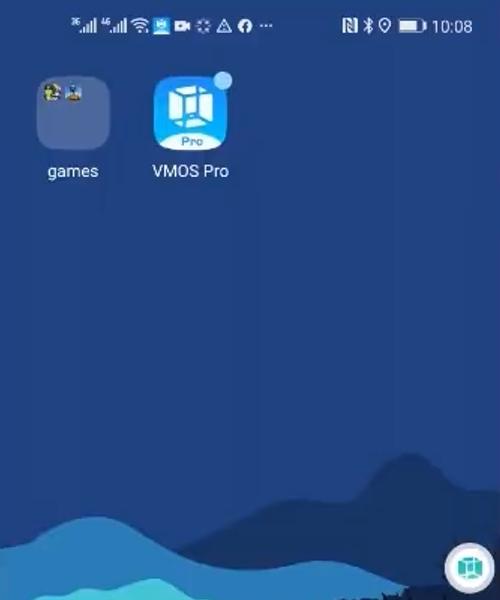
- Когда закончится установка, вернитесь обратно на рабочий стол и кликните по ярлыку VMOS Pro.
- Появится окно “Shotdown”, нажав на который вы вернетесь в обычный рабочий стол смартфона.
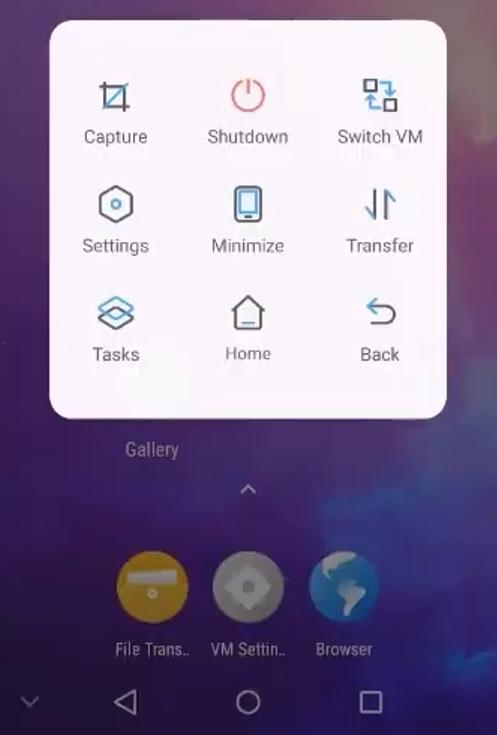
- Опять зайдите в приложение VMOS, и найдите значок треугольника в кружке. Дождитесь окончания загрузки, после чего Google-сервисы наконец-то попадут на рабочий стол смартфона.
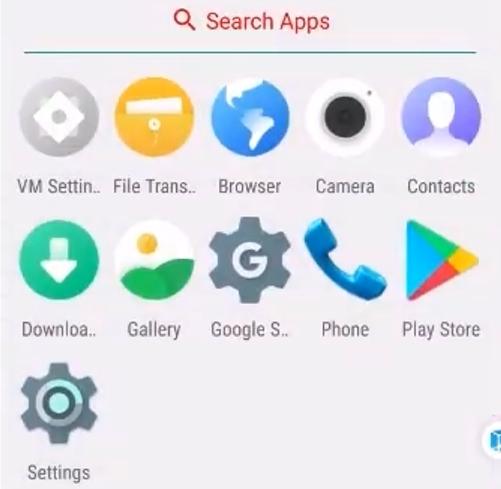
Вот как установить Гугл Сервисы и Плей Маркет на Хуавей Хонор, чтобы они “прижились” как родные. Работа с ними не отличается от привычного Android.
Как скачать и установить Гугл Плей Маркет на телефон Хуавей – инструкция
В середине 2010-х годов смартфоны Huawei стали очень популярны в России и других странах, а компания превратилась в технологического гиганта. Однако после 2020 года покупатели начали замечать отсутствие магазина приложений Google Play на китайских устройствах, что вызвало массу неудобств. Поэтому важно разобраться, как установить Плей Маркет на смартфон «Хуавей», а также выяснить, почему его нет, и можно ли без него полноценно пользоваться гаджетом.
Причины отсутствия Play Market на Huawei
Плей Маркет – самый популярный магазин приложений, доступный на Андроид-смартфонах. Поскольку он, как и мобильная операционная система, является продуктом Google, магазин по умолчанию устанавливается на все сертифицированные устройства с Android на борту.
Huawei – производитель смартфонов, который в качестве программной оболочки на протяжении всей своей истории использует Android с полным набором Гугл-сервисов. Однако так было до 2020 года, пока в отношении китайской компании не были введены санкции со стороны США, запрещающие сотрудничество американских корпораций с Huawei.
Поскольку Android является операционной системой с открытым кодом, китайский производитель смартфонов продолжил ее использовать в качестве программной оболочки, несмотря на попадание в санкционный список. Однако получить сертификацию Google не удалось, а потому после 2020 года на устройствах Huawei нельзя официально скачать приложения из Play Маркет, включая YouTube.
Способы установки
Несмотря на отсутствие Google Mobile Services по умолчанию, их все-таки можно установить на смартфон Huawei и продолжать пользоваться устройством как ни в чем не бывало. Но перед этим важно рассказать и о другом бренде мобильной техники, который тесно связан с «Хуавей».
«Хонор» – это суббренд Huawei, ориентированный на западный рынок. Как и основное подразделение китайского производителя смартфонов, он попал под санкции США в 2020 году. Но буквально через год смог выбраться из сложившейся ситуации, благодаря фиктивной продаже подразделения. Поэтому гаджеты Honor, выпущенные в период с 2020 по 2021 года лишены Google-сервисов, а поступившие в продажу позже – имеют их.
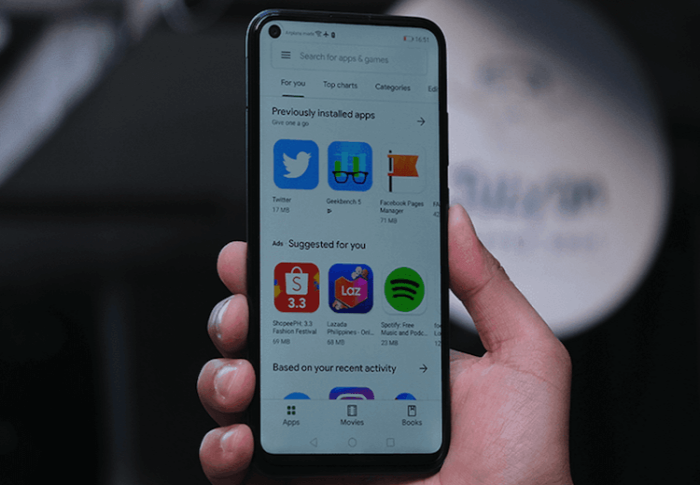
Описанные хитросплетения мешают рядовому покупателю понять, столкнется ли он с проблемой отсутствия GMS, если купит смартфон Huawei или Honor сейчас. Чтобы этого не произошло, перед покупкой важно уточнять информацию у продавца консультанта или изучить сведения об устройстве на сайте производителя.
Если вы видите надпись «With Huawei Mobile Services», то понравившийся гаджет лишен сертификации Гугл. Но, даже если вы случайно купите смартфон без Плей Маркета, то сможете обойти ограничений, воспользовавшись одним из средств принудительной установки Google Mobile Services, о которых мы расскажем далее.

Googlefier
Перед тем, как мы рассмотрим первый способ принудительной установки GMS на телефон компании Huawei (Honor), важно сделать замечание о том, что далеко не каждый вариант может сработать на практике. Причина тому – постоянное устранение «лазеек» со стороны производителя, не желающего выплачивать многомиллионные штрафы.
Итак, в качестве первого варианта предлагается воспользоваться приложением Googlefier. Оно было специально разработано для китайских устройств, лишенных сертификации Гугл, а для решения проблемы с GMD вам понадобится:
- Скачать APK-файл на смартфон.
- Установить приложение через APK.
- Запустить программу.
- Выдать ей все запрашиваемые разрешения.
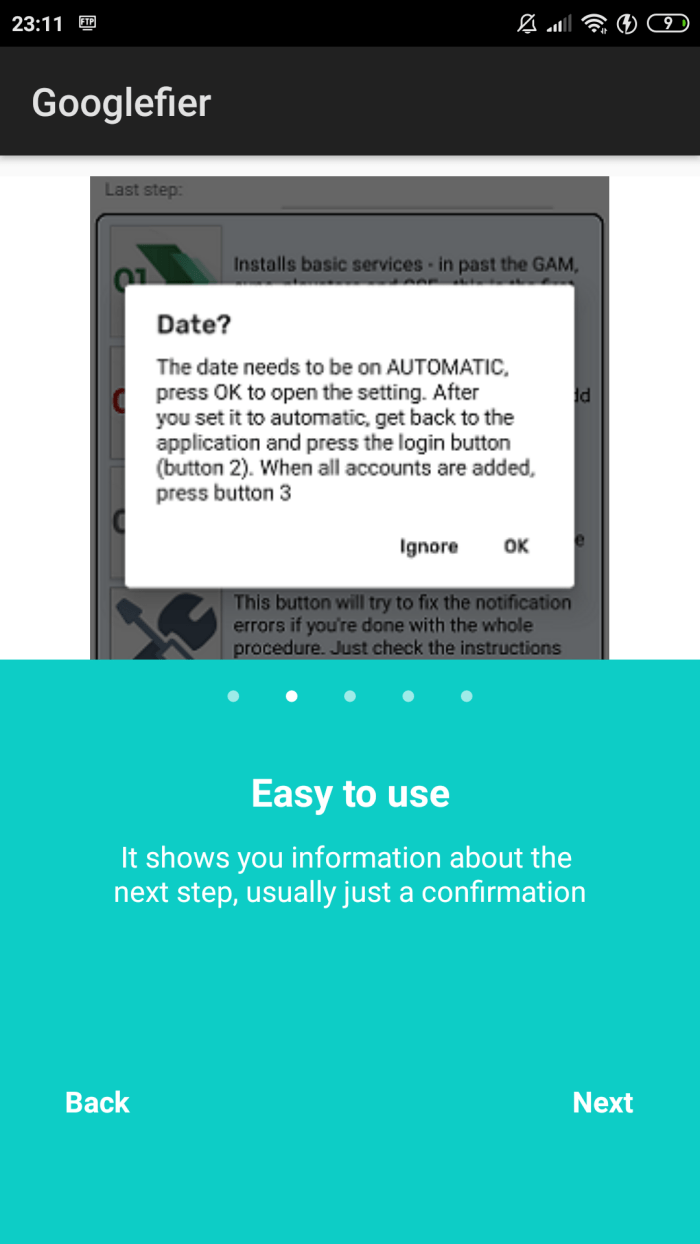
- Следуя инструкциям, которые будут появляться на экране, установить недостающие сервисы Гугл, включая Плей Маркет.
Недостаток этого способа заключается в том, что он работает только на смартфонах со старой версией прошивки (до EMUI 11).
VMOS Pro
Еще один способ запустить на «Хуавей» или Хонор Плей Маркет – установить приложение VMOS Pro. Оно доступно для скачивания на сайте производителя, расположенного по адресу vmos.com. Как и в случае с предыдущей программой, установка выполняется через APK-файл, а потому в инструкции нужно выдать соответствующее разрешение. По окончании инсталляции нужно действовать по следующему алгоритму:
- Запустите VMOS Pro.
- Примите пользовательское соглашение.
- Ознакомьтесь с особенностями приложения, а затем – поочередно нажмите кнопки «Enter VMOS Pro» и «One-click authorization».
- Разрешите VMOS Pro отображение поверх других программ, а также подтвердите все запросы.
- Нажмите кнопку «Enter now» и дождитесь окончания загрузки.
- Если все сделано верно, стандартный рабочий стол вашего смартфона будет заменен на сторонний лончер. На главном экране вы увидите приложение «Settings», которое следует запустить.
- Открыв «Settings», активируйте ползунок, расположенный напротив пункта «Google Services».
- Вновь запустите VMOS Pro.
- На экране появится всплывающая кнопка. Нажмите на нее.

- Выберите действие «Shutdown».

- Нажмите кнопку в виде значка «Play», а затем – «Got it».
В случае правильного выполнения операции на рабочем столе появится долгожданный Play Маркет. Однако не забывайте, что способ окажется рабочим только при условии соответствии версии прошивки смартфона поддерживаемой сборки VMOS Pro.
Gspace
Наконец, для возврата сервисов Гугл можно обратиться к помощи приложения Gspace. В отличие от двух предыдущих программ, оно доступно для скачивания не только средствами APK-файла на сайте разработчика, но и через стандартный для Huawei и Honor магазин AppGallery. После установки нужно действовать по инструкции:
- Запустите программу.
- Выдайте ей все разрешения.
- Выберите интересующий сервис Google (например, Play Market)/
- Подтвердите установку.
Несмотря на кажущуюся простоту, этот способ тоже не является универсальным. Не факт, что Gspace продолжит оставаться для скачивания через App Gallery, и не исключена его дальнейшая блокировка. А потому важно успеть установить все необходимые Гугл-сервисы, не дожидаясь принудительного ограничения доступа.
А нужен ли вообще Google Play
Описанные выше варианты установки Google Mobile Services имеют массу ограничений и сложностей, с которыми можно столкнуться при выполнении операции. В связи с этим у рядовых владельцев смартфонов «Хуавей» возникает резонный вопрос, а действительно ли так нужен Play Маркет.
Поэтому вам удастся загрузить далеко не все приложения, которыми вы привыкли пользоваться раньше. Однако и в такой ситуации есть обходной вариант, предполагающий установку еще одного софтового магазина. На крайний случай вы всегда можете воспользоваться ручной инсталляцией приложений через APK-файл, когда предварительно нужно загрузить дистрибутив, а затем – завершить установку путем открытия файла.
Альтернативы сервиса
App Gallery – основная, но не единственная альтернатива Play Маркету. Если вы готовы потратить несколько минут, чтобы найти APK-файл еще одного магазина приложений, то можете обратить внимание на следующие варианты:
- RuStore;
- Aptoide;
- APKMirror;

- Samsung Galaxy Store;
- GetApps.
Выбирая альтернативный магазин приложений, не предоставляемый по умолчанию разработчиками программного обеспечения для «Хуавей» и «Хонор», вы также можете столкнуться с проблемой отсутствия необходимых игр и утилит. Но на этот случай всегда остается вариант с установкой софта через APK-файл, который всегда работает безотказно.
Как установить гугл плей на хуавей

AppTime Market
 Денисюк Елена
После санкций со стороны правительства США, направленных против компании Huawei, новые смартфоны китайского производителя поставляются без сервисов Google. Это означает, что пользователи не получают доступа к Google Play, Google Maps и другим приложениям, без которых многие уже не мыслят своих смартфонов.
Вопрос о том, как установить сервисы Google на устройство Huawei, звучит всё чаще, ведь число пользователей гаджетов от китайского гиганта только растёт. И это неудивительно – смартфоны Huawei сочетают высокие характеристики с оптимальными ценами и премиум-дизайном. Кроме того, именно они удерживают лидерство в области фотосъёмки. Лучшие камерофоны в индустрии разработаны Huawei, и с этим фактом сложно поспорить.
Итак, вы стали владельцем нового смартфона Huawei и хотите установить на него сервисы Google. В сети есть немало пошаговых инструкций, посвящённых тому, как это сделать. Предлагаем вам одну из них, проверенную на моделях Huawei Nova 7i, Mate 30 Pro и Huawei P40/P40 Pro. Есть сведения, что она работает и на других устройствах этого бренда.
Эта инструкция не вносит в ваш смартфон необратимых изменений. Если результат вас не устроит, сброс телефона вернёт все его параметры к исходным.
Шаг 1. Что вам понадобится
Простых решений проблемы установки сервисов Google пока не существует, поэтому не стоит ожидать инструкции в один клик. Ситуация усложняется необходимостью использования отдельных устройств. Вам понадобится следующее:
- Ваш смартфон Huawei;
- Флеш-накопитель USB Type-C или OTG-кабель USB Type-C — Type-A;
- Файлы, которые необходимо скачать — Google Dienst Installation Account Fix.
Распакуйте архив и перенесите на флеш-накопитель в корневой каталог для удобства доступа. У вас появятся две папки: Huawei и Google_Dienste_APK. Учтите, что антивирусное программное обеспечение может сообщать о ложных срабатываниях и помещать файлы в карантин либо удалять их. Убедитесь, что присутствуют следующие файлы:
- com.lzplay.helper.apk
- com.lzplay.helper.tar
- info.xml
Шаг 2. Установка файлов резервных копий
- Подключите USB-устройство к телефону. На этом этапе вам понадобятся файлы резервных копий Huawei, которые вы скачали ранее.
- Вам нужно будет использовать программу резервного копирования и восстановления, встроенную в ваш телефон. Она находится в Настройки телефона> Система и обновления> Резервное копирование и восстановление> Резервное копирование данных. Когда вы войдёте туда, должно открыться окно резервного копирования.
- Выберите Внешнее хранилище, когда программа задаст вам вопрос, где вы хотите разместить резервную копию или откуда восстановить данные.
- Выберите данные резервной копии датированные 7 марта 2020 г., 8:06. Далее программа попросит вас ввести пароль. Введите firlando234 — обратите внимание, что пароль чувствителен к регистру.
Примечание:
Есть сведения, что этот шаг не всегда срабатывает, поэтому перед входом в систему установите на телефоне дату — май 2020 года или более раннюю.
Шаг 3.a — вариант 1. Активируйте Lzplay
- Запустите Lzplay — приложение находится на домашнем экране с фиолетовым логотипом G. Предоставьте приложению Lzplay права администратора. Выберите доступ к хранилищу и тапните Activate (Активировать).
- На главном экране Lzplay нажмите синюю кнопку. Нет необходимости ждать окончания процесса загрузки на экране. Нажмите Домой и перейдите к следующему шагу.
Примечание:
Если при открытии LZplay вы видите белое всплывающее уведомление, написанное на китайском языке, вам нужно поступить по-другому, перейдя к следующему шагу.
Шаг 3.a. — вариант 2. Альтернативная установка LZplay
- Удалите стандартное приложение резервного копирования Huawei, выбрав Настройки> Приложения. Найдите приложение в списке и выберите Удалить.
- Загрузите другую версию Huawei Backup.
- ВКЛЮЧИТЕ РЕЖИМ ПОЛЕТА! Для этого коснитесь значка самолета в верхней шторке.
- Установите загруженное приложение Huawei Backup. Не обращайте внимания на сообщение об ошибке установки.
- Повторите ШАГ 2: Установка файлов резервных копий.
- ВЫКЛЮЧИТЕ РЕЖИМ ПОЛЕТА.
- Запустите LZplay.
Шаг 3.b. Установите приложения сервисов Google
- Запустите приложение Huawei File Manager (оно должно быть на главном экране), перейдите на USB-накопитель и щелкните папку установки Google на USB-накопителе. Вы увидите в ней 9 пронумерованных файлов.
- Установите первые 6 файлов (обратите внимание, что их нумерация начинается с нуля):
0.FRP_Bypass.apk
1.GAM_v4.0.3.apk
2.Contacts.Sync-29-v10.apk
3.SV.Policy_sidecar_aps-2052073.apk
4.GMS.STD.apk
5.PlayStore_19.5.13-all.apk
Шаг 4.a. Регистрация в Google-аккаунте
- Откройте только что установленное приложение FRP_Bypass.
- Нажмите кнопку меню в правом верхнем углу и выберите Browser sign-in (Вход через браузер).
- Введите свой адрес электронной почты Google и пароль.
- Авторизуйтесь.
Примечание 1:
Подождите, пока не появится сообщение об ошибке. Появление сообщения об ошибке во время связи с серверами Google в этом случае является нормальным.
Примечание 2:
Если у вас есть несколько аккаунтов Google, после настройки и проверки первого, перейдите к добавлению других. Обычно появляется сообщение, что произошла ошибка. Игнорируйте это и переходите к следующему шагу.
Шаг 4.b Продолжение регистрации
- Установите с USB файл №6: 6.GG.Services.Framework-29-v10.apk
- После установки перейдите в Настройки> Пользователи и учетные записи.
- Вы увидите там свою учетную запись Google и другие аккаунты, которые вы настраивали на предыдущем шаге 4а, даже если получали сообщения об ошибке.
- Далее вы получите много уведомлений от Play Protect — игнорируйте их. Это будет исправлено на более позднем этапе.
Шаг 5: Установите Google Services Framework
Примечание:
Пока игнорируйте все уведомления об ошибках Google, связанные с с Play Protect.
- Откройте Google Play Store на главном экране и посмотрите, можете ли вы просматривать приложения в нём. Если да, значит, Google Play работает нормально.
- Если Play Store не откроется, ваше устройство перезагрузится. После перезапуска попробуйте ещё раз.
Шаг 6: Google Play Services
- Вернитесь в диспетчер файлов Huawei и установите файл номер 7:
7.GMS.Mod2Fix.apk
- После установки запустите Play Store и перезагрузите устройство. Просто позвольте Play Store запуститься, далее ничего не делайте и просто перезагрузите смартфон через несколько секунд.
Примечание:
Во время установки 7.GMS.Mod2Fix.apk может появиться сообщение о том, что у вас установлена более свежая версия сервисов Google Play. Если это так, просто удалите их в Система> Приложения. Установите 7.GMS.Mod2Fix.apk ещё раз – процесс установки должен успешно завершиться.
Шаг 7.a: Google Service Framework
- Откройте Google Play.
- Выберите в нём очень большое приложении и загрузите его. Оно должно быть настолько большим, чтобы процесс загрузки занял какое-то время.
- Во время загрузки перейдите в Настройки> Приложения> Показать системные процессы (меню в правом верхнем углу), найдите Google services framework, тапните по нему, затем тапните Storage (Хранилище) и Очистить / Удалить данные.
- Вернитесь в Google Play.
- Перезагрузите ваше устройство. Не нужно ждать завершения загрузки.
Шаг 7.b: Уведомления от Play Protect
- Откройте Google Play Store. Перезагрузите устройство, если он не открывается должным образом, и попробуйте открыть снова.
- Запустите установку любого приложения.
- Убедитесь, что уведомления Google Play Protect не отображаются – к этому моменту они должны прекратить появляться.
- Если соощения от Google Play Protect продолжают появляться, повторите шаг 7.a.
Шаг 8 Обновите сервисы Google
Последний шаг. На этом этапе у вас уже не должно возникать никаких проблем. К этому моменту все должно быть в порядке, и вы больше не должны получать уведомления Google Play Protect.
- Выберите Настройки> Приложения> Показать системные процессы (меню вверху справа)> Сервисы Google Play и Удалить.
- Вернитесь в диспетчер файлов и установите файл №8:
8.GMS.STD.apk
- После установки перезагрузите телефон в последний раз.
С помощью данного метода вы сможете устанавливать бесплатные и платные игры и приложения. Учтите, что он не обеспечивает работу платежей Google PAY и некоторых стриминговых сервисов. Кроме того, нет возможности войти в аккаунт Youtube, хотя сам он работает без проблем.
Как установить Google-сервисы на смартфоны HUAWEI: самый простой способ
Теперь это можно сделать напрямую из фирменного магазина AppGallery — достаточно просто найти нужное приложение и нажать на кнопку.
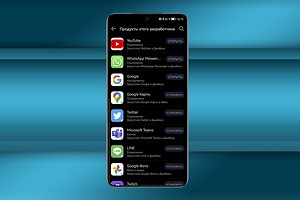

Huawei продолжает делать использование смартфонов бренда максимально удобным. До недавнего времени у этих гаджетов были определенные сложности с сервисами Google: напрямую установить их через магазин было невозможно.
Но теперь появилась волшебная утилита Gbox от сторонних разработчиков, которая делает процесс установки максимально простым. Как именно установить YouTube, WhatsApp и другие приложения на Huawei?
- Откройте AppGallery на вашем смартфоне, наберите в строке поиска название приложения.
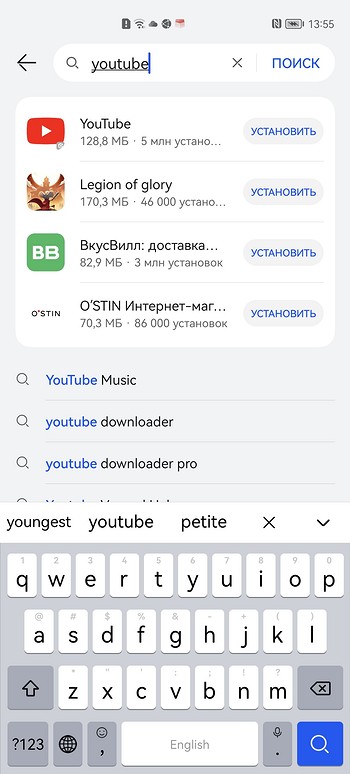
- Нажмите кнопку «Установить».
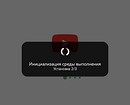
- Если у вас на смартфоне еще нет утилиты Gbox, магазин предложит установить ее и дать необходимые разрешения.
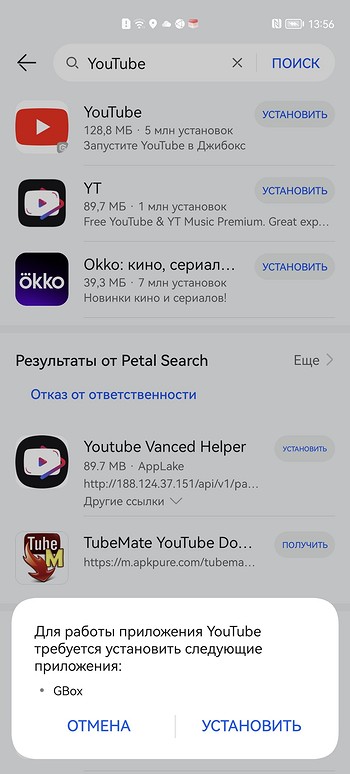
- Теперь можно установить нужное приложение Google. Физически она будет монтироваться через Gbox, но для пользователя это не так принципиально.


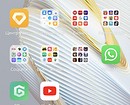
- После установки иконка приложения появится на рабочем столе, пользоваться софтом можно будет как обычно.



Чем еще хорош AppGallery?
В нем есть приложения, которые оказались удалены из встроенных магазинов устройств на Android. Так что AppGallery можно использовать в качестве альтернативного магазина на любом смартфоне или планшете с Android. Через него получится установить, например, приложения российских банков (включая «Сбербанк», «Альфа-Банк»), игры (PUBG, Standoff 2, Gardenscapes и другие).
Это особенно актуально любителям мобильных игр: без покупки снаряжения или оружия иногда просто невозможно пройти очередной этап (или же вы будете заметно слабее других игроков). При покупках и скачиваниях есть возможность получать еще и дополнительные бонусы. Например, по пятницам действует кэшбек на все траты в играх, участвующих во внутренних промо.
Что касается оплаты в оффлайне, в AppGallery есть сразу три приложения. Основная платежная система Huawei Pay работает пока не со всеми банками, но можно использовать Mir Pay (и расплачиваться через модуль NFC) или СБПэй с оплатой через QR-код или тот же NFC.
AppGallery или apk-файлы?
Владельцам устройств на Android может показаться, что смысла установки еще одного магазина нет — приложения тех же банков доступны через их сайты в виде скачиваемых apk-файлов. В целом да, но есть нюансы. Например, вы можете случайно наткнуться на сайт мошенников — очень похожий по дизайну на ресурс вашего банка. И тогда вместе с вашим приложением на устройство попадет и пара зловредов. При установке через AppGallery такого не произойдет, потому что весь софт проходит проверку на безопасность.
Еще один важный аспект — наличие обновлений. Установленные через apk приложения лишены такой возможности — вам придется скачивать новый файл и заново его запускать. Магазин же будет постоянно проверять наличие новых версий. Если обнаружит такую, пришлет уведомление — обновиться можно будет нажатием одной кнопки. Апдейты могут нести разные функции: например, добавить новую возможность или же закрыть найденную «дыру» в безопасности.