Как правильно разгонять оперативку на ноутбуке
Когда на современном рынке появились продвинутые процессоры , многие почувствовали необходимость в разгоне памяти. У старой шины Hyper Transfer или других процессоров предыдущего поколения таких требований не было, поскольку их возможности жестко ограничивались разработчиками.
Но, кажется, не все еще знают, что кроме апгрейда ноутбука для повышения его производительности можно прибегнуть к разгону озу на ноутбуке.
Что должен сделать ваш лэптоп, чтобы вы приняли это решение :
- Медленно работать.
- Не справляться с современными требованиями.
Но давайте разберемся поподробнее.
Как увеличить частоту оперативной памяти на ноутбуке
Есть не один способ разогнать оперативку, но для самостоятельной домашней работы вам могут подойти такие:
Замена планки оперативки
Самый простой способ, как разогнать оперативку на ноутбуке , состоит в том, что вы подбираете более современный и скоростной модуль ОЗУ, исходя из характеристик, подходящих вашему ноуту. Про конкретный тип памяти, который вам нужен, можно узнать с помощью программ типа CPU-Z, не прибегая к разборке ноута.
Дальше все просто:
- Отключаете ноутбук от сети.
- Достаете аккумулятор.
- Извлекаете пластину с модулем ОЗУ.
- Устанавливаете более продвинутый модуль, выбранный вами.
Как разогнать оперативную память ноутбука без замены модуля
Эта процедура более сложная, поскольку в ноуте не увеличиваются параметры рабочей частоты оперативки корректировкой настроек в bios (эти расширенные возможности просто отсутствуют).
Поэтому перед разгоном памяти ноутбука надо знать, что получение повышенной нагрузки без баланса всех компонентов может нарушить производительность техники и даже угробить в ней некоторые детали. Поэтому самостоятельный разгон ОЗУ – дело рисковое, если вы обычный, а не продвинутый юзер.
Скорость работы лэптопа зависит от параметров оперативки, видеокарты и процессора , которые можно настроить для получения лучшей производительности.
Некоторые компании- производители ноутбуков создают сервисы, в которых частота системной шины регулируется. Если этой функции нет, коррекцию проводят при помощи внешних утилит (например, SetFSB). Это воздействие может привести к перегреву системы или к нестабильной работе, поэтому ее состояние надо постоянно отслеживать.
Можно попытаться осуществить разгон оперативной памяти на ноутбуке при разделенных шинах процессора и оперативки. Практика показывает, что это приносит хорошие результаты и повышает разгон до 30 %. При помощи утилитов можно улучшить питание процессора , а контроль за температурой и изменение показателей частоты решает вопрос с оперативкой в сторону улучшения производительности.
Есть способы разгона ОЗУ без помощи утилит и программ . Юзеры с хорошим опытом общения с компьютерами умеют разогнать оперативку при помощи… паяльника и изящного технического обмана системы. В то время как тактовый генератор работает на одной частоте, чипсет ноутбука уверен, что работает на другой частоте. Но более детально мы этот процесс описывать не будем, поскольку… если разгон будет неудачный, ремонт лэптопа обойдется вам гораздо дороже.
У профессионалов таких ошибок не бывает, поэтому в вопросе разгона оперативки на ноутбуке проще (и дешевле) обратиться в сервис. Они смогут проанализировать возможности материнки, тип оперативки и процессора , чтобы понимать возможный прирост производительности , а также момент необходимости и актуальности.
Улучшение производительности слабого ноутбука
Идея этой статьи пришла мне в голову абсолютно спонтанно, когда я наконец-то решил переустановить Windows на своем старом ноутбуке. Стояла она у меня уже очень давно и заметно тормозила. Ждать запуска браузера по несколько минут – такое себе удовольствие. В общем записал я образ на флешку, приступил к установке и спустя примерно полчаса на моем ноутбуке уже стояла свеженькая Windows. Каково же было мое разочарование, когда я с первых минут использования системы обнаружил, что работает она ненамного быстрее той системы, которая стояла ранее до переустановки. Все те же подлагивания и тормоза.
Тогда я принялся усердно читать различные гайды и советы по оптимизации, чтобы хоть как-то повысить производительность системы на моем стареньком ноуте. Кстати о нем: знакомьтесь, ASUS U50VG.
реклама

Процессор: Intel Core 2 Duo T6500 2100 МГц
Объем оперативной памяти: 3 ГБ DDR2
Объем жесткого диска: 320 ГБ HDD
Диагональ экрана: 15.6 »
Видеокарта: NVIDIA GeForce G105M
Да, он слабенький, знаю. Но все же я попробую провести эксперимент и заставить систему работать на этом ноутбуке быстро. Думаю, этот материал будет полезен всем владельцам маломощных ноутбуков и компьютеров.
реклама
Ну что, давайте начнем эксперимент по оптимизации.
Устанавливаем чистый образ Windows 10, скачанный с сайта Microsoft (https://www.microsoft.com/ru-ru/software-download/windows10). На этапе установки отключаем все параметры, связанные со сбором диагностических данных, определения местоположения и т.д.
После установки системы скачиваем все доступные обновления. На момент обзора это версия 1809 (сборка 18362.175).
Проверим потребление ресурсов системой сразу после установки.
реклама

Теперь измерим время включения, выключения и перезагрузки системы.
Включение: 00:41:81 (с момента нажатия кнопки на ноутбуке до появления рабочего стола)
Выключение: 00:16:38 (с момента нажатия кнопки выключения в меню «Пуск» до полного отключения ноутбука)
реклама
Перезагрузка: 1:39:87 (с момента нажатия кнопки перезагрузки в меню «Пуск» до появления рабочего стола)
А теперь посмотрим, что покажет тест до оптимизации. Я решил использовать PassMark Performance Test, поскольку, во-первых, нашел портативную версию теста без необходимости установки в систему, а значит отсутствует влияние постороннего софта на результаты тестирования. Во-вторых, тест эмулирует реальную работу пользователя в операционной системе. Чтобы результаты были наиболее объективные, я прогнал систему тестом не 1 раз, а целых 4 и взял среднее значение.


Средний балл получился 310.5.
Приступаем к оптимизации.
Шаг 1. Удаляем лишние приложения.
Не секрет, что в Windows 10 есть встроенные приложения. Далеко не все из них нужны пользователю, поэтому первым делом удалим лишние. Так мы очистим диск, а заодно освободим ресурсы операционной системы.
Нажимаем правой кнопкой мыши по кнопке «Пуск» ⟶ «Приложения и возможности». Находим ненужные приложения и удаляем.


Разумеется, если какое-то приложение вам нужно, не удаляйте его. Я же стараюсь сделать максимальную оптимизацию, поэтому удаляю все доступные для удаления встроенные приложения:
- Bubble Witch 3 Saga
- Candy Crush Friends
- Microsoft OneDrive
- Microsoft Solitaire Collection
- Office
- OneNote
- Paint 3D
- Print 3D
- Skype
- Sticky Notes
- Xbox
- Xbox Live
- Запись голоса
- Кино и ТВ
- Музыка Groove
- Набросок на фрагменте экрана
- Погода
- Портал смешанной реальности
- Почта и Календарь
- Расширения для интернет-мультимедиа
- Советы
- Средство 3D-просмотра
- Тарифные планы
- Центр отзывов
- Яндекс Музыка
Перезагружаем систему и продолжаем оптимизацию.
Шаг 2. Настраиваем систему в разделе «Параметры».
Переходим в параметры («Пуск» ⟶ «Параметры»).

Здесь в разделе «Система» находим «Уведомления и действия». Отключаем все как на скриншотах.


Система ⟶ Питание и спящий режим. Этот пункт на ваше усмотрение, но я обычно выставляю такие настройки:

Система ⟶ Память устройства. Отключаем контроль памяти, чтобы он не мониторил систему и не отнимал ресурсы.

Нажимаем ссылку «Настроить контроль памяти или запустить его» и в появившемся окне выставляем настройки как на скриншоте.

Система – Многозадачность. Отключаем отображение предложений на временной шкале.

Система ⟶ Общие возможности. Выключаем передачу между устройствами в целях безопасности и для меньшего потребления ресурсов.

Устройства ⟶ Перо и Windows Ink. Отключаем показ рекомендуемых приложений.

Устройства ⟶ Автозапуск. Отключаем для безопасности и меньшего потребления ресурсов.

Сеть и интернет ⟶ VPN. Отключаем.

Сеть и интернет ⟶ Мобильный хот-спот. Снимаем галочку в разделе «Включить удаленно».

Персонализация ⟶ Фон. Здесь проверяем, что в качестве фона выбрано «Фото».

Персонализация ⟶ Цвета. Отключаем эффекты прозрачности.

Персонализация ⟶ Экран блокировки. Выбираем в разделе «Фон» пункт «Фото» и отключаем отображение забавных фактов, шуток и подсказок, а также показ на экране входа фонового рисунка.


Персонализация ⟶ Пуск. Я установил следующие настройки:

Персонализация ⟶ Панель задач. Убираем замену командной строки PowerShell-ом (т.к. вскоре мы его отключим в системе) и показ эмблем на кнопках панели задач.

Приложения ⟶ Автономные карты. Нажимаем «Удалить все карты» и чуть ниже отключаем автоматическое обновление карт.


Приложения ⟶ Приложения для веб-сайтов. Выключаем.

Приложения ⟶ Автозагрузка. В данном пункте я ничего не отключаю, т.к. в автозагрузке стоят только драйверы.

Игры ⟶ Меню игры. Отключаем запись клипов и открывание меню игры кнопкой.

Игры ⟶ Игровой режим. Отключаю, т.к. играть на таком ноутбуке как у меня просто-напросто невозможно. Скорее всего на вашем ноутбуке тоже особо не поиграешь, поэтому советую пробежаться по разделу «Игры» и отключить все, что там включено.

Специальные возможности ⟶ Дисплей. Отключаю показ анимации. Больше в спец возможностях ничего не трогал, но, если есть желание, можете попробовать все отключить.

Поиск ⟶ Разрешения и журнал. Отключаю поиск в учетных записях и журнал, заодно очищаю журнал устройства.

Конфиденциальность ⟶ Общие. Выключаем все переключатели.

Конфиденциальность ⟶ Персонализация рукописного ввода. Отключаем.

Конфиденциальность ⟶ Диагностика и отзывы. Отключаем все, можно удалить собранные диагностические данные, в разделе «Частота формирования отзывов» ставим «Никогда».


Конфиденциальность ⟶ Журнал действий. Отключаем сохранение журнала и очищаем его.

Конфиденциальность ⟶ Камера. Отключаем все, как показано на скриншотах.


Аналогично проверяем пункты «Расположение», «Микрофон», «Голосовая активация», «Уведомления», «Сведения учетной записи», «Контакты», «Календарь», «Телефонные звонки», «Журнал вызовов», «Электронная почта», «Задачи», «Обмен сообщениями», «Радио», «Другие устройства».

Конфиденциальность ⟶ Фоновые приложения. Отключаем все.

Конфиденциальность ⟶ Диагностика приложения. Также отключаем все.

Аналогично для «Документы», «Изображения», «Видео», «Файловая система».
На этом мы с параметрами закончили. Перезагружаемся.
Шаг 3. Отключаем живые плитки.
Для этого переходим в меню «Пуск», кликаем правой кнопкой мыши по плитке и выбираем «Дополнительно» ⟶ «Отключить живые плитки».

На ваше усмотрение можно вообще открепить плитки от меню «Пуск». Я лично так и сделаю, но перед этим все же сначала отключу живое обновление плиток, чтобы они вдруг даже в отключенном состоянии не пытались подгрузить данные.
Шаг 4. Настраиваем схему электропитания.
Для этого нам снова придется вернуться в «Параметры» ⟶ «Система» ⟶ «Питание и спящий режим» ⟶ «Дополнительные параметры питания».


В открывшемся окне выбираем схему «Высокая производительность». В моем случае ее почему-то нет, возможно особенности конкретного ноутбука, но вам рекомендую выставить ее.
В этом же окне нажмите ссылку слева «Действия кнопок питания». Проверьте, что стоит галочка «Включить быстрый запуск». Если не стоит, нажмите «Изменение параметров, которые сейчас недоступны» и поставьте галочку напротив быстрого запуска.

Шаг 5. Отключаем лишние визуальные эффекты.
Для этого нажимаем на иконку Проводника на панели задач, находим слева пункт «Этот компьютер» и щелкаем по нему правой кнопкой мыши ⟶ «Свойства».

В открывшемся окне нажимаем ссылку «Дополнительные параметры системы» и в разделе «Быстродействие» нажимаем кнопку «Параметры…». Здесь на вкладке «Визуальные эффекты» ставим переключатель в «Обеспечить наилучшее быстродействие». Советую поставить только одну галочку «Сглаживание неровностей экранных шрифтов», иначе шрифты будут выглядеть криво.

Нажимаем «Применить». Не спешите закрывать окно.
Шаг 6. Увеличиваем файл подкачки.
В том же окне переходим на вкладку «Дополнительно», в разделе «Виртуальная память» нажимаем кнопку «Изменить».

Убираем галочку с «Автоматически выбирать объем файла подкачки». Смотрим, чтобы был выбран системный диск. Ставим переключатель в «Указать размер» и вводим значение в зависимости от количества вашей оперативной памяти. Я обычно ставлю чуть выше того объема оперативки, который установлен в системе. У меня это 3 ГБ, поэтому я решил установить файл подкачки 4 ГБ. В поля ввода пишу 4096 для исходного и максимального размера и нажимаю «Задать» ⟶ «Ок».

Система скажет, что для того чтобы изменения вступили в силу, следует перезагрузиться. Нажимаем «OK». Но не спешим перезагружаться, здесь нам еще надо кое-что сделать.
Шаг 7. Отключение удаленного доступа.
Переходим на вкладку «Удаленный доступ».

Снимаем галочку с «Разрешить подключения удаленного помощника», нажимаем «Применить». Не закрывайте пока это окно.
Шаг 8. Уменьшаем время на загрузку системы.
Возвращаемся к вкладке «Дополнительно».

В разделе «Загрузка и восстановление» нажимаем «Параметры». В пункте «Отображать список операционных систем» меняем значение с 30 сек на 10 сек.

Нажимаем «OK» ⟶ «Применить» ⟶ «OK». Появится окно с сообщением о перезагрузке, нажимаем «Перезагрузить сейчас».
Шаг 9. Ускоряем загрузку Windows.
Открываем поиск, вводим в поле слово msconfig и открываем найденную программу.

Переходим на вкладку «Загрузка» и нажимаем «Дополнительные параметры».

Ставим галочку «Число процессоров» и в выпадающем списке выбираем максимальное число процессоров, которое нам доступно. В моем случае всего 2 ядра.

Нажимаем «OK» ⟶ «Применить» ⟶ «OK». Снова появляется окно о перезагрузке, перезагружаемся.
Шаг 10. Отключаем неиспользуемые компоненты.
В окне поиска вводим словосочетание OptionalFeatures.

В открывшемся окне с компонентами Windows снимаем галочки с пунктов:
- Windows PowerShell 2.0
- Клиент рабочих папок
- Компоненты для работы с мультимедиа
- Печать в PDF
- Средство записи XPS документов

Нажимаем «OK» и ждем, пока система отключит ненужные компоненты. Перезагружаемся.
Шаг 11. Обслуживание жесткого диска.
Первым делом проведем очистку диска от лишних файлов. Для этого кликаем по иконке Проводника в панели задач, переходим в «Этот компьютер», выбираем системный диск С, кликаем правой кнопкой мыши и выбираем «Свойства».

Нажимаем кнопку «Очистка диска».

Далее жмем «Очистить системные файлы». Ставим все галочки, нажимаем «OK» и «Удалить файлы».

Ждем окончания процесса. Может показаться, что окно подвисло, но достаточно пошевелить мышкой, и это окно исчезнет.
Теперь переходим во вкладку «Сервис».

В разделе «Проверка на наличие ошибок» нажимаем «Проверить», затем «Проверить диск» и дожидаемся результатов проверки.

Далее в разделе «Оптимизация и дефрагментация диска» нажимаем «Оптимизировать». Убедимся, что выбран системный диск и нажимаем «Анализировать».

После анализа нажимаем «Оптимизировать» и дожидаемся окончания оптимизации.

На этом этапе можно пойти поесть, поспать, зарубиться во что-нибудь, ибо процесс достаточно долгий (по крайней мере на моем корыте).
Шаг 12. Отключаем индексирование диска.
Возвращаемся к свойствам системного диска и снимаем галочку «Разрешить индексирование».

Нажимаем «Применить» ⟶ «К диску и ко всем вложенным файлам и папкам».

Во всплывающем окне жмем «Продолжить», в следующем окне «Пропустить все». Снова придется подождать.
Шаг 13. Дополнительная оптимизация с помощью Windows 10 Tweaker
Запускаем Windows 10 Tweaker. Нажимаем правой кнопкой мыши по кнопке «Принять». Далее выставляем галочки как на скриншоте. Внимание: после того как поставили галочки в одном разделе (например, «Конфиденциальность»), нажимайте «Применить», иначе при переходе к следующему разделу галочки сбросятся, и изменения не примутся. Так проделываем с каждым разделом.


Закрываем программу и перезагружаемся.
Шаг 14. O&O ShutUp10
Запускаем программу. Нажимаем «Файл» ⟶ «Импорт параметров» и загружаем туда файл с настройками (лежит в архиве под названием «OOSU10настройки.cfg»).

Теперь закрываем программу. Спросит, хотим ли применить изменения. Нажимаем «Да» ⟶ «Перезагрузить».
Шаг 15. DWS
После запуска программы переходим во вкладку «Настройки» и ставим галочку «Включить профессиональный режим». Выставляем остальные галочки как на скриншоте.

После этого идем на вкладку «Главная» и нажимаем кнопку «Destroy Windows 10 Spying». Дожидаемся окончания процедуры и перезагружаемся.
Шаг 16. Easy Services Optimizer
Внизу программы выбираем вариант «Экстрим».

Обязательно снимаем галочку со службы «Служба автонастройки WLAN».

Затем нажимаем кнопку с обозначением ракеты.
Оцениваем результаты наших стараний.
Итоги
Давайте вспомним, что было до оптимизации:

А теперь что получилось после:

Снизилось потребление оперативной памяти с 1.3 ГБ до 0.9 ГБ. Число запущенных процессов сократилось в среднем на 20. Но из негативных факторов: пока я занимался оптимизацией, вырос объем занимаемого ОС пространства на диске с 24.6 ГБ до 27 Гб. Повторная очистка диска результатов не принесла. Стоит отметить, что система какое-то время стояла после теста, и занимаемое системой место на диске не росло.

Посмотрим, как изменилось время включения, выключения и перезагрузки:

Наконец посмотрим результаты в программе PassMark Performance Test. Напомню, что до оптимизации средний балл был 310.5.


После оптимизации средний балл вырос до 314.75.
В целом результаты оптимизации есть, хоть и не такие значительные как хотелось бы. Нам удалось сэкономить в районе 400 Мб оперативной памяти, сэкономить несколько секунд на времени включения, выключения и перезагрузки. Средний балл в бенчмарке увеличился на 4 пункта. Однако уменьшить размер системы на диске не удалось.
Если вам понравился этот эксперимент по оптимизации, пишите свои комментарии. В планах есть идея продолжить эксперимент. Что вам понравилось и что можно улучшить в будущих статьях? Также предлагайте свои идеи, какие еще тесты хотели бы увидеть.
Как разогнать ноутбук / компьютер (сборник заметок 👍)
 Доброго дня!
У меня на блоге за последние пару-тройку лет накопилось достаточно много статей и рекомендаций по разгону и ускорению компьютера/ноутбука (что не плохо 😉).
И как я гляжу, тема эта очень многих интересует. А потому, я решил, что было бы неплохо иметь какую-то стартовую «запись», с который любой желающий мог бы попробовать «тонко настроить» свое устройство на макс. производительность. 👌
Собственно, об этом и пойдет речь ниже. Все материалы я постараюсь разместить в порядке их логики, чтобы можно было легко и быстро по ним пройтись, и все оптимизировать.
На сим вступление завершаю и перехожу к теме.
Примечание : т.к. некоторые материалы ниже содержат рекомендации, выходящие за рамки оптимальной работы устройства, — всё, что вы делаете по ним — вы делаете на свой страх и риск. 👀
И помните, что в некоторых случаях «разгон» может стать причиной в отказе от гарантийного ремонта.

Разгон и ускорение
Видеокарта
Пожалуй, это первое и самое популярное, о чем спрашивают. Ведь тормоза и фризы в играх наиболее часто связаны с недостаточно производительностью видеокарты. Тем более, если речь идет о ноутбуках с встроенными картами.
Дискретная
Нижеприведенные материалы актуальны как для ноутбука (при наличии дискретной графики), так и для ПК.
Только есть один нюанс : если у вас на ноутбуке имеется две видеокарты (дискретная и встроенная) — то не всегда игры автоматически запускаются на дискретной. И, разумеется, как бы вы ее не разгоняли — толку от этого может не быть. Проверьте сначала, 👉 чтобы игра шла на дискретной графике!
- Как разогнать видеокарту NVIDIA GeForce и увеличить FPS в играх (самый простой способ).
- Как разогнать AMD видеокарту (на примере RX 570)
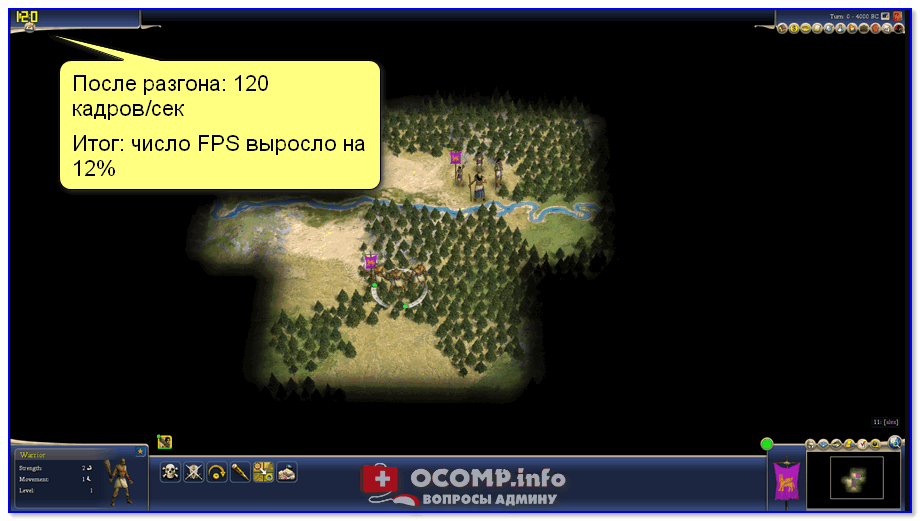
После разгона 120 кадров (скриншот из игры Civilization IV)
👉 Важно!
Далеко не всегда нужно производить разгон, чтобы повысить производительность видеокарты. В ряде случаев за счет тонкой оптимизации удается выжать до 15-30% (и более) к FPS! Рекомендую следующие заметки по оптимизации карт:
Интегрированная (встроенная)
Это больше актуально для ноутбуков (хотя сейчас многие и на ПК пользуются встроенной графикой).
Важно: на встроенную видеокарту большое влияние имеет ОЗУ (частота, режим работы). Поэтому, ознакомьтесь также с рекомендациями ниже.
- Можно ли разогнать встроенные видеокарты Intel HD и AMD Radeon? За счет чего поднять их производительность
- Как ускорить видеокарту IntelHD, повышение производительности минимум на 10-15%
- Как «разогнать» встроенную видеокарту Vega на ПК (на ЦП от AMD Ryzen). Ускорение встроенной видеокарты.
- Выделение памяти под встроенную видеокарту: как увеличить видеопамять у интегрированных IntelHD и AMD Ryzen Vega (UMA Frame Buffer Size).
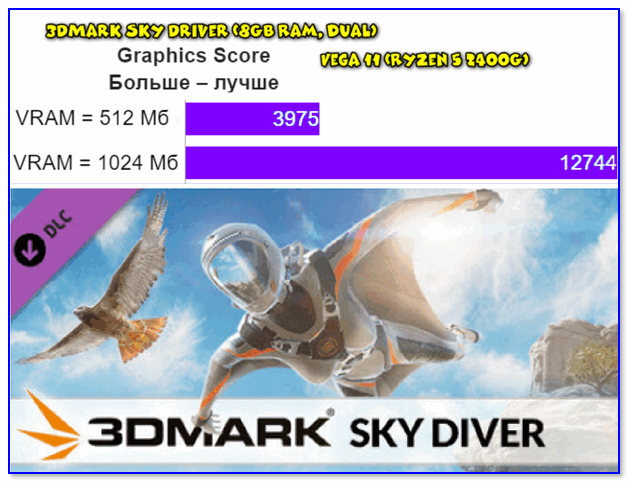
3DMark Sky Driver (8GB Ram, dual): влияет ли кол-во ОЗУ на производительность встроенной графики. В некоторых случаях — да!
Кстати!
После разгона видеокарты совсем не лишним было бы 👉 проверить ее стабильность.
Процессор (ЦП)
Как правило, его разгон оказывает положительное влияние на работу компьютера в целом: разница заметна не только в играх, но и в различных редакторах, архиваторах и т.п.
- Как разогнать процессор AMD (управление и настройка утилиты AMD Ryzen Master).
- Из-за чего низкая производительность процессора Intel на ноутбуке. Как его можно ускорить? (про Turbo Boost).
- Как снизить температуру процессора (до 20°C) и повысить его производительность*: отключение Turbo Boost, Undervolting (для процессоров Intel).
Отмечу, что после разгона внимательно смотрите за показателями температуры (ЦП может начать греться куда значительнее, чем при работе в оптимальном режиме).
- Температура процессоров AMD Ryzen: какую считать нормальной (рабочей), а какую перегревом. Несколько способов снижения температуры (t °C).
- Температура процессора Intel: как ее узнать; какую считать нормальной, а какую перегревом.
- Программы для просмотра температуры: процессора, видеокарты, диска.
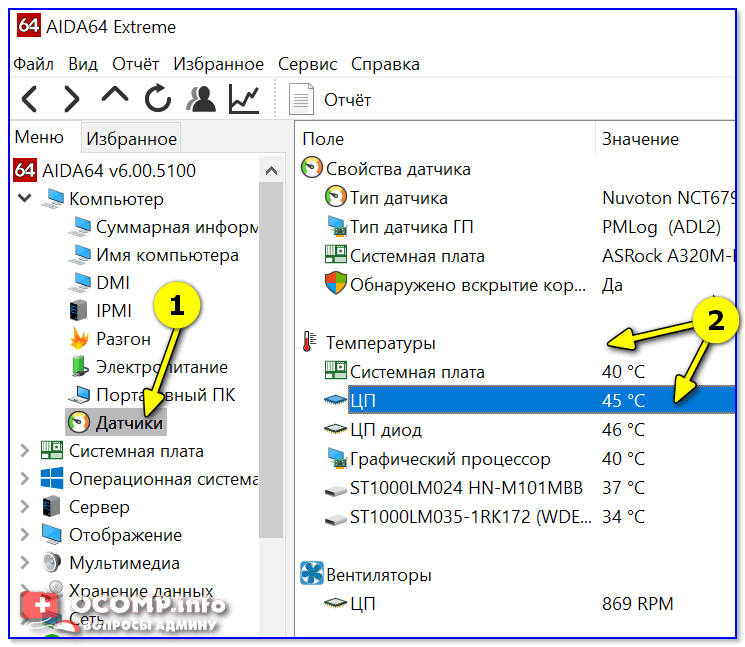
AIDA 64 — просмотр датчиков
Если вы пользуетесь встроенной видеокартой (например, IntelHD, AMD Vega) — то разгон ОЗУ для вас вдвойне интересен. Во-первых, поднимите общую производительность, а, во-вторых, вырастит производительность встроенной графики.
Кстати, количество FPS, выдаваемая интегрированной картой, зависит главным образом от:
- режима работы памяти (например, в двухканальном — можно получить до +30% к произвольности);
- количества памяти (например, некоторые карты при 8 ГБ ОЗУ на + 50% быстрее, чем при наличии лишь 4-6 ГБ);
- частоты ее работы (например, 2400Mhz, будет медленнее, чем 3000Mhz (это логично 😉)).
- Как узнать какая оперативная память стоит на моём компьютере/ноутбуке.
- Как разогнать оперативную память (или еще один способ ускорить систему).
- Как увеличить оперативную память на ноутбуке (ставим вторую планку ОЗУ, чтобы был двухканальный режим работы!).
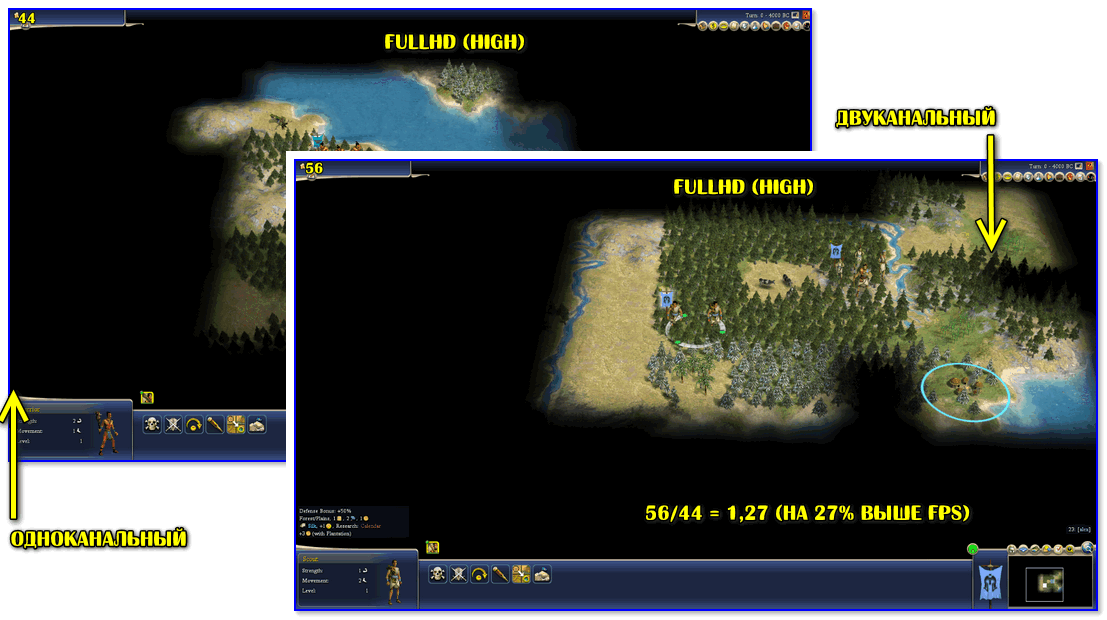
Результаты теста на скриншоте (одноканальный и двухканальный режим работы ОЗУ)
Электропитание
От настроек электропитания может очень сильно зависеть производительность устройства (эта часть заметки относится преимущественно к ноутбукам).
Во-первых, подключите устройство к адаптеру питания (от батареи ряд ноутбуков работает значительно медленнее!).
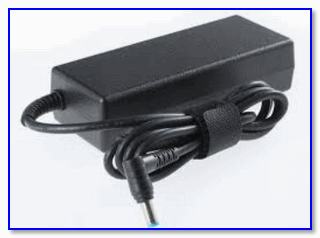
Типовой адаптер питания ноутбука
Во-вторых, проверьте 👉 панель управления: раздел «Оборудование и звук / Электропитание» . Посмотрите, чтобы был активирован режим «Высокая производительность» . 👇
Если у вас его нет — то вручную откройте текущий профиль и выставите значения в макс. производительность.
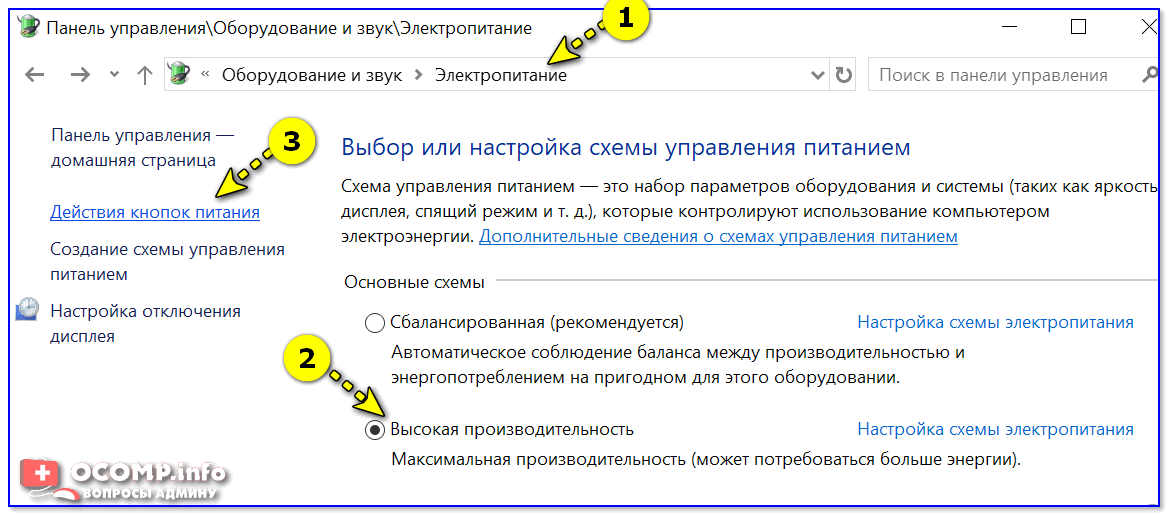
Электропитание — Панель управления
В-третьих, кликните по значку батареи (если его нет — см. это) в системном трее (рядом с часами). Измените режим питания на макс. производительность.
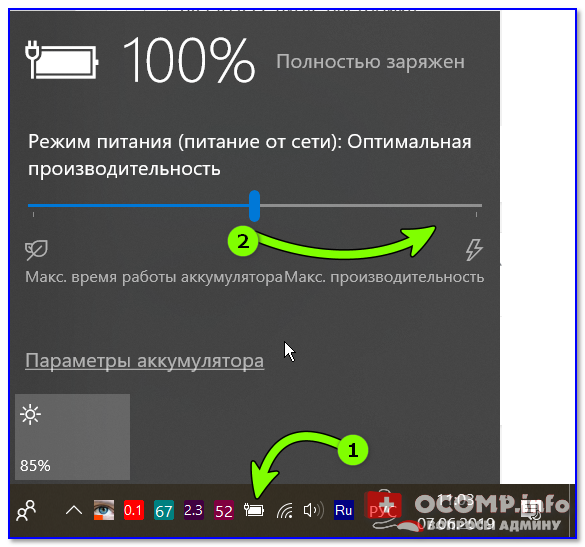
В-четвертых, на некоторых ноутбуках могут быть свои центры управления — проверьте, чтобы всё было выставлено на 100%! (подобные доп. центры есть на Sony, Lenovo, MSI и пр.).
Обычно это больше относится к игровым моделям (какой-нибудь Dragon Centre. ). 👇
Питание — ноутбук LENOVO
👉 Также в помощь!
Как настроить ноутбук на максимальную производительность (10 заметок в помощь)
Пару слов о диске
Если вы столкнулись с долгой загрузкой Windows, игр (каких-то внутриигровых локаций), замечаете притормаживания при открытии ряда программ — скорее всего это происходит из-за медленной работы жесткого диска (HDD). И, к сожалению, многие ПК и ноутбуки сегодня еще продаются без твердотельных накопителей (SSD). 😢
Вообще, в сегодняшних реалиях я бы рекомендовал всем переходить на SSD (под операционную систему). Это сейчас недорого, а скорость работы повышает в разы. 👌
Несколько заметок в помощь:
- Как узнать, SSD или HDD диск у меня установлен.
- Как выбрать диск для ноутбука, что лучше: SSD накопитель или HDD (жесткий диск).
- Как подключить 2 диска к ноутбуку (HDD+HDD или HDD+SSD накопитель)
- Как перенести Windows с жесткого диска (HDD) на SSD накопитель на ноутбуке (без переустановки Windows) — всего за 3 шага!
- Оптимизация и настройка Windows под SSD накопитель (автоматически).
Монитор
Многие даже не слышали о том, что монитор тоже можно разогнать 😉. Речь идет о изменение частоты обновления экрана, например, с 60 Гц до 75 Гц (и выше). Это может оказать весьма приятный эффект : картинка на экране станет более плавной и динамичной.
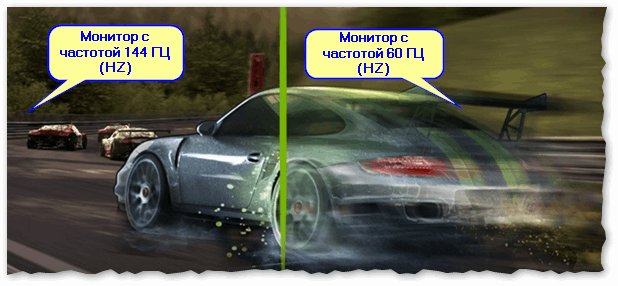
Частота обновления экрана — на примере двух экранов 144 ГЦ и 60 ГЦ
Разумеется, материал будет актуален только для тех пользователей, у кого мониторы на 60 ГЦ (всё, что выше — большого смысла разгонять нет).
👉 В помощь!
Разгон монитора до 75 Гц: принудительное изменение частоты обновления экрана с 60 Гц до 75 Гц и выше — https://ocomp.info/razgon-monitora-do-75-gts.html

Оптимизация Windows и игр (повышение FPS)
В этом подразделе я собрал несколько общих тем, которые помогут оптимизировать и настроить Windows, почистить ее от временных и мусорных файлов, и т.д. и т.п.
Возможно, что вас также привлекут облачные сервисы для игр (тогда можно и не апгрейдить свое устройство, а просто играть в «облаке»!).
- Лучшие программы для очистки компьютера (ноутбука) от мусора.
- Как работу игр сделать отзывчивее, плавнее, убрать микро-фризы, задержки и лаги — несколько советов, на что нужно обратить внимание.
- Как повысить FPS: способы от игромана.
- Ускорение игр: лучшие программы и утилиты.
- Инструкция по оптимизации Windows 10 (для повышения производительности компьютера).
- Почему тормозят игры (даже на мощном компьютере)? Устраняем лаги и тормоза!
- Как ускорить ноутбук без разгона.
- Как запустить новые игры на старом слабом ПК/ноутбуке? Облачный сервис GeForce NOW (GFN), или апгрейд теперь больше не нужен!
Game Fire — главное окно с играми / утилита для повышения производительности компьютера в играх!
Разгоняем оперативную память DDR3 на ноутбуке в обход BIOS, редактирование SPD
На момент 2023 года пост будет не сильно актуальный ибо на дворе уже DDR5 с её запредельными частотами, но и по сей день всё ещё огромное количество систем трудится с памятью типа DDR3, так что отчасти этот пост будет полезен, особенно тем кто хочет немного взбодрить свой старый ноутбук. Собственно в этом и заключалась моя цель.
Имеется у меня ноутбук, Acer Aspire TimelineX 4830T, очень интересная модель, мне по многим причинам нравиться этот ноутбук, по этому захотел довести его до состояния «пользоваться им и не в чём себе не отказывать в реалиях 2023 года». После замены процессора, модуля wi-fi/bluetooth, акб и установки SSD руки наконец дошли до увеличения объёма памяти, поскольку заводских 3gb да ещё и на частоте 1333mhz явно мало.
Для увеличения памяти были приобретены две планки по 8gb на частоте 1600Mhz и таймингах 11-11-11-28 (что для 1600Mhz как по мне многовато).
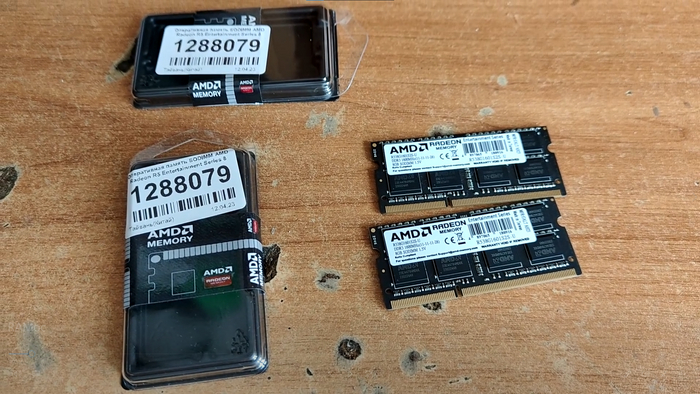
В принципе на установке этой памяти можно было ограничиться, но нет, 1600mhz мне показалось мало, по этому у меня появилось огромное желание поднять частоту или хотя бы опустить тайминги, но увы, на ноутбуках это является довольно большой проблемой поскольку в подавляющем большинстве ноутбуков в BIOS просто отсутствуют нужные настройки. На мой ноутбук имеется разблокированный BIOS в настройках которого можно выставить частоту памяти, но увы эта функция не работает и система не реагирует на изменения в BIOS.
Ну раз не получается повлиять на настройки памяти через BIOS, будем принудительно заставлять её работать на нужных частотах и таймингах через редактирование SPD.
SPD — это микросхема в которой записана информация о планке памяти, её таймингах, частотах и тд, при запуске именно из этой микросхемы происходит чтение данных и на их основании система понимает что за планка, на каких частотах и с какими таймингами она может работать, так же система по своему усмотрению может в не больших пределах сама менять параметры таймингов по своему усмотрению.
Собственно приступаем к экспериментам. Для начала нам надо как-то считать данные из чипа SPD, подробно останавливаться на этом я не буду, поскольку SPD чип является обычной 24 микросхемой памяти которая работает по I2C интерфейсу, способов как её считать достаточно много, но будет показан метод которым воспользовался я.
Из соображений удобства, поскольку у нас всё таки разгон памяти, а он требует многократного редактирования параметров, из слота памяти DDR3, провода от USB кардридера и дощечки был сделан вот такой стенд для удобной прошивки памяти
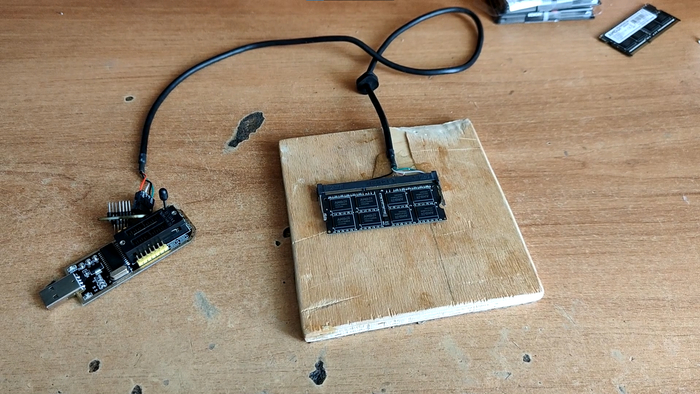
Программатор буду использовать всем известный CH341A. Далее процесс особо ничем не отличается от прошивки того же BIOS. Подключаю всю эту конструкцию к Пк и запускаю программу для работы с программатором, в моём случае это SiberiaProg, но использовать можно любую. Далее идёт процесс считывания и сохранения оригинального дампа SPD, что бы в случае чего его можно было прошить обратно. Выбираем чип 24C02 или обнаруживаем его автоматически если программа умеет это делать, сохраняем дамп в надёжное место.
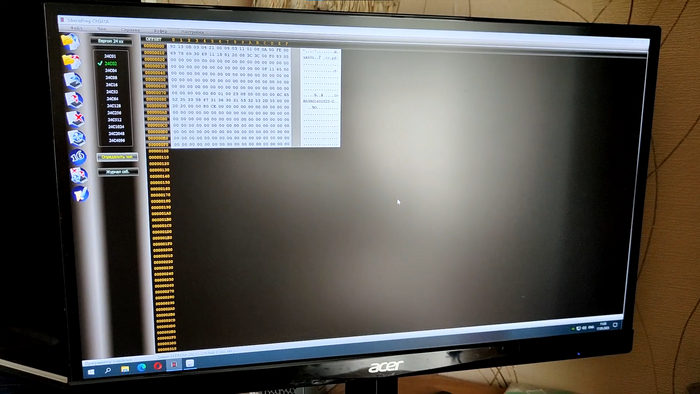
PS:за фото монитора попрошу не пинать, отдельно делать скриншоты было откровенно лень
После того как сохранили оригинальный дамп начинается самое интересное, нужно его отредактировать под наши требования, в интернете хватает информации как это сделать в ручную, используя 16 ричный редактор, но это сложно, долго и не эффективно. Я же покажу как это сделать удобно, быстро и без геммороя. Для этого потребуется программка SPDEditor, она имеет понятный интерфейс и при этом доступны большинство параметров памяти нужных для разгона, в том числе и XMP профили. Дальше всё предельно просто, запускаем программку, в ней открываем дамп который считали, видим в нём данные памяти
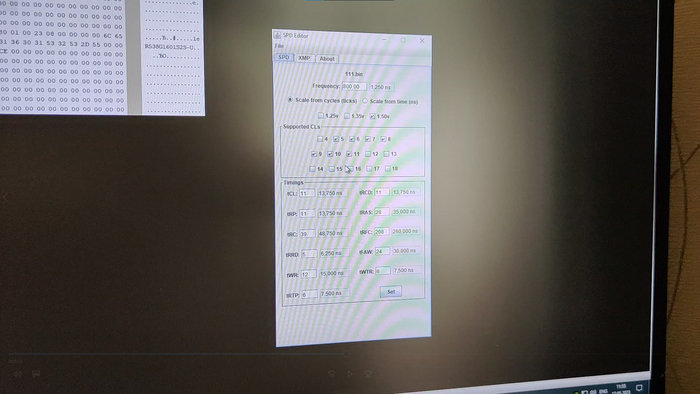
В моём случае я знаю что эта память 100% должна работать на частоте 1866 со штатными таймингами, по этому мне требуется только отредактировать значение в строке frequency, в ней указывается половинная частота от эффективной, то есть в моём случае память с завода работает на частоте 1600Mhz, делим на два и получаем 800Mhz, мне же нужна частота 1866, по этому прописываю там значение 933 и обязательно нажимаю Enter для применения изменений. На этом пока всё, дальше требуется сохранить изменённый дамп, для этого выбираем File-Save As и сохраняем дамп. После этот дамп нужно прошить в планку памяти, этот процесс я показывать не буду ибо не вижу смысла, там всё и так понятно, стираем чип, проверяем что он чистый, выбираем изменённый дамп, записываем его и сверяем что бы данные в чипе совпадали с теми что мы записывали. После проделанных операций можно вытаскивать оперативную память и проверять её. После установки в ноутбук всё запустилось с пол пинка на нужной частоте и таймингах, все тесты на стабильность успешной пройдены. На первом скрине скорость чтения до модификации SPD (1600Mhz), на второй после модификации (1866Mhz).
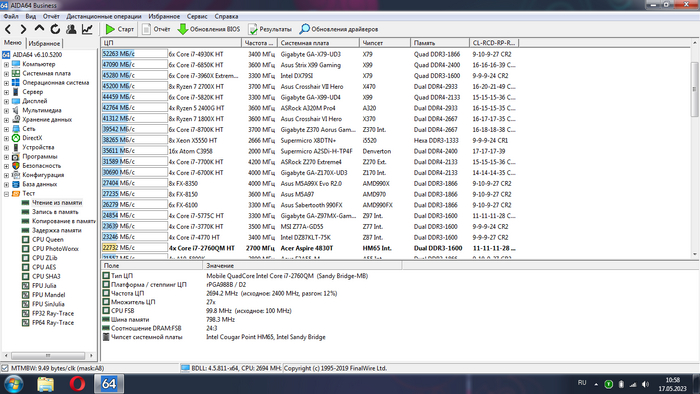
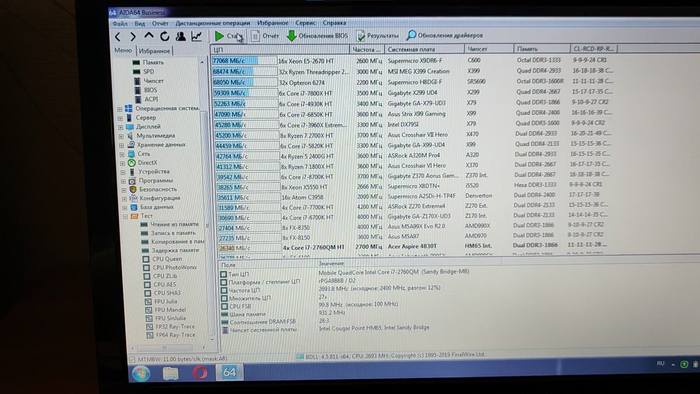
Вполне не плохой результат, почти догнали десктопные FX 8150/8350 с памятью 1866 на 9 таймингах. На этом можно было бы закончить эксперименты, но мне показалось мало и я захотел попробовать покорить «рекордные» 2133Mhz и у меня это получилось, почти. Обе плашки заработали на этой частоте при 12 таймингах, скорости чтения в тесте AIDA64 были на уровне I7 6700k и i7 7700k с их DDR4 2133 на 14/15 таймингах, но увы, стабильной работы на этих частотах не получилось добиться даже на 13 таймингах, тест памяти OCCT спустя 5-6 минут начинал сыпать ошибки или ноут падал в синий экран, хотя в повседневной работе всё было стабильно. Тут уже сложно сказать в чём дело, возможно упёрлись в предел плашек памяти или контроллер памяти просто не может нормально работать с таким объёмом и частотой, так же есть вероятность что HM65 чипсет тоже может вызывать какие-то проблемы при работе с такой памятью, в любом случае эксперимент считаю полностью удачным, частота 1866mhz для мобильной платформы 2011 вполне достойный результат который меня устраивает. Такой вот пост не о чём, но возможно будет кому-то полезен.
Ps: для тех кому больше нравиться потреблять контент в формате «Видео», оставлю ссылку на видеоматериал, там чуть более подробно про этот процесс

7K поста 40.7K подписчиков
Правила сообщества
ЕСЛИ НЕ ХОТИТЕ, ЧТОБЫ ВАС ЗАМИНУСИЛИ НЕ ПУБЛИКУЙТЕ В ЭТОМ СООБЩЕСТВЕ ПРОСЬБЫ О ПОМОЩИ В РЕМОНТЕ, ДЛЯ ЭТОГО ЕСТЬ ВТОРОЕ СООБЩЕСТВО:
Посты с просьбами о помощи в ремонте создаются в дочернем сообществе: https://pikabu.ru/community/HelpRemont
К публикации допускаются только тематические статьи с тегом «Ремонт техники».
В сообществе строго запрещено и карается баном всего две вещи:
В остальном действуют базовые правила Пикабу.
ТС, вам на хабре надо запилить пост, тут могут не оценить по достоинству. Не знал, что так можно делать с оперативой, спасибо за интересный пост.

А можно вопрос по видео карте?
Radeon rx 580 на 4 гига, обратил внимание, что при нагрузке греется до 75с. Игра в wot не на ультрах.
Вольтаж немного понизил, думал, что меньше греться будет. Но, нет.
Куда посмотреть, в чем может быть причина?
Апгрейд старикана
Друзья, такая заморочка. Нужна помощь в консультации. Занимаюсь благотворительностью. Не афиширую сие мероприятие, дабы не прослыть корыстолюбивым самопиарщиком. Нужна помощь — я делаю, без всяких просьб и пожертвований. В данный момент есть девочка, 12 лет с очень непростой судьбой. Живет с бабушкой. Не то чтобы нищенствуют, но очень скромно. По возможности я помогаю, соседи. Так просто от чистого сердца.
Вот, недавно мне достался в подарок от племянницы ноутбук. Выпуск 2010 год где-то. Asus X51L
Скажу откровенно, внешнее состояние на 5+. Звук, позавидуют многие современные ноуты. Картинка на отлично. Батарея мертвая. Запустился, со скрипом и тормозами локомотива «Дружба» Лет восемь лежал в коробке, сестра давно уехала в Австралию, ее мать (моя тетка) достала из закромов сие чудо и мне вот отдала — делай что хочешь!
Стояла семерка с черным экраном и матами о пиратской копии. Нашел самую облегчённую десятку — поставил. Все встало ровно, обновился до 20 версии, драйвера, как положено, ничего лишнего. Фильмы, музыка — прекрасно. Но вот немного бы разгона, тупит при загрузки страниц, долгий отклик. Все понимаю, старенький, время пришло. Тем не менее прошу совета. Возможен ли апгрейд этого старичка. Может SSD поставить и какой именно. Процессор мощнее под этот сокет, карты памяти, и возможно ли на него найти живую батарею? Я не очень в плане усовершенствованиях ноутбуков. У девочки день рождения 24 Июня, хотелось бы подарок сделать. Сори за шакальное фото.
Пост без рейтинга.
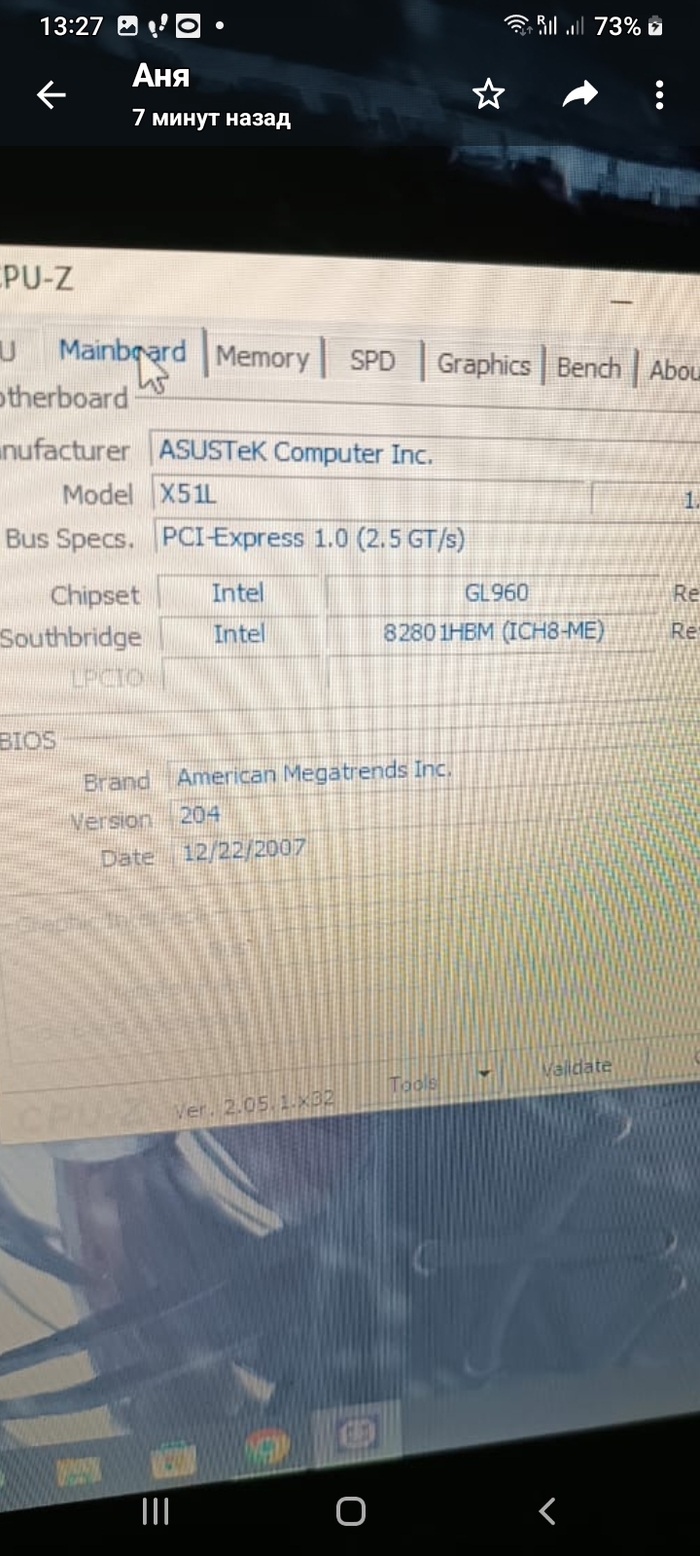
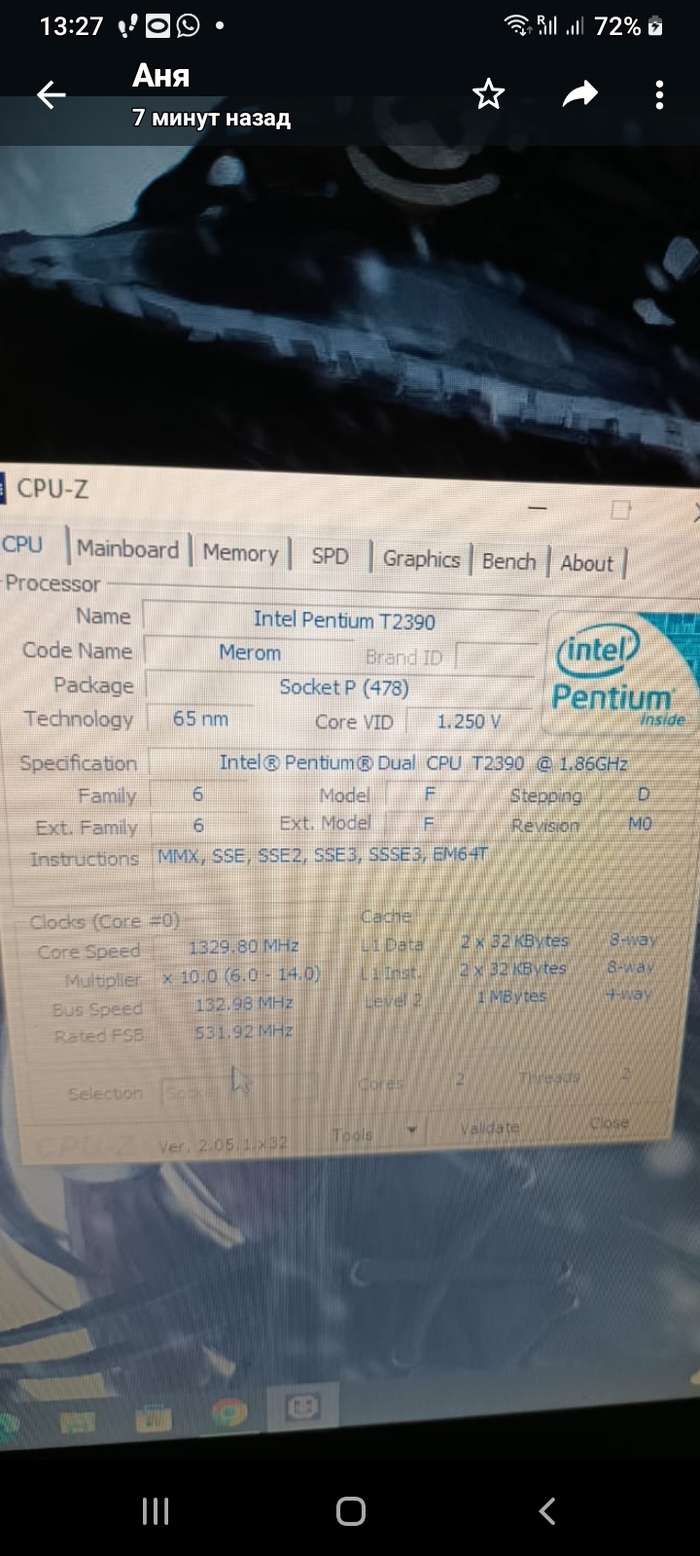
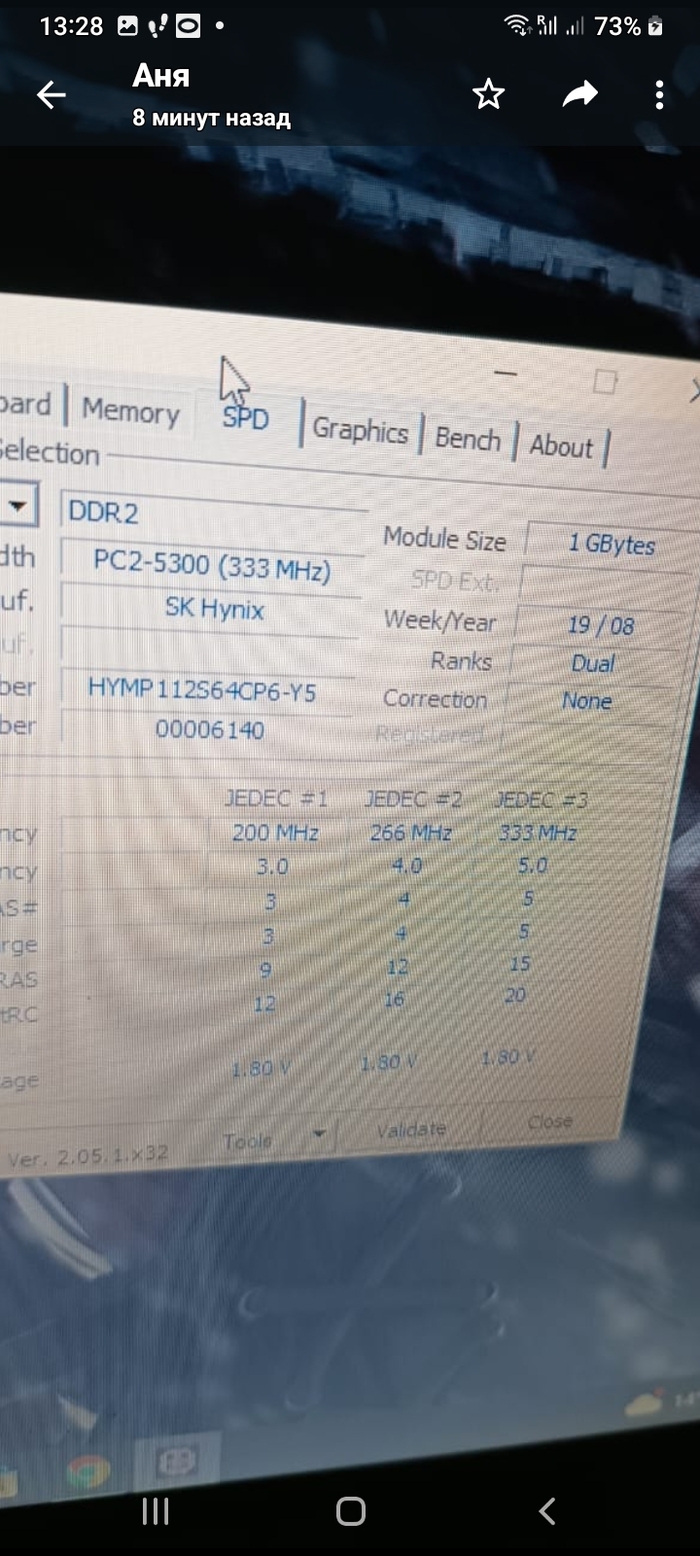
Хочу реально помочь, тем кто нуждается в компьютерной помощи! БЕСПЛАТНО!
Не пишите всякую херню, не все могут позволить починить компьютер, ноутбук, установить Windows за 30000руб, прошу поддержать пост +, а то налетели сороки и заминусили, как увидили, что бесплатно помогу!
Пишите, помогу, по любым вопросам большой опыт и в продажах, и в ремонте и в сборках)
Апгрейд одного ноутбука
В далёком 2016 году, в честь поступления на первый курс, мной был приобретён вот такой "старичок" HP Notebook — 15-ba009ng.
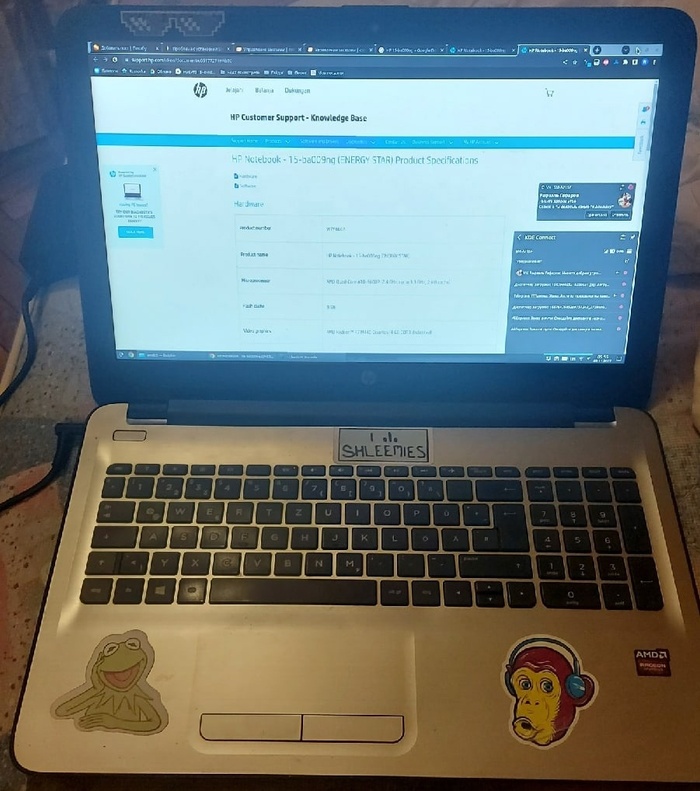
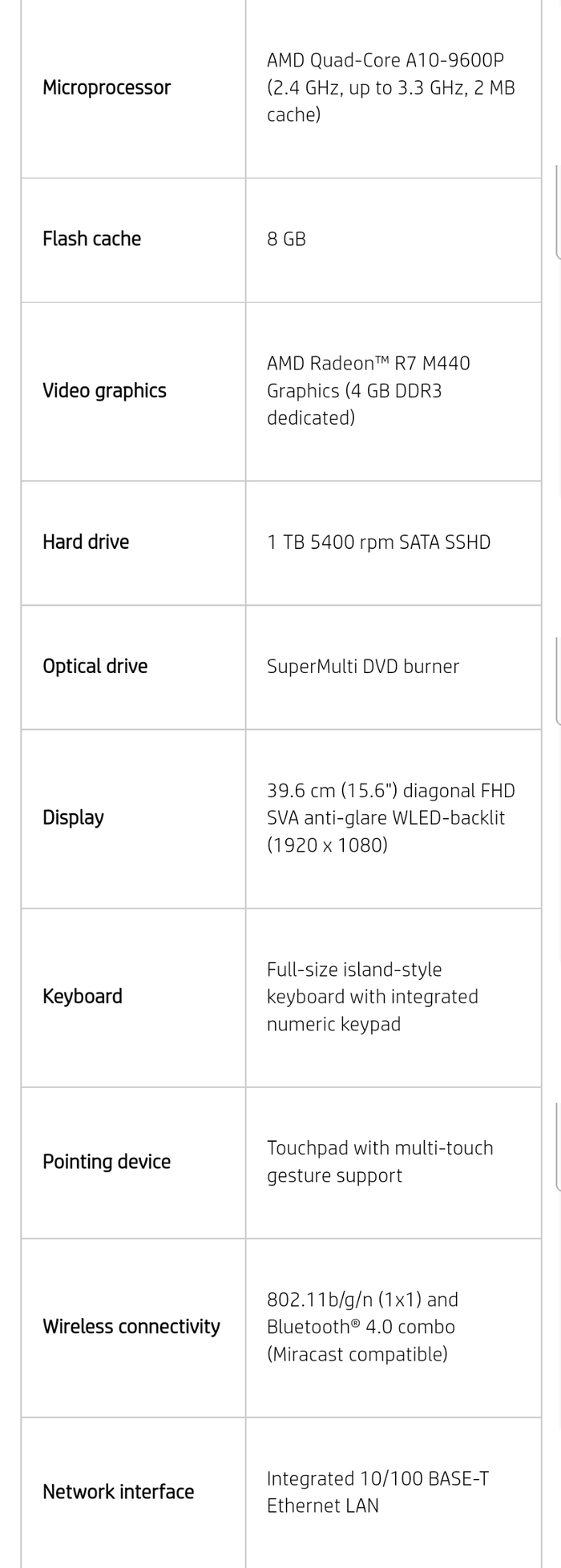
Понятно, что звёзд с неба он даже тогда не хватал, но офис и всякие ide спокойно тянет до сих пор. Но, к сожалению, в этом мире ничто не вечно и со временем появились слишком критичные проблемы: стал крайне жёстко тупить (загружался по несколько минут, периодически даже проводник тупил), жёстко перегревался (60 градусов в простое (sic!)), не хватало оперативки (на запуски виртуальных машин) и скорости интернета (по wifi максимум было 20 мб/с). Честно говоря, я всей душой ненавижу копаться в ноутбуках, но пришлось взять себя в руки и со словами "я ж айтишник" спуститься на это дно.
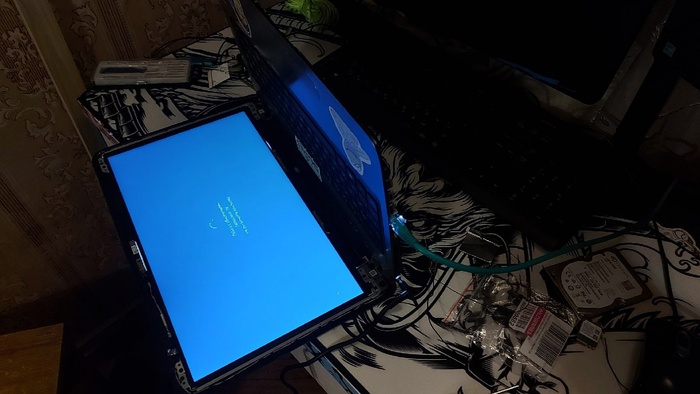
Сразу прошу прощения за качество, к сожалению из-за тремора сложно сделать чёткое фото:
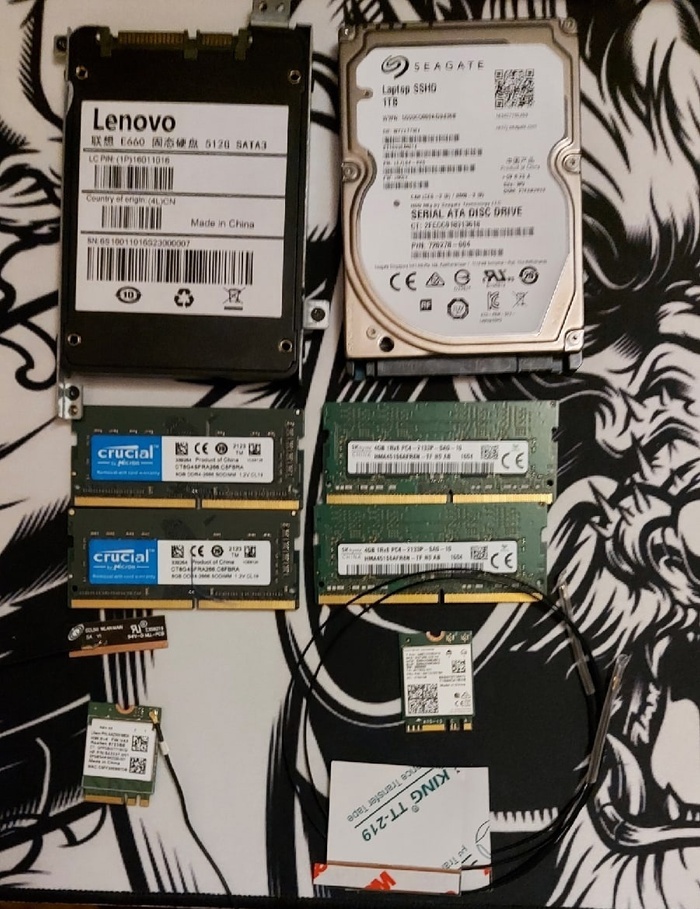
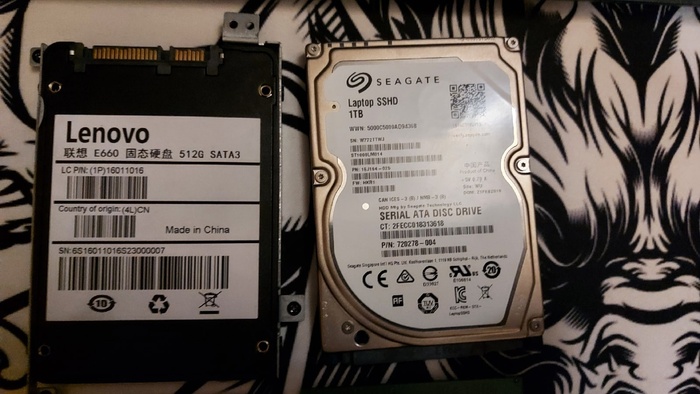
Начал я с главного виновника тупизны, а именно старого hdd. Обычно именно он загружался на все 100 и из-за него уже дальше висла вся система. Заменил на ssd от lenovo из китая, которая на тот момент вышла раза в 1.5 дешевле, чем покупать в России. Остановился именно на 0.5 тб, так как больше пространства мне не нужно.
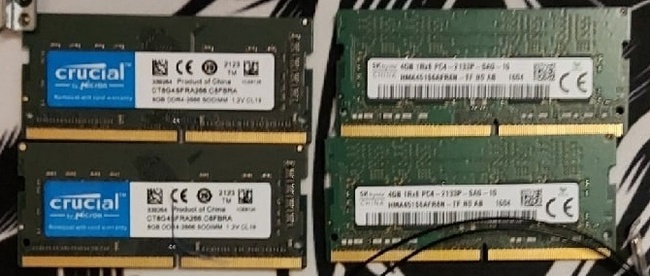
Оперативку так же взял самую дешёвую на 2133 мгц, так как процессор всё равно не поддерживает частоту более 1866 мгц.
На самом деле я очень сильно за неё волновался, так как во всех спеках hp было написано, что ноутбук не поддерживает больше 8 гб озу.
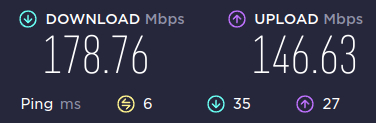
А вот на wifi карте я отыгрался по полной. Вместо отстойной realtek 8723be, поддерживающую лишь диапазон в 2.4 ггц, я взял intel ax210ngw, способную работать не только на 5 ггц, но так же поддерживающую mimo (грубо говоря одна антенна работает на приём, а другая на передачу, тем самым увеличивается скорость).
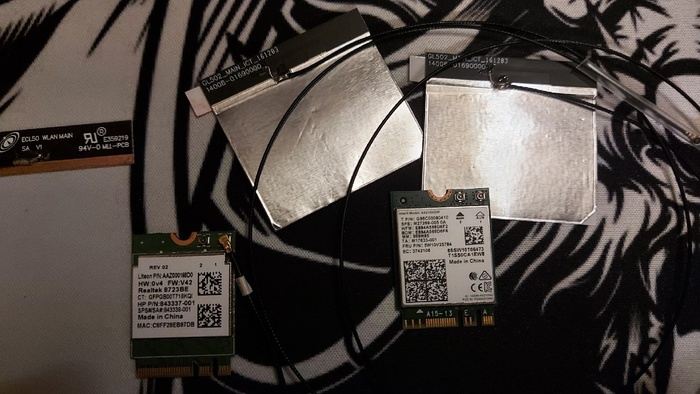
На самом деле меня тут очень сильно удивило жлобство hp. Почему-то, не смотря на 2 подготовленных "металлических" ленты на экране, антенна была всего одна.
Так же тут возник мой первый косяк: из-за неправильной установки антенна давила на экран и на нём появилось белое пятно. Пришлось заново разбирать половину ноутбука.
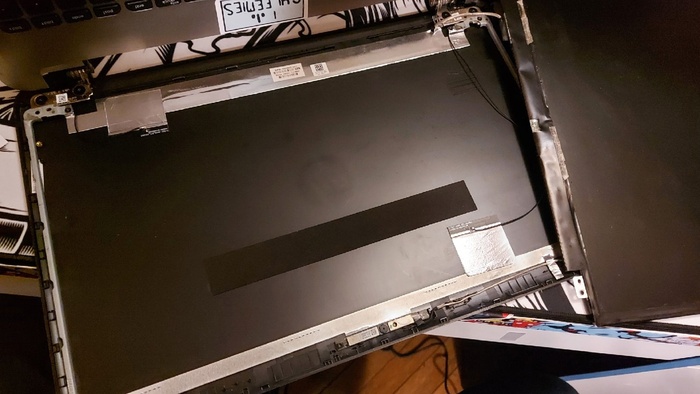
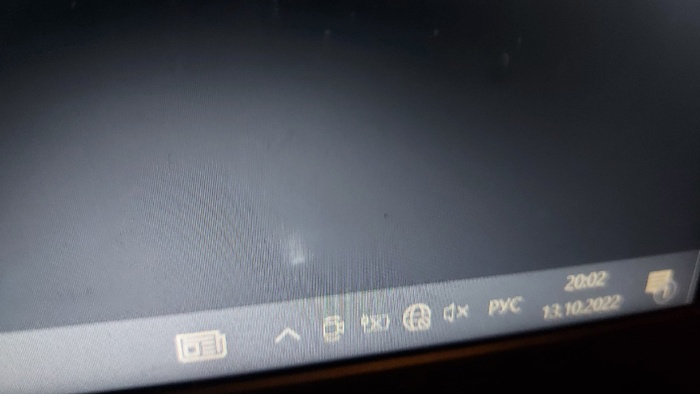
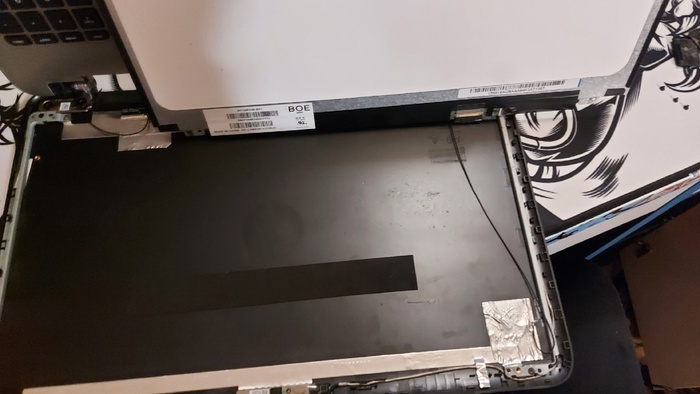
После замены скорость доступа в интернет взлетела в небеса.
Хотел бы я, чтобы после замены железа всё трудное осталось позади, но, к сожалению, полная жопа была впереди. Температура упала всего на 5 градусов, при малейшей нагрузке она уходила к 90 и начинался тротлинг. И, честно говоря, я не знаю, чья это вина. Да, мой процессор сделан примерно по той же архитектуре, что и fx, но tdp у него всего 15 ватт, так что скорее всего косяк hp.
В этой ситуации ничего не оставалось делать, кроме как заниматься андервольтом (понижением напряжения для уменьшения нагрева). Сам по себе поиск программы был тем ещё квестом. Её создал один японец около 7 лет назад и выложил на японском аналоге lj, откуда у меня почему-то не получалось её скачать. По итогу спустя несколько дней нашёл ссылку на яндекс диск под видео четырёхлетней давности какого-то русского чувака, пытавшегося разогнать этот же проц для игр. Приложу тут его видео чисто из благодарности ему, не реклама.
Короче, изначальные значения:
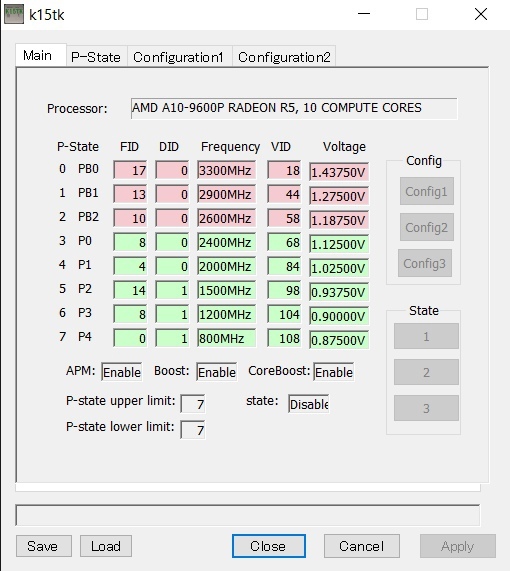
Честно говоря во время тестов у меня несколько раз слетала винда, так что я психанул и наконец перешёл на линукс. С ним, как оказалось, заниматься всякими извращениями наподобии этого гораздо проще, утилиту amdctl я нашёл минут за 5.
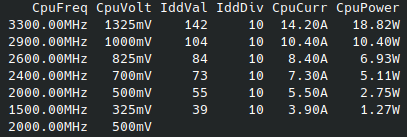
По итогу во время работы в браузере температура держится около 45 градусов, в простое опускается до 35. Понятно, что это жесть какая-то, но лучше не получилось.
В качестве итога хотелось бы подвести сумму этого апгрейда:
ssd — 2700
wifi — 1500
озу — 3400
итог: 7600 рублей
Думаю, цена за апгрейд весьма адекватна, ибо сейчас за такие деньги ничего стоящего не купить.
В будущем, возможно, ещё поменяю материнскую плату с a12 процессором, так как на этой уже не работают пара usb портов (она стоит около 3к на али), но в целом я доволен проделанной работой)
P.S.: некоторые обратили внимание, что я ничего не указал про термопасту. Естественно, я её поменял, продул радиатор и смазал саму вертушку. Просто на момент написания поста мне казалось это настолько очевидным, что я про это забыл.

Хот род из ноутбука (апгрейд)
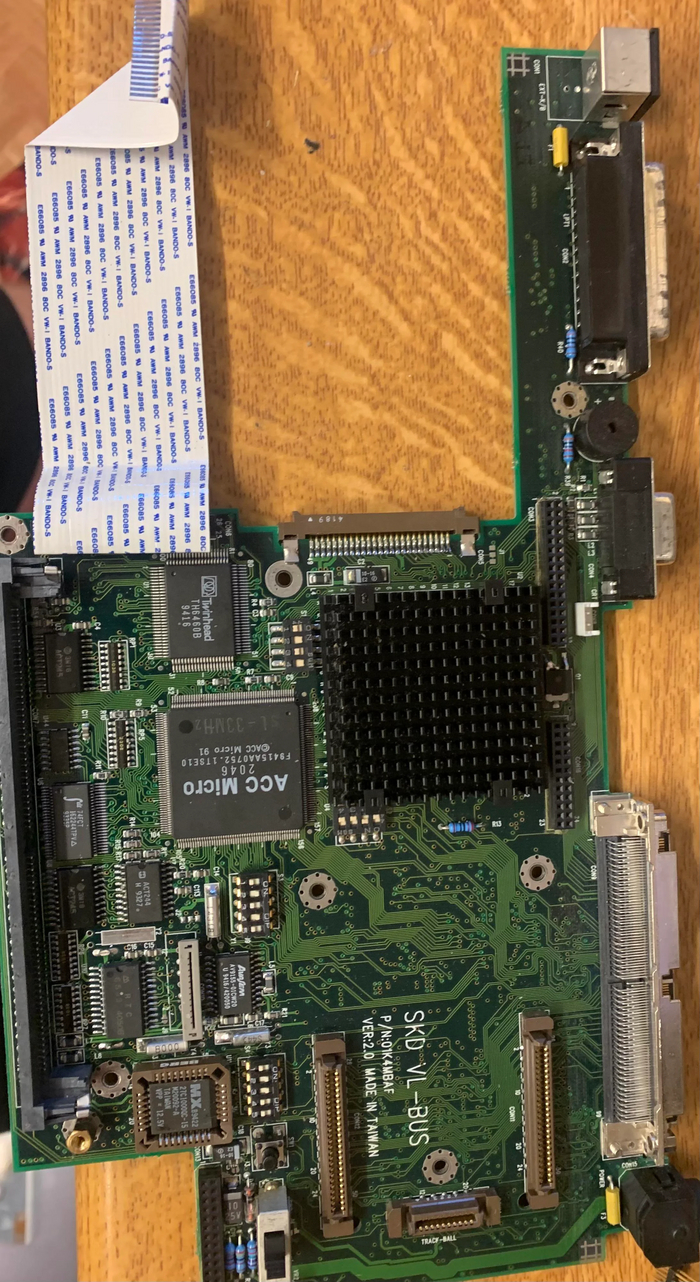
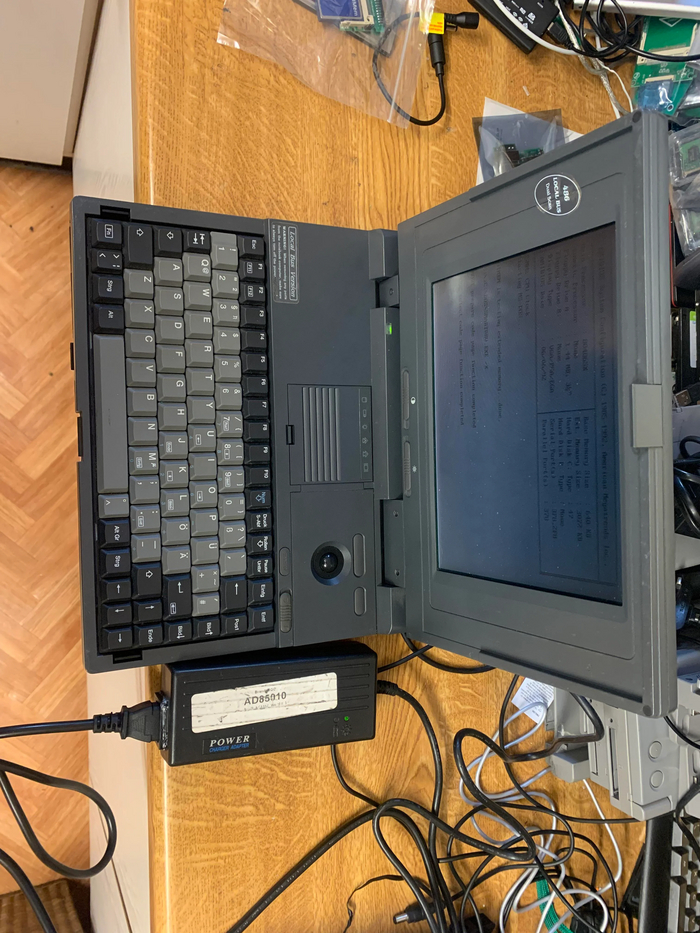
В наличии ноут Ypsilon SKD-4000. В оригинале это был Intel 486 sx25 с 4 МБ.
Задумано заменить процессор на более мощный. Для этого надо . . .
А надо найти процессор, память, добавить преобразователь напряжения для питания процессора и настроить группу dip переключателей для настройки скорости шины. Вроде все просто. Погнали.
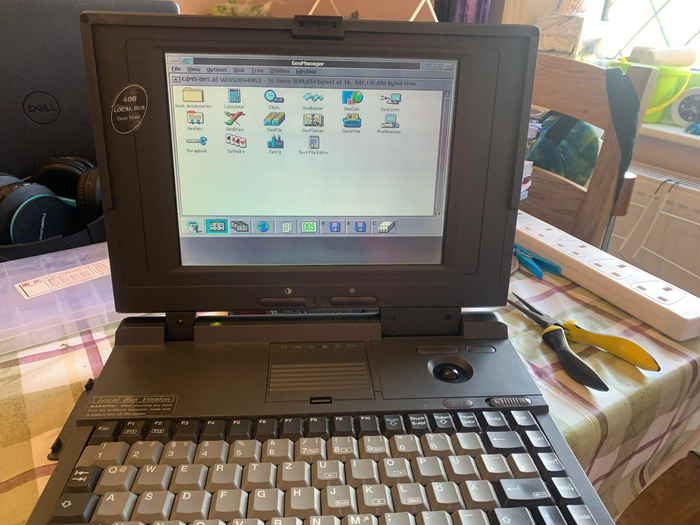
Нижняя сторона платы с припаянной батареей.
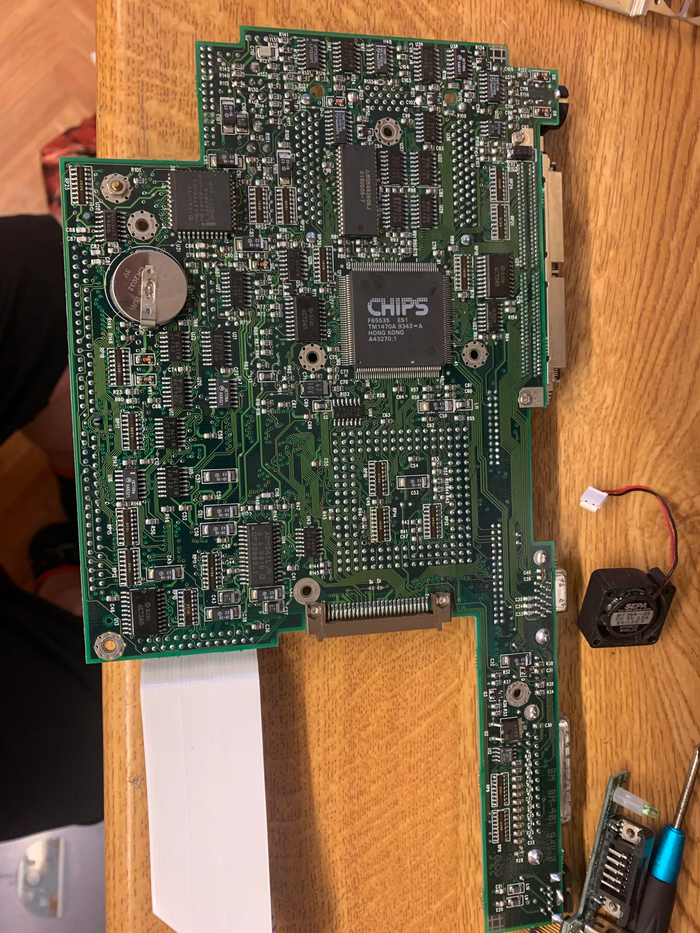
Верхняя сторона. Есть DIP-переключатели 2×4 рядом с процессором и 2×5 чуть дальше. Кто из них кто — неведомо.
Проверка работоспособности при переборе комбинаций переключателей.
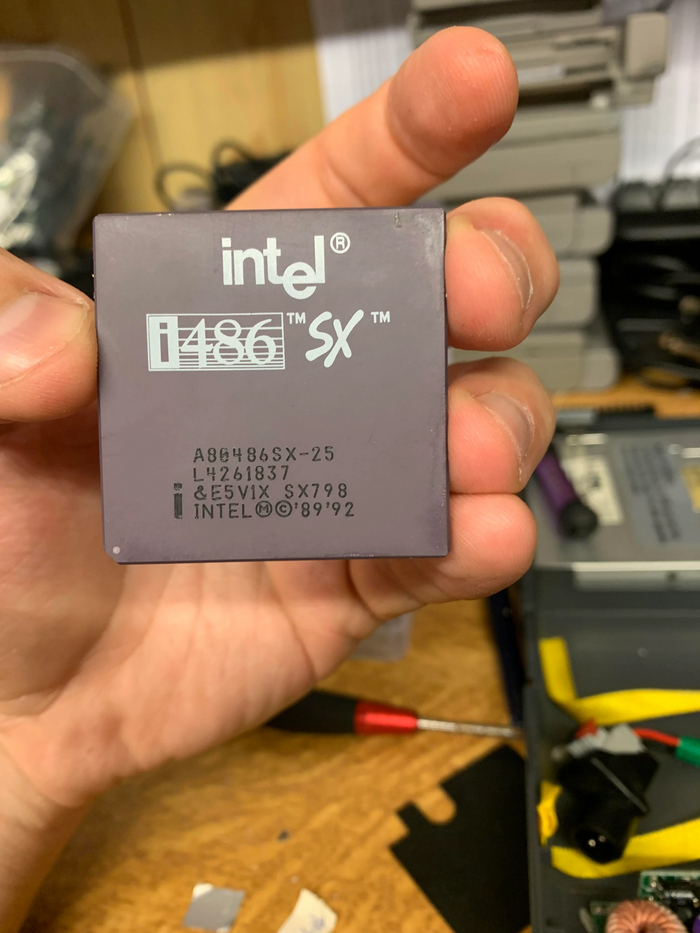
Он теперь почти лишний, но потребуется для обновления биос.
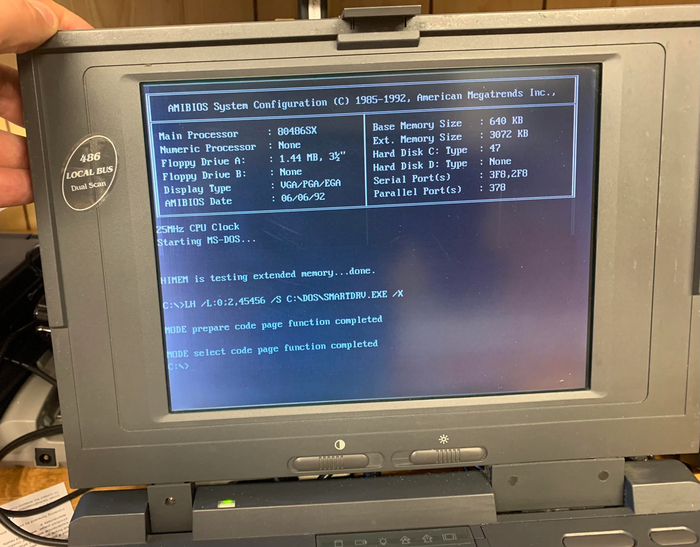
Win 3.1 на стоке 486 sx 25Mhz 4mb.
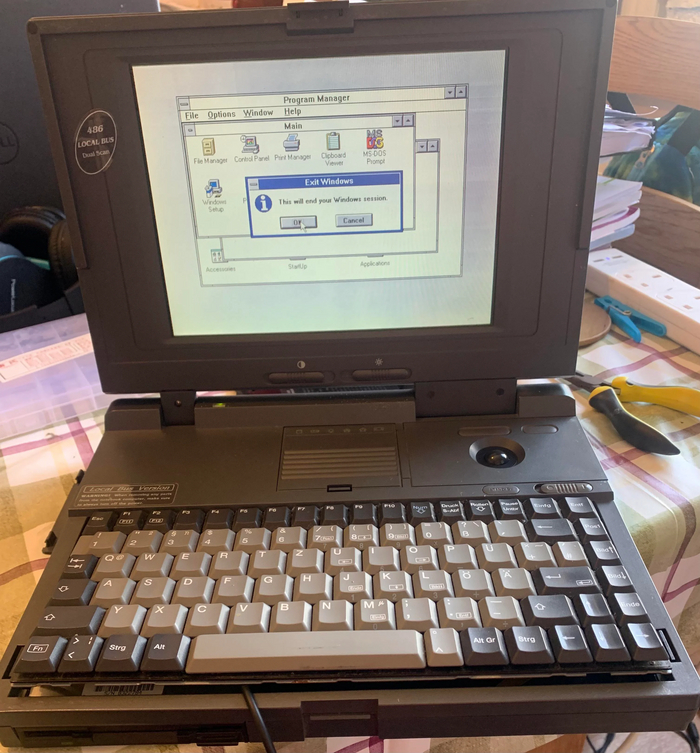
Хот род получается при установке нового процессора. Ура, он работает, но могло бы быть лучше потому что частота пока лишь 100 МГц и 8 МБ оперативной памяти вместо базовой 4 МБ. Что удивительно — процессор определился некорректно, но работает.
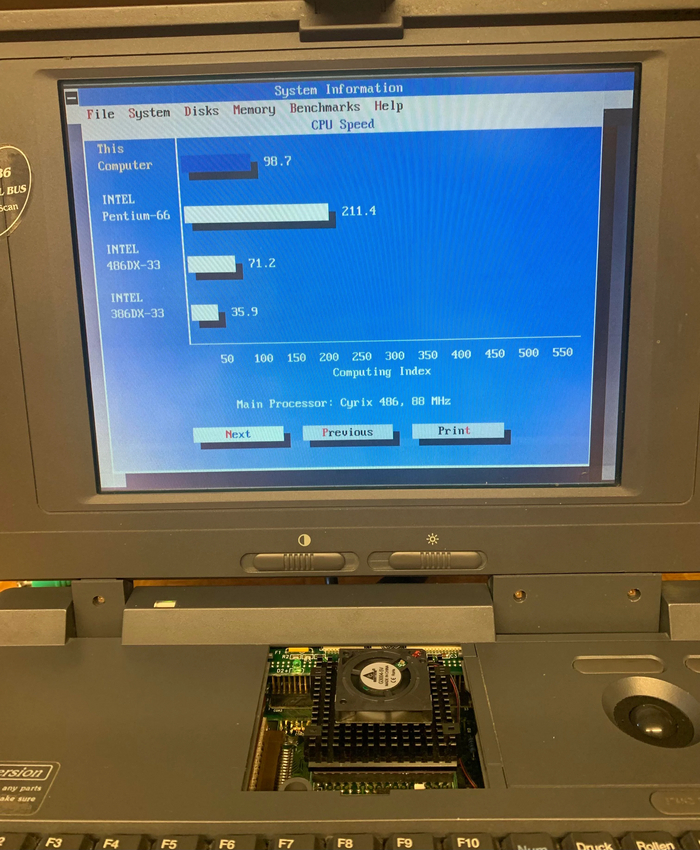
Идентификация процессора AMD корректная, но скорость шины маловата. Тут вступает в игру пара сборок DIP переключателей.
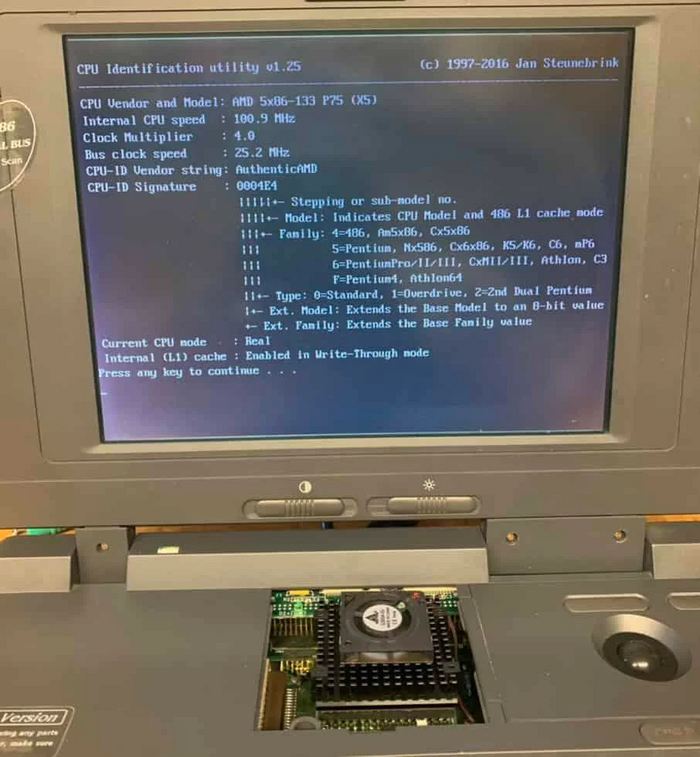
В родное гнездо установлена по итогам вот такая котлета из процессора AMD и преобразователя напряжения с 5 В на 3,3. Множитель остался на 4х, а так же шина на 25 МГц.
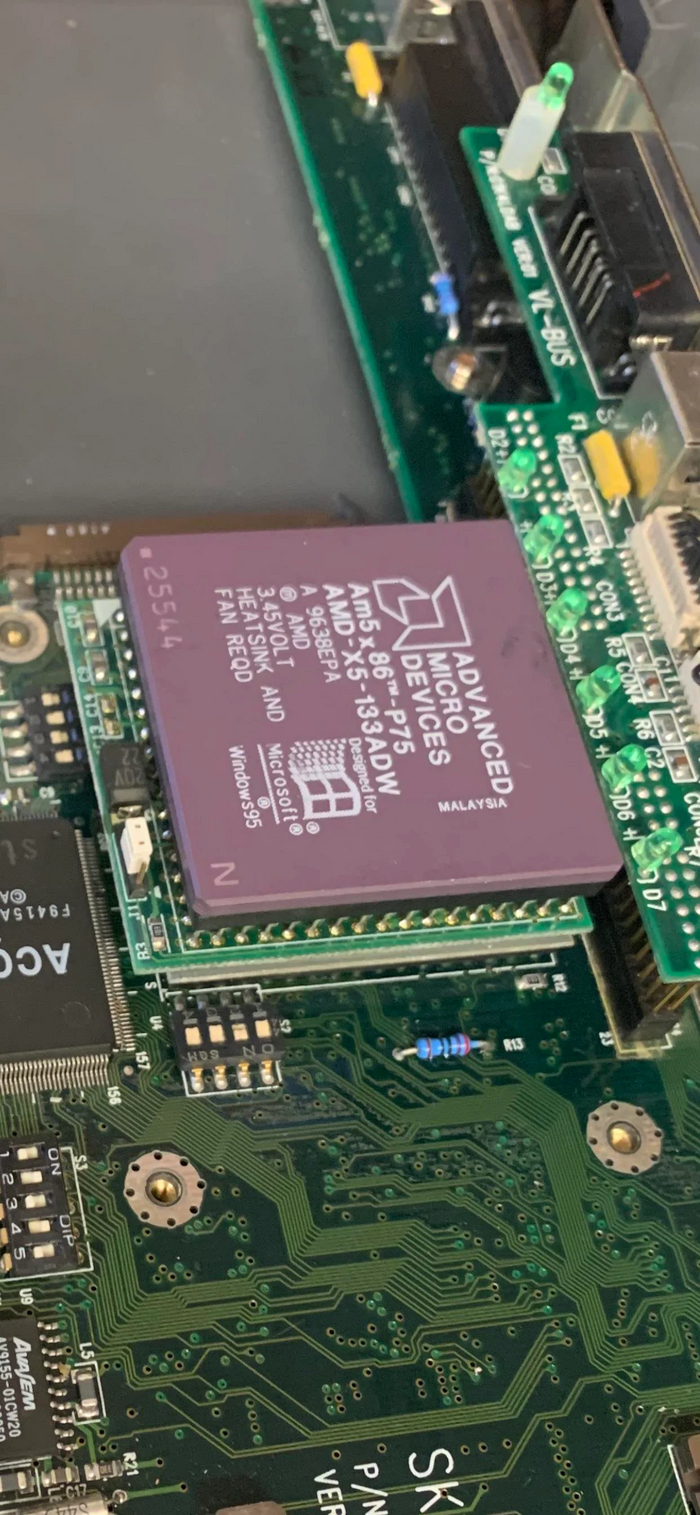
UPD Спустя время я нашел DIP-переключатель шины, и теперь у нас есть еще больше скорости. Процессор AMD теперь работает на родной частоте 133 МГц, скорость системной шины 33,6.
Всем стабильных разгонов.
ps. Оригинал поста — сообщения с форума, но оформление, компиляция и литературный перевод мое.

Гейминг на ультрабуке. Убираем фризы, добиваемся максимальной производительности и автономности
Данный пост не будет очередной копирайтерской дичью в духе «обновите драйверы», и в целом предназначен для людей способных адекватно воспринимать и усваивать информацию, а так же правильно задавать вопросы гуглу и в комментарии. Шанс что-то необратимо повредить крайне мал, но никогда не равен нулю. Я не несу никакой ответственности, я просто рассказываю на своём примере как увеличить автономность, повысить производительность и стабильность ноутбука на связке Intel+Nvidia. Про AMD ничего не скажу, т.к. просто не имел в использовании.
Всё протестировано на основе Lenovo Ideapad 330 17″ на Intel i3-8130U и Nvidia MX 150. Как видите, абсолютно типичная бюджетная модель.
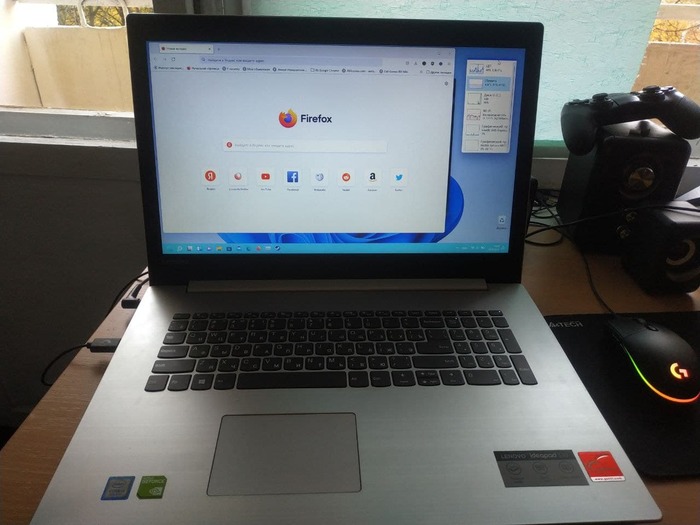
И так, поехали
Ниже — только необходимая информация без детальных пояснений всего функционала.
Есть 2 причины, почему процессор скидывает частоты. Это троттлинг, когда процессор перегревается, и это превышение лимита TDP (максимального потребления в W, если грубо).
Давайте подробнее — троттлинг.
Тут у нас 3 пути:
1. Чистим систему охлаждения от пыли, меняем термопасту. Оптимальной по цена/качество уже давно является arctic mx-4.
2. Если это не помогает, делаем андервольтинг (Undervolting, понижение напряжения) процессора, об этом ниже.
3. Если и это не помогает, делаем андервольтинг и отключаем турбобуст процессора. Благодаря андервольту мы победим и ограничение по TDP.
Андервольтинг
Скачиваем TrottleStop или Intel XTU. Гайд на основе TrottleStop, т.к. XTU хуже по функционалу и понижение напряжения зачастую заблокировано для ноутбуков.
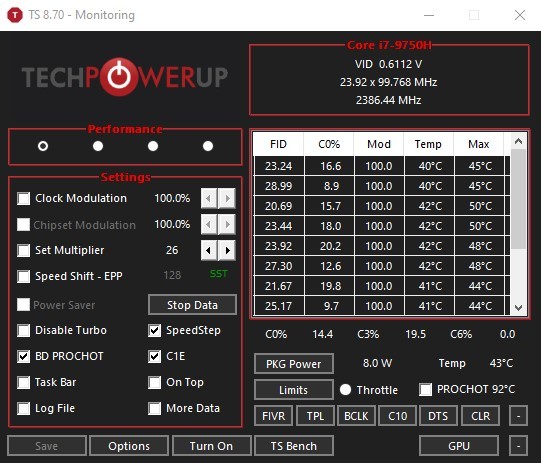
Открываем вкладу FIVR
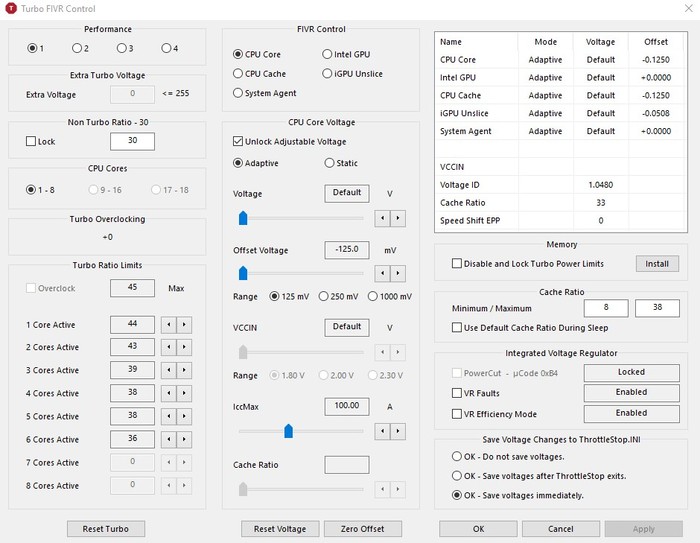
Разблокируем управление напряжением, ставим галочку на «save voltage immediately«.
Далее — начинаем постепенно сдвигать ползунок «offset voltage«
В среднем пороговые значения лежат от -60 до -140 mV. После того как выставили значение, сохраните его. Если ваш ПК не завис — отлично, теоретически он может работать стабильно с этим напряжением. Что бы в этом удостовериться, запустите встроенный бенчмарк в вкладке TS Bench. Если всё прошло без синих экранов и подобного — тестируйте при обычной работе.
К примеру, мой i3-8130U позволил выставить напряжение на -140 mV, но иногда я всё же ловил вылеты в играх, хотя в остальном система работала стабильно. Те же значения выставьте и для «CPU cache».
Для тестирования стабильности можно использовать OCCT Test или встроенный в intel XTU тест на стабильность.
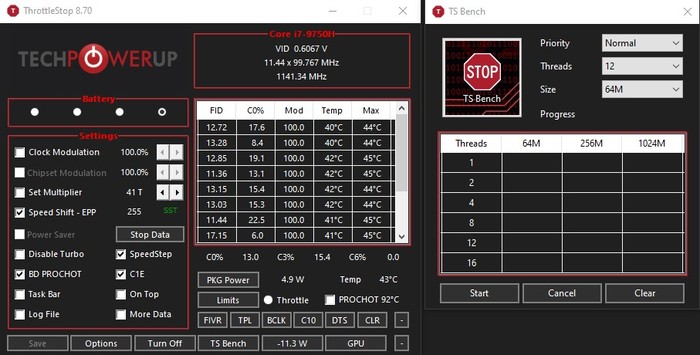
Поздравляю, вы снизили нагрев и энергопотребление, повысили стабильность работы буста.

Так же немного полезных советов по TrottleStop:
— Кнопка «Turn On/Turn off» не работает. Вообще. Всё применяется автоматически после открытия программы, это такой прикол от разработчика. Когда-то кнопка работала, но сейчас она просто как элемент декора.
— Пользуйтесь профилями. Можно гибко настроить производительность для работы от батареи, для максимальной производительности и т.д.
— Если у вас не включен Speed Shift – EPP включите его. Это современная замена SpeedStep. Эта технология управляет частотой процессора, очень гибко реагирует на нагрузку, и идеальна для работы от батареи. настраивается значениями от 0 до 256, по умолчанию стоит на 128. При 0 процессор будет стараться всё время работать на максимальных частотах, при 256 — на минимальных, очень неохотно их повышая.
Я для игр выставил «32», так как при стандартных 128 процессор скидывает частоты как только нагрузка хоть немного падает, и это выливается в фризы и рваный фреймрейт. Для работы от батареи мне достаточно стандартных 128.
Как раз для этой технологии я и рекомендую настроить разные профили под разные задачи.
— Кнопка «Disable Turbo» -внезапно, отключает турбобуст. Полезна если у вас троттлинг из-за температуры или вы хотите снизить нагрев в ущерб производительности. На ULV-процессорах (что встречаются в ультрабуках и бюджетных ноутбуках) может ощутимо просадить производительность. К примеру, у меня макс. частота без турбобуста 2.2 Ггц, когда с ним — 3.4 Ггц.
Если хотите более гибко настроить турбобуст — откройте FIVR и задайте множитель для одного или нескольких ядер самостоятельно.
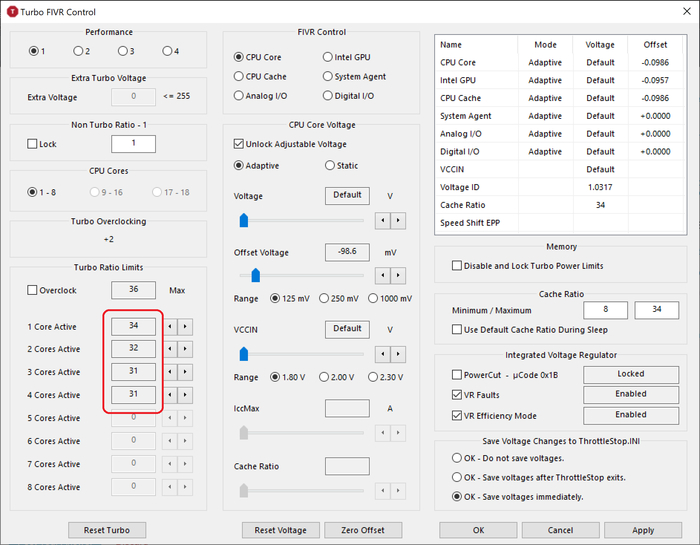
—Андервольт встройки «Intel GPU» — поможет вам выиграть ещё немного энергопотребления или частоты в играх, если вы играете на встройке. Но я бы не советовал её трогать, т.к. шанс словить синий экран при выходе из сна довольно высокий. Впрочем, алгоритм тот же что и с CPU, разве что для проверки стабильности используйте игры или Furmark.
Разгон дискретной видеокарты от Nvidia
Если вы можете в английский — посмотрите это шедевральное видео и загляните в комменты за программами нужной версии. https://www.youtube.com/watch?v=BG9Gfd6tX3c&list=LL&.
Для остальных — краткая инструкция, т.к. нюансов тут немного, а информации в интернете хватает.
Скачиваем и устанавливаем MSI Afterburner.
Настраиваем оверлей, что бы мониторить загрузку видеокарты, частоты и температуры
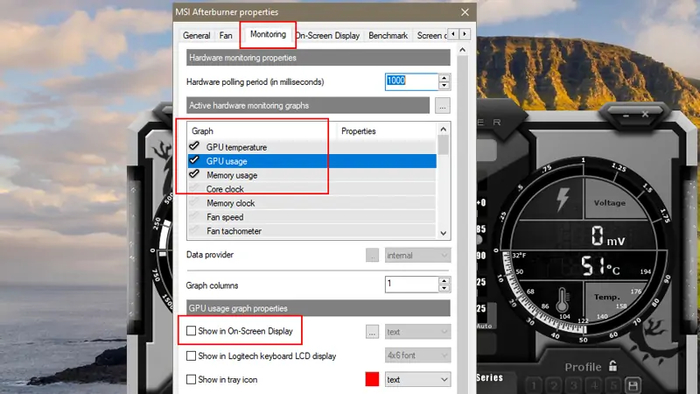
Назначьте кнопку переключения AOD, так же на интересующих данных поставьте галочку «Показывать в AOD»
Если у вас видеокарта сильно скидывает частоты, а температура не выше 80 градусов — качаем ASUS GPU TWEAK II версии 2.0.7.2, (другие версии могут не работать) устанавливаем и запускаем. двигаем ползунок GPU Temp target до 90 градусов, выше не стоит. Если у вас по умолчанию значение выше 90 — пропускаем этот пункт. Это актуально для задушенных MX150 до 10W, и других видеокарт с заниженным производителем ноутбуков TDP.
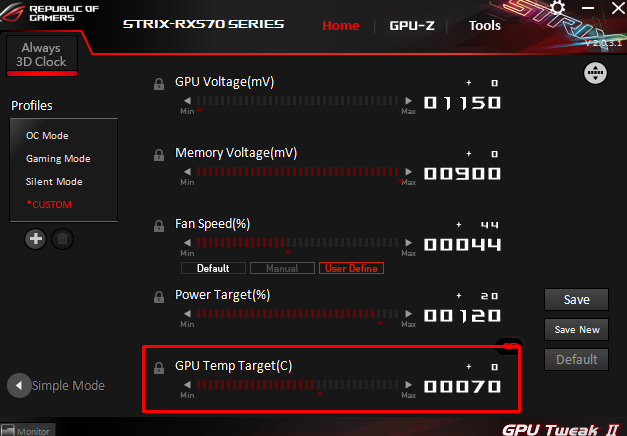
Если после этого ваш ноутбук не пытается проплавить стол и ведёт себя адекватно (температура до 90), можно немного разогнать видеокарту. Сразу скажу, что в ноутбуках стабильность частот и температура значительно важнее чем разгон, от которого вы навряд ли получите больше 5-7 фпс.
Способ 1, простой.
Открываем Afterburner, открываем там вкладку «Curve», тыкаем «scan», запускаем сканирование и около 40 минут занимаемся своими делами, попутно мониторя температуру. это функция авторазгона, она сама может подобрать оптимальные значения частот. Однако работает она не идеально, и на последнем, четвёртом прогоне у меня вывалился синий экран, а автоматически построенный график частот предыдущих прогонов не сохранился.
Способ 2, простой.
Подкручиваем»Gpu clock»и «Memory clock», тестируем на стабильность играми или FurMark. Таким образом на моей MX150 получил +80 Мгц по чипу и +730 Мгц по памяти.
Способ 3, продвинутый.
Открываем вкладку «Curve». Видим график, где по вертикали — частота, а по горизонтали, напряжение. Точки — это «шаги», по которым видеокарта изменяет частоту в зависимости от нагрузки нагрева и TDP. Если потянуть за точку вверх, мы увеличим частоту при том же напряжении. Т.к. это определенно уровень энтузиастов, дальше разбирайтесь сами:)
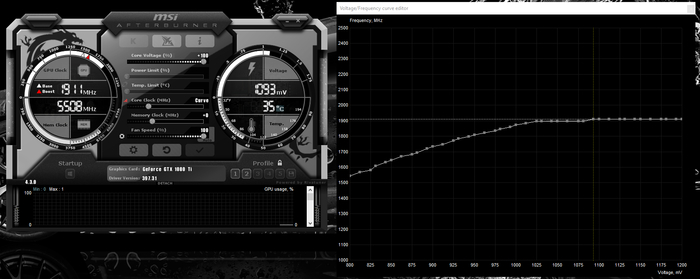
90% контента что я выкладываю — не для ЦА Пикабу.
У меня есть маленький канал в телеграмме, где я пишу о старых гаджетах и иногда оффтоп как этот пост.
Продолжение поста «Подскажите, можно ли заменить i3 3110m на i7 3610QM?»
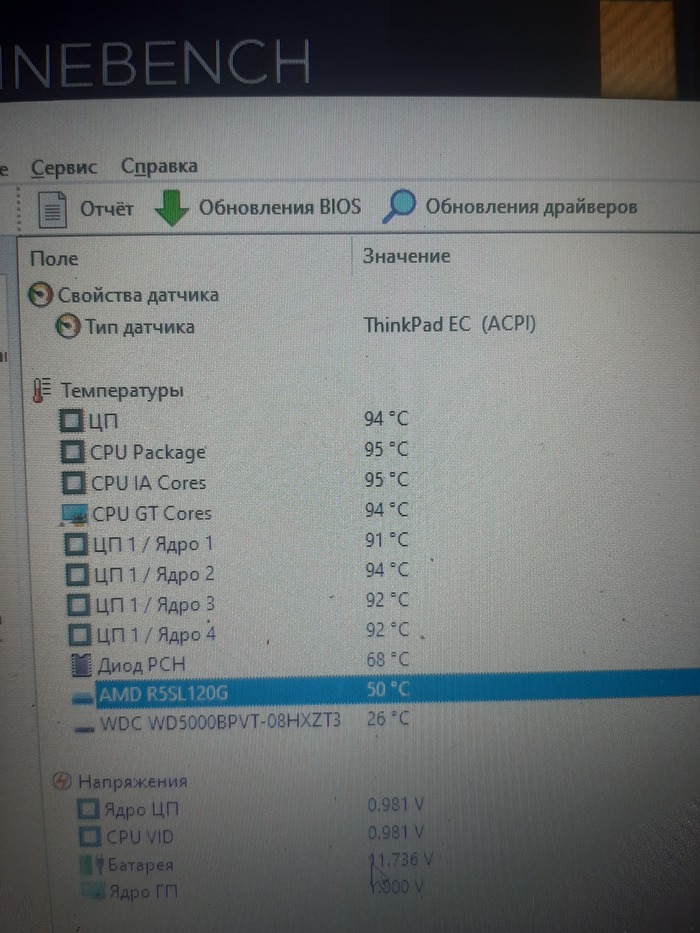
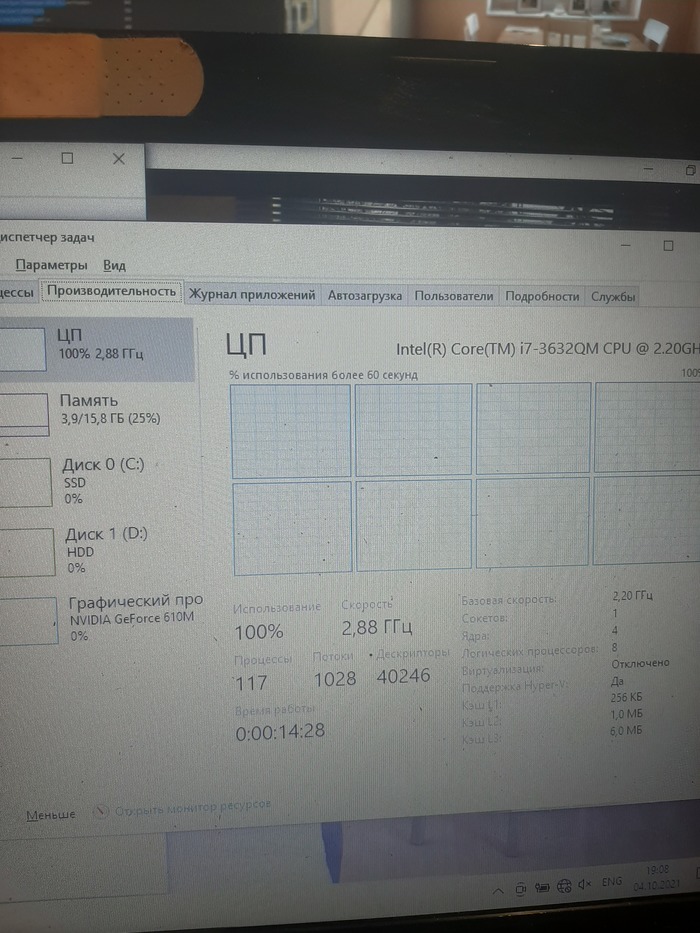
Итого, я решил не рисковать и взял процессор i7 3632qm. Кстати, пикпоинт, горите в аду, три раза переносили дату доставки из ДНС. Так вот, финальный апгрейд был таков: i3 3110m => i7 3632qm 4gb ram 1333 => 16gb 1600 + dvd => ssd 120gb. В итоге всё заработало с пол оборота. Единственное что, все те кто говорил, что питания не хватит были правы, Lenovo наврали, максимум выдало 32 ВТ на процессор(смотрел аидой). В итоге в нагрузке из обещанных 3.2GHz в турбобусте взял 2.8. Тоже результат, меня вполне устроил. В бенчмарке (cinebench r23) прогрелся до 95 градусов, так что охлаждение можно сказать что впритык(Те кто будут говорить, что это много, да я вкурсе, но камень горячий, а на оф сайте интел максимальная рабочая температура указана 105 градусов). Что интересно, камень не тротлил на такой температуре. По результатам cinebench производительность по процессору выросла на 160%(С 1077 до 2812), как по мне для ноутбука которому 8 лет результат достойный. По производительности в повседневных задачах сравнивать глупо т.к. ссд гораздо быстрее чем жёсткий диск. Фоток с самой замены нет, есть только фотки с монитора с запущенной аидой(я ленивая жопа). Так вот, если вы будете менять процессор на таком же ноутбуке не ставьте процессоры больше 35ВТ, не хватит на них питания. Если будут какие то вопросы по теме — спрашивайте, постараюсь ответить.
Апгрейд старого ноутбука в 2021 году, стоит ли?
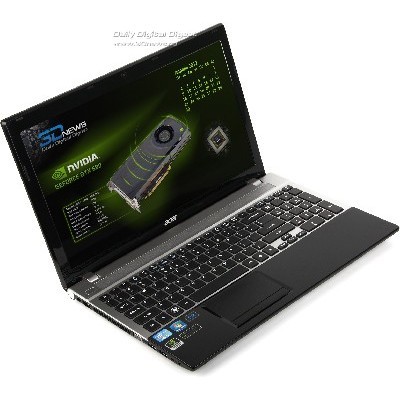
Перед вами типичный массовый ноутбук 2012 года ACER ASPIRE V3-571, на тот момент он был лучшим решением за 25 тыс рублей и имел на борту Intel Core i5-3210M 2500 MHz, 4 гб оперативной памяти в одном канале, 750 гб жесткий диск и видео карту 640m c TN матрицей 15.6 дюйма в придачу. Все это богатсво позволяло прикоснуться к таким шедеврам как Bioshock Infinite, Star Craft 2, Mass effect 3, Metro 2033 на средне-высоких настройках. Его производительности по прежнему хватает при серфинге в интернете и сейчас, но хотелось бы его немного оживить и посмотреть что из этого получится.
1. Замена жесткого диска на SSD делает ноутбук быстрее в разы, это дает максимальный видимый эффект производительности, быстрый старт, загрузка браузера, игр, Цена нового 2500руб.
2. Оперативная память. Старые ноутбуки прекрасны, тут есть где разгуляться, для тех у кого есть отвертка, не сильно разбирая ноутбук можно поменять жесткий диск и оперативную память, что бы было что жрать хрому, туда залетела еще одна Б/У планка ddr3 на 4 гб за 1000рублей, что дало не только увеличение объема памяти в 2 раза но и двух канальный режим работы, что еще дополнительно ускорило работу памяти.
3. Процессор: За потраченные 3500руб ноутбук становиться ощутимо живее, но можно ли сделать его еще лучше? Не знаю как сейчас но в далеком 2012 процессоры на многих ноутбучных материнках можно было менять как на обычных, они не были припаяны, и что удачно, поколение Ivy Bridge имело широкую линейку от Celeron до i7. Взаимозаменяемость можно проверить на сайте www.cpu-upgrade.com где отмечено какие процессоры может поддержать ваша плата если укакзать какой сейчас стоит процессор. i5-3210M с его тепловым пакетом в 35Вт можно заменить чуть ли не на самый топовый в линейке Core i7-3940XM с 55вт, Но есть но, охлаждение моего ноутбука не рассчитано на такую мощность, так как даже базовый i5 грелся в играх до 90 градусов, и при серфинге в интернете дахе на свежей термопасте грелся до 70 град. Поэтому необходимо подобрать что то около рядом на что хватит системы охлаждения.
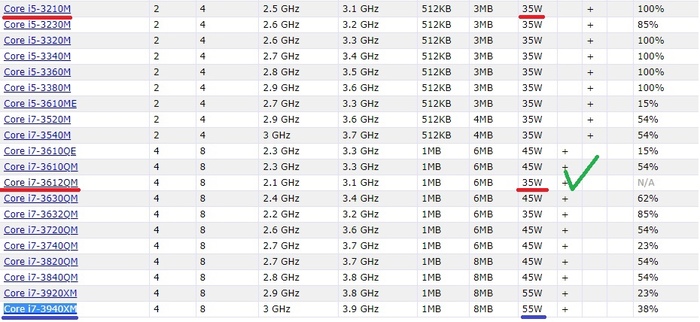
Выбор пал на 2 распространенных процессора 3630QM и 3612QM. На досках объявлений такие процессоры висят от 5 до 8 тыс рублей в зависимости от жадности продавца. Выбор пал на 3612QM из за того что у него такой же TDP в 35 вт, соответственно температуры будут схожи да и на Б/У рынке он мне попался за 4500руб а в обмен на свой старый i5 мне дали скидку в 1000р. В итоге за еще 3500руб я получил прирост производительности еще в 2 раза. Тесты ниже.
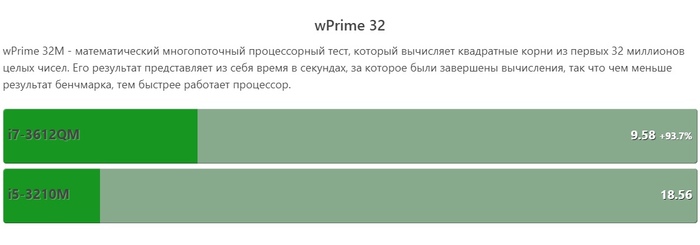
Синтетические тесты наглядно показывают разницу в цифрах а в ощущениях и на практике из за мощности процессора упали температуры при серфинге градусов на 15-20, запаса мощности хватает что бы не греть процессор, время работы аккумулятора так же чуть чуть увеличилось, потребление энергии при просмотре ютуба снизилось на 15% в среднем. Что касаемо работы то время рендеринга видео снизилось в 2 раза!
Цена хорошего Б/У ноутбука с i5 на борту от 7 тыс. Добавив к ним железа на еще 7 тыс я получил ноутбук в 2 раза производительнее. За 14 тыс рублей я получил конкурентнyю сборку современному ноутбуку, ценники которых стартуют от 35 тыс. Для примера:
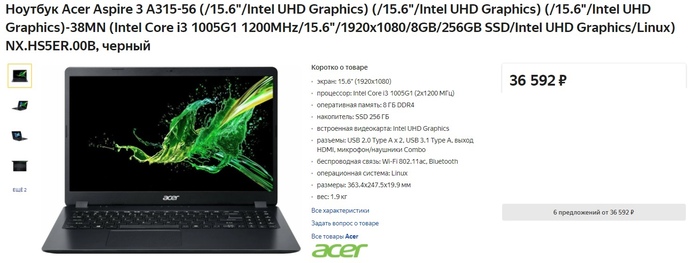
Сравнение по железу Процессор/ Видеокарта (сверху версия upgrade внизу современное решение)
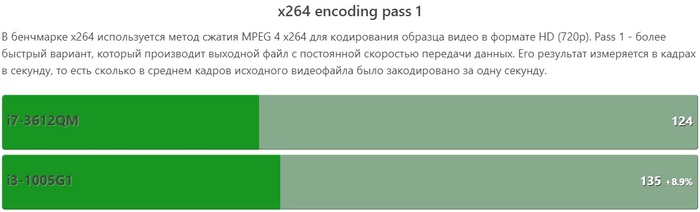
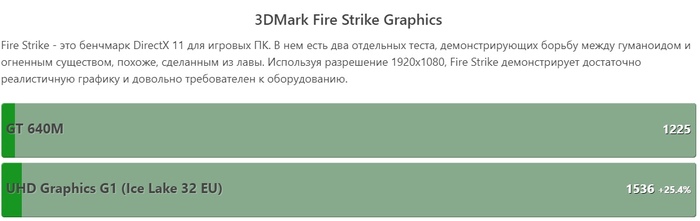
А что делать если хочется что бы было прям совсем хорошо? Для этого посмотрим можно ли заменить матрицу на что то поинтереснее, например с TN на IPS, может быть даже на 1080р. Для этого узнаем какая сейчас стоит матрица, в моем стояла распространенная B156XW02 V6 TN, 40 pin , с помощью сайта www.panelook.com ищем подходящую матрицу по параметрам: размер, распиновка но в разделах IPS, FHD. С моими параметрами подошли только 2 матрицы LP156WHA-SLL1 и LP156WHA SL A2 разница между ними в толщине, обычная и slim версия. На рынке с этими матрицами туго у нас надо долго искать, на али ценник 8-10 тыс. Получилось найти БУ матрицу LP156WHA SL A2 за 6 тыс с проверкой.
Естественно Матрица не встает без напилинга, для этого пришлось со старой матрицы снять железный профиль, подточить его под крепления новой матрицы, закрепить ее в профиле и уже профиль с матрицей прикрутить в стандартные места. Также пришлось немного поработать с положением матрицы в профиле что бы стояла ровно 1-2 мм туда сюда. Матрица заработала, вау эффект виден невооруженным взглядом, цвета горят и сияют. Прилагаю честно стыренное фото с похожего проекта на тех же матрицах.