Как поменять язык на Амазфит?
В часах зайдите в меню Код привязки, проведите пальцем по экрану сверху вниз. Откроется меню для смены языка. Ручной — выберите язык из списка.
Как поменять время на часах Amazfit?
- Выбрать меню «Настройки экрана часов».
- В открывшемся списке опций войти в «Часы».
- Установить нужное время.
- Нажать опцию «Сохранить».
Как управлять музыкой с Amazfit GTS?
�� Как добавить музыку на смарт-часы Amazfit GTS 2
Откройте приложение Zepp, перейдите во вкладку «Профиль» и выберите подключенные часы. Далее найдите ярлык «Музыка» и нажмите на него. Нажмите на клавишу «Отправить музыку» в центральной части экрана.
Как настроить Amazfit GTS?
На смартфоне включите Bluetooth, а в приложении зайдите в “Профиль” и нажмите Добавить устройство => Часы => Amazfit GTS. После чего нужно отсканировать QR код на часах.
Как поменять язык на смарт браслете?
Изменить язык можно непосредственно в приложении Mi Fit. Для этого переходим во вкладку «Профиль», выбираем из списка «Фитнес-браслет Mi Smart Band 5» и в следующем окне выбираем раздел «Язык». В китайском варианте их пока три (два китайских и английский). В глобальном варианте их больше.
Инструкция на русском языке по подключению и настройке смарт-часов Xiaomi Huami Amazfit Bip
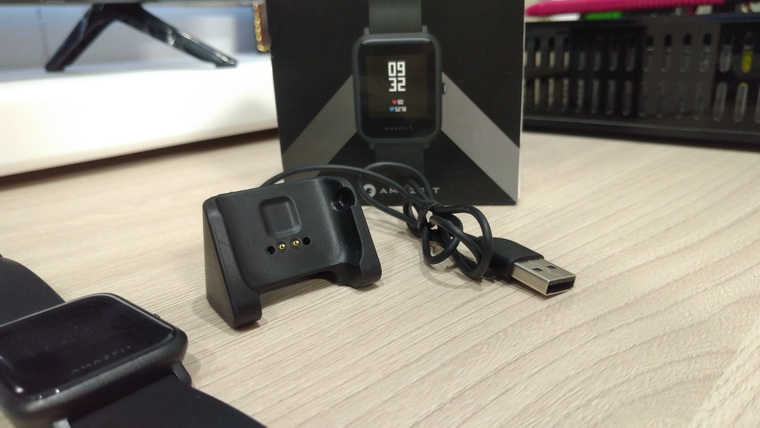
Для зарядки смарт-часов в комплекте предусмотрена док-станция с проводом, конец которого представляет собой USB-разъем. Чтобы пополнить энергией часы Amazfit Bip, вставьте этот разъем в устройство, от которого будете заряжать гаджет. Это может быть, например, компьютер, телефон или подходящий Power Bank.
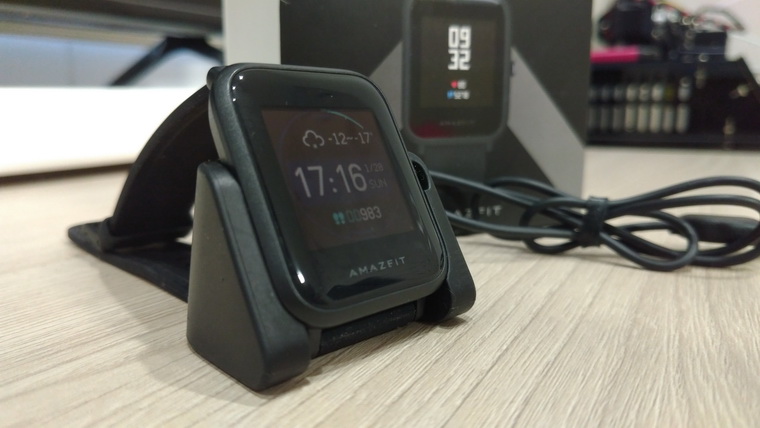
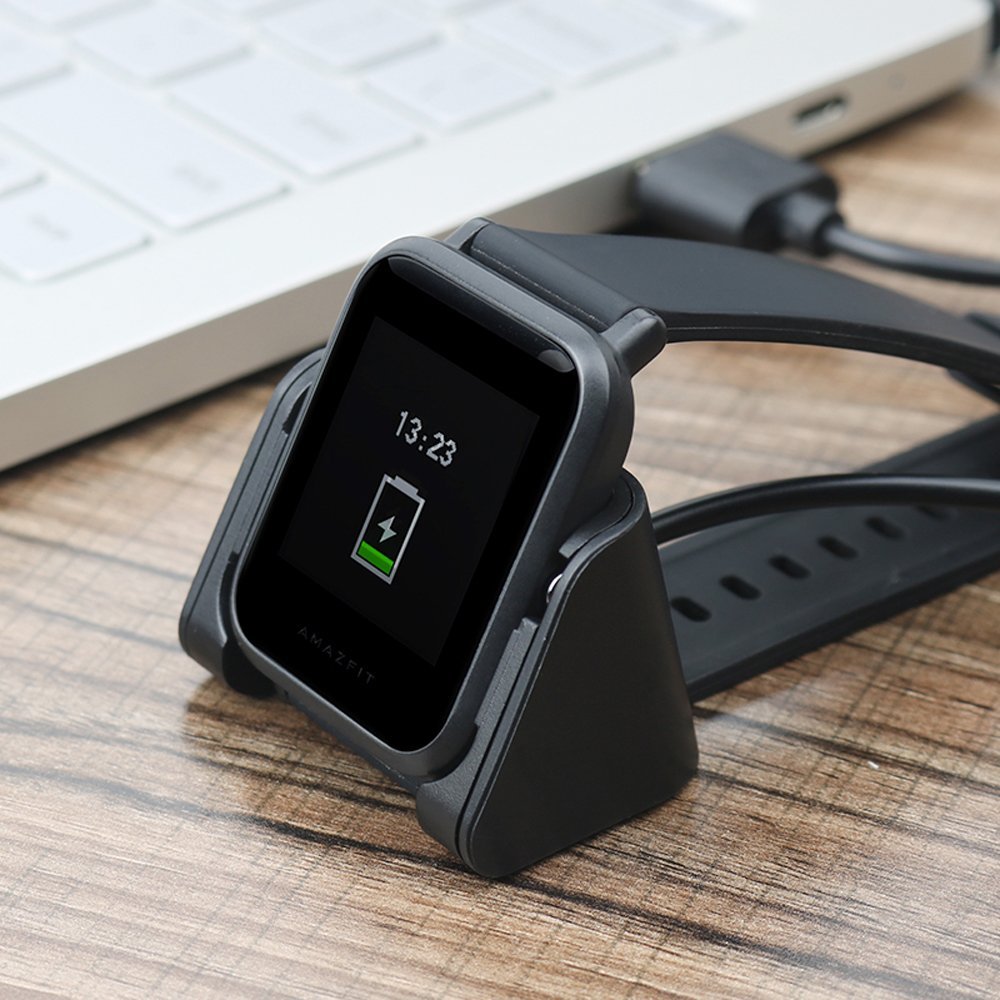
Сами часы поместите в док-станцию таким образом, чтобы металлические контакты часов оказались на одном уровне с желтоватыми контактами док-станции. Также важно, чтобы кнопка Amazfit Bip была плотно и точно прижата к станции. Если вы все сделали правильно, то на часах появится индикатор зарядки, извещающий о начале заряда. Когда батарея будет заряжена, на часах появится соответствующее сообщение. Необходимость установки в док-станцию не означает, что гаджетом нельзя пользоваться. Устройство по-прежнему будет отображать время, принимать сообщения и показывать уведомления, если вы не забудете подключить часы к смартфону.
Как часто придется заряжать? По отзывам владельцев смарт-часов Xiaomi Huami Amazfit Bip, с одной зарядки они проработают в активном режиме около 10-14 дней, а в режиме экономичного пользования — около трех-четырех недель.
Как подключить часы Amazfit Bip к телефону
Для синхронизации смарт-часов со смартфоном вам понадобится фирменное приложение Xiaomi Mi Fit. Скачать его можно в App Store или Play Market. После установки Mi Fit зайдите в него и пройдите процедуру авторизации. Если ранее вы заводили аккаунт Mi или имеете аккаунт на «Фейсбуке», воспользуйтесь ими.
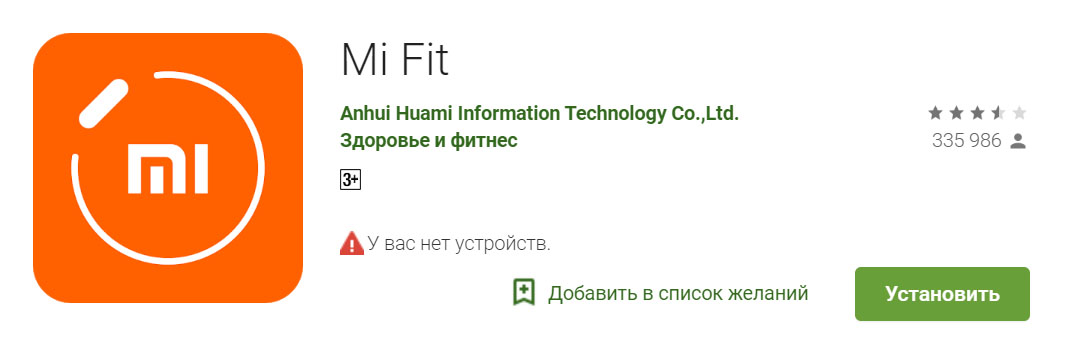
В профиле приложения нажмите «Выберите устройство» (или «Добавить устройство») и в предложенном списке найдите строку «Часы». Далее найдите в списке Amazfit Bip и выберите их. После этого умные часы синхронизируются с телефоном (не забудьте на телефоне включить Bluetooth и при необходимости видимость, а также зарядить сами часы). Останется только подтвердить на них подключение. Если приложение станет автоматически обновляться, дождитесь его окончания для установки последней версии.
Управление смарт-часами Amazfit Bip
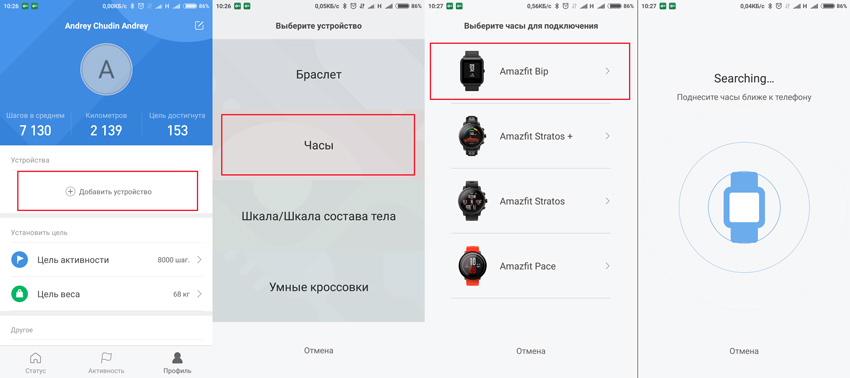
Управление умными часами происходит с помощью свайпов (скользящих движений по сенсорному экрану) и кнопки. Для навигации используются свайпы вверх и вниз или вправо и влево. Чтобы переключаться между функциями, используются свайпы влево и вправо. Для просмотра истории уведомлений — свайп вверх. Если нужно проверить уровень заряда, подключение к телефону или установить режим «Не беспокоить», тогда воспользуйтесь свайпом вниз.
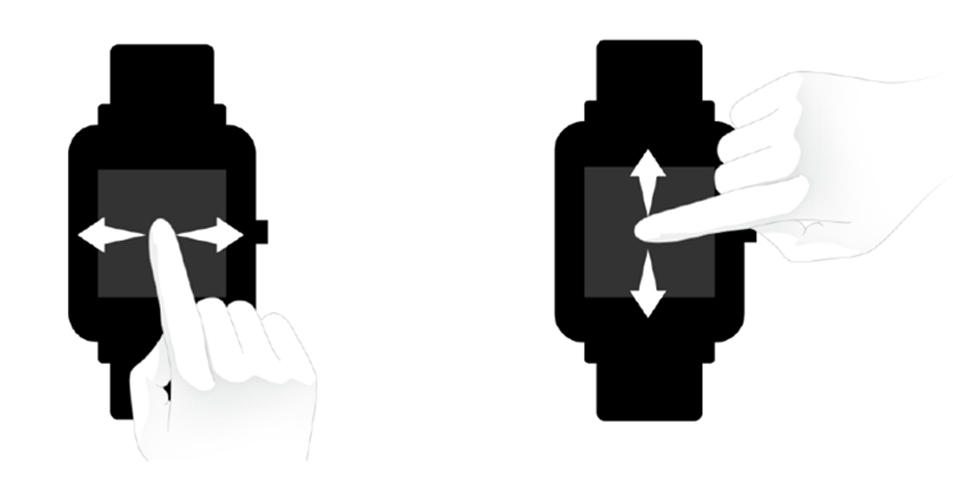
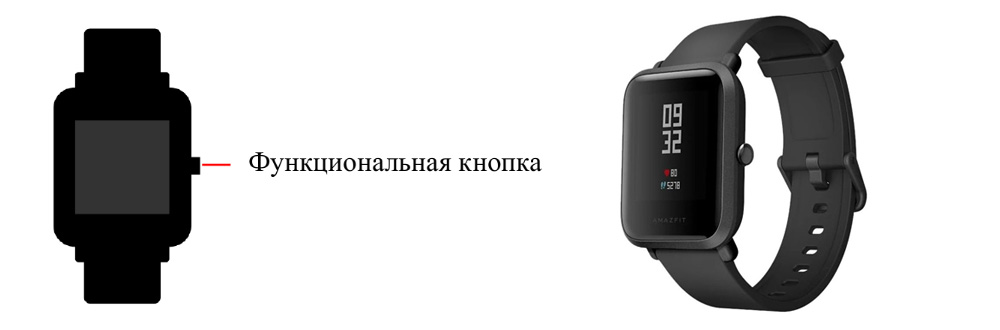
Ряд действий можно выполнить и с помощью боковой кнопки. При этом различаются обычное и длинное нажатия. Если нужно разблокировать находящийся в режиме блокировки дисплей, пролистать страницы в режиме движения, выйти из подменю или меню, используйте обычное нажатие. Длительное нажатие включит выключенные часы, поможет быстро запустить движение, остановить действие во время определенного действия или перейти в меню с заводскими настройками. Например, вы запускаете такую тренировку, как бег на улице. При этом автоматически запускается датчик пульса и GPS-модуль. Когда вы закончили тренировку, длительно нажмите на кнопку, и подсчет данных прекратится.
Как настроить часы Amazfit Bip
Настройка меню
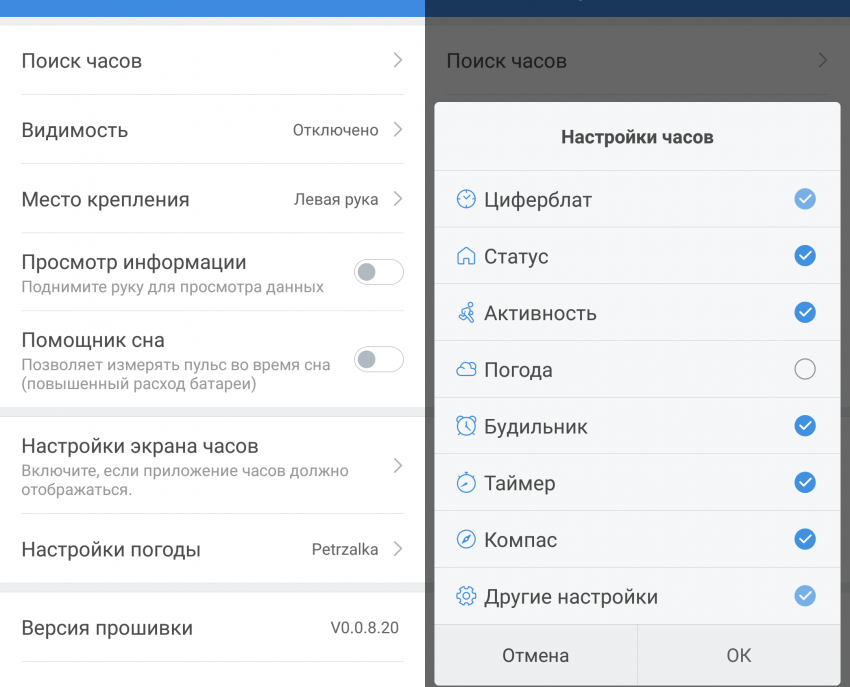
Для начала настраиваются вкладки в приложении. На часах есть такие вкладки: «Циферблат», «Статус», «Погода», «Будильник», «Компас», «Дополнительные настройки» и другие. Добавляйте их в приложение или удаляйте оттуда по своему желанию. Например, на вкладке «Статус» отображается число пройденных шагов, число потраченных калорий, сведения о пульсе и другое. Во вкладке «будильник» предусмотрена настройка самого будильника, а с помощью одноименной вкладки в смарт-часах его можно включить или выключить. На вкладке «Погода» вы увидите температуру, влажность и другие доступные параметры.
Как установить другой циферблат
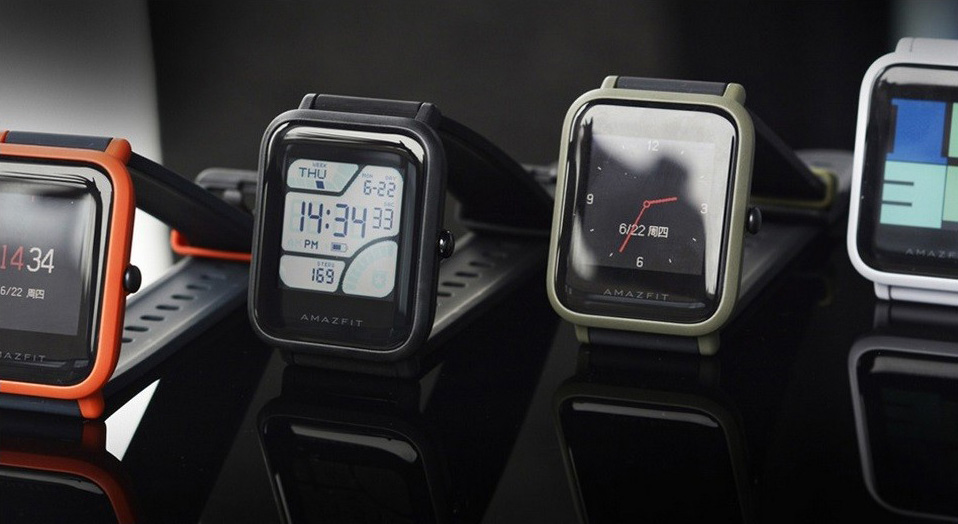
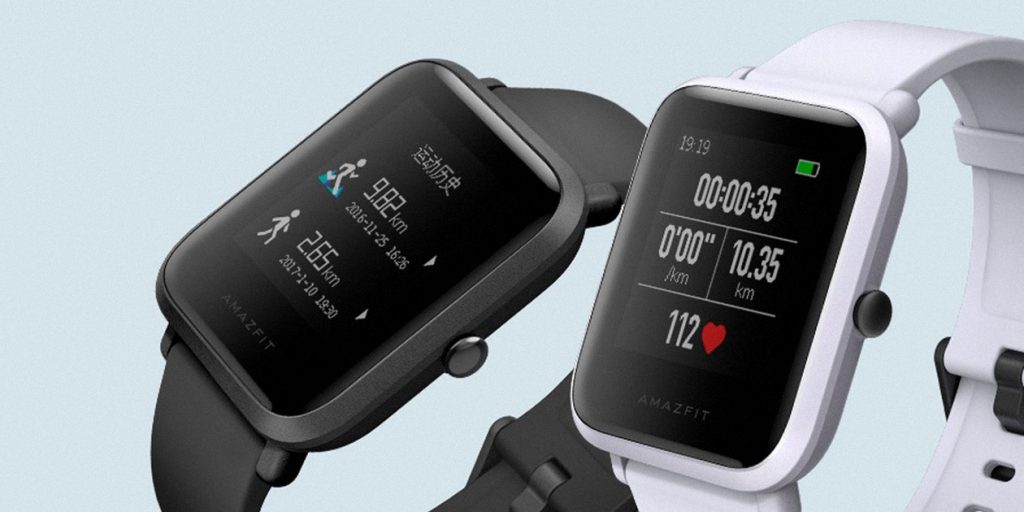
В часах Amazfit Bip используется такое понятие как вотчфейс, то есть внешний вид начального экрана. Мы также будем называть его просто циферблатом. Первоначально установленный в часах вотчфейс содержит минимум информации. На нем вы можете посмотреть время, число пройденных шагов и свой пульс. Однако другие циферблаты могут содержать более подробную информацию и отличаются друг от друга по месту и стилю отображения данных. К числу настраиваемых сведений относятся дата, день недели, время, текущая активность и заряд батареи.
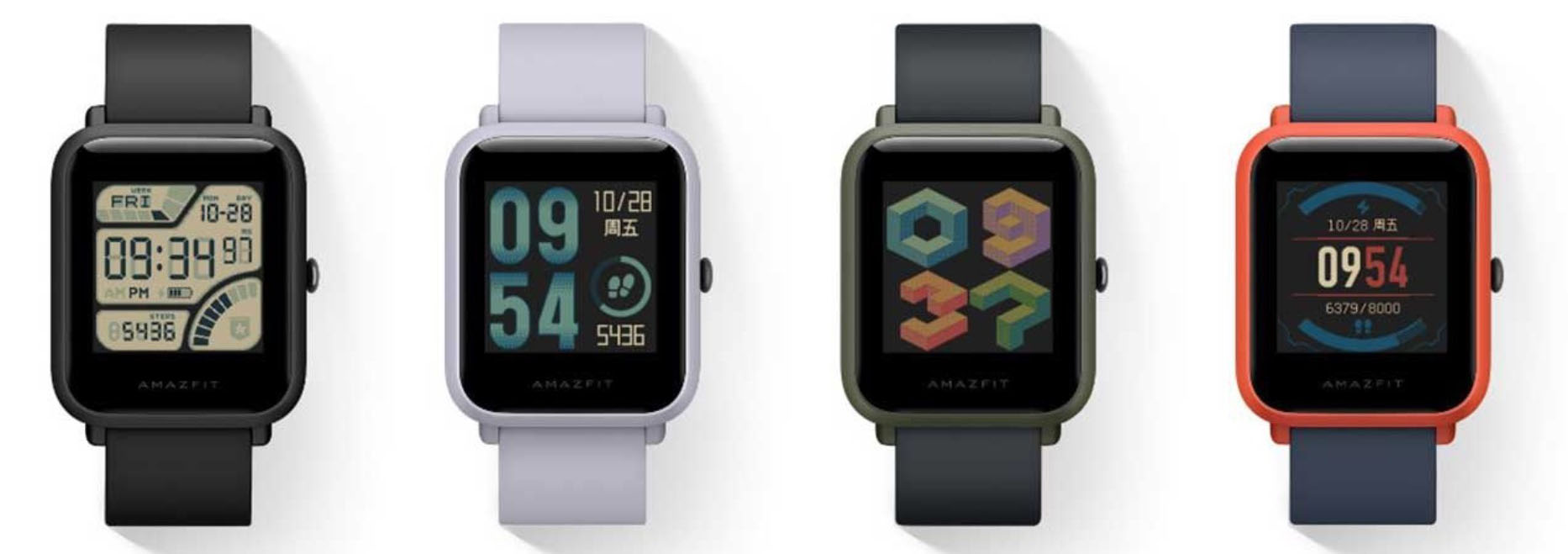
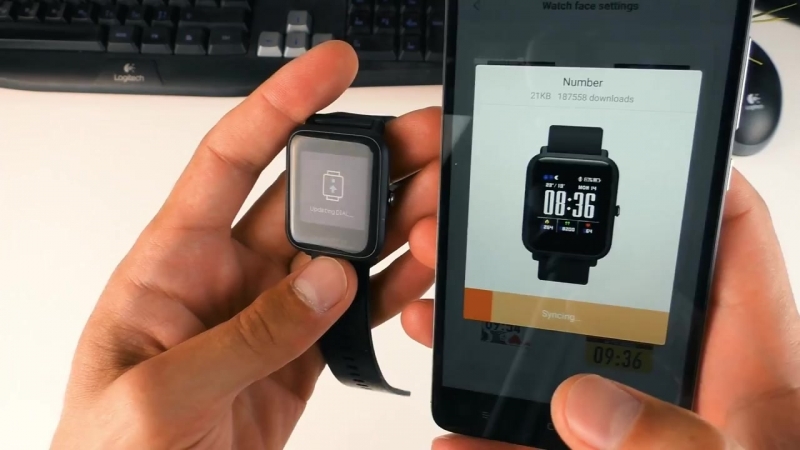
Чтобы поменять циферблат на Amazfit Bip, нужно синхронизировать часы со смартфоном, зайти в профиль и выбрать меню «Настройка тем». Здесь выбирайте любой из десятка установленных вотчфейсов на ваш вкус. Сменить циферблат можно и через меню настроек на самих смарт-часах.
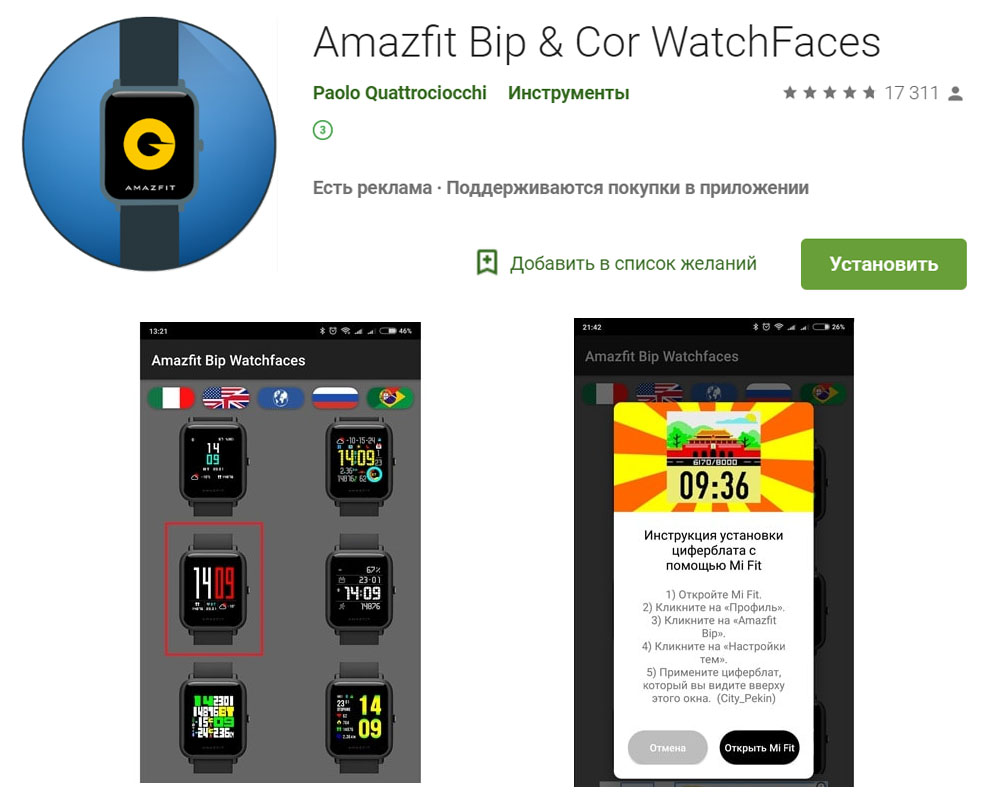
Можно устанавливать и другие циферблаты, доступные на сайте производителя. Самый простой способ сделать это — воспользоваться специальным приложением. Скачайте из магазина Play Market приложение Amazfit Bip & Cor WatchFaces и установите его. В нем выберите понравившийся циферблат (для русского языка можно нажать вкладку с изображением российского флага) и нажмите «Скачать циферблат». Обратите внимание на инструкцию, которая при этом появляется на экране. Приложение предлагает открыть Mi Fit, выбрать в нем вкладку «Профиль», затем Amazfit Bip и «Настройки тем». После этого нужно найти в списке циферблатов тот, который предлагает приложение Amazfit Bip WatchFaces. Проделайте эти шаги. После синхронизации произойдет замена прежнего циферблата выбранным.
Как настроить уведомления
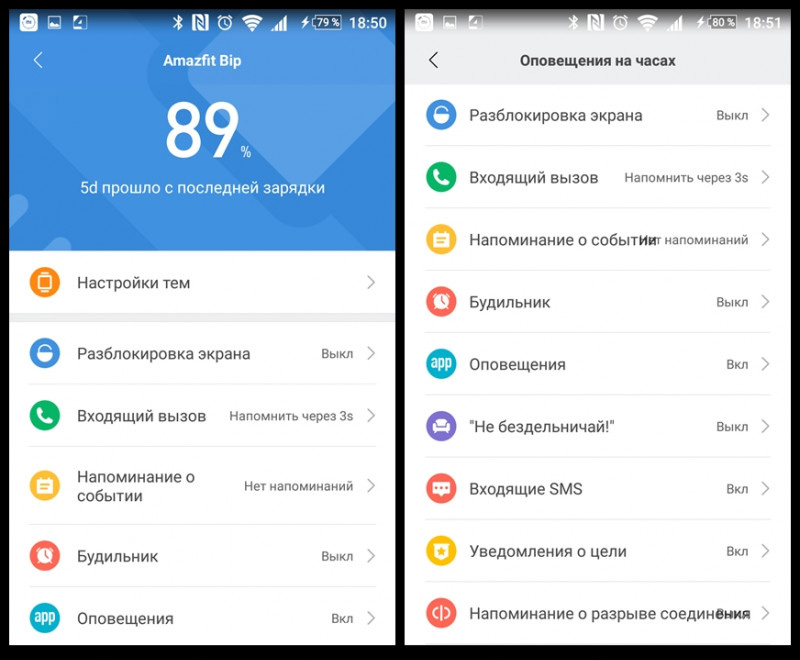
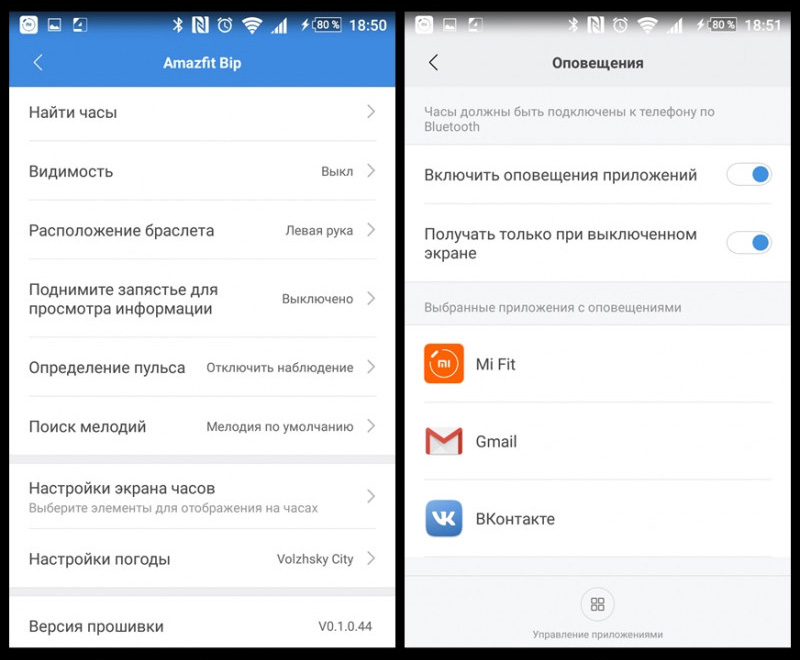
Настройка уведомлений в Amazfit Bip происходит в приложении Mi Fit. Перейдите в нем в свой профиль и выберите ваши часы. Теперь перейдите на вкладку «App уведомления», выберите «Управление приложениями» и откройте доступ к тем приложениям, от которых хотите получать уведомления. Другие настройки проделайте из соответствующих меню. В частности, в разделе «Мое устройство» вы можете включить уведомления о входящих звонках, о долгом сидении без движения (строка «Не бездельничай!»), сигнал о достижении поставленной цели, о прерывании связи с часами и многое другое.
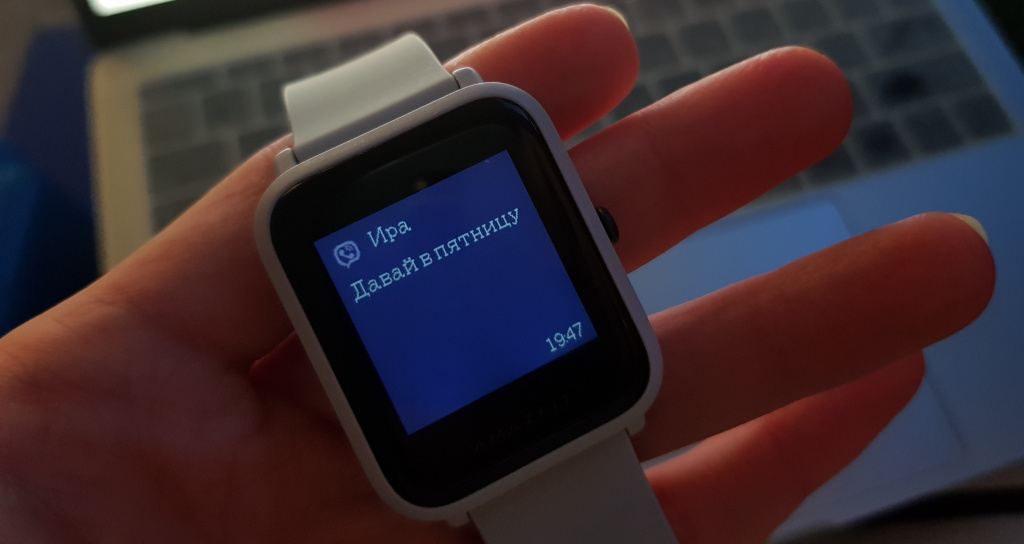
Как только на часы поступит уведомление от какого-либо приложения, они завибрируют и отобразят содержимое уведомления. Если вы хотите прочитать его, тогда сделайте свайп вверх. В случае длинного сообщения вы сможете пролистать его максимум на два экрана. Все остальное просто обрежется. Будьте готовы к тому, что смарт-часы Amazfit Bip смогут корректно отобразить далеко не все символы сообщений. Если вы не успели прочитать текст уведомления, то можно найти его в списке уведомлений в меню «Циферблат». Всего можно сохранить до десяти сообщений. Как только приходит одиннадцатое, оно замещает первое в списке уведомлений. Но вы можете удалять пришедшее сообщение сразу после прочтения свайпом влево или удалить все сообщения по нажатию одноименной кнопки.
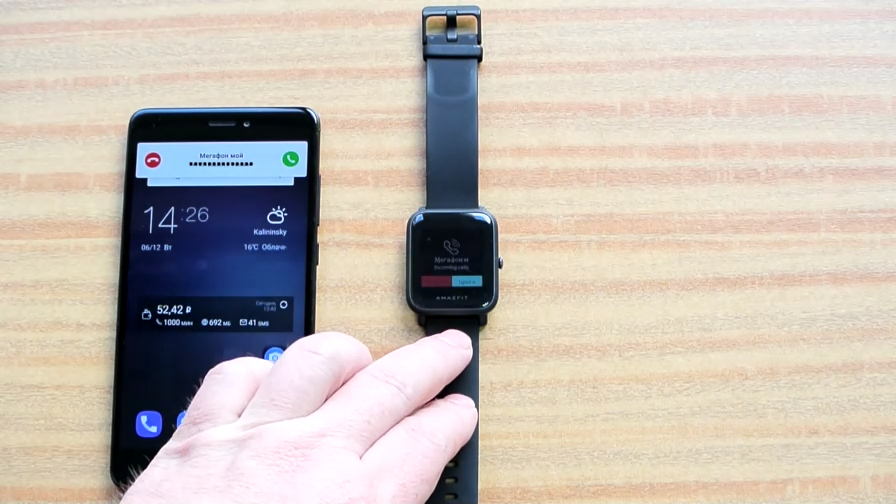
Поговорить по умным часам Xiaomi Huami Amazfit Bip не получится, но все входящие звонки будут видны (при соответствующих настройках). При этом вы увидите имя и номер телефона звонящего и можете воспользоваться смартфоном для ответа. На самих часах можно сбросить звонок или проигнорировать его.
Как решить проблему с уведомлениями
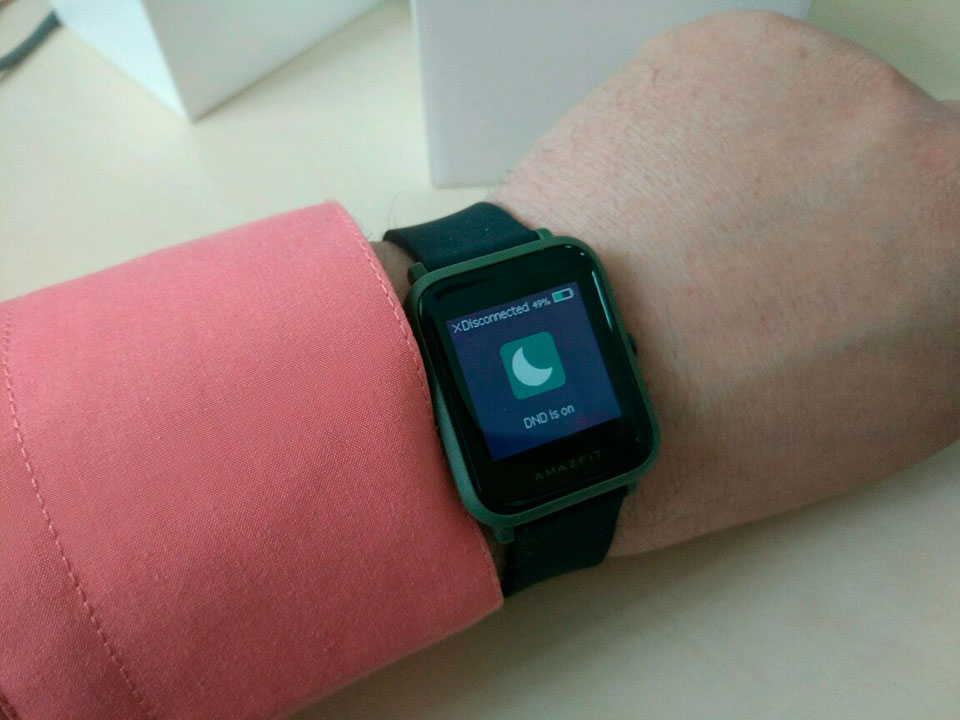
Что делать если в Amazfit Bip не приходят уведомления? Первым делом проверьте, включен ли на телефоне Bluetooth и синхронизированы ли часы с телефоном. Если со связью все в порядке, проверьте режим «Не беспокоить» (Режим DND – Do Not Disturb, значок полумесяца). Если он включен, то на ваш гаджет не будут приходить напоминания о полученном сообщении, звонке, и других уведомлениях. Сам режим настраивается в меню «Циферблат» и подразумевает два режима: запуск сразу или умный запуск. Во втором случае все уведомления не будут приходить во время сна в надетых часах. Отключается режим свайпом вниз.
Если уведомления не приходят после обновления прошивки, тогда зайдите в меню управления приложениями (см. выше) и подключите отключенные приложения. Если сообщения перестало посылать конкретное приложение, например WhatsApp, там же проверьте включение ползунка напротив него. Если вы не хотите, чтобы сообщения присылались одновременно на смартфон и умные часы, тогда в разделе оповещений включите ползунок напротив строки «Получать только при выключенном экране». В этом случае при включенном экране смартфона сообщение на часах не появится. При других проблемах с уведомлениями попробуйте перезагрузить смартфон и умные часы.
Как настроить функции тренировки
В смарт-часах Xiaomi Huami Amazfit Bip существует несколько видов тренировок: ходьба, бег на беговой дорожке, бег на улице, велопрогулка. Если тренировка не первая, убедитесь в том, что предыдущие данные были сохранены на смартфоне. Память у часов небольшая, так что для очередной тренировки ее может не хватить. В этом случае часы прямо в ходе тренировки известят вас о нехватке памяти вибрацией. Если вы нажмете «Продолжить», данные о последней тренировке запишутся поверх предыдущих данных.
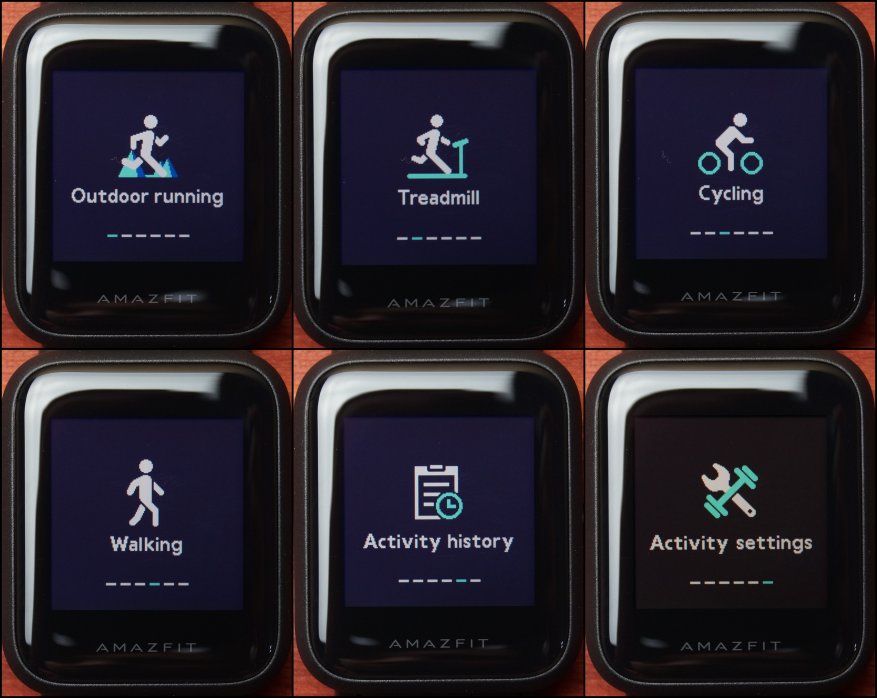
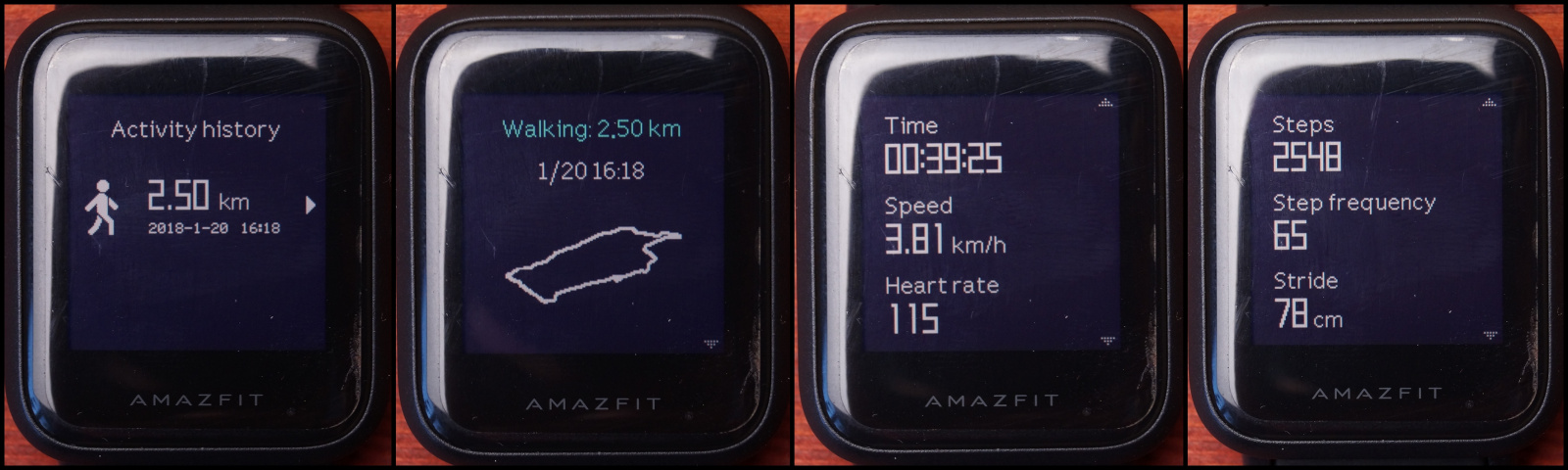
Сама тренировка запускается с вкладки «Активность», где вам нужно выбрать один из указанных выше типов тренировки. Как только вы войдете в соответствующее подменю, встроенный в часы GPS-модуль синхронизируется со спутником, чтобы вы могли следить за пройденным расстоянием. Быстро запустить выбранный режим тренировки также можно длительным нажатием кнопки. В каждой тренировке гаджет собирает разнообразные данные, такие как пульс, время, скорость, учитывает темп ходьбы и другое. Собранную информацию можно затем просмотреть на этой же вкладке в разделе истории. Заниматься с умными часами можно и без синхронизации с телефоном, поэтому в случае отсутствия связи напротив каждой тренировки указывается соответствующий значок. Когда будет установлена связь с телефоном, данные перенесутся в приложение Mi Fit. Там же можно смотреть детальную статистику по тренировкам.
В ходе тренировки смарт-часы могут показывать вам различные уведомления о происходящем процессе и вашем состоянии. В частности, они известят вас о слишком высоком пульсе, предупредят, что вы сбавили темп, напомнят о пройденном расстоянии или скорости. Все эти напоминания настраиваются на вкладке «Активность» в подменю настроек активности.
Если Xiaomi Huami Amazfit Bip являются вашими первыми смарт-часами, то дайте себе немного времени для привыкания к ним. Особенно если вы не ярый поклонник спортивной жизни. При регулярной физической активности вы быстро привыкните ориентироваться на их показания и не будете путаться в меню и кнопках.
Как сменить на русский язык в Amazfit Bip
Не отвязывая часы, не выходя из аккаунта удалить установленный MiFit. Установить Эту версию MiFit. После привязки часов прошивка в них должна обновиться и сменить локализацию на русскую. Теперь удаляем MiFit и ставим Официальный из Маркета…
Инструкция к смарт часам Xiaomi amazfit bip
Xiaomi смарт-часы, которые идеально подходят для занятия физическими нагрузками. Данная модель отлична для ежедневного использования. Они выполнены в сдержанном черном цвете, который прекрасно подходит к любой одежде и случаю.
Часы Xiaomi имеют широкие функциональные возможности, так как они герметичны, ведут подсчет шагов, отмеряют пройденное вами расстояние, считают затраченные калории, записывают трек по данным с GPS.
Управлять смарт- часами возможно непосредственно с экрана и через специальное приложение, которое можно скачать на любой смартфон.
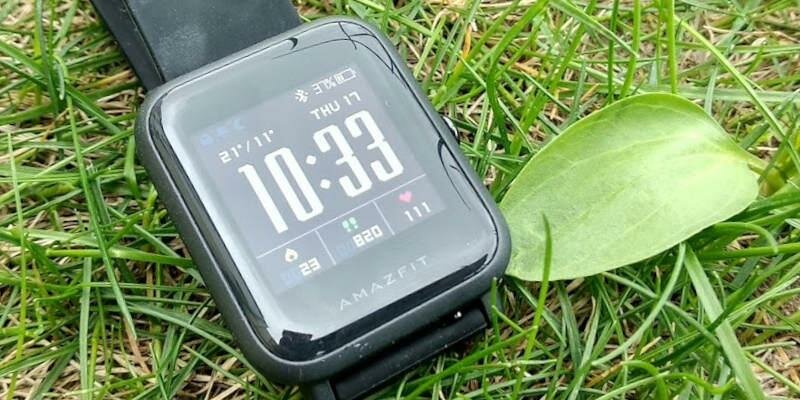
Инструкция как установить русский язык на Xiaomi Amazfit Bip
Часто на Xiaomi по умолчанию установлен английский язык, но возможно перевести интерфейс га русский язык. Увы, но перевод меню будет не полный. Для того, чтобы ваши смарт-часы русифицировать следует скачать приложение gadgetbridge. Нужно создать файл с расширением .res и привести его в действие на телефоне через файлового менеджера. Если данная операция пройдет успешно, то ваши смарт часы Xiaomi будут работать на нужном языке. Как произвести установку циферблата (подробная инструкция)
По умолчанию часы оборудованы обычным вотчфейсом. В непрерывном порядке в основном экране отражается минимальное количество информации, в которое входят данные о пульсе, количестве пройденных шагов и непосредственно время. При надлежащей настройке в основной диcплeй может быть выведена информация о погоде. Замена экрана позволяет открыть допуск к детальным сведениям.
Экран функционирует монохромным способом и позволяет отображать следующую информацию в определённых секторах:
- Дни недели (в разных форматах: либо буквами, либо графикой).
- Число (в формате месяц, дата).
- Время (12 либо 24 формат с предписанием секунд).
- Текущая активность (то есть количество пройденных шагов).
- Запас батареи.
Для просмотра детальных данных или подробной статистки следует привести в действие телефон и переключиться в фирменное приложение. В целом предустановлено 10 обычных альтернатив циферблатов.
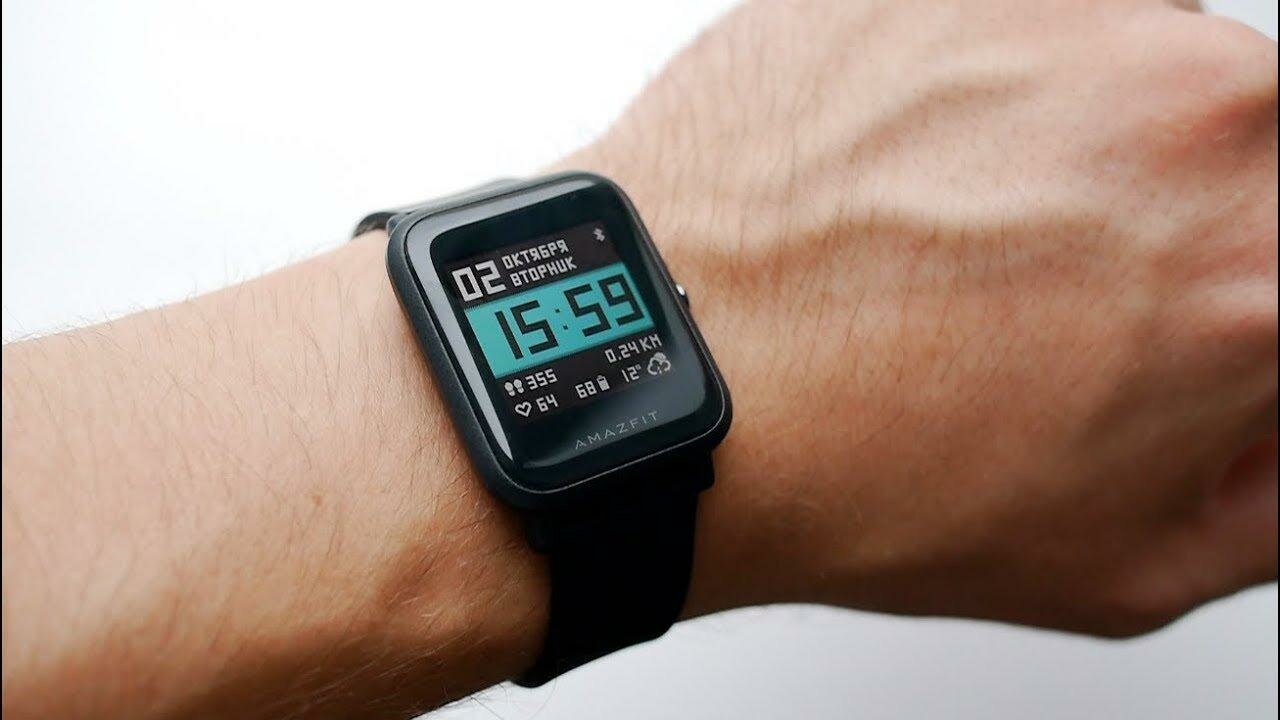
Для того, чтобы установить новейший уникальный интерфейс или создать собственный вариант циферблата, нужен телефон, с которым синхронизируется Xiaomi Amazfit Bip и выход в интернет.
В приложении Mi Fit дождитесь синхронизации со смарт-часами и войдите в раздел профиля. Уже после эффективной синхронизации вам будет доступна настройка тем циферблата. Тут имеются 10 предустановленных циферблатов, всевозможные, какие вы можете установить на свои Xiaomi. После всех проведенных манипуляций вам потребуется загрузить дополнение Amazfit Watch Faces, оно общедоступно в Play Market.
Заглядывайте в данное приложение, которое вы установили на свой смартфон. Программное обеспечение позволяет автоматически скачивать документ с расширением .bin, который только что был закачен на смарт-часы Xiaomi.
Теперь появляется возможность войти в интернет- каталог и из данного места подобрать приглянувшийся вариант вотчфейс. Теперь выходим из приложения, вновь раскрываем Mi Fit (должно произойти обновление страницы) и вновь выбираем установленный в первый раз дизайн циферблата. Уже после нажатия клавиши Синхронизировать в смарт-часах отобразить тот циферблат, который был выбран ранее в Watch Faces.
Как перезагрузить устройство Amazfit Bip?
Перезагрузка смарт-часов Xiaomi Amazfit Bip дает возможность сбросить все без исключения установки и возвратится к фабричным опциям. Для того чтобы свести к нулю все без исключения настройки, можно применять 3 способа, о которых мы расскажем ниже.
Способ 1. Стоит включить приложение Mi Fit и сделать отвязку аппарата, нажав «Отвязать», либо «Unpair». Если он пропадет из приложения, то привяжите смарт-часы Xiaomi Huami Amazfit Bip к любому иному аппарату (это может быть, как телефон, так и планшет). В случае если при запуске часы вибрировали, значит опции обнулились.
Способ 2. Целиком разрядить смарт-часы. Это далеко не самый правильный метод, но он считается весьма рабочим. Главный минус – это большая временная затрата, ведь смарт-часы могут функционировать в режиме ожидания в течении целого месяца. К отрицательным результатам данного способа можно также причислить вероятную нестабильную работы аккумулятора Xiaomi.
Способ 3. Следует выйти из личного кабинета в дополнении Mi Fit, а далее удалить его с телефона. При последующей установки нужно определить свои смарт-часы Xiaomi Amazfit Bip. как новый прибор.
Также существует альтернатива – это применять неофициальную версию дополнения Mi Fit для привязки браслета.
Подробная инструкция для умных часов Xiaomi Amazfit Pace
Особенность умных часов Amazfit Pace – наличие двух геомодулей GPS и GLONASS. Это обеспечивает высокую точность определения местоположения, составления карт и маршрутов. Процесс управления смарт-часами отличается простотой, однако есть некоторые моменты, на которые стоит обратить внимание.
В статье мы расскажем о том, как подключить Amazfit Pace, правильно настроить гаджет в соответствии с вашими предпочтениями.
Кнопка управления
На правом торце находится управляющая кнопка. Однократное нажатие на нее приводит к разблокировке аппарата и экрана, а также возвращает в меню “Циферблат”. Если ее удерживать в течение четырех секунд, то следствием станет включение гаджета. Шестисекундное нажатие позволяет получить доступ к интерфейсу, а удержание на протяжении 10 секунд позволит выключить аппарат.
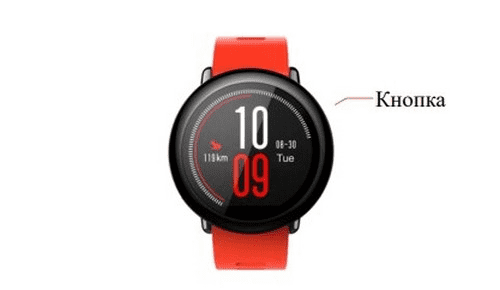
Если устройство не используется достаточно долго, то осуществляется автоматическое включение режима энергосбережения. Для выхода из него надо однократно нажать на физическую кнопку.
Сенсорное управление
При нажатии на дисплей можно переходить в следующий пункт или выбирать текущий вариант. Свайпы вправо и влево приводят к переключению меню в поперечном направлении, а движения вверх и вниз – к переходу меню в вертикальной ориентации. Если длительно нажимать на экран, то будет выбрана нужная функция.
Как подключить Amazfit Pace к телефону?
Производитель реализовал возможность подключения только к смартфонам с операционной системой Android. Обязательное условие – установка приложения Mi Fit или Amazfit, которые бесплатно можно скачать в интернете.
На следующем этапе осуществляется регистрация либо вход в аккаунт, при этом на гаджете должен быть включен Bluetooth, как и при подключении спортивных часов Weloop Hey 3S GPS. Следует указать регион проживания, заполнить сведения о дате рождения, весе и росте. Чем точнее окажется информация, тем более верными будут расчеты для вас.
Затем в утилите открываются вкладки «Профиль» — «Добавить устройство» — «Часы», где выбирается нужный вариант. Теперь требуется следовать указаниям системы и предоставить все запрашиваемые разрешения. Для считывания QR-кода сканер наводится на экран смарт-часов, так как код автоматически появляется на дисплее при первом включении.
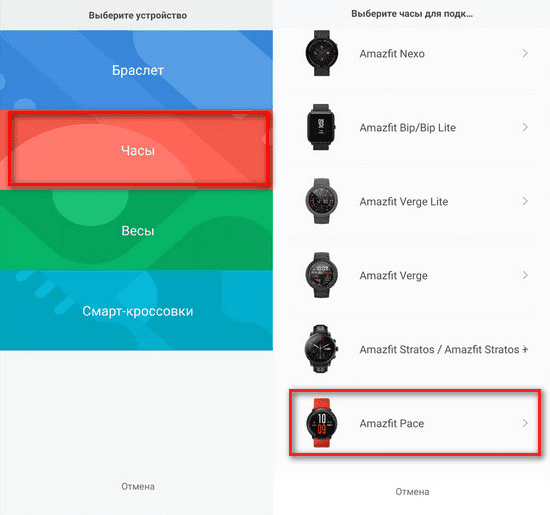
Если он не отображается, то стоит сбросить настройки к заводским параметрам. Для этого надо зайти в «Настройки» (иконка в виде шестеренки» — «Устройство» — «Полный сброс».
Для перевода интерфейса на русский язык нужно перелистывать дисплей, пока не появится иконка шестеренки. Выбираем пункт «Language», а потом «Ru».
Включение режима тренировки
Когда смарт-часы находятся в разблокированном состоянии, то следует открыть список тренировок, выбрать подходящий тип свайпом вверх/вниз. Затем следует удерживать выбранный вариант.
При выборе бега происходит автоматическое включение модуля GPS, после чего требуется нажать на кнопку «GO». Пользователям доступны напоминания о пройденном расстоянии, сердечном ритме при превышении нормальных показателей в вид вибрационного сигнала, активация временного перерыва.
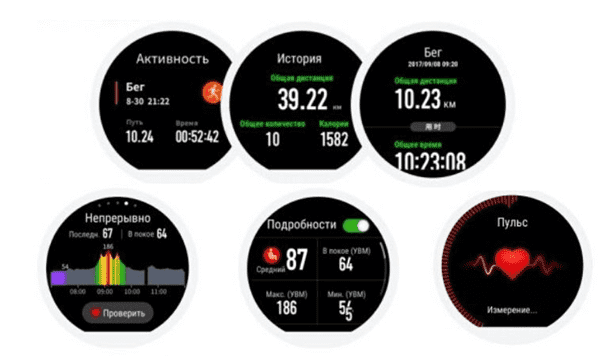
По завершению тренировки будет предоставлена информация о ее деталях на экране, а с более подробными данными получится ознакомиться в фирменном приложении на телефоне. Отличным решением стало наличие доступа к истории тренировок, для чего следует выбрать нужный вариант из 30 сохраненных в памяти и длительно удерживать его.
Подсчет пульса
В смарт-часах реализовано две системы измерения частоты сердечных сокращений: это однократный и суточный мониторинг. Для повышения точности подсчета рекомендуется надевать девайс так, чтобы он плотно прилегал к коже. Обратите внимание, что не рекомендуется наносить на это место солнцезащитный крем. При активации суточного мониторинга доступны значения текущей ЧСС, среднего, минимального и максимального значения в сутки, в том числе в состоянии покоя и сна.
Для включения опции следует зайти в пункт «Состояние» — «Пульс».
Управление музыкой
Наличие встроенной памяти на Xiaomi Amazfit Pace позволяет сохранять музыкальные композиции в формате МР3. Для этого требуется подключить девайс к компьютеру через кабель USB, выбрать накопитель смарт-часов в папке «Мой компьютер» и скопировать данные в папку «Music».
Для подключения Bluetooth-гарнитуры с беспроводным протоколом A2DP следует зайти в «Детальные настройки», кликнуть по «Подключению» — «Bluetooth-устройства». Это приведет к поиску доступных устройств, которые будут обнаружены при переводе их в режим сопряжения (длительное нажатие на кнопку включения наушников).
Если вы хотите управлять музыкальными композициями на телефоне через умные часы Сяоми, то надо зайти в «Мой профиль» — «Настройки» — «Настройки уведомлений приложений», где активируется опция «Управление воспроизведением музыки на мобильном телефоне». Это позволит удаленно останавливать и активировать воспроизведение треков, изменять громкость звучания, для чего надо свайпнуть вверх в интерфейсе циферблата.
Мониторинг сна
Устройство предназначено для определения продолжительности сна, длительности фаз глубокого и легкого сна. Если кликнуть по соответствующему интерфейсу, то будет предоставлена подробная информация.
Настройка уведомлений
Если есть желание получать со смартфона информационные сообщения, то следует выполнить такие действия: «Мой профиль» — «Настройки» — «Настройка уведомлений». Тут активируются те приложения, уведомления о которых вы будете получать.
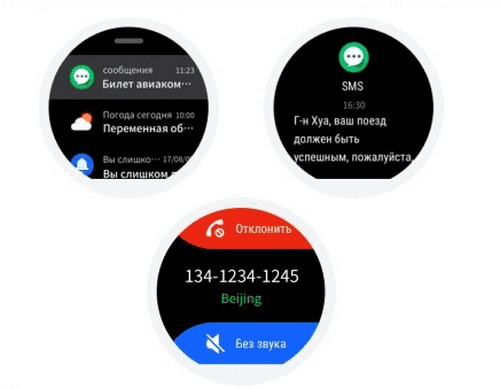
Важный момент: оповещение о входящих звонках не требует дополнительных настроек при условии синхронизации умных часов с мобильным устройством. Доступны функции отключения вызова и перевода в беззвучный режим.
Будильник
Пользователи могут добавлять будильники, где предусмотрена возможность настройки повторности срабатывания, удалять их. В указанное время смарт-часы будут вибрировать, вибрация может быть отключена либо отложена на 5 минут.
Помимо этих функций, владельцы гаджета могут воспользоваться секундомером, таймером обратного отсчета, компасом и иными полезными опциями.